
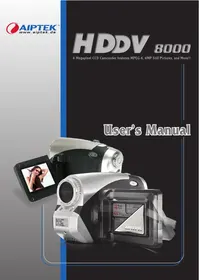
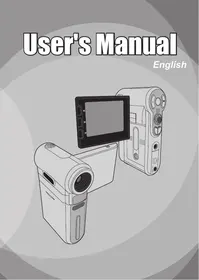
POCKET DV Z100 PRO - Digitalkamera AIPTEK - Gratis bruksanvisning och manual
Hitta enhetens manual gratis POCKET DV Z100 PRO AIPTEK i PDF-format.
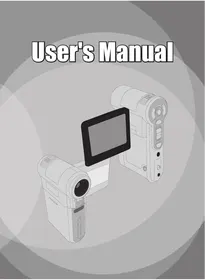



| Produkttyp | Digitalkamera (videokamera) |
| Märke | AIPTEK |
| Modell | POCKET DV Z100 PRO |
| Maximal fotoupplösning | 12 megapixlar (interpolerad) |
| Videoupplösning | VGA (640x480) / QVGA (320x240) |
| Optisk zoom | 3x |
| Digital zoom | 8x |
| Fokus | Auto / Makro |
| LCD-skärm | Ja, vridbar LCD-skärm |
| Lagring | Internt minne + SD/MMC-kort |
| Bildformat | JPEG |
| Videoformat | MPEG-4 (ASF) |
| Ljudformat | WAV |
| Batteri | Li-Ion laddningsbar, laddning 8 timmar |
| Batteritid | ~130 foton eller 110 min video |
| Blixt | Inbyggd LED (Auto/På/Av) |
| Vitbalans | Auto, Soligt, Molnigt, Lysrör, Glödlampa |
| Bildeffekter | Normal, Svartvit, Sepia |
| Exponering | -2 till +2 |
| Självutlösare | 10 sekunder |
| TV-utgång | NTSC/PAL (via AV-kabel) |
| PC-anslutning | USB 2.0 |
| Medföljande programvara | ArcSoft MediaConverter |
| Ungefärlig vikt | Cirka 120 g (med batteri) |
| Ungefärliga mått | 10 x 6 x 3 cm |
| Underhåll och rengöring | Rengör med en mjuk, torr trasa. Undvik fukt. |
| Säkerhet | Använd endast medföljande adapter. Utsätt inte för vatten. |
| Reservdelar och reparerbarhet | Avtagbart batteri. Avtagbart minneskort. Kontakta kundtjänst. |
| Allmän information | Fullständig manual tillgänglig i PDF-format. Flera språk. |
Vanliga frågor - POCKET DV Z100 PRO AIPTEK
Användarfrågor om POCKET DV Z100 PRO AIPTEK
0 fråga om denna apparat. Svara på dem du kan eller ställ din egen.
Ställ en ny fråga om denna apparat
Ladda ner instruktionerna för din Digitalkamera i PDF-format gratis! Hitta din manual POCKET DV Z100 PRO - AIPTEK och ta tillbaka ditt elektroniska enhet i hand. På denna sida publiceras alla dokument som behövs för att använda din enhet. POCKET DV Z100 PRO av märket AIPTEK.
BRUKSANVISNING POCKET DV Z100 PRO AIPTEK
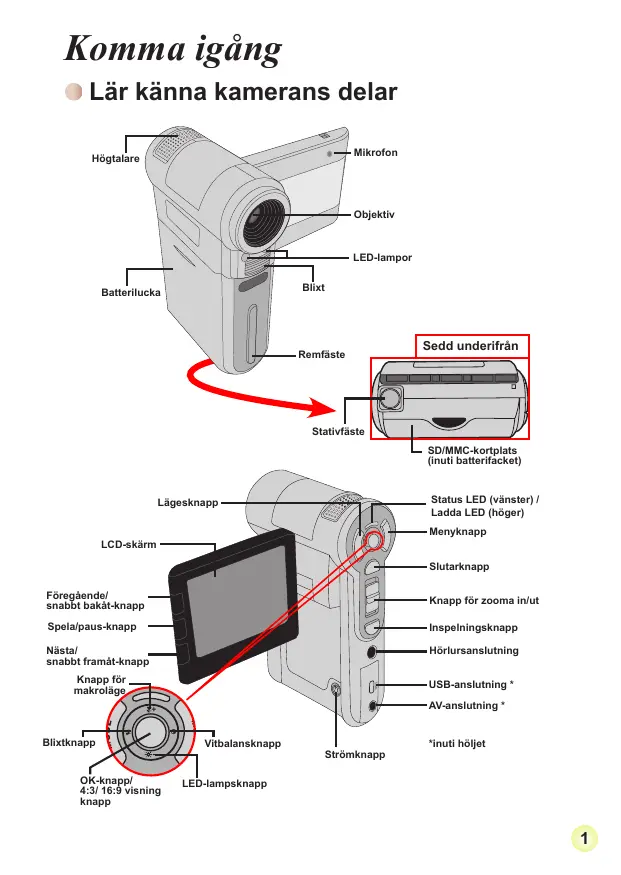
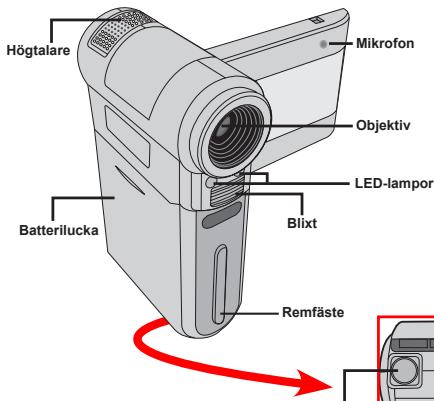
Lär känna kamerans delar
Stativfäste. Sedd underifrån. SD/MMC-kortplats.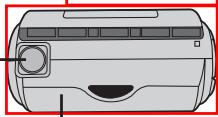
Anslut ena änden av den medföljande växelströmsadaptern till kamerans USB-port, och den andra änden till ett vägguttag.
ELLER
Anslut ena änden av den medföljande USB-kabeln till kamerans USB-port, och den andra änden till en dator som är på. Var noga med att kameran är avstängd.
- Laddnings-LED blir röd och laddningen startar.
- När laddnings-LED blir grön, är batteripaketet fulladdat.
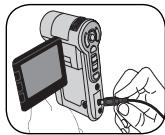
ELLER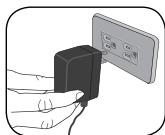
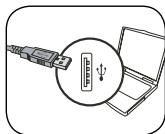
När du använder en PC för att ladda batteriet ska du inte sätta på kameran, då det kommer att stoppa laddningen.
Sätta i ett minneskort (tillval)
Utöver det inbyggda flash-minnet, kan din kamera lagra data på minneskort av typen Secure Digital (SD) eller MultiMedia Card (MMC).
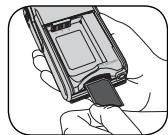
Du sätter i ett minneskort på följande sätt:
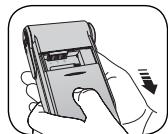
(1) Öppna batterifackets lucka. (2) Tryck försiktigt på kortet som angivet tills det är helt infört i kortplatsen.
Du tar ut minneskortet genom att försiktigt trycka på kortet, så åker det ut en bit av sig självt. Därefter drar du ut kortet ur kortplatsen.
Sätta på/stänga av kameran
Öppna LCD-skärmen eller tryck och håll ned strömbrytaren under 1 sekund för att sätta på kameran.
När du ska stänga av kameran trycker du och håller ned strömbrytaren under 1–3 sekunder, eller stänger LCD-skärmen.
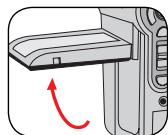
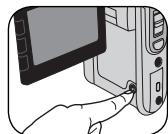
Om kameran inte slås på när du trycker på strömbrytaren, kontrollera följande: 1. Att batteripaketet är rätt isatt i kameran. 2. Att batteripaketet har tillräckligt mycket ström kvar. Om kameran förblir inaktiv en längre period, kan den stängas av automatiskt genom funktionen för automatiskt avstängning.
Avläsa LCD-indikatorer
Läge för digital videokamera: *1: interminne; □: minneskort.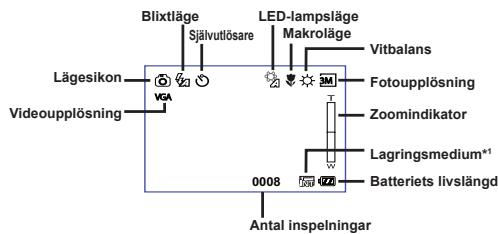
Uppspelningsläge: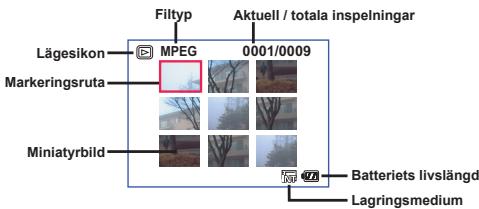
Ställa in inspelningstid
Språk:
Ström på → tryck på knappen Läge → Gå in i inställningsläget → Använd riktningsknapparna för att välja språkalternativ och tryck på OK-knappen för att gå in → Använd riktningsknapparna för att välja lämpligt språk och tryck på OK-knappen för att bekräfta.
Tid:
Ström på → tryck på knappen Läge → Gå in i inställningsläget → Använd riktningsknapparna för att välja Datum & Tid-alternativ och tryck på OK-knappen för att gå in → Använd riktningsknapparna för att ställa in korrekt datum och tid och tryck sedan på OK-knappen för att bekräfta.
Grundläggande användning
Spela in ett videoklipp
1. Justera skärpan:
Vanligtvis kan kameran autofokusera utan justering av skärpa. Om du vill ta närbilder kan du trycka på uppknappen för att byta till makroläget ( ).
| - | 30cm ~∞ (12" ~∞) |
| 5cm ~ 30cm (2" ~ 12") * vid 1X fixerad zoom |
2. Zooma:
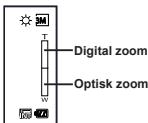
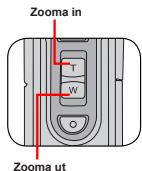
Flytta zoomkappen upp eller ner för att zooma in eller ut skärmen. Den optiska förstoringen är 3X och den digitala 8X.
Anmärkning: Den optiska och den digitala zoomen kan kännas igen genom linjen i mitten av zoomens omfångsstapel. När maximal zoomning har nåtts kan du behöva vänta ett par sekunder på att kameran avslutar autofokuseringen innan du kan använda den digitala zoomen.
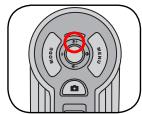
- Tryck på inspelningsknappen för att börja spela in.
- Tryck en gång till på inspelningsknappen för att stoppa inspelningen.
- Du kan trycka på avtryckarknappen för att ta en stillbild när du spelar in en videofilm. Upplösningen på bilden beror på videoupplösningsinställningen (VGA eller QVGA).
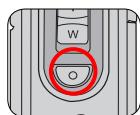
Kameran tar ett par sekunder att autofokusera varje gång du har justerat zoomningsomfånget. Zoomfunktionen är även tillgänglig under inspelning (utom i makroläge). Om omgivningen är mörk kan du växla LED-lampsläget till På eller Auto för att få hjälp med skärpa och upplysning. Du kan trycka på OK-knappen för att byta mellan visning i 4:3 eller 16:9. Notera att när skärmvisningen ändras kommer den inspelade bilden att ändras också.

Ta stillbilder
- Justera skärpan:
Vanligtvis kan kameran autofokusera utan justering av skärpa. Om du vill ta närbilder kan du trycka på Uppknappen för att byta till makroläget ( ).
| - | 30cm ~ ∞ (12" ~ ∞) |
| 5cm ~ 30cm (2" ~ 12") * vid 1X fixerad zoom |
- Zooma:
Flytta zoomknappen upp eller ner för att zooma in eller ut skärmen. Den optiska förstoringen är 3X och den digitala 8X.
Justera andra avancerade inställningar vid behov. Om omgivningen är mörk kan du växla LED-lampsläget till På eller Auto för att få hjälp med skärpa och upplysning.
- Justera andra avancerade inställningar vid behov.
Om omgivningen är mörk kan du växla LED-lampsläget till På eller Auto för att få hjälp med skärpa och upplysning.
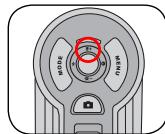
Zooma in Zooma ut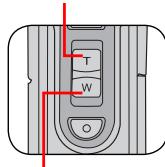
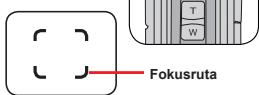
Spela in ett röstklipp
- Tryck på lägesknappen och använd riktningsknapparna för att välja röstläget ( ). Tryck därefter på OK för att öppna.
- Tryck på inspelningsknappen för att börja spela in.
- När du är klar, tryck en gång till på inspelningsknappen för att stoppa inspelningen.
Se upp så att du inte blockerar mikrofonen.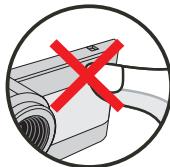
Innan eller under inspelning kan du flytta på riktningsknapparna åt vänster eller höger för att justera mikrofonkänsligheten, och på så sätt ställa in inspelningskänsligheten och ljudvolymen.
Spela upp dina inspelningar
- Tryck på lägesknappen och använd riktningsknapparna för att välja uppspelningsläget ( ). Tryck därefter på OK för att öppna. Eller tryck på spel/paus-knappen (19) nedanför LCD-skärmen.
- Funktioner i uppspelningsläge:
| Filtyp | Hur gör jag... | Atgård |
| Indexläge MPEG 00010000 Helskärmsläge | Växla mellan indexläge och helskärmsläge | I indexläge, tryck på OK für att växla till helskärmsläge. I helskärmsläge, tryck på myenknappen für att växla till indexläge. (När du tittar på en bild, om du flyttar riktningsknapparna nerät;när zoomgraden är 1.0x, växlar skärmen till indexläge.) |
| Växla mellan filer | 1. I indexläge: Använd riktningsknapparna für att flytta markeringsrutan. 2. I helskärmsläge: Använd riktningsknapparna für att flytta at vänster erller höger. | |
| Bild | Zooma in/ut | Använd riktningsknapparna für att flytta uppät aller nerät. |
| Läs/Frigör zoomgrad | När zoomgraden är större än 1.0x, tryck på OK. | |
| Flytta runt i den Förstorange bilden | När zoomgraden är låst, använd riktningsknapparna für att flytta runt i bilden. | |
| Video & Ljud | Starta upspelning | När detta ar valt (i helskärmsläge), böjr filen automatiskt att spelas. |
| Paus/Fortsätt upspelning | Under upspelning/i pausat läge, tryck på OK. | |
| Justera volymnivàn | Under upspelning, använd riktningsknapparna für att flytta uppät aller nerät. | |
| Stoppa upspelning | Under upspelning, tryck på myenknappen. | |
| Gå tillbaka till forhandsgrans-kningsskärmen | Tryck på Avtryckaren. | |
| Snabbt framål | Under upspelning, tryck på knappen Nästa (▲). För att stoppa, tryck på knappen Spela/paus (▲). | |
| Snabbt bakål | Under upspelning, tryck på knappen Föregående (▲). För att stoppa, tryck på knappen Spela/paus (▲). | |
| Valj:nosta fil | Under paus/stopp, tryck på knappen Nästa (▲). | |
| Valj:föregående fil | Under paus/stopp, tryck på knappen Föregående (▲). |
Ansluta kameran till en TV
Anslut kameran och TV:n med den medföljande AV-kabeln för realtidsvisning. Du kan visa dina videoklipp, stillbilder och ljudinspelningar direkt på TV:n, och dela dem med vänner och familj.
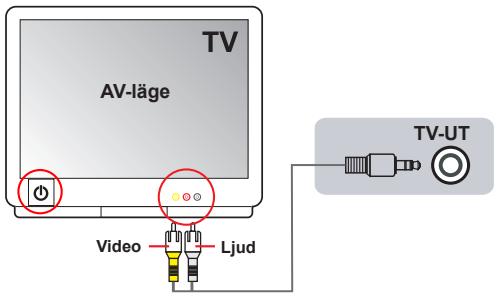
- Sätt på TV:n och ställ in TV:n på AV-läge.
TV-systemet varierar beroende på land.
- Anslut AV-sladdens ljud- och videoändar till TV:n.
- Sätt på kameran
- Anslut den andra änden av AV-sladden till kameran.
Avancerad användning
- Menyfunktioner
Menyposterna innehåller åtskilliga alternativ med vilka du kan finjustera kamerans funktioner. I följande tabell finns utförlig information om menyfunktionerna.
| Hur gört jag... | Åtgård |
| Öppna menyn | Tryck på menyknappen. |
| Flyttta markeringsrutan | Använd riktningsknapparna für att flytta uppät eller neråt. |
| Öppna untermen/ Begräfta en post | Tryck på OK. |
| Stånga meny/Gå tillbaka till högre meny | Tryck på menyknappen (när en untermeny är öppen). |
• Menyposter i kameraläge
Ström på → Tryck på menyknappen.
| Post | Alternativ | Beskrivning | |
| Upplosning | 10 mega-videokamera | 1M | Ställ in bildupplösning 1 megapixel. |
| 3M | Ställ in bildupplösning 3 megapixel. | ||
| 5M | Ställ in bildupplösning 5 megapixel. | ||
| 10M | Ställ in bildupplösning 10 megapixel. | ||
| 12 mega-videokamera | 1M | Ställ in bildupplösning 1 megapixel. | |
| 3M | Ställ in bildupplösning 3 megapixel. | ||
| 5M | Ställ in bildupplösning 5 megapixel. | ||
| 12M | Ställ in bildupplösning 12 megapixel. | ||
| Datuminställning | På/Av | Skriv ut ett datum på varje bild.när aktiverad. | |
| Stabilisator | På/Av | Minimera sudd som orsakas av handryckninger. När aktiverad. | |
| Vitbalans | Auto | Kameran justerar automatiskt vitbalansen. | |
| Soligt | Denna inställning lammari sig För utomhusinspelning i soligt våder. | ||
| Molnigt | Denna inställning lammari sig För inspelning i molnigt våder eller på skuggrika platser. | ||
| Fluorescerande | Denna inställning lammari sig För inomhusinspelning med vanligha lampor, eller på platser med lög fängtemperatur. | ||
| Gliðlampa | Denna inställning lammari sig För inomhusinspelning med vanligha lampor, eller på platser med lög fängtemperatur. | ||
- Menyposter i kameraläge (forts.)
| Post | Alternative | Beskrivning |
| Histogram | På/Av | Aktivera/Avaktivera bildhistogramvisning på skärmen. |
| Blixt | Auto | Blixten utlöses automatiskt vid otillräcklig belynsning. |
| På | Blixten tvingas utlöses vid varje bild. | |
| Av | Blixten År avaktiverad. | |
| Effekt | Normal | Gör inpellingar i naturlig fãrg. |
| S&V | Gör inpellingar i svartvitt. | |
| Kassisk | Gör inpellingar i sepiafãrg. | |
| Exponering | -2~+2 | Justera exponeringen manuell for att fãbtre effekt;när forhandsglanskningsbilden ser for fjes aller för mörk ut. Ett positiv väre indikerar att bilden blir ljesare annormal; ett negativ väre gör bilden mörkare. |
| Självutlösare | På/Av | Aktivera/Avaktivera självutlösaren. När självutlösaren År på, fär kameran tio sekunders fordröjning innan den tar en bild after det att du tryckt på slutarknappen. |
| Ikon | På/Av | Aktivera/Avaktivera OSD-ikoner (skärmvisning) som visas på skärmen. |
| Video | VGA | Ställ in videouplösning på VGA (640x480 pixlar). |
| QVGA | Ställ in videouplösning på QVGA (320x240 pixlar). | |
| Nattbild | På/Av | Genom att aktivera denna inställning kan du taett fotomot en mörk bakgrund. Eftersom slutarhasitighetenminskar näre dur tar att fotpå ett mörkt ställe,rekommandervi att du använder stativ for att minskarsikenfor suddiga foton orsakade av skakiga händerr. |
| 0 | Varning: Brus ökar när Nattbild ar aktiverad. | |
| Foto-ruta | 1 ~ 10 | Denna inställning läter dig använda anpassade ramarfor foton. 10 bakgrundsramar er tillgängliga på LCD-skärmen. |
| 0 | Foto-ruta-funktionen År inaktivad. | |
| Två-i-ett | På/Av | Medenna inställning kan du kombinera två individuelltagna foton till ett. |
När upplösningen är inställd på 10M eller högre kommer varken "Fotoruta" eller "Två-ett"-alternativen liksom "16:9-visningsfunktionen" att vara tillgängliga.
• Menyposter i uppspelningsläge
Ström på → Tryck på Läge-knappen → Ange Uppspelnings ( ) -läget → Tryck på Menyknappen.
| Post | Alternative | Beskrivning |
| Ta bort en | Ja/Nej | Ta bort aktuell fil. |
| Ta bort alla | Ja/Nej | Ta borta alla Bilder och video/ljudfiler som ør lagrade i minnet. |
| Bildvisning | - | Kameran visar bilder i följd. Endast JPEG-bilder och de första ramarna av MPEG-filer visas. Du kan trycka på menyknappen für att stoppa bildspelet. |
| Skriv ut | En | Skriv ut aktuell bild vid anslutning till en PictBridge-aktiverad skrivare. |
| Alla | Skriv ut alla Bilder vid anslutning till en PictBridge-aktiverad skrivare. | |
| Avbryt | Annullera Åtgård. |
- Om det inte finns några filer i kameran, visas inga poster.
Innan du använder utskriftskommandot på menyn, måste du ansluta till en PictBridge-kompatibel skrivare via den medföljande USB-sladden.
• Menyposter i rostläge
Ström på → Tryck på Låge-knappen → Ange Röst ( )-läget → Tryck på Menyknappen.
| Post | Beskrivning |
| Ta bort en | Ta bort aktuell rõstinspelning. |
| Ta bort alla | Ta bort alla rõstinspeliningar. |
• Menyposter i installationsläge
Ström på → Tryck på Låge-knappen → Ange Installations ( )-läget → Tryck på Menyknappen.
| Post | Alternativ | Beskrivning |
| Datum & Tid | - | Ställ in datum och tid. |
| Pip | På/Av | Aktivera/Avaktivera ljudsignal. |
| Flimmer | 50Hz | Ställ in flimmerfrekvens på 50 Hz*. |
| 60Hz | Ställ in flimmerfrekvens på 60 Hz*. | |
| TV-utgang | NTSC | Ställ in TV-systemets kompatibilitet på NTSC. Det här alternatively passarAmerika, Taiwan, Japan och Korea. |
| PAL | Ställ in TV-systemets kompatibilitet på PAL. Detta alternativ passar für Tyskland, England, Italien, Nederländerna, Kina, Japan och Hongkong. | |
| Ikon | På/Av | Aktivera/avaktivera visning av OSD-ikoner på skärmen. |
| LCD ljos | -2~+2 | Ställ in LCD-ljusstyrika. Ett positiv väre gör LCDn ljosare; medans ett negativ väre gör LCDn mörkare. |
| Formatera | Ja | Formatera lagrismsmedium. Tänk på att alla filer som är lagrade på mediet försvinner vid formatering. |
| Nej | Annullera ötgård. | |
| Auto av | Av | Inaktivera Funktion für automatisk avstängning. |
| 1 min | Kameran stängs av automatisk när den varit inaktiv i över 1 minut. | |
| 3 min | Kameran stängs av automatisk när den varit inaktiv i över 3 minutes. | |
| 5 min | Kameran stängs av automatisk när den varit inaktiv i över 5 minutes. | |
| ABC Språk | - | Läter digwäja önskat OSD-språk. |
| Standard | Ja | Återställ standardvården. Tänk på att dina aktuella inställningar försvinner. |
| Nej | Annullera ötgård. |

Menyposter i installationsläge (forts.)
| Post | Alternativ | Beskrivning |
| USB-läge | Meny | Vid anslutning till PC, visar kameran en meny på vilken du kan välja önskat anslutningslåge. |
| Disk | Vid anslutning till PC, öppnar kameran automatiskt laget für Disk (flyttbar disk). | |
| Skrivare | Vid anslutning till PC, öppnar kameran automatiskt laget für skrivare. | |
| Starta film | På/Av | Aktivera/Avaktivera Funktionen für att starta film. |
- Flimmerinställningstabell:
| Land | England | Tyskland | Frankrike | Italien | Spanien | Nederländ- derma | Ryssland |
| Inställning | 50Hz | 50Hz | 50Hz | 50Hz | 50Hz | 50Hz | 50Hz |
| Land | Portugal | Amerika | Taiwan | Kina | Japan | Korea | Thailand |
| Inställning | 50Hz | 60Hz | 60Hz | 50Hz | 50/60Hz | 60Hz | 50Hz |
Obs! Flimmerinställningen baseras på frekvensstandarden hos din lokala strömkälla.

Indikator för batterilivslängd
| Ikon | Beskrivning |
| fVII | Fullt batteriliiv |
| fIII | Mättligt batteriliiv |
| fVIII(vit) | Lågt batteriliiv* Om indikatorn slár om till rött ar blixstroben avaktiverad. |
| d | Tomt batteriliiv |
Obs! För att undvika plötslig strömlöshet, rekommenderas du att byta batterier så snart ikonen indikerar lågt batteriliv.
Batteriets livslängd
| Stillbild | Videoklipp |
| Antal bildner | Inspelningsid (min.) |
| 130 | 110 |
| *taget var 30:e sekund ** bixtenår avstågd *** upplösning inställd på 5M (2560x1920) | * upplösning inställd på VGA (640x480 pixlar) |
Obs! Denna tabell är endast avsedd som referens. Det faktiska batterilivet beror på batterityp och uppladdningsförmåga.
Lagringskapacitet
| Minne | Video (min.) | Audio (min.) | |
| VGA | QVGA | Maximum | |
| SD/MMC-kort (128MB) | 7 | 23 | 90 |
| SD/MMC-kort (256MB) | 14 | 46 | 190 |
| SD/MMC-kort (512MB) | 28 | 92 | 380 |
| SD/MMC-kort (1GB) | 56 | 184 | 760 |
| Minne | Stillbild | ||||
| 1M | 3M | 5M | 10M | 12M | |
| SD/MMC-kort (128MB) | 520 | 230 | 130 | 70 | 50 |
| SD/MMC-kort (256MB) | 1040 | 460 | 260 | 140 | 100 |
| SD/MMC-kort (512MB) | 2080 | 920 | 520 | 290 | 200 |
| SD/MMC-kort (1GB) | 4160 | 1840 | 1040 | 580 | 400 |
Obs! Det faktiska kapacitetsvärdet kan variera (upp till ±30%) beroende på motivets och inramningens färgmättnad och komplexitet.
Avancerade anvisningar
Digital videokamera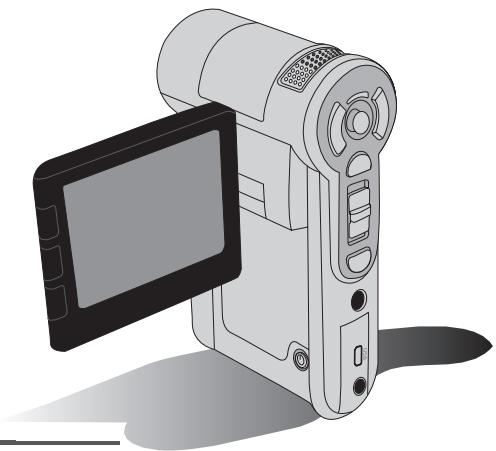
Kopiera filer till PC
Installera drivrutinen i din PC
Du måste installera kameradrivrutinen för att säkerställa att videoklipp kan spelas upp på din PC. Så här installerar du programvaran:
1. Sätt i drivrutins-CD-skivan.
Sätt på datorn. Sätt i tillbehörs-CD-skivan i CD-ROM-enheten.
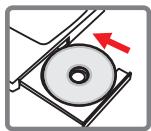
Anslut inte kameran till datorn i detta skede. Stäng alla andra program som körs på datorn. Om skärmen för automatisk körning inte visas automatiskt, dubbelklicka först på Den här datorn och sedan på CD-ROM-enheten. Starta därefter programmet Setup.exe manuellt.
2. Starta installationen.
Klicka på ikonen för att starta installation av drivrutinen.
Meddelande till Windows 2000-användare:
Under installationsförloppet visas ett varningsmeddelande angående digital signatur eventuellt en eller två gånger. Klicka på Ja för att fortsätta processen. Programvaran är helt kompatibel med operativsystemet Windows 2000.
3. Installera drivrutinen.
Installationsguiden visas och installerar programmet automatiskt. Klicka på Nästa och följ anvisningarna på skärmen för att slutföra installationen.
Kopiera filer till din PC (forts.)
4. Installera codec.
När drivrutinsinstallationen är slutförd uppmanar programmet dig att installera Windows Media Player Codec.
Om du inte är säker på huruvida dessa codecs har installerats i datorn, klicka på Ja och följ instruktionerna på skärmen för att slutföra installationen.
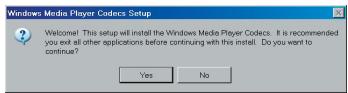
5. Installera DirectX 9.0c eller högre.
När dina codecs är installerade, uppmanas du att installera DirectX 9.0c eller högre om programmet inte redan är installerat i datorn. Klicka på Ja för att fortsätta.
Windows Media Player-codecs och DirectX 9.0c eller högre krävs för att du ska kunna titta på videoklipp som spelats in av kameran.
6. Starta om datorn.
När installationen är klar, måste du kanske starta om datorn för att drivrutinen ska börja fungera.

Ansluta kameran till datorn
1. Sätt på kameran.
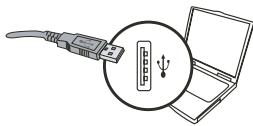
2. Anslut USB-sladden till PC:n.
Sätt på datorn. Anslut därefter den medföljande USB-sladden till datorns USB-port. Kontrollera att sladd och port är rätt inriktade.
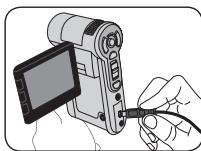
3. Anslut USB-sladden till kameran.
Anslut den andra änden av USB-sladden till kameran.
Standardinställningen är "diskläge", om du vill ställa in något annat läge som standard, se avsnittet "USB-läge" för mer information.

USB-läge:
Ström på → Tryck på Läge-knappen → Ange Installnings ( ) -läget.
| USB-läge | Meny | Vid anslutting till PC, visar kameran en meny på vilken du kan välja önskat anslutningsläge. |
| Disk | Vid anslutting till PC, öppnar kameran automatiskt laget für disk (löstagbar disk). |

Meddelande till Windows 2000/XP-användare:
Om du vill koppla bort kameran från datorn, följ dessa steg:
- Dubbelklicka på i aktivitetsfältet.
- Klicka på ⓔ (USB-disk), och klicka sedan på stopp.
- Välj kameran när bekräftelseskärmen visas och klicka på OK.
- Följ instruktionerna som visas på skärmen för att koppla bort kameran från datorn.

Filplacering
När du har anslutit kameran till datorn, visas en lösstagbar disk i datorn. Den lösstagbara disken representerar i själva verket kamerans lagringsmedium.
I disken hittar du alla dina inspelningar. Se figuren nedan för att se var filerna är lagrade.

Bilagor: A

Felsökning
| När du använder kameran: | ||
| Problem | Orsak | Lösning |
| Du kan inte sättå på kameran på normalt sätt. | Batteriet År urladdat | Byt ut batteriet. |
| Batteriet År fel isatt | Sätt i batteriet rätt. | |
| Kameran År fortfarande päälagen, men LCD-skärmen visar inget. | Om kameran inte används på mer än en minut, stängs LCD-skärmen av automatiskt För att spara ström. | Tryck på vilken knapp som helst förtom strömnappen für att äteraktivera LCD-skärmen. |
| Det gär inte att ta bilder eller spelva in videoklipp:när du trycker på slutar- eller inspelningsknappen. | Slut på minne. | Frigör minne från SD/MMC-kortet aller internminnet. |
| Kameran häller på att ladda upp blixten. | Vänta tills blíxtstroben ärheit laddad. | |
| SD-kortet År "skyddat". | Ställ in SD-kortet som skrivbart. | |
| LCD-skärmen visar ett meddelande "MINNESFEL" eller "KORTFEL". Eller ochsjkan kameran inte lasa minneskortet. | Minneskortets format är inte kompatibelt med kameran. | Använd kamerans Funktion "Format" für att formatera kortet. |
| Minneskortet År trasigt. | Byt ut minneskortet mot ett nytt. | |
| Jag har inte raderat bilder och videoklipp, men hitter demalande inte på minneskortet. | De borttappade inspelningarna har sparats i interminnet. | Detta inträffar;när du sättter i ett minneskort after att ha tagit ett par bild erder eller videoklipp. Dukommen at dina filer igen om du tar ut minneskortet. |
Bilagor: A
| När du användener kameran: | ||
| Problem | Orsak | Lösning |
| Kan inte använda blichtstroben. | Om batteriikonen visar svagt batteri, kan blichtstroben vara inaktiverad pga otillräcklig spänning. | Byt ut batteriet. |
| Kameran reagerar inte på Nägon atgård alls under användning. | Kameran har råkat ut for programvarufel. | Ta ur batteripaketet och sätt sedan tillbaka det igen. Sätt)därefter på kameran. |
| De inspelade bilderna blir alltför suddiga. | Fokus ar fel inställt. | Justera fokus till lämpligt länge. |
| De inspelade bilderna eller videoklippen blir für mörka. | Inspelningsmiljön ar otillräcklig upplyst. | Använd blichtstroben;när du tar bildber. Tillfor extra ljuskällor eller aktivera videoljus;när du spelar in videoklipp. |
| Det brUSR;näd tittar på bilder på LCD-skärmen aller datorn. | Flimmerinställingen matchar inte standarden i det land du vistas i. | Justera flimmerinställingen.För mer information,se tabellen“Flimmerinställinger”. |
| Jag vill starta om serienumreringen for filnamnet (PICTxxxx). | Räknig av serienumret hanteras av videokamersfirmaware. | Använd kamerans Funktion“Format”for att formatera kortet. |
| Jag konverterer en mediafil och döper den PICTxxxx.* (xxxx visar på nummer).Jag kopierar sedan filen till videokamera men hitrar den inte i videokamera. | Det finns en annan fil med duplicerat serienummer(dvs PICT0001.ASF och PICT0001.JPG) erller okså sä stöds inte filtypen. | Ge filen ett särskiljt serienummer och var noga med att filtypen stöds av videokamera. |
Bilagor: A
| Vid anslutning av kameran till dator eller TV: | ||
| Problem | Orsak | Lösning |
| Jag kan inte titta på videoklippen på datorn. | Drivrutin eller programvara är inte installerad på datorn. | Installera Direct X 9.0c eller högre och Windows Media9.0 Codecse für att löså detta problem. Se "Installera styrrutinen på din PC" für detailjer om hur du installerar programvaran,,gà till http://www.microsoft.com für att ladda hem filer som krävs. |
| Drivrutinsinstallationen misslyckades. | Installationen avslutades på onormalt sätt. | Ta bort drivrutinen och andra relaterade program. Följ INSTALLstegen i bruksanvisningen für att oinstallera drivrutinen. |
| Videokameran har anslutits till PC via USB-kabel innan styrrutinen installerats. | Installera drivrutinen innan du ansluter USB-sladden. | |
| TV-skärmen visar inget after anslutning av kameran till TV:n. | Kameran ar inte rätt ansluten till TV:n. | Anslut kameran till TVn på ett korrekt sätt. |
| En konflikt med andere installerade kamera- erller insamlingsenheter intraffade. | Enheten ar inte kompatibel med kameran. | Om du har{nöggon annan kamera- ellersamlingsnetterinstaller diatorn, ta bort kameran och dess drivrutinHLT From datornforallk konfliken. |
| Det brUSR på datorskärmen under användning av videokonferensfungnen. | Flimmerinställungen matchar inte standarden i det land du vistas i. | Justera flimmerinställingen. För mer information, se tabellen "Flimmerinställningar". |
Bilagor: A

Flimmerinställningar
| Land | England | Tyskland | Frankrike | Italien | Spanien | Ryssland |
| Inställning | 50Hz | 50Hz | 50Hz | 50Hz | 50Hz | 50Hz |
| Land | Portugal | Amerika | Taiwan | Kina | Japan | Korea |
| Inställning | 50Hz | 60Hz | 60Hz | 50Hz | 50/60Hz | 60Hz |
Obs: Flimmerinställningen baseras på frekvensstandarden hos din lokala strömkälla.

Systemmeddelande
| Meddelande | Beskrivning |
| Inspelning | Kameran spelar in en fil. |
| Lås Upp Sd-kort | Om du sätter i ett SD-kort och kortet ar inställd på "skyddad", visas detta meddelande;när kameran försöker skriva data till kortet. |
| Ingen Fil | När kameran ar inställd på upspelningslåget utan nagna beinfintiga filer att spelà, visas detta meddelande. |
| Byt Batteri | Kamerabatteriets livsländg häller att att slut. Du borde byta ut batteriera med ett nytt omedeilbart. |
| Minne Fullt | Lagringsminnet ar fullt och har inte plats für fler filer. Byt SD/MMC-kort eller ta bort nagna filer for att frigörä minnesutrumme. |
| Kortfel | Det isatta kortet ar inte kompatibelt med kameran. Byt kort erller försök att formatera kortet. |
| Minnesfel | Kameran kan inte komma at data i internminnet. Formatera mediet for att lõsa detta problem. |
| Blixten Laddas | Blixten häller på att laddas. |
| Filformatfel | Filen som spelas ar inte kompatibel med kameran. |
| Raderar | Kameran tar bort filer. |
| Formaterar | Kameran formaterar lagringsmediet. |
| Inställning | Kameran utfor en inställningsåtgård. |
Bilagor: B
Instruktion för ArcSoft MediaConverter™
Introduktion
ArcSoft MediaConverter är en kraftfull allt-i-ett-konverterare för multimediafiler. Detta verktygsprogram konverterar snabbt och enkelt foto-, video- och musikfiler till format som är optimerade för användning på din bärbara enhet. Flera filer och filtyper kan konverteras samtidigt. Det är enkelt! Du behöver bara utföra tre enkla steg: (Se avsnittet "Konverterade filer" för mer information.)
Systemkrav
För att kunna installera och köra MediaConverter måste ditt system uppfylla följande minimikrav:
Microsoft Windows 2000/XP (Home eller Professional), 50 MB ledigt hårddiskutrymme, 256 MB RAM, DirectX 9 (DirectX 9c rekommenderas), Microsoft Windows Media Player 9.0 (för konvertering av WMA- och WMV-filer), Microsoft Windows 2000/XP (Home eller Professional), Apple QuickTime 6.5 (för konvertering av MOV-filer)
Bilagor: B
Filformat som stöds
Video
Videofiler konverteras och kopieras till valt ställe som MPEG-4. Kodade AVI-filer, WMV-filer eller MPEG-4-kodade ASF-filer (standard).
Filtyper som stöds för konvertering
- AVI (Microsoft Video 1-format, Cinepak, Intel Indeo, okomprimerad osv.)
- MPEG-1 i MPEG, MPG, MPEG
- DAT (VCD MPEG1)
- MPEG-4 i AVI-format -MPEG-4iASF WMV -QuickTime MOV
QuickTime 6.5 och Windows Media Player 9.0 eller högre krävs for QuickTime MOV- respektive WMV-filkonvertering.
Filtyper som stöds for export
- AVI (MPEG-4 SP)
- WMV
- ASF(MPEG-4 SP)
Bilagor: B
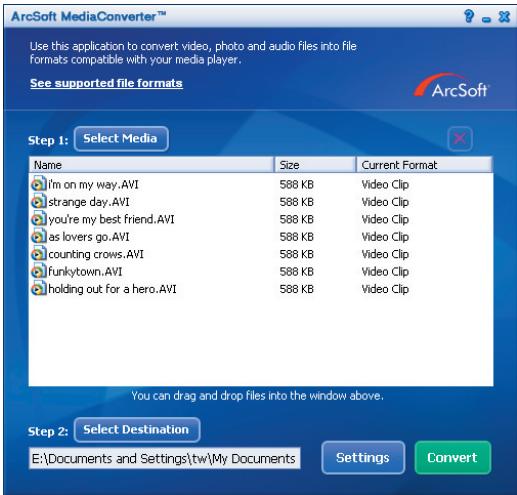
Konverterade filer
Bilagor: B
Steg 1: Valj medium
Lägga till filer für konvertering
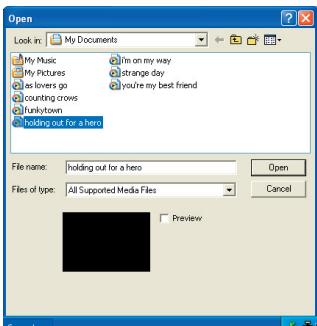
1 Klicka på knappen "välj medium". 2 Fönstret "oppna" visas. Navigera till den mapp som innehaller de filer du vill konvertera.
a. Använd rullgardinslistan "filer av typ" für att ange de filtyper du vill visa. b. Förhandsgrenska markerade filer for att kontrollera att det ar rätt filer. Markera rutan "spela upp automatiskt" for att starta uppspelningen automatiskt nr du klickar på en fil.
3 Upprepa steg 1 och 2 ovan tills alla önskade filer har lagts till. Förutom att använda ovanstående metod, kan du även dra-och-släppa filer direkt till fillistan i programfönstret.
Ta bort filer
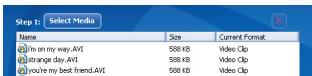
Du tar bort en fil från listan genom att markera den och klicka på ikonen "X".
Bilagor: B
Steg 2: Välj destination
Klicka på knappen "välj destination" för att välja den plats där dina konverterade filer ska sparas. Standardplatsen för sparade filer är "C:\Documents and Settings\[aktuell användare]\My documents". Däremot, vill du antagligen spara filerna till din bärbara enhet. I sådant fall kontrollerar du först att enheten är ansluten, och klickar därefter på "Select Destination" och väljer enheten.

Inställningar
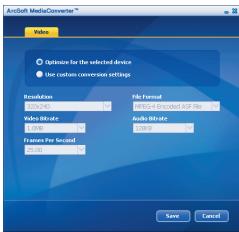
Du kan få åtkomst till olika programinställningar genom att klicka på knappen "inställningar". Varje sektion för dig att välja en av två inställningar: "optimera för vald enhet" och "använd egna konverteringsinställningar".

Optimera för vald enhet
Detta är standardinställningen. Programmet ställer automatiskt in konverteringsparametrarna i enlighet med din valda enhet.
Använd egna konverteringsinställningar Om du bestämmer dig för att använda detta alternativ, kan du ställa in olika konverteringsparametrar manuellt.
Bilagor: B
Videoinställningar
Vid konvertering av en videofil, finns det åtskilliga parametrar:
- Upplösning (alternativen är QVGA (320× 240) [standard] och VGA (640× 480))
- Filformat (MPEG-4 krypterade AVI-filer, WMV-filer eller MPEG-4 krypterade ASF-filer)
- Videobithastighet (alternativen är 500 KB, 1,0 MB, 1,5 MB, 2,0 MB [standard], 2,5 MB och 3,0 MB) Ljudbithastighet (alternativen är 96 KB, 128 KB [standard], 192 KB)
- Bildfrekvens (alternativen är [i fps] 15,00/20,00/24,00/25,00 [standard] och 29,97)
Om du väljer "Optimera för vald enhet" används standardvärdena här ovan, när så är tillämpligt.
Efter att ha visat/ändrat olika inställningar, välj antingen "Spara" eller "Avbryt" för att gå tillbaka till huvudskärmen. Klicka på "Spara" om du har gjort ändringar som du vill spara. Klicka i annat fall på "Avbryt"
Steg 3: Konvertera
När du är redo, välj (markera) de filer du vill konvertera från listan, och klicka sedan på knappen "Konvertera".

En förloppslista visar aktuell status. Olika popup-fönster som efterfrågar specifik bekräftelse kan visas. Ett popup-fönster visas och informerar dig om att alla filer har konverterats och sparats på önskad plats.
Bilagor: B
Spela upp de konverterade ASF-filerna i din kamera
Du spelar upp de videoklipp eller filmer (endast MPEG-4 i ASF-format) som konverterats av ArcSoft MediaConverter i din MPEG-4 digitalkamera genom att följa stegen nedan.
Steg 1:
Sätt i ett SD/MMC-kort i kamerans kortplats och anslut kameran till PC:n via USB-sladden. Du kan följa instruktionerna i avsnittet "Ansluta kameran till datorn" för mer information.
Steg 2:
Spara ASF-filerna som konverterats av MediaConverter på PC till din videokamera.
1 Kopiera de konverterade ASF-filerna. 2 Öppna Utforskaren för att hitta den "löstagbara disken" som visas i den här datorn. 3 Dubbelklicka på ikonen för den löstagbara disken. 4 Dubbelklicka på mappen DCIM. 5 Dubbelklicka på mappen 100MEDIA. 6 Klistra in filerna i mappen 100MEDIA. 7 Ändra filnamnen till CLIP****.ASF.
**** kan vara vilket 4-siffrigt nummer mellan 0001 och 9999 som helst.

Filnamnet måste följa kamerans namngivningsprincip, så att kameran kan identifiera de filer som sparats i 100MEDIA.
Steg 3:
Nu kan du använda uppspelningsläget ( ) för att njuta av videoklipp eller filmer på den större LCD-skärmen!
ArcSoft MediaConverter i detta paket är en anpassad version för din digitalkamera. Du kan gå till webbplatsen http://www.arcsoft.com för mer produktinformation.
Bilagor: C

Systemkrav
Operativsystem: Windows 2000/XP
Processor: Pentium III eller högre
System-RAM: 128 MB eller mer
Grafikkort: 64 MB, 24-bitars äkta färg
CD-ROM-hastighet: 4x eller snabbare
Programvara: DirectX 9.0c eller högre och Windows Media Player Codec
Övrigt: USB-anslutning


- LÄR KÄNNA KAMERANS DELAR
- SÄTTA I ETT MINNESKORT (TILLVAL)
- SÄTTA PÅ/STÄNGA AV KAMERAN
- AVLÄSA LCD-INDIKATORER
- STÄLLA IN INSPELNINGSTID
- SPRÅK
- TID
- GRUNDLÄGGANDE ANVÄNDNING
- SPELA IN ETT VIDEOKLIPP
- JUSTERA SKÄRPAN
- ZOOMA
- TA STILLBILDER
- SPELA IN ETT RÖSTKLIPP
- SPELA UPP DINA INSPELNINGAR
- ANSLUTA KAMERAN TILL EN TV
- AVANCERAD ANVÄNDNING
- MENYFUNKTIONER
- MENYPOSTER I KAMERALÄGE
- MENYPOSTER I KAMERALÄGE (FORTS.)
- MENYPOSTER I UPPSPELNINGSLÄGE
- MENYPOSTER I ROSTLÄGE
- MENYPOSTER I INSTALLATIONSLÄGE
- MENYPOSTER I INSTALLATIONSLÄGE (FORTS.)
- INDIKATOR FÖR BATTERILIVSLÄNGD
- BATTERIETS LIVSLÄNGD
- LAGRINGSKAPACITET
- AVANCERADE ANVISNINGAR
- KOPIERA FILER TILL PC
- INSTALLERA DRIVRUTINEN I DIN PC
- SÄTT I DRIVRUTINS-CD-SKIVAN
- STARTA INSTALLATIONEN
- MEDDELANDE TILL WINDOWS 2000-ANVÄNDARE
- INSTALLERA DRIVRUTINEN
- KOPIERA FILER TILL DIN PC (FORTS.)
- INSTALLERA CODEC
- INSTALLERA DIRECTX 9.0C ELLER HÖGRE
- STARTA OM DATORN
- ANSLUTA KAMERAN TILL DATORN
- SÄTT PÅ KAMERAN
- ANSLUT USB-SLADDEN TILL PC:N
- ANSLUT USB-SLADDEN TILL KAMERAN
- USB-LÄGE
- MEDDELANDE TILL WINDOWS 2000/XP-ANVÄNDARE
- FILPLACERING
- BILAGOR: A
- FELSÖKNING
- FLIMMERINSTÄLLNINGAR
- SYSTEMMEDDELANDE
- BILAGOR: B
- INSTRUKTION FÖR ARCSOFT MEDIACONVERTER™
- INTRODUKTION
- SYSTEMKRAV
- FILFORMAT SOM STÖDS
- VIDEO
- FILTYPER SOM STÖDS FÖR KONVERTERING
- FILTYPER SOM STÖDS FOR EXPORT
- KONVERTERADE FILER
- STEG 1: VALJ MEDIUM
- LÄGGA TILL FILER FÜR KONVERTERING
- TA BORT FILER
- STEG 2: VÄLJ DESTINATION
- INSTÄLLNINGAR
- OPTIMERA FÖR VALD ENHET
- VIDEOINSTÄLLNINGAR
- STEG 3: KONVERTERA
- SPELA UPP DE KONVERTERADE ASF-FILERNA I DIN KAMERA
- STEG
- BILAGOR: C
Märke : AIPTEK
Modell : POCKET DV Z100 PRO
Kategori : Digitalkamera