
PowerShot SX500 IS - Fotoaparát CANON - Bezplatný návod na obsluhu
Nájdite návod k zariadeniu zdarma PowerShot SX500 IS CANON vo formáte PDF.
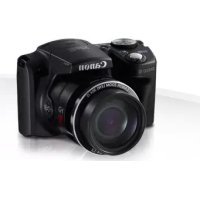



| Typ produktu | Digitálny kompaktný fotoaparát |
| Značka | Canon |
| Model | PowerShot SX500 IS |
| Rozlíšenie | 16,0 megapixelov |
| Optický zoom | 30x (ekvivalent 24-720 mm) |
| Displej | LCD 3,0 palca (cca 461 000 bodov) |
| Stabilizácia obrazu | Áno (posun šošovky) |
| Napájanie | Lithium-iónová dobíjacia batéria NB-6L |
| Nabíjačka | CB-2LY / CB-2LYE |
| Výdrž batérie | Približne 210 snímok (podľa normy CIPA) |
| Rozmery (Š x V x H) | 104,0 x 69,5 x 80,2 mm |
| Hmotnosť (s batériou a kartou) | Približne 341 g |
| Úložisko | Pamäťová karta SD, SDHC, SDXC, Eye-Fi |
| Formáty obrázkov | JPEG (Exif 2.3) |
| Videozáznam | HD 720p (1280 x 720) pri 30 snímkach/s |
| Konektivita | USB 2.0 (Mini-B), AV výstup |
| Hlavné funkcie | Detekcia tváre, automatické scénické režimy, kreatívny filter, režim A/S/M |
| Údržba a čistenie | Používajte jemnú suchú handričku. Nepoužívajte rozpúšťadlá. |
| Bezpečnosť | Nedemontujte, vyhýbajte sa vode, používajte iba špecifikovanú batériu. |
| Náhradné diely a opraviteľnosť | Kontaktujte autorizované servisné stredisko Canon. Náhradné diely sa nepredávajú priamo. |
| Všeobecné informácie | Vyrobené spoločnosťou Canon Inc., Japonsko. Distribuované spoločnosťou Canon Europa N.V. |
Často kladené otázky - PowerShot SX500 IS CANON
Otázky používateľov k PowerShot SX500 IS CANON
0 otázka o tomto zariadení. Odpovedzte na tie, ktoré poznáte, alebo položte vlastnú.
Položte novú otázku o tomto zariadení
Stiahnite si návod pre váš Fotoaparát vo formáte PDF zadarmo! Nájdite svoj návod PowerShot SX500 IS - CANON a vezmite svoje elektronické zariadenie späť do rúk. Na tejto stránke sú zverejnené všetky dokumenty potrebné na používanie vášho zariadenia. PowerShot SX500 IS značky CANON.
NÁVOD NA OBSLUHU PowerShot SX500 IS CANON
PowerShot SX500 IS
Začíname SK Príručka Začináme SK
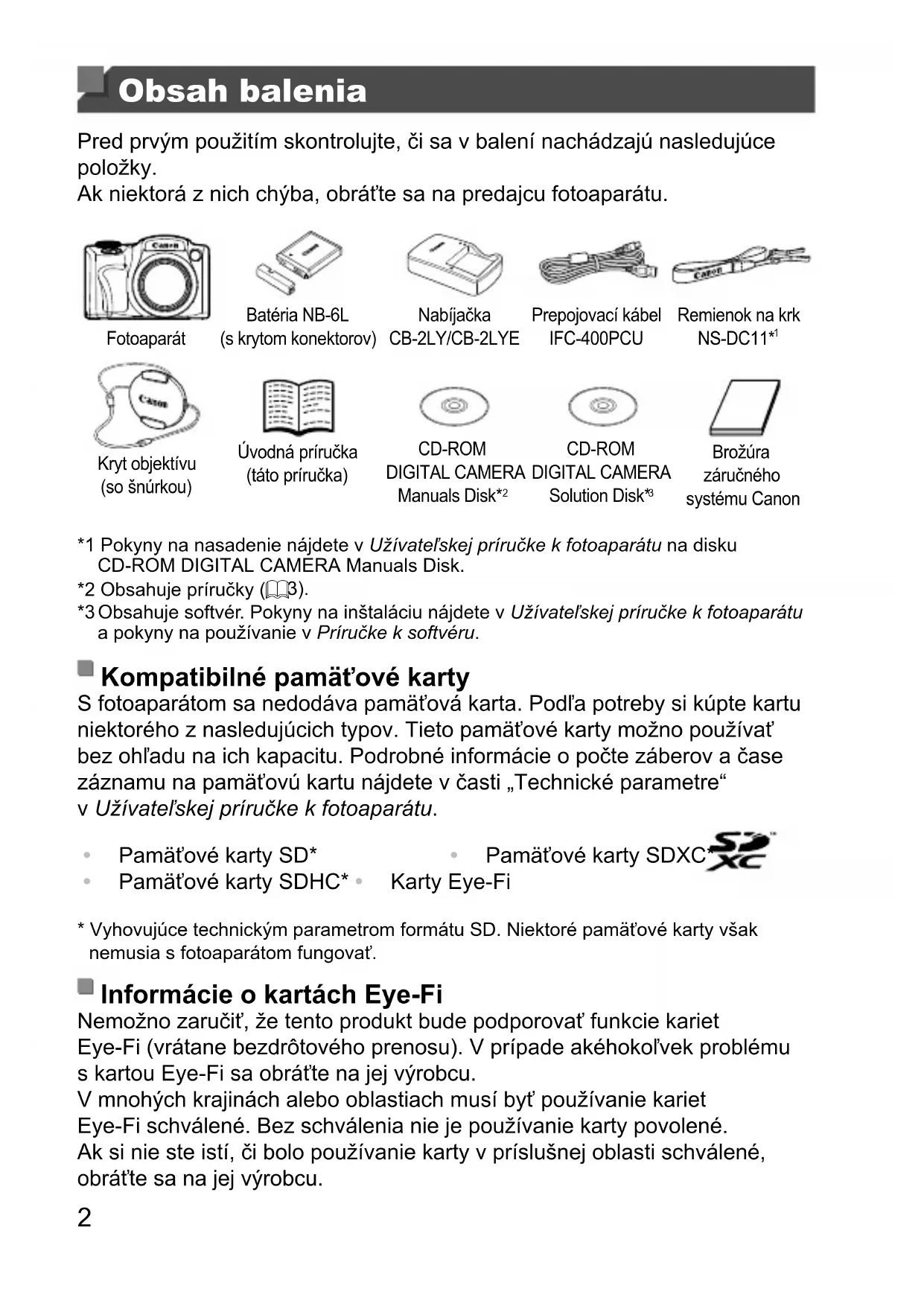
Obsah balenia
Pred použitím sa uistite, že sú v balení zahrnuté nasledujúce položky. Ak niečo chýba, kontaktujte predajcu fotoaparátu.
Fotoaparát
Batériový blok NB-6L (s krytom svoriek)
Nabíjačka batérií CB-2LY/CB-2LYE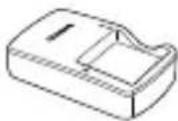
Prepojovací kábel IFC-400PCU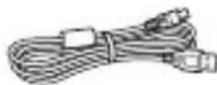
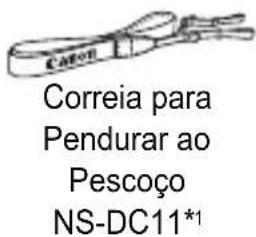
Krkavý popruh NS-DC11*1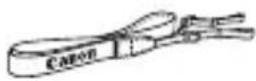
Kryt objektívu (so šnúrkou)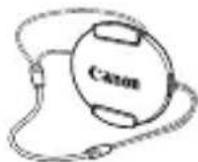
Príručka Začíname (táto príručka)
Digitálny fotoaparát – disk s príručkami*2
Digitálny fotoaparát – disk s riešeniami*3
Záručný systém – brožúra
1 Pokyny na pripevnenie nájdete v Príručke používateľa fotoaparátu na disku s príručkami. 2 Obsahuje príručky (□β). *3 Obsahuje softvér. Pokyny na inštaláciu nájdete v Príručke používateľa fotoaparátu a pokyny na používanie v Príručke k softvéru.
Kompatibilné pamäťové karty
Pamäťová karta nie je súčasťou balenia. Podľa potreby si zakúpte jeden z nasledujúcich typov kariet. Tieto pamäťové karty možno použiť bez ohľadu na kapacitu. Podrobnosti o počte záberov a čase záznamu na pamäťovú kartu nájdete v časti „Špecifikácie“ v návode na obsluhu fotoaparátu.
SD pamäťové karty, SDXC pamäťové karty, SDHC pamäťové karty*, Eye-Fi karty

- Vyhovuje špecifikáciám SD. Nie všetky pamäťové karty však boli overené pre spoluprácu s fotoaparátom.
O kartách Eye-Fi
Tento produkt nie je zaručene podporovaný pre funkcie kariet Eye-Fi (vrátane bezdrôtového prenosu). V prípade problému s kartou Eye-Fi sa obráťte na výrobcu karty.
Upozorňujeme tiež, že používanie kariet Eye-Fi si v mnohých krajinách alebo regiónoch vyžaduje povolenie. Bez povolenia nie je používanie karty povolené. Ak si nie ste istí, či je karta schválená na použitie v danej oblasti, obráťte sa na výrobcu karty.
Zobrazenie návodov
Nasledujúce návody sú poskytnuté na priloženom disku DIGITAL CAMERA Manuals Disk. Na zobrazenie návodov vo formáte PDF je potrebný program Adobe Reader.
Návod na obsluhu fotoaparátu
Tento návod pokrýva nasledujúce témy.
- Základy fotoaparátu, od prípravy na snímanie, prehrávanie, inštaláciu priloženého softvéru a import obrázkov
Ďalšie pokyny o všetkých funkciách fotoaparátu
Softvérová príručka
Táto príručka popisuje, ako používať priložený softvér.
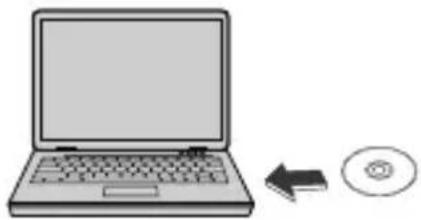
- Vložte disk DIGITAL CAMERA Manuals Disk do jednotky CD-ROM počítača.
- Postupujte podľa pokynov na obrazovke a zobrazte si príručku.

Počiatočné prípravy

Nabíjanie batérie
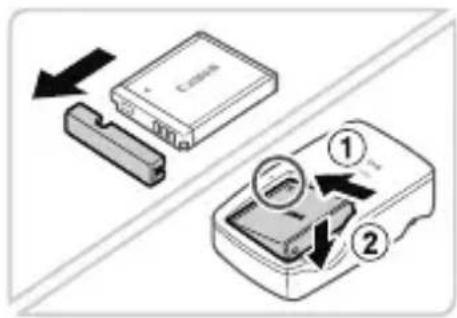
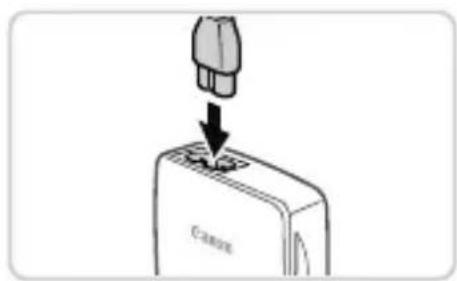
1 Odstráňte kryt batérie a vložte batériu do nabíjačky.
- Odstráňte kryt z batérie, zarovnajte značky na batérii a nabíjačke a vložte batériu zatlačením (1) a nadol (2).
2 Nabite batériu.
Po pripojení napájacieho kábla k nabíjačke a zapojení kábla do elektrickej zásuvky sa kontrolka rozsvieti na oranžovo.
- Po dokončení nabíjania kontrolka zozelenie. Vyberte batériu.
Podrobnosti o čase nabíjania a počte záberov alebo čase záznamu s plne nabitou batériou nájdete v časti „Špecifikácie“ v príručke používateľa fotoaparátu.
Vloženie batérie a pamäťovej karty
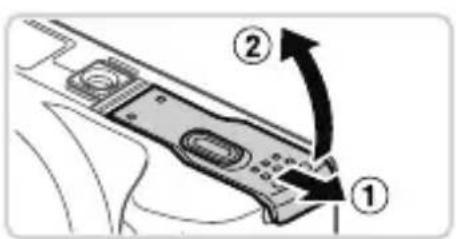
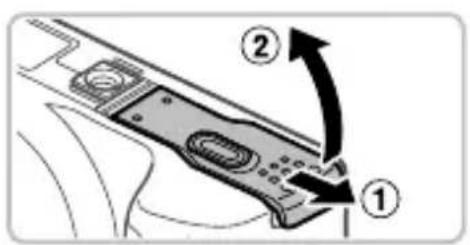
1 Otvorte kryt.
Posuňte kryt () a otvorte ho ().
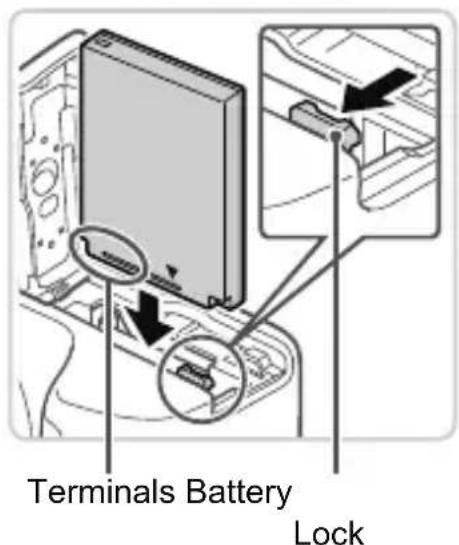
2 Vložte batériu.
Pri stláčaní poistky batérie v smere šípky vložte batériu tak, ako je znázornené, a zatlačte ju, kým nezapadne do uzamknutej polohy.
Ak chcete batériu vybrať, stlačte poistku batérie v smere šípky.
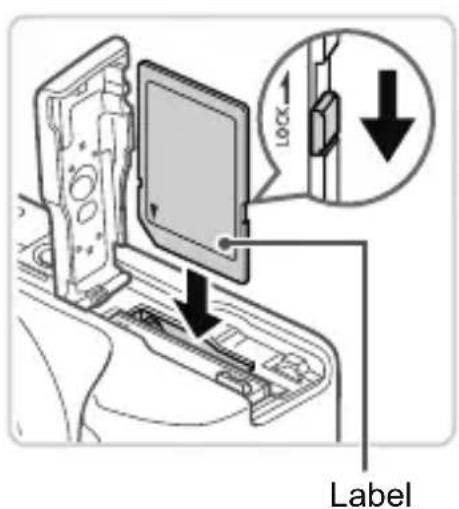
3 Skontrolujte záložku ochrany proti zápisu na karte a vložte pamäťovú kartu.
- Na pamäťových kartách so záložkou ochrany proti zápisu nie je možné nahrávať, keď je záložka v uzamknutej (dolnej) polohe. Posuňte záložku nahor, kým nezapadne do odomknutej polohy.
Vložte pamäťovú kartu tak, ako je znázornené, kým nezapadne do uzamknutej polohy.
Ak chcete pamäťovú kartu vybrať, zatlačte ju, kým neucítite kliknutie, a potom ju pomaly uvoľnite.
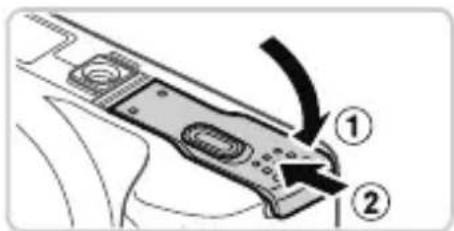
4 Zatvorte kryt.
Znížte kryt () a podržte ho, kým ho posúvate, kým nezapadne do zatvorenej polohy (2).
Nastavenie dátumu a času
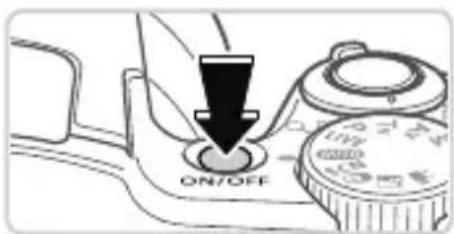
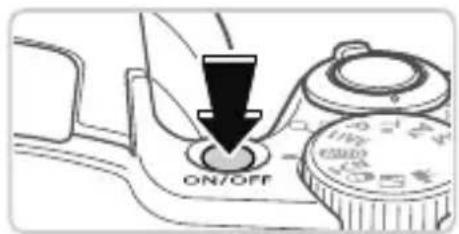
1 Zapnite fotoaparát.
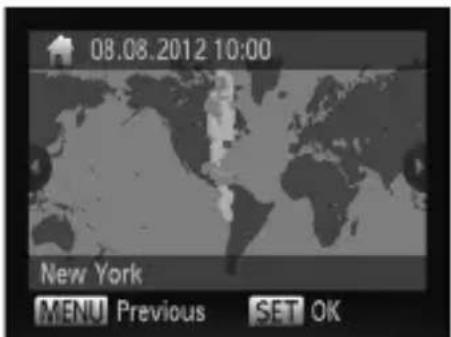
Stlačte tlačidlo ON/OFF. Zobrazí sa obrazovka [Dátum/Čas].
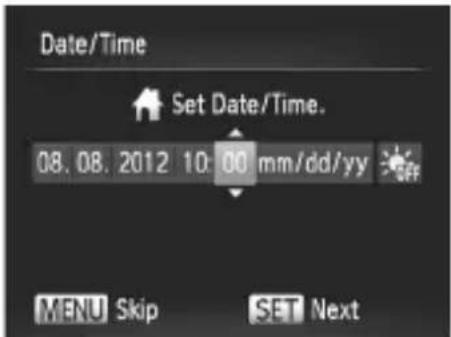
2 Nastavte dátum a čas.
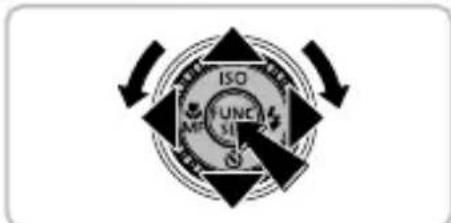
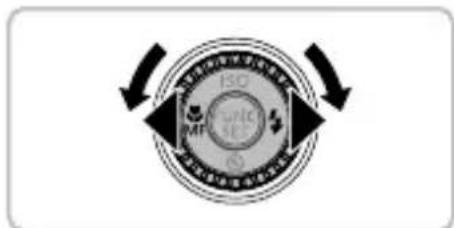
Stlačte tlačidlá <><> na výber možnosti. Stlačte tlačidlá <><> alebo otočte ovládač na určenie dátumu a času. Po dokončení stlačte tlačidlo <FUNC.
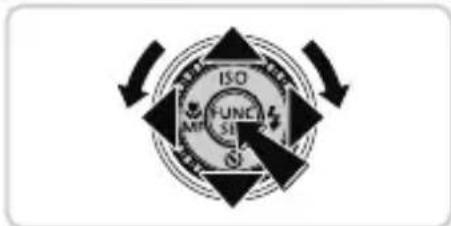
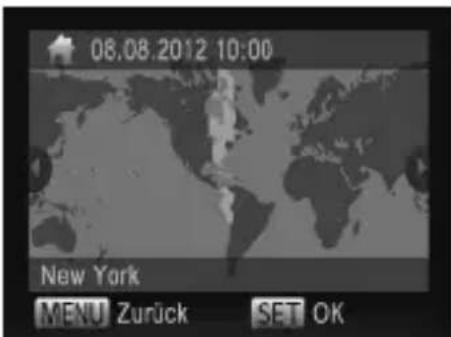
3 Nastavte časové pásmo domova.
Stlačte tlačidlá <><> alebo otočte voličom, aby ste vybrali svoje domáce časové pásmo. Po dokončení stlačte tlačidlo <FUNC/SET>. Po potvrdzovacej správe sa obrazovka nastavenia už nezobrazí.
Ak chcete fotoaparát vypnúť, stlačte tlačidlo ON/OFF.

Zmena dátumu a času
Ak chcete upraviť dátum a čas po ich nastavení, postupujte nasledovne.
1 Stlačte tlačidlo. 2 Posuňte páčku zoomu, aby ste vybrali kartu [Y]. 3 Stlačte tlačidlá <><> alebo otočte voličom <>, aby ste vybrali [Dátum/Čas], a potom stlačte tlačidlo <FUNC. 4 Postupujte podľa kroku 2 v časti „Nastavenie dátumu a času“ a upravte nastavenia. 5 Stlačte tlačidlo.
Jazyk zobrazenia
Jazyk zobrazenia je možné podľa potreby zmeniť.
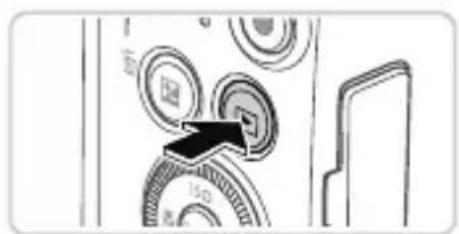

1 Prejdite do režimu prehrávania.
Stlačte tlačidlo <>.
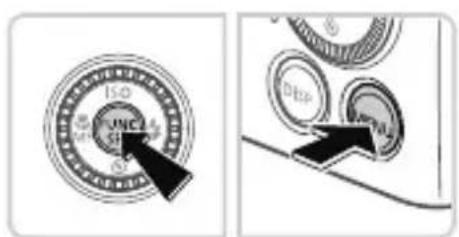
2 Prístup k obrazovke nastavenia.
Stlačte a podržte tlačidlo <FUNC a potom okamžite stlačte tlačidlo.
Stlačte tlačidlá <><><><> alebo otočte voličom <>, aby ste vybrali jazyk, a potom stlačte tlačidlo <FUNC.

Snímanie
Pre plne automatický výber optimálnych nastavení pre konkrétne scény jednoducho nechajte fotoaparát určiť objekt a podmienky snímania.
1 Zapnite fotoaparát a prejdite do režimu.
Stlačte tlačidlo ON/OFF. Nastavte volič režimov na <AUTO> .
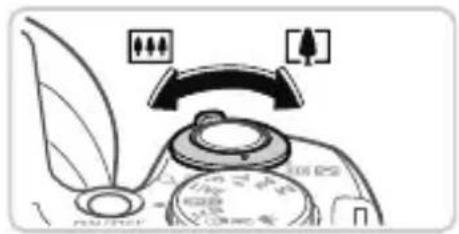
2 Komponujte záber.
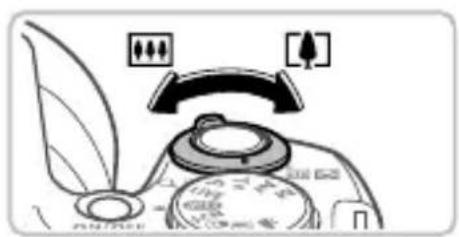
Ak chcete priblížiť a zväčšiť objekt, posuňte páčku zoomu smerom k <[A] (teleobjektív), a ak sa chcete vzdialiť od objektu, posuňte ju smerom k (širokouhlý objektív).
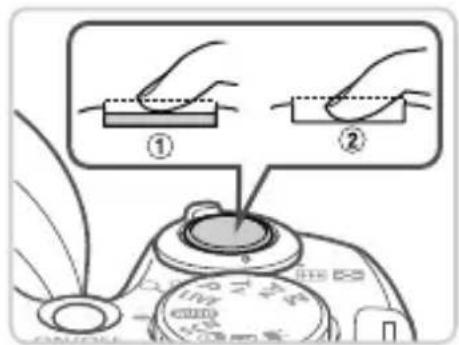
3 Fotografujte statické snímky.
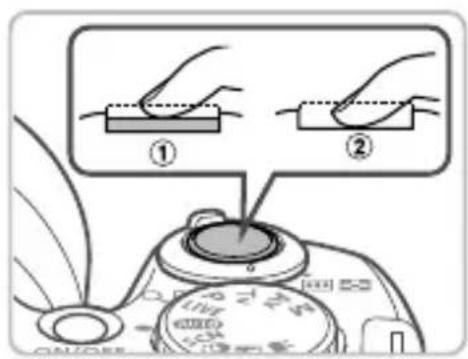
Stlačte spúšť mierne ( ).
Fotoaparát dvakrát pípne po zaostrení a zobrazia sa rámčeky automatického zaostrovania, ktoré označujú oblasti obrazu v zaostrení. Stlačte spúšť úplne (2).
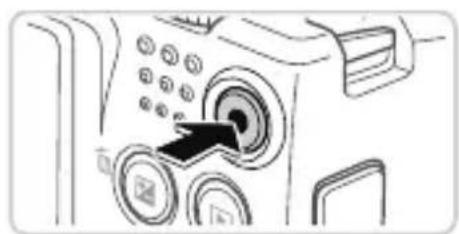
Nahrávajte videá.
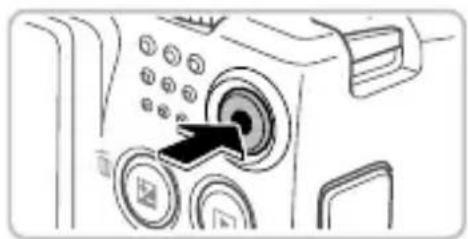
Stlačte tlačidlo videa na spustenie nahrávania a znova ho stlačte na zastavenie.
Prezeranie
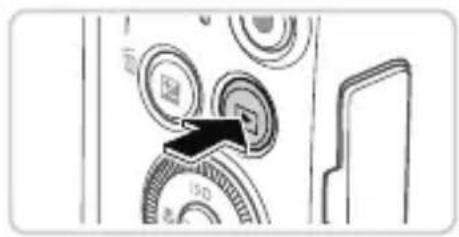

1 Prejdite do režimu prehrávania.
Stlačte tlačidlo <> .
2 Prechádzajte svojimi obrázkami.
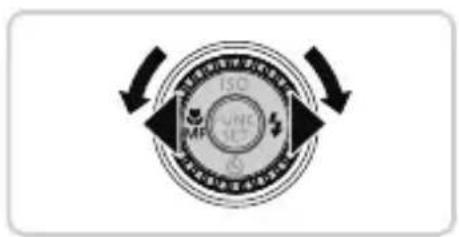
Ak chcete zobraziť predchádzajúci alebo nasledujúci obrázok, stlačte tlačidlá <><> alebo otočte voličom <> .
Videá sú označené ikonou ]. Ak chcete prehrať videá, prejdite na krok 3.
3 Prehrávajte videá.
Stlačte tlačidlo <FUNC pre prístup k ovládaciemu panelu filmu, vyberte [ ] (buď stlačte tlačidlá <><> alebo otočte voličom) a potom znova stlačte tlačidlo <FUNC.
Na nastavenie hlasitosti stlačte tlačidlá >.
Prehrávanie sa teraz začne a po skončení filmu sa zobrazí [SET].
Vymazanie obrázkov
Ak chcete vymazať obrázok, ktorý ste vybrali v kroku 2, postupujte nasledovne. Upozorňujeme, že vymazané obrázky nie je možné obnoviť.
1 Stlačte tlačidlo. 2 Po zobrazení [Erase?] stlačte tlačidlá <><> alebo otočte voličom a vyberte [Erase] a potom stlačte tlačidlo.
Len pre Európsku úniu (a EHP).
Tieto symboly znamenajú, že tento výrobok sa nesmie likvidovať spolu s domovým odpadom podľa smernice o odpade z elektrických a elektronických zariadení (2002/96/ES), smernice o batériách (2006/66/ES) a/alebo podľa vnútroštátnych právnych predpisov, ktoré tieto smernice implementujú. Ak je pod symbolom uvedeným vyššie vytlačený chemický symbol, v súlade so smernicou o batériách to znamená, že táto batéria alebo akumulátor obsahuje ťažký kov (Hg = ortuť, Cd = kadmium, Pb =
olovo) v koncentrácii nad príslušným prahom stanoveným v smernici o batériách.
Tento výrobok by sa mal odovzdať na určené zberné miesto, napr. na autorizované miesto na princípe jeden za jeden pri kúpe nového podobného výrobku, alebo na autorizované zberné miesto na recykláciu odpadu z elektrických a elektronických zariadení (EEE) a batérií a akumulátorov. Nesprávne zaobchádzanie s týmto druhom odpadu by mohlo mať vplyv na životné prostredie a ľudské zdravie kvôli potenciálne nebezpečným látkam, ktoré sú všeobecne spojené s EEE.
Vaša spolupráca pri správnej likvidácii tohto výrobku prispeje k efektívnemu využívaniu prírodných zdrojov.
Ďalšie informácie o recyklácii tohto výrobku získate na miestnom mestskom úrade, u orgánu pre odpad, v schválenej schéme alebo v službe na likvidáciu domového odpadu, alebo navštívte www.canon-europe.com/environment.
(EHP: Nórsko, Island a Lichtenštajnsko)
UPOZORNENIE
RIZIKO VÝBUCHU, AK JE BATÉRIA VYMENENÁ ZA NESPRÁVNY TYP.
Použité batérie zlikvidujte v súlade s miestnymi predpismi.
CANON INC.
30-2, Shimomaruco 3-chome, Ohta-ku, Tokyo 146-8501, Japonsko
CANON EUROPA N.V.
Bovenkerkerweg 59-61, 1185 XB Amstelveen, Holandsko
© CANON INC. 2012 VYTLAČENÉ V EÚ
Obsah balenia
Skontrolujte, či sú v balení zahrnuté nasledujúce časti. Ak niečo chýba, obráťte sa na predajcu fotoaparátu.
Fotoaparát
Batéria NB-6L (s krytom kontaktov)
Nabíjačka batérií CB-2LY/CB-2LYE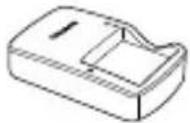
Prepojovací kábel IFC-400PCU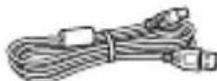
Popruh na nosenie NS-DC11*1
Kryt objektívu (so šnúrkou)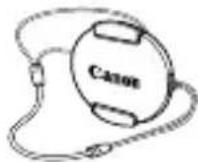
Príručka Prvé kroky (táto príručka)
CD-ROM DIGITAL CAMERA Manuals Disk*2
CD-ROM DIGITAL CAMERA Solution Disk*3
Canon-Garantie-brossechure
1 Anweisungen zur Befestigung finden Sie im Kamera-Benutzerhandbuch auf der CD-ROM DIGITAL CAMERA Manuals Disk. 2 Enthält Handbücher (3). *3 Enthält Software. Anweisungen zur Installation finden Sie im Kamera-Benutzerhandbuch und Anweisungen zur Verwendung im Software-Handbuch.
Kompatible Speicherkarten
Eine Speicherkarte ist im Lieferumfang nicht enthalten. Erwerben Sie je nach Bedarf einen der folgenden Kartentypen. Diese Speicherkarten können unabhängig von der Kapazität verwendet werden. Einzelheiten zur Anzahl der Aufnahmen und zur Aufnahmedauer pro Speicherkarte finden Sie unter „Technische Daten" im Kamera-Benutzerhandbuch.
SD-Speicherkarten, SDXC-Speicherkarten, SDHC-Speicherkarten*, Eye-Fi-Karten

- Entspricht den SD-Spezifikationen. Die Kompatibilität aller Speicherkarten mit der Kamera kann nicht garantiert werden.
Informationen zu Eye-Fi-Karten
Zu diesem Produkt wird nicht garantiert, dass die Funktionen der Eye-Fi-Karte (einschließlich drahtloser Übertragung) unterstützt werden. Wenn Sie ein Problem mit der Eye-Fi-Karte haben, wenden Sie sich bitte an den Kartenhersteller.
Bitte beachten Sie auch, dass zur Verwendung einer Eye-Fi-Karte in bestimmten Ländern oder Regionen eventuell eine Zulassung notwendig ist. Ohne Zulassung ist die Verwendung nicht gestattet. Bei Unklarheiten, ob die Karte zur Verwendung in bestimmten Ländern/Regionen zugelassen ist, informieren Sie sich bitte beim Kartenhersteller.
Anzeigen der Handbücher
Folgende Handbücher befinden sich auf der mitgelieferten CD-ROM DIGITAL CAMERA Manuals Disk. Zur Anzeige der Handbücher im PDF-Format ist Adobe Reader erforderlich.
Kamera-Benutzerhandbuch
Dieses Handbuch behandelt die folgenden Themen.
- Základy fotoaparátu, príprava na snímanie, prehrávanie, inštalácia dodaného softvéru a import obrázkov
- Ďalšie pokyny pre všetky funkcie fotoaparátu
Príručka k softvéru
Táto príručka obsahuje pokyny na používanie dodaného softvéru.
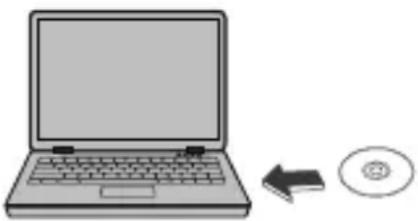
- Vložte CD-ROM DIGITAL CAMERA. Manuals Disk do jednotky CD-ROM počítača. Pri zobrazení príručky postupujte podľa pokynov na obrazovke.
Prvé prípravy

Nabíjanie batérie
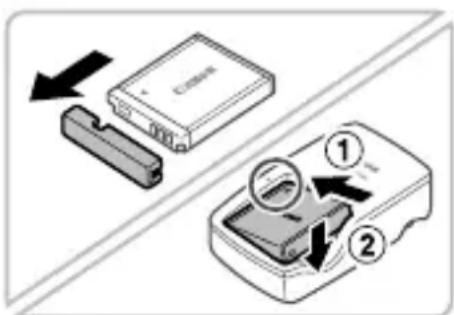
1 Otvorte kryt priestoru pre batériu a vložte batériu do nabíjačky.
Odstráňte kryt batérie, zarovnajte značky na batérii a nabíjačke a potom batériu vložte zasunutím (a stlačením nadol).
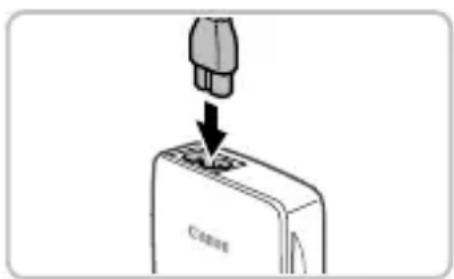
2 Nabite batériu.
- Po pripojení sieťového kábla k nabíjačke a kábla k elektrickej zásuvke sa rozsvieti oranžová kontrolka.
- Keď je batéria úplne nabitá, kontrolka sa rozsvieti na zeleno. Vyberte batériu.
Podrobnosti o čase nabíjania, počte záberov a čase snímania pri úplne nabitej batérii nájdete v časti „Technické údaje“ v príručke používateľa fotoaparátu.
Vloženie batérie a pamäťovej karty
Poistka batérie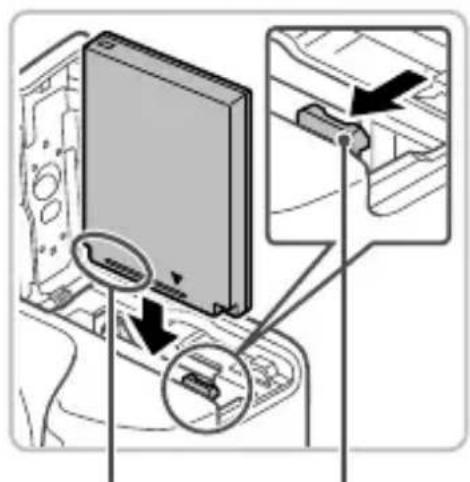
Označenie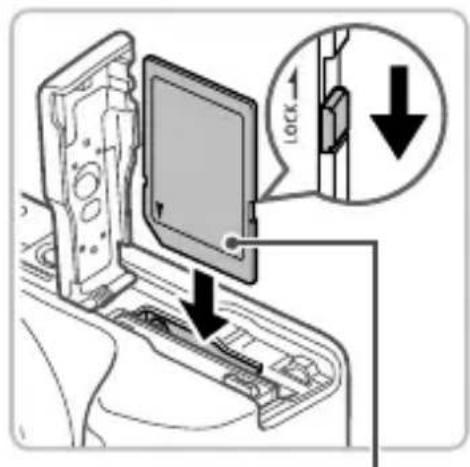
1 Otvorte kryt.
Posuňte kryt v smere šípky (1) a otvorte ho (2).
2 Vložte batériu.
- Stlačte poistku batérie v smere šípky, vložte batériu podľa obrázka a zasuňte ju, kým počuteľne nezapadne.
Ak chcete batériu vybrať, stlačte poistku batérie v smere šípky.
3 Skontrolujte posúvač ochrany proti zápisu na karte a vložte pamäťovú kartu.
- Ak má pamäťová karta posúvač ochrany proti zápisu a je v polohe ochrany proti zápisu (dole), nemôžete snímať snímky. Posuňte posúvač nahor, kým nezapadne do polohy bez ochrany proti zápisu.
- Vložte pamäťovú kartu podľa obrázka, kým počuteľne nezapadne.
Ak chcete pamäťovú kartu vybrať, zatlačte ju dovnútra, kým nebudete počuť kliknutie. Potom ju pomaly uvoľnite.
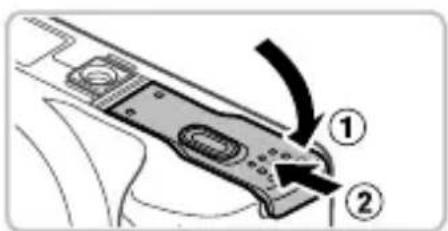
4 Zatvorte kryt.
Sklopte kryt nadol a držte ho stlačený, pričom ho posúvajte v smere šípky, kým počuteľne nezapadne (
Nastavenie dátumu a času
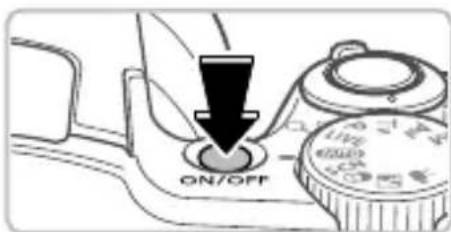
1 Zapnite fotoaparát.
Stlačte tlačidlo ON/OFF.
Zobrazí sa obrazovka [Dátum/Čas].
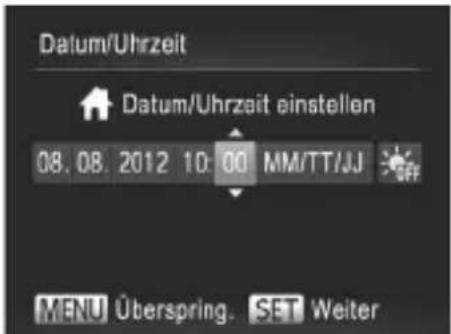
2 Nastavte dátum a čas.
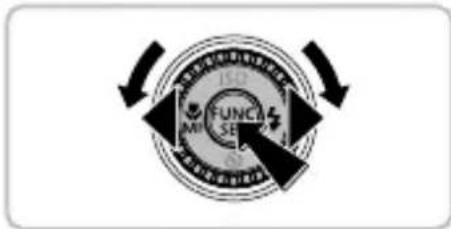
- Stlačením tlačidiel <><> vyberte možnosť.
- Stlačením tlačidiel <><> alebo otočením voliča <> nastavte dátum a čas.
- Potom stlačte tlačidlo .
3 Nastavte štandardné časové pásmo.
- Stlačením tlačidiel <><> alebo otočením voliča <°> vyberte štandardné časové pásmo.
- Potom stlačte tlačidlo <FUNC . Po zobrazení potvrdzovacej správy sa obrazovka nastavení už nebude zobrazovať.
- Stlačte tlačidlo ON/OFF na vypnutie fotoaparátu.
Zmena dátumu a času
Ak chcete upraviť dátum a čas po ich nastavení, postupujte nasledovne.
1 Stlačte tlačidlo . 2 Posuňte páčku zoomu na výber karty [Y]. 3 Pomocou tlačidiel <><> alebo otočením ovládacieho kolieska vyberte [Dátum/Čas] a potom stlačte tlačidlo <FUNCSET> . 4 Postupujte podľa kroku 2 v časti „Nastavenie dátumu a času“ a zmeňte nastavenia. 5 Stlačte tlačidlo .
Nastavenie jazyka
Jazyk zobrazenia je možné zmeniť podľa želania.
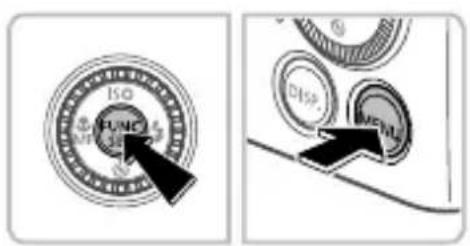

1 Prepnite do režimu prehrávania.
- Stlačte tlačidlo < 1 .
2 Otvorte obrazovku nastavení.
- Podržte tlačidlo a potom okamžite stlačte tlačidlo .
- Stlačte tlačidlá <><><><> alebo otočte ovládacie koliesko <> na výber jazyka. Potom stlačte tlačidlo <PUNC .

Nahrávanie
Pre plnoautomatický výber optimálnych nastavení pre špeciálne scény môžete nechať fotoaparát jednoducho určiť objekt a podmienky snímania.
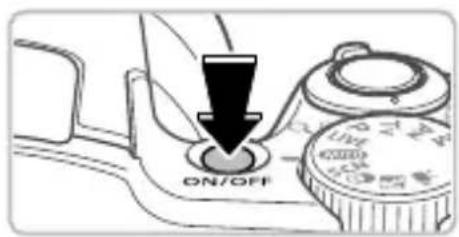
1 Zapnite fotoaparát a nastavte režim.
- Stlačte tlačidlo ON/OFF. Otočte volič režimov do polohy < AUTO> .
2 Namierte fotoaparát na požadovaný záber.
Na priblíženie a zväčšenie objektu posúvajte počas sledovania obrazovky páčku zoomu smerom k <[]> (teleobjektív). Na oddialenie od objektu posúvajte smerom k <[]> (širokouhlý objektív).
3 Nasnímajte fotografie.
- Jemne stlačte spúšť ( ). Po zaostrení zaznejú dva tóny a okolo zaostrených oblastí sa zobrazia rámčeky AF. Stlačte spúšť úplne (2)
Nahrávajte film.
- Stlačte tlačidlo Movie, aby ste začali nahrávanie, a znova ho stlačte, aby ste nahrávanie zastavili.
Prehrávanie
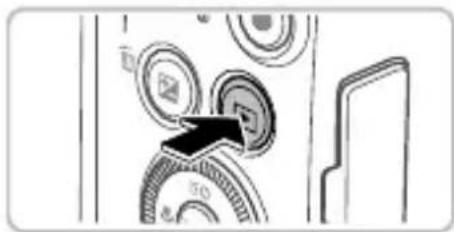
1 Prepnite do režimu prehrávania.
- Stlačte tlačidlo < 1 .
2 Prechádzajte svoje obrázky.
Ak chcete zobraziť predchádzajúci alebo nasledujúci obrázok, stlačte tlačidlá < > < > , alebo otočte volič.
- Filmy sú označené symbolom [fgehennzeichnet]. Ak chcete filmy prehrať, prejdite na krok 3.
Prehrajte tento film.

- Stlačte tlačidlo <FUNC> , aby ste získali prístup k ovládaniu filmu, vyberte [▶] (stlačte tlačidlá <><> , alebo otočte voličom <FUNC> ), a potom znova stlačte tlačidlo <FUNC> .
Ak chcete nastaviť hlasitosť, stlačte tlačidlá <><> .
Prehrávanie sa začne. Keď sa film skončí, zobrazí sa [fangezeigt].
Vymazanie snímok
Ak chcete vymazať snímku vybratú v kroku 2, postupujte nasledovne. Majte na pamäti, že raz vymazané snímky nie je možné obnoviť.
1 Stlačte tlačidlo. 2 Keď sa zobrazí [Löschen?], stlačte tlačidlá <><> , alebo otočte voličom <° , aby ste vybrali [Löschen], a potom stlačte tlačidlo <FUNCSET> .
Iba Európska únia (a EHP)
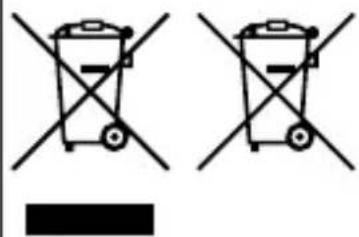
Tieto symboly označujú, že tento výrobok sa podľa smernice o odpade z elektrických a elektronických zariadení (WEEE) 2002/96/ES, smernice o batériách (2006/66/ES) a/alebo vnútroštátnych zákonov, ktorými sa tieto smernice transponujú, nesmie likvidovať s domovým odpadom. Ak sa pod vyššie uvedeným symbolom nachádza chemický symbol, znamená to podľa smernice o batériách,
že táto batéria alebo tento akumulátor obsahuje ťažký kov (Hg = ortuť, Cd = kadmium, Pb = olovo) v koncentrácii, ktorá presahuje platnú prahovú hodnotu uvedenú v smernici o batériách.
Tento výrobok sa musí odovzdať na na to určenom zbernom mieste. Môže sa to uskutočniť napríklad vrátením pri kúpe nového podobného výrobku alebo odovzdaním v autorizovanom zbernom mieste na recykláciu elektrických a elektronických zariadení, ako aj batérií a akumulátorov. Nesprávne zaobchádzanie so starými zariadeniami môže mať v dôsledku potenciálne nebezpečných látok, ktoré boli predtým obsiahnuté v elektrických a elektronických zariadeniach, negatívne účinky na životné prostredie a ľudské zdravie.
Vašou spoluprácou pri správnej likvidácii tohto výrobku prispievate k efektívnemu využívaniu prírodných zdrojov.
Ak chcete získať ďalšie informácie o recyklácii tohto výrobku, obráťte sa na svoj mestský úrad, orgán verejnoprávneho nakladania s odpadom, autorizované miesto na likvidáciu elektrických a elektronických zariadení alebo na svoj zber odpadu, alebo navštívte www.canon-europe.com/environment.
(EHP: Nórsko, Island a Lichtenštajnsko)
POZOR
OBSTOJA NEVARNOST EKSPLOZIJE, ČE SE UPORABI NAPAČNA VRSTA BATERIJE.
IZRABLJENE BATERIJE ODSTRANITE V SKLADU Z LOKALNIMI PREDPISI.
CANON INC.
30-2, Shimomaruku 3-chome, Ohta-ku, Tokyo 146-8501, Japonska
CANON EUROPA N.V.
Bovenkerkerweg 59-61, 1185 XB Amstelveen, Nizozemska
© CANON INC. 2012 NATISNJENO V EU
Vsebina kompleta
Pred uporabo fotoaparata preverite, ali komplet vsebuje naslednje elemente.
Če kateri element manjka, se obrnite na prodajalca fotoaparata.
Fotoaparat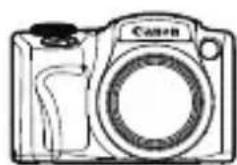
Baterija NB-6L (s pokrovčkom za sponke)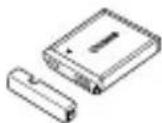
Polnilnik baterij CB-2LY/CB-2LYE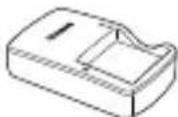
Vmesni kabel IFC-400PCU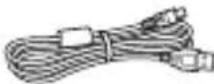
Trak NS-DC11*1
Kryt objektívu (so šnúrkou)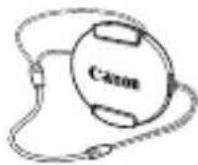
Stručný návod na obsluhu (tento návod)
CD-ROM DIGITAL CAMERA Manuals Disk*2
CD-ROM DIGITAL CAMERA Solution Disk*3
Brožúra o záručnom systéme Canon
1 Pokyny na upevnenie nájdete v návode na obsluhu fotoaparátu na CD-ROM DIGITAL CAMERA Manuals Disk. 2 Obsahuje návody (13). *3 Obsahuje softvér. Pokyny na inštaláciu nájdete v návode na obsluhu fotoaparátu a pokyny na používanie v návode na obsluhu softvéru.
Kompatibilné pamäťové karty
Žiadna pamäťová karta nie je súčasťou balenia. Kúpte si jeden z nasledujúcich typov kariet podľa potreby. Môžete použiť tieto pamäťové karty bez ohľadu na ich kapacitu. Ďalšie informácie o počte záberov a dĺžke záznamu na pamäťovú kartu nájdete v časti „Technické parametre“ v návode na obsluhu fotoaparátu.
Pamäťové karty SD*
Pamäťové karty SDXC*

Pamäťové karty SDHC*
Karty Eye-Fi
- Vyhovujúce špecifikáciám SD. Fungovanie všetkých pamäťových kariet s fotoaparátom však nebolo overené.
O kartách Eye-Fi
Kompatibilita tohto produktu s funkciami kariet Eye-Fi (vrátane bezdrôtového prenosu) nie je zaručená. V prípade problému s kartou Eye-Fi sa obráťte na výrobcu karty.
Upozorňujeme, že v mnohých krajinách alebo regiónoch je používanie kariet Eye-Fi podmienené povolením. Bez povolenia nie je používanie týchto kariet povolené. V prípade neistoty ohľadom povolenia kariet v danom mieste sa obráťte na výrobcu karty.
Zobrazenie návodov
Nasledujúce návody nájdete na priloženom CD-ROM DIGITAL CAMERA Manuals Disk. Na zobrazenie návodov je potrebný Adobe Reader.
Používateľská príručka fotoaparátu
Táto príručka pokrýva nasledujúce témy:
- Základy fotoaparátu, od spustenia až po fotografovanie, prehrávanie, inštaláciu dodaného softvéru a import fotografií
Ďalšie pokyny týkajúce sa všetkých funkcií fotoaparátu
Používateľská príručka softvéru
Táto príručka vysvetľuje, ako používať dodaný softvér.
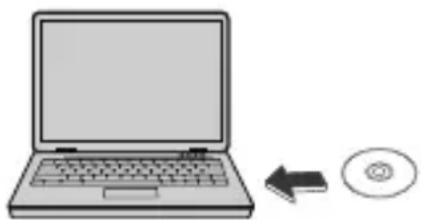
- Vložte CD-ROM DIGITAL CAMERA Manuals Disk do CD-ROM mechaniky počítača.
Postupujte podľa pokynov, ktoré sa zobrazia, aby ste si zobrazili návod.
Počiatočné prípravy

Nabíjanie batérie
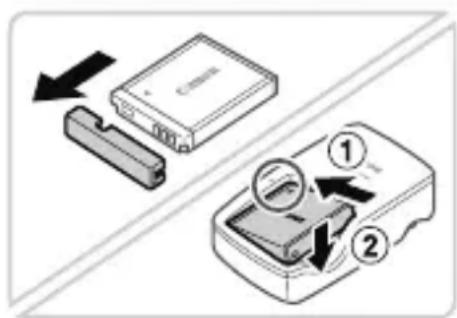
1 Odstráňte kryt priehradky na batériu a vložte batériu do nabíjačky.
- Odstráňte kryt priehradky na batériu, zarovnajte symboly na batérii a nabíjačke a vložte batériu zatlačením (1) a potom sklopením ( ) ②
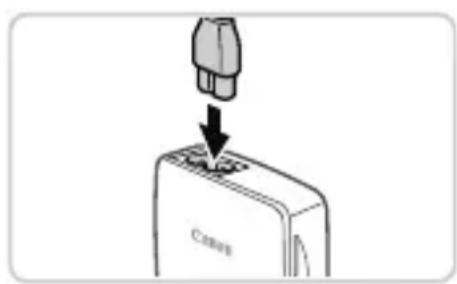
2 Nabite batériu.
- Keď pripojíte napájací kábel k nabíjačke a druhý koniec zapojíte do sieťovej zásuvky, indikátor sa rozsvieti na oranžovo.
Po dokončení nabíjania indikátor zozelenie. Vyberte batériu.
Ďalšie informácie o čase nabíjania a počte záberov alebo dĺžke záznamu pri úplnom nabití batérie nájdete v časti „Technické údaje“ v návode na použitie fotoaparátu.
Vloženie batérie a pamäťovej karty
Poistka batérie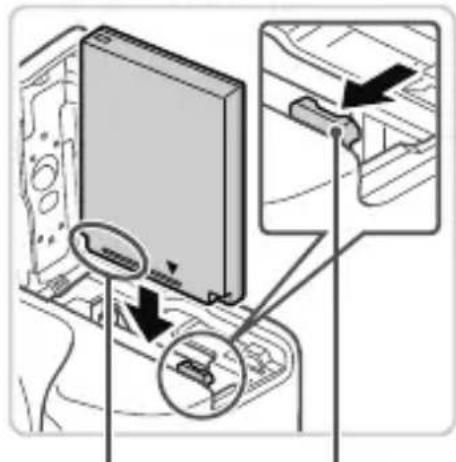
Štítok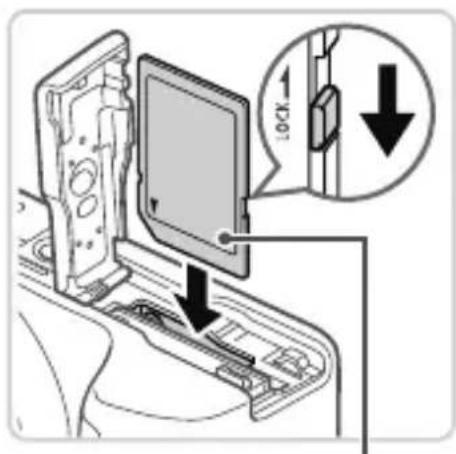
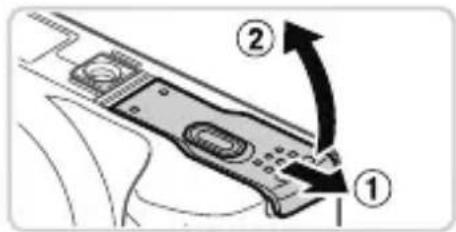
1 Otvorte kryt.
- Posuňte kryt ( ) a otvorte ho (②).
2 Vložte batériu.
Pri stláčaní poistky batérie v smere šípky vložte batériu podľa obrázka a zatlačte ju, kým nezacvakne do zaistenej polohy.
Ak chcete batériu vybrať, stlačte poistku batérie v smere šípky.
3 Skontrolujte polohu prepínača ochrany proti zápisu na pamäťovej karte a potom vložte pamäťovú kartu.
Na pamäťové karty s prepínačom ochrany proti zápisu v zaistenej polohe (dole) nie je možné nahrávať. Posuňte prepínač nahor, kým nezacvakne do odistenej polohy.
Vložte pamäťovú kartu v smere podľa obrázka, kým nezacvakne do zaistenej polohy.
Ak chcete vybrať pamäťovú kartu, stlačte ju, kým neucítite cvaknutie, a potom ju pomaly uvoľnite.
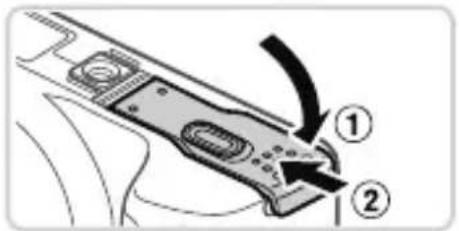
4 Zatvorte veko.
- Znížte veko ( ) a držte ho stlačené, kým ho posúvate, až kým cvaknutie neindikuje, že je v zatvorenej polohe (②).
Nastavenie dátumu a času
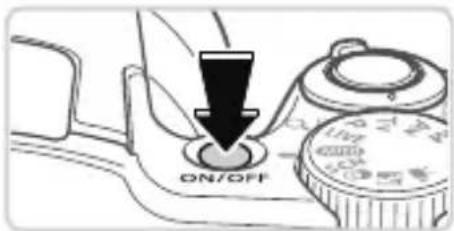
1 Zapnite fotoaparát.
- Stlačte tlačidlo ON/OFF. Zobrazí sa obrazovka [Dátum/Čas].
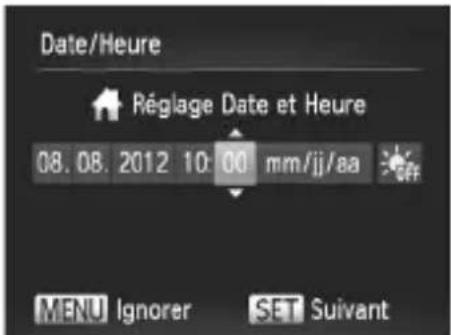
2 Nastavte dátum a čas.
- Stlačením tlačidiel <><> vyberte možnosť.
- Stlačením tlačidiel <><> alebo otočením voliča <> nastavte dátum a čas. Po dokončení stlačte tlačidlo < SET> .

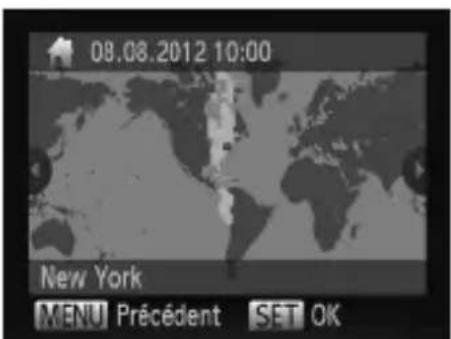
3 Nastavte časové pásmo vášho domova.
- Stlačením tlačidiel <><> alebo otočením voliča <> vyberte časové pásmo vášho domova.
- Po dokončení stlačte tlačidlo. Po zobrazení potvrdzovacej správy obrazovka nastavenia zmizne. Ak chcete fotoaparát vypnúť, stlačte tlačidlo ON/OFF.

Zmena dátumu a času
Ak chcete zmeniť dátum a čas po ich nastavení, postupujte nasledovne.
1 Stlačte tlačidlo . 2 Posuňte ovládač zoomu na výber karty [Y]. 3 Stlačte tlačidlá < > < > alebo otočte kolieskom < na výber [Dátum/Čas] a potom stlačte tlačidlo < FUNC/SET> 4 Vykonajte krok 2 z časti „Nastavenie dátumu a času“ na vykonanie nastavení. 5 Stlačte tlačidlo .
Jazyk zobrazenia
Jazyk zobrazenia môžete zmeniť podľa svojich potrieb.
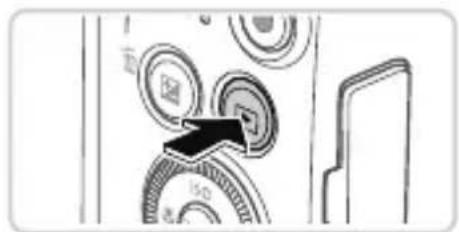

1 Aktivujte režim čítania.
Stlačte tlačidlo < 1
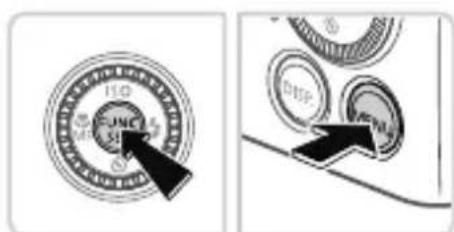
2 Vstúpte na obrazovku nastavenia.
- Stlačte a podržte tlačidlo a potom okamžite stlačte tlačidlo .
Stlačte tlačidlá < > < > < > < > alebo otočte kolieskom < 日 > na výber jazyka a potom stlačte tlačidlo < FUNC .
Test fotoaparátu
Snímanie
Pre úplne automatický výber optimálnych nastavení pre konkrétne scény nechajte fotoaparát určiť podmienky objektu a snímania.
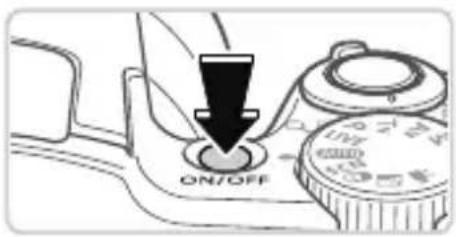
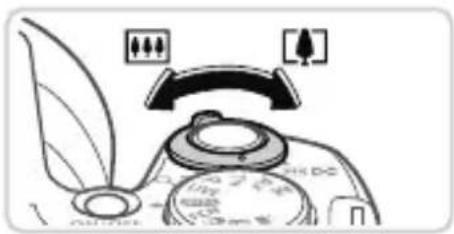
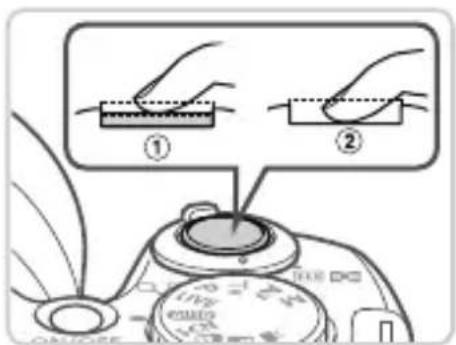
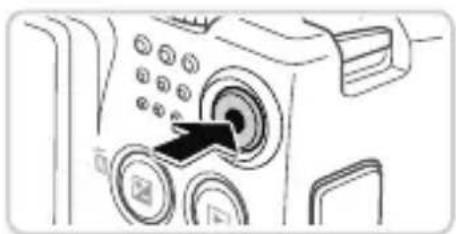
1 Zapnite fotoaparát a prepnite do režimu .
- Stlačte tlačidlo ON/OFF.
- Otočte volič režimov na .
2 Komponujte záber.
Ak chcete priblížiť a zväčšiť objekt, posuňte ovládanie zoomu smerom k <[口] (teleobjektív), pričom sa pozeráte na obrazovku. Ak chcete oddialiť, posuňte ho smerom k <[口] (širokouhlý objektív).
3 Fotografujte.
Jemne stlačte spúšť (1).
Fotoaparát po zaostrení pípne a zobrazia sa oblasti AF, ktoré označujú zaostrené časti záberu. Stlačte spúšť úplne (2).
Nahrávajte videá.
- Stlačte tlačidlo videa na spustenie nahrávania a znova ho stlačte na zastavenie.
Prehrávanie
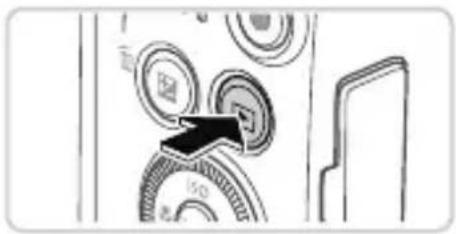
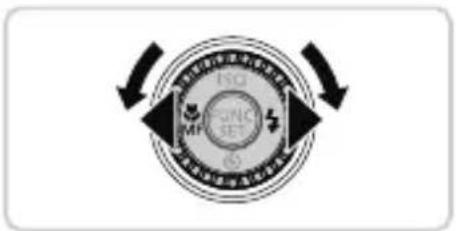
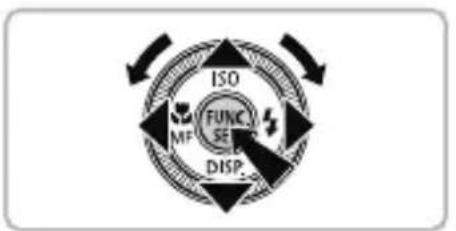
1 Aktivujte režim prehrávania.
Stlačte tlačidlo < 2
2 Prechádzajte svojimi fotografiami.
Ak chcete zobraziť predchádzajúcu alebo nasledujúcu fotografiu, stlačte tlačidlá < > < > alebo otočte ovládacím kolieskom.
- Videá sú označené ikonou [SET]. Ak chcete prehrať videá, prejdite na bod 3.
3 Prehrávajte videá.
- Stlačte tlačidlo na prístup k ovládaciemu panelu videa, vyberte [▶] (stlačte tlačidlá <><> alebo otočte ovládacím kolieskom 心 ), potom znova stlačte tlačidlo
Na nastavenie hlasitosti stlačte tlačidlá < > < >.
Prehrávanie sa začne a po jeho skončení sa zobrazí [SET].
Vymazanie fotografií
Na vymazanie fotografie vybranej v objekte 2 postupujte nasledovne. Upozorňujeme, že vymazané fotografie nie je možné obnoviť.
1 Stlačte tlačidlo < 豹> 2 Keď sa zobrazí [Vymazať?], stlačte tlačidlá <><> alebo otočte voličom <>+ na výber [Vymazať], potom stlačte tlačidlo <>+ .
| Union européen (et Espace économique européen) uniquement. |
| Ces symboles indiquent que ce produit ne doit pas être mis au rebut avec les ordures ménagères, comme le spécifique la Directive européen DEEE (2002/96/CE), la Directive européen relative à l'élimination des piles et des accumulateurs usages (2006/66/CE) et les lois en vigueur dans votre pays, appliquant ces directives.Si un symbole de toxicité chimique est imprimé sous le symbole illustré ci-dessus conformément à la Directive relative aux piles et aux accumulateurs, il indique la présence d'un métal lourd (Hg = mercury, Cd = cadmium, Pb = plomb) dans la pile ou l'accumulateur à une concentration supérieure au seuil applicable spécifique par la Directive.Ce produit doit être confié à un point de collecte désigné, par exemple, chaque fois que vous achetez un produit similaire neuf, ou à un point de collecte agréé pour le recyclage des équipements ELECTriques ou électroniques (EEE) et des piles et accumulateurs. Le traitement inapproprié de ce type de déchet risque d'avoir des répercussions sur l'environnement et la santé humaine, du fait de la présence de substances potentiellement dangereuses généralement associées aux équipements ELECTriques ou électroniques.Votre coopération envers la mise au rebut correcte de ce produit contribuera à l'utilisation efficace des ressources naturelles.Pour de plus amples informations sur le recyclage de ce produit, veuillez contacter vos services municipaux, votre éco-organisme ou les autorités locales. Vous pouvez également vous rendre sur le site www.canon-europe.com/environment.(Espace économique européen : Norvège, Islande et Liechtenstein) |
POZOR RIZIKO VÝBUCHU PRI POUŽITÍ NEVYHOVUJÚCICH BATÉRIÍ. ODPAD Z POUŽITÝCH BATÉRIÍ LIKVIDUJTE PODĽA MIESTNYCH PREDPISOV.
CANON INC.
30-2, Shimomaruho 3-chome, Ohta-ku, Tokyo 146-8501, Japonsko CANON EUROPA N.V. Bovenkerwerweg 59-61, 1185 XB Amstelveen, Holandsko
© CANON INC. 2012 VYTLAČENÉ V EÚ
Obsah balenia
Pred použitím sa uistite, že balenie obsahuje nasledujúce položky.
Ak niečo chýba, kontaktujte predajcu fotoaparátu.
Fotoaparát
Batéria NB-6L (krytka svoriek)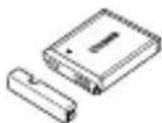
Nabíjačka batérií CB-2LY/CB-2LYE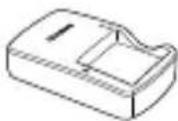
Kábel rozhrania IFC-400PCU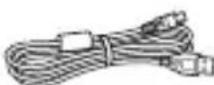
Krkávací popruh NS-DC11*1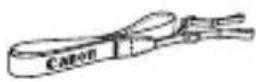
Kryt objektívu (s káblom)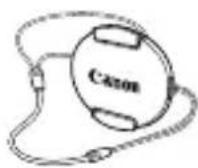
Sprievodca rýchlym spustením (táto príručka)
Disk DIGITAL CAMERA Manuals Disk*2
Disk DIGITAL CAMERA Solution Disk*3
Obálka o záručnom systéme Canon
*1 Pokyny k dodávanému príslušenstvu nájdete v príručke používateľa fotoaparátu na disku DIGITAL CAMERA Manuals Disk. *2 Obsahuje príručky (β). *3 Obsahuje softvér. Pokyny na inštaláciu nájdete v príručke používateľa fotoaparátu a pokyny na používanie v príručke k softvéru.
Kompatibilné pamäťové karty
Pamäťová karta nie je súčasťou balenia. Je potrebné zakúpiť si jednu z nasledujúcich kariet. Tieto karty je možné používať bez ohľadu na kapacitu. Ďalšie informácie o počte záberov a čase záznamu na pamäťovú kartu nájdete v časti „Špecifikácie“ v príručke používateľa fotoaparátu.
Pamäťové karty SD*
- Pamäťové karty SDXC

- Pamäťové karty SDHC* - Eye-Fi karty
- V súlade so špecifikáciami SD. Napriek tomu sa neoverilo, či všetky pamäťové karty fungujú s fotoaparátom.
O kartách Eye-Fi
Neexistuje záruka kompatibility tohto produktu s funkciami kariet Eye-Fi (vrátane bezdrôtového prenosu). Ak sa vyskytnú problémy pri používaní karty Eye-Fi, obráťte sa priamo na výrobcu kariet.
Tiež je potrebné vziať do úvahy, že v mnohých krajinách sa vyžaduje osobitné schválenie na používanie kariet Eye-Fi. Bez tohto schválenia sa tieto karty nesmú používať. Ak si nie ste istí, či sa tieto karty môžu používať na mieste, kde sa nachádzate, požiadajte o informácie výrobcu kariet.
Zobrazenie návodov
Na disku DIGITAL CAMERA Manuals Disk sú zahrnuté nasledujúce návody. Na zobrazenie návodov vo formáte PDF je potrebný Adobe Reader.
Používateľská príručka fotoaparátu
V tejto príručke sa zaoberá nasledujúcimi témami.
- Základné koncepty fotoaparátu, od úvodu až po fotografovanie, prehrávanie, inštaláciu priloženého softvéru a import obrázkov
Ďalšie pokyny, informácie o všetkých funkciách fotoaparátu
Príručka k softvéru
V tejto príručke sa popisuje, ako používať priložený softvér.
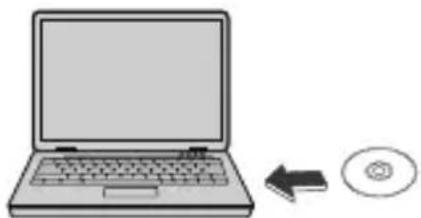
- Vložte disk DIGITAL CAMERA Manuals Disk do jednotky CD-ROM.
- Postupujte podľa pokynov, ktoré sa zobrazia, aby ste si zobrazili návod.

Príprava

Nabíjanie batérie
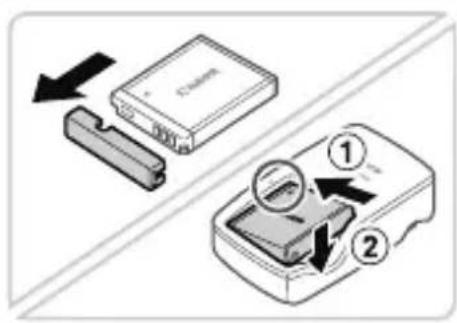
1 Odstráňte kryt batérie a vložte batériu do nabíjačky.
Odstráňte kryt batérie, zarovnajte značky na batérii a nabíjačke a potom batériu zasuňte nadol (1) a potom dole (2).
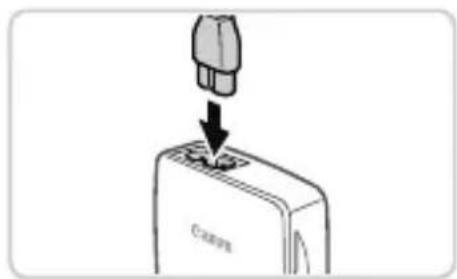
2 Nabite batériu.
- Po pripojení napájacieho kábla k nabíjačke a zapojení do elektrickej zásuvky sa svetlo rozsvieti na oranžovo.
- Keď je nabíjanie dokončené, svetlo sa zmení na zelené. Vyberte batériu.
- Informácie o čase nabíjania a počte záberov alebo čase nahrávania s plne nabitou batériou nájdete v časti „Špecifikácie“ v používateľskej príručke fotoaparátu.
Vloženie batérie a pamäťovej karty
Kontakty Zámok batérie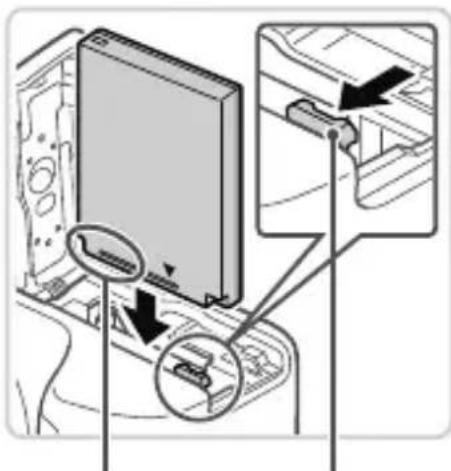
Štítok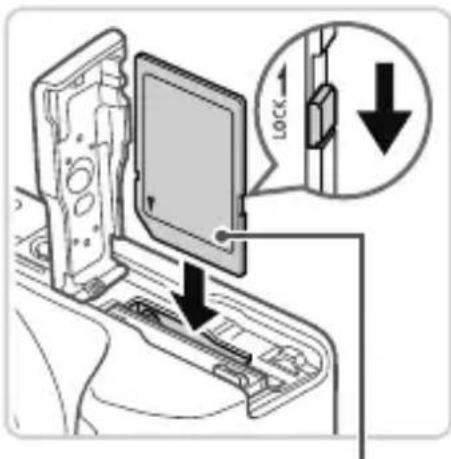
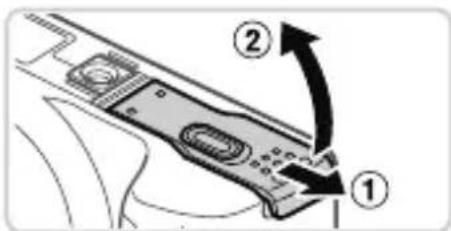
1 Otvorte veko.
Posuňte veko () a otvorte ho ().
2 Vložte batériu.
- Pri stláčaní poistky batérie v smere šípky vložte batériu tak, ako je znázornené, a zatlačte ju, kým nezapadne do zablokovanej polohy.
Ak chcete batériu vybrať, stlačte poistku batérie v smere šípky.
3 Skontrolujte ochrannú záložku proti zápisu na karte a vložte pamäťovú kartu.
Na pamäťové karty, ktoré majú ochrannú záložku proti zápisu a sú v zablokovanej polohe (nadol), nie je možné nahrávať. Posuňte záložku nahor, kým nezapadne do odblokovanej polohy.
- Vložte pamäťovú kartu tak, ako je znázornené, kým nezapadne do zablokovanej polohy.
Ak chcete pamäťovú kartu vybrať, zatlačte ju, kým nebudete počuť "kliknutie", a jemne ju uvoľnite.
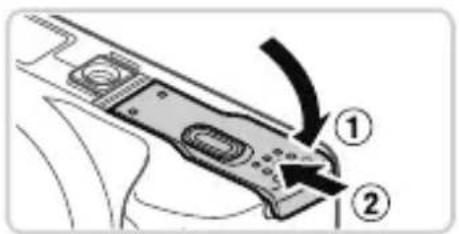
4 Zatvorte veko.
Sklopte veko () a držte ho, kým ho posúvate, kým nezapadne do zatvorenej polohy (②).
Nastavenie dátumu a času
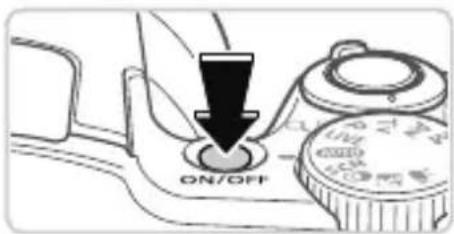
1 Zapnite fotoaparát.
Stlačte tlačidlo ON/OFF. Zobrazí sa obrazovka [Dátum/Čas].
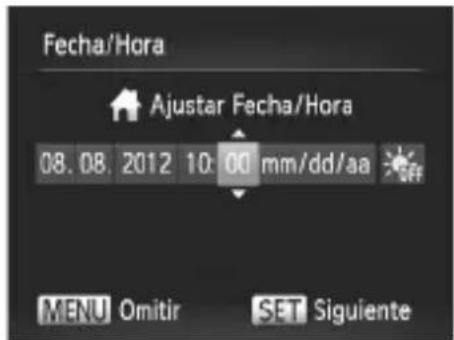
2 Nastavte dátum a čas.
- Stlačte tlačidlá <><> a vyberte možnosť.
- Stlačte tlačidlá < > < > alebo otočte voličom < > a nastavte dátum a čas. Po dokončení stlačte tlačidlo < FUNC/SET>.
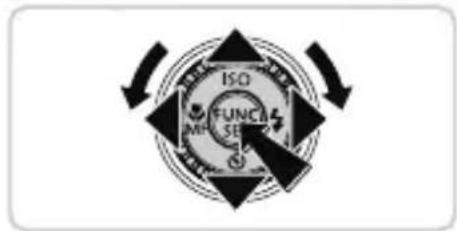
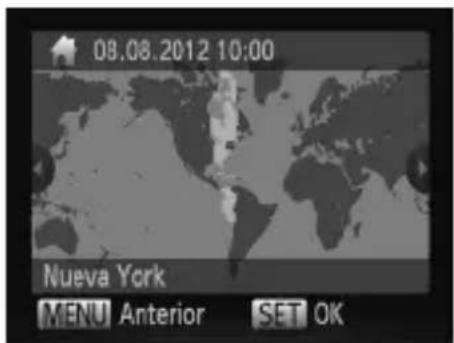
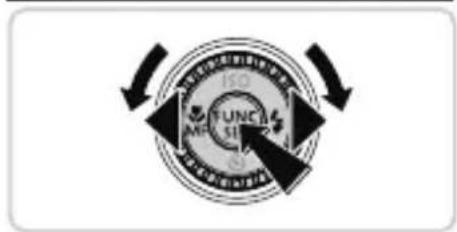
3 Nastavte miestne časové pásmo.
- Stlačte tlačidlá <><> alebo otočte voličom <> a vyberte miestne časové pásmo.
- Po dokončení stlačte tlačidlo >. Po prijatí potvrdzovacej správy sa obrazovka nastavenia prestane zobrazovať.
- Ak chcete vypnúť fotoaparát, stlačte tlačidlo ON/OFF.
Zmena dátumu a času
Ak chcete zmeniť dátum a čas po ich nastavení, postupujte nasledovne.
1 Stlačte tlačidlo . 2 Posuňte páčku zoomu a vyberte kartu [fT]. 3 Stlačte tlačidlá <><> alebo otočte voličom <> a vyberte [Dátum/Čas] a potom stlačte tlačidlo <FUNC. 4 Postupujte podľa kroku 2 v časti „Nastavenie dátumu a času“ a otvorte nastavenie. 5 Stlačte tlačidlo .
Jazyk obrazovky
Jazyk je možné podľa potreby zmeniť.
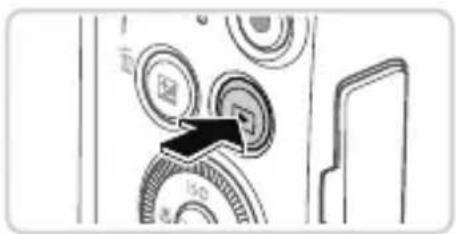

1 Prejdite do režimu prehrávania.
Stlačte tlačidlo <▶>.
2 Prejdite na obrazovku nastavenia.
- Podržte tlačidlo a potom okamžite stlačte tlačidlo .
- Stlačte tlačidlá <><><><> alebo otočte voličom <> a vyberte jazyk, potom stlačte tlačidlo <FUNC .

Spúšť
Pre úplne automatický výber optimálnych nastavení pre konkrétne scény nechajte CAMERA určiť objekt a podmienky snímania.
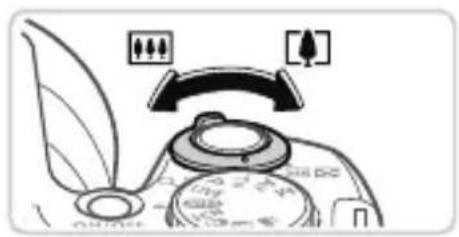
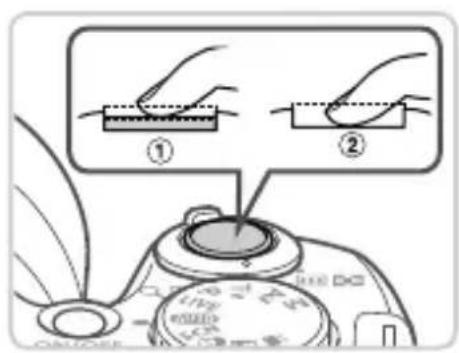
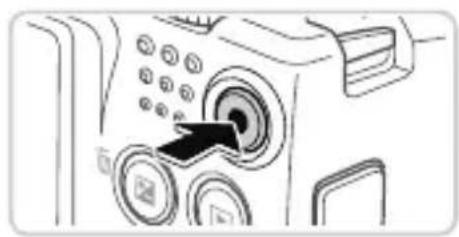
1 Zapnite CAMERA a prejdite do režimu < AUTO>.
Stlačte tlačidlo ON/OFF. Nastavte volič režimov na < AUTO>
2 Komponujte záber.
- Na priblíženie objektu posuňte páčku zoomu smerom k <[山] >(teleobjektív) pri pohľade na obrazovku a na oddialenie objektu ju posuňte smerom k <[山] >(širokouhlý objektív).
3 Fotografovanie.
Jemne stlačte tlačidlo spúšte ( ). Kamera vydá dvojité pípnutie pred zaostrením a objavia sa rámčeky AF, ktoré označujú oblasti obrazu, ktoré sú zaostrené. Stlačte tlačidlo spúšte až na doraz (2).
Nahrávanie videí.
- Stlačte tlačidlo videa a začnite nahrávať, a znova ho stlačte a zastavte.
Prehrávanie
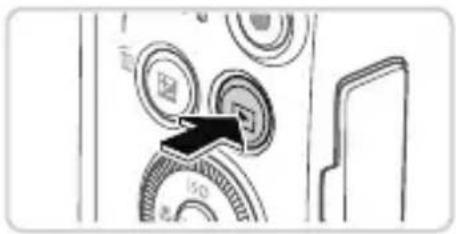
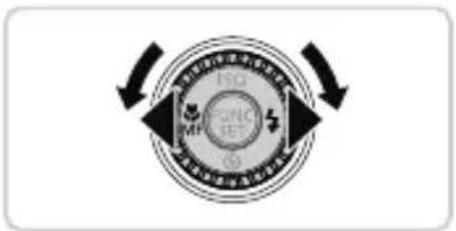

1 Prejdite do režimu Prehrávanie.
Stlačte tlačidlo <▶>.
2 Skontrolujte snímky.
Ak chcete zobraziť predchádzajúcu snímku alebo snímky, stlačte tlačidlá < < > < > alebo otočte volič.
- Videá sú označené ikonou [SET]. Ak chcete prehrávať videá, prejdite na prípad 3.
3 Prehrávanie videí.
Stlačte tlačidlo pre prístup k ovládaciemu panelu videa, vyberte [▶] (stlačte tlačidlá <▲><▶> alebo otočte volič <▶>) a potom znova stlačte tlačidlo .
- Ak chcete upraviť hlasitosť, stlačte tlačidlá < Δ > < > .
Prehrávanie sa spustí a po skončení videa sa zobrazí. ]
Vymazanie snímok
Ak chcete vymazať snímku, ktorú ste vybrali v kroku 2, postupujte nasledovne. Majte na pamäti, že vymazané snímky nie je možné obnoviť.
1 Stlačte tlačidlo <面>. 2 Keď sa zobrazí [Vymazať?], stlačte tlačidlá <><> alebo otočte volič <> a vyberte [Vymazať] a potom stlačte tlačidlo <SET> .
Len pre Európsku úniu (a Európsky hospodársky priestor).
Tieto symboly označujú, že tento výrobok sa nesmie likvidovať s domovým odpadom v súlade so smernicou o OEEZ (2002/96/ES) a smernicou o batériách a akumulátoroch (2006/66/ES) a/alebo vnútroštátnymi právnymi predpismi, ktoré tieto smernice implementujú.
Ak sa pod týmto symbolom nachádza chemický symbol, v súlade so smernicou o batériách a akumulátoroch to znamená, že
batéria alebo akumulátor obsahuje ťažké kovy (Hg = ortuť, Cd = kadmium, Pb = olovo) v koncentrácii vyššej, ako je limit uvedený v tejto smernici.
Tento výrobok sa musí odovzdať na určenom zbernom mieste, napríklad v autorizovanom zariadení pri kúpe nového podobného výrobku alebo v autorizovanom centre na zber odpadu z elektrických a elektronických zariadení (OEEZ), batérií a akumulátorov. Nesprávne nakladanie s týmto druhom odpadu môže mať vplyv na životné prostredie a ľudské zdravie v dôsledku potenciálne škodlivých látok, ktoré tieto zariadenia zvyčajne obsahujú.
Vaša spolupráca pri správnej likvidácii tohto výrobku prispeje k správnemu využitiu prírodných zdrojov.
Ak chcete získať ďalšie informácie o recyklácii tohto výrobku, obráťte sa na miestny úrad, službu alebo organizáciu zodpovednú za nakladanie s domovým odpadom alebo navštívte www.canon-europe.com/environment.
(Európsky hospodársky priestor: Nórsko, Island a Lichtenštajnsko)
UPOZORNENIE
EXISTUJE RIZIKO VÝBUCHU, AK SA BATÉRIE NAHRADIA ZA NESPRÁVNY TYP.
POUŽITÉ BATÉRIE LIKVIDUJTE PODĽA MIESTNYCH PREDPISOV.
CANON INC.
30-2, Shimomaruco 3-chome, Ohta-ku, Tokyo 146-8501, Japan
CANON EUROPA N.V.
Bovenkerkerweg 59-61, 1185 XB Amstelveen, The Netherlands
Obsah balenia
Pred použitím fotoaparátu sa uistite, že balenie obsahuje nižšie uvedené položky.
Ak niektoré položky chýbajú, obráťte sa na predajcu fotoaparátu.
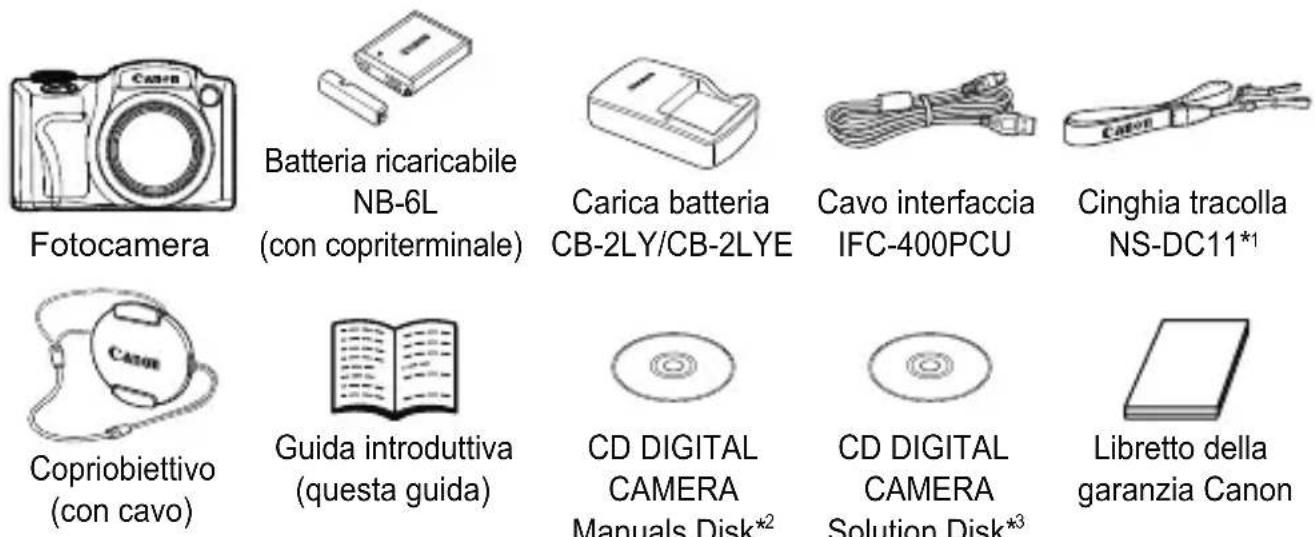
1 Pokyny na pripojenie nájdete v príručke používateľa fotoaparátu, ktorá je na disku CD DIGITAL CAMERA Manuals Disk. 2 Obsahuje príručky (3). *3 Obsahuje softvér. Pokyny na inštaláciu nájdete v príručke používateľa fotoaparátu. Pokyny na používanie nájdete v príručke k softvéru.
Kompatibilné pamäťové karty
Žiadna pamäťová karta nie je súčasťou balenia. Kúpte si jeden z nasledujúcich typov kariet podľa potreby. Tieto pamäťové karty je možné použiť bez ohľadu na kapacitu. Ďalšie informácie o počte záberov a dĺžke záznamu pre každú pamäťovú kartu nájdete v časti „Špecifikácie“ v príručke používateľa fotoaparátu.
Pamäťové karty SD* Pamäťové karty SDXC

Pamäťové karty SDHC* Eye-Fi karty
- Vyhovuje špecifikáciám SD. Napriek tomu nebola overená funkčnosť všetkých pamäťových kariet s fotoaparátom.
Informácie o kartách Eye-Fi
Neexistuje záruka kompatibility tohto produktu s funkciami kariet Eye-Fi (vrátane bezdrôtového prenosu). V prípade problémov s kartou Eye-Fi kontaktujte výrobcu karty.
V mnohých krajinách sa na používanie karty Eye-Fi vyžaduje schválenie. Bez uvedeného schválenia sa karta nedá použiť. Ak máte pochybnosti o používaní karty v oblastiach záujmu, obráťte sa na výrobcu karty.
Zobrazenie príručiek
Nasledujúce príručky sú dodávané na disku CD DIGITAL CAMERA Manuals Disk. Na zobrazenie príručiek vo formáte PDF je potrebný Adobe Reader.
Príručka používateľa fotoaparátu
V tejto príručke sú vysvetlené nasledujúce témy.
- Základy fotoaparátu, príprava na snímanie, prehrávanie, inštalácia priloženého softvéru a import obrázkov
- Ďalšie pokyny týkajúce sa všetkých funkcií fotoaparátu
Sprievodca softvérom
Táto príručka opisuje spôsob použitia priloženého softvéru.
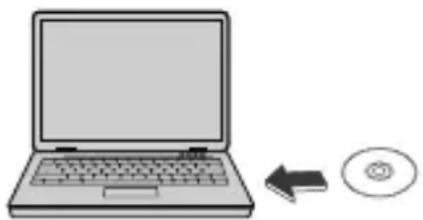
- Vložte CD DIGITAL CAMERA Manual Disk do jednotky CD-ROM počítača. Pri zobrazení príručky postupujte podľa pokynov.
Počiatočné operácie

Nabíjanie batérie
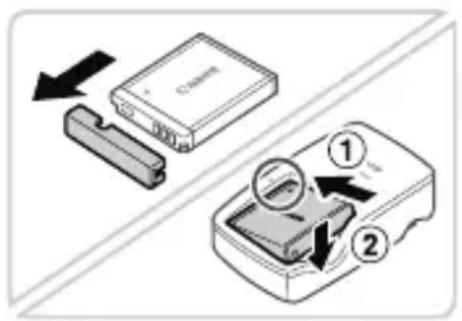
1 Odstráňte kryt priehradky na batériu a vložte batériu do nabíjačky.
Odstráňte kryt batérie, zarovnajte symboly na batérii a nabíjačke a vložte batériu zatlačením dovnútra (a nadol).
2 Nabite batériu.
- Po pripojení napájacieho kábla k nabíjačke a elektrickej zásuvke sa kontrolka rozsvieti na oranžovo. Po dokončení nabíjania kontrolka zozelenie. Vyberte batériu.
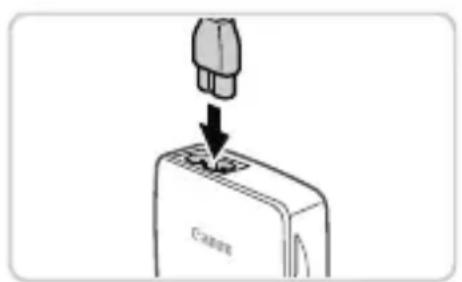
Ďalšie informácie o dobe nabíjania a počte záberov alebo dĺžke záznamu dostupných s každou nabitou batériou nájdete v časti „Špecifikácie“ v príručke používateľa fotoaparátu.
Vloženie batérie a pamäťovej karty
Kontakty Poistka batérie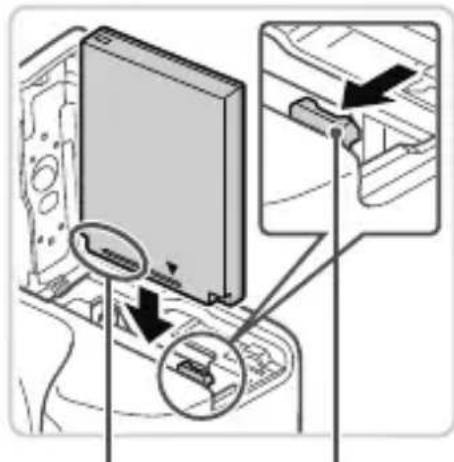
Štítok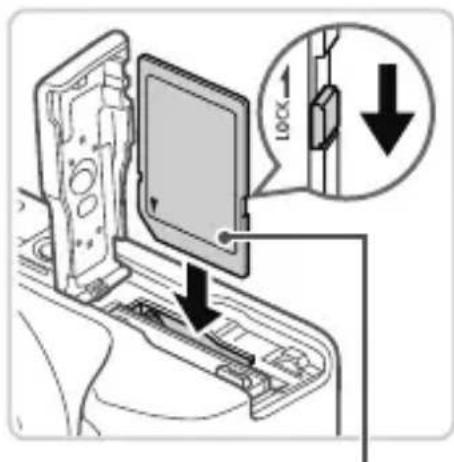
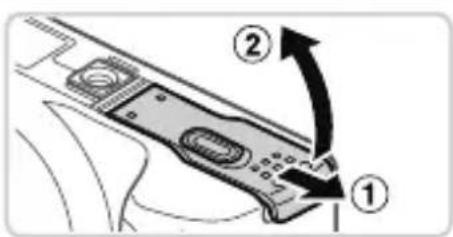
1 Otvorte kryt.
Posuňte kryt ( ) a otvorte ho ( ).
2 Vložte batériu.
- Držte poistku batérie v smere označenom šípkou, vložte batériu tak, ako je znázornené, a zatlačte ju, kým nezapadne do uzamknutej polohy.
Ak chcete batériu vybrať, stlačte poistku batérie v smere označenom šípkou.
3 Skontrolujte prepínač ochrany zápisu na karte a vložte pamäťovú kartu.
Ak je prepínač ochrany zápisu v uzamknutej polohe (nadol), na pamäťovú kartu nie je možné nahrávať. Posuňte prepínač nahor, kým nezapadne do odomknutej polohy.
Vložte pamäťovú kartu v zobrazenom smere a zatlačte ju, kým nezapadne do uzamknutej polohy.
Ak chcete pamäťovú kartu vybrať, zatlačte ju, kým nezapadne, a potom ju pomaly uvoľnite.
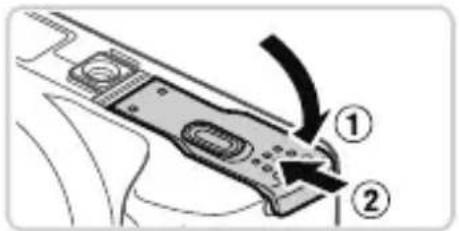
4 Zatvorte kryt.
Sklopte kryt (1) a držte ho stlačený nadol, posúvajte ho, kým nezapadne do zatvorenej polohy (2).
Nastavenie dátumu a času
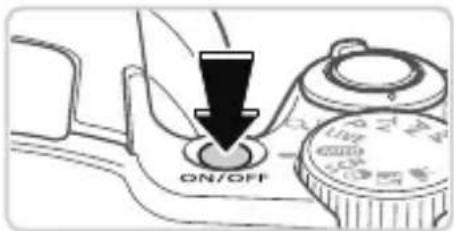
1 Zapnite fotoaparát.
Stlačte tlačidlo ON/OFF. Zobrazí sa obrazovka [Dátum/Čas].
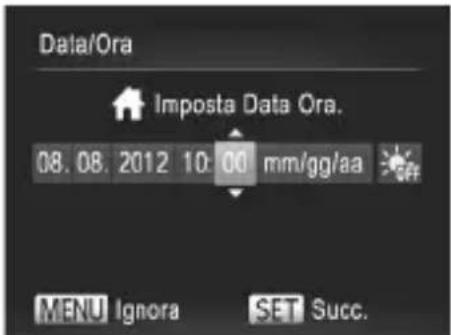
2 Nastavte dátum a čas.
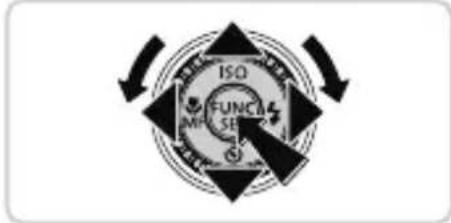
- Stláčajte tlačidlá <><> na výber možnosti.
- Stláčajte tlačidlá <><> alebo otáčajte voličom <°> na nastavenie dátumu a času.
Na koncu pritisnite gumb < FUNC/SET> .
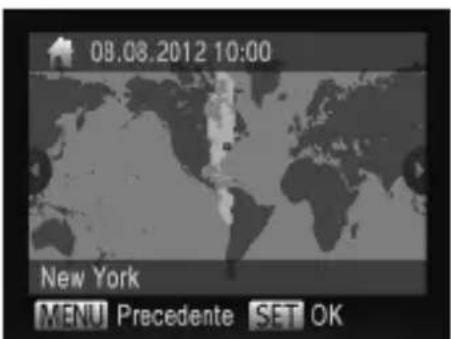
3 Nastavite lokalni časovni pas.
- Pritisnite gumba <><> ali zavrtite kolešček <> za izbiro lokalnega časovnega pasu.
Na koncu pritisnite gumb < FUCFNC> Po potrditvenem sporočilu se zaslon z nastavitvami ne prikaže več. Za izklop fotoaparata pritisnite gumb ON/OFF.

Spreminjanje datuma in ure
Če želite spremeniti datum in uro po nastavitvi, sledite naslednjemu postopku.
Pritisnite gumb . 2 Premaknite ročico zooma, da izberete zavihek [Y]. 3 Pritisnite gumba < > < > ali zavrtite kolešček < > za izbiro [Datum/Čas], nato pritisnite gumb < FUNC/SET> 4 Sledite navodilom iz koraka 2 v "Nastavitev datuma in časa" za prilagoditev nastavitev. 5 Pritisnite gumb .
Jezik prikaza
Jezik prikaza je mogoče spremeniti glede na potrebe.
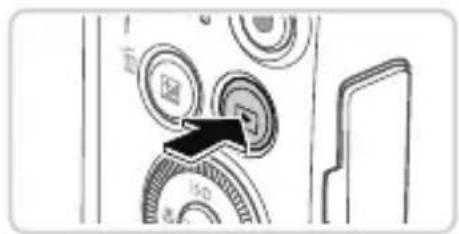
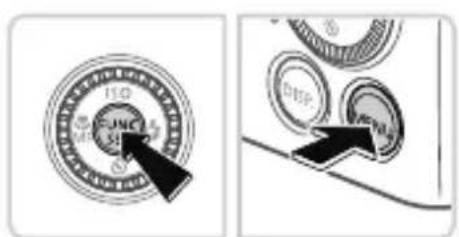

1 Vklopite način predvajanja.
Pritisnite gumb.
2 Odprite zaslon z nastavitvami.
Držite pritisnjen gumb <FUNCSET> , nato takoj pritisnite gumb .
Pritisnite gumbe < > < > < > < > ali zavrtite kolešček < 心> za izbiro jezika, nato pritisnite gumb < FNC . SET
Preizkus fotoaparata
Scatto
Pre výber automatických optimálnych nastavení pre konkrétne scény stačí nechať fotoaparát určiť podmienky objektu a scény.
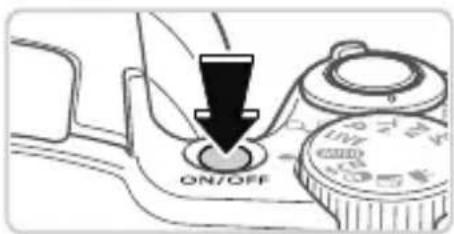
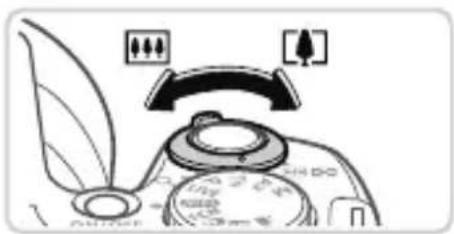

1 Zapnite fotoaparát a aktivujte režim.
Stlačte tlačidlo ON/OFF. Nastavte volič režimov na.
2 Komponujte záber.
Priblíženie a zväčšenie objektu vykonáte posunutím páčky zoomu smerom k (teleobjektív) pri pohľade na obrazovku. Na zmenšenie objektu posuňte páčku smerom k (širokouhlý objektív).
3 Fotografovanie.
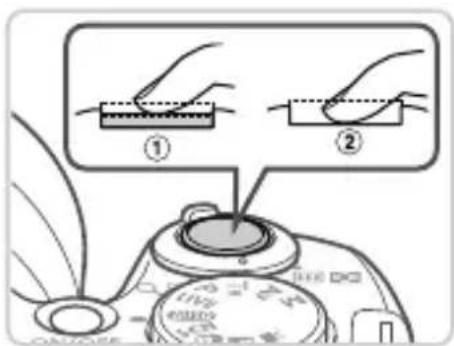
Jemne stlačte spúšť (1). Fotoaparát vydá dva zvukové signály po zaostrení a zobrazia sa rámčeky AF označujúce zaostrené oblasti obrazu. Úplne stlačte spúšť (2).
Nahrávanie videí.
Stlačte tlačidlo videa pre začatie nahrávania a znova pre jeho zastavenie.
Prehrávanie
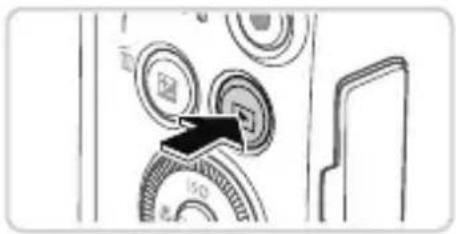

1 Aktivujte režim prehrávania.
Stlačte tlačidlo.
2 Prechádzajte obrázkami.
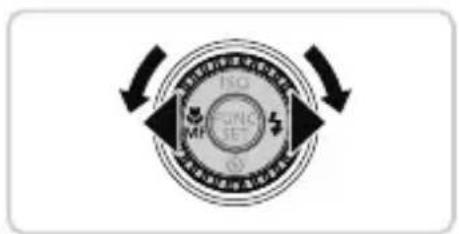
Pre zobrazenie predchádzajúceho alebo nasledujúceho obrázka stlačte tlačidlá < △ > < △ > alebo otočte volič.
Video sú označené ikonou. Ak chcete prehrávať videá, prejdite na krok 3.
3 Prehrávanie videí.
Stlačte tlačidlo < < FUNC/SET> pre prístup k ovládaciemu panelu videa, vyberte [ ] (stlačte tlačidlá < < > < > alebo otočte voličom < < > ), potom znova stlačte tlačidlo < < FUNC/SET>
Na nastavenie hlasitosti stlačte tlačidlá < Δ > < >
Prehrávanie sa začne a po skončení videa sa zobrazí [SET].
Vymazanie snímok
Ak chcete vymazať snímku vybranú v kroku 2, postupujte podľa nasledujúceho postupu. Vymazané snímky nie je možné obnoviť.
Stlačte tlačidlo < 口> 2 Keď sa zobrazí [Elimina?], stlačte tlačidlá <><> alebo otočte voličom <><> a vyberte [Elimina], potom stlačte tlačidlo <><FUNC .
Len pre Európsku úniu a Európsky hospodársky priestor.
Tieto symboly znamenajú, že výrobok sa nesmie likvidovať s domovým odpadom podľa smernice o odpade z elektrických a elektronických zariadení (2002/96/ES), smernice o batériách (2006/66/ES) a/alebo vnútroštátnych právnych predpisov, ktoré tieto smernice vykonávajú. Ak je nad symbolom uvedený chemický symbol, v súlade so smernicou o batériách tento symbol označuje prítomnosť ťažkého kovu (Hg =
ortuť, Cd = kadmium, Pb = olovo) v batérii alebo akumulátore s koncentráciou vyššou, ako je príslušná prahová hodnota stanovená v smernici o batériách.
Výrobok sa musí odovzdať na určené zberné miesto, napríklad predajcovi pri kúpe nového podobného výrobku alebo do autorizovaného zberného strediska na recykláciu odpadu z elektrických a elektronických zariadení (OEEZ), ako aj batérií a akumulátorov. Nesprávne zaobchádzanie s týmto druhom odpadu môže mať negatívne dôsledky na životné prostredie a ľudské zdravie v dôsledku potenciálne škodlivých látok, ktoré sa v takomto odpade zvyčajne nachádzajú.
Spolupráca používateľa pri správnej likvidácii tohto výrobku prispeje k efektívnemu využívaniu prírodných zdrojov a zabráni správnym sankciám podľa článku 255 a nasl. legislatívneho dekrétu č. 152/06.
Ďalšie informácie o recyklácii tohto výrobku získate od miestnych orgánov, organizácie zodpovednej za zber odpadu, autorizovaného predajcu alebo služby zberu domového odpadu, alebo navštívte webovú stránku www.canon-europe.com/environment.
(Európsky hospodársky priestor: Nórsko, Island a Lichtenštajnsko)
POZOR
NEVARNOST EKSPLOZIJE, ČE BATERIJO ZAMENJATE Z NEPRIMERNIM TIPOM.
RABLJENE BATERIJE ODSTRANITE V SKLADU Z VELJAVNIMI PREDPISI.
CANON INC.
30-2, Shimomaruko 3-chome, Ohta-ku, Tokyo 146-8501, Japonska CANON EUROPA N.V.
Bovenkerkerweg 59-61, 1185 XB Amstelveen, Nizozemska
Vsebina paketa
Preden začnete uporabljati fotoaparat, preverite, ali paket vsebuje spodaj navedene dele.
Če kaj manjka, se obrnite na svojega prodajalca.
Fotoaparat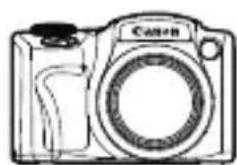
Baterija NB-6L (s pokrovčkom)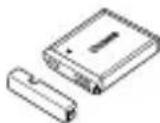
Polnilnik baterij CB-2LY/CB-2LYE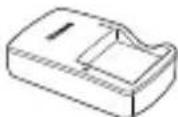
Vmesni kabel IFC-400PCU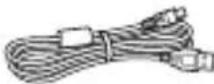
Trak za nošenje NS-DC11*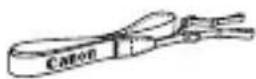
Pokrovček objektiva (z vrvico)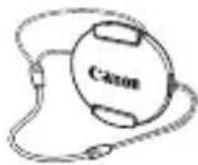
Úvodná príručka (táto príručka)
CD DIGITAL CAMERA Manuals Disk*2
CD DIGITAL CAMERA Solution Disk
Záručný list Canon
1 Podrobnosti o inštalácii nájdete v Používateľskej príručke na CD DIGITAL CAMERA Manuals Disk. 2 Obsahuje príručky (13). *3 Obsahuje softvér. Pokyny na inštaláciu nájdete v Používateľskej príručke a pokyny na používanie v Príručke k softvéru.
Kompatibilné pamäťové karty
Pamäťová karta nie je súčasťou balenia. Ak je to potrebné, zakúpte si jeden z nasledujúcich typov kariet. Tieto pamäťové karty je možné použiť bez ohľadu na kapacitu. Ďalšie informácie o počte snímok a dĺžke záznamu na pamäťovú kartu nájdete v časti „Špecifikácie“ v Používateľskej príručke.
SD pamäťové karty, SDXC pamäťové karty, SDHC pamäťové karty* Eye-Fi karty

- Spĺňa špecifikácie SD. Nie všetky pamäťové karty boli overené pre použitie s týmto fotoaparátom.
O kartách Eye-Fi
Nie je zaručené, že tento produkt podporuje funkcie kariet Eye-Fi (vrátane bezdrôtového prenosu). Ak máte problém s kartou Eye-Fi, kontaktujte výrobcu karty. Majte tiež na pamäti, že v mnohých krajinách alebo oblastiach je na používanie kariet Eye-Fi potrebné povolenie. Bez povolenia nie je používanie karty povolené. Ak si nie ste istí, či sa karta môže používať v určitej oblasti, kontaktujte výrobcu karty.
Prezeranie príručiek
Nasledujúce príručky sú na priloženom CD DIGITAL CAMERA Manuals Disk. Na otvorenie príručiek vo formáte PDF potrebujete Adobe Reader.
Používateľská príručka
V tejto príručke sú uvedené nasledujúce témy.
- Základné operácie s fotoaparátom, od prípravy až po snímanie, prehrávanie, inštaláciu dodaného softvéru a importovanie snímok. Ďalšie pokyny týkajúce sa všetkých funkcií fotoaparátu.
Príručka k softvéru
V tejto príručke sa popisuje, ako používať dodaný softvér.
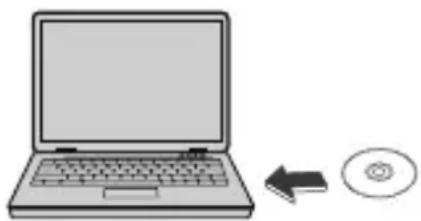
- Vložte disk DIGITAL CAMERA Manuals Disk do jednotky CD-ROM počítača.
- Postupujte podľa zobrazených pokynov a otvorte príručku.
Skôr ako začnete

Nabíjanie batérie
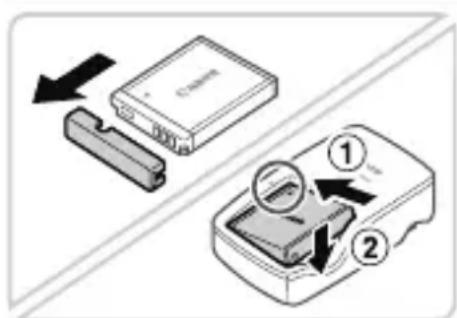
1 Odstráňte kryt batérie a vložte batériu do nabíjačky.
Odstráňte kryt batérie, uistite sa, že značky na batérii zodpovedajú značkám na nabíjačke, a vložte batériu zatlačením dovnútra (1) a nadol ().
2 Nabite batériu.
Po pripojení sieťového kábla k sieťovému adaptéru a zapojení druhého konca do elektrickej zásuvky sa rozsvieti oranžová kontrolka. Po dokončení nabíjania sa kontrolka zmení na zelenú. Vyberte batériu.
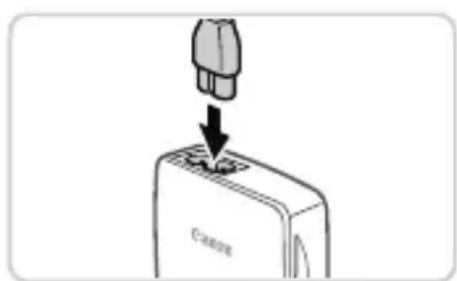
Informácie o čase nabíjania a dostupnom počte záberov alebo dĺžke nahrávania pri plne nabitej batérii nájdete v časti „Špecifikácie“ v používateľskej príručke.
Vloženie batérie a pamäťovej karty
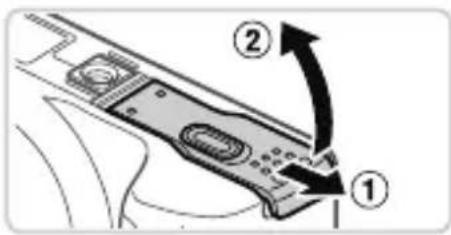
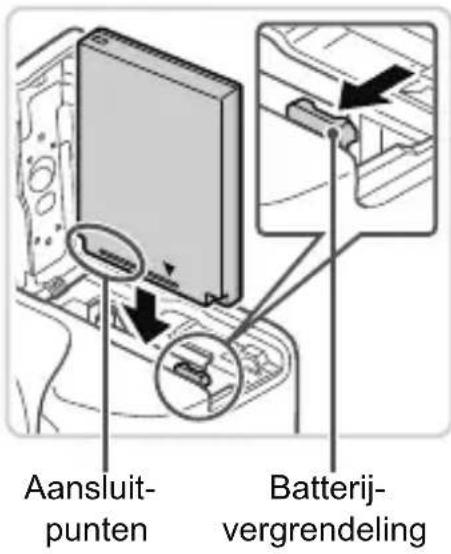
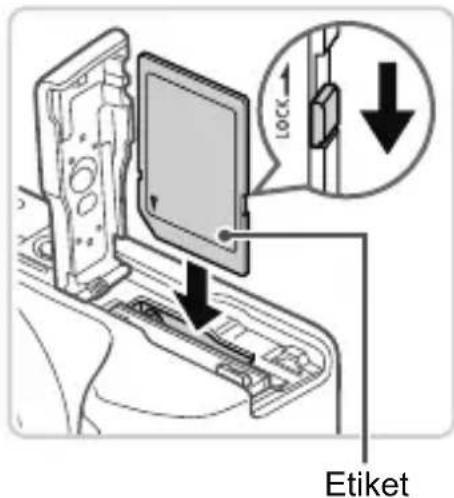
1 Otvorte kryt.
Posuňte kryt smerom von (1) a nahor (2), aby ste ho otvorili.
2 Vloženie batérie.
Zatlačte poistku batérie v smere šípky a vložte batériu v zobrazenom smere, kým nezapadne a nebude zaistená.
- Ak chcete batériu vybrať, otvorte kryt a zatlačte poistku batérie v smere šípky.
3 Skontrolujte posúvač ochrany proti zápisu na karte a vložte pamäťovú kartu.
Pri pamäťových kartách s posúvačom ochrany proti zápisu nemôžete snímať, ak je posúvač nastavený na zámok (dole). Posuňte posúvač nahor, kým nebude v polohe Odomknuté.
- Vložte pamäťovú kartu v zobrazenom smere, kým nezapadne a nebude zaistená.
- Ak chcete pamäťovú kartu vybrať, zatlačte ju dovnútra, kým nebudete počuť kliknutie, a POTOM KARTU POMALY UVOĽNITE.
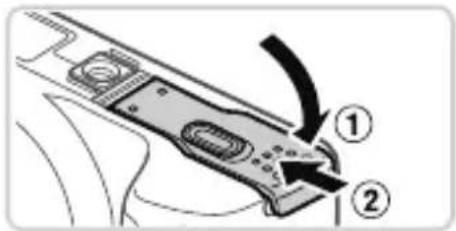
4 Zatvorte kryt.
Zatvorte kryt ( ) a jemne ho zatlačte, pričom ho zasúvajte dovnútra, kým nezapadne (2).
Nastavenie dátumu a času
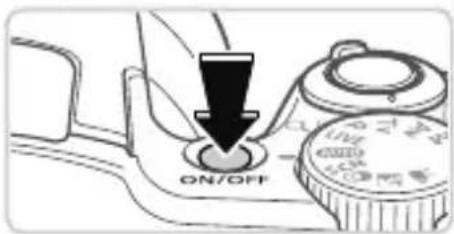
1 Zapnite fotoaparát.
Stlačte tlačidlo ON/OFF. Zobrazí sa obrazovka [Dátum/Čas].
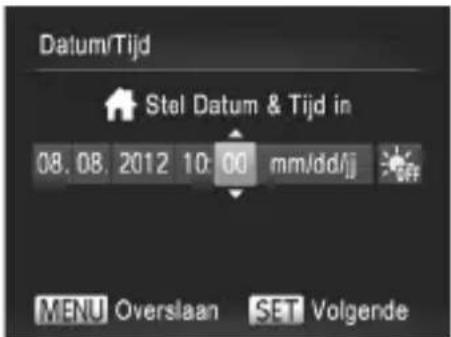
2 Nastavte dátum a čas.
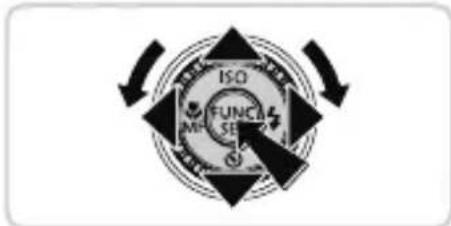
Stlačte tlačidlá < < > < > na výber možnosti. Stlačte tlačidlá < > < > alebo otočte ovládačom < 心 > na nastavenie dátumu a času. - Keď budete hotoví, stlačte tlačidlo
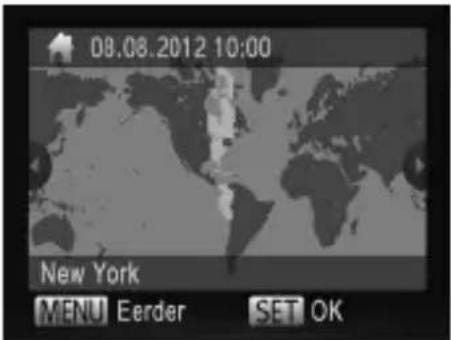
3 Časové pásmo domov.
Stlačte tlačidlá < < > < > alebo otočte ovládačom < < 心 > na výber časového pásma domov.
Keď budete hotoví, stlačte tlačidlo. Po zobrazení potvrdzovacej správy sa obrazovka nastavení už nebude zobrazovať. Stlačte tlačidlo ON/OFF na vypnutie fotoaparátu.

Zmena dátumu a času
Ak chcete upraviť dátum a čas po ich nastavení, postupujte nasledovne:
1 Stlačte tlačidlo. 2 Posuňte páčku zoomu na výber karty [Y]. 3 Stlačte tlačidlá <><> alebo otočte ovládačom <> na výber [Dátum/Čas]. Potom stlačte tlačidlo <SET>. 4 Postupujte podľa kroku 2 v časti "Nastavenie dátumu a času" na zmenu nastavení. 5 Stlačte tlačidlo.
Jazyk zobrazenia
Jazyk zobrazenia môžete podľa potreby zmeniť.
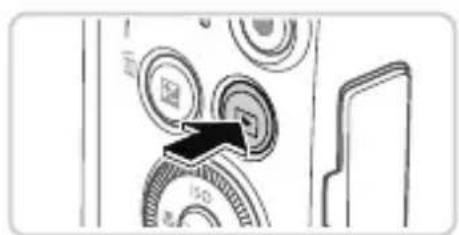
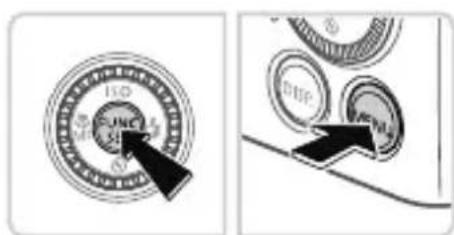

1 Otvorte režim prehrávania.
Stlačte tlačidlo < 2
2 Otvorte obrazovku nastavení.
Podržte tlačidlo a súčasne stlačte tlačidlo.
Stlačte tlačidlá < > < > < > < > alebo otočte ovládačom < 心 > na výber jazyka. Potom stlačte tlačidlo < FUNC/SET>
Testovanie fotoaparátu
Nechajte fotoaparát určiť objekt a podmienky snímania pre úplne automatický výber optimálnych nastavení pre konkrétne kompozície.
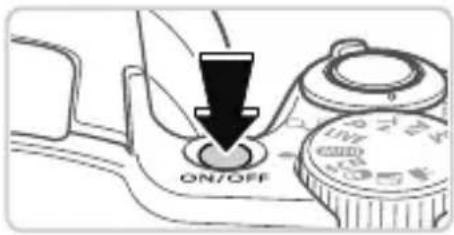
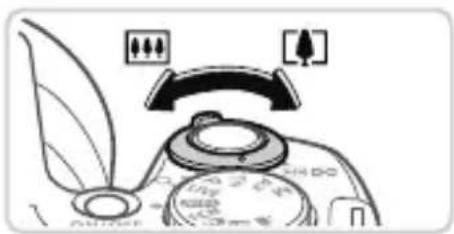

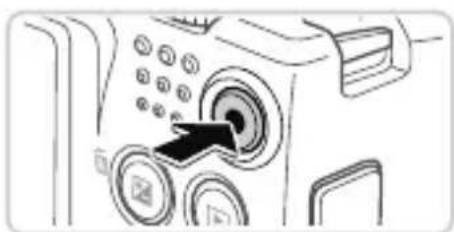
1 Zapnite fotoaparát a otvorte režim .
Stlačte tlačidlo ON/OFF. Nastavte volič programov na < AUTO>.
2 Vyberte kompozíciu.
- Ak chcete priblížiť a zväčšiť objekt, stlačte tlačidlo zoomu (teleobjektív) a ak chcete oddialiť, stlačte tlačidlo (širokouhlý objektív).
3 Fotografujte.
Stlačte spúšť do polovice ( ). Fotoaparát dvakrát pípne po zaostrení a zobrazia sa rámčeky AF, ktoré označujú oblasti, na ktoré sa zaostrilo. Stlačte spúšť úplne nadol (2).
Nahrávajte filmy.
Stlačte tlačidlo filmu pre spustenie nahrávania a znova ho stlačte pre zastavenie.
Prezeranie
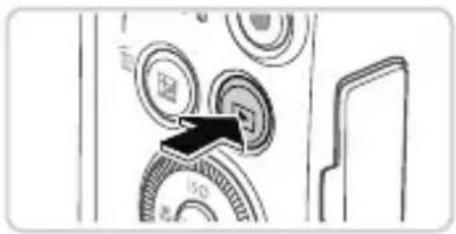
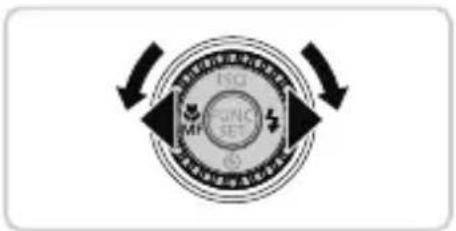
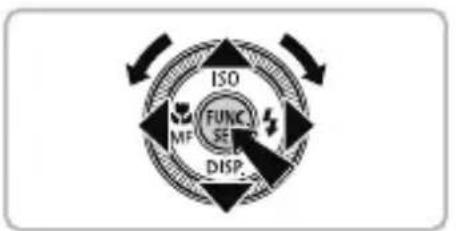
1 Otvorte režim prehrávania.
Stlačte tlačidlo .
2 Prechádzajte svojimi snímkami.
Ak chcete zobraziť predchádzajúci alebo nasledujúci obrázok, stlačte tlačidlá <><> alebo otočte ovládačom <.
Filmy sú označené ikonou [SET]. Ak chcete prehrávať filmy, prejdite na krok 3.
3 Prehrávanie filmov.
Stlačte tlačidlo < FUNC> na otvorenie panela prehrávania filmov. Vyberte [▶] (stlačte tlačidlá <><> alebo otočte ovládačom ) a potom stlačte tlačidlo . - Na úpravu hlasitosti stlačte tlačidlá <><>. Prehrávanie sa začne a po filme sa zobrazí [SET].
Vymazanie obrázkov
Ak chcete vymazať obrázok vybraný v kroku 2, postupujte nasledovne.
Vymazané obrázky nie je možné obnoviť.
1 Stlačte tlačidlo < >. 2 Keď sa zobrazí [Vymazať?], stlačte tlačidlá <><> alebo otočte ovládačom <> na výber [Vymazať] a potom stlačte tlačidlo <>.
Určené výhradne pre Európsku úniu (a EHP).
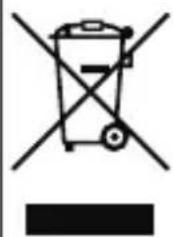
Tieto symboly označujú, že tento produkt v súlade so smernicou o odpade z elektrických a elektronických zariadení (2002/96/ES), smernicou 2006/66/ES o batériách a akumulátoroch a/alebo miestnymi zákonmi, ktoré tieto smernice implementujú, nesmie byť likvidovaný s bežným domovým odpadom.
Ak je pod symbolom uvedeným vyššie chemický
symbol, znamená to v súlade so smernicou o batériách a akumulátoroch, že táto batéria alebo akumulátor obsahuje ťažký kov (Hg = ortuť, Cd = kadmium, Pb = olovo), ktorého koncentrácia prekračuje príslušnú prahovú hodnotu stanovenú v uvedenej smernici.
Tento produkt by sa mal odovzdať na určenom zbernom mieste, napr. pri kúpe podobného produktu v autorizovanom predajni, alebo v oficiálnom zbernom stredisku na recykláciu elektrických a elektronických zariadení (EEZ) a batérií a akumulátorov. Vzhľadom na potenciálne nebezpečné látky, ktoré sa bežne spájajú s EEZ, nesprávne zaobchádzanie s týmto typom odpadu môže mať nepriaznivé účinky na životné prostredie a ľudské zdravie.
Vaša spolupráca pri správnej likvidácii tohto produktu prispieva k efektívnemu využívaniu prírodných zdrojov.
Ďalšie informácie o recyklácii tohto produktu získate od miestneho úradu, služby na odvoz odpadu, oficiálnej služby pre malý chemický odpad alebo na skládke odpadu, alebo navštívte www.canon-europe.com/environment.
(EER: Nórsko, Island a Lichtenštajnsko)
POZOR
NEBEZPEČENSTVO VÝBUCHU, AK SA BATÉRIE VYMENIA ZA NESPRÁVNY TYP.
PRI LIKVIDÁCII POUŽITÝCH BATÉRIÍ DODRŽIAVAJTE MIESTNE PREDPISY.
CANON INC.
30-2, Shimomaruko 3-chome, Ohta-ku, Tokio 146-8501, Japonsko
CANON EUROPA N.V.
Bovenkerkerweg 59-61, 1185 XB Amstelveen, Holandsko
Obsah balenia
Pred použitím fotoaparátu sa uistite, že balenie obsahuje nasledujúce položky.
Ak niektorá položka chýba, obráťte sa na predajcu fotoaparátu.
Fotoaparát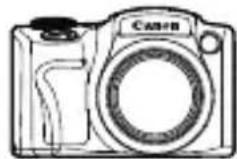
Batéria NB-6L (s krytom svoriek)
Nabíjačka batérií CB-2LY/CB-2LYE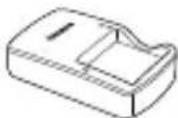
Prepojovací kábel IFC-400PCU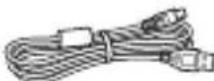
Tampa objektívu (s káblom)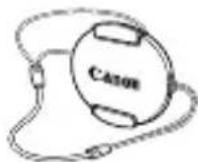
Stručný sprievodca (táto príručka)
Disk DIGITAL CAMERA Manuals Disk*2
Disk DIGITAL CAMERA Solution Disk*3
Brožúra systému záruky Canon
1 Pokyny na montáž nájdete v príručke používateľa fotoaparátu na disku DIGITAL CAMERA Manuals Disk. 2 Obsahuje príručky (3). *3 Obsahuje softvér. Pokyny na inštaláciu nájdete v príručke používateľa fotoaparátu a pokyny na používanie v príručke k softvéru.
Kompatibilné pamäťové karty
Žiadna pamäťová karta nie je súčasťou balenia. Podľa potreby si zaobstarajte jednu z nasledujúcich kariet. Tieto pamäťové karty je možné používať bez ohľadu na kapacitu. Podrobné informácie o počte záberov a čase nahrávania na pamäťovú kartu nájdete v časti „Špecifikácie“ v príručke používateľa fotoaparátu.
- SD pamäťové karty, SDXC pamäťové karty
- SDHC pamäťové karty*, Eye-Fi karty

- V súlade so špecifikáciami SD. Nie je však overené, či sú všetky pamäťové karty kompatibilné s fotoaparátom.
O kartách Eye-Fi
Nie je zaručené, že tento produkt podporuje funkcie kariet Eye-Fi (vrátane bezdrôtového prenosu). V prípade problémov s kartou Eye-Fi kontaktujte výrobcu karty.
Majte tiež na pamäti, že v mnohých krajinách a regiónoch je na používanie kariet Eye-Fi potrebné povolenie. Bez povolenia nie je používanie kariet povolené. Ak si nie ste istí, či bola karta schválená na používanie vo vašej oblasti, obráťte sa na výrobcu karty.
Pozrite si príručky
Nasledujúce manuály sú k dispozícii na disku DIGITAL CAMERA Manuals Disk, ktorý je súčasťou balenia. Na zobrazenie manuálov vo formáte PDF je potrebný Adobe Reader.
Používateľská príručka fotoaparátu
Táto príručka pokrýva nasledujúce témy.
- Základy fotoaparátu, od prípravy až po snímanie, prehrávanie, inštaláciu dodaného softvéru a import obrázkov
- Ďalšie pokyny týkajúce sa všetkých funkcií fotoaparátu
Sprievodca softvérom
Táto príručka popisuje, ako používať dodaný softvér.
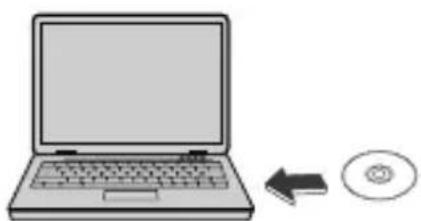
Vložte disk DIGITAL CAMERA Manuals Disk do jednotky CD-ROM počítača.
- Postupujte podľa pokynov, ktoré sa zobrazia, a otvorte príslušný manuál.

Počiatočná príprava

Nabíjanie batérie
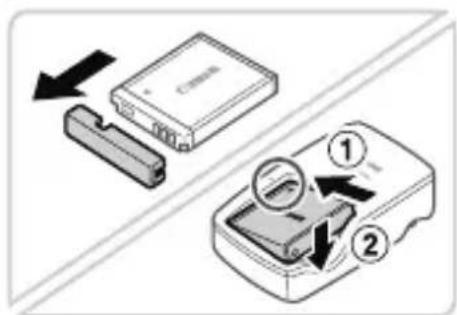
1 Vyberte kryt batérie a vložte batériu do nabíjačky.
Vyberte kryt batérie, zarovnajte značky na batérii a nabíjačke a vložte batériu, zatlačením ju zasuňte (a nadol ().
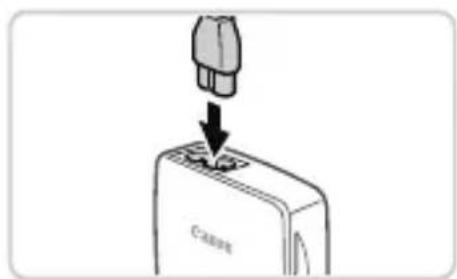
2 Nabite batériu.
- Po pripojení napájacieho kábla k nabíjačke a zapojení druhého konca do elektrickej zásuvky sa rozsvieti oranžová kontrolka.
- Keď je nabíjanie dokončené, kontrolka sa zmení na zelenú. Vyberte batériu.
Podrobné informácie o čase nabíjania a počte záberov alebo čase nahrávania dostupnom s úplne nabitou batériou nájdete v časti „Špecifikácie“ v návode na použitie fotoaparátu.
Vloženie batérie a pamäťovej karty
Kontakty Poistka batérie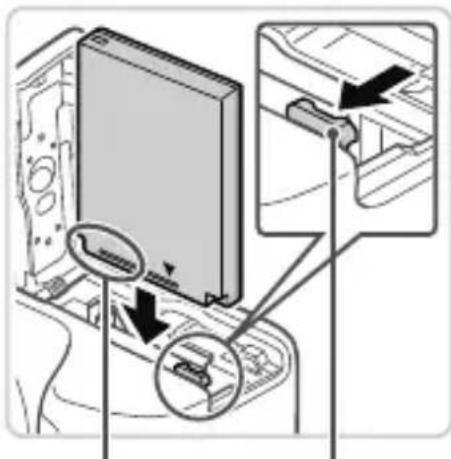
Štítok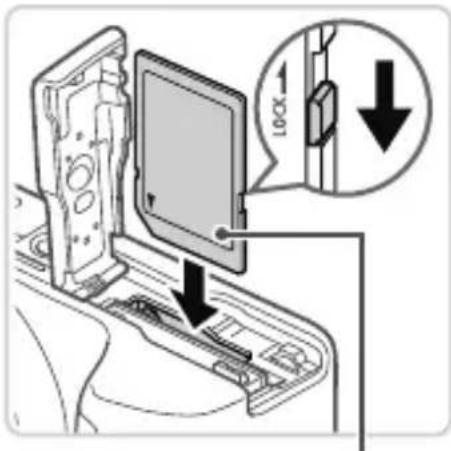
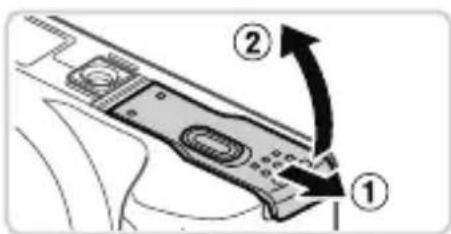
1 Otvorte kryt.
Posuňte kryt ( ) a otvorte ho ( ).
2 Vložte batériu.
Stlačte poistku batérie v smere šípky, vložte batériu podľa pokynov a zatlačte ju, kým nezapadne do zablokovanej polohy. Pri vyberaní batérie stlačte poistku batérie v smere šípky.
3 Skontrolujte ochrannú poistku karty a vložte pamäťovú kartu.
- Na pamäťové karty s ochrannou poistkou proti zápisu nie je možné nahrávať, keď je poistka v zablokovanej polohe (otočená nadol). Posuňte poistku nahor, kým nezapadne do odblokovanej polohy. Vložte pamäťovú kartu podľa pokynov, kým nezapadne do zablokovanej polohy. Ak chcete vybrať pamäťovú kartu, zatlačte ju, kým nebudete počuť kliknutie, a potom ju pomaly uvoľnite.
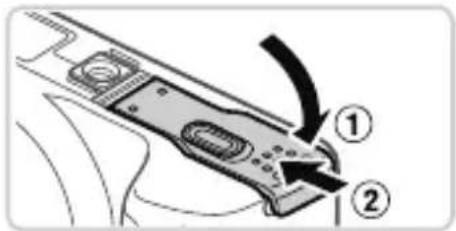
4 Zatvorte veko.
Zatlačte veko () a držte ho, kým sa nezasunie do zatvorenej polohy (2).
Nastavenie dátumu a času
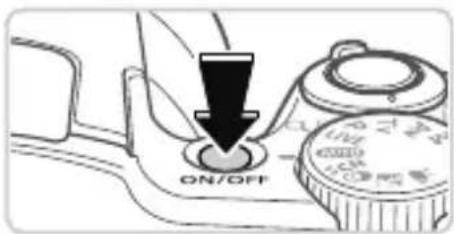
1 Zapnite fotoaparát.
- Stlačte tlačidlo ON/OFF. Zobrazí sa obrazovka [Dátum/Čas].
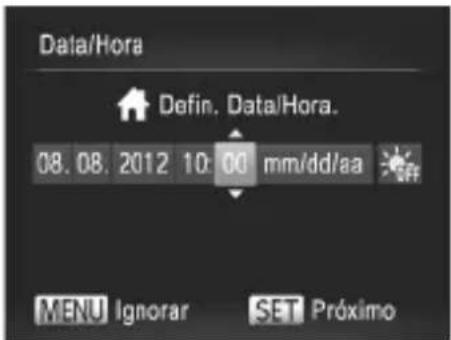
2 Nastavte dátum a čas.
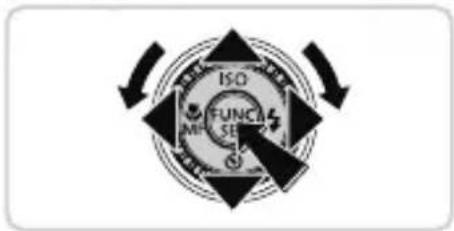
- Stlačte tlačidlá <▲><▶> na výber možnosti.
- Stlačte tlačidlá <▲> <▼> alebo otočte voličom <○> na nastavenie dátumu a času.
Po dokončení stlačte tlačidlo
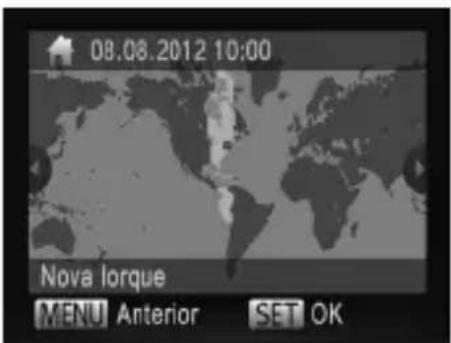

3 Nastavte miestne časové pásmo.
- Stlačte tlačidlá <▲> alebo otočte voličom <○> na výber miestneho časového pásma.
- Po dokončení stlačte tlačidlo. Po potvrdzovacej správe sa obrazovka nastavení prestane zobrazovať.
- Na vypnutie fotoaparátu stlačte tlačidlo ON/OFF.
Zmena dátumu a času
Na úpravu dátumu a času po ich nastavení vykonajte nasledovné.
1 Stlačte tlačidlo . 2 Posuňte páčku zoomu a vyberte [f]. 3 Stlačte tlačidlá <▲><▼> alebo otočte volič <○> a vyberte [Dátum/Čas] a potom stlačte tlačidlo . 4 Postupujte podľa kroku 2 v časti "Nastavenie dátumu a času" a vykonajte nastavenia. 5 Stlačte tlačidlo .
Jazyk zobrazenia
Jazyk zobrazenia je možné zmeniť podľa potreby.
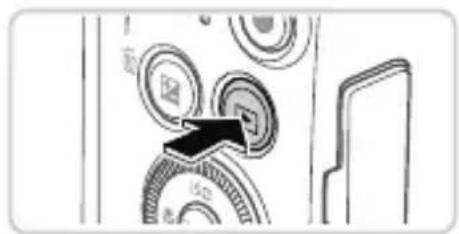
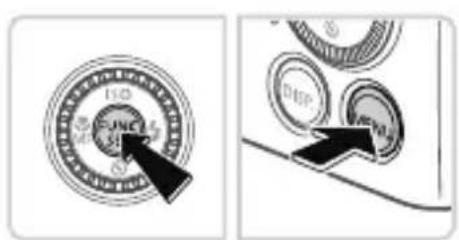

1 Prejdite do režimu prehrávania.
- Stlačte tlačidlo <▶>.
2 Prejdite do ponuky nastavení.
Podržte stlačené tlačidlo a potom okamžite stlačte tlačidlo .
- Stlačte tlačidlá <▲> <▼> <▲> <▶> alebo otočte volič <◎> a vyberte jazyk a potom stlačte tlačidlo .
Vyskúšanie fotoaparátu
Snímanie
Pre úplne automatický výber ideálnych nastavení pre scénu nechajte fotoaparát určiť motív a podmienky snímania.
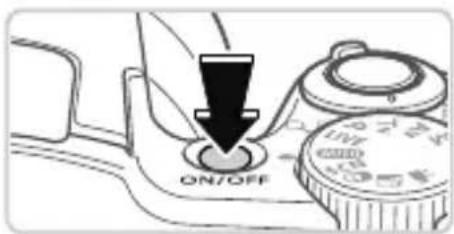
1 Zapnite fotoaparát a prejdite do režimu .
- Stlačte tlačidlo ON/OFF. Otočte volič režimov na .
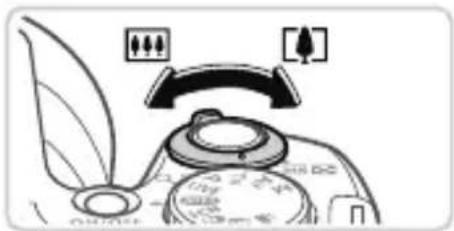
2 Komponujte záber.
Ak chcete priblížiť motív, posuňte páčku zoomu na <[A]>(teleobjektív), keď vidíte obrazovku, a ak chcete oddialiť motív, posuňte ju na <[A]>(širokouhlý objektív).
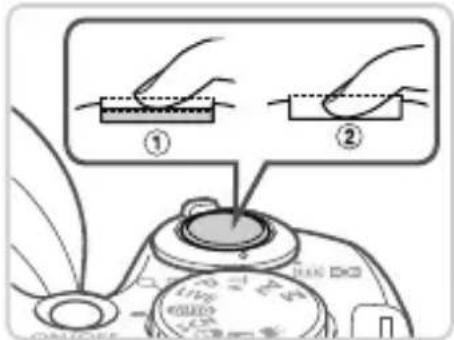
3 Urobte fotografie.
- Jemne stlačte tlačidlo spúšte (①). Fotoaparát po zaostrení vydá dva zvukové signály a na označenie zaostrených oblastí sa zobrazia rámčeky AF. Úplne stlačte tlačidlo spúšte (2).
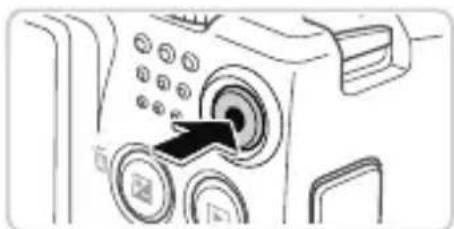
Nahrávanie filmov.
- Stlačte tlačidlo filmu na spustenie nahrávania a znova ho stlačte na zastavenie.
Prehrávanie
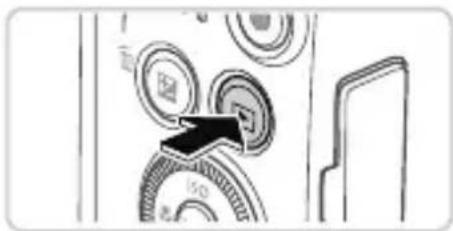

1 Prejdite do režimu prehrávania.
- Stlačte tlačidlo <▶>.
2 Prechádzajte obrázkami.
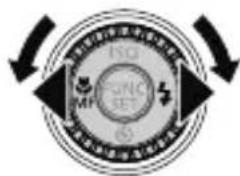
Ak chcete zobraziť predchádzajúci alebo nasledujúci obrázok, stlačte tlačidlá < > < > alebo otočte volič.
Filmy sú označené ikonou [SET]. Ak ich chcete prehrať, prejdite na krok 3.
3 Prehrajte filmy.
- Stlačte tlačidlo na prístup k ovládaciemu panelu filmu, vyberte [ ] (stlačte tlačidlá <><> alebo otočte volič <>) a potom znova stlačte tlačidlo.
Na nastavenie hlasitosti stlačte tlačidlá < Δ > < >
Prehrávanie sa spustí a po skončení filmu sa zobrazí [SET].
Vymazanie obrázkov
Para vymazanie vybranej snímky v kroku 2 vykonajte nasledovné. Majte na pamäti, že vymazané snímky sa nedajú obnoviť.
1 Stlačte tlačidlo <>. 2 Po zobrazení [Vymazať?] stlačte tlačidlá <\triangleleft><\triangleright> alebo otočte volič <\bigcirc> a vyberte [Vymazať], potom stlačte tlačidlo
Len pre Európsku úniu (a EHP)
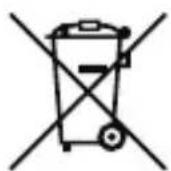
Tieto symboly znamenajú, že tento výrobok sa nesmie likvidovať spolu s domovým odpadom podľa smernice o odpade z elektrických a elektronických zariadení 2002/96/ES, smernice o batériách (2006/66/ES) a/alebo príslušných vnútroštátnych predpisov, ktoré tieto smernice transponujú.
Ak je podľa smernice o batériách vytlačený chemický symbol, znamená to, že
ťažký kov (Hg = ortuť, Cd = kadmium, Pb = olovo) je prítomný v tejto batérii alebo akumulátore v koncentrácii presahujúcej príslušný limit stanovený v smernici.
Tento výrobok by sa mal odovzdať na určenom zbernom mieste, napríklad na autorizovanom mieste výmeny pri kúpe nového identického zariadenia, alebo na autorizovanom zbernom mieste na recykláciu elektrických a elektronických zariadení (EEE) na konci životnosti, ako aj batérií a akumulátorov. Nesprávne zaobchádzanie s týmto druhom odpadu môže mať negatívny vplyv na životné prostredie a ľudské zdravie v dôsledku potenciálne nebezpečných látok spojených s EEE zariadeniami.
Vaša spolupráca pri správnom zaobchádzaní s týmto výrobkom prispeje k efektívnejšiemu využitiu prírodných zdrojov.
Ďalšie informácie o recyklácii tohto výrobku získate od miestnych orgánov zodpovedných za túto oblasť, schválenej zbernej služby pre batérie a akumulátory alebo služby zberu domového odpadu vo vašej obci, prípadne navštívte www.canon-europe.com/environment.
(EHP: Nórsko, Island a Lichtenštajnsko)
POZOR
RIZIKO VÝBUCHU, AK JE BATÉRIA NAHRADENÁ NESPRÁVNYM TYPOM.
POUŽITÉ BATÉRIE LIKVIDUJTE PODĽA MIESTNYCH PREDPISOV.
CANON INC.
30-2, Shimomaruco 3-chome, Ohta-ku, Tokyo 146-8501, Japan
CANON EUROPA N.V.
Bovenkerkerweg 59-61, 1185 XB Amstelveen, The Netherlands
© CANON INC. 2012 VYTLAČENÉ V EÚ
Obsah balenia
Pred použitím skontrolujte, či balenie obsahuje nasledujúce časti.
Ak niektorá časť chýba, obráťte sa na predajcu fotoaparátu.
Fotoaparát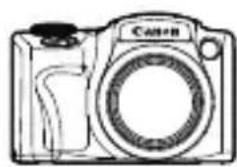
Batériový blok NB-6L (s krytom konektora)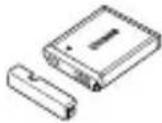
Nabíjačka batérií CB-2LY/CB-2LYE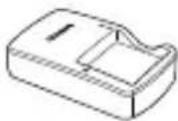
Prepojovací kábel IFC-400PCU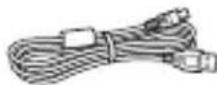
Krkový popruh NS-DC11*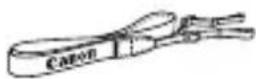
Kryt objektívu (so šnúrkou)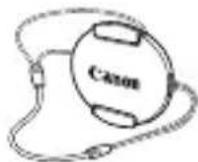
Stručný návod (tento návod)
CD-ROM DIGITAL CAMERA Manuals Disk*2 Solution Disk*3
CD-ROM DIGITAL CAMERA Solution Disk*3
Hæftet Canongarantierklæring
1 Der findes en monteringsvejledning i Brugervejledning til kamera på cd-rom'en DIGITAL CAMERA Manuals Disk. 2 Indeholder vejledninger (13). *3 Indeholder software. Hvis du vil have vejledning til installationen, kan du se Brugervejledning til kamera, og hvis du vil have vejledning i brugen, kan du se Softwarevejledning.
Kompatible hukommelseskort
Der medfølger ikke noget hukommelseskort. Køb et af følgende typer kort efter behov. Disse hukommelseskort kan bruges uanset kapaciteten. Hvis du vil have oplysninger om antallet af billeder og optagelsestiden pr. hukommelseskort, kan du se "Specifikationer" i Brugervejledning til kamera.
SD-hukommelseskort*
SDXC-hukommelseskort

SDHC-hukommelseskort*
Eye-Fi-kort
- Overholder SD-specifikationerne. Det er dog ikke alle hukommelseskort, der er blevet godkendt til brug med kameraet.
Om Eye-Fi-kort
Det garanteres ikke, at dette produkt understøtter Eye-Fi-kortfunktioner (herunder trådløs overførsel). Kontakt producenten af kortet, hvis der er spørgsmål i forbindelse med et Eye-Fi-kort.
Bemærk også, at brug af Eye-Fi-kort kræver godkendelse i mange lande eller områder. Det er ikke tilladt at bruge kortet uden godkendelse. Kontakt producenten af kortet, hvis det er uklart, om kortet er godkendt til brug i området.
Visning af vejledningerne
Den medfølgende cd-rom DIGITAL CAMERA Manuals Disk indeholder følgende vejledninger. Visning af PDF-vejledningerne kræver Adobe Reader.
Brugervejledning til kamera
Táto príručka sa zaoberá nasledujúcimi témami.
- Základná obsluha fotoaparátu vrátane toho, ako začať, fotografovať, prezerať snímky, nainštalovať priložený softvér a importovať snímky. Ďalšie príručky o všetkých funkciách fotoaparátu.
Príručka k softvéru
Táto príručka popisuje, ako používať priložený softvér.
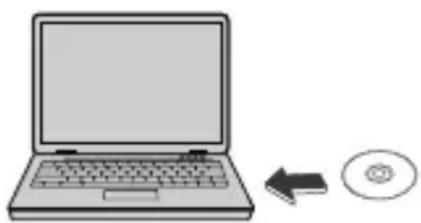
Vložte CD-ROM DIGITAL CAMERA Manuals Disk do jednotky CD-ROM počítača. Postupujte podľa pokynov, ktoré sa zobrazia, aby ste si prezreli príručku.
Prvá príprava

Nabíjanie batérie
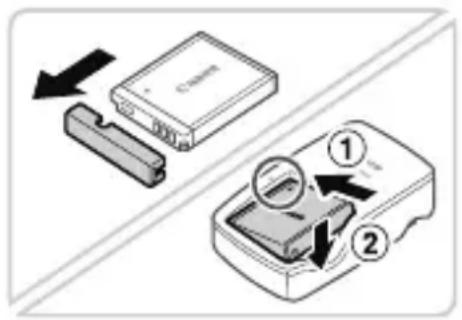
1 Odstráňte kryt batérie a vložte batériu do nabíjačky.
- Odstráňte kryt batérie, zarovnajte značku ▲ na batérii a v nabíjačke a potom vložte batériu zasunutím (①) a stlačením nadol (②).
2 Nabite batériu.
Indikátor svieti na oranžovo, keď pripojíte sieťový kábel k nabíjačke a zapojíte ho do elektrickej zásuvky. Indikátor svieti na zeleno, keď je nabíjanie dokončené. Vyberte batériu.
Informácie o čase nabíjania a počte snímok dostupných s plne nabitou batériou nájdete v časti „Špecifikácie“ v Príručke používateľa fotoaparátu.
Vloženie batérie a pamäťovej karty
Kontakt Zámok batérie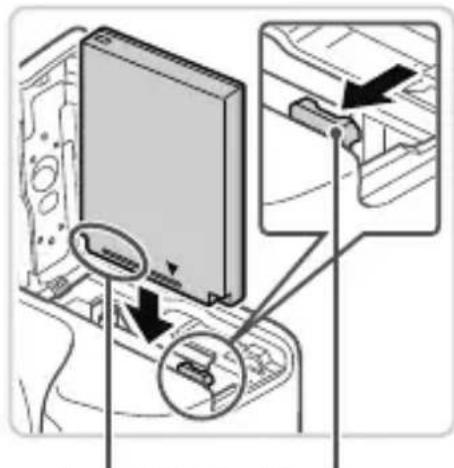
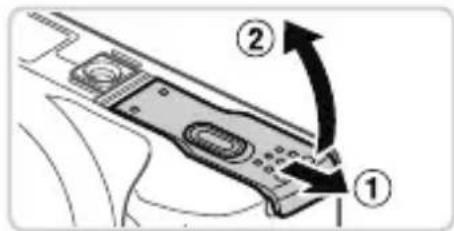
1 Otvorte kryt.
Posuňte kryt do strany () a otvorte ho ().
2 Vložte batériu.
Posuňte poistku batérie v smere šípky, vložte batériu tak, ako je znázornené, a zatlačte na ňu, kým nezapadne do polohy LAST.
Posuňte poistku batérie v smere šípky, aby ste batériu vybrali.
Označenie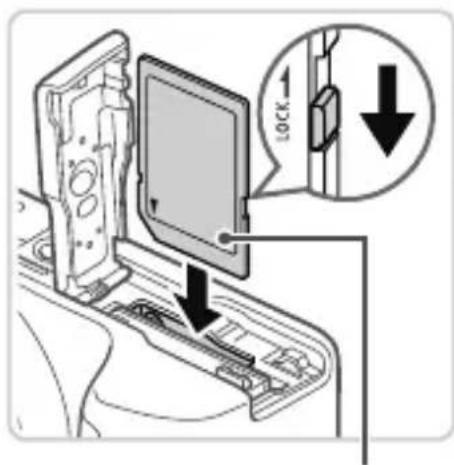
3 Skontrolujte prepínač ochrany proti zápisu na pamäťovej karte a vložte kartu.
Nahrávanie nie je možné na pamäťovú kartu s prepínačom ochrany proti zápisu, ak je prepínač v polohe LAST (nadol). Posuňte prepínač nahor, kým nezapadne do polohy ULOCK.
Vložte pamäťovú kartu tak, ako je znázornené, kým nezapadne do polohy LAST.
Ak chcete vybrať pamäťovú kartu, zatlačte na ňu, kým nebudete počuť kliknutie, a potom ju pomaly uvoľnite.
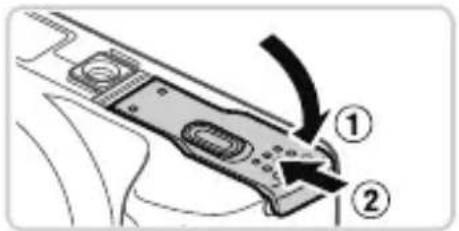
4 Zatvorte kryt.
Zatvorte kryt () a držte ho stlačený, kým ho posuniete do strany, kým nezapadne do zatvorenej polohy (2).
Nastavenie dátumu a času
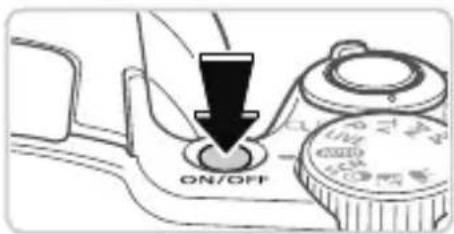
1 Zapnite fotoaparát.
Stlačte tlačidlo ON/OFF.
Zobrazí sa obrazovka [Dátum/Čas].
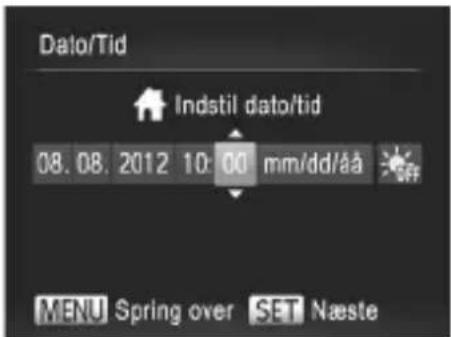
2 Nastavte dátum a čas.
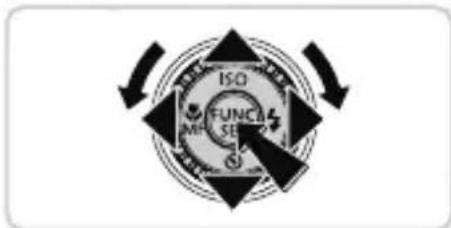
Stlačte tlačidlá < < > < > a vyberte možnosť. Stlačte tlačidlá <><> alebo otočte voličom <> a nastavte dátum a čas.
Po dokončení stlačte tlačidlo <FUNCSET>.
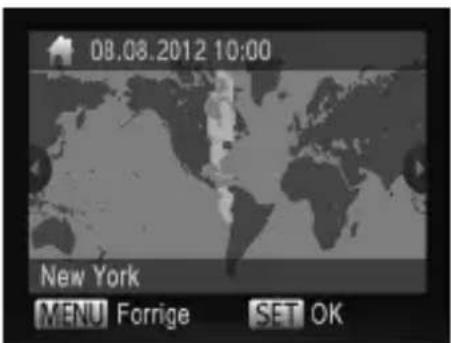

3 Nastavte svoje časové pásmo.
Stlačte tlačidlá <><> alebo otočte voličom <> a vyberte svoje časové pásmo.
Po dokončení stlačte tlačidlo <FUNC . Zobrazí sa potvrdzovacia správa a potom sa zobrazí nastavovacia obrazovka/DD. (Už nie.) Stlačením tlačidla ON/OFF vypnete fotoaparát.
Zmena dátumu a času
Ak chcete upraviť dátum a čas po nastavení, postupujte nasledovne.
1 Stlačte tlačidlo . 2 Posuňte páčku zoomu a vyberte kartu [Y]. 3 Stlačte tlačidlá <><> alebo otočte voličom <> a vyberte [Dátum/Čas], potom stlačte tlačidlo <FUNC . 4 Vykonajte krok 2 v časti „Nastavenie dátumu a času“ a upravte nastavenia. 5 Stlačte tlačidlo .
Jazyk obrazovky
Jazyk obrazovky je možné zmeniť podľa potreby.
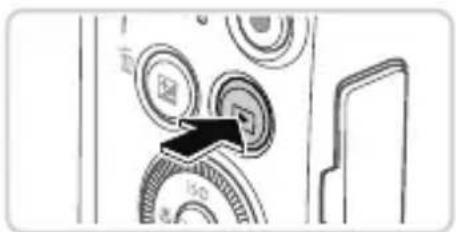
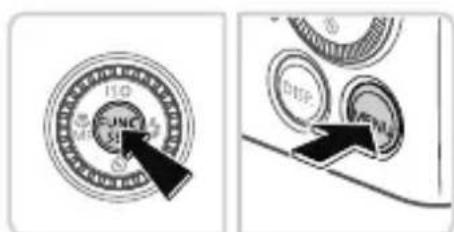

1 Prepnite do režimu prehrávania.
Stlačte tlačidlo.
2 Otvorte obrazovku nastavení.
Stlačte a podržte tlačidlo <FUNC a potom okamžite stlačte tlačidlo . Stlačte tlačidlá <><><><> alebo otočte voličom <> a vyberte jazyk, potom stlačte tlačidlo <FUNC >.

Snemanje
Če želite uporabiti samodejno izbiro optimalnih nastavitev za določene prizore, pustite fotoaparatu, da določi motiv in pogoje snemanja.
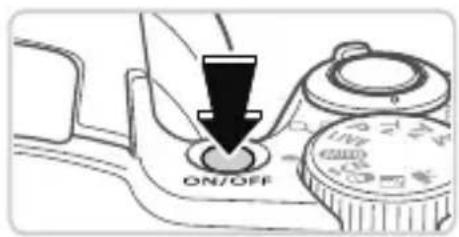
1 Vklopite fotoaparat in aktivirajte način.
Pritisnite gumb ON/OFF. Nastavite izbirnik načinov na <AUTO>.
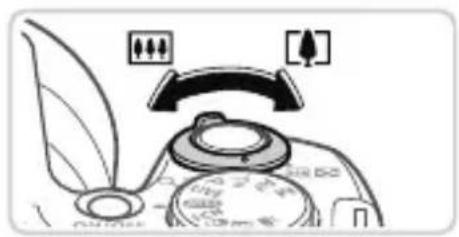
2 Kadrirajte sliko.
Približate lahko motiv s potiskanjem gumba za zoom proti [4] (tele), medtem ko gledate na zaslon, in oddaljite od motiva s potiskanjem gumba proti (širokokotno).
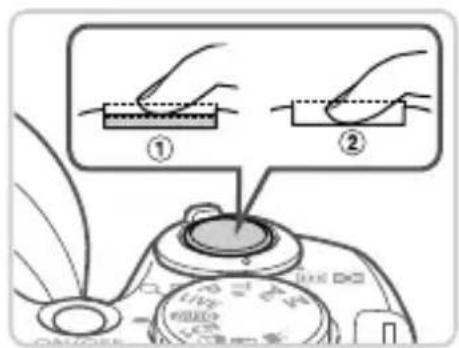
3 Posnemite fotografije.
Rahlo pritisnite sprožilec ( ).
Fotoaparat dvakrat zapiska po izostritvi in prikažejo se AF-okvirji, ki označujejo območja slike, ki so v fokusu. Pritisnite sprožilec do konca (2).
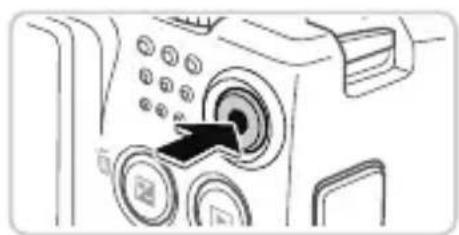
Snemanje filmov.
Pritisnite gumb za snemanje filma, da začnete snemanje, in ga ponovno pritisnite, da ustavite snemanje.
Ogled
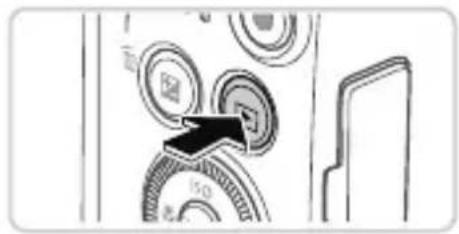

1 Preklopite v način predvajanja.
Pritisnite gumb.
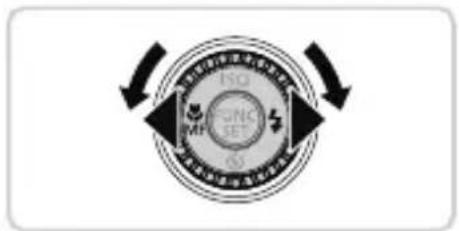
2 Preglejte slike.
Predchádzajúci alebo nasledujúci obrázok môžete zobraziť stlačením tlačidiel < > < > alebo otočením voliča <○>.
Filmy sú označené ikonou. Pre prehratie filmu prejdite na krok 3.
3 Prehrajte film.
Stlačením tlačidla zobrazíte panel ovládania filmu, vyberte [ ] (stlačením tlačidiel <▲><▶> alebo otočením voliča <▶>), a potom znova stlačte tlačidlo.
Stlačením tlačidla > upravíte hlasitosť.
Prehrávanie sa spustí a po skončení filmu sa zobrazí [SET].
Vymazanie obrázkov
Ak chcete vymazať obrázok, ktorý vyberiete v kroku 2, postupujte nasledovne. Upozorňujeme, že vymazané obrázky nie je možné obnoviť.
1 Stlačte tlačidlo <]. 2 Keď sa zobrazí [Vymazať?], stlačením tlačidiel <▲> <▶> alebo otočením voliča <○> vyberte [Vymazať] a potom stlačte tlačidlo .
Platí len v EÚ (a EHP).
Tieto symboly znamenajú, že výrobok sa nesmie likvidovať spolu s domovým odpadom v súlade so smernicou o odpade z elektrických a elektronických zariadení (2002/96/ES), smernicou o batériách (2006/66/ES) a/alebo miestnymi právnymi predpismi, ktorými sa tieto smernice implementujú. Ak je v súlade so smernicou o batériách pod symbolom uvedeným vyššie vytlačený chemický symbol, znamená to, že batéria alebo akumulátor obsahuje ťažké kovy
(Hg = ortuť, Cd = kadmium, Pb = olovo) v koncentrácii, ktorá presahuje limitné hodnoty stanovené v smernici o batériách.
Výrobok je potrebné odovzdať na schválenom zbernom mieste, napr. v súlade so schváleným postupom jeden za jeden, keď si kúpite nový podobný výrobok, alebo na schválenom zbernom mieste pre recyklovateľný odpad z elektrických a elektronických zariadení, ako aj pre batérie a akumulátory. Nesprávne zaobchádzanie s týmto druhom odpadu môže mať negatívne dôsledky pre životné prostredie a ľudské zdravie z dôvodu potenciálne škodlivých látok, ktoré sa všeobecne spájajú s elektrickými a elektronickými zariadeniami.
Správnou likvidáciou výrobku prispievate k efektívnemu využívaniu prírodných zdrojov.
Kontaktujte svoju obec, miestny orgán pre odpadové hospodárstvo, správcov schváleného systému zberu odpadu alebo miestne zariadenie na spracovanie odpadu, alebo navštívte www.canon-europe.com/environment pre viac informácií o recyklácii tohto výrobku.
(EHP: Nórsko, Island a Lichtenštajnsko)
POZOR
HROZÍ RIZIKO VÝBUCHU BATÉRIE, AK SA POUŽIJE NESPRÁVNY TYP BATÉRIE.
POUŽITÉ BATÉRIE LIKVIDUJTE V SÚLADE S MIESTNYMI PREDPISMI.
CANON INC.
30-2, Shimomaruco 3-chome, Ohta-ku, Tokio 146-8501, Japonsko
CANON EUROPA N.V.
Bovenkerkerweg 59-61, 1185 XB Amstelveen, Holandsko
© CANON INC. 2012 VYTLAČENÉ V EÚ
Obsah balenia
Skontrolujte, či sú v balení nasledujúce položky.
Ak niečo chýba, kontaktujte predajcu, u ktorého ste fotoaparát kúpili.
Fotoaparát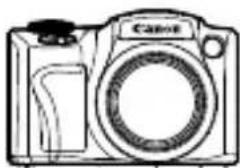
Batéria NB-6L (s krytom kontaktov)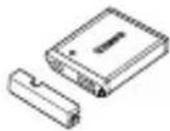
Nabíjačka batérií CB-2LY/CB-2LYE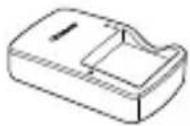
Rozhranie kábla IFC-400PCU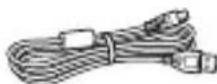
Popruh fotoaparátu NS-DC11*1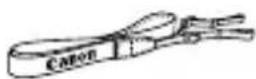
Kryt objektívu (so šnúrkou)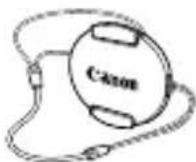
Stručná príručka (táto príručka)
Disk DIGITAL CAMERA Manuals Disk*2
Disk DIGITAL CAMERA Solution Disk*3
Brožúra o záručnom systéme Canon
*1 Pokyny, ako upevniť popruh fotoaparátu, nájdete v používateľskej príručke fotoaparátu na disku DIGITAL CAMERA Manuals Disk. *2 Obsahuje používateľské príručky (13). *3 Obsahuje softvér. Informácie o inštalácii softvéru nájdete v používateľskej príručke fotoaparátu. Pokyny na používanie softvéru nájdete v príručke k softvéru.
Kompatibilné pamäťové karty
Pamäťová karta nie je súčasťou balenia. V prípade potreby si zakúpte pamäťovú kartu jedného z nasledujúcich typov. Bez ohľadu na kapacitu možno použiť nasledujúce pamäťové karty. Informácie o počte snímok, ktoré možno uložiť, a celkovom čase záznamu pri použití pamäťových kariet rôznych kapacít nájdete v technických údajoch v používateľskej príručke fotoaparátu.
SD pamäťové karty, SDXC pamäťové karty, SDHC pamäťové karty*, karty Eye-Fi

- Vyhovujú špecifikáciám štandardu SD. Nemôžeme však zaručiť, že fotoaparát bude fungovať so všetkými pamäťovými kartami na trhu.
O kartách Eye-Fi
Nie je zaručené, že tento produkt podporuje funkcie kariet Eye-Fi (vrátane bezdrôtového prenosu). Ak sa vyskytne problém s kartou Eye-Fi, obráťte sa na výrobcu karty.
V mnohých krajinách a regiónoch musíte mať na používanie kariet Eye-Fi povolenie. Bez povolenia nie je používanie karty povolené. Ak si nie ste istí, či je karta schválená na používanie vo vašom regióne, obráťte sa na výrobcu karty.
Nasledujúce príručky sa nachádzajú na priloženom CD DIGITAL CAMERA Manuals Disk. Na zobrazenie príručiek vo formáte PDF potrebujete Adobe Reader.
Používateľská príručka fotoaparátu
Táto príručka obsahuje nasledujúce časti.
- Základné funkcie fotoaparátu, pokyny na začatie práce s fotoaparátom a fotografovanie, inštalácia priloženého softvéru a import obrázkov. Ďalšie pokyny týkajúce sa všetkých funkcií fotoaparátu.
Príručka k softvéru
Táto príručka popisuje, ako používať priložený softvér.
Vložte CD DIGITAL CAMERA Manuals Disk do jednotky CD-ROM počítača. Pri zobrazení príručky postupujte podľa zobrazených pokynov.

Prípravné opatrenia

Nabite batériu
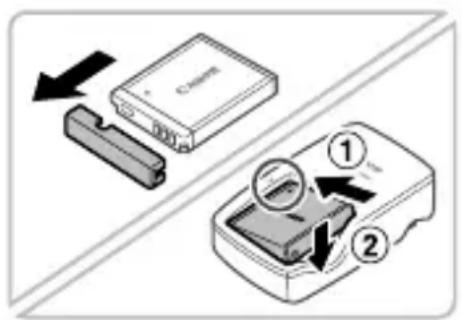
1 Otvorte kryt batérie a vložte batériu do nabíjačky.
Odstráňte ochranný kryt z batérie, zarovnajte značky na batérii a nabíjačke a potom batériu vložte zatlačením dovnútra (① a nadol (②).
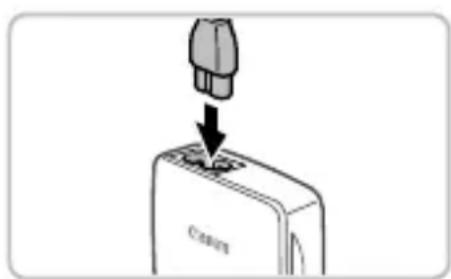
2 Nabite batériu.
Po pripojení sieťového kábla k nabíjačke a zapojení zástrčky do elektrickej zásuvky sa rozsvieti oranžová kontrolka. Keď je batéria úplne nabitá, kontrolka sa zmení na zelenú. Vyberte batériu.
Ďalšie informácie o čase nabíjania, počte snímok, ktoré je možné nasnímať, a čase nahrávania s plne nabitou batériou nájdete v časti Technické údaje v Používateľskej príručke fotoaparátu.
Vloženie batérie a pamäťovej karty
Kontakty zámok batérie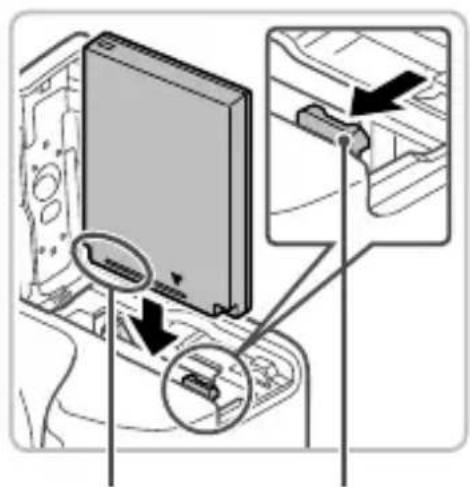
Štítok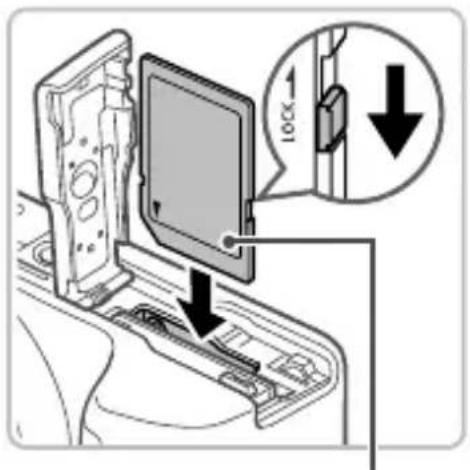
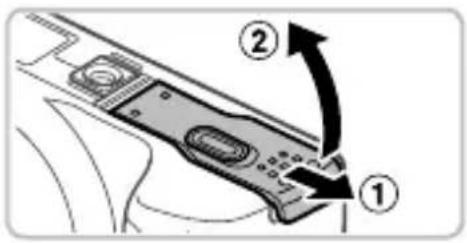
1 Otvorte kryt.
Posuňte kryt nabok () a otvorte ho (
2 Vložte batériu.
- Posuňte zámok batérie v smere šípky a vložte batériu podľa obrázka. Potom zatlačte batériu dovnútra, kým nezapadne s cvaknutím.
Posuňte zámok batérie v smere šípky, keď chcete vybrať batériu z fotoaparátu.
3 Skontrolujte prepínač ochrany proti zápisu na pamäťovej karte a vložte pamäťovú kartu.
- Ak je pamäťová karta vybavená prepínačom ochrany proti zápisu a prepínač je v polohe uzamknutia karty (spodná poloha), nemôžete nasnímať žiadne snímky. Posuňte prepínač ochrany proti zápisu nahor, kým nezapadne do polohy odomknutia.
Vložte pamäťovú kartu podľa obrázka a zatlačte ju dovnútra, kým nezapadne s cvaknutím.
Pamäťovú kartu vyberiete tak, že ju zatlačíte dovnútra do fotoaparátu, kým nepočujete cvaknutie. Potom pamäťovú kartu opatrne uvoľnite.
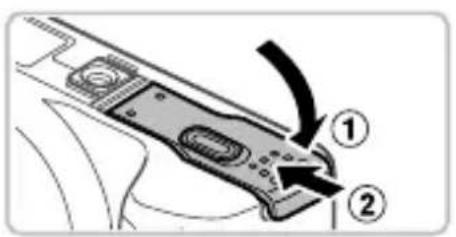
4 Zatvorte kryt.
Zatvorte kryt () a zatlačte ho nadol, pričom ho posúvajte nabok, kým nezapadne s cvaknutím (
Nastavenie dátumu a času
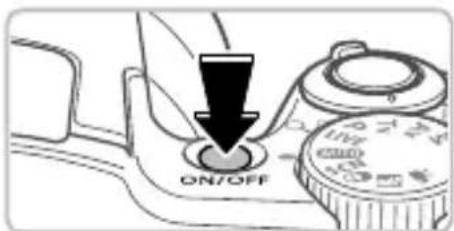
1 Zapnite fotoaparát.
Stlačte tlačidlo ON/OFF. Zobrazí sa obrazovka [Dátum/čas].
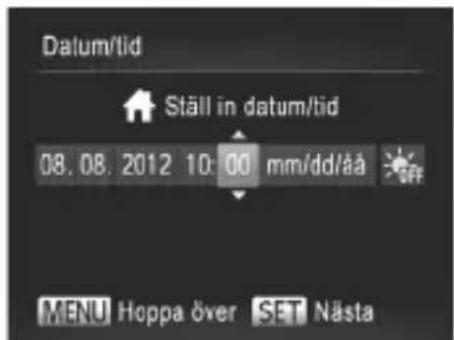
2 Nastavte dátum a čas.
Vyberte možnosť pomocou tlačidiel < > < >. Nastavte dátum a čas pomocou tlačidiel <><> alebo voliča <>. Po dokončení stlačte tlačidlo <-.

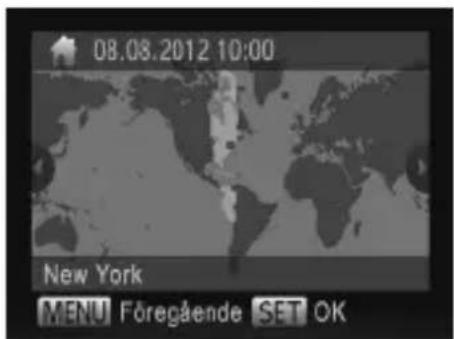
3 Nastavte časové pásmo domova.
- Zadajte časové pásmo domova pomocou tlačidiel < > < > alebo voliča < >. Po dokončení stlačte tlačidlo <. Pred zatvorením obrazovky nastavení sa zobrazí potvrdzovacia správa.
- Ak stlačíte tlačidlo ON/OFF, fotoaparát sa vypne.
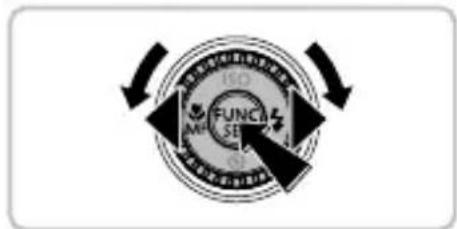
Zmena dátumu a času
Po nastavení času a dátumu môžete neskôr zmeniť nastavenia nasledovne:
1 Stlačte tlačidlo -. 2 Vyberte kartu [Y] pomocou páčky zoomu. 3 Vyberte [Dátum/čas] pomocou tlačidiel <▲><▼> alebo voliča <○> a potom stlačte tlačidlo -. 4 Postupujte podľa kroku 2 v časti „Nastavenie dátumu a času“ a upravte nastavenia. 5 Stlačte tlačidlo -.
Jazyk zobrazenia
Môžete si vybrať jazyk, ktorý sa zobrazí na fotoaparáte.
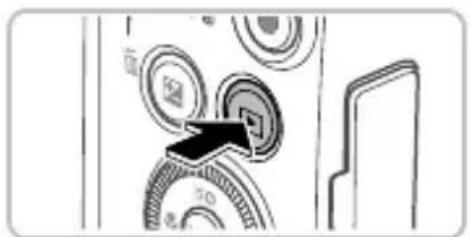
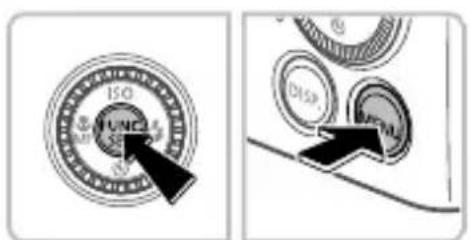

1 Prejdite do režimu zobrazenia.
Stlačte tlačidlo <->.
2 Prejdite na obrazovku nastavení.
Podržte tlačidlo - a potom okamžite stlačte tlačidlo -.
Vyberte jazyk pomocou tlačidiel <><><><> alebo ovládača <> a potom stlačte tlačidlo <>.
Testovanie funkcií fotoaparátu
Fotografovanie
V tomto režime fotoaparát rozpozná objekt a podmienky fotografovania a automaticky vyberie najlepšie nastavenia.
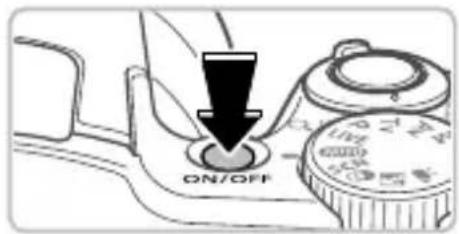
1 Zapnite fotoaparát a vyberte .
Stlačte tlačidlo ON/OFF. Nastavte ovládač na < AUTO>.
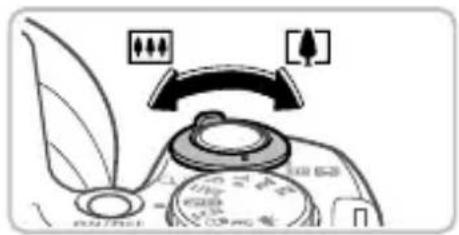
Priblížite a zväčšíte objekt stlačením ovládača zoomu smerom k <[+]> (teleobjektív) a oddialite a zmenšíte objekt stlačením ovládača zoomu smerom k <[+]> (širokouhlý objektív).
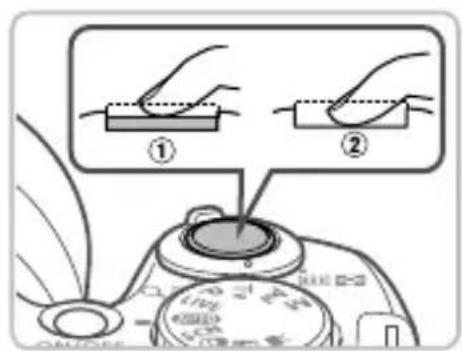
3 Snímanie statických snímok.
Jemne stlačte spúšť (). Fotoaparát dvakrát zapípa, keď zaostrí, a zobrazia sa rámčeky automatického zaostrovania, ktoré označujú časti obrazu, ktoré sú zaostrené. Stlačte spúšť úplne (2
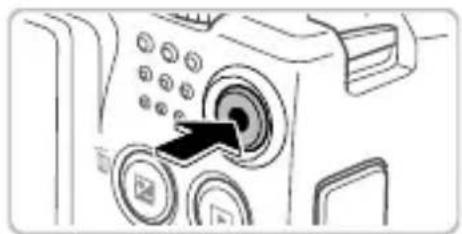
Nahrávanie videí.
Stlačte tlačidlo filmu a spustite nahrávanie. Ukončite nahrávanie opätovným stlačením tlačidla filmu.
Prehrávanie
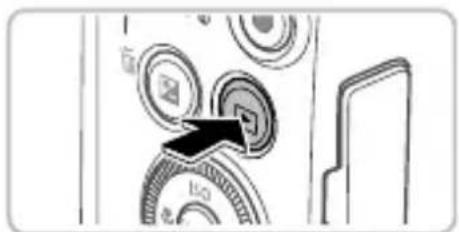
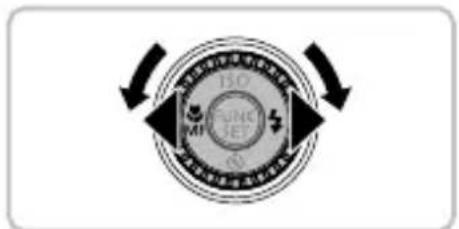

1 Prejdite do režimu prehrávania.
Stlačte tlačidlo < 2 >.
2 Prechádzajte svojimi snímkami.
Pomocou tlačidiel < > < > alebo ovládača < > môžete listovať medzi snímkami.
- Videozáznamy sú označené ikonou [PEG] v kroku 3, ak chcete prehrávať videozáznamy.
3 Prehrávanie videozáznamov.
Stlačte tlačidlo <, čím otvoríte ovládací panel pre videozáznamy, vyberte [pomocou tlačidiel < < > < > alebo ovládača < < 心>) a potom stlačte tlačidlo <.
Hlasitosť môžete upraviť pomocou tlačidiel < > < >.
Prehrávanie sa spustí. Po dokončení prehrávania videozáznamu sa zobrazí [SET].
Vymazanie snímok
Snímku, ktorú ste vybrali v kroku 2, vymažete nasledovne. Upozorňujeme, že vymazané snímky nie je možné obnoviť.
1 Stlačte tlačidlo <>. 2 Keď sa zobrazí [Vymazať?], vyberte [Vymazať] pomocou tlačidiel <▲> alebo ovládača <>. Potom stlačte tlačidlo.
Len pre EÚ (a EHP).

Tieto symboly znamenajú, že výrobok sa nesmie likvidovať v domovom odpade podľa smernice o odpade z elektrických a elektronických zariadení (2002/96/ES), smernice o batériách (2006/66/ES) a/alebo vnútroštátnych právnych predpisov, ktoré tieto smernice implementujú.
Ak sa pod vyššie uvedeným symbolom nachádza chemický symbol, podľa smernice o batériách to znamená, že sa v batérii alebo akumulátore nachádza ťažký kov (Hg = Ortuť Cd = Kadmium, Pb = Olovo) v koncentrácii,
ktorá presahuje prípustný limit stanovený v smernici o batériách.
Výrobok by sa mal odovzdať na určenom zbernom mieste, napr. u predajcu, ktorý je oprávnený na výmenu tovaru pri kúpe podobného výrobku (jeden za jeden), alebo na recyklačnom stredisku oprávnenom na spracovanie elektrických a elektronických zariadení (EE zariadení) a batérií a akumulátorov. Nevhodné zaobchádzanie s odpadom tohto typu môže mať negatívny vplyv na životné prostredie a ľudské zdravie kvôli potenciálne nebezpečným látkam, ktoré sa zvyčajne nachádzajú v elektrických a elektronických zariadeniach. Vaša účasť na správnom nakladaní s odpadom prispieva k efektívnemu využívaniu prírodných zdrojov.
Ak chcete získať viac informácií o tom, kde môžete odovzdať tento výrobok, kontaktujte miestny obecný úrad, príslušný orgán alebo spoločnosť zaoberajúcu sa odpadovým hospodárstvom, alebo navštívte www.canon-europe.com/environment.
(EHP: Nórsko, Island a Lichtenštajnsko)
AKTA
EXISTUJE RIZIKO VÝBUCHU, AK SA POUŽIJE NESPRÁVNY TYP BATÉRIE. POUŽITÉ BATÉRIE ZLIKVIDUJTE PODĽA MIESTNYCH PREDPISOV.
CANON INC.
30-2, Shimomaruco 3-chome, Ohta-ku, Tokyo 146-8501, Japonsko
CANON EUROPA N.V.
Bovenkerkerweg 59-61, 1185 XB Amstelveen, Holandsko
© CANON INC. 2012 VYTLAČENÉ V EÚ
Obsah balenia
Pred použitím skontrolujte, či balenie fotoaparátu obsahuje nasledujúce časti. Ak niektorá časť chýba, obráťte sa na predajcu fotoaparátu.
Fotoaparát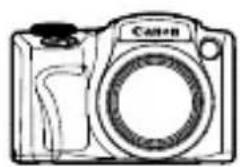
Batéria NB-6L (a kryt konektora)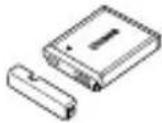
Nabíjačka CB-2LY/CB-2LYE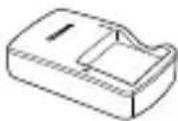
Kábel konektora IFC-400PCU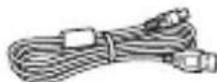
Krkavý popruh NS-DC11*1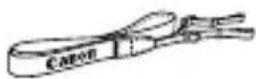
Objektiivisuojus (johdolla)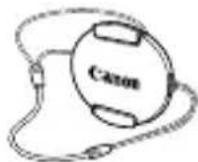
Aloitusopas (tämä pakkaus)
DIGITAL CAMERA Manuals Disk -levy*2
DIGITAL CAMERA Solution Disk -levy*3
Canonin takuujärjestelmä-kirjanen
1 Kiinnitysohjeet ovat DIGITAL CAMERA Manuals Disk -levyllä olevassa Kameran käyttöoppaassa. 2 Sisältää oppaat (13). *3 Sisältää ohjelmiston. Asennusohjeet ovat kameran käyttöoppaassa ja käyttöohjeet ohjelmisto-oppaissa.
Yhteensopivat muistikortit
Muistikortti ei sisälly toimitukseen. Hanki jokin seuraavista muistikorttityypeistä tarpeen mukaan. Näitä muistikortteja voi käyttää niiden tallennuskapasiteetista riippumatta. Lisätietoja muistikorttikohtaisesta kuvien määrästä ja tallennusajasta on Kameran käyttöoppaan kohdassa Tekniset tiedot.
SD-muistikortit*
SDXC-muistikortit

SDHC-muistikortit* Eye-Fi-kortit
- SD-määritysten mukainen. Kaikkien muistikorttien toimintaa kameran kanssa ei kuitenkaan ole voitu varmistaa.
Tietoja Eye-Fi-korteista
Eye-Fi-korttitoimintojen (kuten langattoman siirron) tukemista tässä tuotteessa ei taata. Jos Eye-Fi-kortin käytössä on ongelmia, ota yhteys kortin valmistajaan.
Lisäksi on huomattava, että monissa maissa ja monilla alueilla Eye-Fi-korttien käyttämiseen vaaditaan hyväksyntä. Kortin käyttäminen ilman hyväksyntää ei ole sallittua. Jos et tiedä, onko kortin käyttäminen alueellasi hyväksyttyä, ota yhteys kortin valmistajaan.
Prehľad príručiek
Nasledujúce príručky sú na disku DIGITAL CAMERA Manuals Disk. Na prezeranie PDF príručiek je potrebný Adobe Reader.
Používateľská príručka fotoaparátu
Táto príručka sa zaoberá nasledujúcimi témami.
Základy fotoaparátu, príprava a fotografovanie, prehrávanie, inštalácia dodaného softvéru a prenos snímok do počítača
Pokyny pre všetky ostatné funkcie fotoaparátu
Príručka k softvéru
Táto príručka vysvetľuje, ako používať dodaný softvér.
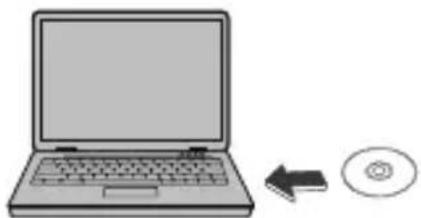
- Vložte disk DIGITAL CAMERA Manuals Disk do CD mechaniky počítača.
Prečítajte si príručku podľa pokynov na obrazovke.
Príprava

Nabíjanie batérie
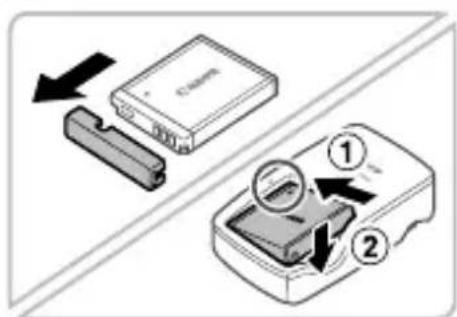
1 Otvorte kryt priestoru pre batériu a vložte batériu do nabíjačky.
- Odstráňte kryt z batérie, zarovnajte značky na batérii a nabíjačke a vložte batériu do fotoaparátu (1) a zatlačte ju nadol (2).
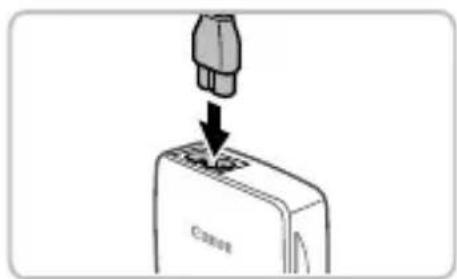
2 Nabite batériu.
Keď pripojíte napájací kábel k nabíjačke a do elektrickej zásuvky, indikátor svieti oranžovo. Keď je nabíjanie dokončené, indikátor svieti zeleno. Vyberte batériu.
Ďalšie informácie o čase nabíjania a o počte snímok alebo čase záznamu pri plne nabitej batérii nájdete v časti Technické údaje v návode na obsluhu fotoaparátu.
Vloženie batérie a pamäťovej karty
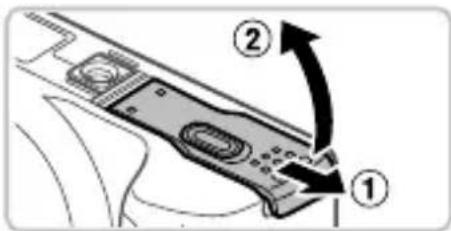
Pripojenia Zámok batérie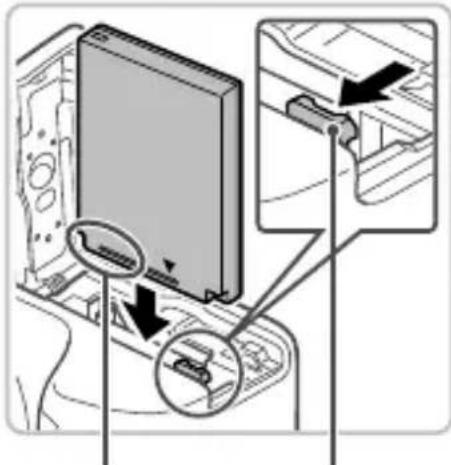
1 Otvorte kryt.
Zatlačte kryt () a otvorte ho ()
2 Vložte batériu.
Stlačte zámok batérie v smere šípky a potom zasuňte batériu tak, ako je znázornené na obrázku, kým nezapadne na miesto.
Batériu môžete vybrať stlačením zámku batérie v smere šípky.
Štítok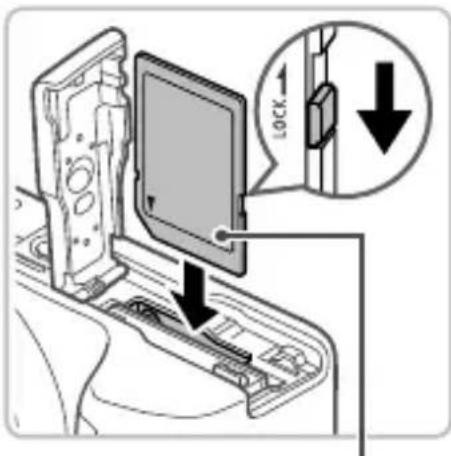
3 Skontrolujte prepínač ochrany proti zápisu na karte a vložte pamäťovú kartu na miesto.
Ak má pamäťová karta prepínač ochrany proti zápisu, nebudete môcť ukladať snímky, keď je prepínač v polohe uzamknutia (dole). Posuňte prepínač nahor, kým nezapadne do otvorenej polohy.
Vložte pamäťovú kartu tak, ako je znázornené na obrázku, a zatlačte ju, kým nezapadne do uzamknutej polohy.
Pamäťovú kartu môžete vybrať tak, že ju zatlačíte dovnútra, kým neucítite cvaknutie, a potom ju pomaly uvoľníte.
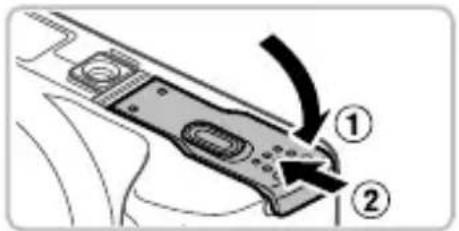
4 Zatvorte kryt.
Zatvorte kryt () a posúvajte ho zatlačením, kým nezapadne do uzamknutej polohy (2).
Nastavenie dátumu a času
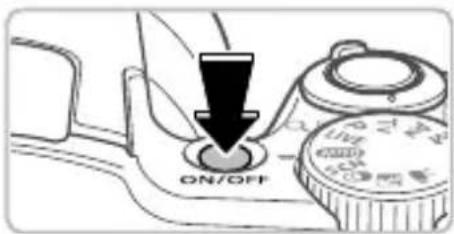
1 Zapnite fotoaparát.
Stlačte tlačidlo ON/OFF. Zobrazí sa obrazovka [Dátum/Čas].
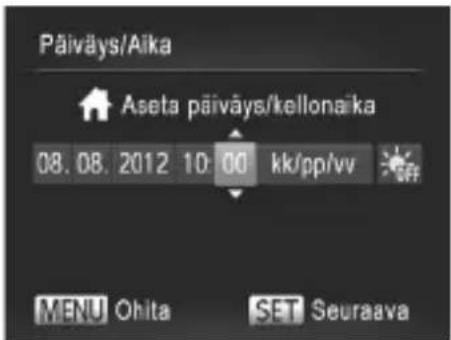
2 Vyberte dátum a čas.
- Vyberte požadovanú možnosť stlačením tlačidiel <><>.
Stlačte tlačidlá < > < > alebo otočte < > ovládač a vyberte dátum a čas.
Keď ste pripravení, stlačte tlačidlo < FUNC/SET>.
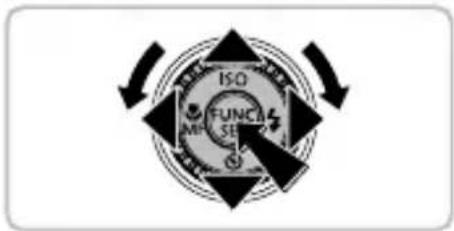
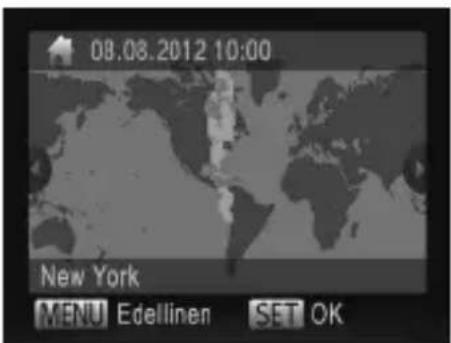

3 Nastavte domáci časový posun.
- Vyberte domáci časový posun stlačením tlačidiel <▲> alebo otočením <○> ovládača. Keď ste pripravení, stlačte tlačidlo <$> -tlačidlo. Nastavovacia obrazovka sa znova zobrazí, keď sa zobrazí potvrdzovacia správa. Fotoaparát môžete vypnúť stlačením tlačidla ON/OFF.
Zmena dátumu a času
Dátum a čas môžete upraviť po ich nastavení nasledovne.
1 Stlačte tlačidlo < -tlačidlo. 2 Posuňte páčku zoomu a vyberte kartu [Y]. 3 Stlačte tlačidlá <><> alebo otočte <> ovládač a vyberte [Dátum/Čas]. Potom stlačte tlačidlo <FUNCSET>. 4 Postupujte podľa kroku 2 v časti "Nastavenie dátumu a času" a upravte nastavenia. 5 Stlačte tlačidlo < -tlačidlo.
Jazyk obrazovky
Nastavenie jazyka obrazovky je možné v prípade potreby zmeniť.
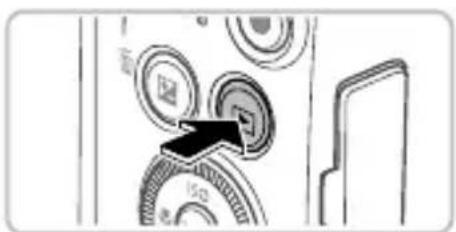
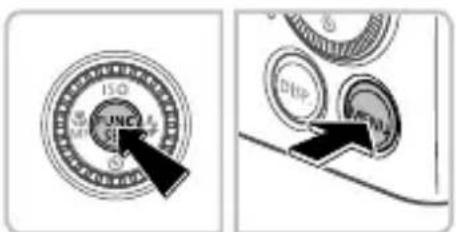

1 Prepnite do režimu opakovania.
Stlačte tlačidlo <-.
2 Použite nastavovaciu obrazovku.
Podržte tlačidlo <- a okamžite stlačte tlačidlo <-.
Stlačte tlačidlá < > < > < > < > a otočte ovládač < 日 > a vyberte jazyk. Potom znova stlačte tlačidlo < FUNC/SET>.
Skúšanie fotoaparátu
Fotografovanie
Ak chcete vybrať najlepšie nastavenia pre konkrétne funkcie fotografovania, nechajte fotoaparát vybrať objekt a podmienky snímania.
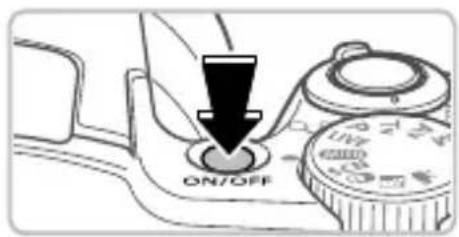
1 Zapnite fotoaparát a prepnite do režimu .
Stlačte tlačidlo ON/OFF. Otočte volič na polohu .
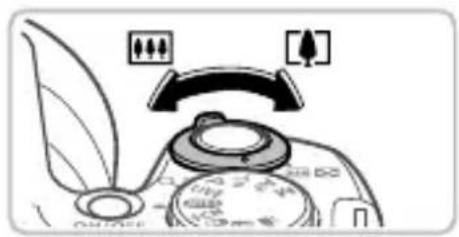
2 Komponujte záber.
Môžete priblížiť a zväčšiť objekt posunutím páčky zoomu smerom k nastaveniu [4] (teleobjektív) pri pohľade na obrazovku, alebo oddialiť od objektu posunutím páčky smerom k nastaveniu [4]> (širokouhlý).
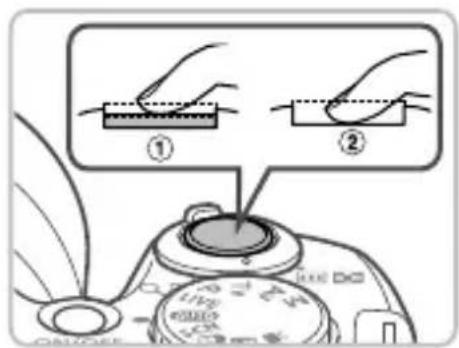
3 Fotografovanie statických snímok.
Stlačte spúšť jemne ( ).
Po zaostrení fotoaparát vydá dva zvukové signály a oblasti zaostrenia sa zobrazia na obrazovke ako indikátory zaostrených oblastí. Stlačte spúšť úplne nadol (2).
Nahrávanie videí.
Nahrávanie videa spustíte stlačením tlačidla videa a zastavíte opätovným stlačením tlačidla.
Prezeranie
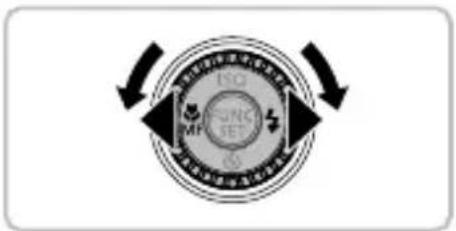

1 Prejdite do režimu prehrávania.
Stlačte tlačidlo <-.
2 Prechádzajte snímkami.
- Ak chcete zobraziť predchádzajúcu alebo nasledujúcu snímku, stlačte tlačidlá <▸> alebo otočte ovládač <○>.
Videá sú označené ikonou [ ]. Videá môžete prehrať prechodom na krok 3.
3 Prehrajte videá.
Prejdite na ovládací panel videa stlačením tlačidla <FUNC>, vyberte [ ] (stlačením tlačidiel <▸> alebo otočením ovládača <○>) a potom znova stlačte tlačidlo <FUNC>.
Hlasitosť môžete upraviť stlačením tlačidiel <▲> alebo <▼>.
Prehrávanie sa spustí a po skončení videa sa na displeji zobrazí [SET].
Vymazanie snímok
Snímku vybratú v kroku 2 môžete vymazať nasledovne. Upozorňujeme, že vymazané snímky nie je možné obnoviť.
1 Stlačte tlačidlo <-. 2 Keď sa na displeji zobrazí [Vymazať?], vyberte [Vymazať] stlačením tlačidiel <▸> alebo otočením ovládača <○> a potom stlačte tlačidlo <FUNC/SET>.
Vain EU- ja ETA-alueelle.
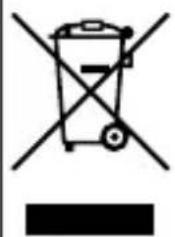

Nämä tunnukset osoittavat, että sähkö- ja elektroniikkalaiteromua koskeva direktiivi (WEEE-direktiivi, 2002/96/EY), paristoista ja akuista annettu direktiivi (2006/66/EY) sekä kansallinen lainsäädäntö kieltävät tuotteen hävittämisen talousjätteen mukana. Jos yllä näkyvän symbolin alapuolelle on paristodirektiivin mukaisesti painettu kemiallisen aineen tunnus, kyseinen
paristo tai akku sisältää raskasmetalleja (Hg = elohopea, Cd = kadmium, Pb = lyijy) enemmän kuin paristodirektiivin salliman määrän.
Tuote on vietävä asianmukaiseen keräyspisteeseen, esimerkiksi kodinkoneliikkeeseen uutta vastaavaa tuotetta ostettaessa, tai viralliseen sähkö- ja elektroniikkalaiteromun tai paristojen ja akkujen keräyspisteeseen. Sähkö- ja elektroniikkalaiteromun virheellinen käsittely voi vahingoittaa ympäristöä ja ihmisten terveyttä, koska laitteet saattavat sisältää ympäristölle ja terveydelle haitallisia aineita.
Tuotteen asianmukainen hävittäminen säästää luonnonvaroja.
Jos haluat lisätietoja tämän tuotteen kierrätyksestä, ota yhteys kunnan jätehuoltoviranomaisiin tai käyttämääsi jätehuoltoyhtiöön tai käy osoitteessa www.canon-europe.com/environment.
(ETA-maat: Norja, Islanti ja Liechtenstein)
HUOMIO
RÄJÄHDYSVAARA KÄYTETTÄESSÄ VAARANTYYPPISIÄ AKKUJA.
HÄVITÄ KÄYTETYT AKUT PAIKALLISTEN MÄÄRÄYSTEN MUKAISESTI.
CANON INC.
30-2, Shimomaruko 3-chome, Ohta-ku, Tokyo 146-8501, Japan
CANON EUROPA N.V.
Bovenkerkerweg 59-61, 1185 XB Amstelveen, The Netherlands
© CANON INC. 2012 PAINETTU EU:SSA
Obsah balenia
Pred použitím fotoaparátu skontrolujte, či balenie obsahuje nasledujúce položky. Ak niektorá z položiek chýba, kontaktujte predajcu fotoaparátu.
Fotoaparát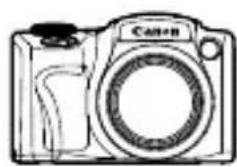
Batéria NB-6L (s krytkou kontaktu)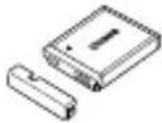
Nabíjačka batérií CB-2LY/CB-2LYE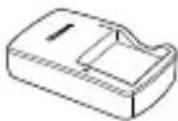
Kábel rozhrania IFC-400PCU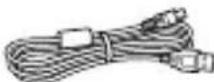
Závesný popruh na krk NS-DC11*1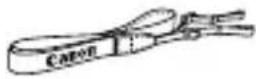
Krytka objektívu (s šklabikom)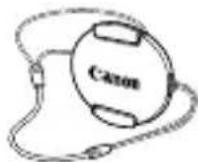
Príručka Začíname (táto príručka)
CD-ROM DIGITAL CAMERA Manuals Disk*2
CD-ROM DIGITAL CAMERA Solution Disk*3
Brožúra záručného systému Canon
1 Informácie o príslušenstve nájdete v Užívateľskej príručke k fotoaparátu na disku CD-ROM DIGITAL CAMERA Manuals Disk. *2 Obsahuje príručky (3). *3 Obsahuje softvér. Pokyny na inštaláciu nájdete v Užívateľskej príručke k fotoaparátu a návod na použitie v Príručke k softvéru.
Kompatibilné pamäťové karty
Pamäťová karta nie je súčasťou balenia. Podľa potreby si zakúpte pamäťovú kartu nasledujúceho typu. Nižšie uvedené pamäťové karty možno používať (bez ohľadu na ich kapacitu) vo fotoaparáte. Podrobnosti o počtoch snímok a dobách záznamu pre rôzne pamäťové karty nájdete v časti „Špecifikácie“ v Užívateľskej príručke k fotoaparátu.
Pamäťové karty SD*
Pamäťové karty SDXC

Pamäťové karty SDHC* Karty Eye-Fi
- Odpovedajú špecifikácii SD. Správna činnosť pamäťových kariet vo fotoaparáte však nebola overená u všetkých typov pamäťových kariet.
Karty Eye-Fi
Tento výrobok nezaručuje podporu funkcií kariet Eye-Fi (vrátane bezdrôtového prenosu dát). V prípade výskytu problémov s kartou Eye-Fi kontaktujte výrobcu karty.
Zapamätajte si tiež, že používanie kariet Eye-Fi vyžaduje v mnohých krajinách a oblastiach príslušné povolenie. Bez príslušného povolenia nie je používanie týchto kariet možné. Ak si nie ste istí, či je používanie týchto kariet v určitej oblasti povolené, kontaktujte výrobcu karty.
Zobrazenie príručiek
Na disku CD-ROM DIGITAL CAMERA Manuals Disk sú k dispozícii nasledujúce príručky. Pre zobrazenie príručiek vo formáte PDF musí byť nainštalovaný prehliadač Adobe Reader.
Používateľská príručka k fotoaparátu
Táto príručka pokrýva nasledujúce témy.
Základy práce s fotoaparátom od prípravy na fotografovanie, cez prehrávanie až po inštaláciu dodaného softvéru a import snímok. Ďalšie informácie týkajúce sa všetkých možností fotoaparátu.
Príručka k softvéru
Táto príručka popisuje používanie dodaného softvéru.
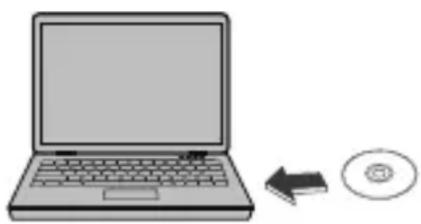
Vložte disk CD-ROM DIGITAL CAMERA Manuals Disk do jednotky CD-ROM v počítači. - Otvorte príručku podľa pokynov na obrazovke.
Základná príprava

Nabitie batérie
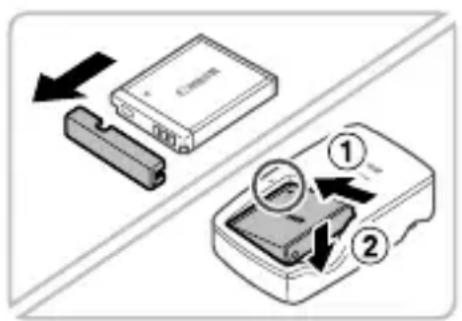
1
Zložte kryt priestoru pre batériu a vložte batériu do nabíjačky.
Zložte kryt z batérie, vyrovnajte značky ▲ na batérii a nabíjačke, zasuňte batériu do nabíjačky (①) a stlačte ju smerom nadol (②).

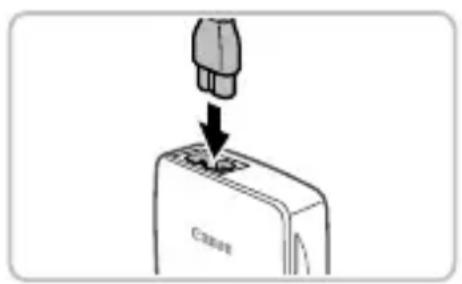
2
Nabite batériu.
Keď k nabíjačke pripojíte napájací kábel a zapojíte ho do elektrickej zásuvky, rozsvieti sa kontrolka oranžovo. - Po dokončení nabíjania zmení kontrolka farbu na zelenú. Vyberte batériu.
- Podrobnosti o dobe nabíjania a počte snímok alebo dobe záznamu pri plne nabitej batérii nájdete v časti „Špecifikácie“ v Užívateľskej príručke k fotoaparátu.
Vloženie batérie a pamäťovej karty
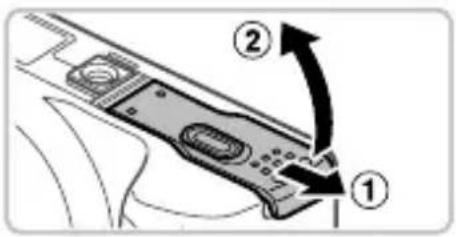
Konektory Západka batérie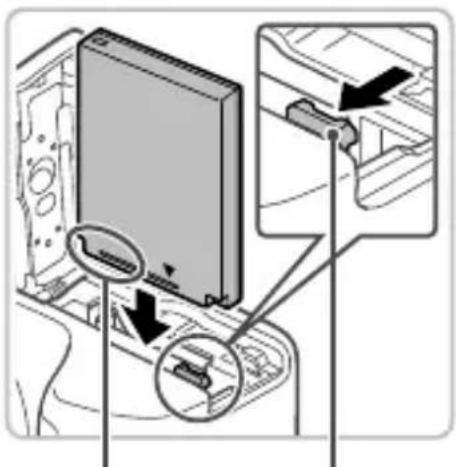
Štítok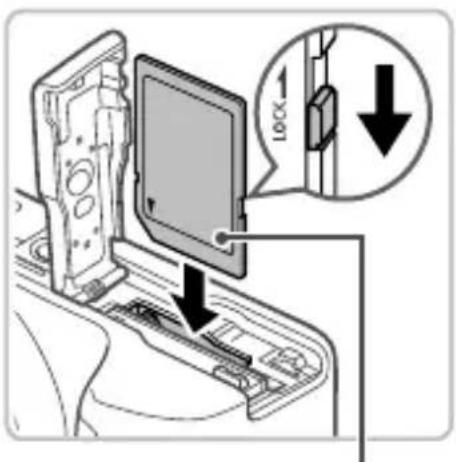
1 Otvorte kryt.
Posuňte kryt () a otvorte ()
2 Vložte batériu.
Stlačte západku batérie v smere šípky a zasuňte batériu zobrazeným spôsobom do prístroja, kým nezapadne do aretovanej polohy.
Ak chcete batériu vybrať, stlačte západku batérie v smere šípky.
3 Skontrolujte prepínač ochrany proti zápisu a vložte pamäťovú kartu.
- Ak je karta vybavená prepínačom ochrany proti zápisu, v prípade nastavenia prepínača do zamknutej (spodnej) polohy nebude možné zaznamenávať dáta. Posuňte prepínač smerom nahor, až kým nezapadne do odomknutej polohy.
Zasuňte pamäťovú kartu zobrazeným spôsobom do prístroja, kým nezapadne do aretovanej polohy.
Ak chcete pamäťovú kartu vybrať, zatlačte na ňu, kým neucítite kliknutie, a potom ju pomaly vytiahnite.
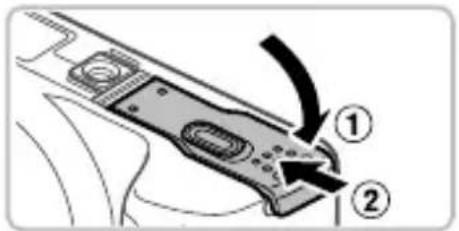
4 Zatvorte krytku.
Sklopte krytku (1) a zasuňte ju smerom dovnútra, kým nezapadne do zatvorenej polohy (2).
Nastavenie dátumu a času
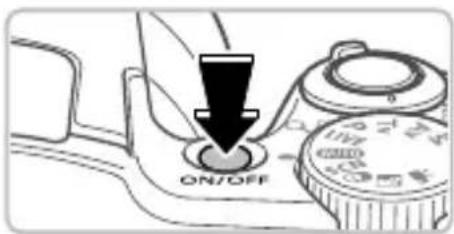
1 Zapnite fotoaparát.
Stlačte tlačidlo ON/OFF. Zobrazí sa obrazovka [Dátum/čas].
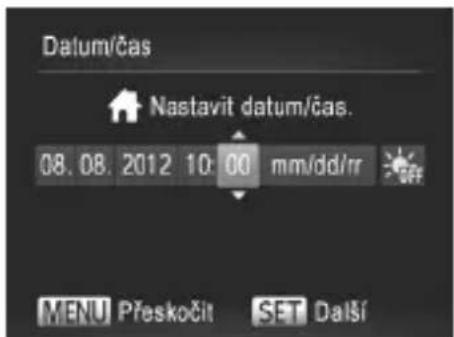
2 Nastavte dátum a čas.
- Pomocou tlačidiel <◀><▶> vyberte požadovanú možnosť. Stlačením tlačidiel <▲><▼> alebo otočením ovládača <心> zadajte hodnoty dátumu a času.
- Po dokončení nastavovania stlačte tlačidlo
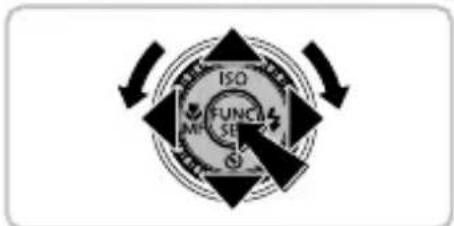
3 Nastavte domácí časové pásmo.
Stisknutím tlačítek < < 口 > < 口 > nebo otočením ovladače < < 口 > vyberte domácí časové pásmo.
- Po dokončení nastavování stiskněte tlačítko. Po zobrazení potvrzovací zprávy obrazovka nastavení zmizí.
- Fotoaparát vypnete stisknutím tlačítka ON/OFF.
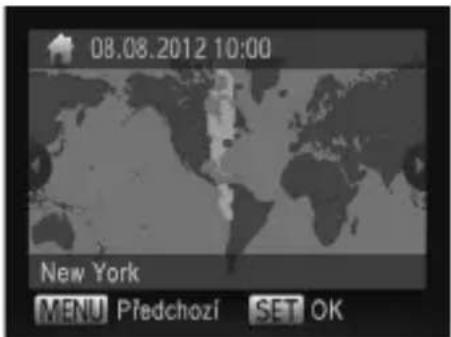
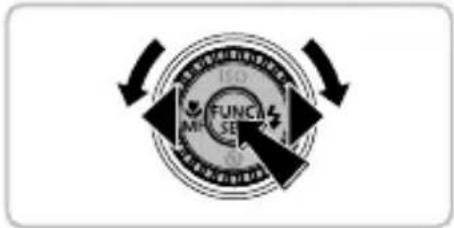
Změna data a času
Po nastavení data a času lze tyto údaje změnit provedením následujících kroků.
1 Stiskněte tlačítko. 2 Posunutím páčky zoomu vyberte kartu [f]. 3 Stisknutím tlačítek <><> nebo otočením ovladače <> vyberte položku [Datum/čas] a potom stiskněte tlačítko <>. 4 Podle pokynů uvedených v kroku 2 v části „Nastavení data a času" upravte nastavení. 5 Stiskněte tlačítko.
Jazyk zobrazování
Jazyk zobrazování lze podle potřeby změnit.
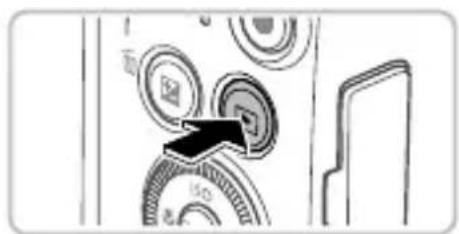
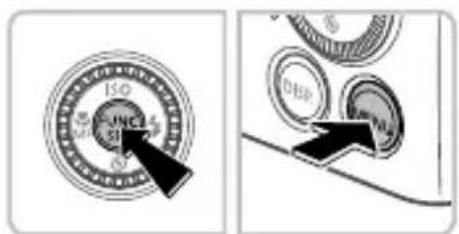

1 Přejděte do režimu přehrávání.
Stiskněte tlačítko <▶>.
2 Zobrazte obrazovku nastavení.
Stiskněte a přidržte tlačítko a ihned potom stiskněte tlačítko. Stisknutím tlačítek < > < > < > < > nebo otočením ovladače < 心 . vyberte jazyk a stiskněte tlačítko < FUNC/SET>
Seznámení s činností fotoaparátu
Ak chcete používať plne automatický výber optimálneho nastavenia pre špecifické situácie, jednoducho nechajte fotoaparát určiť fotografovaný objekt a snímacie podmienky.
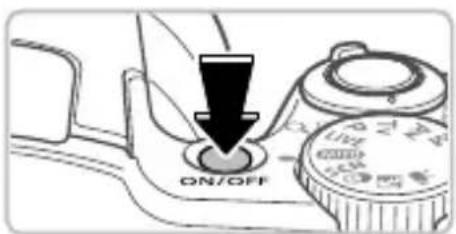
1 Zapnite fotoaparát a prepnite do režimu .
Stlačte tlačidlo ON/OFF. Nastavte volič režimov do polohy .
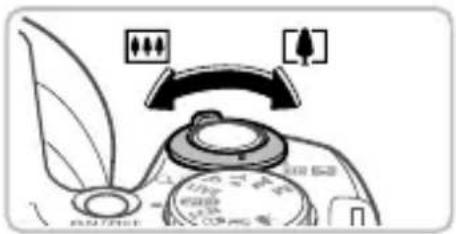
2 Vytvorte kompozíciu snímky.
Ak chcete fotografovaný objekt priblížiť, posúvajte za súčasného sledovania obrazu na monitore páčku zoomu smerom k symbolu <[+]> (teleobjektív); ak chcete objekt oddialiť a rozšíriť záber, posuňte páčku zoomu smerom k symbolu <[+]> (širokouhlý objektív).
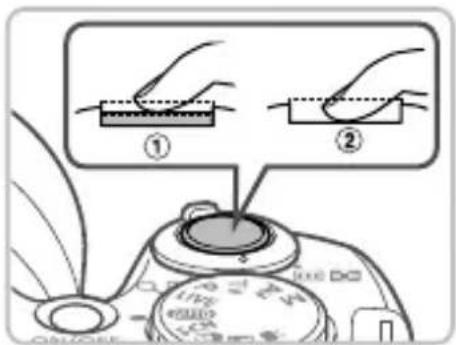
3 Zhotovujte statické snímky.
Ľahko stlačte tlačidlo spúšte ( ).
- Fotoaparát po zaostrení dvakrát pípne a zobrazí rámček AF, ktorý označuje zaostrené miesta snímky. Stlačte tlačidlo spúšte až na doraz (2).
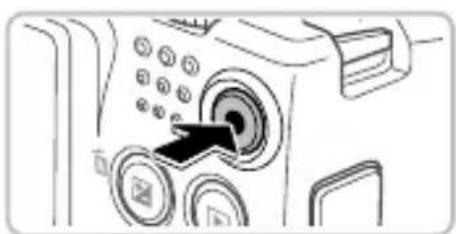
Zaznamenávajte filmy.
Záznam začnete stlačením tlačidla filmu; ďalším stlačením tohto tlačidla záznam ukončíte.
Prehliadanie

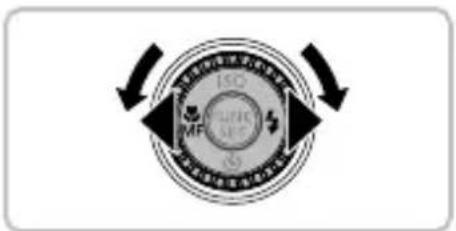

1 Prejdite do režimu prehrávania.
Stlačte tlačidlo <▶>.
2 Prechádzajte snímkami.
- Chcete-li zobraziť predchádzajúci alebo nasledujúci snímok, použite tlačidlá <><> alebo otočte ovládačom <> .
Filmy sú označené ikonou]. Ak chcete prehrávať filmy, pokračujte krokom 3.
3 Prehrávajte filmy.
Stlačením tlačidla <zobrazte ovládací panel pre prehrávanie filmu, vyberte položku [ ] (buď stlačením tlačidiel < < > < > alebo otočením ovládača < < > ), a potom znova stlačte tlačidlo.
Ak chcete upraviť hlasitosť, použite tlačidlá < > < > .
Spustí sa prehrávanie filmu a po jeho dokončení sa zobrazí ikona [SET].
Mazanie snímok
Ak chcete vymazať snímok, ktorý ste vybrali v kroku 2, postupujte nasledujúcim spôsobom. Pamätajte, že vymazané snímky už nie je možné obnoviť.
1 Stlačte tlačidlo <血>. 2 Po zobrazení správy [Vymazať?] vyberte stlačením tlačidiel <><> alebo otočením ovládača <> možnosť [Vymazať] a potom stlačte tlačidlo <SETFUNC> .
| Tento symbol znamená,Že podle směrnice OEEZ (2002/96/ES),směrnice o bateriích (2006/66/ES)a/nebo podle vnitrostátráncích právních provaděcích prědpisùk těmtó směrnicím nemá být tento vyrobek likvidován s opadem z domácnosti. Je-li v souladu s požadavky směrnice o bateriích vytišťena pod vyše uvedeným symbolem chemická značka,udává, že tato baterie nebo akumulátor obsahuje těžké kovy (Hg = rtut, Cd = kadmium,Pb = olovo) v koncentraci vyší,než je príslužná hodnota prědepsaná směrnici. Tento vyrobek má být vrácen do určeného sběrného mista,např. v rámci autorizovaného systému odběru Jednoho vyrobku za jedem nově prodaný podobný vyrobek,nebo do autorizovaného sběrného mista pro recyklaci opadních elektrických a elektronicích zařizení(OEEZ),bateri a akumulátorú.Nevchodné nakladání s tímtó druhem opadu by mohlo mít negativné dopad naživotné prostředí a lidské zdravi, protoze elektrická a elektronicá zařizení zpravidla obsahuji potenciálné nebezpečné látky. Vase społupráce na správné likvidaci tohoto vyrobku napomůze efektivnímu vyuziványí prirodnich zdrojú. Chcete-li získat podrobné informace týkajíci se recyklace tohoto vyrobku,obratté se prosim na místné ulad,organ pro nakladání s opdady,schvaleny systém nakladání s opdady ā společnost zajišťujíci likvidaci domovniho opdady,nebo navstíte webové strányk www.canon-europe.com/environment. (EHP: Norsko,Island a Lichteněstejnsko) |
UPOZORNENIE
PRI VÝMENE AKUMULÁTORA ZA NESPRÁVNY TYP HROZÍ RIZIKO EXPLÓZIE.
POUŽITÉ AKUMULÁTORY LIKVIDUJTE PODĽA MIESTNYCH PREDPISOV.
CANON INC.
30-2, Shimomaruho 3-chome, Ohta-ku, Tokyo 146-8501, Japan CANON EUROPA N.V.
Bovenkerkerweg 59-61, 1185 XB Amstelveen, The Netherlands
Obsah balenia
Pred použitím skontrolujte, či škatule fotoaparátu obsahujú nasledujúce položky.
Ak niektorá chýba, kontaktujte predajcu fotoaparátu.
Fotoaparát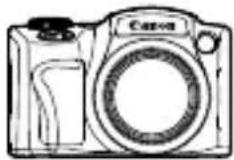
Batériová jednotka NB-6L (s krytom konektora)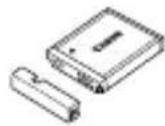
Nabíjačka batérií CB-2LY/CB-2LYE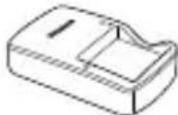
Rozhranie kábel IFC-400PCU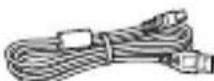
Popruh na krk NS-DC11*1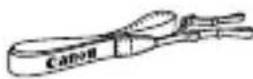
Kryt objektívu (so šnúrkou)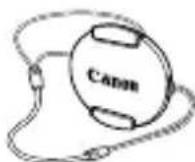
Prvé kroky (táto príručka)
DIGITAL CAMERA Manuals Disk CD-ROM*2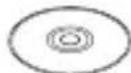
DIGITAL CAMERA Solution Disk CD-ROM*3
Canon záručný list
*1 Informácie o príslušenstve nájdete v príručke Používateľská príručka fotoaparátu na disku DIGITAL CAMERA Manuals Disk CD-ROM. *2 Obsahuje príručky (B). *3 Obsahuje softvér. O inštalácii sa dočítate v Používateľskej príručke fotoaparátu a o používaní v Príručke softvéru.
Kompatibilné pamäťové karty
Pamäťová karta nie je súčasťou balenia. Nasledujúce karty si môžete zakúpiť podľa potreby. Tieto pamäťové karty je možné používať bez ohľadu na ich veľkosť. Počet snímok, ktoré je možné zaznamenať na jednu pamäťovú kartu, a čas záznamu nájdete v časti „Technické údaje“ v návode na použitie fotoaparátu.
SD pamäťové karty*
SDXC pamäťové karty

SDHC pamäťové karty* Eye-Fi karty
- Vyhovujúce špecifikáciám SD. Nie všetky pamäťové karty boli overené z hľadiska fungovania s fotoaparátom.
Eye-Fi karty
Nie je zaručené, že výrobok podporuje funkcie kariet Eye-Fi (vrátane bezdrôtového prenosu). Ak sa vyskytne problém s kartou Eye-Fi, kontaktujte výrobcu karty.
Mali by ste vedieť, že v mnohých krajinách/oblastiach je na používanie kariet Eye-Fi potrebné povolenie. Bez povolenia sa karta nedá používať. Ak neviete, či je karta v danej oblasti povolená, kontaktujte výrobcu karty.
Zobrazenie príručiek
Priložený disk CD-ROM DIGITAL CAMERA Manuals Disk obsahuje nasledujúce príručky. Na zobrazenie návodov vo formáte PDF je potrebný program Adobe Reader.
Návod na použitie fotoaparátu
Tento návod pokrýva nasledujúce témy.
Základy fotoaparátu od prípravy na fotografovanie až po prezeranie snímok, inštaláciu priloženého softvéru a import snímok
Ďalšie pokyny pre všetky funkcie fotoaparátu
Návod na použitie softvéru
Tento návod obsahuje informácie o používaní priloženého softvéru.
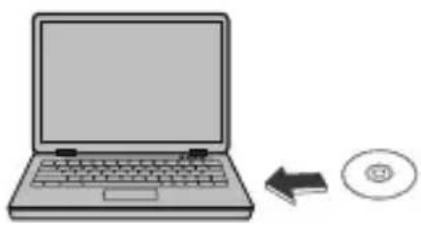
Vložte CD-ROM DIGITAL CAMERA Manuals Disk do CD mechaniky počítača.
Pri zobrazení príručky postupujte podľa pokynov na obrazovke.

Príprava

Nabíjanie batérie
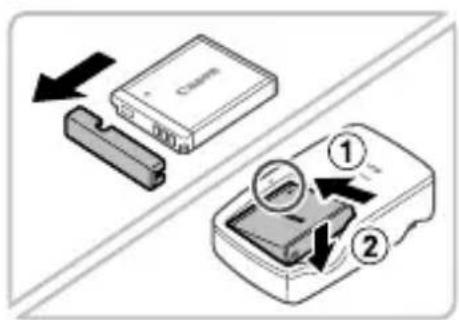
1 Odstráňte kryt batérie a vložte batériu do nabíjačky.
Odstráňte kryt batérie, zarovnajte značku ▲ na batérii s podobnou značkou na nabíjačke a zasuňte batériu dovnútra (1) a nadol (2).
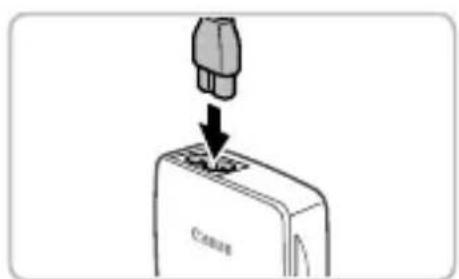
2 Nabite batériu.
Po pripojení napájacieho kábla k nabíjačke a potom do zásuvky začne indikátor svietiť oranžovo.
Keď je nabíjanie dokončené, indikátor sa zmení na zelenú. Vyberte batériu.
Informácie o čase nabíjania, počte snímok, ktoré je možné zaznamenať s jedným nabitím batérie, a čase záznamu nájdete v časti „Technické údaje“ v návode na použitie fotoaparátu.
Vloženie batérie a pamäťovej karty
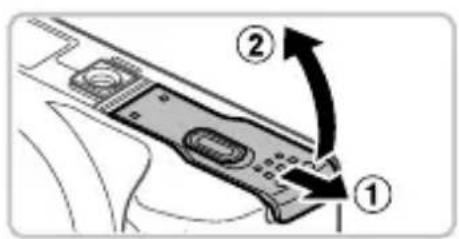
Konektory Poistka batérie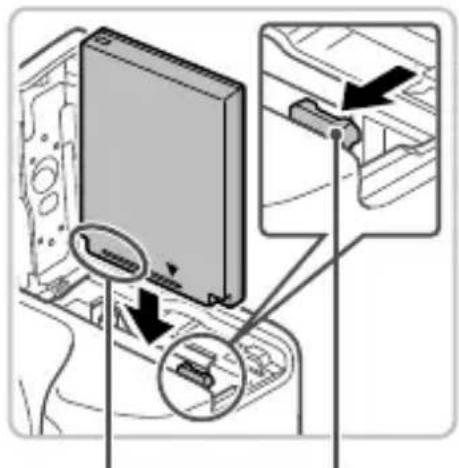
Štítok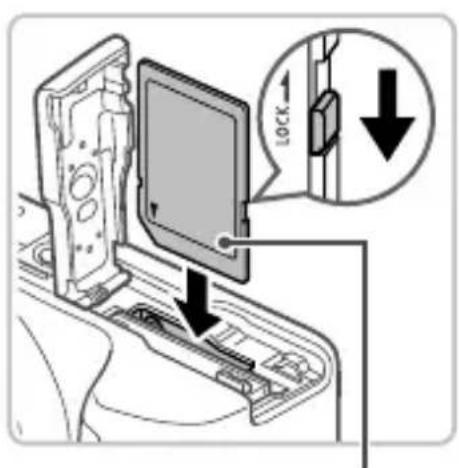
1 Otvorte kryt.
Posuňte kryt ( ), potom ho otvorte (②).
2 Vložte batériu.
Stlačte poistku batérie v smere šípky, vložte batériu podľa obrázka a zatlačte ju, kým nezacvakne.
Na vybratie batérie stlačte poistku batérie v smere šípky.
3 Skontrolujte prepínač ochrany zápisu na karte a potom vložte pamäťovú kartu.
Ak má pamäťová karta prepínač ochrany zápisu a je v uzamknutej polohe (posunutý nadol), nie je možné nahrávať. Posuňte prepínač nahor, kým nezacvakne v odomknutej polohe.
Vložte pamäťovú kartu do zariadenia podľa obrázka a zatlačte ju, kým nezacvakne.
Ak chcete pamäťovú kartu vybrať, zatlačte ju, kým nezacvakne, a potom ju pomaly uvoľnite.
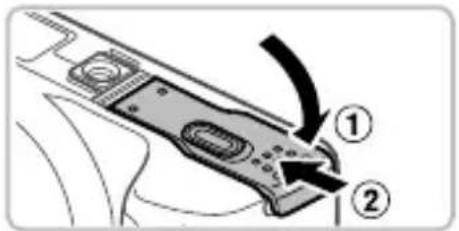
4 Zatvorte kryt.
Sklopte kryt ( ), potom ho zatlačte nadol a súčasne posuňte späť do uzamknutej polohy, kým nezacvakne (2).
Nastavenie dátumu a času
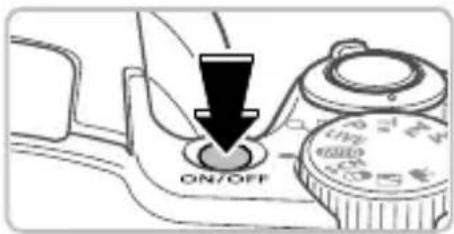
1 Zapnite fotoaparát.
Stlačte tlačidlo ON/OFF. Zobrazí sa obrazovka [Dátum/čas].
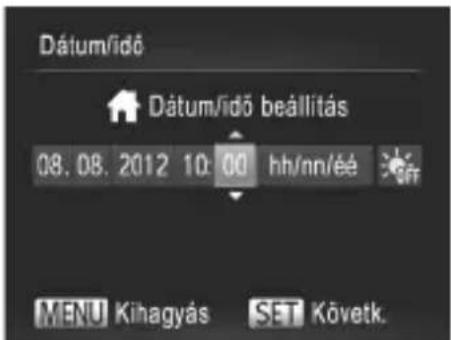
2 Nastavte dátum a čas.
Vyberte požadované nastavenie pomocou tlačidiel <><>.
Dátum a čas nastavíte tlačidlami <><> alebo otočením voliča <>. Po dokončení stlačte tlačidlo < FUNC>.
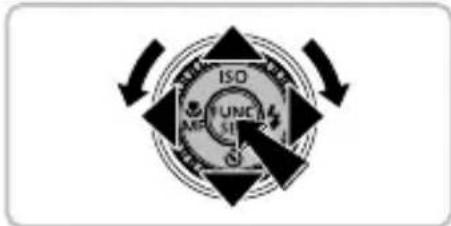
3 Nastavte domáci časový posun.
Vyberte domáci časový posun tlačidlami <><> alebo otočením voliča <>. - Po dokončení stlačte tlačidlo. Po zatvorení potvrdzovacej obrazovky sa zatvorí aj obrazovka nastavení. Na vypnutie fotoaparátu stlačte tlačidlo ON/OFF.
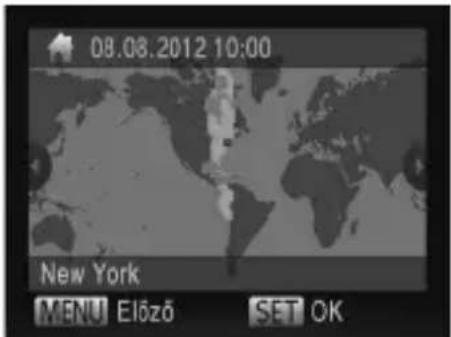
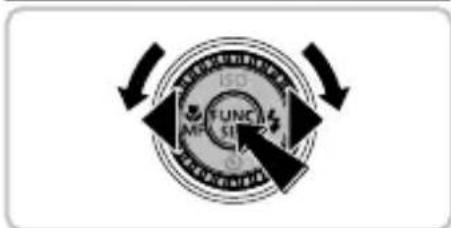
ZMENA DÁTUMU A ČASU
Po počiatočnom nastavení môžete dátum a čas zmeniť nasledovne.
1 Stlačte tlačidlo. 2 Pomocou páčky zoomu vyberte kartu [Y]. 3 Vyberte ponuku [Dátum/čas] tlačidlami <><> alebo otočením voliča a potom stlačte tlačidlo <FUNC/SET>. 4 Vykonajte nastavenia podľa kroku 2 v časti „Nastavenie dátumu a času“. 5 Stlačte tlačidlo.
Jazyk zobrazenia
Jazyk zobrazenia môžete v prípade potreby zmeniť nasledovne.

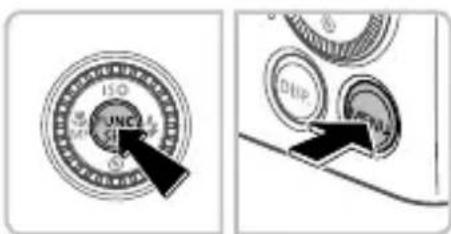

1 Prepnite do režimu prehrávania.
Stlačte tlačidlo <.
2 Zobrazte obrazovku nastavení.
- Stlačte a podržte tlačidlo a potom okamžite stlačte tlačidlo.
Vyberte požadovaný jazyk tlačidlami <><><><> alebo otočením voliča <> a potom stlačte tlačidlo < FUNC>.

Nasnímanie záberu
Pre automatický výber nastavení najvhodnejších pre danú tému môžete nechať fotoaparát rozpoznať tému a podmienky snímania.

1 Zapnite fotoaparát a prepnite do režimu snímania.
Stlačte tlačidlo ON/OFF. - Otočte volič režimov do polohy.
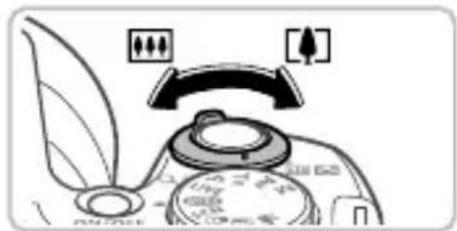
2 Nastavte kompozíciu.
Na priblíženie objektu a jeho zväčšenie sledujte displej a posuňte páčku zoomu smerom k (teleobjektív), na oddialenie objektu ju posuňte smerom k (širokouhlý objektív).
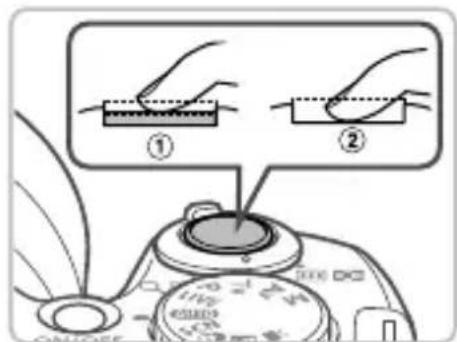
3 Nasnímajte statické snímky.
- Jemne stlačte tlačidlo spúšte (1). Fotoaparát po zaostrení vydá dva zvukové signály a zobrazené rámčeky AF označujú ostré oblasti. Stlačte tlačidlo spúšte úplne (2).
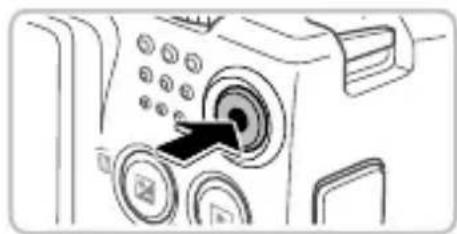
Nahrávajte videá.
Ak chcete začať nahrávanie, stlačte tlačidlo videa, potom ho znova stlačte na zastavenie.

Prehrávanie
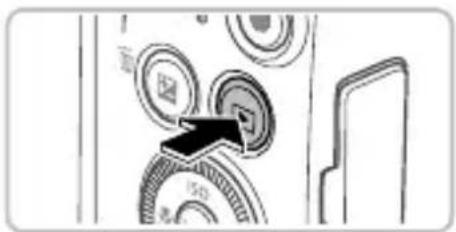
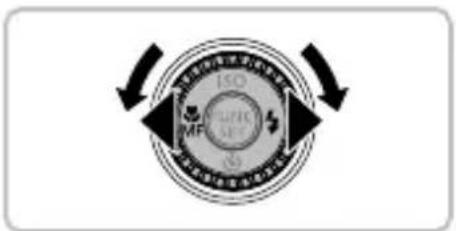

1 Prepnite do režimu prehrávania.
Stlačte tlačidlo <.
2 Prechádzajte snímkami.
Ak chcete zobraziť predchádzajúcu alebo nasledujúcu snímku, stlačte tlačidlo < > < > alebo otočte volič < 心.
Videá sú označené ikonou. Ak ich chcete prehrať, postupujte podľa kroku 3.
3 Prehrajte videá.
- Stlačením tlačidla zobrazíte ovládací panel videa, vyberte možnosť [▶] (pomocou tlačidiel <▲><►> alebo otočením voliča <○>), potom znova stlačte tlačidlo.
Hlasitosť môžete zmeniť tlačidlami <▲><▼>.
Spustí sa prehrávanie a po skončení videa sa zobrazí ikona [SET].
Vymazanie snímok
Ak chcete vymazať snímku vybratú v kroku 2, postupujte nasledovne. Upozorňujeme, že vymazané snímky nie je možné obnoviť.
1 Stlačte tlačidlo <▲>. 2 Po zobrazení otázky [Vymazať?] pomocou tlačidiel <▲><▼> alebo otočením voliča <○> vyberte možnosť [Vymazať] a stlačte tlačidlo.
Len pre Európsku úniu (a EHP).
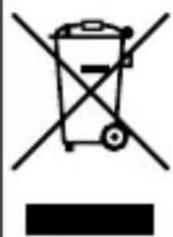
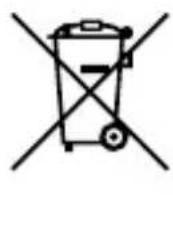
Tieto symboly znamenajú, že odpad z tohto výrobku sa musí likvidovať oddelene od domového odpadu v súlade so smernicou o odpade z elektrických a elektronických zariadení (OEEZ) (2002/96/ES) a smernicou o batériách a akumulátoroch (2006/66/ES) a/alebo podľa miestnych predpisov, ktoré tieto smernice vykonávajú.
Ak sa pod vyššie uvedeným symbolom nachádza chemická značka, podľa smernice o batériách a akumulátoroch to znamená, že batéria alebo akumulátor obsahuje ťažký kov (Hg = ortuť, Cd = kadmium, Pb = olovo) v množstve vyššom, ako je limit stanovený v smernici.
Tento výrobok sa musí odovzdať na určené zberné miesto – napr. v rámci oficiálneho programu výmeny pri kúpe podobného výrobku, alebo na oficiálne zberné miesto určené na zber odpadu z elektrických a elektronických zariadení (OEEZ) a na zber odpadových batérií a akumulátorov. Nesprávne zaobchádzanie s týmto druhom odpadu môže mať vplyv na životné prostredie a zdravie v dôsledku potenciálne nebezpečných látok, ktoré sa všeobecne spájajú s elektrickými a elektronickými zariadeniami (EEE).
Správnym odstránením tohto výrobku prispievate k efektívnemu využívaniu prírodných zdrojov.
Informácie o recyklácii tohto výrobku získate na miestnom obecnom úrade, u miestnej spoločnosti na údržbu verejných priestranstiev, na oficiálnom mieste na likvidáciu odpadu alebo u spoločnosti, ktorá zabezpečuje zber domového odpadu, prípadne navštívte webovú stránku www.canon-europe.com/environment.
(EHP: Nórsko, Island a Lichtenštajnsko)
BEZPEČNOSTNÉ OPATRENIA
AK POUŽIJETE NESPRÁVNY TYP AKUMULÁTORA, MÔŽE DÔJSŤ K VÝBUCHU.
Použité batérie zlikvidujte v súlade s miestnymi predpismi.
CANON INC.
30-2, Shimomaruko 3-chome, Ohta-ku, Tokyo 146-8501, Japonsko
CANON EUROPA N.V.
Bovenkerkerweg 59-61, 1185 XB Amstelveen, Holandsko
© CANON INC. 2012 VYTLAČENÉ V EÚ
Obsah súpravy
Pred použitím fotoaparátu skontrolujte, či súprava obsahuje všetky nižšie uvedené súčasti.
Ak niektoré súčasti chýbajú, obráťte sa na predajcu fotoaparátu.
Fotoaparát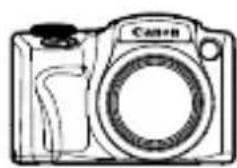
Batéria NB-6L (s krytom kontaktov)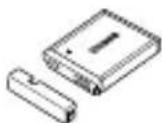
Nabíjačka CB-2LY/CB-2LYE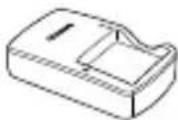
Rozhranie kábla
IFC-400PCU
Popruh na krk NS-DC11*1
Kryt
objektívu
(so šnúrkou)
Prvé kroky (táto príručka)
Disk „DIGITAL CAMERA Manuals Disk"*2
Disk „DIGITAL CAMERA Solution Disk"**3
Brožúra so systémom záruky spoločnosti Canon
1 Pokyny na upevnenie nájdete v návode na obsluhu na disku „DIGITAL CAMERA Manuals Disk". 2 Obsahuje návody (3). *3 Obsahuje softvér. Popis inštalácie nájdete v návode na obsluhu a pokyny na používanie softvéru v príručke k softvéru.

Kompatibilné pamäťové karty
Súčasťou balenia nie je žiadna pamäťová karta. V prípade potreby si zakúpte pamäťovú kartu jedného z nasledujúcich typov. Môžete používať nasledujúce pamäťové karty bez ohľadu na ich kapacitu. Podrobné informácie o počte snímok a dĺžke filmov, ktoré je možné zaznamenať na pamäťovú kartu, sú uvedené v časti „Technické údaje" v návode na obsluhu.
Pamäťové karty SD*
Pamäťové karty SDXC

Pamäťové karty SDHC* Karty Eye-Fi
- Kompatibilné so špecifikáciami kariet SD. Nie všetky pamäťové karty však boli overené z hľadiska spolupráce s fotoaparátom.

Karty Eye-Fi – informácie
Pre tento produkt nie je zaručená podpora funkcií kariet Eye-Fi (vrátane bezdrôtovej komunikácie). V prípade problémov s kartou Eye-Fi sa obráťte na jej výrobcu.
Tiež si uvedomte, že v niektorých krajinách a regiónoch sa na používanie kariet Eye-Fi vyžaduje povolenie. Bez neho je používanie takýchto kariet zakázané. Ak si nie ste istí, či je karta schválená na používanie v danej oblasti, opýtajte sa jej výrobcu.
Zobrazenie príručiek
Na disku „DIGITAL CAMERA Manuals Disk" dodanom v súprave sa nachádzajú nasledujúce príručky. Na zobrazenie príručiek vo formáte PDF je potrebný program Adobe Reader.
Návod na obsluhu
V tomto návode sú uvedené nasledujúce témy.
- Základy obsluhy fotoaparátu: príprava na snímanie a prehrávanie fotografií, inštalácia softvéru dodaného v súprave a import fotografií.
- Ostatné pokyny týkajúce sa všetkých funkcií fotoaparátu.
Príručka k softvéru
Popisuje obsluhu softvéru dodaného v súprave.
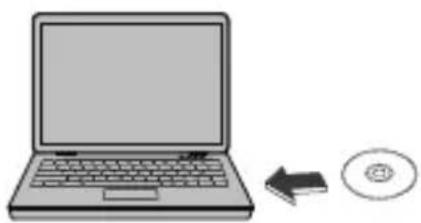
Vložte disk „DIGITAL CAMERA Manuals Disk" do CD-ROM mechaniky počítača.
Ak chcete zobraziť konkrétnu príručku, postupujte podľa pokynov na obrazovke.

Počiatočná príprava

Nabíjanie batérie
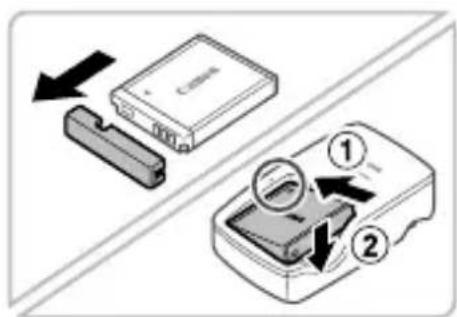
1. Odstráňte kryt batérie a vložte batériu do nabíjačky.
Odstráňte kryt batérie, zarovnajte označenia na batérii a nabíjačke a potom vložte batériu zasunutím dovnútra (a nadol).
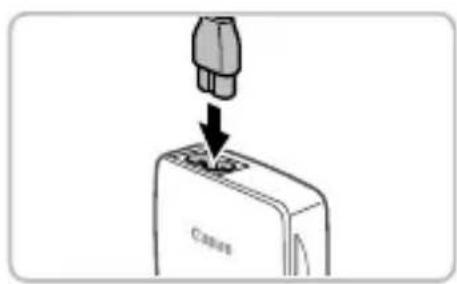
2 Naładuj baterie.
Po podłączeniu kabla zasilania do ładowarki i do gniazdka sieci elektrycznej lampka zaświeci się na pomarańczowo.
- Po zakończeniu ładowania lampka zmieni kolor na zielony. Wyjmij baterie.
Szczegółowe informacje na temat czasu ładowania oraz liczby zdjęć i długości filmów, jakie można zarejestrować z użyciem w pełni naładowanej baterii, podano w rozdziale „Dane techniczne” w Instrukcji obsługi.
Wkładanie baterii i karty pamięci
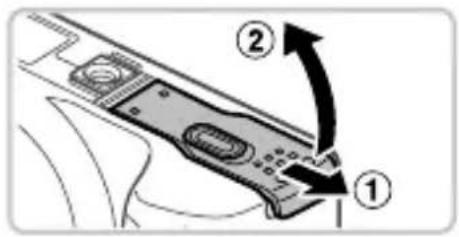
Styki Przełącznik blokowania baterii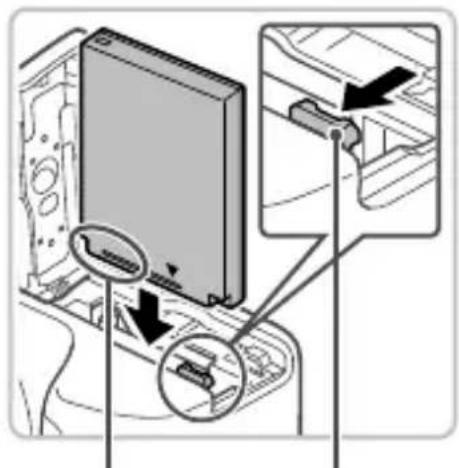
Etykieta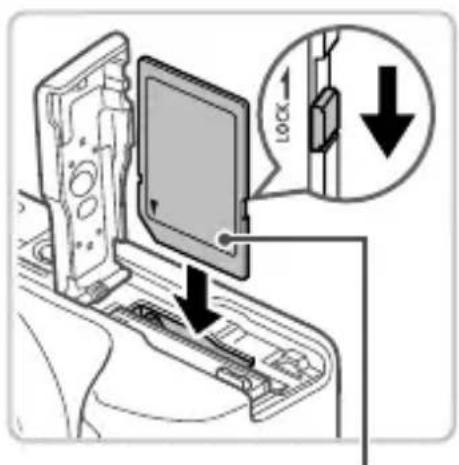
1 Otwórz pokrywę.
Przesuń pokrywę ( ) i otwórz ją ( )
2 Włóż baterie.
Naciskając przełącznik blokowania baterii w kierunku wskazywanym przez strzałkę, włóż baterie zgodnie z ilustracją i dociśnij ją, aż zatrzaśnie się w położeniu blokady.
- Aby wyjąć baterie, naciśnij przełącznik blokowania baterii w kierunku wskazywanym przez strzałkę.
3 Sprawdź położenie umieszczonego na karcie pamięci przełącznika ochrony przed zapisem i włóż ją.
- Nie można zapisywać danych na kartach pamięci z przełącznikiem ochrony przed zapisem ustawionym w położeniu blokady (dolnym). Przesuwaj przełącznik, aż zatrzaśnie się w położeniu wyłączenia blokady.
Wkładaj kartę pamięci ustawioną zgodnie z ilustracją, aż zatrzaśnie się w położeniu blokady.
- Ak chcete vybrať pamäťovú kartu, zatlačte ju, kým nebudete počuť charakteristické kliknutie, a potom ju pomaly uvoľnite.
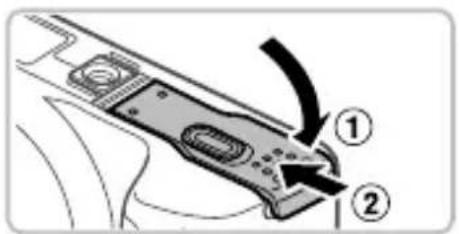
4 Zatvorte kryt.
Zatlačte kryt () a pri zatváraní ho stláčajte, kým nezapadne do uzamknutej polohy (②).
Nastavenie dátumu a času
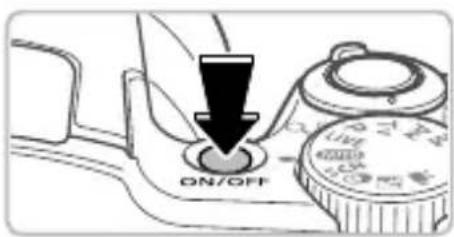
1 Zapnite fotoaparát.
Stlačte tlačidlo ON/OFF. Zobrazí sa obrazovka [Dátum/čas].
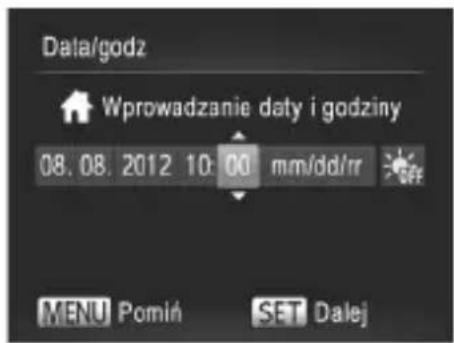
2 Nastavte dátum a čas.
Vyberte jednu z možností pomocou tlačidiel < < > < > Nastavte dátum a čas pomocou tlačidiel < > < > alebo ovládača
Nakoniec stlačte tlačidlo .
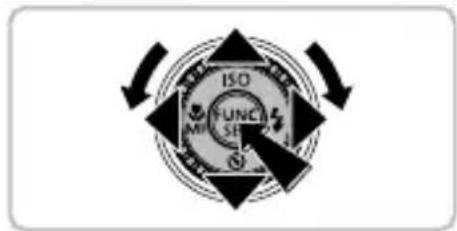
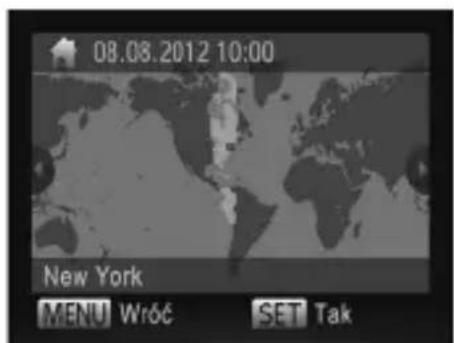
3 Nastavte domovské časové pásmo.
Vyberte domovské časové pásmo pomocou tlačidiel < < > < > alebo ovládača.
Nakoniec stlačte tlačidlo Po zobrazení potvrdzujúcej správy obrazovka nastavení zmizne.
- Ak chcete vypnúť fotoaparát, stlačte tlačidlo ON/OFF.
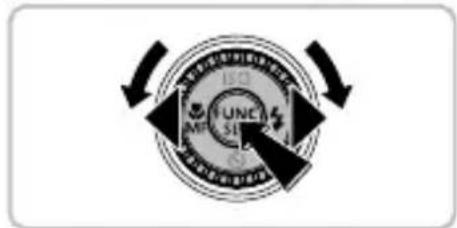
Zmena dátumu a času
Ak chcete upraviť dátum a čas po ich nastavení, vykonajte nasledujúce kroky:
1 Stlačte tlačidlo . 2 Pomocou páčky priblíženia vyberte kartu [T]. 3 Pomocou tlačidiel <▲><▼> alebo otočného ovládača <○> vyberte možnosť [Dátum/čas] a potom stlačte tlačidlo . 4 Upravte nastavenia podľa kroku 2 v časti „Nastavenie dátumu a času“. 5 Stlačte tlačidlo .
Jazyk displeja
Jazyk displeja môžete voľne meniť.
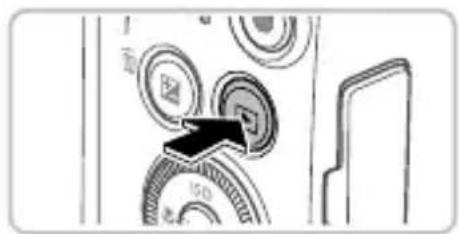
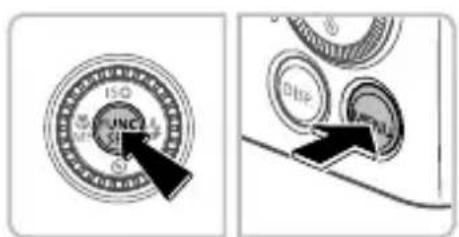

1 Prejdite do režimu zobrazenia.
Stlačte tlačidlo <
2 Prejdite na obrazovku nastavení.
Stlačte a podržte tlačidlo <FUNC> a potom krátko stlačte tlačidlo .
Pomocou tlačidiel <▲><▼><△><▶> alebo otočného ovládača <○> vyberte príslušný jazyk a potom stlačte tlačidlo .

Fotografovanie
Ak chcete plne využívať automatický výber optimálnych nastavení pre konkrétne scény, stačí nechať fotoaparát rozpoznať fotografovaný objekt a podmienky snímania.

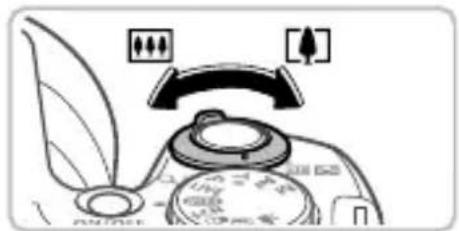

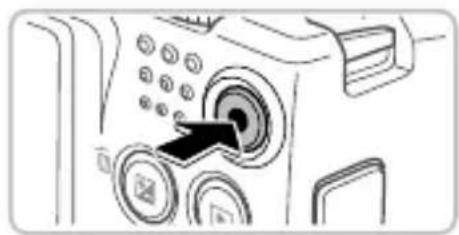
1 Zapnite fotoaparát a vyberte režim .
Stlačte tlačidlo ON/OFF. Otočný volič režimov nastavte do polohy < < ATO >
2 Komponujte záber.
- Ak chcete priblížiť a zväčšiť objekt, pri pohľade na obrazovku posuňte páčku priblíženia smerom k symbolu <[4]>(priblíženie), ak chcete objekt oddialiť, posuňte ju smerom k symbolu <[4]>(oddialenie).
3 Nasnímajte fotografiu.
Stlačte tlačidlo spúšte ( ). Po zaostrení fotoaparát vydá dva zvukové signály a oblasti obrazu, na ktoré je zaostrené, budú označené rámčekmi AF. Stlačte tlačidlo spúšte na doraz (2).
Nahrávanie videí.
- Ak chcete začať nahrávať, stlačte tlačidlo filmu; ak chcete nahrávanie prerušiť, stlačte ho znova.

Prehrávanie
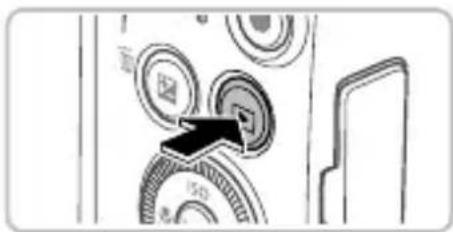
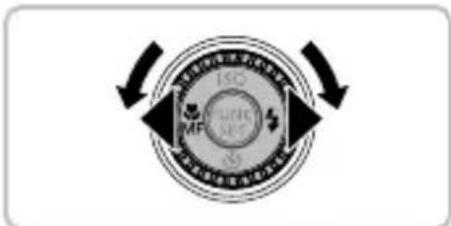

1 Prejdite do režimu prehrávania.
Stlačte tlačidlo.
2 Prezrite si svoje fotografie.
- Ak chcete zobraziť predchádzajúcu alebo nasledujúcu fotografiu, stláčajte tlačidlá < > < ▶ > alebo otáčajte ovládačom < >.
Videá sú označené ikonou [ ]. Ak ich chcete prehrať, prejdite na bod 3.
3 Prehrajte videá.
Stlačte tlačidlo < FUNC/SET >, aby ste získali prístup k panelu prehrávania videí, vyberte ikonu [ ] (pomocou tlačidiel < < > < > > alebo ovládača < < > >) a potom znova stlačte tlačidlo < FUNC/SET >.
Všeobecné nastavenia sú prístupné pomocou tlačidiel.
Spustí sa prehrávanie a po skončení videa sa zobrazí ikona [SET].
Mazanie fotografií
Ak chcete odstrániť fotografiu vybratú v bode 2, vykonajte nasledujúce kroky. Majte na pamäti, že odstránené fotografie nie je možné obnoviť.
1 Stlačte tlačidlo <▲><▶> alebo otočný ovládač <>, aby ste vybrali možnosť [Odstrániť] po zobrazení otázky [Odstrániť?], a potom stlačte tlačidlo .
Len pre krajiny Európskej únie (a Európskeho hospodárskeho priestoru).
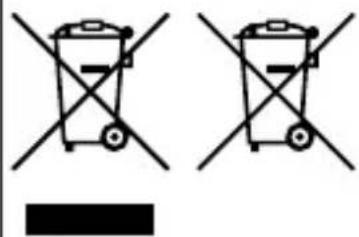
Tento symbol znamená, že výrobok sa musí likvidovať oddelene od domového odpadu v súlade so smernicou WEEE o odpade z elektrických a elektronických zariadení (2002/96/ES) alebo smernicou o batériách (2006/66/ES) alebo s vnútroštátnymi predpismi, ktoré tieto smernice implementujú. Použitý spotrebič by sa mal odovzdať do zberného miesta pre elektrozariadenia (EEE) a pri kúpe nového výrobku by sa mal odovzdať na princípe
výmeny jeden za jeden podobného druhu.
Batérie a akumulátory pod vyššie uvedeným symbolom môžu byť označené chemickým symbolom v súlade so smernicou o batériách. To znamená, že batéria alebo akumulátor obsahuje ťažký kov (Hg = ortuť, Cd = kadmium, Pb = olovo) v koncentrácii presahujúcej príslušnú úroveň stanovenú v smernici o batériách. Používatelia batérií a akumulátorov sú povinní využívať dostupný program spätného odberu, recyklácie a likvidácie batérií a akumulátorov.
Nesprávne zaobchádzanie s týmto druhom odpadu môže mať vplyv na životné prostredie a zdravie ľudí kvôli potenciálne nebezpečným látkam, ktoré sú všeobecne spojené s použitými elektrickými a elektronickými zariadeniami.
Spolupráca krajín pri správnej likvidácii tohto výrobku prispeje k efektívnemu využitiu prírodných zdrojov.
Ak chcete získať informácie o recyklácii tohto výrobku, kontaktujte príslušný miestny úrad alebo podnik komunálnych služieb alebo navštívte webovú stránku www.canon-europe.com/environment.
(Európsky hospodársky priestor: Nórsko, Island a Lichtenštajnsko)
UPOZORNENIE
VÝMENA BATÉRIE ZA BATÉRIU NESPRÁVNEHO TYPU MÔŽE SPÔSOBIŤ VÝBUCH.
POUŽITÚ BATÉRIU ZLIKVIDUJTE V SÚLADE S MIESTNYMI PREDPISMI.
CANON INC.
30-2, Shimomaruko 3-chome, Ohta-ku, Tokyo 146-8501, Japan
CANON EUROPA N.V.
Bovenkerwerweg 59-61, 1185 XB Amstelveen, The Netherlands
Obsah balenia
Pred prvým použitím skontrolujte, či sa v balení nachádzajú nasledujúce položky.
Ak niektorá z nich chýba, obráťte sa na predajcu fotoaparátu.
Fotoaparát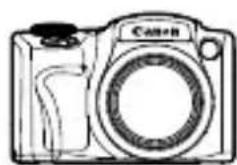
Batéria NB-6L (s krytom konektorov)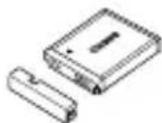
Nabíjačka CB-2LY/CB-2LYE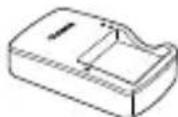
Prepojovací kábel IFC-400PCU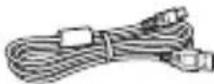
Remienok na krk NS-DC11*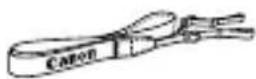
Kryt objektívu (so šnúrkou)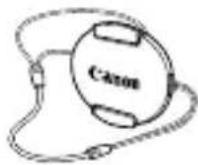
Úvodná príručka (táto príručka)
CD-ROM DIGITAL CAMERA Manuals Disk*2
CD-ROM DIGITAL CAMERA Solution Disk*3
Brožúra záručného systému Canon
*1 Pokyny na nasadenie nájdete v Užívateľskej príručke k fotoaparátu na disku CD-ROM DIGITAL CAMERA Manuals Disk. *2 Obsahuje príručky. *3 Obsahuje softvér. Pokyny na inštaláciu nájdete v Užívateľskej príručke k fotoaparátu a pokyny na používanie v Príručke k softvéru.
Kompatibilné pamäťové karty
S fotoaparátom sa nedodáva pamäťová karta. Podľa potreby si kúpte kartu niektorého z nasledujúcich typov. Tieto pamäťové karty môžete používať bez ohľadu na ich kapacitu. Podrobné informácie o počte záberov a čase záznamu na pamäťovú kartu nájdete v časti „Technické parametre“ v Užívateľskej príručke k fotoaparátu.
Pamäťové karty SD, pamäťové karty SDHC
Pamäťové karty SDXC
Karty Eye-Fi

- Vyhovujúce technickým parametrom formátu SD. Niektoré pamäťové karty však nemusia s fotoaparátom fungovať.
Informácie o kartách Eye-Fi
Nemožno zaručiť, že tento produkt bude podporovať funkcie kariet Eye-Fi (vrátane bezdrôtového prenosu). V prípade akéhokoľvek problému s kartou Eye-Fi sa obráťte na jej výrobcu. V mnohých krajinách alebo oblastiach musí byť používanie kariet Eye-Fi schválené. Bez schválenia nie je používanie karty povolené. Ak si nie ste istí, či bolo používanie karty v príslušnej oblasti schválené, obráťte sa na jej výrobcu.
Zobrazenie príručiek
Na dodanom disku CD-ROM DIGITAL CAMERA Manuals Disk sa nachádzajú nasledujúce príručky. Na zobrazenie príručiek vo formáte PDF sa požaduje program Adobe Reader.
Užívateľská príručka k fotoaparátu
Táto príručka sa zaoberá nasledujúcimi témami.
Základné ovládanie fotoaparátu, od príprav po snímanie, prehrávanie, inštaláciu dodaného softvéru a import snímok. Ďalšie pokyny týkajúce sa všetkých funkcií fotoaparátu.
Príručka k softvéru
V tejto príručke sú uvedené informácie o tom, ako používať dodaný softvér.
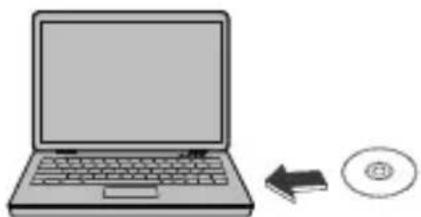
Do jednotky CD-ROM počítača vložte disk CD-ROM DIGITAL CAMERA Manuals Disk. Príručku si môžete pozrieť podľa zobrazených pokynov.

Úvodné prípravy

Nabíjanie batérií
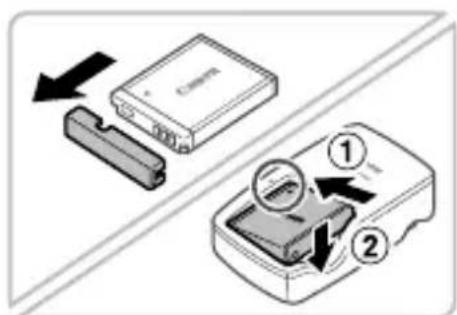
1 Zložte kryt batérie a vložte batériu do nabíjačky.
Zložte kryt z batérie, zarovnajte značky na batérii a nabíjačke a zatlačte batériu dovnútra (1) a nadol (2).
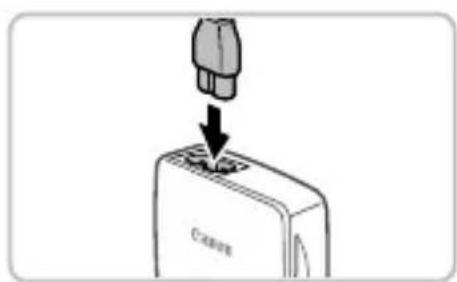
2 Nabite batériu.
- Po pripojení napájacieho kábla k nabíjačke a zasunutí do elektrickej zásuvky sa indikátor rozsvieti na oranžovo.
- Po dokončení nabíjania sa indikátor rozsvieti na zeleno. Vyberte batériu.
- Podrobné informácie o čase nabíjania a počte záberov alebo čase záznamu s plne nabitou batériou nájdete v časti „Technické parametre“ v Užívateľskej príručke k fotoaparátu.
Vloženie batérie a pamäťovej karty
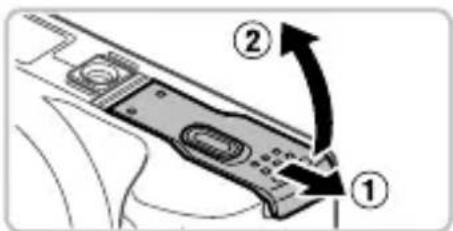
Konektory, zarážka batérie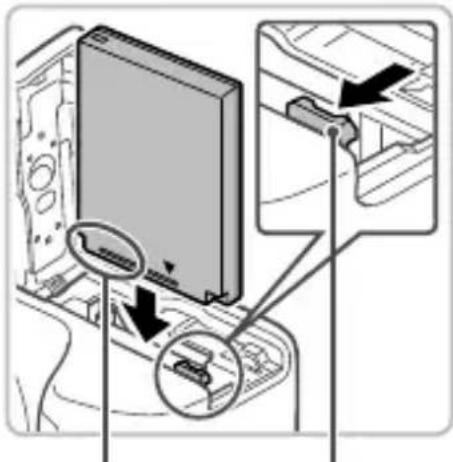
Štítok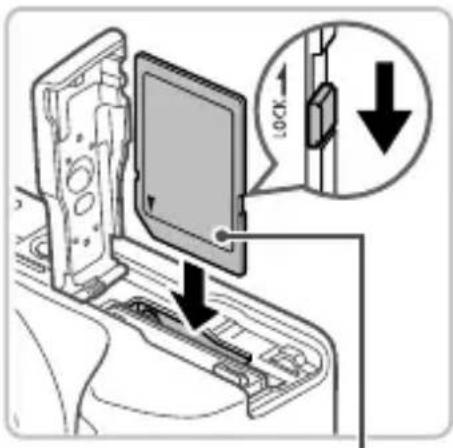
1 Otvorte kryt.
Posuňte () a otvorte () kryt.
2 Vložte batériu.
V smere šípky posuňte zarážku batérie a vložte batériu podľa obrázka. Potom na ňu zatláčajte, kým nezacvakne v uzamknutej polohe.
Ak chcete batériu vybrať, posuňte zarážku batérie v smere šípky.
3 Skontrolujte plôšku na ochranu proti zápisu na pamäťovej karte a vložte kartu.
Na pamäťové karty vybavené plôškou na ochranu proti zápisu nemožno zaznamenávať údaje, kým je plôška v uzamknutej polohe (posunutá nadol). Posúvajte plôšku nahor, kým nezacvakne v odomknutej polohe.
Vkladajte pamäťovú kartu podľa obrázka, kým nezacvakne v uzamknutej polohe.
Ak chcete pamäťovú kartu vybrať, zatláčajte ju, kým necvakne, a potom ju pomaly uvoľnite.
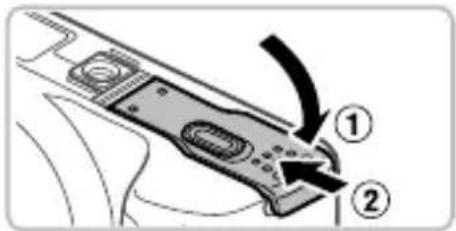
4 Zatvorte kryt.
Sklopte kryt () a pri zasúvaní ho podržte stlačený, kým sa zatvorí a nezacvakne (2).
Nastavenie dátumu a času
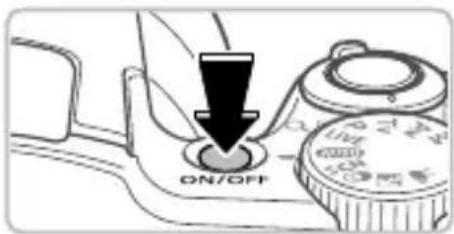
1 Zapnite fotoaparát.
Stlačte tlačidlo ON/OFF. Zobrazí sa obrazovka [Date/Time/Dátum a čas].
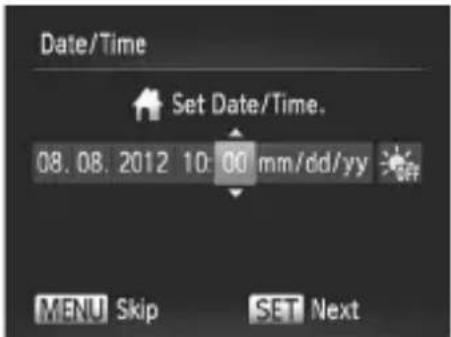
2 Nastavte dátum a čas.
- Pomocou tlačidiel <><> vyberte požadovanú možnosť.
- Pomocou tlačidiel <▲><▼> alebo otáčaním ovládača <○> zadajte dátum a čas.
- Po dokončení stlačte tlačidlo .
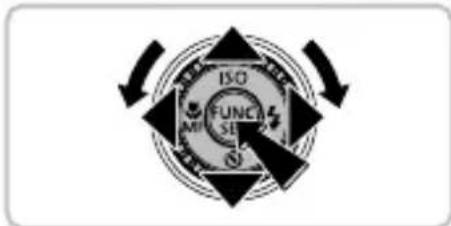
3 Nastavte domáce časové pásmo.
- Pomocou tlačidiel <▲> alebo otáčaním ovládača <○> vyberte domáce časové pásmo.
- Po dokončení stlačte tlačidlo. Po zobrazení hlásenia s potvrdením sa už obrazovka nastavenia nebude zobrazovať.
- Ak chcete fotoaparát vypnúť, stlačte tlačidlo ON/OFF.
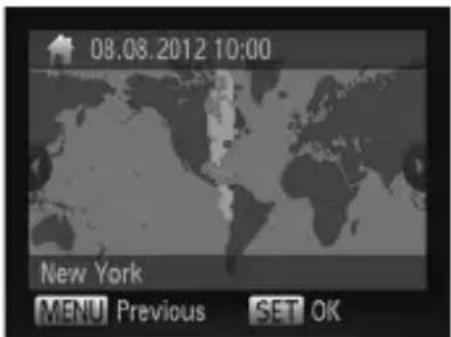
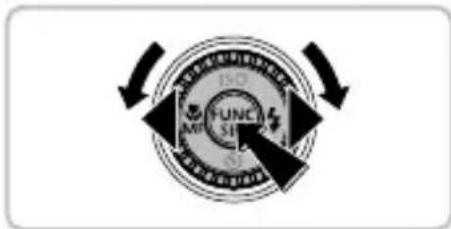
Zmena dátumu a času
Ak chcete nastaviť dátum a čas, postupujte nasledujúcim spôsobom.
1 Stlačte tlačidlo . 2 Posunutím ovládača transfokátora vyberte kartu [Y]. 3 Pomocou tlačidiel < > < > alebo otáčaním ovládača < > vyberte položku [Date/Time/Dátum a Čas] a stlačte tlačidlo < > . 4 Podľa kroku č. 2 v časti „Nastavenie dátumu a času" upravte nastavenia. 5 Stlačte tlačidlo .
Jazyk zobrazenia
Jazyk zobrazenia môžete v prípade potreby zmeniť.
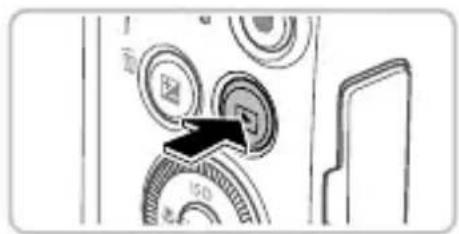
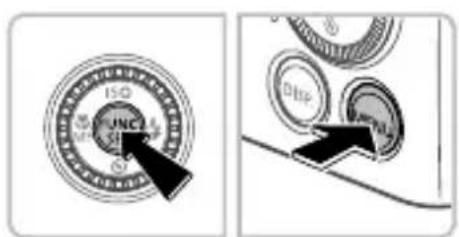

1 Prejdite do režimu prehrávania.
Stlačte tlačidlo <▶>.
2 Prejdite na obrazovku nastavenia.
- Podržte stlačené tlačidlo a ihneď stlačte tlačidlo .
- Pomocou tlačidiel <><><><> alebo otáčaním ovládača <><> vyberte požadovaný jazyk a stlačte tlačidlo <FUNC
Otestovanie fotoaparátu
Snímanie
Ak chcete, aby sa pre konkrétne motívy automaticky vybrali optimálne nastavenia, určenie objektu a podmienok snímania nechajte na fotoaparát.
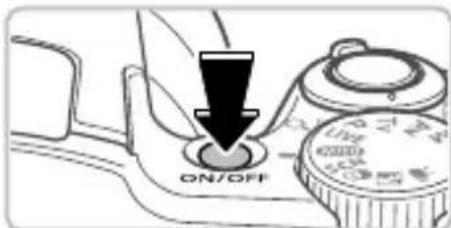
1 Zapnite fotoaparát a prejdite do režimu .
Stlačte tlačidlo ON/OFF. Volič režimov nastavte do polohy .
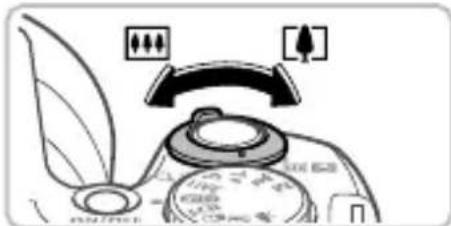
2 Skomponujte záber.
Ak chcete objekt priblížiť a zväčšiť, počas sledovania displeja posuňte ovládač transfokátora k polohe [4] (priblíženie teleobjektívom). Ak chcete objekt vzdialiť, posuňte ovládač transfokátora k polohe [4] (širokouhlá poloha transfokátora).
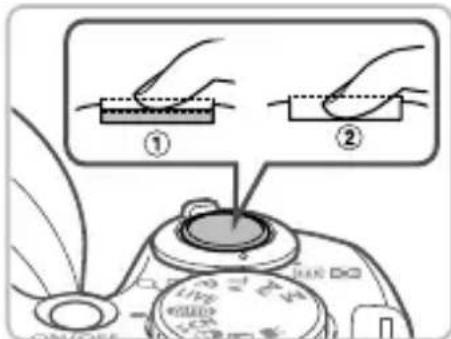
3 Zhotovte fotografiu.
Zľahka stlačte tlačidlo spúšte ( ).
- Po zaostrení fotoaparát dvakrát zapípa a zobrazia sa rámy AF označujúce zaostrené oblasti snímky. Stláčajte tlačidlo spúšte úplne nadol (2).
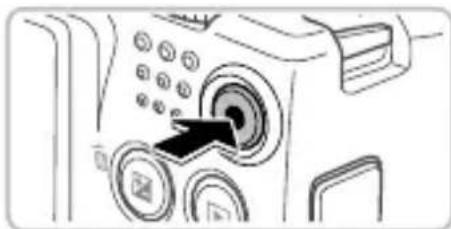
Zhotovte videosekvencie.
Stlačením tlačidla videosekvencie spustite snímanie a opätovným stlačením tlačidla ho zastavte.
Prezeranie
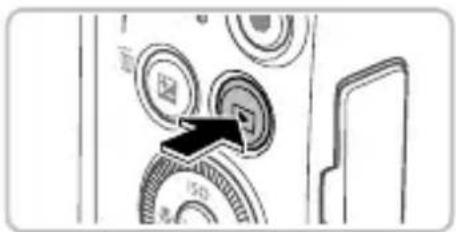
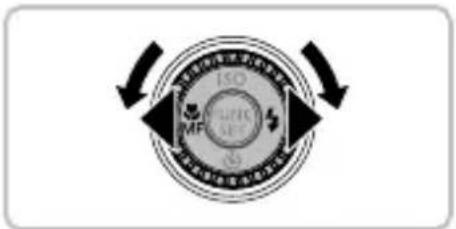

1 Prejdite do režimu prehrávania.
Stlačte tlačidlo <▶>.
2 Prehliadajte snímky.
Ak chcete zobraziť predchádzajúcu alebo nasledujúcu snímku, stlačte tlačidlá <◀> alebo <▶>, alebo otočte ovládač.
Videosekvencie identifikuje ikona [SET]. Ak chcete videosekvencie prehrať, prejdite na krok c. 3.
3 Prehrajte videosekvencie.
Stlačením tlačidla <FUNC> zobrazte ovládací panel videosekvencií, vyberte možnosť [ ] (pomocou tlačidiel <▲><▶> alebo otáčaním ovládača <▶>) a znova stlačte tlačidlo <FUNC>.
- Ak chcete nastaviť hlasitosť, stláčajte tlačidlá <▲> <▼>.
Spustí sa prehrávanie a po skončení videosekvencie sa zobrazí ikona [SET].
Vymazávanie snímok
Ak chcete vymazať snímku vybranú v kroku č. 2, postupujte nasledujúcim spôsobom. Vymazané snímky nemožno obnoviť.
1 Stlačte tlačidlo <🗑>. 2 Po zobrazení hlásenia [Erase?/Vymazať?] vyberte pomocou tlačidiel <▲><▼> alebo otáčaním ovládača <▶> položku [Erase/Vymazať] a stlačte tlačidlo <▶>.
Len Európska únia (a EHP)
Tieto symboly označujú, že podľa smernice o odpade z elektrických a elektronických zariadení (OEEZ)
2002/96/ES, smernice o batériách (2006/66/ES) a/alebo podľa vnútroštátnych právnych predpisov zahŕňajúcich tieto smernice sa tento produkt nesmie likvidovať spolu s domácim odpadom.
Ak je v súlade so smernicou o batériách chemická značka
vytlačená pod vyššie uvedeným symbolom, znamená to, že táto batéria alebo akumulátor obsahuje ťažký kov (Hg = ortuť, Cd = kadmium, Pb = olovo) v koncentrácii vyššej, ako je príslušná hraničná hodnota stanovená v smernici o batériách.
Tento produkt je potrebné odovzdať do určenej zberne, napr. prostredníctvom výmeny za kúpu nového podobného produktu, alebo na autorizované zberné miesto na recykláciu odpadu z elektrických a elektronických zariadení (EEZ) a batérií a akumulátorov. Nesprávna manipulácia s takýmto typom odpadu môže mať negatívny vplyv na životné prostredie a ľudské zdravie, pretože elektrické a elektronické zariadenia obsahujú potenciálne nebezpečné látky.
Vašou spoluprácou na správnej likvidácii tohto produktu prispejete k účinnému využívaniu prírodných zdrojov.
Ďalšie informácie o recyklácii tohto produktu získate od svojho miestneho úradu, úradu zodpovedného za odpad, zo schváleného plánu o OEEZ alebo od spoločnosti zabezpečujúcej likvidáciu domáceho odpadu alebo na webovej stránke www.canon-europe.com/environment.
(EHP: Nórsko, Island a Lichtenštajnsko)
UPOZORNENIE
AK AKUMULÁTOR VYMENÍTE ZA NESPRÁVNY TYP, HROZÍ RIZIKO VÝBUCHU.
POUŽITÉ AKUMULÁTORY ZLIKVIDUJTE V SÚLADE S MIESTNYMI NARIADENIAMI.
CANON INC.
30-2, Shimomaruko 3-chome, Ohta-ku, Tokyo 146-8501, Japan
CANON EUROPA N.V.
Bovenkerwerweg 59-61, 1185 XB Amstelveen, The Netherlands
© CANON INC. 2012 VYTLACENÉ V EÚ
Pakendi sisu
Enne kasutamist kontrollige, et pakendis oleksid järgmised esemed. Kui midagi on puudu, siis võtke ühendust kaamera müüjaga.
Kaamera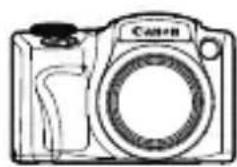
Aku NB-6L (kontaktikaanega)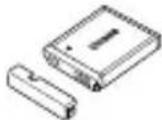
Akulaadija CB-2LY/CB-2LYE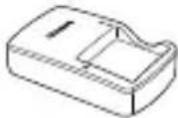
Liidesekaabel IFC-400PCU
Kaelarihm NS-DC11*1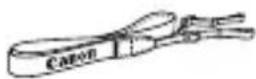
Objektiivi kork (nööriga)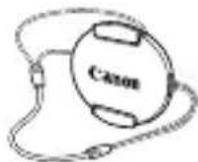
Alustamine (käesolev juhend)
DIGITAL
CAMERA
Manuals Disk
plaat*2
DIGITAL
CAMERA
Solution Disk
plaat*3
Garantiisüsteemi brošüür
1 Kinnitamise juhiste saamiseks vaadake DIGITAL CAMERA Manuals Disk plaadil olevat juhendit [Camera User Guide/Kaamera kasutusjuhend]. 2 Sisaldab juhendeid (3). *3 Sisaldab tarkvara. Installimise juhised leiate juhendist [Camera User Guide/Kaamera kasutusjuhend] ning kasutusjuhised juhendist [Software Guide/Tarkvara juhend].
Ühilduvad mälukaardid
Mälukaarti ei ole komplektis kaasas. Vajalik on üks järgmistest kaartidest. Sõltumata mälumahust saab kasutada järgmisi mälukaarte. Lisateavet mälukaartidele mahtuvate piltide arvu ja salvestusaegade kohta leiate juhendi [Camera User Guide/Kaamera kasutusjuhend] lõigust "Specifications/Tehnilised andmed".
SD-mälukaardid SDXC-mälukaardid
SDHC-mälukaardid* Eye-Fi-mälukaardid

- Vastab SD-spetsifikatsioonidele. Kuid siiski ei ole kõiki mälukaarte testitud kaameraga kasutamiseks.
Teave Eye-Fi mälukaartide kohta
See toode ei pruugi toetada kõiki Eye-Fi mälukaartide funktsioone (sh. juhtmevaba andmete ülekandmine). Probleemide korral Eye-Fi mälukaardiga võtke ühendust kaardi tootjaga.
Palun arvestage ka, et paljudes riikides ja piirkondades on Eye-Fi kaardi kasutamiseks vaja luba. Ilma nõusolekuta pole kaardi kasutamine lubatud. Kui pole selge, kas antud piirkonnas on kaardi kasutamine lubatud, palun kontrollige selle kohta kaardi tootjalt.
Juhendite vaatamine
Kaasasoleval DIGITAL CAMERA Manuals Disk plaadil on järgmised juhendid. PDF-juhendite vaatamiseks peab arvutisse olema installitud programm Adobe Reader.
[Camera User Guide/Kaamera kasutusjuhend]
Selles juhendis käsitletakse järgmisi teemasid.
Kaamera põhifunktsioonid alates ettevalmistustest taasesituseni, kaasasoleva tarkvara installimiseni ja piltide importimiseni. Muud juhised kaamera kõikide funktsioonide kohta.
[Software Guide/Tarkvara juhend]
Selles juhendis õpetatakse kasutama kaasasolevat tarkvara.
![CANON PowerShot SX500 IS - [Software Guide/Tarkvara juhend] - 1](/content/2026/03/446004/images/b018d074e80ea803aaba352faf24deec83dddf302049ffb23e97efec01b77cab.jpg)
- Asetage DIGITAL CAMERA Manuals Diskplaat arvuti CD-kettaseadmesse. Juhendi vaatamiseks järgige kuvatavaid juhiseid.
Ettevalmistused
Aku laadimine
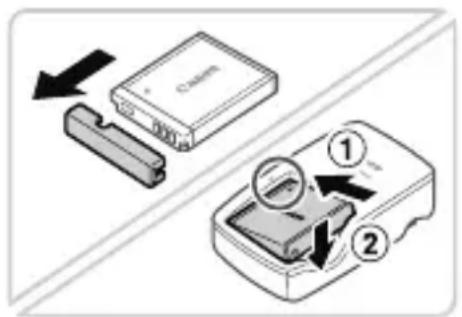
1 Eemaldage akukaas ning sisestage aku laadjasse.
Eemaldage kaas akult, seadke tähised △ akul ja laadjal kohakuti, seejärel sisestage aku laadjasse (1) ja vajutage alla (2).
2 Laadige aku täis.
Pärast toitejuhtme ühendamist laadjaga ning seinapistikupesaga süttib laadimise signaaltuli oranžilt. Pärast laadimise lõpetamist süttib signaaltuli roheliselt. Eemaldage aku.
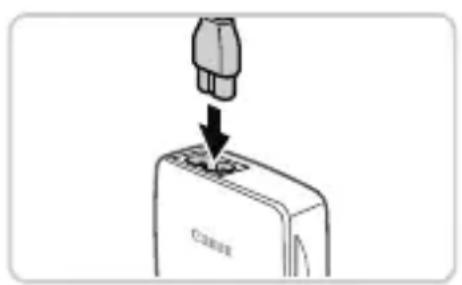
Lisateavet laadimisaegade kohta ning võimalike võtete arvu ja salvestusaja kohta täislaetud akuga leiate juhendi [Camera User Guide/Kaamera kasutusjuhend] lõigust "Specifications/Tehnilised andmed".
Aku ja mälukaardi sisestamine
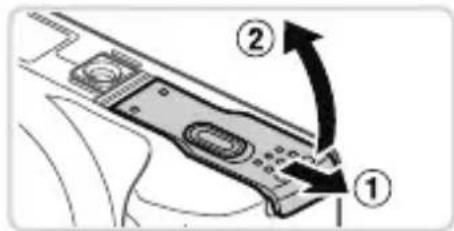
Kontaktid Aku lukk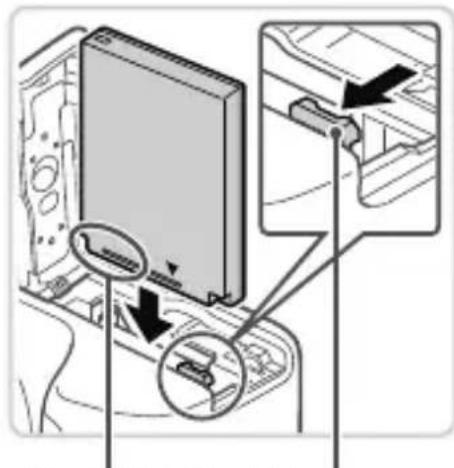
1 Avage kaas.
Nihutage kaant (1) ja avage see (2)
2 Sisestage aku.
Vajutage akulukku noole suunas ning sisestage aku näidatud viisil - lükake seda sisse kuni see sulgub klõpsatusega oma kohale.
Aku eemaldamiseks vajutage akulukku noole suunas.
Etikett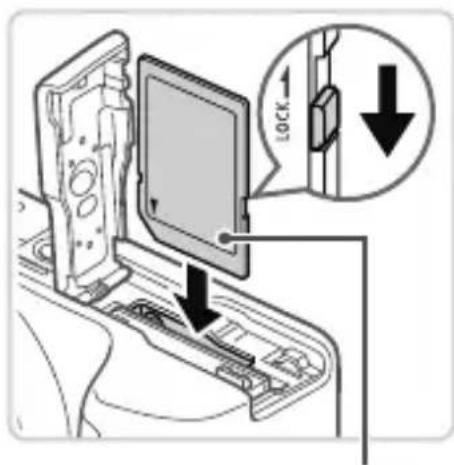
3 Kontrollige kaardi kirjutuskaitselüliti asendit ning sisestage mälukaart.
Salvestamine ei ole võimalik mälukaartidele, mille kirjutuskaitselüliti on lukustatud (alumises) asendis. Nihutage lülitit, kuni see klõpsatab avatud asendisse.
Sisestage mälukaart näidatud viisil, kuni see lukustub klõpsatusega.
Eemaldamiseks vajutage mälukaardile, kuni kuulete klõpsatust, ning seejärel vabastage see aeglaselt.
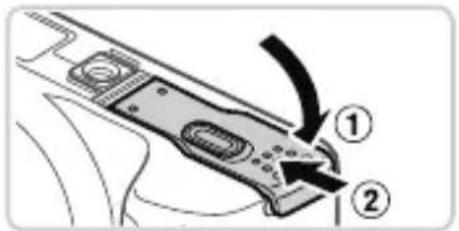
4 Sulgege kaas.
Laske kaas alla () ning hoidke seda nihutamisel all, kuni see sulgub klõpsatusega (2).
Kuupäeva ja kellaaja määramine
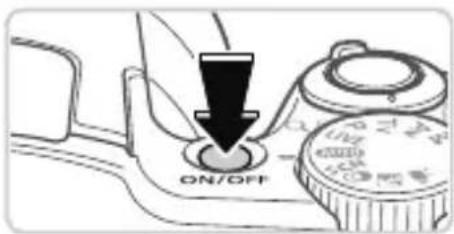
1 Lülitage kaamera sisse.
Vajutage nupule ON/OFF. Ekraanile ilmub menüü [Date/Time/Kuupäev/Kellaaeg].
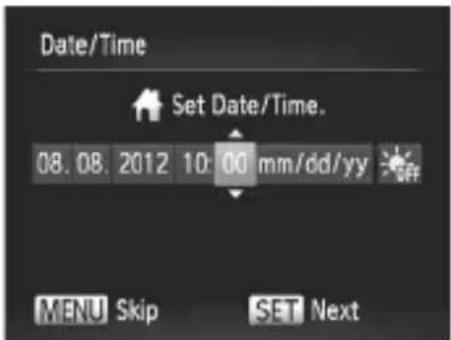
2 Määrake kuupäev ja kellaaeg.
Kasutage valiku tegemiseks nuppe < < Δ > < >
Kasutage kuupäeva ja kellaaja määramiseks nuppe <><> või keerake ketast <> .
Pärast lõpetamist vajutage nupule

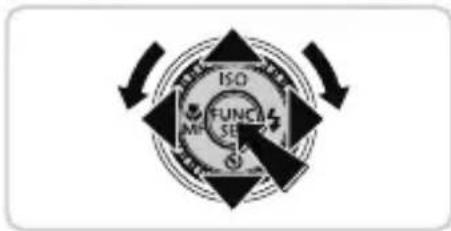
3 Määrake kohalik ajavöönd.
Kasutage kohaliku ajavööndi määramiseks nuppe <><> või keerake ketast <> . Lõpetamiseks vajutage nuppu < FUNC> Pärast kinnitusteadet ei kuvata enam seadistamise menüüd. Vajutage kaamera väljalülitamiseks nuppu ON/OFF.
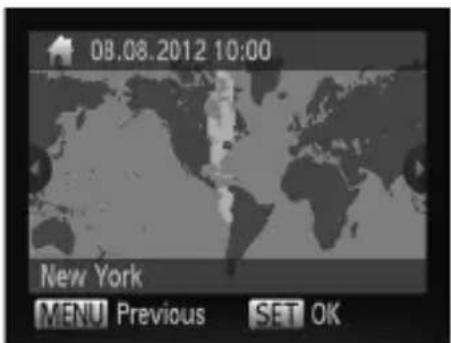

Kuupäeva ja kellaaja muutmine
Juba määratud kuupäeva/kellaaja muutmiseks järgige alltoodud juhiseid.
1 Vajutage nuppu . 2 Valige suumi hoovaga vahekaart [Y]. 3 Kasutage [Date/Time/Kuupäev/Kellaaeg] valimiseks nuppe <><> või keerake ketast <> , seejärel vajutage nuppu <SET> . 4 Järgige märangute reguleerimiseks lõigus "Kuupäeva ja kellaaja määramine" punktis 2 toodud juhiseid. 5 Vajutage nuppu .
Ekraaniteadete keel
Soovi korral saate muuta ekraaniteadete keelt.
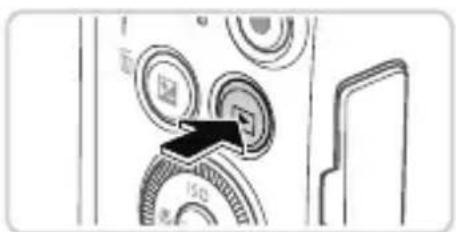
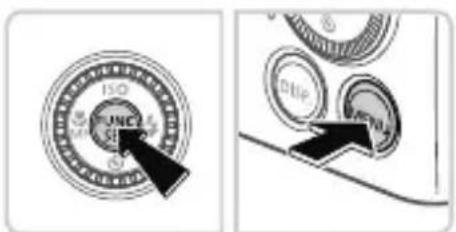

1 Valige taasesituse režiim.
Vajutage nuppu.
2 Kuvage seadete menüü.
Vajutage ja hoidke nuppu < UNCSET> all, seejärel vajutage kohe nuppu .
Kasutage keele valimiseks nuppe < > < > < > < > või keerake ketast, seejärel vajutage nuppu.
Kaamera kasutamine
Pildistamine
OptimaALSE võtteseadete täisautomaatseks valimiseks vastavalt kindlatele võttetingimustele laske kaameral määrata võtteobjekt ja võttetingimused.
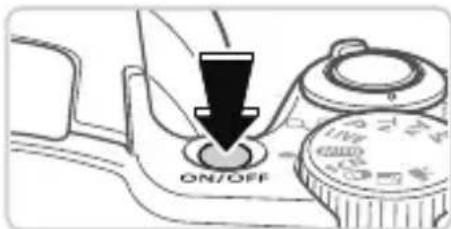
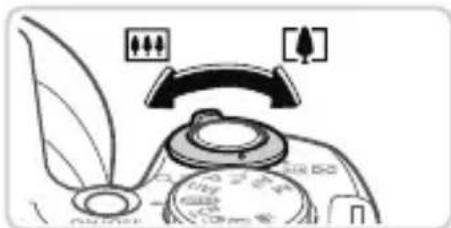
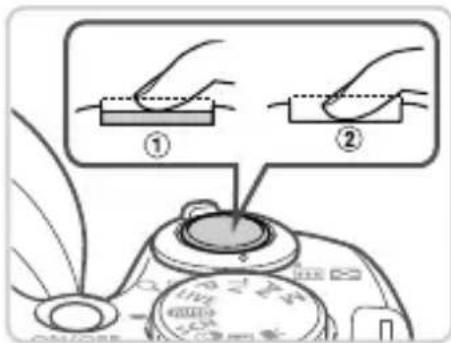
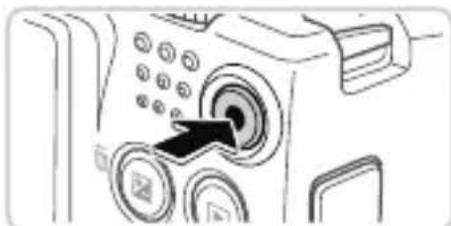
1 Lülitage kaamera sisse ja valige režiim .
Vajutage nupule ON/OFF.
Seadke režiimilüliti asendisse .
2 Kadrering.
Priblíženie a zväčšenie objektu: posuňte páčku zoomu smerom k < [口 ]> (teleobjektív); oddialenie objektu: posuňte ju smerom k < 山 (širokouhlý záber).
3 Fotografujte.
Jemne stlačte spúšť ( ). Po zaostrení fotoaparát vydá dva zvukové signály a na obrazovke sa zobrazia rámčeky automatického zaostrenia na označenie zaostrených oblastí. Stlačte spúšť úplne (2).
Nahrávajte video.
Stlačením tlačidla videa spustíte nahrávanie, opätovným stlačením ho zastavíte.
Prezeranie
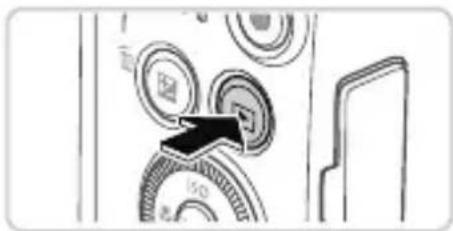
1 Vyberte režim prehrávania.
Stlačte tlačidlo.
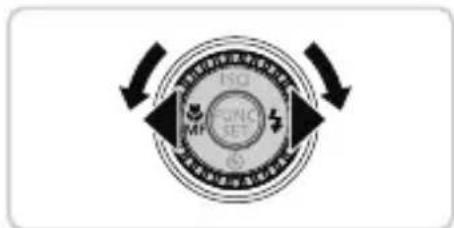
2 Prechádzajte obrázkami.
Na zobrazenie predchádzajúceho alebo nasledujúceho obrázka stlačte tlačidlá < < > alebo otočte voličom < < 心
Video je označené ikonou. Pokyny na prehrávanie videí nájdete v bode 3.

3 Prehrávajte videá.
Stlačením tlačidla < FUNC/SET> zobrazíte ovládací panel videa, vyberte [ ] (stlačením tlačidiel < > < > alebo otočením voliča ), potom znova stlačte tlačidlo < FUNC/SET>
- Na nastavenie hlasitosti stlačte tlačidlá < > < > .
Prehrávanie sa začne a po dokončení prehrávania videa sa zobrazí [SET].
Vymazanie snímok
Ak chcete vymazať snímku vybranú v bode 2, postupujte podľa nasledujúcich pokynov. Nezabudnite, že vymazané snímky už nie je možné obnoviť.
1 Stlačte tlačidlo <>. 2 Keď sa na obrazovke zobrazí [Erase?/Vymazať?], pomocou tlačidiel <◀▶> alebo voliča <⊙> vyberte z obrazovky [Erase/Vymazať] a potom stlačte tlačidlo <FUNC SET>.
Iba Európska únia (a Európsky hospodársky priestor).
Tieto symboly znamenajú, že v súlade so smernicou o odpade z elektrických a elektronických zariadení (2002/96/ES), smernicou o batériách (2006/66/ES) a/alebo vnútroštátnymi právnymi predpismi, ktoré tieto smernice implementujú, sa tento výrobok nesmie likvidovať spolu s domovým odpadom. Ak je pod vyššie uvedeným symbolom vytlačený chemický symbol, podľa smernice o batériách to znamená, že koncentrácia ťažkého kovu (Hg = ortuť,
Cd = kadmium, Pb = olovo) v tejto batérii alebo akumulátore je vyššia, ako je limit stanovený v smernici o batériách.
Tento výrobok je potrebné odovzdať do príslušného zberného miesta, napr. pri kúpe nového podobného výrobku na princípe jeden za jeden, alebo do príslušného zberného miesta určeného na recykláciu odpadu z elektrických a elektronických zariadení, batérií a akumulátorov. Nesprávne zaobchádzanie s týmto druhom odpadu môže poškodiť životné prostredie a ľudské zdravie v dôsledku potenciálne nebezpečných látok, ktoré sa zvyčajne nachádzajú v odpade z elektrických a elektronických zariadení. Správnou likvidáciou tohto výrobku pomôžete efektívne využívať prírodné zdroje.
Ďalšie informácie o likvidácii tohto výrobku získate od miestneho úradu, spoločnosti zaoberajúcej sa nakladaním s odpadom, organizácie na nakladanie s odpadom alebo služby pre domový odpad, alebo navštívte webovú stránku www.canon-europe.com/environment.
(Európsky hospodársky priestor: Nórsko, Island a Lichtenštajnsko)
POZOR
PRI VÝMENE BATÉRIE ZA NESPRÁVNY TYP MÔŽE DÔJSŤ K VÝBUCHU. POUŽITÉ BATÉRIE LIKVIDUJTE PODĽA MIESTNYCH PREDPISOV.
CANON INC.
30-2, Shimomaruko 3-chome, Ohta-ku, Tokyo 146-8501, Japan
CANON EUROPA N.V.
Bovenkerwerweg 59-61, 1185 XB Amstelveen, The Netherlands
© CANON INC. 2012 VYTLAČENÉ V EURÓPSKEJ ÚNII
Obsah balenia
Pred použitím skontrolujte, či balenie obsahuje všetky nižšie uvedené položky. Ak niektorá chýba, obráťte sa na predajcu fotoaparátu.
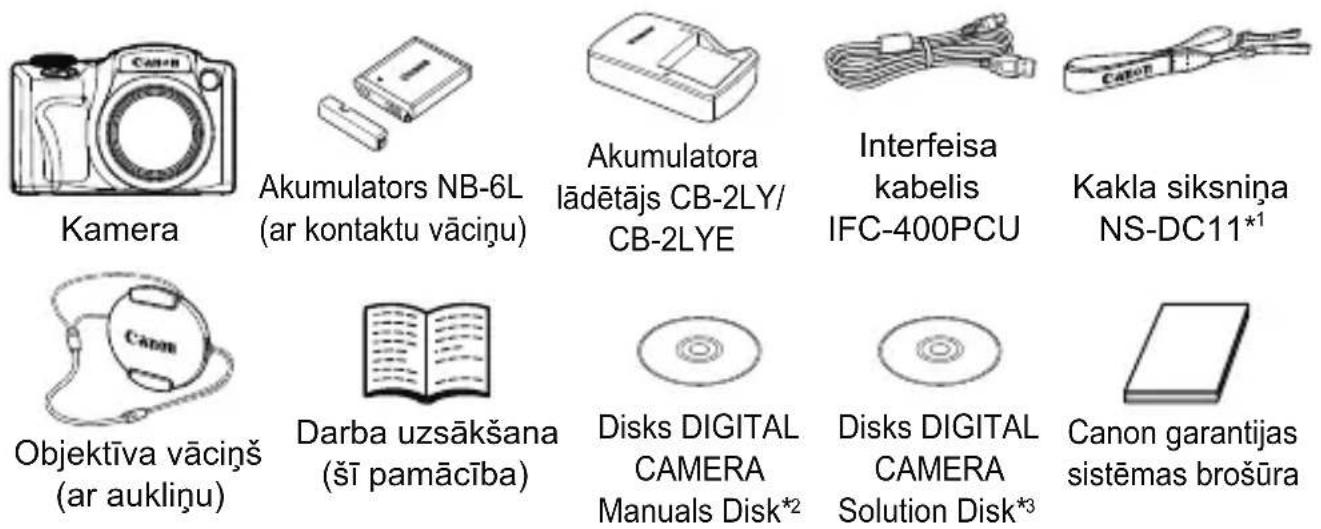
*1 Pokyny na pripevnenie popruhu nájdete v príručke [Návod na použitie fotoaparátu] na disku DIGITAL CAMERA Manuals Disk.
*2 Obsahuje návody (3).
*3 Obsahuje softvér. Pokyny na inštaláciu nájdete v príručke [Návod na použitie fotoaparátu], pokyny na používanie softvéru nájdete v príručke [Návod na softvér].
Kompatibilné pamäťové karty
Pamäťová karta nie je súčasťou balenia. Kúpte si jednu z nižšie uvedených kariet podľa potreby. Tieto pamäťové karty možno používať bez ohľadu na ich kapacitu. Ďalšie informácie o tom, koľko snímok a ako dlhé videá možno zaznamenať na každú pamäťovú kartu, nájdete v príručke [Návod na použitie fotoaparátu] v časti „Technické parametre“.
SD pamäťové karty* SDXC pamäťové karty SDHC pamäťové karty* Eye-Fi karty

- Vyhovujú technickým požiadavkám SD kariet. Nie je však zaručené, že s týmto fotoaparátom budú fungovať všetky pamäťové karty.
O kartách Eye-Fi
Nie je zaručené, že tento produkt bude podporovať funkcie kariet Eye-Fi (vrátane bezdrôtového prenosu). Ak sa vyskytne problém s kartou Eye-Fi, obráťte sa na výrobcu karty.
Upozorňujeme, že v mnohých krajinách alebo regiónoch je používanie kariet Eye-Fi povolené len so schválením. Bez schválenia nie je používanie karty povolené. Ak neviete, či je používanie karty v konkrétnom mieste schválené, obráťte sa na výrobcu karty.
Prezeranie návodov
Komplektācijā iekļautais disks DIGITAL CAMERA Manuals Disk ietver tālāk minētās pamācības. Lai skatītu PDF rokasgrāmatas, jāinstalē programma Adobe Reader.
Pamācība [PykoBoDCTBO noJIb3OBaTeJIa KamepbI/Kameras lietošanas pamācība]
Šī pamācība ir veltīta tālāk minētajām tēmām.
Pamatdarbības ar kameru no sagatavošanas līdz fotografēšanai, demonstrēšana, pievienotās programmatūras instalēšana un attēlu importēšana. Pārējie norādījumi, kas veltīti visām kameras funkcijām.
Pamācība [PykoBoDcTBO no nporpaMMHomy obecneyu/ Programmaturas pamācība]
Šajā pamācībā aprakstīts, kā lietot pievienoto programmatūru.
![CANON PowerShot SX500 IS - Pamācība [PykoBoDcTBO no nporpaMMHomy obecneyu/ Programmaturas pamācība] - 1](/content/2026/03/446004/images/8cf75292970831a7d4b426089c74d15b095d972eabff72ff7cffb3bba777d6f0.jpg)
Ievietojiet disku DIGITAL CAMERA Manuals Disk datora CD-ROM diskdzinī. Izpildiet parādītos norādījumus, lai skatītu pamācību.
Sākotnējā sagatavošana
Akumulatora uzlāde
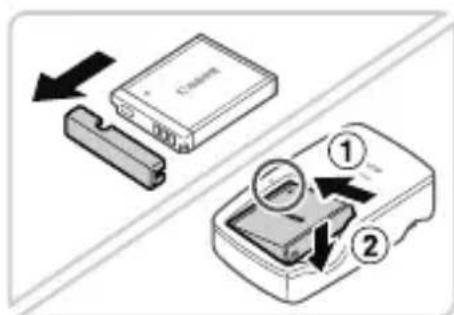
1 Noņemiet akumulatora vāciņu un ievietojiet akumulatoru lādētājā.
Atvienojiet akumulatora vāciņu, savietojiet akumulatora un lādētāja atzīmes un ievietojiet akumulatoru, iebīdot to iekšā (un uz leju).
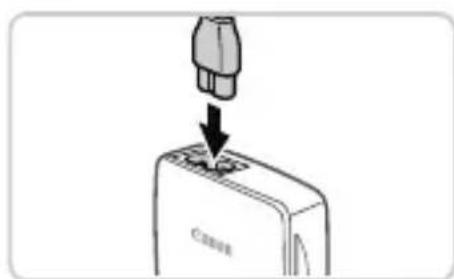
2 Lādējiet akumulatoru.
Kad būsiet pievienojis elektrisko vadu lādētājam un ievietojis vadu elektriskajā kontaktligzdā, iedegsies oranžs indikators. Kad uzlāde ir pabeigta, deg zaļš indikators. Izņemiet akumulatoru.
Plašāk par uzlādes laiku un to, cik kadrus vai cik garu video sižetu var ierakstīt ar pilnībā uzlādētu akumulatoru, sk. pamācības [Pykoobcmeo noIb30aemej kamepbi/Kameras lietošanas pamācība] sadaļā "Texnueckne xapaKtepnctnkn/ Tehniskie parametri".
Akumulatora un atmiņas kartes ievietošana
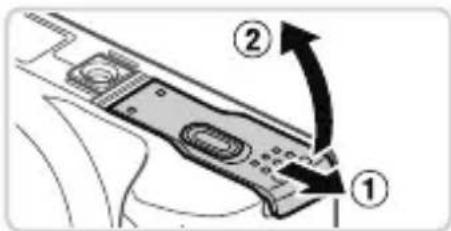
Kontakti Akumulatorafiksators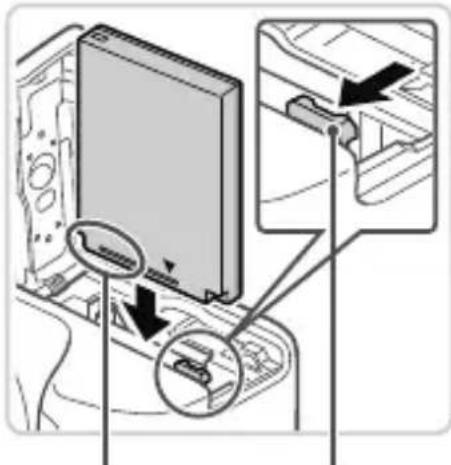
Etiksete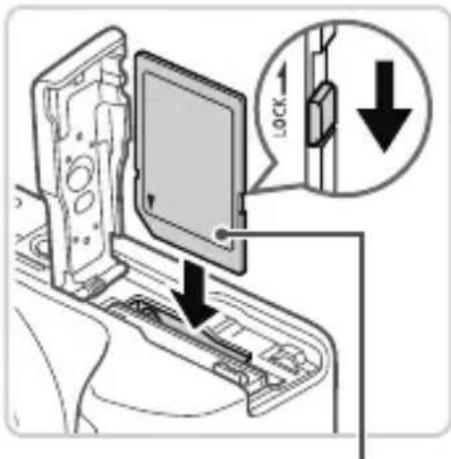
1 Atveriet vāciņu.
Pabīdiet vāciņu (①) un atveriet to (②).
2 Ievietojiet akumulatoru.
Nospiediet akumulatora fiksatoru bultiņas virzienā un turiet, un pēc tam ievietojiet akumulatoru, kā parādīts, lai tas ar klikšķi nofiksētos vietā.
Lai izņemtu akumulatoru, nospiediet akumulatora fiksatoru bultiņas virzienā.
3 Pārbaudiet kartes rakstīšanas aizsardzības izcilni un ievietojiet atmiņas karti.
Nevar veikt ierakstu atmiņas kartēs, kurām ir rakstīšanas aizsardzības izcilnis, ja šis izcilnis ir bloķēšanas (apakšējā) stāvoklī. Bīdiet izcilni uz augšu, līdz tas ar klikšķi nofiksējas atbloķētā stāvoklī.
Ievietojiet atmiņas karti parādītajā stāvoklī, lai tā ar klikšķi nofiksētos vietā.
Ja vēlaties izņemt atmiņas karti, piespiediet to, lai sajustu klikšķi, un pēc tam lēni atlaidiet karti.
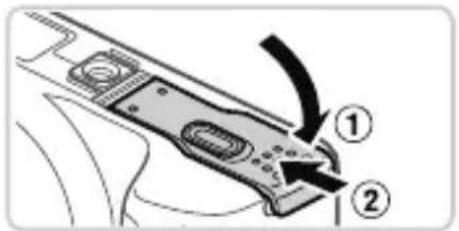
4 Aizveriet vāciņu.
Nolaidiet vāciņu (①) un, viegli piespiežot, iebīdiet to, lai tas ar klikšķi aizvērtos (②).
Datuma un laika iestatīšana
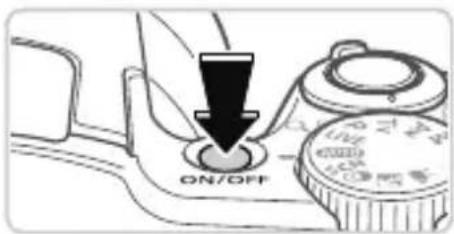
1 Ieslēdziet kameru.
Nospiediet pogu ON/OFF. Tiek parādīts ekrāns [Date/Time/Datums Laiks].
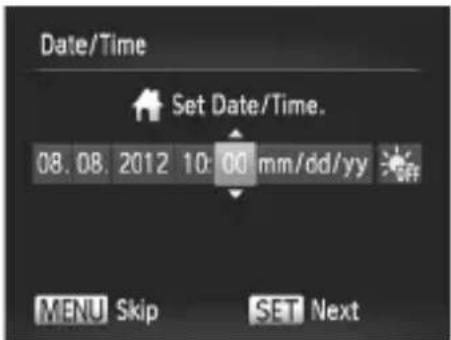
2 Iestatiet datumu un laiku.
Lai izvēlētos iespēju, spiediet pogas <△><▷>. Lai norādītu datumu un laiku, spiediet pogas <△><▽> vai grieziet disku <○>. Kad esat pabeidzis, nospiediet pogu.
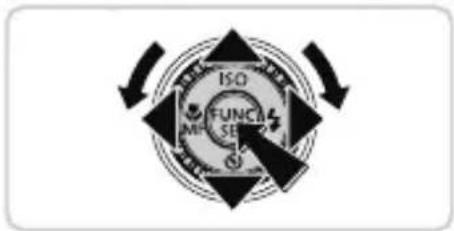
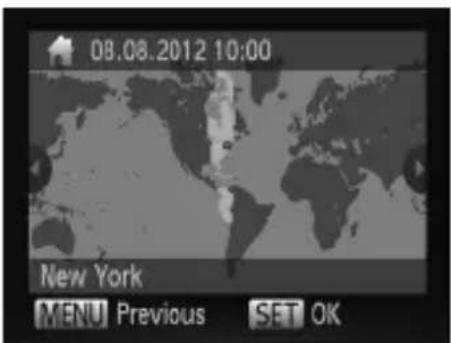

3 Iestatiet mājas laika joslu.
Lai izvēlētos mājas laika joslu, spiediet pogas <◁><▷> vai grieziet disku <⊙>. Nospiediet pogu <FUNC>, kad esat pabeidzis. Pēc apstiprinājuma paziņojuma parādīšanās iestatījumu ekrāns vairs netiek rādīts. Lai izslēgtu kameru, nospiediet pogu ON/OFF.
Datuma un laika maiņa
Lai pielāgotu datumu un laiku, kad tas jau ir iestatīts, veiciet šādas darbības.
1 Nospiediet pogu. 2 Pārvietojiet tālummaiņas sviru, lai izvēlētos cilni [T]. 3 Spiediet pogas <△><▽> vai grieziet disku <○>, lai izvēlētos [Date/Time/Datums/Laiks], un pēc tam nospiediet pogu <○>. 4 Izpildiet 2. darbību sadaļā “Datuma un laika iestatīšana”, lai pielāgotu iestatījumus. 5 Nospiediet pogu.
Displeja valoda
Displeja valodu var mainīt pēc vajadzības.
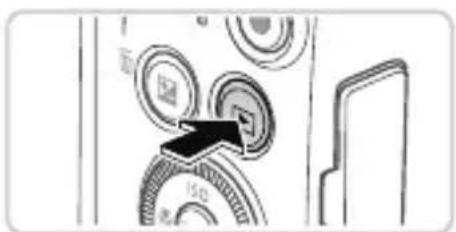
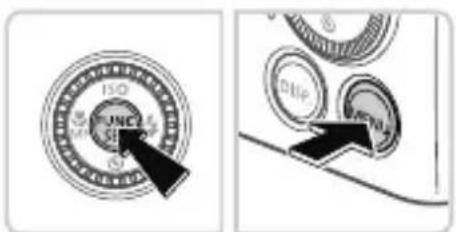

1 Iestatiet demonstrēšanas režīmu.
Nospiediet pogu.
2 Piekļūstiet iestatījumu ekrānam.
Nospiediet un turiet nospiestu pogu, un pēc tam uzreiz nospiediet pogu.
Spiediet pogas <△><▽><△><▷> vai grieziet disku <○>, lai izvēlētos valodu, un pēc tam nospiediet pogu <○>.
Skúšanie fotoaparátu
Fotografovanie
Ak chcete, aby fotoaparát automaticky vybral optimálne nastavenia pre konkrétnu situáciu, jednoducho nechajte fotoaparát rozpoznať objekt a podmienky fotografovania.

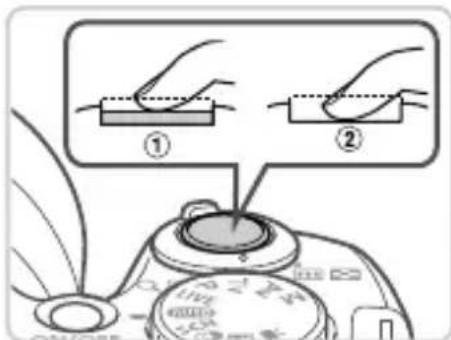
1 Zapnite fotoaparát a nastavte režim .
Stlačte tlačidlo ON/OFF. Otočte volič režimov do polohy .
2 Komponujte záber.
Ak chcete priblížiť obraz a zväčšiť objekt, pozerajte sa na displej a posuňte páčku zoomu smerom k značke (teleobjektív); naopak, posuňte ju smerom k značke (širokouhlý objektív), aby ste objekt vzdialili.
3 Fotografujte.
Jemne stlačte spúšť ( ). Po zaostrení fotoaparát vydá dva zvukové signály a zobrazia sa rámčeky AF, ktoré označujú zaostrené časti obrazu. Stlačte spúšť až na doraz (2).
Nahrávajte video.
Stlačte tlačidlo nahrávania videa, aby ste začali nahrávať, a stlačte ho znova, aby ste nahrávanie zastavili.
Prehliadanie
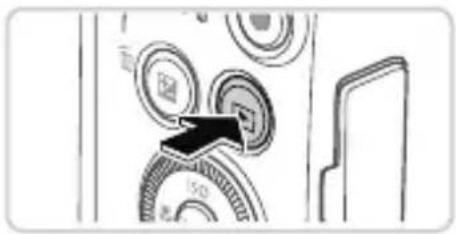
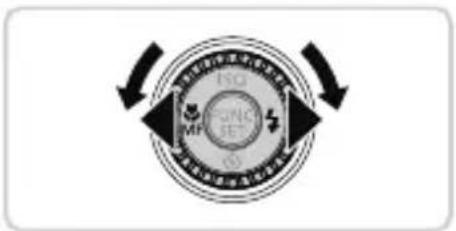

1 Nastavte režim prehrávania.
Stlačte tlačidlo.
2 Prehliadajte svoje snímky.
Lai skatītu iepriekšējo vai nākamo attēlu, spiediet pogas < > vai grieziet disku. Ikonas apzīmē filmas.
Lai demonstrētu filmas, pārejiet uz 3. darbību.
3 Demonstrējiet filmas.
Nospiediet pogu <FUNC SET>, lai piekļūtu filmu vadības panelim, izvēlieties [ ] (spiediet pogas < > vai grieziet disku) un pēc tam vēlreiz nospiediet pogu <FUNC SET>.
Lai regulētu skaļumu, spiediet pogas <▲><▼>. Tiek sākta demonstrēšana, un pēc filmas beigām tiek parādīta ikona [SET].
Attēlu dzēšana
Lai izdzēstu 2. darbības laikā izvēlēto attēlu, veiciet šādas darbības. Ņemiet vērā, ka izdzēstos attēlus nevar atjaunot.
1 Nospiediet pogu <>. 2 Kad tiek piedāvāta iespēja [Erase?/Dzēst?], spiediet pogas <▲> vai grieziet disku <>, lai izvēlētos [Erase/Dzēst], un pēc tam nospiediet pogu.
Paredzēts tikai Eiropas Savienības valstīm (un EEZ).
Šie simboli norāda, ka atbilstoši ES direktīvai par izlietotu elektrisku un elektronisku aparatūru (2002/96/EK), direktīvai par baterijām un akumulatoriem (2006/66/EK) un citai likumdošanai no šī produkta nedrīkst atbrīvoties, izmetot to kopā ar sadzīves atkritumiem.
Ja ķīmiskais simbols ir uzdrukāts zem iepriekš teksta norādītā simbola, saskaņā ar direktīvu par baterijām un
akumulatoriem tas nozīmē, ka šīs baterijas vai akumulatori satur smagos metālus (Hg = dzīvsudrabs, Cd = kadmijs, Pb = svins), un to koncentrācijas līmenis pārsniedz direktīvā par baterijām un akumulatoriem minēto piemērojamo slieksni.
Šis produkts ir jānodod piemērotā savākšanas punktā, piemēram, autorizētā veikalā, kur iegādājaties līdzīgu jaunu produktu un veco atstājat vietā, vai autorizētā dienestā, kas nodarbojas ar izlietotas elektriskās un elektroniskās aparatūras (waste electrical and electronic equipment — WEEE) savākšanu. Nepareizi apejoties ar šāda veida izlietotu aparatūru, var apdraudēt vidi un cilvēka veselību potenciāli bīstamu vielu dēļ, kas parasti ietilpst elektriskajā un elektroniskajā aparatūrā lietotajos savienojumos.
Turklāt pareiza atbrīvošanās no šī produkta sekmē racionālu dabas resursu izlietojumu. Lai saņemtu plašāku informāciju par vietām, kur izlietotu aparatūru var nodot otrreizējai pārstrādei, sazinieties ar vietējās pašvaldības pārstāvjiem, dienestu, kas atbild par atkritumu savākšanu, pilnvarotu WEEE struktūru vai iestādi, kas veic atbrīvošanos no sadzīves atkritumiem, vai apmeklējiet tīmekļa vietni www.canon-europe.com/environment. (Eiropas Ekonomiskā zona: Norvēģija, Islande un Lihtenšteina).
PIESARDZĪBAS PASĀKUMI
NEIZMANTOJIET NEPAREIZA VEIDA AKUMULATORUS SPRÄDZIANA RISKA DELI LIETOTAS AKUMULATORUS UTILIZEJIET SASKANA AR VIETÉJIAM NOTEIKUMIAM.
CANON INC.
30-2, Shimomaruco 3-chome, Ohta-ku, Tokyo 146-8501, Japan
CANON EUROPA N.V.
Bovenkerkerweg 59-61, 1185 XB Amstelveen, The Netherlands
© CANON INC. 2012 IESPIESTS EIROPAS SAVIENIBA
Pakuotės turinys
Prieš naudodami įsitikinkite, kad pakuotėje yra toliau nurodyti daiktai. Jei kurio nors daikto trūksta, kreipkitės į fotoaparato pardavėją.
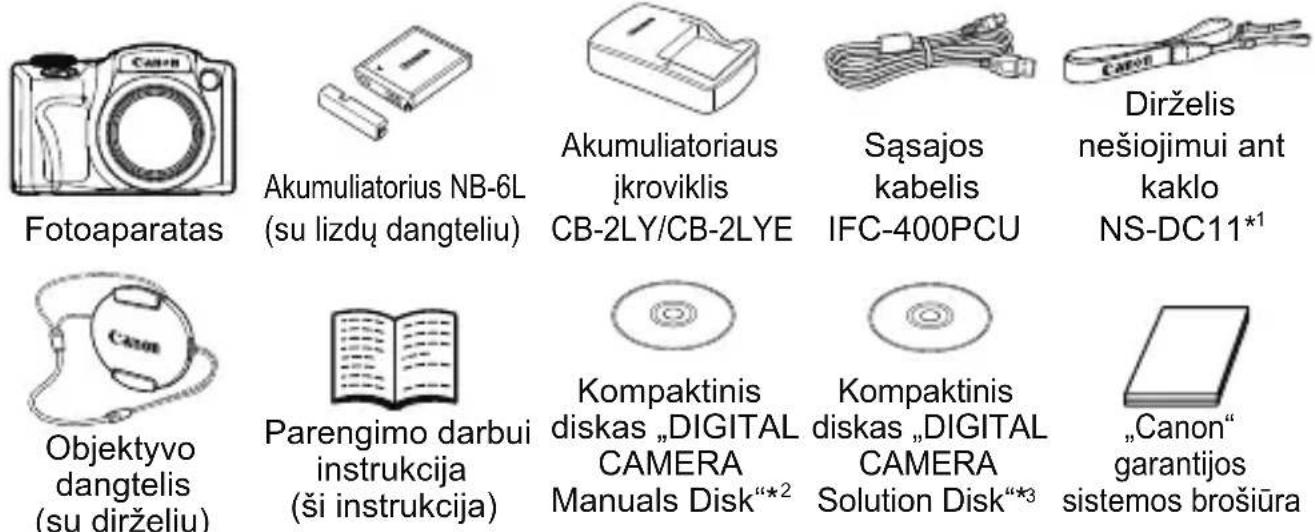
1 Kaip prijungti, žr. [Camera User Guide/Fotoaparato vartotojo instrukcija], įrašytą kompaktiniame diske „DIGITAL CAMERA Manuals Disk“. 2 Yra instrukcijos (□β). *3 Yra programinė įranga. Kaip įdiegti, žr. instrukciją [Camera User Guide/Fotoaparato vartotojo instrukcija], o kaip naudoti, žr. instrukciją [Software Guide/Programinės įrangos instrukcija].
Suderinamos atminties kortelės
Atminties kortelė nepridedama. Įsigykite reikiamą vieno iš nurodytų tipų kortelę. Galima naudoti šias korteles nepriklausomai nuo jų talpos. Informaciją apie kadrų skaičių ir įrašymo trukmę atminties kortelėje rasite skyriuje „Specifications/Techniniai duomenys“ instrukcijoje [Camera User Guide/Fotoaparato vartotojo instrukcija].
SD atminties kortelės* SDXC atminties kortelės SDHC atminties kortelės* „Eye-Fi“ atminties kortelės

- Atitinka SD techninius duomenis. Tačiau nepatvirtinta, kad su fotoaparatu veikia visos atminties kortelės.
Apie „Eye-Fi“ atminties korteles
Negarantuojama, kad šis gaminys palaikys „Eye-Fi“ kortelių funkcijas (įskaitant belaidį perdavimą). Jei kiltų klausimų dėl „Eye-Fi“ kortelės, prašome kreiptis į kortelės gamintoją.
Upozorňujeme tiež, že v mnohých krajinách alebo regiónoch sa vyžaduje schválenie na používanie kariet „Eye-Fi“. Bez schválenia nie je možné karty používať. Ak nie je jasné, či je karta schválená na používanie v regióne, obráťte sa na výrobcu karty.
Prezeranie návodov
Nasledujúce návody sú zaznamenané na priloženom kompaktnom disku „DIGITAL CAMERA Manuals Disk“. Na čítanie návodov vo formáte PDF je potrebný softvér „Adobe Reader“.
[Používateľská príručka fotoaparátu]
V tomto návode sú opísané uvedené témy.
- Základy fotoaparátu, od prípravy na fotografovanie, prehrávania, inštalácie priloženého softvéru a importu snímok. Ďalšie pokyny pre všetky funkcie fotoaparátu.
[Príručka k softvéru]
Tento návod popisuje, ako používať priložený softvér.
![CANON PowerShot SX500 IS - [Príručka k softvéru] - 1](/content/2026/03/446004/images/dd7c6bd708c757f52117f7a4728f3495733eb4836bfcac1c58ed0572a098ea4b.jpg)
Do počítačovej jednotky vložte kompaktný disk „DIGITAL CAMERA Manuals Disk“. Ako čítať návod, pozri pokyny na obrazovke.
Prípravné kroky

Nabíjanie batérie
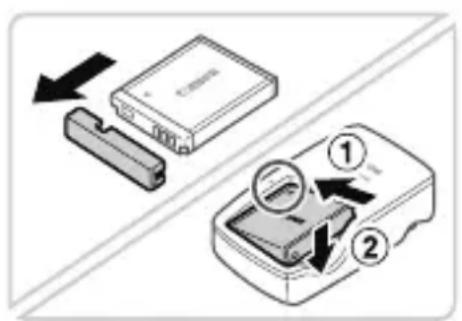
1 Odstráňte kryt batérie a vložte batériu do nabíjačky.
Odstráňte kryt z batérie, zarovnajte značky trojuholníka na batérii a nabíjačke a vložte batériu zatlačením (a stlačením nadol).
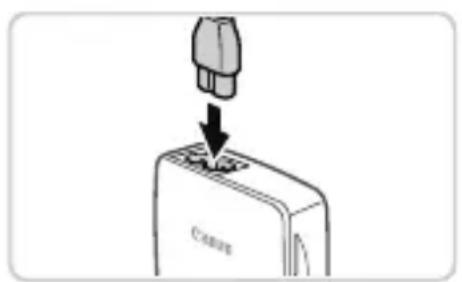
2 Nabite batériu.
Po pripojení napájacieho kábla k nabíjačke a zapojení kábla do elektrickej zásuvky začne kontrolka svietiť oranžovo. Po nabití kontrolka začne svietiť na zeleno. Vyberte batériu.
Informácie o dobe nabíjania a počte snímok alebo dĺžke záznamu pri plne nabitom akumulátore nájdete v časti „Špecifikácie“ v návode [Návod na použitie fotoaparátu].
Vloženie akumulátora a pamäťovej karty
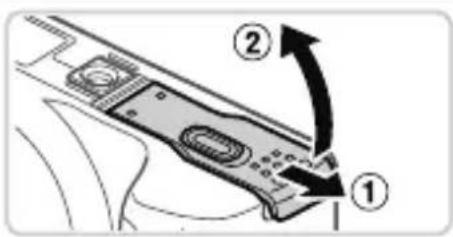
Priehradky Poistka akumulátora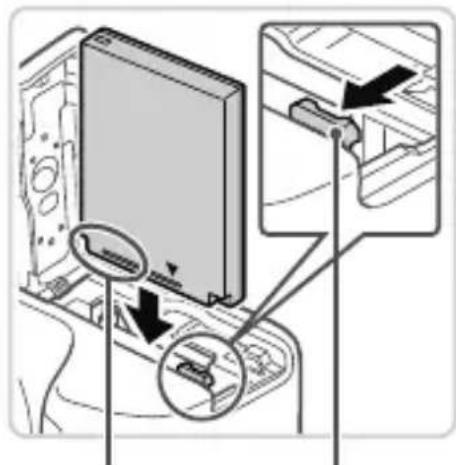
Štítok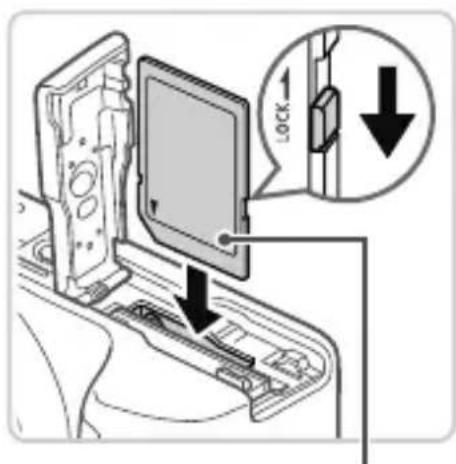
1 Otvorte kryt.
Posuňte kryt ( ) a otvorte ho ( ).
2 Vložte akumulátor.
Stlačením poistky akumulátora v smere šípky vložte akumulátor podľa obrázka a stlačte ho, kým nezapadne. Ak chcete akumulátor vybrať, stlačte poistku akumulátora v smere šípky.
3 Skontrolujte, do ktorej polohy je prepnutá poistka proti zápisu, a vložte pamäťovú kartu.
Ak je poistka proti zápisu pamäťovej karty prepnutá do uzamknutej polohy (dolná poloha), nie je možné nahrávať. Posuňte poistku nahor, kým nezapadne do polohy umožňujúcej nahrávanie. Pamäťovú kartu zasuňte podľa obrázka, kým nezapadne. Ak chcete pamäťovú kartu vybrať, stlačte ju, kým nezačujete kliknutie, potom ju pomaly uvoľnite.

4 Zatvorte kryt.
Spustite kryt ( ) a držiac ho stlačený, posuňte ho, kým nezapadne (②).
Nastavenie dátumu a času
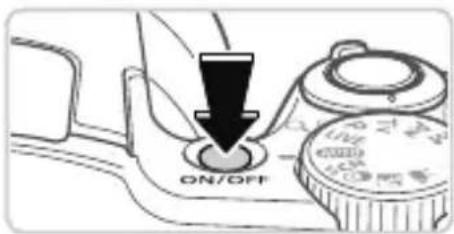
1 Zapnite fotoaparát.
Stlačte tlačidlo ON/OFF. Zobrazí sa obrazovka [Dátum/Čas].
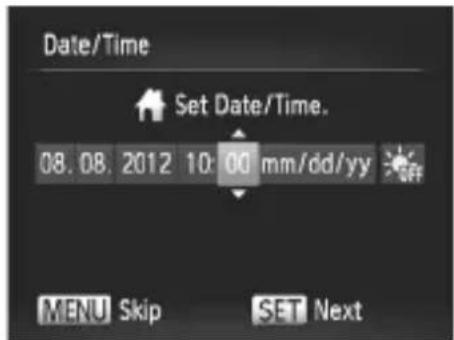
2 Nastavte dátum a čas.
Stlačením tlačidiel < < > < > vyberte možnosť. Stlačením tlačidiel < > < > alebo otáčaním < 日 > kolieska nastavte dátum a čas.
Po dokončení stlačte tlačidlo < FUNC>.
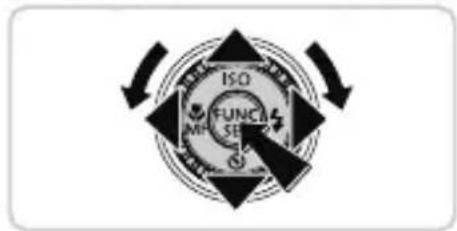
3 Nastavte miestne časové pásmo.
Stlačením tlačidiel < < > < > alebo otáčaním < < > kolieska vyberte svoje miestne časové pásmo.
Po dokončení stlačte tlačidlo < FUNC>. Keď sa zobrazí potvrdzovacia obrazovka, nastavovacia obrazovka sa už nezobrazí. Ak chcete prístroj vypnúť, stlačte tlačidlo ON/OFF.
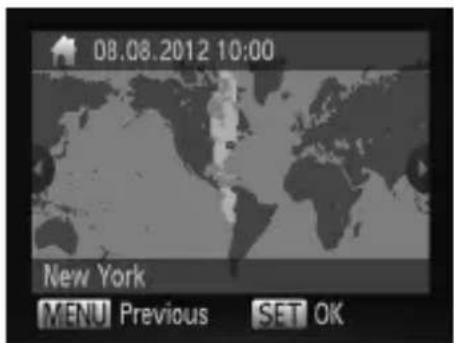
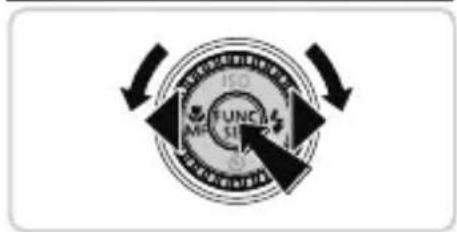
Zmena dátumu a času
Ak chcete zmeniť nastavený dátum a čas, postupujte podľa popisu.
1 Stlačte tlačidlo. 2 Približovacou páčkou vyberte kartu [Yt]. 3 Stlačením tlačidiel <><> alebo otáčaním <> kolieska vyberte [Date/Time/Dátum/Čas] a potom stlačte tlačidlo <>. 4 Nastavenia upravte podľa kroku 2 v časti „Nastavenie dátumu a času“. 5 Stlačte tlačidlo.
Jazyk zobrazenia
Ak je to potrebné, jazyk zobrazenia je možné zmeniť.
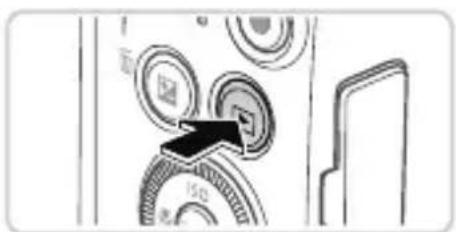
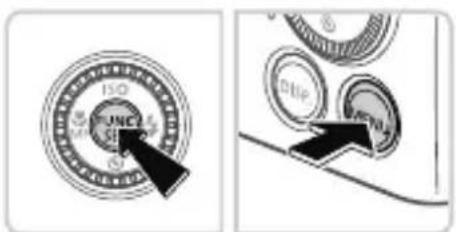

1 Prepnite do režimu prehrávania.
Stlačte tlačidlo < >.
2 Prejdite na obrazovku nastavení.
- Stlačte a podržte tlačidlo, potom okamžite stlačte tlačidlo.
Stlačením tlačidiel < > < > < > alebo otáčaním voliča < 日 > vyberte jazyk, potom stlačte tlačidlo < Func/SET>.
Skúška práce s fotoaparátom
Fotografovanie
Ak chcete, aby sa automaticky vybrali optimálne parametre fotografovania pre konkrétne scény, jednoducho nechajte fotoaparát určiť objekt a podmienky fotografovania.
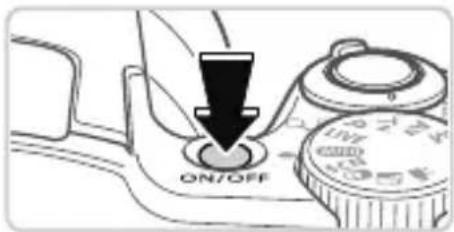
1 Zapnite fotoaparát a zapnite režim.
- Stlačte tlačidlo ON/OFF.
- Otočte volič režimov do polohy .
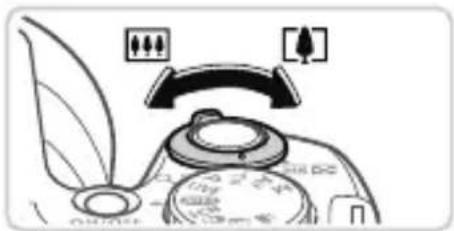
2 Komponujte záber.
Ak chcete priblížiť obraz a zväčšiť objekt, pri pohľade na obrazovku posuňte páčku zoomu smerom k < 44 > (poloha teleobjektívu), a ak chcete objekt vzdialiť, posuňte ju smerom k < 44 > (poloha širokouhlého objektívu).
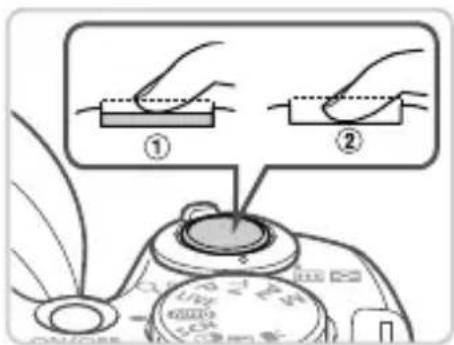
3 Fotografujte.
Mierne stlačte spúšť ( ).
Po nastavení zaostrenia fotoaparát dvakrát pípne a zobrazia sa AF rámiky označujúce oblasti obrazu, kde bolo zaostrené. Stlačte spúšť až na doraz (2).
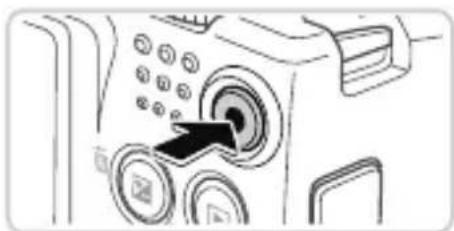
Nahrávajte video.
Ak chcete začať nahrávať, stlačte tlačidlo nahrávania, a ak chcete nahrávanie zastaviť, stlačte tlačidlo znova.
Prehľad
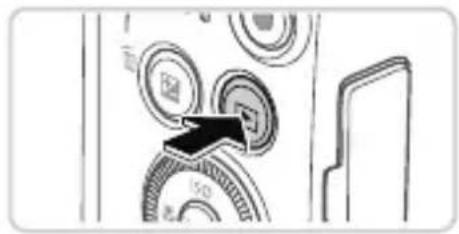
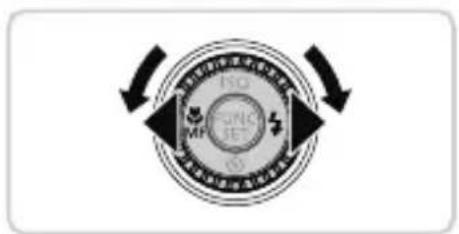

1 Junkite atkūrimo režimą.
Paspauskite <2> mygtuką.
2 Naršykite vaizdus.
- Jei norite pamatyti būsimą ar buvusį vaizdą, spauskite <▲><▶> mygtukus arba sukite <◎> ratuką.
Filmus [ ] piktograma. Norėdami atkurti filmus, pereikite prie 3 žingsnio.
3 Atkurkite filmus.
- Paspauskite <FUNC.> mygtuką, kad pasiektumėte filmo valdymo skydelį, pasirinkite [▶] (arba spausdami <▲> <▶> mygtukus, arba sukdami <ratuką>), po to dar kartą paspauskite <FUNC.> mygtuką.
Jei norite sureguliuoti garsumą, spauskite <▲><▶> mygtukus. Dabar prasideda atkūrimas, filmui pasibaigus, rodoma [SET].
Vaizdų trynimas
Norėdami ištrinti 2 žingsnyje pasirinktą vaizdą, elkitės kaip aprašyta. Prašome atkreipti dėmesį, kad negalima atstatyti ištrintų vaizdų.
1 Paspauskite <□> mygtuką. 2 Kai ekrane atsiras [Erase?/Ištrinti?], spausdami <◀><▶> mygtukus arba sukdami <◎> ratuką pasirinkite [Erase/Ištrinti], po to paspauskite <◎> mygtuką.
Tik Europos Sąjungai (ir Europos Ekonominėms Zonoms)
Šie simboliai reiškia, kad šio gaminio negalima išmesti į buitines atliekas, kaip reikalauja WEEE Direktyva (2002/96/EB) ir Baterijų Direktyva (2006/66/EB) ir (ar) jūsų šalies nacionaliniai įstatymai, kuriais šios Direktyvos yra įgyvendinamos.
Jei cheminis simbolis yra po žemiau parodytu simboliu, pagal Baterijų Direktyvą tai reiškia, kad baterijos ar akumuliatoriaus
sudėtyje yra sunkiųjų metalų (Hg=gyvsidabrio, Cd=kadmio, Pb=švino), kurių koncentracija viršija Baterijų Direktyvoje nurodytas leistinas ribas.
Tento výrobok je potrebné odovzdať na špeciálny zberný bod, napríklad pri kúpe nového podobného výrobku, alebo na špeciálne miesto, ktoré recykluje odpad z elektrických a elektronických zariadení a použité batérie a akumulátory.
Nesprávne nakladanie s týmto typom odpadu môže poškodiť životné prostredie a predstavuje riziko pre ľudské zdravie kvôli potenciálne škodlivým látkam, ktoré sú v podstate spojené s elektrickými a elektronickými zariadeniami.
Správnou likvidáciou týchto výrobkov pomôžete efektívne využívať prírodné zdroje.
Viac informácií o recyklácii výrobku vám môže poskytnúť miestny úrad, spoločnosť na nakladanie s odpadom, certifikované orgány alebo spoločnosti na zber komunálneho odpadu. Okrem toho navštívte webovú stránku www.canon-europe.com/environment.
(Európsky hospodársky priestor: Nórsko, Island a Lichtenštajnsko)
POZOR
AK VYMENÍTE BATÉRIU ZA NESPRÁVNY TYP BATÉRIE, HROZÍ RIZIKO VÝBUCHU. POUŽITÚ BATÉRIU ZLIKVIDUJTE V SÚLADE S MIESTNYMI PREDPISMI.
CANON INC.
30-2, Shimomaruco 3-chome, Ohta-ku, Tokyo 146-8501, Japonsko
CANON EUROPA N.V.
Bovenkerwerweg 59-61, 1185 XB Amstelveen, Holandsko
© CANON INC. 2012 VYTLAČENÉ V EÚ
Obsah balenia
Skontrolujte, či balenie obsahuje nasledujúce položky. Ak niečo chýba, kontaktujte predajcu fotoaparátu.
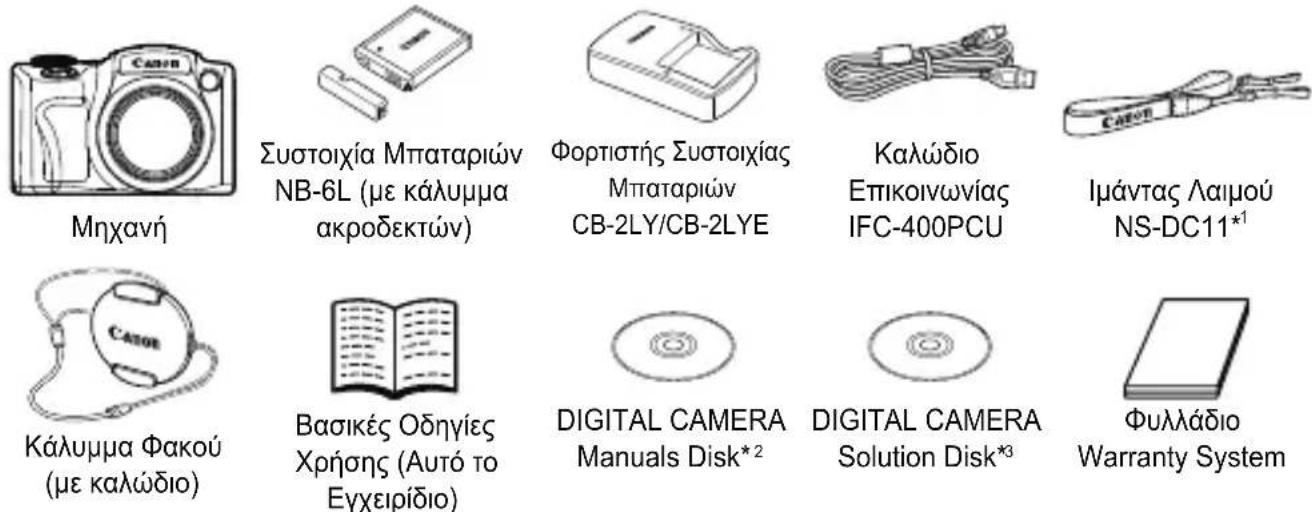
1 Návod na pripojenie nájdete v Príručke k fotoaparátu na disku DIGITAL CAMERA Manuals Disk. 2 Obsahuje návody (3). *3 Obsahuje softvér. Informácie o inštalácii nájdete v Príručke k fotoaparátu a informácie o používaní nájdete v Sprievodcovi softvérom.
Kompatibilné pamäťové karty
Nevyžaduje sa žiadna pamäťová karta. Môžete použiť ktorúkoľvek z nasledujúcich kariet podľa vašich potrieb. Môžete použiť nasledujúce pamäťové karty bez ohľadu na ich kapacitu. Informácie o počte snímok a čase záznamu pre každú pamäťovú kartu nájdete v časti „Záznam“ v príručke k fotoaparátu.
Pamäťové karty SD* Pamäťové karty SDXC Pamäťové karty SDHC* Pamäťové karty Eye-Fi

* Podporované sú záznamy. Nie je zaručená prevádzka všetkých pamäťových kariet s týmto fotoaparátom.
Karty Eye-Fi
Podpora funkcií karty Eye-Fi v tomto produkte nie je zaručená (bezdrôtový prenos nie je zaručený). V prípade problému s kartou Eye-Fi kontaktujte výrobcu karty.
Upozorňujeme, že používanie kariet Eye-Fi v mnohých krajinách alebo regiónoch si vyžaduje povolenie. Používanie karty bez povolenia je zakázané. Ak nie je jasné, či je karta povolená na používanie v danom regióne, kontaktujte výrobcu karty.
Zobrazenie príručiek
Nasledujúce príručky sú obsiahnuté na disku DIGITAL CAMERA Manuals Disk. Na zobrazenie príručiek vo formáte PDF je potrebný program Adobe Reader.
Príručka k fotoaparátu
Táto príručka popisuje nasledujúce témy.
Základné funkcie fotoaparátu, ktoré pokrývajú prípravu, fotografovanie, inštaláciu dodaného softvéru a import obrázkov.
Podrobné informácie o všetkých funkciách fotoaparátu.
Príručka k softvéru
Táto príručka popisuje spôsob používania dodaného softvéru.

EioayeTo δiKO DIGITAL CAMERA Manuals Disk στή μονάδα CD-ROM του υπολογιστή.
Ακούστε τις οδηγίες που εμφανίζονται στην οθόνη για να βρείτε το Εγχειρίδιο.

Αρχική Προετοιμασία

Φόρτιση της Μπαταρίας
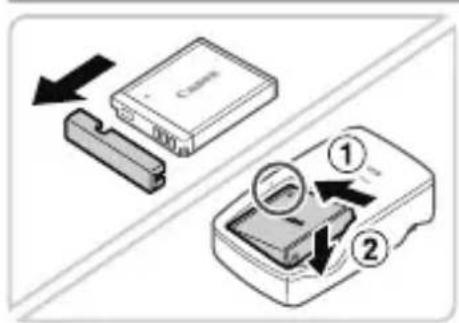
1 Αφαιρέστε το κάλυμμα μπαταρίας και εισάγετε τη μπαταρία έτσι ώστε να φορτιστεί.
Αφαιρέστε το κάλυμμα από τη μπαταρία, ευθυγραμμίστε τα σύμβολα ▲ της μπαταρίας και του φορτιστή και εισάγετε τη μπαταρία πιέζοντάς την προς τα μέσα (1) και κάτω προς τα κάτω (2).
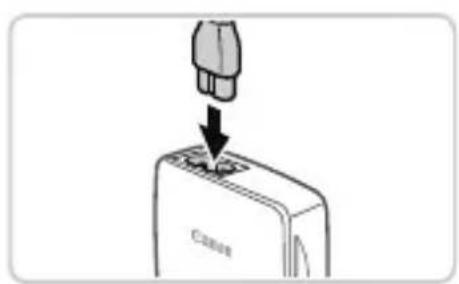
2 Φορτίστε τη μπαταρία.
Όταν συνδέσετε το καλώδιο στο φορτιστή και σε μια πρίζα, η λυχνία ανάβει με πορτοκαλί χρώμα. Όταν ολοκληρωθεί η φόρτιση, η λυχνία ανάβει πράσινο χρώμα. Αφαιρέστε τη μπαταρία.
Για λεπτομέρειες σχετικά με τον χρόνο εγγραφής με μια πλήρως φορτισμένη μπαταρία, ανατρέξτε στην ενότητα "Εγγραφή" στο Εγχειρίδιο Χρήσης Φωτογραφικής Μηχανής.
Εισαγωγή της Μπαταρίας και της Κάρτας Μνήμης
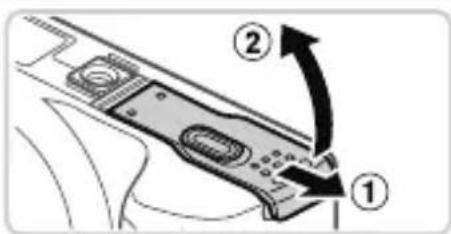
1 Ανοίξτε το κάλυμμα.
Σύρετε το κάλυμμα (1) και ανοίξτε το (2).
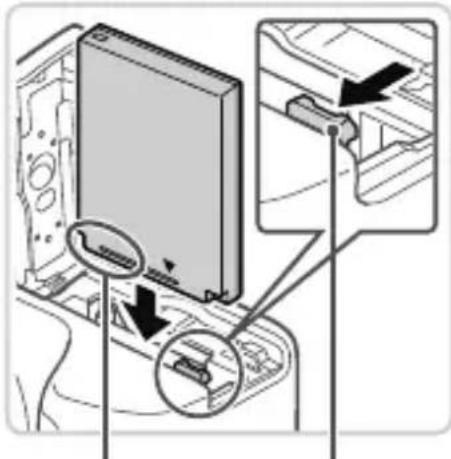
2 Εισαγάγετε τη μπαταρία.
Ευθυγραμμίστε την μπαταρία όπως φαίνεται στην εικόνα και πιέστε την προς τα μέσα.
Για να αφαιρέσετε τη μπαταρία, πιέστε την ασφάλεια της μπαταρίας προς την κατεύθυνση του βέλους.
ETIKETA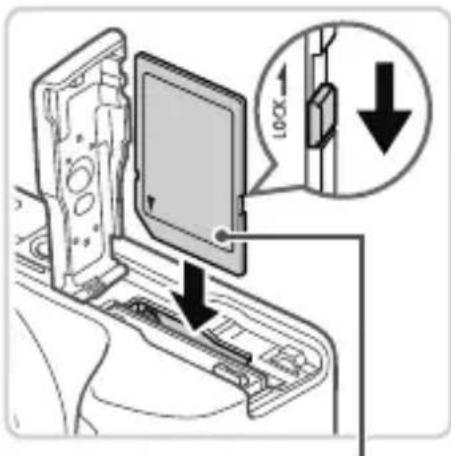
3 Skontrolujte prepínač ochrany proti zápisu na karte a vložte pamäťovú kartu.
Zápis na pamäťové karty nie je možný, keď je prepínač ochrany proti zápisu v polohe uzamknutia (smerom nadol). Posuňte prepínač smerom nahor, kým nezapadne do polohy odomknutia s kliknutím.
Vložte pamäťovú kartu hornou stranou, ako je znázornené na obrázku, kým nezapadne do polohy uzamknutia s kliknutím.
Ak chcete vybrať pamäťovú kartu, zatlačte ju smerom dovnútra, kým nepočujete kliknutie, a potom ju uvoľnite.
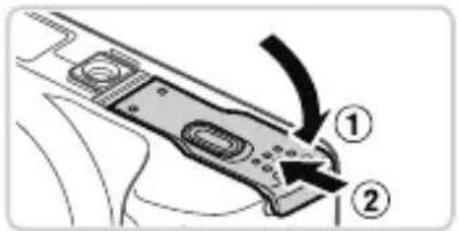
4 Zatvorte kryt.
Stlačte kryt (①) a posuňte ho smerom nadol, kým nezapadne do zatvorenej polohy s kliknutím (②).
Nastavenie dátumu a času
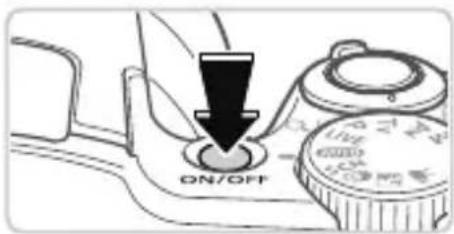
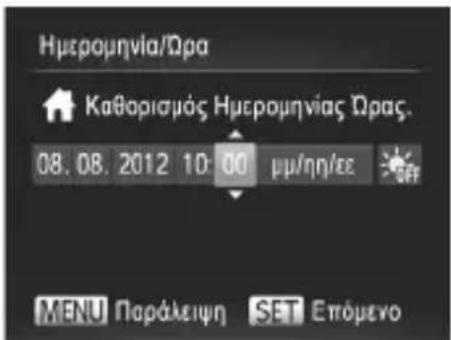

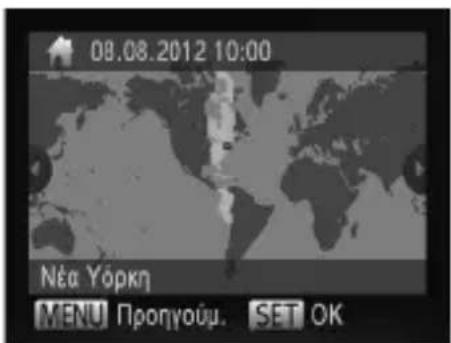
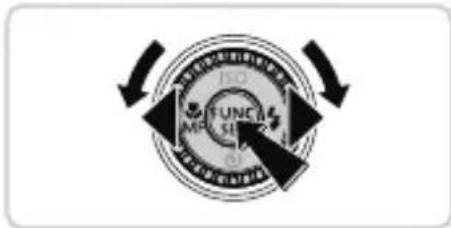
1 Zapnite zariadenie.
Stlačte tlačidlo ON/OFF. Zobrazí sa obrazovka [Dátum/Čas].
2 Nastavte dátum a čas.
- Stlačte tlačidlá <▲><▼> na výber požadovaného nastavenia. Stlačte tlačidlá <> alebo otočte voličom na nastavenie dátumu a času. Po dokončení stlačte tlačidlo SET.
3 Nastavte časové pásmo.
Stlačte tlačidlá <> > alebo otočte voličom na výber vášho časového pásma. Po dokončení stlačte tlačidlo . Po potvrdzovacej správe sa obrazovka nastavenia už nezobrazí. Ak chcete zariadenie vypnúť, stlačte tlačidlo ON/OFF.
Nastavenie dátumu a času
Ak chcete nastaviť dátum a čas podľa svojich potrieb, vykonajte nasledujúce kroky.
1 Stlačte tlačidlo . 2 Posuňte zariadenie tak, aby ste vybrali položku [Y]. 3 Stlačte tlačidlá <▲><▼> alebo otočte volič <○>, aby ste vybrali [Dátum/Čas] a potom stlačte tlačidlo . 4 Postupujte podľa kroku 2 v časti „Nastavenie dátumu a času“, aby ste nastavili hodnoty. 5 Stlačte tlačidlo .
Jazyk obrazovky
Môžete zmeniť jazyk zobrazení na obrazovke podľa svojich potrieb.
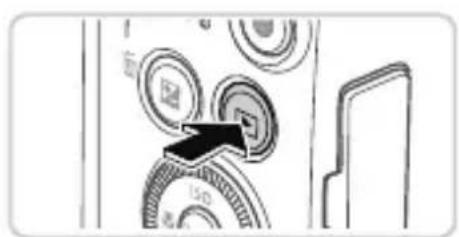
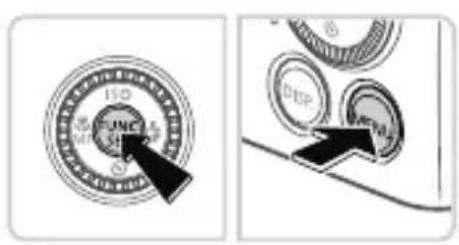

1 Prepnite zariadenie do režimu prehrávania.
Stlačte tlačidlo <
2 Otvorte ponuku nastavení.
Podržte stlačené tlačidlo a potom stlačte tlačidlo . Stlačte tlačidlá <>><>><> > alebo otočte volič <> , aby ste vybrali jazyk, a potom stlačte tlačidlo .

Fotografovanie
Pre automatický výber optimálnych nastavení pre konkrétne scény jednoducho nechajte zariadenie, aby určilo expozíciu a podmienky snímania.
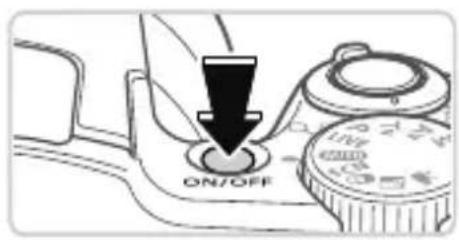
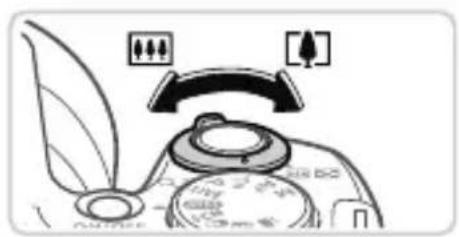
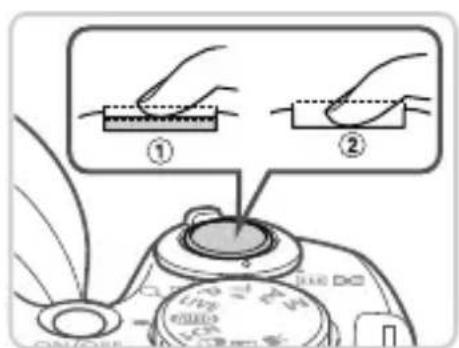
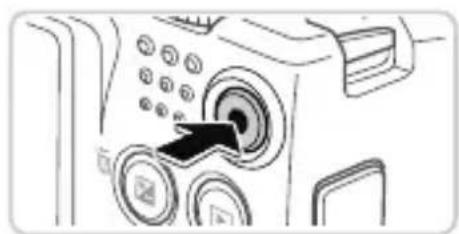
1 Zapnite zariadenie a prepnite ho do režimu < AUTO>.
Stlačte tlačidlo ON/OFF. Nastavte prepínač režimov do polohy .
2 Vytvorte požadovaný záber.
Ak chcete zvýšiť priblíženie a priblížiť objekt, posuňte zariadenie smerom k indikátoru [4] (teleobjektív) pri pohľade na obrazovku, zatiaľ čo na oddialenie objektu posuňte zariadenie smerom k indikátoru (širokouhlý).
3 Anyn OTaIKwv EIKovwV.
Stlačte tlačidlo ( ). Prístroj má dve indikačné kontrolky, ktoré sa rozsvietia počas prehrávania a ľahko sa zobrazujú na indikovaných oblastiach obrazu. Stlačte tlačidlo prehrávania až do konca prehrávania (2).
Prehrávanie filmu.
Stlačte tlačidlo prehrávania, aby ste začali nahrávanie, a stlačte to isté tlačidlo, aby ste ho zastavili.
Prehrávanie
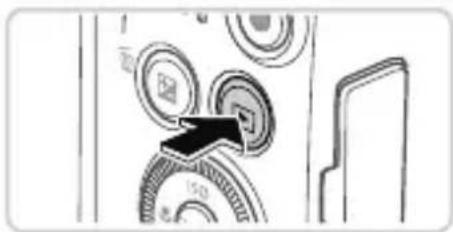
1 Uveďte prístroj do režimu prehrávania.
Stlačte tlačidlo <
2 Prechádzajte medzi svojimi obrázkami.
Ak chcete zobraziť predchádzajúci alebo nasledujúci obrázok, stlačte tlačidlá <><> alebo otočte voličom <>. Indikátory sa zobrazujú na obrazovke []. Pri prehrávaní filmu prejdite na krok 3.
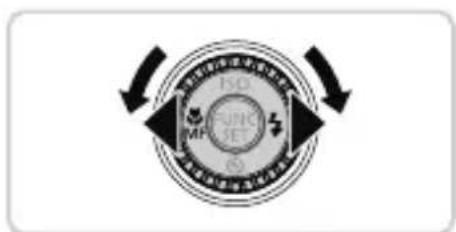
3 Prehráva vaše filmy.
Stlačte tlačidlo na zastavenie prehrávania na paneli ovládania filmu, vyberte [ ] (stlačte tlačidlá <><> alebo otočte voličom <>) a potom stlačte to isté tlačidlo na nastavenie hlasitosti, stlačte tlačidlá <▲><▼>. Prehrávanie sa spustí a po skončení filmu sa zobrazí indikácia [SET]

Vymazanie obrázkov
Ak chcete vymazať obrázok, ktorý ste vybrali v kroku 2, vykonajte nasledujúce činnosti. Upozorňujeme, že vymazané obrázky nie je možné obnoviť.
1 Stlačte tlačidlo < 2 Keď sa zobrazí správa [vymazanie], stlačte tlačidlá <> > alebo otočte voličom <> na výber [vymaz.] a potom stlačte tlačidlo .
Európska záruka (iba EÚ).
Tento symbol znamená, že výrobok sa nesmie likvidovať spolu s domovým odpadom. Musí sa zlikvidovať v súlade so smernicou o odpade z elektrických a elektronických zariadení (OEEZ) (2002/96/ES), smernicou o batériách a akumulátoroch (2006/66/ES) a/alebo s príslušnými vnútroštátnymi predpismi, ktoré implementujú tieto smernice EÚ.
Ak je batéria označená symbolom
zobrazeným nižšie, v súlade so smernicou o batériách a akumulátoroch to znamená, že batéria obsahuje ťažký kov (Hg = ortuť, Cd = kadmium, Pb = olovo) v koncentrácii vyššej, ako je limit stanovený v smernici o batériách a akumulátoroch.
Tento výrobok sa musí odovzdať na určené miesto zberu, napr. na autorizované miesto zberu, keď kupujete nový podobný výrobok, alebo na autorizované miesto zberu na recykláciu odpadu z elektrických a elektronických zariadení (OEEZ) a batérií a akumulátorov. Nesprávne zaobchádzanie s týmto druhom odpadu môže mať negatívny vplyv na životné prostredie a ľudské zdravie v dôsledku potenciálne nebezpečných látok, ktoré sú zvyčajne spojené s OEEZ.
Vaša spolupráca pri správnej likvidácii tohto výrobku prispeje k efektívnemu využitiu prírodných zdrojov.
Pre viac informácií o recyklácii tohto výrobku kontaktujte miestny úrad, službu pre odpad, autorizované zariadenie alebo službu pre likvidáciu domového odpadu alebo navštívte webovú stránku www.can-on-europe.com/environment.
(Európsky hospodársky priestor: Nórsko, Island a Lichtenštajnsko)
POZOR
RIZIKO VÝBUCHU PRI VÝMENE BATÉRIE ZA NESPRÁVNY TYP.
POUŽITÉ BATÉRIE LIKVIDUJTE PODĽA MIESTNYCH PREDPISOV.
CANON INC.
30-2, Shimomaru 3-chome, Ohta-ku, Tokyo 146-8501, Japonsko
CANON EUROPA N.V.
Bovenkerkerweg 59-61, 1185 XB Amstelveen, Holandsko



- POWERSHOT SX500 IS
- OBSAH BALENIA
- KOMPATIBILNÉ PAMÄŤOVÉ KARTY
- O KARTÁCH EYE-FI
- ZOBRAZENIE NÁVODOV
- NÁVOD NA OBSLUHU FOTOAPARÁTU
- SOFTVÉROVÁ PRÍRUČKA
- POČIATOČNÉ PRÍPRAVY
- NABÍJANIE BATÉRIE
- ODSTRÁŇTE KRYT BATÉRIE A VLOŽTE BATÉRIU DO NABÍJAČKY
- NABITE BATÉRIU
- VLOŽENIE BATÉRIE A PAMÄŤOVEJ KARTY
- OTVORTE KRYT
- VLOŽTE BATÉRIU
- SKONTROLUJTE ZÁLOŽKU OCHRANY PROTI ZÁPISU NA KARTE A VLOŽTE PAMÄŤOVÚ KARTU
- ZATVORTE KRYT
- NASTAVENIE DÁTUMU A ČASU
- ZAPNITE FOTOAPARÁT
- NASTAVTE DÁTUM A ČAS
- NASTAVTE ČASOVÉ PÁSMO DOMOVA
- ZMENA DÁTUMU A ČASU
- JAZYK ZOBRAZENIA
- PREJDITE DO REŽIMU PREHRÁVANIA
- PRÍSTUP K OBRAZOVKE NASTAVENIA
- SNÍMANIE
- ZAPNITE FOTOAPARÁT A PREJDITE DO REŽIMU
- KOMPONUJTE ZÁBER
- FOTOGRAFUJTE STATICKÉ SNÍMKY
- NAHRÁVAJTE VIDEÁ
- PREZERANIE
- PRECHÁDZAJTE SVOJIMI OBRÁZKAMI
- PREHRÁVAJTE VIDEÁ
- VYMAZANIE OBRÁZKOV
- UPOZORNENIE
- CANON INC
- CANON EUROPA N.V
- KOMPATIBLE SPEICHERKARTEN
- INFORMATIONEN ZU EYE-FI-KARTEN
- ANZEIGEN DER HANDBÜCHER
- KAMERA-BENUTZERHANDBUCH
- PRÍRUČKA K SOFTVÉRU
- PRVÉ PRÍPRAVY
- OTVORTE KRYT PRIESTORU PRE BATÉRIU A VLOŽTE BATÉRIU DO NABÍJAČKY
- SKONTROLUJTE POSÚVAČ OCHRANY PROTI ZÁPISU NA KARTE A VLOŽTE PAMÄŤOVÚ KARTU
- NASTAVTE ŠTANDARDNÉ ČASOVÉ PÁSMO
- NASTAVENIE JAZYKA
- PREPNITE DO REŽIMU PREHRÁVANIA
- OTVORTE OBRAZOVKU NASTAVENÍ
- NAHRÁVANIE
- NAHRÁVAJTE FILM
- PREHRÁVANIE
- PRECHÁDZAJTE SVOJE OBRÁZKY
- PREHRAJTE TENTO FILM
- VYMAZANIE SNÍMOK
- POZOR
- VSEBINA KOMPLETA
- POUŽÍVATEĽSKÁ PRÍRUČKA FOTOAPARÁTU
- POUŽÍVATEĽSKÁ PRÍRUČKA SOFTVÉRU
- ODSTRÁŇTE KRYT PRIEHRADKY NA BATÉRIU A VLOŽTE BATÉRIU DO NABÍJAČKY
- SKONTROLUJTE POLOHU PREPÍNAČA OCHRANY PROTI ZÁPISU NA PAMÄŤOVEJ KARTE A POTOM VLOŽTE PAMÄŤOVÚ KARTU
- ZATVORTE VEKO
- NASTAVTE ČASOVÉ PÁSMO VÁŠHO DOMOVA
- AKTIVUJTE REŽIM ČÍTANIA
- VSTÚPTE NA OBRAZOVKU NASTAVENIA
- TEST FOTOAPARÁTU
- AKTIVUJTE REŽIM PREHRÁVANIA
- PRECHÁDZAJTE SVOJIMI FOTOGRAFIAMI
- VYMAZANIE FOTOGRAFIÍ
- PRÍPRAVA
- OTVORTE VEKO
- SKONTROLUJTE OCHRANNÚ ZÁLOŽKU PROTI ZÁPISU NA KARTE A VLOŽTE PAMÄŤOVÚ KARTU
- NASTAVTE MIESTNE ČASOVÉ PÁSMO
- JAZYK OBRAZOVKY
- PREJDITE NA OBRAZOVKU NASTAVENIA
- SPÚŠŤ
- ZAPNITE CAMERA A PREJDITE DO REŽIMU < AUTO
- FOTOGRAFOVANIE
- NAHRÁVANIE VIDEÍ
- PREJDITE DO REŽIMU PREHRÁVANIE
- SKONTROLUJTE SNÍMKY
- PREHRÁVANIE VIDEÍ
- INFORMÁCIE O KARTÁCH EYE-FI
- ZOBRAZENIE PRÍRUČIEK
- PRÍRUČKA POUŽÍVATEĽA FOTOAPARÁTU
- SPRIEVODCA SOFTVÉROM
- POČIATOČNÉ OPERÁCIE
- SKONTROLUJTE PREPÍNAČ OCHRANY ZÁPISU NA KARTE A VLOŽTE PAMÄŤOVÚ KARTU
- NASTAVITE LOKALNI ČASOVNI PAS
- SPREMINJANJE DATUMA IN URE
- JEZIK PRIKAZA
- PREIZKUS FOTOAPARATA
- SCATTO
- PRECHÁDZAJTE OBRÁZKAMI
- VSEBINA PAKETA
- PREZERANIE PRÍRUČIEK
- POUŽÍVATEĽSKÁ PRÍRUČKA
- SKÔR AKO ZAČNETE
- VLOŽENIE BATÉRIE
- ČASOVÉ PÁSMO DOMOV
- OTVORTE REŽIM PREHRÁVANIA
- TESTOVANIE FOTOAPARÁTU
- ZAPNITE FOTOAPARÁT A OTVORTE REŽIM
- VYBERTE KOMPOZÍCIU
- NAHRÁVAJTE FILMY
- PRECHÁDZAJTE SVOJIMI SNÍMKAMI
- PREHRÁVANIE FILMOV
- POZRITE SI PRÍRUČKY
- POČIATOČNÁ PRÍPRAVA
- SKONTROLUJTE OCHRANNÚ POISTKU KARTY A VLOŽTE PAMÄŤOVÚ KARTU
- PREJDITE DO PONUKY NASTAVENÍ
- VYSKÚŠANIE FOTOAPARÁTU
- UROBTE FOTOGRAFIE
- NAHRÁVANIE FILMOV
- PREHRAJTE FILMY
- KOMPATIBLE HUKOMMELSESKORT
- OM EYE-FI-KORT
- VISNING AF VEJLEDNINGERNE
- BRUGERVEJLEDNING TIL KAMERA
- PRVÁ PRÍPRAVA
- SKONTROLUJTE PREPÍNAČ OCHRANY PROTI ZÁPISU NA PAMÄŤOVEJ KARTE A VLOŽTE KARTU
- NASTAVTE SVOJE ČASOVÉ PÁSMO
- SNEMANJE
- VKLOPITE FOTOAPARAT IN AKTIVIRAJTE NAČIN
- KADRIRAJTE SLIKO
- POSNEMITE FOTOGRAFIJE
- SNEMANJE FILMOV
- OGLED
- PREKLOPITE V NAČIN PREDVAJANJA
- PREGLEJTE SLIKE
- PREHRAJTE FILM
- PRÍPRAVNÉ OPATRENIA
- OTVORTE KRYT BATÉRIE A VLOŽTE BATÉRIU DO NABÍJAČKY
- SKONTROLUJTE PREPÍNAČ OCHRANY PROTI ZÁPISU NA PAMÄŤOVEJ KARTE A VLOŽTE PAMÄŤOVÚ KARTU
- PREJDITE DO REŽIMU ZOBRAZENIA
- PREJDITE NA OBRAZOVKU NASTAVENÍ
- TESTOVANIE FUNKCIÍ FOTOAPARÁTU
- ZAPNITE FOTOAPARÁT A VYBERTE
- SNÍMANIE STATICKÝCH SNÍMOK
- PREHRÁVANIE VIDEOZÁZNAMOV
- AKTA
- YHTEENSOPIVAT MUISTIKORTIT
- TIETOJA EYE-FI-KORTEISTA
- PREHĽAD PRÍRUČIEK
- SKONTROLUJTE PREPÍNAČ OCHRANY PROTI ZÁPISU NA KARTE A VLOŽTE PAMÄŤOVÚ KARTU NA MIESTO
- VYBERTE DÁTUM A ČAS
- NASTAVTE DOMÁCI ČASOVÝ POSUN
- PREPNITE DO REŽIMU OPAKOVANIA
- POUŽITE NASTAVOVACIU OBRAZOVKU
- SKÚŠANIE FOTOAPARÁTU
- PRECHÁDZAJTE SNÍMKAMI
- PREHRAJTE VIDEÁ
- HUOMIO
- KARTY EYE-FI
- POUŽÍVATEĽSKÁ PRÍRUČKA K FOTOAPARÁTU
- ZÁKLADNÁ PRÍPRAVA
- NABITIE BATÉRIE
- SKONTROLUJTE PREPÍNAČ OCHRANY PROTI ZÁPISU A VLOŽTE PAMÄŤOVÚ KARTU
- ZATVORTE KRYTKU
- NASTAVTE DOMÁCÍ ČASOVÉ PÁSMO
- ZMĚNA DATA A ČASU
- JAZYK ZOBRAZOVÁNÍ
- SEZNÁMENÍ S ČINNOSTÍ FOTOAPARÁTU
- ZAPNITE FOTOAPARÁT A PREPNITE DO REŽIMU
- VYTVORTE KOMPOZÍCIU SNÍMKY
- ZHOTOVUJTE STATICKÉ SNÍMKY
- ZAZNAMENÁVAJTE FILMY
- PREHLIADANIE
- PREHRÁVAJTE FILMY
- MAZANIE SNÍMOK
- EYE-FI KARTY
- NÁVOD NA POUŽITIE FOTOAPARÁTU
- NÁVOD NA POUŽITIE SOFTVÉRU
- SKONTROLUJTE PREPÍNAČ OCHRANY ZÁPISU NA KARTE A POTOM VLOŽTE PAMÄŤOVÚ KARTU
- ZOBRAZTE OBRAZOVKU NASTAVENÍ
- NASNÍMANIE ZÁBERU
- ZAPNITE FOTOAPARÁT A PREPNITE DO REŽIMU SNÍMANIA
- NASTAVTE KOMPOZÍCIU
- NASNÍMAJTE STATICKÉ SNÍMKY
- BEZPEČNOSTNÉ OPATRENIA
- OBSAH SÚPRAVY
- KARTY EYE-FI – INFORMÁCIE
- NÁVOD NA OBSLUHU
- NAŁADUJ BATERIE
- WKŁADANIE BATERII I KARTY PAMIĘCI
- OTWÓRZ POKRYWĘ
- WŁÓŻ BATERIE
- SPRAWDŹ POŁOŻENIE UMIESZCZONEGO NA KARCIE PAMIĘCI PRZEŁĄCZNIKA OCHRONY PRZED ZAPISEM I WŁÓŻ JĄ
- NASTAVTE DOMOVSKÉ ČASOVÉ PÁSMO
- JAZYK DISPLEJA
- ZAPNITE FOTOAPARÁT A VYBERTE REŽIM
- NASNÍMAJTE FOTOGRAFIU
- PREZRITE SI SVOJE FOTOGRAFIE
- MAZANIE FOTOGRAFIÍ
- UŽÍVATEĽSKÁ PRÍRUČKA K FOTOAPARÁTU
- ÚVODNÉ PRÍPRAVY
- NABÍJANIE BATÉRIÍ
- ZLOŽTE KRYT BATÉRIE A VLOŽTE BATÉRIU DO NABÍJAČKY
- SKONTROLUJTE PLÔŠKU NA OCHRANU PROTI ZÁPISU NA PAMÄŤOVEJ KARTE A VLOŽTE KARTU
- NASTAVTE DOMÁCE ČASOVÉ PÁSMO
- OTESTOVANIE FOTOAPARÁTU
- SKOMPONUJTE ZÁBER
- ZHOTOVTE FOTOGRAFIU
- ZHOTOVTE VIDEOSEKVENCIE
- PREHLIADAJTE SNÍMKY
- PREHRAJTE VIDEOSEKVENCIE
- VYMAZÁVANIE SNÍMOK
- PAKENDI SISU
- ÜHILDUVAD MÄLUKAARDID
- TEAVE EYE-FI MÄLUKAARTIDE KOHTA
- JUHENDITE VAATAMINE
- [CAMERA USER GUIDE/KAAMERA KASUTUSJUHEND]
- [SOFTWARE GUIDE/TARKVARA JUHEND]
- ETTEVALMISTUSED
- AKU LAADIMINE
- EEMALDAGE AKUKAAS NING SISESTAGE AKU LAADJASSE
- LAADIGE AKU TÄIS
- AKU JA MÄLUKAARDI SISESTAMINE
- AVAGE KAAS
- SISESTAGE AKU
- KONTROLLIGE KAARDI KIRJUTUSKAITSELÜLITI ASENDIT NING SISESTAGE MÄLUKAART
- SULGEGE KAAS
- KUUPÄEVA JA KELLAAJA MÄÄRAMINE
- LÜLITAGE KAAMERA SISSE
- MÄÄRAKE KUUPÄEV JA KELLAAEG
- MÄÄRAKE KOHALIK AJAVÖÖND
- KUUPÄEVA JA KELLAAJA MUUTMINE
- EKRAANITEADETE KEEL
- VALIGE TAASESITUSE REŽIIM
- KUVAGE SEADETE MENÜÜ
- KAAMERA KASUTAMINE
- PILDISTAMINE
- NAHRÁVAJTE VIDEO
- VYBERTE REŽIM PREHRÁVANIA
- PREZERANIE NÁVODOV
- PAMĀCĪBA [PYKOBODCTBO NOJIB3OBATEJIA KAMEPBI/KAMERAS LIETOŠANAS PAMĀCĪBA]
- PAMĀCĪBA [PYKOBODCTBO NO NPORPAMMHOMY OBECNEYU/ PROGRAMMATURAS PAMĀCĪBA]
- SĀKOTNĒJĀ SAGATAVOŠANA
- AKUMULATORA UZLĀDE
- NOŅEMIET AKUMULATORA VĀCIŅU UN IEVIETOJIET AKUMULATORU LĀDĒTĀJĀ
- LĀDĒJIET AKUMULATORU
- AKUMULATORA UN ATMIŅAS KARTES IEVIETOŠANA
- ATVERIET VĀCIŅU
- IEVIETOJIET AKUMULATORU
- PĀRBAUDIET KARTES RAKSTĪŠANAS AIZSARDZĪBAS IZCILNI UN IEVIETOJIET ATMIŅAS KARTI
- AIZVERIET VĀCIŅU
- DATUMA UN LAIKA IESTATĪŠANA
- IESLĒDZIET KAMERU
- IESTATIET DATUMU UN LAIKU
- IESTATIET MĀJAS LAIKA JOSLU
- DATUMA UN LAIKA MAIŅA
- DISPLEJA VALODA
- NASTAVTE REŽIM PREHRÁVANIA
- PREHLIADAJTE SVOJE SNÍMKY
- DEMONSTRĒJIET FILMAS
- ATTĒLU DZĒŠANA
- PIESARDZĪBAS PASĀKUMI
- PAKUOTĖS TURINYS
- SUDERINAMOS ATMINTIES KORTELĖS
- APIE „EYE-FI“ ATMINTIES KORTELES
- [POUŽÍVATEĽSKÁ PRÍRUČKA FOTOAPARÁTU]
- [PRÍRUČKA K SOFTVÉRU]
- PRÍPRAVNÉ KROKY
- VLOŽENIE AKUMULÁTORA A PAMÄŤOVEJ KARTY
- VLOŽTE AKUMULÁTOR
- SKONTROLUJTE, DO KTOREJ POLOHY JE PREPNUTÁ POISTKA PROTI ZÁPISU, A VLOŽTE PAMÄŤOVÚ KARTU
- SKÚŠKA PRÁCE S FOTOAPARÁTOM
- PREHĽAD
- JUNKITE ATKŪRIMO REŽIMĄ
- NARŠYKITE VAIZDUS
- ATKURKITE FILMUS
- VAIZDŲ TRYNIMAS
- PRÍRUČKA K FOTOAPARÁTU
- ΑΡΧΙΚΉ ΠΡΟΕΤΟΙΜΑΣΊΑ
- ΦΌΡΤΙΣΗ ΤΗΣ ΜΠΑΤΑΡΊΑΣ
- ΕΙΣΑΓΩΓΉ ΤΗΣ ΜΠΑΤΑΡΊΑΣ ΚΑΙ ΤΗΣ ΚΆΡΤΑΣ ΜΝΉΜΗΣ
- ΑΝΟΊΞΤΕ ΤΟ ΚΆΛΥΜΜΑ
- ΕΙΣΑΓΆΓΕΤΕ ΤΗ ΜΠΑΤΑΡΊΑ
- SKONTROLUJTE PREPÍNAČ OCHRANY PROTI ZÁPISU NA KARTE A VLOŽTE PAMÄŤOVÚ KARTU
- ZAPNITE ZARIADENIE
- NASTAVTE ČASOVÉ PÁSMO
- PREHRÁVANIE FILMU
- UVEĎTE PRÍSTROJ DO REŽIMU PREHRÁVANIA
- PRECHÁDZAJTE MEDZI SVOJIMI OBRÁZKAMI
- PREHRÁVA VAŠE FILMY
Značka : CANON
Model : PowerShot SX500 IS
Kategória : Fotoaparát