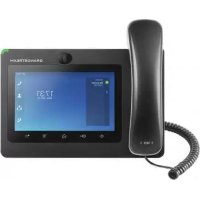
GXV3370 - IP телефон GRANDSTREAM - Бесплатное руководство пользователя
Найдите руководство к устройству бесплатно GXV3370 GRANDSTREAM в формате PDF.

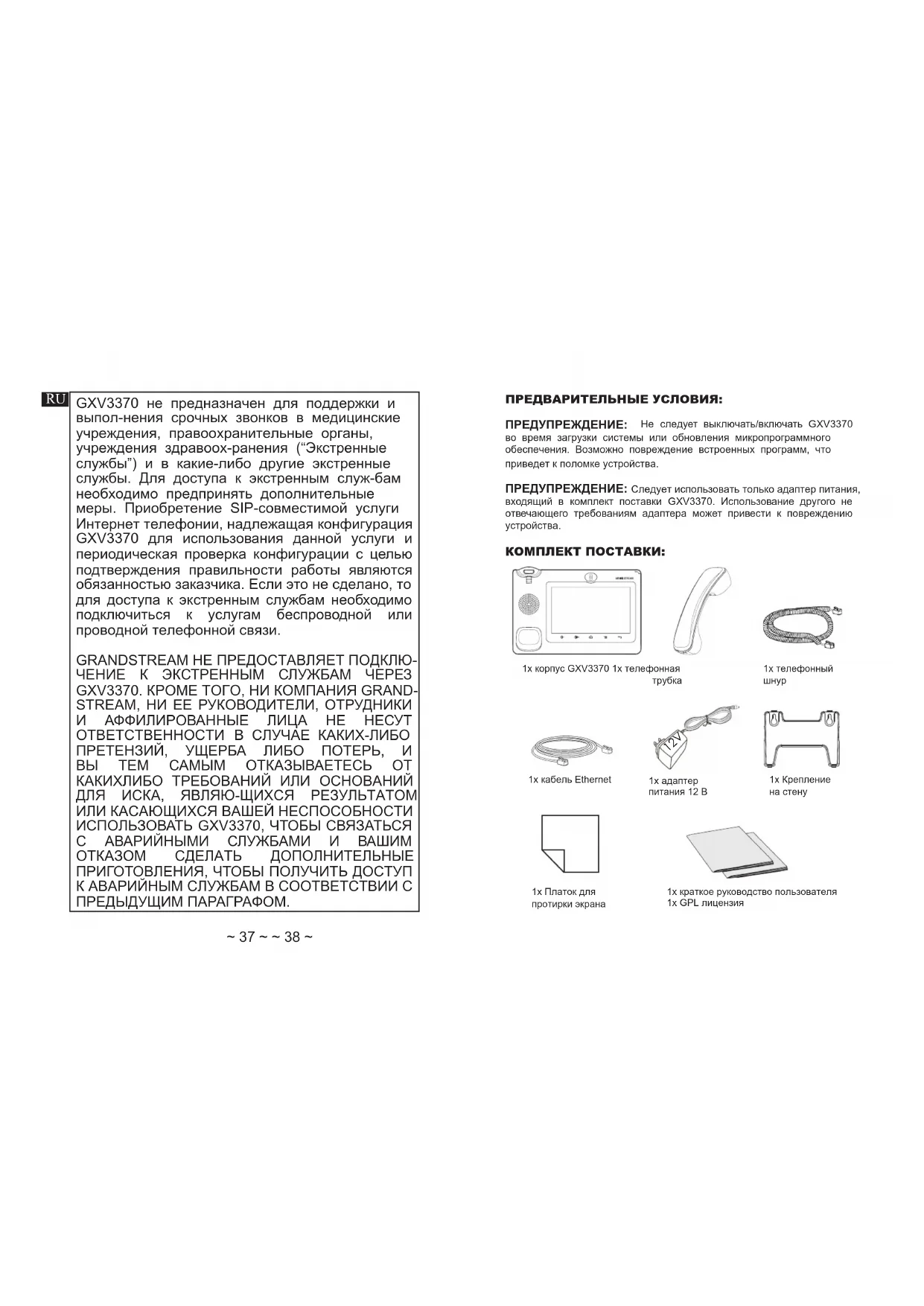


| Тип продукта | Android IP-видеотелефон |
| Бренд | Grandstream |
| Модель | GXV3370 |
| Экран | Сенсорный емкостный LCD TFT 7 дюймов, 1024x600 |
| Камера | Встроенная мегапиксельная |
| Аудио | HD, двойной динамик |
| Видео | HD |
| Операционная система | Android 7.0 |
| Сетевое подключение | 2 порта Gigabit (10/100/1000 Мбит/с) с PoE/PoE+ |
| Wi-Fi | Встроенный 802.11a/b/g/n |
| Bluetooth | Встроенный |
| SIP-линии | До 16 |
| Питание | Адаптер 12В DC (в комплекте) или PoE/PoE+ (IEEE 802.3at) |
| Дополнительные интерфейсы | 1 порт HDMI, 1 порт SD-карты, 1 порт USB (с адаптером или PoE+), разъем для наушников 3,5 мм, порт RJ9 для трубки |
| Индикация | Светодиодный индикатор ожидающего сообщения |
| Физические кнопки | Громкость вверх/вниз, Домой, Меню, Назад |
| Настенное крепление | Да (крепление в комплекте) |
| Очистка | Используйте входящую в комплект салфетку для очистки ЖК-экрана |
| Безопасность | Не выключайте во время обновления прошивки; используйте прилагаемый адаптер |
| Комплектация | Адаптер 12В, настенное крепление, салфетка для очистки, краткое руководство по установке, лицензия GPL |
Часто задаваемые вопросы - GXV3370 GRANDSTREAM
Вопросы пользователей о GXV3370 GRANDSTREAM
0 вопрос об этом устройстве. Ответьте на те, что знаете, или задайте свой.
Задать новый вопрос об этом устройстве
Скачайте инструкцию для вашего IP телефон в формате PDF бесплатно! Найдите своё руководство GXV3370 - GRANDSTREAM и возьмите своё электронное устройство обратно в руки. На этой странице опубликованы все документы, необходимые для использования вашего устройства. GXV3370 бренда GRANDSTREAM.
РУКОВОДСТВО ПОЛЬЗОВАТЕЛЯ GXV3370 GRANDSTREAM
GXV3370 не предназначен для поддержки и выполнения срочных звонков в медицинские учреждения, правоохранительные органы, учреждения здравоох-ранения ("Экстренные службы") и в какие-либо другие экстренные службы. Для доступа к экстренным служ-бам необходимо предпринять дополнительные меры. Приобретение SIP-совместимой услуги Интернет телефонии, надлежащая конфигурация GXV3370 для использования данной услуги и периодическая проверка конфигурации с целью подтверждения правильности работы являются обязанностью заказчика. Если это не сделано, то для доступа к экстренным службам необходимо подключиться к услугам беспроводной или проводной телефонной связи.
GRANDSTREAM НЕ ПРЕДОСТАВЛЯЕТ ПОДКЛЮЧЕНИЕ К ЭКСТРЕННЫМ СЛУЖБАМ ЧЕРЕЗ GXV3370. КРОМЕ ТОГО, НИ КОМПАНИЯ GRANDSTREAM, НИ ЕЕ РУКОВОДИТЕЛИ, ОТРУДНИКИ И АФФИЛИРОВАННЫЕ ЛИЦА НЕ НЕСУТ ОТВЕТСТВЕННОСТИ В СЛУЧАЕ КАКИХ-ЛИБО ПРЕТЕНЗИЙ, УЩЕРБА ЛИБО ПОТЕРЬ, И ВЫ ТЕМ САМЫМ ОТКАЗЫВАЕТЕСЬ ОТ КАКИХЛИБО ТРЕБОВАНИЙ ИЛИ ОСНОВАНИЙ ДЛЯ ИСКА, ЯВЛЯЮ-ЩИХСЯ РЕЗУЛЬТАТОМ ИЛИ КАСАЮЩИХСЯ ВАШЕЙ НЕСПОСОБНОСТИ ИСПОЛЬЗОВАТЬ GXV3370, ЧТОБЫ СВЯЗАТЬСЯ С АВАРИЙНЫМИ СЛУЖБАМИ И ВАШИМ ОТКАЗОМ СДЕЛАТЬ ДОПОЛНИТЕЛЬНЫЕ ПРИГОТОВЛЕНИЯ, ЧТОБЫ ПОЛУЧИТЬ ДОСТУП К АВАРИЙНЫМ СЛУЖБАМ В СООТВЕТСТВИИ С ПРЕДЫДУЩИМ ПАРАГРАФОМ.
ПРЕДВАРИТЕЛЬНЫЕ УСЛОВИЯ:
ПРЕДУПРЕЖДЕНИЕ: Не следует выключать/включать GXV3370 во время загрузки системы или обновления микропрограммного обеспечения. Возможно повреждение встроенных программ, что приведет к поломке устройства.
ПРЕДУПРЕЖДЕНИЕ: Следует использовать только адаптер питания, входящий в комплект поставки GXV3370. Использование другого не отвечающего требованиям адаптера может привести к повреждению устройства.
КОМПЛЕКТ ПОСТАВКИ:
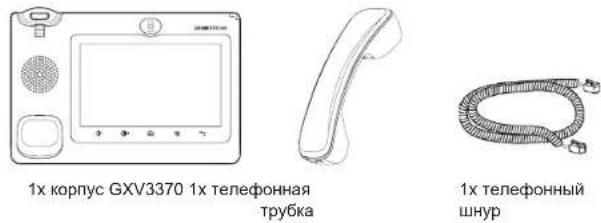

1x кабель Ethernet

1x адаптер
питания 12 В

1x Крепление
на стену

1x Платок для
протирки экрана

1x краткое руководство пользователя
1x GPL лицензия
ОБЩИЙ ОБЗОР:
IP видео телефон GXV3370 на базе Android сочетает в себе IP видео телефон с 16 линиями с мульти платформенным решением для видеоконференции и функциональность планшетного компьютера на OC Android, предлагая комплексное решение для связи. Телефон оборудован 7 дюймовым TFT LCD ёмкостным сенсорным экраном с разрешением 1024 на 600 точек, мегапиксельной камерой, двойными гигабитными сетевыми портами с поддержкой PoE/PoE+, аудио и видео HD качества, встроенными WiFi (802.11a/b/g/n) и Bluetooth модулями, большим числом портов для подключения внешних устройств и операционной системой Android 7.0. Объединение великолепного IP видео телефона и решения для конференц связи, позволит коммерческим организациям по всему миру использовать GXV3370 для всех коммуникационных нужд и повышения производительности.
УСТАНОВКА ТЕЛЕФОНА:
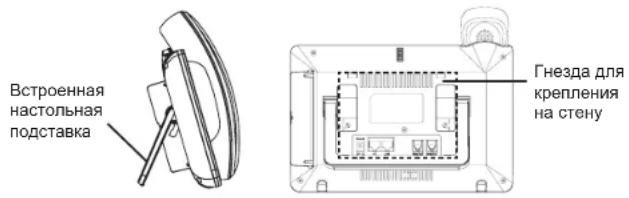
Установка телефона (на стене):
- Присоедините подставку для крепежа на стену в посадочное место на тыльной стороне телефона.
- Закрепите телефон на стене в специальном отверстии в стене.
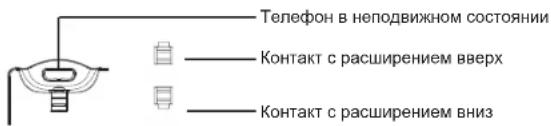
- Вытащите контакт из подставки телефона (см. рисунок ниже).
- Проверните контакт и вставьте его обратно в отверстие так, чтобы достаточно пространства при установке телефона на стене.
Использование подставки под телефон:
GXV3370 оснащен встроенной подставкой. Для ее использования, вытащите ручку подставки на задней части телефона. Настройте угол как Вам удобно и убедитесь в том, что подставка не шатается.
ПОДКЛЮЧЕНИЕ ТЕЛЕФОНА:
- Соедините шнуром телефонную трубку и корпус.
- С помощью кабеля Ethernet подключите порт LAN телефона и гнездо RJ-45 узла/выключателя или маршрутизатора (со стороны LAN маршрутизатора).
- Подключите вилку выхода 5 В постоянного тока к гнезду питания телефона; вставьте адаптер питания в электрический выход. Если на этапе два используется переключатель PoE, этот этап можно пропустить.
- На ЖК- экране будут отображены сведения о загрузке или обновлении микропрограммного обеспечения. Перед тем как продолжить, подождите вывода главного экрана.
- Используя интерфейс настройки сети или меню на сенсорном экране, можно выполнять дополнительные настройки сети, используя статический IP, DHCP и т. д.
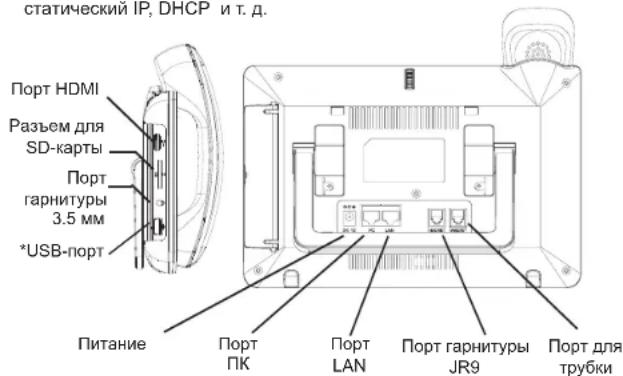
*USB порт активирован только при использовании источника питания или PoE+.
Подсказки по использованию кнопок GXV3370:
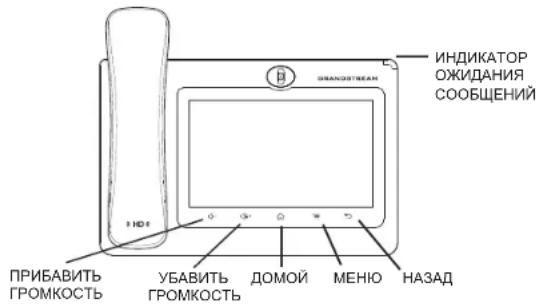
- Коснитесь клавиш УБАВИТЬ ГРОМКОСТЬ/ПРИБАВИТЬ ГРОМКОСТЬ для настройки громкости телефона.
- Нажмите на кнопку ДОМОЙ для возврата на домашний экран. Или нажмите и удерживайте кнопку ДОМОЙ в течение 2 секунд, чтобы сделать скриншот.
- Нажмите кнопку МЕНЮ для входа в настройки экрана телефона, редактирования вждетов и диспетчера потоков. Или нажмите и удерживайте кнопку МЕНЮ в течение 2 секунд, чтобы перейти непосредственно к управлению интерфейском приложения.
- Нажмите клавишу НАЗАД для возврата к предыдущему меню.
НАСТРОЙКА ТЕЛЕФОНА:
Настройка GXV3370 с помощью веб-обозревателя:
- Проверьте, подключен ли телефон к питанию и к Интернету.
- Нажмите на Настройки → Об устройстве → Состояние сети, для получения IP-адреса вашего телефона.
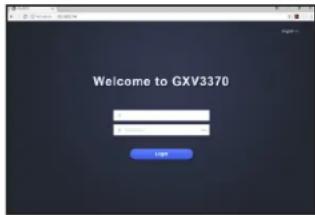
- Введите IP-адрес в обозреватель ПК (См. рисунок справа).
-
Именем пользователя и паролем администратора по умолчанию являются "admin" и "admin". Именем пользователя и паролем пользователя по умолчанию являются "user" и "123".
-
В веб ГИП → Учётная запись, выберите страницу Account 1/2/3/.../16 для настройки Имени учётной записи, SIP-сервера, SIP идентификатора пользователя, Идентификатора и Пароля аутентификации, чтобы зарегистрировать учётную запись на GXV3370.
Настройка GXV3370 с помощью сенсорного экрана:
- Убедитесь, что телефон не активен.
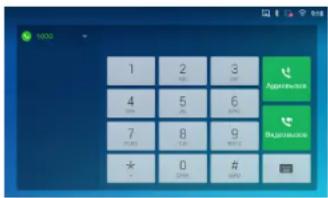
- Выберите Настройки → Расширенные настройки → Настройки учётной записи. Нажмите на одну из учётных записей для настройки Имени учётной записи, SIP-сервера, SIP идентификатора пользователя, Идентификатора и Пароля аутентификации, чтобы зарегистрировать учётную запись на GXV3370. После успешной регистрации экран набора будет выглядеть, как показано на картинке ниже.
- Переходите по опциям Меню для конфигурации других настроек телефона. Например, для конфигурации статического IP для GXV3370, задайте статический IP-адрес перейдя по пути Меню ЖКД → Настройки → Сеть → Настройки Ethernet соединения.
- Дополнительные настройки, которые могут быть необходимы для конфигурации телефона, можно получить, обратившись к провайдеру по обслуживанию Интернет-телефонии.
Подробное руководство пользователя можно загрузить здесь: http://www.grandstream.com/support
PT
Марка : GRANDSTREAM
Модель : GXV3370
Категория : IP телефон