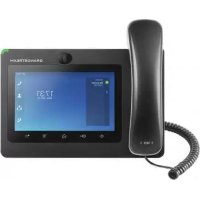
GXV3370 - IP-Telefon GRANDSTREAM - Kostenlose Bedienungsanleitung
Finden Sie kostenlos die Bedienungsanleitung des Geräts GXV3370 GRANDSTREAM als PDF.



| Produkttyp | Android IP-Videotelefon |
| Marke | Grandstream |
| Modell | GXV3370 |
| Bildschirm | Kapazitiver Touchscreen LCD TFT 7 Zoll, 1024x600 |
| Kamera | Integrierte Megapixel |
| Audio | HD, dualer Lautsprecher |
| Video | HD |
| Betriebssystem | Android 7.0 |
| Netzwerkkonnektivität | 2 Gigabit-Ports (10/100/1000 Mbit/s) mit PoE/PoE+ |
| Wi-Fi | Integriert 802.11a/b/g/n |
| Bluetooth | Integriert |
| SIP-Leitungen | Bis zu 16 |
| Stromversorgung | 12V DC-Netzteil (im Lieferumfang) oder PoE/PoE+ (IEEE 802.3at) |
| Zusätzliche Schnittstellen | 1 HDMI-Anschluss, 1 SD-Kartensteckplatz, 1 USB-Anschluss (mit Netzteil oder PoE+), 3,5 mm Kopfhöreranschluss, RJ9-Port für Hörer |
| Anzeige | LED-Anzeige für Nachrichtenwarteschlange |
| Physische Tasten | Lautstärke hoch/runter, Startseite, Menü, Zurück |
| Wandhalterung | Ja (Halterung im Lieferumfang) |
| Reinigung | Verwenden Sie das mitgelieferte Reinigungstuch für das LCD-Display |
| Sicherheit | Nicht während des Firmware-Updates ausschalten; nur das mitgelieferte Netzteil verwenden |
| Packungsinhalt | 12V-Netzteil, Wandhalterung, Reinigungstuch, Kurzanleitung, GPL-Lizenz |
Häufig gestellte Fragen - GXV3370 GRANDSTREAM
Benutzerfragen zu GXV3370 GRANDSTREAM
0 Frage zu diesem Gerät. Beantworten Sie die, die Sie kennen, oder stellen Sie Ihre eigene.
Eine neue Frage zu diesem Gerät stellen
Laden Sie die Anleitung für Ihr IP-Telefon kostenlos im PDF-Format! Finden Sie Ihr Handbuch GXV3370 - GRANDSTREAM und nehmen Sie Ihr elektronisches Gerät wieder in die Hand. Auf dieser Seite sind alle Dokumente veröffentlicht, die für die Verwendung Ihres Geräts notwendig sind. GXV3370 von der Marke GRANDSTREAM.
BEDIENUNGSANLEITUNG GXV3370 GRANDSTREAM
Das GXV3370 ist nicht für die Durchführung von Notrufen an Krankhäuser, Strafverfolgungsbehörden, medizinische Pflegeeinrichtungen ("Notdienste") oder jegliche andere Form von Notdiensten ausgerichtet. Sie müssen zusätzliche Einstellungen vornehmen, um Zugang zu Notdiensten zu erhalten. Es liegt an Ihnen, einen SIP-kompatiblen Internettelefoniedienst zu erwerben, das GXV3370 korrekt für die Nutzung dieses Dienstes zu konfigurieren und die Konfigurierung regelmäßig auf ihre Funktionstüchtigkeit zu testen. Andernfalls liegt es an Ihnen, herkömmliche Drahtlosoder Festnetztelefoniedienste zu erwerben, um Zugang zu Notdiensten zu erhalten.
GRANDSTREAM BIETET ÜBER DAS GXV3370 KEINE VERBINDUNG ZU NOTRUFEN AN. WEDER DAS UNTERNEHMEN GRANDSTREAM NOCH SEINE FUNKTIONÄRE, ANGESTELLTEN ODER PARTNER KÖNNEN FÜR FORDERUNGEN, SCHADEN ODER VERLUSTE HAFTBAR GEMACHT WERDEN. SIE VERZICHTEN HIERMIT AUF JEGLICHE UND ALLE SOLCHE FORDERUNGEN ODER RECHTLICHEN SCHRITTE, DIE DURCH DIE UNMÖGLICHKEIT, ÜBER DAS GXV3370 NOTRUFE ZU NUTZEN, SOWIE DURCH IHR VERSÄUMNIS, DIE GEMÄß DEM VORHERGEHENDEN PARAGRAPH NOTWENDIGEN ZUSÄTZLICHEN EINSTELLUNGEN FÜR DEN ZUGANG ZU NOTRUFEN VORZUNEHMEN, VERURSACHT WERDEN KÖNNEN.
VORSICHTSMASSNAHMEN:
WARNUNG: Schalten Sie das GXV3370 beim Systemstart oder bei der Firmware-Aktualisierung NICHT aus und wieder ein. Andernfalls können Firmware-Bilder beschädigt werden und es könnten Funktionsstörungen am Gerät auftreten.
WARNUNG: Verwenden Sie nur den im GXV3370 Paket eingeschlossenen Netzadapter. Die Verwendung eines alternativen, nicht geeigneten Netzadapters kann vielleicht das Gerät beschädigen.
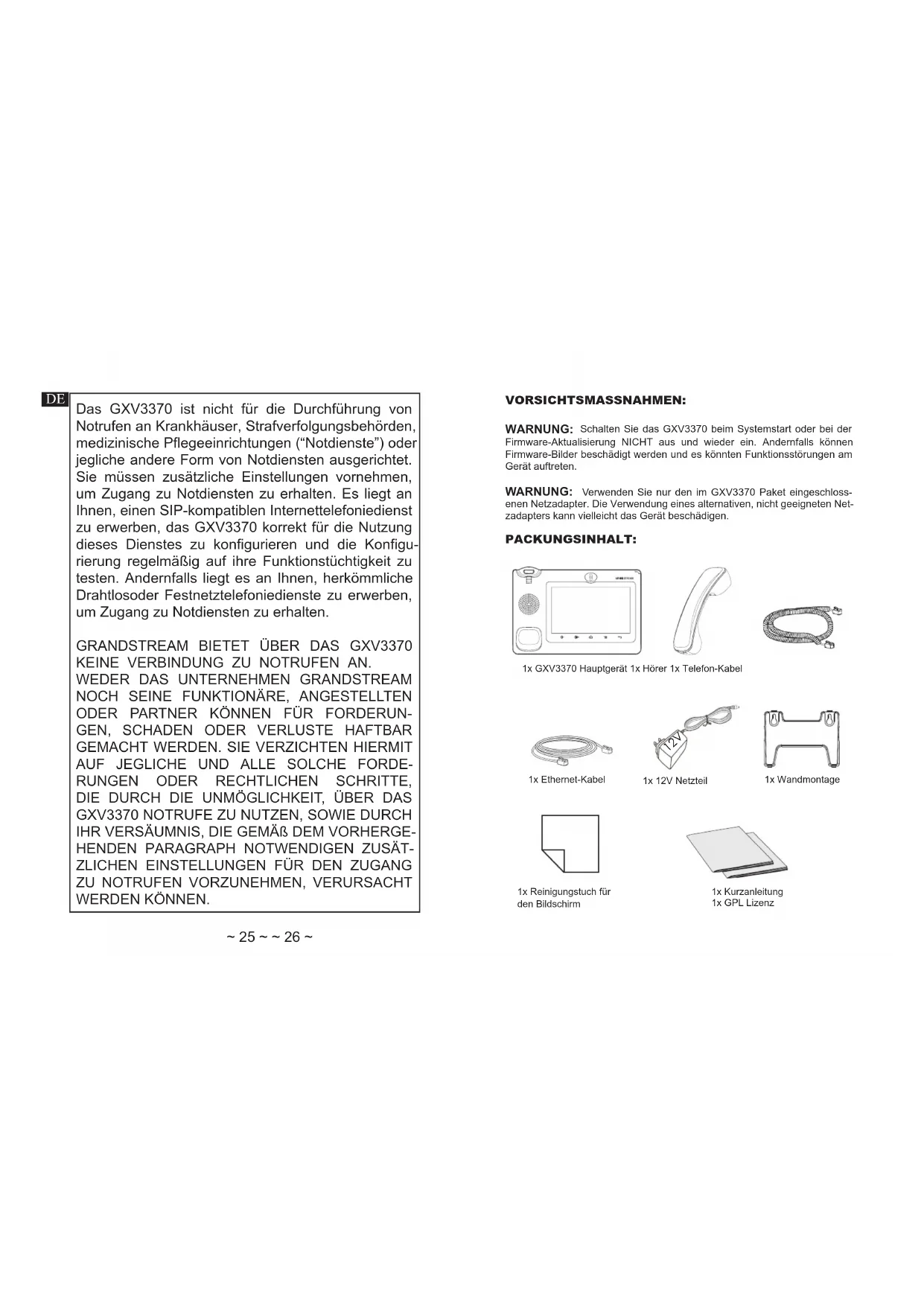
PACKUNGSINHALT:

1x GXV3370 Hauptgerät 1x Hörer 1x Telefon-Kabel

1x Ethernet-Kabel

1x 12V Netzteil

1x Wandmontage

1x Reinigungstuch für den Bildschirm

1x Kurzanleitung
1x GPL Lizenz
ÜBERSICHT:
Das auf Android 7 basierte GXV3370 kombiniert in einzigartiger Weise ein Enterprise-IP Videotelefon mit einer Multi-Plattform Videokonferenzlösung und stellt umfangreiche Tablet-Funktionen in einer "All-In-One" Lösung zur Verfügung. Das GXV3370 verfügt über ein hochauflösendes, kapazitives 7" TFT-LCD Display, eine MegaPixel Kamera, und bietet Audio und Video in HD Qualität. Es stehen zwei Gigabit Netzwerkanschlüsse mit PoE/PoE+, eine integrierte WLAN-(WiFi 802.11a/b/g/n) und eine Bluetooth-Schnittstelle sowie weitere Multimedia-Anschlüsse zur Verfügung.
EINRICHTUNG DES TELEFONS:
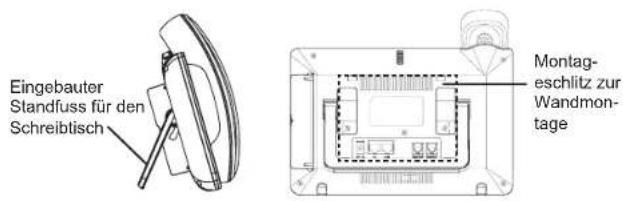
text_image
Eingebauter Standfuss für den Schreibtisch Montag- eschlitz zur Wandmon- tageInstallieren des Telefons (Wandmontage):
- Wandmontage in die Einbaustelle im hinteren Teil des Telefons anbringen.
- Telefon an die Wand mittels des Wandmontagelochs anbringen.
- Stecker von der Hörergabel entfernen (siehe Abbildung unten).
- Stecker drehen und ihn wieder in die Einbaustelle einstecken um den Hörer festzuhalten, während das Telefon an die Wand angebracht wird.
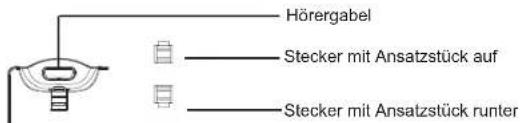
text_image
Hörergabel Stecker mit Ansatzstück auf Stecker mit Ansatzstück runterNutzung des Standfusses:
Das GXV3370 hat einen integrierten Standfuss. Um diesen zu nutzen, klappen Sie ihn bitte rückseitig aus dem Telefon und stellen den gewünschten Standwinkel ein. Beachten Sie bitte, dass das Telefon plan und gerade auf dem Tisch steht.
TELEFON ANSCHLIESSEN:
- Hörer und Gehäuse mit dem Telefonkabel anschließen.
- LAN Port des Telefons an den RJ-45 Anschlussdose eines Netzknoten / Switch oder eines Routers (LAN Seite des Routers) mittels des Ethernet-Kabels anschließen.
- Verbinden Sie den 12V DC Ausgangsstecker mit der Strombuchse am Telefon. Schließen Sie dann das Netzteil an eine Steckdose an. Wenn der PoE-Switch in Schritt 2 verwendet wird, kann dieser Schritt übersprungen werden.
-
Das Display zeigt Informationen über den aktuellen Status oder ein Firmware-Upgrade an. Bevor Sie fortfahren, warten Sie bitte, bis das Hauptmenu im Display erscheint.
-
Mit der Web-Konfigurationsoberfläche oder aus dem Menü des Touchscreens können Sie die Netzwerkverbindung konfigurieren, zum Beispiel mit statischer IP, DHCP usw.
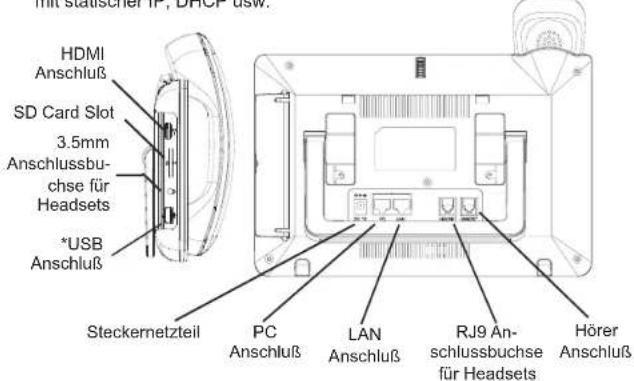
text_image
HDMI Anschluß SD Card Slot 3.5mm Anschlussbu- chse für Headsets *USB Anschluß Steckernetzteil PC Anschluß LAN Anschluß RJ9 An- schlussbuchse für Headsets Hörer Anschluß*Die Nutzung der USB-Schnittstelle setzt die Stromversorgung via Netzteil oder PoE+ voraus.
Erste Schritte mit dem GXV3370:
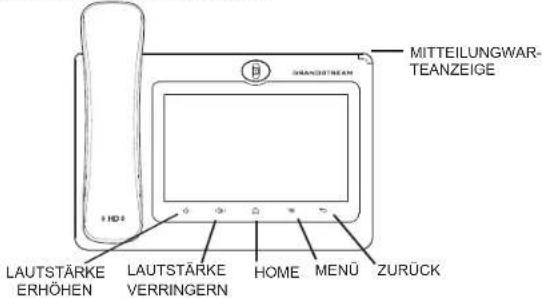
text_image
MITTEILUNGWAR- TEANZEIGE LAUTSTÄRKE ERHÖHEN LAUTSTÄRKE VERRINGERN HOME MENÜ ZURÜCK- Drücken Sie zur Regelung der Lautstärke die Tasten LAUTSTÄRKE ERHÖHEN / LAUTSTÄRKE VERRINGERN.
- Durch das Drücken der HOME Softtaste gelangen Sie immer zum voreingestellten "Home"-Bildschirm zurück. Durch drücken und 2 Sek. halten der Home Softtaste wird ein Bildschirmfoto (Scrennshot) erstellt.
- Durch drücken der MENÜ Taste erfolgt der Zugang zu den Einstellungen, ferner können Widget's bearbeitet werden sowie Treads verwaltet werden. Oder halten Sie die Menütaste 2 Sek, gedrückt um direkt in die Managementebene der Apps zu wechseln.
- Durch drücken der ZURÜCK Taste gelangen Sie zum vorangegangengen Menüpunkt zurück.
KONFIGURATION DES TELEFONS:
Konfigurieren Sie das GXV3370 über einen Webbrowser:
- Stellen Sie sicher, das Telefon richtig eingeschaltet und mit dem Internet ver bunden ist.
- Wechseln auf Einstellungen → Über → Netzwerkstatus, um die IP Adresse abzulesen.
- Geben Sie die IP-Adresse des Telefons in Ihrem PC-Browser ein (siehe Abbildung auf der nächsten Seite).
-
Standard-Benutzername und Kennwort für den Administrator lauten "admin" und "admin". Standard-Benutzername und Kennwort für den Benutzer lauten "user" und "123".
-
Über die Webschnittstelle → Konto, Konto auswählen 1/2/3/.../16 um das Konto zu konfigurieren und anschließend zu registrieren, z.B. Kontonamen, Sip-Server, SIP-Benutzer-ID, Authentifizierungs-ID und Authentifizierungs-Passwort.
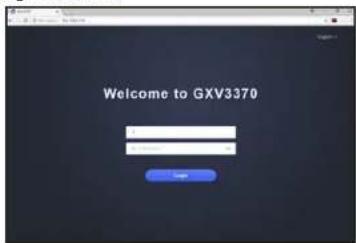
Konfigurieren des GXV3370 mit dem Touchscreen:
- Achten Sie darauf, dass das Telefon ordnungsgemäß eingeschaltet und die Ruhezustandsanzeige sichtbar ist.
- Wechseln zu Einstellungen → Erweiterte Einstellungen → Kontoeinstellungen. Wählen Sie das gewünschte Konto zur Konfiguration von Kontoname, SIP-Server, SIP-Benutzer-ID, SIP Auth-ID, SIP Auth-Passwort, sowie zur anschließenden Registration. Nach erfolgreicher Registration wird der Wahl-Bildschirm wie unten abgebildet sein.
- Folgen Sie den Menüoptionen zur Konfiguration weiterer Einstellungen. Z.B. um eine statische IP-Adresse zu konfigurieren. Über das LCD Menü → Einstellungen → Netzwerk → Ethernet Einstellungen.
- Bitte kontaktieren Sie Ihren Internettelefonie-Provider für zusätzliche Einstellungen, die für die Konfigurierung Ihres Telefons nötig sein könnten.
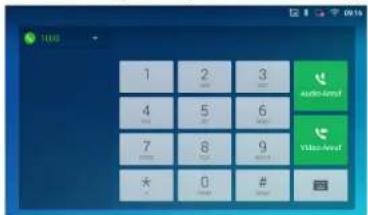
text_image
10:00 1 2 3 4 5 6 7 8 9 * 0 # Audio-User Video-UserDas ausführliche Benutzerhandbuch kann geladen werden von: http://www.grandstream.com/support