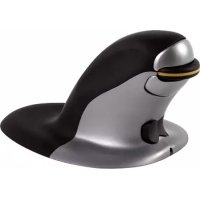
Penguin - мышь FELLOWES - Бесплатное руководство пользователя
Найдите руководство к устройству бесплатно Penguin FELLOWES в формате PDF.



| Тип продукта | Вертикальная мышь для обеих рук |
| Бренд | Fellowes |
| Модель | Penguin |
| Подключение | 2,4 ГГц беспроводной + Bluetooth 3.0/5.0 |
| Технология датчика | Лазерный |
| Разрешение DPI | 800 / 1200 / 1600 / 2400 DPI |
| Количество кнопок | 5 (левая, правая кнопки, колесико, DPI/Bluetooth, переключатель руки) |
| Колесико прокрутки | Да, с функцией автоматической прокрутки |
| Аккумулятор | Литий-ионный аккумулятор 3,7 В / 500 мАч |
| Время зарядки | Около 3 часов |
| Питание | Зарядка через USB-C (5 В / 200 мА) |
| Совместимые операционные системы | Windows, Mac (Plug & Play) |
| Функция для обеих рук | Да, с переключателем «Бабочка» |
| Световой индикатор | Логотип «P», указывающий зарядку и уровень батареи |
| Антимикробная защита | BioCote® (ионы серебра) |
| Материал | Пластик с антимикробным покрытием |
| Безопасность | Мелкие детали (опасность удушья), не открывать, хранить в недоступном для детей месте |
| Уход | Протирать сухой тканью |
| Ремонтопригодность | Не подлежит ремонту пользователем, обращайтесь в службу технической поддержки Fellowes |
| Гарантия | Ограниченная 2 года |
| Содержимое упаковки | Мышь, кабель USB-C, микро-USB-приемник, корпус для приемника |
Часто задаваемые вопросы - Penguin FELLOWES
Вопросы пользователей о Penguin FELLOWES
0 вопрос об этом устройстве. Ответьте на те, что знаете, или задайте свой.
Задать новый вопрос об этом устройстве
Скачайте инструкцию для вашего мышь в формате PDF бесплатно! Найдите своё руководство Penguin - FELLOWES и возьмите своё электронное устройство обратно в руки. На этой странице опубликованы все документы, необходимые для использования вашего устройства. Penguin бренда FELLOWES.
РУКОВОДСТВО ПОЛЬЗОВАТЕЛЯ Penguin FELLOWES
-
Винту мкрпгемнк в саытег в сбобдь USB-nopt вшero komпьюта ил Нутбуka. Поождte нековоторе время, утосы компьюту паснодан мышь Penguin.
-
Перемechидаперашистов(F) на 6a3e n3 пооженя «ВыКЛ/OFF» виь в поожене. Логотин «P» 6удет могать 3ЕLEHbIM в точенье корOTKOrOBpeMeHi.
FДЛЯ PAБOTы YEPE3 BLUETOOTH
y6eHNTecb, yTO BaW KOMNbIOTep nOJIepKnBaET CBa3b no Bluetooth.
Дя Вьбopa Bluetooth.
-
Пера两年前ся за剂量 (F) на 6a3e из поожения «ВыКЛ/OFF» в ВеликийBluetooth. Логотип «Р» садут магасы СИНМ в точенье КорOTКОТ ВExtremeн.
-
BkIIOUHTe Ha KOMNbIOTepe «POnsck yCtpoiCTB Bluetooth»
-
Haxmte u ydepkBaTe KhoNky cHxpoH3aun DPI/Bluetooth B TeueHne 5-10ceKyHd.
-
HauTe Ha KombIepe «MbIb Penguin 3.0 nI5.0»
-
Haxmte «MbIb Penguin 3.0 nIIN 5.0» n noKIOUHTecb.
-
Tenepb BaShaMbIb Penguin DoJxHa 6bITb NODKlOueHa uepe3 Bluetooth. Ecnn 3TOrO He npoNcXoIIT, HaxMnte «YdaIITb MbIb Penguin BT 3.0 nIIN 5.0» n NOBTopTe Ty Jxe npoceDpy dJa cInHxpoHn3aunn no Bluetooth.
AbTomatnueckoe 3Heproc6epexeHne
Приимерно чец 20 cekyн HeakTNBHOCTN MbIb nepexOДТВ peXIM энeproc6epexeпь.
Ppimepno uepe3 5 MmHyT MbIb nepexoNT B pexn m rny60Koro cHa.
HeaKTHBbI - HaXMMTe IIO6yIO KHOKNy, YTO6bl CHOba aKTUBNPOBaTb MbIb
IpimeeHne: peKOMeHdyeTc nppeBODntb nepeKJIouaTeIb B noJoxeHne «BblKJI»
Ha Bpemr TpaHcnpTnpOBKn Penguin. 3To n03BOJNT cKOHOMnTB nHTaHne.
Бесправедая мьшь «Penguin» Имeel Встpoehньakkymултор.ВаKKymулторе можетбытбоп dedeleneHoeKOLnueCTBOЗapya.
YTo6bl NOnHocTbIO 3apAaKKMyJrTop, BCTaBbTe KOHeu Ka6eJr USB (G) B
cbo6oHbI USB-nopr Baawero KOMnbIoTepa, a KOheuc Ka6eJRA USB-C - B nepeaHIOU
aCTbMbIuIN (I)cm.cxemy.Cm.pa3JeN «PocneIOBaTeBHOCTb CBeTOBbIX CNrHaIOB
3apdKn》,yTo6bl onpeJeNTb ypoBeHb 3apda 6aTapei.
Hndkatop Hn3koro ypOBna 3apya aKKymyntopa
Tony6a npocBtka Hn3kn 3apad 6atapen (okono 20% 3apra)
PocneIOBaTeJIbHOCTb CBeTOBbIX CNrHaIob 3apAkn
Korda nodkluehen 3apndhki Ka6eIb, cepra noDCBeTOK Ha OCBeuaemOM IOROTnne
«P» 6yndeT yka3bBaTb Ha pa3HbIe ypoBn 3apra 6aTapei.
MbIb «Penguin» B AKTUBHOM pexime:
OpaHxBeBaNoDcBcTka+MnraUoaIra rOly6aI NoDCBeTKa
AkkymyIATop 3apJxaeTc8 (3apJm MeHee 20%
OpaHkeBa nocBtKa + noCToHHa rony6a
noCBeTka
AkkymyIaTOp 3apJkaETcra (3apJd 60Jee 20%
Tolbko rony6a noCBeTa AKKymyIaTOp nonHocIb 3apxKeH
MbIb «Penguin» B HEAKTUBHOM pexnme:
OpaHxEBAI noCBeTka Iorotnna «P» 3apAnka aKKymyIaTopa
OpaHkeBaI IOcBETKa IorOTnPa «P» BbIKIouaETcR npI pONHom 3apJe aKKyMylrTopa.
ABTomatnuecka konhngypaun («Plug &Play»)
В мыш «Penguin» IncnoIb3yeTcЯ TexHOnOrnЯ «Plug &Play». ДополнITEьhoe nporpaMMHoe obecneueHne He Tpe6yeTcя.
Iopxodnt Ira nolb30BaHna leBoi npaBoi pyko.
По умолчанюMbИшь«Penguin»настоноапялбзованяnpавоу руков.ТобыИспОльб3OBaТьMbIшьЛeВОв руков,посто нажмITEHa BOЗБblшЕнHyючабпереклочателя«Ба6Oчka》(D)Впередень частиMbIши.ДTo habст pointНаразвileнue кoleca прokpyTKN.
Bapnaun DPI [800-1200-1600-2400] - ckopoctb Kypcopa
HactpoKa no yMoluaHnIO - 800 DPI.ДЯ HabcTpoKn HaxMnte n OTnyCTnTe KHOJky DPI (E) Ha ochOBaHmMbIsh «Penguin».Лorotn «P» c npocBETko3amiraeT,уTo yka3bIbAeT ha n3MeHeHne DPI.
DPI (ckopoctb kypcopa) KoninuecTb MmraHn Ckopoctb
800 DPI 1 mɪrəhne nʊrɒtɪna «P» MeɪnneHna
1200 DPI 2 MuraHna Jorotnna «P» CpeHna
1600 DPI 3 MɪrənɪŋIOrʊtɪnɪa «P» bɪcɪtpaɪ
2400 DPI 4 mɪrənɪŋlorotɪna «P» Camaɪ 6bɪctpər
Touhoe Koneco npokpyTKn c aBTOMaTnuecko npokpyTKo
Пом immо сенистору кoleca порктук (C), мьшь «Penguin» Имeel Функцию abTomatиесков порктук.Чтоы akтubиробать ee, щелкинеше кoleco порктук BHyтр ил винз, чTO akTиВириет abTomatиескуп рорктук. ДвигаITE мьшь «Penguin» Впецад, чTOы начать abTomatиескуп рорктук с Требемой скоростью. НжмITE кoleco порктук пось pa3, И abTomatиеска порктуka пекраится.
B03MOЖHBIE HENCIPABHOCTN IMETOДbI INX YCTPAHEHЯ
PpimMeaHne. USB haxoHTcBHyTpN OTceKa B OCHOBaHm MbIshn.
-
Y6eIITecb, yTO MbIb 3apJxaeTc8 uepe3 3apJHbIKa6eJIb USB-C.
-
Y6eIITecb,ЧTO NepeKJIIOHaTeIb B OCHOBaHIM 6a3bl HaxOДNTcB B NOLOXeHIM «BKЛ/ON»:лИбо «BBEPX» (СИН) ДЯ Bluetooth,лИбо «BHIN3» (3EJIENbI) ДЯ pa6OTbI B 6eCnpoBOdHOM peXIme.
-При Испосьовимбесproвдом сbraи убадитесь,чTo USB-aanTep (Mнкрорпемнк) Baшен Мышin Penguin наджно установлен в USB-nopТ Baшero komlbIoTepa.
-При Испослбзовань беспобODнов CBЯЗNonpoбуITE BbIHyTb USB-aДаNTep (MнКрОприЕмнИK)Penguin,аЗatem cHOba BCTaВITb erO.
-При ncnoB3OBAHn BluTeoth Ha kombItepe ydaJIte yCTpoCTBO Bluetooth (MbIsb Penguin)и NOBTOpHo Do6aBbTe yCTpoIcTBo Bluetooth.
-При Исторьанни беспобODнов сбяз поробут eдерхиВаТь Penguin 6ллЗКО К датчКУ в Точене 30 ceKHy, петюдчecки нажIMая Верхню кНогКУ: Иногда тakIM образим USB-aДаNTep paCNo3HaET obopudOBaHne. - Пи Испосьовим беспобODн сбязп поробуITE ИСПОБВАТБ ДPy罗 USB-nopT ДЯ поКлючЕня Мblшn Penguin. По BOЗМоЖноCTN поКлючай Te ee K KomьЮТеру HanpMyI, To ectb He Yepe3 MOHITOpbl/KlaBnATypbl/ KOHцENTpaTOPbl I T.Д.
-При ИспосьовимбесproвODнСВЯЗИЗВЛЕКЛТЕ USB-aДаNTeРиpepebeinte pepeknioateJIb PenguinВ поожене «ВblKЛ».Пepe3aRpy3nteKOMnbIOTep.Tepepb cHOba BcTaBbTe USB-aДaNTeP,pnoJxDnTe 10/15 cekyHdИ cHOba pepebeinte pepeknioateJIb PenguinВ поожене «BKЛ/ON»— «BHIN3»(3EJIENbI). - HecmOTpHa Ha HanuHne yMbIuN «Penguin» TexHoJorn «plug & play», y6eIITecb, YTO BaUH dpaBEBpy/npoRpaMMHoe oOecneueHne dJa MaHInyJIaTOpOB Ha BaUem KOMNbIOTepbI O6HOBJIeHbI Do IocJeHne BepCIN
- Y6eIITecb, YTO DaTnK Bn3y MbIuN «Penguin» He 3aKpbIT N IMeet YeTKyIO BnIMOCtB NOBepXHOCTn IOd Hei. TaKKe y6eIITecb, YTO MbIuB He POHJI, TAK KaK 3TO MOxET CMeCTNTb Ja3ep.
- Понробутей снолььовать Мьшь «Penguin» на Коврике Дял_Mыш/NeoTPажаюшей NOВерхности
- Y6eIITecb, yTO 3apAHyB KabeB HAdExKHO BCTaBHeN B USB-nOpT BaJero KOMNbIoTepa, a CToPoHa Ka6eY USB-C xOpoWo 3aKpePJIeHa B npeDHei ChTnMbIu. IOrOTIN «P» DoJKeH CBETtbcr OpaXKeBbIM cBeTom. 3apAka OcyueCTBnEeTcra HAnpMyU uepe3 USB-nOpT BaJero KOMNbIoTepa. HE uepe3 KOHcHTpaTOP C HeCKoJIbKmM USB-yCTpOiCtBaMn.
- Поробуйтей спосьотьMbИш«Penguin»HaДpyROMПК/ютбукe,чTOбыnpоверпь наличne npobLEM.
BAKHAR NHΦOPMAÇΥ
3dpaBOOxpaHne
Длnteьhoe Врмpa60tbi 6e3peryЯрнblxpepepbIOB MoKet Bbl3BaTb DnCKOMΦOpT.Еси npncyTCTByeТДлnteьнblДИСКOMΦOPT,ОБpaTNTecb K KBaJIHΦNцИрOBaHHOMуВрачY.
Cobetbl noIb30BaTeJIIO/O6cIyXmBaHne
СтараіТecь He ИспόЛьЗОВаТь сильноДeіСТВуЮше Л ueбны Крема ДЯ руК/ DeзИнФицірУоши С redeCTВа пri ИспόЛьЗОВани Мыши «Penguin». Peryлярно yдалійTe пьль и ГраЗь ИЗ-ПOD мыши «Penguin» дЯ обеспechени плавHorо ckOLьЖeHENIA.
OTka3 OT OTBETCTBEHHOCTN
Mbl DeIaem BCE, uTO6bl nHOpMaunn cxema B daHHOM pyKOBOdCTBe 6bln TOUHBIMN IIOJIbIMN, Mbl He Hecem OTBeTCTBeHHOCTn 3a IIO6bIe OUn6Kn IINI yNuJeHnI, n Mbl OCTaBnIeM 3a CO6oI npabOB BHOCITb IIO6bIe N3MeHeHnI 6e3 DaJIbHeIWeRo YBeDOMNeHnI.
Beprkabha Mbiub dIy o6eux pyk «Penguin» kompann Fellowes IMeet orpaHueHHyIO rapaHTNUo Ha 2 roda
Kopnpaunies (KomnaHnra) rapaHTnpyeT, yTo daHHbB DaHHOM npOyKe He noBtca DepeKtbl B MaTePnAax n c6Opke B TeueHne DByx (2) letc daTbI nepBnuHoro npno6peTehn npOdykta. B clyuae noBHeHnra TaKnx DeeKTOB B TeueHne cPoka DeiCTBnra rapaHTn KOMnHaHn (no CBOemy ycMoTpeHIO) BblOnHnT peMOHT HeNCnPabHoro yCTpoiCTBa IIn npOn3BeJeT erO 3aMeHy Ha 6e3oNlaTHoN OCHOBE IIN KOMnEHncpye T NOKynHyIO CTOnMocTb I3dJIIna. KomnHaHn MoJcT npTe6oBaTb Bo3Bpat npOdykTa B MeCTo, o603NaeHHoe OTdELOm No pa6ote c KJIeENTAMN 3a Cuet NOKyNaTeJIa.
Hactoia rapaHTnpaoctpaHareTcToIbKO Ha nepBOHaaybHOro pO3HnUHO ro NOKynteI HpeapnoctpahReTc Ha npTeH3nn, BO3NkUne B pe3yIbTaTe He npabInbHOro nCNoJIb3OBaHn, Heco6IIOJeHnIHCTpyKcuI NO yCTaHOBKe I nCNoJIb3OBaHnIO, He6peJxHOrO nCNoJIb3OBaHn, nCNoJIb3OBaHnA CTOpOHnX
KOMJIeKTyUOuX, KOMMepueCKOrO nCNoIb3OBaHnY, nCNoJIb3OBaHnY npi HaIpaJxHn, OTIIuHOM OT yKa3aHHOrO Ha I3JeIIN, IIIn HeCaHKcIOHnpOBaHHOrO 6CbIyKIBaHnB TteHne rapaHTnHoro cPOKa Ha ycIOBnx, Ha KOtOpblp paCnpocTpaHraTeTcraPaHTnY.
CPOK DEICTBIAJIIObIX IIOJPA3YMEBAEMbIX TAPAHNTN, BKJIIOUAY, HO HE OTRAHINUBARcB JIObIMN IOJPA3YMEBAEMbIMI TAPAHNTMTOBAPHORO COCTOHNII INI INIPOJNOHOCTNДЯ ONPEDEJEHHOH YEJI, YETKO ORPAHNUEH CPOKOM DEICTBIAJDAHHbIX TAPAHNTINHBIX UCSIOBNI.
ECIINHOEHEIPENICAHO3AKOHOM,INCKJIIOHTeJIbHOE CPEICTBO IPIPABOB0J 3AUITbI NOKYNTAIEB CCLUyAE HAPUWEHNAHHbIX TAPAHTINHBIX YCLOBNI INI NOIPA3UMEBAEMbIX TAPAHTINHBIX YCLOBNI, JINBOJIIOBbIX DpyNX OBJ3ATEJBCTB,BbITEKAIOUX IN3 DEJECTBYIOUEFO 3AKOHODATEJBCTBA,ORPAHNUBAETCRA YKA3AHHBIM 3DECb IPIPABOM HAPEMOHT,3AMEHYUCTPOIJCTBA INI KOMNEHCALIO ERO POKYNHOI CTONMOCTN,HA YCMOTPEHNEKOMPAHNI.
HINIPIN KAKNX OBCTOATEJBCTBAX KOMNAHIA,EEΦNINAJIbI,DOUEPHNE IPEINPRAITN,POCTBEHHBIE KOMNAHIN,PECEJIPEbI ININIX YIOJHOMOUEHHBIE IPEICTABITEJI,INPEKTOPA,CJYXAUNE ININ JINCA,3A KOTOPBX OHN HECYT OTBETCTBEHHOCTb IO 3AKOHY,HE HECYT OTBETCTBEHHOCTn 3A KOCBEHHBIE ININ CJIYAHNBIE YbITKN,BO3HNKUNE BCBAIC PNOyKTOM.KOMNAHIN INPYTNE YNOMAHHTbIE 3DECb CTOPOHbI HE YNOLHOMOUYBAIOT HNKAKNX CBOX IPEICTABITEEN ININ DPyTHX JINC BPATb HA CEBKAKNE-JIN60 OBJCTBA ININ OTBETCTBEHHOCTb,KPOME TEX,KOTOPBIE YETKO IN3JIOJXEHBIB DAHHOM DOKUMEHTE.
CpOKn uYcNoBnJa DeiCTBnJa DaHHoN rapaHTnN DeiCTBnTeJbHbI dJa BCex CToPAH, KpOME Tex, B KOTOpBX 3aKOHOM HaIarAOTcN IHbIe OrpaHnueHn N YcNoBnJ.
AHTUMNKPO6HAR 3AUNTA
BioCote® - 6peHd aHTmMkPo6HoJ 3aunTbI, KOtOpOMy MOxHDoBepaTb.
BioCote Ha ochobe noHOB cepe6pa oecneuNbaeT haedxHyo aHTMnKpO6HyIO 3aunTy Ha npednonaraembl cpoK cnX6bl.
BioCote Дольше xpaHIT BaUy BepTnKaJIbHyO MblsIЯ obEnx pyK «Penguin»В 6oJee CBexjemИЧICTOM COCTOAHIN, 3aUIIuAЯ OT HeIpnIrTHbIX 3aIaxOB I MmKpO6OB, TAKNX KAKTepeN IN PIIeCEHb.