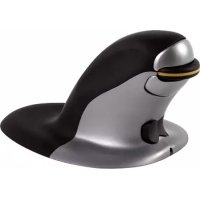
Penguin - Maus FELLOWES - Kostenlose Bedienungsanleitung
Finden Sie kostenlos die Bedienungsanleitung des Geräts Penguin FELLOWES als PDF.



| Produkttyp | Vertikale Maus für Rechts- und Linkshänder |
| Marke | Fellowes |
| Modell | Penguin |
| Konnektivität | 2,4 GHz kabellos + Bluetooth 3.0/5.0 |
| Sensortechnologie | Laser |
| DPI-Auflösung | 800 / 1200 / 1600 / 2400 DPI |
| Anzahl der Tasten | 5 (linke Taste, rechte Taste, Scrollrad, DPI/Bluetooth, Handwechsel-Schalter) |
| Scrollrad | Ja, mit Autoscroll-Funktion |
| Akku | Lithium-Ionen-Akku, wiederaufladbar, 3,7 V / 500 mAh |
| Ladezeit | Ca. 3 Stunden |
| Stromversorgung | Aufladen über USB-C (5 V / 200 mA) |
| Kompatible Betriebssysteme | Windows, Mac (Plug & Play) |
| Beidhändige Funktion | Ja, mit "Schmetterlings"-Schalter |
| LED-Anzeige | Logo "P" zeigt Ladezustand und Akkustand an |
| Antimikrobieller Schutz | BioCote® (Silberionen) |
| Material | Kunststoff mit antimikrobieller Beschichtung |
| Sicherheit | Kleinteile (Erstickungsgefahr), nicht öffnen, außerhalb der Reichweite von Kindern aufbewahren |
| Pflege | Mit einem trockenen Tuch reinigen |
| Reparierbarkeit | Kann nicht vom Benutzer repariert werden, wenden Sie sich an den Fellowes technischen Support |
| Garantie | 2 Jahre eingeschränkt |
| Packungsinhalt | Maus, USB-C-Kabel, USB-Micro-Empfänger, Empfängerhalterung |
Häufig gestellte Fragen - Penguin FELLOWES
Benutzerfragen zu Penguin FELLOWES
0 Frage zu diesem Gerät. Beantworten Sie die, die Sie kennen, oder stellen Sie Ihre eigene.
Eine neue Frage zu diesem Gerät stellen
Laden Sie die Anleitung für Ihr Maus kostenlos im PDF-Format! Finden Sie Ihr Handbuch Penguin - FELLOWES und nehmen Sie Ihr elektronisches Gerät wieder in die Hand. Auf dieser Seite sind alle Dokumente veröffentlicht, die für die Verwendung Ihres Geräts notwendig sind. Penguin von der Marke FELLOWES.
BEDIENUNGSANLEITUNG Penguin FELLOWES
Deutschland: +49 (0)511 545489-0
France: +33 (0) 178649100
Italia: +39-071-730041
Polska: +48 (22) 205-21-10
Espana/Portugal: +34-91-748-05-01
United Kingdom: +44 (0) 1302 836836
Australia: 1800 33 11 77
Models
Benutzerhandbuch für die Penguin-Maus für Rechts- und Linkshänder
WARNING
- Dieses Gerät ist kein Spielzeug. Halten Sie es von Kindern fern. Lesen Sie vor dem Gebrauch sümttliche Anweisungen und Warnhinweise, und beachten Sie diese.
- ERSTICKUNGSGEFAHR: Dieses Gerät enthalt keine Teile, die für Kinder unter 3 Jahren eine Erstickungsgefahr darstellen konnen. Halten Sie es von Kindern fern.
- Dieses Gerät kann nicht gewartet werden. VERSUCHEN SIE NICT, diesen Gerät zu öffnen, zu reparieren oder zu modifizieren. Das Nichtbefolgen diesen Warnhinweises kann einen Stromschlag oder andere Gefahren zur Folge haben.
- Untersuchen Sie vor dem Gebrauch Gerät und Ladekabel. Falls Teile beschädigt sind, wenden Sie sich an den technischen Support von Fellowes, bevor Sie den Gebrauch fortsetzen.
- Schützen Sie das Gerät vor Feuchtigkeit und Nisse, und fassen Sie es nicht mit nassen Handen an. Feuchtigkeit oder Nisse in oder auf dem Gerät können Stromschläge hervorrufen.
- Dieses Gerät enthalt einen Lithium-Ionen-Akku. Halten Sie diese von Hitzequellen und Flammen fern.
PFLEGE UND LAGERUNG
Lagern Sie das Gerät NICHT an Orten mit hoher Umgebungstemperatur.
- Lagern Sie das Gerät trocken und vor Feuchtigkeit geschützt. Soltte das Gerät Feuchtigkeit ausgesetzt sein, schalten Sie es aus, und trennen Sie das Gerät vom Stromnetz. Wenden Sie sich an den technischen Support von Fellowes, bevor Sie den Gebrauch fortsetzen.
- Verwenden Sie ausschließlich das im Lieferumfang deses Produkts enthaltene Ladekabel.
- Reinigen Sie das Gerät mit einem trockenen Tuch.
ENTSORGUNG
- Das Gerätarf nicht in einem Feuer verbrannt oder in einer Verbrennungsanlage entsorgt werden.
- Entsorgen Sie das Gerät nicht mit dem Hausmüll. Dieses Gerät enthalt einen Lithium-lonen-Akku. Wenden Sie sich an das Entsorgungsunternehmen vor Ort, um Informationen zu Recycling-Standorten für elektronische Geräte in ihrer Höhe zu erhalten.
- Bitte schützen Sie die Umwelt. Viele Länder schreiben die Wiederverwertung von Batterien gesetzlich vor.
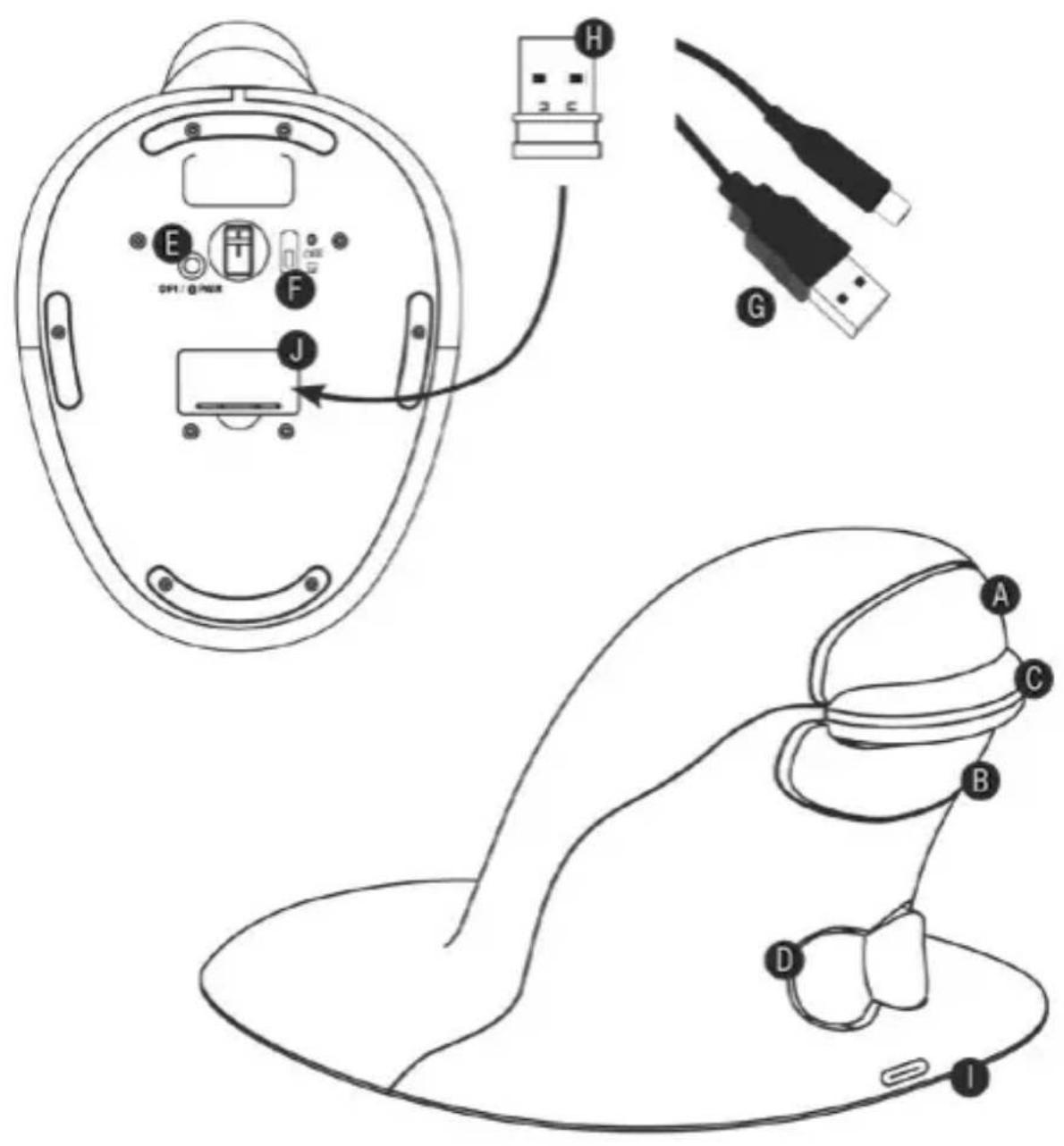
A. Klick mit der linken Maustaste
B. Klick mit der rechten Maustaste
C. Rollrad
D. Wippschalter - „Fliege“ (Schalter für den Wechsel von der linken auf die rechte Hand)
E. DPI- und Bluetooth-Synchronisierungstaste
F. Bluetooth/OFF/Wireless-Schalter
G. USB/USB-C-Ladekabel
H. 1x USB-Mikroempfänger
I. USB-C-Anschluss zum Aufladen
J. Gehäuse für Mikroempfänger-Dongle
Technische Daten
Bluetooth®-Lithium-Ionen-Akku
Bluetooth®-Version: 5.0
Systemmodell: GFSK 2.4G&BT
Arbeitsspannung: 3,7 V
Arbeitsstrom: 5 mA
Akku: 3,7 V 500 MA
Lodespannung: 5 V
Ladestrom: 200 mA
Aufladezeit: Ca. 3 Stunden
Für den drahtlosen Betrieb
Der 2,4-GHz-USB-Mikroempfänger befindet sich im Inneren des Gehäuses an der Unterseite des Penguins (J).
- Entfernen Sie den Mikroempfänger und stecken Sieihn in einen freien USB-Anschluss an Ihr Computer oder Laptop. Warten Sie eine kurze Zeit, bis Ihr PC die Penguin-Maus erKENnt.
- Schieben Sie den Schalter (F) an der Basis von „OFF“ nach unten in die entsprechende Position. Das „P“-Logo wird kurz GRün blinking.
Für Bluetooth®-Betrieb
Stellen Sie sicher, dass Ihr PC Bluetooth-kompatibel ist.
So wahlen Sie den Bluetooth-Betrieb.
- Schieber den Schalter (F) an der Basis von „OFF“ nach oben auf Bluetooth®. Das „P“-Logo wird kurz BLAU blinken.
- Aktivieren Sie auf Ihr Computer die Option „Nach Bluetooth suchen“.
- Drücken Sie die DPI/Bluetooth-Kopplungstaste für 5-10 Sekunden.
- Suchen Sie auf Ihrm PC nach „Penguin 3.0 oder 5.0 Maus".
- Klichen Sie auf „Pinguin 3.0 oder 5.0 Maus“ und stellen Sie eine Verbindung her.
- Ihr Penguin-Maus sollte jetzt über Bluetooth verbunden sein. Falls nicht, drücken Sie auf „Penguin BT 3.0 oder 5.0 Maus entfernen“ und wiederholen Sie den Vorgang, um mit Bluetooth zu synchronisieren.
Automatischer Energiesparmodus
Nach etwa 20 Sekunden Inaktivität: Die Penguin-Maus geh in den Energiesparmodus über.
Nach etwas fünf (5) Minuten: Die Penguin-Maus gehen in den Ruhemodus über.
Inaktiv: Klichen Sie auf eine beliebige Taste, um das Gerät zu reaktivieren.
Hinweis: Es wird empfohlen, die Pinguin-Maus auf „OFF“ zu schalten, wenn diese transportiert werden soll, um Strom zu sparen.
Wiederaufladbarer Akku
Das kabellose Modell der Penguin-Maus ist mit einem integrierten, wiederauffladbaren Akku ausgestattet. Der Akku ist möglicherweise bereits teilweise geladen.
Um den Akku vollständig zu laden, verbinden Sie das USB-Ende des Kabels (G) mit einem freien USB-Port an Ihr dem Computer oder Notebook. Schließen Sie anschließend das USB-C-Ende des Kabels an den Port auf der Vorderseite der Maus an (I). Siehe Abbildung. Informationen zum Ladezustand des Akkus finden Sie im Abschnitt „Abfolge der Ladeanzeige".
Anzeige für geringe Ladung des wiederaufladbaren Akkus
Signal blinkt eisblau Geringe Ladung (etwa 20% Restladung)
Abfolge der Ladeanzeige
Wenn das Ladekabel angeschlossen ist, zeigen mehrere farbige Signale im beleuchteten „P“-Logo verschiedene Ladestatus an.
Penguin im AKTIVEN Modus:
Orangefarbenes Signal + blinkendes eisblaues Signal
Akku wird geladen (weniger als 20% Ladung)
Orngefarbenes Signal + dauerhaft leuchtendes eisblaes Signal
Akku wird geladen (mehr als 20% Ladung)
Nur eisblaues Signal Akku ist vollständig geladen
Penguin im INAKTIVEM Modus:
Orngefarbene „P“-Anzeige Akku wird geladen
Orangefarbene „P“-Anzeige" leuchtet nicht mehr, sobald der Akku vollständig geladen ist.
Plug & Play
Die Penguin-Maus basiert auf der Plug & Play-Technologie. Es ist keine zusätzliche Software erforderlich.
Bedienung mit der rechten und linken Hand
Die Penguin-Maus ist standardmäßig als Rechtshänder-Maus konfiguriert. Um sie mit der linken Hand zu bedienen, drücken Sie einfach auf den erhöhten Bereich des Wippschalters - „Fliege“ - (D) auf der Vorderseite der Penguin-Maus. Damit wird die Richtung des Rollrads ausgerichtet.
Zeigergeschwindigkeit mit variablen DPI-Werten [800-1200-1600-2400]
Die Standardeinstellung ist 800 DPI. Um diese Einstellung anzupassen, drücken Sie die DPI-Taste (E) auf der Unterseite der Penguin-Maus und halten sie wieder los. Das beleuchtete „P“-Logo blinkt und zeigt an, dass die DPI-Einstellung geändert wurde.
DPI (Zeigergeschwindigkeit) Anzahl der Blinkvorgänge Geschwindigkeit
800 DPI „P“-Anzeige blinkt 1 Mal Langsam
1200 DPI „P“-Anzeige blinkt 2 Mal Mittel
1600 DPI „P“-Anzeige blinkt 3 Mal Schnell
2400 DPI „P“-Anzeige blinkt 4 Mal Maximale Geschwindigkeit
Prätzisionsrollrad mit Funktion für automatisches Rollen
Neben einem weichen Prazisionsrollrad (C) mit einer angenehen Haptik verfügt die Penguin-Maus über eine Funktion für automatisches Rollen. Drücken Sie zum Aktivieren dieser Funktion das Rollrad nachinnen oder unter. Anschließend ist die Funktion für automatisches Rollen aktiviert. Bewegen Sie die Penguin-Maus vorwärts oder rückwärts, um das automatische Rollen bei der gewünschten Geschwindigkeit zu beginnen. Klichen Sie erneut auf das Rollrad, um die Funktion für das automatische Rollen zu stoppen.
ANLEITUNG ZUR FEHLERBEHEBUNG
Hinweis: Der USB-Port befindet sich innerhalb des Fachs auf der Unterseite der Penguin-Maus.
-
Stellen Sie sicher, dass die Penguin-Maus über das USB-C-Ladekabel geladen wird.
-
Vergewissem Sie sich, dass der Schalter an der Unterseite der Basis auf „ON“ steht - entweder „UP“ (BLAU) für Bluetooth oder „DOWN“ (GRÜN) für drahtlosen Betrieb.
- Bei drahtloser Nutzung vergewissern Sie sich, dass der Dongle (Mikroempfänger) Ihres Penguin-Geräts fest mit dem USB-Anschluss Ihres Computers verbunden ist.
- Bei drahtloser Nutzung versuchen Sie, den Penguin-Dongle (Mikroempfänger) zu trennen und dann wieder einzustecken.
- Wenn Sie Bluetooth verwenden, entfernen Sie das Bluetooth-Gerät (Pinguin-Maus) auf Ihr dem PC und fugen Sie das Bluetooth-Gerät anschließend wieder hinz.
- Bei drahtloserutzung versuchen Sie, die Pinguin-Maus 30 Sekunden lang in die Naze des Sensors zu halten und damit ab und zu die obere Taste zu drücken - dies ist gelegentlich nötig, damit der Dongle die Hardware erKENnt.
- Bei drahtloser Nutzung versuchen Sie, Ihr Pinguin-Gerät über einen anderen USB-Anschluss anzuschreiben. Schließen Sie das Gerät möglichst direkt an den Computer an, d. h. nicht über irgendwelche Monitore/ Tastaturen/Hubs usw.
- Bei drahtloser Nutzung entfernen Sie den USB-Dongle und schalten den Pinguin-Schalter auf „OFF“. Starten Sie ihren Computer neu. Stecken Sie nun den USB-Dongle wieder ein, warten Sie 10-15 Sekunden und schalten Sie den Pinguin-Schalter wieder auf „ON“ - in der Position „DOWN" (GRÜN).
- Obwohl es sich bei ihrer Penguin-Maus um ein Plug & Play-Gerät handelt, stellen Sie sicher, dass auf Ihr dem Computer die aktuellsten Treiber und eine aktuelle Betriebssoftware für Zeigegeräte vorhanden sind.
- Stellen Sie sicher, dass der Sensor auf der Unterseite der Penguin-Maus nicht verdeckt ist und eine klare Sichtlinie auf die darunterliegende Oberfläche besteht. Prufen Sie außerdem, ob die Penguin-Maus fallengelassen wurde. Ein Sturz kann zum Verrutschen des Lasers führen.
- Versuchen Sie, die Penguin-Maus auf einem Maus-Pad bzw. einer nicht reflektierenden Oberfläche zu verwenden.
- Stellen Sie sicher, dass das Ladekabel fest mit dem USB-Port an Ihr dem Computer verbunden und das USB-C-Ende ebenfalls fest an die Vorderseite der Penguin-Maus angeschlossen ist. Das „P“-Logo sollte orangefarben leuchten. Führten Sie den Ladevorgang direkt über einen USB-Port an Ihr dem Computer und NICHT über einen Mehrfach-USB-Hub aus.
- Versuchen Sie, ihre Penguin-Maus an einen anderen Computer bzw. ein anderes Notebook anzuschreiben, um damit zu testen, ob das Problem weiterhin besteht.
WICHTIGE INFORMATIONEN
Gesundheit
Eine lange Verweildauer am Arbeitsplatz ohne regelmäßige Pausen kann Unbehagen erzeugen. Soltte das Unbehagen fortbauern, konsultieren Sie einen qualifizierten Mediziner.
Benutzerhinweis/Wartung und Pflege
Versuchen Sie, während der Verwendung der Penguin-Maus den Kontakt mit stark medizinisch gehandelten Handcremes/Desinfektionsmitteln zu vermeiden. Entfern den Sie regelmäßig Staub und Schmutz von der Unterseite Ihrer Penguin-Maus, um damit ein sanfesGLEiten des Geräts zu ermögen.
Haftungsausschluss
Wir unternehmen große Anstrengungen sicherzustellen, dass die in dieser Anleitung aufgeführten Informationen und Verfahren zutreffend und vollständig sind, wir übernehmen jedoch keine Haftung für eventuelle Fehler oder Auslassungen, und wir behalten uns das Recht vor, ohne vorherige Ankündigung Änderungen vorzunehmen.
Zwei (2) Jahre beschränkte Garantie auf die vertikale Fellowes Penguin-Maus für Rechts- und Linkshänder
Fellowes, Inc. (das „Unternehmen“) garantiert für die Dauer von zwei (2) Jahren ab dem ursprünglichen Kaufdatum des Produkts, dass thesei frei von Material- und Herstellungsfehlern ist. Sollte ein solcher Fehler während des Garantiezeitraums auftreten, sorgt das Unternehmen (in seinem alleinigen Ermessen) entweder für die Reparatur oder den Ersatz des fehlerhaften Produkts ohne Berechnung von Arbeits- oder Materialkosten, oder es erstattet den Kaufpreis zurück. Das Unternehmer kann ggf. verlangen, dass das Produkt auf Kosten des Kunden an einen durch den Kundenservice genannten Ort zusammen geschickt wird.
These Garantie gilt nur für den ersten Käufer, der das Produkt im Einzelhandel erwirbt. Ausgeschlossen von der Garantie sind Forderungen, die auf unsachgemäßigen Gebrauch, die Missachtung von Installations- und Gebrauchsanweisungen, Nachlüssigkeit, die Verwendung nicht zugelassener Zusatzgeräte, kommerzielle Nutzung, den Betrieb bei Strom- oder
Spanningsbedingungen außerhalb der Spezifikation oder unerlaubte Wartung während des Garantiezeitraums, außerhalb der vorliegenden Garantiebedingungen, zurückzuführen sind.
DIE DAUER ETWAIGER STILLSCHWEIGENDER GARANTIEN, UNDER ANDEREM DIE DER MARKTTAUGLICHKEIT ODER EIGNUNG FÜR EINEN BESTIMMTEN ZWECK, IST AUSDRÜCKLICH Auf DIE DAUER DER BEGRENZTEN GARANTIE BESCHRÄNKT.
SOWEIT GESETZLICH NICT ANDERS VORGESCHRIEBEN, BESTEHT DIE EINZIG ABHILFEMASSNAHME DES KUNDEN BEI EINTRETEN DES GARANTIEFALLS ODER BERUCKSICHTIGUNG ANDERER STILLSCHWEIGENDER GARANTIEN ODER VERPFLICHTUNGEN, DIE SICH GESETZLICH ODER ANDERWEITIG ERGEBEN,Wie IN DIESER GARANTIEERKLÄRUNG BESCHRIEBEN, MAXIMAL IN DER REPARATUR, IM ERSATZ ODER IN DER KAUFPREISERSTATTUNG, WOBEI DIE WAHL DER ABHILFE IM ALLEINGEN ERMESSEN DES UTERNEHMENS LIEGT.
DAS UTERNEHMEN, SEINE TOchterGESELLSCHAFTEN, NIEDERLASSUNGEN, ZUGEHÖRIGEN ENTITÄTEN, HändLER ODER DEREN JEWEILIGE BEAUFTRAGTE, DIREKTOREN, MITARBEITER ODER DIE PERSONEN, FÜR DIE SIE GESETZLICH VERANTWORTH LICH SIND, HAFTEN IN KEINEM FALL FÜR FOLGESCHÄDEN ODER BEILÄUFIGE SCHÄDEN, DIE SICH IM ZUSAMMENHANG MIT DEM PRODUKT ERGEBEN KÖNNTEN. DAS UTERNEHMEN UND DIE GENANNTEN ANDEREN PARTEIERÜBERNEHMEN KEINE VERPFLICHTUNG ODER HAFTUNG AUSSERHALB DER HIERIN GEREGELTEN BESTIMMUNGEN, UND BERECHTIGEN AUCH KEINEN VERTRETER ODER SONSTIGE PERSONEN ZUR ÜBERNAHME EINER SOLCHEN VERPFLICHTUNG ODER HAFTUNG.
Dauer, Bedingungen und Konditionen dieser Garantie gelten weltweit, außer lokale Gesetze schreiben andere Begrenzungen, Einschränkungen oder Konditionen vor.
ANTIMIKROBIELDER SCHUTZ
BioCote® - die antimikrobielle Marke Ihres Vertrauens.
BioCote® bietet auf Basis von Silberionen für die zu erwartende Lebensdauer des Produkts nachweislich einen antimikrobiellen Schutz.
BioCote® hält ihre vertikale Penguin-Maus für Rechts- und Linkshänder langere Zeit frischer und reiner und schützt das Gerät vor Geruch und verschmutzenden Mikroben, wie z. B. Bakterien und Schimmel.
BioCote® reduziert Bakterien/Mikroben auf Produkten nachweislich um bis zu 99,5 % innerhalb von zwei Stunden ODER um 99,99 % innerhalb von 24 Stunden.
BioCote® wurde im Labor getestet, es hat sich in realen Umgebungen bewährt und garantiert eine antimikrobielle Qualität.
Durch BioCote® geschützte Produkte werden im Rahmen entsprechender Teststandards Qualitätskontrollen unterzogen.
Bitte beachten:
Die BioCote®-Technologie schützt Benutzer oder andere Personen nicht vor Krankheiten, die Bakterien, Keime, Viren oder schädliche Organismen hervorrufen. Diese Technologie ist kein Ersatz für eine gute Hygiene und/oder gute und regelmäßige Reinigungsverfahren.
Die vertikale Penguin-Maus für Rechts- und Linkshänder von Fellowes wurde mit bioziden Produkten zum Schutz gegen Bakterienwachstum, das Schimmelbildung, Geruch sowie Produktverschlechterungen zur Folge haben kann, hergestellt.
Die behandelten Artikel enthalten die folgenden Biozide:
Silberphosphatglas
ITALIANO
Automatische stroombesparing
Na ongeveer 20 seconden inactiviteit - Penguin kommt in de stroombesparingsmodus.
Na ongeveer 5 minutes - Penguin kommt in de diepe slaapmodus.
800 DPI 1 'P'-blinking Längsamt
1200 DPI 2 'PP'-blinkningar Medel
1600 DPI 3 'PPP'-blinkningar Snabbt
2400 DPI 4 'PPP' -blinkningar Snabbast
Precisionskrollhjul med automatisk skrollningsfungtion
Den behandlade Produkten innehälter foljande biocid:
Silverfosfatglas
POLSKI
Dieses Produkt ist als Elektro- und Elektronikgerät klassifiziert. Wenn Sie these Gerät eines Tages entsorgen müssen, stellen Sieitte sicher, dass Sie dies gemäß der Europäischen Richtlinie zu Sammlung und Recycling von Elektro- und Elektronikgeräten (WEEE) und in Übereinstimmung mit der lokalen Gesetzgebung in bezug auf diese Richtlinie tun.
Mehr Informationen zur WEEE-Richtlinie finden Sie unter: www.fellowesinternational.com/WEEE