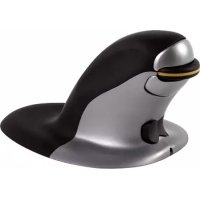
Penguin - Mouse FELLOWES - Manuale utente e istruzioni gratuiti
Trova gratuitamente il manuale del dispositivo Penguin FELLOWES in formato PDF.



| Tipo di prodotto | Mouse verticale ambidestro |
| Marca | Fellowes |
| Modello | Penguin |
| Connettività | 2,4 GHz wireless + Bluetooth 3.0/5.0 |
| Tecnologia del sensore | Laser |
| Risoluzione DPI | 800 / 1200 / 1600 / 2400 DPI |
| Numero di pulsanti | 5 (clic sinistro, destro, rotellina, DPI/Bluetooth, interruttore mano) |
| Rotellina di scorrimento | Sì, con funzione di scorrimento automatico |
| Batteria | Ioni di litio ricaricabile 3,7 V / 500 mAh |
| Tempo di ricarica | Circa 3 ore |
| Alimentazione | Ricarica tramite USB-C (5 V / 200 mA) |
| Sistemi operativi compatibili | Windows, Mac (Plug & Play) |
| Funzione ambidestra | Sì, con interruttore a farfalla |
| Indicatore luminoso | Logo « P » che indica carica e livello della batteria |
| Protezione antimicrobica | BioCote® (ioni d'argento) |
| Materiale | Plastica con rivestimento antimicrobico |
| Sicurezza | Piccole parti (rischio di soffocamento), non aprire, tenere fuori dalla portata dei bambini |
| Manutenzione | Pulire con un panno asciutto |
| Riparabilità | Non può essere riparato dall'utente, contattare l'assistenza tecnica Fellowes |
| Garanzia | 2 anni limitata |
| Contenuto della confezione | Mouse, cavo USB-C, micro-ricetrasmettitore USB, custodia del ricetrasmettitore |
Domande frequenti - Penguin FELLOWES
Domande degli utenti su Penguin FELLOWES
0 domanda su questo apparecchio. Rispondi a quelle che conosci o fai la tua.
Fai una nuova domanda su questo apparecchio
Scarica le istruzioni per il tuo Mouse in formato PDF gratuitamente! Trova il tuo manuale Penguin - FELLOWES e riprendi in mano il tuo dispositivo elettronico. In questa pagina sono pubblicati tutti i documenti necessari per l'utilizzo del tuo dispositivo. Penguin del marchio FELLOWES.
MANUALE UTENTE Penguin FELLOWES
Guida per l'utente del mouse ambidestro Penguin
AVVERTENZE
- Questo dispositivo non è un giocattolo. Tenere lontano alla portata dei bambini. Prima dell'utilizzo, leggere e seguire tutte le istruzioni e avventenze.
PERICOLO DI SOFFOCAMENTO: Questo disposativo contiene parti di piccole dimensioni, che potrebbero causare soffocamento per i bambini di età inferiore ai 3 anni. Tenere lontano alla portata dei bambini. - Non è possibile eseguire la manutenzione del dispositivo. NON provare ad aprire, riparare o modificare il dispositivo per evitare che si presenti il rischio di folgorazione o altri pericoli.
- Prima dell'utilizzo, controllare il dispositivo e il cavo di carica. Se sono presenti parti danneggiate, contattare il Supporto technique Fellowes prima di riutilizzato.
- Tenere il disposativo lontano dall'umidità e non utilizzato con le mani bagnate. L'umidità nel o sul disposativo potrebbe causare una scossa elettrica.
- Questo dispositivo contiene una batteriaagli ioni di litio.Tenere lontano da fonti di calore e fiamme libere.
CURA E CONSERVAZIONE
- NON conservare il disposativo in luoghi ad alte temperature.
- Tenere il dispositivo asciutto e lontano dall'umidità. Se esposto ad umidità, spegnere e sccollegare il dispositivo. Contattare il Supporto technique Fellowes prima di riutilizzarlo.
- Utilizzare unicamente il cavo di carica fornito con il prodotto.
- Pulire il disposativo con un panno asciutto.
SMALTIMENTO
- Non smaltire il disposativo gettandolo nel fuoco o in un inceneritore.
- Non smaltire il dispositivo nei rifiuti. Questo dispositivo contiene una batteriaagli ioni di litio. Contattare il centro di riciclo di dispositivi elettronici più vicino per informazioni su dove poter smaltire il dispositivo.
- Adottare un comportamento responsable. Molte autorità locali impongono il ricicchio delle batterie.
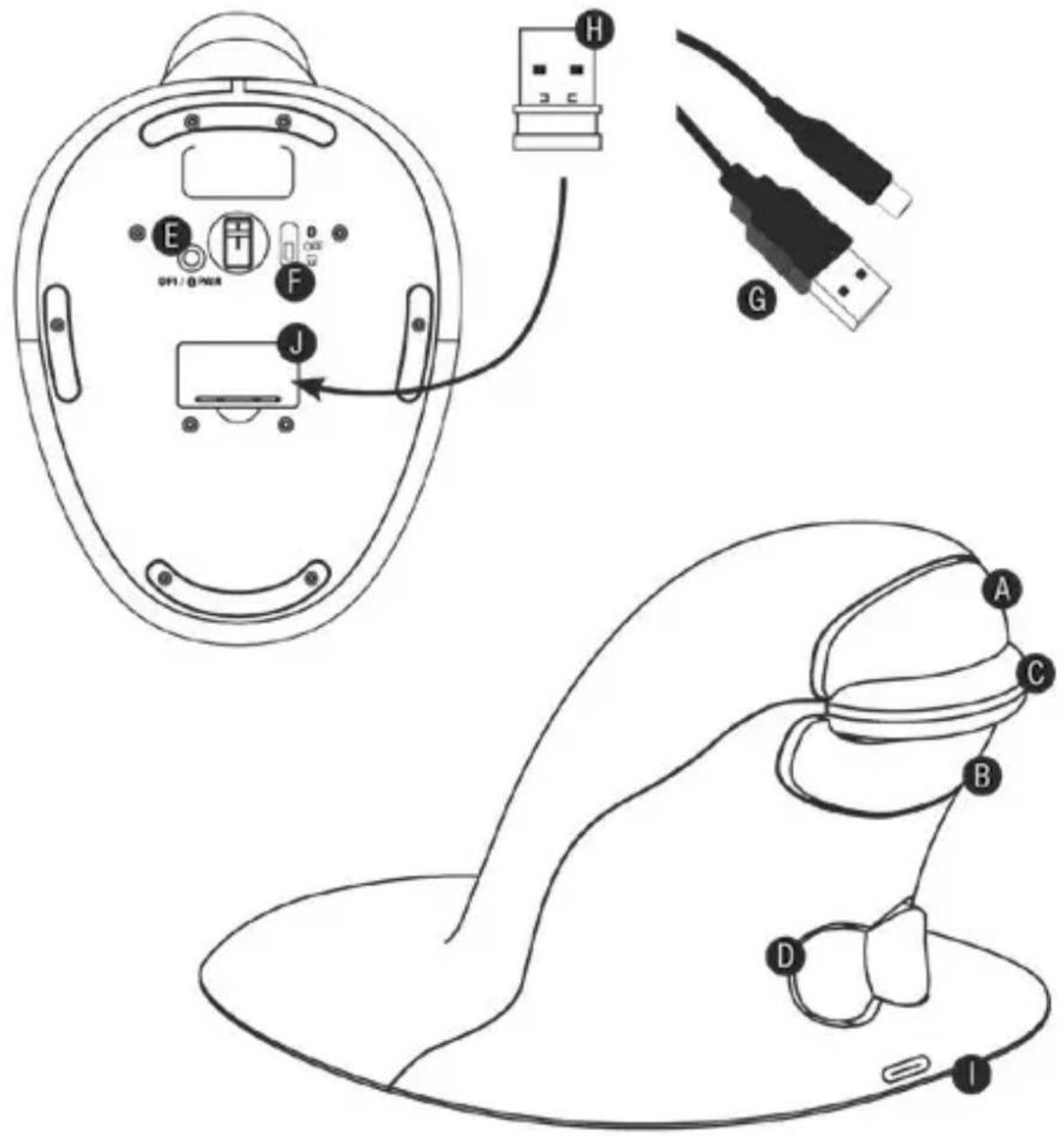
A. Pulsante sinistro
B. Pulsante destro
C. Rotellina del mouse
D. Interruttore a bilanciere/basculante (interuttore per mano S/D)
E. Pulsante di sincronizzazione DPI e Bluetooth
F. Interruftore Bluetooth/OFF/Wireless
G. Cavo di ricarica USB - USB-C
H. 1 x microricevitore USB
I. Porta di ricarica USB-C
J. Alloggiamento del dongle microricevitore
Specifiche tecniche
Batteria ricaricabile agli ioni di litio Bluetooth®
Versione Bluetooth®: 5.0
Modello di sistema: GFSK 2.4G&BT
Tensione di funzionamento: 3,7 V
Corrente di funzionamento: 5 mA
Batteria: 3,7 V 500 mA
Tensione di ricarica: 5 V
Corrente di ricarica: 200 mA
Tempo di ricarica: circa 3 ore
Per il funzionamento in modalità wireless
Il micro ricevitore USB da 2,4 GHz si trovava all'interno dell'alloggiamento sul lato inferiore del mouse Penguin (J).
- Estrarre il micro ricevitatore e inserirlo in una porta USB del PC o laptop. Attendere quale secondo perché il mouse Penguin venga riconosciuto dal PC.
- Abbassare l'interruttore (F) sulla base alla posizione "OFF" alla posizione . Il logo "P" lampeggia brevamente in VERDE.
Funzionamento tramite Bluetooth®
Verificare che il PC sia compatible con Bluetooth.
Per scegliere il funzionamento tramite Bluetooth:
- Spostare l'interruttore (F) alla base alla posizione "OFF" a Bluetooth. Il logo "P" lampeggia brevamente in BLU.
- Attivare la funzione "Cerca Bluetooth" sul PC.
- Premere il pulsante di connessione DPI/Bluetooth® per 5-10 secondi.
- Sul PC, identificare "Mouse Penguin 3.0 o 5.0" nei risultati della ricerca.
- Fare cli c su "Mouse Penguin 3.0 o 5.0" per connettersi.
- Aesto punto, il mouse Penguin dovrebbe connettersi via Bluetooth. In caso contrario, selezionare "Rimuovere Mouse Penguin BT 3.0 o 5.0" e ripetere la procedura per eseguire la sincronizzazione con il Bluetooth.
Risparmio energetico automatico
Dopo circa 20 secondi di inattività - Penguin entra nella modalità di risparmio energetico
Dopo circa 5 minuti - Penguin entra nella modalità di sospensione profonda Inattivo - fare cliq su qualiasi pulsante per riattivare
Nota: prima di trasportare il mouse Penguin, spegnerlo per risparmiare il consumo della batteria.
Batteria ricaricabile
Il Penguin wireless ha una batteria interna ricaricabile. É possible che la batteria sia giornalmente carica.
Per caricare completamente la batteria, insere l'estremità USB del cavo (G) in una porta USB libera del computer e l'estremità USB-C del cavo nella parte anteriore del mouse (I), si veda lo schema. Fare riferimento alla-Sezione Sequenza dell'indicatore di carica per l'indicazione del livello della batteria.
Indicatore del livello di batteria ricaricabile scarica
Spia blu ghiaccio lampeggiante Batteria scarica (circa il 20% della carica residua)
Sequenza dell'indicatore di carica
Quando il cavo di carica è collegato, una serie di spie colorate nel logo 'P' illuminato indica livelli diversi di batteria.
Penguin in modalità ATTIVO:
Spia arancione + spia blu ghiaccio lampeggiante Batteria in carica (meno del 20% di carica)
Spia arancione + spia blu ghiaccio fissa Batteria in carica (più del 20% di carica)
Solo spia blu ghiaccio Batteria carica
Penguin in modalità INATTIVO:
Spia arancione 'P' Batteria in carica
La spia arancione 'P' si spegne quando la batteria è carica.
Plug & Play
Il mouse Penguin usa la technologia Plug & Play. Non è necessario alcun software aggiuntivo.
Utilizzo per persona destre e mancine
L'impostazione predefinita del Penguin è come mouse per persona destre. Per utilizzato con la mano sinistra, è sufficiente premere la sezione sollevata dell'interruttore a bilanciere/basculante (D) nella parte anteriore del Penguin. In quello modo si regola la direzione della rotellina del mouse.
DPI variabili [800-1200-1600-2400] - Velocità del punctatore
L'impostazione predefinita è 800 DPI. Per regolare, premere e rilasciare il pulsante DPI (E) sulla base del Penguin. Il logo 'P' illuminato lampeggia perindicare che i DPI sono stati modificati.
DPI (velocità del puntatore)Numero di lampeggi Velocità
800 DPI 1 lampeggio 'P' Lenta
Rotellina di precisione con scorrimento automatico
Oltre a una rotellina di precisione (C) morbida al fatto, il mouse Penguin ha una funzione di scorrimento automatico. Per attivarla, fareblicksulla rotellina verso l'interno o verso il basso e lo scorrimento automatico viene attivato. Muoverere il Penguin in avanti o indietro per avviare lo scorrimento automatico alla velocità desiderata. Fare nuovamentelicksulla rotellina e lo scorrimento automatico si disattiva.
GUIDA ALLA RISOLUZIONE DEI PROBLEMI
Nota: I'USB si trova dentro al compartimento nella base del Penguin.
- Assicurarsi che il Penguin venga caricatotramite il cavo di carica USB-C
-
Assicurarsi che l'interruttore sulla base si trovi nella posizione "ON" o "UP" (BLU) per il funzionamento tramite Bluetooth o nella posizione "DOWN" (VERDE) per il funzionamento tramite wireless.
-
Se si utilizes il wireless, verificare che il dongle (micro ricevitore) del mouse Penguin sua inserto correttamente nella porta USB del computer.
- Se si utilizes il wireless, scollegare il dongle (micro ricevitore) del mouse Penguin e ricollegarlo.
- Se si utilizeszza Bluetooth, rimuovere il dispositivo Bluetooth (mouse Penguin) dal computer ed effettuare nuovamente l'associazione.
- Se si utilizza il collegamento wireless, posizionare il mouse Penguin vicino al sensore e fareblick a intermittenza per 30 secondi sul pulsante superiore:但这 opération cui è esse necessaria perché il dongle riconosca l'hardware.
- Se si utilizes il collegamento wireless, utilizes un'altra porta USB per collegare il mouse Penguin. Ove possibile, collegarlo direttamente al computer, alla interfacciario mediate monitor/tastiere/hub, ecc.
- Se si utilizza il collegamento wireless, rimuovere il dongle USB e spegnere l'interruttore del mouse Penguin. Riavviare il computer. A quello punto reinserire il dongle USB, attendere 10-15 secondi e riportare l'interruttore del mouse Penguin su "ON", nella posizione "DOWN" (VERDE).
- Sebbene il Penguin sia Plug & Play, assicurarsi che il computer sia aggiornato con i driver/software operativo più recente per dispositivi di puntamento.
- Verificare che il sensore sul lato inferiore del Penguin non sia coperto e non vi siano ostacoli tra il suddetto e la superficie sottostante. Verificare inoltre che il Penguin non sia caduto poiché il laser potrebbe essersi spostato.
- Provare ad usare il Penguin su un tappetino per mouse/superficie non riflettente.
- Assicurarsi che il cavo di carica sia ben collegato alla porta USB del computer e che l'estremità USB-C sia ben inserita nella parte anteriore del Penguin. Il logo 'P' deve essere illuminato di arancione. Ricaricare direttamentetramite una porta USB del computer NON tramite un hub con più porte USB.
- Provare ad usare il mouse Penguin su un PC/laptop diverso per verificare se il problema persistsente.
INFORMAZIONI IMPORTANTI
Salute
Periodi di tempo prolongati presso la stazione di lavoroenza pause regolari possono causare disturbi. Se i disturbi persistono, consultare un operatore sanitario qualificato.
Consigli per l'uso/Manutenzione
Cercare di evitare il contatto con creme/disinfettanti per mani medicati nelle si usa il mouse Penguin. Rimuoverere periodicamente l'accumulo di polvere e sporco alla parte sottostante del mouse Penguin per garantire un movimento scorrevole omogeneo.
Dichiarazione di non responsabilità
Ci impegni lo per garantire che le informazioni e le procedure cont∉nute in questa guida siano accurate e complete, decliniamo agli responsabilità per eventuali errori od omissioni e ci riserviamo il diritto di apportare eventuali modifiche alla ulteriori avviso nel presente documento.
Garanzia limitata di 2 anni per il mouse verticale ambidestro Penguin di Fellowes
Fellowes, Inc. (l"Azienda") garantisce che il prodotto è esente da difetti materiali e di manodopera per un periodo di due (2) anni alla data di acquisto originale del prodotto. Nel caso in cui dovessero presentarsi difetti durante il periodo di garanzia, l'Azienda (a propria discrezione) provvedera a riparare o sostuire il prodotto difettoso senza spese di manutenzione o di parti di ricambio, oppure rimborserà il prezzo di acquisto. L'Azienda può richiedere che il prodotto venga restituito a spese del cliente presso una sede designata dal servizio assistenza clienti.
La presente garanzia si applica esclusivamente all'acquirente originario e non copre le richieste per anni causati da un uso non corretto, inosservanza delle istruzioni di installment e utilizzo, trascuratezza, utilizzo di accessori non autorizzati, uso commerciale, utilizzo con tensione o corrente diversa da quella specificata sul prodotto o manutenzione non autorizzata durante il periodo di garanzia, in condizioni和其他i coperte alla garanzia.
LA DURATA DELLE GARANZIE IMPLICITE, INCLUSE MA NON LIMITATE A GARANZIE IMPLICITE DI COMMERCIABILITA O IDONEITA PER UNO SCOPO PARTICOLARE, è ESPRESSAMENTE LIMITATA ALLA DURATA DELLA PRESENTE GARANZIA LIMITATA.
SALVO DISPOSIZIONI DELLA LEGGE IN VIGORE, L'UNICO RIMEDIO PER IL CLIENTE, IN CASO DI VIOLAZIONE DI QUESTA GARANZIA O DI ALTRE GARANZIE IMPLICITE O DI ALTRI OBBLIGHI DERIVANTI A NORMA DI LEGGE O IN ALTRO MODO, SARÀ LIMITATO COME QUI SPECIFICATO ALLA RIPARAZIONE, SOSTITUZIONE O RIMBORSO DEL PREZZO DI ACQUISTO, AD ESCLUSIVA DISCREZIONE DELLA SOCIETÀ.
IN NESSUN CASO L'AZIENDA, LE SUE AZIENDE AFFILIATE, FILIALI, ENTITA CORRELATE, RIVENDITORI O I RISPETTIVI COLLABORATORI, DIRTTORI O DIPENDENTI O LE PERSONE PER LE QUALI SONO RESPONSABILI PER LEGGE, POTRANNO ESSERE RITENUTI RESPONSABILI DI QUALSIASI DANNO CONSEQUENZIALE O ACCIDENTALE SUBITO IN RELAZIONE AL PRODOTTO. L'AZIENDA E LE ALTRE PARTI NON SI ASSUMONO O AUTORIZZANO RAPPSENTANTI O ALTRE PERSONE AD ASSUMERSI PER NESSUNO DI LORO OBBLIGHI O RESPONSABILITA DIVERSE DA QUANTO ESPRESSAMENTE INDICATO NEL PRESENTE DOCUMENTO.
La durata, i termini e le condizioni della presente garanzia sono validi a livello mondiale, ad eccezione dei luoghi in cui, in base alla legislazione vigente, siano previste limitazioni, restrizioni o condizioni diverse.
PROTEZIONE ANTIMICROBICA

BioCote® - il marchio antimicrobico di cui fidarsi.
É dimostrato che BioCote®, basato sugli ioni d'arginto, offre protezione antimicrobica per la durata prevista del prodotto.
BioCote® mantiene il mouse verticale ambidestro Penguin pulito e nuovo più a lungo, proteggendo da microbi che sono causa di cattivi odori e macchie, come batteri e muffa.
È stato dimostrato che BioCote® riduce batteri/microbi sui prodotti fino al 99,5% in due ore OPPURE il 99,99% in 24 ore.
BioCote® è stato testato in lavoratorio, collaudato nella vita reale ed è di qualità antimicrobica garantita.
I prodotti protetti da BioCote® vengono verificati mediante controllo di qualità secondo lo standard di prova idoneo.
Notabene
La Tecnologia BioCote® non protege gli utenti o altri da batteri, germi, virus o altri organismi nocivi che causano malattie. Questa Tecnologia non sostituisce buone prassi igieniche e/o di pulizia.
Il mouse verticale ambidestro Penguin di Fellowes contiene biocidi integrati per la protezione contro la crescita di batteri che causano muffa, cattivi odori e deterioramento del prodotto.
L'articolo trattato contiene i seguenti biocidi:
Vetro di fosfato d'argento
NEDERLANDS
Questo prodotto è classificato come Dispositivo Elettrico ed Elettronico. Al momento dello smaltimento di quello prodotto, effettuarlo in conformità alla Direttiva Europea sullo Smaltimento dei Dispositivi Elettrici ed Elettronici (WEEE) e alle leggi locali ad essere corrente.
Per ulteriori informazioni sulla Direttiva WEEE, consultare il site www.fellowesinternational.com/WEEE
Dutch

- Guida per l'utente del mouse ambidestro Penguin
- AVVERTENZE
- CURA E CONSERVAZIONE
- SMALTIMENTO
- Specifiche tecniche
- Per il funzionamento in modalità wireless
- Funzionamento tramite Bluetooth®
- Risparmio energetico automatico
- Batteria ricaricabile
- Indicatore del livello di batteria ricaricabile scarica
- Sequenza dell'indicatore di carica
- Penguin in modalità ATTIVO:
- Penguin in modalità INATTIVO:
- Plug & Play
- Utilizzo per persona destre e mancine
- DPI variabili [800-1200-1600-2400] - Velocità del punctatore
- Rotellina di precisione con scorrimento automatico
- GUIDA ALLA RISOLUZIONE DEI PROBLEMI
- INFORMAZIONI IMPORTANTI
- Salute
- Consigli per l'uso/Manutenzione
- Dichiarazione di non responsabilità
- Garanzia limitata di 2 anni per il mouse verticale ambidestro Penguin di Fellowes
- PROTEZIONE ANTIMICROBICA
- BioCote® - il marchio antimicrobico di cui fidarsi.
- Notabene
- NEDERLANDS
- Dutch
Marca : FELLOWES
Modello : Penguin
Categoria : Mouse