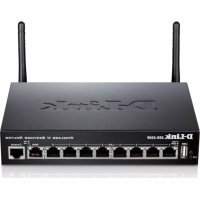
DSR250N - Маршрутизатор D-LINK - Бесплатное руководство пользователя
Найдите руководство к устройству бесплатно DSR250N D-LINK в формате PDF.



Вопросы пользователей о DSR250N D-LINK
0 вопрос об этом устройстве. Ответьте на те, что знаете, или задайте свой.
Задать новый вопрос об этом устройстве
Скачайте инструкцию для вашего Маршрутизатор в формате PDF бесплатно! Найдите своё руководство DSR250N - D-LINK и возьмите своё электронное устройство обратно в руки. На этой странице опубликованы все документы, необходимые для использования вашего устройства. DSR250N бренда D-LINK.
РУКОВОДСТВО ПОЛЬЗОВАТЕЛЯ DSR250N D-LINK
Руководство по быстрой установке
Руководство по быстрой установке Беспроводной маршрутизатор
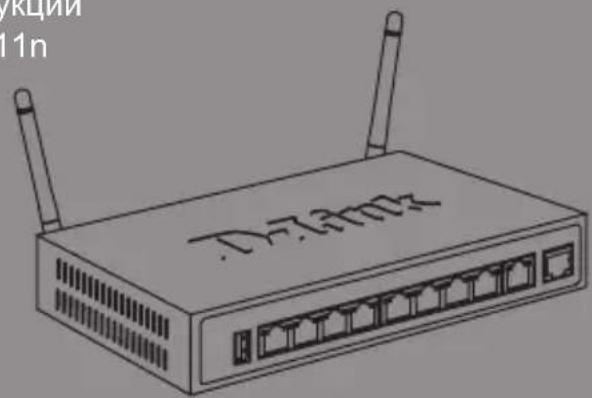
Руководство содержит пошаговые инструкции по установке нового беспроводного 802.11n маршрутизатора D-Link.
DSR-250N
text_image
Д-730HzО руководстве
Руководство содержит пошаговые инструкции по установке маршрутизатора DSR-250N. Пожалуйста, помните, что приобретенная модель может отличаться от изображений на иллюстрациях данного руководства.
Комплект поставки
Откройте коробку и аккуратно распакуйте содержимое. Пожалуйста, проверьте по прилагаемому списку наличие и целостность всех компонентов. Если какой-либо компонент отсутствует или поврежден, пожалуйста, обратитесь к поставщику.
- (1 шт.) Безпроводной маршрутизатор DSR-250N
- (1 шт.) Кабель питания 12В/1.5А
- (1 шт.) Консольный кабель (RJ45-to-DB9)
- (1 шт.) Кабель Ethernet (CAT5 UTP/прямой)
- (1 шт.) CD-диск (содержит документацию по продукту в формате PDF)
- (2 шт.) Съемные однонаправленные антенны
Обзор устройства
В данном разделе представлено детальное описание маршрутизатора DSR-250N и его компонентов.
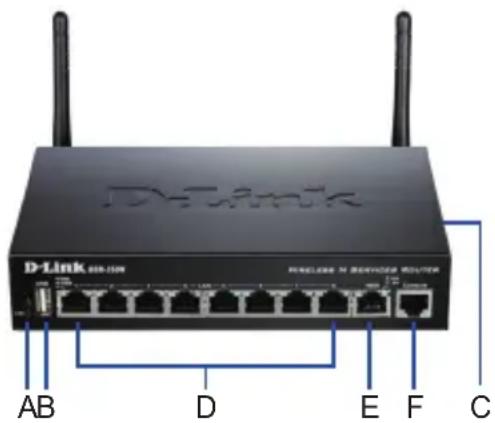
Передняя панель DSR-250N
text_image
D-Link 600-109 RISCELLS 32 SERVICE MULTIPER AB D E F CРисунок 1: Передняя панель DSR-250N
| Пункт | Функция Описание |
| А Индикатор (Сверхувниз) | Индикатор Power: Свидетельствует о включенном питаниимаршрутизатора.Индикатор 2.4GHz WLAN:Постоянный свет индикаторасвидетельствует о готовностибеспроводного сегмента сети. Этотиндикатор мигает во время передачиданных по беспроводной сети. |
| В Порт | USB(1)Поддержка различныхUSB-устройств 1.1 или 2.0,указанных в списке ниже:1. Flash-диск или жесткий дискдля совместного использованиясетевых ресурсов.2. Устройства с поддержкой WCN(доступно в будущих версияхпрограммного обеспечения).3. Принтер (доступно вбудущих версиях программногообеспечения). |
| С Кнопка | WPS Система Wi-Fi Protected Setup(WPS) упрощает настройкубезопасности беспроводной сетикака во время первоначальнойустановки (“Initial setup”), так ив процессе добавления новогоустройства (“Add New Device”).Для получения более подробнойинформации, пожалуйста,обратитесь к руководступользователя. |
| D Гигабитный LAN порт(1-8) | Используется для подключенияустройств Ethernet, таких каккомпьютеры, коммутаторы иконцентраторы. |
| E Гигабитный WAN порт(1) | Один порт WAN с автоматическимопределением полярностиMDI/MDIX используются дляподключения к кабельному илиDSL-модему с помощью кабеляEthernet. |
| F Консольный порт (1) | Используется для доступа кинтерфейсу командной строки(CLI) через консольный кабельRJ45-to-DB9. |
Таблица 1: Описание передней панели DSR-250N
Индикаторы статуса устройства и порта Ethernet
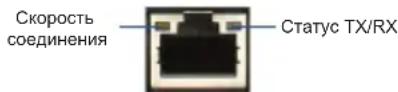
Рисунок 2. Индикаторы порта Ethernet RJ-45
Индикаторы отображают информацию о текущем статусе устройства. При включении питания устройства индикатор POWER/STATUS загорится оранжевым светом. Запуск займет около одной минуты, затем индикатор изменит цвет на зеленый. Если необходимо выключить устройство и повторно включить, рекомендуется подождать несколько секунд между выключением и включением устройства. Индикаторы Ethernet показывают статус каждого порта Ethernet. В Таблице 2 указаны имя, цвет, статус и описание каждого индикатора устройства.
| Индикаторы Цвет Статус Описание | |||
| Питание /Статус | Оранжевый /Зеленый | Постоянныйоранжевый | Устройство во время процессавключения питания |
| Постоянныйзеленый | Питаниевключено | ||
| Мигающийоранжевый | Устройство неисправнои находитсяв режимевосстановления | ||
| Мигающийзеленый | Системанеисправна,обновлениепрограммногообеспечения невыполнено | ||
| Не горит Питаниеустройствавыключено | |||
| WLAN 2.4ГГц | Зеленый Постоянныйзеленый | Соединениеисправно | |
| Мигающийзеленый | Неактивный порт | ||
| Не горит Соединениеотсутствует | |||
| WPS Синий Мигающий | Синий | Запуск процесса | |
| Постоянныйсиний | Соединениеустановлено | ||
| Не горит Соединениеотсутствует. | |||
| Статус TX/RX Зеленый Не горит Соединение | отсутствует. | ||
| Постоянныйзеленый | Соединениеустановлено. | ||
| Мигающийзеленый | Отправка илиприем данныхчерез порт. | ||
| Скоростьсоединения | Зеленый/Оранжевый | Не горит Порт | работаетна скорости 10Мбит/с |
| Постоянныйзеленый | Порт работаетна скорости100 Мбит/с | ||
| Постоянныйоранжевый | Порт работаетна скорости1000 Мбит/с | ||
Таблица 2: Описание индикаторов статуса устройства
Настройки интерфейса DSR-250N по умолчанию
| Интерфейс Ethernet | Тип интерфейса IP-адрес | Управление на основе web-интерфейса | DHCP-клиент |
| LAN(1-8) / WLAN | Статический IP-адрес | Включено | Включено |
| WAN | DHCP-клиент | 0.0.0.0 | Выключено |
Таблица 3: Настройки интерфейса по умолчанию
Внимание: Беспроводной маршрутизатор D-Link 802.11n обеспечивает доступ только к Web-интерфейсу GUI с интерфейсов LAN и WLAN по умолчанию в целях обеспечения безопасности.
Установка и подключение устройства
Данная глава описывает процесс подключения кабелей и включение устройства.
Перед началом работы
Соблюдайте следующие меры предосторожности для предотвращения выключения, неисправности оборудования и повреждений:
- Перед началом установки убедитесь, что источник питания отключен.
- Убедитесь, что помещение, в котором выполняется установка устройства, хорошо проветривается и температура не превышает 40°C (104°F)
- Необходимо оставить 1 метр свободного пространства спереди и позади устройства.
- Располагайте устройство в стойке таким образом, чтобы не блокировать вентиляционные отверстия по боковым сторонам шасси. Убедитесь в наличии жалюзи на сторонах стойки.
- Перед началом установки убедитесь в отсутствии следующих опасных условий: влажный или сырой пол, протекания, незаземленные или потертые кабели питания, отсутствие защитного заземления.
Подключение питания и Включение/ Выключение устройства
Для подключения питания к устройству подключите кабель питания AC/DC к разъему питания постоянного тока, расположенному на задней панели устройства, и к источнику питания.
Примечание: При подключении питания рекомендуется использовать сетевой фильтр.
Для включения DSR-250N установите переключатель питания постоянного тока (DC power switch) на задней панели в положение "on". Для выключения устройства установите переключатель питания в положение "off".
Подключение устройства к сети
В данном разделе представлена основная информация о физическом подключении DSR-250N к сети. Для подключения необходимых кабелей выполните действия, указанные на рис. 3.
- Подключите кабель RJ-45 к порту WAN1 и внешнему маршрутизатору. Порт WAN предварительно присвоен сетевому сегменту WAN.
-
- Подключите кабель RJ-45 к порту LAN (1-8) и коммутатору в сетевом сегменте LAN.
-
- Подключите кабель RJ45-to-DB9 к консольному порту для доступа к интерфейсу командной строки (CLI).

text_image
Internet WAN1 D-Link WAN1 Switch LAN Console UserРисунок 3: Пример подключения кабелей
Начальная настройка устройства
На маршрутизаторе DSR-250N предварительно установлено программное обеспечение. При включении устройство готово к настройке. Несмотря на то, что устройство обладает настройками по умолчанию, которые позволяют начальное подключение, необходимо выполнить дальнейшую настройку в соответствии с определенными сетевыми требованиями.
Использование web-интерфейса
Для использования Web-интерфейса рабочая станция, с которой выполняется управление устройством, должна находиться в той же подсети, что и устройство.
| Браузер Версия | ||
| Microsoft Internet Explorer | 6.0 или выше | |
| Mozilla Firefox 3.5 или | выше | |
| Netscape Navigator 9.0 или | выше | |
| Apple Safari 4.0 или | выше | |
| Google Chrome 3.0 или | выше | |
Таблица 4. Совместимость с браузерами
Для доступа к устройству через web-интерфейс выполните:
- Подключите рабочую станцию к порту LAN (1-8), который предназначен для подключения к сети LAN.
- Убедитесь, что рабочей станции присвоен статический IP-адрес в подсети 192.168.10.0/24.
Примечание: Отключите блокирование всплывающих окон или добавьте IP-адрес управления http://192.168.10.1 в список адресов, которым разрешено открывать всплывающие окна. - Откройте браузер, введите IP-адрес для интерфейса LAN. (IP-адрес по умолчанию http://192.168.10.1), затем нажмите Enter.

text_image
http://192.168.10.1 File Edit View Favorites Tools HelpРисунок 5. Адресная строка браузера
- Зарегистрируйтесь в web-интерфейсе настройки маршрутизатора:
Имя пользователя: admin
Пароль: admin
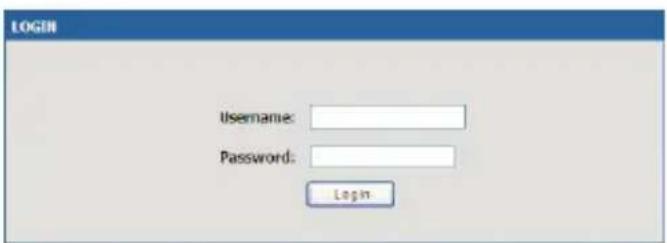
Рисунок 6. Сообщение аутентификации
Соединение через консоль (RJ45-to-DB9 DCE)
Беспроводной маршрутизатор оснащен последовательным портом, обеспечивающим соединение с компьютером или терминалом для предоставления пользователям возможности мониторинга и настройки устройства. Данный порт с разъемом RJ-45 используется устройством DCE (модем) для передачи данных.
Для соединения через консоль, необходимо наличие следующего оборудования:
- Терминал или компьютер с последовательным портом и возможностью эмулировать терминал.
- Кабель RS-232 RJ45-to-DB9 с разъемом «мама» (входит в комплект поставки)
- Если ноутбук или компьютер пользователя не оснащен интерфейсом RS-232, необходимо приобрести конвертер.
Примечание: Конвертер RS-232 не входит в комплект поставки и приобретается отдельно.
Для установки соединения через консоль выполните следующие действия:
- Подключите коннектор RJ-45 входящего в комплект поставки кабеля RJ45-to-DB9 непосредственно к консальному порту маршрутизатора.
- Подключите кабель к терминалу или последовательному порту компьютера с установленным программным обеспечением эмуляции терминала. Установите следующие параметры программного обеспечения эмуляции терминала:
Baud rate (Скорость передачи в бодах): 115200 Data bits (Бит данных): 8 Parity (Четность): None (нет) Stop bits (Стоп-бит): 1 Flow control (Управление потоком): None (нет)
-
После установки терминала с предварительным выполнением инструкций раздела "Connecting Power and Turn the Device On/Off" («Подключение питания и Включение/Выключение устройства»), включите устройство. В терминале появится загрузочная последовательность.
-
После выполнения загрузочной последовательности появится командная строка, устройство готово к настройке.
Завершение настройки
После завершения начальной установки необходимо обратиться к документации в формате PDF на CD-диске, входящем в комплект поставки, для получения информации по настройке DSR-250N.
Руководство пользователям
Данный документ описывает основную эксплуатацию программного обеспечения беспроводного маршрутизатора, которое управляет аппаратным обеспечением маршрутизатора. Руководство содержит примеры выполнения типичных задач администратора, таких как установка VPN-соединения, а также различные варианты использования беспроводного маршрутизатора.
Справочное руководство системного журнала
Этот документ описывает все сообщения системного журнала, которые могут быть сгенерированы маршрутизатором во время работы.
Справочное руководство
Данный документ описывает все доступные текстовые команды, используемые для консоли RJ45-to-DB9 или интерфейса SSH для настройки беспроводного маршрутизатора.
Дополнительная информация
Дополнительную помощь можно получить в офисах D-Link по всему миру, указанных в приложении к Руководству пользователя или онлайн. Для получения более подробной информации о продукции D-Link и технической поддержки, пожалуйста, обратитесь на сайт D-Link http://www.dlink.ru.
Техническая поддержка
Обновления программного обеспечения и документация доступны на Интернет-сайте D-Link.
D-Link предоставляет бесплатную поддержку для клиентов
в течение гарантийного срока.
Клиенты могут обратиться в группу технической поддержки D-Link по телефону или через
Интернет.
Техническая поддержка D-Link:
+7(495) 744-00-99
Техническая поддержка через
Интернет
http://www.dlink.ru
e-mail: support@dlink.ru
ОФИСЫ
Украина,
04080 г. Киев, ул. Межигорская, 87-А, офис 18
220114, г. Минск, проспект Независимости, 169, БЦ "XXI Век"
Тел.: +375(17) 218-13-65
E-mail: minsk@dlink.ru
Казахстан,
050008, г. Алматы, ул. Курмангазы, дом 143 (уг. Муканова)
Тел./факс: +7 727 378-55-90
E-mail: almaty@dlink.ru
Узбекистан
100015, г.Ташкент, ул. Нукусская, 89
Тел./Факс: +998 (71) 120-3770, 150-2646
E-mail: tashkent@dlink.ru
Армения
0038, г. Ереван, ул. Абеляна, 6/1, 4 этаж
Тел./Факс: + 374 (10) 398-667
E-mail: erevan@dlink.ru
Грузия
0162, г. Тбилиси,
проспект Чавчавадзе 74, 10 этаж
Тел./Факс: + 995 (32) 244-563