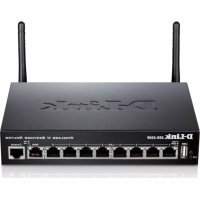
DSR250N - Routeur D-LINK - Notice d'utilisation et mode d'emploi gratuit
Retrouvez gratuitement la notice de l'appareil DSR250N D-LINK au format PDF.



| Caractéristiques | Détails |
|---|---|
| Type de produit | Routeur D-LINK DSR250N |
| Normes réseau | IEEE 802.11b/g/n |
| Vitesse sans fil | Jusqu'à 300 Mbps |
| Ports Ethernet | 4 ports LAN 10/100/1000 Mbps |
| Fonctionnalités de sécurité | WPA/WPA2, filtrage d'adresses MAC, VPN pass-through |
| Gestion à distance | Interface web pour la configuration et la gestion |
| Alimentation | Adaptateur secteur 12V DC |
| Dimensions | 210 x 150 x 40 mm |
| Poids | 0,5 kg |
| Garantie | 2 ans |
| Utilisation recommandée | Pour les petites et moyennes entreprises |
| Maintenance | Mises à jour du firmware disponibles sur le site de D-LINK |
FOIRE AUX QUESTIONS - DSR250N D-LINK
Questions des utilisateurs sur DSR250N D-LINK
0 question sur cet appareil. Repondez a celles que vous connaissez ou posez la votre.
Poser une nouvelle question sur cet appareil
Téléchargez la notice de votre Routeur au format PDF gratuitement ! Retrouvez votre notice DSR250N - D-LINK et reprennez votre appareil électronique en main. Sur cette page sont publiés tous les documents nécessaires à l'utilisation de votre appareil DSR250N de la marque D-LINK.
MODE D'EMPLOI DSR250N D-LINK
Guide d'installation
Guía de instalación
Guide d'installation rapide Routeur de services sans fil
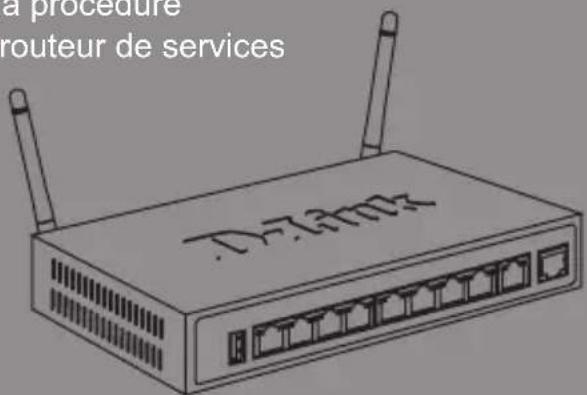
Ce document vous guidera tout au long de la procédure élémentaire d'installation de votre nouveau routeur de services Wireless N D-Link.
DSR-250N
À Propos de ce Guide
Ce guide fournit des instructions qui vous aideront à configurer étape par étape le routeur de services DSR-250N D-Link. Notez que le modèle que vous avez acheté peut légèrement différer de celui illustré sur les figures.
Déballage du produit
Ouvrez le carton d'emballage et déballez soigneusement son contenu. Veuillez consulter la liste d'emballage suivante pour vérifier que tous les éléments sont présents et non endommagés. Si un des éléments est manquant ou endommagé, veuillez contacter votre revendeur D-Link local pour obtenir un remplacement.
- Un (1) routeur de services sans fil DSR-250N.
- Un (1) adaptateur secteur 12 V/1,5 A
- Un (1) câble de console (câble RJ45 à DB9)
- Un (1) câble Ethernet (CAT5 UTP/droit)
- Un (1) CD de référence (CD-ROM contenant la documentation du produit au format PDF)
- Deux (2) antennes omni-directionnelles amovibles
Présentation du produit
Ce chapitre offre des descriptions détaillées du périphérique DSR-250N et de ses composants.
Façade du DSR-250N
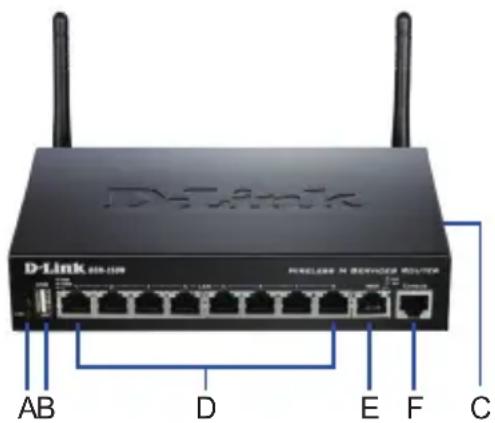
Figure 1 : Façade du DSR-250N
| Élément Fonction Description | ||
| A Voyants | (de haut en bas) | Voyant d'alimentation : Indique que le routeur de services est sous tension.Voyant du réseau local sans fil de 2,4 GHz : Lorsque le voyant reste allumé, le segment sans fil est prêt. Ce voyant clignote pendant la transmission sans fil des données. |
| B Port USB | (1) Il peut prendre | en charge les différents périphériques USB1.1 ou 2.0 ci-dessous :1. Disque Flash ou disque dur pour le partage réseau.2. Configuration du WCN (prise en charge par une mise à jour ultérieure du microprogramme)3. Imprimante (prise en charge par une mise à jour ultérieure du microprogramme) |
| C Bouton | WPS La fonction WPS | (Wi-FiProtected Setup) est une méthode simplifiée destinée à sécuriser votre réseau sans fil lors de la première installation et durant l'opération d'ajout d'un nouveau périphérique. Veuillez vous reporter au manuel d'utilisation pour de plus amples détails sur la procédure. |
| D Ports LAN | Gigabit (1-8) | Connexion de périphériques Ethernet tels que des ordinateurs, des commutateurs et des concentrateurs. |
| E Port WAN | Gigabit (1) | Un port WAN (Réseau étendu) Auto MDI/MDIX permet de connecter le câble Ethernet au modem câble ou DSL. |
| F Port de console | (1) | Sert à accéder à l'interface de ligne de commande (CLI) via un câble de console RJ45 à DB9. |
Tableau 1 : Descriptions de la façade du DSR-250N
Voyants d'état et voyants des ports Ethernet du périphérique
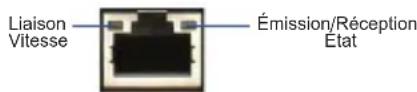
Figure 2. Voyants du port Ethernet RJ-45
Les voyants de l'appareil donnent des informations sur son état actuel. Pendant la procédure de mise sous tension du périphérique, le voyant D'ALIMENTATION/D'ÉTAT reste allumé en orange. Le démarrage prend environ une minute, ensuite le voyant devient vert. Pour éteindre le périphérique puis le rallumer, il est conseillé d'attendre quelques secondes entre le moment où vous l'arrêtez puis le rallumez. Les voyants Ethernet affichent l'état de chaque port Ethernet. Le tableau 2 répertorie le nom, la couleur, l'état et la description de chaque voyant du périphérique.
| Voyants lumineux | Couleur État Description | ||
| Alimentation/État | Orange / Vert | Orange fixe | Périphérique pendant la procédure de mise sous tension |
| Vert fixe Mise | sous tension terminée | ||
| Orange clignotant | Le périphérique a planté ou est en mode de récupération | ||
| Vert clignotant | Le système est défectueux, par exemple suite à un échec de mise à jour de microprogramme. | ||
| Voyant éteint | Le périphérique est éteint. | ||
| Réseau local sans fil de 2,4 GHz | Vert Vert fixe | La connexion correcte. | |
| Vert clignotant | Ce port présente une activité. | ||
| Voyant éteint | Pas de liaison. | ||
| WPS Bleu Bleu | Bleu | clignotant | Début de la procédure. |
| Bleu fixe La connexion a été établie avec succès. | |||
| Voyant éteint | Pas de connexion. | ||
| Émission/Réception | Vert Voyant éteint | Pas de connexion. | |
| Ne connexion active. | |||
| Le port envoie ou reçoit des données. | |||
| Vitesse de la LIAISON | Vert / Orange | Voyant éteint | Le port fonctionne à 10 Mbits/s. |
| Vert fixe Le port fonctionne à 100 Mbits/s. | |||
| Orange fixe Le port fonctionne à 1 000 Mbits/s. | |||
Tableau 2 : Description du voyant d'état de l'appareil
Paramètres par défaut de l'interface du DSR-250N
| Interface Ethernet | Type de l'interface Adresse IP | Gestion Web Client | DHCP |
| LAN(1-8) / WLAN | Adresse IP statique | Activé Activé | |
| Réseau étendu | Client DHCP | 0.0.0.0 Désactivé | Désactivé |
Tableau 3 : Paramètres par défaut de l'interface
Remarque : Pour des questions de sécurité, les routeurs de services D-Link permettent d'accéder à l'interface utilisateur Web uniquement à partir des interfaces du réseau local et du réseau local sans fil par défaut.
Installation et connexion du périphérique
Ce chapitre explique comment connecter les câbles et mettre le périphérique sous tension.
Avant de commencer
Respectez les précautions suivantes afin d'éviter tout risque d'arrêt, de dysfonctionnement de l'équipement ou de blessure :
- Avant l'installation, vérifiez toujours que l'alimentation est déconnectée.
- Vérifiez que la pièce dans laquelle le périphérique est utilisé est correctement aérée et que la température ambiante ne dépasse pas 40°
- Laissez un espace d'au moins 1 mètre à l'avant et à l'arrière du périphérique.
- Si vous installez l'appareil dans un rack, veillez à ce que le cadre de ce dernier ne bouche pas les orifices de ventilation de l'appareil. Assurez-vous que les racks intégrés possèdent des ventilateurs et des orifices latéraux.
- Corrigez ces situations dangereuses avant toute installation : sols humides ou mouillés, fuites ou câbles d'alimentation souterrains, endommagés ou sans terre de protection.
Connexion de l'alimentation et allumer/éteindre le périphérique
Pour connecter l'alimentation au périphérique, branchez l'adaptateur d'alimentation CA/CC à la prise téléphonique CC, située à l'arrière du périphérique.
Remarque : Nous recommandons d'utiliser un parasurtenseur pour la connexion de l'alimentation.
Pour allumer le DSR-250N, mettez l'interrupteur d'alimentation CC situé à l'arrière de l'appareil en position Marche (ON). Pour l'éteindre, mettez-le en position Arrêt.
Connector le périphérique à un réseau
Cette section fournit des informations de base sur la connexion physique du DSR-250N à un réseau. Connectez les câbles nécessaires comme illustré en Figure 3.
- Connectez un câble RJ-45 entre le port WAN et le routeur externe. Le port WAN est préattribué à la section de réseau WAN.
- Connectez un câble RJ-45 entre le port étiqueté LAN (1-8) et un commutateur de la section de réseau LAN.
- Connectez un câble RS45 à DB9 au port de console pour pouvoir accéder à l'interface de gestion CLI (interface de ligne de commande).
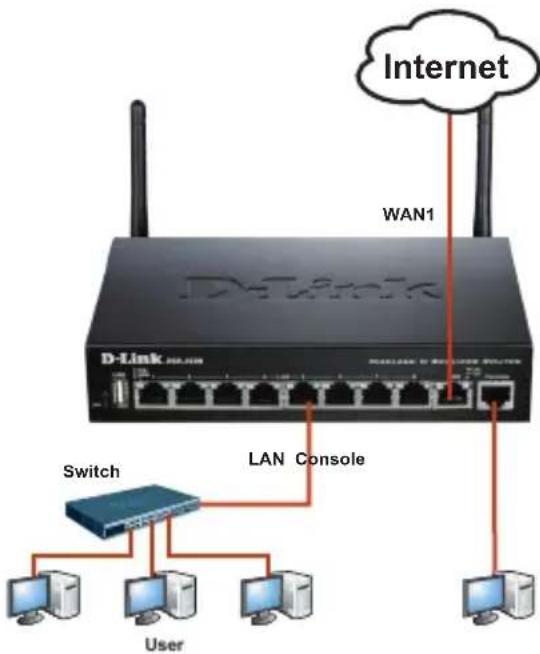
Figure 3 : Exemple de câblage de base
Configuration initiale du péri- phérique
Le logiciel du routeur de services est préinstallé sur le périphérique DSR-250N. Une fois le périphérique allumé, il est prêt à être configuré. Bien que l'appareil soit configuré par défaut pour que vous puissiez vous y connecter, vous devez le configurer davantage pour pouvoir l'adapter aux besoins de votre réseau.
Utiliser l'interface Web
Pour utiliser l'interface Web, la station de travail qui sert à gérer le périphérique doit se trouver initialement sur le même sous-réseau que celui-ci.
| Navigateur Version | ||
 | Microsoft Internet Explorer | version 6.0 et supérieure |
 | Mozilla Firefox version | 3,5 et supérieure |
 | Netscape Navigator version | 9,0 et supérieure |
 | Apple Safari version 4,0 | et supérieure |
 | Google Chrome version | 3,0 et supérieure |
Tableau 4. Liste des navigateurs compatibles
Pour accéder au périphérique via l'interface Web :
- Connectez votre poste de travail au port étiqueté LAN (1-8), qui est pré-affecté au réseau local.
- Assurez-vous que le poste de travail est un client DHCP ou qu'il configuré avec une adresse IP statique dans le sous-réseau 192.168.10.0/24.
Remarque :Désactivez le blocage des fenêtres publicitaires ou ajoutez l'adresse IP de gestion http://192.168.10.1 à la liste des sites autorisés du bloqueur de fenêtres publicitaires.
- Lancez votre navigateur, puis saisissez l'adresse IP de l'interface du réseau local. (l'adresse IP d'usine par défaut est http://192.168.10.1), puis appuyez sur Entrée.
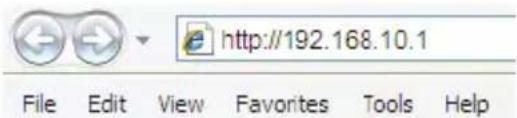
Figure 5. Adresse du navigateur
- Connectez-vous à l'interface web du routeur de services. Par défaut, les informations d'ouverture de session sont les suivantes :
Nom d'utilisateur : admin Password (Mot de passe) : admin
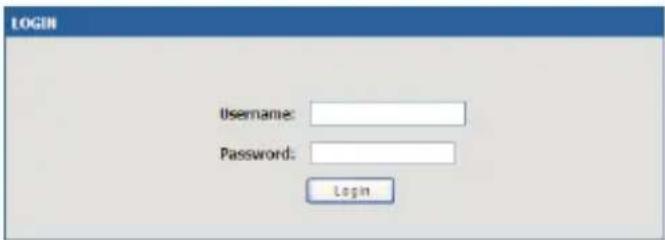
Figure 6. Message d'authentication
Utilisation d'une connexion de console (ETCD RJ45 à DB9)
Le routeur de services est doté d'un port série qui permet une connexion avec un ordinateur ou un terminal à des fins de surveillance et de configuration du périphérique. Ce port utilise un connecteur RJ-45, réalisé pour une connexion ETCD (Équipement Terminal de Circuit de Données)
Pour utiliser la connexion du port de console, vous avez besoin du matériel suivant :
- Un terminal ou un ordinateur possédant à la fois un port série et la capacité d'émuler un terminal.
- Un câble RJ45 à DB9 avec connecteur RS-232 femelle. (déjà inclus dans la liste de colisage)
- Si votre ordinateur portable ou de bureau ne possède pas de connecteur RS-232, vous aurez besoin d'un convertisseur.
Remarque : Le DSR-250N n'est pas équipé de convertisseur RS-232 ; vous devez l'acheter séparément.
Pour établir une connexion de console :
- Branchez le connecteur RJ-45 du câble RJ45 à DB9 fourni directement dans le port de la console du routeur de services.
- Connectez l'autre extrémité du câble à un terminal ou à un connecteur série d'un ordinateur exécutant un logiciel d'émulation de terminal. Configurez le logiciel d'émulation de la façon suivante :
Vitesse en bits/s : 115200
Bits de données : 8
Parité : Aucune
Bits d'arrêt : 1
Contrôle de flux : Aucun
-
Après avoir configuré le terminal en suivant les instructions de la section « Connexion de l'alimentation et mise sous/hors tension du périphérique », mettez le périphérique sous tension. La séquence de démarrage apparaît sur le terminal.
-
Une fois la séquence de démarrage terminée, l'invite de commande s'affiche et le périphérique est prêt à être configuré.
Finaliser la configuration
Après la configuration initiale, reportez-vous aux documents joints au format PDF du CD principal pour de plus amples informations sur la configuration du périphérique DSR-250N.
Manuel de l'utilisateur du routeur de services D-Link
Ce document explique comment faire fonctionner et commander le microprogramme du routeur de services qui gère et commande le matériel de la gamme des routeurs de services. Il comporte des exemple de réalisation de tâches administratives types, telles que la configuration d'un VPN et l'utilisation du routeur de services dans diverses situations.
Guide de référence du journal du routeur de services D-Link
Ce document décrit tous les messages journalisés qui peuvent être générés par le routeur de services pendant que le système fonctionne.
Guide de référence de la CLI du routeur de services D-Link
Ce document présente toutes les commandes textuelles disponibles pouvant être utilisées sur la console RJ45 à DB9 ou l'interface SSH pour configurer le routeur de services pendant le fonctionnement du système.
Informations supplémentaires
Pour obtenir davantage d'aide, vous pouvez contacter les différents bureaux D-Link dans le monde, dont la liste est annexée à ce manuel d'utilisation ou disponible en ligne. Pour en savoir plus sur les produits de sécurité D-Link ou pour obtenir des informations marketing, visitez le site Web http://mydsr.dlink.com.tw ; pour toute demande de support, visitez le site Web http://support.dlink.com.tw. Vous serez à chaque fois redirigé vers le site Web local adéquat de D-Link.
Assistance technique D-Link par téléphone : 0820 0803 03
0.12 € TTC/min depuis un poste fixe
Du lundi au vendredi de 9h à 19h (hors jours fériés)
Route de Nouaceur angle RS et CT 1029 Bureau
N° 312 ET 337
Casablanca, Maroc
Phone : +212 663 72 73 24
Email: support.na@dlink-me.com
Lebanon RMA center
Dbayeh/Lebanon
PO Box:901589
Tel: +961 4 54 49 71 Ext:14
Fax: +961 4 54 49 71 Ext:12
Email: taoun@dlink-me.com
Bahrain
Technical Support: +973 1 3332904
Kuwait:
Technical Support: +965 22453939 / +965
22453949