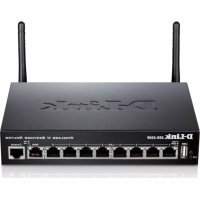
DSR250N - Enrutador D-LINK - Manual de uso y guía de instrucciones gratis
Encuentra gratis el manual del aparato DSR250N D-LINK en formato PDF.



Preguntas de los usuarios sobre DSR250N D-LINK
0 pregunta sobre este aparato. Responde a las que conoces o haz la tuya.
Hacer una nueva pregunta sobre este aparato
Descarga las instrucciones para tu Enrutador en formato PDF gratis! Encuentra tus instrucciones DSR250N - D-LINK y toma tu dispositivo electrónico nuevamente en la mano. En esta página están publicados todos los documentos necesarios para el uso de su dispositivo. DSR250N de la marca D-LINK.
MANUAL DE USUARIO DSR250N D-LINK
Guía de instalación rápida Router para servicios inalámbricos
Este documento le guiará a través del proceso de instalación básico de su nuevo router para servicios de red inalámbrica D-Link.
DSR-250N
Acerca de esta guía
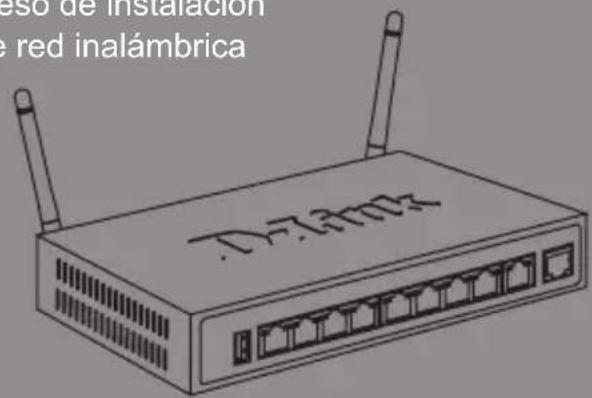
Esta guía ofrece instrucciones paso a paso para la configuración del router D-Link DSR-250N. Tenga en cuenta que el modelo que ha adquirido puede tener un aspecto ligeramente diferente al mostrado en las ilustraciones.
Desempaquetado del producto
Abra la caja del envío y desempaquete su contenido con cuidado. Consulte la información contenida en la lista siguiente para asegurarse de que están presentes todos los artículos y que éstos no están dañados. Si falta algún material o está dañado, póngase en contacto con su proveedor local de D-Link para su reposición.
- Un (1) router para servicios inalámbricos DSR-250N
- Un (1) adaptador de alimentación de 12 V/1,5 A
- Un (1) cable para consola (cable de RJ45 a DB9)
- Un (1) cable Ethernet (CAT5 UTP/directo)
- Un (1) CD de referencia (CD-ROM que contiene la documentación del producto en formato PDF)
- Dos (2) antenas omnidirecciones desmontables
Descripción general del producto
En este capítulo se proporcionan descripciones detalladas del dispositivo DSR-250N y sus componentes.
Panel frontal del DSR-250N
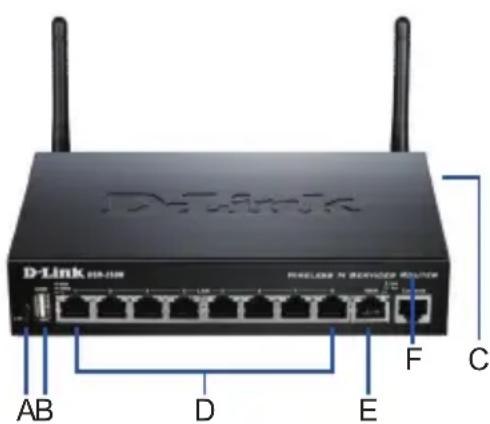
Figura 1: Panel frontal del DSR-250N
| Elemento | Característica | Descripción |
| A LED | (de arriba a abajo) | LED de alimentación: Indica que el router está encendido.LED de WLAN a 2,4 GHz: Una luz continua indica que el módulo inalámbrico está preparado.Este LED parpadea durante la transmisión de datos inalámbrica |
| B Puerto USB (1) Puede admitir los dispositivosUSB 1.1 ó 2.0 indicados a continuación:1. Disco flash o disco duro para uso compartido de la red.2. Configuración WCN (será admitida mediante futuras actualizaciones del firmware)3. Impresora (será admitida mediante futuras actualizaciones del firmware) | ||
| C Botón WPS El sistema Wi-Fi ProtectedSetup (WPS) es un método simplificado para la protección de la red inalámbrica durante los procesos de configuración inicial y de adición de un nuevo dispositivo. Consulte el manual del usuario para obtener información más detallada. | ||
| D Puerto GgabitLAN (1-8) | Conecte dispositivos Ethernet tales como ordenadores, conmutadores y terminales. | |
| E Puerto GgabitWAN (1) | Un puerto WAN MDI/MDIX automático para la conexión del cable Ethernet con el módem por cable o DSL. | |
| F Puerto deconsola (1) | Se utiliza para acceder a la interfaz de línea de comandos (CLI) a través del cable de consola RJ45 - DB9. |
Tabla 1: Descripción del panel frontal del DSR-250N
Indicadores LED de estado del dispositivo y de puerto Ethernet

Figura 2. Indicadores LED del puerto Ethernet RJ-45
Los indicadores LED del dispositivo muestran información acerca del estado del dispositivo. Al activarse el dispositivo, el LED de ALIMENTACIÓN/ESTADO se mostrará en naranja continuo durante el proceso de encendido. El inicio tarda aproximadamente un minuto en completarse, momento en que el LED cambiará a verde continuo. Si desea desactivar y activar de nuevo el dispositivo, se recomienda esperar unos segundos entre su apagado y encendido. Los indicadores LED de Ethernet muestran el estado de cada puerto Ethernet. La Tabla 2 enumera el nombre, el color, el estado y la descripción de cada LED del dispositivo.
| Indicadores LED | Color Estado Descripción | ||
| Alimentación /Estado | Verde/ Naranja | Naranja continuo | Dispositivo durante el proceso de encendido |
| Verde continuo | Encendido finalizado | ||
| Naranja parpadeante | El dispositivo se ha bloqueado y está en modo de recuperación | ||
| Verde parpadeante | Error en el sistema como, por ejemplo, al fallar una actualización de firmware. | ||
| Luz apagada El dispositivo está apagado | |||
| WLAN a 2,4 GHz | Verde Verde fijo La conexión es buena | ||
| WPS Azul Azul | parpadeante | Se ha iniciado el proceso | |
| Estado de transmisión/ recepción | Verde Luz apagada No existe conexión. | ||
| Velocidad de conexión | Verde/ Naranja | Luz apagada El puerto funciona a 10 Mbps. | |
| Verde continuo | El puerto funciona a 100 Mbps | ||
| Naranja continuo | El puerto funciona a 1.000 Mbps | ||
Tabla 2: Descripción de los LED de estado del dispositivo
Parámetros predeterminados de interfaz del DSR-250N
| Interfaz Ethernet | Tipo de interfaz D | Dirección IP | Gestión basada en web | Cliente DHCP |
| LAN (1-8) / WLAN | IP estática | 192.168.10.1 | Activado Activado | |
| WAN Cliente | DHCP | 0.0.0.0 Desactivado | Desactivado |
Tabla 3: Configuración predeterminada de las interfaces
Nota: de forma predeterminada, por motivos de seguridad el router D-Link sólo permite el acceso a la GUI web desde las interfaces LAN y WLAN.
Instalación y conexión del dispositivo
En este capítulo se describe el modo de conectar los cables y la alimentación al dispositivo.
Antes de empezar
Respete las precauciones siguientes para ayudar a evitar interrupciones en la red, fallos del equipo y lesiones:
- Antes de la instalación, compruebe siempre que la fuente de alimentación está desconectada
- Asegúrese de que la sala en la que utiliza el dispositivo tiene la circulación de aire adecuada y que la temperatura de no supera los 40°C (104°F).
- Deje libre 1 metro (3 pies) de espacio en la parte frontal y en la parte trasera del dispositivo.
- No coloque el dispositivo en un bastidor que bloquee la ventilación de aire en los laterales del chasis. Asegúrese de que los bastidores cerrados tienen ventiladores y laterales con celosía.
- Antes de realizar cualquier instalación, corrija las situaciones peligrosas siguientes: suelos húmedos o con agua, fugas, cables de alimentación sin toma de tierra o desgastados o falta de tomas de tierra seguras..
Conectar la alimentación y activar o desactivar el dispositivo
Para conectar la alimentación al dispositivo, enchufe un extremo del adaptador de alimentación CA/CC en la entrada de alimentación CC situada en el panel posterior del dispositivo.
Nota: se recomienda el uso de un protector de sobretensión para la conexión de la alimentación.
Para encender el dispositivo DSR-250N, pulse el interruptor de alimentación CC del panel posterior hasta la posición de encendido. Para apagar el dispositivo, pulse el interruptor de alimentación hasta la posición de apagado.
Conexión del dispositivo a una red
Esta sección proporciona información básica acerca de la conexión física entre el DSR-250N y una red. Conecte los cables necesarios como se muestra en la figura 3.
- Conecte un cable RJ-45 desde el puerto con la etiqueta WAN al router externo. El puerto WAN está preasignado al segmento de red WAN.
- Conecte un cable RJ-45 desde el puerto con la etiqueta LAN (1-8) a un conmutador en el segmento de red LAN.
- Conecte un cable RJ45 - DB9 al puerto de la consola para el acceso de gestión CLI (Interfaz de línea de comandos).
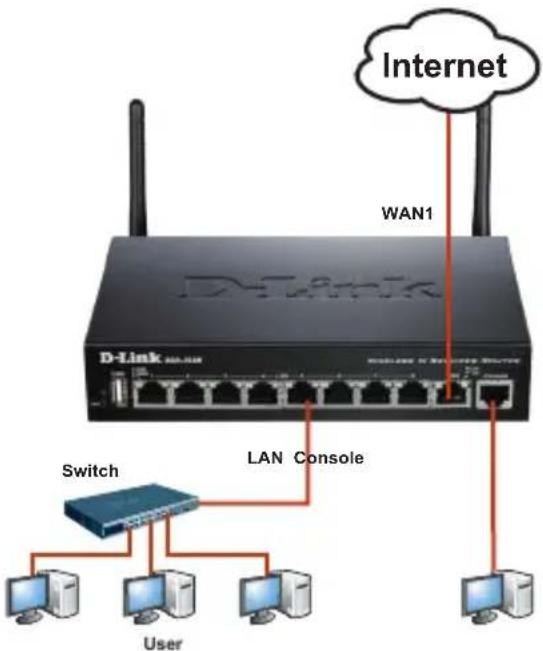
Figura 3: Ejemplo de cableado básico
Configuración inicial del dispositivo
El software del router está preinstalado en el dispositivo DSR-250N. Cuando se enciende el dispositivo, ya está preparado para configurarse. Aunque el dispositivo tiene una configuración predeterminada de fábrica, debe realizar la configuración adicional con los requisitos específicos de su red.
Utilización de WebUI
Para utilizar la WebUI, la estación de trabajo desde la que gestione el dispositivo debe estar inicialmente en la misma subred que el dispositivo.
| Explorador Versión | ||
 | Microsoft Internet Explorer | 6.0 y superior |
 | Mozilla Firefox 3.5 y superior | |
 | Netscape Navigator 9.0 y superior | |
 | Apple Safari 4,0 y superior | |
 | Google Chrome 3,0 y superior | |
Tabla 4. Compatibilidad de navegadores
Para acceder al dispositivo mediante la WebUI:
- Conecte la estación de trabajo en un puerto con la etiqueta LAN (1-8).
- Asegúrese de que la estación de trabajo esté activada como cliente DHCP o configurada con una dirección IP estática en la subred 192.168.10.0/24.
Nota: desactive el software de bloqueo de elementos emergentes o añada la dirección IP de gestión http://192.168.10.1 a la lista de sitios permitidos.
- Inicie el navegador; introduzca la dirección IP de la interfaz de LAN (la dirección IP predeterminada de fábrica es http://192.168.10.1). A continuación, pulse Intro.
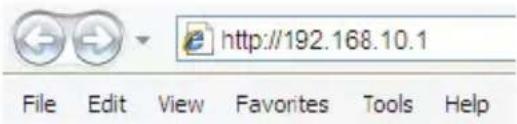
Figura 5. Dirección del navegador
- Inicie sesión en la interfaz web del router. La información de inicio de sesión predeterminada es:
Nombre de usuario: admin
Contraseña: admin
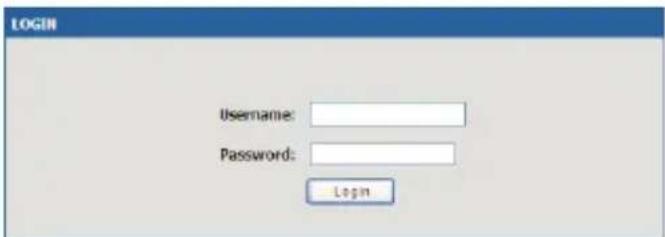
Figura 6. Mensaje de autentificación
Utilización de una conexión de consola (DCE de RJ45 a DB9)
El router D-Link incluye un puerto serie que permite su conexión a un ordenador o terminal con fines de monitorización y configuración. Este puerto es un conector RJ-45, que se utiliza como una conexión de equipo terminal de comunicación de datos (DCE).
Para utilizar la conexión del puerto de consola, necesita el equipo siguiente:
- Un terminal o un ordenador con un puerto serie y capacidad para emular un terminal.
- Un cable RS-232 RJ45 - DB9 con conector hembra. (Incluido en el envío)
- Si su ordenador portátil o de sobremesa no tiene un conector RS-232, será necesario un convertidor.
Nota: el DSR-250N no se suministra con convertidor de RS-232 y deberá adquirirlo por separado.
Para establecer una conexión de consola:
- Enchufe el conector RJ-45 del cable RJ45 - DB9 suministrado al puerto de consola del router.
- Conecte el otro extremo del cable a un terminal o al conector serie de un ordenador que ejecute el software de emulación de terminal. Configure el software de emulación de terminal del modo siguiente:
Frecuencia de baudios: 115200
Bits de datos: 8
Paridad: Ninguna
Bits de parada: 1
Control de flujo: Ninguno
-
Una vez configurado correctamente el terminal, después de seguir las instrucciones de la sección "Conectar la alimentación y activar o desactivar el dispositivo", encienda el dispositivo. En el terminal aparece la secuencia de arranque.
-
Una vez completada la secuencia de arranque, se muestra el símbolo del sistema. El dispositivo está preparado para configurarse.
Finalización de la configuración
Después de la configuración inicial, puede consultar la documentación adjunta en formato PDF que encontrará en el CD incluido para obtener más información sobre cómo configurar el dispositivo DSR-250N.
Manual del usuario del router D-Link
Este documento describe el funcionamiento y control general del firmware del router, el cual activa y controla el hardware de esta serie de routers. Incluye ejemplos sobre cómo llevar a cabo las tareas administrativas normales (por ejemplo, configurar una VPN) y sobre cómo utilizar esta serie de routers en diversas situaciones.
Guía de referencia de registro del router D-Link
Este documento describe todos los mensajes de registro que puede generar el router durante el funcionamiento del sistema.
Guía de referencia CLI del router D-Link
Este documento describe todos los comandos de texto disponibles que se pueden utilizar en la consola o en la interfaz SSH para configurar el router durante el funcionamiento del sistema.
Información adicional
Dispone de ayuda adicional a través de las oficinas de D-Link en todo el mundo, que aparecen enumeradas en el apéndice del Manual del usuario, o en línea. Para obtener más información acerca de los productos de seguridad D-Link o de su comercialización, visite el sitio web http://mydsr.dlink.com.tw; para cualquier tema sobre asistencia, visite el sitio web http://support.dlink.com.tw, que le redirigirá a la página web local de D-Link correspondiente.
Asistencia técnica
http://www.dlink.es
Asistencia Técnica Telefónica de D-Link: +34 902
30 45 45 0,067 €/min
De Lunes a Viernes de 9:00 a 19:00
Guía de Instalación Rápida
Guía de Instalación Rápida Dispositivo Router de Servicios Wireless
Este documento le guiará en el proceso de instalación básica para el nuevo Router de Servicios Wireless N D-Link.
DSR-250N
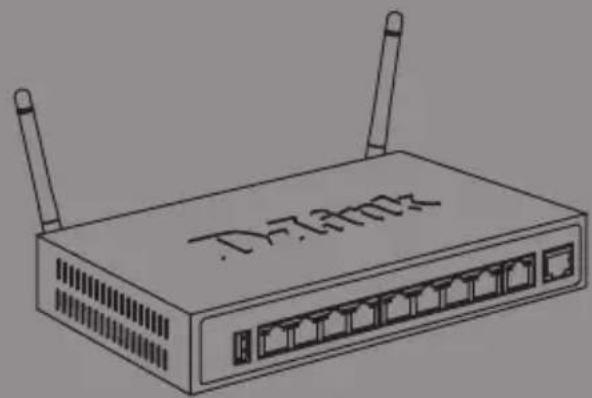
Esta guía proporciona instrucciones paso a paso para la configuración del Router de Servicios D-Link DSR-250N. Tenga en cuenta que el modelo que ha adquirido puede tener un aspecto ligeramente diferente a las que se muestran en las ilustraciones.
Desembalaje del Producto
Abra la caja y con cuidado descomprima su contenido. Por favor, consulte la guía de despacho con la siguiente información para asegurarse de que todos los elementos están presentes y en buen estado. Si algún ítem falta o está dañado, por favor, contáctese con su distribuidor local de D-Link para el reemplazo.
- Un (1) Router de servicios Wireless N DSR-250N.
- Un (1) adaptador de corriente 12V/1.5A
- Un (1) Cable de consola (cable RJ45 a DB9)
- Un (1) cable Ethernet (CAT5 UTP/recto)
- Un (1) CD de Referencia (CD-ROM con la documentación del producto en formato PDF)
- Dos (2) antenas desmontables omni-direccionales.
Descripción del Producto
Este capítulo proporciona una descripción detallada del dispositivo DSR-250N y sus componentes.
Panel Frontal de DSR-250N
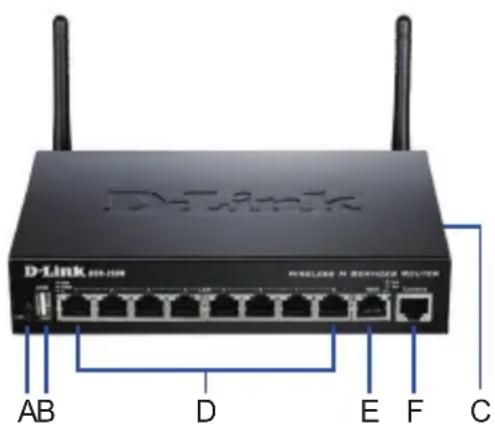
Figura 1: Panel Frontal de DSR-250N
| Ítem | Característica Descripción | |
| A LED | (Arriba a abajo) | LED Power: Indica el Router de Servicios está encendido.LED WLAN 2.4GHz: Una luz continua indica que el segmento inalámbrico está listo. Este LED parpadea durante la transmisión inalámbrica de datos. |
| B Puerto USB (1) Puede | Soportar varios dispositivosUSB 1.1 o 2.0:1. Disco flash o disco duro para compartir la red.2.Configuración WCN (Soportado con futura actualización de firmware)3.Impresora (Soportado con futura actualización de firmware) | |
| C Botón WPS Wi-Fi Protected Setup (WPS)es un método simplificado para asegurar su red inalámbrica en la "configuración inicial", así como la opción "Agregar nuevo dispositivo". Por favor, consulte el Manual del Usuario para más detalles del proceso. | ||
| D Puerto Gigabit LAN (1-8) | Conectar dispositivos Ethernet, tales como computadoras, switches y hubs. | |
| E Puerto Gigabit WAN (1) | Un puerto WAN auto MDI / MDIX con conexión de cable Ethernet al módem de cable o DSL. | |
| F Puerto de Consola (1) | Se utiliza para acceder a la interfaz CLI a través de cable de consola RJ45 a DB9 | |
Tabla 1: Descripciones del Panel Frontal DSR-250N
LEDs de estado de dispositivo y LEDs de puerto Ethernet
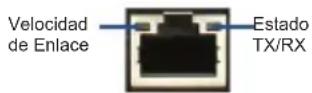
Figura 2: LEDs puerto Ethernet RJ-45
Los LEDs del dispositivo muestran información sobre el estado del dispositivo actual. Cuando la alimentación del dispositivo esta encendida, el indicador POWER / LED de estado se mostrará de color naranja durante el proceso de encendido. El encendido demora 1 minuto aproximadamente, el LED cambiara a verde fijo. Si desea apagar y encender el dispositivo, le recomendamos esperar unos segundos en el apagado y el encendido. Los LED Ethernet muestran el estado de cada puerto Ethernet. La Tabla 2 muestra el nombre, color, estado y descripción de cada dispositivo LED.
| Indicadores LED | Color Estado Descripción | ||
| Power / Status | Naranjo/ Verde | Naranjo Fijo | Durante el proceso de encendido del dispositivo |
| Verde Fijo Encendido completo | |||
| Naranjo parpadeo | El dispositivo ha fallado y se encuentra en modo recuperación | ||
| Verde parpadeo | El sistema está defectuoso, falló la actualización de Firmware. | ||
| Apagado El dispositivo está apagado | |||
| 2.4GHz WLAN | Verde Verde | de fijo El enlace es bueno | |
| Verde parpadeo | Hay actividad en el puerto | ||
| Apagado No hay enlace | |||
| WPS Azul Azul | parpadeo | Comienza el proceso | |
| Azul fijo La conexión se estableció exitosamente | |||
| Apagado No hay enlace. | |||
| TX/RX Status | Verde Apagado No hay enlace. | ||
| LINK Speed Naranjo/ Verde | Apagado El Puerto está operando a 10Mbps. | ||
| Verde fijon E Puerto está operando a 100Mbps | |||
| Naranjo fijo El Puerto está operando a 1000Mbps | |||
Tabla 2: Descripciones de LED de estado
Configuración por defecto de las interfaces de DSR-250N
| Interfaz Ethernet | Tipo de Interfaz Dirección IP | Admin-istración basada en Web | Cliente DHCP | |
| LAN(1-8) / WLAN | IP Estática 192.168.10.1 | Habilitado | Habilitado | |
| WAN | Cliente DHCP | 0.0.0.0 | Deshabil-itado | Deshabil-itado |
Tabla 3: Configuración por defecto de las interfaz
Nota: Los routers de servicios D-Link sólo permiten el acceso Web GUI desde interfaces LAN y WLAN por defecto por razones de seguridad.
Instalación y conexión del dispositivo
En este capítulo se describe cómo conectar los cables y de alimentación al dispositivo.
Antes de comenzar
Tenga en cuenta las siguientes precauciones para evitar apagones, fallos de equipo y lesiones:
- Antes de la instalación, compruebe siempre que la fuente de alimentación está desconectada
- Asegúrese de que la habitación en la que opere el dispositivo tiene una circulación de aire adecuada y que la temperatura ambiente no exceda de 40° C (104° F)
- Deje 1 metro (3 pies) de espacio libre al frente y parte posterior del dispositivo.
- No coloque el dispositivo en un rack que bloquea los orificios de ventilación en los laterales del chasis. Asegurar que los bastidores tienen ventiladores y lados con rejillas.
- Corregir estas condiciones peligrosas antes de la instalación: pisos húmedos o mojados, fugas, sin conexión a tierra o los cables de alimentación descubiertos, o falta de seguridad.
Conecte la alimentación y encienda el dispositivo
Para conectar la alimentación al dispositivo, conecte el adaptador AC/DC de alimentación en el conector DC de la parte posterior del dispositivo.
Nota: Recomendamos utilizar un protector de voltaje para la conexión de alimentación.
Para encender el dispositivo DSR-250N, pulse el interruptor de alimentación de DC en el panel posterior a la posición de encendido. Para apagar el dispositivo, pulse el interruptor en la posición de apagado
Conectando el dispositivo a la Red
Esta sección proporciona información básica acerca de conectar físicamente el DSR-250N a una red. Para conectar los cables necesarios, como se muestra en la Figura 3.
- Conecte un cable RJ-45 desde el puerto WAN al Router externo. El puerto WAN está pre-asignado al segmento de la red WAN.
- Conecte un cable RJ-45 desde el puerto LAN (1-8) a un Switch en el segmento de la red LAN.
- Conecte un cable RJ45-a-DB9 desde el puerto de consola para el acceso a la interfaz CLI (Command Line Interface).
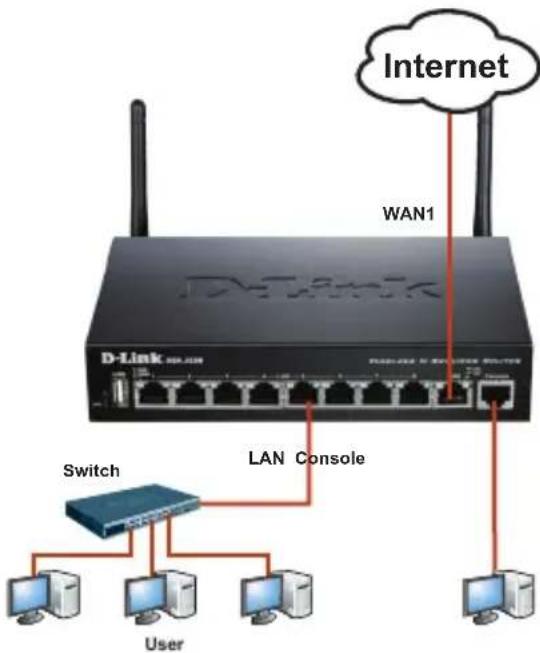
Figura 3: Ejemplo básico de cables
Configuración inicial del dispositivo
El software del router de servicios está preinstalado en el dispositivo DSR-250N. Cuando el dispositivo está encendido, está listo para ser configurado. Mientras que el dispositivo tiene una configuración por defecto de fábrica que le permite conectar inicialmente el dispositivo, debe realizar una configuración adicional para sus requisitos específicos de la red.
Utilizando la interfaz Web
Para utilizar la WebUI, la estación de trabajo desde el que se está administrando el dispositivo deberá estar inicialmente en la misma subred que el dispositivo.
| Browser Versión | ||
 | Microsoft Internet Explorer | 6.0 y superior |
 | Mozilla Firefox 3.5 y superior | |
 | Netscape Navigator 9.0 y superior | |
 | Apple Safari 4.0 y superior | |
 | Google Chrome 3.0 y superior | |
Tabla 4: Compatibilidad del navegador
Para acceder al dispositivo con la interfaz WebUI:
- Conecte su estación de trabajo en el puerto LAN (1-8), que se ha pre asignado a la LAN.
- Asegúrese de que en su estación de trabajo, el cliente DHCP esta habilitado o configurado con una dirección IP estática en la subred 192.168.10.0/24
Nota: Desactive bloqueo de ventanas emergentes de software o agregue la dirección de gestión, http://192.168.10.1 a la lista para permitir que su bloqueador de pop-up abra la ventana.
- Abra el navegador, escriba la dirección IP para la interfaz LAN. (La dirección IP por defecto es http://192.168.10.1), a continuación, pulse Enter.
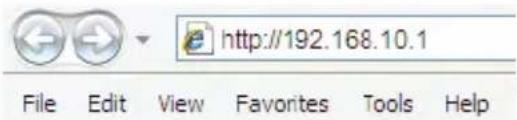
Figura 5: Dirección en Navegador
- Inicie sesión en el Router de Servicios a través de la Interfaz Web. El registro por defecto en la información es la siguiente:
Nombre de usuario: admin
Contraseña: admin
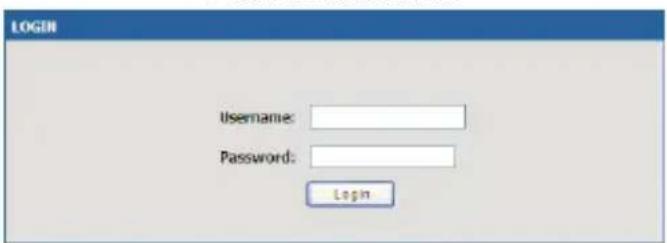
Figura 6. Mensaje de Autenticación
Utilizando una conexión de Consola (RJ-45-a-DB9)
El router de servicio proporciona un puerto de serie que permite una conexión a un computador o un terminal para controlar y configurar el dispositivo. Este puerto es un conector RJ-45, implementado como un equipo terminal de datos de comunicación (DCE) de conexión.
Para utilizar la consola con el puerto, se necesita el siguiente equipo:
- Una terminal o un ordenador con un puerto serie y la capacidad de emular un terminal.
- Un conector hembra RS RJ45-a-DB9-232. (ya incluido en la lista de empaque)
- Si su ordenador portátil o PC no dispone de conector RS-232, un convertidor es necesario.
Nota: DSR-250N no viene con RS-232 y estos deben ser comprados por separado.
Para establecer una conexión de consola:
- Enchufe el conector RJ-45 del cable RJ45-a-DB9 suministrado directamente al puerto de consola en el router de servicios.
- Conecte el otro extremo del cable a un terminal o al conector de serie de un equipo que ejecuta el software de emulación de terminal. Configure el software de emulación de terminal de la siguiente manera:
Baud rate: 115200
Data bits: 8
Parity: Ninguno
Stop bits: 1
Flow control: Ninguno
-
Cuando haya configurado correctamente el terminal, después de haber seguido las instrucciones, encienda el dispositivo. La secuencia de inicio aparece en la terminal.
-
Una vez completa la secuencia de arranque, el símbolo del sistema se muestra, el dispositivo está listo para ser configurado.
Finalizando la Configuración
Después de la configuración inicial, usted debe referirse a las publicaciones de la compañía que se encuentran en formato PDF en el CD para más información sobre cómo comenzar a configurar el dispositivo DSR-250N.
Manual del Usuario del Router de Servicios D-Link
Este documento describe el funcionamiento general y el control del firmware del Router de Servicios que impulsa y controla el hardware del Router. Incluye ejemplos de cómo llevar a cabo las tareas típicas de administración como la creación de una VPN y cómo utilizar los servicios de serie del router en varios escenarios.
Guía de Referencia del Registro del Router de Servicios D-Link
Este documento describe todos los mensajes de registro que puede ser generados por el Router de servicios durante el funcionamiento del sistema.
Guía de Referencia de CLI del Router de Servicios D-Link
Este documento describe todos los comandos disponibles basados en texto que puede ser utilizado en Consola o interfaz de SSH para configurar router de servicios durante el funcionamiento del sistema
Información Adicional
Ayuda adicional está disponible a través de oficinas en todo el mundo de D-Link que figuran en el Anexo del Manual del Usuario o en línea. Para saber más acerca de los productos D-Link, producto de seguridad o información de marketing, por favor visite el sitio web de http://mydsr.dlink.com.tw; para cualquier problema de soporte, por favor visite el sitio web de http://www.dlinkla.com.
SOPORTE TÉCNICO
Usted puede encontrar actualizaciones de softwares o firmwares y documentación para usuarios a través de nuestro sitio www.dlinkla.com
SOPORTE TÉCNICO PARA USUARIOS EN LATINO AMERICA
Soporte técnico a través de los siguientes teléfonos de D-Link
| PAIS NUMERO | |
| Argentina 0800 - | 12235465 |
| Chile 800 - 835465 ó (02)5941520 | |
| Colombia 01800 - | 9525465 |
| Costa Rica 0800 - | 0521478 |
| Ecuador 1800 - | 35465 |
| El Salvador 800 - | 6335 |
| Guatemala 1800 - | 8350255 |
| México 01800 - | 1233201 |
| Panamá 011 008000525465 | |
| Perú 0800 - 00968 | |
| Venezuela 0800 - | 1005767 |
Soporte Técnico de D-Link a través de Internet
Horario de atención Soporte Técnico en www.dlinkla.com e-mail: soporte@dlinkla.com & consultas@dlinkla.com