DSR250N - Roteador D-LINK - Manual de utilização gratuito
Encontre gratuitamente o manual do aparelho DSR250N D-LINK em formato PDF.



Perguntas dos utilizadores sobre DSR250N D-LINK
0 pergunta sobre este aparelho. Responda às que conhece ou faça a sua.
Faça uma nova pergunta sobre este aparelho
Baixe as instruções para o seu Roteador em formato PDF gratuitamente! Encontre o seu manual DSR250N - D-LINK e retome o controlo do seu dispositivo eletrónico. Nesta página estão publicados todos os documentos necessários para a utilização do seu dispositivo. DSR250N da marca D-LINK.
MANUAL DE UTILIZADOR DSR250N D-LINK
Guia de Instalação Rápida
快速安裝指南
Guia de Instalação Rápida Roteador de Serviços Wireless
Este documento vai guiá-lo pelo processo de instalação básica do seu novo Roteador de Serviços Wireless N da D-Link.
DSR-250N
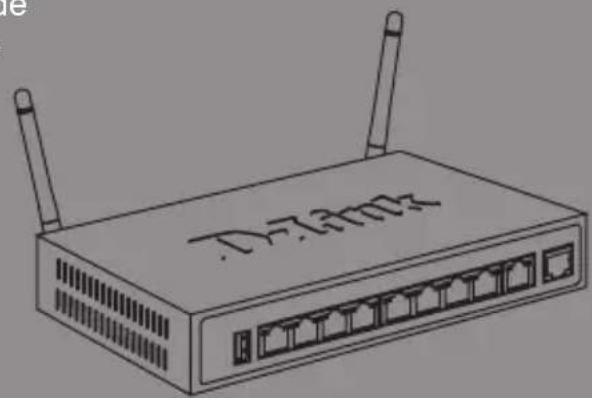
Este guia fornece instruções passo a passo para configurar o Roteador de Serviços DSR-250N da D-Link. Favor observar que o modelo que você adquiriu pode ter um aspecto ligeiramente diferente dos mostrados nas ilustrações.
Conteúdo da embalagem
Favor consultar o conteúdo da embalagem para certificar-se de que todos os itens a seguir estejam presentes e intactos. Se qualquer item estiver faltando ou danificado, favor contatar seu revendedor D-Link local para realizar a reposição.
- Um (1) Roteador de Serviços Wireless DSR-250N
- Um (1) adaptador de alimentação 12V/1.5A
- Um (1) cabo de console (Cabo RJ45 para DB9)
- Um (1) cabo Ethernet (UTP CAT5/Direto)
- Um (1) CD de Referência (CD-ROM contendo a documentação do produto em formato PDF)
- Duas (2) antenas ominidirecionais destacáveis.
Visão Geral do Produto
Esse capítulo fornece descrições detalhadas do dispositivo DSR-250N e seus componentes.
Painel frontal do DSR-250N
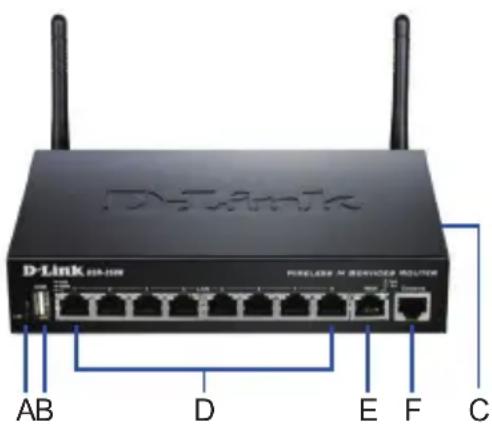
Figura 1: Painel frontal do DSR-250N
| Item | Recurso Descrição | |
| A LED | (De cima para baixo) | LED Power: Indica que o Roteador de Serviços está ligado.LED 2.4GHz WLAN: Uma luz constante indica que o segmento wireless está pronto. Este LED pisca durante a transmissão de dados wireless. |
| B Porta USB (1) | Pode suportar os vários dispositivos USB 1.1 ou 2.0 abaixo:1. Flash Disk ou disco rígido para compartilhamento de rede.2. Configuração WCN (Será suportada em um upgrade de firmware futuro)3. Impressora (Será suportada em um upgrade de firmware futuro) | |
| C Botão | WPS O sistema | Wi-Fi Protected Setup (WPS) é um método simplificado de proteger sua rede wireless durante a “Configuração inicial” e processos de “Inclusão de novos dispositivos”. Para mais detalhes, favor consultar o manual do usuário. |
| D Porta | Gigabit LAN (1-8) | Conecta dispositivos Ethernet, tais como computadores, switches e hubs. |
| E Porta | Gigabit WAN (1) | A porta auto MDI/MDIX WAN é para conexão do cabo Ethernet com o Cable ou DSL Modem. |
| F Porta | de Console (1) | Utilizada para acessar a Interface de Linha de Comando (CLI) via cabo de console RJ45 para DB9. |
Tabela 1: Descrições do painel frontal do DSR-250N
LEDs de status do dispositivo e LEDs de Portas Ethernet
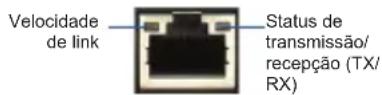
Figura 2. LEDs de Portas Ethernet RJ-45
Os LEDs apresentam informações sobre o status atual do dispositivo. Quando o dispositivo é ligado, o LED POWER/STATUS ficará laranja durante o processo de inicialização. A inicialização leva aproximadamente um minuto, e o LED mudará para a cor verde. Se você deseja desligar o dispositivo e ligá-lo novamente, recomendamos que aguarde alguns segundos entre o desligamento e religamento. Os LEDs Ethernet mostram o status de cada porta Ethernet. A Tabela 2 lista o nome, cor, status e descrição de cada LED do dispositivo.
| LEDs indicadores | Cor Status Descrição | ||
| Power / Status | Laranja/ Verde | Constante Laranja | Dispositivo durante processo de ligação |
| Verde constante | Conclusão da inicialização | ||
| Laranja piscando | O dispositivo caiu e está em modo de recuperação | ||
| Verde piscando | O sistema apresenta defeito, como falha de atualização de firmware. | ||
| Luz desligada | O dispositivo está desligado | ||
| 2.4GHz WLAN | Verde Verde | verde constante | O link está bom |
| Verde piscando | Há atividade nessa porta A rede wireless está enviando ou recebendo dados | ||
| Luz desligada | Sem link A rede wireless está enviando ou recebendo dados | ||
| WPS Azul Azul | piscando | Começa a processar | |
| Azul sólido A conexão foi estabelecida com sucesso | |||
| Luz desligada | Sem link. | ||
| Status de transmissão/ recepção (TX/RX) | Verde Luz | desligada | Sem link. |
| Verde constante | O link está presente. | ||
| Verde piscando | A porta está enviando ou recebendo dados. | ||
| Velocidade de link | Verde/Laranja | Luz desligada | A porta está operando a 10Mbps. |
| Verde constante | A porta está operando a 100Mbps. | ||
| Constante Laranja | A porta está operando a 1000Mbps. | ||
Tabela 2: Descrições dos LEDs de status do dispositivo
Configurações da Interface padrão do DSR-250N
| Interface Ethernet | Tipo de interface | Endereço IP | Gerenciamento Baseado na Web | Cliente DHCP |
| LAN(1-8) / WLAN | IP Estático | 192.168.10.1 | Habilitado Habilitado | Litado |
| WAN Cliente DHCP | 0.0.0.0 Desabilitado Desabilitado | Litado | ||
Tabela 3: Configurações de interface padrão
Observação: Os Roteadores de Serviços D-Link só permitem o acesso de Interfaces Gráficas do Usuário (GUI) web a partir de interfaces LAN e WLAN por default por motivos de segurança.
Instalando e conectando o dispositivo
Esse capítulo descreve como conectar os cabos e ligar o dispositivo.
Antes de você começar
Observe as precauções a seguir para ajudar a evitar desligamentos, falhas no equipamento e lesões:
- Antes da instalação, verifique sempre se a fonte de alimentação está desconectada
- Certifique-se de que a sala na qual você irá utilizar o dispositivo oferece circulação de ar adequada e que a temperatura do recinto não exceda 40°C (104°F)
- Providencie para que haja 1 metro (3 pés) de espaço livre na parte frontal e traseira do dispositivo.
- Não posicione o dispositivo em uma estrutura de rack de equipamentos que bloqueie os orifícios de ventilação nas laterais do chassi. Certifique-se de que os racks fechados possuam ventoinhas e laterais ventiladas.
- Corrija essas condições perigosas antes de qualquer instalação: pisos úmidos ou molhados, vazamentos, cabos de energia expostos não aterrados ou desgastados.
Conectando a energia e ligando/desligando o dispositivo
O Adaptador de Alimentação AC/DC fornecido com o dispositivo conecta-o ao terra quando conectado a uma tomada com aterramento AC. O dispositivo deve ser conectado ao terra durante o funcionamento normal.
Observação: Recomendamos que seja utilizado um estabilizador para conexão a energia.
Para ligar o dispositivo DSR-250N, coloque a chave de energia DC no painel traseiro na posição ligada. Para desligar o dispositivo, coloque a chave de energia na posição desligada.
Conectando o dispositivo a uma rede
Essa seção fornece informações básicas sobre a conexão física do DSR-250N a uma rede. Para conectar os cabos necessários conforme mostrado na Figura 3.
- Conecte um cabo RJ-45 da porta denominada WAN em um roteador externo. A porta WAN está pré-alocada ao segmento de rede WAN.
- Conecte um cabo RJ-45 da porta denominada LAN (1-8) a um switch no segmento de rede LAN.
- Conecte um cabo RJ45 para DB9 da porta de console para o acesso de gerenciamento da Interface de Linha de Comando (CLI).
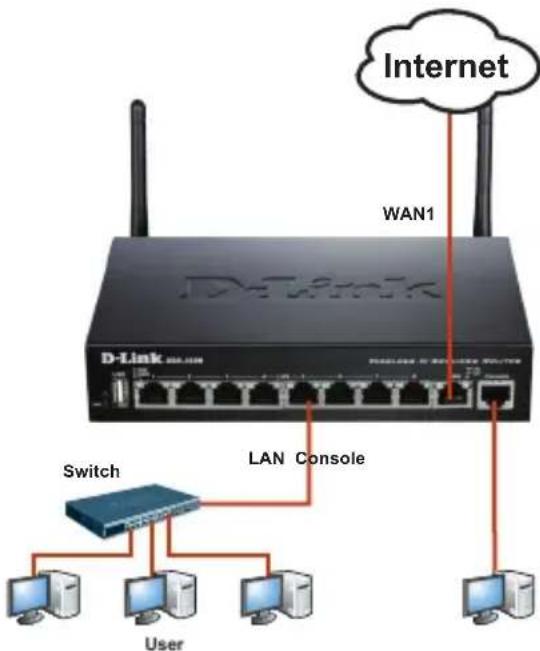
Figura 3: Exemplo de cabeamento básico
Configuração inicial do dispositivo
O software de roteador de serviços é pré-instalado no dispositivo DSR-250N. Quando o dispositivo está ligado, ele está pronto para ser configurado. Embora o equipamento possua uma configuração de fábrica que lhe permita conectá-lo inicialmente, você deve realizar configurações adicionais para os seus requisitos específicos de rede.
Utilizando o WebUI
Para utilizar o WebUI, o computador do qual você está gerenciando o dispositivo deve inicialmente estar na mesma sub-rede do dispositivo.
| Navegador Versão | ||
 | Microsoft Internet Explorer | 6.0 e superior |
 | Mozilla Firefox 3.5 e superior | |
 | Netscape Navigator 9.0 e superior | |
 | Apple Safari 4.0 e superior | |
 | Google Chrome 3.0 e superior | |
Tabela 4. Compatibilidade com navegadores
Para acessar o dispositivo com o WebUI:
-
Conecte seu computador na porta denominada LAN (1-8), que está pré-alocada à LAN.
-
Certifique-se de que seu computador esteja habilitado para cliente DHCP ou configurado com um endereço IP estático na sub-rede 192.168.10.0/24.
Obs.: Desabilite o software de bloqueio de pop-ups ou adicione o endereço IP de gerenciamento http://192.168.10.1 à sua lista de pop-ups autorizados.
- Abra o seu navegador, insira o endereço IP para a interface LAN. (O endereço IP padrão de fábrica é http://192.168.10.1), em seguida, pressione Enter.
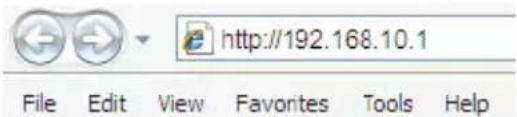
Figura 5. Endereço do navegador
- Faça o login na Interface Web do Roteador de Serviços. As informações padrão de login são:
Nome do usuário: admin Senha: admin
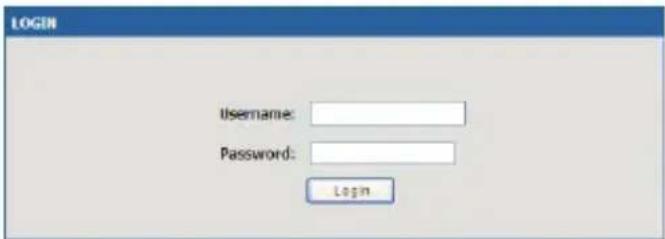
Figure 6. Authentication Message
Utilizando uma conexão de console (DCE RJ45 para DB9)
O Roteador de Serviços fornece uma porta serial que possibilita uma conexão de um computador ou terminal para monitorar e configurar o dispositivo. Essa porta é um conector RJ-45, implementado como uma conexão de equipamento de terminal de comunicação de dados (DCE).
Para utilizar a conexão da porta do console, você precisa dos seguintes equipamentos:
- Um terminal ou computador com uma porta serial e a capacidade de emular um terminal.
- Um RJ45 para DB9 RS-232 com conector fêmea. (Já incluído no conteúdo da embalagem)
- Caso o seu laptop ou PC não possuir um conector RS-232, é necessário um conversor.
Observação: O DSR-250N não vem com um conversor RS-232 e o mesmo deve ser adquirido separadamente.
Para estabelecer uma conexão de console:
- Conecte o conector RJ-45 do cabo RJ45 para DB9 fornecido diretamente na porta de console no Roteador de Serviços.
- Conecte a outra extremidade do cabo a um terminal ou ao conector serial de um computador executando o software de emulação de terminal. Defina o software de emulação de terminais da seguinte forma:
Taxa de transmissão: 115200
Bits de dados: 8
Paridade: Nenhum
Bits de parada: 1
Controle de fluxo: Nenhum
-
Depois que você tiver configurado o terminal corretamente e seguido previamente as instruções na seção “Conectando a energia e ligando/desligando o dispositivo”, ligue o dispositivo. A sequência de boot aparece no terminal.
-
Uma vez que a sequência de inicializações for concluída, o prompt de comando é exibido e o dispositivo está pronto para ser configurado.
Finalizando a configuração
Após a configuração inicial, você deverá consultar as publicações associadas encontradas em formato PDF para o CD mestre que vem junto com o produto para maiores informações sobre como começar a configurar o dispositivo DSR-250N.
Manual do Usuário do Roteador de Serviços D-Link
Esse documento descreve a operação e controle gerais de firmware do Roteador de Serviços que comanda e controla o hardware da série de Roteadores de Serviços Unificados. Ele inclui exemplos de como realizar tarefas administrativas típicas, como configurar uma VPN e utilizar a série de Roteadores de Serviços em diversos cenários.
Guia de Referência de Logs do Roteador de Serviços D-Link
Esse documento descreve todas as mensagens de log que poderão ser geradas pelo Roteador de Serviços durante a operação do sistema.
Guia de Referência de CLI do Roteador de Serviços D-Link
Esse documento descreve todos os comandos baseados em texto disponíveis que podem ser usados no Console RJ45 para DB9 ou interface SSH para configurar o Roteador de Serviços durante a operação do sistema.
Informações Adicionais
Ajuda adicional está disponível por meio dos escritórios mundiais da D-Link relacionados no anexo do Manual do Usuário ou on-line. Para obter maiores informações sobre os produtos de segurança da D-Link ou informações de marketing, favor visitar o website http://mydsr.dlink.com.tw; para qualquer problema de suporte, favor visitar o website http://support.dlink.com.tw, que vai redirecioná-lo para o website local apropriado da D-Link.
Suporte Técnico
Caso tenha dúvidas na instalação do produto, entre em contato com o Suporte Técnico D-Link por:
Chat Online
www.dlink.com.br/suporte
suporte@dlink.com.br
Back Office
backoffice@dlink.com.br * *Acionar Garantia para 4 ou mais equipamentos
Telefones
São Paulo: (11) 2755-6950
*GO: 4052-1850 (Ligação local)
*Nordeste: 0800-7024104
*Demais Estados: 4062-1850 (Ligação local)
*Apenas Modems ADSL
Garantia diferenciada vendida pela internet. Agilidade e tranquilidade para suas atividades!
Conheça: http://garantiapremium.dlink.com.br
Atendimento disponível das 9h as 21h de segunda a sexta feira e aos sábados das 9h as 15h
