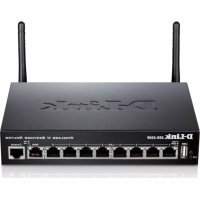
DSR250N - 路由器 D-LINK - 免费用户手册
免费查找设备手册 DSR250N D-LINK PDF格式.



用户关于以下问题的提问 DSR250N D-LINK
0 问题 关于此设备。回答您知道的问题或提出自己的问题。
提出关于此设备的新问题
下载您的设备说明 路由器 免费PDF格式!查找您的手册 DSR250N - D-LINK 并重新掌握您的电子设备。本页发布了使用您的设备所需的所有文档。 DSR250N 品牌 D-LINK.
用户手册 DSR250N D-LINK
本手冊將透過步驟導引的方式協助您進行D-Link DSR-250N 整合型無線寬頻路由器的安裝設定。請注意若您購買的型號不同,在本手冊上圖示說明將略有不同。
產品開箱
請小心的打開產品包裝盒,請參考下列的產品包裝清單確認是否每一樣產品配件皆具備且沒有損壞。假如有任何配件遺失或損壞,請連繫您購買的D-Link經銷商進行更換。
- DSR-250N 整合型無線寬頻路由器 x1
- 12V/1.5A 電源供應器 x1
- Console 連接線 (RJ45 - DB9 介面) x1
- 乙太網路線 (CAT5 UTP/Straight Through) x1
- 光碟片 (內含產品說明手冊)×1
- 全向型天線 ×2
產品檢視
本章節提供DSR-250N 設備及相關組件的詳細說明。
DSR-250N 前面板

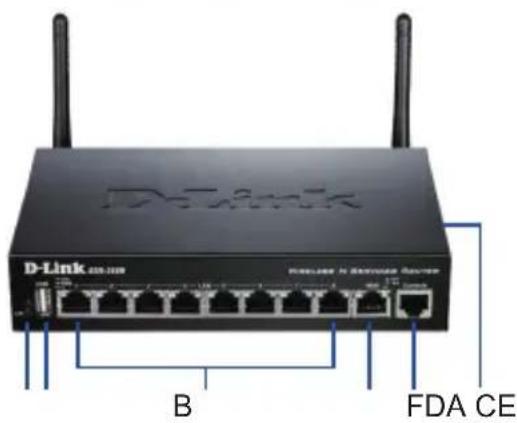
圖1:DSR-250N 前面板
| 項目功能描述 | ||
| A指示 | 燈號(由上到下) | 電源指示燈號:指示設備是否於開機運作狀態。2.4GHz無線指示燈號:恆亮表示無線網路已等待無線連線。當燈號閃爍表示設備正在透過無線網路傳送資料。 |
| B USB | 介面(1)介面可支援以下USB 1.1或2.0的設備1.隨身碟或外接式硬碟,可透過網路分享檔案。2.WCN無線網路連線(未來韌體升級支援)3.印表機(未來韌體升級支援) | |
| C WPS | 按鍵Wi-Fi Protected Setup (WPS) 功能讓您可以透過簡易的方式快速完成安全無線網路連線。更多詳細的操作設定請參考產品說明手冊。 | |
| D Gigabit LANport (1-8) | 連接網路設備,例如電腦,網路交換器等設備。 | |
| E Gigabit WANport (1) | 一組支援auto MDI/MDIX網域網路埠可連接對外寬頻網路的Cable或DSL寬頻數據機。 | |
| F Console Port(1) | 可透過RJ45-to-DB9的連接線,進入設備的指令式管理介面。 | |
表格1: DSR-250N 前面板說明
設備狀態指示燈號與乙太網路燈號
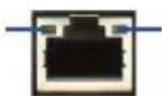
TX/RX 狀態連線速率
圖片2. 乙太網路RJ-45介面燈號
設備燈號顯示目前設備的狀態。當設備開機後,若電源/狀態指示燈號顯示橘色燈號表示設備正在進行開機中。開機時間約1分鐘,當完成開機後燈號將會恆亮綠色。若是您要關閉設備再重新開機,建議您等待幾秒鐘之後再重新開機。乙太網路燈號顯示每一個網路埠的狀態。
表格2列出每一個介面名稱、燈號、狀態與描述。
| 燈號指示顏色狀態 | 描述 | ||
| 電源/狀態 | 橘色/綠色 | 恆亮橘色 設備正在進行開機程序 | |
| 恆亮綠色 設備完成開機 | |||
| 閃爍橘色 表示設備當機且處於復原模式中 | |||
| 閃爍綠色 表示系統出現問題,如韌體升級失敗 | |||
| 燈號關閉 表示設備目前為關機狀態 | |||
| 2.4GHz無線網路 | 綠色 恆亮綠色 表示無線正常運作 | ||
| 閃爍綠色 表示設備正透過無線傳送資料 | |||
| 燈號關閉 表示無線沒有啟用 | |||
| WPS藍色 閃爍藍色 | 開始進行無線連線程序 | ||
| TX/RX狀態 | 綠色 燈號關閉 沒有連線 | ||
| 連線速率 綠色/橘色 | 燈號關閉 綠路埠連線速率為10Mbps | ||
| 恆亮綠色 綠路埠連線速率為100Mbps | |||
| 恆亮橘色 綠路埠連線速率為1000Mbps | |||
表格2: DSR-250N 燈號狀態說明
DSR-250N 介面出廠預設值
| 乙太網路介面 介面類型 IP 位址 | 網頁是管理介面 | DHCP Client | |
| LAN(1-8)/ WLAN | Static IP 19 | 2.168.10.1 啟用 | 啟用 |
| WAN DHCP | Client | 0.0.0.0 關閉 關 | 閉 |
表格3:介面出廠預設值
備註:D-Link 整合型無線寬頻路由器因安全性的考量,出廠預設僅允許透過區域網路或無線網路以 Web 網頁介面進行設備的存取與管理。
設備安裝與連線
本章節將描述如何連接設備的電源與網路線。
在您開始之前
請遵守以下預防措施,以防止設備停機,故障和損傷:
- 確保您的室內的房間空氣流通,使房間溫度不超過40°C (104°F)
- 請讓設備前後擁有1米(3英尺)的淨空的空間。
- 若要將設備放於機架中,請確保封閉式機架具有通風口與風扇以讓設備可以正常運作。
- 請勿在以下的環境進行設備的安裝:地面潮濕,電源線可能洩電,磨損或未接地,以及任何缺乏安全操作環境。
連接電源並開啟/關閉設備
將電源連接到設備,請將電源供應器DC直流端連接至設備背板的電源插孔。
備註:我們建議使用具備靜電突波保護裝置的電源連接。
若要開啟DSR-250N,請按下位於設備背板的電源開關。若要關閉設備電源,請將電源切換到到OFF位置。
將設備連接至網路
本章節將說明DSR-250N 基礎網路架構的連線。必要的網路連線如圖片3所示。
- 使用一條RJ-45網路線,其中一端連接於設備的WAN埠,再將網路線另外一端連接至寬頻數據機或其他連線至網際網路的設備。WAN端預設為廣域網路連線的網段。
- 區域網路埠1-8,可以透過網路線連接電腦或其他網路設備,LAN端預設為區域網路的網段。
- 您可以使用RJ45 to DB9的Console連接線,將電腦連接至設備Console埠並透過CLI(Command Line Interface)方式進行設備管理。
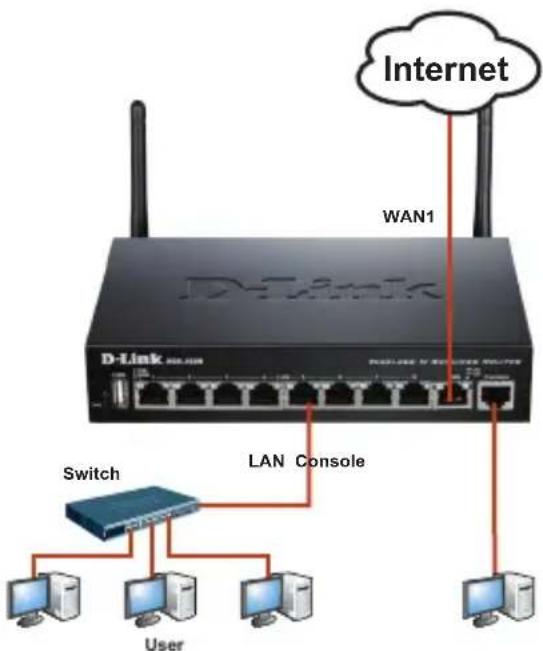
圖片3:基本網路架構
設備出廠預設值
整合型寬頻路由器的軟體已經預先安裝於DSR-250N的設備裝。當設備的電源開啟時,系統將會開始運作。透過出廠預設的參數讓您可以網路連線至設備開始進行組態的設定,請依據您網路連線需求進行組態的設定。
透過網頁式管理介面
當您要透過網頁方式進行設備的管理,您的電腦必須與DSR-250N位在相同的區域網路內。
- 將您的電腦透過網路線連接至DSR-250N標示LAN(1-8)的網路埠,此為區域網路的連線。
- 確認您的電腦設定為DHCP自動取得IP位址或是手動設定192.168.10.x/24網段的IP位址。
備註: 請停用網頁瀏覽器彈跳視窗阻擋功能,或是將http://192.168.10.1加入您網頁瀏覽器允許彈跳視窗的清單中。
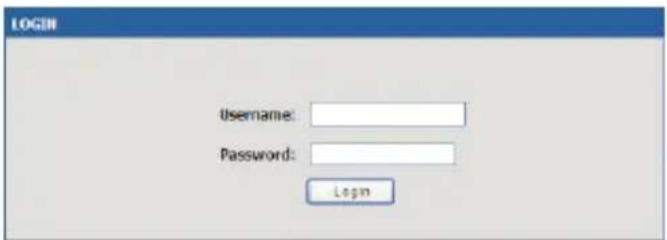
- 開啟您的網頁瀏覽器,在網址欄位輸入設備管理IP位址(預設的IP位址為http://192.168.10.1),然後按下“Enter”。

圖片5. 網頁瀏覽器位址
- 登入整合型無線寬頻路由器管理介面,預設的登入帳號為:
使用者名稱: admin
密碼: admin
DSR-250N 整合型無線寬頻路由器具備一個序列連接埠,可以讓您的電腦或是終端機進行設備的監控或是組態的管理設定。此埠的介面為RJ-45,透過此介面可進行數據通訊終端設備(DCE)連線。
若您要透過Console方式連線,請依照下列說明:
- 具備序列埠介面的終端設備或是電腦。
- RJ45轉DB9 RS-232的母頭連接線(已內附於產品包裝中)。
- 假如您的電腦不具備RS-232的介面,您必須額外購買介面轉接線。
備註:DSR-250N隨貨不提供電腦RS-232的轉接線,您必須自行額外購買。
建立Console連線:
- 將RJ45轉DB9連接線的RJ45端連接至整合型寬頻路由器標示Console介面。
- 將連接線的另外一端連接至您電腦或終端機的序列埠然後執行終端機連線程式。終端機連線程式相關設定參數如下:
Baud rate: 115200
Data bits: 8
Parity: None
Stop bits: 1
Flow control: None
- 當您正確的完成終端機連線參數設定後,請依據“連接電源並開啟/關閉設備”章節說明方式開啟設備的電源。終端機連線畫面將會出現啟動程序。
- 當啟動程序順利完成後,並出現命令提示列,表示設備已經完成連線等待組態設定。
完成設備組態設定
當您完成初始化的設定後,您可以透過隨附光碟內的產品說明使用手冊進行DSR-250N進階設定。
D-Link 整合型無線寬頻路由器使用手冊 本文件內容主要說明整合型無線寬頻路由器相關功能詳細說明,例如:如何進行VPN網路連線設定以及如何設定整合型無線寬頻路由器使用於各動網路環境。
D-Link 整合型無線寬頻路由器Log 訊息對應指南 本文件內容描述整合型無線寬頻路由器系統記錄的 log相關訊息說明。
D-Link 整合型無線寬頻路由器CLI 操作手冊 本文件描述所有透過指令設定的功能文字,適用於透過 RJ45 to DB9 連接線並以終端機連線程式進行整合型無線寬頻路由器組態設定管理時使用。
附加訊訊息
您可以透過使用手冊附錄列表或是網站中取得D-Link 全球分公司技術服務支援聯繫方式。想知道更多關於 D-Link產品相關訊息,您可以造訪以下網站 http://mydsr.dlink.com.tw;任何技術問題,請造訪以下網站 http://support.dlink.com.tw,相關網址將會依據您的國家重新導向適當的D-Link的網站。
D-Link 友訊科技 台灣分公司 技術支援資訊
如果您還有任何本使用手冊無法協助您解決的產品相關問題,台灣地區用戶可以透過我們的網站、電子郵件或電話等方式與D-Link台灣地區技術支援工程師聯絡。
D-Link 免付費技術諮詢專線
0800-002-615
服務時間:週一至週五,早上9:00到晚上9:00
(不含周六、日及國定假日)
網站:http://www.dlink.com.tw
電子郵件:dssqa_service@dlink.com.tw
如果您是台灣地區以外的用戶,請參考D-Link網
站,全球各地分公司
的聯絡資訊以取得相關支援服務。
產品保固期限、台灣區維修據點查詢,請參考以下網頁說明:
http://www.dlink.com.tw
產品維修:
使用者可直接送至全省聯強直營維修站或請洽您的原購買經銷商。
Panduan Instalasi Singkat Wireless Services Router Appliance

品牌 : D-LINK
型号 : DSR250N
类别 : 路由器