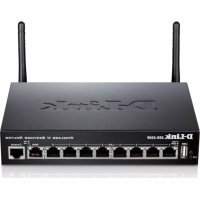
DSR250N - Router D-LINK - Kostenlose Bedienungsanleitung
Finden Sie kostenlos die Bedienungsanleitung des Geräts DSR250N D-LINK als PDF.



Benutzerfragen zu DSR250N D-LINK
0 Frage zu diesem Gerät. Beantworten Sie die, die Sie kennen, oder stellen Sie Ihre eigene.
Eine neue Frage zu diesem Gerät stellen
Laden Sie die Anleitung für Ihr Router kostenlos im PDF-Format! Finden Sie Ihr Handbuch DSR250N - D-LINK und nehmen Sie Ihr elektronisches Gerät wieder in die Hand. Auf dieser Seite sind alle Dokumente veröffentlicht, die für die Verwendung Ihres Geräts notwendig sind. DSR250N von der Marke D-LINK.
BEDIENUNGSANLEITUNG DSR250N D-LINK
Installationsanleitung
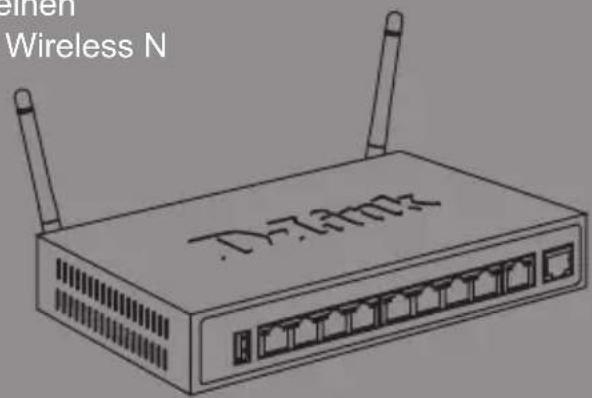
Diese Anleitung führt Sie durch den allgemeinen Installationsprozess für Ihren neuen D-Link Wireless N Services Router.
DSR-250N
Informationen zum Handbuch
Diese Anleitung weist Sie Schritt für Schritt an, wie Sie D-Link DSR-250N Services Router einrichten können. Beachten Sie, dass Ihr Modell sich möglicherweise geringfügig von den Abbildungen unterscheidet.
Lieferumfang und Auspacken des Produkts
Öffnen Sie den Versandkarton, entnehmen Sie den Inhalt und packen Sie ihn vorsichtig aus. Stellen Sie bitte sicher, dass alle auf der Packliste aufgeführten Artikel auch tatsächlich geliefert wurden und unbeschädigt sind. Sollte ein Artikel fehlen oder beschädigt sein, wenden Sie sich zum Zwecke einer Ersatzlieferung umgehend an Ihren D-Link-Fachhändler.
- Ein (1) DSR-250N Wireless Services Router
- Ein (1) 12V/1,5A Netzteil/Stromadapter
- Ein (1) Konsolenkabel (RJ45-to-DB9-Kabel)
- Ein (1) Ethernet-Kabel (CAT5 UTP/Straight-Through)
- Eine (1) Referenz-CD (CD-ROM mit der Produktdokumentation im PDF-Format)
- Zwei (2) abnehmbare, allseitig bewegliche Antennen
Produktübersicht
In diesem Kapitel finden Sie detaillierte Beschreibungen des DSR-250N und seiner Komponenten.
Die Vorderseite des DSR-250N
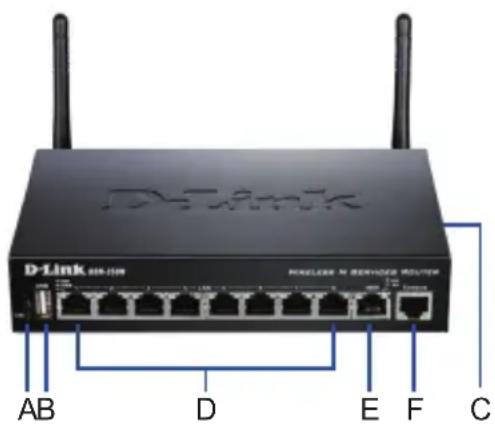
Abbildung 1: Die Vorderseite des DSR-250N
| Element M | Merkmal Beschreibung | |
| A LED | LED (Von oben nach unten) | LED-Betriebsanzeige: Zeigt an, dass der Services Router eingeschaltet ist.2,4 GHz WLAN LED: Ein durchgehend leuchtendes Licht zeigt an, dass das drahtlose Segment betriebsbereit ist. Diese LED blinkt während der drahtlosen Datenübertragung. |
| B USB-Port | (1) Kann verschiedene USB1.1 oder 2.0 Geräte (unten) unterstützen:1. Flash-Speicher oder Festplatte zur gemeinsamen Netzwerknutzung.2. WCN-Konfiguration (von zukünftigem Firmware-Upgrade unterstützt)3. Drucker (von zukünftigem Firmware-Upgrade unterstützt) | |
| C WPS-Taste | Das Wi-Fi Protected Setup (WPS)-System ist ein vereinfachtes Verfahren zur Sicherung Ihres drahtlosen Netzwerks beim 'Initial setup' (Ersteinrichtung), sowie bei 'Add New Device' (Neues Gerät hinzufügen)-Vorgängen. Weitere Informationen dazu finden Sie im Benutzerhandbuch. | |
| D Gigabit-L | LAN-Port (1-8) | Zum Anschluss von Ethernet-Geräten wie Computer, Switches und Hubs. |
| E Gigabit-W | WAN-Port (1) | Ein Auto-MDI/MDIX-WAN-Port dient als Anschluss für das Ethernet-Kabel an das Kabel-bzw. DSL-Modem. |
| F Konsolen | -Port (1) | Zum Zugriff auf CLI (Command Line Interface/Befehlszeilen-schnittstelle) über ein RJ45-to-DB9 Konsolenkabel. |
Tabelle 1: Beschreibungen der Vorderseite des DSR-250N
Gerätestatus-LEDs und Ethernet-Port-LEDs
Link Geschwindigkeit
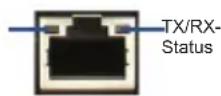
Abbildung 2. Ethernet RJ-45 Port LEDs
Die Geräte-LEDs zeigen Informationen über den aktuellen Gerätestatus an. Die BETRIEBS-ANZEIGE/STATUS-LED leuchtet während des Einschalt- und Hochfahrvorgangs durchgehend orangefarben. Der Vorgang dauert etwa eine Minute. Danach leuchtet die LED durchgehend grün. Wenn Sie das Gerät ausschalten und dann wieder einschalten möchten, ist es ratsam, zwischen dem Ausschalten und dem erneuten Einschalten ein paar Sekunden zu warten. Die Ethernet-LEDs zeigen den Status für jeden Ethemet-Port an. In Tabelle 2 sind Name, Farbe, Status und Beschreibung für jede Geräte-LED aufgeführt.
| LED-Anzeigen | Farbe Status Beschreibung | ||
| Betriebsan-zeige / Status | Orange-farben/ Grün | Durchgehend orangefarben | Gerät während Einschalt- und Hochfahrvorgang |
| Durchgehend grün | Ende Hochfahr-vorgang | ||
| Blinkt orange-farben | Gerät abgestürzt und in Wieder-herstellmodus | ||
| Grün blinkend | System defekt. Firmware-Upgrades fehlge-schlagen. | ||
| LED leuchtet nicht | Gerät ist ausge-schaltet. | ||
| 2,4 GHz WLAN | Grün Durchangehend grün | Gute Verbindung | |
| Dieser Port ist aktiv | |||
| Keine Verbindung | |||
| WPS Blau Blau | blinkend Prozessstart | ||
| Verbindung erfolgreich hergestellt | |||
| Keine Verbindung | |||
| TX/RX-Status | Grün LED leuchtet nicht | Keine Verbindung | |
| Verbindung hergestellt | |||
| Port sendet oder empfängt Daten | |||
| Verbindungs-geschwin-digkeit | Grün/Orange-farben | LED leuchtet nicht | Port-Betrieb mit 10 Mbit/s |
| Durchgehend grün | Port-Betrieb mit 100 Mbit/s | ||
| Durchgehend orangefarben | Port-Betrieb mit 1000 Mbit/s | ||
Tabelle 2: Beschreibungen der Status-LEDs des Geräts
Standardeinstellungen für die DSR-250N-Schnittstellen
| Ethernet-Schnitt-stelle | Schnittstel-lentyp IP-Adresse | Webba-siertes Management | DHCP Client | |
| LAN (1-8) / WLAN | Statische IP | 192.168.10.1 Aktiviert Aktiviert | ||
| WAN DHCP | Client | 0.0.0.0 Deaktiviert Deakti-viert | viert | |
Tabelle 3: Standardeinstellungen für die Schnittstellen
Hinweis: Standardmäßig ermöglichen D-Link Services Router aus Sicherheitsgründen nur den webbasierten Zugriff über die grafische Benut-zeroberfläche von LAN- und WLAN-Schnittstellen.
Gerät installieren und anschließen
In diesem Kapitel wird beschrieben, wie Sie Kabel am Gerät anschließen und die Stromzufuhr herstellen.
Erste Schritte
Beachten Sie die folgenden Vorsichtsmaßnahmen, um Fehler, Geräteausfälle und Verletzungen zu vermeiden:
- Vor der Installation muss die Stromversorgung getrennt werden
- Das Gerät muss in einem Raum mit ausreichender Belüftung betrieben werden. Die Raumtemperatur darf 40°C nicht überschreiten.
- Vor und hinter dem Gerät muss freier Platz von etwa 1 Meter sein.
- Achten Sie beim Installieren des Geräts in einem Rackrahmen darauf, dass die Lüftungsöffnungen an den Seiten des Gehäuses nicht blockiert sind. Stellen Sie sicher, dass geschlossene Racks über Lüfter und seitliche Lüftungsschlitze verfügen.
- Beseitigen Sie vor der Installation die folgenden Gefahrenquellen: feuchte oder nasse Böden, Lecks, beschädigte oder nicht geerdete Stromkabel und fehlende Sicherheitserdungen.
Stromanschluss und Gerät ein-/ausschalten
Zur Stromversorgung des Geräts stecken Sie das Netzteil (Wechsel-/Gleichstrom-Adapter) in die Netzteil-Telefonbuchse an der Geräterückseite.
Hinweis: D-Link empfiehlt die Verwendung eines Überspannungsschutzes für die Stromverbindung.
Zum Einschalten des DSR-250N stellen Sie den Netzschalter an der Geräterückseite in die Position EIN (On). Zum Ausschalten des Geräts stellen Sie den Netzschalter in die Position AUS (Off).
Anschließen des Geräts an ein Netzwerk
In diesem Abschnitt wird der physische Anschluss des DSR-250N an ein Netzwerk beschrieben. Zum Anschluss der erforderlichen Kabel, wie in Abbildung 3 angezeigt:
- Verbinden Sie Port WAN mithilfe eines RJ-45-Kabels mit dem externen Router. Der Port WAN ist standardmäßig dem WAN-Netzwerksegment zugewiesen.
- Verbinden Sie den LAN-Port (1-8) mithilfe eines RJ-45-Kabels mit einem Switch im LAN-Netzwerksegment.
- Verbinden Sie den Konsolenport mit einem RJ45-to-DB9-Kabel, um die Verwaltung über die CLI (Command Line Interface, Befehlszeilenschnittstelle) zu ermöglichen.
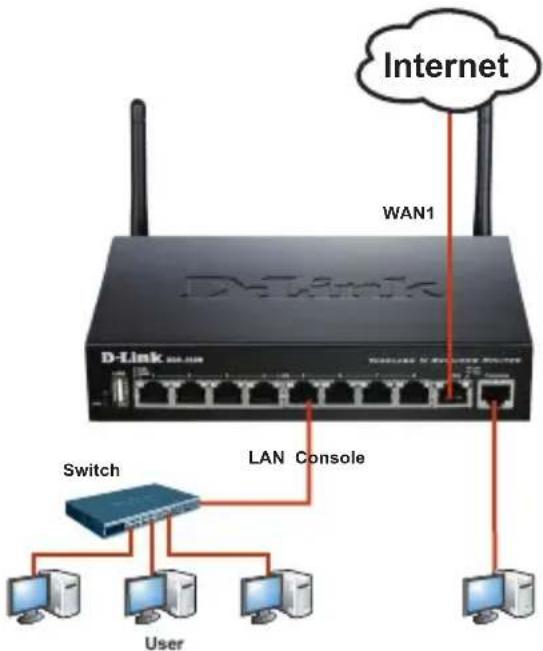
Abbildung 3: Einfaches Verkabelungsbeispiel
Erstkonfiguration des Geräts
Die Services Router-Software ist bereits auf dem DSR-250N vorinstalliert. Sobald das Gerät eingeschaltet ist, kann es konfiguriert werden. Obwohl das Gerät eine werkseitige Standardkonfiguration aufweist, mit der Sie eine Erstverbindung zum Gerät herstellen können, müssen Sie weitere Einstellungen für Ihre spezifischen Netzwerkerfordernisse vornehmen.
Die Webbenutzeroberfläche (WebUI)
Damit Sie die WebUI verwenden können, muss sich der Arbeitsplatzrechner, mit dem das Gerät verwaltet wird, zunächst im gleichen Subnetzwerk wie das Gerät befinden.
| Browser Version | ||
 | Microsoft Internet Explorer | 6.0 und höher |
 | Mozilla Firefox 3.5 und | höher |
 | Netscape Navigator 9.0 und höher | |
 | Apple Safari 4.0 und höher | |
 | Google Chrome 3.0 und höher | |
Tabelle 4. Browser-Kompatibilität
So greifen Sie über die WebUI auf das Gerät zu:
-
Schließen Sie Ihren Arbeitsplatzrechner am Port an, der mit LAN (1-8) gekennzeichnet und standardmäßig dem LAN zugewiesen ist.
-
Stellen Sie sicher, dass Ihr Arbeitsplatzrechner für den automatischen Bezug der IP-Adresse eingestellt ist (DHCP-Client-fähig) oder mit einer statischen IP-Adresse im Subnetz 192.168.10.0/24 konfiguriert ist.
Hinweis: Deaktivieren Sie die Popup-Blocker-Software oder fügen Sie die Management-IP-Adresse http://192.168.10.1 der Liste der zugelassenen Adressen Ihrer Popup-Blocker-Software hinzu.
- Starten Sie Ihren Browser. Geben Sie die IP-Adresse für die LAN-Schnittstelle ein. (Die werkseitig vorgegebene Standard-IP-Adresse ist http://192.168.10.1). Drücken Sie dann auf die Eingabetaste.
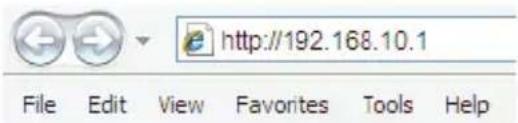
Abbildung 5. Browser-Adresse
- Melden Sie sich auf der Services Router-Web-Benutzeroberfläche an. Die standardmäßigen Anmeldeinformationen lauten:
Username (Benutzername): admin Password (Kennwort): admin
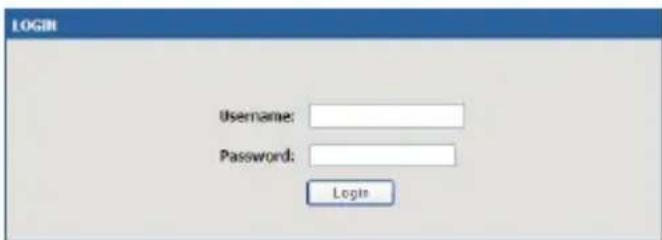
Abbildung 6. Authentifizierungsmeldung
Verwendung einer Konsolenverbindung (RJ45-to-DB9 DCE)
Der Services Router bietet einen seriellen Port, der eine Verbindung mit einem Computer oder Terminal zur Überwachung und Konfiguration des Geräts ermöglicht. Dieser Port verwendet einen RJ-45-Verbindungsstecker zur Verbindung mit einem Datenkommunikationsgerät (DCE, z. B. einem Modem).
Zur Verwendung der Konsolenport-Verbindung benötigen Sie Folgendes:
- Ein Terminal oder einen Computer mit einem seriellen Port und Terminal-Emulationsfähigkeiten.
- Ein RJ45-to-DB9 RS-232 mit Verbindungsbuchse. (Im Lieferumfang des Produkts enthalten und auf der Packliste aufgeführt)
- Wenn Ihr Laptop oder PC keinen RS-232-Anschluss aufweist, ist ein Konverter erforderlich.
Hinweis: Im Lieferumfang des DSR-250N ist kein RS-232-Konverter enthalten. Er muss also gesondert erworben werden.
So stellen Sie eine Konsolenverbindung her:
- Stecken Sie den RJ-45-Verbindungsstecker des mitgelieferten RJ45-to-DB9-Kabels direkt in den Konsolenport des Services Routers.
- Schließen Sie das andere Ende des Kabels an ein Terminal oder an den seriellen Anschluss eines Computers an, auf dem Terminal-Emulations-Software ausgeführt wird. Nehmen Sie in der Terminal-Emulations-Software folgende Einstellungen vor:
Baud rate (Baudrate): 115200
Data bits (Datenbit): 8
Parity (Parität): Keine
Flow Control (Datenflusssteuerung):
Keine
- Wenn Sie das Terminal korrekt eingerichtet haben (indem Sie den Anleitungen in Abschnitt "Stromanschluss und Gerät ein-/ausschalten" gefolgt sind), schalten Sie Ihr Gerät ein. Die Startsequenz wird am Terminal angezeigt.
- Nach Abschluss der Startsequenz wird die Eingabeaufforderung der Befehlszeile angezeigt. Das Gerät kann jetzt konfiguriert werden.
Konfiguration abschließen
Weitere Informationen zur Konfiguration des DSR-250N-Geräts nach der Ersteinrichtung finden Sie in der Begleitdokumentation im PDF-Format auf der im Lieferumfang enthaltenen Master-CD.
D-Link Services Router - Benutzerhandbuch In diesem Benutzerhandbuch werden die allgemeinen Operationen und Steuerelemente der Services Router-Firmware beschrieben, die die Hardware der Produktserie der Services Router steuert. Enthalten sind Beispiele zur Durchführung typischer administrativer Aufgaben wie das Einrichten eines VPN und Beispiele zur Verwendung der Services Router-Serie in verschiedenen Szenarien.
D-Link Service Router Log Referenzhandbuch In diesem Handbuch werden alle Protokollmeldungen beschrieben, die von dem Services Router während des gesamten Betriebs des Systems generiert werden können.
D-Link Services Router - CLI Referenzhandbuch
In diesem Handbuch werden alle verfügbaren textbasierten Befehle beschrieben, die auf der RJ45-to-DB9 Konsole oder der SSH-Schnittstelle zur Konfiguration des Services Routers während des gesamten Betriebs des Systems verwendet werden können.
Weitere Informationen
Weitere Hilfe ist von den weltweiten Niederlassungen von D-Link erhältlich, die im Anhang des Benutzerhandbuchs oder online aufgelistet sind. Wenn Sie an weiteren Einzelheiten zu den Sicherheitsprodukten von D-Link oder an Marketinginformationen interessiert sind, besuchen Sie die Website http://mydsr.dlink.com.tw. Bei Fragen zum Support besuchen Sie die Website http://support.dlink.com.tw. Dort werden Sie an die entsprechende regionale D-Link-Website weitergeleitet.
Technischer Support
Deutschland: Web: http://www.dlink.de
Telefon: +49(0)1805 2787 0,14 € pro Minute
Zeiten: Mo. –Fr. 09:00 – 17:30 Uhr
Österreich: Web: http://www.dlink.at
Telefon: +43(0)820 480084 0,116 € pro Minute
Zeiten: Mo. –Fr. 09:00 – 17:30 Uhr
Schweiz: Web: http://www.dlink.ch
Telefon: +41(0)848 331100 0,08 CHF pro Minute
Zeiten: Mo. –Fr. 09:00 – 17:30 Uhr
* Gebühren aus Mobilnetzen und von anderen
Providern können abweichen.