DSR250N - ルーター D-LINK - 無料のユーザーマニュアル
デバイスのマニュアルを無料で見つける DSR250N D-LINK PDF形式.



ユーザーの質問 DSR250N D-LINK
0 質問 この機器について。知っているものに答えるか、ご自身の質問をしてください。
この機器について新しい質問をする
デバイスの取扱説明書をダウンロード ルーター 無料でPDF形式で!マニュアルを見つける DSR250N - D-LINK 電子デバイスをもとに戻しましょう。このページにはデバイスの使用に必要なすべての書類が掲載されています。 DSR250N ブランド D-LINK.
使用説明書 DSR250N D-LINK
Web : http://d-link.co.kr
E-mail : g2b@d-link.co.kr
New Zealand:
Tel: 0800-900-900
クイックインストレーションガイド ワイヤレスルータ
このドキュメントはD-Link IEEE802.11N対応ワイヤレスルータの基本的なインストール手順を説明しています。
DSR-250N
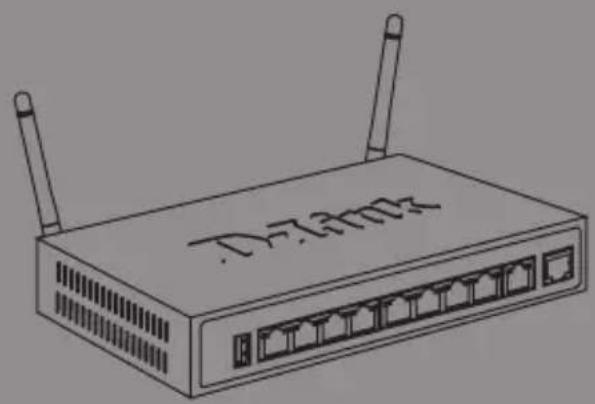
本書はD-Link DSR-250Nワイヤレスルータの設定方法を説明します。ご購入いただきました製品と本書に記載されている図が若干異なる場合がありますので、ご了承ください。
パッケージ内容について
本製品の箱を開梱し、下記にリストされている物が同梱されていることをご確認ください。同梱物の不足や破損がありましたら、弊社ホームページにてユーザ登録を行い、サポート窓口までご連絡お願い致します。
- DSR-250N ワイヤレスルータ×1
- 12V/1.5A 電源アダプタ× 1
- コンソールケーブル(RJ-45-to-DB9ケーブル) x 1
- ネットワークケーブル(CAT5 UTP/ストレート) x 1
- CD-ROM(ユーザマニュアルを含む) x 1
- 脱着式無指向性アンテナ x 2
製品概要について
この章では、本製品の製品概要や前面パネルとLEDの表示について説明します。
DSR-250N 前面パネル
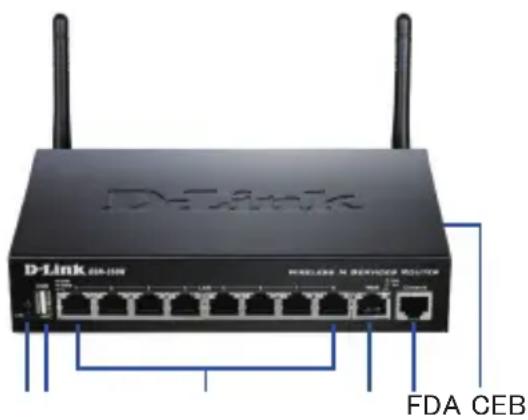
図1:DSR-250N 前面パネル
| 項目 | 機能内容 | |
| A | LED Power LED:本 | 製品の電源が供給され、正常に動作しています。2.4GHz WLAN LED:点灯時は無線LANによる通信が可能な状態です。点滅時は無線LANによりデータを送受信しています。 |
| B | USBポート(1) USB | 1.1もしくは2.0に準拠する下記デバイスに対応しています。1.ネットワーク共有のフラッシュディスクもしくはハードディスク2.WCN設定(次期ファームウェアにて対応)3.プリンター(次期ファームウェアにて対応) |
| C | WPSボタン Wi-Fi Pro-tert(1-8) | protected Steup(WPS)機能は「新規デバイスの追加」と同様に、「初期設定」を安全なワイヤレス環境で行なうことが可能です。WPS機能の詳細に関しては、ユーザマニュアルを参照して下さい。 |
| D | ギガビットLANポート(1-8) | パソコンやスイッチ、ハブ等のネットワークデバイスを接続します。 |
| E | ギガビットWANポート(1) | Auto MDI/MDIX WANポートはネットワークケーブルを使用して、ケーブルモデムまたはDSLモデムへ接続します。 |
| F | コンソールポート(1) | RJ45-to-DB9コンソールケーブルを使用し、Command Line Interface(CLI)へ接続するために使用します。 |
テーブル1. DSR-250N 前面パネルの詳細
デバイスステータスとイーサネットポートのLED

図2: イーサネットRJ-45ポートのLED
各LEDの状態は本製品の状況を把握することができます。本製品に電源を供給すると、本製品が起動するまでPOWER/STATUS LEDが橙色で点灯します。本製品が起動するまでに約一分間程度かかり、完全に起動するとLEDが緑色に点灯します。本製品の電源を切り、再度電源を入れる場合には、電源を切ってから数秒間置いた後、再度電源をいれることをお勧めいたします。イーサネットLEDは各イーサネットポートの状態を表しています。テーブル2において、各デバイスLEDの名称、色、状態、そしてその内容を説明していますので、参照下さい。
| LEDインジケータ | 色状態内容 | ||
| Power / Status | 橙/緑点灯・橙電源の供給をしています。 | ||
| 点灯・緑電源が供給されています。 | |||
| 点滅・橙本体がクラッシュし、リカバリーモードで起動中です。 | |||
| 点滅・緑ファームウェアのアップグレードに失敗するなどで、本製品にエラーが発生しています。 | |||
| 消灯電源が供給されていません。 | |||
| 2.4GHz WLAN | 緑点灯・緑リンクが確立しています。 | ||
| 点滅・緑データ転送が行なわれています。 | |||
| 消灯リンクがありません。 | |||
| WPS青点滅 | ・青WPS機能を使用して、接続を試みています。 | ||
| 点滅・青WPS接続が正常に確立されました。 | |||
| 消灯リンクがありません。 | |||
| TX/RX Status | 緑消灯リンクがありません。 | ||
| 点灯・緑リンクされています。 | |||
| 点滅・緑データを送受信しています。 | |||
| LINK Speed | 緑/橙消灯10Mbpsでリンクが確立しています。 | ||
| 点灯・緑100Mbpsでリンクが確立しています。 | |||
| 点灯・橙1000Mbpsでリンクが確立しています。 | |||
テーブル2. デバイスステータスLEDの詳細
DSR-250N デフォルトインタフェース設定
| イーサネットインタフェース | インタフェース タイブ IPアドレス | Webベース管理 | DHCPクライアント |
| LAN(1-8) /WLAN | スタティックIP | 192.168.10.1 有効 有効 | |
| WAN DHCPクライアント | 0.0.0.0 無効 無効 | ||
テーブル3. インタフェースのデフォルト設定値
備考:D-Link ワイヤレスルータはセキュリティの問題上、LAN及びWLANインタフェースからのみ、WEB GUIへのアクセスを許可しています。
設置及び接続方法について
この章ではケーブルおよび電源への接続方法を説します。
始める前に
以下の注意をよく読み守った上で、本製品のクラッシュや、故障およびケガ等に注意してください。
- 設定をする前に、必ず電源が供給されていないかを確認してください。
- 本製品の機器を設置し、使用する部屋もしくは環境において、十分な空気循環を行なえるようにしてください。また、室内の温度が40℃以上にならないよう注意してください。
- 本製品の前面、背面、及び側面において、1メール以上のスペースを空けて設置してください。
- 本製品の側面にある空気口を塞ぐ状態での設置は行なわないで下さい。
- 設置を行なう際に、次のような好ましくない環境の場合にはその環境を正し、安全な環境で設置できるよう対策を施してください:湿気があり、床がぬれた状態や電源ケーブルがアースされていない、もしくは擦り切れている状態、保守用アースがない状態。
電源接続と電源のON/OFF
本製品に電源を接続するには、本製品の背面パネルにある電源コネクタにAC電源ケーブルを接続し、もう片方をコンセントに差し込んでください。
備考:電源を接続する際には、サージプロテクターを使用することをお勧めします。
DSR-250Nに電源を入れる際には、背面パネルにある電源スイッチをON方向へ押してください。電源を切る際には、電源スイッチをOFF方向へ押し電源を切ってください。
ネットワークへ接続
この章ではDSR-250Nのネットワーク接続を行うための基本的な方法を説明します。図3において、接続方法が表示されています。
- 外部ルータのWANと記されているポートにRJ-45ケーブルを接続します。WANポートはWAN専用ネットワークセグメントとして事前に割り当てられたポートです。
- LANネットワークセグメントに接続するために、本製品のLAN1~8と記されているポートに外部ルータに接続されているRJ-45ケーブルのもう片方を接続します。
- CLI(Command Line Interface)マネージメントに接続するために、コンソールポートにRJ45-to-DB9)ケーブルを接続します。
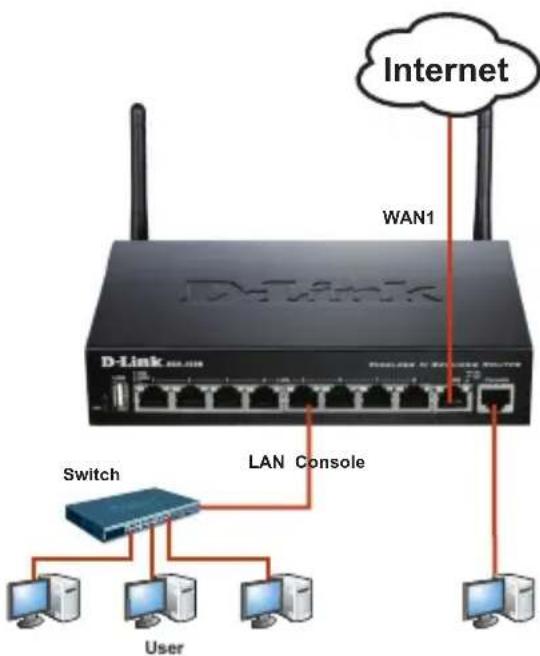
図3: 基本的なケーブル接続例
初期設定について
ワイヤレスNサービルルータのソフトウェアはDSR-250Nに事前にインストールされています。本製品に電源を入れ起動すると、設定を開始することができます。工場出荷時の設定内容は本製品への接続を行うための初期設定値となり、ご使用のネットワーク環境に応じて設定内容を変更する必要があります。
WEB GUIの使用
WEB GUI使用するために、設定用PCは本製品と同じサブネットマスクに設定する必要があります。
| ブラウザ バージョン | ||
 | Microsoft Internet Explorer | 6.0もしくはそれ以降 |
 | Mozilla Firefox | 3.5もしくはそれ以降 |
 | Netscape Navigator | 9.0もしくはそれ以降 |
 | Apple Safari | 4.0もしくはそれ以降 |
 | Google Chrome | 3.0もしくはそれ以降 |
テーブル4. ブラウザの互換性
WEB GUIへの接続
-
LAN専用として既に割り当てられているLAN1~8ポートのいずれかに設定用PCを接続します。
-
設定用PCのスタティックIPアドレスが 192.168.10.0/24のサブネット内で設定されているかを確かめてください。
備考:ポップアップをブロックするソフトウェアは無効にするか、もしくはポップアップを許可するリストにhttp://192.168.10.1追加してください。
- ブラウザを起動し、工場出荷時のIPアドレス http://192.198.10.1を入力し、Enterキーを教えてください。

図5. 工場出荷時のIPアドレス
- WEB GUIのログイン認証画面が表示後、ログインを行うために下記のログイン情報を入力します。
図6. WEB GUIのログイン認証画面
コンソールケーブル(RJ45-to-DB9)の使用
コンピュータもしくはその他の端末から製品に接続し、モニタリングや製品の設定ができるようシリアルポートを搭載しています。このポートはDCE(Data Communication Terminal Equipmet)接続用として搭載しているRJ-45コネクタです。
コンソールポートへの接続を行うには、下記が必要となります。
- シリアルポートが搭載されており、ターミナルをエミュレートできる端末もしくはコンピュータ
- RJ45-to-DB9 RS232メスコネクタ(本製品とともに同梱されています。)
- ご使用のノートパソコンもしくはPCIにRS-232コネクタが搭載されていない場合の変換機(本製品とともに同梱されていませんので、ご注意ください。)
備考:RS-232の変換機はDSR-250Nに同梱されていないため、別途購入する必要があります。
コンソール接続を行うには:
- 本製品のコンソールポートに同梱されている RJ45-to-DB9ケーブルを直接接続します。
- RJ45-to-DB9ケーブルのもう片方を、ターミナルエミュレーション(Tera Term等のソフトウェア)を実行できる端末のシリアルコネクタに接続してください。ターミナルエミュレーションの設定内容は下記の通りです。
Baud rate: 115200
Data bits: 8
Parity: None
Stop bits: 1
Flow control: None
-
ターミナルの設定終了後、「電源接続と電源のON/OFF」の説明に従い、本製品でCLIを使用できるように切り替えてください。ブートシーケンスはターミナルに表示されます。
-
ブートシーケンスが完了すると、コマンドプロンプトに表示され、設定を開始することができます。
詳細設定について
初期設定終了後にDSR-250Nの詳細設定を行うには、同梱されているCD-ROMに集録されているユーザマニュアルを参照ください。
D-Link ワイヤレスルータ ユーザマニュアルについて
ユーザマニュアルは本製品の一般的な操作と管理方法に関して記載されています。VPNの設定や本製品の様々な機能を組み合わせて使用できるサンプル例を記載してあります。
D-Link ワイヤレスルータ ログリファレンスガイドについて
ログリファレンスガイドは本製品が生成する全てのログメッセージが記載されています。
D-Link ワイヤレスルータ CLIリファレンスガイドについて
CLIリファレンスガイドは本製品が稼働中にRJ45-to-DB9コンソールもしくはSSHを使用して実行できるテキストベースコマンドが全て記載されています。
その他
本製品に関するお問い合わせは、弊社ホームページにてユーザ登録を行い弊社サポート窓口へお問い合わせください。下記弊社Webサイトからユーザ登録及び新製品登録を行っていただくと、ダウンロードサービスにてサポート情報、ファームウェア、ユーザマニュアルをダウンロードすることができます。
ホームページ:http://www.dlink-jp.com
Technical Support
この度は弊社製品をお買い上げいただき、誠にありがとうございます。
下記弊社Webサイトからユーザ登録及び新製品登録を行っていただき、ダウンロードサービスにてサポート情報、ファームウェア、ユーザマニュアルをダウンロードすることができます。
ディーリンクジャパン Webサイト

