DSR250N - 207 D-LINK - Panduan pengguna gratis
Temukan panduan perangkat secara gratis DSR250N D-LINK dalam format PDF.



Pertanyaan pengguna tentang DSR250N D-LINK
0 pertanyaan tentang perangkat ini. Jawab yang Anda tahu atau ajukan milik Anda sendiri.
Ajukan pertanyaan baru tentang perangkat ini
Unduh instruksi untuk 207 dalam format PDF gratis! Temukan panduan Anda DSR250N - D-LINK dan ambil kembali perangkat elektronik Anda. Di halaman ini diterbitkan semua dokumen yang diperlukan untuk penggunaan perangkat Anda. DSR250N merek D-LINK.
PANDUAN PENGGUNA DSR250N D-LINK
Petunjuk Pemasangan Cepat
クイックインストールガイド
About This Guide
Indonesia - www.dlink.co.id
Malaysia - www.dlink.com.my
Dokumen ini akan menuntun anda melakukan proses dasar instalasi D-Link Wireless N Service Router baru anda.
DSR-250N
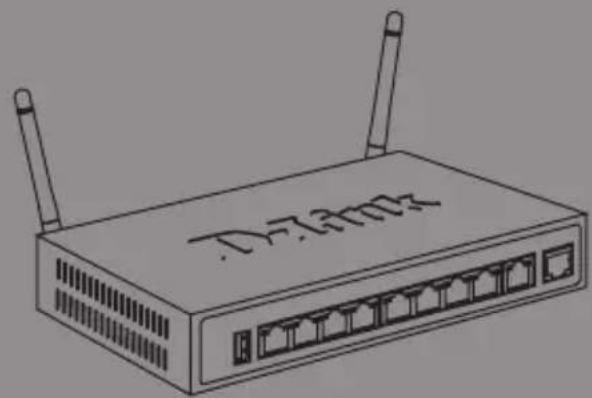
Panduan ini memberikan instruksi langkah demi langkah mengenai cara pemasangan D-Link DSR-250N Service Router. Tolong perhatikan bahwa model yang anda beli mungkin akan terlihat sedikit berbeda dengan yang ditunjukkan dalam gambar.
Membuka Bungkusan Barang
Buka karton kemudian secara hati-hati keluarkan barang. Perhatikan daftar barang beserta informasinya yang terdapat di bawah ini untuk memas-tikan bahwa barang sudah lengkap dan dalam kondisi baik. Bila terdapat bagian yang hilang atau rusak, silahkan hubungi reseller D-Link setempat untuk penggantian.
- Satu (1) unit DSR-250N Wireless Service Router Appliance
- Satu (1) unit 12V/1.5A Adaptor
- Satu (1) unit kabel konsol (RJ45-to-DB9)
- Satu (1) unit kabel Ethernet (UTP CAT5/Straight Through)
- Satu (1) unit CD referensi (dalam CD-ROM terdapat dokumentasi dalam format PDF)
- Dua (2) unit antenna omni
Peninjauan Produk
Bab ini memberikan penjelasan detil mengenai DSR-250N beserta komponen-komponennya.
Tampilan depan DSR-250N
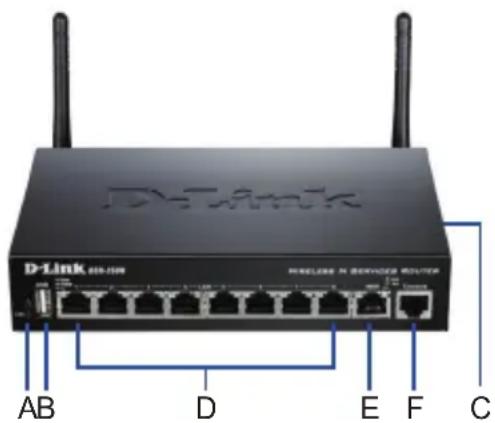
Gambar 1: Tampilan depan DSR-250N
| Butir | Fitur Penjelasan | |
| A Lampu LED(dari atas ke bawah) | LED daya: Mengindikasikan bahwa Router dalam keadaan menyala.2.4GHz WLAN LED: Lampu padat menunjukkan bahwa segmen nirkabel siap. LED ini berkedip selama transmisi data nirkabel. | |
| B USB | Port (1) Dapat men | dukung berbagai perangkat USB 1.1 atau 2.0 di bawah ini:1. Flash Disk atau Hard Disk untuk berbagi jaringan.2. Konfigurasi WCN (akan didukung oleh upgrade firmware di masa depan)3. Printer (akan didukung oleh upgrade firmware di masa depan) |
| C Tombol WPS Wi-Fi Protected Setup (WPS) | ||
| D Port | Gigabit LAN(1-8) | Menyambungkan perangkat Ethernet, seperti komputer, switch dan hub. |
| E Port | Gigabit WAN (1) | Satu port WAN auto MDI/MDIX adalah untuk sambungan kabel Ethernet ke kabel modem atau DSL modem. |
| F Console | Port (1) Digunakan untuk mengakses Command Line Interface (CLI) via RJ45-to-DB9 kabel konsol. | |
Tabel 1: deskripsi Panel depan DSR-250N
LED Status perangkat dan Ethernet Port LED

Gambar 2. Port RJ-45 LED
LED perangkat menunjukkan informasi tentang status perangkat saat ini. Ketika perangkat dinyalakan, LED POWER/STATUS akan menampilkan warna oranye selama proses berlangsung. Startup selama sekitar satu menit, kemudian LED akan berubah menjadi warna hijau. Jika Anda ingin mematikan dan menyalakan perangkat, kami menganjurkan Anda menunggu jeda beberapa detik antara mematikan dan menyalakan kembali. LED Ethernet menunjukkan status setiap port Ethernet. Tabel 2 merupakan daftar nama, warna, status dan penjelasan dari masing-masing perangkat LED.
| Indikator LED | Warna Status Penjelasan | ||
| Power / Status | Oranye/ Hijau | Oranye padat | Perangkat dalam proses power-on |
| Hijau padat P | proses power-on selesai | ||
| Oranye berkedip | Perangkat rusak dan sedang dalam tahap recovery | ||
| Hijau berkedip | Sistem rusak, upgrade firmware gagal. | ||
| Lampu mati P | Perangkat mati | ||
| 2.4GHz WLAN | Hijau Hijau Link bagus | ||
| Hijau berkedip Terjadi aktivitas pada port tersebut | |||
| Lampu mati Tidak ada link | |||
| WPS Biru Biru | berkedip | Mulai memproses | |
| Biru Koneksi sudah berhasil dibentuk | |||
| Lampu mati Tidak ada link | |||
| Status TX/RX | Hijau Lampu mati Tidak ada link | ||
| Kecepatan LINK | Hijau/ Oranye | Lampu mati P | Port beroperasi di kecepatan 10Mbps |
| Hijau Port beroperasi di kecepatan 100Mbps | |||
| Oranye Port beroperasi di kecepatan 1000Mbps | |||
Tabel 2: Penjelasan Status LED pada perangkat
Pengaturan standar antarmuka DSR-250N
| Antarmuka Ethernet | Tipe Antarmuka IP Address | Web-Based Management | DHCP Client |
| LAN(1-8) / WLAN | Static IP 192.168.10.1 Enabled | Enabled | |
| WAN | DHCP Client | 0.0.0.0 | Disabled |
Tabel 3: Pengaturan Default Antarmuka
Catatan: Untuk alasan keamanan, D-Link Service Router secara default hanya mengijinkan akses Web GUI dari antarmuka LAN dan WLAN.
Menginstal dan menghubungkan perangkat
Bab ini menjelaskan cara menyambungkan kabel dan daya ke perangkat.
Sebelum anda mulai
Perhatikan tindakan pencegahan berikut ini untuk membantu mencegah kerusakan, kegagalan peralatan dan luka-luka lainnya:
- Sebelum instalasi, selalu pastikan bahwa sumber daya listrik terputus
- Memastikan bahwa ruang di mana Anda mengoperasikan perangkat memiliki sirkulasi udara yang memadai dan suhu kamar tidak melebihi 40°C (104°F)
- Berikan jarak 1 meter (3 kaki) ruang kosong ke depan dan belakang perangkat.
- Jangan letakkan alat di rak peralatan yang menghalangi ventilasi udara di sisi sasis. Pastikan bahwa rak tertutup memiliki kipas dan bukaan ventilasi pada sisinya.
- Perhatikan kondisi berbahaya ini sebelum instalasi: lantai basah, kebocoran, kabel listrik yang rusak atau tanpa grounding, serta alas keselamatan yang hilang.
Menyambungkan listrik dan menyalakan atau mematikan perangkat
Untuk menghubungkan aliran listrik ke perangkat, pasang adaptor daya AC/DC ke "DC power phone jet" pada panel belakang perangkat.
Catatan: Kami sarankan menggunakan pelindung untuk koneksi listriknya.
Untuk menyalakan perangkat DSR-250N, tekan tombol power DC pada panel belakang ke posisi ON. Untuk mematikan perangkat daya, tekan tombol power ke posisi OFF.
Menghubungkan perangkat ke dalam jaringan
Bagian ini memberikan informasi dasar mengenai cara penyambungan DSR-250N secara fisik ke dalam jaringan. Cara menghubungkan kabel yang dibutuhkan ditunjukkan pada gambar 3.
- Hubungkan kabel RJ-45 dari port dengan label WAN ke router anda. Port WAN dialokasikan untuk segemen jaringan WAN.
- Hubungkan kabel RJ-45 dari port dengan label LAN (1-8) pada switch dalam segmen jaringan LAN.
- Hubungkan kabel RJ45-to-DB9 dari port console untuk melakukan pengaturan melalui CLI (Command Line Interface)
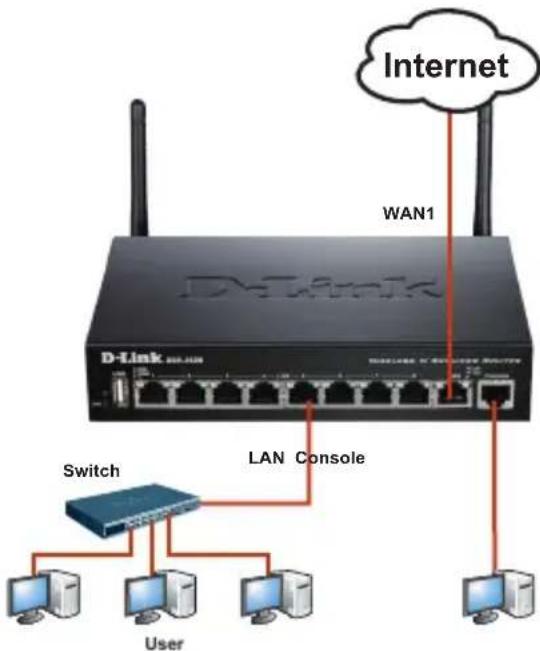
Gambar 3: Contoh pengkabelan dasar
Awal mula mengkonfigurasi perangkat
Perangkat lunak Service Router sudah terinstal dalam perangkat DSR-250N. Bila perangkat dinyalakan, perangkat siap untuk di konfigurasi. Pada dasarnya perangkat sudah tersetting dengan konfigurasi bawaan pabrik yang mengijinkan anda terhubung ke perangkat, namun anda harus melakukan konfigurasi lanjutan untuk kebutuhan jaringan anda.
Menggunakan WebUI
Untuk menggunakan WebUI, komputer yang anda gunakan untuk melakukan pengaturan harus berada di jaringan yang sama dengan perangkat.
| Browser Versi | ||
 | Microsoft Internet Explorer | 6.0 atau diatasnya |
 | Mozilla Firefox 3.5 atau diatasnya | |
 | Netscape Navigator 9.0 atau diatasnya | |
 | Apple Safari 4.0 atau diatasnya | |
 | Google Chrome 3.0 atau diatasnya | |
Tabel 4. Kompatibilitas browser
Untuk mengakses perangkat dengan WebUI
- Hubungkan komputer dengan port yang berlabelkan LAN (1-8) yang sudah dialokasikan untuk jaringan LAN.
- Pastikan bahwa DHCP client pada komputer anda sudah aktif, atau atur dengan IP statis pada subnet 192.168.10.0/24.
Catatan: Matikan fitur “pop-up blocking” atau tambahkan alamat IP http://192.168.10.1 ke dalam Pop-Up blocker’s allow list.
- Jalankan web browser anda kemudian masukkan alamat IP untuk antarmuka LAN (alamat IP bawaan pabrik adalah http://192.168.10.1), kemudian tekan Enter.

Gambar 5. Alamat browser
- Masuk ke antarmuka Service Router dengan:
Service Router menyediakan port serial yang memungkinkan sambungan ke komputer atau terminal untuk tujuan memantau dan mengkonfigurasi perangkat. Port ini adalah konektor RJ-45, diimplementasikan sebagai data communication terminal equipment (DCE).
Untuk menggunakan sambungan konsol port, Anda memerlukan peralatan berikut:
- Sebuah terminal atau komputer dengan serial port dan kemampuan untuk meng-emulasi terminal.
- RJ45-to-DB9 RS-232 dengan konektor betina. (Sudah termasuk dalam kemasan).
- Jika Laptop atau PC Anda tidak memiliki konektor RS-232, maka converter diperlukan.
Catatan: DSR-250N tidak datang dengan converter RS-232. Ini harus dibeli secara terpisah.
Untuk sambungan konsol:
- Colokkan konektor RJ-45 pada kabel RJ45-to-DB9 yang sudah tersedia pada port konsol di Service Router.
- Hubungkan ujung satunya dari kabel tersebut pada terminal atau komputer yang memiliki perangkat lunak untuk meng-emulasi terminal. Atur emulator terminal itu dengan informasi sbb:
Baud rate: 115200
Data bits: 8
Parity: None
Stop bits: 1
Flow control: None
-
Bila anda sudah terhubungan dengan benar, dengan mengikuti petunjuk pada bagian mengenai "Menghubungkan Listrik serta Mematikan dan Menyalakan Perangkat", nyalakan perangkat anda. Maka urutan booting akan terlihat pada tampilan di terminal.
-
Setelah urutan booting sudah selesai, maka command prompt akan muncul dan perangkat siap untuk dikonfigurasi.
Menyelesaikan konfigurasi
Setelah konfigurasi awal, Anda harus melihat dokumen pendamping yang ditemukan dalam format PDF di CD untuk informasi lebih lanjut tentang cara memulai konfigurasi perangkat DSR-250N.
D-Link Service Router Manual
Dokumen ini menjelaskan pengoperasian umum serta pengontrolan firmware Service Router yang mengendalikan perangkat keras dari Service Router. Ini termasuk contoh bagaimana melaksanakan tugas-tugas administratif yang umum seperti menyiapkan VPN dan cara menggunakan Service Router dalam berbagai skenario.
Panduan Referensi D-Link Service Router Log Dokumen ini menjelaskan semua pesan log yang mungkin dihasilkan oleh Service Router selama sistem operasi.
Panduan Referensi D-Link Service Router CLI
Dokumen ini menjelaskan semua perintah CLI yang tersedia yang dapat digunakan pada konsol RJ45-to-DB9 atau melalui SSH untuk mengkonfigurasi Service Router selama sistem berjalan.
Informasi Tambahan
Bantuan tambahan dapat anda peroleh melalui kantor-kantor D-Link di seluruh dunia yang tertera pada daftar appendix dalam Buku Panduan maupun di website. Untuk mengetahui lebih lanjut mengenai perangkat keamanan D-Link lainnya atau informasi marketing, silahkan kunjungi halaman kami di http://mydsr.dlink.com.tw; untuk dukungan, silahkan kunjungi halaman kami di http://support.dlink.com.tw yang akan mengarahkan anda ke halaman D-Link Negara lokal anda.
Dukungan Teknis
Update perangkat lunak dan dokumentasi pengguna dapat diperoleh pada situs web D-Link. Dukungan Teknis untuk pelanggan:
Dukungan Teknis D-Link melalui telepon:
Tel: +62-21-5731610
Dukungan Teknis D-Link melalui Internet:
Email : support@dlink.co.id
Website : http://support.dlink.co.id