
DAP-1150 - Точка доступа D-LINK - Бесплатное руководство пользователя
Найдите руководство к устройству бесплатно DAP-1150 D-LINK в формате PDF.


| Тип продукта | Беспроводная точка доступа |
| Модель | DAP-1150 |
| Бренд | D-Link |
| Стандарт беспроводной связи | IEEE 802.11b/g/n |
| Диапазон частот | 2.4 ГГц |
| Максимальная скорость передачи данных | 300 Мбит/с |
| Порты | 1 порт Fast Ethernet LAN 10/100 |
| Тип антенны | 2 внешние всенаправленные антенны (фиксированные) |
| Безопасность | WEP 64/128-бит, WPA/WPA2-PSK, WPA2-AES |
| Управление | Веб-интерфейс, SNMP |
| Светодиодные индикаторы | Питание, LAN, WLAN, Статус |
| Блок питания | 5 В пост. тока / 1 А через внешний адаптер питания |
| Потребляемая мощность | ~5 Вт |
| Размеры (Ш x Г x В) | 150 x 110 x 30 мм (5.9 x 4.3 x 1.2 дюйма) |
| Вес | 200 г (0.44 фунта) |
| Рабочая температура | от 0 до 40 °C (от 32 до 104 °F) |
| Влажность | от 10% до 90% без конденсации |
| Монтаж | Настенный монтаж, установка на столе |
| Кнопка сброса | Да, сброс через отверстие |
| Сертификаты | FCC, CE |
| Комплектация | DAP-1150, адаптер питания, кабель Ethernet, монтажный комплект, краткое руководство по установке |
Часто задаваемые вопросы - DAP-1150 D-LINK
Вопросы пользователей о DAP-1150 D-LINK
0 вопрос об этом устройстве. Ответьте на те, что знаете, или задайте свой.
Задать новый вопрос об этом устройстве
Скачайте инструкцию для вашего Точка доступа в формате PDF бесплатно! Найдите своё руководство DAP-1150 - D-LINK и возьмите своё электронное устройство обратно в руки. На этой странице опубликованы все документы, необходимые для использования вашего устройства. DAP-1150 бренда D-LINK.
РУКОВОДСТВО ПОЛЬЗОВАТЕЛЯ DAP-1150 D-LINK
Руководство по установке
DAP-1150
Беспроводная точка доступа 802.11G
Комплект поставки
Откройте упаковку DAP-1150 и проверьте комплект поставки, в него входит следующее:
- Беспроводная точка доступа 802.11G DAP-1150
• Съемная антенна - Адаптер питания
• Кабель Ethernet 5 категории - Компакт-диск с руководством пользователя и руководством по быстрой установке

Если что-либо из перечисленного отсутствует или повреждено, обратитесь, пожалуйста, к поставщику.
Системные требования
Беспроводная точка доступа DAP-1150 работает с компьютерами под управлением OC Windows ® , Macintosh ® или Linux.
Для настройки беспроводной точки доступа необходим компьютер с интерфейсом Ethernet и Интернет-браузером, таким как Microsoft Internet Explorer 6.0 или выше, Netscape Navigator 7.0 или выше, или Firefox 1.5 или выше.
Настройка DAP-1150
Шаг 1: Подключение адаптера питания.
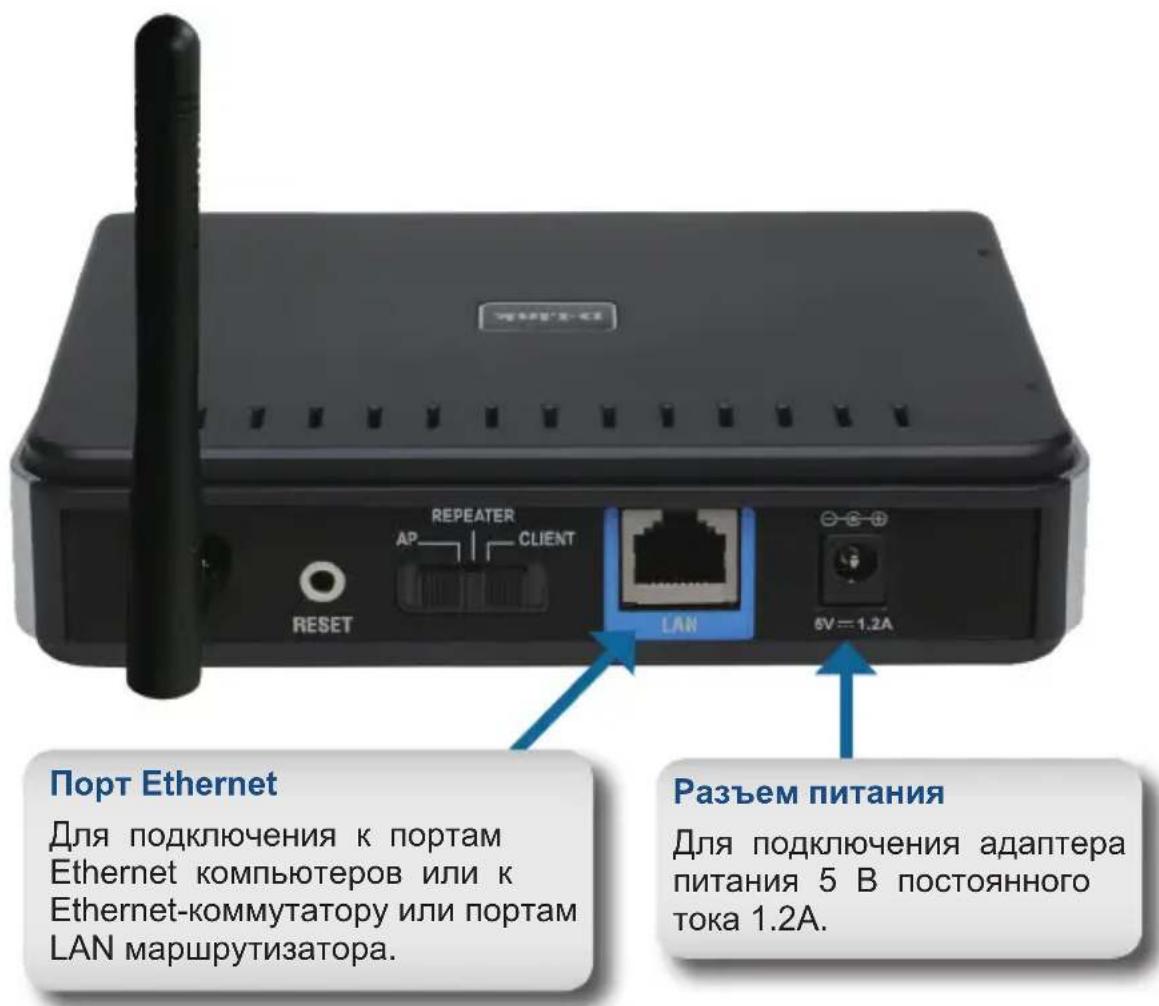
Проверьте, что напряжение переменного тока электрической розетки соответствует входному напряжению переменного тока адаптера питания. Сначала подключите адаптер питания, входящий в комплект поставки DAP-1150, к разъему питания на задней панели устройства, затем подключите к сетевой розетке переменного тока. Индикатор Power на передней панели DAP-1150 должен гореть.
ПРЕДУПРЕЖДЕНИЕ! Выходная мощность DAP-1150 5 В постоянного тока, 1.2 А. Используйте только адаптер питания, входящий в комплект поставки или адаптер с теми же самыми характеристиками. Использование источника питания с другим напряжением питания или подключение DAP-1150 к розетке переменного напряжения может привести к выходу из строя устройства и потере гарантии.
Шаг 2: Подключение антенны и кабеля Ethernet.
Подключите антенну к антенному разъему на задней панели DAP-1150. Подключите конец кабеля Ethernet к порту LAN на задней панели DAP-1150 и другой конец кабеля к порту Ethernet компьютера. Если компьютер подключен к сети Ethernet через Ethernet-коммутатор, то подключите конец кабеля к порту коммутатора.
Шаг 3: Начальная настройка DAP-1150.
Здесь предполагается, что для DAP-1150 будут использованы настройки по умолчанию - работа в режиме AP (точки доступа). Этот режим позволяет компьютерам и устройствам, оснащенными беспроводным интерфейсом стандарта 802.11g, взаимодействовать с другими беспроводными компьютерами и устройствами с помощью DAP-1150. К тому же, настройки по умолчанию не обеспечивают беспроводную безопасность. Для установки другого режима работы DAP-1150 и настройки беспроводной безопасности, пожалуйста, обратитесь к руководству пользователя.
Загрузите web-браузер на компьютере.
Появится окно входа в систему:

После регистрации появится окно Setup:
Нажмите Wireless Setup Wizard

Введите имя устройства точки доступа и нажмите Next для продолжения. Рекомендуется изменить имя устройства, если оно является одним из нескольких устройств D-Link в подсети.

Выберите Auto в качестве способа настройки только в том случае, если беспроводное устройство поддерживает безопасную настройку Wi-Fi (Wi-Fi Protected Setup).
Перейдите на страницу 18 для настройки вручную (Manual).
Нажмите Next для продолжения.

Нажмите Save для сохранения сетевых настроек.
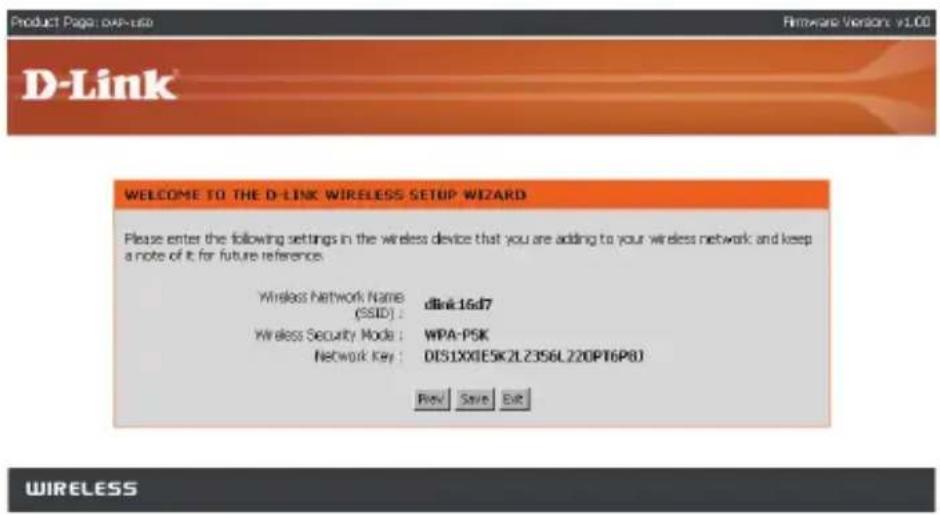
Нажмите Continue для закрытия Setup Wizard (мастера установки).
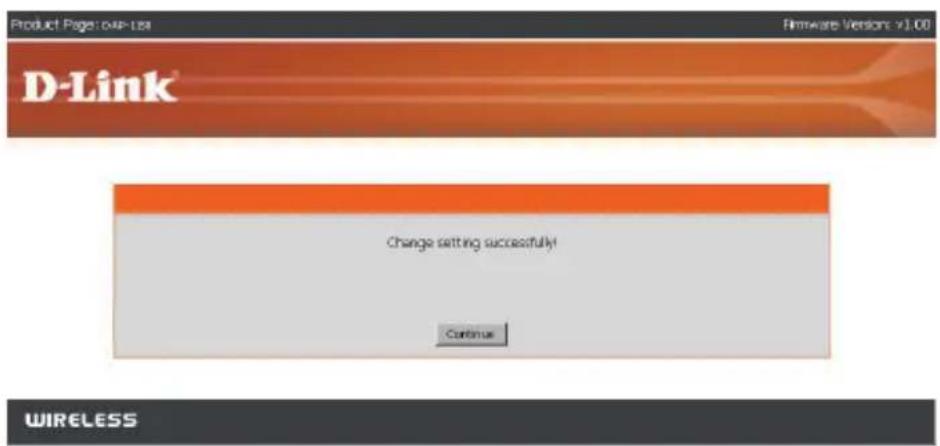
Выберите Manual в качестве способа настройки для настройки сети вручную
Нажмите Next для продолжения.
Введите имя сети и выберите опцию автоматического назначения сетевого ключа.
Для назначения сетевого ключа вручную, перейдите на страницу 20.
Нажмите Next для продолжения.

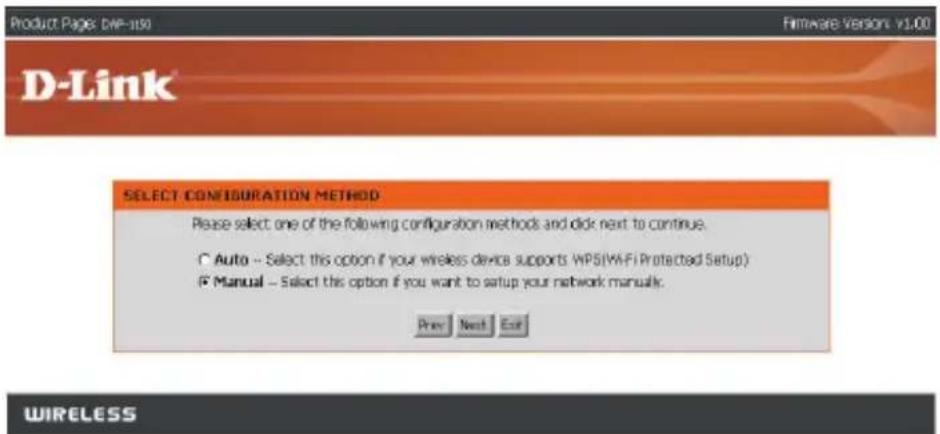
Если выбрано шифрование по протоколу WPA-PSK, то следующий экран отобразит сетевой ключ, который необходимо ввести на беспроводных клиентах.
Нажмите Save для закрытия мастера установки (Setup Wizard).

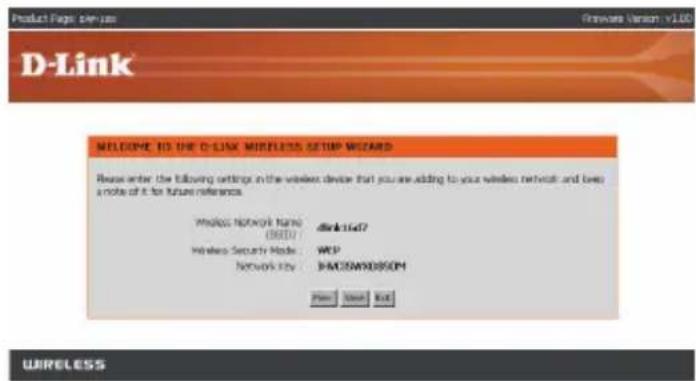
Если выбрано шифрование по протоколу WEP, то следующий экран отобразит сетевой ключ, который необходимо ввести на беспроводных клиентах.
Нажмите Save для закрытия мастера установки (Setup Wizard).
Выберите назначение сетевого ключа вручную для создания своего ключа.
Нажмите Next для продолжения.

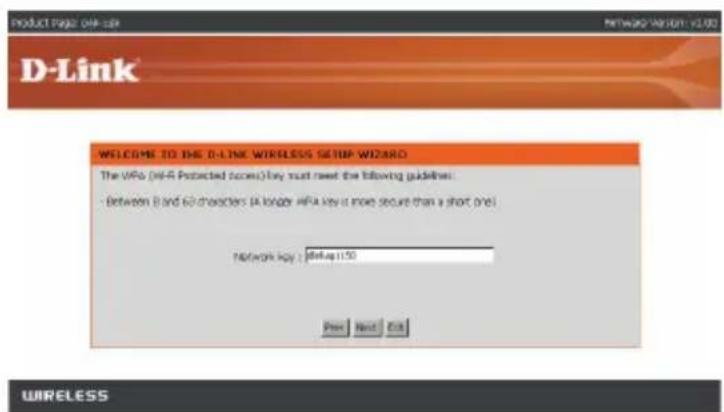
Для WPA-шифрования введите сетевой ключ длиной от 8 до 63 символов или введите 64 символа, с помощью 0-9 и А-Ф.
Нажмите Next для продолжения.
Если выбрано WPA-шифрование, то появится следующий экран, отображающий сетевой ключ, который необходимо ввести на беспроводных клиентах.
Нажмите Save для закрытия мастера установки (Setup Wizard).

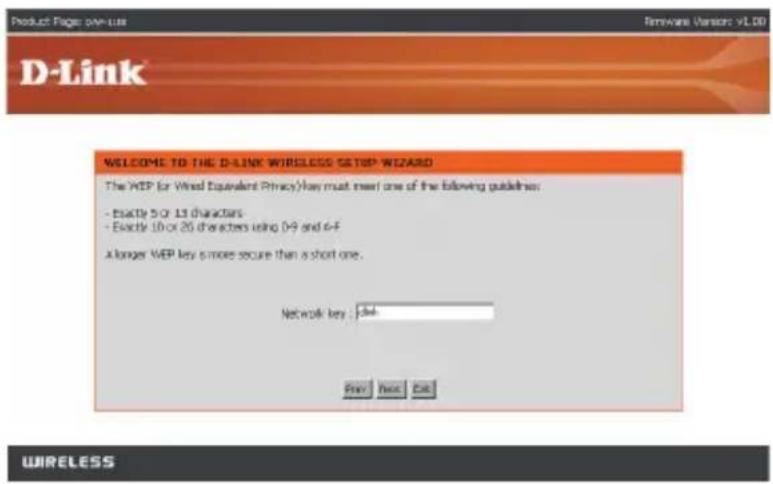
Для WEP-шифрования введите сетевой ключ длиной 5 или 13 символов, или 10 или 26 символов, с помощью 0-9 и A-F.
Нажмите Next для продолжения.
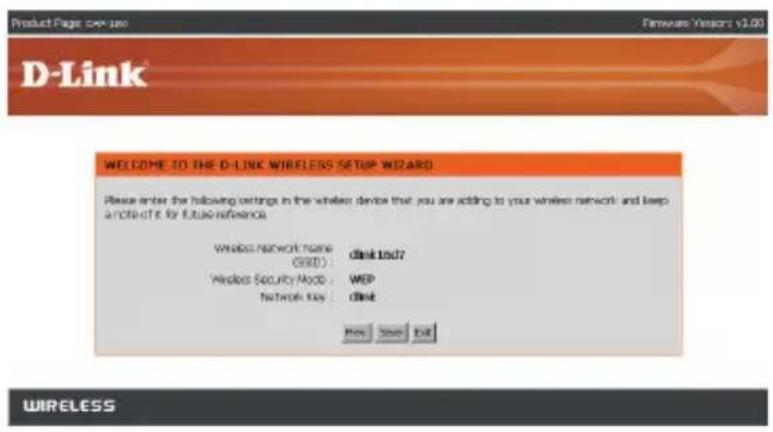
Если выбрано WEP-шифрование, то следующий экран отобразит сетевой ключ, который необходимо ввести на беспроводных клиентах.
Нажмите Save для закрытия мастера установки (Setup Wizard).
YOUR NETWORK SETUP

Техническая поддержка
Обновления программного обеспечения и документация доступны на Интернет-сайте D-Link.
D-Link предоставляет бесплатную поддержку для клиентов в течение гарантийного срока.
Клиенты могут обратиться в группу технической поддержки D-Link по телефону или через Интернет.
Техническая поддержка D-Link:
+7(495) 744-00-99
Техническая поддержка через Интернет
http://www.dlink.ru
e-mail: support@dlink.ru

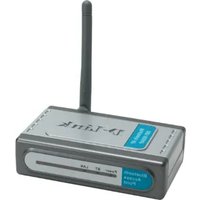

Марка : D-LINK
Модель : DAP-1150
Категория : Точка доступа