
DAP-1150 - Punto de acceso D-LINK - Manual de uso y guía de instrucciones gratis
Encuentra gratis el manual del aparato DAP-1150 D-LINK en formato PDF.


| Tipo de producto | Punto de acceso inalámbrico |
| Modelo | DAP-1150 |
| Marca | D-Link |
| Estándar inalámbrico | IEEE 802.11b/g/n |
| Banda de frecuencia | 2.4 GHz |
| Velocidad máxima de datos | 300 Mbps |
| Puertos | 1 puerto LAN 10/100 Fast Ethernet |
| Tipo de antena | 2 antenas omnidireccionales externas (fijas) |
| Seguridad | WEP 64/128 bits, WPA/WPA2-PSK, WPA2-AES |
| Gestión | Interfaz web basada en GUI, SNMP |
| Indicadores LED | Alimentación, LAN, WLAN, Estado |
| Fuente de alimentación | 5 V CC / 1 A mediante adaptador de corriente externo |
| Consumo de energía | ~5 vatios |
| Dimensiones (An x Pr x Al) | 150 x 110 x 30 mm (5.9 x 4.3 x 1.2 pulgadas) |
| Peso | 200 g (0.44 lb) |
| Temperatura de funcionamiento | 0 a 40 °C (32 a 104 °F) |
| Humedad | 10% a 90% sin condensación |
| Montaje | Montaje en pared, colocación sobre escritorio |
| Botón de reinicio | Sí, reinicio mediante orificio |
| Certificaciones | FCC, CE |
| Contenido del paquete | DAP-1150, adaptador de corriente, cable Ethernet, kit de montaje, guía de instalación rápida |
Preguntas frecuentes - DAP-1150 D-LINK
Preguntas de los usuarios sobre DAP-1150 D-LINK
0 pregunta sobre este aparato. Responde a las que conoces o haz la tuya.
Hacer una nueva pregunta sobre este aparato
Descarga las instrucciones para tu Punto de acceso en formato PDF gratis! Encuentra tus instrucciones DAP-1150 - D-LINK y toma tu dispositivo electrónico nuevamente en la mano. En esta página están publicados todos los documentos necesarios para el uso de su dispositivo. DAP-1150 de la marca D-LINK.
MANUAL DE USUARIO DAP-1150 D-LINK
Guía de Instalación rápida
DAP-1150
Punto de Acceso Wireless G
Contenido del empaque
Abra el empaque del DAP-1150 y revise si los siguientes dispositivos están incluidos:
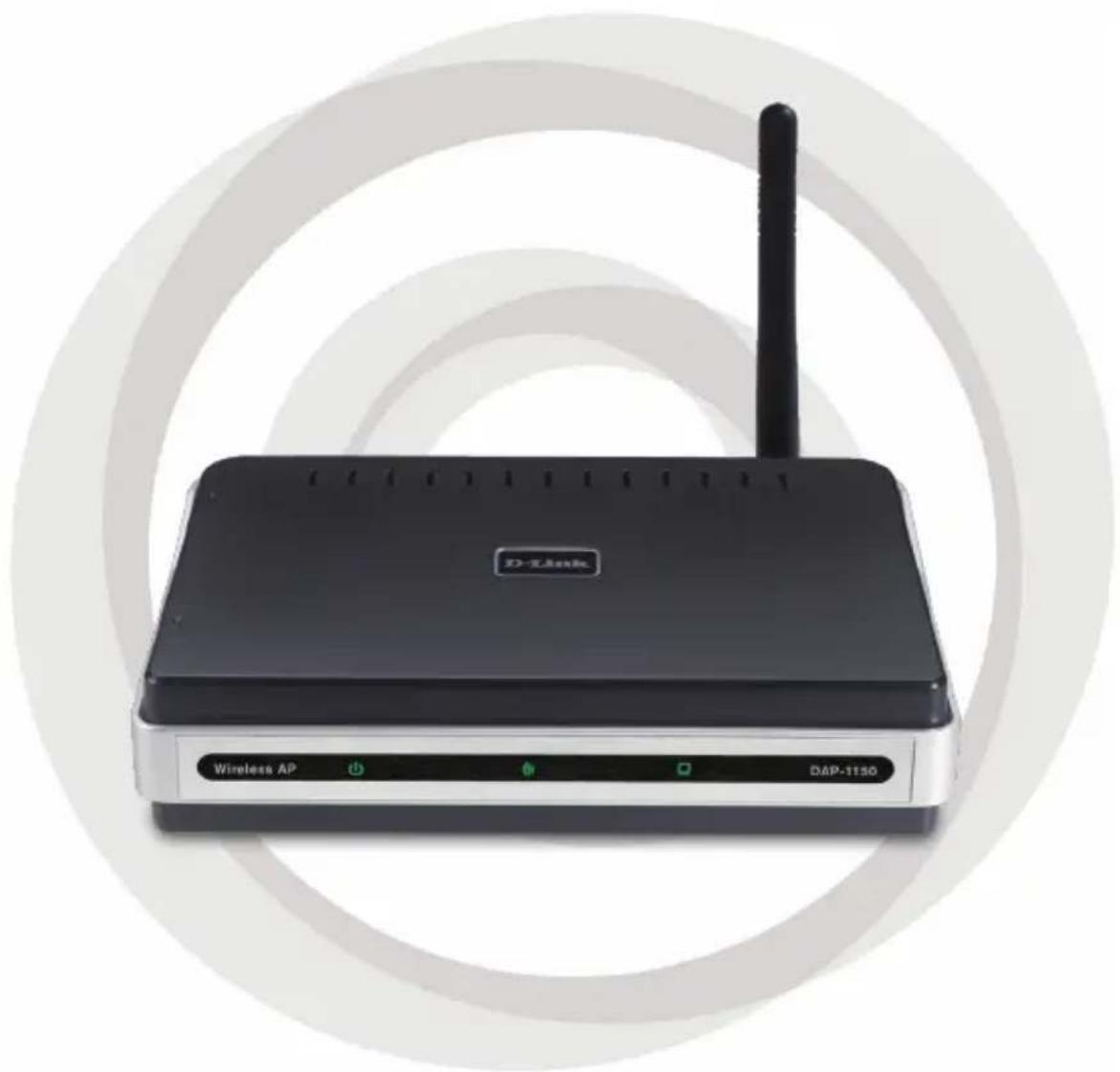
- Punto de acceso Wireless G DAP-1150
- Antena desmontable
- Adaptador de Energía
- Cable ethernet Cat. 5
- CD-ROM que contiene el manual del usuario y esta guía de instalación rápida.

Si cualquiera de los objetos mencionados faltase o estuviese fallado, contacte al vendedor del cual obtuvo el producto inmediatamente.
Requerimientos del sistema
El Punto de Acceso Wireless G DAP-1150 está diseñado para trabajar con computadores equipados con sistemas operativos Windows, Macintosh o basados en Linux.
Para configurar este Punto de Acceso Wireless G, Ud. necesita un computador con una interfaz ethernet y un navegador de Internet como Internet Explorer 6.0 ó posterior, Netscape Navigator 7.0 ó posterior, o Firefox 1.5 ó posterior.
Configurando el DAP-1150
Paso 1: Conecte el adaptador de Energía.
Compare el voltaje de corriente alterna del dispositivo con el de la salida de la pared. Conecte el adaptador suministrado con el DAP-1150 al conector de la parte trasera del dispositivo primeramente, y luego a la salida de Energía de la pared. Compruebe que el LED de encendido del panel frontal del DAP-1150 está ENCENDIDO.
¡ADVERTENCIA! La salida de energía del DAP-1150 es de 5 volts DC, y 1.2 Amperes. Use solamente el adaptador de energía suministrado con este DAP-1150 o alguno con las mismas especificaciones. Usar un adaptador con otro voltaje o conectar su DAP 1150 a un voltaje de corriente alterna distinto dañará el dispositivo y anulará la garantía del producto.

Paso 2: Conecte la antena y el cable Ethernet.
Conecte la antena al conector de antena en la parte trasera del DAP-1150. Conecte un extremo del cable Ethernet al puerto LAN del panel trasero del DAP-1150, y el otro extremo de este cable conéctelo al puerto Ethernet de su computador. Si su computador está conectado a una red ethernet via switch, conecte este extremo del cable a la puerta del switch.
Paso 3: Comenzando a configurar su DAP-1150
Estos pasos de configuración asumen que Ud. usará el modo por defecto de operación en el AP (access point). Este modo permite que computadores y dispositivos equipados con interfaces estándares inalámbricas 802.11g se comuniquen con otros computadores y dispositivos wireless a través del DAP-1150. Además, la configuración de fábrica no provee seguridad inalámbrica. Para configurar el DAP-1150 en otro modo de operación y para configurar seguridad inalámbrica, refiérase a su Manual de Usuario.
Ejecute un navegador de Internet en su computador. La siguiente pantalla de inicio de sesión aparecerá:

Una vez que Ud. ha iniciado la sesión, la siguiente pantalla de configuración aparecerá:
Haga clic en Launch Wireless Setup Wizard

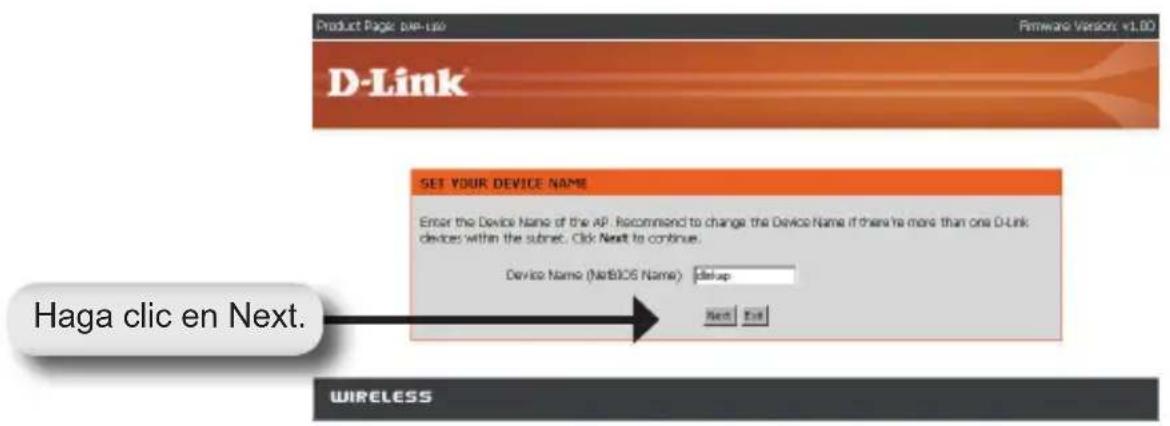
Ingrese el nombre del dispositivo AP y haga clic en Next para continuar. Es recomendable cambiar el nombre del dispositivo si hay más de un dispositivo D-Link en la subred.
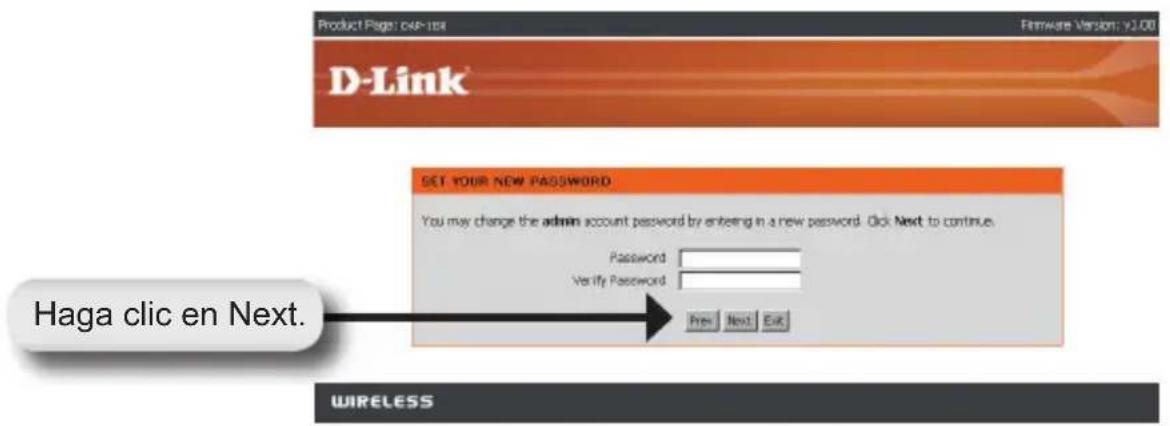
Configure su propia contraseña:
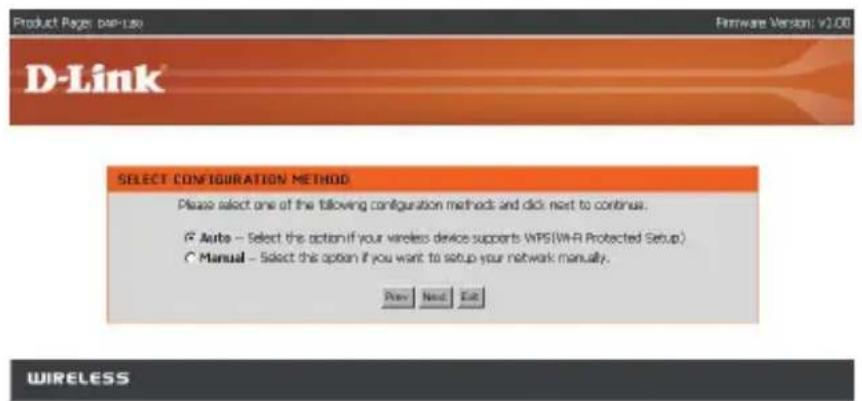
Seleccione Auto como el método de configuración solo si su dispositivo wireless soporta Wi-Fi Protected Setup.
Salte a la página 30 para la configuración Manual.
Haga clic en Next para continuar.
Haga clic en Save para guardar su configuración de Red.

Haga clic en Continue para finalizar el asistente de configuración

Seleccione Manual como el método de configuración para configurar su red manualmente.
Haga clic en Next para continuar.

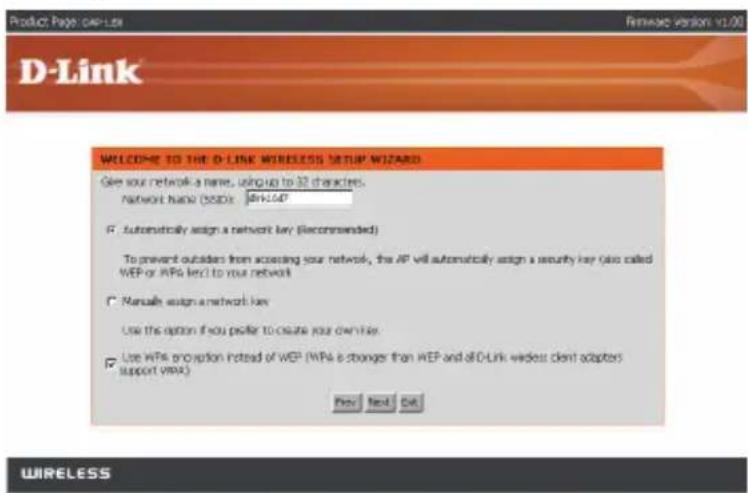
Ingrese un nombre de red y seleccione la opción para asignar automáticamente una contraseña de red. Para asignarla manualmente vaya a la página 32.
Haga clic en Next para continuar
Si selecciona la encriptación WPA-PSK, la siguiente pantalla mostrará la contraseña de red para ser ingresada en los clientes wireless. Haga clic en Save para finalizar el asistente de configuración.

Si Ud. selecciona la encriptación WEP, la siguiente pantalla mostrará la contraseña de red para ser ingresada en sus clientes wireless. Haga clic en Save para finalizar el asistente de configuración.

Seleccione la opción Manually para crear su propia contraseña de red. Haga clic en Next para continuar.

Para encriptación WPA, ingrese una contraseña de red entre 8 y 63 caracteres de largo o ingrese exactamente 64 caracteres utilizando 0-9 y A-F.
Haga clic en Next para continuar.

Si Ud. selecciona la encriptación WPA, la siguiente pantalla mostrará la contraseña de red ha ser ingresada en sus clientes wireless. Haga clic en Save para finalizar el asistente de instalación.

Para la encriptación WEP, ingrese una contraseña de red de exactamente 5 ó 13 caracteres de largo, o de 10 ó 26 caracteres usando 0-9 y A-F.
Haga clic en Next para continuar.
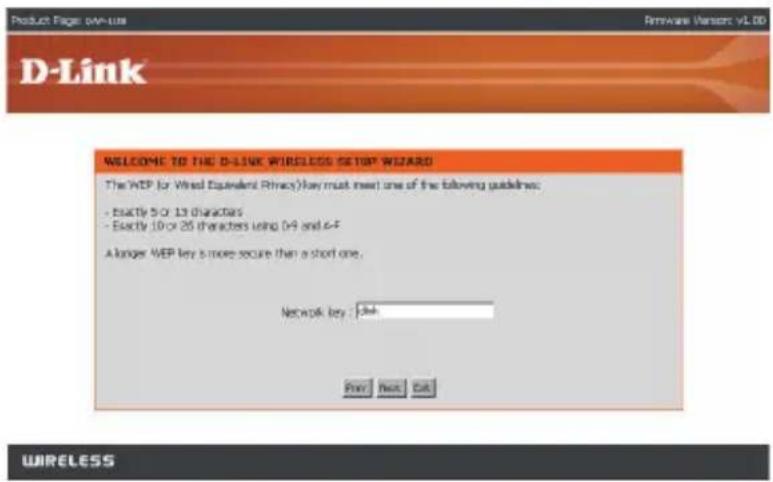
Si Ud selecciona la encriptación WEP, la siguiente ventana mostrará la contraseña de red a ingresar en sus clientes wireless.
Haga clic en Save para finalizar el asistente de configuración.

Usted puede encontrar actualizaciones de softwares o firmwares y documentación para usuarios a través de nuestro sitio www.dlinkla.com
SOPORTE TÉCNICO PARA USUARIOS EN LATINO AMERICA
Soporte técnico a través de los siguientes teléfonos de D-Link
| PAIS NUMERO HORARIO | ||
| Argentina 0800 - 122354 | 65 Lunes a Viernes 08:00am a | 21:00pm |
| Colombia 01800 - 9525 | 465 Lunes a Viernes 06:00am a | 19:00pm |
| Chile 800 - 835465 ó (02) | 5941520 Lunes a Viernes 08:00am a 21:00pm | |
| Ecuador 1800 - 035465 | Lunes a Viernes 06:00am a 19:00pm | |
| El Salvador 800 - 6335 | Lunes a Viernes 05:00am a 18:00pm | |
| Guatemala 1800 - 83502 | 55 Lunes a Viernes 05:00am a | 18:00pm |
| Panamá | 011 008000525465 | Lunes a Viernes 05:00am a 18:00pm |
| Perú 0800 - 00968 | Lunes a Viernes 06:00am a 19:00pm | |
| Venezuela 0800 - 1005767 | Lunes a Viernes 06:30am a 19:30pm | |
| Costa Rica | 0800 - 0521478 Lunes a Viernes 05:00am a 18:00pm | |
| República Dominicana | 18887515478 Lunes a Viernes | 05:00am a 18:00pm |
| México | 01800 - 1233201 Lunes a Viernes 06:00am a 19:00pm | |
Soporte Técnico de D-Link a través de Internet
www.dlinkla.com
e-mail: soporte@dlinkla.com & consultas@dlinkla.com


- Guía de Instalación rápida
- Contenido del empaque
- Requerimientos del sistema
- Configurando el DAP-1150
- Paso 1: Conecte el adaptador de Energía.
- Paso 2: Conecte la antena y el cable Ethernet.
- Paso 3: Comenzando a configurar su DAP-1150
- SOPORTE TÉCNICO PARA USUARIOS EN LATINO AMERICA
- Soporte Técnico de D-Link a través de Internet
Marca : D-LINK
Modelo : DAP-1150
Categoría : Punto de acceso