
DAP-1150 - Ponto de acesso D-LINK - Manual de utilização gratuito
Encontre gratuitamente o manual do aparelho DAP-1150 D-LINK em formato PDF.


| Tipo de Produto | Ponto de Acesso Sem Fio |
| Modelo | DAP-1150 |
| Marca | D-Link |
| Padrão Sem Fio | IEEE 802.11b/g/n |
| Banda de Frequência | 2.4 GHz |
| Taxa Máxima de Dados | 300 Mbps |
| Portas | 1 porta LAN Fast Ethernet 10/100 |
| Tipo de Antena | 2 antenas externas omnidirecionais (fixas) |
| Segurança | WEP 64/128 bits, WPA/WPA2-PSK, WPA2-AES |
| Gerenciamento | GUI baseada na web, SNMP |
| Indicadores LED | Alimentação, LAN, WLAN, Status |
| Fonte de Alimentação | 5V DC / 1A via adaptador de alimentação externo |
| Consumo de Energia | ~5 Watts |
| Dimensões (L x P x A) | 150 x 110 x 30 mm (5.9 x 4.3 x 1.2 pol) |
| Peso | 200 g (0.44 lb) |
| Temperatura de Operação | 0 a 40 °C (32 a 104 °F) |
| Umidade | 10% a 90% sem condensação |
| Montagem | Montagem na parede, colocação em mesa |
| Botão de Reset | Sim, reset por orifício |
| Certificações | FCC, CE |
| Conteúdo da Embalagem | DAP-1150, adaptador de alimentação, cabo Ethernet, kit de montagem, guia de instalação rápida |
Perguntas frequentes - DAP-1150 D-LINK
Perguntas dos utilizadores sobre DAP-1150 D-LINK
0 pergunta sobre este aparelho. Responda às que conhece ou faça a sua.
Faça uma nova pergunta sobre este aparelho
Baixe as instruções para o seu Ponto de acesso em formato PDF gratuitamente! Encontre o seu manual DAP-1150 - D-LINK e retome o controlo do seu dispositivo eletrónico. Nesta página estão publicados todos os documentos necessários para a utilização do seu dispositivo. DAP-1150 da marca D-LINK.
MANUAL DE UTILIZADOR DAP-1150 D-LINK
Guia de Instalação Rápida
DAP-1150
Conteúdo da Embalagem
Abra a embalagem do DAP-1150 e verifique se todos os seguintes itens estão incluídos:
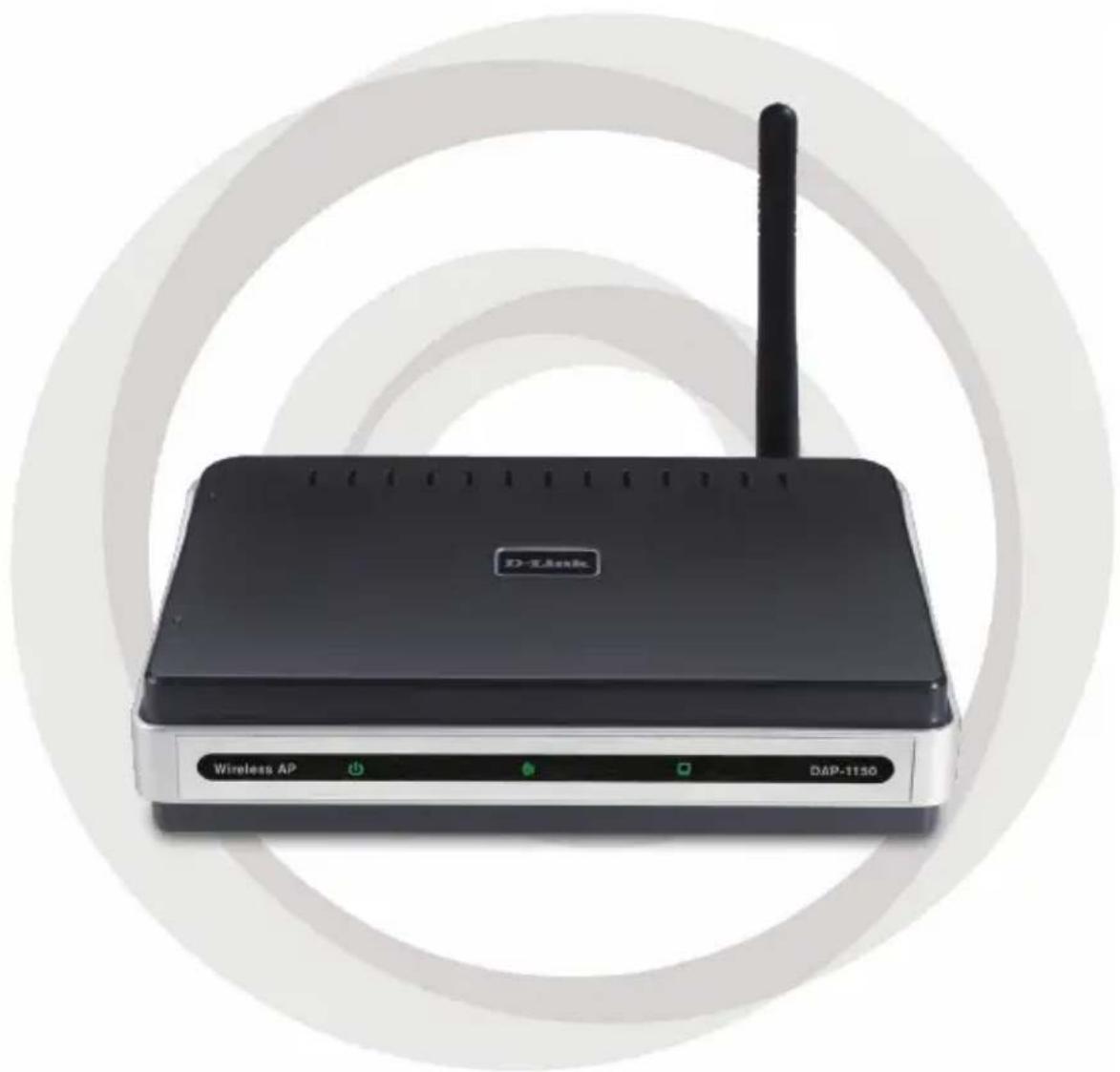
- Access Point Wireless G DAP-1150
- Antena destacável
- Adaptador de Alimentação
• Cabo Ethernet Cat. 5 - CD-ROM contendo o Manual do Usuário e esse Guia de Instalação Rápida

Se algum dos itens acima estiver faltando ou danificado, entre em contato imediatamente com o revendedor que lhe vendeu esse pacote.
Requisitos do Sistema
O Access Point Wireless G DAP-1150 é projetado para operar com computadores equipados com sistemas operacionais Windows®, Macintosh®, ou baseados em Linux.
Para configurar esse Access Point Wireless G, você precisará de um computador com uma interface Ethernet interface e um navegador de Internet como o Microsoft Internet Explorer 6.0 ou superior, Netscape Navigator 7.0 ou superior, ou FireFox 1.5 ou superior.
Configurando o DAP-1150
Etapa 1: Conecte o Adaptador de Alimentação.
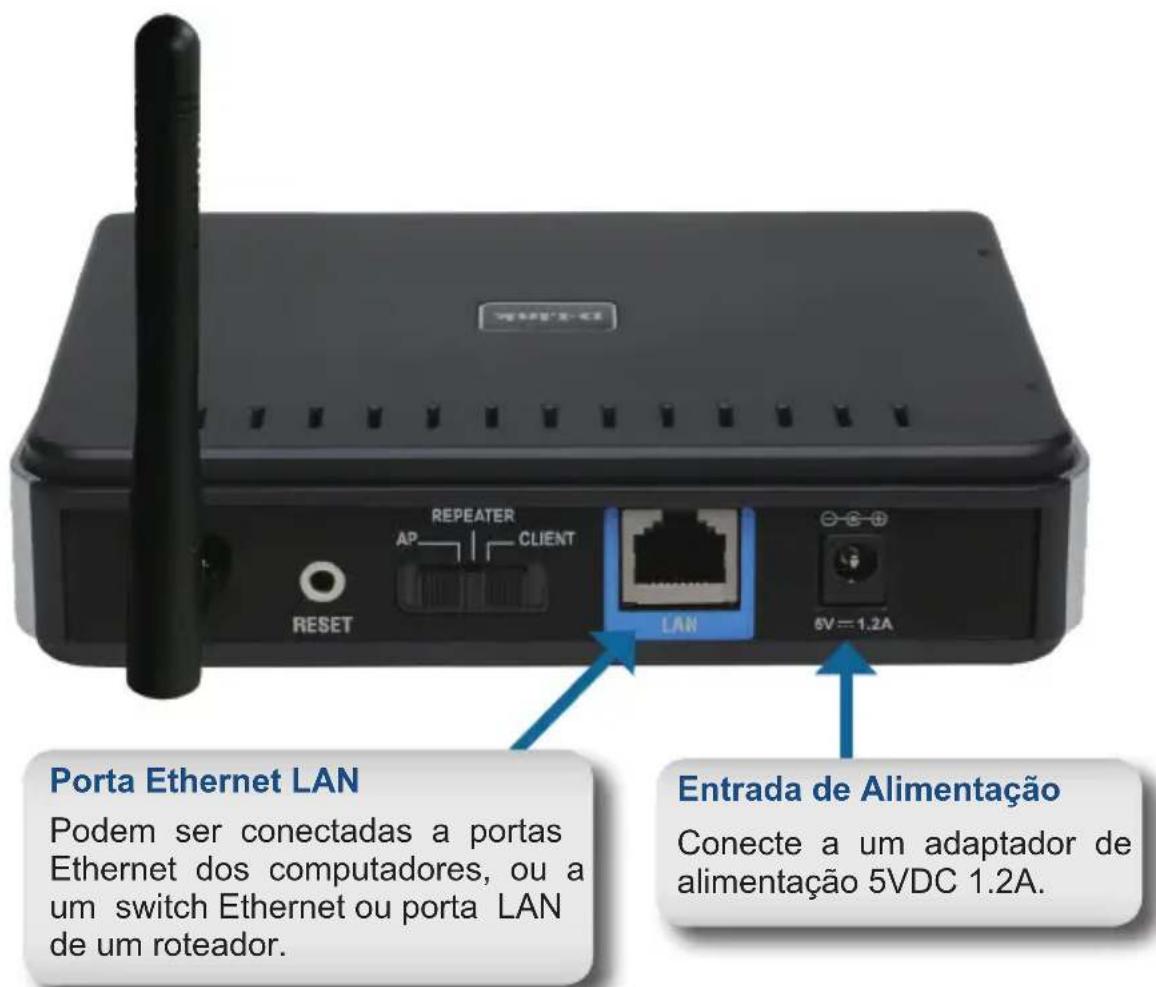
Verifique a voltagem AC da sua tomada em relação à entrada de alimentação AC do adaptador de alimentação. Conecte o adaptador de alimentação fornecido com o DAP-1150 na entrada de energia na parte traseira desse dispositivo e então conecte-o na sua tomada AC. Verifique para ver se o LED Power no painel frontal do DAP-1150 está LIGADO.
ATENÇÃO! A saída de alimentação do DAP-1150 é de 5 volts DC e 1.2 Amperes. Utilize somente o adaptador de alimentação fornecido com o DAP-1150 ou um com as mesmas especificações de potência. A utilização de um adaptador de alimentação com uma voltagem diferente ou a conexão do seu DAP-1150 a uma tomada AC errada danificará esse dispositivo e anulará a garantia desse produto.
Etapa 2: Conecte a Antena e o Cabo Ethernet
Conecte a antena ao seu conector na parte traseira do DAP-1150. Conecte uma extremidade do cabo Ethernet à porta LAN localizada no painel traseiro do DAP-1150, e conecte a outra ponta desse cabo à porta Ethernet do seu computador. Se o seu computador estiver conectado a uma rede Ethernet via um switch Ethernet, conecte essa extremidade do cabo à porta do switch.
Etapa 3: Comece a Configuração do seu DAP-1150.
Essa etapa de configuração presume que você vai utilizar as configurações padrão de fábrica do modo de operação do AP (access point) do DAP-1150. Esse modo permite que computadores e dispositivos equipados com interfaces LAN wireless padrão 802.11g se comuniquem com outros computadores e dispositivos wireless por meio do DAP-1150. Além disso, a configuração padrão de fábrica não oferece segurança wireless. Para configurar o DAP-1150 para outro modo de operação e definir sua segurança wireless, consulte esse Manual do Usuário.
Abra o navegador web do seu computador.
A seguinte tela de login será exibida:

Uma vez que estiver conectado, a tela de Setup a seguir será exibida:
Clique em Launch Wireless Setup Wizard

Insira o nome do dispositivo do AP e clique em Next para continuar. É recomendável alterar o Nome do Dispositivo se houver mais de um dispositivo da D-Link na sub-rede.

Customize sua própria senha:
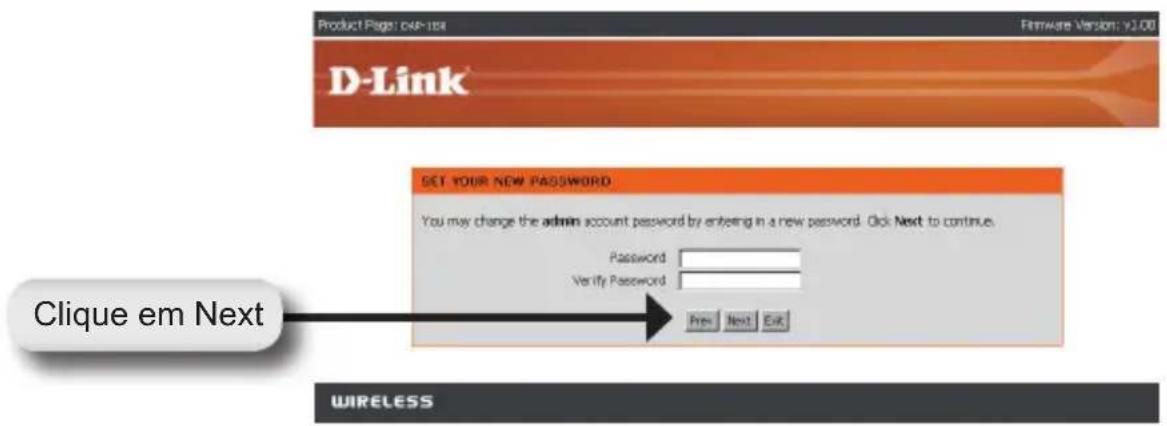
Selecione Auto como método de configuração somente se seu dispositivo wireless suportar Wi-Fi Protected Setup.
Vá para a página 42 para configuração Manual.
Clique em Next para continuar.

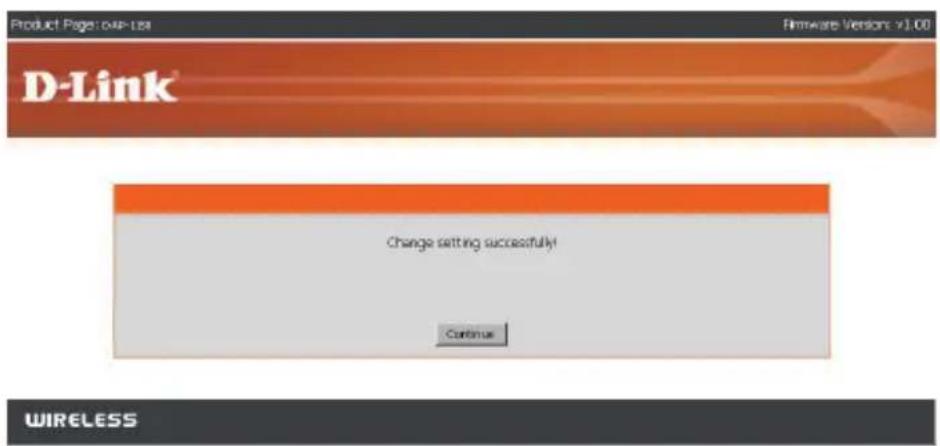
Clique em Save para salvar suas configurações de rede.

Clique em Continue para concluir o Setup Wizard.
Selecione Manual como o método de configuração para configurar sua rede manualmente.
Clique em Next para continuar.

Insira um nome de rede e selecione a opção de Atribuir automaticamente uma chave de rede. Para atribuir uma chave de rede Manualmente, vá para a página 44.
Clique em Next para continuar.

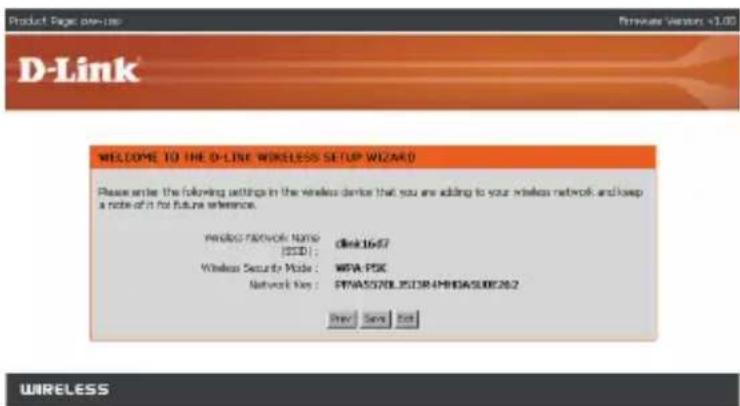
Se você seleciona a criptografia WPA-PSK, a tela a seguir vai exibir a Chave de Rede a ser inserida nos seus clientes wireless.
Clique em Save para concluir o Setup Wizard.
Se você seleciona a criptografia WEP, a tela a seguir vai exibir a sua Chave de Rede a ser inserida nos seus clientes wireless.
Clique em Save para concluir o Setup Wizard.
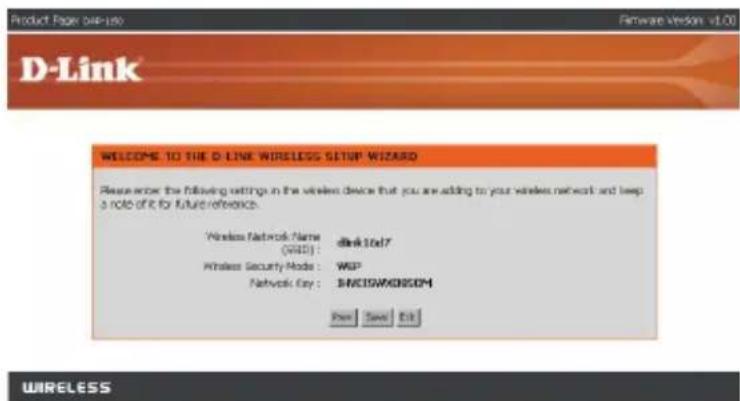
Selecione Atribuir manualmente uma chave de rede para criar a sua própria chave.
Clique em Next para continuar.

Para criptografia WPA, digite uma Chave de Rede entre 8 e 63 caracteres de comprimento ou insira exatamente 64 caracteres utilizando 0-9 e A-F.
Clique em Next para continuar.

Se você seleciona a criptografia WPA, a tela a seguir vai exibir a chave de rede a ser inserida nos seus clientes wireless.
Clique em Save para concluir o Setup Wizard.

Para criptografia WEP, digite uma Chave de Rede entre 5 e 13 caracteres de comprimento ou exatamente 10 ou 26 caracteres utilizando 0-9 e A-F.
Clique em Next para continuar.

Se você seleciona a criptografia WEP, a tela a seguir vai exibir a sua chave de rede a ser inserida nos seus clientes wireless.
Clique em Save para concluir o Setup Wizard.
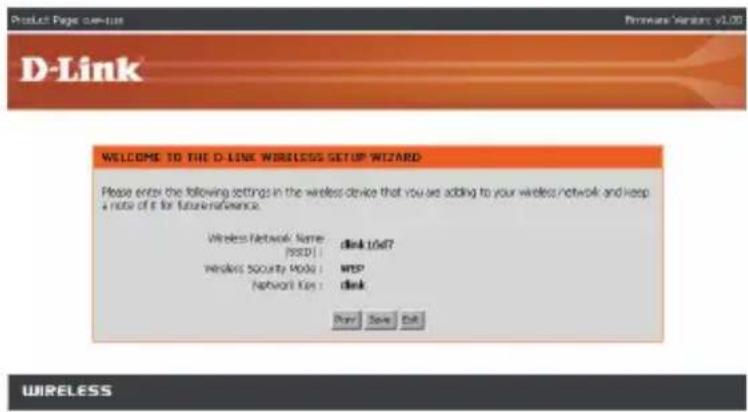
Você pode encontrar atualizações de software e documentação de usuário no site da D-Link Brasil.
A D-Link fornece suporte técnico gratuito para clientes no Brasil durante o período de vigência da garantia deste produto.
Suporte Técnico para clientes no Brasil:
Horários de atendimento:
Segunda à Sexta-feira, das 8:00h às 21:00h,
Sábado, das 8:00h às 20:00h
Website para suporte: www.dlink.com.br/suporte
e-mail: suporte@dlink.com.br
Telefones para contato:
Clientes de São Paulo: 2185-9301
Clientes das demais regiões: 0800 70-24-104


- Guia de Instalação Rápida
- Conteúdo da Embalagem
- Requisitos do Sistema
- Configurando o DAP-1150
- Etapa 1: Conecte o Adaptador de Alimentação.
- Etapa 2: Conecte a Antena e o Cabo Ethernet
- Etapa 3: Comece a Configuração do seu DAP-1150.
- Suporte Técnico para clientes no Brasil:
- Horários de atendimento:
- Telefones para contato:
Marca : D-LINK
Modelo : DAP-1150
Categoria : Ponto de acesso