
DAP-1150 - 接入点 D-LINK - 免费用户手册
免费查找设备手册 DAP-1150 D-LINK PDF格式.


| 产品类型 | 无线接入点 |
| 型号 | DAP-1150 |
| 品牌 | D-Link |
| 无线标准 | IEEE 802.11b/g/n |
| 频段 | 2.4 GHz |
| 最大数据传输率 | 300 Mbps |
| 接口 | 1个10/100快速以太网LAN端口 |
| 天线类型 | 2个外置全向天线(固定) |
| 安全 | WEP 64/128位, WPA/WPA2-PSK, WPA2-AES |
| 管理 | 基于Web的图形界面,SNMP |
| LED指示灯 | 电源,LAN,WLAN,状态 |
| 电源供应 | 通过外部电源适配器提供5V直流/1A |
| 功耗 | 约5瓦 |
| 尺寸(宽 x 深 x 高) | 150 x 110 x 30毫米(5.9 x 4.3 x 1.2英寸) |
| 重量 | 200克(0.44磅) |
| 工作温度 | 0至40°C(32至104°F) |
| 湿度 | 10%至90%无凝结 |
| 安装方式 | 可壁挂,可桌面放置 |
| 重置按钮 | 是,针孔复位 |
| 认证 | FCC, CE |
| 包装内容 | DAP-1150,电源适配器,以太网线,安装套件,快速安装指南 |
常见问题 - DAP-1150 D-LINK
用户关于以下问题的提问 DAP-1150 D-LINK
0 问题 关于此设备。回答您知道的问题或提出自己的问题。
提出关于此设备的新问题
下载您的设备说明 接入点 免费PDF格式!查找您的手册 DAP-1150 - D-LINK 并重新掌握您的电子设备。本页发布了使用您的设备所需的所有文档。 DAP-1150 品牌 D-LINK.
用户手册 DAP-1150 D-LINK
請打開產品包裝並檢視裡面使否內含下列之產品與配件:
- DAP-1150 wireless G 無線基地台
· 雙極天線 - 電源供應器
Cat.5 乙太網路線 - 光碟(內含產品操作手冊與快速安奘說明)
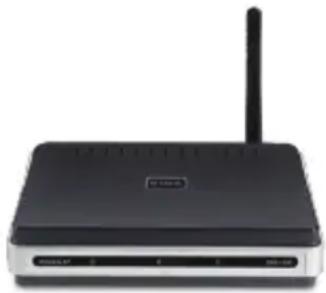
假如有缺少任何配件敬請與您購買的經銷商聯繫。
系統需求
DAP-1150 Wireless G 無線基地台可透過安裝Windows®, Macintosh®, 或 Linux-based 作業系統之電腦進行設定。
當您要設定Wireless G 無線基地台時,您必須先使用網路線與您的電腦連接,然後開啟電腦的網頁瀏覽器進行設定。您可透過Microsoft Internet Explorer 6.0,Netscape Navigator 7.0,或FireFox 1.5 或更新之版本。
設定DAP-1150
步驟1:連接電源供應器
檢視您供電之電源插座電源是否與電源供器所標示相同、首先將電源供應器DC直流端接頭連接至DAP-1150設備背板之電源插座,再將電源供應器交流電端連接至您牆壁上或是延長線的電源插座。當DAP-1150正確連接電源後,在設備正面的面板上點源指示燈號將會亮起。
注意!!DAP-1150 所使用的電源供應器為5V/1.2A。敬請使用隨機提供之電源供應器或是相同電源規格之變壓器。使用不同伏特之變壓器或是誤將電源供應器插在不正確的交流電源插座可能會造成您的設備損壞並失去產品之保固。
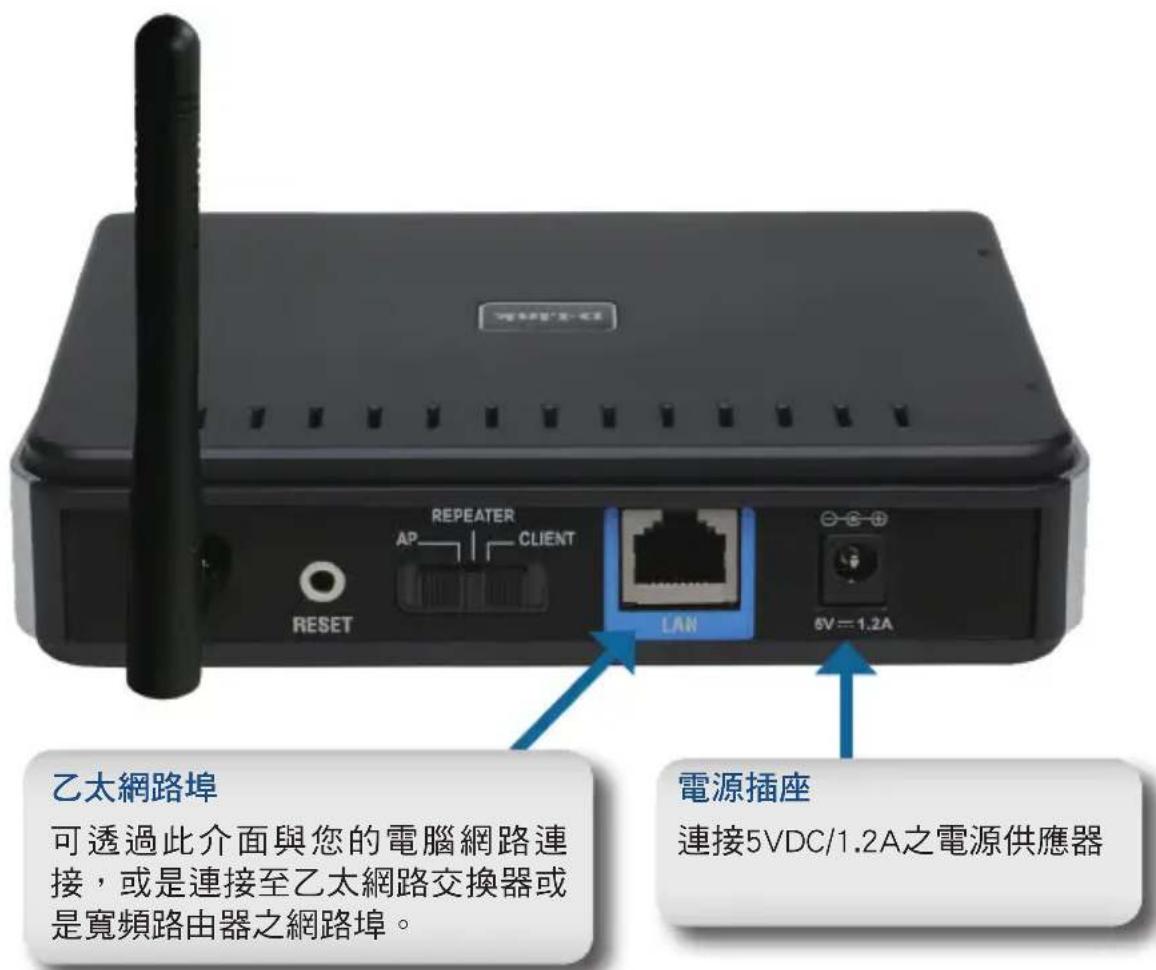
步驟2:安裝天線與連接乙太網路線
請將天線安裝至DAP-1150設備背面之天線接頭。請使用乙太網路線將其中一個網路接頭連接至DAP-1150背板之乙太網路埠,再將另一個網路接頭連結至您電腦的網路埠。假如您電腦是透過乙太網路交換器連接網路,則您可以將連接DAP-1150的網路限另一端接頭同樣連接至乙太網路交換器的網路埠。
步驟3:開始設定您的DAP-1150
此設定說明為預設您為使用原廠預設之無線模式(Access Point)。此模式允許您的具備802.11g 無線網路卡之電腦透過DAP-1150進行無線網路連線。此外預設的無線連線模式為沒有設定任何的安全加密機制。相關改變無線連線模式與設定安全加密機制敬請參考使用者操作手冊。
開啟您電腦的網頁瀏覽器
下面登入畫面將會顯示:

當您完成登入程序後,如下面之設定畫面將會顯示。

輸入無線基地台的設備名稱並點選 "下一步" 繼續設定。當您的網路環境中有多台 D-Link 網路社設備,建議您將設備名稱修改。

當您的無線用戶端設備支援 Wi-Fi Protected Setup 時,您可以選擇自動設定組態。
請跳至第54頁手動設定無線網路
點選下一步繼續
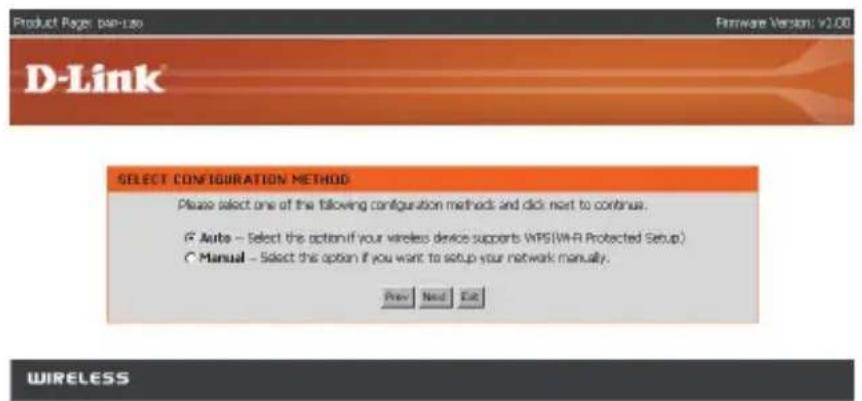
若您要手動設定您的無線網路請選擇 "手動" 設定
點選下一步繼續

輸入網路名稱並且選擇並且勾選自動指派網路金鑰。若要手動指派網路金鑰,請跳至第56頁
點選下一步繼續

假如您選擇 WPA-PSK 加密方式,接下來的畫面將會顯示要輸入至您無線用戶端的網路金鑰
點選 "儲存" 完成設定精靈

假如您選擇WEP加密方式,接下來的畫面將會顯示要輸入至您無線用戶端的網路金鑰
點選 "儲存" 完成設定精靈

選擇手動指派網路金鑰來創造您讀醫的網路金鑰。
點選下一步繼續

針對WPA加密方式,請輸入8至63個字元或是確實使用0-9與A-F輸入64個字元。
點選下一步繼續
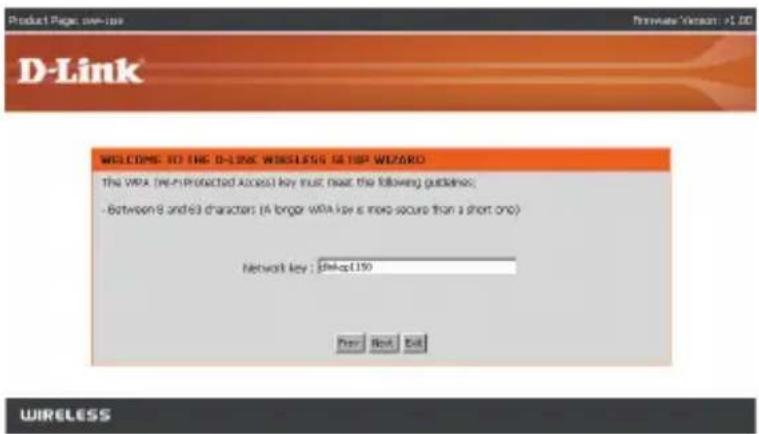
假如您選擇WPA加密方式,接下來的畫面將會顯示要輸入至您無線用戶端的網路金鑰。
點選 "儲存" 完成設定精靈

針對WEP加密方式,請輸入5至13個字元或是確實使用0-9與A-F輸入10個字元。
點選下一步繼續

假如您選擇WEP加密方式,接下來的畫面將會顯示要輸入至您無線用戶端的網路金鑰
點選 "儲存" 完成設定精靈

D-Link 友訊科技 台灣分公司 技術支援資訊
如果您還有任何本使用手冊無法協助您解決的產品相關問題,台灣地區用戶可以透過我們的網站、電子郵件或電話等方式與D-Link台灣地區技術支援工程師聯絡。
D-Link 免付費技術諮詢專線
0800-002-615
服務時間:週一至週五,早上8:30到晚上9:00
(不含周六、日及國定假日)
網站:http://www.dlink.com.tw
電子郵件:dssqa_service@dlink.com.tw
如果您是台灣地區以外的用戶,請參考D-Link網站,全球各地分公司的聯絡資訊以取得相關支援服務。
產品保固期限、台灣區維修據點查詢,請參考以下網頁說明:
http://www.dlink.com.tw
產品維修:
使用者可直接送至全省聯強直營維修站或請洽您的原購買經銷商。
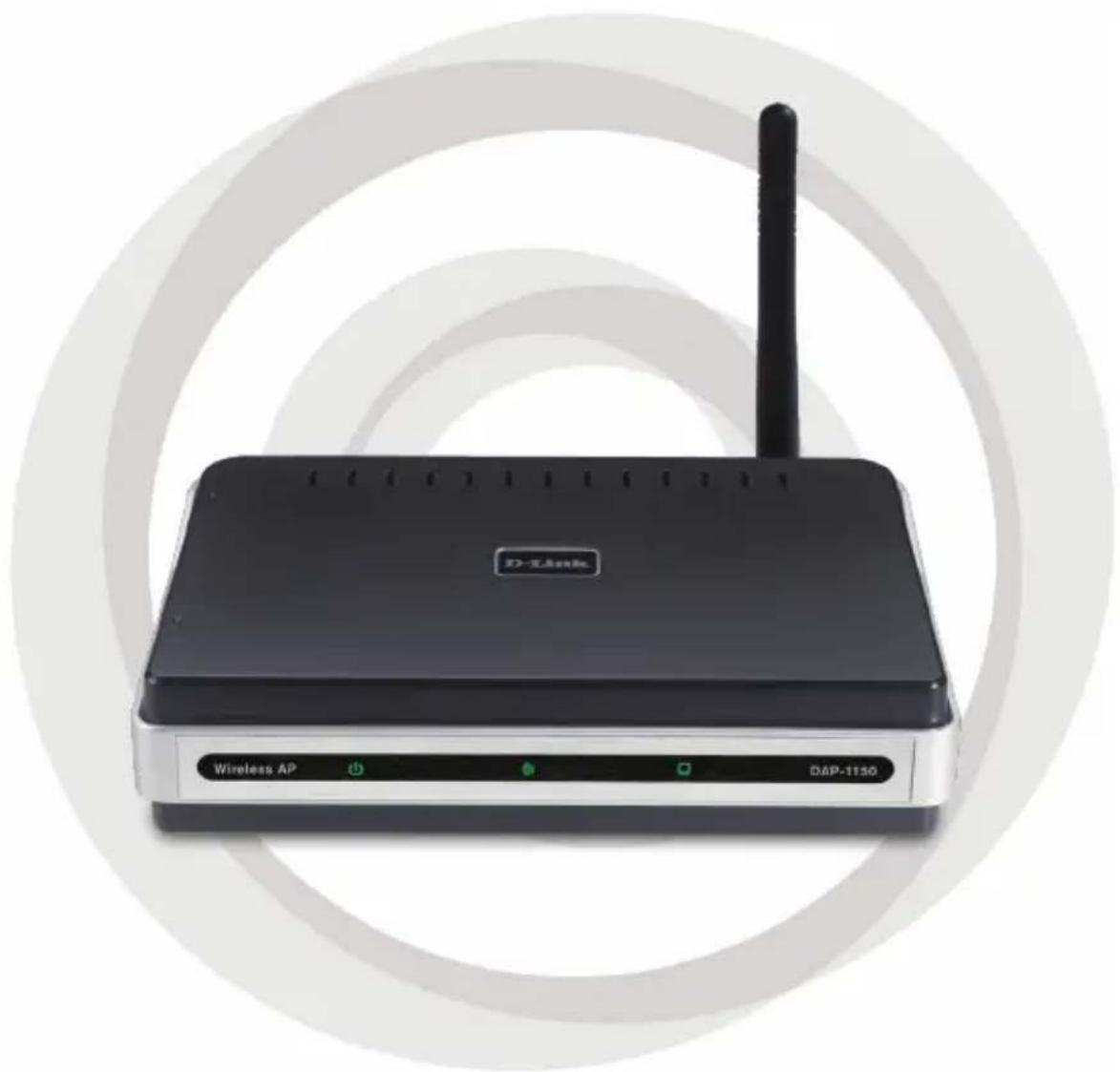


品牌 : D-LINK
型号 : DAP-1150
类别 : 接入点