
DAP-1150 - アクセスポイント D-LINK - 無料のユーザーマニュアル
デバイスのマニュアルを無料で見つける DAP-1150 D-LINK PDF形式.


| 製品タイプ | ワイヤレスアクセスポイント |
| モデル | DAP-1150 |
| ブランド | D-Link |
| 無線規格 | IEEE 802.11b/g/n |
| 周波数帯域 | 2.4 GHz |
| 最大データ転送速度 | 300 Mbps |
| ポート | 1 x 10/100 Fast Ethernet LANポート |
| アンテナタイプ | 2 x 外部無指向性アンテナ(固定) |
| セキュリティ | WEP 64/128-bit、WPA/WPA2-PSK、WPA2-AES |
| 管理 | ウェブベースGUI、SNMP |
| LEDインジケーター | 電源、LAN、WLAN、ステータス |
| 電源 | 5V DC / 1A(外部電源アダプター経由) |
| 消費電力 | 約5ワット |
| 寸法(幅 x 奥行き x 高さ) | 150 x 110 x 30 mm(5.9 x 4.3 x 1.2 インチ) |
| 重量 | 200 g(0.44 ポンド) |
| 動作温度 | 0〜40 °C(32〜104 °F) |
| 湿度 | 10%〜90%(結露なし) |
| 取り付け | 壁掛け可能、デスク配置 |
| リセットボタン | あり、ピンホールリセット |
| 認証 | FCC、CE |
| パッケージ内容 | DAP-1150、電源アダプター、イーサネットケーブル、取り付けキット、クイックインストールガイド |
よくある質問 - DAP-1150 D-LINK
ユーザーの質問 DAP-1150 D-LINK
0 質問 この機器について。知っているものに答えるか、ご自身の質問をしてください。
この機器について新しい質問をする
デバイスの取扱説明書をダウンロード アクセスポイント 無料でPDF形式で!マニュアルを見つける DAP-1150 - D-LINK 電子デバイスをもとに戻しましょう。このページにはデバイスの使用に必要なすべての書類が掲載されています。 DAP-1150 ブランド D-LINK.
使用説明書 DAP-1150 D-LINK
DAP-1150の梱包をあけ、下記の同梱物の確認をして下さい。
- DAP-1150 802.11 G アクセスポイント
- アンテナ(取り外し可能)
- 電源アダプタ
・イーサネットケーブル - CD-ROM(ユーザマニュアル、設定マニュアル)

同梱物の不足や破損がありましたら、弊社ホームページにてユーザ登録を行い、サポート窓口までご連絡お願い致します。
システム条件
システム必要条件:
- CD-ROM ドライブ
- Windows®、Macintosh®、もしくはLinuxベースのOS
- ネットワークアダプタのインストール
- Internet Explorer 6.0以上、Netscape Navigator 7.0以上、もしくはFirefox 1.5以上
DAP-1150の設定
ステップ1:電源の投入
AC出力電圧と電源アダプタのAC定格入力電圧をご確認ください。DAP-1150の背面の電源コネクタに付属の電源アダプタを接続し、もう一方をコンセントに差し込みます。(コンセントはアース尽きでサージ対策のあるものをお奨めします。)電源の投入を確認するには、本体前面の「Power」部分のLEDが点灯します。
警告!
DAP-1150の電源出力は5VDC 1.2Aです。DAP-1150付属の電源ケーブルのみをご使用ください。パッケージに同梱されていない電源アダプタをご使用になりますと、故障の原因となり保証も無効となりますのでご注意下さい。
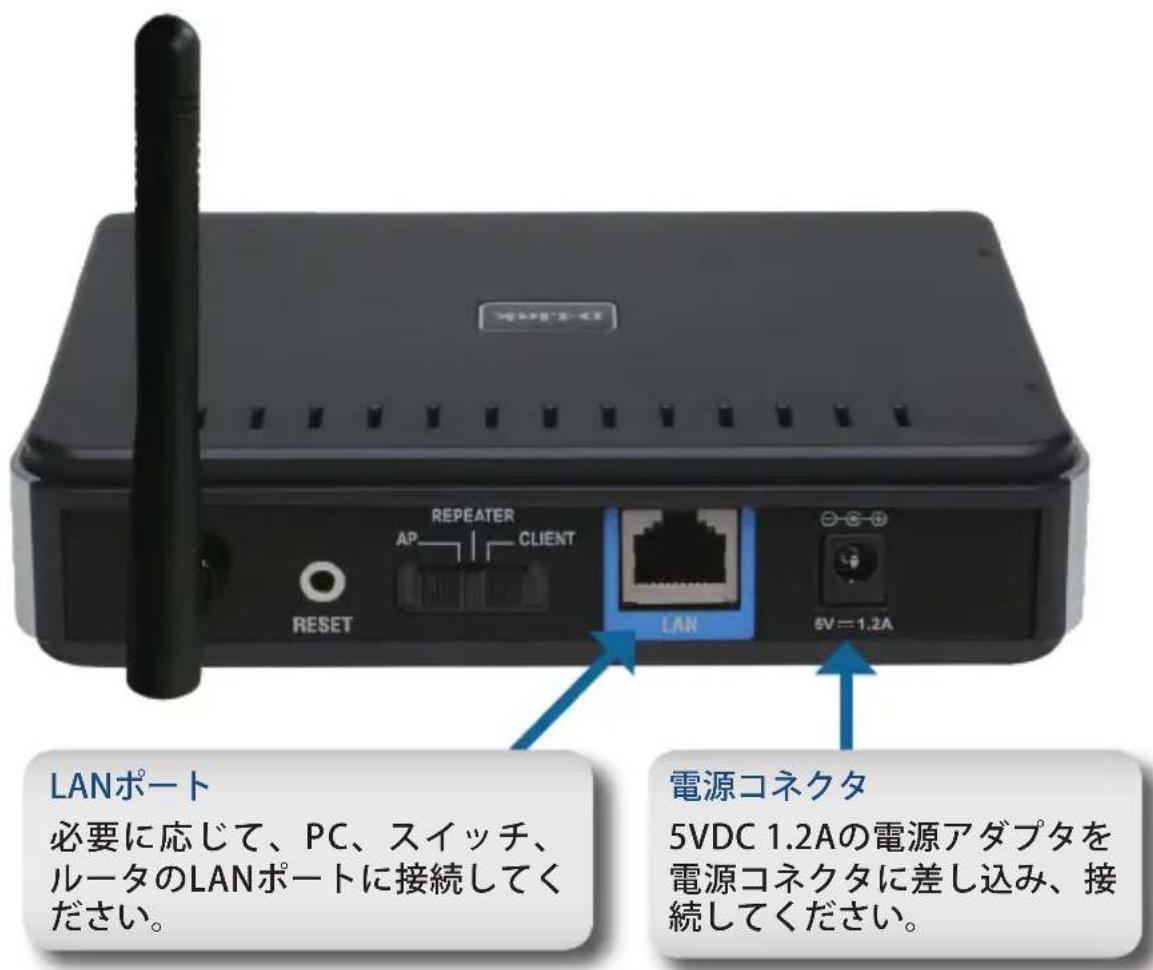
ステップ2:アンテナとイーサネットケーブルの取付け
DAP-1150の背面にあるアンテナコネクタにアンテナを取付けます。イーサネットケーブルをDAP-1150の背面にあるLANポートに差し込み、もう片方のイーサネットケーブルの先をPCのLANポートに差し込み接続してください。ご使用のPCがスイッチに接続している場合は、PCが接続をしているスイッチにイーサネットケーブルを差し込みます。
ステップ3:DAP-1150の設定を始める
これから行う設定手順ではDAP-1150工場出荷時の接続モードであるAP(アクセスポイント)モードで行います。APモードではDAP-1150を経由し、IEEE802.11g無線LANネットワークインターフェースがあるPC及びデバイスで、同じ無線ネットワークインターフェースがあるPC及びデバイスでネットワーク通信を行うことができます。
工場出荷時の設定では無線のセキュリティ設定は行われていません。DAP-1150を他の接続モードでご使用になる場合や無線セキュリティの設定を行う場合は、ユーザマニュアルを参照ください。
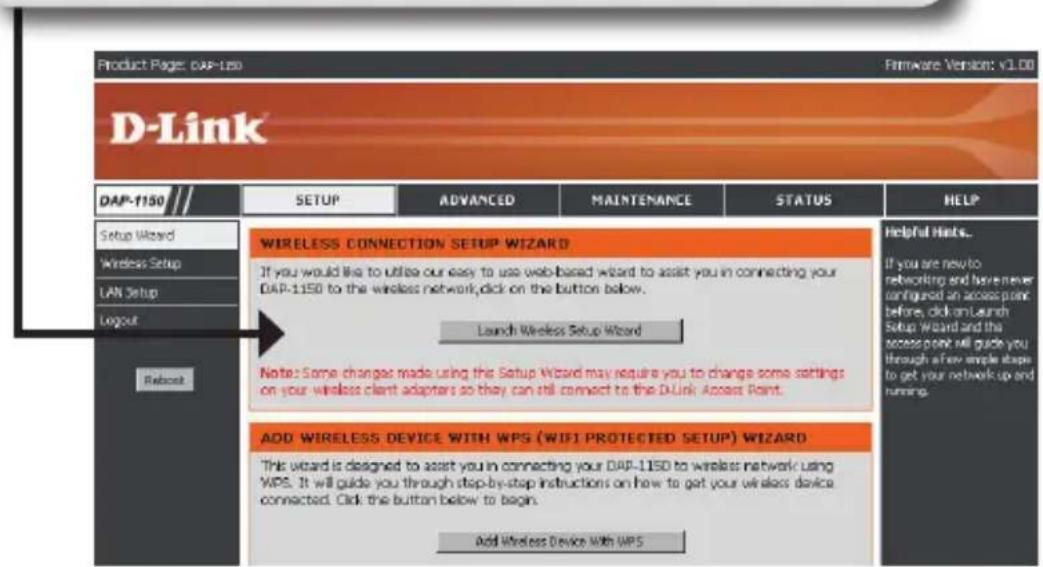
PCのウェブブラウザを起動してください。
ログイン画面が表示されます。

ログインに成功すると、次の画面が表示されます。
「Launch Wireless Setup Wizard」をクリックしてください。
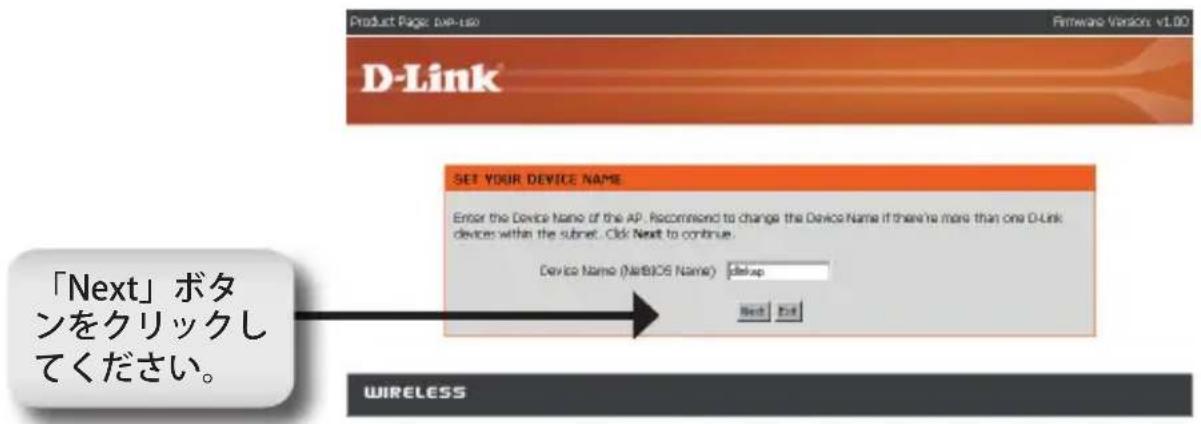
APのデバイス名を入力し、「Next」ボタンをクリックしてください。同じネットワーク内に複数の無線ネットワーク機器が設定されている場合は混乱を避けるために、デバイス名は変更することを推奨します。
ご使用の無線デバイスがWi-Fi Protected Setupに対応している場合は、設定から「Auto」を選択してください。
「Manual」設定を行う場合は78ページを参照ください。
「Next」ボタンをクリックしてください。

「Save」ボタンをクリックし、設定を保存してください。

「Continue」ボタンをクリックし、セットアップウィザードを終了してください。

手動で設定を行う場合は、「Manual」ボタンをクリックします。 「Next」ボタンをクリックしてください。

ネットワーク名を入力し、自動でネットワークキーを生成する場合は「Automatically assign a network key」をチェックし、手動でネットワークキーを生成する場合は「Manually assign a network key」をチェックしてください。手動でネットワークキーを生成する場合は80ページを参照してください。
「Next」ボタンをクリックしてください。
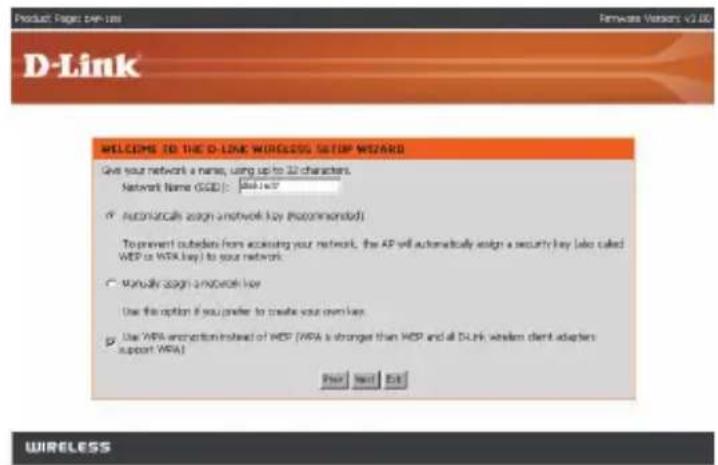
WPA-PSKの暗号化を設定する場合は、次の画面に無線クライアントに入力するネットワークキーが表示されます。
「Save」ボタンをクリックし、セットアップウィザードを終了してください。
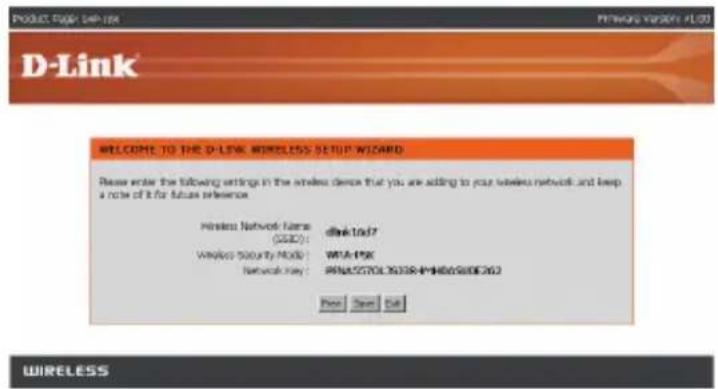
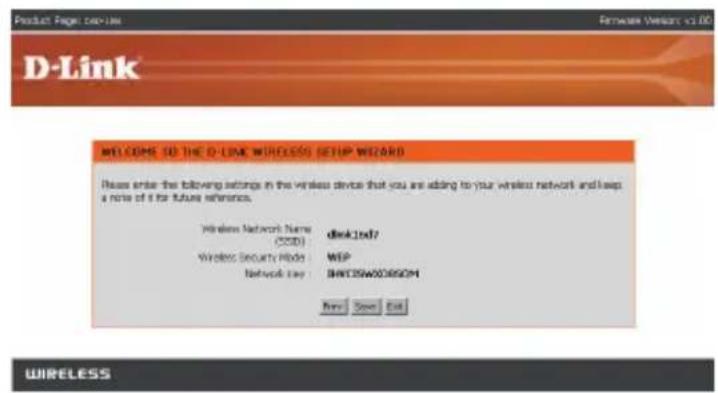
WEPの暗号化を設定する場合は、次の画面に無線クライアントに入力するネットワークキーが表示されます。
「Save」ボタンをクリックし、セットアップウィザードを終了してください。
「Manually assign a network key」を選択し、ネットワークキーを選択します。「Next」ボタンをクリックしてください。
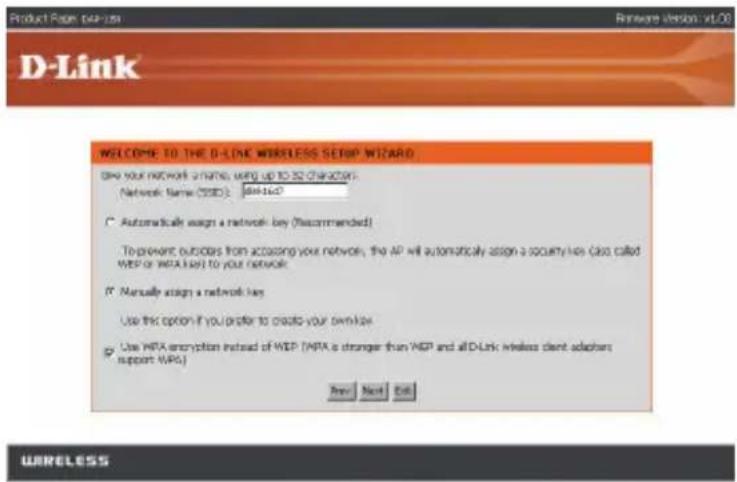
WPAの暗号化を設定する場合は、ネットワークキーに8~63までの文字(半角英)を入力するか、0-9とA-Fを使用した64文字(半角英数)を入力してください。
「Next」ボタンをクリックしてください。

WPAの暗号化を選択する場合は、次の画面に無線クライアントに入力するネットワークキーが表示されます。
「Save」ボタンをクリックし、セットアップウィザードを終了してください。

WPAの暗号化を設定する場合は、ネットワークキーに8~63までの文字(半角英)を入力するか、0-9とA-Fを使用した64文字(半角英数)を入力してください。
「Next」ボタンをクリックしてください。

WEPの暗号化を選択する場合は、次の画面に無線クライアントに入力するネットワークキーが表示されます。
「Save」ボタンをクリックし、セットアップウィザードを終了してください。

この度は弊社製品をお買い上げいただき、誠にありがとうございます。
下記弊社Webサイトからユーザ登録及び新製品登録を
行っていただくと、ダウンロードサービスにて
サポート情報、ファームウェア、ユーザマニュアルを
ダウンロードすることができます。
ディーリンクジャパン Webサイト


ブランド : D-LINK
モデル : DAP-1150
カテゴリ : アクセスポイント