
DAP-3690 - 接入点 D-LINK - 免费用户手册
免费查找设备手册 DAP-3690 D-LINK PDF格式.


| 产品类型 | 并发双频户外PoE接入点 |
| 型号 | DAP-3690 |
| 品牌 | D-Link |
| 无线标准 | 2.4GHz和5GHz频段的IEEE 802.11n |
| 天线 | 4个偶极天线(可拆卸) |
| 端口 | 1个千兆以太网口(RJ-45)支持PoE,1个控制台口(RJ-45) |
| 电源 | 通过附带的PoE基座单元进行以太网供电;电源适配器100-240V AC |
| 安装方式 | 包含壁挂和杆装套件 |
| 接地 | 包含接地线;设备底部有接地点 |
| 防雷保护 | 天线端口内置防雷器 |
| 外壳 | 户外级,防风雨 |
| 工作模式 | 接入点(AP)、WDS、WDS+AP |
| 管理 | 基于Web的界面(HTTP)、控制台线缆 |
| 默认IP地址 | 192.168.0.50 |
| 系统要求 | 配备以太网适配器的电脑;Web浏览器(IE 7+、Firefox 3+) |
| 包装内容 | 接入点、PoE基座单元、4根天线、接地线、电源线、电源适配器、安装套件、控制台线缆、控制台线缆防水外壳、2个LAN口防水外壳、光盘 |
| 安全合规 | 需要专业安装;按当地电气规范接地 |
| 尺寸(大约) | 手册未指定;典型户外AP尺寸约250x180x50 mm |
| 重量(大约) | 未指定;估计含安装硬件约1.5 kg |
常见问题 - DAP-3690 D-LINK
用户关于以下问题的提问 DAP-3690 D-LINK
0 问题 关于此设备。回答您知道的问题或提出自己的问题。
提出关于此设备的新问题
下载您的设备说明 接入点 免费PDF格式!查找您的手册 DAP-3690 - D-LINK 并重新掌握您的电子设备。本页发布了使用您的设备所需的所有文档。 DAP-3690 品牌 D-LINK.
用户手册 DAP-3690 D-LINK
本安裝手冊說明如何將DAP-3690無線基地台安裝到您的網路上。如需基地台的進一步使用資訊,請參見隨附光碟中的產品使用手冊,或參見D-Link支援網站相關資訊。
系統需求
最低系統需求:
- 採用 Windows ^ 、Macintosh ^ 或Linux作業系統的電腦,並安裝乙太網路卡
- Internet Explorer 7.0版以上或Mozilla Firefox® 3.0版以上
包裝內容
• DAP-3690同步雙頻室外PoE基地台
- CD-ROM(內含產品相關使用文件)
- PoE供電單元裝置
- 四偶極專用天線
- 接地線
- 電源線
- 外接電源供應器
- 壁掛套件
- Console纜線
- Console纜線防水護蓋
- 兩個LAN通訊埠的防水護蓋
為保障您的購買權益,上述內容物若有任何缺失遺漏,請儘速於購買七天內與您的原購買經銷商聯絡。
開始安裝之前
本章說明在安裝DAP-3690之前需注意的安全事項產品資訊。
本產品需專業人員安裝
- 請尋求受過良好RF安裝訓練、並熟悉當地相關法規的專業人員進行安裝。
- DAP-3690需由具備專業技術的經銷商與系統安裝商販售/安裝,一般零售通路無法直接購買。請詳閱以下安全注意事項,以確保您能夠安全、正確地安裝產品。
安全注意事項
請詳閱以下安全注意事項,以確保能安全、正確地安裝產品。
- 若您是第一次安裝天線,為了您與他人的安全著想,請尋求受過電擊相關安全訓練的專業人員協助。
- 選擇安裝地點時,請詳加考慮設備安裝安全性與使用效能,尤其是安裝地點佈滿電源與電話線時。
- 安裝天線時請注意:
- 請勿使用金屬梯子。
- 請勿在潮濕下雨或風大的天氣下施做。
-
為避免電擊,請穿戴具有橡膠鞋底與鞋跟的鞋子、橡膠手套、長袖襯衫或外套。
-
設備通電運作時,請避免直接站在天線前方。無線資料傳輸進行時會產生強大RF電磁場。
-
進行室外安裝時,您必須將設備完整進行完成接地保護措施,以避免遭到雷擊或電力網路觸電。將室外AP裝在天線桿上時,該室外AP必須插在AC電源插座上的接地孔,接到相同的接地系統*。
* 接地系統必須符合美國用電安全規章 (National Electrical Code) 以及您所在國家的電力接地相關安全標準。
- 若您無法確定室外安裝是否有適當接地,請一定務必要洽詢您當地合格電工技師支援。
實體設備安裝
第1步:請將乙太網路纜線 ^1 插上防水護蓋後,再插到DAP-3690的乙太網路通訊埠,然後插上接地線 ^2 。

1 包裝內不包含乙太網路纜線,請自行準備一條標準RJ45乙太網路纜線。
2 本裝置必須確實接地,避免電壓突波。接地點位在本裝置底部。
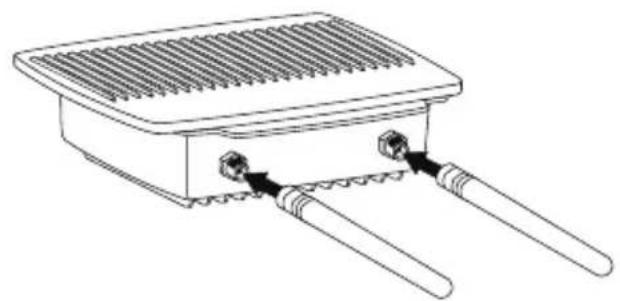
第2步:DAP-3690預設有避雷器,請將四支天線確實安裝在避雷器上。
實體安裝:Console 續線 ^1
第1步:將Console纜線插上防水護蓋,再插到DAP-3690的Console通訊埠上(RJ-45 端)。

第2步:將Console纜線(RS232端)接到筆記型電腦或PC。若包裝內附的Console纜線太短的話,可用Cat.5e乙太網路纜線 ^2 與Cat.5e RJ4模組化嵌入式耦合器(Modular Inline Coupler) ^2 加長。

1 請勿將Console纜線長時間暴露在室外使用。
^2 Cat.5e乙太網路纜線與Cat.5e RJ45模組化嵌入式耦合器(Modular Inline Coupler)並未內含在包裝中。請使用直式Cat.5e乙太網路纜線與Cat.5e RJ45模組化嵌入式耦合器(Modular Inline Coupler)(兩個RJ45母接頭)來加長Console纜線。
將DAP-3690
室外PoE基地台連接到您的網路
硬體安裝概觀
flowchart
graph LR
    A["第4步"] --> B["資料輸入 DATA IN"]
    B --> C["第2步"]
    C --> D["LAN (PoE)"]
    D --> E["第5步"]
    E --> F["路由器或交換機\n(直通電纜/直線)"]
    F --> G["電腦\n(直通電纜/直線)"]
    D --> H["DAP-3690"]
第1步:請先完成實體安裝。
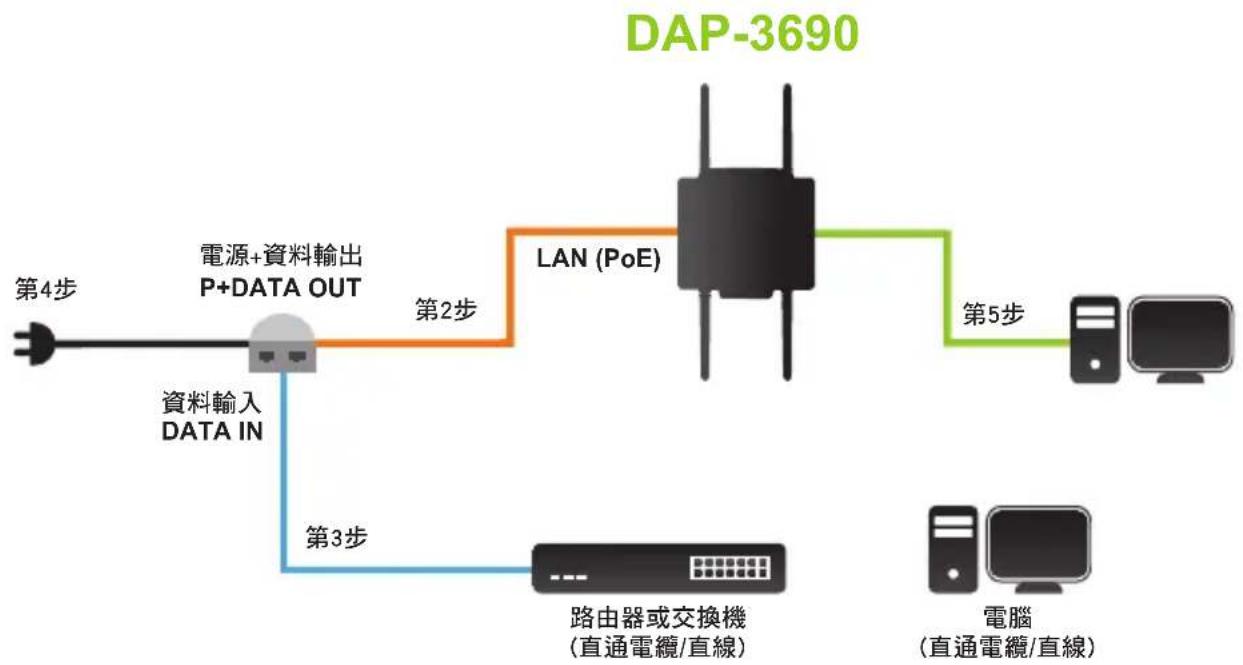
第2步:請將乙太網路纜線(在第37頁的第1步中連到DAP-3690的那條)接到PoE單元裝置上的P+ DATA OUT通訊埠。
第3步:拿一條乙太網路纜線,一端接在路由器/交換機或PC,另一端接在PoE單元裝置的DATA IN通訊埠上。
第4步:將電源變壓器插到PoE單元裝置的POWER IN插孔。將電源線插入變壓器,再插到牆上插座。
第5步:請先完成第38頁的「實體安裝:Console纜線」,並將Console纜線接到筆記型電腦或PC上。
安裝完成!
AP 模式:

flowchart
graph TD
    A["PC"] --> B["交换机"]
    C["笔记本电脑"] --> D["笔记本电脑"]
    E["笔记本电脑"] --> F["笔记本电脑"]
    G["笔记本电脑"] --> H["笔记本电脑"]
    I["笔记本电脑"] --> J["笔记本电脑"]
    K["笔记本电脑"] --> L["笔记本电脑"]
    M["笔记本电脑"] --> N["笔记本电脑"]
    O["笔记本电脑"] --> P["笔记本电脑"]
    Q["笔记本电脑"] --> R["笔记本电脑"]
    S["笔记本电脑"] --> T["笔记本电脑"]
    U["笔记本电脑"] --> V["笔记本电脑"]
    W["笔记本电脑"] --> X["笔记本电脑"]
    Y["笔记本电脑"] --> Z["笔记本电脑"]
    AA["笔记本电脑"] --> AB["笔记本电脑"]
    AC["笔记本电脑"] --> AD["笔记本电脑"]
    AE["笔记本电脑"] --> AF["笔记本电脑"]
    AG["笔记本电脑"] --> AH["笔记本电脑"]
    AI["笔记本电脑"] --> AJ["笔记本电脑"]
    AK["笔记本电脑"] --> AL["笔记本电脑"]
    AM["笔记本电脑"] --> AN["笔记本电脑"]
    AO["笔记本电脑"] --> AP["笔记本电脑"]
    AQ["笔记本电脑"] --> AR["笔记本电脑"]
    AS["笔记本电脑"] --> AT["笔记本电脑"]
    AU["笔记本电脑"] --> AV["笔记本电脑"]
    AW["笔记本电脑"] --> AX["笔记本电脑"]
    AY["笔记本电脑"] --> AZ["笔记本电脑"]
    BA["笔记本电脑"] --> BB["笔记本电脑"]
    BC["笔记本电脑"] --> BD["笔记本电脑"]
    BE["笔记本电脑"] --> BF["笔记本电脑"]
    BG["笔记本电脑"] --> BH["笔记本电脑"]
    BI["笔记本电脑"] --> BJ["笔记本电脑"]
    BK["笔记本电脑"] --> BL["笔记本电脑"]
    BM["笔记本电脑"] --> BN["笔记本电脑"]
    BO["笔记本电脑"] --> BP["笔记本电脑"]
    BQ["笔记本电脑"] --> BR["笔记本电脑"]
    BS["笔记本电脑"] --> BT["笔记本电脑"]
    BU["笔记本电脑"] --> BV["笔记本电脑"]
    BW["笔记本电脑"] --> BX["笔记本电脑"]
    BY["笔记本电脑"] --> BZ["笔记本电脑"]
    CA["笔记本电脑"] --> CB["笔记本电脑"]
    CC["笔记本电脑"] --> CD["笔记本电脑"]
    CE["笔记本电脑"] --> CF["笔记本电脑"]
    CG["笔记本电脑"] --> CH["笔记本电脑"]
    CI["笔记本电脑"] --> CJ["笔记本电脑"]
    CK["笔记本电脑"] --> CR["笔记本电脑"]
    CS["笔记本电脑"] --> CT["笔记本电脑"]
    CU["笔记本电脑"] --> CV["笔记本电脑"]
    CW["笔记本电脑"] --> CX["笔记本电脑"]
    CY["笔记本电脑"] --> CZ["笔记本电脑"]
    DA["笔记本电脑"] --> DB["笔记本电脑"]
    DC["笔记本电脑"] --> DD["笔记本电脑"]
    DJ["笔记本电脑"] --> DE["笔记本电脑"]
    DF["笔记本电脑"] --> DG["笔记本电脑"]
    DH["笔记本电脑"] --> DI["笔记本电脑"]
    DJX["笔记本电脑"] --> DJX["笔记本电脑"]
    DK["笔记本电脑"] --> DLX["笔记本电脑"]
    DVX["笔记本电脑"] --> DWX["笔记本电脑"]
    DXV["DAP-3690 DAP-3690"] --> DWX
    DWX --> DC
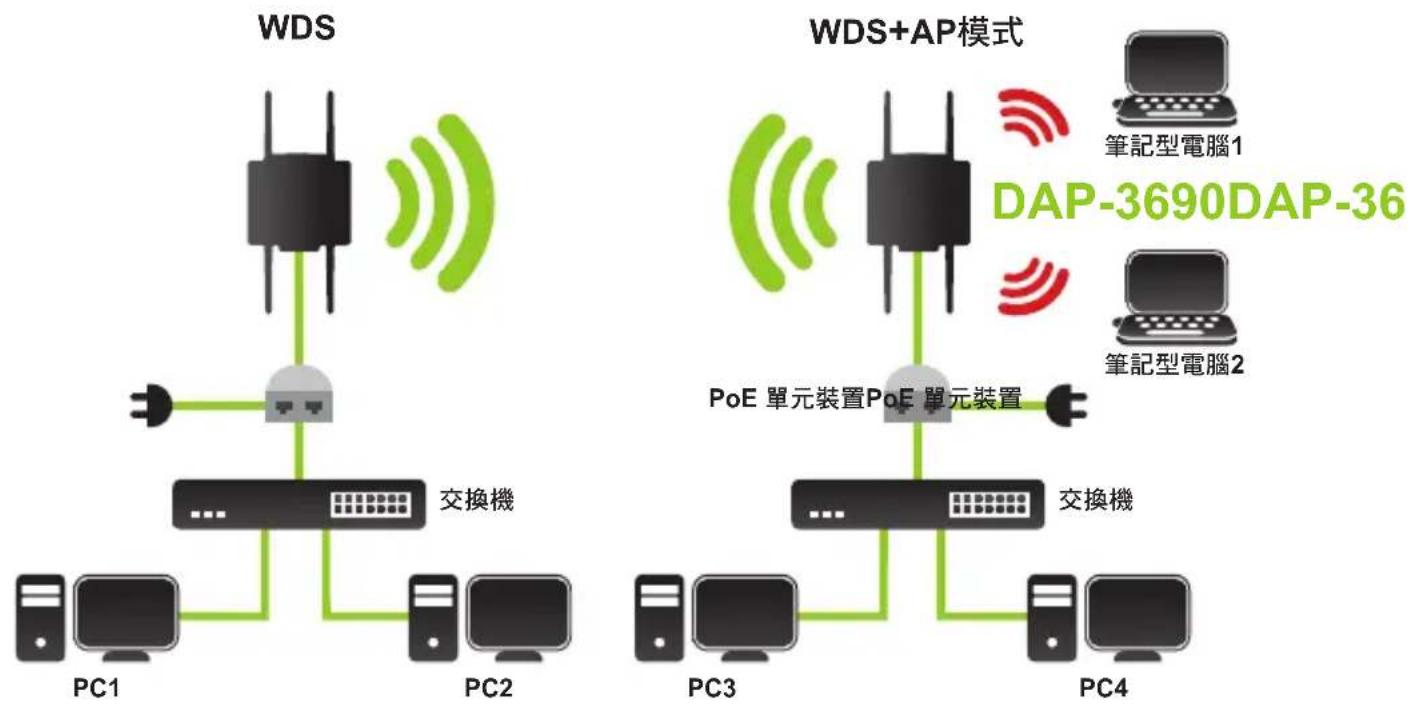
WDS與WDS+AP模式:

flowchart
graph TD
    subgraph WDS
        A["电脑"] --> B["交换机"]
        B --> C["PC1"]
        B --> D["PC2"]
        B --> E["PC3"]
        B --> F["PC4"]
    end

    subgraph WDS+AP模式
        G["电脑"] --> H["交换机"]
        H --> I["PC2"]
        H --> J["PC3"]
        H --> K["PC4"]
        H --> L["PC5"]
        H --> M["PC6"]
        H --> N["PC7"]
        H --> O["PC8"]
        H --> P["PC9"]
        H --> Q["PC10"]
        H --> R["PC11"]
        H --> S["PC12"]
        H --> T["PC13"]
        H --> U["PC14"]
        H --> V["PC15"]
        H --> W["PC16"]
        H --> X["PC17"]
        H --> Y["PC18"]
        H --> Z["PC19"]
        H --> AA["PC20"]
        H --> AB["PC21"]
        H --> AC["PC22"]
        H --> AD["PC23"]
        H --> AE["PC24"]
        H --> AF["PC25"]
        H --> AG["PC26"]
        H --> AH["PC27"]
        H --> AI["PC28"]
        H --> AJ["PC29"]
        H --> AK["PC30"]
    end

    style WDS fill:#f9f,stroke:#333
    style WDS+AP模式 fill:#ccf,stroke:#333
    style WDS+AP模式 fill:#cfc,stroke:#333
    style WDS fill:#fcc,stroke:#333
* 這是IEEE 802.11n規格載明的無線網路信號最高傳輸率。實際資料傳輸率可能因情況而異。網路情形與環境變因,包括網路流量、房屋建材與建造方式、以及網路負載、其他Wi-Fi基地台訊號干擾等,都可能降低實際的資料傳輸率。
完成安装
將DAP-3690連到本地端電腦
若您在本地端設定DAP-3690(沒有將網路供電插頭插到有線LAN),請拿一條Category 5乙太網路纜線,將PC連到網路供電插頭的乙太網路通訊埠。
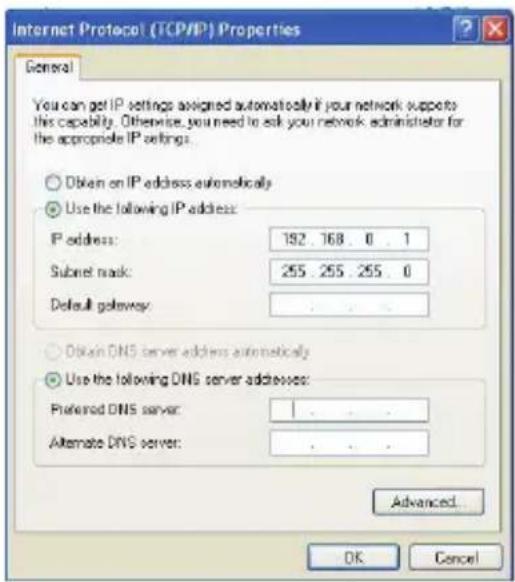
- 請為該台PC指派一個與DAP-3690位在相同網段的固定IP位址。本裝置的預設192.168.0.50您可為PC指派192.168.0.1到192.168.0.254之間的位址,除了192.168.0.50以外。
- 測試PC與DAP-3690之間的連線。請開一個命令視窗執行ping命令 "ping 192.168.0.50 - t" 若能夠ping到本設備後(如下所示),請開啟電腦的網頁瀏覽器,並在瀏覽器位址列輸入設備的IP位址後按Enter。

注意:為方便設定,建議您用兩台電腦分別設定本地端與遠端DAP-3690。TTL時間可能因作業系統而異。
D-Link 友訊科技 台灣分公司 技術支援資訊
如果您還有任何本使用手冊無法協助您解決的產品相關問題,台灣地區用戶可以透過我們的網站、電子郵件或電話等方式與D-Link台灣地區技術支援工程師聯絡。
D-Link 免付費技術諮詢專線
0800-002-615
服務時間:週一至週五,早上9:00到晚上9:00
(不含周六、日及國定假日)
網站:http://www.dlink.com.tw
電子郵件:dssqa_service@dlink.com.tw
如果您是台灣地區以外的用戶,請參考D-Link網站,全球各地分公司的聯絡資訊以取得相關支援服務。
產品保固期限、台灣區維修據點查詢,請參考以下網頁說明:
http://www.dlink.com.tw
產品維修:
使用者可直接送至全省聯強直營維修站或請洽您的原購買經銷商。


品牌 : D-LINK
型号 : DAP-3690
类别 : 接入点