DAP-3690 - 11193 D-LINK - Panduan pengguna gratis
Temukan panduan perangkat secara gratis DAP-3690 D-LINK dalam format PDF.


Pertanyaan pengguna tentang DAP-3690 D-LINK
0 pertanyaan tentang perangkat ini. Jawab yang Anda tahu atau ajukan milik Anda sendiri.
Ajukan pertanyaan baru tentang perangkat ini
Unduh instruksi untuk 11193 dalam format PDF gratis! Temukan panduan Anda DAP-3690 - D-LINK dan ambil kembali perangkat elektronik Anda. Di halaman ini diterbitkan semua dokumen yang diperlukan untuk penggunaan perangkat Anda. DAP-3690 merek D-LINK.
PANDUAN PENGGUNA DAP-3690 D-LINK
Petunjuk Pemasangan Cepat
Indonesia - www.dlink.co.id
Malaysia - www.dlink.com.my
Panduan Cepat Instalasi DAP-3690
Panduan instalasi ini menyediakan petunjuk dasar untuk menginstal DAP-3690 Wireless Access Point pada jaringan Anda. Untuk informasi tambahan tentang bagaimana menggunakan Access Point, silahkan lihat Buku Manual yang tersedia pada CD yang disertakan dalam paket ini atau dari situs D-Link.
Persyaratan Sistem
Persyaratan Sistem Minimum:
- Komputer dengan basis sistemoperasi Windows ^® , Macintosh ^® , atau Linux dengan adapter Ethernet yang terpasang
- Internet Explorer versi 7.0 atau Mozilla Firefox® versi 3.0 dan di atas
Isi Paket
• DAP-3690 Dual Band Outdoor denganPoE Access Point
• CD-ROM (dengan Dokumentasi Produk)
- PoE Unit
- Empat Antena Dipole
- Kabel Grounding
- Kabel Daya
- Power Adapter
- Mount Kit
- Kabel Konsol
• Kabel Konsol anti air
- Dua port LAN anti air
Jika salah satu item di atas ada yang hilang, harap hubungi penjual anda.
Sebelum Anda Memulai
Bab ini menjelaskan tindakan pencegahan keselamatan dan informasi produk yang Anda harus ketahui dan periksa sebelum menginstal DAP-3690.
Dukungan Profesional diperlukan
- Harap mencari bantuan dari seorang profesional yang terlatih dalam instalasi RF dan memiliki pengetahuan mengenai regulasi di daerah tersebut.
- DAP-3690 didistribusikan melalui distributor dan sistem integrator dengan teknisi profesional dan tidak akan dijual langsung melalui toko ritel. Untuk menjaga keamanan anda dan supaya anda menginstal perangkat keras dengan benar, silahkan baca dan ikuti tindakan pencegahan keselamatan.
Tindakan Pencegahan Keselamatan
Untuk menjaga keamanan anda dalam menginstal perangkat keras dengan benar, silakan baca dan ikuti tindakan pencegahan keselamatan berikut ini.
- Jika Anda memasang antena untuk pertama kalinya, untuk keselamatan Anda serta orang lain, silahkan mencari bantuan dari seorang profesional yang telah menerima pelatihan keselamatan pada bahaya yang dapat terjadi.
- Perhatikan keamanan ketika memilih tempat instalasi anda, terutama di daerah dengan tegangan listrik dan saluran telepon.
- Ketika menginstal antena Anda, perhatikan hal berikut:
• Jangan menggunakan tangga besi;
- Jangan bekerja pada saat hujan atau berangin;
- Kenakan sepatu dengan sol karet, sarung tangan karet, kemeja lengan panjang atau jaket.
-
Ketika sistem operasional, hindari berdiri tepat di depan antena. RF dengan kekuatan tinggi hadir ketika pemancar dinyalakan.
-
Sebuah sistem grounding diperlukan untuk melindungi instalasi outdoor Anda dari sambaran petir dan dari listrik statis. Bila memasang AP Outdoor pada tiang antena, Anda harus menghubungkan AP Outdoor ke sistem grounding* yang sama dengan outlet dinding AC.
* Sistem pembumian harus sesuai dengan Kode Listrik Nasional dan standar keselamatan yang berlaku di negara Anda.
- Selalu periksa kembali dengan petugas listrik yang kompeten jika Anda ragu apakah instalasi outdoor anda sudah memiliki grounding yang benar.
Instalasi Fisik
Langkah 1: Hubungkan kabel Ethernet1 dengan penampang anti air ke port Ethernet pada DAP-3690 kemudian sambungkan Kabel Grounding ^2 .

^1 Kabel Ethernet tidak diberikan dalam paket harap gunakan kabel Ethernet RJ45 standar.
^2 Unit harus di ground dengan benar untuk melindungi terhadap lonjakan daya. Titik grounding dapat ditemukan di bagian bawah unit.
Langkah 2: Secara default kita memiliki penangkal gelombang pada DAP-3690, silahkan hubungkan ke-empat Antena pada penangkal gelombang.

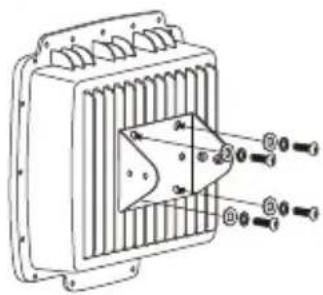
Meng-instal penempel tembokLangkah 3 (A):
1
Instalasi Fisik (sambungan)
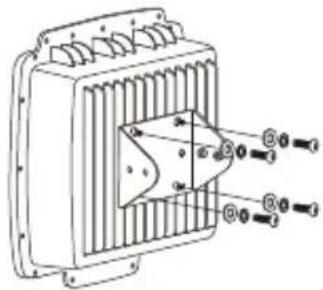
Meng-instal penempel tiangLangkah 3 (B):
1
Langkah 1: Hubungkan kabel Konsol dengan penampang tahan air ke port konsol (sisi RJ-45) pada DAP-3690.
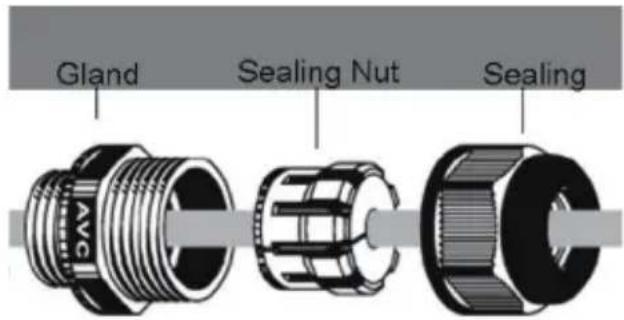
Langkah 2: Hubungkan kabel Console (sisi RS232) ke Laptop atau PC. Jika kabel Console yang disediakan terlalu pendek, silakan memperpanjang kabel Console dengan kabel Ethernet RJ45 Cat5e dan dengan Cat5e RJ45 Modular Inline Coupler ^2 .

Access Point PoE outdoor untuk jaringan anda
Gambaran instalasi perangkat keras
flowchart
graph LR
    A["Langkah 4"] --> B["P+DATA OUT"]
    B --> C["Data IN"]
    C --> D["LAN (PoE)"]
    D --> E["Router atau Switch (kabel straight through)"]
    E --> F["Komputer (kabel straight through)"]
    D --> G["Langkah 5"]
    G --> H["Computer"]
    style A fill:#f9f,stroke:#333
    style B fill:#ccf,stroke:#333
    style C fill:#cfc,stroke:#333
    style D fill:#fcc,stroke:#333
    style E fill:#cff,stroke:#333
    style F fill:#ffc,stroke:#333
    style G fill:#fcc,stroke:#333
    style H fill:#ffc,stroke:#333
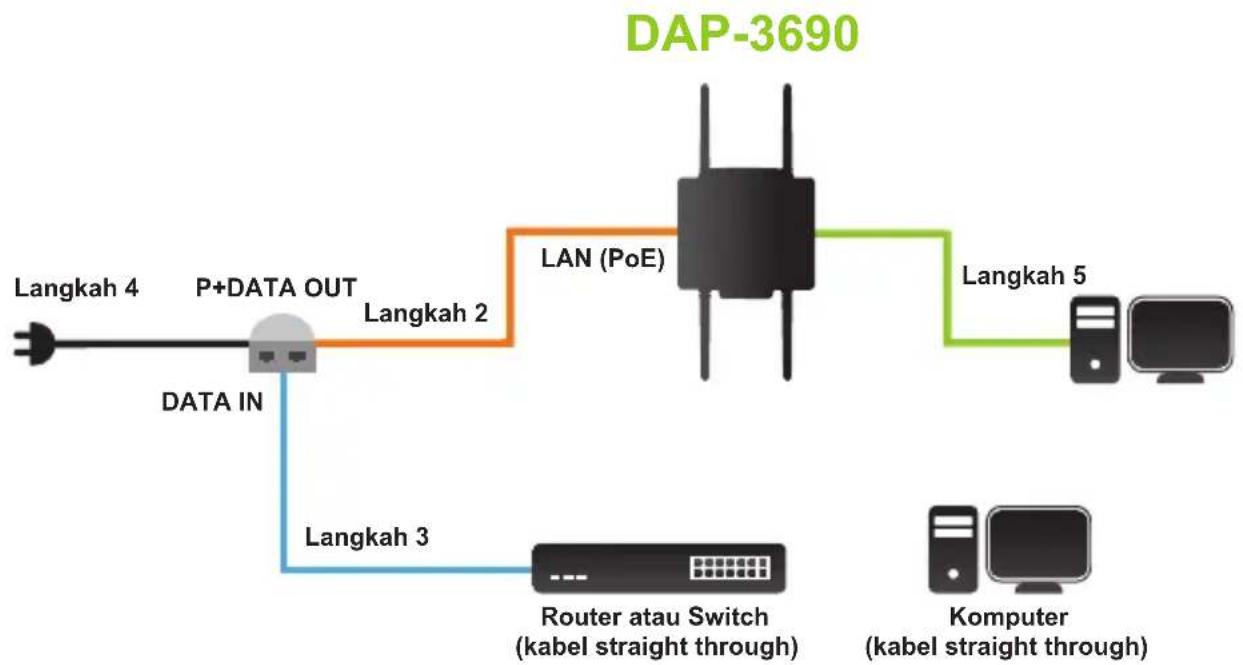
Langkah 1: Selesaikan Instalasi fisik terlebih dahulu.
Langkah 2: Hubungkan Ethernet (terhubung ke DAP-3690 pada Langkah 1 di halaman 4) ke P+DATA OUT port pada unit berbasis PoE.
Langkah 3: Hubungkan kabel Ethernet dari router/switch atau PC dengan port DATA IN port pada unit dasar PoE.
Langkah 4: Pasang adaptor daya ke konektor dengan label POWER IN pada unit dasar PoE. Pasang kabel daya ke adaptor daya dan ke stopkontak listrik.
Langkah 5: Untuk kebutuhan kabel Console, silahkan lengkapi "Instalasi Fisik: Kabel Konsol" pada halaman 5 dan hubungkan kabel konsol ke Laptop atau PC Anda.
Setup Anda sudah Selesai!
Mode AP:
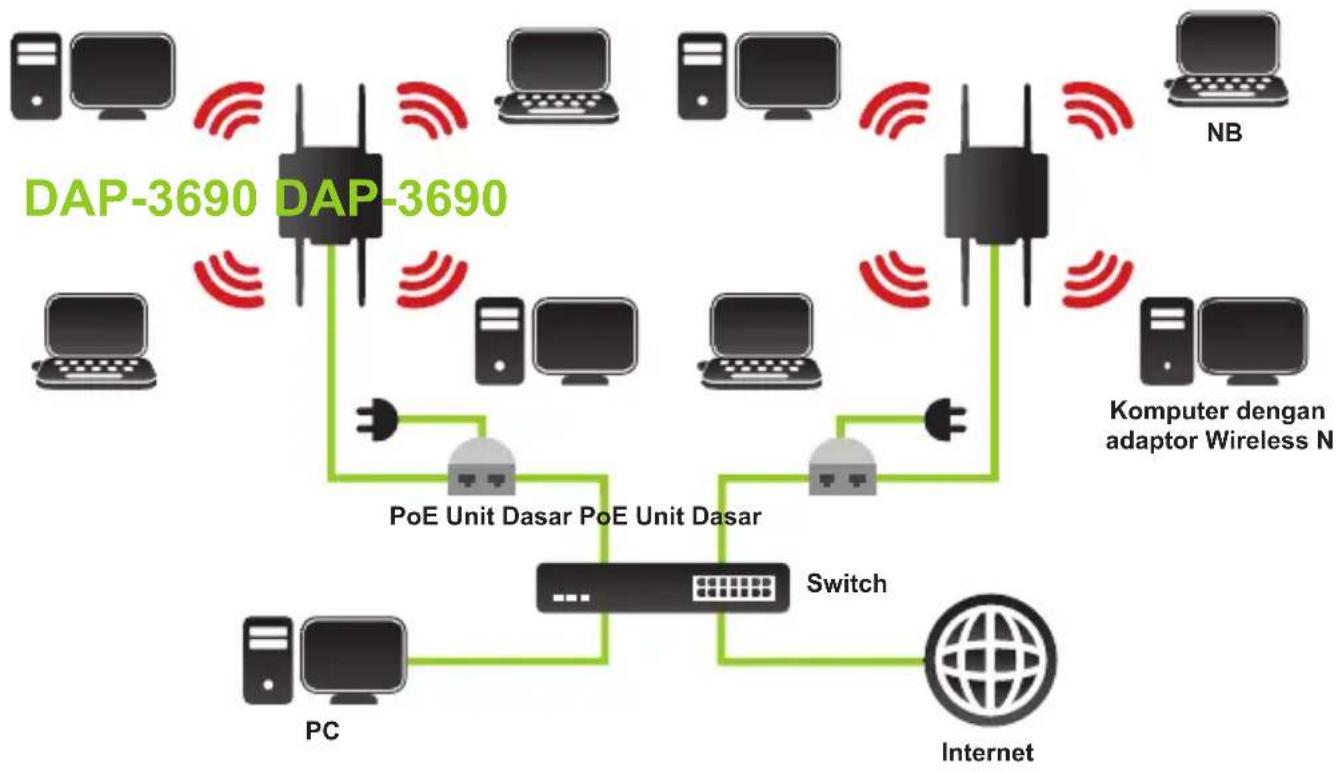
flowchart
graph TD
    A["DAP-3690 DAP-3690"] --> B["Switch"]
    B --> C["PC"]
    B --> D["Internet"]
    B --> E["Pods"]
    B --> F["Desktops"]
    B --> G["Computer"]
    B --> H["Desktops"]
    B --> I["Desktops"]
    B --> J["Desktops"]
    B --> K["Desktops"]
    B --> L["Desktops"]
    B --> M["NB"]
    B --> N["Komputer dengan adaptor Wireless N"]
    A --> O["PoE Unit Dasar PoE Unit Dasar"]
    O --> P["Switch"]
    P --> Q["Internet"]
    style A fill:#f9f,stroke:#333
    style B fill:#ccf,stroke:#333
    style C fill:#cfc,stroke:#333
    style D fill:#fcc,stroke:#333
    style E fill:#cff,stroke:#333
    style F fill:#ffc,stroke:#333
    style G fill:#cfc,stroke:#333
    style H fill:#fcc,stroke:#333
    style I fill:#cfc,stroke:#333
    style J fill:#fcc,stroke:#333
    style K fill:#cfc,stroke:#333
    style L fill:#fcc,stroke:#333
    style M fill:#cfc,stroke:#333
Mode WDS dan WDS dengan AP:
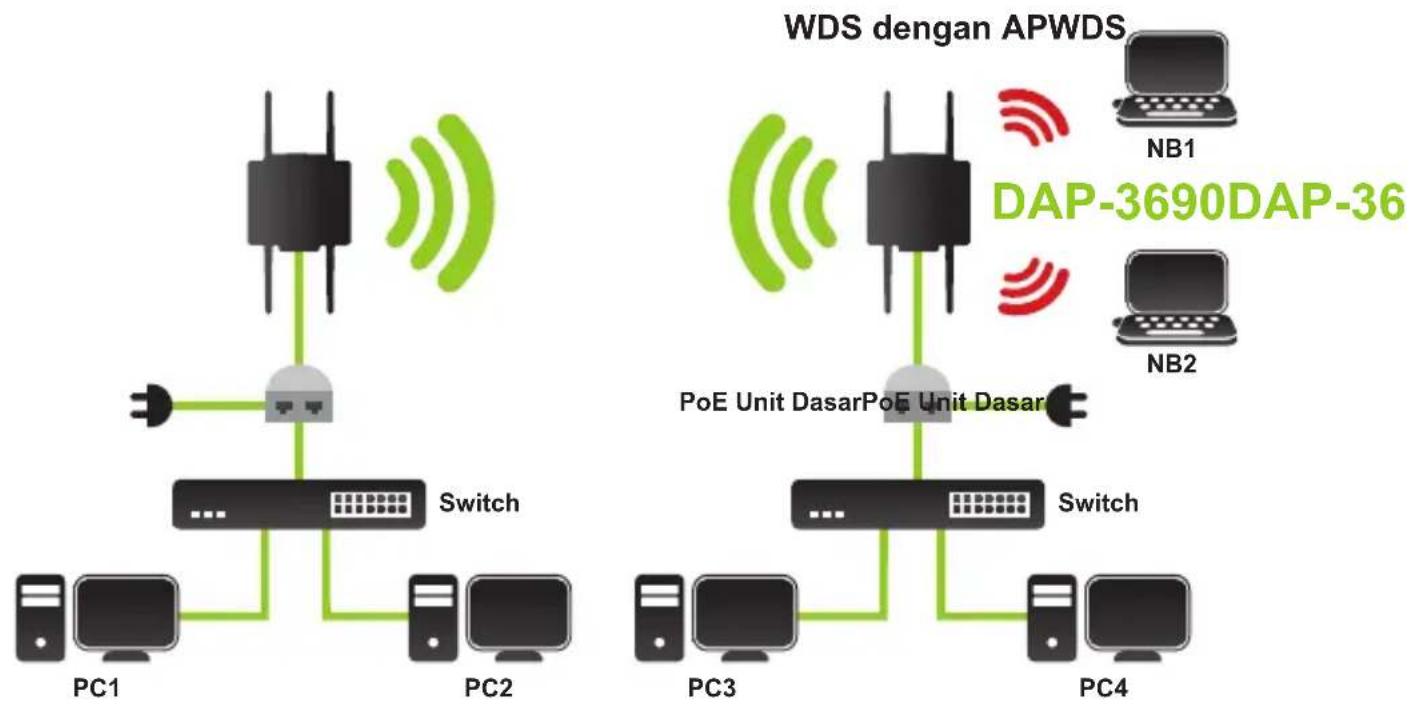
flowchart
graph TD
    subgraph PC1
        A["Switch"] --> B["PC1"]
        C["Switch"] --> D["PC2"]
        E["Switch"] --> F["PC2"]
        G["Switch"] --> H["PC3"]
        I["Switch"] --> J["PC4"]
    end

    subgraph PC2
        K["Switch"] --> L["PC2"]
        M["Switch"] --> N["PC3"]
        O["Switch"] --> P["PC4"]
        Q["Switch"] --> R["PC4"]
    end

    subgraph PC3
        S["Switch"] --> T["PC3"]
        U["Switch"] --> V["PC4"]
        W["Switch"] --> X["PC4"]
    end

    subgraph PC4
        Y["Switch"] --> Z["PC4"]
        AA["Switch"] --> AB["PC4"]
        AC["Switch"] --> AD["PC4"]
        AE["Switch"] --> AF["PC4"]
    end

    WDS_WDS_Dengan_APWDS --> NB1
    WDS_WDS_Dengan_APWDS --> NB2
    WDS_WDS_Dengan_APWDS --> DAP_DAP_36
    style WDS_WDS_Dengan_APWDS fill:#f9f,stroke:#333
    style DAP_36 fill:#ccf,stroke:#333
*Tingkat sinyal maksimum nirkabel berasal dari spesifikasi IEEE 802.11n. Throughput data aktual akan bervariasi. Kondisi jaringan dan faktor lingkungan, termasuk volume lalu lintas jaringan, bahan bangunan dan konstruksi, dan jaringan overhead yang lebih rendah tingkat throughput data aktual.
Konfigurasi
Sambungkan DAP-3690 ke Komputer local
Bila anda mengkonfigurasi DAP-3690 secara lokal (tanpa menghubungkan ke jaringan LAN), hubungkan PC anda ke port Ethernet dengan menggunakan kabel Ethernet CAT5.
- Tetapkan alamat IP statis untuk PC Anda yang berada dalam segmen jaringan yang sama dengan DAP-3690. Sebagai alamat IP default dari unit ini adalah 192.168.0.50, Anda dapat memilih dari 192.168.0.1 sampai 192.168.0.254, kecuali 192.168.0.50.
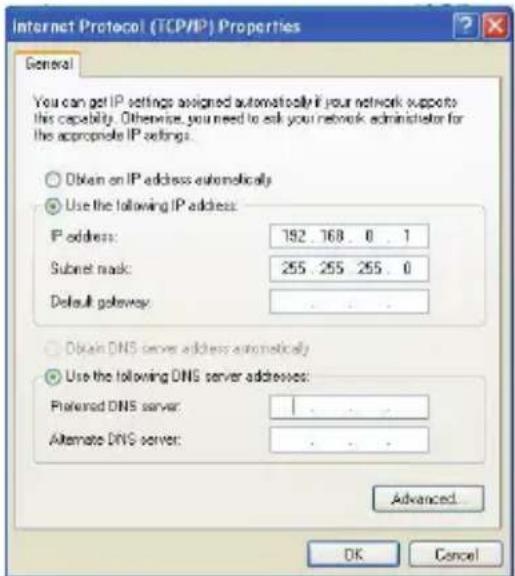
Catatan: Untuk konfigurasi yang mudah, dianjurkan untuk mengkonfigurasi lokal dan remote DAP-3690 masing-masing di dua komputer. Waktu TTL dapat bervariasi tergantung pada sistem operasi.
Dukungan Teknis
Update perangkat lunak dan dokumentasi pengguna dapat diperoleh pada situs web D-Link.
Dukungan Teknis untuk pelanggan:
Dukungan Teknis D-Link melalui telepon:
Tel: +62-21-5731610
Dukungan Teknis D-Link melalui Internet:
Email : support@dlink.co.id
Website : http://support.dlink.co.id
NOTES
NOTES
NOTES
NOTES
NOTES
D-Link®

Ver. 1.00(DI)
2011/07/07
6AP3690QDI01G