
DSN-6410 - 422 D-LINK - Panduan pengguna gratis
Temukan panduan perangkat secara gratis DSN-6410 D-LINK dalam format PDF.


Pertanyaan pengguna tentang DSN-6410 D-LINK
0 pertanyaan tentang perangkat ini. Jawab yang Anda tahu atau ajukan milik Anda sendiri.
Ajukan pertanyaan baru tentang perangkat ini
Unduh instruksi untuk 422 dalam format PDF gratis! Temukan panduan Anda DSN-6410 - D-LINK dan ambil kembali perangkat elektronik Anda. Di halaman ini diterbitkan semua dokumen yang diperlukan untuk penggunaan perangkat Anda. DSN-6410 merek D-LINK.
PANDUAN PENGGUNA DSN-6410 D-LINK
Indonesia - www.dlink.co.id
Malaysia - www.dlink.com.my
Jika salah satu dari item dibawah ini hilang, harap hubungi penjual..
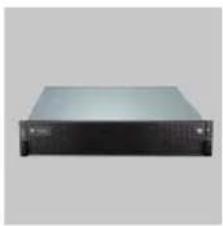
Modul transceiver GBIC dan kabel khusus untuk DSN-6410/6420
CD Kunci-kunci,
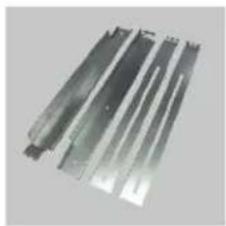
sekrup untuk hard disk dan perangkat rel
Sebelum melakukan instalasi
Sebelum memulai, siapkan perlengkapan berikut ini:
- Sebuah komputer dengan NIC berkapasitas Gigabit atau adaptor iSCSI
- Kabel jaringan CAT 5e atau CAT 6 untuk pengaturan port dan iSCSI port
- Persiapkan rencana konfigurasi sistem penyimpanan
- Persiapkan pengaturan port serta informasi jaringan iSCSI data port. Bila menggunakan IP statis, tolong persiapkan alamat IP statis, Subnet Mask serta default gatewaynya.
- Switch 10GbE (direkomendasikan) atau switch 10GbE dengan kemampuan LCAP/Trunking (opsional)
- Informasi CHAP untuk keamanan, termasuk username serta rahasianya (opsional)
Instalasi Hard Disk
Catatan: Lewati langkah ini bila anda membeli paket yang sudah termasuk dengan Hard Disk.
Untuk memasangkan hard disk SAS atau SATA pada penampang yang tidak memiliki "Bridge Board", gunakan lubang sekrup depan:
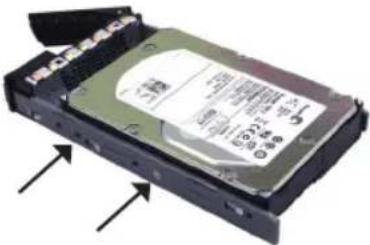
Untuk memasangkan hard disk SATA pada penampang yang memiliki Bridge Board (DSN-654), sambungkan Bridge Boardnya terlebih dulu.
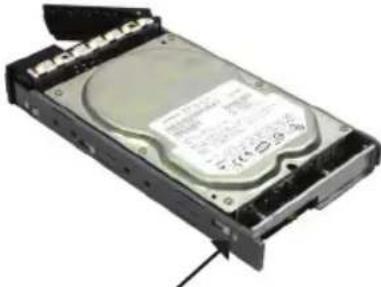
Lalu pasang hard disk dengan menggunakan lubang sekrup bagian belakang
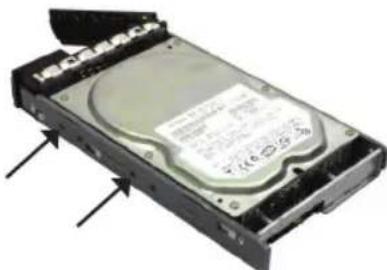
Hard disk dapat dipasang di lubang manapun. Sistem penomoran lubang akan terlihat pada tampilan web.
Catatan: Disarankan agar setidaknya ada satu hard disk yang terpasang pada lubang 1\~4. Sistem "event log" tersimpan pada salah satu hard disk yang terpasang pada lubang tersbut. Bila tidak ditemukan hard disk yang terpasang, maka "event log" akan hilang apabila mesin di restart.
Penerapan
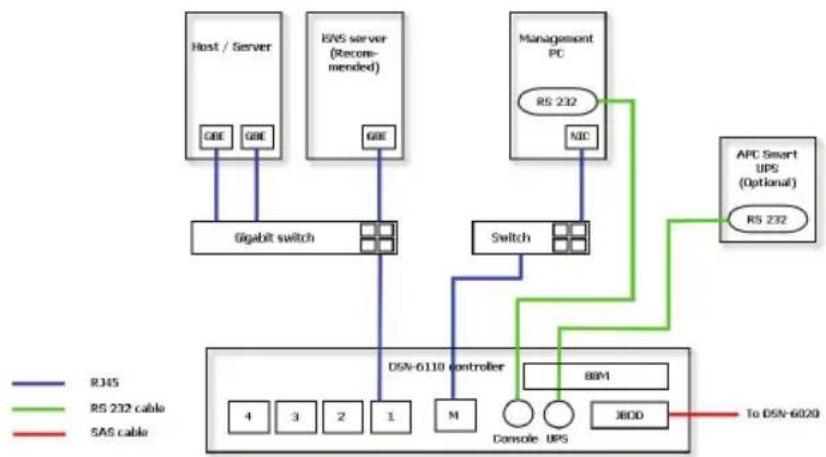
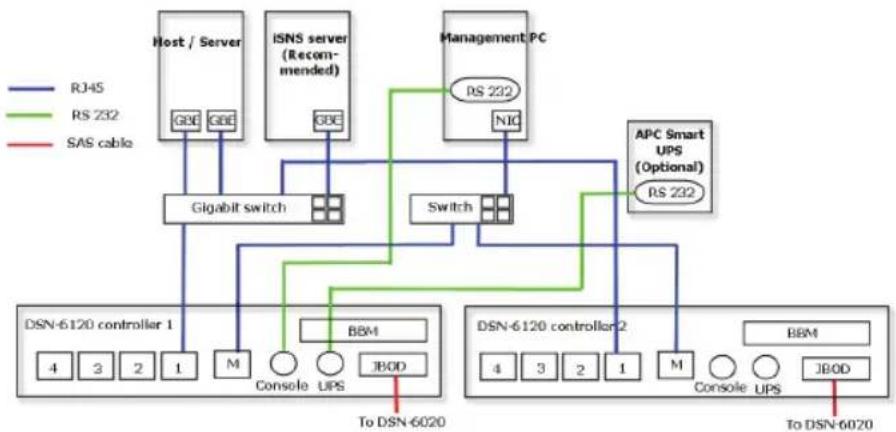
Silahkan lihat topologi berikut ini dan pastikan semua koneksi sudah siap:
- Pasang semua koneksi perangkat keras sebelum menyalakan server. Hubungkan kabel konsol, kabel pengaturan port serta kabel data iSCSI terlebih dulu.
- Sebagai tambahan, direkomendasikan untuk menginstall iSNS server untuk sistem dengan kontroler ganda.
- Nyalakan mesin IP SAN storage anda, dan untuk langkah awal pilih JBOD (opsional), kemudian nyalakan komputer host dan iSNS server anda.
- Untuk memastikan bahwa MPIO ter-set secara otomatis, anda disarankan untuk login ke target sebanyak dua kali (dari kontroler 1 kemudian kontroler 2).
Catatan: iSNS server direkomendasikan untuk sistem dengan kontroler ganda.
DSN-6110: 1GbE pada SAS/SATA IP SAN Storage, dengan kontroler tunggal.
flowchart
graph TD
    A["Host / Server"] -->|GBE| B["Gigabit switch"]
    C["EVS server (Recommended)"] -->|GBE| B
    D["Management PC"] -->|RS 232| E["Switch"]
    F["APC Smart UPS (Optional)"] -->|RS 232| E
    B --> G["DSN-6110 controller"]
    E --> G
    G --> H["80M Console UPS"]
    G --> I["JBOD To DSN-6020"]
    style A fill:#f9f,stroke:#333
    style C fill:#f9f,stroke:#333
    style D fill:#f9f,stroke:#333
    style F fill:#f9f,stroke:#333
    style G fill:#ccf,stroke:#333
    style H fill:#cfc,stroke:#333
    style I fill:#cfc,stroke:#333
DSN-6120: 1GbE pada SAS/SATA IP SAN Storage, dengan kontroler ganda
flowchart
graph TD
    A["Host / Server"] -->|GBD| B["Gigabit switch"]
    C["ISNS server (Recommended)"] -->|GBD| B
    D["Management PC"] -->|RS 232| E["Switch"]
    F["APC Smart UPS (Optional)"] -->|RS 232| E
    G["DSN-6120 controller 1"] --> H["4 3 2 1 M Console UPS JBOD"]
    I["DSN-6120 controller 2"] --> J["4 3 2 1 M Console UPS JBOD"]
    K["SAS cable"] --> L["To DSN-6020"]
    style A fill:#f9f,stroke:#333
    style C fill:#f9f,stroke:#333
    style D fill:#f9f,stroke:#333
    style F fill:#f9f,stroke:#333
    style I fill:#f9f,stroke:#333
    style K fill:#f9f,stroke:#333
DSN-6410: 10GbE pada SAS/SATA IP SAN Storage, dengan kontroler tunggal
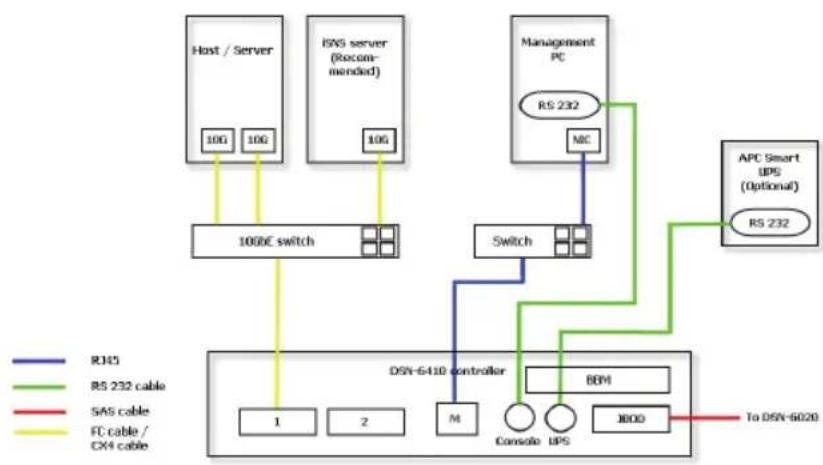
flowchart
graph TD
    A["Host / Server"] -->|10G| B["100C switch"]
    C["iSYS server (Recommended)"] -->|10G| B
    D["Management PC"] -->|RS 232| E["Switch"]
    F["APC Smart UPS (Optional)"] -->|RS 232| E
    G["DSN-6410 controller"] --> H["1"]
    G --> I["2"]
    J["BSM"] --> K["Console UPS"]
    J --> L["JBOD"]
    M["M"] --> N["Switch"]
    style A fill:#f9f,stroke:#333
    style C fill:#f9f,stroke:#333
    style D fill:#f9f,stroke:#333
    style F fill:#f9f,stroke:#333
    style G fill:#ccf,stroke:#333
    style H fill:#ccf,stroke:#333
    style I fill:#ccf,stroke:#333
    style J fill:#ccf,stroke:#333
    style K fill:#ccf,stroke:#333
    style L fill:#ccf,stroke:#333
    style M fill:#cfc,stroke:#333
    style N fill:#cfc,stroke:#333
    style_O["SAS cable"] --> P["To DSN-6020"]
    Q["FC cable / CX4 cable"] --> R["100C switch"]
    S["RJ45"] --> T["Switch"]
    U["RS 232 cable"] --> V["Switch"]
DSN-6420: 10GbE pada SAS/SATA IP SAN Storage, dengan kontroler ganda
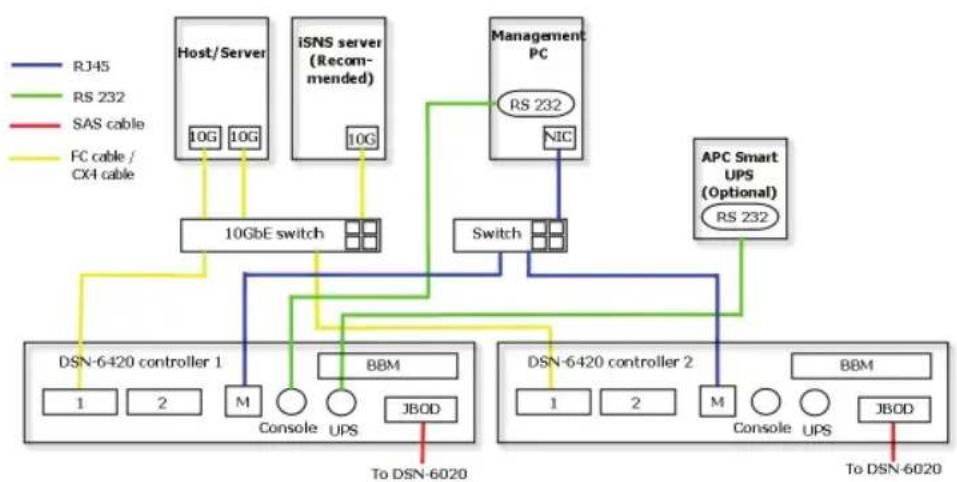
flowchart
graph TD
    A["DSN-6420 controller 1"] -->|1| B["1"]
    A -->|2| C["2"]
    D["DSN-6420 controller 2"] -->|1| E["1"]
    D -->|2| F["2"]
    G["BSM"] --> H["M Console UPS JBOD"]
    I["Management PC"] --> J["RS 232"]
    K["APC Smart UPS (Optional) RS 232"] --> L["NC Switch"]
    M["Host/Server"] --> N["10G 10G"]
    O["iSNS server (Recommended)"] --> P["10G"]
    Q["10GbE switch"] --> R["Switch"]
    S["SAS cable"] --> T["10GbE switch"]
    U["FC cable / CX4 cable"] --> V["Switch"]
    W["To DSN-6020"] --> X["To DSN-6020"]
Konfigurasi
1. melalui tampilan web
Dalam seri D-Link DSN-6000 sudah termasuk GUI yang mudah digunakan untuk melakukan integrasi dan pengaturan. Pastikan anda menghubungkan kabel jaringan LAN, kemudian buka program web browser anda lalu masukkan alamat:
http://192.168.0.32
Maka kotak dialog untuk otentikasi akan keluar.
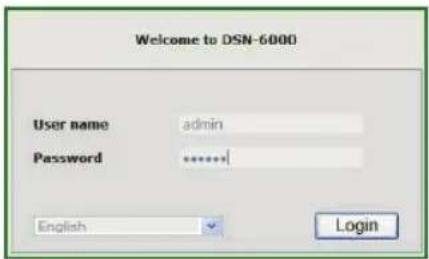
Nama pengguna: admin
Kata sandi bawaan: 123456
Setelah berhasil masuk, pilih daftar fungsi yang terdapat pada tampilan sebelah kiri untuk memulai konfigurasi anda.
2. Instalasi cepat
Pastikan ada beberapa hard disk kosong yang terinstall pada sistem ini. Cek detil hard disk pada bagian "/Volume configuration / Physical disk".
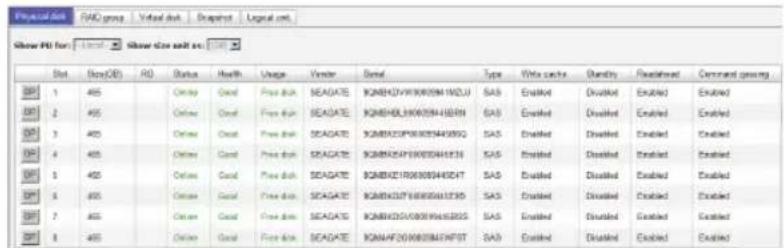
Langkah 1: Klik pada tombol "Quick Installation"; ikuti langkah-langkah untuk mengatur nama sistem dan tanggal/waktu.
Langkah 2: Konfirmasikan bahwa port pengaturan dan alamat IP DNS sudah benar, kemudian klik "Next"
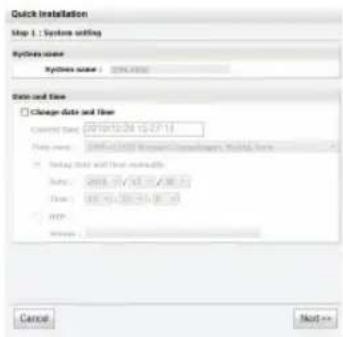
Langkah 5: Periksa semua poin yang ada kemudian klik "Finish".
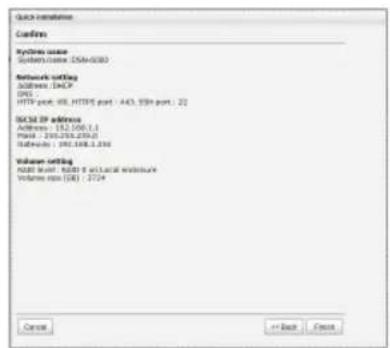
Langkah 5
Langkah 6: Selesai.
3. Buka program Microsoft iSCSI Initiator
Berikut ini adalah instruksi langkah demi langkah pengaturan Microsoft iSCSI initiator. Silahkan kunjungi web Microsoft untuk mendapatkan iSCSI initiator versi terbarunya. Contoh berikut ini dilakukan pada Microsoft Windows Server 2008 R2.
Sambungkan
- Jalankan Microsoft iSCSI initiator.
- Masukkan alamat IP atau nama DNS target anda. Kemudian klik "Quick Connect".
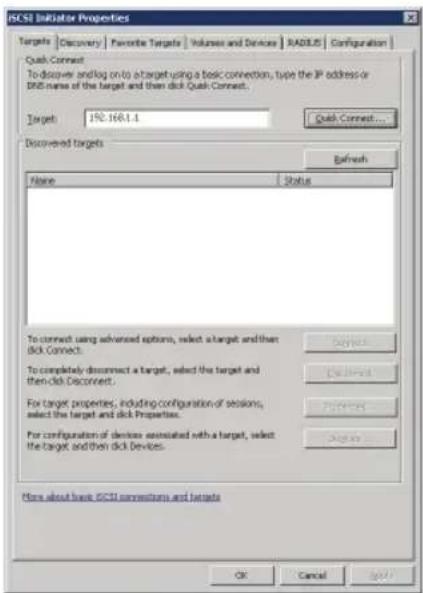
Update perangkat lunak dan dokumentasi pengguna dapat diperoleh pada situs web D-Link. Dukungan Teknis untuk pelanggan:
Dukungan Teknis D-Link melalui telepon: Tel: +62-21-5731610
Dukungan Teknis D-Link melalui Internet: Email : support@dlink.co.id Website : http://support.dlink.co.id
Notes
Notes
Notes
Notes
D-Link®

Ver. 1.00(DI)
2011/04/11
AB.DOC0D.06000
Merek : D-LINK
Model : DSN-6410
Kategori : 422