
DAP-3690 - Точка доступа D-LINK - Бесплатное руководство пользователя
Найдите руководство к устройству бесплатно DAP-3690 D-LINK в формате PDF.


| Тип продукта | Уличная точка доступа с поддержкой PoE и одновременной работой в двух диапазонах |
| Модель | DAP-3690 |
| Бренд | D-Link |
| Стандарты беспроводной связи | IEEE 802.11n на 2,4 ГГц и 5 ГГц |
| Антенна | 4 дипольные антенны (съемные) |
| Порты | 1 порт Gigabit Ethernet (RJ-45) с PoE, 1 консольный порт (RJ-45) |
| Электропитание | PoE (Power over Ethernet) через входящий в комплект базовый блок PoE; адаптер питания 100–240 В переменного тока |
| Монтаж | Комплекты для настенного и мачтового монтажа в комплекте |
| Заземление | Провод заземления в комплекте; точка подключения на нижней части устройства |
| Защита от скачков напряжения | Встроенные разрядники на антенных портах |
| Корпус | Защищенный корпус для наружного применения |
| Режимы работы | Точка доступа (AP), WDS, WDS с AP |
| Управление | Веб-интерфейс (HTTP), консольный кабель |
| IP-адрес по умолчанию | 192.168.0.50 |
| Системные требования | ПК с адаптером Ethernet; веб-браузер (IE 7+, Firefox 3+) |
| Комплект поставки | Точка доступа, базовый блок PoE, 4 антенны, провод заземления, кабель питания, адаптер питания, монтажные комплекты, консольный кабель, влагозащищенный корпус для консольного кабеля, 2 влагозащищенных корпуса для портов LAN, компакт-диск |
| Соответствие требованиям безопасности | Требуется профессиональная установка; заземление в соответствии с местными электротехническими нормами |
| Размеры (приблизительные) | Не указаны в руководстве; типичные размеры наружной точки доступа ~250x180x50 мм |
| Вес (приблизительный) | Не указан; ориентировочно ~1,5 кг с монтажным оборудованием |
Часто задаваемые вопросы - DAP-3690 D-LINK
Вопросы пользователей о DAP-3690 D-LINK
0 вопрос об этом устройстве. Ответьте на те, что знаете, или задайте свой.
Задать новый вопрос об этом устройстве
Скачайте инструкцию для вашего Точка доступа в формате PDF бесплатно! Найдите своё руководство DAP-3690 - D-LINK и возьмите своё электронное устройство обратно в руки. На этой странице опубликованы все документы, необходимые для использования вашего устройства. DAP-3690 бренда D-LINK.
РУКОВОДСТВО ПОЛЬЗОВАТЕЛЯ DAP-3690 D-LINK
Руководство по быстрой установке
Руководство по быстрой установке DAP-3690
Данное руководство содержит основные инструкции по установке беспроводной точки доступа DAP-3690. Для получения дополнительной информации об использовании беспроводной точки доступа, пожалуйста, обратитесь к Руководству пользователя, доступное на CD-диске или Web-сайте D-Link.
Системные требования
Минимальные системные требования:
- Компьютеры с операционной системой Windows ® , Macintosh ® или Linux и установленным Ethernet-адаптером
- Internet Explorer версия 7.0 или Mozilla Firefox® версия 3.0 и выше
Комплект поставки
- Внешняя двухдиапазонная беспроводная точка доступа DAP-3690 с поддержкой PoE
• CD-ROM (с документацией на продукт) - Адаптер PoE
• 4 дипольных антенны - Набор заземляющих проводов
- Кабель питания
- Адаптер питания
- Набор для монтажа
- Консольный кабель
- Консольный кабель с водонепроницаемой оболочкой
• Два LAN порта в водонепроницаемом корпусе
Если что-либо из перечисленного отсутствует, пожалуйста, обратитесь к поставщику.
Перед установкой
В этой главе приводятся инструкции по безопасности и информация о продукте, которую необходимо знать и проверять перед установкой DAP-3690.
Необходима профессиональная установка
- Пожалуйста, обратиться за помощью к обученному специалисту и знакомому с требованиями местного законодательства по установке радиооборудования.
- DAP-3690 распространяется через через дистрибьюторов и системных интеграторов, в штате которых есть профессиональные технические специалисты. Для обеспечения надлежащей безопасности и установки аппаратного обеспечения необходимо следовать следующим инструкциям безопасности.
Меры предосторожности
Для обеспечения надлежащей безопасности и установки аппаратного обеспечения необходимо следовать следующим инструкциям безопасности.
- При установке антенны в первый раз обратитесь, пожалуйста, в целях безопасности к квалифицированному специалисту, прошедшему обучение по технике безопасности.
-
При выборе места установки устройства учитывайте помимо производительности, безопасность системы, особенно при использовании кабелей питания и телефонных линий.
-
При установке антенны учитывайте следующее:
-
Не используйте металлические лестницы;
- Не работайте в условиях повышенной влажности и в ветреную погоду;
-
Используйте обувь с резиновыми подошвами и шипами, резиновые перчатки, рубашки или куртки с длинными рукавами.
-
При работе системы избегайте вставать прямо перед антенной. При включенном передатчике существуют сильные радиоизлучения.
-
Безопасная система заземления необходима для защиты внешнего устройства от ударов молнии и накопившегося статического электричества. Поэтому прямое заземление антенной мачты, внешней точки доступа и модуля грозозащиты очень важно. И поэтому при установке внешней точки доступа на антенную мачту необходимо подключить внешнюю точку доступа к той же заземляющей системе* и розетке сети питания.
* Система заземления должна соответствовать национальным электротехническим нормам и правилам техники безопасности, действующим в вашей стране.
- Всегда обращайтесь к квалифицированному инженеру-электрику, если сомневаетесь, правильно ли заземлена внешняя точка доступа.
Физическая установка
War 1: Подключите Ethernet кабель¹ с водонепроницаемой оболочкой к порту Ethernet на точке доступа DAP-3690 и присоедините заземляющий провод
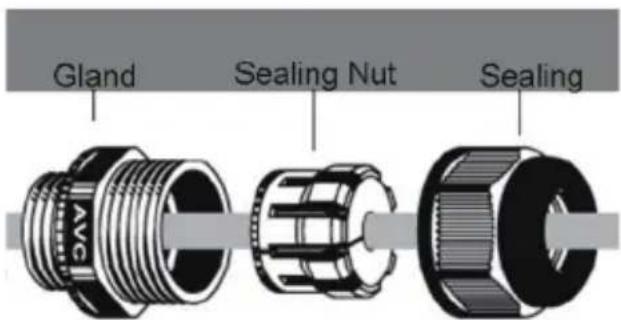
1 В комплект поставки не входит Ethernet-кабель, пожалуйста, приобретите этот стандартный Ethernet-кабель с разъемом RJ-45.
2 Блок должен быть заземлен для защиты от скачков напряжения. Точка заземления находится в нижней части устройства.
War 2: По умолчанию на точке доступа DAP-3690 установлены модули грозозащиты. Пожалуйста, прикрепите четыре антенны к модулям грозозащиты.

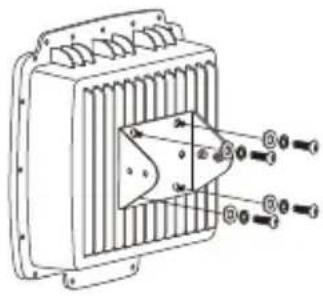
Установите настенное крепление Шаг 3 (А):
1

Физическая установка (продолжение)
Установка на столбШаг 3 (В):
1
Физическая установка: консольный кабель 1
War 1: Подключите консольный кабель с водонепроницаемой оболочкой к консольному порту (с разъемом RJ-45) на точку доступа DAP-3690.

War 2: Подключите консольный кабель (с разъемом RS232) к ноутбуку или ПК. Если поставляемый консольный кабель слишком короткий, пожалуйста, увеличьте длину консольного кабеля с помощью Ethernet-кабеля 5 категории² и модульного соединителя² 5 категории с разъемом RJ-45.

1 Не подвергайте консольный кабель длительному воздействию солнца, дождя, критичных температур.
2 Кабель Ethernet 5 категории и модульный соединитель с разъемом RJ-45 не входят в комплект поставки. Пожалуйста, используйте прямой кабель Ethernet 5 категории и модульный соединитель 5 категории с разъемом RJ-45 (два разъема RJ-45 «мама») для удлинения консольного кабеля.
Подключение точки доступа DAP-3690 к сети
Обзор аппаратной установки

flowchart
graph LR
    A["War 4"] --> B["P+DATA OUT"]
    B --> C["Data IN"]
    C --> D["War 2"]
    D --> E["LAN (PoE)"]
    E --> F["War 5"]
    F --> G["Computer"]
    H["Маршрутизатор или коммутатор (Прямой кабель)"] --> I["War 3"]
    J["Компьютер (Прямой кабель)"] --> K["War 5"]
Шаг 1: Сначала выполните физическую установку.
War 2: War 2: Подключите кабель Ethernet (подключенный к DAP-3690 в шаге 1 на странице 13) к порту P+ DATA OUT на базовом устройстве PoE.
War 3: Подключите кабель Ethernet от маршрутизатора/коммутатора или компьютера к порту DATA IN на базовом устройстве PoE.
War 4: Подключите адаптер питания к разъему, отмеченному как POWER IN, на базовом устройстве PoE. Подключите шнур питания к адаптеру питания и к электрической розетке.
Шаг 5: Пожалуйста, завершите установку консольного кабеля по шагам, описанным на странице 14 "Физическая установка: консольный кабель", подключив кабель к ноутбуку или компьютеру.
Установка завершена!
Режим точки доступа:

flowchart
graph TD
    A["客户端"] -->|DAP-3690| B["路由器"]
    B -->|DAP-3690| C["服务器"]
    C -->|DAP-3690| D["客户端"]
    D -->|DAP-3690| E["Internet"]
    E -->|Bазовое устройство PoE| B
    E -->|Bазовое устройство PoE| C
    E -->|Bазовое устройство PoE| D
    F["ПК"] --> G["电脑"]
    G --> H["电脑"]
    H --> I["电脑"]
    I --> J["电脑"]
    J --> K["电脑"]
    K --> L["电脑"]
    L --> M["电脑"]
    M --> N["电脑"]
    N --> O["电脑"]
    O --> P["电脑"]
    P --> Q["电脑"]
    Q --> R["电脑"]
    R --> S["电脑"]
    S --> T["电脑"]
    T --> U["电脑"]
    U --> V["电脑"]
    V --> W["电脑"]
    W --> X["电脑"]
    X --> Y["电脑"]
    Y --> Z["电脑"]
    Z --> AA["电脑"]
    AA --> AB["电脑"]
    AB --> AC["电脑"]
    AC --> AD["电脑"]
    AD --> AE["电脑"]
    AE --> AF["电脑"]
    AF --> AG["电脑"]
    AG --> AH["电脑"]
    AH --> AI["电脑"]
    AI --> AJ["电脑"]
    AJ --> AK["电脑"]
    AK --> AL["电脑"]
    AL --> AM["电脑"]
    AM --> AN["电脑"]
    AN --> AO["电脑"]
    AO --> AP["电脑"]
    AP --> AQ["电脑"]
    AQ --> AR["电脑"]
    AR --> AS["电脑"]
    AS --> AT["电脑"]
    AT --> AU["电脑"]
    AU --> AV["电脑"]
    AV --> AW["电脑"]
    AW --> AX["电脑"]
    AX --> AY["电脑"]
    AY --> AZ["电脑"]
    AZ --> BA["电脑"]
    BA --> BB["电脑"]
    BB --> BC["电脑"]
    BC --> BD["电脑"]
    BD --> BE["电脑"]
    BE --> BF["电脑"]
    BF --> BG["电脑"]
    BG --> BH["电脑"]
    BH --> BI["电脑"]
    BI --> BJ["电脑"]
    BJ --> BK["电脑"]
    BK --> BL["电脑"]
    BL --> BM["电脑"]
    BM --> BN["电脑"]
    BN --> BO["电脑"]
    BO --> BP["电脑"]
    BP --> BQ["电脑"]
    BQ --> BR["电脑"]
    BR --> BS["电脑"]
    BS --> BT["电脑"]
    BT --> BU["电脑"]
    BU --> BV["电脑"]
    BV --> BW["电脑"]
    BW --> BX["电脑"]
    BX --> BY["电脑"]
    BY --> BZ["电脑"]
    BZ --> CA["电脑"]
    CA --> CB["电脑"]
    CB --> CC["电脑"]
    CC --> CD["电脑"]
    CD --> CE["电脑"]
    CE --> CF["电脑"]
    CF --> CG["电脑"]
    CG --> CH["电脑"]
    CH --> CI["电脑"]
    CI --> CJ["电脑"]
    CJ --> CK["电脑"]
    CK --> CR["电脑"]
    CR --> CS["电脑"]
    CS --> CT["电脑"]
    CT --> CU["电脑"]
    CU --> CV["电脑"]
    CV --> CW["电脑"]
    CW --> CX["电脑"]
    CX --> CY["电脑"]
    CY --> CZ["电脑"]
* Максимальная скорость беспроводной передачи данных определена спецификациями стандарта 802.11п. Реальная пропускная способность будет другой. Условия, в которых работает сеть, а так же факторы окружающей среды, включая объем сетевого трафика, строительные материалы и конструкции, и служебные данные сети могут снизить реальную пропускную способность.
Настройка
Подключение DAP-3690 к локальному компьютеру
Если настройка DAP-3690 производится локально (без подключения к проводной сети), то подключите компьютер к порту Ethernet с поддержкой PoE с помощью кабеля Ethernet 5 категории.
- Задайте статический IP-адрес для компьютера, который находится в том же сегменте сети, что и DAP-3690. Поскольку IP-адрес устройства по умолчанию такой 192.168.0.50, то можно выбрать один из адресов диапазона 192.168.0.1 - 192.168.0.254, кроме 192.168.0.50.

- Проверьте состояние соединения между компьютером и DAP-3690. Введите в командную строку "ping 192.168.0.50 –t" и запустите команду несколько раз. Если пинг к беспроводному мосту прошел удачно (как показано ниже), то откройте браузер, введите IP-адрес моста в поле адреса и нажмите Enter.

Примечание: Для удобной настройки рекомендуется настроить локальный и удаленный доступ к DAP-3690 на двух компьютерах соответственно. Время TTL может изменяться в зависимости от операционной системы.
Техническая поддержка
Обновления программного обеспечения и документация доступны на Интернет-сайте D-Link. D-Link предоставляет бесплатную поддержку для клиентов в течение гарантийного срока. Клиенты могут обратиться в группу технической поддержки D-Link по телефону или через Интернет.
Техническая поддержка D-Link:
+7(495) 744-00-99
Техническая поддержка через Интернет
http://www.dlink.ru
e-mail: support@dlink.ru
ОФИСЫ
Украина,
04080 г. Киев, ул. Межигорская, 87-А, офис 18
220114, г. Минск, проспект Независимости, 169, БЦ "XXI Век"
Тел.: +375(17) 218-13-65
E-mail: minsk@dlink.ru
Казахстан,
050008, г. Алматы, ул. Курмангазы, дом 143
(уг. Муканова)
Тел./факс: +7 727 378-55-90
E-mail: almaty@dlink.ru
Узбекистан
100015, г. Ташкент, ул. Нукусская, 89
Тел./Факс: +998 (71) 120-3770, 150-2646
E-mail: tashkent@dlink.ru
Армения
0038, г. Ереван, ул. Абеляна, 6/1, 4 этаж
Тел./Факс: + 374 (10) 398-667
E-mail: erevan@dlink.ru
Грузия
0162, г. Тбилиси,
проспект Чавчавадзе 74, 10 этаж
Тел./Факс: + 995 (32) 244-563
Lietuva
09120, Vilnius, Žirmūnu 139-303
Tel./faks. +370 (5) 236-3629
E-mail: info@dlink.lt
Eesti
Peterburi tee 46-205

- Руководство по быстрой установке DAP-3690
- Системные требования
- Комплект поставки
- Перед установкой
- Необходима профессиональная установка
- Меры предосторожности
- Физическая установка
- Физическая установка (продолжение)
- Физическая установка: консольный кабель 1
- Подключение точки доступа DAP-3690 к сети
- Установка завершена!
- Настройка
- Подключение DAP-3690 к локальному компьютеру
- Техническая поддержка
- Техническая поддержка D-Link:
- Техническая поддержка через Интернет
- ОФИСЫ
- Украина,
- Казахстан,
- Узбекистан
- Армения
- Грузия
- Lietuva
- Eesti
Марка : D-LINK
Модель : DAP-3690
Категория : Точка доступа