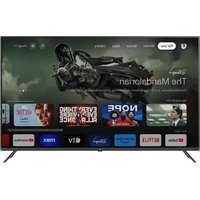
OTV 55GQU-5023P - Televisor OK - Manual de utilização gratuito
Encontre gratuitamente o manual do aparelho OTV 55GQU-5023P OK em formato PDF.


| Marca | OK |
| Modelo | OTV 55GQU-5023P |
| Tipo de produto | Televisor LED 4K Ultra HD |
| Tamanho da tela (diagonal) | 55 polegadas (139 cm) |
| Resolução da tela | 3840 x 2160 pixels (4K UHD) |
| Dimensões (sem pé) | 123,2 x 71,2 x 8,1 cm (estimativa) |
| Peso (sem pé) | Aproximadamente 17 kg |
| Alimentação elétrica | 220-240 V~, 50/60 Hz |
| Consumo elétrico (espera) | < 0,5 W |
| Consumo elétrico (máx.) | 120 W (estimativa) |
| Classe de eficiência energética | Classe G (estimativa para 55" 4K) |
| Receptores de TV integrados | DVB-T/T2, DVB-C, DVB-S/S2, ATV |
| Sistema operacional | Google TV |
| Funções principais | Chromecast integrado, Google Assistente, Wi-Fi 5 GHz, Bluetooth, controle parental, timer de espera |
| Conectividade | Wi-Fi (2,4/5 GHz), Bluetooth 4.2, Ethernet (RJ45), HDMI (x3), USB (x2), saída de áudio óptica, conector de fone de ouvido, antena RF |
| Potência de áudio | 2 x 8 W (estimativa) |
| Compatibilidade com montagem na parede | Sim (padrão VESA 400 x 200 mm, estimativa) |
| Manutenção e limpeza | Usar um pano macio e úmido; evitar detergentes e solventes |
| Pilhas do controle remoto | 2 pilhas AAA (fornecidas) |
| Temperatura de operação | +10 °C a +35 °C |
| Umidade de operação | 80 % máx. (a 25 °C) |
| Peças de reposição / reparabilidade | Nenhuma peça reparável pelo usuário; contatar o fabricante ou um serviço autorizado |
| Informações gerais | Isolamento duplo (classe II), declaração CE, conteúdo da caixa: TV, suporte, controle remoto, pilhas, guia de início rápido, cartão de garantia |
Perguntas frequentes - OTV 55GQU-5023P OK
Perguntas dos utilizadores sobre OTV 55GQU-5023P OK
0 pergunta sobre este aparelho. Responda às que conhece ou faça a sua.
Faça uma nova pergunta sobre este aparelho
Baixe as instruções para o seu Televisor em formato PDF gratuitamente! Encontre o seu manual OTV 55GQU-5023P - OK e retome o controlo do seu dispositivo eletrónico. Nesta página estão publicados todos os documentos necessários para a utilização do seu dispositivo. OTV 55GQU-5023P da marca OK.
MANUAL DE UTILIZADOR OTV 55GQU-5023P OK
Instruções de segurança importantes
Por favor, leia estas instruções de segurança e respeite os seguintes avisos antes de colocar o aparelho em funcionamento.
A Imtron GmbH não assume qualquer responsabilidade por danos no produto, por danos materiais ou por ferimentos pessoais devido a uma utilização descuidada ou incorrecta do produto, ou a uma utilização do produto que não corresponda à finalidade especificada pelo fabricante.


O símbolo do relâmpago com ponta de seta, dentro de um triângulo equilátero, destina-se a alertar o utilizador para a presença de "tensão perigosa" não isolada no interior da caixa do produto, que pode ser de magnitude suficiente para constituir um risco de choque elétrico.

O ponto de exclamação dentro de um triângulo equilátero é suposto ser um alerta para o utilizador da presença de instruções importantes de funcionamento e manutenção (assistência técnica) no material que acompanha o eletrodoméstico.
Este equipamento é um aparelho elétrico da classe II ou com isolamento duplo. Foi concebido de forma a não necessitar de uma ligação de segurança à terra eléctrica.
- Os aparelhos de televisão com ecrãs de 43 polegadas ou mais devem ser levantados e transportados por, pelo menos, duas pessoas.
- Este televisor não contém quaisquer peças que possam ser reparadas pelo utilizador. Em caso de avaria, contacte o fabricante ou o serviço de assistência autorizado. O contacto com determinadas peças no interior do televisor pode pôr em perigo a sua vida. A garantia não abrange as avarias causadas por reparações efectuadas por terceiros não autorizados.
- Não retirar a parte traseira do aparelho.
- Este aparelho foi concebido para a receção e reprodução de sinais de vídeo e de som. Qualquer outra utilização é estritamente proibida.
- Não exponha o televisor a pingos ou salpicos de líquidos.
- Para desligar o televisor da corrente eléctrica, desligue a ficha de alimentação da tomada de corrente.
- Se o cabo de alimentação estiver danificado, deve ser substituído pelo fabricante, por um agente de assistência técnica ou por pessoas com qualificações semelhantes, de modo a evitar perigos.
- A distância sugerida para ver televisão HD é aproximadamente três vezes superior à diagonal do ecrã. Os reflexos de outras fontes de luz no ecrã podem piorar a qualidade da imagem.
-
Certifique-se de que o televisor tem ventilação suficiente e que não está perto de outros aparelhos ou de outras peças de mobiliário.
-
Instale o produto a uma distância mínima de 5 cm da parede para ventilação.
- Assegure-se de que as aberturas de ventilação estão livres de objectos como jornais, toalhas de mesa, cortinas, etc.
- O televisor foi concebido para ser utilizado num clima moderado.
- O televisor foi concebido exclusivamente para funcionar num local seco. Quando utilizar o televisor no exterior, certifique-se de que está protegido contra a humidade (chuva, salpicos de água). Nunca o exponha à humidade.
- Não coloque quaisquer objectos ou recipientes cheios de líquidos, como vasos, etc., em cima do televisor. Estes recipientes podem ser empurrados, o que colocaria em risco a segurança eléctrica. Coloque o televisor exclusivamente em superfícies planas e estáveis. Não coloque objectos como jornais ou cobertores, etc., em cima ou por baixo do televisor.
- Certifique-se de que o aparelho não se encontra sobre os cabos de alimentação, pois estes podem ficar danificados. Os telemóveis e outros aparelhos, como adaptadores WLAN, câmaras de vigilância com transmissão de sinais sem fios, etc., podem causar interferências electro-magnéticas e não devem ser colocados perto do aparelho.
- Não coloque o aparelho perto de elementos de aquecimento ou num local com luz solar direta, pois isso tem um efeito negativo no arrefecimento do aparelho. O armazenamento de calor é perigoso e pode reduzir seriamente a vida útil do aparelho. Para garantir a segurança, peça a uma pessoa qualificada para remover a sujidade do aparelho.
- Tente evitar danos no cabo de alimentação ou no adaptador de rede. O aparelho só pode ser ligado com o cabo de alimentação/adaptador fornecido.
- As tempestades são perigosas para todos os aparelhos eléctricos. Se a rede eléctrica ou a cablagem aérea for atingida por um raio, o aparelho pode ficar danificado, mesmo que esteja desligado. É necessário desligar todos os cabos e conectores do aparelho antes de uma tempestade.
- Para limpar o ecrã do aparelho, utilize apenas um pano húmido e macio. Utilizar apenas água limpa, nunca detergentes e em caso algum utilizar solventes.
- Colocar o televisor junto à parede para evitar que caia ao ser empurrado.
- AVISO - Nunca coloque um televisor num local instável. O televisor pode cair, provocando ferimentos graves ou a morte. Muitos ferimentos, especialmente em crianças, podem ser evitados tomando precauções simples, tais como:
- Utilizar armários ou suportes recomendados pelo fabricante do televisor.
- Utilize apenas móveis que possam suportar com segurança o televisor.
- Certifique-se de que o televisor não está pendurado no bordo do móvel de apoio.
- Não colocar o televisor sobre móveis altos (por exemplo, armários ou estantes) sem fixar o móvel e o televisor a um suporte adequado.
- Não colocar o televisor sobre tecidos ou outros materiais que possam estar situados entre o televisor e os móveis de apoio.
- Educar as crianças sobre os perigos de trepar aos móveis para chegar ao televisor ou aos seus comandos.
- Certifique-se de que as crianças não sobem nem se penduram no televisor.
- Se o aparelho de televisão existente for mantido e transferido para outro local, devem ser aplicadas as mesmas considerações acima referidas.
- O software do televisor e a apresentação do OSD podem ser alterados sem aviso prévio.
- Condições de funcionamento da TV:- temperatura de +10 a +35 °C - humidade não superior a 80% (a uma temperatura de 25 °C) - pressão atmosférica de 86 a 106 kPa (de 650 a 800 mmHg)
Aviso:
- Quando desligar o aparelho, utilize o botão de espera no controlo remoto. Se premir demoradamente este botão, o televisor desliga-se e entra no modo de espera de poupança de energia para cumprir os requisitos de conceção ecológica. Este modo é o modo predefinido.
- Para o ensaio de descarga eletrostática (ESD) da norma EN55035, verificou-se que é necessária uma operação manual através do interrutor
- Quando desligar o aparelho, utilize o botão de espera no controlo remoto. Se premir demoradamente este botão, o televisor desliga-se e entra no modo de espera de poupança de energia para cumprir os requisitos de conceção ecológica. Este modo é o modo predefinido. - Para o ensaio de descarga eletrostática (ESD) da norma EN55035, verificou-se que é necessária uma operação manual através do interrutor
ON/OFF do botão Standby para retomar o funcionamento normal previsto após o ensaio.
- Não utilize o televisor diretamente depois de o desembalar. Aguarde até que o televisor atinja a temperatura ambiente antes de o utilizar.
- Nunca ligar aparelhos externos a um aparelho em funcionamento. Desligue não só o televisor, mas também os aparelhos que estão a ser ligados! Ligue a ficha do televisor à tomada de parede depois de ligar os aparelhos externos e a antena!
- Certifique-se sempre de que existe um acesso livre à ficha de alimentação do televisor.
- O aparelho não foi concebido para ser utilizado num local de trabalho equipado com monitores.
- A utilização sistemática de auscultadores em volume elevado pode provocar lesões auditivas irreversíveis.
- Assegurar a eliminação ecológica deste aparelho e de todos os componentes, incluindo as pilhas. Em caso de dúvida, contacte as autoridades locais para obter informações sobre a reciclagem.
- Ao instalar o aparelho, não se esqueça que as superfícies dos móveis são tratadas com vários vernizes, plásticos, etc. ou podem ser polidas. Os produtos químicos contidos nestes produtos podem ter uma reação com o suporte de TV. Isto pode provocar a aderência de pedaços do material à superfície do móvel, que são difíceis de remover, se não mesmo impossíveis.
- O ecrã do seu televisor foi produzido em condições de alta qualidade e foi verificado várias vezes ao pormenor para detetar pixels defeituosos. Devido às características tecnológicas do processo de fabrico, não é possível eliminar a existência de um pequeno número de pontos defeituosos no ecrã (mesmo com o máximo cuidado durante a produção). Estes pixéis defeituosos não são considerados defeitos em termos de condições de garantia, se a sua extensão não for superior aos limites definidos pela norma DIN.
- O fabricante não pode ser responsabilizado por questões relacionadas com o serviço de apoio ao cliente relacionadas com os conteúdos ou serviços de terceiros. Quaisquer questões, comentários ou pedidos de informação relacionados com o serviço ou conteúdo de terceiros devem ser feitos diretamente ao fornecedor do serviço ou conteúdo aplicável.
- Existem várias razões pelas quais o utilizador poderá não conseguir aceder a conteúdos ou serviços a partir do dispositivo, não relacionadas com o próprio dispositivo, incluindo, entre outras, falhas de energia, a ligação à Internet ou a não configuração correcta do dispositivo. O fabricante, os seus directores, funcionários, empregados, agentes, contratantes e afiliados não serão responsáveis perante o utilizador ou qualquer terceiro relativamente a tais falhas ou interrupções de manutenção, independentemente da causa ou de poderem ou não ter sido evitadas.
- Todos os conteúdos ou serviços de terceiros acessíveis através deste dispositivo são fornecidos ao utilizador numa base "tal como está" e "conforme disponível" e o fabricante e os seus afiliados não dão qualquer garantia ou representação de qualquer tipo ao utilizador, expressa ou implícita, incluindo, sem limitação, quaisquer garantias de comercialização, não infração, adequação a um determinado fim ou quaisquer garantias de adequação, disponibilidade, exatidão, integridade, segurança, título, utilidade, falta de negligência ou funcionamento sem erros ou ininterrupto ou utilização do conteúdo ou serviços fornecidos ao utilizador ou que o conteúdo ou serviços satisfarão os seus requisitos ou expectativas.
- O fabricante não é um agente e não assume qualquer responsabilidade pelos actos ou omissões de terceiros fornecedores de conteúdos ou serviços, nem por qualquer aspeto dos conteúdos ou serviços relacionados com esses terceiros fornecedores.
- Em caso algum o fabricante e/ou as suas filiais serão responsáveis perante o utilizador ou qualquer terceiro por quaisquer danos directos, indirectos, especiais, acidentais, punitivos, consequenciais ou outros, quer a teoria da responsabilidade se baseie em contrato, delito, negligência, violação da garantia, responsabilidade estrita ou outra e quer o fabricante e/ou as suas filiais tenham ou não sido avisados da possibilidade de tais danos.
- Este produto contém tecnologia sujeita a determinados direitos de propriedade intelectual da Microsoft. A utilização ou distribuição desta tecnologia fora deste produto é proibida sem a(s) licença(s) apropriada(s) da Microsoft.
- Os proprietários de conteúdos utilizam a tecnologia de acesso a conteúdos Microsoft PlayReady™ para proteger a sua propriedade intelectual, incluindo conteúdos protegidos por direitos de autor. Este dispositivo utiliza a tecnologia PlayReady para aceder a conteúdo protegido por PlayReady e/ou conteúdo protegido por WMDRM. Se o dispositivo não aplicar corretamente as restrições de utilização de conteúdos, os proprietários dos conteúdos podem exigir que a Microsoft revogue a capacidade do dispositivo para consumir conteúdos protegidos pelo PlayReady. A revogação não deve afetar conteúdo desprotegido ou conteúdo protegido por outras tecnologias de acesso a conteúdo. Os proprietários de conteúdo podem exigir que o utilizador actualize o PlayReady para aceder ao seu conteúdo. Se o utilizador recusar uma atualização, não poderá aceder a conteúdos que exijam essa atualização.
Informações importantes sobre a utilização de jogos de vídeo, computadores, legendas e outros ecrãs de imagem fixa.
- A utilização prolongada de material de programa de imagem fixa pode provocar uma "imagem de sombra" permanente no ecrã LCD (por vezes, esta situação é incorretamente designada por "queima do ecrã"). Esta imagem de sombra é então permanentemente visível no ecrã em segundo plano. Trata-se de um dano irreversível. Pode evitar estes danos seguindo as instruções que se seguem:
- Reduzir a definição de brilho/contraste para um nível de visualização mínimo.
- Não apresentar a imagem fixa durante um longo período de tempo. Evitar a visualização de:
» Tempo e gráficos do teletexto,
» Menu TV/DVD, por exemplo, conteúdo do DVD,
» No modo "Pausa" (manter): Não utilizar este modo durante um longo período de tempo, por exemplo, durante o visionamento de um DVD ou de um vídeo.
» Desligue o aparelho quando não o estiver a utilizar.
Declaração CE:
- A Imtron GmbH declara que o OTV 55GQU-5023P está em conformidade com a diretiva da UE 2014/53/UE. Clique na seguinte hiperligação para ler o texto completo da Declaração de Conformidade da UE: http://de.ok-online.com/nc/de/suche.html Este equipamento pode ser utilizado em todos os países da UE.A função WLAN (Wi-Fi) de 5 GHz deste equipamento só pode ser utilizada em espaços interiores.
Potência máxima do transmissor Wi-Fi:
100 mW a 2,412 GHz - 2,462 GHz
100 mW a 5,150 GHz - 5,350 GHz
100 mW a 5,470 GHz - 5,725 GHz
100 mW a 5,725 GHz - 5,850 GHz
Potência máxima do transmissor BT:
10 mW a 2,402 GHz - 2,480 GHz.
• Cobertura do canal
DVB-T: 177,5 MHz \~ 226,5 MHz 474 MHz \~ 858 MHz
DVB-C: 113 MHz\~858 MHz
DVB-S/S2: 950 MHz \~ 2150 MHz
ATV: 46MHz \~ 862 MHz
- Versão do software: Mon Jul 17 09:31:42 CST 2023 ou superior
O que está incluído na caixa
O fornecimento deste televisor inclui as seguintes peças:
- 1x TV • 1x pacote de instalação do
suporte de TV
- 1x Controlo remoto • 1x Guia de início rápido
- 2x pilhas AAA • 1x Cartão de garantia
Fixação do suporte
Consulte as instruções no final deste guia.
Montagem na parede do televisor
Instale o suporte de montagem na parede do televisor, tal como recomendado pelo fabricante do suporte.
Ligações
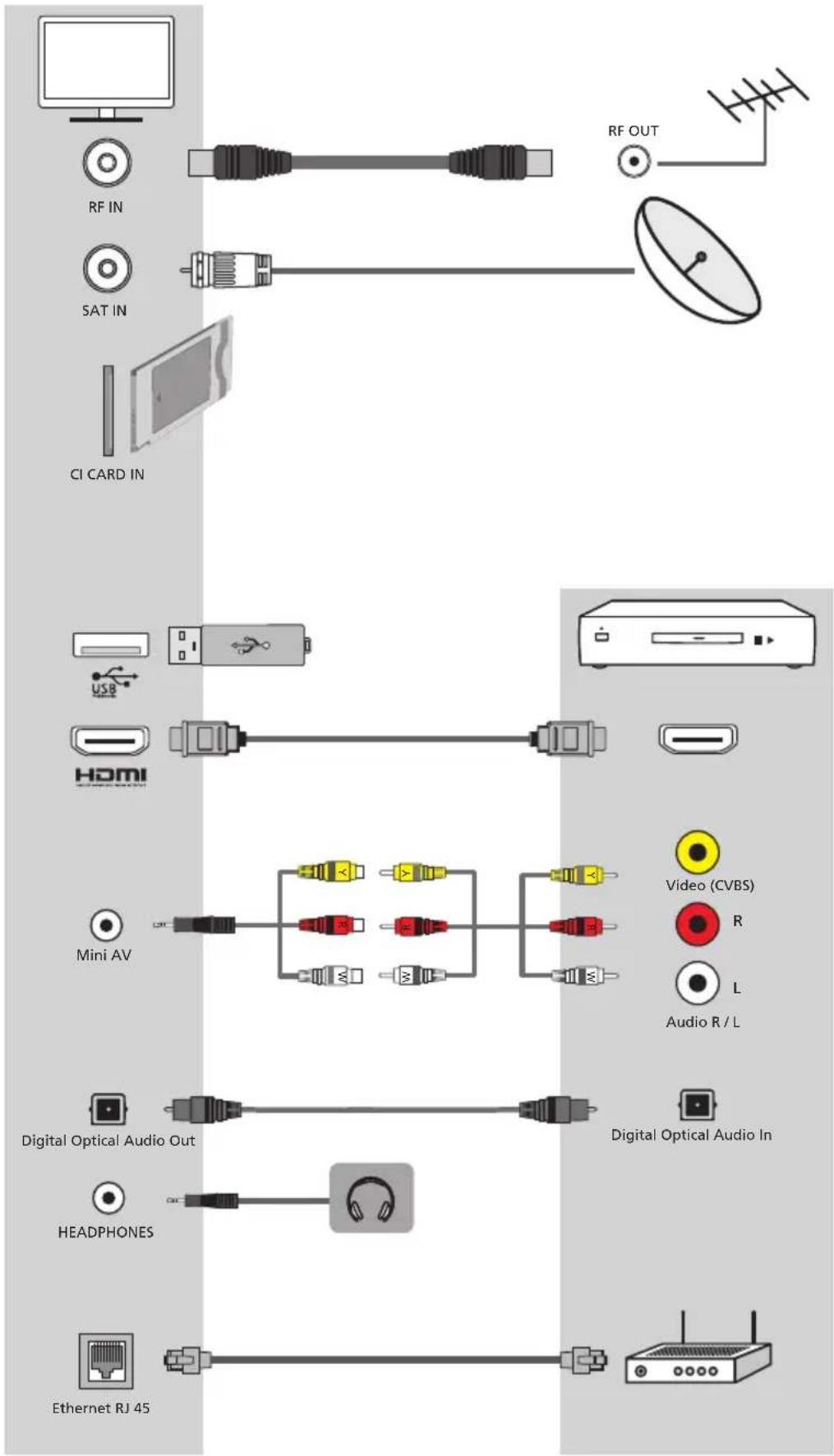
Para obter instruções sobre a ligação de dispositivos externos, consulte a última página deste manual.
Iniciar - defi nição inicial
- Se houver peças de borracha, espuma ou fita adesiva coladas à estrutura do televisor, retire-as com cuidado.
- Utilizando o cabo RF (não incluído), ligue o televisor à tomada de parede da antena de TV.
- Para ligar à Internet com uma ligação por cabo, ligue um cabo Cat 5/Ethernet (não incluído) do televisor ao seu modem/router de banda larga.
- Insira as pilhas fornecidas no controlo remoto.
- Ligar o cabo de alimentação à tomada eléctrica.
- Em seguida, prima o botão Standby para ligar o televisor.
- Depois de ligar o televisor, o menu Primeira instalação dá-lhe as boas-vindas.
- Seleccione o idioma do menu TV.
- Defina as definições pretendidas nos restantes ecrãs do menu Primeira instalação.
Botão de standby do televisor
O televisor está equipado com um único botão situado na parte inferior da luz LED.
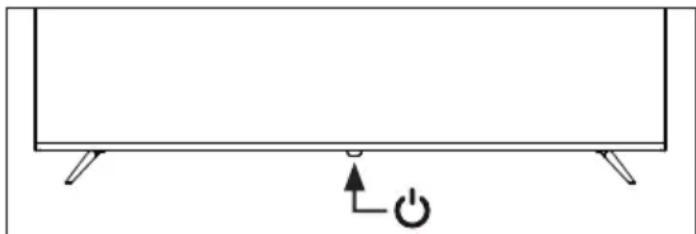
STANDBY - Ligar/desligar a alimentação em espera
Seleção do modo Entrada/fonte
Para alternar entre as diferentes entradas/ligações.
Utilizar os botões do controlo remoto:
- Prima e mantenha premido o botão (Guia de TV). O menu de entrada é apresentado.
- Prima [▲] ou [▼] para selecionar a entrada pretendida.
- Prima [OK].
Navegação no menu TV
Utilize os botões (▲/▼/◄/►) para focar o item pretendido. Prima o botão OK para selecionar o item atualmente em foco. Prima o botão ← (voltar) para retroceder um passo no menu. Prima e mantenha premido o botão ← (voltar) para sair do menu. Prima o botão ⬆ (início) para aceder ao menu TV Home.
Manual de instruções eletrónico
Para aceder a mais informações úteis diretamente a partir do seu televisor, pode iniciar o manual online seguindo estes passos:
- Prima o botão (casa) no seu telecomando.
- Com o cursor, navegue para baixo até "As suas aplicações".
- Na lista de aplicações, localize e seleccione "Manual de instruções".
NOTA: Para poder utilizar este manual eletrónico, certifique-se de que o seu televisor está ligado à Internet.
Aviso de reprodução de multimédia USB
Este televisor suporta a reprodução de uma grande variedade de tipos de ficheiros a partir de uma unidade USB. No entanto, por motivos de segurança dos dados, a Google limita os tipos de sistemas de ficheiros suportados.
Para reproduzir qualquer suporte multimédia a partir de uma unidade de armazenamento USB, a unidade USB tem de estar formatada com um sistema de ficheiros FAT16 ou FAT32. NTFS não é suportado.
Lista de canais
A lista de canais no seu televisor é o local onde pode aceder a todos os seus canais de televisão disponíveis numa localização conveniente. Siga estas instruções para aceder e gerir a sua lista de canais:
- Prima o botão (casa) no seu controlo remoto para abrir o ecrã inicial.
- Seleccione "Live TV" na lista de aplicações do seu ecrã inicial.
- Certifique-se de que está a utilizar uma entrada de TV digital (antena, cabo ou satélite).
- Prima o botão OK para abrir a lista de canais.
- Utilize os botões de seta do telecomando para navegar pela lista de canais disponíveis.
- Prima o botão OK no telecomando para selecionar um canal e começar a ver.
Mover canais na lista de canais
Mover canais na lista de canais do televisor pode ser uma forma útil de organizar os seus canais favoritos ou de os colocar numa ordem mais conveniente. Para mover canais dentro da lista de canais, siga estes passos:
- Navegue para a lista de canais como descrito acima.
- Premir o botão vermelho.
-
Seleccione [Mover canal] no menu.
-
Utilize o botão OK para selecionar um ou mais canais que pretende mover.
- Utilize os botões de seta para mover o cursor para o local para onde pretende mover os canais seleccionados.
- Prima o botão azul.
- Todos os canais seleccionados são agrupados e movidos para a posição do cursor.
Trocar as posições dos canais na lista de canais
Também é possível trocar a posição de dois canais:
- Navegue para a lista de canais como descrito acima.
- Premir o botão vermelho.
- Seleccione [Troca de canais] no menu.
- Seleccione o canal que pretende trocar e prima o botão OK.
- Em seguida, selecionar o segundo canal a ser trocado e premir OK.
- A posição dos 2 canais é trocada.
Note que alguns canais podem não ser móveis, dependendo das definições do seu fornecedor de televisão.
Lista de favoritos
A lista de favoritos do seu televisor permite-lhe aceder rapidamente aos canais de televisão que mais vê. Siga estas instruções para aceder e gerir a sua lista de favoritos:
Adicionar canais à sua lista de favoritos
- Prima o botão (ensa) no controlo remoto para abrir o ecrã inicial.
- Seleccione "Live TV" na lista de aplicações do seu ecrã inicial.
- Certifique-se de que está a utilizar uma entrada de TV digital (antena, cabo ou satélite).
- Prima o botão OK para abrir a lista de canais.
- Mova o cursor para o canal que pretende adicionar aos seus favoritos.
- Prima o botão azul e seleccione uma ou mais listas de favoritos onde pretende adicionar o canal.
- Prima o botão ← (voltar) para regressar à lista de canais. É apresentado um símbolo de coração junto ao canal que se encontra na lista de favoritos.
Para adicionar mais canais aos seus favoritos, repita os passos 5 - 7.
Utilizar a lista de favoritos
Por predefinição, quando prime OK enquanto vê televisão em direto, é apresentada a lista de canais padrão. Se, em vez disso, pretender que seja apresentada a lista de favoritos, siga estes passos:
- Certifique-se de que está a utilizar uma entrada de TV digital (antena, cabo ou satélite).
- Prima o botão OK para abrir a lista de canais.
- Prima o botão amarelo para abrir a seleção do tipo de lista de canais.
- Desloque-se para baixo e seleccione [Favoritos] e, em seguida, seleccione uma das 4 listas de canais favoritos disponíveis.
- Agora, sempre que premir o botão OK, abre-se a lista de favoritos correspondente.
NOTA: Se mais tarde pretender alterar a função do botão OK para uma lista de favoritos diferente ou para uma lista de canais diferente, repita os passos acima e seleccione o canal/lista de favoritos pretendido no passo 4.
Remover canais da sua lista de favoritos
- Certifique-se de que está a utilizar uma entrada de televisão digital (antena, cabo ou satélite).
- Prima o botão OK para abrir a lista de canais.
- Mova o cursor para o canal que pretende remover dos seus favoritos.
-
Prima o botão azul e, em seguida, anule a seleção da lista de favoritos da qual pretende remover este canal.
-
Prima o botão (voltar) para regressar à lista de canais.
Para remover canais adicionais dos seus favoritos, repita os passos 3 - 5.
Alterar as definições do televisor
Ao ajustar as definições do televisor, pode personalizar a sua experiência de TV, otimizar a qualidade de áudio e vídeo e garantir que o televisor é adaptado às suas preferências. Eis como pode aceder e ajustar as definições:
- Prima o botão (casa) no seu controlo remoto.
- Seleccione o ícone ⚙ (definições) no canto superior direito do ecrã.
- É apresentado o menu de definições rápidas. Mantenha o cursor sobre o símbolo de Definições e prima novamente o botão OK para aceder ao menu Definições.
Os seguintes itens estão disponíveis no menu de definições:
[Canais e entradas] - Através deste menu, pode sintonizar os canais de TV no sintonizador selecionado e também ajustar as definições relacionadas com as entradas, como a renomeação de entradas ou as definições HDMI CEC.
[Tela e som] - Definições para imagem e som. Neste menu, pode selecionar um dos perfis de imagem e som predefinidos ou ajustar manualmente as definições.
[Rede e Internet] - Gerir as ligações à Internet e à rede. Isto inclui a configuração Wi-Fi, a configuração Ethernet e outras opções relacionadas com a rede.
[Contas e login] - Adicionar e gerir as suas contas Google TV. Ter contas diferentes proporciona a cada utilizador uma experiência de visualização mais personalizada, juntamente com maior privacidade, recomendações personalizadas e melhor controlo sobre o conteúdo e as definições. Também é possível criar perfis para crianças com controlo parental e a capacidade de definir limites de tempo de ecrã.
[Privacidade] - Definições relacionadas com a recolha de dados, pesquisa por voz e pagamentos no Google Play.
[Apps] - Definições e informações sobre as aplicações instaladas. Também pode definir permissões para cada aplicação individualmente, como o acesso a ficheiros multimédia ou contactos no seu telemóvel.
[Sistema] - Várias definições relacionadas com o sistema de TV, tais como: Data e hora, idioma do menu TV, potência e energia, definições para transmissão a partir de dispositivos móveis e muito mais.
[Controle remoto e acessórios] - Utilize este menu para adicionar um novo acessório Bluetooth, como auscultadores Bluetooth ou teclado Bluetooth, ou para emparelhar um comando de voz com a TV.
Menu TV em direto
Enquanto estiver a ver qualquer entrada (TV, HDMI, etc.), prima o botão
MENU no seu telecomando para abrir o menu Live TV.
Através deste menu, pode aceder facilmente às definições mais utilizadas, tais como imagem, proporção do ecrã, som e muito mais.
Chromecast incorporado
A funcionalidade Chromecast incorporada na sua TV permite-lhe transmitir facilmente conteúdos do seu telemóvel, tablet ou computador para a sua TV. Siga estas instruções para utilizar o Chromecast integrado no seu Google TV:
- Certifique-se de que o televisor e o dispositivo a partir do qual pretende transmitir estão ambos ligados à mesma rede Wi-Fi.
- No seu dispositivo, abra a aplicação a partir da qual pretende transmitir, como o YouTube ou o Netflix.
- Procure o ícone (cast) na aplicação, que se assemelha a um retângulo com um sinal Wi-Fi no canto.
-
Toque no ícone 📞 (cast) e seleccione a sua TV na lista de dispositivos disponíveis.
-
O conteúdo começará a ser reproduzido no seu televisor.
Se quiser parar de lançar, basta tocar novamente no ícone 📞 (lançar) e selecionar "Parar lançamento".
Para além de transmitir a partir de aplicações individuais, também pode utilizar a sua TV para espelhar todo o ecrã do seu dispositivo. Siga estes passos para utilizar o espelhamento de ecrã:
- No seu dispositivo, abra a aplicação de definições e navegue até à opção "Screen mirroring" ou "Cast screen".
- Seleccione o seu televisor na lista de dispositivos disponíveis.
- O ecrã do seu dispositivo será agora espelhado no seu televisor.
Para parar o espelhamento de ecrã, basta navegar de volta para a opção "Espelhamento de ecrã" ou "Transmitir ecrã" no seu dispositivo e selecionar "Parar espelhamento".
Tenha em atenção que algumas aplicações podem não suportar a transmissão ou o espelhamento de ecrã e que a qualidade da transmissão pode ser afetada pela intensidade da sua ligação Wi-Fi. Se tiver problemas em utilizar o Chromecast integrado no Google TV, certifique-se de que os dispositivos estão ligados à mesma rede e de que está a seguir os passos correctos.
Assistente Google
O Assistente do Google é uma funcionalidade poderosa na sua Google TV que lhe permite controlar a sua TV utilizando comandos de voz. Eis alguns exemplos de como pode utilizar o Assistente do Google na sua Google TV:
- Para começar a utilizar o Google Assistant, prima sem soltar o botão (microfone) no seu telecomando.
- Em seguida, falar para o microfone.
- Pode utilizar o Assistente do Google para procurar conteúdos, abrir aplicações, ajustar o volume e muito mais. Por exemplo, pode dizer "Reproduzir um filme de ação" ou "Abrir o YouTube".
- Também pode utilizar o Assistente do Google para controlar dispositivos domésticos inteligentes que sejam compatíveis com a sua conta Google. Por exemplo, pode dizer "Apagar as luzes" ou "Regular o termóstato para 21 graus".
- Se tiver várias contas Google configuradas no seu Google TV, pode alternar entre elas dizendo "Mudar de conta" seguido da sua conta preferida.
O Assistente Google pode tornar mais fácil e cómodo o controlo da sua televisão e de outros dispositivos inteligentes em sua casa.
NOTA: O Assistente do Google requer uma ligação à Internet. O Assistente do Google não está disponível em determinados idiomas e países/regiões.
Emparelhar o telecomando com o televisor
Para que o Assistente do Google funcione com o seu comando de voz, tem de emparelhar primeiro o comando com a TV:
- Prima o botão (início) e, em seguida, seleccione [Definições] e prima OK.
- É apresentado o menu de definições rápidas. Mantenha o cursor sobre o símbolo de Definições e prima novamente o botão OK para aceder ao menu Definições.
- Em seguida, seleccione [Controle remoto e acessórios] > [Parear acessório].
- Siga as instruções no ecrã para emparelhar o telecomando com o televisor.
- O nome do seu comando aparecerá no ecrã da TV. Prima OK para confirmar o emparelhamento.
Descarregar novas aplicações
A sua TV vem com uma variedade de aplicações pré-instaladas, mas poderá querer transferir aplicações adicionais para personalizar a sua
experiência de visualização. Eis como pode transferir mais aplicações para o seu Google TV:
- Prima o botão (casa) no seu controlo remoto para abrir o ecrã inicial.
- Navegue até à secção [Aplicações] no ecrã inicial.
- Utilize a barra de pesquisa na parte superior do ecrã para procurar a aplicação que pretende transferir. Também pode navegar pelas categorias ou pelos principais gráficos para encontrar aplicações populares.
- Seleccione a aplicação que pretende descarregar.
- Se a aplicação for gratuita, seleccione [Instalar] para iniciar a transferência. Se a aplicação não for gratuita, seleccione o preço e siga as instruções para concluir a compra.
- Uma vez descarregada a aplicação, pode encontrá-la na secção [Aplicações] do seu ecrã inicial.
Tenha em atenção que algumas aplicações podem não ser compatíveis com o seu televisor ou podem não estar disponíveis no seu país. Se tiver problemas em descarregar uma aplicação, verifique as informações de compatibilidade e disponibilidade da aplicação.
Também pode transferir aplicações para o Google TV utilizando o seu telefone ou computador. Para tal, navegue até à Google Play Store no seu telemóvel ou computador e seleccione a aplicação que pretende transferir. Em seguida, seleccione o Google TV na lista de dispositivos disponíveis e siga as instruções para concluir a transferência.
Controlo parental
Este televisor oferece uma variedade de opções de controlo parental que lhe permitem restringir o acesso a determinados conteúdos e aplicações. Ao configurar o controlo parental no televisor, pode ajudar a garantir que os seus filhos só acedem a conteúdos adequados à idade e utilizam o dispositivo de forma segura e responsável. Eis como pode configurar o controlo parental na sua TV:
- Enquanto vê televisão em direto, prima o botão MENU.
- Seleccione [Controlo parental] na lista de opções.
- Introduza o código PIN que criou durante a primeira instalação do televisor.
Estas opções podem ser alteradas no menu Controlo parental:
[Canais bloqueados] - Bloqueia os canais de televisão especificados.
[Restrições do programa] - Pode ativar restrições de programas com base na classificação do conteúdo da emissão. No menu [Classificações], pode especificar restrições com base na idade.
[Entradas bloqueadas] - As entradas seleccionadas serão bloqueadas no menu Sources (Fontes) e será necessária uma palavra-passe de 4 dígitos para aceder às mesmas.
[Alterar PIN] - Alterar a sua palavra-passe de 4 dígitos.
Tenha em atenção que os controlos parentais não são infalíveis e podem não detetar todos os conteúdos inadequados. É importante monitorizar a utilização da televisão pelos seus filhos e falar com eles sobre hábitos de visualização seguros e responsáveis.
Temporizador de sono
A funcionalidade do temporizador do televisor permite-lhe definir um limite de tempo para que o televisor se desligue automaticamente, o que é uma funcionalidade útil se gosta de ver televisão antes de se deitar. Eis como pode utilizar o temporizador no seu Google TV:
- Prima o botão (casa) no seu controlo remoto.
- Seleccione o ícone (definições) no canto superior direito do ecrã.
-
É apresentado o menu de definições rápidas. Mantenha o cursor sobre o símbolo de Definições e prima novamente o botão OK para aceder ao menu Definições.
-
Desloque-se para baixo e seleccione [Sistema] > [Energia] > [Alimentação] > [Temporizador de suspensão].
- Escolha o período de tempo que pretende que o televisor permaneça ligado antes de se desligar automaticamente. Pode escolher entre opções predefinidas, tais como 30 minutos ou 60 minutos.
O Google TV desliga-se automaticamente depois de decorrido o período de tempo especificado. Se desligar o televisor manualmente antes de o temporizador expirar, o temporizador será cancelado.
Reposição de fábrica
Antes de eliminar, revender ou oferecer o televisor, é necessário efetuar uma reposição de fábrica. Caso contrário, pessoas não autorizadas podem ter acesso aos seus dados pessoais.
Ao efetuar uma reposição de fábrica na TV, o dispositivo será restaurado para as definições de fábrica originais, apagando todos os dados, definições e personalização. Tenha em atenção que este processo irá eliminar todas as aplicações, contas e dados associados ao Google TV. Eis como efetuar uma reposição de fábrica:
- Prima o botão (casa) no seu controlo remoto.
- Aceda a [Definições] > [Sistema] > [Sobre] > [Repor].
- Em seguida, confirme [Reposição de dados de fábrica].
- Seleccione e confirme [Reposição de dados de fábrica] mais uma vez.
- Seleccionar e confirmar [Apagar tudo].
Após o último passo, a reposição de fábrica é efectuada e o primeiro ecrã de instalação é apresentado quando o televisor é reiniciado.
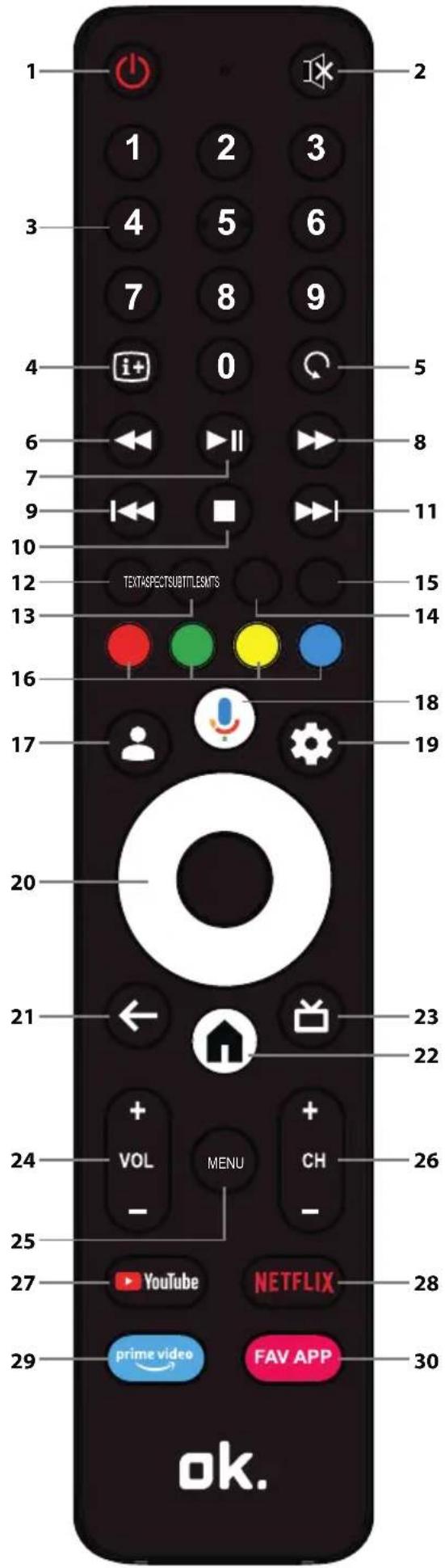
Controlo remoto
- STANDBY – Liga o televisor quando está em modo de espera ou vice-versa. Ao premir longamente este botão, o aparelho apresenta um menu que oferece a opção de desligar para o modo de espera de poupança de energia.
- MUTE - Silencia o som ou vice-versa.
- BOTÕES DE NÚMEROS 0-9 – Seleção de canais de TV direta.
- INFO – Prima uma vez para ver informações sobre o programa que está a ver. Prima novamente para ver informações detalhadas. Prima ▶ enquanto o painel de informações é apresentado para ver informações sobre o próximo programa.
- LAST WATCHED CHANNEL – Passa para o canal anteriormente visto no modo Live TV.
- REWIND – Reprodução no modo de retrocesso. Prima várias vezes para alterar a velocidade de rebobinagem.
- REPRODUZIR/PAUSA – Reproduzir/pausar multimédia.
- FAST FORWARD – Reprodução no modo de avanço rápido. Prima várias vezes para alterar a velocidade de reprodução.
- PREVIOUS TRACK – Passa para a faixa/ficheiro multimédia anterior.
- STOP – Pára a reprodução.
- NEXT TRACK – Passa para a faixa/ficheiro multimédia seguinte.
- TEXT - Liga/desliga o teletexto.
- ASPECT – Altera a relação de aspeto do conteúdo de vídeo atual.
- SUBTITLE – Liga/desliga as legendas na parte inferior do ecrã.
- MTS – Abre o menu de faixas de áudio.
- BOTÕES DE COR – Executam a função correspondente nesse momento.
- PERFIL - Alterna entre diferentes perfis de utilizador.
- MICROFONE – Prima e mantenha premido para utilizar a sua voz para aceder a entretenimento, controlar dispositivos inteligentes, obter respostas no ecrã e muito mais.
- DEFINIÇÕES – Abre o menu Definições.
- (▲/▼/◄/►/OK) – Permite-lhe navegar nos menus do ecrã e ajustar as definições do sistema de acordo com as suas preferências.
- VOLTAR - Premir brevemente: Voltar atrás no menu. Pressão longa: Sair do menu atualmente apresentado.
- HOME - Apresenta o menu inicial do televisor.
- LIVE GUIDE – Premir brevemente: Abre o guia de TV de 7 dias (modo de TV digital). Pressão longa: Apresenta a lista de entradas.
- VOL +/- - Aumenta/diminui o nível de som.
- MENU – Apresenta o menu LIVE TV. Este botão só funciona para fontes externas (TV, HDMI, etc.). Não funciona no menu inicial.
- CH +/- - Passa para o canal seguinte/anterior na sequência.
- YOUTUBE – Acesso à aplicação YouTube.
- NETFLIX – Acesso à aplicação Netflix.
- PRIME VIDEO - Acesso à aplicação Prime Video.
- FAV APP – Premir demoradamente: Abre-se uma lista de aplicações. Seleccione a aplicação que pretende atribuir ao botão FAV APP para um acesso rápido. Pressão breve: Inicia a aplicação recordada.
Português: Para montar o suporte da base do televisor necessitará de uma chave de fendas em cruz. Para evitar danos no ecrã do televisor enquanto estiver a montar, certi que-se de que o televisor se encontra colocado numa superfície suave e lisa, com o ecrã LCD voltado para baixo.
Connecting external devices | Anschluss externer Geräte | Connexion d'appareils externes | Connessione di dispositivi esterni | Conexión a dispositivos externos | Ligar dispositivos externos | Het aansluiten van externe apparaten | Podłączenie urządzeń zewnętrznych | Külső eszközök csatlakoztatása

- Instruções de segurança importantes
- Por favor, leia estas instruções de segurança e respeite os seguintes avisos antes de colocar o aparelho em funcionamento.
- Aviso:
- Informações importantes sobre a utilização de jogos de vídeo, computadores, legendas e outros ecrãs de imagem fixa.
- Declaração CE:
- O que está incluído na caixa
- O fornecimento deste televisor inclui as seguintes peças:
- Fixação do suporte
- Montagem na parede do televisor
- Ligações
- Iniciar - defi nição inicial
- Botão de standby do televisor
- Seleção do modo Entrada/fonte
- Navegação no menu TV
- Manual de instruções eletrónico
- Aviso de reprodução de multimédia USB
- Lista de canais
- Mover canais na lista de canais
- Trocar as posições dos canais na lista de canais
- Lista de favoritos
- Adicionar canais à sua lista de favoritos
- Utilizar a lista de favoritos
- Remover canais da sua lista de favoritos
- Alterar as definições do televisor
- Menu TV em direto
- Chromecast incorporado
- Assistente Google
- Emparelhar o telecomando com o televisor
- Descarregar novas aplicações
- Controlo parental
- Temporizador de sono
- Reposição de fábrica
- Controlo remoto
Marca : OK
Modelo : OTV 55GQU-5023P
Categoria : Televisor