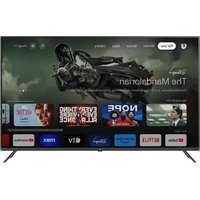
OTV 55GQU-5023P - Televízió OK - Ingyenes használati útmutató
Találja meg az eszköz kézikönyvét ingyenesen OTV 55GQU-5023P OK PDF formátumban.


| Márka | OK |
| Modell | OTV 55GQU-5023P |
| Terméktípus | LED 4K Ultra HD televízió |
| Képernyő méret (átló) | 55 hüvelyk (139 cm) |
| Képernyő felbontás | 3840 x 2160 pixel (4K UHD) |
| Méretek (láb nélkül) | 123,2 x 71,2 x 8,1 cm (becslés) |
| Súly (láb nélkül) | Körülbelül 17 kg |
| Tápellátás | 220-240 V~, 50/60 Hz |
| Energiafogyasztás (készenlét) | < 0,5 W |
| Energiafogyasztás (max.) | 120 W (becslés) |
| Energiahatékonysági osztály | G osztály (becslés 55" 4K-hoz) |
| Beépített TV vételi egységek | DVB-T/T2, DVB-C, DVB-S/S2, ATV |
| Operációs rendszer | Google TV |
| Fő funkciók | Beépített Chromecast, Google asszisztens, Wi-Fi 5 GHz, Bluetooth, szülői felügyelet, készenléti időzítő |
| Kapcsolódás | Wi-Fi (2,4/5 GHz), Bluetooth 4.2, Ethernet (RJ45), HDMI (x3), USB (x2), optikai audiokimenet, fejhallgató-csatlakozó, RF antenna |
| Hangerő | 2 x 8 W (becslés) |
| Fali rögzítés kompatibilitás | Igen (VESA 400 x 200 mm szabvány, becslés) |
| Karbantartás és tisztítás | Használjon puha, nedves ruhát; kerülje a tisztítószereket és oldószereket |
| Távirányító elemei | 2 AAA elem (mellékelve) |
| Üzemi hőmérséklet | +10 °C - +35 °C |
| Üzemi páratartalom | 80% max (25 °C-on) |
| Pótalkatrészek / javíthatóság | Nincs felhasználó által javítható alkatrész; lépjen kapcsolatba a gyártóval vagy egy hivatalos szervizzel. |
| Általános információk | Dupla szigetelés (II. osztály), CE nyilatkozat, a doboz tartalma: TV, állvány, távirányító, elemek, gyors üzembe helyezési útmutató, garanciajegy. |
Gyakran ismételt kérdések - OTV 55GQU-5023P OK
Felhasználói kérdések a következőről OTV 55GQU-5023P OK
0 kérdés erről a készülékről. Válaszolj azokra, amiket ismersz, vagy tedd fel a sajátod.
Tegyél fel egy új kérdést erről a készülékről
Töltse le az útmutatót a következőhöz Televízió PDF formátumban ingyenesen! Találja meg kézikönyvét OTV 55GQU-5023P - OK és vegye vissza elektronikus eszközét a kezébe. Ezen az oldalon közzé van téve az eszköze használatához szükséges összes dokumentum. OTV 55GQU-5023P márka OK.
HASZNÁLATI ÚTMUTATÓ OTV 55GQU-5023P OK
Fontos biztonsági óvintézkedések
Kérjük, olvassa el ezeket a biztonsági utasításokat, és a készülék üzemeltetése előtt tartsa be az alábbi figyelmeztetéseket.
Az Imtron GmbH nem vállal felelősséget a termékben keletkezett károkért, vagyoni károkért vagy személyi sérülésekért, amelyek a termék gondatlan vagy helytelen használatából, illetve a terméknek a gyártó által meghatározott céltól eltérő használatából erednek.


Az egyenlő oldalú háromszögben lévő, nyílhegyes villám szimbólu m arra hivatott figyelmeztetni a felhasználót, hogy a termék burkolatán belül szigeteletlen "veszélyes feszültség" van, amely elegendő nagyságú lehet ahhoz, hogy áramütés veszélyét jelentse.

Az egyenlő oldalú háromszögbe foglalt felkiáltójel arra figyelmezteti a felhasználót, hogy a készülékhez a kezelésre és karbantartásra (javításra) vonatkozó fontos utasításokat mellékeltek.
Ez a berendezés II. osztályú vagy kettős szigetelésű elektromos készülék. Úgy tervezték, hogy nem igényel biztonsági csatlakozást az elektromos földeléshez.
- A 43" vagy annál nagyobb méretű képernyővel rendelkező televíziókészülékeket legalább két embernek kell felemelnie és cipelnie.
- Ez a TV nem tartalmaz olyan alkatrészeket, amelyeket a felhasználó megjavíthatna. Hiba esetén forduljon a gyártóhoz vagy a hivatalos szervizhez. A televízió belsejében lévő bizonyos alkatrészekkel való érintkezés életveszélyt jelenthet. A garancia nem terjed ki azokra a hibákra, amelyeket az illetéktelen harmadik fél által végzett javítások okoznak.
- Ne távolítsa el a készülék hátsó részét.
- Ezt a készüléket video- és hangjelek vételére és lejátszására tervezték. Minden más használat szigorúan tilos.
- Ne tegye ki a TV-t csöpögő vagy fröccsenő folyadéknak.
- A televízió hálózatról való leválasztásához húzza ki a hálózati dugót a hálózati aljzatból.
- Ha a tápkábel megsérül, a veszély elkerülése érdekében a gyártónak, a szerviznek vagy hasonlóan képzett személyeknek ki kell cserélniük.
- A HD TV nézéséhez javasolt távolság körülbelül háromszor hosszabb, mint a képernyő átlómérete. A képernyőn más fényforrásokból származó tükröződések ronthatják a képminőséget.
- Gondoskodjon arról, hogy a TV megfelelő szellőzéssel rendelkezzen, és ne legyen más készülékek és egyéb bútorok közelében.
- A terméket a szellőzés érdekében a faltól legalább 5 cm-re szerelje fel.
- Gondoskodjon arról, hogy a szellőzőnyílásokon ne legyenek olyan tárgyak, mint újságok, asztalterítők, függönyök stb.
- A tévékészüléket mérsékelt éghajlaton való használatra tervezték.
- A TV-készüléket kizárólag száraz helyen történő működésre tervezték. Ha a TV készüléket kültéren használja, kérjük, gondoskodjon a készülék
nedvességtől (eső, fröccsenő víz) való védelméről. Soha ne tegye ki nedvességnek.
- Ne helyezzen semmilyen tárgyat, folyadékkal teli edényt, például vázát stb. a TV készülékre. Ezek az edények felborulhatnak, ami veszélyez-tetné az elektromos biztonságot. A TV-t kizárólag sík és stabil felületre helyezze. Ne helyezzen semmilyen tárgyat, például újságpapírt, takarót stb. a TV-re vagy a TV alá.
- Ügyeljen arra, hogy a készülék ne álljon a tápkábeleken, mert azok megsérülhetnek. A mobiltelefonok és egyéb eszközök, mint például WLAN-adapterek, vezeték nélküli jelátvitellel rendelkező megfigyelő kamerák stb. elektromágneses interferenciát okozhatnak, ezért nem szabad a készülék közelében elhelyezni őket.
- Ne helyezze a készüléket fűtőelemek közelébe vagy olyan helyre, ahol közvetlen napfény éri, mivel ez negatívan hat a készülék hűtésére. A hőtárolás veszélyes, és súlyosan csökkentheti a készülék élettartamát. A biztonság érdekében kérjen meg egy szakképzett személyt, hogy távolítsa el a szennyeződéseket a készülékről.
- Igyekezzen elkerülni a hálózati kábel vagy a hálózati adapter sérülését. A készüléket csak a mellékelt hálózati kábellel/ adapterrel lehet csatlakoztatni.
- A viharok minden elektromos készülékre veszélyesek. Ha a hálózati vagy antenna vezetékeket villámcsapás éri, a készülék károsodhat, még akkor is, ha ki van kapcsolva. Vihar előtt ki kell húzni a készülék összes kábelét és csatlakozóját.
- A készülék képernyőjének tisztításához csak nedves és puha ruhát használjon. Csak tiszta vizet használjon, soha ne tisztítószereket, és semmiképpen ne használjon oldószereket.
- Helyezze a tévét a falhoz közel, hogy elkerülje a tolóerő hatására történő leesés lehetőségét.
- FIGYELMEZTETÉS - Soha ne helyezze a televíziót instabil helyre. A tele-víziókészülék leeshet, ami súlyos személyi sérülést vagy halált okozhat. Sok sérülés, különösen a gyermekek esetében, elkerülhető az alábbi egyszerű óvintézkedések megtételével:
- Használja a televízió gyártója által ajánlott szekrényeket vagy állványokat.
- Csak olyan bútorokat használjon, amelyek biztonságosan megtámasztják a televíziót.
- Győződjön meg róla, hogy a televízió nem lóg ki a tartó bútor szélén.
- Ne helyezze a televízió készüléket magas bútorokra (például szekrényekre vagy könyvespolcokra) anélkül, hogy a bútorokat és a televízió készüléket ne rögzítené megfelelő tartószerkezethez.
- Ne helyezze a televízió készüléket olyan ruhára vagy más anyagra, amely a televízió készülék és a tartó bútorok között helyezkedhet el.
- Világosítsa fel a gyermekeket a bútorokra való felmászás veszélyeiről, hogy elérjék a televíziót vagy annak kezelőszerveit.
- Gondoskodjon arról, hogy a gyermekek ne másszanak vagy lógjanak a tévére.
- Ha a meglévő televíziókészülékét megtartja és áthelyezi, a fentiekkel azonos megfontolásokat kell alkalmazni.
- A televízión lévő szoftver és az OSD elrendezése előzetes értesítés nélkül megváltoztatható.
- TV működési feltételek:- hőmérséklet +10 és +35 °C között - páratartalom legfeljebb 80% (25 °C hőmérsékleten) - légköri nyomás 86 és 106 kPa (650 és 800 mmHg) között.
Figyelmeztetés:
- A készülék kikapcsolásakor használja a távirányító készenléti gombját. A gomb hosszas megnyomásával a TV kikapcsol és energiatakarékos készenléti üzemmódba lép, hogy megfeleljen a környezetbarát tervezés követelményeinek. Ez az üzemmód az alapértelmezett.
- Az EN55035 szabvány szerinti elektrosztatikus kisülés (ESD) vizsgálatánál megállapították, hogy a teszt után a normál működés rendeltetésszerű folytatásához a készenléti gomb bekapcsolásával/ kikapcsolásával történő kézi működtetés szükséges.
-
Ne használja a TV-készüléket közvetlenül a kicsomagolás után. Használat előtt várja meg, amíg a TV készülék felmelegszik a szobahőmérsékletre.
-
Soha ne csatlakoztasson semmilyen külső eszközt feszültség alatt álló készülékhez. Ne csak a TV-t, hanem a csatlakoztatott készülékeket is kapcsolja ki! A külső eszközök és az antenna csatlakoztatása után dugja be a tévé dugaszát a fali aljzatba!
- Mindig győződjön meg arról, hogy a TV hálózati csatlakozója szabadon hozzáférhető.
- A készüléket nem monitorokkal felszerelt munkahelyen történő használatra tervezték.
- A fejhallgató rendszeres, nagy hangerőn történő használata vissza-fordíthatatlan halláskárosodáshoz vezethet.
- Gondoskodjon a készülék és az alkatrészek, beleértve az akkumulátorokat is, környezetbarát ártalmatlanításáról. Kétség esetén kérjük, forduljon a helyi hatósághoz az újirahasznosítással kapcsolatos részletekért.
- A készülék beszerelése során ne feledkezzen meg arról, hogy a bútorfelületeket különböző lakkokkal, műanyagokkal stb. kezelik, vagy esetleg polírozzák. Az ezekben a termékekben található vegyi anyagok reakcióba léphetnek a TV-állvánnyal. Ez azt eredményezheti, hogy az anyagdarabok a bútorfelületre tapadnak, amelyeket nehéz, ha nem lehetetlen eltávolítani.
- Az Ön televíziójának képernyője kiváló minőségű körülmények között készült, és többször is részletesen ellenőrizték a hibás képpontok tekintetében. A gyártási folyamat technológiai tulajdonságai miatt nem lehet kizárni a képernyő kisszámú hibás pontjának meglétét (még a gyártás során tanúsított maximális gondosság mellett sem). Ezek a hibás pixelek a garanciális feltételek szempontjából nem minősülnek hibának, ha kiterjedésük nem haladja meg a DIN norma által meghatározott határokat.
- A gyártó nem tehető felelőssé, illetve nem vállal felelősséget a harmadik fél tartalmával vagy szolgáltatásával kapcsolatos ügyfélszolgálati problémákért. A harmadik fél tartalmával vagy szolgáltatásával kapcsolatos kérdéseket, észrevételeket vagy szolgáltatással kapcsolatos megkereséseket közvetlenül az adott tartalom- vagy szolgáltatásszolgáltatóhoz kell intézni.
- Számos oka lehet annak, hogy Ön nem tud hozzáférni az eszközről származó tartalmakhoz vagy szolgáltatásokhoz, amelyek nem függnek magától az eszköztől, beleértve, de nem kizárólagosan, az áramkimaradást, az internetkapcsolatot vagy az eszköz helyes konfigurálásának hibáját. A gyártó, annak igazgatói, tisztviselői, alkalmazottai, ügynökei, vállalkozói és társvállalatai nem vállalnak felelősséget Önnel vagy harmadik félélel szemben az ilyen meghibásodások vagy karbantartási kiesések tekintetében, függetlenül az okától, illetve attól, hogy az elkerülhető lett volna-e vagy sem.
- Az eszközön keresztül elérhető minden harmadik féltöl származó tartalom vagy szolgáltatás "ahogyan van" és "ahogyan elérhető" alapon kerül az Ön rendelkezésére bocsátásra, és a gyártó és annak partnerei nem vállalnak semmilyen garanciát vagy képviseletet, sem kifejezett, sem hallgatólagos, beleértve, korlátozás nélkül, az eladhatóságra, a jogsértésmentességre vonatkozó garanciákat, alkalmasságot egy adott célra, vagy az Önnek nyújtott tartalom vagy szolgáltatások alkalmasságára, elérhetőségére, pontosságára, teljességére, biztonságára, jogcímére, hasznosságára, gondatlanság hiányára vagy hibamentes vagy megszakítás nélküli működésére vagy használatára vonatkozó szavatosságot, vagy azt, hogy a tartalom vagy a szolgáltatások megfelelnek az Ön igényeinek vagy elvárásainak.
- A Gyártó nem képviselője és nem vállal felelősséget harmadik fél tartalom- vagy szolgáltatásszolgáltatók cselekedeteiért vagy mulasztásaiért, sem az ilyen harmadik fél szolgáltatókkal kapcsolatos tartalom vagy szolgáltatás bármely aspektusáért.
- A gyártó és/vagy leányvállalatai semmilyen esetben sem felelnek Önnek vagy harmadik félnek bármilyen közvetlen, közvetett, különleges, véletlenszerű, büntető jellegű, következményes vagy egyéb kárért, függetlenül attól, hogy a felelősség elmélete szerződésen, károkozáson, gondatlanságon, garanciavállalás megszegésén, szigorú felelősségen vagy más módon alapul, és függetlenül attól, hogy a gyártót és/vagy leányvállalatait tájékoztatták-e az ilyen károk lehetőségéről.
- Ez a termék a Microsoft bizonyos szellemi tulajdonjogainak hatálya alá tartozó technológiát tartalmaz. E technológia felhasználása
vagy terjesztése a terméken kívül a Microsoft megfelelő licenc(ek) nélkül tilos.
- A tartalomtulajdonosok a Microsoft PlayReady™ tartalom-hozzáférési technológiát használják szellemi tulajdonuk, köztük a szerzői jogvédelem alatt álló tartalmak védelmére. Ez az eszköz a PlayReady technológiát használja a PlayReady-védett tartalmak és/vagy WMDRM-védett tartalmak eléréséhez. Ha a készülék nem érvényesíti megfelelően a tartalomhasználatra vonatkozó kor-látozásokat, a tartalomtulajdonosok kérhetik a Microsoftot, hogy vonja vissza a készülék PlayReady-védett tartalom fogyasztására vonatkozó képességét. A visszavonás nem érintheti a nem védett vagy más tartalom-hozzáférési technológiával védett tartalmakat. A tartalomtulajdonosok a PlayReady frissítését kérhetik a tartalmak eléréséhez. Ha visszautasítja a frissítést, nem fog tudni hozzáférni a frissítést igénylő tartalmakhoz.
Fontos információk a videojátékok, számítógépek, feliratok és egyéb rögzített képmegjelenítők használatával kapcsolatban.
- A rögzített képi programanyag hosszabb ideig történő használata állandó "árnyékképet" okozhat az LCD képernyőn (ezt néha helytelenül "képernyő kiégésnek" nevezik). Ez az árnyékkép ilyenkor tartósan látható a képernyőn a háttérben. Ez visszafordíthatatlan károsodás. Az alábbi utasítások betartásával elkerülheti ezt a károsodást:
- Csökkentse a fényerő/kontraszt beállítást a minimális megtekintési szintre.
- Ne jelenítse meg a rögzített képet hosszú ideig. Kerülje a megjelenítését: » Teletext idő és grafikonok, » TV/DVD menü, pl. DVD tartalom, » A "Szünet" üzemmódban (tartsa): Ne használja ezt az üzemmódot hosszú ideig, pl. DVD vagy video nézése közben. » Kapcsolja ki a készüléket, ha nem használja.
CE nyilatkozat:
- Az Imtron GmbH kijelenti, hogy az OTV 55GQU-5023P megfelel az EU 2014/53/EU irányelvnek. Az EU-megfelelőségi nyilatkozat teljes szövegének elolvasásához kattintson az alábbi linkre: http://de.ok-online.com/nc/de/suche.html Ez a berendezés az EU összes országában üzemeltethető.A berendezés 5 GHz-es WLAN(Wi-Fi) funkciója csak beltérben üzemeltethető.
Wi-Fi maximális adóteljesítmény:
100 mW 2,412 GHz - 2,462 GHz
100 mW 5,150 GHz - 5,350 GHz
100 mW 5,470 GHz - 5,725 GHz
100 mW 5,725 GHz - 5,850 GHz
BT maximális adóteljesítmény:
10 mW 2,402 GHz - 2,480 GHz
• Csatorna lefedettség
DVB-T: 177,5 MHz \~ 226,5 MHz 474 MHz \~ 858 MHz
DVB-C: 113 MHz\~858 MHz
DVB-S/S2: 950 MHz \~ 2150 MHz
ATV: 46MHz \~ 862 MHz
- Szoftver verzió: Mon Jul 17 09:31:42 CST 2023 vagy magasabb.
Mit tartalmaz a doboz
A TV szállítása a következő alkatrészeket tartalmazza:
• 1x TV • 1x TV állvány telepítő csomag
• 1x Távirányító • 1x Gyorsindítási útmutató
• 2x AAA elem • 1x jótállási kártya
Az állvány rögzítése
Kérjük, olvassa el az útmutató végén található utasításokat.
A TV falra szerelése
Szerelje fel a fali tartó konzolt a televízióra a konzol gyártója által javasolt módon.
Csatlakoztatások
A külső eszközök csatlakoztatására vonatkozó utasításokat az útmutató utolsó oldalán találja.
Kezdeti lépések - az első beállítás
- Ha gumi, habszivacs vagy szalag van a TV-kerethez rögzítve, óvatosan távolítsa el azokat.
- A (nem mellékelt) RF-kábel segítségével csatlakoztassa a TV-t a TV-antenna fali aljzatához.
- A vezetékes internetkapcsolathoz csatlakoztasson egy Cat 5/Ethernetkábelt (nem tartozék) a tévétől a szélessávú modemhez/routerhez.
- Helyezze be a mellékelt elemeket a távirányítóba.
- Csatlakoztassa a tápkábelt a konnektorhoz.
- Ezután nyomja meg a készenléti gombot a TV bekapcsolásához.
- A TV bekapcsolása után az Első telepítés menü fogadja Önt.
- Kérjük, válassza ki a TV menü nyelvét.
- Az Első telepítés menü többi képernyőjén adja meg a kívánt beállításokat.
TV készenléti gomb
A tévé egyetlen gombbal van felszerelve, amely a LED-lámpa alján található.
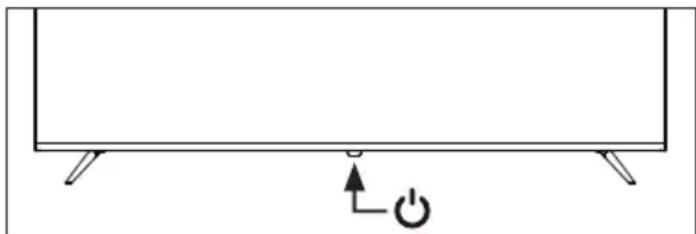
STANDBY - Készenléti üzemmód be/ki kapcsolása
Mód kiválasztása Bemenet/forrás
A különböző bemenetek/csatlakozások közötti váltáshoz.
A távirányító gombjainak használata:
- Nyomja meg és tartsa lenyomva a 📄 (TV guide) gombot. Megjelenik a bemeneti menü.
- Nyomja meg a [▲] vagy [▼] gombot a kívánt bemenet kiválasztásához.
- Nyomja meg az [OK] gombot.
TV menü navigáció
A (▲/▼/◄/►) gombok segítségével fókuszáljon a kívánt elemre. Nyomja meg az OK gombot az éppen fókuszban lévő elem kiválasztásához. Nyomja meg a ← (vissza) gombot a menüben egy lépéssel visszalépni. Nyomja meg és tartsa lenyomva a ← (vissza) gombot a menü elhagyásához. Nyomja meg a (home) gombot a TV Home menübe való belépéshez.
Elektronikus használati utasítás
Ha további hasznos információkhoz szeretne közvetlenül a televízióról hozzáférni, az alábbi lépésekkel indíthatja el az online kézikönyvet:
- Nyomja meg a (home) gombot a távirányítón.
- A kurzor segítségével navigáljon lefelé az "Alkalmazásai" menüpontra.
- Az alkalmazások listáján keresse meg és válassza ki a "Használati útmutató" lehetőséget.
MEGJEGYZÉS: Kérjük, gyözödjön meg arról, hogy a TV-je csatlakozik az internethez, hogy használni tudja ezt az elektronikus kézikönyvet.
USB Média lejátszási értesítés
Ez a TV támogatja a legkülönbözőbb fájltípusok lejátszását USB-meghajtóról. Adatbiztonsági okokból azonban a Google korlátozza a támogatott fájlrendszer-típusokat.
USB-meghajtóról bármilyen média lejátszásához az USB-meghajtót FAT16 vagy FAT32 fájlrendszerrel kell formázni. Az NTFS nem támogatott.
Csatorna lista
A televízió csatornalistája az a hely, ahol az összes elérhető tévécsatornát egy kényelmes helyen elérheti. Kövesse az alábbi utasításokat a csatornalistához való hozzáféréshez és annak kezeléséhez:
- Nyomja meg a (home) gombot a távirányítón a kezdőképernyő megnyításához.
- Válassza ki az "Élő TV"-t a kezdőképernyőn található alkalmazások listájából.
- Győződjön meg róla, hogy digitális TV bemeneten van (antenna, kábel vagy műhold).
- Nyomja meg az OK gombot a csatornalista megnyitásához.
- A távirányító nyílgombjaival böngészhet a rendelkezésre álló csatornák listáján.
- Nyomja meg a távvezérlőn az OK gombot a csatorna kiválasztásához és a nézés megkezdéséhez.
Csatornák mozgatása a csatornalistában
A csatornák mozgatása a tévé csatornalistáján belül hasznos módja lehet a kedvenc csatornák rendszerezésének vagy kényelmesebb sorrendbe
állításának. A csatornák csatornalistán belüli mozgatásához kövesse az alábbi lépéseket:
- Navigáljon a csatornalistára a fent leírtak szerint.
- Nyomja meg a piros gombot.
- Válassza ki a [Csatorna áthelyezése] menüpontot.
- Az OK gombbal válasszon ki egy vagy több csatornát, amelyet át szeretne helyezni.
- A nyílgombok segítségével mozgassa a kurzort arra a helyre, ahová a kiválasztott csatornákat szeretné áthelyezni.
- Nyomja meg a kék gombot.
- Az összes kiválasztott csatorna csoportosításra kerül, és a kurzor pozíciójába kerül.
Csatorna pozíciók cseréje a csatornalistában
Két csatorna pozícióját is felcserélheti:
- Navigáljon a csatornalistára a fent leírtak szerint.
- Nyomja meg a piros gombot.
- Válassza ki a [Csatornák megcserélése] menüpontot.
- Válassza ki a cserélni kívánt csatornát, és nyomja meg az OK gombot.
- Ezután válassza ki a cserélendő második csatornát, és nyomja meg az OK gombot.
- A 2 csatorna pozíciója felcserélődik.
Vegye figyelembe, hogy egyes csatornák a TV-szolgáltató beállításaitól függően nem feltétlenül mozgathatók.
Kedvencek listája
A tévé kedvencek listája gyors hozzáférést biztosít a legtöbbet nézett tévécsatornákhoz. Kövesse az alábbi utasításokat a kedvencek listájának eléréséhez és kezeléséhez:
Csatornák hozzáadása a kedvencek listájához
- Nyomja meg a (nöme) gombot a távirányítón a kezdőképernyő megnyitásához.
- Válassza ki az "Élő TV"-t a kezdőképernyőn található alkalmazások listájából.
- Győződjön meg róla, hogy digitális TV bemeneten van (antenna, kábel vagy műhold).
- Nyomja meg az OK gombot a csatornalista megnyitásához.
- Vigye a kurzort arra a csatornára, amelyet a kedvencekhez szeretne hozzáadni.
- Nyomja meg a kék gombot, és válasszon ki egy vagy több kedvenclistát, ahová a csatornát hozzá kívánja adni.
- Nyomja meg a ← (vissza) gombot a csatornalistához való visszatéréshez. A kedvencek listájában lévő csatorna mellett egy szív szimbólum jelenik meg.
Ha további csatornákat szeretne felvenni a kedvencekhez, ismételje meg az 5-7. lépést.
A kedvencek listájának használata
Alapértelmezés szerint, ha élő TV-nézés közben megnyomja az OK gombot, a standard csatornalistát jeleníti meg. Ha azt szeretné, hogy helyette a kedvencek listája jelenjen meg, kövesse az alábbi lépéseket:
- Győződjön meg róla, hogy digitális TV bemeneten van (antenna, kábel vagy műhold).
- Nyomja meg az OK gombot a csatornalista megnyitásához.
- Nyomja meg a sárga gombot a csatornalista típusának kiválasztásához.
- Görgessen lefelé, és válassza a [Kedvencek] lehetőséget, majd válasszon egyet a 4 elérhető kedvenc csatornalistából.
- Mostantól minden alkalommal, amikor megnyomja az OK gombot, megnyílik a megfelelő kedvencek listája.
MEGJEGYZÉS: Ha később az OK gomb funkcióját egy másik kedvencek listájára vagy egy másik csatornalistára szeretné átállítani, ismételje meg a fenti lépéseket, és válassza ki a kívánt csatornát/kedvenclistát a 4. lépésben.
Csatornák eltávolítása a kedvencek listájáról
- Győződjön meg róla, hogy a digitális TV bemenetén van (antenna, kábel vagy műhold).
- Nyomja meg az OK gombot a csatornalista megnyitásához.
- Vigye a kurzort arra a csatornára, amelyet el szeretne távolítani a kedvencek közül.
- Nyomja meg a kék gombot, majd törölje a kedvencek listájából azt a csatornát, amelyről el szeretné távolítani.
- Nyomja meg a (vissza) gombot a csatornalistához való visszatéréshez.
Ha további csatornákat szeretne eltávolítani a kedvencek közül, ismételje meg a 3-5. lépést.
A beállítások módosítása a TV-n
A tévé beállításainak módosításával személyre szabhatja a tévéélményt, optimalizálhatja a hang- és videóminőséget, és biztosíthatja, hogy a tévé az Ön preferenciáihoz igazodjon. Az alábbiakban ismertetjük, hogyan érheti el és módosíthatja a beállításokat:
- Nyomja meg a (home) gombot a távirányítón.
- Válassza ki a képernyő jobb felső sarkában lévő (beállítások) ikont.
- Megjelenik a Gyorsbeállítások menü. Tartsa a kurzort a Beállítások szimbólumon, és nyomja meg ismét az OK gombot a Beállítások menübe való belépéshez.
A beállítások menüben a következő elemek érhetők el:
[Csatornák és bemenetek] - Ebben a menüben a kiválasztott tuner TV-csatornáit hangolhatja, valamint a bemenetekkel kapcsolatos beállításokat, például a bemenetek átnevezését vagy a HDMI CEC-beállításokat állíthatja be.
[Hang és kijelző] - A kép és a hang beállításai. Ebben a menüben kiválaszthatja az előre beállított kép- és hangprofilok egyikét, vagy manuálisan módosíthatja a beállításokat.
[Hálózat és internet] - Kezelje internet- és hálózati kapcsolatait. Ez magában foglalja a Wi-Fi beállítását, az Ethernet konfigurálását és más, hálózattal kapcsolatos beállításokat.
[Fiókok és bejelentkezés] - Google TV-fiókok hozzáadása és kezelése. A különböző fiókok minden felhasználó számára személyre szabottabb és személyre szabottabb nézési élményt, valamint nagyobb adatvédelmet, személyre szabott ajánlásokat és jobb ellenőrzést biztosítanak a tartalom és a beállítások felett. Gyerekprofilokat is létrehozhat szülői felügyeletet és képernyőidő-korlátok beállításának lehetőségét biztosító gyermekprofilokat.
[Adatvédelem] - Adatgyűjtéssel, hangalapú kereséssel és fizetésekkel kapcsolatos beállítások a Google Playen.
[Alkalmazások] - Beállítások és információk a telepített alkalmazásokról. Az egyes alkalmazások engedélyeit külön-külön is beállíthatja, például a telefonon lévő médiafájlokhoz vagy névjegyekhez való hozzáférést.
[Rendszer] - A TV-rendszerrel kapcsolatos különböző beállítások, például: Dátum és idő, TV menü nyelve, energia és energia, beállítások a mobileszközökről történő castinghoz és így tovább.
[Távvezérlők és tartozékok] - Ebben a menüben új Bluetooth tartozékot, például Bluetooth fejhallgatót vagy Bluetooth billentyűzetet adhat hozzá, illetve hangvezérlőt párosíthat a tévéhez.
Élő TV menü
Bármely bemenet (TV, HDMI stb.) megtekintése közben nyomja meg a távirányító MENU gombját az Élő TV menü megnyitásához.
Ebben a menüben könnyen elérheti a leggyakrabban használt beállításokat, például a képet, a képernyő képarányát, a hangot és még sok mást.
Chromecast beépített
A tévé beépített Chromecast funkciója lehetővé teszi, hogy könnyedén streameljen tartalmakat telefonjáról, táblagépéről vagy számítógépéről a tévére. Kövesse az alábbi utasításokat a Chromecast beépített funkció használatához a Google TV-n:
- Győződjön meg róla, hogy a tévé és a készülék, amelyről a közvetítést szeretné végezni, ugyanahhoz a Wi-Fi hálózathoz van csatlakoztatva.
- Nyissa meg a készüléken azt az alkalmazást, amelyről a közvetítést szeretné elvégezni, például a YouTube-ot vagy a Netflix.
- Keresse az alkalmazásban a (cast) ikont, amely egy téglalap alakú, a sarokban Wi-Fi jelet mutató ikonra hasonlít.
- Koppintson a (casting) ikonra, és válassza ki a tévét az elérhető eszközök listájából.
- A tartalom lejátszása megkezdődik a tévéjén.
Ha le szeretné állítani a castingot, egyszerűen koppintson újra a (casting) ikonra, és válassza a "Stop casting" (Casting leállítása) lehetőséget. Az egyes alkalmazásokból történő casting mellett a tévé segítségével a készülék teljes képernyőjét is tükrözheti. A képernyőtükrözés használatához kövesse az alábbi lépéseket:
- Nyissa meg a készülékén a Beállítások alkalmazást, és navigáljon a "Képernyötükrözés" vagy "Képernyő átvitele" lehetőségre.
- Válassza ki a tévét az elérhető eszközök listájából.
- A készülék képernyője mostantól tükrözödik a tévén.
A képernyőtüközés leállításához egyszerűen navigáljon vissza a "Képernyőtüközés" vagy "Képernyő átvitele" opcióhoz a készülékén, és válassza a "Tükrözés leállítása" lehetőséget.
Ne feledje, hogy egyes alkalmazások nem támogatják a castingot vagy a képernyötükrözést, és hogy a stream minőségét befolyásolhatja a Wi-Fi-kapcsolat erőssége. Ha gondot okoz a beépített Chromecast használata a Google TV-n, győződjön meg róla, hogy az eszközök ugyanahhoz a hálózathoz csatlakoznak, és hogy a helyes lépéseket követi.
Google Asszisztens
A Google Asszisztens egy hatékony funkció a Google TV-n, amely lehetővé teszi, hogy hangutasításokkal vezérelje a tévét. Íme néhány példa arra, hogyan használhatja a Google Assistantot a Google TV-n:
- A Google Assistant használatának megkezdéséhez nyomja meg és tartsa lenyomva a (mikrofon) gombot a távirányítón.
- Ezután beszéljen a mikrofonba.
- A Google Assistant segítségével kereshet tartalmakat, nyithat meg alkalmazásokat, állíthatja a hangerőt és még sok minden mást. Mondhatja például, hogy "Játssz le valami akciófilmet" vagy "Nyisd meg a YouTube-ot".
- A Google Asszisztenst a Google-fiókjával kompatibilis okosotthoneszközök vezérlésére is használhatja. Mondhatja például, hogy "Kapcsolja le a villanyt" vagy "Állítsa a termosztátot 21 fokra".
- Ha több Google-fiók van beállítva a Google TV-n, akkor a "Fiókváltás" és a kívánt fiók kiválasztásával válthat közöttük.
A Google Assistant segítségével könnyebben és kényelmesebben vezérelheti tévéjét és más okoseszközöket otthonában.
MEGJEGYZÉS: A Google Assistant internetkapcsolatot igényel. A Google Assistant bizonyos nyelveken és országokban/régiókban nem érhető el.
A távirányító párosítása a TV-vel
Ahhoz, hogy a Google Assistant működjön a hangalapú távirányítóval, először párosítani kell a távirányítót a tévével:
-
Nyomja meg a 📄 (kezdőlap) gombot, majd válassza a [Beállítások] lehetőséget, és nyomja meg az OK gombot.
-
Megjelenik a Gyorsbeállítások menü. Tartsa a kurzort a Beállítások szimbólumon, és nyomja meg ismét az OK gombot a Beállítások menübe való belépéshez.
- Ezután válassza a [Távvezérlők és tartozékok] > [Tartozék párosítása] lehetőséget.
- Kövesse a képernyön megjelenő utasításokat a távirányító és a TV párosításához.
- A távirányító neve megjelenik a TV képernyőjén. Nyomja meg az OK gombot a párosítás megerősítéséhez.
Új alkalmazások letöltése
A tévé számos előre telepített alkalmazással rendelkezik, de előfordulhat, hogy további alkalmazásokat szeretne letölteni a tévézési élmény testreszabásához. Íme, hogyan tölthet le további alkalmazásokat a Google TV készülékére:
- Nyomja meg a (home) gombot a távirányítón a kezdőképernyő megnyításához.
- Navigáljon a kezdőképernyő [Alkalmazások] szakaszához.
- A képernyő tetején található keresősáv segítségével keresse meg a letölteni kívánt alkalmazást. A népszerű alkalmazások kereséséhez böngészhet a kategóriák vagy a toplisták között is.
- Válassza ki a letölteni kívánt alkalmazást.
- Ha az alkalmazás ingyenes, válassza a [Telepítés] lehetőséget a letöltés elindításához. Ha az alkalmazás nem ingyenes, válassza ki az árat, és kövesse az utasításokat a vásárlás befejezéséhez.
- Miután letöltötte az alkalmazást, a kezdőképernyő [Alkalmazások] részében találja meg.
Ne feledje, hogy egyes alkalmazások nem kompatibilisek az Ön tévéjével, illetve előfordulhat, hogy az Ön országában nem állnak rendelkezésre. Ha egy alkalmazás letöltésével gondjai vannak, ellenőrizze az alkalmazás kompatibilitási és elérhetőségi adatait.
A Google TV-re telefonról vagy számítógépről is tölthet le alkalmazásokat. Ehhez navigáljon a telefonján vagy számítógépén a Google Play Áruházba, és válassza ki a letölteni kívánt alkalmazást. Ezután válassza ki a Google TV-t az elérhető eszközök listájából, és kövesse a letöltés befejezéséhez szükséges utasításokat.
Szülői felügyelet
Ez a TV számos szülői felügyeleti lehetőséget kínál, amelyekkel korlátozhatja a hozzáférést bizonyos tartalmakhoz és alkalmazásokhoz. A szülői felügyelet beállításával a tévén segíthet biztosítani, hogy gyermekei csak az életkoruknak megfelelő tartalmakhoz férjenek hozzá, és a készüléket biztonságosan és felelősségteljesen használják. Az alábbiakban ismertetjük, hogyan állíthatja be a szülői felügyeletet a tévéjén:
- Nyomja meg a MENU gombot élő tévénézés közben.
- Válassza ki a [Szülői felügyelet] lehetőséget a lehetőségek listájából.
- Írja be a PIN-kódot, amelyet a TV első telepítése során létrehozott. Ezeket a beállításokat a Szülői felügyelet menüben módosíthatja: [Tiltott csatornák] - Blokkolja a megadott TV-csatornákat.
[Müsorkorlátozások] - A műsorszámok korlátozását a sugárzott tartalom minősítése alapján engedélyezheti. A [Besorolások] menüben korhatár alapján adhat meg korlátozásokat.
[Letiltott bemenetek] - A kiválasztott bemenetek zárolva lesznek a Források menüben, és a váltáshoz 4 számjegyű jelszóra lesz szükség.
[PIN kód módosítása] - Módosíthatja a 4 számjegyű jelszót.
Ne feledje, hogy a szülői felügyelet nem bolondbiztos, és nem biztos, hogy minden nem megfelelő tartalmat elkap. Fontos, hogy figyelemmel kísérje gyermekei tévéhasználatát, és beszélgessen velük a biztonságos és felelősségteljes tévénézési szokásokról.
Alvás időzítő
A tévé alvásidőzítő funkciója lehetővé teszi, hogy beállítson egy időkorlátot a tévé automatikus kikapcsolásához, ami hasznos funkció, ha lefekvés előtt szeret tévézni. Íme, hogyan használhatja az alvásidőzítőt a Google TV-n:
- Nyomja meg a (home) gombot a távirányítón.
- Válassza ki a képernyő jobb felső sarkában lévő (beállítások) ikont.
-
Megjelenik a Gyorsbeállítások menü. Tartsa a kurzort a Beállítások szimbólumon, és nyomja meg ismét az OK gombot a Beállítások menübe való belépéshez.
-
Görgessen lefelé, és válassza a [Rendszer] > [Áramellátás és energia] > [Be-/kikapcsolás] > [Kikapcsolásidözítő] lehetőséget.
-
Válassza ki, hogy a TV mennyi ideig maradjon bekapcsolva, mielőtt automatikusan kikapcsol. Választhat az előre beállított lehetőségek közül, például 30 perc vagy 60 perc.
A Google TV mostantól automatikusan kikapcsol a megadott idő elteltével. Ha az időzítő lejárta előtt manuálisan kapcsolja ki a tévét, az időzítő törlódik.
Gyári visszaállítás
A televízió elidegenítése, továbbértékesítése vagy elajándékozása előtt gyári visszaállításra van szükség. Ellenkező esetben illetéktelen személyek hozzáférhetnek az Ön személyes adataihoz.
A tévé gyári visszaállítása visszaállítja a készüléket az eredeti gyári beállításokra, törli az összes adatot, beállítást és személyre szabást. Felhívjuk figyelmét, hogy ez a folyamat törli a Google TV-hez kapcsolódó összes alkalmazást, fiókot és adatot. A gyári visszaállítás elvégzésének módja az alábbiakban olvasható:
- Nyomja meg a (home) gombot a távirányítón.
- Válassza a [Beállítások] > [Rendszer] > [Névjegy] > [Visszaállítás] menüpontot.
- Ezután erősítse meg a [Gyári beállítások visszaállítása]
-
Válassza ki és erősítse meg még egyszer a [Gyári beállítások visszaállítása] lehetőséget.
-
Válassza ki és erősítse meg a [Minden adat törlése] lehetőséget.
Az utolsó lépés után a gyári visszaállítás megtörténik, és a TV újraindításakor az első telepítési képernyő fogadja Önt.
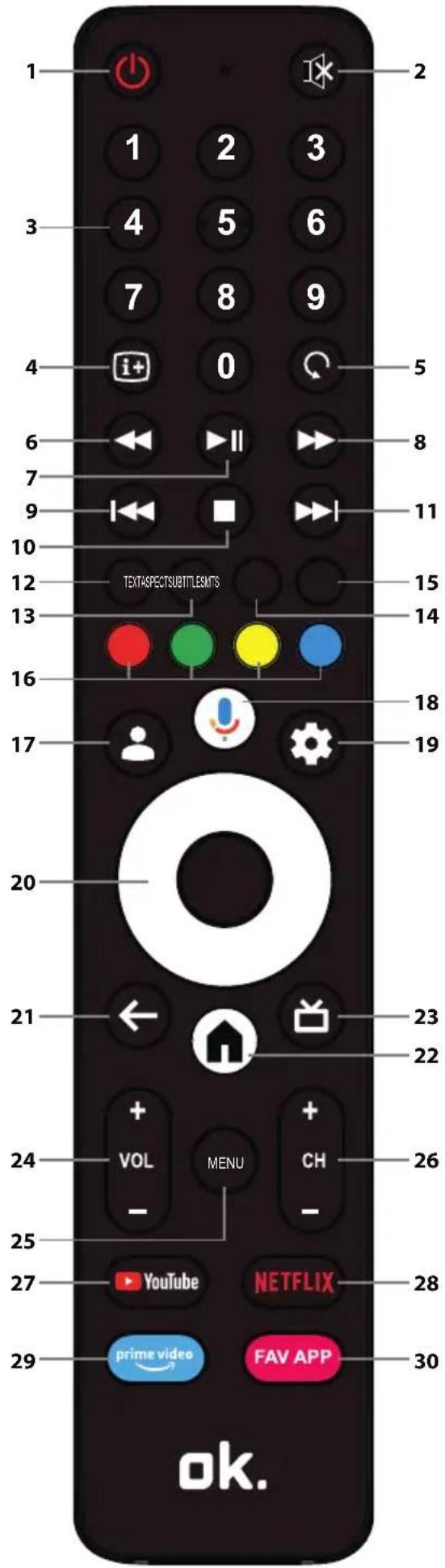
Távirányító
- STANDBY – A TV bekapcsolása készenléti állapotban, vagy fordítva. A gomb hosszan történő megnyomásával a készülék megjelenít egy menüt, amely energiatakarékos készenléti üzemmódba történő kikapcsolási lehetőséget kínál.
- MUTE - A hang elnémítása vagy fordítva.
- SZÁMGOMBOK 0-9 – Direct TV csatorna kiválasztása.
- INFO – Nyomja meg egyszer, hogy az aktuálisan nézett műsorral kapcsolatos információk megjelenjenek. Nyomja meg újra a részletes információk megtekintéséhez. Nyomja meg a ▶ gombot, miközben az információs panel megjelenik, a következő programmal kapcsolatos információk megtekintéséhez.
- LAST WATCHED CHANNEL (Utoljára nézett csatorna) – Ugrás az előzőleg nézett csatornára élő TV módban.
- REWIND – Visszatekerés módban történő lejátszás. Nyomja meg többször a gombot a visszatekerési sebesség megváltoztatásához.
- PLAY/PAUSE - A média lejátszása/szüneteltetése.
- FAST FORWARD – Gyors előre lejátszás üzemmódban. A lejátszási sebesség megváltoztatásához nyomja meg többször.
- PREVIOUS TRACK – Ugrás az előző zeneszámra/médiafájlra.
- STOP – A lejátszás leállítása.
- NEXT TRACK – Ugrás a következő zeneszámra/médiafájlra.
- TEXT - A teletext be/ki kapcsolása.
- ASPECT – Az aktuális videotartalom képarányának módosítása.
- SUBTITLE – A képernyő alján megjelenő feliratok be/ki kapcsolása.
- MTS – Megnyitja a hangsáv menüt.
- SZÍNES GOMBOK – A megfelelő funkció végrehajtása az adott idöpontban.
- PROFIL – Váltás a különböző felhasználói profilok között.
- MIKROFON – Nyomja meg és tartsa lenyomva, hogy a hangját használva hozzáférjen a szórakozáshoz, vezérelje az okoseszközöket, válaszokat kapjon a képernyőn és még sok minden máshoz.
- BEÁLLÍTÁSOK – Megnyitja a Beállítások menüt.
- (▲/▼/◄/►/OK) – Lehetővé teszi a képernyőn megjelenő menükben való navigálást és a rendszerbeállítások beállítását az Ön preferenciáinak megfelelően.
- BACK – rövid megnyomás: Visszalépés a menüben.Hosszan nyomja meg: Kilépés az aktuálisan megjelenített menüből.
- HOME – Megjeleníti a tévé Home menüjét.
- LIVE GUIDE – Rövid sajtó: Megnyítja a 7 napos TV-kalauzt (digitális TV üzemmódban). Hosszan nyomja meg: Megjeleníti a bemenetek listáját.
- VOL +/- - Növeli/csökkenti a hangszintet.
- MENÜ – Az ÉLŐ TV menü megjelenítése. Ez a gomb csak külső források (TV, HDMI stb.) esetén működik. A Home menüben nem működik.
- CH +/- - A következő/előző csatornára vált a sorozatban.
- YOUTUBE – Hozzáférés a YouTube alkalmazáshoz.
- NETFLIX – Hozzáférés a Netflix alkalmazáshoz.
- PRIME VIDEO – Hozzáférés a Prime Video alkalmazáshoz.
- FAV APP – Hosszan nyomja meg: Megnyílik az alkalmazások listája. Válassza ki azt az alkalmazást, amelyet a gyors hozzáférés érdekében a FAV APP gombhoz kíván rendelni.Rövid megnyomás: Elindítja a megjegyzett alkalmazást.
Magyar: Az állvány TV-hez történo rögzítéséhez csillagcsavarhúzó szükséges. Szerelés közben helyezze a TV-t az LCD képernyovel lefelé fordítva egy puha sík felületre, nehogy a TV képernyo megsérüljön.

- Fontos biztonsági óvintézkedések
- Kérjük, olvassa el ezeket a biztonsági utasításokat, és a készülék üzemeltetése előtt tartsa be az alábbi figyelmeztetéseket.
- Figyelmeztetés:
- Fontos információk a videojátékok, számítógépek, feliratok és egyéb rögzített képmegjelenítők használatával kapcsolatban.
- CE nyilatkozat:
- Mit tartalmaz a doboz
- A TV szállítása a következő alkatrészeket tartalmazza:
- Az állvány rögzítése
- A TV falra szerelése
- Csatlakoztatások
- Kezdeti lépések - az első beállítás
- TV készenléti gomb
- Mód kiválasztása Bemenet/forrás
- A távirányító gombjainak használata:
- TV menü navigáció
- Elektronikus használati utasítás
- USB Média lejátszási értesítés
- Csatorna lista
- Csatornák mozgatása a csatornalistában
- Csatorna pozíciók cseréje a csatornalistában
- Kedvencek listája
- Csatornák hozzáadása a kedvencek listájához
- A kedvencek listájának használata
- Csatornák eltávolítása a kedvencek listájáról
- A beállítások módosítása a TV-n
- Élő TV menü
- Chromecast beépített
- Google Asszisztens
- A távirányító párosítása a TV-vel
- Új alkalmazások letöltése
- Szülői felügyelet
- Alvás időzítő
- Gyári visszaállítás
- Távirányító
Márka : OK
Modell : OTV 55GQU-5023P
Kategória : Televízió