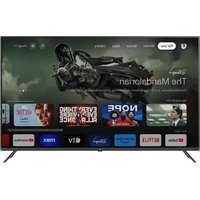
OTV 55GQU-5023P - Telewizor OK - Bezpłatna instrukcja obsługi
Znajdź bezpłatnie instrukcję urządzenia OTV 55GQU-5023P OK w formacie PDF.


| Marka | OK |
| Model | OTV 55GQU-5023P |
| Typ produktu | Telewizor LED 4K Ultra HD |
| Rozmiar ekranu (przekątna) | 55 cali (139 cm) |
| Rozdzielczość ekranu | 3840 x 2160 pikseli (4K UHD) |
| Wymiary (bez podstawy) | 123,2 x 71,2 x 8,1 cm (szacunkowo) |
| Waga (bez podstawy) | Około 17 kg |
| Zasilanie | 220-240 V~, 50/60 Hz |
| Pobór mocy (czuwanie) | < 0,5 W |
| Pobór mocy (maks.) | 120 W (szacunkowo) |
| Klasa efektywności energetycznej | Klasa G (szacunkowo dla 55" 4K) |
| Wbudowane tunery TV | DVB-T/T2, DVB-C, DVB-S/S2, ATV |
| System operacyjny | Google TV |
| Główne funkcje | Wbudowany Chromecast, asystent Google, Wi-Fi 5 GHz, Bluetooth, kontrola rodzicielska, wyłącznik czasowy |
| Łączność | Wi-Fi (2,4/5 GHz), Bluetooth 4.2, Ethernet (RJ45), HDMI (x3), USB (x2), wyjście optyczne audio, gniazdo słuchawkowe, antena RF |
| Moc audio | 2 x 8 W (szacunkowo) |
| Kompatybilność z montażem ściennym | Tak (standard VESA 400 x 200 mm, szacunkowo) |
| Konserwacja i czyszczenie | Używać miękkiej, wilgotnej ściereczki; unikać detergentów i rozpuszczalników |
| Baterie pilota | 2 baterie AAA (w zestawie) |
| Temperatura pracy | +10 °C do +35 °C |
| Wilgotność pracy | 80% maks. (przy 25°C) |
| Części zamienne / naprawialność | Brak części naprawialnych przez użytkownika; skontaktuj się z producentem lub autoryzowanym serwisem |
| Informacje ogólne | Podwójna izolacja (klasa II), deklaracja CE, zawartość pudełka: telewizor, podstawa, pilot, baterie, skrócona instrukcja, karta gwarancyjna |
Często zadawane pytania - OTV 55GQU-5023P OK
Pytania użytkowników dotyczące OTV 55GQU-5023P OK
0 pytanie dotyczące tego urządzenia. Odpowiedz na te, które znasz, lub zadaj własne.
Zadaj nowe pytanie dotyczące tego urządzenia
Pobierz instrukcję dla swojego Telewizor w formacie PDF za darmo! Znajdź swoją instrukcję OTV 55GQU-5023P - OK i weź swoje urządzenie elektroniczne z powrotem w ręce. Na tej stronie opublikowane są wszystkie dokumenty niezbędne do korzystania z urządzenia. OTV 55GQU-5023P marki OK.
INSTRUKCJA OBSŁUGI OTV 55GQU-5023P OK
Ważne środki ostrożności
Przed uruchomieniem urządzenia należy zapoznać się z niniejszymi instrukcjami bezpieczeństwa i przestrzegać poniższych ostrzeżeń.
Imtron GmbH nie ponosi odpowiedzialności za uszkodzenie produktu, szkody materialne lub obrażenia ciała spowodowane nieostrożnym lub niewłaściwym użytkowaniem produktu lub użytkowaniem produktu niezgodnym z przeznaczeniem określonym przez producenta.


Symbol błyskawicy ze strzałą w trójkącie równobocznym ma na celu ostrzeżenie użytkownika o obecności nieizolowanego "niebezpiecznego napięcia" w obudowie produktu, które może być wystarczająco duże, aby stanowić ryzyko porażenia prądem.

Wykrzyknik wewnątrz trójkąta równobocznego powiadamia użytkownika o ważnych wskazaniach dotyczących obsługi i konserwacji (serwisowania) zawartych w instrukcji obsługi urządzenia.
Niniejszy sprzęt jest urządzeniem elektrycznym klasy II lub podwójnie izolowanym. Zostało ono zaprojektowane w taki sposób, aby nie wymagało bezpiecznego podłączenia do uziemienia.
- Telewizory z ekranami o przekątnej 43" lub większej muszą być podnoszone i przenoszone przez co najmniej dwie osoby.
- Ten telewizor nie zawiera żadnych części, które mogłyby być naprawiane przez użytkownika. W przypadku usterki należy skontaktować się z producentem lub autoryzowanym serwisem. Kontakt z niektórymi częściami wewnątrz telewizora może stanowić zagrożenie dla życia. Gwarancja nie obejmuje usterek spowodowanych naprawami przeprowadzonymi przez nieupoważnione osoby trzecie.
- Nie wolno zdejmować tylnej części urządzenia.
- To urządzenie jest przeznaczone do odbioru i odtwarzania sygnałów wideo i dźwiękowych. Wszelkie inne zastosowania są surowo zabronione.
- Nie wystawiać telewizora na działanie kapiących lub pryskających płynów.
- Aby odłączyć telewizor od zasilania, należy wyjąć wtyczkę z gniazda sieciowego.
- Jeśli przewód zasilający jest uszkodzony, musi zostać wymieniony przez producenta, przedstawiciela serwisu lub podobnie wykwalifikowane osoby w celu uniknięcia zagrożenia.
- Sugerowana odległość do oglądania telewizji HD jest około trzy razy większa niż przekątna ekranu. Odbicia na ekranie pochodzące z innych źródeł światła mogą pogorszyć jakość obrazu.
- Upewnij się, że telewizor ma wystarczającą wentylację i nie znajduje się w pobliżu innych urządzeń lub mebli.
-
Produkt należy zainstalować w odległości co najmniej 5 cm od ściany w celu zapewnienia wentylacji.
-
Upewnij się, że otwory wentylacyjne są wolne od przedmiotów takich jak gazety, obrusy, zasłony itp.
- Telewizor jest przeznaczony do użytku w klimacie umiarkowanym.
- Telewizor jest przeznaczony wyłącznie do pracy w suchym miejscu. W przypadku korzystania z telewizora na zewnątrz należy upewnić się, że jest on chroniony przed wilgocią (deszczem, bryzgami wody). Nigdy nie wystawiać na działanie wilgoci.
- Na telewizorze nie należy umieszczac żadnych przedmiotów, pojemników wypełnionych płynami, takich jak wazony itp. Pojemniki te mogą zostać popchnięte, co może zagrozić bezpieczeństwu elektrycznemu. Telewizor należy umieszczac wyłącznie na płaskich i stabilnych powierzchniach. Nie umieszczaj żadnych przedmiotów, takich jak gazety, koce itp. na lub pod telewizorem.
- Należy upewnić się, że urządzenie nie stoi na przewodach zasilających, ponieważ mogą one ulec uszkodzeniu. Telefony komórkowe i inne urządzenia, takie jak adaptery WLAN, kamery monitorujące z bezprzewodową transmisją sygnału itp. mogą powodować zakłócenia elektromagnetyczne i nie powinny być umieszczane w pobliżu urządzenia.
- Nie należy umieszczać urządzenia w pobliżu elementów grzewczych lub w miejscu narażonym na bezpośrednie działanie promieni słonecznych, ponieważ ma to negatywny wpływ na chłodzenie urządzenia. Magazynowanie ciepła jest niebezpieczne i może poważnie skrócić żywotność urządzenia. W celu zapewnienia bezpieczeństwa należy poprosić wykwalifikowaną osobę o usunięcie zanieczyszczeń z urządzenia.
- Należy starać się nie dopuścić do uszkodzenia kabla sieciowego lub zasilacza. Urządzenie może być podłączane wyłącznie za pomocą dostarczonego kabla sieciowego/adaptera.
- Burze są niebezpieczne dla wszystkich urządzeń elektrycznych. Uderzenie pioruna w przewody sieciowe lub antenowe może spowodować uszkodzenie urządzenia, nawet jeśli jest ono wyłączone. Przed burzą należy odłączyć wszystkie kable i złącza urządzenia.
- Do czyszczenia ekranu urządzenia należy używać wyłącznie wilgotnej i miękkiej ściereczki. Używaj tylko czystej wody, nigdy detergentów i w żadnym wypadku nie używaj rozpuszczalników.
- Ustaw telewizor blisko ściany, aby uniknąć możliwości jego upadku podczas pchania.
- OSTRZEŻENIE - Nigdy nie należy umieszczacą telewizora w niestabilnym miejscu. Telewizor może spaść, powodując poważne obrażenia ciała lub śmierć. Wielu obrażeń, zwłaszcza u dzieci, można uniknąć, stosując proste środki ostrożności, takie jak:
- Należy używać szafek lub stojaków zalecanych przez producenta telewizora.
- Używaj tylko mebli, które mogą bezpiecznie utrzymać telewizor.
- Upewnij się, że telewizor nie wystaje poza krawędź mebli.
- Nie należy umieszczacą telewizora na wysokich meblach (na przykład szafkach lub regałach) bez zakotwiczenia zarówno mebli, jak i telewizora na odpowiednim wsporniku.
- Nie należy umieszczać telewizora na tkaninach lub innych materiałach, które mogą znajdować się między telewizorem a meblami.
- Poinformuj dzieci o niebezpieczeństwach związanych ze wspinaniem się na meble w celu dosięgnięcia telewizora lub jego elementów sterujących.
- Upewnij się, że dzieci nie wspinają się ani nie wiszą na telewizorze.
- Jeśli istniejący odbiornik telewizyjny zostanie zachowany i przeniesiony, należy zastosować te same zasady, co powyżej.
- Oprogramowanie telewizora i układ menu ekranowego mogą ulec zmianie bez powiadomienia.
- Warunki pracy telewizora:- temperatura od +10 do +35 °C - wilgotność nie większa niż 80% (przy temperaturze 25 °C) - ciśnienie atmosferyczne od 86 do 106 kPa (od 650 do 800 mmHg)
Ostrzeżenie:
- Podczas wyłączania zestawu należy użyć przycisku czuwania na pilocie zdalnego sterowania. Długie naciśnięcie tego przycisku spowoduje
wyłączenie telewizora i przejście w energooszczędny tryb gotowości, aby spełnić wymagania ekoprojektu. Jest to tryb domyślny.
- W przypadku testu wyładowań elektrostatycznych (ESD) zgodnie z normą EN55035 stwierdzono, że do wznowienia normalnej pracy zgodnie z przeznaczeniem po teście wymagana jest ręczna obsługa za pomocą przełącznika ON/OFF w trybie gotowości.
- Nie używaj telewizora bezpośrednio po rozpakowaniu. Przed użyciem należy poczekać, aż telewizor ogrzeje się do temperatury pokojowej.
- Nigdy nie podłączaj żadnych urządzeń zewnętrznych do urządzenia pod napięciem. Wyłączaj nie tylko telewizor, ale także podłączane urządzenia! Po podłączeniu urządzeń zewnętrznych i anteny należy włożyć wtyczkę telewizora do gniazdka ściennego!
- Zawsze upewnij się, że masz swobodny dostęp do wtyczki zasilania telewizora.
- Urządzenie nie jest przeznaczone do użytku w miejscu pracy wyposażonym w monitory.
- Systematyczne korzystanie ze słuchawek przy wysokim poziomie głośności może prowadzić do nieodwracalnego uszkodzenia słuchu.
- Urządzenie i jego komponenty, w tym baterie, należy utylizować w sposób przyjazny dla środowiska. W razie wątpliwości należy skontaktować się z lokalnymi władzami w celu uzyskania szczegółowych informacji na temat recyklingu.
- Podczas instalacji urządzenia nie należy zapominać, że powierzchnie mebli są pokryte różnymi lakierami, tworzywami sztucznymi itp. lub mogą być polerowane. Substancje chemiczne zawarte w tych produktach mogą wchodząć w reakcję z podstawą telewizora. Może to spowodować przyklejenie się fragmentów materiału do powierzchni mebla, których usunięcie będzie trudne lub wręcz niemożliwe.
- Ekran telewizora został wyprodukowany w warunkach najwyższej jakości i został szczegółowo sprawdzony pod kątem wadliwych pikseli kilka razy. Ze względu na właściwości technologiczne procesu produkcyjnego nie jest możliwe wyeliminowanie istnienia niewielkiej liczby wadliwych punktów na ekranie (nawet przy zachowaniu maksymalnej staranności podczas produkcji). Te wadliwe piksele nie są uważane za usterki pod względem warunków gwarancji, jeśli ich zasięg nie przekracza granic określonych przez normę DIN.
- Producent nie ponosi odpowiedzialności za kwestie związane z obsługą klienta związane z treściami lub usługami stron trzecich. Wszelkie pytania, komentarze lub zapytania dotyczące usług związanych z treściami lub usługami stron trzecich należy kierować bezpośrednio do odpowiedniego dostawcy treści lub usług.
- Istnieje wiele powodów, dla których użytkownik może nie być w stanie uzyskać dostępu do treści lub usług z urządzenia, niezwiązanych z samym urządzeniem, w tym między innymi awaria zasilania, połączenia internetowego lub nieprawidłowa konfiguracja urządzenia. Producent, jego dyrektorzy, członkowie zarządu, pracownicy, agenci, wykonawcy i podmioty stowarzyszone nie ponoszą odpowiedzialności wobec użytkownika ani żadnej strony trzeciej w związku z takimi awariami lub przerwami w konserwacji, niezależnie od przyczyny lub tego, czy można było ich uniknąć.
- Wszystkie treści lub usługi stron trzecich dostępne za pośrednictwem tego urządzenia są dostarczane użytkownikowi na zasadzie "tak jak jest" i "w miarę dostępności", a producent i jego podmioty stowarzyszone nie udzielają użytkownikowi żadnych gwarancji ani oświadczeń, wyraźnych ani dorozumianych, w tym między innymi gwarancji przydatności handlowej, nienaruszania praw, przydatności do określonego celu lub jakichkolwiek gwarancji przydatności, dostępności, dokładności, kompletności, bezpieczeństwa, tytułu, użyteczności, braku zaniedbań lub bezbłednego lub nieprzerwanego działania lub korzystania z treści lub usług dostarczonych użytkownikowi lub że treść lub usługi spełnią wymagania lub oczekiwania użytkownika.
- Producent nie jest agentem i nie ponosi odpowiedzialności za działania lub zaniechania zewnętrznych dostawców treści lub usług, ani za żadne aspekty treści lub usług związanych z takimi zewnętrznymi dostawcami.
- W żadnym wypadku producent i/lub jego podmioty stowarzyszone nie będą ponosić odpowiedzialności wobec użytkownika lub jakiejkolwiek
strony trzeciej za jakiekolwiek bezpośrednie, pośrednie, szczególne, przypadkowe, karne, wynikowe lub inne szkody, niezależnie od tego, czy teoria odpowiedzialności opiera się na umowie, czynie niedozwolonym, zaniedbaniu, naruszeniu gwarancji, ścislej odpowiedzialności lub w inny sposób i niezależnie od tego, czy producent i/lub jego podmioty stowarzyszone zostały poinformowane o możliwości wystąpienia takich szkód.
- Niniejszy produkt zawiera technologię podlegającą określonym prawom własności intelektualnej firmy Microsoft. Używanie lub rozpowszechnianie tej technologii poza tym produktem jest zabronione bez odpowiednich licencji firmy Microsoft.
- Właściciele treści korzystają z technologii dostępu do treści Microsoft PlayReady™ w celu ochrony swojej własności intelektualnej, w tym treści chronionych prawem autorskim. To urządzenie wykorzystuje technologię PlayReady do uzyskiwania dostępu do treści chronionych przez PlayReady i/lub treści chronionych przez WMDRM. Jeśli urządzenie nie będzie prawidłowo egzekwować ograniczeń dotyczących korzystania z treści, właściciele treści mogą zażądać od firmy Microsoft cofnięcia możliwości korzystania przez urządzenie z treści chronionych przez PlayReady. Cofnięcie nie powinno mieć wpływu na niezabezpieczoną zawartość lub zawartość chronioną za pomocą innych technologii dostępu do zawartości. Właściciele treści mogą wymagać od użytkownika aktualizacji PlayReady w celu uzyskania dostępu do ich treści. Jeśli użytkownik odmówi aktualizacji, nie będzie mógł uzyskać dostępu do treści wymagających aktualizacji.
Ważne informacje dotyczące korzystania z gier wideo, komputerów, napisów i innych stałych wyświetlaczy obrazu.
- Długotrwałe korzystanie z materiałów programowych o stałym obrazie może spowodować powstanie trwałego "obrazu cienia" na ekranie LCD (jest to czasami błędnie określane jako "wypalenie ekranu"). Ten obraz cienia jest następnie stale widoczny na ekranie w tle. Jest to nieodwra-calne uszkodzenie. Można uniknąć takiego uszkodzenia, postępując zgodnie z poniższymi instrukcjami:
- Zmniejsz ustawienie jasności/kontrastu do minimalnego poziomu wyświetlania.
- Nie wyświetlaj stałego obrazu przez dłuższy czas. Należy unikać wyświetlania
» Czas i wykresy w telegazecie,
» Menu TV/DVD, np. zawartość płyty DVD,
» W trybie "Pauza" (przytrzymaj): Nie używaj tego trybu przez dłuższy czas, np. podczas oglądania DVD lub wideo.
» Jeśli urządzenie nie jest używane, należy je wyłączyć.
Deklaracja zgodności:
- Imtron GmbH niniejszym oświadcza, że OTV 55GQU-5023P jest zgodny z dyrektywą UE 2014/53/UE. Kliknij poniższe łącze, aby przeczytać pełny tekst deklaracji zgodności UE: http://de.ok-online.com/nc/de/suche.html To urządzenie może być używane we wszystkich krajach UE.Funkcja WLAN (Wi-Fi) 5 GHz tego urządzenia może być używana tylko w pomieszczeniach.
Maksymalna moc nadajnika Wi-Fi:
100 mW przy 2,412 GHz - 2,462 GHz
100 mW przy 5,150 GHz - 5,350 GHz
100 mW przy 5,470 GHz - 5,725 GHz
100 mW przy 5,725 GHz - 5,850 GHz
Maksymalna moc nadajnika BT:
10 mW przy 2,402 GHz - 2,480 GHz.
• Zasięg kanału
DVB-T: 177,5 MHz \~ 226,5 MHz 474 MHz \~ 858 MHz
DVB-C: 113 MHz\~858 MHz
DVB-S/S2: 950 MHz \~ 2150 MHz
ATV: 46 MHz \~ 862 MHz
- Wersja oprogramowania: Mon Jul 17 09:31:42 CST 2023 lub wyższa
Co znajduje się w opakowaniu
Dostawa tego telewizora obejmuje następujące części:
• 1x TV • 1x Zestaw montażowy stojaka
TV
- 1x pilot zdalnego sterowania • 1x Skrócona instrukcja obsługi
• 2x baterie AAA • 1x Karta gwarancyjna
Mocowanie stojaka
Zapoznaj się z instrukcjami na końcu tego przewodnika.
Montaż telewizora na ścianie
Zamontuj uchwyt ścienny do telewizora zgodnie z zaleceniami producenta uchwytu.
Podłączenia
Instrukcje dotyczące podłączania urządzeń zewnętrznych znajdują się na ostatniej stronie niniejszej instrukcji.
Przed uruchomieniem - początkowa konfiguracja
- Jeśli do ramy telewizora przymocowane są elementy gumowe, piankowe lub taśma, należy je delikatnie usunąć.
- Za pomocą kabla RF (brak w zestawie) podłącz telewizor do ściennego gniazda antenowego.
- Aby połączyć się z Internetem za pomocą połączenia przewodowego, podłącz kabel Cat 5/Ethernet (brak w zestawie) z telewizora do modemu/routera szerokopasmowego.
- Włóż dostarczone baterie do pilota zdalnego sterowania.
- Podłącz kabel zasilający do gniazdka elektrycznego.
- Następnie naciśnij przycisk Standby, aby włączyć telewizor.
- Po włączeniu telewizora zostanie wyświetlone menu pierwszej instalacji.
- Wybierz język menu telewizora.
- Ustaw żądane ustawienia na pozostałych ekranach menu pierwszej instalacji.
Przycisk czuwania telewizora
Telewizor jest wyposażony w pojedynczy przycisk znajdujący się w dolnej części podświetlenia LED.
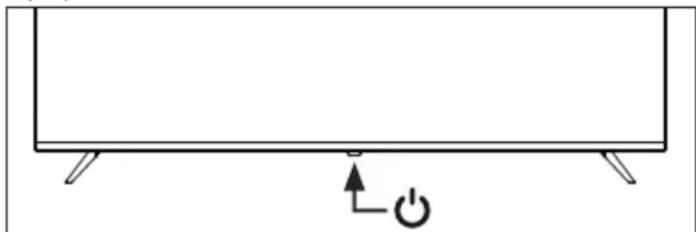
STANDBY - włączanie/wyłączanie trybu gotowości
Wybór trybu wejścia/źródła
Przełączanie między różnymi wejściami/złączami.
Korzystanie z przycisków na pilocie zdalnego sterowania:
- Naciśnij i przytrzymaj przycisk 📋 (przewodnik telewizyjny). Zostanie wyświetlone menu wejścia.
- Naciśnij przycisk [▲] lub [▼], aby wybrać żądane wejście.
- Naciśnij [OK].
Nawigacja po menu TV
Użyj przycisków (▲/▼/◄/►), aby ustawić ostrość na żądanym elemencie. Naciśnij przycisk OK, aby wybrać element, na którym aktualnie ustawiona jest ostrość.
Naciśnij przycisk ← (wstecz), aby cofnąć się o jeden krok w menu. Naciśnij i przytrzymaj przycisk ← (wstecz), aby opuścić menu. Naciśnij przycisk (home), aby przejść do menu głównego telewizora.
Elektroniczna instrukcja obsługi
Aby uzyskać dostęp do bardziej przydatnych informacji bezpośrednio z telewizora, można uruchomić instrukcję online, wykonując następujące czynności:
- Naciśnij przycisk (home) na pilocie zdalnego sterowania.
- Za pomocą kursora przejdź w dół do "Twoje aplikacje".
- Na liście aplikacji znajdź i wybierz "Instrukcja obsługi".
UWAGA: Aby móc korzystać z tej elektronicznej instrukcji obsługi, należy upewnić się, że telewizor jest podłączony do Internetu.
Powiadomienie o odtwarzaniu multi- mediów USB
Ten telewizor obsługuje odtwarzanie szerokiej gamy typów plików z dysku USB. Jednak ze względów bezpieczeństwa danych Google ogranicza obsługiwane typy systemów plików.
Aby odtwarzać dowolne multimedia z dysku USB, dysk USB musi być sformatowany w systemie plików FAT16 lub FAT32. NTFS nie jest obsługiwany.
Lista kanałów
Lista kanałów na telewizorze to miejsce, w którym można uzyskać dostęp do wszystkich dostępnych kanałów telewizyjnych w jednej wygodnej lokalizacji. Aby uzyskać dostęp do listy kanałów i zarządzać nią, należy postępować zgodnie z poniższymi instrukcjami:
- Naciśnij przycisk 📄 (home) na pilocie zdalnego sterowania, aby otworzyć ekran główny.
- Wybierz "Live TV" z listy aplikacji na ekranie głównym.
- Upewnij się, że korzystasz z wejścia telewizji cyfrowej (antenowego, kablowego lub satelitarnego).
- Naciśnij przycisk OK, aby otworzyć listę kanałów.
- Użyj przycisków strzałek na pilocie, aby przeglądać listę dostępnych kanałów.
- Naciśnij przycisk OK na pilocie, aby wybrać kanał i rozpocząć oglądanie.
Przenoszenie kanałów na liście kanałów
Przenoszenie kanałów na liście kanałów w telewizorze może być przydatnym sposobem na uporządkowanie ulubionych kanałów lub umieszczenie ich w wygodniejszej kolejności. Aby przenieść kanały na
liście kanałów, wykonaj następujące czynności:
- Przejdź do listy kanałów w sposób opisany powyżej.
- Naciśnij czerwony przycisk.
- Wybierz opcję [Przeniesienie kanału] z menu.
- Użyj przycisku OK, aby wybrać jeden lub więcej kanałów, które chcesz przenieść.
- Za pomocą przycisków strzałek przesuń kursor do miejsca, w którym chcesz przenieść wybrane kanały.
- Naciśnij niebieski przycisk.
- Wszystkie wybrane kanały są grupowane i przenoszone do pozycji kursora.
Zamiana pozycji kanałów na liście kanałów
Można również zamienić pozycję dwóch kanałów:
- Przejdź do listy kanałów w sposób opisany powyżej.
- Naciśnij czerwony przycisk.
- Wybierz opcję [Zamień kanały] z menu.
- Wybierz kanał, który chcesz zamienić i naciśnij przycisk OK.
- Następnie wybierz drugi kanał do zamiany i naciśnij OK.
- Pozycja 2 kanałów zostanie zamieniona.
Należy pamiętać, że niektóre kanały mogą nie być dostępne w zależności od ustawień dostawcy telewizji.
Lista ulubionych
Lista ulubionych na telewizorze zapewnia szybki dostęp do najczęściej oglądanych kanałów telewizyjnych. Aby uzyskać dostęp do listy ulubionych i zarządzać nią, należy postępować zgodnie z poniższymi instrukcjami:
Dodawanie kanałów do listy ulubionych
- Naciśnij przycisk (home) na pilocie zdalnego sterowania, aby otworzyć ekran główny.
- Wybierz "Live TV" z listy aplikacji na ekranie głównym.
- Upewnij się, że korzystasz z wejścia telewizji cyfrowej (antenowego, kablowego lub satelitarnego).
- Naciśnij przycisk OK, aby otworzyć listę kanałów.
- Przesuń kursor do kanału, który chcesz dodać do ulubionych.
- Naciśnij niebieski przycisk i wybierz jedną lub więcej list ulubionych, do których chcesz dodać kanał.
- Naciśnij przycisk ← (wstecz), aby powrócić do listy kanałów. Obok kanału znajdującego się na liście ulubionych pojawi się symbol serca.
Aby dodać więcej kanałów do ulubionych, powtórz kroki 5-7.
Korzystanie z listy ulubionych
Domyśnie po naciśnięciu przycisku OK podczas oglądania telewizji na żywo wyświetlana jest standardowa lista kanałów. Jeśli zamiast tego ma być wyświetlana lista ulubionych, wykonaj poniższe czynności:
- Upewnij się, że korzystasz z wejścia telewizji cyfrowej (antenowego, kablowego lub satelitarnego).
- Naciśnij przycisk OK, aby otworzyć listę kanałów.
- Naciśnij żółty przycisk, aby otworzyć wybór typu listy kanałów.
- Przewiń w dół i wybierz opcję [Ulubione], a następnie wybierz jedną z 4 dostępnych list ulubionych kanałów.
- Teraz za każdym razem, gdy naciśniesz przycisk OK, otworzy się odpowiednia lista ulubionych.
UWAGA: Jeśli później chcesz zmienić funkcję przycisku OK na inną listę ulubionych lub inną listę kanałów, powtórz powyższe kroki i wybierz żądany kanał/listę ulubionych w kroku 4.
Usuwanie kanałów z listy ulubionych
- Upewnij się, że korzystasz z wejścia telewizji cyfrowej (antenowego, kablowego lub satelitarnego).
- Naciśnij przycisk OK, aby otworzyć listę kanałów.
- Przesuń kursor do kanału, który chcesz usunąć z listy ulubionych.
- Naciśnij niebieski przycisk, a następnie odznacz listę ulubionych, z której chcesz usunąć ten kanał.
- Naciśnij przycisk ← (wstecz), aby powrócić do listy kanałów.
Aby usunąć dodatkowe kanały z listy ulubionych, powtórz kroki 3-5.
Zmiana ustawień telewizora
Dostosowując ustawienia telewizora, można spersonalizować wrażenia z oglądania telewizji, zoptymalizować jakość dźwięku i obrazu oraz upewnić się, że telewizor jest dostosowany do preferencji użytkownika. Oto jak można uzyskać dostęp do ustawień i dostosować je:
- Naciśnij przycisk (home) na pilocie zdalnego sterowania.
- Wybierz ikonę ⚙ (ustawienia) w prawym górnym rogu ekranu.
- Zostanie wyświetlone menu szybkich ustawień. Przytrzymaj kursor na symbolu Ustawienia i ponownie naciśnij przycisk OK, aby wejść do menu Ustawienia.
W menu ustawień dostępne są następujące pozycje:
[Kanały i wejścia] - za pomocą tego menu można dostroić kanały telewizyjne na wybranym tunerze, a także dostosować ustawienia związane z wejściami, takie jak zmiana nazwy wejścia lub ustawienia HDMI CEC.
[Wyświetlacz i dźwięk] - Ustawienia obrazu i dźwięku. W tym menu można wybrać jeden ze wstępnie ustawionych profili obrazu i dźwięku lub ręcznie dostosować ustawienia.
[Sieć i Internet] - Zarządzanie połączeniami internetowymi i sieciowymi. Obejmuje to konfigurację Wi-Fi, konfigurację Ethernet i inne opcje związane z siecią.
[Konta i logowanie] - Dodawanie kont Google TV i zarządzanie nimi. Posiadanie różnych kont zapewnia każdymu użytkownikowi bardziej spersonalizowane i spersonalizowane wrażenia podczas oglądania, a także większą prywatność, spersonalizowane rekomendacje i lepszą kontrolę nad zawartością i ustawieniami. Możesz także tworzyć profile dzieci z kontrolą rodzicielską i możliwością ustawiania limitów czasu przed ekranem.
[Prywatność] - Ustawienia związane z gromadzeniem danych, wyszukiwaniem głosowym i płatnościami w Google Play.
[Aplikacje] - ustawienia i informacje o zainstalowanych aplikacjach. Można również ustawić uprawnienia dla każdej aplikacji indywidualnie, takie jak dostęp do plików multimedialnych lub kontaktów w telefonie.
[System] - różne ustawienia związane z systemem telewizora, takie jak: Data i godzina, język menu telewizora, zasilanie i energia, ustawienia przesyłania z urządzeń mobilnych i inne.
[Piloty i akcesoria] - to menu służy do dodawania nowych akcesoriów Bluetooth, takich jak słuchawki Bluetooth lub klawiatura Bluetooth, albo do parowania pilota głosowego z telewizorem.
Menu telewizji na żywo
Podczas oglądania dowolnego wejścia (TV, HDMI itp.) naciśnij przycisk MENU na pilocie, aby otworzyć menu telewizji na żywo.
Za pomocą tego menu można łatwo uzyskać dostęp do najczęściej używanych ustawień, takich jak obraz, proporcje ekranu, dźwięk i inne.
Wbudowany Chromecast
Wbudowana w telewizor funkcja Chromecast umożliwia łatwe strumieniowe przesyłanie treści z telefonu, tabletu lub komputera do telewizora. Aby korzystać z wbudowanej funkcji Chromecast na telewizorze Google TV, postępuj zgodnie z poniższymi instrukcjami:
- Upewnij się, że telewizor i urządzenie, z którego chcesz przesyłać obraz, są połączone z tą samą siecią Wi-Fi.
- Na urządzeniu otwórz aplikację, z której chcesz przesyłać treści, np. YouTube lub Netflix.
- Szukaj ikony 📞 (cast) w aplikacji, która wygląda jak prostokąt z sygnałem Wi-Fi w rogu.
- Stuknij ikone (cast) i wybierz telewizor z listy dostępnych urządzeń.
- Zawartość zacznie być odtwarzana na ekranie telewizora.
Jeśli chcesz zatrzymać casting, po prostu dotknij ponownie ikony (cast) i wybierz opcję "Zatrzymaj casting".
Oprócz przesyłania z poszczególnych aplikacji, można również użyć telewizora do utworzenia kopii lustrzanej całego ekranu urządzenia. Wykonaj następujące kroki, aby korzystać z dublowania ekranu:
- Na urządzeniu otwórz aplikację ustawień i przejdź do opcji "Screen mirroring" lub "Cast screen".
- Wybierz telewizor z listy dostępnych urządzeń.
- Ekran urządzenia zostanie teraz odzwierciedlony na ekranie telewizora.
Aby zatrzymać dublowanie ekranu, wystarczy wrócić do opcji "Dublowanie ekranu" lub "Przesyłanie ekranu" na urządzeniu i wybrać opcję "Zatrzymaj dublowanie".
Należy pamiętać, że niektóre aplikacje mogą nie obsługiwać przesyłania lub dublowania ekranu, a jakość strumienia może zależeć od siły połączenia Wi-Fi. Jeśli masz problemy z korzystaniem z wbudowanego Chromecastna na Google TV, upewnij się, że urządzenia są podłączone do tej samej sieci i wykonujesz prawidłowe czynności.
Asystent Google
Asystent Google to potężna funkcja telewizora Google TV, która umożliwia sterowanie telewizorem za pomocą poleceń głosowych. Oto kilka przykładów korzystania z Asystenta Google na telewizorze Google TV:
- Aby rozpocząć korzystanie z Asystenta Google, naciśnij i przytrzymaj przycisk 🚫 (mikrofon) na pilocie.
- Następnie mów do mikrofonu.
- Asystenta Google można używać do wyszukiwania treści, otwierania aplikacji, regulowania głośności i nie tylko. Możesz na przykład powiedzieć "Odtwórz film akcji" lub "Otwórz YouTube".
- Możesz także użyć Asystenta Google do sterowania inteligentnymi urządzeniami domowymi, które są kompatybilne z Twoim kontem Google. Możesz na przykład powiedzieć "Wyłącz światła" lub "Ustaw termostat na 21 stopni".
- Jeśli na telewizorze Google TV skonfigurowano wiele kont Google, można przełącać się między nimi, wypowiadając polecenie "Przełącz konto", a następnie preferowane konto.
Asystent Google może sprawić, że sterowanie telewizorem i innymi inteligentnymi urządzeniami w domu będzie łatwiejsze i wygodniejsze.
UWAGA: Asystent Google wymaga połączenia z Internetem. Google
Assistant nie jest dostępny w niektórych językach i krajach/regionach.
Parowanie pilota zdalnego sterowania z telewizorem
Aby Asystent Google działał z pilotem głosowym, należy najpierw sparować pilota z telewizorem:
- Naciśnij przycisk (home), a następnie wybierz opcję [Ustawienia] i naciśnij przycisk OK.
- Zostanie wyświetlone menu szybkich ustawień. Przytrzymaj kursor na symbolu Ustawienia i ponownie naciśnij przycisk OK, aby wejść do menu Ustawienia.
- Następnie wybierz [Piloty i akcesoria] > [Sparuj urządzenie współpracujące].
-
Postępuj zgodnie z instrukcjami wyświetlanymi na ekranie, aby sparować pilota z telewizorem.
-
Nazwa pilota pojawi się na ekranie telewizora. Naciśnij OK, aby potwierdzić parowanie.
Pobieranie nowych aplikacji
Telewizor jest dostarczany z wieloma wstępnie zainstalowanymi aplikacjami, ale możesz chcieć pobrać dodatkowe aplikacje, aby dostosować swoje wrażenia z oglądania. Oto jak pobrać więcej aplikacji na telewizor Google TV:
- Naciśnij przycisk (home) na pilocie zdalnego sterowania, aby otworzyć ekran główny.
- Przejdź do sekcji [Aplikacje] na ekranie głównym.
- Użyj paska wyszukiwania w górnej części ekranu, aby wyszukać aplikację, którą chcesz pobrać. Możesz także przeglądać kategorie lub listy przebojów, aby znaleźć popularne aplikacje.
- Wybierz aplikację, którą chcesz pobrać.
- Jeśli aplikacja jest bezpłatna, wybierz [Zainstaluj], aby rozpocząć pobieranie. Jeśli aplikacja nie jest bezpłatna, wybierz cenę i postępuj zgodnie z instrukcjami, aby dokończyć zakup.
- Po pobraniu aplikacji można ją znaleźć w sekcji [Aplikacje] na ekranie głównym.
Należy pamiętać, że niektóre aplikacje mogą być niezgodne z telewizorem lub niedostępne w danym kraju. W przypadku problemów z pobraniem aplikacji należy sprawdzić informacje o jej zgodności i dostępności.
Aplikacje można również pobierać na telewizor Google TV za pomocą telefonu lub komputera. Aby to zrobić, przejdź do sklepu Google Play na telefonie lub komputerze i wybierz aplikację, którą chcesz pobrać.
Następnie wybierz Google TV z listy dostępnych urządzeń i postępuj zgodnie z instrukcjami, aby zakończyć pobieranie.
Kontrola rodzicielska
Ten telewizor oferuje szereg opcji kontroli rodzicielskiej, które pozwalają ograniczyć dostęp do określonych treści i aplikacji. Konfigurując kontrolę rodzicielską na telewizorze, możesz pomóc zapewnić, że Twoje dzieci uzyskują dostęp tylko do treści odpowiednich dla wieku i korzystają z urządzenia w bezpieczny i odpowiedzialny sposób. Oto jak skonfigurować kontrolę rodzicielską na telewizorze:
- Podczas oglądania telewizji na żywo naciśnij przycisk MENU.
- Z listy opcji wybierz pozycję [Kontrola rodzicielska].
- Wprowadź kod PIN utworzony podczas pierwszej instalacji telewizora. Opcje te można zmienić w menu Kontrola rodzicielska:
[Kanały zablokowane] - blokuje określone kanały telewizyjne.
[Ograniczenia programów] - można włączyć ograniczenia programowe w oparciu o ocenę nadawanych treści. W menu [Oceny] można określić ograniczenia na podstawie wieku.
[Blokowane sygnały] - wybrane wejścia zostaną zablokowane w menu Żródła, a do przełączenia na nie wymagane będzie 4-cyfrowe hasło.
[Zmień kod PIN] - zmiana 4-cyfrowego hasta.
Należy pamiętać, że kontrola rodzicielska nie jest niezawodna i może nie wychwytywać wszystkich nieodpowiednich treści. Ważne jest, aby monitorować korzystanie z telewizora przez dzieci i rozmawiać z nimi o bezpiecznych i odpowiedzialnych nawykach oglądania.
Wyłącznik czasowy
Funkcja wyłącznika czasowego w telewizorze umożliwia ustawienie limitu czasu automatycznego wyłączenia telewizora, co jest przydatną funkcją, jeśli lubiszoglądać telewizję przed pójściem spać. Oto jak korzystać z wyłącznika czasowego w Google TV:
- Naciśnij przycisk (home) na pilocie zdalnego sterowania.
- Wybierz ikonę 🎩 (ustawienia) w prawym górnym rogu ekranu.
- Zostanie wyświetlone menu szybkich ustawień. Przytrzymaj kursor na symbolu Ustawienia i ponownie naciśnij przycisk OK, aby wejść do menu Ustawienia.
- Przewiń w dół i wybierz [System] > [Zasilanie i energia] > [Zasilanie] > [Wyłącznik czasowy].
- Wybierz czas, przez jaki telewizor ma pozostać włączony przed automatycznym wyłączeniem. Do wyboru są wstępnie ustawione opcje, takie jak 30 minut lub 60 minut.
Telewizor Google TV wyłączy się automatycznie po upływie określonego czasu. Ręczne wyłączenie telewizora przed upływem czasu spowoduje anulowanie timera.
Przywracanie ustawień fabrycznych
Przed utylizacją, odsprzedażą lub podarowaniem telewizora wymagane jest przywrócenie ustawień fabrycznych. W przeciwnym razie nieupoważnione osoby mogłyby uzyskać dostęp do danych osobowych użytkownika.
Przywrócenie ustawień fabrycznych na telewizorze przywróci urządzenie do oryginalnych ustawień fabrycznych, usuwając wszystkie dane, ustawienia i personalizację. Należy pamiętać, że proces ten spowoduje usunięcie wszystkich aplikacji, kont i danych powiązanych z telewizorem Google TV. Oto jak przywrócić ustawienia fabryczne:
- Naciśnij przycisk (home) na pilocie zdalnego sterowania.
- Przejdź do [Ustawienia] > [System] > [Informacje] > [Resetuj].
- Następnie potwierdź [Resetowanie do ustawień fabrycznych]
- Ponownie wybierz i potwierdź [Resetowanie do ustawień fabrycznych].
- Wybierz i potwierdź [Wymaż wszystko].
Po wykonaniu ostatniego kroku przywracana jest ustawienia fabryczne, a po ponownym uruchomieniu telewizora wyświetlany jest pierwszy ekran instalacji.
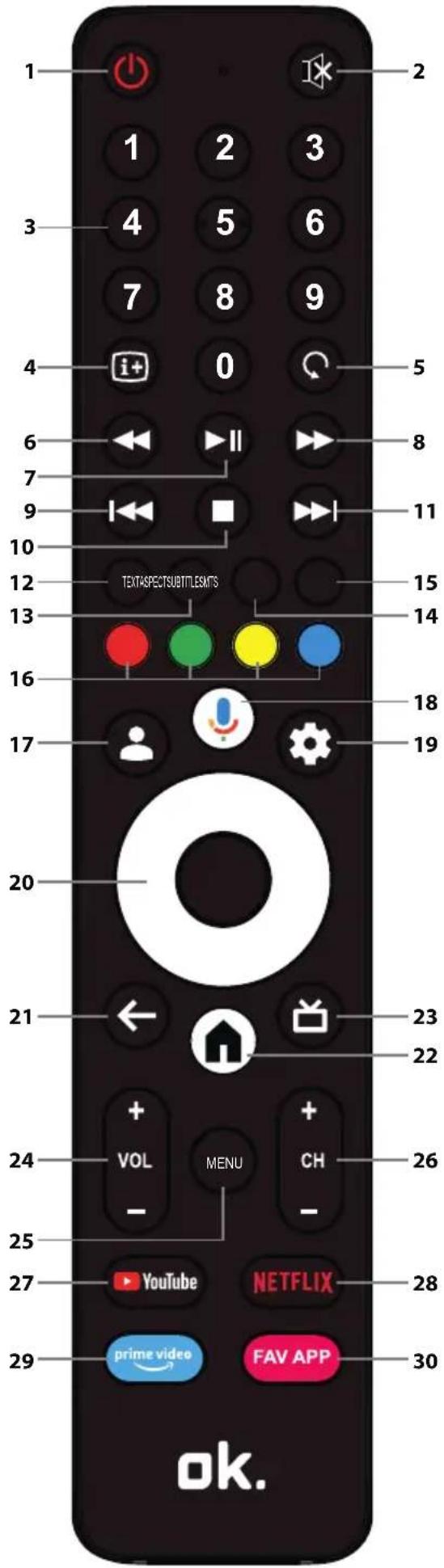
Pilot zdalnego sterowania
-
STANDBY – włączanie telewizora w trybie gotowości lub odwrotnie. Długie naciśnięcie tego przycisku spowoduje wyświetlenie menu oferującego opcję wyłączenia do energooszczędnego trybu czuwania.
-
MUTE – wycisza dźwięk lub odwrotnie.
-
PRZYCISKI NUMERYCZNE 0-9 – Wybór kanału telewizji bezpośredniej.
-
INFO – Naciśnij raz, aby wyświetlić informacje o aktualnie oglądanym programie. Naciśnij ponownie, aby wyświetlić szczegółowe informacje. Naciśnij ▶, gdy wyświetlany jest panel informacyjny, aby wyświetlić informacje o nadchodzącym programie.
-
OSTATNI OGLĄDANY KANAŁ – przejście do poprzednio oglądanego kanału w trybie telewizji na żywo.
-
REWIND – Odtwarzanie w trybie przewijania do tyłu. Naciśnij kilkakrotnie, aby zmienić prędkość przewijania do tyłu.
-
ODTWARZANIE/PAUZA – Odtwarzanie/pauza multimediów.
-
FAST FORWARD – Odtwarzanie w trybie szybkiego przewijania do przodu. Naciśnij kilkakrotnie, aby zmienić prędkość odtwarzania.
-
PREVIOUS TRACK – przejście do poprzedniego utworu/pliku multi-medialnego.
-
STOP – zatrzymanie odtwarzania.
-
NEXT TRACK – przejście do następnego utworu/pliku multimedialnego.
-
TEXT - Włącza/wyłącza telegazetę.
-
ASPECT – zmiana współczynnika proporcji bieżącej zawartości wideo.
-
SUBTITLE – włącza/wyłącza napisy u dołu ekranu.
-
MTS – Otwiera menu ścieżki audio.
-
KOLOROWE PRZYCISKI – wykonanie odpowiedniej funkcji w danym momencie.
-
PROFIL – przełącza między różnymi profilami użytkownika.
-
MIKROFON – Naciśnij i przytrzymaj, aby używać głosu do uzyskiwania dostępu do rozrywki, sterowania inteligentnymi urządzeniami, uzyskiwania odpowiedzi na ekranie i nie tylko.
-
USTAWIENIA – otwiera menu ustawień.
-
(▲/▼/◄/►/OK) – Umożliwia poruszanie się po menu ekranowym i dostosowanie ustawień systemu do własnych preferencji.
-
BACK – Krótkie naciśnięcie: Cofnięcie się w menu. Długie naciśnięcie: Wyjście z aktualnie wyświetlanego menu.
-
HOME – Wyświetla menu główne telewizora.
-
LIVE GUIDE – Krótkie naciśnięcie: Otwiera 7-dniowy przewodnik telewizyjny (tryb telewizji cyfrowej). Długie naciśnięcie: Wyświetla listę wejść.
-
VOL +/- - Zwiększa/zmniejsza poziom dźwięku.
-
MENU – Wyświetla menu LIVE TV. Ten przycisk działa tylko w przypadku źródeł zewnętrznych (TV, HDMI itp.). Nie działa w menu głównym.
-
CH +/- - Przełącza na następny/poprzedni kanał w sekwencji.
-
YOUTUBE – Dostęp do aplikacji YouTube.
-
NETFLIX – dostęp do aplikacji Netflix.
-
PRIME VIDEO – dostęp do aplikacji Prime Video.
-
ULUBIONA APLIKACJA – Długie naciśnięcie: Zostanie otwarta lista aplikacji. Wybierz aplikację, którą chcesz przypisać do przycisku FAV APP w celu szybkiego dostępu. Krótkie naciśnięcie: Uruchamia zapamiętaną aplikację.
Polski: Zeby zamocowac podstawe telewizora potrzebny jest srubokret krzyzowy. Zeby uniknac uszkodzenia ekranu podczas montazu, ulóz telewizor na miekkiej, płaskiej powierzchni z ekranem LCD skierowanym do dołu.

- Ważne środki ostrożności
- Przed uruchomieniem urządzenia należy zapoznać się z niniejszymi instrukcjami bezpieczeństwa i przestrzegać poniższych ostrzeżeń.
- Ostrzeżenie:
- Ważne informacje dotyczące korzystania z gier wideo, komputerów, napisów i innych stałych wyświetlaczy obrazu.
- Deklaracja zgodności:
- Co znajduje się w opakowaniu
- Dostawa tego telewizora obejmuje następujące części:
- Mocowanie stojaka
- Montaż telewizora na ścianie
- Podłączenia
- Przed uruchomieniem - początkowa konfiguracja
- Przycisk czuwania telewizora
- Wybór trybu wejścia/źródła
- Nawigacja po menu TV
- Elektroniczna instrukcja obsługi
- Powiadomienie o odtwarzaniu multi- mediów USB
- Lista kanałów
- Przenoszenie kanałów na liście kanałów
- Zamiana pozycji kanałów na liście kanałów
- Lista ulubionych
- Dodawanie kanałów do listy ulubionych
- Korzystanie z listy ulubionych
- Usuwanie kanałów z listy ulubionych
- Zmiana ustawień telewizora
- Menu telewizji na żywo
- Wbudowany Chromecast
- Asystent Google
- Parowanie pilota zdalnego sterowania z telewizorem
- Pobieranie nowych aplikacji
- Kontrola rodzicielska
- Wyłącznik czasowy
- Przywracanie ustawień fabrycznych
- Pilot zdalnego sterowania
Marka : OK
Model : OTV 55GQU-5023P
Kategoria : Telewizor