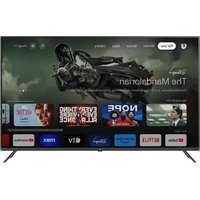
OTV 55GQU-5023P - Fernseher OK - Kostenlose Bedienungsanleitung
Finden Sie kostenlos die Bedienungsanleitung des Geräts OTV 55GQU-5023P OK als PDF.


| Marke | OK |
| Modell | OTV 55GQU-5023P |
| Produkttyp | LED-Fernseher 4K Ultra HD |
| Bildschirmgröße (Diagonale) | 55 Zoll (139 cm) |
| Bildschirmauflösung | 3840 x 2160 Pixel (4K UHD) |
| Abmessungen (ohne Fuß) | 123,2 x 71,2 x 8,1 cm (Schätzung) |
| Gewicht (ohne Fuß) | Ca. 17 kg |
| Stromversorgung | 220-240 V~, 50/60 Hz |
| Stromverbrauch (Standby) | < 0,5 W |
| Stromverbrauch (max.) | 120 W (Schätzung) |
| Energieeffizienzklasse | Klasse G (Schätzung für 55" 4K) |
| Integrierte TV-Empfänger | DVB-T/T2, DVB-C, DVB-S/S2, ATV |
| Betriebssystem | Google TV |
| Hauptfunktionen | Integrierter Chromecast, Google Assistant, Wi-Fi 5 GHz, Bluetooth, Kindersicherung, Sleep-Timer |
| Konnektivität | Wi-Fi (2,4/5 GHz), Bluetooth 4.2, Ethernet (RJ45), HDMI (x3), USB (x2), optischer Audioausgang, Kopfhöreranschluss, RF-Antenne |
| Audioleistung | 2 x 8 W (Schätzung) |
| Kompatibilität Wandmontage | Ja (VESA-Standard 400 x 200 mm, Schätzung) |
| Pflege und Reinigung | Mit einem weichen, feuchten Tuch reinigen; keine Reinigungsmittel oder Lösungsmittel verwenden |
| Batterien der Fernbedienung | 2 AAA-Batterien (im Lieferumfang enthalten) |
| Betriebstemperatur | +10 °C bis +35 °C |
| Betriebsfeuchtigkeit | max. 80 % (bei 25 °C) |
| Ersatzteile / Reparierbarkeit | Keine vom Benutzer reparierbaren Teile; wenden Sie sich an den Hersteller oder einen autorisierten Service |
| Allgemeine Informationen | Doppelte Isolierung (Klasse II), CE-Kennzeichnung, Lieferumfang: TV, Ständer, Fernbedienung, Batterien, Schnellstartanleitung, Garantiekarte |
Häufig gestellte Fragen - OTV 55GQU-5023P OK
Benutzerfragen zu OTV 55GQU-5023P OK
0 Frage zu diesem Gerät. Beantworten Sie die, die Sie kennen, oder stellen Sie Ihre eigene.
Eine neue Frage zu diesem Gerät stellen
Laden Sie die Anleitung für Ihr Fernseher kostenlos im PDF-Format! Finden Sie Ihr Handbuch OTV 55GQU-5023P - OK und nehmen Sie Ihr elektronisches Gerät wieder in die Hand. Auf dieser Seite sind alle Dokumente veröffentlicht, die für die Verwendung Ihres Geräts notwendig sind. OTV 55GQU-5023P von der Marke OK.
BEDIENUNGSANLEITUNG OTV 55GQU-5023P OK
SCHNELLSTARTANLEITUNG
3 37
PRZEWOONIK SZYBKIEGO STARTU
EN
QUICK-START GUIDE GUIDA RAPIDA
10 44

FR
GUIDE DE DEMARRAGE RAPIDE GUIA DE INICSO

IDO
HU
©YORS BEÜZEMELÉSI ÚTMUTATÓ GUIA RÁ2358

NL
SNELSTARTGIDS
30

Trademarks

Wichtige Sicherheitsanweisungen
Bitte lesen Sie diese Sicherheitshinweise und beachten Sie die folgenden Warnhinweise, bevor Sie das Gerät in Betrieb nehmen.
Die Imtron GmbH übernimmt keine Haftung für Schäden am Produkt, für Sach- oder Personenschäden, die durch unvorsichtigen oder unsachgemäßen Gebrauch des Produktes oder durch Gebrauch des Produktes, der nicht dem vom Hersteller angegebenen Zweck entspricht, entstehen.


Das Blitzsymbol mit Pfeilspitze in einem gleichseitigen Dreieck soll den Benutzer auf das Vorhandensein von nicht isolierter "gefährlicher Spannung" innerhalb des Produktgehäuses hinweisen, die so stark sein kann, dass die Gefahr eines elektrischen Schlages besteht.

Das Dreieckszeichen mit Ausrufungszeichen verweist auf wichtige Funktions- und Wartungshinweise (Reparatur) in der dem Gerät beigelegten Bedienungsanleitung.
☐ Dieses Gerät ist ein elektrisches Gerät der Klasse II oder doppelt isoliert. Es wurde so konstruiert, dass es keine Sicherheitsverbindung zur elektrischen Erde benötigt.
- Fernsehgeräte mit einer Bildschirmgröße von 43" oder mehr müssen von mindestens zwei Personen angehoben und getragen werden.
- Dieses Fernsehgerät enthält keine Teile, die vom Benutzer selbst repariert werden können. Wenden Sie sich im Falle einer Störung an den Hersteller oder einen autorisierten Kundendienst. Der Kontakt mit bestimmten Teilen im Inneren des Fernsehers kann Ihr Leben gefährden. Die Garantie erstreckt sich nicht auf Fehler, die durch Reparaturen verursacht wurden, die von nicht autorisierten Dritten durchgeführt wurden.
- Entfernen Sie nicht den hinteren Teil des Geräts.
- Dieses Gerät ist für den Empfang und die Wiedergabe von Video- und Tonsignalen bestimmt. Jede andere Verwendung ist strengstens untersagt.
- Setzen Sie das Fernsehgerät keinen tropfenden oder spritzenden Flüssigkeiten aus.
- Um das Fernsehgerät vom Netz zu trennen, ziehen Sie bitte den Netzstecker aus der Steckdose.
- Wenn das Netzkabel beschädigt ist, muss es durch den Hersteller, einen Kundendienst oder eine ähnlich qualifizierte Person ersetzt werden, um eine Gefährdung zu vermeiden.
- Der empfohlene Abstand für das Ansehen von HD-Fernsehen ist etwa dreimal so groß wie die Bildschirmdiagonale. Reflexionen auf dem Bildschirm von anderen Lichtquellen können die Bildqualität verschlechtern.
-
Achten Sie darauf, dass der Fernseher ausreichend belüftet ist und nicht in der Nähe anderer Geräte oder Möbel steht.
-
Stellen Sie das Gerät mindestens 5 cm von der Wand entfernt auf, um eine ausreichende Belüftung zu gewährleisten.
- Achten Sie darauf, dass die Lüftungsöffnungen frei von Gegenständen wie Zeitungen, Tischtüchern, Vorhängen usw. sind.
- Das Fernsehgerät ist für den Gebrauch in einem gemäßigten Klima ausgelegt.
- Das Fernsehgerät ist ausschließlich für den Betrieb an einem trockenen Ort vorgesehen. Wenn Sie das Fernsehgerät im Freien verwenden, achten Sie bitte darauf, dass es vor Feuchtigkeit (Regen, Spritzwasser) geschützt ist. Setzen Sie das Gerät niemals der Feuchtigkeit aus.
- Stellen Sie keine Gegenstände, mit Flüssigkeiten gefüllte Behälter wie Vasen usw. auf das Fernsehgerät. Diese Behälter könnten umgestoßen werden, was die elektrische Sicherheit gefährden würde. Stellen Sie das Fernsehgerät ausschließlich auf flache und stabile Oberflächen. Legen Sie keine Gegenstände wie Zeitungen, Decken usw. auf oder unter das Fernsehgerät.
- Achten Sie darauf, dass das Gerät nicht auf einem Stromkabel steht, da dieses beschädigt werden könnte. Mobiltelefone und andere Geräte wie WLAN-Adapter, Überwachungskameras mit drahtloser Signalübertragung usw. können elektromagnetische Störungen verursachen und sollten nicht in der Nähe des Geräts aufgestellt werden.
- Stellen Sie das Gerät nicht in der Nähe von Heizelementen oder an einem Ort mit direkter Sonneneinstrahlung auf, da sich dies negativ auf die Kühlung des Geräts auswirkt. Wärmestau ist gefährlich und kann die Lebensdauer des Geräts erheblich verkürzen. Um die Sicherheit zu gewährleisten, lassen Sie das Gerät von einer qualifizierten Person von Schmutz befreien.
- Versuchen Sie, eine Beschädigung des Netzkabels oder des Netzadapters zu vermeiden. Das Gerät darf nur mit dem mitgelieferten Netzkabel/Netzadapter angeschlossen werden.
- Gewitter sind für alle elektrischen Geräte gefährlich. Wenn die Netz- oder Antennenleitung von einem Blitz getroffen wird, kann das Gerät beschädigt werden, selbst wenn es ausgeschaltet ist. Sie sollten vor einem Gewitter alle Kabel und Stecker des Geräts abziehen.
- Reinigen Sie den Bildschirm des Geräts nur mit einem feuchten und weichen Tuch. Verwenden Sie nur sauberes Wasser, keine Reinigungsmittel und auf keinen Fall Lösungsmittel.
- Stellen Sie das Fernsehgerät nahe an der Wand auf, damit es nicht herunterfallen kann, wenn es geschoben wird.
- WARNUNG - Stellen Sie ein Fernsehgerät niemals an einem instabilen Ort auf. Ein Fernsehgerät kann herunterfallen und dabei schwere Verletzungen oder den Tod verursachen. Viele Verletzungen, insbesondere bei Kindern, können durch einfache Vorsichtsmaßnahmen vermieden werden:
- Verwenden Sie die vom Hersteller des Fernsehgeräts empfohlenen Schränke oder Ständer.
- Verwenden Sie nur Möbel, die das Fernsehgerät sicher tragen können.
- Achten Sie darauf, dass das Fernsehgerät nicht über die Kante des Möbelstücks hinausragt.
- Stellen Sie das Fernsehgerät nicht auf hohe Möbel (z. B. Schränke oder Bücherregale), ohne sowohl die Möbel als auch das Fernsehgerät auf einer geeigneten Unterlage zu verankern.
- Stellen Sie das Fernsehgerät nicht auf Tücher oder andere Materialien, die sich zwischen dem Fernsehgerät und dem Möbelstück befinden könnten.
- Klären Sie Ihre Kinder darüber auf, dass es gefährlich ist, auf Möbel zu klettern, um das Fernsehgerät oder seine Bedienelemente zu erreichen.
- Achten Sie darauf, dass Kinder nicht auf das Fernsehgerät klettern oder sich daran festhalten.
- Wenn Ihr vorhandenes Fernsehgerät beibehalten und verlegt werden soll, gelten die gleichen Überlegungen wie oben.
- Die Software auf Ihrem Fernsehgerät und das OSD-Layout können ohne vorherige Ankündigung geändert werden.
- TV-Betriebsbedingungen:- Temperatur von +10 bis +35 °C - Luftfeuchtigkeit von höchstens 80 % (bei einer Temperatur von 25 °C) - Luftdruck von 86 bis 106 kPa (von 650 bis 800 mmHg)
Warnung:
- Wenn Sie das Gerät ausschalten, verwenden Sie die Standby-Taste auf der Fernbedienung. Wenn Sie diese Taste lange drücken, schaltet sich das Fernsehgerät aus und wechselt in den energiesparenden Standby-Modus, um die Anforderungen des Ökodesigns zu erfüllen. Dieser Modus ist der Standardmodus.
- Bei der Prüfung der elektrostatischen Entladung (ESD) gemäß EN55035 wurde festgestellt, dass eine manuelle Betätigung des Ein-/Ausschalters der Bereitschaftstaste erforderlich ist, um den normalen Betrieb nach der Prüfung wie vorgesehen wieder aufzunehmen.
- Verwenden Sie das Fernsehgerät nicht direkt nach dem Auspacken. Warten Sie, bis sich das Fernsehgerät auf Raumtemperatur erwärmt hat, bevor Sie es benutzen.
- Schließen Sie niemals externe Geräte an ein eingeschaltetes Gerät an. Schalten Sie nicht nur das Fernsehgerät, sondern auch die angeschlossenen Geräte aus! Stecken Sie den Stecker des Fernsehers in die Steckdose, nachdem Sie externe Geräte und die Antenne angeschlossen haben!
- Vergewissern Sie sich immer, dass der Netzstecker des Fernsehers frei zugänglich ist.
- Das Gerät ist nicht für die Verwendung an einem Arbeitsplatz mit Monitoren vorgesehen.
- Der systematische Gebrauch von Kopfhörern mit hoher Lautstärke kann zu irreversiblen Hörschäden führen.
- Sorgen Sie für eine umweltgerechte Entsorgung dieses Geräts und aller Komponenten, einschließlich der Batterien. Wenden Sie sich im Zweifelsfall bitte an Ihre örtliche Behörde, um Einzelheiten zum Recycling zu erfahren.
- Vergessen Sie bei der Installation des Geräts nicht, dass die Oberflächen der Möbel mit verschiedenen Lacken, Kunststoffen usw. behandelt oder poliert werden können. Die in diesen Produkten enthaltenen Chemikalien können eine Reaktion mit dem Fernsehgerät hervorrufen. Dies könnte dazu führen, dass Teile des Materials an der Möbeloberfläche haften bleiben, die sich nur schwer oder gar nicht entfernen lassen.
- Der Bildschirm Ihres Fernsehgeräts wurde unter höchsten Qualitätsbedingungen hergestellt und mehrmals eingehend auf fehlerhafte Pixel geprüft. Aufgrund der technologischen Eigenschaften des Herstellungsprozesses ist es nicht möglich, das Vorhandensein einer kleinen Anzahl von fehlerhaften Punkten auf dem Bildschirm auszuschließen (selbst bei größter Sorgfalt während der Produktion). Diese fehlerhaften Bildpunkte gelten nicht als Fehler im Sinne der Garantiebedingungen, wenn ihr Umfang die durch die DIN-Norm festgelegten Grenzen nicht überschreitet.
- Der Hersteller kann nicht für Probleme im Zusammenhang mit Inhalten oder Diensten Dritter verantwortlich gemacht werden und haftet auch nicht dafür. Alle Fragen, Kommentare oder Serviceanfragen in Bezug auf die Inhalte oder Dienste von Dritten sollten direkt an den jeweiligen Anbieter der Inhalte oder Dienste gerichtet werden.
- Es gibt eine Vielzahl von Gründen, aus denen Sie nicht in der Lage sein können, von Ihrem Gerät aus auf Inhalte oder Dienste zuzugreifen, die nicht mit dem Gerät selbst zusammenhängen, einschließlich, aber nicht beschränkt auf Stromausfälle, die Internetverbindung oder das Versagen, Ihr Gerät richtig zu konfigurieren. Der Hersteller, seine Direktoren, leitenden Angestellten, Mitarbeiter, Vertreter, Auftragnehmer und verbundenen Unternehmen haften Ihnen oder Dritten gegenüber nicht für derartige Ausfälle oder Wartungsausfälle, unabhängig von der Ursache oder davon, ob diese hätten vermieden werden können oder nicht.
- Alle Inhalte oder Dienste Dritter, die über dieses Gerät zugänglich sind, werden Ihnen auf der Basis "wie vorhanden" und "wie verfügbar" zur Verfügung gestellt, und der Hersteller und seine Partner geben Ihnen gegenüber keine ausdrücklichen oder stillschweigenden Garantien oder Zusicherungen ab, einschließlich, aber nicht beschränkt auf Garantien der Marktgängigkeit, Nichtverletzung von Rechten Dritter, Eignung für einen bestimmten Zweck oder Garantien für die Eignung, Verfügbarkeit, Genauigkeit, Vollständigkeit, Sicherheit, den Titel, die Nützlichkeit, das Fehlen von Fahrlässigkeit oder den fehlerfreien oder ununterbrochenen Betrieb oder die Nutzung der Ihnen zur Verfügung gestellten Inhalte oder Dienste oder dafür, dass die Inhalte oder Dienste Ihren Anforderungen oder Erwartungen entsprechen.
- Der Hersteller ist kein Vertreter von und übernimmt keine Verantwortung für die Handlungen oder Unterlassungen von Drittanbietern von
Inhalten oder Diensten, noch für irgendeinen Aspekt des Inhalts oder Dienstes, der mit solchen Drittanbietern zusammenhängt.
- In keinem Fall haften der Hersteller und/oder seine Tochtergesellschaften Ihnen oder Dritten gegenüber für direkte, indirekte, besondere, zufällige, strafende, Folgeschäden oder andere Schäden, unabhängig davon, ob die Theorie der Haftung auf Vertrag, unerlaubter Handlung, Fahrlässigkeit, Garantieverletzung, Gefährdungshaftung oder anderweitig beruht und unabhängig davon, ob der Hersteller und/oder seine Tochtergesellschaften über die Möglichkeit solcher Schäden informiert wurden.
- Dieses Produkt enthält Technologie, die bestimmten geistigen Eigentumsrechten von Microsoft unterliegt. Die Verwendung oder Verbreitung dieser Technologie außerhalb dieses Produkts ist ohne die entsprechende(n) Lizenz(en) von Microsoft verboten.
- Die Eigentümer von Inhalten verwenden die Microsoft PlayReady™-Inhaltszugriffstechnologie, um ihr geistiges Eigentum, einschließlich urheberrechtlich geschützter Inhalte, zu schützen. Dieses Gerät verwendet die PlayReady-Technologie für den Zugriff auf PlayReady-geschützte Inhalte und/oder WMDRM-geschützte Inhalte. Wenn das Gerät die Nutzungsbeschränkungen für Inhalte nicht ordnungsgemäß durchsetzt, können die Eigentümer der Inhalte von Microsoft verlangen, dass die Fähigkeit des Geräts, PlayReady-geschützte Inhalte zu konsumieren, widerrufen wird. Der Entzug sollte sich nicht auf ungeschützte Inhalte oder Inhalte auswirken, die durch andere Technologien für den Zugriff auf Inhalte geschützt sind. Inhaltseigentümer können von Ihnen verlangen, PlayReady zu aktualisieren, um auf ihre Inhalte zuzugreifen. Wenn Sie ein Upgrade ablehnen, können Sie nicht auf Inhalte zugreifen, die das Upgrade erfordern.
Wichtige Informationen zur Verwendung von Videospielen, Computern, Untertiteln und anderen festen Bildschirmen.
- Bei längerer Verwendung von Festbild-Programmen kann es zu einem dauerhaften "Schattenbild" auf dem LCD-Bildschirm kommen (dies wird manchmal fälschlicherweise als "Einbrennen des Bildschirms" bezeichnet). Dieses Schattenbild ist dann dauerhaft auf dem Bildschirm im Hintergrund sichtbar. Es handelt sich um einen irreversiblen Schaden. Sie können einen solchen Schaden vermeiden, indem Sie die nachstehenden Anweisungen befolgen:
- Reduzieren Sie die Helligkeits-/Kontrasteinstellung auf ein Minimum.
- Zeigen Sie das Standbild nicht über einen längeren Zeitraum hinweg an. Vermeiden Sie die Anzeige von:
» Teletext Zeit und Diagramme,
» TV/DVD-Menü, z.B. DVD-Inhalte,
» Im Modus "Pause" (halten): Verwenden Sie diesen Modus nicht über einen längeren Zeitraum, z. B. wenn Sie eine DVD oder ein Video ansehen.
» Schalten Sie das Gerät aus, wenn Sie es nicht benutzen.
CE-Konformitätserklärung
- Die Imtron GmbH erklärt hiermit, dass das OTV 55GQU-5023P mit der EU-Richtlinie 2014/53/EU übereinstimmt. Klicken Sie auf den folgenden Link, um den vollständigen Text der EU-Konformitätserklärung zu lesen: http://de.ok-online.com/nc/de/suche.html Dieses Gerät darf in allen EU-Ländern betrieben werden. Die 5-GHz-WLAN(Wi-Fi)-Funktion dieses Geräts darf nur in Innenräumen betrieben werden. Wi-Fi maximale Sendeleistung: 100 mW bei 2,412 GHz - 2,462 GHz; 100 mW bei 5,150 GHz - 5,350 GHz; 100 mW bei 5,470 GHz - 5,725 GHz; 100 mW bei 5,725 GHz - 5,850 GHz BT maximale Sendeleistung: 10 mW bei 2,402 GHz - 2,480 GHz.
- Kanalabdeckung
DVB-T: 177,5 MHz \~ 226,5 MHz 474 MHz \~ 858 MHz
DVB-C: 113 MHz\~858 MHz
DVB-S/S2: 950 MHz \~ 2150 MHz
ATV: 46MHz \~ 862 MHz
- Software-Version: Mon Jul 17 09:31:42 CST 2023 oder höher
Was in der Box enthalten ist
Die Lieferung dieses Fernsehers umfasst folgende Teile:
• 1x TV • 1x TV-Ständer-Montage-Paket
• 1x Fernbedienung • 1x Schnellstartanleitung
• 2x AAA-Batterien • 1x Garantiekarte
Anbringen des Ständers
Bitte beachten Sie die Anweisungen am Ende dieses Leitfadens.
Wandmontage des Fernsehers
Bringen Sie die Wandhalterung wie vom Hersteller der Halterung empfohlen am Fernsehgerät an.
Anschlüsse
Anweisungen zum Anschließen externer Geräte finden Sie auf der letzten Seite dieses Handbuchs.
Erste Schritte - Ersteinrichtung
- Wenn Gummiteile, Schaumstoffteile oder Klebeband am TV-Rahmen befestigt sind, entfernen Sie diese bitte vorsichtig.
- Schließen Sie das Fernsehgerät mit dem RF-Kabel (nicht im Lieferumfang enthalten) an die TV-Antennensteckdose an.
- Für eine kabelgebundene Verbindung zum Internet schließen Sie ein Cat 5/Ethernet-Kabel (nicht im Lieferumfang enthalten) vom Fernsehgerät an Ihr Breitbandmodem/ Ihren Router an.
- Legen Sie die mitgelieferten Batterien in die Fernbedienung ein.
- Schließen Sie das Netzkabel an die Steckdose an.
- Drücken Sie dann die Standby-Taste, um das Fernsehgerät einzuschalten.
- Nach dem Einschalten des Fernsehers werden Sie vom Menü für die Erstinstallation begrüßt.
- Bitte wählen Sie die Sprache für das TV-Menü.
- Bitte nehmen Sie die gewünschten Einstellungen in den verbleibenden Bildschirmen des Erstinstallationsmenüs vor.
TV-Standby-Taste
Der Fernseher ist mit einer einzigen Taste ausgestattet, die sich am unteren Rand der LED-Leuchte befindet.
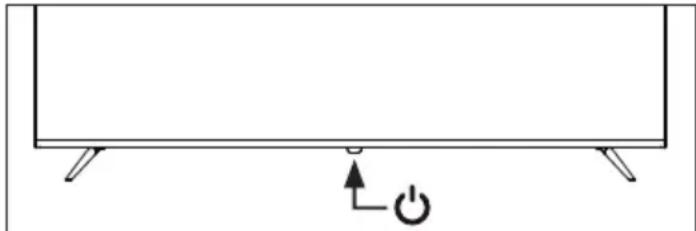
STANDBY - Standby ein/aus
Auswahl des Modus Eingang/Quelle
Zum Umschalten zwischen den verschiedenen Eingängen/Verbindungen. Verwenden Sie die Tasten auf der Fernbedienung:
- Drücken und halten Sie die Taste ☐ (TV-Guide). Das Eingangsmenü wird angezeigt.
- Drücken Sie [▲] oder [▼], um den gewünschten Eingang auszuwählen.
- Drücken Sie [OK].
TV-Menüführung
Verwenden Sie die Tasten (▲/▼/◄/►), um das gewünschte Element auszuwählen. Drücken Sie die OK-Taste, um das aktuell fokussierte Element auszuwählen. Drücken Sie die Taste ← (zurück), um im Menü einen Schritt zurückzugehen. Drücken und halten Sie die Taste ← (zurück), um das Menü zu verlassen. Drücken Sie die Taste (Home), um das Menü TV Home aufzurufen.
Elektronische Gebrauchsanweisung
Um weitere nützliche Informationen direkt von Ihrem Fernsehgerät abzurufen, können Sie das Online-Handbuch mit den folgenden Schritten aufrufen:
- Drücken Sie die Taste (Home) auf Ihrer Fernbedienung.
- Navigieren Sie mit dem Cursor nach unten zu "Ihre Apps".
- Suchen Sie in der Liste der Anwendungen nach "Gebrauchsanweisung" und wählen Sie diese aus.
HINWEIS: Bitte stellen Sie sicher, dass Ihr Fernsehgerät mit dem Internet verbunden ist, um dieses elektronische Handbuch nutzen zu können.
Hinweis zur USB-Medienwiedergabe
Dieser Fernseher unterstützt die Wiedergabe einer Vielzahl von Dateitypen von einem USB-Laufwerk. Aus Gründen der Datensicherheit beschränkt Google jedoch die unterstützten Dateisystemtypen.
Um Medien von einem USB-Speicherlaufwerk wiederzugeben, muss das USB-Laufwerk mit einem FAT16- oder FAT32-Dateisystem formatiert sein. NTFS wird nicht unterstützt.
Senderliste
In der Senderliste Ihres Fernsehgeräts können Sie alle verfügbaren Fernsehsender an einem Ort abrufen. Befolgen Sie diese Anweisungen, um auf Ihre Senderliste zuzugreifen und sie zu verwalten:
- Drücken Sie die Taste 📄 (Home) auf Ihrer Fernbedienung, um den Startbildschirm zu öffnen.
- Wählen Sie "Live TV" aus der Liste der Apps auf Ihrem Startbildschirm.
- Vergewissern Sie sich, dass Sie über einen digitalen TV-Eingang verfügen (Antenne, Kabel oder Satellit).
- Drücken Sie die OK-Taste, um die Kanalliste zu öffnen.
- Verwenden Sie die Pfeiltasten auf der Fernbedienung, um durch die Liste der verfügbaren Kanäle zu blättern.
- Drücken Sie die OK-Taste auf der Fernbedienung, um einen Sender auszuwählen und die Wiedergabe zu starten.
Verschieben von Kanälen in der Kanalliste
Das Verschieben von Kanälen innerhalb der Kanalliste auf Ihrem
Fernsehgerät kann eine nützliche Methode sein, um Ihre Lieblingssender zu organisieren oder sie in einer günstigeren Reihenfolge zu platzieren. Gehen Sie folgendermaßen vor, um Kanäle innerhalb der Kanalliste zu verschieben:
- Navigieren Sie zur Senderliste wie oben beschrieben.
- Drücken Sie die rote Taste.
- Wählen Sie [Kanal verschieben] aus dem Menü.
- Verwenden Sie die OK-Taste, um einen oder mehrere Kanäle auszuwählen, die Sie verschieben möchten.
- Verwenden Sie die Pfeiltasten, um den Cursor dorthin zu bewegen, wohin Sie die ausgewählten Kanäle verschieben möchten.
- Drücken Sie die blaue Taste.
- Alle ausgewählten Kanäle werden gruppiert und an die Cursorposition verschoben.
Vertauschen von Kanalpositionen in der Kanalliste
Sie können auch die Position von zwei Kanälen tauschen:
- Navigieren Sie zur Senderliste wie oben beschrieben.
- Drücken Sie die rote Taste.
- Wählen Sie [Kanalwechsel] aus dem Menü.
- Wählen Sie den Kanal, den Sie tauschen möchten, und drücken Sie die Taste OK.
- Wählen Sie dann den zweiten zu vertauschenden Kanal und drücken Sie OK.
- Die Position der 2 Kanäle wird vertauscht.
Beachten Sie, dass einige Kanäle je nach den Einstellungen Ihres TV-Anbieters möglicherweise nicht verschoben werden können.
Favoritenliste
Über die Favoritenliste auf Ihrem Fernsehgerät können Sie schnell auf Ihre meistgesehenen Fernsehsender zugreifen. Befolgen Sie diese Anweisungen, um auf Ihre Favoritenliste zuzugreifen und sie zu verwalten:
Hinzufügen von Kanälen zu Ihrer Favoritenliste
- Drücken Sie die Taste (some) auf der Fernbedienung, um den Startbildschirm zu öffnen.
- Wählen Sie "Live TV" aus der Liste der Apps auf Ihrem Startbildschirm.
- Vergewissern Sie sich, dass Sie über einen digitalen TV-Eingang verfügen (Antenne, Kabel oder Satellit).
- Drücken Sie die OK-Taste, um die Senderliste zu öffnen.
- Bewegen Sie den Cursor auf den Sender, den Sie zu Ihren Favoriten hinzufügen möchten.
- Drücken Sie die blaue Taste und wählen Sie eine oder mehrere Favoritenlisten aus, zu denen Sie den Sender hinzufügen möchten.
- Drücken Sie die Taste ← (zurück), um zur Kanalliste zurückzukehren. Neben dem Sender, der sich in der Favoritenliste befindet, wird ein Herzsymbol angezeigt.
Um weitere Kanäle zu den Favoriten hinzuzufügen, wiederholen Sie die Schritte 5 - 7.
Verwendung der Favoritenliste
Wenn Sie während des Live-Fernsehens OK drücken, wird standardmäßig die Standard-Senderliste angezeigt. Wenn Sie möchten, dass stattdessen die Favoritenliste angezeigt wird, gehen Sie wie folgt vor:
-
Vergewissern Sie sich, dass Sie über einen digitalen TV-Eingang verfügen (Antenne, Kabel oder Satellit).
-
Drücken Sie die OK-Taste, um die Kanalliste zu öffnen.
-
Drücken Sie die gelbe Taste, um die Auswahl des Kanallistentyps zu öffnen.
-
Blättern Sie nach unten und wählen Sie [Favoriten], dann wählen Sie eine der 4 verfügbaren Favoritenkanallisten.
-
Nun wird jedes Mal, wenn Sie die OK-Taste drücken, die entsprechende Favoritenliste geöffnet.
HINWEIS: Wenn Sie zu einem späteren Zeitpunkt die Funktion der OK-Taste auf eine andere Favoritenliste oder eine andere Kanalliste ändern möchten, wiederholen Sie die obigen Schritte und wählen Sie in Schritt 4 den gewünschten Kanal/die gewünschte Favoritenliste aus.
Entfernen von Kanälen aus Ihrer Favoritenliste
- Vergewissern Sie sich, dass Sie einen Eingang für digitales Fernsehen (Antenne, Kabel oder Satellit) haben.
- Drücken Sie die OK-Taste, um die Senderliste zu öffnen.
- Bewegen Sie den Cursor auf den Sender, den Sie aus Ihren Favoriten entfernen möchten.
-
Drücken Sie die blaue Taste und heben Sie dann die Markierung der Favoritenliste auf, aus der Sie diesen Sender entfernen möchten.
-
Drücken Sie die Taste ← (zurück), um zur Kanalliste zurückzukehren. Um weitere Kanäle aus den Favoriten zu entfernen, wiederholen Sie die Schritte 3 - 5.
Ändern der Einstellungen Ihres Fernsehers
Indem Sie die Einstellungen Ihres Fernsehers anpassen, können Sie Ihr Fernseherlebnis personalisieren, die Audio- und Videoqualität optimieren und sicherstellen, dass Ihr Fernseher auf Ihre Vorlieben zugeschnitten ist. Hier erfahren Sie, wie Sie die Einstellungen aufrufen und anpassen können:
- Drücken Sie die Taste (Home) auf Ihrer Fernbedienung.
- Wählen Sie das Symbol ⚙ (Einstellungen) in der oberen rechten Ecke des Bildschirms.
- Das Menü Schnelleinstellungen wird angezeigt. Halten Sie den Cursor auf dem Symbol Einstellungen und drücken Sie erneut die OK-Taste, um das Menü Einstellungen aufzurufen.
Die folgenden Punkte sind im Einstellungsmenü verfügbar:
[Kanäle & Eingänge] - Über dieses Menü können Sie die TV-Kanäle auf dem ausgewählten Tuner einstellen und auch Einstellungen in Bezug auf Eingänge vornehmen, z. B. die Umbenennung von Eingängen oder HDMI-CEC-Einstellungen.
[Display & Ton] - Einstellungen für Bild und Ton. In diesem Menü können Sie eines der voreingestellten Bild- und Tonprofile auswählen oder die Einstellungen manuell anpassen.
[Netzwerk & Internet] - Verwalten Sie Ihre Internet- und Netzwerkverbindungen. Dazu gehören die Wi-Fi-Einrichtung, die Ethernet-Konfiguration und andere netzwerkbezogene Optionen.
[Konten & Anmeldung] - Fügen Sie Ihre Google TV-Konten hinzu und verwalten Sie sie. Die verschiedenen Konten bieten jedem Nutzer ein individuelleres und persönlicheres Fernseherlebnis sowie mehr Datenschutz, personalisierte Empfehlungen und eine bessere Kontrolle über Inhalte und Einstellungen. Sie können auch Kinderprofile mit elterlicher Kontrolle und der Möglichkeit, die Bildschirmzeit zu begrenzen, erstellen.
[Datenschutz] - Einstellungen in Bezug auf Datenerfassung, Sprachsuche und Zahlungen bei Google Play.
[Apps] - Einstellungen und Informationen über installierte Apps. Sie können auch die Berechtigungen für jede App einzeln festlegen, z. B. den Zugriff auf Mediendateien oder Kontakte auf Ihrem Telefon.
[System] - Verschiedene Einstellungen in Bezug auf das TV-System, wie z. B.: Datum & Uhrzeit, TV-Menüsprache, Strom & Energie, Einstellungen für das Casting von mobilen Geräten und mehr.
[Fernbedienungen & Zubehör] - Verwenden Sie dieses Menü, um ein neues Bluetooth-Zubehör hinzuzufügen, z. B. einen Bluetooth-Kopfhörer oder eine Bluetooth-Tastatur, oder um eine Sprachfernbedienung mit dem Fernsehgerät zu koppeln.
Live-TV-Menü
Während Sie einen beliebigen Eingang (TV, HDMI usw.) betrachten, drücken Sie die Taste MENU auf Ihrer Fernbedienung, um das Menü Live TV zu öffnen.
Über dieses Menü haben Sie einfachen Zugriff auf die am häufigsten verwendeten Einstellungen wie Bild, Bildseitenverhältnis, Ton und mehr.
Chromecast integriert
Mit der integrierten Chromecast-Funktion Ihres Fernsehers können Sie ganz einfach Inhalte von Ihrem Telefon, Tablet oder Computer auf Ihren Fernseher übertragen. Befolgen Sie diese Anweisungen, um den integrierten Chromecast auf Ihrem Google TV zu verwenden:
- Vergewissern Sie sich, dass Ihr Fernseher und das Gerät, von dem Sie die Übertragung durchführen möchten, mit demselben Wi-Fi-Netzwerk verbunden sind.
- Öffnen Sie auf Ihrem Gerät die App, von der Sie die Übertragung durchführen möchten, z. B. YouTube oder Netflix.
- Suchen Sie in der App nach dem Symbol (Cast), das wie ein Rechteck mit einem Wi-Fi-Signal in der Ecke aussieht.
- Tippen Sie auf das Symbol (Cast) und wählen Sie Ihr Fernsehgerät aus der Liste der verfügbaren Geräte aus.
- Der Inhalt wird auf Ihrem Fernsehgerät abgespielt.
Wenn Sie den Wurf beenden möchten, tippen Sie einfach erneut auf das Symbol (Wurf) und wählen Sie "Wurf beenden".
Sie können nicht nur einzelne Anwendungen übertragen, sondern auch den gesamten Bildschirm Ihres Geräts auf Ihrem Fernseher spiegeln.
Befolgen Sie diese Schritte, um die Bildschirmspiegelung zu verwenden:
- Öffnen Sie auf Ihrem Gerät die Einstellungen-App und navigieren Sie zur Option "Bildschirmspiegelung" oder "Bildschirm übertragen".
- Wählen Sie Ihr Fernsehgerät aus der Liste der verfügbaren Geräte aus.
- Der Bildschirm Ihres Geräts wird nun auf Ihrem Fernsehgerät gespiegelt.
Um die Bildschirmspiegelung zu beenden, navigieren Sie einfach zurück zur Option "Bildschirmspiegelung" oder "Bildschirm übertragen" auf Ihrem Gerät und wählen Sie "Spiegelung beenden".
Beachten Sie, dass einige Apps möglicherweise kein Casting oder Screen Mirroring unterstützen und dass die Qualität des Streams von der Stärke Ihrer Wi-Fi-Verbindung beeinflusst werden kann. Wenn Sie Probleme haben, den integrierten Chromecast auf Ihrem Google TV zu verwenden, stellen Sie sicher, dass Ihre Geräte mit demselben Netzwerk verbunden sind und dass Sie die richtigen Schritte befolgen.
Google Assistent
Google Assistant ist eine leistungsstarke Funktion auf Ihrem Google TV, mit der Sie Ihren Fernseher über Sprachbefehle steuern können. Hier sind einige Beispiele, wie Sie Google Assistant auf Ihrem Google TV verwenden können:
- Um Google Assistant zu verwenden, halten Sie die Taste (Mikrofon) auf Ihrer Fernbedienung gedrückt.
- Sprechen Sie dann in das Mikrofon.
- Sie können Google Assistant verwenden, um nach Inhalten zu suchen, Apps zu öffnen, die Lautstärke anzupassen und vieles mehr. Sie können zum Beispiel sagen: "Spielen Sie einen Actionfilm ab" oder "Öffnen Sie YouTube".
-
Sie können Google Assistant auch verwenden, um Smart Home-Geräte zu steuern, die mit Ihrem Google-Konto kompatibel sind. Sie können zum Beispiel sagen: "Schalten Sie das Licht aus" oder "Stellen Sie den Thermostat auf 21 Grad".
-
Wenn Sie mehrere Google-Konten auf Ihrem Google TV eingerichtet haben, können Sie zwischen ihnen wechseln, indem Sie "Konto wechseln" und dann das gewünschte Konto eingeben.
Google Assistant kann die Steuerung Ihres Fernsehers und anderer intelligenter Geräte in Ihrem Zuhause einfacher und bequemer machen.
HINWEIS: Google Assistant erfordert eine Internetverbindung. Google Assistant ist in bestimmten Sprachen und Ländern/Regionen nicht verfügbar.
Pairing der Fernbedienung mit dem Fernsehgerät
Damit Google Assistant mit Ihrer Sprachfernbedienung funktioniert, müssen Sie die Fernbedienung zunächst mit dem Fernseher koppeln:
- Drücken Sie die Taste (Home), wählen Sie dann [Einstellungen] und drücken Sie OK.
- Das Menü Schnelleinstellungen wird angezeigt. Halten Sie den Cursor auf dem Symbol Einstellungen und drücken Sie erneut die OK-Taste, um das Menü Einstellungen aufzurufen.
- Wählen Sie dann [Fernbedienungen & Zubehör] > [Zubehör koppeln].
- Folgen Sie den Anweisungen auf dem Bildschirm, um die Fernbedienung mit dem Fernsehgerät zu verbinden.
- Der Name Ihrer Fernbedienung wird auf dem Fernsehbildschirm angezeigt. Drücken Sie OK, um die Kopplung zu bestätigen.
Herunterladen von neuen Anwendungen
Auf Ihrem Fernseher ist eine Vielzahl von Apps vorinstalliert, aber vielleicht möchten Sie zusätzliche Apps herunterladen, um Ihr Fernseherlebnis zu individualisieren. Hier erfahren Sie, wie Sie weitere Apps auf Ihren Google TV herunterladen können:
- Drücken Sie die Taste 📄 (Home) auf Ihrer Fernbedienung, um den Startbildschirm zu öffnen.
- Navigieren Sie auf dem Startbildschirm zum Abschnitt [Apps].
- Verwenden Sie die Suchleiste am oberen Rand des Bildschirms, um nach der App zu suchen, die Sie herunterladen möchten. Sie können auch durch Kategorien oder Top-Charts blättern, um beliebte Apps zu finden.
- Wählen Sie die App aus, die Sie herunterladen möchten.
- Wenn die App kostenlos ist, wählen Sie [Installieren], um den Download zu starten. Wenn die App nicht kostenlos ist, wählen Sie den Preis und folgen Sie den Anweisungen, um den Kauf abzuschließen.
- Sobald die App heruntergeladen ist, finden Sie sie im Abschnitt [Apps] auf Ihrem Startbildschirm.
Beachten Sie, dass einige Apps möglicherweise nicht mit Ihrem Fernseher kompatibel sind oder in Ihrem Land nicht verfügbar sind. Wenn Sie Probleme beim Herunterladen einer App haben, prüfen Sie die Informationen zur Kompatibilität und Verfügbarkeit der App.
Sie können Apps auch über Ihr Telefon oder Ihren Computer auf Ihr Google TV herunterladen. Navigieren Sie dazu auf Ihrem Telefon oder Computer zum Google Play Store und wählen Sie die App aus, die Sie herunterladen möchten. Wählen Sie dann Ihr Google TV aus der Liste der verfügbaren Geräte aus und folgen Sie den Anweisungen, um den Download abzuschließen.
Elterliche Kontrolle
Dieser Fernseher bietet eine Reihe von Kindersicherungsoptionen, mit denen Sie den Zugriff auf bestimmte Inhalte und Apps einschränken können. Indem Sie die Kindersicherung auf Ihrem Fernseher einrichten, können Sie sicherstellen, dass Ihre Kinder nur auf altersgerechte Inhalte zugreifen und das Gerät sicher und verantwortungsvoll nutzen. Im Folgenden erfahren Sie, wie Sie die Kindersicherung auf Ihrem Fernseher einrichten können:
- Drücken Sie die Taste MENU, während Sie live fernsehen.
- Wählen Sie [Jugendschutzeinstellungen] aus der Liste der Optionen.
- Geben Sie den PIN-Code ein, den Sie bei der Erstinstallation des Fernsehers erstellt haben.
Sie können diese Optionen im Menü der Kindersicherung ändern: [Blockierte Kanäle] - Sperrt bestimmte TV-Kanäle.
[Programmbeschränkungen] - Sie können Programmbeschränkungen basierend auf der Bewertung des Sendeinhalts aktivieren. Im Menü [Altersfreigabe] können Sie Einschränkungen auf der Grundlage des Alters festlegen.
[Blockierte Eingänge] - Ausgewählte Eingänge werden im Quellenmenü gesperrt und ein 4-stelliges Passwort ist erforderlich, um zu ihnen zu wechseln.
[PIN ändern] - Ändern Sie Ihr 4-stelliges Passwort.
Beachten Sie, dass Kindersicherungen nicht narrensicher sind und möglicherweise nicht alle unangemessenen Inhalte erfassen. Es ist wichtig, dass Sie die Nutzung des Fernsehers durch Ihre Kinder überwachen und mit ihnen über sichere und verantwortungsvolle Fernsehwewohnheiten sprechen.
Einschlaf-Timer
Mit der Einschlaf-Timer-Funktion Ihres Fernsehers können Sie ein Zeitlimit für das automatische Ausschalten des Fernsehers festlegen - eine nützliche Funktion, wenn Sie vor dem Schlafengehen gerne fernsehen. Hier erfahren Sie, wie Sie den Sleep-Timer auf Ihrem Google TV verwenden können:
- Drücken Sie die Taste (Home) auf Ihrer Fernbedienung.
- Wählen Sie das Symbol ⚙ (Einstellungen) in der oberen rechten Ecke des Bildschirms.
- Das Menü Schnelleinstellungen wird angezeigt. Halten Sie den Cursor auf dem Symbol Einstellungen und drücken Sie erneut die OK-Taste, um das Menü Einstellungen aufzurufen.
- Blättern Sie nach unten und wählen Sie [System] > [Stromversorgung & Energie] > [Stromversorgung] > [Ruhemodus-Timer].
- Legen Sie fest, wie lange Ihr Fernsehgerät eingeschaltet bleiben soll, bevor es automatisch ausgeschaltet wird. Sie können aus voreingestellten Optionen wie 30 Minuten oder 60 Minuten wählen.
Ihr Google TV schaltet sich nun automatisch aus, nachdem die angegebene Zeitspanne verstrichen ist. Wenn Sie Ihren Fernseher manuell ausschalten, bevor der Timer abläuft, wird der Timer abgebrochen.
Zurücksetzen auf Werkseinstellungen
Bevor Sie das Fernsehgerät entsorgen, weiterverkaufen oder verschenken, müssen Sie es auf die Werkseinstellungen zurücksetzen. Andernfalls könnten sich Unbefugte Zugang zu Ihren persönlichen Daten verschaffen. Durch das Zurücksetzen des Fernsehers auf die Werkseinstellungen wird das Gerät auf die ursprünglichen Werkseinstellungen zurückgesetzt, wobei alle Daten, Einstellungen und Personalisierungen gelöscht werden. Bitte beachten Sie, dass bei diesem Vorgang alle mit Ihrem Google TV verbundenen Apps, Konten und Daten gelöscht werden. Hier erfahren Sie, wie Sie einen Werksreset durchführen:
- Drücken Sie die Taste (Home) auf Ihrer Fernbedienung.
- Gehen Sie zu [Einstellungen] > [System] > [Info] > [Zurücksetzen].
- Bestätigen Sie dann [Auf Werkszustand zurück].
- Wählen Sie erneut [Auf Werkszustand zurück] und bestätigen Sie.
- Wählen und bestätigen Sie [Alles löschen].
Nach dem letzten Schritt wird das Gerät auf die Werkseinstellungen zurückgesetzt, und Sie werden beim Neustart des Fernsehers vom ersten Installationsbildschirm begrüßt.
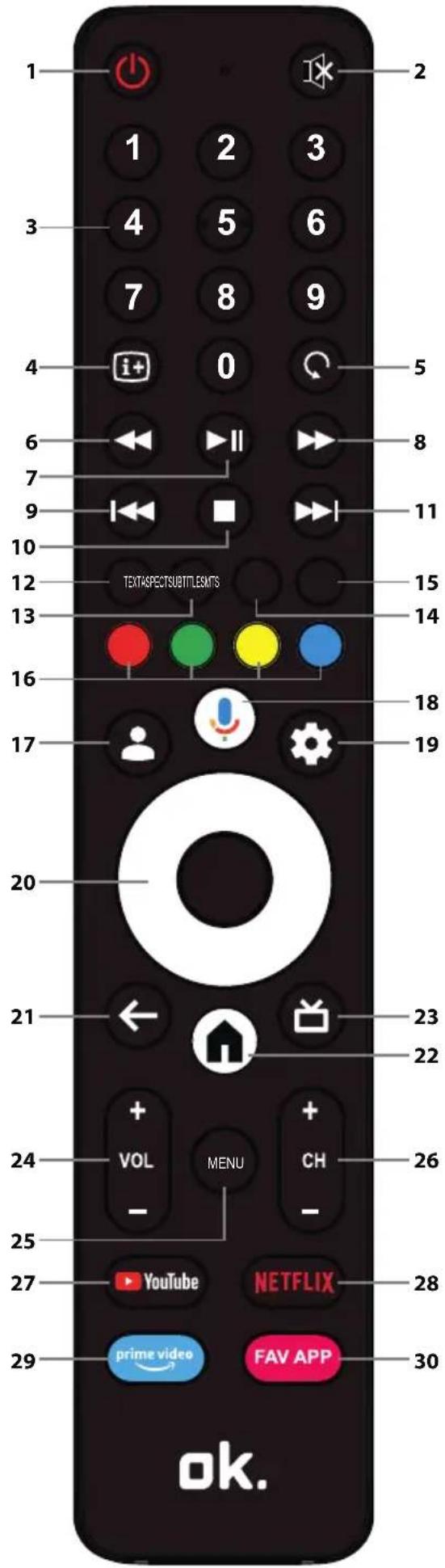
Fernbedienung
- STANDBY – Schaltet das Fernsehgerät im Standby-Modus ein und umgekehrt. Durch langes Drücken dieser Taste zeigt das Gerät ein Menü an, das die Möglichkeit bietet, das Gerät in den energiesparenden Standby-Modus zu versetzen.
- MUTE - Schaltet den Ton stumm oder umgekehrt.
- ZIFFERN-TASTEN 0-9 – Direkte TV-Kanalauswahl.
- INFO – Drücken Sie einmal, um Informationen über die aktuelle Sendung anzuzeigen. Drücken Sie erneut, um detaillierte Informationen anzuzeigen. Drücken Sie ▶, während das Informationsfeld angezeigt wird, um Informationen über die nächste Sendung anzuzeigen.
- LAST WATCHED CHANNEL – Springt zum zuletzt gesehenen Kanal im Live-TV-Modus.
- REWIND – Wiedergabe im Rücklaufmodus. Mehrmals drücken, um die Rücklaufgeschwindigkeit zu ändern.
- PLAY/PAUSE – Wiedergabe/Pause von Medien.
- FAST FORWARD – Wiedergabe im Schnellvorlauf. Mehrmals drücken, um die Wiedergabegeschwindigkeit zu ändern.
- PREVIOUS TRACK – Springt zum vorherigen Titel/zur vorherigen Mediendatei.
- STOP – Anhalten der Wiedergabe.
- NEXT TRACK – Springt zum nächsten Titel/zur nächsten Mediendatei.
- TEXT – Schaltet den Videotext ein/aus.
- ASPECT – Ändert das Seitenverhältnis des aktuellen Videoinhalts.
- SUBTITLE – Schaltet die Untertitel am unteren Rand des Bildschirms ein/aus.
- MTS – Öffnet das Menü der Tonspur.
- FARBTASTEN – Führen Sie die entsprechende Funktion zu diesem Zeitpunkt aus.
- PROFIL – Wechselt zwischen verschiedenen Benutzerprofilen.
- MIKROFON – Halten Sie die Taste gedrückt, um mit Ihrer Stimme auf Unterhaltungsangebote zuzugreifen, intelligente Geräte zu steuern, Antworten auf dem Bildschirm zu erhalten und vieles mehr.
- EINSTELLUNGEN – Öffnet das Menü Einstellungen.
- (▲/▼/◄/►/OK) – Ermöglicht Ihnen die Navigation in den Bildschirmmenüs und die Anpassung der Systemeinstellungen an Ihre Wünsche.
- BACK – Kurz drücken: Schritt zurück im Menü.Langer Druck: Verlassen des aktuell angezeigten Menüs.
- HOME – Zeigt das Home-Menü des Fernsehers an.
- LIVE GUIDE – Kurz drücken: Öffnet den 7-Tage-TV-Guide (Digital-TV-Modus). Lang drücken: Zeigt die Liste der Eingänge an.
- VOL +/- - Erhöht/verringert den Schallpegel.
- MENU – Zeigt das LIVE-TV-Menü an. Diese Taste funktioniert nur für externe Quellen (TV, HDMI, usw.). Sie funktioniert nicht im Home-Menü.
- CH +/- - Wechselt zum nächsten/vorherigen Kanal in der Sequenz.
- YOUTUBE – Zugriff auf die YouTube-App.
- NETFLIX – Zugriff auf die Netflix-App.
- PRIME VIDEO – Zugriff auf die Prime Video-App.
- FAV APP – Lang drücken: Eine Liste von Apps wird geöffnet. Wählen Sie die App aus, die Sie der Taste FAV APP für schnellen Zugriff zuweisen möchten. Kurz drücken: Startet die gespeicherte App.
Elektronische handleiding
Deutsch: Zur Befestigung des Ständers am Fernsehgerät benötigen Sie einen Kreuzschraubendreher. Legen Sie das Fernsehgerät mit dem LCD-Bildschirm nach unten auf eine weiche, flache Oberfläche, um Schäden am Fernsehschirm zu vermeiden.

- Trademarks
- Wichtige Sicherheitsanweisungen
- Bitte lesen Sie diese Sicherheitshinweise und beachten Sie die folgenden Warnhinweise, bevor Sie das Gerät in Betrieb nehmen.
- Warnung:
- Wichtige Informationen zur Verwendung von Videospielen, Computern, Untertiteln und anderen festen Bildschirmen.
- CE-Konformitätserklärung
- Was in der Box enthalten ist
- Die Lieferung dieses Fernsehers umfasst folgende Teile:
- Anbringen des Ständers
- Wandmontage des Fernsehers
- Anschlüsse
- Erste Schritte - Ersteinrichtung
- TV-Standby-Taste
- Auswahl des Modus Eingang/Quelle
- TV-Menüführung
- Elektronische Gebrauchsanweisung
- Hinweis zur USB-Medienwiedergabe
- Senderliste
- Verschieben von Kanälen in der Kanalliste
- Vertauschen von Kanalpositionen in der Kanalliste
- Favoritenliste
- Hinzufügen von Kanälen zu Ihrer Favoritenliste
- Verwendung der Favoritenliste
- Entfernen von Kanälen aus Ihrer Favoritenliste
- Ändern der Einstellungen Ihres Fernsehers
- Live-TV-Menü
- Chromecast integriert
- Google Assistent
- Pairing der Fernbedienung mit dem Fernsehgerät
- Herunterladen von neuen Anwendungen
- Elterliche Kontrolle
- Einschlaf-Timer
- Zurücksetzen auf Werkseinstellungen
- Fernbedienung
- Elektronische handleiding
Marke : OK
Modell : OTV 55GQU-5023P
Kategorie : Fernseher