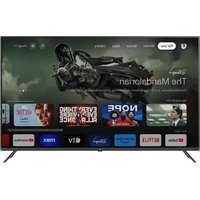
OTV 55GQU-5023P - Televisore OK - Manuale utente e istruzioni gratuiti
Trova gratuitamente il manuale del dispositivo OTV 55GQU-5023P OK in formato PDF.


| Marca | OK |
| Modello | OTV 55GQU-5023P |
| Tipo di prodotto | Televisore LED 4K Ultra HD |
| Dimensioni dello schermo (diagonale) | 55 pollici (139 cm) |
| Risoluzione dello schermo | 3840 x 2160 pixel (4K UHD) |
| Dimensioni (senza piedistallo) | 123,2 x 71,2 x 8,1 cm (stima) |
| Peso (senza piedistallo) | Circa 17 kg |
| Alimentazione elettrica | 220-240 V~, 50/60 Hz |
| Consumo elettrico (standby) | < 0,5 W |
| Consumo elettrico (max) | 120 W (stima) |
| Classe di efficienza energetica | Classe G (stima per 55" 4K) |
| Ricevitori TV integrati | DVB-T/T2, DVB-C, DVB-S/S2, ATV |
| Sistema operativo | Google TV |
| Funzioni principali | Chromecast integrato, assistente Google, Wi-Fi 5 GHz, Bluetooth, controllo genitori, timer di spegnimento |
| Connettività | Wi-Fi (2,4/5 GHz), Bluetooth 4.2, Ethernet (RJ45), HDMI (x3), USB (x2), uscita audio ottica, presa cuffie, antenna RF |
| Potenza audio | 2 x 8 W (stima) |
| Compatibilità montaggio a parete | Sì (norma VESA 400 x 200 mm, stima) |
| Manutenzione e pulizia | Utilizzare un panno morbido e umido; evitare detergenti e solventi |
| Batterie del telecomando | 2 batterie AAA (incluse) |
| Temperatura di funzionamento | +10 °C a +35 °C |
| Umidità di funzionamento | 80 % max (a 25 °C) |
| Ricambi / riparabilità | Nessun pezzo riparabile dall'utente; contattare il produttore o un centro assistenza autorizzato |
| Informazioni generali | Doppio isolamento (classe II), dichiarazione CE, contenuto nella confezione: TV, supporto, telecomando, batterie, guida rapida, scheda di garanzia |
Domande frequenti - OTV 55GQU-5023P OK
Domande degli utenti su OTV 55GQU-5023P OK
0 domanda su questo apparecchio. Rispondi a quelle che conosci o fai la tua.
Fai una nuova domanda su questo apparecchio
Scarica le istruzioni per il tuo Televisore in formato PDF gratuitamente! Trova il tuo manuale OTV 55GQU-5023P - OK e riprendi in mano il tuo dispositivo elettronico. In questa pagina sono pubblicati tutti i documenti necessari per l'utilizzo del tuo dispositivo. OTV 55GQU-5023P del marchio OK.
MANUALE UTENTE OTV 55GQU-5023P OK
Importanti istruzioni di sicurezza
Prima di mettere in funzione l'apparecchio, leggere le presenti istruzioni di sicurezza e rispettare le seguenti avvertenze.
Imtron GmbH non si assume alcuna responsabilità per danni al prodotto, per danni alla proprietà o per lesioni personali dovute a un uso incauto o improprio del prodotto, o a un uso del prodotto non conforme allo scopo specificato dal produttore.


Il simbolo del lampo con la punta a freccia, all'interno di un triangolo equilatero, ha lo scopo di avvisare l'utente della presenza di una "tensione pericolosa" non isolata all'interno dell'involucro del prodotto, che potrebbe essere di entità sufficiente a costituire un rischio di scossa elettrica.

Il punto esclamativo in un triangolo equilatero serve ad avvertire la presenza di importanti istruzioni operative e di manutenzione nella documentazione che accompagna l'apparecchio.
Questo apparecchio è un apparecchio elettrico di Classe II o a doppio isolamento. È stata progettata in modo tale da non richiedere un collegamento di sicurezza a terra.
- I televisori con schermo da 43 pollici o più devono essere sollevati e trasportati da almeno due persone.
- Questo televisore non contiene parti che possano essere riparate dall'utente. In caso di guasto, contattare il produttore o il servizio di assistenza autorizzato. Il contatto con alcune parti del televisore potrebbe mettere in pericolo la vostra vita. La garanzia non si estende ai guasti causati da riparazioni effettuate da terzi non autorizzati.
- Non rimuovere la parte posteriore dell'apparecchio.
- Questo apparecchio è progettato per la ricezione e la riproduzione di segnali video e audio. Qualsiasi altro uso è severamente vietato.
- Non esporre il televisore a gocce o spruzzi di liquidi.
- Per scollegare il televisore dalla rete elettrica, staccare la spina dalla presa di corrente.
- Se il cavo di alimentazione è danneggiato, deve essere sostituito dal produttore, da un addetto all'assistenza o da persone analogamente qualificate, al fine di evitare un pericolo.
- La distanza consigliata per guardare la TV HD è circa tre volte superiore alla dimensione della diagonale dello schermo. I riflessi sullo schermo di altre sorgenti luminose possono peggiorare la qualità dell'immagine.
- Assicurarsi che il televisore abbia una ventilazione sufficiente e non sia vicino ad altri elettrodomestici o mobili.
- Installare il prodotto ad almeno 5 cm dalla parete per garantire la ventilazione.
- Assicurarsi che le aperture di ventilazione siano libere da oggetti come giornali, tovaglie, tende, ecc.
-
Il televisore è stato progettato per essere utilizzato in un clima moderato.
-
Il televisore è progettato esclusivamente per funzionare in ambienti asciutti. Quando si utilizza il televisore all'esterno, assicurarsi che sia protetto dall'umidità (pioggia, spruzzi d'acqua). Non esporre mai all'umidità.
- Non collocare oggetti o contenitori pieni di liquidi, come vasi, ecc. sul televisore. Questi contenitori potrebbero essere spinti e mettere a rischio la sicurezza elettrica. Collocare il televisore esclusivamente su superfici piane e stabili. Non collocare oggetti come giornali, coperte, ecc. sopra o sotto il televisore.
- Assicurarsi che l'apparecchio non poggi su cavi di alimentazione che potrebbero danneggiarsi. I telefoni cellulari e altri dispositivi come adattatori WLAN, telecamere di monitoraggio con trasmissione del segnale wireless, ecc. possono causare interferenze elettromagnetiche e non devono essere collocati vicino all'apparecchio.
- Non collocare l'apparecchio in prossimità di elementi riscaldanti o in un luogo esposto alla luce diretta del sole, poiché ciò ha un effetto negativo sul raffreddamento dell'apparecchio. L'accumulo di calore è pericoloso e può ridurre seriamente la durata dell'apparecchio. Per garantire la sicurezza, chiedere a una persona qualificata di rimuovere lo sporco dall'apparecchio.
- Cercare di evitare di danneggiare il cavo di rete o l'adattatore di rete. L'apparecchio può essere collegato solo con il cavo di rete o l'adattatore in dotazione.
- I temporali sono pericolosi per tutti gli apparecchi elettrici. Se la rete elettrica o l'antenna vengono colpite da un fulmine, l'apparecchio potrebbe danneggiarsi, anche se è spento. È necessario scollegare tutti i cavi e i connettori dell'apparecchio prima di un temporale.
- Per pulire lo schermo dell'apparecchio utilizzare solo un panno umido e morbido. Utilizzare solo acqua pulita, mai detergenti e in nessun caso solventi.
- Posizionare il televisore vicino alla parete per evitare che possa cadere quando viene spinto.
- AVVERTENZA - Non collocare mai il televisore in una posizione instabile. Un televisore può cadere, causando gravi lesioni personali o la morte. Molte lesioni, in particolare quelle dei bambini, possono essere evitate adottando semplici precauzioni come:
- Utilizzare i mobiletti o i supporti raccomandati dal produttore del televisore.
- Utilizzare solo mobili in grado di sostenere in modo sicuro il televisore.
- Assicurarsi che il televisore non sporga dal bordo del mobile di supporto.
- Non collocare il televisore su mobili alti (ad esempio, armadi o librerie) senza ancorare sia il mobile che il televisore a un supporto adeguato.
- Non collocare il televisore su stoffe o altri materiali che potrebbero trovarsi tra il televisore e i mobili di supporto.
- Educare i bambini sui pericoli di arrampicarsi sui mobili per raggiungere il televisore o i suoi comandi.
- Assicurarsi che i bambini non si arrampichino o si aggrappino al televisore.
- Se il televisore esistente viene mantenuto e riposizionato, si devono applicare le stesse considerazioni di cui sopra.
- Il software del televisore e il layout dell'OSD possono essere modificati senza preavviso.
- Condizioni di funzionamento del televisore:- temperatura da +10 a +35 °C - umidità non superiore all'80% (ad una temperatura di 25 °C) - pressione atmosferica da 86 a 106 kPa (da 650 a 800 mmHg)
Avvertenza:
- Quando si spegne il televisore, utilizzare il pulsante di standby sul telecomando. Premendo a lungo questo pulsante, il televisore si spegne ed entra in modalità standby a risparmio energetico per soddisfare i requisiti di eco-design. Questa modalità è quella predefinita.
-
Per il test di scarica elettrostatica (ESD) della norma EN55035, è stato riscontrato che è necessario l'intervento manuale dell'interruttore ON/OFF del pulsante di standby per ripristinare il normale funzionamento dopo il test.
-
Non utilizzare il televisore subito dopo averlo tolto dall'imballaggio. Attendere che il televisore si riscaldi a temperatura ambiente prima di utilizzarlo.
- Non collegare mai dispositivi esterni a un apparecchio acceso. Spegnere non solo il televisore ma anche gli apparecchi collegati! Inserire la spina del televisore nella presa di corrente dopo aver collegato gli apparecchi esterni e l'antenna!
- Accertarsi sempre che la spina di alimentazione del televisore sia liberamente accessibile.
- L'apparecchio non è stato progettato per essere utilizzato in un luogo di lavoro dotato di monitor.
- L'uso sistematico di cuffie ad alto volume potrebbe causare danni irreversibili all'udito.
- Assicurarsi che questo apparecchio e tutti i suoi componenti, comprese le batterie, vengano smaltiti in modo ecologico. In caso di dubbio, contattare le autorità locali per ottenere informazioni sul riciclaggio.
- Durante l'installazione dell'apparecchio, non dimenticate che le superfici dei mobili sono trattate con varie vernici, plastiche, ecc. o possono essere lucidate. Le sostanze chimiche contenute in questi prodotti potrebbero reagire con il supporto TV. Ciò potrebbe far sì che pezzi di materiale si attacchino alla superficie del mobile e siano difficili da rimuovere, se non impossibili.
- Lo schermo del televisore è stato prodotto in condizioni di massima qualità ed è stato controllato più volte per individuare eventuali pixel difettosi. A causa delle caratteristiche tecnologiche del processo di produzione, non è possibile eliminare l'esistenza di un piccolo numero di punti difettosi sullo schermo (anche con la massima cura durante la produzione). Questi pixel difettosi non sono considerati difetti in termini di condizioni di garanzia, se la loro estensione non supera i limiti definiti dalla norma DIN.
- Il produttore non può essere ritenuto responsabile per problemi legati all'assistenza clienti relativi a contenuti o servizi di terze parti. Eventuali domande, commenti o richieste di assistenza relative a contenuti o servizi di terze parti devono essere rivolte direttamente al fornitore del contenuto o del servizio in questione.
- L'impossibilità di accedere a contenuti o servizi dal dispositivo può essere dovuta a una serie di motivi non correlati al dispositivo stesso, tra cui, a titolo esemplificativo e non esaustivo, l'interruzione dell'alimentazione, la connessione a Internet o la mancata configurazione corretta del dispositivo. Il Produttore, i suoi direttori, funzionari, dipendenti, agenti, appaltatori e affiliati non saranno responsabili nei confronti dell'utente o di terzi in relazione a tali guasti o interruzioni di manutenzione, indipendentemente dalla causa o dalla possibilità di evitarli.
- Tutti i contenuti o i servizi di terze parti accessibili tramite questo dispositivo sono forniti all'utente su base "as-is" e "as available" e il produttore e i suoi affiliati non forniscono alcuna garanzia o dichiarazione di alcun tipo all'utente, sia espressa che implicita, incluse, senza limitazioni, le garanzie di commerciabilità, non violazione, idoneità per uno scopo particolare o qualsiasi garanzia di idoneità, disponibilità, accuratezza, completezza, sicurezza, titolo, utilità, assenza di negligenza o funzionamento esente da errori o ininterrotto o utilizzo dei contenuti o dei servizi forniti all'utente o che i contenuti o i servizi soddisfino i requisiti o le aspettative dell'utente.
- Il Produttore non è un agente di e non si assume alcuna responsabilità per gli atti o le omissioni dei fornitori di contenuti o servizi di terze parti, né per qualsiasi aspetto del contenuto o del servizio relativo a tali fornitori di terze parti.
- In nessun caso il produttore e/o i suoi affiliati saranno responsabili nei confronti dell'utente o di terzi per danni diretti, indiretti, speciali, incidentali, punitivi, consequenziali o di altro tipo, indipendentemente dal fatto che la teoria della responsabilità sia basata su contratto, illecito civile, negligenza, violazione della garanzia, responsabilità oggettiva o altro e che il produttore e/o i suoi affiliati siano stati avvisati o meno della possibilità di tali danni.
- Questo prodotto contiene tecnologia soggetta a determinati diritti di proprietà intellettuale di Microsoft. L'uso o la distribuzione di
questa tecnologia al di fuori di questo prodotto è vietato senza la licenza appropriata da parte di Microsoft.
- I proprietari dei contenuti utilizzano la tecnologia di accesso ai contenuti Microsoft PlayReady™ per proteggere la loro proprietà intellettuale, compresi i contenuti protetti da copyright. Questo dispositivo utilizza la tecnologia PlayReady per accedere a contenuti protetti da PlayReady e/o a contenuti protetti da WMDRM. Se il dispositivo non applica correttamente le restrizioni sull'uso dei contenuti, i proprietari dei contenuti possono richiedere a Microsoft di revocare la capacità del dispositivo di consumare contenuti protetti da PlayReady. La revoca non dovrebbe riguardare i contenuti non protetti o protetti da altre tecnologie di accesso ai contenuti. I proprietari dei contenuti potrebbero richiedere all'utente di aggiornare PlayReady per accedere ai loro contenuti. Se si rifiuta un aggiornamento, non sarà possibile accedere ai contenuti che richiedono l'aggiornamento.
Informazioni importanti sull'uso di videogiochi, computer, didascalie e altri display a immagine fissa.
- L'uso prolungato di materiale di programma a immagine fissa può causare un"'immagine d'ombra" permanente sullo schermo LCD (questo fenomeno viene talvolta definito erroneamente "burnout dello schermo"). Questa immagine d'ombra è visibile in modo permanente sullo schermo sullo sfondo. Si tratta di un danno irreversibile. È possibile evitare tale danno seguendo le istruzioni riportate di seguito:
- Ridurre l'impostazione di luminosità/contrasto a un livello di visione minimo.
- Non visualizzare l'immagine fissa per un lungo periodo di tempo. Evitare la visualizzazione di:
» Orari e grafici del Televideo,
» Menu TV/DVD, ad esempio i contenuti del DVD,
» In modalità "Pausa" (hold): Non utilizzare questa modalità per molto tempo, ad esempio durante la visione di un DVD o di un video.
» Spegnere l'apparecchio se non lo si utilizza.
Dichiarazione CE:
- Con la presente Imtron GmbH dichiara che l'OTV 55GQU-5023P è conforme alla direttiva UE 2014/53/UE. Fare clic sul seguente link per leggere il testo completo della dichiarazione di conformità UE: http://de.ok-online.com/nc/de/suche.html Questo apparecchio può essere utilizzato in tutti i Paesi dell'UE.La funzione WLAN(Wi-Fi) a 5 GHz di questa apparecchiatura può essere utilizzata solo in ambienti interni. Potenza massima del trasmettitore Wi-Fi:
100 mW a 2.412 GHz - 2.462 GHz
100 mW a 5.150 GHz - 5.350 GHz
100 mW a 5.470 GHz - 5.725 GHz
100 mW a 5.725 GHz - 5.850 GHz
Potenza massima del trasmettitore BT:
10 mW a 2.402 GHz - 2.480 GHz.
• Copertura del canale
DVB-T: 177,5 MHz \~ 226,5 MHz 474 MHz \~ 858 MHz
DVB-C: 113 MHz\~858 MHz
DVB-S/S2: 950 MHz \~ 2150 MHz
ATV: 46 MHz \~ 862 MHz
- Versione software: Mon Jul 17 09:31:42 CST 2023 o superiore
Cosa è incluso nella confezione
La fornitura di questo televisore comprende le seguenti parti:
- 1x TV • 1 pacchetto di installazione del
supporto TV
- 1x telecomando • 1 guida rapida
Consultare le istruzioni alla fine di questa guida.
Montaggio a parete del televisore
Installare la staffa di montaggio a parete sul televisore come consigliato dal produttore della staffa.
Connessioni
Per le istruzioni sul collegamento di dispositivi esterni, consultare l'ultima pagina di questa guida.
Guida introduttiva - impostazione iniziale
- Se al telaio del televisore sono attaccate parti in gomma, schiuma o nastro adesivo, rimuoverle delicatamente.
- Utilizzando il cavo RF (non incluso), collegare il televisore alla presa a muro dell'antenna TV.
- Per collegarsi a Internet con una connessione cablata, collegare un cavo Cat 5/Ethernet (non incluso) dal televisore al modem/router a banda larga.
- Inserire le batterie in dotazione nel telecomando.
- Collegare il cavo di alimentazione alla presa elettrica.
- Quindi premere il pulsante Standby per accendere il televisore.
- Dopo aver acceso il televisore, si aprirà il menu della prima installazione.
- Selezionare la lingua del menu TV.
- Impostare le impostazioni desiderate nelle altre schermate del menu di prima installazione.
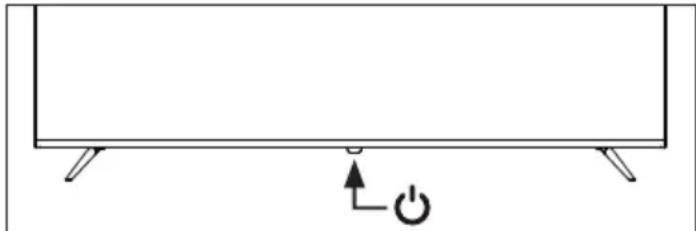
Pulsante di standby TV
Il televisore è dotato di un unico pulsante situato nella parte inferiore della luce LED.
Scelta della modalità Ingresso/Sorgente
Per passare tra i diversi ingressi/collegamenti.
Utilizzando i tasti del telecomando:
- Tenere premuto il tasto 📋 (guida TV). Viene visualizzato il menu di ingresso.
- Premere [▲] o [▼] per selezionare l'ingresso desiderato.
- Premere [OK].
Navigazione del menu TV
Utilizzare i tasti (▲/▼/◄/►) per mettere a fuoco la voce desiderata. Premere il pulsante OK per selezionare l'elemento attualmente a fuoco. Premere il tasto ← (indietro) per tornare indietro di un passo nel menu. Tenere premuto il tasto ← (indietro) per uscire dal menu. Premere il tasto ↑ (home) per accedere al menu Home del televisore.
Manuale di istruzioni elettronico
Per accedere a ulteriori informazioni utili direttamente dal televisore, è possibile avviare il manuale online seguendo la seguente procedura:
- Premere il tasto (home) sul telecomando.
- Con il cursore, spostarsi verso il basso fino a "Le tue applicazioni".
- Dall'elenco delle applicazioni, individuare e selezionare "Istruzioni per l'uso".
NOTA: per utilizzare questo manuale elettronico, accertarsi che il televisore sia collegato a Internet.
Avviso di riproduzione multimediale USB
Questo televisore supporta la riproduzione di un'ampia gamma di tipi di file da un'unità USB. Tuttavia, per motivi di sicurezza dei dati, Google limita i tipi di file system supportati.
Per riprodurre qualsiasi supporto da un'unità di memoria USB, l'unità USB deve essere formattata con un file system FAT16 o FAT32. NTFS non è supportato.
Elenco dei canali
L'elenco dei canali del televisore consente di accedere a tutti i canali televisivi disponibili in un'unica posizione. Seguite queste istruzioni per accedere e gestire l'elenco dei canali:
- Premere il tasto (home) sul telecomando per aprire la schermata iniziale.
- Selezionate "Live TV" dall'elenco delle applicazioni nella schermata iniziale.
- Assicuratevi di essere su un ingresso TV digitale (antenna, cavo o satellite).
- Premere il tasto OK per aprire l'elenco dei canali.
- Utilizzare i tasti freccia del telecomando per scorrere l'elenco dei canali disponibili.
- Premere il tasto OK del telecomando per selezionare un canale e iniziare la visione.
Spostamento dei canali nell'elenco dei canali
Lo spostamento dei canali all'interno dell'elenco dei canali del televisore può essere un modo utile per organizzare i canali preferiti o disporli in un ordine più comodo. Per spostare i canali all'interno dell'elenco dei canali, procedere come segue:
- Navigare nell'elenco dei canali come descritto sopra.
- Premere il pulsante rosso.
- Selezionare [Movimento canale] dal menu.
- Utilizzare il tasto OK per selezionare uno o più canali da spostare.
- Utilizzare i pulsanti freccia per spostare il cursore nel punto in cui si desidera spostare i canali selezionati.
- Premere il pulsante blu.
- Tutti i canali selezionati vengono raggruppati e spostati nella posizione del cursore.
Scambiare le posizioni dei canali nell'elenco dei canali
È anche possibile scambiare la posizione di due canali:
- Navigare nell'elenco dei canali come descritto sopra.
- Premere il pulsante rosso.
- Selezionare [Scambio di canale] dal menu.
- Selezionare il canale che si desidera scambiare e premere il pulsante OK.
- Selezionare quindi il secondo canale da scambiare e premere OK.
- La posizione dei due canali viene scambiata.
Si noti che alcuni canali potrebbero non essere spostabili a seconda delle impostazioni del provider TV.
Elenco dei preferiti
L'elenco dei preferiti del televisore consente di accedere rapidamente ai canali televisivi più seguiti. Seguite queste istruzioni per accedere e gestire l'elenco dei preferiti:
Aggiunta di canali alla lista dei preferiti
- Premere il tasto (nome) sul telecomando per aprire la schermata iniziale.
- Selezionate "Live TV" dall'elenco delle applicazioni nella schermata iniziale.
- Assicuratevi di essere su un ingresso TV digitale (antenna, cavo o satellite).
- Premere il pulsante OK per aprire l'elenco dei canali.
- Spostare il cursore sul canale che si desidera aggiungere ai preferiti.
- Premere il pulsante blu e selezionare una o più liste di preferiti in cui si desidera aggiungere il canale.
- Premere il tasto ← (indietro) per tornare all'elenco dei canali. Il simbolo del cuore appare accanto al canale che si trova nell'elenco dei preferiti.
Per aggiungere altri canali ai preferiti, ripetere i passaggi da 5 a 7.
Utilizzo dell'elenco dei preferiti
Per impostazione predefinita, quando si preme OK durante la visione della TV in diretta, viene visualizzato l'elenco dei canali standard. Se si desidera visualizzare l'elenco dei preferiti, procedere come segue:
- Assicuratevi di essere su un ingresso TV digitale (antenna, cavo o satellite).
- Premere il tasto OK per aprire l'elenco dei canali.
- Premere il pulsante giallo per aprire la selezione del tipo di elenco dei canali.
- Scorrere verso il basso e selezionare [Preferiti], quindi selezionare uno dei 4 elenchi di canali preferiti disponibili.
- Ora, ogni volta che si preme il pulsante OK, si apre l'elenco dei preferiti corrispondente.
NOTA: se in un secondo momento si desidera cambiare la
funzione del pulsante OK con un altro elenco di preferiti o con un altro elenco di canali, ripetere i passaggi precedenti e selezionare il canale/l'elenco di preferiti desiderato al punto 4.
Rimozione dei canali dall'elenco dei preferiti
- Assicurarsi di essere all'ingresso della TV digitale (antenna, cavo o satellite).
- Premere il pulsante OK per aprire l'elenco dei canali.
- Spostare il cursore sul canale che si desidera rimuovere dai preferiti.
- Premere il pulsante blu e deselezionare l'elenco dei preferiti da cui si desidera rimuovere il canale.
- Premere il tasto ← (indietro) per tornare all'elenco dei canali. Per rimuovere altri canali dai preferiti, ripetere i punti da 3 a 5.
Modifica delle impostazioni del televisore
Regolando le impostazioni del televisore, è possibile personalizzare l'esperienza televisiva, ottimizzare la qualità audio e video e garantire che il televisore sia adattato alle proprie preferenze. Ecco come accedere e regolare le impostazioni:
- Premere il tasto (home) del telecomando.
- Selezionare l'icona ⚙ (impostazioni) nell'angolo superiore destro dello schermo.
- Appare il menu Impostazioni rapide. Tenere il cursore sul simbolo Impostazioni e premere nuovamente il pulsante OK per accedere al menu Impostazioni.
Nel menu delle impostazioni sono disponibili le seguenti voci:
[Canali e ingressi] - Attraverso questo menu è possibile sintonizzare i canali TV sul sintonizzatore selezionato e regolare anche le impostazioni relative agli ingressi, come la ridenominazione degli ingressi o le impostazioni HDMI CEC.
[Display e audio] - Impostazioni per l'immagine e il suono. In questo menu è possibile selezionare uno dei profili immagine e audio preimpostati o regolare manualmente le impostazioni.
[Rete e Internet] - Gestisce le connessioni a Internet e alla rete. Include l'impostazione del Wi-Fi, la configurazione dell'Ethernet e altre opzioni relative alla rete.
[Account e accesso] - Aggiungere e gestire gli account di Google TV. La presenza di diversi account offre a ciascun utente un'esperienza visiva più personalizzata, oltre a una maggiore privacy, raccomandazioni personalizzate e un migliore controllo sui contenuti e sulle impostazioni. È anche possibile creare profili per bambini con controllo parentale e la possibilità di impostare limiti di tempo sullo schermo.
[Privacy] - Impostazioni relative alla raccolta dei dati, alla ricerca vocale e ai pagamenti su Google Play.
[App] – Impostazioni e informazioni sulle applicazioni installate. È anche possibile impostare le autorizzazioni per ogni singola app, come l'accesso ai file multimediali o ai contatti del telefono.
[Sistema] - Varie impostazioni relative al sistema TV, come ad esempio: Data e ora, lingua del menu TV, alimentazione ed energia, impostazioni per il casting da dispositivi mobili e altro ancora.
[Telecomandi e accessori] - Utilizzare questo menu per aggiungere un nuovo accessorio Bluetooth, come una cuffia o una tastiera Bluetooth, o per associare un telecomando vocale al televisore.
Menu TV in diretta
Mentre si guarda un qualsiasi ingresso (TV, HDMI ecc.), premere il tasto MENU sul telecomando per aprire il menu Live TV.
Attraverso questo menu è possibile accedere facilmente alle impostazioni più utilizzate, come l'immagine, il rapporto di aspetto dello schermo, l'audio e altro ancora.
Chromecast integrato
La funzione Chromecast integrata nel televisore consente di trasmettere facilmente contenuti dal telefono, dal tablet o dal computer al televisore. Seguite queste istruzioni per utilizzare Chromecast integrato sulla vostra Google TV:
- Assicurarsi che il televisore e il dispositivo da cui si desidera effettuare il cast siano entrambi connessi alla stessa rete Wi-Fi.
- Sul dispositivo, aprire l'applicazione da cui si desidera effettuare il casting, ad esempio YouTube o Netflix.
- Cercate l'icona (cast) nell'app, che ha l'aspetto di un rettangolo con un segnale Wi-Fi nell'angolo.
- Toccare l'icona (cast) e selezionare il televisore dall'elenco dei dispositivi disponibili.
- Il contenuto inizierà a essere riprodotto sul televisore.
Se si desidera interrompere il casting, è sufficiente toccare nuovamente l'icona (cast) e selezionare "Interrompi casting".
Oltre a eseguire il casting da singole app, è possibile utilizzare il televisore per eseguire il mirroring dell'intero schermo del dispositivo. Seguite questi passaggi per utilizzare il mirroring dello schermo:
- Sul dispositivo, aprire l'app Impostazioni e navigare fino all'opzione "Screen mirroring" o "Cast screen".
- Selezionare il televisore dall'elenco dei dispositivi disponibili.
- Lo schermo del dispositivo viene ora riprodotto sul televisore.
Per interrompere il mirroring dello schermo, è sufficiente tornare all'opzione "Screen mirroring" o "Cast screen" del dispositivo e selezionare "Stop mirroring".
Si noti che alcune app potrebbero non supportare il casting o lo screen mirroring e che la qualità dello streaming potrebbe essere influenzata dalla potenza della connessione Wi-Fi. Se si riscontrano problemi nell'utilizzo di Chromecast integrato sulla Google TV, assicurarsi che i dispositivi siano collegati alla stessa rete e che si stiano seguendo i passaggi corretti.
Assistente Google
Google Assistant è una potente funzione di Google TV che consente di controllare il televisore utilizzando i comandi vocali. Ecco alcuni esempi di come è possibile utilizzare Google Assistant sulla Google TV:
- Per iniziare a utilizzare Google Assistant, tenere premuto il pulsante (microfono) sul telecomando.
- Poi parlate al microfono.
- È possibile utilizzare l'Assistente Google per cercare contenuti, aprire applicazioni, regolare il volume e altro ancora. Ad esempio, si può dire "Riproduci un film d'azione" o "Apri YouTube".
- È inoltre possibile utilizzare Google Assistant per controllare i dispositivi domestici intelligenti compatibili con il proprio account Google. Ad esempio, si può dire "Spegni le luci" o "Imposta il termostato a 21 gradi".
- Se avete più account Google impostati sulla vostra Google TV, potete passare da uno all'altro dicendo "Cambia account" seguito dall'account che preferite.
L'Assistente Google può rendere più facile e comodo il controllo del televisore e degli altri dispositivi intelligenti presenti in casa.
NOTA: l'Assistente Google richiede una connessione a Internet.
L'Assistente Google non è disponibile in alcune lingue e paesi/regioni.
Accoppiamento del telecomando con il televisore
Affinché Google Assistant funzioni con il telecomando vocale, è necessario prima associare il telecomando al televisore:
- Premere il tasto (home), quindi selezionare [Impostazioni] e premere OK.
- Appare il menu Impostazioni rapide. Tenere il cursore sul simbolo Impostazioni e premere nuovamente il pulsante OK per accedere al menu Impostazioni.
- Quindi selezionare [Telecomandi e accessori] > [Accoppia l'accessorio].
-
Seguire le istruzioni sullo schermo per associare il telecomando al televisore.
-
Il nome del telecomando apparirà sullo schermo del televisore. Premere OK per confermare l'associazione.
Scaricare nuove app
Il televisore è dotato di una serie di app preinstallate, ma è possibile scaricare altre app per personalizzare l'esperienza di visione. Ecco come scaricare altre app sulla Google TV:
- Premere il tasto 📂 (home) sul telecomando per aprire la schermata iniziale.
- Passare alla sezione [App] della schermata iniziale.
- Utilizzare la barra di ricerca nella parte superiore dello schermo per cercare l'applicazione che si desidera scaricare. È anche possibile sfogliare le categorie o le classifiche per trovare le app più popolari.
- Selezionare l'applicazione che si desidera scaricare.
- Se l'applicazione è gratuita, selezionare [Installa] per avviare il download. Se l'applicazione non è gratuita, selezionare il prezzo e seguire le istruzioni per completare l'acquisto.
- Una volta scaricata l'applicazione, la si può trovare nella sezione [App] della schermata iniziale.
Si noti che alcune app potrebbero non essere compatibili con il televisore o non essere disponibili nel proprio Paese. Se si riscontrano problemi nel download di un'applicazione, verificare le informazioni sulla compatibilità e la disponibilità dell'applicazione.
È anche possibile scaricare le applicazioni sul televisore Google utilizzando il telefono o il computer. A tal fine, accedere al Google Play Store sul telefono o sul computer e selezionare l'applicazione che si desidera scaricare. Quindi, selezionare la Google TV dall'elenco dei dispositivi disponibili e seguire le istruzioni per completare il download.
Controllo parentale
Questo televisore offre una serie di opzioni di controllo parentale che consentono di limitare l'accesso a determinati contenuti e applicazioni. Impostando i controlli parentali sul televisore, è possibile garantire che i bambini accedano solo a contenuti adatti alla loro età e utilizzino il dispositivo in modo sicuro e responsabile. Ecco come impostare i controlli parentali sul televisore:
- Durante la visione della TV in diretta, premere il tasto MENU.
- Selezionare [Controllo genitori] dall'elenco delle opzioni.
- Inserire il codice PIN creato durante la prima installazione del TV.
È possibile modificare queste opzioni nel menu Controllo genitori: [Canali bloccati] - Blocca i canali TV specificati.
[Limitazioni del programma] – Si possono attivare le restrizioni dei programmi in base alla classificazione dei contenuti trasmessi. Nel menu
[Classificazioni] è possibile specificare le restrizioni in base all'età.
[Input bloccati] - Gli ingressi selezionati saranno bloccati nel menu Sorgenti e sarà necessaria una password a 4 cifre per passare ad essi.
[Cambia PIN] - Modifica la password a 4 cifre.
Si noti che i controlli parentali non sono infallibili e potrebbero non individuare tutti i contenuti inappropriati. È importante monitorare l'uso della TV da parte dei vostri figli e parlare con loro di abitudini di visione sicure e responsabili.
Timer per il sonno
La funzione sleep timer del televisore consente di impostare un limite di tempo per lo spegnimento automatico del televisore, una funzione utile se si ama guardare la TV prima di andare a letto. Ecco come utilizzare il timer di spegnimento su Google TV:
- Premere il tasto (nome) del telecomando.
- Selezionare l'icona ⚙ (impostazioni) nell'angolo superiore destro dello schermo.
- Appare il menu Impostazioni rapide. Tenere il cursore sul simbolo Impostazioni e premere nuovamente il pulsante OK per accedere al menu Impostazioni.
- Scorrere verso il basso e selezionare [Sistema] > [Alimentazione ed energia] > [Accensione/Spegnimento] > [Timer di sospensione].
- Scegliere il tempo in cui si desidera che il televisore rimanga acceso prima di spegnersi automaticamente. È possibile scegliere tra opzioni preimpostate, come 30 minuti o 60 minuti.
La Google TV si spegnerà automaticamente allo scadere del tempo specificato. Se si spegne il televisore manualmente prima della scadenza del timer, quest'ultimo verrà annullato.
Reset di fabbrica
Prima di smaltire, rivendere o regalare il televisore, è necessario eseguire un reset di fabbrica. In caso contrario, persone non autorizzate potrebbero accedere ai vostri dati personali.
L'esecuzione di un reset di fabbrica sul televisore ripristina il dispositivo alle impostazioni di fabbrica originali, cancellando tutti i dati, le impostazioni e le personalizzazioni. Si noti che questo processo eliminerà tutte le app, gli account e i dati associati alla Google TV. Ecco come eseguire un reset di fabbrica:
- Premere il tasto (home) del telecomando.
- Andare a [Impostazioni] > [Sistema] > [Informazioni] > [Reimposta].
- Quindi confermare [Ripristino dati di fabbrica].
- Selezionare e confermare nuovamente [Ripristino dati di fabbrica].
- Selezionare e confermare [Cancella tutto].
Dopo l'ultimo passaggio, viene eseguito il ripristino dei dati di fabbrica e al riavvio del televisore viene visualizzata la prima schermata di installazione.
Telecomando
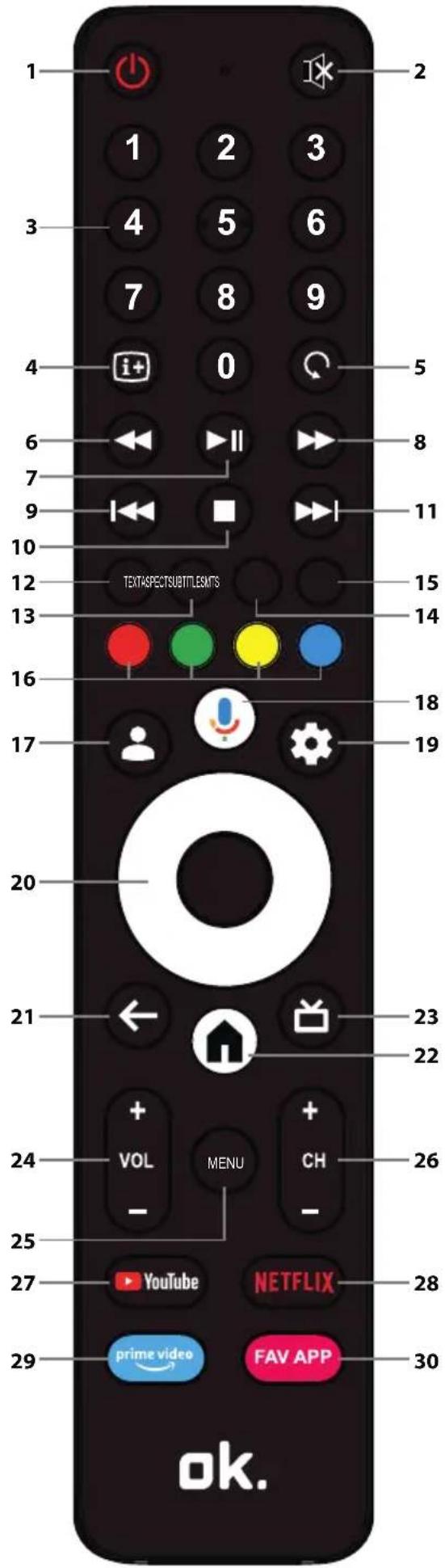
- STANDBY – Accende il televisore quando è in standby o viceversa. Premendo a lungo questo pulsante, il televisore visualizza un menu che offre l'opzione di spegnimento in modalità standby a risparmio energetico.
- MUTE - Disattiva l'audio o viceversa.
- PULSANTI NUMERICI 0-9 – Selezione dei canali della TV diretta.
- INFO – Premere una volta per visualizzare le informazioni sul programma che si sta guardando. Premere nuovamente per visualizzare le informazioni dettagliate. Premere ▶ mentre è visualizzato il pannello informativo per visualizzare le informazioni sul programma successivo.
- ULTIMO CANALE GUARDATO – Passa al canale guardato in precedenza in modalità Live TV.
- REWIND - Riproduzione in modalità di riavvolgimento. Premere più volte per modificare la velocità di riavvolgimento.
- PLAY/PAUSE - Riproduce/mette in pausa i media.
- AVANZAMENTO RAPIDO – Riproduzione in modalità di avanzamento rapido. Premere più volte per modificare la velocità di riproduzione.
- TRACCIA PRECEDENTE – Passa alla traccia/file multimediale precedente.
- STOP – Arresta la riproduzione.
- NEXT TRACK – Passa al brano/file multimediale successivo.
- TESTO - Attiva/disattiva il televideo.
- ASPETTO – Cambia il rapporto di aspetto del contenuto video corrente.
- SOTTOTITOLI - Attiva/disattiva i sottotitoli nella parte inferiore dello schermo.
- MTS – Apre il menu della traccia audio.
- PULSANTI A COLORI – Eseguono la funzione corrispondente in quel momento.
- PROFILO - Consente di passare da un profilo utente all'altro.
- MICROFONO – Tenere premuto per utilizzare la voce per accedere all'intrattenimento, controllare i dispositivi intelligenti, ottenere risposte sullo schermo e altro ancora.
- IMPOSTAZIONI - Apre il menu Impostazioni.
- (▲/▼/◄/►/OK) - Consente di navigare nei menu a schermo e di regolare le impostazioni del sistema in base alle proprie preferenze.
- INDIETRO - Premere brevemente: Torna indietro nel menu. Pressione prolungata: Esce dal menu attualmente visualizzato.
- HOME - Visualizza il menu Home del televisore.
- GUIDA LIVE – Pressione breve: Apre la guida TV di 7 giorni (modalità TV digitale).Pressione prolungata: Visualizza l'elenco degli ingressi.
- VOL +/- - Aumenta/diminuisce il livello sonoro.
- MENU – Visualizza il menu LIVE TV. Questo pulsante funziona solo per le sorgenti esterne (TV, HDMI, ecc.). Non funziona nel menu iniziale.
- CH +/- - Passa al canale successivo/precedente della sequenza.
- YOUTUBE - Accesso all'applicazione YouTube.
- NETFLIX – Accesso all'applicazione Netflix.
- PRIME VIDEO – Accesso all'applicazione Prime Video.
- APP FAV – Premere a lungo: Si apre un elenco di applicazioni. Selezionare l'applicazione che si desidera assegnare al tasto APP FAV per un accesso rapido. Pressione breve: Avvia l'app ricordata.
Italiano: Per attaccare il supporto al televisore avete bisogno di un cacciavite a stella. Per evitare di danneggiare lo schermo del televisore durante l'operazione, assiucuratevi che questo sia posizionato su una super cie piatta e morbida, con lo schermo LCD all'ingiù.

- Importanti istruzioni di sicurezza
- Prima di mettere in funzione l'apparecchio, leggere le presenti istruzioni di sicurezza e rispettare le seguenti avvertenze.
- Avvertenza:
- Informazioni importanti sull'uso di videogiochi, computer, didascalie e altri display a immagine fissa.
- Dichiarazione CE:
- Cosa è incluso nella confezione
- La fornitura di questo televisore comprende le seguenti parti:
- Montaggio a parete del televisore
- Connessioni
- Guida introduttiva - impostazione iniziale
- Pulsante di standby TV
- Scelta della modalità Ingresso/Sorgente
- Navigazione del menu TV
- Manuale di istruzioni elettronico
- Avviso di riproduzione multimediale USB
- Elenco dei canali
- Spostamento dei canali nell'elenco dei canali
- Scambiare le posizioni dei canali nell'elenco dei canali
- Elenco dei preferiti
- Aggiunta di canali alla lista dei preferiti
- Utilizzo dell'elenco dei preferiti
- Rimozione dei canali dall'elenco dei preferiti
- Modifica delle impostazioni del televisore
- Menu TV in diretta
- Chromecast integrato
- Assistente Google
- Accoppiamento del telecomando con il televisore
- Scaricare nuove app
- Controllo parentale
- Timer per il sonno
- Reset di fabbrica
- Telecomando
Marca : OK
Modello : OTV 55GQU-5023P
Categoria : Televisore