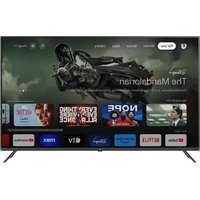
OTV 55GQU-5023P - Téléviseur OK - Notice d'utilisation et mode d'emploi gratuit
Retrouvez gratuitement la notice de l'appareil OTV 55GQU-5023P OK au format PDF.


| Marque | OK |
| Modèle | OTV 55GQU-5023P |
| Type de produit | Téléviseur LED 4K Ultra HD |
| Taille de l'écran (diagonale) | 55 pouces (139 cm) |
| Résolution d'écran | 3840 x 2160 pixels (4K UHD) |
| Dimensions (sans pied) | 123,2 x 71,2 x 8,1 cm (estimation) |
| Poids (sans pied) | Environ 17 kg |
| Alimentation électrique | 220-240 V~, 50/60 Hz |
| Consommation électrique (veille) | < 0,5 W |
| Consommation électrique (max) | 120 W (estimation) |
| Classe d'efficacité énergétique | Classe G (estimation pour 55" 4K) |
| Récepteurs TV intégrés | DVB-T/T2, DVB-C, DVB-S/S2, ATV |
| Système d'exploitation | Google TV |
| Fonctions principales | Chromecast intégré, assistant Google, Wi-Fi 5 GHz, Bluetooth, contrôle parental, minuterie de veille |
| Connectivité | Wi-Fi (2,4/5 GHz), Bluetooth 4.2, Ethernet (RJ45), HDMI (x3), USB (x2), sortie audio optique, prise casque, antenne RF |
| Puissance audio | 2 x 8 W (estimation) |
| Compatibilité montage mural | Oui (norme VESA 400 x 200 mm, estimation) |
| Entretien et nettoyage | Utiliser un chiffon doux et humide; éviter les détergents et solvants |
| Piles de la télécommande | 2 piles AAA (fournies) |
| Température de fonctionnement | +10 °C à +35 °C |
| Humidité de fonctionnement | 80 % max (à 25 °C) |
| Pièces détachées / réparabilité | Aucune pièce réparable par l'utilisateur; contacter le fabricant ou un service agréé |
| Informations générales | Double isolation (classe II), déclaration CE, contenu dans la boîte : TV, support, télécommande, piles, guide de démarrage rapide, carte de garantie |
FOIRE AUX QUESTIONS - OTV 55GQU-5023P OK
Questions des utilisateurs sur OTV 55GQU-5023P OK
0 question sur cet appareil. Repondez a celles que vous connaissez ou posez la votre.
Poser une nouvelle question sur cet appareil
Téléchargez la notice de votre Téléviseur au format PDF gratuitement ! Retrouvez votre notice OTV 55GQU-5023P - OK et reprennez votre appareil électronique en main. Sur cette page sont publiés tous les documents nécessaires à l'utilisation de votre appareil OTV 55GQU-5023P de la marque OK.
MODE D'EMPLOI OTV 55GQU-5023P OK
Importantes consignes de sécurité
Veuillez lire ces instructions de sécurité et respecter les avertissements suivants avant d'utiliser l'appareil.
La société Imtron GmbH décline toute responsabilité en cas de dommages au produit, de dommages matériels ou de blessures corporelles résultant d'une utilisation négligente ou incorrecte du produit, ou d'une utilisation du produit qui ne répond pas à l'objectif spécifié par le fabricant.


Le symbole de l'éclair avec une flèche, à l'intérieur d'un triangle équilatéral, est destiné à alerter l'utilisateur de la présence d'une "tension dangereuse" non isolée à l'intérieur du boîtier du produit, qui peut être d'une magnitude suffisante pour constituer un risque d'électrocution.

Le point d'exclamation contenu dans un triangle équilatéral a pour objet d'appeler l'attention de l'utilisateur sur la présence dans la documentation accompagnant le produit d'instructions importantes d'utilisation et d'entretien (de réparation).
\~ Courant alternatif
Cet équipement est un appareil électrique de classe II ou à double isolation. Il a été conçu de telle sorte qu'il ne nécessite pas de connexion de sécurité à la terre électrique.
- Les téléviseurs dotés d'un écran de 43 pouces ou plus doivent être soulevés et portés par au moins deux personnes.
- Ce téléviseur ne contient aucune pièce susceptible d'être réparée par l'utilisateur. En cas de panne, contactez le fabricant ou l'agent de service agréé. Le contact avec certaines pièces à l'intérieur du téléviseur peut mettre votre vie en danger. La garantie ne s'étend pas aux défauts causés par des réparations effectuées par des tiers non autorisés.
- Ne pas retirer la partie arrière de l'appareil.
- Cet appareil est conçu pour recevoir et reproduire des signaux vidéo et sonores. Toute autre utilisation est strictement interdite.
- N'exposez pas le téléviseur à des gouttes ou à des éclaboussures de liquide.
- Pour déconnecter le téléviseur du réseau électrique, débranchez la fiche de la prise de courant.
- Si le cordon d'alimentation est endommagé, il doit être remplacé par le fabricant, un agent de service ou des personnes de qualification similaire afin d'éviter tout danger.
- La distance suggérée pour regarder la télévision HD est environ trois fois plus longue que la diagonale de l'écran. Les reflets sur l'écran provenant d'autres sources de lumière peuvent détériorer la qualité de l'image.
- Veillez à ce que le téléviseur soit suffisamment ventilé et qu'il ne soit pas à proximité d'autres appareils ou meubles.
-
Installez le produit à au moins 5 cm du mur pour assurer la ventilation.
-
Veillez à ce que les ouvertures de ventilation soient exemptes d'objets tels que journaux, nappes, rideaux, etc.
- Le téléviseur est conçu pour être utilisé dans un climat modéré.
- Le téléviseur est conçu exclusivement pour fonctionner dans un endroit sec. Lorsque vous utilisez le téléviseur à l'extérieur, assurez-vous qu'il est protégé contre l'humidité (pluie, éclaboussures d'eau). Ne l'exposez jamais à l'humidité.
- Ne placez pas d'objets, de récipients remplis de liquides, tels que des vases, etc. sur le téléviseur. Ces récipients pourraient se renverser, ce qui compromettrait la sécurité électrique. Placez le téléviseur exclusivement sur des surfaces planes et stables. Ne placez pas d'objets tels que des journaux ou des couvertures, etc. sur ou sous le téléviseur.
- Veillez à ce que l'appareil ne repose pas sur des câbles d'alimentation, car ils pourraient être endommagés. Les téléphones portables et autres appareils tels que les adaptateurs WLAN, les caméras de surveillance avec transmission de signaux sans fil, etc. peuvent provoquer des interférences électromagnétiques et ne doivent pas être placés à proximité de l'appareil.
- Ne placez pas l'appareil à proximité d'éléments chauffants ou dans un endroit exposé à la lumière directe du soleil, car cela a un effet négatif sur le refroidissement de l'appareil. L'accumulation de chaleur est dangereuse et peut sérieusement réduire la durée de vie de l'appareil. Afin de garantir la sécurité, demandez à une personne qualifiée d'enlever la saleté de l'appareil.
- Essayez d'éviter d'endommager le câble d'alimentation ou l'adaptateur. L'appareil ne peut être branché qu'avec le câble/adaptateur secteur fourni.
- Les orages sont dangereux pour tous les appareils électriques. Si le réseau électrique ou les câbles aériens sont frappés par la foudre, l'appareil risque d'être endommagé, même s'il est éteint. Vous devez débrancher tous les câbles et connecteurs de l'appareil avant un orage.
- Pour nettoyer l'écran de l'appareil, utilisez uniquement un chiffon humide et doux. N'utilisez que de l'eau propre, jamais de détergents et en aucun cas de solvants.
- Placez le téléviseur près du mur pour éviter qu'il ne tombe lorsqu'il est poussé.
- AVERTISSEMENT - Ne placez jamais un téléviseur dans un endroit instable. Un téléviseur peut tomber et provoquer des blessures graves, voire mortelles. De nombreuses blessures, en particulier chez les enfants, peuvent être évitées en prenant des précautions simples telles que :
- Utilisez les meubles ou les supports recommandés par le fabricant du téléviseur.
- N'utilisez que des meubles qui peuvent supporter le téléviseur en toute sécurité.
- Veillez à ce que le téléviseur ne dépasse pas le bord du meuble qui le supporte.
- Ne placez pas le téléviseur sur un meuble haut (par exemple, une armoire ou une bibliothèque) sans ancrer le meuble et le téléviseur sur un support approprié.
- Ne placez pas le téléviseur sur du tissu ou d'autres matériaux qui pourraient se trouver entre le téléviseur et les meubles d'appui.
- Sensibilisez les enfants aux dangers qu'il y a à grimper sur les meubles pour atteindre le téléviseur ou ses commandes.
- Veillez à ce que les enfants ne grimpent pas ou ne s'accrochent pas au téléviseur.
- Si votre téléviseur existant est conservé et déplacé, les mêmes considérations que ci-dessus s'appliquent.
- Le logiciel de votre téléviseur et la présentation de l'OSD peuvent être modifiés sans préavis.
- Conditions de fonctionnement de la télévision :- température de +10 à +35 °C - humidité ne dépassant pas 80% (à une température de 25 °C) - pression atmosphérique de 86 à 106 kPa (de 650 à 800 mmHg)
Avertissement :
- Lorsque vous éteignez le téléviseur, utilisez la touche "standby" de la télécommande. En appuyant longuement sur cette touche, le téléviseur
s'éteint et passe en mode veille pour économiser l'énergie afin de répondre aux exigences de l'éco-conception. Ce mode est le mode par défaut.
- Pour le test de décharge électrostatique (ESD) de la norme EN55035, il a été constaté qu'une opération manuelle par l'interrupteur ON/OFF du bouton de veille est nécessaire pour reprendre le fonctionnement normal après le test.
- N'utilisez pas le téléviseur directement après l'avoir déballé. Attendez que le téléviseur ait atteint la température ambiante avant de l'utiliser.
- Ne connectez jamais d'appareils externes à un appareil sous tension. Éteignez non seulement le téléviseur, mais aussi les appareils qui sont connectés ! Branchez la fiche du téléviseur dans la prise murale après avoir connecté tout appareil externe et l'antenne !
- Assurez-vous toujours qu'il y a un accès libre à la prise d'alimentation du téléviseur.
- L'appareil n'est pas conçu pour être utilisé sur un lieu de travail équipé de moniteurs.
- L'utilisation systématique d'écouteurs à volume élevé peut entraîner des lésions auditives irréversibles.
- Veillez à ce que cet appareil et tous ses composants, y compris les piles, soient éliminés dans le respect de l'environnement. En cas de doute, veuillez contacter les autorités locales pour obtenir des informations sur le recyclage.
- Lors de l'installation de l'appareil, n'oubliez pas que les surfaces des meubles sont traitées avec divers vernis, plastiques, etc. ou qu'elles peuvent être polies. Les produits chimiques contenus dans ces produits peuvent avoir une réaction avec le meuble TV. Des morceaux du matériau peuvent alors adhérer à la surface du meuble, ce qui est difficile, voire impossible, à enlever.
- L'écran de votre téléviseur a été fabriqué dans des conditions de qualité supérieure et a été contrôlé en détail à plusieurs reprises pour détecter les pixels défectueux. En raison des propriétés technologiques du processus de fabrication, il n'est pas possible d'éliminer l'existence d'un petit nombre de points défectueux sur l'écran (même avec le plus grand soin pendant la production). Ces pixels défectueux ne sont pas considérés comme des défauts en termes de conditions de garantie, si leur étendue ne dépasse pas les limites définies par la norme DIN.
- Le fabricant ne peut être tenu pour responsable des problèmes de service à la clientèle liés au contenu ou aux services de tiers. Toute question, commentaire ou demande de service concernant le contenu ou le service d'un tiers doit être adressé directement au fournisseur du contenu ou du service concerné.
- Il y a une variété de raisons pour lesquelles vous pouvez être incapable d'accéder au contenu ou aux services de l'appareil qui ne sont pas liées à l'appareil lui-même, y compris, mais sans s'y limiter, une panne de courant, la connexion Internet, ou l'échec de la configuration de votre appareil correctement. Le fabricant, ses administrateurs, dirigeants, employés, agents, contractants et affiliés ne peuvent être tenus responsables envers vous ou tout autre tiers en ce qui concerne de telles pannes ou interruptions de maintenance, quelle qu'en soit la cause ou qu'elles aient pu être évitées ou non.
- Tous les contenus ou services de tiers accessibles via cet appareil vous sont fournis " en l'état " et " selon la disponibilité " et le fabricant et ses filiales ne vous offrent aucune garantie ou représentation de quelque nature que ce soit, expresse ou implicite, y compris, mais sans s'y limiter, toute garantie de qualité marchande, d'absence de contrefaçon, d'adéquation à un usage particulier ou toute garantie d'adéquation, de disponibilité, d'exactitude, d'exhaustivité, de sécurité, de titre, d'utilité, d'absence de négligence ou de fonctionnement ou d'utilisation sans erreur ou sans interruption du contenu ou des services qui vous sont fournis ou que le contenu ou les services répondront à vos exigences ou à vos attentes.
- Le fabricant n'est pas un agent et n'assume aucune responsabilité pour les actes ou omissions des fournisseurs de contenu ou de services tiers, ni pour aucun aspect du contenu ou du service lié à ces fournisseurs tiers.
- En aucun cas le fabricant et/ou ses sociétés affiliées ne seront responsables envers vous ou un tiers de tout dommage direct, indirect, spécial, accessoire, punitif, consécutif ou autre, que la théorie de la responsabilité soit fondée sur le contrat, le délit, la négligence, la rupture de garantie, la responsabilité stricte ou autre et que le fabricant et/ou ses sociétés affiliées aient été ou non informés de la possibilité de tels dommages.
- Ce produit contient une technologie soumise à certains droits de propriété intellectuelle de Microsoft. L'utilisation ou la distribution de cette technologie en dehors de ce produit est interdite sans la (les) licence(s) appropriée(s) de Microsoft.
- Les propriétaires de contenu utilisent la technologie d'accès au contenu Microsoft PlayReady™ pour protéger leur propriété intellectuelle, y compris le contenu protégé par des droits d'auteur. Cet appareil utilise la technologie PlayReady pour accéder au contenu protégé par PlayReady et/ou au contenu protégé par WMDRM. Si l'appareil n'applique pas correctement les restrictions d'utilisation du contenu, les propriétaires de contenu peuvent demander à Microsoft de révoquer la capacité de l'appareil à consommer du contenu protégé par PlayReady. La révocation ne devrait pas affecter le contenu non protégé ou le contenu protégé par d'autres technologies d'accès au contenu. Les propriétaires de contenu peuvent vous demander de mettre à niveau PlayReady pour accéder à leur contenu. Si vous refusez une mise à niveau, vous ne pourrez pas accéder au contenu nécessitant la mise à niveau.
Informations importantes concernant l'utilisation de jeux vidéo, d'ordinateurs, de sous-titres et d'autres dispositifs d'affichage d'images fixes.
- L'utilisation prolongée d'un programme à image fixe peut provoquer une "image d'ombre" permanente sur l'écran LCD (parfois appelée à tort "brûlure de l'écran"). Cette image d'ombre est alors visible en permanence sur l'écran en arrière-plan. Il s'agit d'un dommage irréversible. Vous pouvez éviter un tel dommage en suivant les instructions ci-dessous :
- Réduire le réglage de la luminosité/contraste à un niveau d'affichage minimal.
- Ne pas afficher l'image fixe pendant une longue période. Éviter l'affichage de :
» Temps et graphiques du télétexte,
» Menu TV/DVD, par exemple le contenu d'un DVD,
» En mode "Pause" (maintien) : N'utilisez pas ce mode pendant une longue période, par exemple lorsque vous regardez un DVD ou une vidéo.
» Éteignez l'appareil si vous ne l'utilisez pas.
Déclaration CE :
- Imtron GmbH déclare par la présente que l'OTV 55GQU-5023P est conforme à la directive européenne 2014/53/EU. Cliquez sur le lien suivant pour lire le texte intégral de la déclaration de conformité de l'UE : http://de.ok-online.com/nc/de/suche.html Cet équipement peut être utilisé dans tous les pays de l'UE.La fonction WLAN (Wi-Fi) 5 GHz de cet équipement ne peut être utilisée qu'à l'intérieur.
Puissance d'émission maximale du Wi-Fi :
100 mW à 2,412 GHz - 2,462 GHz
100 mW à 5,150 GHz - 5,350 GHz
100 mW à 5,470 GHz - 5,725 GHz
100 mW à 5,725 GHz - 5,850 GHz
Puissance d'émission maximale du BT :
10 mW à 2,402 GHz - 2,480 GHz.
- Couverture des chaînes
DVB-T : 177,5 MHz \~ 226,5 MHz 474 MHz \~ 858 MHz
DVB-C: 113 MHz\~858 MHz
DVB-S/S2:950 MHz \~ 2150 MHz
ATV : 46 MHz \~ 862 MHz
- Version du logiciel : Mon Jul 17 09:31:42 CST 2023 ou supérieure
Ce qui est inclus dans la boîte
La fourniture de ce téléviseur comprend les éléments suivants :
- 1x TV • 1x Kit d'installation du meuble
TV
- 1x Télécommande • 1x Guide de démarrage rapide
• 2 piles AAA • 1x Carte de garantie
Fixation du support
Veuillez vous référer aux instructions figurant à la fin de ce guide.
Fixation murale du téléviseur
Installez le support de fixation murale sur le téléviseur en suivant les conseils du fabricant du support.
Connexions
Pour les instructions relatives à la connexion d'appareils externes, veuillez vous reporter à la dernière page de ce guide.
Pour commencer - mise en place initiale
- Si des pièces en caoutchouc, en mousse ou du ruban adhésif sont fixés au cadre du téléviseur, retirez-les délicatement.
- À l'aide du câble RF (non fourni), connectez le téléviseur à la prise murale de l'antenne TV.
- Pour se connecter à Internet avec une connexion filaire, connectez un câble Cat 5/Ethernet (non fourni) du téléviseur à votre modem/routeur à large bande.
- Insérez les piles fournies dans la télécommande.
- Branchez le câble d'alimentation sur la prise électrique.
- Appuyez ensuite sur la touche Veille pour allumer le téléviseur.
- Après avoir allumé le téléviseur, vous serez accueilli par le menu Première installation.
- Veuillez sélectionner la langue du menu TV.
- Réglez les paramètres souhaités dans les autres écrans du menu de première installation.
Touche de mise en veille du téléviseur
Le téléviseur est équipé d'un bouton unique situé en bas de la lampe LED.
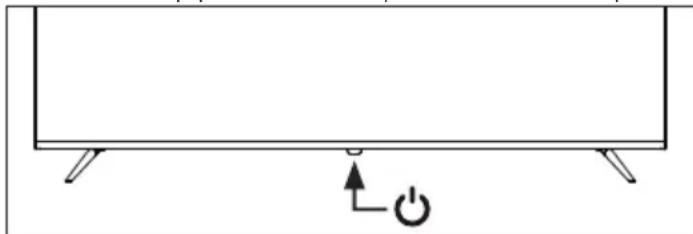
STANDBY - Mise sous/hors tension en mode veille
Choix du mode Entrée/Source
Pour basculer entre les différentes entrées/connexions.
Utilisation des boutons de la télécommande :
- Appuyez sur la touche 📋 (Guide TV) et maintenez-la enfoncée. Le menu d'entrée s'affiche.
- Appuyez sur [▲] ou [▼] pour sélectionner l'entrée souhaitée.
- Appuyez sur [OK].
Navigation dans le menu TV
Utilisez les touches (▲/▼/◄/►) pour faire la mise au point sur l'élément souhaité.
Appuyez sur le bouton OK pour sélectionner l'élément en cours de mise au point.
Appuyez sur la touche ← (retour) pour revenir en arrière dans le menu. Appuyez sur la touche ← (retour) et maintenez-la enfoncée pour quitter le menu.
Appuyez sur la touche ⓗ (accueil) pour accéder au menu Accueil du téléviseur.
Manuel d'instruction électronique
Pour accéder à des informations plus utiles directement à partir de votre téléviseur, vous pouvez lancer le manuel en ligne en suivant les étapes suivantes :
- Appuyez sur la touche ⓗ (domicile) de votre télécommande.
- À l'aide du curseur, naviguez vers le bas jusqu'à "Vos applications".
- Dans la liste des applications, recherchez et sélectionnez "Instruction Manual".
REMARQUE : Assurez-vous que votre téléviseur est connecté à l'internet pour pouvoir utiliser ce manuel électronique.
Avis de lecture de média USB
Ce téléviseur prend en charge la lecture d'une grande variété de types de fichiers à partir d'une clé USB. Cependant, pour des raisons de sécurité des données, Google limite les types de systèmes de fichiers pris en charge. Pour lire des fichiers multimédias à partir d'une clé USB, celle-ci doit être formatée avec un système de fichiers FAT16 ou FAT32. NTFS n'est pas pris en charge.
Liste des chaînes
La liste des chaînes de votre téléviseur vous permet d'accéder à toutes les chaînes disponibles en un seul endroit. Suivez ces instructions pour accéder à la liste des chaînes et la gérer :
- Appuyez sur la touche Ⓞ (accueil) de votre télécommande pour ouvrir l'écran d'accueil.
- Sélectionnez "Live TV" dans la liste des applications de votre écran d'accueil.
- Assurez-vous que vous êtes sur une entrée de télévision numérique (antenne, câble ou satellite).
- Appuyez sur la touche OK pour ouvrir la liste des chaînes.
- Utilisez les touches fléchées de la télécommande pour parcourir la liste des chaînes disponibles.
- Appuyez sur la touche OK de la télécommande pour sélectionner une chaîne et commencer à la regarder.
Déplacement des chaînes dans la liste des chaînes
Le déplacement des chaînes dans la liste des chaînes de votre téléviseur peut s'avérer utile pour organiser vos chaînes préférées ou les placer dans un ordre plus pratique. Pour déplacer des chaînes dans la liste des chaînes, procédez comme suit :
- Naviguez jusqu'à la liste des chaînes comme décrit ci-dessus.
- Appuyez sur le bouton rouge.
- Sélectionnez [Déplacement de chaîne] dans le menu.
- Utilisez la touche OK pour sélectionner une ou plusieurs chaînes que vous souhaitez déplacer.
- Utilisez les boutons fléchés pour déplacer le curseur à l'endroit où vous souhaitez déplacer les chaînes sélectionnées.
- Appuyez sur le bouton bleu.
- Tous les canaux sélectionnés sont regroupés et déplacés vers la position du curseur.
Changement de position des chaînes dans la liste des chaînes
Vous pouvez également intervertir la position de deux canaux :
- Naviguez jusqu'à la liste des chaînes comme décrit ci-dessus.
- Appuyez sur le bouton rouge.
- Sélectionnez [Échange de chaînes] dans le menu.
- Sélectionnez la chaîne que vous souhaitez changer et appuyez sur la touche OK.
- Sélectionnez ensuite la deuxième chaîne à permuter et appuyez sur OK.
- La position des deux canaux est inversée.
Notez que certaines chaînes peuvent ne pas être déplaçables en fonction des paramètres de votre fournisseur de télévision.
Liste des favoris
La liste des favoris de votre téléviseur vous permet d'accéder rapidement aux chaînes de télévision les plus regardées. Suivez ces instructions pour accéder à votre liste de favoris et la gérer :
Ajouter des chaînes à votre liste de favoris
- Appuyez sur la touche (accueil) de la télécommande pour ouvrir l'écran d'accueil.
- Sélectionnez "Live TV" dans la liste des applications de votre écran d'accueil.
- Assurez-vous que vous êtes sur une entrée de télévision numérique (antenne, câble ou satellite).
- Appuyez sur le bouton OK pour ouvrir la liste des chaînes.
- Déplacez le curseur sur la chaîne que vous souhaitez ajouter à vos favoris.
- Appuyez sur le bouton bleu et sélectionnez une ou plusieurs listes de favoris dans lesquelles vous souhaitez ajouter la chaîne.
- Appuyez sur la touche ← (retour) pour revenir à la liste des chaînes. Un symbole de cœur apparaît à côté de la chaîne qui se trouve dans la liste des favoris.
Pour ajouter d'autres chaînes à vos favoris, répétez les étapes 5 à 7.
Utilisation de la liste des favoris
Par défaut, lorsque vous appuyez sur OK pendant que vous regardez la télévision en direct, la liste standard des chaînes s'affiche. Si vous souhaitez que la liste des favoris s'affiche à la place, procédez comme suit :
- Assurez-vous que vous êtes sur une entrée de télévision numérique (antenne, câble ou satellite).
- Appuyez sur la touche OK pour ouvrir la liste des chaînes.
-
Appuyez sur la touche jaune pour ouvrir la sélection du type de liste de chaînes.
-
Faites défiler vers le bas et sélectionnez [Favoris], puis sélectionnez l'une des 4 listes de chaînes favorites disponibles.
- Désormais, chaque fois que vous appuierez sur le bouton OK, la liste de favoris correspondante s'ouvrira.
REMARQUE : Si vous souhaitez ultérieurement modifier la fonction de la touche OK pour une autre liste de favoris ou une autre liste de chaînes, répétez les étapes ci-dessus et sélectionnez la chaîne/liste de favoris souhaitée à l'étape 4.
Supprimer des chaînes de votre liste de favoris
- Assurez-vous que vous êtes sur l'entrée de la télévision numérique (antenne, câble ou satellite).
- Appuyez sur le bouton OK pour ouvrir la liste des chaînes.
- Déplacez le curseur sur la chaîne que vous souhaitez supprimer de vos favoris.
- Appuyez sur la touche bleue et désélectionnez la liste de favoris de laquelle vous souhaitez supprimer cette chaîne.
- Appuyez sur la touche ← (retour) pour revenir à la liste des chaînes. Pour supprimer d'autres chaînes de vos favoris, répétez les étapes 3 à 5.
Modifier les paramètres de votre téléviseur
En réglant les paramètres de votre téléviseur, vous pouvez personnaliser votre expérience télévisuelle, optimiser la qualité audio et vidéo et vous assurer que votre téléviseur est adapté à vos préférences. Voici comment accéder aux paramètres et les régler :
- Appuyez sur la touche Ⓞ (domicile) de votre télécommande.
- Sélectionnez l'icône ⚙ (paramètres) dans le coin supérieur droit de l'écran.
- Le menu Réglages rapides s'affiche. Maintenez le curseur sur le symbole Paramètres et appuyez à nouveau sur le bouton OK pour accéder au menu Paramètres.
Les éléments suivants sont disponibles dans le menu des réglages :
[Chaînes et entrées] - Ce menu vous permet de syntoniser les chaînes de télévision sur le tuner sélectionné et de régler les paramètres liés aux entrées, tels que le renommage des entrées ou les paramètres HDMI CEC.
[Affichage et son] - Réglages de l'image et du son. Dans ce menu, vous pouvez sélectionner l'un des profils d'image et de son prédéfinis ou régler manuellement les paramètres.
[Réseau et Internet] - Gérez vos connexions Internet et réseau. Cela comprend la configuration Wi-Fi, la configuration Ethernet et d'autres options liées au réseau.
[Comptes et connexion] - Ajoutez et gérez vos comptes Google TV. Le fait de disposer de plusieurs comptes permet à chaque utilisateur de bénéficier d'une expérience de visionnage plus personnalisée, d'une confidentialité accrue, de recommandations personnalisées et d'un meilleur contrôle du contenu et des paramètres. Vous pouvez également créer des profils pour les enfants, avec un contrôle parental et la possibilité de limiter le temps passé devant l'écran.
[Confidentialité] - Paramètres relatifs à la collecte de données, à la recherche vocale et aux paiements sur Google Play.
[Applications] - Paramètres et informations sur les applications installées. Vous pouvez également définir des autorisations pour chaque application individuellement, comme l'accès aux fichiers multimédias ou aux contacts de votre téléphone.
[Système] - Divers paramètres liés au système de télévision, tels que la date et l'heure, la langue du menu TV, l'alimentation, les paramètres de diffusion à partir d'appareils mobiles, etc : Date et heure, langue du menu TV, alimentation et énergie, réglages pour la diffusion à partir d'appareils mobiles, etc.
[Télécommande et accessoires] - Utilisez ce menu pour ajouter un nouvel accessoire Bluetooth, tel qu'un casque ou un clavier Bluetooth, ou pour
coupler une télécommande vocale avec le téléviseur.
Menu TV en direct
Lorsque vous regardez une entrée (TV, HDMI, etc.), appuyez sur la touche MENU de votre télécommande pour ouvrir le menu Live TV.
Ce menu vous permet d'accéder facilement aux paramètres les plus couramment utilisés, tels que l'image, le format de l'écran, le son, etc.
Chromecast intégré
La fonction Chromecast intégrée à votre téléviseur vous permet de diffuser facilement du contenu depuis votre téléphone, votre tablette ou votre ordinateur vers votre téléviseur. Suivez ces instructions pour utiliser la fonction Chromecast intégrée sur votre Google TV :
- Assurez-vous que votre téléviseur et l'appareil à partir duquel vous souhaitez diffuser sont tous deux connectés au même réseau Wi-Fi.
- Sur votre appareil, ouvrez l'application à partir de laquelle vous souhaitez diffuser, par exemple YouTube ou Netflix.
- Cherchez l'icône (cast) dans l'application, qui ressemble à un rectangle avec un signal Wi-Fi dans le coin.
- Appuyez sur l'icône 📋 (cast) et sélectionnez votre téléviseur dans la liste des appareils disponibles.
- Le contenu commence à être lu sur votre téléviseur.
Si vous souhaitez arrêter le casting, il vous suffit d'appuyer à nouveau sur l'icône (casting) et de sélectionner "Arrêter le casting".
Outre la diffusion à partir d'applications individuelles, vous pouvez également utiliser votre téléviseur pour refléter l'ensemble de l'écran de votre appareil. Procédez comme suit pour utiliser la mise en miroir de l'écran :
- Sur votre appareil, ouvrez l'application Paramètres et accédez à l'option "Screen mirroring" ou "Cast screen".
- Sélectionnez votre téléviseur dans la liste des appareils disponibles.
- L'écran de votre appareil est maintenant reflété sur votre téléviseur.
Pour arrêter la mise en miroir de l'écran, il suffit de revenir à l'option "Mise en miroir de l'écran" ou "Écran de diffusion" de votre appareil et de sélectionner "Arrêter la mise en miroir".
Notez que certaines applications peuvent ne pas prendre en charge la diffusion ou la mise en miroir de l'écran, et que la qualité du flux peut être affectée par la puissance de votre connexion Wi-Fi. Si vous ne parvenez pas à utiliser Chromecast intégré sur votre Google TV, assurez-vous que vos appareils sont connectés au même réseau et que vous suivez les étapes correctes.
Assistant Google
Google Assistant est une fonctionnalité puissante de votre Google TV qui vous permet de contrôler votre téléviseur à l'aide de commandes vocales. Voici quelques exemples d'utilisation de Google Assistant sur votre Google TV :
- Pour commencer à utiliser Google Assistant, appuyez sur la touche (microphone) de votre télécommande et maintenez-la enfoncée.
- Parlez ensuite dans le microphone.
- Vous pouvez utiliser l'assistant Google pour rechercher du contenu, ouvrir des applications, régler le volume, etc. Par exemple, vous pouvez dire "Lire un film d'action" ou "Ouvrir YouTube".
- Vous pouvez également utiliser Google Assistant pour contrôler les appareils domestiques intelligents compatibles avec votre compte Google. Par exemple, vous pouvez dire "Éteindre les lumières" ou "Régler le thermostat à 21 degrés".
- Si vous avez configuré plusieurs comptes Google sur votre Google TV, vous pouvez passer de l'un à l'autre en disant "Changer de compte" suivi du compte de votre choix.
L'assistant Google peut faciliter et rendre plus pratique le contrôle de votre téléviseur et des autres appareils intelligents de votre maison.
REMARQUE : Google Assistant nécessite une connexion Internet. L'assistant Google n'est pas disponible dans certaines langues et certains pays/régions.
Appairage de la télécommande avec le téléviseur
Pour que Google Assistant fonctionne avec votre télécommande vocale, vous devez d'abord coupler la télécommande avec le téléviseur :
- Appuyez sur la touche ⓗ (accueil), puis sélectionnez [Paramètres] et appuyez sur OK.
- Le menu Réglages rapides s'affiche. Maintenez le curseur sur le symbole Paramètres et appuyez à nouveau sur le bouton OK pour accéder au menu Paramètres.
- Sélectionnez ensuite [Télécommande et accessoires] > [Associer un accessoire].
- Suivez les instructions à l'écran pour associer la télécommande au téléviseur.
- Le nom de votre télécommande apparaît sur l'écran du téléviseur. Appuyez sur OK pour confirmer l'appariement.
Téléchargement de nouvelles applications
Votre téléviseur est livré avec un grand nombre d'applications préinstallées, mais vous pouvez en télécharger d'autres pour personnaliser votre expérience visuelle. Voici comment télécharger d'autres applications sur votre Google TV :
- Appuyez sur la touche ⓗ (accueil) de votre télécommande pour ouvrir l'écran d'accueil.
- Naviguez jusqu'à la section [Applications] de l'écran d'accueil.
- Utilisez la barre de recherche en haut de l'écran pour rechercher l'application que vous souhaitez télécharger. Vous pouvez également parcourir les catégories ou les palmarès pour trouver les applications les plus populaires.
- Sélectionnez l'application que vous souhaitez télécharger.
- Si l'application est gratuite, sélectionnez [Installer] pour lancer le téléchargement. Si l'application est payante, sélectionnez le prix et suivez les instructions pour terminer l'achat.
- Une fois l'application téléchargée, vous la trouverez dans la section [Applications] de votre écran d'accueil.
Notez que certaines applications peuvent ne pas être compatibles avec votre téléviseur ou ne pas être disponibles dans votre pays. Si vous rencontrez des difficultés pour télécharger une application, vérifiez les informations de compatibilité et de disponibilité de l'application.
Vous pouvez également télécharger des applications sur votre Google TV à l'aide de votre téléphone ou de votre ordinateur. Pour ce faire, accédez au Google Play Store sur votre téléphone ou votre ordinateur et sélectionnez l'application que vous souhaitez télécharger. Sélectionnez ensuite votre Google TV dans la liste des appareils disponibles et suivez les instructions pour terminer le téléchargement.
Contrôle parental
Ce téléviseur offre une variété d'options de contrôle parental qui vous permettent de restreindre l'accès à certains contenus et applications. En configurant le contrôle parental sur votre téléviseur, vous pouvez vous assurer que vos enfants n'accèdent qu'à des contenus adaptés à leur âge et qu'ils utilisent l'appareil de manière sûre et responsable. Voici comment configurer le contrôle parental sur votre téléviseur :
-
Pendant que vous regardez la télévision en direct, appuyez sur la touche MENU.
-
Sélectionnez [Contrôle parental] dans la liste des options.
- Saisissez le code PIN que vous avez créé lors de la première installation du téléviseur.
Vous pouvez modifier ces options dans le menu Contrôle parental :
[Chaines bloquées] - Bloquer les chaînes de télévision spécifiées.
[Restrictions liées aux programmes] - Vous pouvez activer les restrictions de programme en fonction de la classification du contenu diffusé. Dans le menu [Classification], vous pouvez spécifier des restrictions en fonction de l'âge.
[Entrées bloquées] - Les entrées sélectionnées seront verrouillées dans le menu Sources et un mot de passe à 4 chiffres sera nécessaire pour y accéder.
[Modifier le code] - Modifiez votre mot de passe à 4 chiffres.
Notez que les contrôles parentaux ne sont pas infaillibles et peuvent ne pas détecter tous les contenus inappropriés. Il est important de surveiller l'utilisation de la télévision par vos enfants et de leur parler d'habitudes de visionnage sûres et responsables.
Minuterie de mise en veille
La fonction "Sleep Timer" de votre téléviseur vous permet de définir un délai avant que votre téléviseur ne s'éteigne automatiquement. Cette fonction est très utile si vous aimez regarder la télévision avant d'aller vous coucher. Voici comment utiliser la minuterie de veille sur votre Google TV :
- Appuyez sur la touche (domicile) de votre télécommande.
- Sélectionnez l'icône ⚙ (paramètres) dans le coin supérieur droit de l'écran.
- Le menu Réglages rapides s'affiche. Maintenez le curseur sur le symbole Paramètres et appuyez à nouveau sur le bouton OK pour accéder au menu Paramètres.
- Faites défiler vers le bas et sélectionnez [Système] > [Alimentation et énergie] > [Marche/Arrêt] > [Délai de mise en veille].
- Choisissez la durée pendant laquelle votre téléviseur doit rester allumé avant de s'éteindre automatiquement. Vous pouvez choisir parmi des options prédéfinies, telles que 30 minutes ou 60 minutes.
Votre Google TV s'éteindra automatiquement après le délai spécifié. Si vous éteignez votre téléviseur manuellement avant l'expiration de la minuterie, celle-ci sera annulée.
Réinitialisation d'usine
Avant de mettre le téléviseur au rebut, de le revendre ou de l'offrir, il est nécessaire de procéder à une réinitialisation d'usine. Dans le cas contraire, des personnes non autorisées pourraient avoir accès à vos données personnelles.
La réinitialisation d'usine du téléviseur rétablit les paramètres d'usine d'origine de l'appareil, en effaçant toutes les données, tous les paramètres et toutes les personnalisations. Veuillez noter que ce processus supprimera toutes les applications, tous les comptes et toutes les données associés à votre Google TV. Voici comment procéder à une réinitialisation d'usine :
- Appuyez sur la touche Ⓞ (domicile) de votre télécommande.
- Allez dans [Paramètres] > [Système] > [À propos] > [Réinitialiser].
- Confirmez ensuite [Rétablir la configuration d'usine]
- Sélectionnez et confirmez à nouveau [Rétablir la configuration d'usine].
- Sélectionnez et confirmez [Tout effacer].
Après la dernière étape, la réinitialisation d'usine est effectuée et vous êtes accueilli par le premier écran d'installation lorsque le téléviseur redémarre.
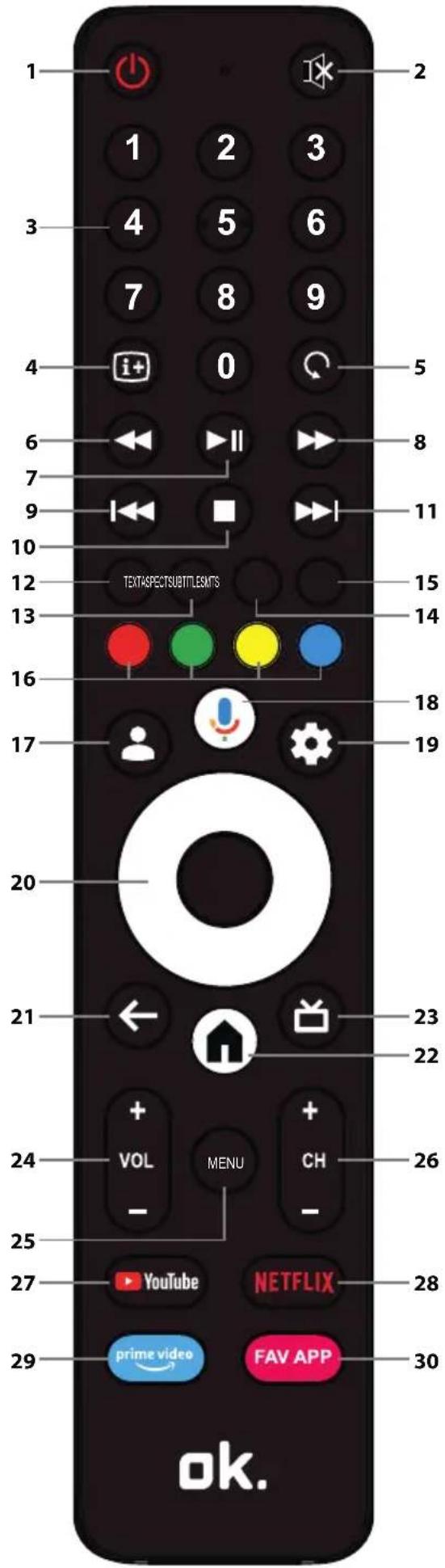
Télécommande
- STANDBY – Allume le téléviseur lorsqu'il est en veille ou vice versa. En appuyant longuement sur cette touche, le téléviseur affiche un menu proposant une option de mise en veille pour économiser de l'énergie.
- MUTE – Permet de couper le son ou vice versa.
- BOUTONS NUMÉRIQUES 0-9 – Sélection de la chaîne de télévision directe.
- INFO – Appuyez une fois sur cette touche pour afficher des informations sur le programme que vous êtes en train de regarder. Appuyez à nouveau sur cette touche pour afficher des informations détaillées. Appuyez sur ▶ lorsque le panneau d'information est affiché pour afficher des informations sur le programme à venir.
- LAST WATCHED CHANNEL – Permet de passer à la chaîne précédemment regardée en mode Live TV.
- REWIND – Lecture en mode retour. Appuyez plusieurs fois sur cette touche pour modifier la vitesse de rembobinage.
- PLAY/PAUSE - Lecture/pause d'un média.
- AVANCE RAPIDE – Lecture en mode d'avance rapide. Appuyez plusieurs fois sur cette touche pour modifier la vitesse de lecture.
- PISTE PRÉCÉDENTE – Permet de passer à la piste/fichier multimédia précédent(e).
- STOP - Arrête la lecture.
- PISTE SUIVANTE – Permet de passer à la piste/fichier multimédia suivant(e).
- TEXT - Active/désactive le télétexte.
- ASPECT - Modifie le rapport hauteur/largeur du contenu vidéo actuel.
- SOUS-TITRE – Permet d'activer ou de désactiver les sous-titres au bas de l'écran.
- MTS – Ouvre le menu de la piste audio.
- BOUTONS DE COULEUR – Exécuter la fonction correspondante à ce moment-là.
- PROFIL – Permet de passer d'un profil d'utilisateur à un autre.
- MICROPHONE – Appuyez sur cette touche et maintenez-la enfoncée pour utiliser votre voix afin d'accéder aux divertissements, de contrôler les appareils intelligents, d'obtenir des réponses à l'écran, etc.
- PARAMÈTRES - Ouvre le menu Paramètres.
- (▲/▼/◄/►/OK) – Permet de naviguer dans les menus à l'écran et de régler les paramètres du système selon vos préférences.
- RETOUR – Appui court : Permet de revenir en arrière dans le menu. Appui long : Quitter le menu actuellement affiché.
- HOME - Affiche le menu d'accueil du téléviseur.
- GUIDE LIVE – Appui court : Ouvre le guide TV à 7 jours (mode TV numérique). Appui long : Affiche la liste des entrées.
- VOL +/- - Augmente/diminue le niveau sonore.
- MENU – Affiche le menu LIVE TV. Cette touche ne fonctionne que pour les sources externes (TV, HDMI, etc.). Elle ne fonctionne pas dans le menu d'accueil.
- CH +/- - Permet de passer au canal suivant/précédent dans la séquence.
- YOUTUBE – Accès à l'application YouTube.
- NETFLIX – Accès à l'application Netflix.
- PRIME VIDEO – Accès à l'application Prime Video.
- FAV APP – Appui long : Une liste d'applications s'affiche. Sélectionnez l'application que vous souhaitez attribuer à la touche FAV APP pour un accès rapide. Appui court : Lance l'application mémorisée.
• 2 batterie AAA • 1 scheda di garanzia
Fissare il supporto
Français : Pour monter le support sur la TV, un tournevis pour vis cruciforme sera nécessaire. Pour éviter d'endommager l'écran TV pendant le montage, s'assurer que la TV est placée sur une surface plate, douce, avec l'écran LCD dirigé vers le bas.

- Importantes consignes de sécurité
- Veuillez lire ces instructions de sécurité et respecter les avertissements suivants avant d'utiliser l'appareil.
- \~ Courant alternatif
- Avertissement :
- Informations importantes concernant l'utilisation de jeux vidéo, d'ordinateurs, de sous-titres et d'autres dispositifs d'affichage d'images fixes.
- Déclaration CE :
- Ce qui est inclus dans la boîte
- La fourniture de ce téléviseur comprend les éléments suivants :
- Fixation du support
- Fixation murale du téléviseur
- Connexions
- Pour commencer - mise en place initiale
- Touche de mise en veille du téléviseur
- Choix du mode Entrée/Source
- Navigation dans le menu TV
- Manuel d'instruction électronique
- Avis de lecture de média USB
- Liste des chaînes
- Déplacement des chaînes dans la liste des chaînes
- Changement de position des chaînes dans la liste des chaînes
- Liste des favoris
- Ajouter des chaînes à votre liste de favoris
- Utilisation de la liste des favoris
- Supprimer des chaînes de votre liste de favoris
- Modifier les paramètres de votre téléviseur
- Menu TV en direct
- Chromecast intégré
- Assistant Google
- Appairage de la télécommande avec le téléviseur
- Téléchargement de nouvelles applications
- Contrôle parental
- Minuterie de mise en veille
- Réinitialisation d'usine
- Télécommande
- Fissare il supporto
Marque : OK
Modèle : OTV 55GQU-5023P
Catégorie : Téléviseur