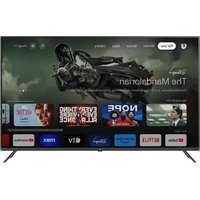
OTV 55GQU-5023P - Televisie OK - Gratis gebruiksaanwijzing en handleiding
Vind de handleiding van het apparaat gratis OTV 55GQU-5023P OK in PDF-formaat.


| Merk | OK |
| Model | OTV 55GQU-5023P |
| Producttype | LED 4K Ultra HD televisie |
| Schermdiagonaal | 55 inch (139 cm) |
| Schermresolutie | 3840 x 2160 pixels (4K UHD) |
| Afmetingen (zonder voet) | 123,2 x 71,2 x 8,1 cm (schatting) |
| Gewicht (zonder voet) | Ongeveer 17 kg |
| Voeding | 220-240 V~, 50/60 Hz |
| Stroomverbruik (stand-by) | < 0,5 W |
| Stroomverbruik (max) | 120 W (schatting) |
| Energie-efficiëntieklasse | Klasse G (schatting voor 55" 4K) |
| Ingebouwde TV-ontvangers | DVB-T/T2, DVB-C, DVB-S/S2, ATV |
| Besturingssysteem | Google TV |
| Belangrijkste functies | Ingebouwde Chromecast, Google Assistent, Wi-Fi 5 GHz, Bluetooth, ouderlijk toezicht, slaaptimer |
| Connectiviteit | Wi-Fi (2,4/5 GHz), Bluetooth 4.2, Ethernet (RJ45), HDMI (x3), USB (x2), optische audio-uitgang, hoofdtelefoonaansluiting, RF-antenne |
| Audiovermogen | 2 x 8 W (schatting) |
| Compatibiliteit wandmontage | Ja (VESA 400 x 200 mm, schatting) |
| Onderhoud en reiniging | Gebruik een zachte, vochtige doek; vermijd schoonmaakmiddelen en oplosmiddelen |
| Batterijen van de afstandsbediening | 2 AAA-batterijen (meegeleverd) |
| Bedrijfstemperatuur | +10 °C tot +35 °C |
| Bedrijfsvochtigheid | 80% max (bij 25 °C) |
| Onderdelen / repareerbaarheid | Geen door de gebruiker te repareren onderdelen; neem contact op met de fabrikant of een erkende service |
| Algemene informatie | Dubbele isolatie (klasse II), CE-verklaring, inhoud van de doos: TV, voet, afstandsbediening, batterijen, snelstartgids, garantiekaart |
Veelgestelde vragen - OTV 55GQU-5023P OK
Gebruikersvragen over OTV 55GQU-5023P OK
0 vraag over dit apparaat. Beantwoord die u kent of stel uw eigen vraag.
Stel een nieuwe vraag over dit apparaat
Download de handleiding voor uw Televisie in PDF-formaat gratis! Vind uw handleiding OTV 55GQU-5023P - OK en neem uw elektronisch apparaat weer in handen. Op deze pagina staan alle documenten die nodig zijn voor het gebruik van uw apparaat. OTV 55GQU-5023P van het merk OK.
GEBRUIKSAANWIJZING OTV 55GQU-5023P OK
Belangrijke veiligheidsinstructies
Lees deze veiligheidsinstructies en neem de volgende waarschuwingen in acht voordat u het apparaat gebruikt.
Imtron GmbH aanvaardt geen aansprakelijkheid voor schade aan het product, voor materiële schade of voor persoonlijk letsel als gevolg van onzorgvuldig of oneigenlijk gebruik van het product, of gebruik van het product dat niet voldoet aan het door de fabrikant gespecificeerde doel.


De bliksemschicht met pijlpunt in een gelijkzijdige driehoek is bedoeld om de gebruiker te waarschuwen voor de aanwezigheid van niet-geïsoleerde "gevaarlijke spanning" in de behuizing van het product, die hoog genoeg kan zijn om een risico op elektrische schokken te vormen.

Het uitroepteken in een gelijkzijdige driehoek is bedoeld om de gebruiker te waarschuwen voor de aanwezigheid van belangrijke bedienings- en onderhoudsinstructies in de documentatie bij het apparaat.
Dit apparaat is een klasse II of dubbel geïsoleerd elektrisch apparaat. Het is zo ontworpen dat er geen veiligheidsaansluiting op de elektrische aarde nodig is.
- Televisies met een schermgrootte van 43" of meer moeten worden opgetild en gedragen door ten minste twee personen.
- Deze TV bevat geen onderdelen die door de gebruiker gerepareerd kunnen worden. Neem in geval van een storing contact op met de fabrikant of de bevoegde serviceagent. Contact met bepaalde onderdelen in de tv kan uw leven in gevaar brengen. De garantie geldt niet voor defecten die veroorzaakt zijn door reparaties die door onbevoegde derden zijn uitgevoerd.
- Verwijder de achterkant van het apparaat niet.
- Dit apparaat is ontworpen voor de ontvangst en weergave van video- en geluidssignalen. Elk ander gebruik is strikt verboden.
- Stel de tv niet bloot aan druipende of spattende vloeistoffen.
- Haal de stekker uit het stopcontact om de tv uit het stopcontact te halen.
- Als het netsnoer beschadigd is, moet het worden vervangen door de fabrikant, een serviceagent of vergelijkbaar gekwalificeerde personen om gevaar te voorkomen.
- De aanbevolen afstand om HD-tv te kijken is ongeveer drie keer zo groot als de diagonaal van het scherm. Reflecties op het scherm van andere lichtbronnen kunnen de kwaliteit van het beeld verslechteren.
- Zorg ervoor dat de tv voldoende ventilatie heeft en niet in de buurt staat van andere apparaten of meubels.
- Installeer het product ten minste 5 cm van de muur voor ventilatie.
-
Zorg ervoor dat de ventilatieopeningen vrij zijn van voorwerpen zoals kranten, tafelkleden, gordijnen, enz.
-
Het tv-toestel is ontworpen voor gebruik in een gematigd klimaat.
- Het tv-toestel is uitsluitend ontworpen voor gebruik op een droge plaats. Als u de tv buiten gebruikt, zorg er dan voor dat hij beschermd is tegen vocht (regen, spatwater). Nooit blootstellen aan vocht.
- Plaats geen voorwerpen of houders gevuld met vloeistoffen, zoals vazen, enz. op de TV. Deze containers kunnen worden omgeduwd, waardoor de elektrische veiligheid in gevaar komt. Plaats de tv uitsluitend op een vlakke en stabiele ondergrond. Plaats geen voorwerpen zoals kranten, dekens, enz. op of onder de tv.
- Zorg ervoor dat het apparaat niet op stroomkabels staat, aangezien deze beschadigd kunnen raken. Mobiele telefoons en andere apparaten zoals WLAN-adapters, bewakingscamera's met draadloze signaaloverdracht, enz. kunnen elektromagnetische interferentie veroorzaken en mogen niet in de buurt van het apparaat worden geplaatst.
- Plaats het apparaat niet in de buurt van verwarmingselementen of op een plek met direct zonlicht, aangezien dit een negatief effect heeft op de koeling van het apparaat. Warmteopslag is gevaarlijk en kan de levensduur van het apparaat ernstig verkorten. Om de veiligheid te garanderen, moet u een gekwalificeerd persoon vragen het vuil van het apparaat te verwijderen.
- Probeer schade aan het netsnoer of de netadapter te voorkomen. Het apparaat kan alleen worden aangesloten met het meegeleverde netsnoer/de adapter.
- Onweer is gevaarlijk voor alle elektrische apparaten. Als het lichtnet of de antenne door de bliksem wordt getroffen, kan het apparaat beschadigd raken, zelfs als het is uitgeschakeld. Je moet alle kabels en connectors van het apparaat loskoppelen voordat het gaat onweren.
- Gebruik alleen een vochtige en zachte doek om het scherm van het apparaat schoon te maken. Gebruik alleen schoon water, nooit schoonmaakmiddelen en gebruik in geen geval oplosmiddelen.
- Plaats de tv dicht bij de muur om te voorkomen dat hij valt als je hem duwt.
- WAARSCHUWING - Plaats een televisietoestel nooit op een onstabiele plaats. Een televisietoestel kan vallen en ernstig lichamelijk letsel of de dood veroorzaken. Veel letsel, vooral bij kinderen, kan worden voorkomen door eenvoudige voorzorgsmaatregelen te nemen, zoals:
- Gebruik kasten of standaards die worden aanbevolen door de fabrikant van het televisietoestel.
- Gebruik alleen meubels die het televisietoestel veilig kunnen dragen.
- Zorg ervoor dat het televisietoestel niet over de rand van het ondersteunende meubilair hangt.
- Plaats het televisietoestel niet op hoge meubels (bijvoorbeeld kasten of boekenkasten) zonder zowel de meubels als het televisietoestel aan een geschikte steun te verankeren.
- Plaats het televisietoestel niet op doeken of andere materialen die zich tussen het televisietoestel en ondersteunend meubilair kunnen bevinden.
- Leer kinderen over de gevaren van het klimmen op meubels om bij het televisietoestel of de bediening ervan te komen.
- Zorg ervoor dat kinderen niet op de tv klimmen of eraan hangen.
- Als je bestaande televisietoestel wordt behouden en verplaatst, gelden dezelfde overwegingen als hierboven.
- De software op uw tv en de OSD-lay-out kunnen zonder voorafgaande kennisgeving worden gewijzigd.
- TV-bedrijfsomstandigheden:- temperatuur van +10 tot +35 °C - vochtigheid niet hoger dan 80% (bij een temperatuur van 25 °C) - luchtdruk van 86 tot 106 kPa (van 650 tot 800 mmHg)
Waarschuwing:
- Gebruik de stand-byknop op de afstandsbediening om het toestel uit te schakelen. Als u deze knop lang indrukt, wordt de tv uitgeschakeld en gaat hij in de energiebesparende stand-bymodus om te voldoen aan de vereisten van het ecologisch ontwerp. Deze modus is standaard.
-
Voor de elektrostatische ontladingstest (ESD) van EN55035 bleek dat handmatige bediening met de AAN/UIT-schakelaar van de stand-byknop nodig is om na de test de normale werking zoals bedoeld te hervatten.
-
Gebruik de tv niet direct na het uitpakken. Wacht tot de tv op kamertemperatuur is voordat u hem gebruikt.
- Sluit nooit externe apparaten aan op een apparaat dat onder spanning staat. Schakel niet alleen de tv uit, maar ook de apparaten die worden aangesloten! Steek de stekker van de tv in het stopcontact na het aansluiten van externe apparaten en de antenne!
- Zorg er altijd voor dat er vrije toegang is tot de netstekker van de tv.
- Het apparaat is niet ontworpen voor gebruik op een werkplek met beeldschermen.
- Het systematische gebruik van hoofdtelefoons met een hoog volume kan leiden tot onomkeerbare gehoorbeschadiging.
- Zorg ervoor dat dit apparaat en alle onderdelen, inclusief batterijen, op milieuvriendelijke wijze worden afgevoerd. Neem in geval van twijfel contact op met uw gemeente voor meer informatie over recycling.
- Vergeet tijdens het installeren niet dat meubeloppervlakken behandeld worden met verschillende vernissen, kunststoffen, enz. of gepolijst worden. De chemische stoffen in deze producten kunnen een reactie aangaan met de tv-standaard. Hierdoor kunnen er stukjes materiaal aan het meubeloppervlak kleven die moeilijk of zelfs onmogelijk te verwijderen zijn.
- Het scherm van je tv is geproduceerd onder omstandigheden van top-kwaliteit en is meerdere keren in detail gecontroleerd op defecte pixels. Door de technologische eigenschappen van het fabricageproces is het niet mogelijk om het bestaan van een klein aantal foutieve punten op het scherm uit te sluiten (zelfs met maximale zorg tijdens de productie). Deze defecte pixels worden niet beschouwd als fouten met betrekking tot de garantievoorwaarden, als hun omvang niet groter is dan de grenzen die zijn gedefinieerd door de DIN-norm.
- De fabrikant kan niet verantwoordelijk worden gehouden of aansprakelijk worden gesteld voor servicegerelateerde problemen met betrekking tot de content of services van derden. Vragen, opmerkingen of servicegerelateerde vragen met betrekking tot de content of service van derden moeten rechtstreeks aan de betreffende content- of service-provider worden gesteld.
- Er zijn verschillende redenen waarom je geen toegang kunt krijgen tot inhoud of diensten van het apparaat die niets te maken hebben met het apparaat zelf, inclusief, maar niet beperkt tot, stroomuitval, de internetverbinding of het niet correct configureren van je apparaat. Fabrikant, zijn directeuren, functionarissen, werknemers, agenten, contractanten en gelieerde ondernemingen zullen niet aansprakelijk zijn jegens u of een derde partij met betrekking tot dergelijke storingen of onderhoudsonderbrekingen, ongeacht de oorzaak of of het wel of niet voorkomen had kunnen worden.
- Alle inhoud of diensten van derden die toegankelijk zijn via dit apparaat worden aan u geleverd op een "as-is" en "as available" basis en de fabrikant en zijn gelieerde ondernemingen geven geen enkele garantie of verklaring aan u, expliciet noch impliciet, met inbegrip van, maar niet beperkt tot, garanties van verkoopbaarheid, geschiktheid voor een bepaald doel of garanties van geschiktheid, beschikbaarheid, nauwkeurigheid, volledigheid, veiligheid, titel, nut, afwezigheid van nalatigheid of foutloze of ononderbroken werking of gebruik van de inhoud of diensten die worden geleverd via dit apparaat, geschiktheid voor een bepaald doel of enige garantie van geschiktheid, beschikbaarheid, nauwkeurigheid, volledigheid, veiligheid, titel, bruikbaarheid, gebrek aan nalatigheid of foutloze of ononderbroken werking of gebruik van de content of services die aan u worden geleverd of dat de content of services aan uw eisen of verwachtingen zullen voldoen.
- Fabrikant is geen agent van en aanvaardt geen verantwoordelijkheid voor het handelen of nalaten van derde aanbieders van inhoud of diensten, noch voor enig aspect van de inhoud of dienst met betrekking tot dergelijke derde aanbieders.
- In geen geval zal de fabrikant en/of zijn geaffilieerde bedrijven aansprakelijk zijn jegens u of een derde partij voor enige directe, indirecte, speciale, incidentele, punitieve, gevolg- of andere schade, ongeacht of de theorie van aansprakelijkheid is gebaseerd op contract, onrechtmatige daad, nalatigheid, schending van garantie, strikte aansprakelijkheid of
anderszins en ongeacht of de fabrikant en/of zijn geaffilieerde bedrijven al dan niet op de hoogte zijn gesteld van de mogelijkheid van dergelijke schade.
- Dit product bevat technologie waarop bepaalde intellectuele eigendomsrechten van Microsoft van toepassing zijn. Gebruik of distributie van deze technologie buiten dit product is verboden zonder de juiste licentie(s) van Microsoft.
- Eigenaars van inhoud gebruiken Microsoft PlayReady™-technologie voor toegang tot inhoud om hun intellectuele eigendom te beschermen, waaronder auteursrechtelijk beschermde inhoud. Dit apparaat maakt gebruik van PlayReady-technologie om toegang te krijgen tot content die is beschermd door PlayReady en/of WMDRM. Als het apparaat er niet in slaagt de beperkingen op het gebruik van content goed af te dwingen, kunnen eigenaren van content Microsoft vragen de mogelijkheid van het apparaat om PlayReady-beschermde content te consumeren, in te trekken. Intrekking heeft geen invloed op onbeschermde content of content die wordt beschermd door andere technologieën voor toegang tot content. Eigenaars van inhoud kunnen eisen dat u PlayReady upgradet om toegang te krijgen tot hun inhoud. Als u een upgrade weigert, krijgt u geen toegang tot content waarvoor de upgrade is vereist.
Belangrijke informatie over het gebruik van videospellen, computers, bijschriften en andere vaste beeldschermen.
- Het langdurig gebruik van programmamateriaal met een vast beeld kan een permanent "schaduwbeeld" op het LCD-scherm veroorzaken (dit wordt soms ten onrechte "burnout op het scherm" genoemd). Dit schaduwbeeld is dan permanent zichtbaar op het scherm op de achtergrond. Dit is onomkeerbare schade. Je kunt dergelijke schade voorkomen door onderstaande instructies op te volgen:
- Verlaag de instelling voor helderheid/contrast tot een minimaal kijkniveau.
- Geef de vaste afbeelding niet gedurende langere tijd weer. Vermijd weergave van:
- Het langdurig gebruik van programmamateriaal met een vast beeld kan een permanent "schaduwbeeld" op het LCD-scherm veroorzaken (dit wordt soms ten onrechte "burnout op het scherm" genoemd). Dit schaduwbeeld is dan permanent zichtbaar op het scherm op de achtergrond. Dit is onomkeerbare schade. Je kunt dergelijke schade voorkomen door onderstaande instructies op te volgen: - Verlaag de instelling voor helderheid/contrast tot een minimaal kijkniveau. - Geef de vaste afbeelding niet gedurende langere tijd weer. Vermijd weergave van:
» Teletekst tijd en grafieken,
» TV/DVD-menu, bijvoorbeeld DVD-inhoud,
» In de modus "Pauze" (vasthouden): Gebruik deze modus niet gedurende lange tijd, bijv. tijdens het bekijken van een dvd of een video.
» Schakel het apparaat uit als u het niet gebruikt.
» Teletekst tijd en grafieken, » TV/DVD-menu, bijvoorbeeld DVD-inhoud, » In de modus "Pauze" (vasthouden): Gebruik deze modus niet gedurende lange tijd, bijv. tijdens het bekijken van een dvd of een video. » Schakel het apparaat uit als u het niet gebruikt.
CE verklaring:
- Imtron GmbH verklaart hierbij dat de OTV 55GQU-5023P voldoet aan de EU-richtlijn 2014/53/EU. Klik op de volgende link om de volledige tekst van de EU-conformiteitsverklaring te lezen: http://de.ok-online.com/nc/de/suche.html Deze apparatuur mag in alle EU-landen worden gebruikt. De 5 GHz WLAN (Wi-Fi) functie van dit apparaat mag alleen binnenshuis worden gebruikt.
Maximaal zendvermogen Wi-Fi:
100 mW op 2,412 GHz - 2,462 GHz
100 mW op 5,150 GHz - 5,350 GHz
100 mW op 5,470 GHz - 5,725 GHz
100 mW op 5,725 GHz - 5,850 GHz
Maximaal zendvermogen BT:
10 mW op 2,402 GHz - 2,480 GHz.
- Kanaalbereik
DVB-T: 177,5 MHz \~ 226,5 MHz 474 MHz \~ 858 MHz
DVB-C: 113 MHz\~858 MHz
DVB-S/S2: 950 MHz \~ 2150 MHz
ATV: 46 MHz \~ 862 MHz
- Softwareversie: Mon Jul 17 09:31:42 CST 2023 of hoger
Wat is inbegrepen in de doos
De levering van deze tv omvat de volgende onderdelen:
- 1x TV • 1x installatiepakket tv-
standaard
- 1× Afstandbediening • 1× Snelstartgids
- 2x AAA-batterijen • 1x garantiekaart
De standaard bevestigen
Raadpleeg de instructies aan het einde van deze handleiding.
Muurbevestiging van de TV
Installeer de muurbeugel aan de televisie zoals geadviseerd door de fabrikant van de beugel.
Aansluitingen
Raadpleeg de laatste pagina van deze handleiding voor instructies over het aansluiten van externe apparaten.
Beginnen - eerste keer instellen
- Als er rubberen onderdelen, schuim of tape aan het TV-frame bevestigd zijn, verwijder deze dan voorzichtig.
- Sluit de tv met de RF-kabel (niet meegeleverd) aan op het stopcontact van de tv-antenne.
- Als je verbinding wilt maken met het internet via een bekabelde verbinding, sluit je een Cat 5/Ethernetkabel (niet meegeleverd) aan van de tv naar je breedbandmodem/router.
- Plaats de meegeleverde batterijen in de afstandsbediening.
- Sluit de voedingskabel aan op het stopcontact.
- Druk vervolgens op Standby om de tv aan te zetten.
- Nadat je de tv hebt aangezet, word je verwelkomd door het menu Eerste installatie.
- Selecteer de taal voor het tv-menu.
- Stel de gewenste instellingen in op de resterende schermen van het menu Eerste installatie.
TV-standby-knop
De TV is uitgerust met één knop aan de onderkant van de LED-verlichting.
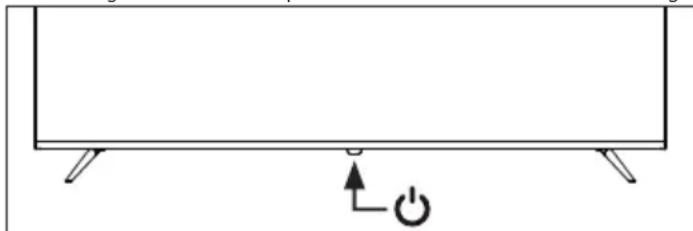
STANDBY - Stand-byvoeding Aan/Uit
Modus Ingang/Bron kiezen
Om te schakelen tussen de verschillende ingangen/aansluitingen.
De knoppen op de afstandsbediening gebruiken:
- Houd de knop (TV-gids) ingedrukt. Het invoermenu wordt weergegeven.
- Druk op [▲] of [▼] om de gewenste ingang te kiezen.
- Druk op [OK].
TV-menunavigatie
Gebruik de knoppen (▲/▼/◄/►) om te focussen op het gewenste item. Druk op de OK-knop om het item te selecteren waarop momenteel wordt scherpgesteld.
Druk op de knop ← (terug) om één stap terug te gaan in het menu. Houd de knop ← (terug) ingedrukt om het menu te verlaten. Druk op de knop → (home) om het TV Home-menu te openen.
Als u meer nuttige informatie rechtstreeks vanaf uw tv wilt bekijken, kunt u de online handleiding starten door de volgende stappen te volgen:
- Druk op de knop (home) op de afstandsbediening.
- Navigeer met de cursor omlaag naar "Uw apps".
- Zoek en selecteer "Gebruiksaanwijzing" in de lijst met apps.
OPMERKING: Zorg ervoor dat uw tv is verbonden met internet om deze elektronische handleiding te kunnen gebruiken.
USB Media afspelen kennisgeving
Deze TV ondersteunt het afspelen van een groot aantal bestandstypen vanaf een USB-stick. Om redenen van gegevensbeveiliging beperkt Google echter de ondersteunde bestandssysteemtypes.
Om media van een USB-opslagstation af te spelen, moet het USB-station geformatteerd zijn met een FAT16- of FAT32-bestandssysteem. NTFS wordt niet ondersteund.
Kanalenlijst
Via de kanaallijst op je tv heb je toegang tot al je beschikbare tv-kanalen op één handige locatie. Volg deze instructies om uw kanaallijst te openen en te beheren:
- Druk op de knop ⚡ (home) op de afstandsbediening om het beginscherm te openen.
- Selecteer "Live TV" in de lijst met apps op je startscherm.
- Controleer of je een digitale tv-ingang hebt (antenne, kabel of satelliet).
- Druk op OK om de kanaallijst te openen.
- Gebruik de pijltjestoetsen op de afstandsbediening om door de lijst met beschikbare kanalen te bladeren.
- Druk op de knop OK op de afstandsbediening om een kanaal te selecteren en te beginnen met kijken.
Kanalen verplaatsen in de kanaallijst
Het verplaatsen van kanalen binnen de kanaallijst op uw tv kan een handige manier zijn om uw favoriete kanalen te organiseren of ze in een handigere volgorde te plaatsen. Voer de volgende stappen uit om kanalen in de kanaallijst te verplaatsen:
- Navigeer naar de kanaallijst zoals hierboven beschreven.
-
Druk op de rode knop.
-
Selecteer [Kanaal verplaatsen] in het menu.
- Gebruik de knop OK om een of meer kanalen te selecteren die je wilt verplaatsen.
- Gebruik de pijltjestoetsen om de cursor te verplaatsen naar waar je de geselecteerde kanalen wilt verplaatsen.
- Druk op de blauwe knop.
- Alle geselecteerde kanalen worden gegroepeerd en verplaatst naar de cursorpositie.
Kanaalposities verwisselen in de kanaallijst
Je kunt ook de positie van twee kanalen verwisselen:
- Navigeer naar de kanaallijst zoals hierboven beschreven.
- Druk op de rode knop.
- Selecteer [Kanaal wisselen] in het menu.
- Selecteer het kanaal dat u wilt verwisselen en druk op de knop OK.
- Selecteer vervolgens het tweede kanaal dat moet worden verwisseld en druk op OK.
- De positie van de 2 kanalen wordt verwisseld.
Sommige kanalen kunnen mogelijk niet worden verplaatst, afhankelijk van de instellingen van je tv-aanbieder.
Favorietenlijst
Met de favorietenlijst op je tv heb je snel toegang tot je meest bekeken tv-kanalen. Volg deze instructies om je favorietenlijst te openen en te beheren:
Kanalen toevoegen aan je favorietenlijst
- Druk op de knop (home) op de afstandsbediening om het beginscherm te openen.
- Selecteer "Live TV" in de lijst met apps op je startscherm.
- Controleer of je een digitale tv-ingang hebt (antenne, kabel of satelliet).
- Druk op OK om de kanaallijst te openen.
- Verplaats de cursor naar het kanaal dat je wilt toevoegen aan je favorieten.
- Druk op de blauwe knop en selecteer een of meer favorietenlijsten waarin je het kanaal wilt toevoegen.
- Druk op de knop ← (terug) om terug te gaan naar de kanaallijst. Er verschijnt een hartsymbool naast het kanaal dat in de favorietenlijst staat.
Herhaal stappen 5 - 7 om meer kanalen toe te voegen aan je favorieten.
De favorietenlijst gebruiken
Als u op OK drukt terwijl u live tv kijkt, wordt standaard de standaardkanalenlijst weergegeven. Voer de volgende stappen uit als u wilt dat in plaats daarvan de favorietenlijst wordt weergegeven:
- Controleer of je een digitale tv-ingang hebt (antenne, kabel of satelliet).
- Druk op OK om de kanaallijst te openen.
- Druk op de gele knop om de selectie van het type kanaallijst te openen.
- Scroll naar beneden en selecteer [Favorieten], selecteer vervolgens een van de 4 beschikbare lijsten met favoriete kanalen.
- Elke keer dat je nu op de OK-toets drukt, wordt de bijbehorende favorietenlijst geopend.
OPMERKING: Als u later de functie van de OK-knop wilt wijzigen naar een andere favorietenlijst of een andere kanaallijst, herhaalt u de bovenstaande stappen en selecteert u het gewenste kanaal/de gewenste favorietenlijst in stap 4.
Kanalen verwijderen uit je favorietenlijst
- Zorg ervoor dat je op de ingang van digitale tv zit (antenne, kabel of satelliet).
-
Druk op OK om de kanaallijst te openen.
-
Verplaats de cursor naar het kanaal dat je uit je favorieten wilt verwijderen.
- Druk op de blauwe knop en deselecteer de favorietenlijst waaruit je dit kanaal wilt verwijderen.
- Druk op de knop ← (terug) om terug te gaan naar de kanaallijst. Om nog meer kanalen uit je favorieten te verwijderen, herhaal je stappen 3 - 5.
Instellingen op uw tv wijzigen
Door de instellingen op je tv aan te passen, kun je je tv-ervaring personaliseren, de audio- en videokwaliteit optimaliseren en ervoor zorgen dat je tv is afgestemd op jouw voorkeuren. Hier lees je hoe je de instellingen kunt openen en aanpassen:
- Druk op de knop (home) op de afstandsbediening.
- Selecteer het pictogram ⚙ (instellingen) in de rechterbovenhoek van het scherm.
- Het menu Snelle instellingen verschijnt. Houd de cursor op het symbool Instellingen en druk nogmaals op OK om het menu Instellingen te openen.
De volgende items zijn beschikbaar in het instellingenmenu:
[Kanalen en ingangen] - Via dit menu kunt u afstemmen op de tv-kanalen op de geselecteerde tuner en ook instellingen aanpassen met betrekking tot ingangen, zoals het hernoemen van ingangen of HDMI CEC-instellingen.
[Weergave en geluid] - Instellingen voor beeld en geluid. In dit menu kunt u een van de vooraf ingestelde beeld- en geluidsprofielen selecteren of de instellingen handmatig aanpassen.
[Netwerk en internet] - Uw internet- en netwerkverbindingen beheren. Dit omvat Wi-Fi-instellingen, Ethernet-configuratie en andere netwerkgerelateerde opties.
[Accounts en inloggen]. - Uw Google TV-accounts toevoegen en beheren. Het hebben van verschillende accounts geeft elke gebruiker een meer aangepaste en persoonlijke kijkervaring, samen met meer privacy, gepersonaliseerde aanbevelingen en betere controle over inhoud en instellingen. Je kunt ook kinderprofielen aanmaken met ouderlijk toezicht en de mogelijkheid om grenzen te stellen aan de schermtijd.
[Privacy] - Instellingen met betrekking tot gegevensverzameling, spraakgestuurd zoeken en betalingen op Google Play.
[Apps] - Instellingen en informatie over geïnstalleerde apps. U kunt ook machtigingen instellen voor elke app afzonderlijk, zoals toegang tot mediabestanden of contacten op uw telefoon.
[Systeem] - Diverse instellingen met betrekking tot het TV-systeem, zoals: Datum & tijd, taal tv-menu, stroom & energie, instellingen voor casting vanaf mobiele apparaten en meer.
[Afstandsbedieningen en accessoires] - Gebruik dit menu om een nieuw Bluetooth-accessoire toe te voegen, zoals een Bluetooth-hoofdtelefoon of Bluetooth-toetsenbord, of om een stembediening te koppelen met de tv.
Live TV-menu
Terwijl u naar een willekeurige ingang (TV, HDMI enz.) kijkt, drukt u op de knop MENU op uw afstandsbediening om het menu Live TV te openen. Via dit menu heb je eenvoudig toegang tot de meest gebruikte instellingen zoals beeld, schermverhouding, geluid en meer.
Chromecast ingebouwd
Met de ingebouwde Chromecast-functie op je tv kun je eenvoudig inhoud van je telefoon, tablet of computer naar je tv streamen. Volg deze instructies om Chromecast built-in op je Google TV te gebruiken:
-
Zorg ervoor dat je tv en het apparaat waarvan je wilt casten allebei verbonden zijn met hetzelfde Wi-Fi-netwerk.
-
Open op je apparaat de app waarvan je wilt casten, zoals YouTube of Netflix.
- Zoek naar het (cast) pictogram in de app, dat eruitziet als een rechthoek met een Wi-Fi-signaal in de hoek.
- Tik op het pictogram 📄 (cast) en selecteer je tv in de lijst met beschikbare apparaten.
- De inhoud wordt afgespeeld op je tv.
Als je wilt stoppen met casten, tik je gewoon weer op het pictogram (cast) en selecteer je "Stop casting".
Naast het spiegelen van afzonderlijke apps, kun je je tv ook gebruiken om je hele scherm te spiegelen. Volg deze stappen om scherm spiegelen te gebruiken:
-
Open op je apparaat de instellingen-app en navigeer naar de optie "Scherm spiegelen" of "Scherm casten".
-
Selecteer je tv in de lijst met beschikbare apparaten.
-
Het scherm van je apparaat wordt nu gespiegeld op je tv.
Om het spiegelen van het scherm te stoppen, navigeer je gewoon terug naar de optie "Scherm spiegelen" of "Scherm casten" op je apparaat en selecteer je "Stop spiegelen".
Houd er rekening mee dat sommige apps casting of scherm spiegelen mogelijk niet ondersteunen en dat de kwaliteit van de stream kan worden beïnvloed door de sterkte van je Wi-Fi-verbinding. Als je problemen hebt met het gebruik van de ingebouwde Chromecast op je Google TV, controleer dan of je apparaten op hetzelfde netwerk zijn aangesloten en of je de juiste stappen volgt.
Google Assistent
Google Assistant is een krachtige functie op je Google TV waarmee je je tv kunt bedienen met spraakopdrachten. Hier zijn enkele voorbeelden van hoe je Google Assistant kunt gebruiken op je Google TV:

- Om Google Assistant te gaan gebruiken, houd je de knop (microfoon) op je afstandsbediening ingedrukt.
- Spreek dan in de microfoon.
- Je kunt Google Assistant gebruiken om inhoud te zoeken, apps te openen, het volume aan te passen en nog veel meer. Je kunt bijvoorbeeld zeggen "Speel een actiefilm af" of "Open YouTube".
- Je kunt Google Assistant ook gebruiken om smart home-apparaten te bedienen die compatibel zijn met je Google-account. Je kunt bijvoorbeeld zeggen "Doe de lichten uit" of "Zet de thermostaat op 21 graden".
- Als je meerdere Google-accounts hebt ingesteld op je Google TV, kun je tussen deze accounts wisselen door "Wissel account" te zeggen, gevolgd door het gewenste account.
Google Assistant kan het gemakkelijker en handiger maken om je tv en andere slimme apparaten in je huis te bedienen.
OPMERKING: Google Assistant vereist een internetverbinding. Google Assistant is niet beschikbaar in bepaalde talen en landen/regio's.
De afstandsbediening koppelen aan de tv
Om Google Assistant met je stembesturing te laten werken, moet je de afstandsbediening eerst koppelen met de tv:
- Druk op de 📄 (home)-knop, selecteer vervolgens [Instellingen] en druk op OK.
- Het menu Snelle instellingen verschijnt. Houd de cursor op het symbool Instellingen en druk nogmaals op OK om het menu Instellingen te openen.
- Selecteer vervolgens [Afstandsbedieningen en accessoires] > [Accessoire koppelen].
- Volg de instructies op het scherm om de afstandsbediening aan de tv te koppelen.
- De naam van uw afstandsbediening verschijnt op het tv-scherm. Druk op OK om het koppelen te bevestigen.
Nieuwe apps downloaden
Uw tv wordt geleverd met een verscheidenheid aan vooraf geïnstalleerde apps, maar het kan zijn dat u extra apps wilt downloaden om uw kijkervaring aan te passen. Hier lees je hoe je meer apps kunt downloaden op je Google TV:
- Druk op de knop ⚡ (home) op de afstandsbediening om het beginscherm te openen.
- Navigeer naar het gedeelte [Apps] op het startscherm.
- Gebruik de zoekbalk bovenaan het scherm om de app te zoeken die je wilt downloaden. Je kunt ook door categorieën of topgrafieken bladeren om populaire apps te vinden.
- Selecteer de app die je wilt downloaden.
- Als de app gratis is, selecteer je [Installeren] om het downloaden te starten. Als de app niet gratis is, selecteer dan de prijs en volg de aanwijzingen om de aankoop te voltooien.
- Zodra de app is gedownload, kun je hem vinden in de sectie [Apps] op je startscherm.
Sommige apps zijn mogelijk niet compatibel met uw tv of niet beschikbaar in uw land. Als u problemen hebt met het downloaden van een app, controleert u de compatibiliteits- en beschikbaarheidsinformatie van de app.
Je kunt ook apps naar je Google TV downloaden met je telefoon of computer. Navigeer hiervoor naar de Google Play Store op uw telefoon of computer en selecteer de app die u wilt downloaden. Selecteer vervolgens uw Google TV in de lijst met beschikbare apparaten en volg de aanwijzingen om het downloaden te voltooien.
Ouderlijk toezicht
Deze tv biedt verschillende opties voor ouderlijk toezicht waarmee je de toegang tot bepaalde inhoud en apps kunt beperken. Door ouderlijk toezicht op je tv in te stellen, kun je ervoor zorgen dat je kinderen alleen toegang hebben tot inhoud die geschikt is voor hun leeftijd en het apparaat op een veilige en verantwoordelijke manier gebruiken. Hier lees je hoe je ouderlijk toezicht op je tv kunt instellen:
- Druk tijdens het kijken naar live tv op de knop MENU.
- Selecteer [Ouderlijk toezicht] in de lijst met opties.
- Voer de PIN-code in die u tijdens de eerste installatie van de TV hebt aangemaakt.
U kunt deze opties wijzigen in het menu Ouderlijk toezicht:
[Geblokkeerde kanalen] - Blokkeer opgegeven tv-kanalen.
[Programmabeperkingen] - U kunt programmabeperkingen inschakelen op basis van de classificatie van de uitgezonden inhoud. In het menu
[Classificaties] kunt u beperkingen opgeven op basis van leeftijd.
[Invoer vergrendeld] - Geselecteerde ingangen worden geblokkeerd in het menu Sources en er is een 4-cijferig wachtwoord nodig om naar deze ingangen over te schakelen.
[Pincode wijzigen] - Uw 4-cijferige wachtwoord wijzigen.
Ouderlijk toezicht is niet waterdicht en vangt mogelijk niet alle ongepaste inhoud op. Het is belangrijk om toezicht te houden op het gebruik van de tv door uw kinderen en met hen te praten over veilige en verantwoorde kijkgewoonten.
Slaaptimer
Met de sleeptimerfunctie op je tv kun je een tijdslimiet instellen waarna je tv automatisch wordt uitgeschakeld, wat een handige functie is als je graag tv kijkt voordat je naar bed gaat. Hier lees je hoe je de slaaptimer op je Google TV kunt gebruiken:
-
Druk op de knop (home) op de afstandsbediening.
-
Selecteer het pictogram (in stellingen) in de rechterbovenhoek van het scherm.
- Het menu Snelle instellingen verschijnt. Houd de cursor op het symbool Instellingen en druk nogmaals op OK om het menu Instellingen te openen.
- Blader omlaag en selecteer [Systeem] > [Voeding en energie] > [Aan/uit] > [Slaaptimer].
- Kies hoe lang je wilt dat je tv aan blijft voordat hij automatisch wordt uitgeschakeld. Je kunt kiezen uit vooraf ingestelde opties, zoals 30 minuten of 60 minuten.
Je Google TV wordt nu automatisch uitgeschakeld nadat de opgegeven tijd is verstreken. Als je je tv handmatig uitschakelt voordat de timer is afgelopen, wordt de timer geannuleerd.
Fabrieksreset
Voordat u de tv wegdoet, doorverkoopt of weggeeft, moet u een fabrieksreset uitvoeren. Anders kunnen onbevoegden toegang krijgen tot uw persoonlijke gegevens.
Door een fabrieksreset op de TV uit te voeren, wordt het apparaat teruggezet naar de oorspronkelijke fabrieksinstellingen en worden alle gegevens, instellingen en persoonlijke instellingen gewist. Houd er rekening mee dat dit proces alle apps, accounts en gegevens verwijdert die zijn gekoppeld aan je Google TV. Hier lees je hoe je een fabrieksreset uitvoert:
- Druk op de knop (home) op de afstandsbediening.
- Ga naar [Instellingen] > [Systeem] > [Over] > [Resetten].
- Bevestig vervolgens [Terugzetten naar fabrieksinstellingen].
- Selecteer en bevestig [Terugzetten naar fabrieksinstellingen] nogmaals.
- Selecteer en bevestig [Alles wissen].
Na de laatste stap wordt de fabrieksreset uitgevoerd en wordt u begroet door het eerste installatiescherm wanneer de tv opnieuw opstart.
Afstandsbediening
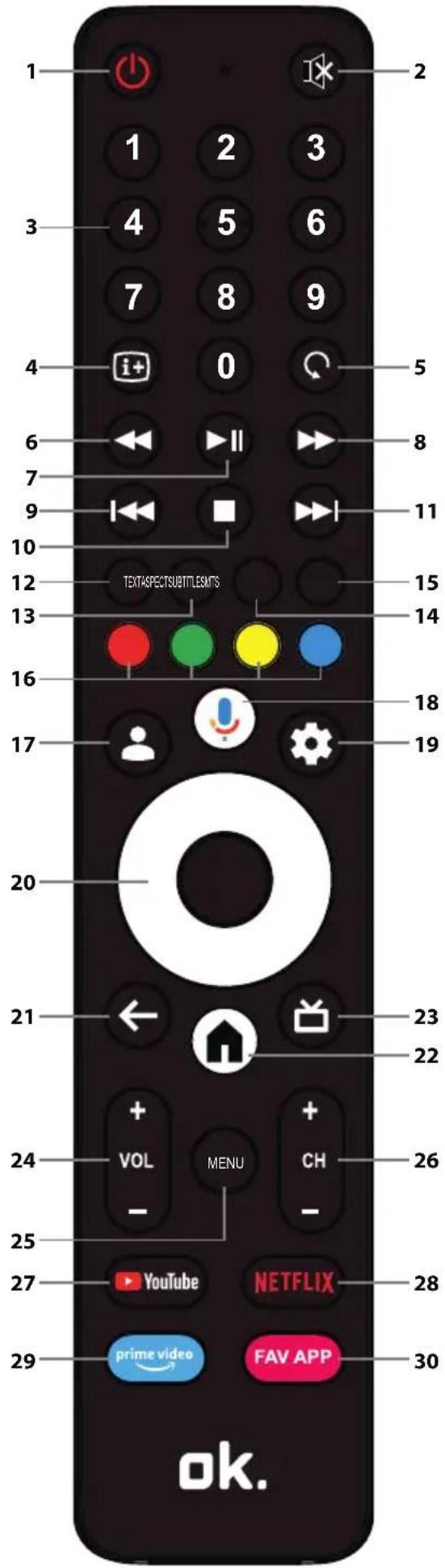
- STANDBY – De tv aanzetten in stand-by of omgekeerd. Als je deze knop lang indrukt, verschijnt er een menu met de optie om de tv uit te schakelen naar de energiebesparende stand-bymodus.
- MUTE – Dempt het geluid of omgekeerd.
- CIJFER TOETSEN 0-9 - Directe TV-kanaalselectie.
- INFO – Druk hier eenmaal op om informatie weer te geven over het programma waarnaar u momenteel kijkt. Druk nogmaals om gedetailleerde informatie weer te geven. Druk op ▶ terwijl het informatiepaneel wordt weergegeven om informatie over het volgende programma te bekijken.
- LAST WATCHED CHANNEL (laatst bekeken kanaal) – Naar het laatst bekeken kanaal gaan in de modus Live TV.
- REWIND – Weergave in terugspoelmodus. Druk meerdere keren om de terugspoelsnelheid te wijzigen.
- PLAY/PAUSE - Media afspelen/pauzeren.
- FAST FORWARD – Afspelen in de modus snel vooruitspoelen. Druk meerdere keren om de afspeelsnelheid te wijzigen.
- PREVIOUS TRACK (Vorige track) – Naar de vorige track/het vorige mediabestand gaan.
- STOP – Afspelen stoppen.
- NEXT TRACK – Naar de volgende track/het volgende mediabestand gaan.
- TEXT - Schakelt teletekst in of uit.
- ASPECT - Verandert de beeldverhouding van de huidige video-inhoud.
- SUBTITLE - Ondertitels onderaan het scherm in- of uitschakelen.
- MTS – Opent het audiotrackmenu.
- KLEURKNOPPEN - De bijbehorende functie op dat moment uitvoeren.
- PROFILE - Schakelt tussen verschillende gebruikersprofielen.
- MICROPHONE – Houd ingedrukt om je stem te gebruiken voor toegang tot entertainment, bediening van slimme apparaten, ant- woorden op het scherm en meer.
- INSTELLINGEN - Hiermee opent u het menu Instellingen.
- (▲/▼/◄/►/OK) - Hiermee kunt u door de schermmenu's navigeren en de systeeminstellingen aan uw voorkeuren aanpassen.
- TERUG – Kort indrukken: Stap terug in het menu.Lang indrukken: Verlaat het momenteel weergegeven menu.
- HOME - Geeft het Home-menu van de tv weer.
- LIVE GUIDE – Kort indrukken: Opent de 7-daagse tv-gids (digitale tvmodus). Lang indrukken: Geeft de lijst met ingangen weer.
- VOL +/- - Verhoogt/verlaagt het geluidsniveau.
- MENU - Hiermee geeft u het menu LIVE TV weer. Deze knop werkt alleen voor externe bronnen (tv, HDMI, enz.). Hij werkt niet in het Home-menu.
- CH +/- - Schakelt naar het volgende/vorige kanaal in de reeks.
- YOUTUBE – Toegang tot de YouTube-app.
- NETFLIX – Toegang tot de Netflix-app.
- PRIME VIDEO – Toegang tot de Prime Video-app.
- FAV APP – Lang indrukken: Er wordt een lijst met apps geopend. Selecteer de app die u wilt toewijzen aan de FAV APP-knop voor snelle toegang.Kort indrukken: Hiermee wordt de onthouden app gestart.
Nederlandse: Om de voet aan de TV te bevestigen bent u een kruiskop schroevendraaier nodig. Om schade aan de TV te voorkomen tijdens de assemblage plaats de TV op een zacht vlak oppervlak met het LCD scherm naar beneden gericht.

- Belangrijke veiligheidsinstructies
- Lees deze veiligheidsinstructies en neem de volgende waarschuwingen in acht voordat u het apparaat gebruikt.
- Waarschuwing:
- Belangrijke informatie over het gebruik van videospellen, computers, bijschriften en andere vaste beeldschermen.
- CE verklaring:
- Wat is inbegrepen in de doos
- De levering van deze tv omvat de volgende onderdelen:
- De standaard bevestigen
- Muurbevestiging van de TV
- Aansluitingen
- Beginnen - eerste keer instellen
- TV-standby-knop
- Modus Ingang/Bron kiezen
- TV-menunavigatie
- USB Media afspelen kennisgeving
- Kanalenlijst
- Kanalen verplaatsen in de kanaallijst
- Kanaalposities verwisselen in de kanaallijst
- Favorietenlijst
- Kanalen toevoegen aan je favorietenlijst
- De favorietenlijst gebruiken
- Kanalen verwijderen uit je favorietenlijst
- Instellingen op uw tv wijzigen
- Live TV-menu
- Chromecast ingebouwd
- Google Assistent
- De afstandsbediening koppelen aan de tv
- Nieuwe apps downloaden
- Ouderlijk toezicht
- Slaaptimer
- Fabrieksreset
- Afstandsbediening
Merk : OK
Model : OTV 55GQU-5023P
Categorie : Televisie