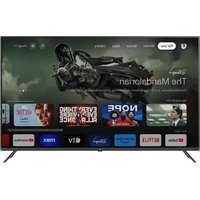
OTV 55GQU-5023P - TELEVISOR OK - Manual de uso y guía de instrucciones gratis
Encuentra gratis el manual del aparato OTV 55GQU-5023P OK en formato PDF.


| Marca | OK |
| Modelo | OTV 55GQU-5023P |
| Tipo de producto | Televisor LED 4K Ultra HD |
| Tamaño de la pantalla (diagonal) | 55 pulgadas (139 cm) |
| Resolución de pantalla | 3840 x 2160 píxeles (4K UHD) |
| Dimensiones (sin pie) | 123,2 x 71,2 x 8,1 cm (estimación) |
| Peso (sin pie) | Aproximadamente 17 kg |
| Alimentación eléctrica | 220-240 V~, 50/60 Hz |
| Consumo eléctrico (en espera) | < 0,5 W |
| Consumo eléctrico (máx.) | 120 W (estimación) |
| Clase de eficiencia energética | Clase G (estimación para 55" 4K) |
| Receptores de TV integrados | DVB-T/T2, DVB-C, DVB-S/S2, ATV |
| Sistema operativo | Google TV |
| Funciones principales | Chromecast integrado, asistente de Google, Wi-Fi 5 GHz, Bluetooth, control parental, temporizador de apagado |
| Conectividad | Wi-Fi (2,4/5 GHz), Bluetooth 4.2, Ethernet (RJ45), HDMI (x3), USB (x2), salida de audio óptica, toma de auriculares, antena RF |
| Potencia de audio | 2 x 8 W (estimación) |
| Compatibilidad con montaje en pared | Sí (norma VESA 400 x 200 mm, estimación) |
| Mantenimiento y limpieza | Utilizar un paño suave y húmedo; evitar detergentes y disolventes |
| Pilas del mando a distancia | 2 pilas AAA (incluidas) |
| Temperatura de funcionamiento | +10 °C a +35 °C |
| Humedad de funcionamiento | 80 % máx. (a 25 °C) |
| Piezas de repuesto / reparabilidad | Ninguna pieza reparable por el usuario; contactar al fabricante o a un servicio autorizado |
| Información general | Doble aislamiento (clase II), declaración CE, contenido de la caja: TV, soporte, mando a distancia, pilas, guía de inicio rápido, tarjeta de garantía |
Preguntas frecuentes - OTV 55GQU-5023P OK
Preguntas de los usuarios sobre OTV 55GQU-5023P OK
0 pregunta sobre este aparato. Responde a las que conoces o haz la tuya.
Hacer una nueva pregunta sobre este aparato
Descarga las instrucciones para tu TELEVISOR en formato PDF gratis! Encuentra tus instrucciones OTV 55GQU-5023P - OK y toma tu dispositivo electrónico nuevamente en la mano. En esta página están publicados todos los documentos necesarios para el uso de su dispositivo. OTV 55GQU-5023P de la marca OK.
MANUAL DE USUARIO OTV 55GQU-5023P OK
Instrucciones de seguridad importantes
Por favor, lea estas instrucciones de seguridad y respete las siguientes advertencias antes de poner en funcionamiento el aparato.
Imtron GmbH no asume ninguna responsabilidad por daños en el producto, daños materiales o daños personales debidos a un uso descuidado o inadecuado del producto, o a un uso del producto que no cumpla el propósito especificado por el fabricante.


El símbolo del rayo con punta de flecha, dentro de un triángulo equilátero, pretende alertar al usuario de la presencia de "tensión peligrosa" no aislada dentro de la caja del producto que puede ser de magnitud suficiente para constituir un riesgo de descarga eléctrica.

La finalidad de la marca de admiración dentro de un triángulo equilátero es avisar al usuario de la presencia de instrucciones importantes de uso y mantenimiento (servicio) en el manual que acompaña al aparato.
Este equipo es un aparato eléctrico de Clase II o de doble aislamiento. Ha sido diseñado de tal manera que no requiere una conexión de seguridad a tierra eléctrica.
- Los televisores con pantallas de 43" o más deben ser levantados y transportados por al menos dos personas.
- Este televisor no contiene piezas que puedan ser reparadas por el usuario. En caso de avería, póngase en contacto con el fabricante o con el servicio técnico autorizado. El contacto con determinadas piezas del interior del televisor podría poner en peligro su vida. La garantía no se extiende a las averías causadas por reparaciones efectuadas por terceros no autorizados.
- No retire la parte trasera del aparato.
- Este aparato está diseñado para la recepción y reproducción de señales de vídeo y sonido. Cualquier otro uso está estrictamente prohibido.
- No exponga el televisor a goteos o salpicaduras de líquidos.
- Para desconectar el televisor de la red eléctrica, desenchufe la clavija de la toma de corriente.
- Si el cable de alimentación está dañado, debe ser sustituido por el fabricante, un agente de servicio o personas con cualificación similar con el fin de evitar un peligro.
- La distancia sugerida para ver la televisión de alta definición es aproximadamente tres veces mayor que la diagonal de la pantalla. Los reflejos en la pantalla procedentes de otras fuentes de luz pueden empeorar la calidad de la imagen.
-
Asegúrate de que el televisor tiene suficiente ventilación y no está cerca de otros aparatos u otros muebles.
-
Instale el producto a una distancia mínima de 5 cm de la pared para que se ventile.
- Asegúrese de que las aberturas de ventilación estén libres de objetos como periódicos, manteles, cortinas, etc.
- El televisor está diseñado para ser utilizado en un clima moderado.
- El televisor está diseñado exclusivamente para funcionar en un lugar seco. Cuando utilice el televisor en el exterior, asegúrese de que está protegido contra la humedad (lluvia, salpicaduras de agua). No lo exponga nunca a la humedad.
- No coloque objetos, recipientes llenos de líquido, como jarrones, etc. sobre el televisor. Estos recipientes podrían ser empujados, lo que pondría en peligro la seguridad eléctrica. Coloque el televisor exclusivamente sobre superficies planas y estables. No coloque objetos como periódicos, mantas, etc. encima o debajo del televisor.
- Asegúrese de que el aparato no se apoya sobre ningún cable de alimentación, ya que podría dañarse. Los teléfonos móviles y otros dispositivos como adaptadores WLAN, cámaras de vigilancia con transmisión inalámbrica de señales, etc. pueden causar interferencias electromagnéticas y no deben colocarse cerca del aparato.
- No coloque el aparato cerca de elementos calefactores o en un lugar con luz solar directa, ya que tiene un efecto negativo en la refrigeración del aparato. El almacenamiento de calor es peligroso y puede reducir seriamente la vida útil del aparato. Para garantizar la seguridad, pida a una persona cualificada que elimine la suciedad del aparato.
- Procure no dañar el cable ni el adaptador de red. El aparato sólo puede conectarse con el cable/adaptador de red suministrado.
- Las tormentas son peligrosas para todos los aparatos eléctricos. Si la red eléctrica o el cableado aéreo son alcanzados por un rayo, el aparato puede resultar dañado, aunque esté apagado. Desconecta todos los cables y conectores del aparato antes de una tormenta.
- Para limpiar la pantalla del aparato utilice sólo un paño húmedo y suave. Utilice sólo agua limpia, nunca detergentes y en ningún caso disolventes.
- Coloque el televisor cerca de la pared para evitar la posibilidad de que se caiga al empujarlo.
- ADVERTENCIA - No coloque nunca un televisor en un lugar inestable. Un televisor puede caerse, causando lesiones personales graves o la muerte. Muchas lesiones, especialmente en niños, pueden evitarse tomando precauciones sencillas como:
- Utilice armarios o soportes recomendados por el fabricante del televisor.
- Utilice únicamente muebles que puedan soportar con seguridad el televisor.
- Asegúrese de que el televisor no sobresalga del borde del mueble de apoyo.
- No coloque el televisor sobre muebles altos (por ejemplo, armarios o librerías) sin anclar tanto el mueble como el televisor a un soporte adecuado.
- No coloque el televisor sobre telas u otros materiales que puedan quedar entre el televisor y los muebles de apoyo.
- Eduque a los niños sobre los peligros de subirse a los muebles para alcanzar el televisor o sus mandos.
- Asegúrate de que los niños no se suban al televisor ni se cuelguen de él.
- Si desea conservar y trasladar su televisor actual, deberá tener en cuenta las mismas consideraciones que en el caso anterior.
- El software de su televisor y el diseño de la OSD pueden modificarse sin previo aviso.
- Condiciones de funcionamiento del televisor:- temperatura de +10 a +35 °C - humedad no superior al 80% (a una temperatura de 25 °C) - presión atmosférica de 86 a 106 kPa (de 650 a 800 mmHg)
Advertencia:
- Cuando apague el televisor, utilice el botón de espera del mando a distancia. Pulsando prolongadamente este botón, el televisor se apagará y entrará en el modo de espera de ahorro de energía para cumplir los requisitos de diseño ecológico. Este modo es el predeterminado.
- Para la prueba de descarga electrostática (ESD) de la norma EN55035, se comprobó que es necesaria la operación manual mediante el interruptor ON/OFF del botón de espera para reanudar el funcionamiento normal previsto después de la prueba.
- No utilice el televisor directamente después de desembalarlo. Espere a que el televisor alcance la temperatura ambiente antes de utilizarlo.
- No conecte nunca aparatos externos a un aparato en tensión. Apague no sólo el televisor, sino también los aparatos conectados. Enchufe el televisor a la toma de corriente después de conectar aparatos externos y la antena.
- Asegúrese siempre de que hay libre acceso al enchufe del televisor.
- El aparato no está diseñado para su uso en un lugar de trabajo equipado con monitores.
- El uso sistemático de auriculares a un volumen elevado puede provocar lesiones auditivas irreversibles.
- Asegúrese de desechar este aparato y todos sus componentes, incluidas las pilas, de forma respetuosa con el medio ambiente. En caso de duda, póngase en contacto con las autoridades locales para obtener información sobre el reciclaje.
- Al instalar el aparato, no olvide que las superficies de los muebles se tratan con diversos barnices, plásticos, etc. o pueden pulirse. Las sustancias químicas que contienen estos productos pueden reaccionar con el soporte del televisor. Esto podría dar lugar a que se adhieran trozos del material a la superficie del mueble, que son difíciles de quitar, si no imposables.
- La pantalla de su televisor se ha fabricado en condiciones de máxima calidad y se ha comprobado detalladamente varias veces para detectar píxeles defectuosos. Debido a las propiedades tecnológicas del proceso de fabricación, no es posible eliminar la existencia de un pequeño número de puntos defectuosos en la pantalla (incluso con el máximo cuidado durante la producción). Estos píxeles defectuosos no se consideran fallos en términos de condiciones de garantía, si su extensión no supera los límites definidos por la norma DIN.
- El fabricante no se hace responsable de los problemas relacionados con el servicio de atención al cliente de los contenidos o servicios de terceros. Cualquier pregunta, comentario o consulta relacionada con el servicio relacionado con el contenido o servicio de terceros debe hacer-se directamente al proveedor del contenido o servicio aplicable.
- Hay una variedad de razones por las que usted puede ser incapaz de acceder a contenidos o servicios desde el dispositivo no relacionados con el propio dispositivo, incluyendo, pero no limitado a, fallo de alimentación, la conexión a Internet, o un fallo en la configuración de su dispositivo correctamente. El Fabricante, sus directores, funcionarios, empleados, agentes, contratistas y afiliados no serán responsables ante usted ni ante ningún tercero con respecto a dichos fallos o interrupciones de mantenimiento, independientemente de la causa o de si se podrían haber evitado o no.
- Todos los contenidos o servicios de terceros accesibles a través de este dispositivo se le proporcionan "tal cual" y "según disponibilidad" y el fabricante y sus affiliates no le ofrecen ninguna garantía o representación de ningún tipo, ya sea expresa o implícita, incluyendo, sin limitación, cualquier garantía de comerciabilidad, no infracción, idoneidad para un fin determinado o cualquier garantía de idoneidad, disponibilidad, exactitud, integridad, seguridad, titularidad, utilidad, ausencia de negligencia o funcionamiento o uso ininterrumpido o sin errores de los contenidos o servicios que se le proporcionan o de que los contenidos o servicios cumplirán sus requisitos o expectativas.
- El fabricante no es un agente de y no asume ninguna responsabilidad por los actos u omisiones de terceros proveedores de contenidos o servicios, ni por ningún aspecto del contenido o servicio relacionado con dichos terceros proveedores.
- En ningún caso el fabricante y/o sus filiales serán responsables ante usted o ante terceros por ningún daño directo, indirecto, especial, incidental, punitivo, consecuente o de otro tipo, ya sea que la teoría de la responsabilidad se base en contrato, agravio, negligencia, incumplimiento de la garantía, responsabilidad estricta o de otro tipo y ya sea que el
fabricante y/o sus filiales hayan sido advertidos o no de la posibilidad de dichos daños.
- Este producto contiene tecnología sujeta a determinados derechos de propiedad intelectual de Microsoft. El uso o distribución de esta tecnología fuera de este producto está prohibido sin la(s) licencia(s) apropiada(s) de Microsoft.
- Los propietarios de contenidos utilizan la tecnología de acceso a contenidos Microsoft PlayReady™ para proteger su propiedad intelectual, incluidos los contenidos protegidos por derechos de autor. Este dispositivo utiliza la tecnología PlayReady para acceder a contenidos protegidos por PlayReady y/o contenidos protegidos por WMDRM. Si el dispositivo no aplica correctamente las restricciones de uso de contenidos, los propietarios de los contenidos pueden exigir a Microsoft que revoque la capacidad del dispositivo para consumir contenidos protegidos por PlayReady. La revocación no debe afectar a los contenidos no protegidos ni a los protegidos por otras tecnologías de acceso a contenidos. Los propietarios de contenidos pueden exigirle que actualice PlayReady para acceder a sus contenidos. Si rechaza la actualización, no podrá acceder a los contenidos que la requieran.
Información importante sobre el uso de videojuegos, ordenadores, subtítulos y otras pantallas de imagen fija.
- El uso prolongado de material de programa de imagen fija puede causar una "imagen de sombra" permanente en la pantalla LCD (a veces se denomina incorrectamente "quemado de la pantalla"). Esta imagen de sombra es entonces permanentemente visible en la pantalla en segundo plano. Se trata de un daño irreversible. Puede evitar este daño siguiendo las instrucciones que se indican a continuación:
- Reduzca el brillo/contraste al mínimo.
- No muestre la imagen fija durante un largo periodo de tiempo. Evite la visualización de:
» Tiempo y gráficos del teletexto,
» Menú TV/DVD, por ejemplo, el contenido de un DVD,
» En el modo "Pausa" (mantener): No utilices este modo durante mucho tiempo, por ejemplo, mientras ves un DVD o un vídeo.
» Apague el aparato si no lo utiliza.
Declaración CE:
- Imtron GmbH declara por la presente que el OTV 55GQU-5023P cumple la directiva 2014/53/UE de la UE. Haga clic en el siguiente enlace para leer el texto completo de la Declaración de conformidad de la UE: http://de.ok-online.com/nc/de/suche.html Este equipo puede utilizarse en todos los países de la UE.La función WLAN(Wi-Fi) de 5 GHz de este equipo solo puede utilizarse en interiores.
Potencia máxima del transmisor Wi-Fi:
100 mW a 2,412 GHz - 2,462 GHz
100 mW a 5,150 GHz - 5,350 GHz
100 mW a 5,470 GHz - 5,725 GHz
100 mW a 5,725 GHz - 5,850 GHz
Potencia máxima del transmisor BT:
10 mW a 2,402 GHz - 2,480 GHz.
• Cobertura de canales
DVB-T: 177,5 MHz \~ 226,5 MHz 474 MHz \~ 858 MHz
DVB-C: 113 MHz\~858 MHz
DVB-S/S2: 950 MHz \~ 2150 MHz
ATV: 46MHz \~ 862 MHz
- Versión de software: Mon Jul 17 09:31:42 CST 2023 o superior
Qué incluye la caja
El suministro de este televisor incluye las siguientes piezas:
- 1x TV • 1x Paquete de instalación del
soporte de TV
- 1 mando a distancia • 1x Guía de inicio rápido
- 2 pilas AAA • 1x Tarjeta de garantía
Fijación del soporte
Consulte las instrucciones al final de esta guía.
Montaje del televisor en la pared
Instale el soporte mural en el televisor según las indicaciones del fabricante del soporte.
Conexiones
Para obtener instrucciones sobre la conexión de dispositivos externos, consulte la última página de esta guía.
Primeros pasos - Instalación inicial
- Si hay piezas de goma, espuma o cinta adhesiva pegadas al marco del televisor, retírelas con cuidado.
- Con el cable RF (no incluido), conecte el televisor a la toma de pared de la antena de TV.
- Para conectarse a Internet con una conexión por cable, conecte un cable Ethernet Cat 5 (no incluido) desde el televisor a su módem/router de banda ancha.
- Introduzca las pilas suministradas en el mando a distancia.
- Conecte el cable de alimentación a la toma eléctrica.
- A continuación, pulse el botón Standby para encender el televisor.
- Tras encender el televisor, aparecerá el menú de primera instalación.
- Seleccione el idioma del menú de TV.
- Configure los ajustes deseados en las pantallas restantes del menú de primera instalación.
Botón de espera de TV
El televisor está equipado con un único botón situado en la parte inferior de la luz LED.
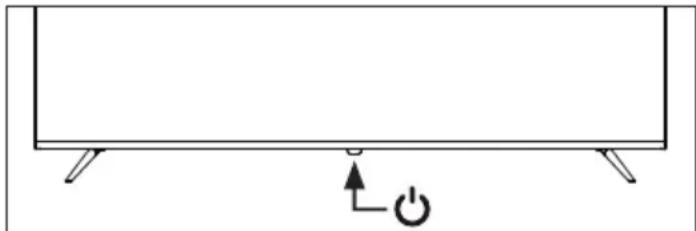
STANDBY - Encendido/Apagado en espera
Selección del modo Entrada/Fuente
Para cambiar entre las diferentes entradas/conexiones.
Con los botones del mando a distancia:
- Mantenga pulsado el botón ☐ (guía de TV). Aparece el menú de entrada.
- Pulse [▲] o [▼] para seleccionar la entrada que desee.
- Pulse [OK].
Navegación por el menú de TV
Utilice los botones (▲/▼/◄/►) para enfocar el elemento deseado. Pulse el botón OK para seleccionar el elemento actualmente enfocado.
Pulse el botón ← (retroceder) para retroceder un paso en el menú. Mantenga pulsado el botón ← (atrás) para salir del menú. Pulse el botón ⓗ (inicio) para entrar en el menú TV Home.
Manual de instrucciones electrónico
Para acceder a más información útil directamente desde tu televisor, puedes iniciar el manual en línea siguiendo estos pasos:
- Pulse el botón (inicio) de su mando a distancia.
- Con el cursor, desplázate hacia abajo hasta "Tus aplicaciones".
- En la lista de aplicaciones, localiza y selecciona "Manual de instrucciones".
NOTA: Asegúrese de que su televisor está conectado a Internet para poder utilizar este manual electrónico.
Aviso de reproducción multimedia USB
Este televisor admite la reproducción de una amplia variedad de tipos de archivos desde una unidad USB. Sin embargo, por motivos de seguridad de los datos, Google limita los tipos de sistemas de archivos compatibles.
Para reproducir cualquier medio desde una unidad de almacenamiento USB, ésta debe estar formateada en un sistema de archivos FAT16 o FAT32. NTFS no es compatible.
Lista de canales
La lista de canales de su televisor le permite acceder a todos los canales de televisión disponibles desde una única ubicación. Siga estas instrucciones para acceder y gestionar su lista de canales:
- Pulse el botón ⚠ (inicio) del mando a distancia para abrir la pantalla de inicio.
- Selecciona "TV en directo" en la lista de aplicaciones de tu pantalla de inicio.
- Asegúrate de que estás en una entrada de TV digital (antena, cable o satélite).
- Pulse el botón OK para abrir la lista de canales.
- Utilice los botones de flecha del mando a distancia para navegar por la lista de canales disponibles.
- Pulse el botón OK del mando a distancia para seleccionar un canal y empezar a verlo.
Desplazamiento de canales en la lista de canales
Mover canales dentro de la lista de canales de tu televisor puede ser una forma útil de organizar tus canales favoritos o colocarlos en un orden más cómodo. Para mover canales dentro de la lista de canales, siga estos pasos:
-
Navegue hasta la lista de canales como se ha descrito anteriormente.
-
Pulsa el botón rojo.
- Seleccione [Mover el canal] en el menú.
- Utilice el botón OK para seleccionar uno o varios canales que desee desplazar.
- Utilice los botones de flecha para desplazar el cursor hacia donde desee mover los canales seleccionados.
- Pulsa el botón azul.
- Todos los canales seleccionados se agrupan y se desplazan a la posición del cursor.
Intercambiar las posiciones de los canales en la lista de canales
También puedes intercambiar la posición de dos canales:
- Navegue hasta la lista de canales como se ha descrito anteriormente.
- Pulsa el botón rojo.
- Seleccione [Cambio de canales] en el menú.
- Seleccione el canal que desea intercambiar y pulse el botón OK.
- A continuación, seleccione el segundo canal que desea intercambiar y pulse OK.
- Se intercambia la posición de los 2 canales.
Tenga en cuenta que algunos canales pueden no ser movibles dependiendo de la configuración de su proveedor de TV.
Lista de favoritos
La lista de favoritos de tu televisor te permite acceder rápidamente a los canales que más ves. Sigue estas instrucciones para acceder y gestionar tu lista de favoritos:
Añadir canales a la lista de favoritos
- Pulse el botón (inicio) del mando a distancia para abrir la pantalla de inicio.
- Selecciona "TV en directo" en la lista de aplicaciones de tu pantalla de inicio.
- Asegúrate de que estás en una entrada de TV digital (antena, cable o satélite).
- Pulse el botón OK para abrir la lista de canales.
- Mueva el cursor hasta el canal que desea añadir a sus favoritos.
- Pulse el botón azul y seleccione una o varias listas de favoritos en las que desee añadir el canal.
- Pulse el botón ← (atrás) para volver a la lista de canales. Aparecerá un símbolo de corazón junto al canal que está en la lista de favoritos.
Para añadir más canales a tus favoritos, repite los pasos 5 - 7.
Utilizar la lista de favoritos
Por defecto, cuando pulsas OK mientras ves la televisión en directo, se muestra la lista de canales estándar. Si desea que se muestre la lista de favoritos, siga estos pasos:
- Asegúrate de que estás en una entrada de TV digital (antena, cable o satélite).
- Pulse el botón OK para abrir la lista de canales.
- Pulse el botón amarillo para abrir la selección del tipo de lista de canales.
- Desplácese hacia abajo y seleccione [Favoritos]; a continuación, seleccione una de las 4 listas de canales favoritos disponibles.
- Ahora, cada vez que pulse el botón OK, se abrirá la lista de favoritos correspondiente.
NOTA: Si más adelante desea cambiar la función del botón OK a otra lista de favoritos o a otra lista de canales, repita los pasos anteriores y seleccione el canal/lista de favoritos que desee en el paso 4.
Eliminar canales de la lista de favoritos
- Asegúrese de que está en la entrada de TV digital (Antena, Cable o Satélite).
- Pulse el botón OK para abrir la lista de canales.
- Sitúe el cursor sobre el canal que desea eliminar de sus favoritos.
- Pulse el botón azul y anule la selección de la lista de favoritos de la que desea eliminar este canal.
- Pulse el botón ← (atrás) para volver a la lista de canales.
Para eliminar más canales de tus favoritos, repite los pasos 3 - 5.
Cambiar la configuración del televisor
Al ajustar la configuración de tu televisor, puedes personalizar tu experiencia televisiva, optimizar la calidad de audio y vídeo y asegurarte de que tu televisor se adapta a tus preferencias. A continuación te explicamos cómo acceder a la configuración y ajustarla:
- Pulse el botón (inicio) de su mando a distancia.
- Seleccione el icono ⚙ (ajustes) en la esquina superior derecha de la pantalla.
- Aparece el menú Ajustes rápidos. Mantenga el cursor sobre el símbolo Ajustes y pulse de nuevo el botón OK para entrar en el menú Ajustes.
Los siguientes elementos están disponibles en el menú de configuración:
[Canales y fuentes de entrada] - A través de este menú, puede sintonizar los canales de TV en el sintonizador seleccionado y también ajustar la configuración relacionada con las entradas, como el cambio de nombre de las entradas o la configuración HDMI CEC.
[Pantalla y sonido] - Ajustes de imagen y sonido. En este menú, puede seleccionar uno de los perfiles de imagen y sonido predefinidos o ajustar manualmente la configuración.
[Red e Internet] - Gestiona tus conexiones a Internet y a la red. Esto incluye la configuración Wi-Fi, la configuración Ethernet y otras opciones relacionadas con la red.
[Cuentas e inicio de sesión] - Añade y gestiona tus cuentas de Google TV. Tener diferentes cuentas proporciona a cada usuario una experiencia de visualización más personalizada, junto con una mayor privacidad, recomendaciones personalizadas y un mejor control sobre el contenido y la configuración. También puedes crear perfiles para niños con control parental y la posibilidad de establecer límites de tiempo de pantalla.
[Privacidad] - Ajustes relacionados con la recopilación de datos, la búsqueda por voz y los pagos en Google Play.
[Aplicaciones] - Ajustes e información sobre las aplicaciones instaladas. También puedes configurar los permisos de cada aplicación individualmente, como el acceso a los archivos multimedia o a los contactos del teléfono.
[Sistema] - Varios ajustes relacionados con el sistema de TV, como: Fecha y hora, idioma del menú del televisor, encendido y energía, ajustes para la emisión desde dispositivos móviles, etc.
[Mandos y accesorios] - Utilice este menú para añadir un nuevo accesorio Bluetooth, como unos auriculares Bluetooth o un teclado Bluetooth, o para emparejar un mando a distancia por voz con el televisor.
Menú TV en directo
Mientras está viendo cualquier entrada (TV, HDMI, etc.) pulse el botón MENU del mando a distancia para abrir el menú TV en directo.
A través de este menú, puedes acceder fácilmente a los ajustes más utilizados, como la imagen, la relación de aspecto de la pantalla o el sonido, entre otros.
Chromecast integrado
La función integrada de Chromecast en tu televisor te permite transmitir fácilmente contenido desde tu teléfono, tableta u ordenador a tu televisor. Sigue estas instrucciones para utilizar Chromecast integrado en tu Google
TV:
- Asegúrate de que el televisor y el dispositivo desde el que quieres transmitir están conectados a la misma red Wi-Fi.
- En tu dispositivo, abre la aplicación desde la que quieres emitir, como YouTube o Netflix.
- Busca el icono (cast) en la aplicación, que parece un rectángulo con una señal Wi-Fi en la esquina.
- Pulse el icono (cast) y seleccione su televisor en la lista de dispositivos disponibles.
- El contenido empezará a reproducirse en tu televisor.
Si desea detener el casting, sólo tiene que volver a tocar el icono (casting) y seleccionar "Detener casting".
Además de transmitir desde aplicaciones individuales, también puedes utilizar el televisor para reflejar toda la pantalla del dispositivo. Sigue estos pasos para utilizar la duplicación de pantalla:
- En su dispositivo, abra la aplicación de configuración y vaya a la opción "Screen mirroring" o "Cast screen".
- Selecciona tu televisor de la lista de dispositivos disponibles.
- La pantalla de tu dispositivo se reflejará en tu televisor.
Para detener la duplicación de pantalla, sólo tienes que volver a la opción "Duplicación de pantalla" o "Duplicar pantalla" de tu dispositivo y seleccionar "Detener duplicación".
Ten en cuenta que es posible que algunas aplicaciones no admitan la transmisión o la duplicación de pantalla, y que la calidad de la transmisión puede verse afectada por la intensidad de tu conexión Wi-Fi. Si tienes problemas para utilizar Chromecast integrado en Google TV, asegúrate de que los dispositivos están conectados a la misma red y de que sigues los pasos correctos.
Asistente de Google
Google Assistant es una potente función de tu Google TV que te permite controlar tu televisor mediante comandos de voz. Aquí tienes algunos ejemplos de cómo puedes utilizar Google Assistant en tu Google TV:
- Para empezar a utilizar el Asistente de Google, mantén pulsado el botón (micrófono) del mando a distancia.
- A continuación, hable por el micrófono.
- Puedes utilizar el Asistente de Google para buscar contenidos, abrir aplicaciones, ajustar el volumen y mucho más. Por ejemplo, puedes decir "Reproducir alguna película de acción" o "Abrir YouTube".
- También puedes utilizar el Asistente de Google para controlar dispositivos domésticos inteligentes compatibles con tu cuenta de Google. Por ejemplo, puedes decir "Apaga las luces" o "Ajusta el termostato a 21 grados".
- Si tienes varias cuentas de Google configuradas en tu Google TV, puedes cambiar entre ellas diciendo "Cambiar cuenta" seguido de la cuenta que prefieras.
Google Assistant puede hacer que sea más fácil y cómodo controlar tu televisor y otros dispositivos inteligentes de tu hogar.
NOTA: Google Assistant requiere conexión a Internet. Google Assistant no está disponible en determinados idiomas y países/regiones.
Emparejar el mando a distancia con el televisor
Para que Google Assistant funcione con tu mando a distancia por voz, primero debes emparejar el mando con el televisor:
- Pulse el botón (inicio) y, a continuación, seleccione [Ajustes] y pulse OK.
- Aparece el menú Ajustes rápidos. Mantenga el cursor sobre el símbolo Ajustes y pulse de nuevo el botón OK para entrar en el menú Ajustes.
- A continuación, seleccione [Mandos y accesorios] > [Vincular accesorio].
-
Siga las instrucciones en pantalla para emparejar el mando a distancia con el televisor.
-
El nombre de su mando a distancia aparecerá en la pantalla del televisor. Pulse OK para confirmar el emparejamiento.
Descargar nuevas aplicaciones
Tu televisor viene con una variedad de aplicaciones preinstaladas, pero es posible que desees descargar aplicaciones adicionales para personalizar tu experiencia de visualización. A continuación te explicamos cómo descargar más aplicaciones en Google TV:
- Pulse el botón (inicio) del mando a distancia para abrir la pantalla de inicio.
- Navegue hasta la sección [Aplicaciones] en la pantalla de inicio.
- Utilice la barra de búsqueda de la parte superior de la pantalla para buscar la aplicación que desea descargar. También puedes navegar por categorías o listas de éxitos para encontrar apps populares.
- Seleccione la aplicación que desea descargar.
- Si la aplicación es gratuita, seleccione [Instalar] para iniciar la descarga. Si la aplicación no es gratuita, selecciona el precio y sigue las instrucciones para completar la compra.
- Una vez descargada la aplicación, la encontrarás en la sección [Aplicaciones] de tu pantalla de inicio.
Tenga en cuenta que algunas aplicaciones pueden no ser compatibles con su televisor o no estar disponibles en su país. Si tienes problemas para descargar una aplicación, consulta la información de compatibilidad y disponibilidad de la misma.
También puedes descargar aplicaciones a tu Google TV utilizando tu teléfono u ordenador. Para ello, accede a Google Play Store desde tu teléfono u ordenador y selecciona la aplicación que quieras descargar. A continuación, selecciona tu Google TV en la lista de dispositivos disponibles y sigue las instrucciones para completar la descarga.
Control parental
Este televisor ofrece diversas opciones de control parental que permiten restringir el acceso a determinados contenidos y aplicaciones. Al configurar el control parental en el televisor, puede asegurarse de que sus hijos sólo accedan a contenidos apropiados para su edad y utilicen el dispositivo de forma segura y responsable. A continuación te explicamos cómo configurar el control parental de tu televisor:
- Mientras ve la televisión en directo, pulse el botón MENÚ.
- Seleccione [Control parental] en la lista de opciones.
- Introduzca el código PIN que creó durante la primera instalación del televisor.
Puede cambiar estas opciones en el menú Control Parental:
[Canales bloqueados] - Bloquea los canales de TV especificados.
[Restricciones de programas] - Puede activar restricciones de programa basadas en la clasificación del contenido emitido. En el menú [Clasificaciones], puede especificar restricciones basadas en la edad.
[Contenidos bloqueados] - Las entradas seleccionadas se bloquearán en el menú Fuentes y se requerirá una contraseña de 4 dígitos para cambiar a ellas.
[Cambiar PIN] - Cambia tu contraseña de 4 dígitos.
Tenga en cuenta que los controles parentales no son infalibles y pueden no detectar todos los contenidos inapropiados. Es importante vigilar el uso que hacen sus hijos del televisor y hablar con ellos sobre hábitos de visualización seguros y responsables.
Temporizador
La función de temporizador de apagado del televisor te permite establecer un límite de tiempo para que el televisor se apague automáticamente, lo que resulta muy útil si te gusta ver la televisión antes de irte a la cama. A continuación te explicamos cómo utilizar el temporizador de apagado en Google TV:
- Pulse el botón (inicio) de su mando a distancia.
- Seleccione el icono ⚙ (ajustes) en la esquina superior derecha de la pantalla.
- Aparece el menú Ajustes rápidos. Mantenga el cursor sobre el símbolo Ajustes y pulse de nuevo el botón OK para entrar en el menú Ajustes.
- Desplázate hacia abajo y selecciona [Sistema] > [Alimentación y energía] > [Alimentación] > [Temporizador de suspensión].
- Elige el tiempo que quieres que tu televisor permanezca encendido antes de apagarse automáticamente. Puedes elegir entre opciones preestablecidas, como 30 minutos o 60 minutos.
Tu Google TV se apagará automáticamente una vez transcurrido el tiempo especificado. Si apaga el televisor manualmente antes de que expire el temporizador, éste se cancelará.
Restablecimiento de fábrica
Antes de desechar, revender o regalar el televisor, es necesario realizar un restablecimiento de fábrica. De lo contrario, personas no autorizadas podrían acceder a sus datos personales.
Al restablecer los valores de fábrica del televisor, se borran todos los datos, ajustes y personalizaciones. Ten en cuenta que este proceso eliminará todas las aplicaciones, cuentas y datos asociados a tu Google TV. A continuación te explicamos cómo realizar un restablecimiento de fábrica:
- Pulse el botón (inicio) de su mando a distancia.
- Vaya a [Ajustes] > [Sistema] > [Información] > [Restablecer].
- A continuación, confirme [Restablecer estado de fábrica].
- Seleccione y confirme una vez más [Restablecer estado de fábrica].
- Seleccione y confirme [Borrar todo].
Tras el último paso, se realiza el restablecimiento de fábrica y, cuando se reinicia el televisor, aparece la primera pantalla de instalación.
Mando a distancia
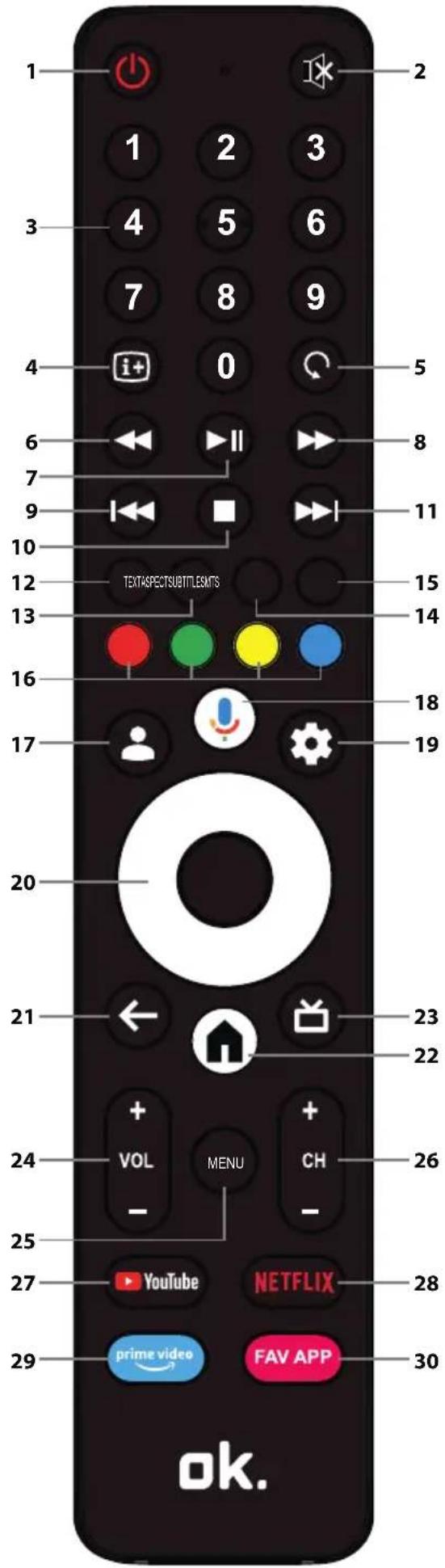
- EN ESPERA – Enciende el televisor cuando está en espera o viceversa. Pulsando prolongadamente este botón, el televisor mostrará un menú que ofrece la opción de apagado en modo de espera para ahorrar energía.
- MUTE - Silencia el sonido o viceversa.
- BOTONES NUMÉRICOS 0-9 - Selección directa de canales de TV.
- INFO – Pulse una vez para ver información sobre el programa que está viendo en ese momento. Pulse de nuevo para ver información detallada. Pulse ▶ mientras se muestra el panel de información para ver información sobre el próximo programa.
- ÚLTIMO CANAL VISTO – Salta al canal visto anteriormente en el modo TV en directo.
- REWIND - Reproducción en modo rebobinado. Pulse varias veces para cambiar la velocidad de rebobinado.
- PLAY/PAUSE - Reproducir/pausar medios.
- AVANCE RÁPIDO - Reproducción en modo de avance rápido. Pulse varias veces para cambiar la velocidad de reproducción.
- PISTA ANTERIOR – Salta a la pista/archivo multimedia anterior.
- STOP – Detener la reproducción.
- PISTA SIGUIENTE - Salta a la pista/archivo multimedia siguiente.
- TEXTO - Activa/desactiva el teletexto.
- ASPECTO – Cambia la relación de aspecto del contenido de vídeo actual.
- SUBTÍTULOS - Activa/desactiva los subtítulos en la parte inferior de la pantalla.
- MTS – Abre el menú de pistas de audio.
- BOTONES DE COLOR – Ejecutar la función correspondiente en ese momento.
- PERFIL - Cambia entre diferentes perfiles de usuario.
- MICRÓFONO - Mantenlo pulsado para usar tu voz para acceder al entretenimiento, controlar dispositivos inteligentes, obtener respuestas en pantalla y mucho más.
- AJUSTES – Abre el menú Ajustes.
- (▲/▼/◄/►/OK) – Le permite navegar por los menús en pantalla y ajustar la configuración del sistema a sus preferencias.
- ATRÁS – Pulsación corta: Retrocede en el menú. Pulsación larga: Salir del menú visualizado actualmente.
- INICIO - Muestra el menú de inicio del televisor.
- GUÍA EN VIVO - Pulsación corta: Abre la guía de TV de 7 días (modo TV digital).Pulsación larga: Muestra la lista de entradas.
- VOL +/- - Aumenta/disminuye el nivel de sonido.
- MENU - Muestra el menú TV EN VIVO. Este botón sólo funciona para fuentes externas (TV, HDMI, etc.). No funcionará en el menú inicio.
- CH +/- - Cambia al canal siguiente/anterior de la secuencia.
- YOUTUBE – Acceso a la aplicación YouTube.
- NETFLIX – Acceso a la aplicación Netflix.
- PRIME VIDEO - Acceso a la aplicación Prime Video.
- FAV APP – Pulsación larga: Se abre una lista de aplicaciones. Seleccione la aplicación que desea asignar al botón APP FAV para un acceso rápido. Pulsación corta: Inicia la aplicación recordada.
Español: Para instalar el soporte a la televisión, se necesita un destornillador de estrella. Para evitar dañar la pantalla de la televisión durante su montaje, asegúrese de colocar el aparato en una super cie plana suave con el panel LCD hacia abajo.

- Instrucciones de seguridad importantes
- Por favor, lea estas instrucciones de seguridad y respete las siguientes advertencias antes de poner en funcionamiento el aparato.
- Advertencia:
- Información importante sobre el uso de videojuegos, ordenadores, subtítulos y otras pantallas de imagen fija.
- Declaración CE:
- Qué incluye la caja
- El suministro de este televisor incluye las siguientes piezas:
- Fijación del soporte
- Montaje del televisor en la pared
- Conexiones
- Primeros pasos - Instalación inicial
- Botón de espera de TV
- Selección del modo Entrada/Fuente
- Navegación por el menú de TV
- Manual de instrucciones electrónico
- Aviso de reproducción multimedia USB
- Lista de canales
- Desplazamiento de canales en la lista de canales
- Intercambiar las posiciones de los canales en la lista de canales
- Lista de favoritos
- Añadir canales a la lista de favoritos
- Utilizar la lista de favoritos
- Eliminar canales de la lista de favoritos
- Cambiar la configuración del televisor
- Menú TV en directo
- Chromecast integrado
- Asistente de Google
- Emparejar el mando a distancia con el televisor
- Descargar nuevas aplicaciones
- Control parental
- Temporizador
- Restablecimiento de fábrica
- Mando a distancia
Marca : OK
Modelo : OTV 55GQU-5023P
Categoría : TELEVISOR