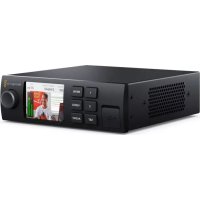
Web Presenter - Equipamento de transmissão de vídeo Blackmagic Design - Manual de utilização gratuito
Encontre gratuitamente o manual do aparelho Web Presenter Blackmagic Design em formato PDF.



| Tipo de produto | Conversor de vídeo / interface de streaming |
| Marca | Blackmagic Design |
| Modelo | Web Presenter |
| Alimentação | Rede elétrica via cabo IEC (100-240V CA) |
| Entradas de vídeo | 1 x SDI (12G), 1 x HDMI |
| Saídas de vídeo | 1 x SDI loop, 1 x HDMI loop, 1 x SDI programa, 1 x USB (webcam 720p) |
| Entradas de áudio | 1 x XLR (microfone/linha), 1 x RCA (HiFi), áudio incorporado SDI/HDMI |
| Mixagem de áudio | Interno estéreo com controle de nível (Master, SDI, HDMI, XLR, RCA) |
| Resolução máxima de entrada | Até 2160p60 |
| Resolução de saída USB | 720p (redução de escala automática) |
| Taxas de quadros USB | 20, 15, 10, 5 fps (de acordo com o software) |
| Função mixer | Integrado 2 entradas (requer Teranex Mini Smart Panel opcional) |
| Tipos de transição | Corte (Cut), fusão encadeada (Mix), Dip (duração ajustável) |
| Painel Smart Panel | Opcional com tela LCD e botões de comando |
| Tally | Compatível com câmeras Blackmagic (Studio Camera, URSA Mini) |
| Atualização de firmware | Através do utilitário Blackmagic Web Presenter Setup (USB) |
| Temperatura de uso | Máx. 40°C (clima tropical) |
| Altitude máxima | 2000 metros |
| Garantia | 36 meses limitada (conectores, cabos, etc.: 12 meses) |
| Manutenção e limpeza | Limpar com um pano seco; evitar qualquer líquido |
| Segurança | Usar com tomada aterrada; não abrir; garantir ventilação adequada |
| Peças de reposição e reparabilidade | Nenhuma peça reparável pelo usuário; contatar um centro de serviço autorizado |
Perguntas frequentes - Web Presenter Blackmagic Design
Perguntas dos utilizadores sobre Web Presenter Blackmagic Design
0 pergunta sobre este aparelho. Responda às que conhece ou faça a sua.
Faça uma nova pergunta sobre este aparelho
Baixe as instruções para o seu Equipamento de transmissão de vídeo em formato PDF gratuitamente! Encontre o seu manual Web Presenter - Blackmagic Design e retome o controlo do seu dispositivo eletrónico. Nesta página estão publicados todos os documentos necessários para a utilização do seu dispositivo. Web Presenter da marca Blackmagic Design.
MANUAL DE UTILIZADOR Web Presenter Blackmagic Design
Uso del panel para conversores
Teranex Mini 112
Instalacion del panel 112
113
Ajustes 113
Blackmagic Web Presenter是bitiOoSs的mDinPikcEeKcmTToRtoTceHcKtKaTOn7n 2015,10,5roN6h3uHcHbHcHcHcHcHcHcHcHcHcHcHcHcHcHcHcHcHcHcHcHcHcHcHcHcHcHcHcHcHcHcHcHcHcHcHcHcHcHcHcHcHcHcHcHcHcHcHcHcHcHcH
Blackmagic Web Presenter是的SDI和HDMI电影SOS为的USBWebimai阿尼信
JSA Wb. 1300000000000000000000000000000000000000000000000000000000000000000000000000000000000000000000

Blackmagic Design的CEO�蘭德·帕贝
目录
Blackmagic Web Presenter
124
124
ViDiOJ 124
OukiouJ 125
125
Blackmagic Web Presenter将WebcamoR 125
Blackmagic Web Presenter 装上插卡器 126
Manual de Instalação e Operação
Blackmagic Web Presenter
Abril de 2017
Portugués

Bem-vindo!
Obrigado por adquirir o Blackmagic Web Presenter!
Com o Blackmagic Web Presenter, tínhamos como objetivo de design fácilar drasticamente as transmissões baseadas na internet e até videochamadas para apareções. Ao contrário das{nossasplacedacapturatradiconais,que foramdesenvolidasparaapós-produção,oBlackmagicWeb PresentertransformaasentradasSDIeHDMI em videosUSB queutilizamodriverda webcamintegrado no seucomputador.
Isso significica que, ahora, qualquer fonte de video SDI ou HDMI aparecerá como uma webcam convencional e qualquer software que funciona com uma webcam funciona com produits de qualidade profissional broadcast. Como suporte para webcam integrado em todos os programas para chamadas e streaming de videos, você obtém um número enorme de opções de plataformas de streaming para usar.
Ao contrario dasplacedacapturaqueenviamtodostospixelsnafontedevideo para ocomputador,0BlackmagicWebPresenter reduz,na verdade,a resolucao dos videospara720p eainda podereducirataxatadquadrosdo videopara20,15,10ou5 quadrosporsegundo quandoorientadopelosoftware.IssogenerificaquevocethobemvideosHDdequalitymuitoalta emumaproporacao de tela16:9,masvocethambemobtemataxadadosmaixaparagarantireo streamingdo videoposso ser feito comsegurancaecomasconexoesdainternethabituais.
Na realidade, o Blackmagic Web Presenter é muito mais que uma fonte webcam USB para fontes de video SDI e HDMI, não que inclui um switcher de producao ao vivo com 2 entradas, assim você pode fazer transmissoes e aparecções multicamera simples. Tudo que você precise fazer adcionar o Teranex Mini Smart Panel optional é você poderá, quando, pressionar os botões 1 e 2 para fazer a alteracao ao vivo entre as fontes. Mas, o Teranex Mini Smart Panel también inclui pre-visualização, indicadores de audio, informacoes sobre a taxa de quadros em USB, assim como o padrão do video de entrada!
Por favor, consulte a págin de suporte no nosso site em www.blackmagicdesign.com/pt para a versão mais recente deste manual e para atualizacoes do software interno do seu Blackmagic Web Presenter. Além disto, quando estiver baixando o software, registre suas informações para que passamos mante-lo atulazo quando novos programas foram lançados. Estamos sempre travaholando com novos recursos e aprimoramente, portanto gostaríamos de ouvir a sua opinião!

Grant Petty
Diretor Executivo da Blackmagic Design
Indices
Blackmagic Web Presenter
Introdução
Conectando Alimentacao 195
Conectando Video 195
Conectando Audio 196
Conectando ao seu Computador 196
Configurando Blackmagic Web Presenter
como sua Webcam 196
Usando o Blackmagic Web Presenter com Programas de Terceiros 197
Usando o Blackmagic Web Presenter com Skype 197
Usando o Blackmagic Web Presenter para Transmissoes com o YouTube Live 198
Configurando seu Web Presenter como um novo disposicao 198
Configurando um canal de streaming no YouTube Live 200
Usando o Teranex Mini Smart Panel 202
Instalando o Teranex Mini Smart Panel 202
Recursos do Smart Panel 203
Configurações 203
Entrada de Video 203
Transicao 204
Mixer de Audio 205
Configuração 207
Alterando a Entrada de Video Usando Chaves 207
Teranex Mini Rack Shelf 208
Usando o Switcher Integrado 208
Usando a Sinalização da Cârma 209
Blackmagic Web Presenter Setup Utility 210
Apéndice 211
Ajuda 214
Informacoes Regulatorias e de Seguranca 215
Garantia 216
Introdução
Conectando Alimentacao
Começar a'utilizar o seu Blackmagic Web Presenter é rápido e fácil! Tudo que você precise fazer é conectar a alimentação, conectar seu video e audio e, então, conectar a equipe ao seu computador.
Para obter alimentacao, conecte um cabo de alimentacao IEC pado a entra do alimentacao do seu Blackmagic Web Presenter na parte traseira do paine. Quando ligado, o indicator de status no canto inferior direito do paine frontal do seu Web Presenter ficar iluminado.
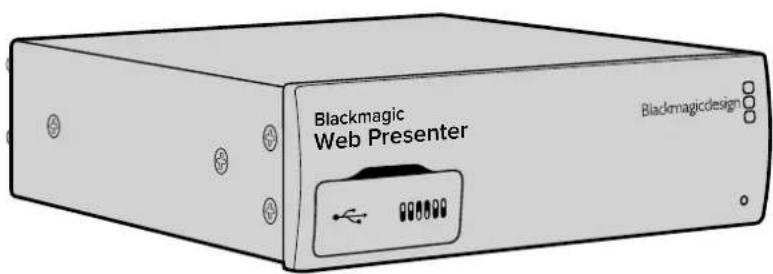
O Blackmagic Web Presenter suporta 12G-SDI e alternará automaticamente entre SD, HD e Ultra HD até 2160p60
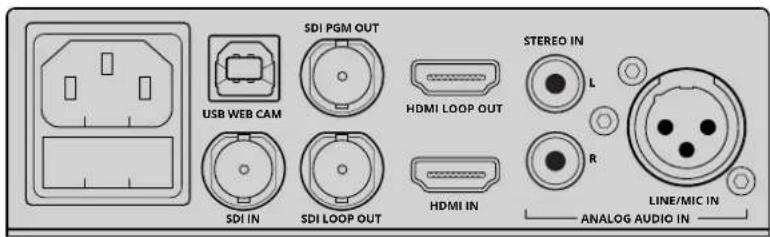
Conecte a alimentacao a parte traseira do painei do seu Blackmagic Web Presenter usingo um cabo de alimentacao IEC padrao
Conectando Video
Depois, conecte seu video de origem às entradas de video SDI ou HDMI do Blackmagic Web Presenter. Você perceberá que há tanto uma saída loop SDI quando uma saída loop HDMI e você pode usarESSAsSaíascaso desejeconectaroWebPresenteraoutroequipamento em consonança comumaconexãode video.Porexample,vocepoderia fazer um loop da saída SDI para umdeckou monitorouvocepoderiaconectaroWebPresenterenteuma saídaHDMI do computador e a entrada HDMI de um projector de video.
Há也是非常 uma sina de programa e está sina transmitir o video às comatação entre SDI e HDMI, mas antes da conversão descendente para video de 720p.Esta sina de programa possui a mesma resolução que as entradas de video, sentido perfeita para a conexão a um deck para gravacao de master.
O Blackmagic Web Presenter suporta 12G-SDI e alternará automaticamente entre SD, HD e Ultra HD até 2160p60, quando a entrada de video é alterada. Isso quer fazer que você pode introduzir praticamente qualquer sinal de video e o sinal sera converterdo para videos de 720p para o video USB, o que significa alta calidad, mas tambem uma taxa de dados muito baixa para a realizacao de streaming de video. Oucka, você pode realizar sua producao na resolution 1080 HD ou Ultra HD mais alta, mas o web presenter tratara de reduzir a resolution e a taxa de quadros para você, todo isto em uma unicia unidade.
Conectando Áudio
As entradas SDI e HDMI incluem audio, mas también há 2 entradas de audio analógico adiconais. A entrada de audio XLR é uma entrada mono que permit a conexão de microfones. Trata-se de uma entrada mono de um único canal, quando os microfones são mono e, quando você connecta a esta entrada de audio XLR balanceado, o audio é enviado tanto para o canal de audio da direita quando da esquerda internamente. A segunda entrada de audio analógico é uma entrada HiFi usingo connectores RCA.Esta entrada éutil para o audio do computador ou o audio de uma fonte de música, como smartphone, leitor de música, mixer de audio ou até mesmo um leitor de CD.
Todas as fontes de audio são conectadas a um mixer de audio estéreo interno e todas são combinadas juntas. Se não quiser incluar o audio de uma fonte de audio Shopsica, entao certifique se de disconnectar as fontes de audio analógico ou baixe o audio das fontes HDMI, como computadores. Caso contrário, o audio em qualquer uma das entradas sera combinado e transmitido à saída de audio USB.
Conectando ao seu Computador
Agora que você está connectado as suas fontes de audio e video, conecte seu Blackmagic Web Presenter ao seu computador via sua porta USB. Seu computador reconhecera imeditamente a unidade como uma fonte de video webcam USB.
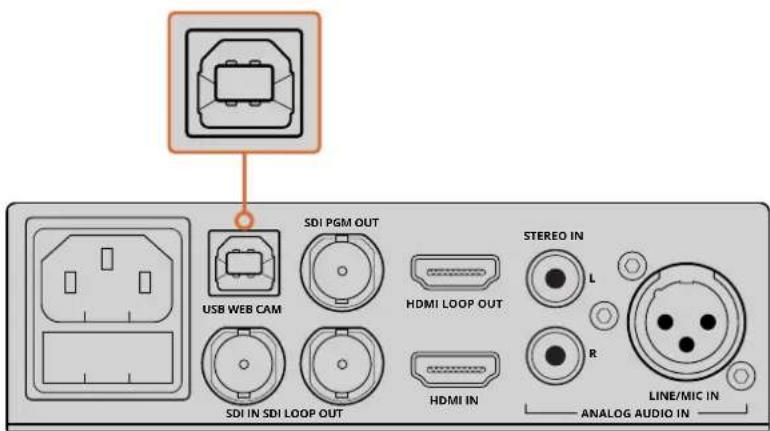
Conecte seu Blackmagic Web Presenter ao seu computador via a porta USB na parte traseira do painel
Configurando o Blackmagic Web Presenter como sua Webcam
Por fim, selezione seu Blackmagic Web Presenter como sua webcam usando programas de streaming de terreiros ou programas para videoconferencia de sua preferencia, como Skype, Open Broadcaster, XSplit Broadcaster ou Periscope.
Para informacoes sobre como usar o Blackmagic Web Presenter com Skype e YouTube Live, consulte as segues Usando o Blackmagic Web Presenter com Skype' e Usando o Blackmagic Web Presenter com YouTube Live'neste manual.
Tudo que precisa está lá para você acabar! Você está pronto ahora para iniciar a transmissão de videos incírcveis de alta qualidade com audio mixado online! Por favor, continue lendo estemanual para mais informações, como recursos de sinalização, alteração de configurações e instalação do Teranex Mini Smart Panel optional.
Usando o Blackmagic Web Presenter com Programas de Terceiros
Usando o Blackmagic Web Presenter com Skype
Para usar o Blackmagic Web Presenter com Skype,Primeiro,baixe o software Skype e instale-o no seu computador. O software Skype é gratis e pode ser baixado em www.skype.com
1 Depoi de instalado no seu computador, inicie o Skype.
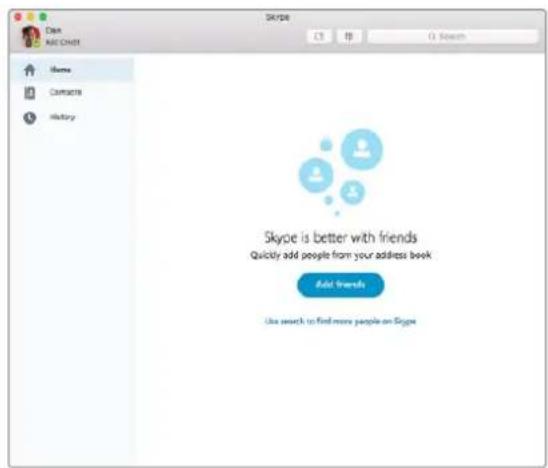
2 Abra as preferências sob Skype>Preferências e seleção 'audio/Video'.
3 Se seu computador tiver uma webcam, ela sera conectada por padrão, e a janela de pré-visualização do Skype exibirá a imagem da webcam. Ao fazer no menu suspenso 'Cârma', você pode選擇ar o Blackmagic Web Presenter a partir da lista. Depois de seleçãodo, você está ou video de origem conctado ao seu Web Presenter aparecer na janela de pré-visualização do Skype.

Selezione Blackmagic Web Presenter a partir do menu suspensoro 'Camera'
OBSERVACAO Na janela de preferências do Skype, você pode perceber que sua imagem aparece invertida da esquerda para a direita. Isto é normal,PGA ou Skype apareça osisuários com uma imagem espelhada deles propriços para efeitos de pre-visualização. Asimagens das suas chamadas de video não aparecerao invertidas.
4 No menu suspensa 'Microfone', selezione Blackmagic Web Presenter como sua fonte de audio.
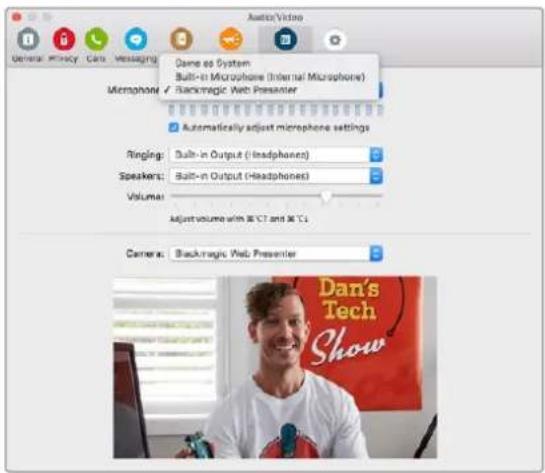
Isso é todo que precisa fazer e, se realizar uma chamada do Skype, você会使 o video de origem que connectou ao Blackmagic Web Presenter.
OBSERVACAO O processo de configuraçao do Skype paraestruturao com o Blackmagic Web Presenter é o mesmo tanto em computadores Mac OS quando Windows. Para mais informacoes, consulte o site do Skype: www.skype.com
Usando o Blackmagic Web Presenter para Transmissões com o YouTube Live
Open Broadcaster é um software gratuite que funciona muito bem para transmissões do YouTube Live e pode ser baixado em: https://obsproject.com.
Configurando seu Web Presenter como um novo dispositorio
Depois de instalado no seu computador, inicie o software.
1 Clique no botão +' na caixa 'fontes' para adcionar uma fonte e selecao 'dispositivo de captura de video'. Uma caixa de dialogo pop-up oferecer a opcao de Criar uma nova fonte.
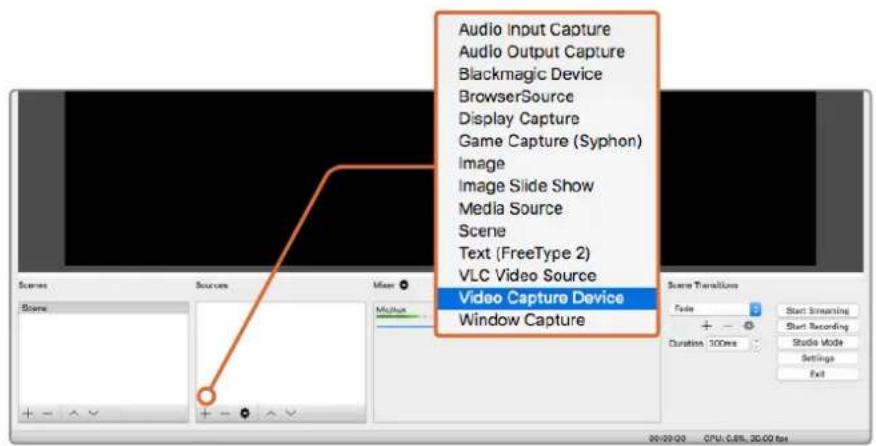
Selezione 'dispositivo de captura de video' a partir da lista de fontes e crie uma nova fonte para seu Blackmagic Web Presenter
2 Selezione 'criar nova' na caixa de dialogo pop-up e clique em 'ok'.
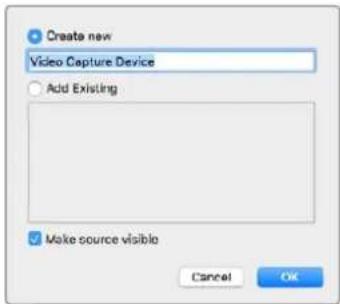
3 Na janela de propriedades para o novo dispositivo, selecione seu Blackmagic Web Presenter a partir do menu suspensoro 'dispositivo' e clique em 'ok'.
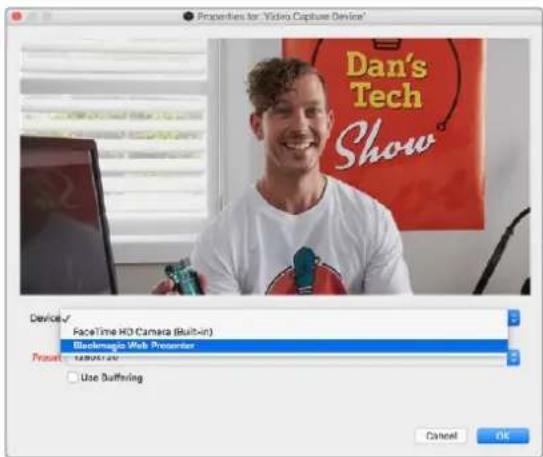
4 Siga o mesmo processo para o audio. Clique no botão +' na caixa 'fontes' para adiconlar uma fonte e selecione 'captura de entrada de audio'. Selecione 'criar nova' na caixa de dialogo pop-up e clique em 'ok'. Na janela de propriedades para o novo dispositivo, selecione 'Blackmagic Web Presenter' a partir do menu suspenso 'dispositivo' e clique em 'ok'.
5 Agora, abra as preferências localizadas sob OBS>Preferências e clique na aba 'video'.
6 Defina a resolução base da 'tela' para 1280 x 720, assim como a resolução de fazer 'escalá' para 1280 x 720 e clique em 'ok'. Isto permitirá que você veja o video de entrada em tela cheia.
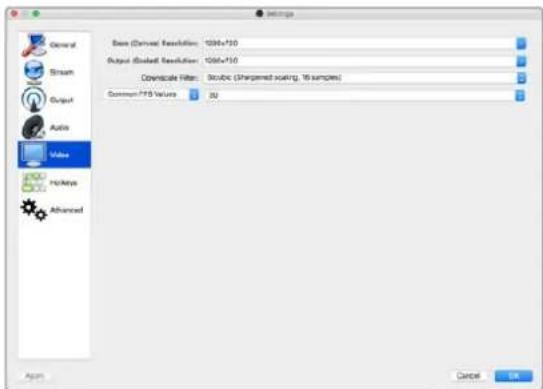

A configuraçao da resolucao base da 'tela' e 'escalal' para 1280 x 720 permite que você veja o video de entrada em tela cheia
Configurando um canal de streaming no YouTube Live
Agora, você precisecionar um canal de streaming no YouTube Live. No seu navigador, acesses www.youtube.com/livedashboard e cadastre-se ou crie uma nova conta Google.
1 Selecione transmissao ao vivo no lado esquerdoe e,deois,clique em iniciar
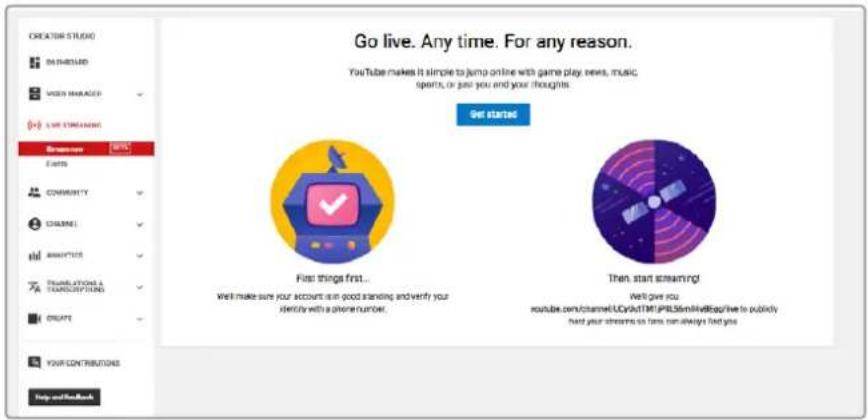
2 Digite os detalles sobre sua transmissao e escolha se deseja fazer uma transmissao publica ou privada.
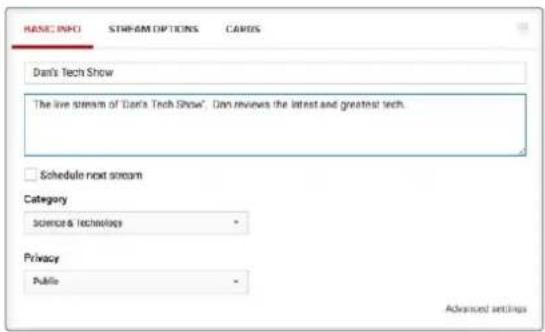
3 Clique em 'exibir' na parte inferior da párgina. Realce a chave de stream, clique com o botão direito do mouse e selecione copiar. É importante copiar esta informação, País noproximo passo colaremos esta chave no software Open Broadcaster.

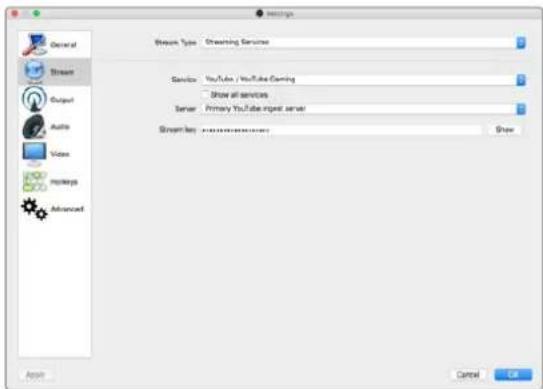
4 No software Open Broadcaster, va até preferências e seleção a aba stream. SeLECTIONE YouTube como seu的服务 e cole a chave de stream no campo de texto 'chave de stream'.
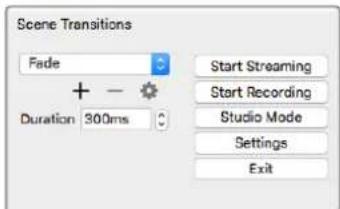
5 Clique no botão inicial transmissao na janela principal do software Open Broadcaster e você deve estar transmitindo ahora seu streaming.
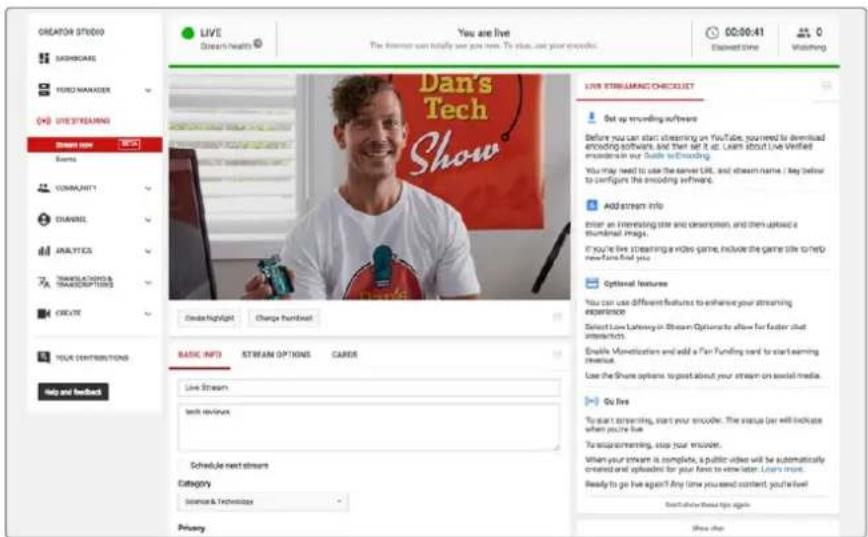
6 De volta no seu navegador da web, o status da sua transmissao mudará para 'online' e você pode ver ahora sua transmissao ao vivo.
OBSERVACAO O processo de configuraçao do software Open Broadcaster para funcaoamento com o Blackmagic Web Presenter e o mesmo tanto em computadores Mac OS quando Windows. Para mais informacoes, consulte https://obsproject.com.
Usando o Teranex Mini Smart Panel
Um Teranex Mini Smart Panel optional pode ser inserido na(fronte do seu Web Presenter, substituindo o pailen frontal original. Os botoes do Smart Panel permitem que você alterne as fontes, junto com umaanela LCD integrada, assim você pode monitorar o video de entrada e as informacoes de status, como a fonte do video de entrada, o formato do video, lem da taxa de quadros da saida USB.
Instalando o Teranex Mini Smart Panel
A instalacao do seu Smart Panel optional é fácil, como os paineis são substituiveis em funcaoamento, você não precise a deslugar seu Blackmagic Web Presenter quando estiver instalando-o.
1 Remova os dois parafusos M3 de cada lado do pailen frontal basko do seu Web Presenter usinga chave de fenda Pozidriv 2 e, delicadamente, retire o pailen da parte frontal do seu Web Presenter.
2 Na parte interna do painel Basicsico, você notará um pouco no tubo transparente de plácico anexado ao canto inferior. Este tubo direciona a luz do LED dentro do Web Presenter para iluminar o indicator de status no painel Basicsico. Ele delve ficar anexado ao painel frontal Basicsico.
DICA Caso reanexe o painei frontal baskico, certifique-se de alinhar a luz do tubo com o slot na fronte da unidade.
3 Alinhe o conector na parte traseira do Smart Panel com o conectorAdjacente na fronte do seu Blackmagic Web Presenter e, delicadamente, empurre o Smart Panel na direcao da unidade até que os conectores esteejam encaixados firmamente. O Smart Panel delve fixar-se e encaixa rirmente na face do seu Web Presenter.
4 Reinsira os parafusos M3 do painei original.
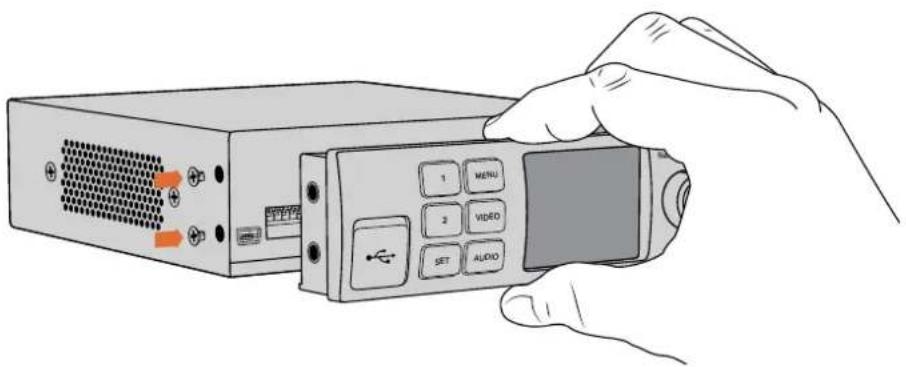
Ao instalar o Teranex Mini Smart Panel no seu Blackmagic Web Presenter, segure o painei com seu dedos e polegar posicionados por clma e por balxo do conector para encaixa lo com faculdade
Se seu Blackmagic Web Presenter estiver instalado em uma Teranex Mini Rack Shelf, você precisará remove o Web Presenter da prateleira do rack para acessar os parafusos do pailen frontal. Consulte a�� 'Teranex Mini Rack Shelf' para mais informações. A porta USB do seu Web Presenter mantém-se acessível com o Smart Panel anexado. Para acessar a porta, basta abrir a proteção emborrachada antipoeira do USB.
Recursos do Smart Panel
Botoes de Controle
Botoes 1e 2
Quando o smart panel estiver anexado, o recurso de alteracao entre as fontes sera habilido no seu Blackmagic Web Presenter. Isso significica que, durante a transmissao, você pode pressionar os botoes 1 e 2 para alternar entre as fontes de entrada SDI e HDMI. Pressionar '1 selecionara a entrada SDI e pressionar '2' selecionara a entrada HDMI.
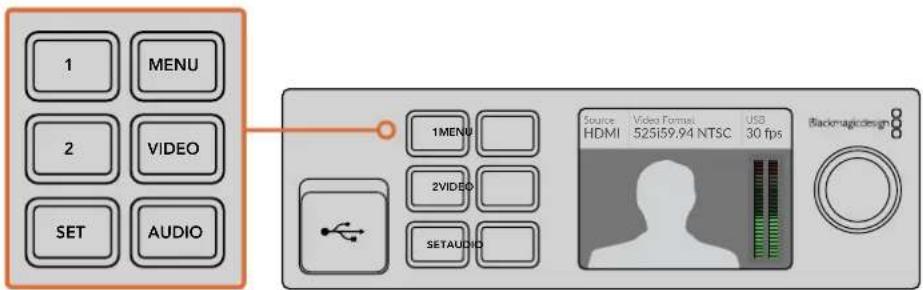
O Teranex Mini Smart Panel habilita o recurso swtcher no seu Web Presenter, assim vcôpe podepressionar os botões 1 e 2 para alternar ao vivo entre as fontes de entrada SDI e HDMI.
Configurações
Quando um Teranex Mini Smart Panel é anexado ao seu Web Presenter, você pode alterar configurações como a duração de transições, os parâmetros de mixagem de audio e muito mais. Basta pressionar o botão 'menu' para Abrir o menu de configurações e,(before, usar o botão giratório para navegarleoço menu e alterar uma configuração.
Para returnar ao item de menu anterior, simplesmente pressione o botao menu novamente. Continue pressionando o botao menu ate returnar para aanela inicial.
Entrada de Video
O seu Blackmagic Web Presenter pode ser configurado para detectar automaticamente a conexão de uma entrada e definir a saída de programa correspondente. Você también pode configurar o seu Web Presenter para usar aspenas a entrada SDI ou HDMI. Essas configurações podem ser alteradas usingo as chaves integradas quando o pailn frontal Basics original estiver anexado. Consulte a�� Alterando a Entrada de Video Usando Chaves' para mais informações.
DICA Caso deseje alterar uma configuraçao de video, você pode ignorar o menu principal e ir direto para as configurações de video pressionando o botão 'video' no painei de controle frontal.
Auto
Opte por esta configuraçao caso queira que seu Web Presenter selecione automaticamente a entrada SDI ou HDMI quando uma fonte de video for conectada. Se às as fontes de video SDI e HDMI foram connectadas, o seu Web Presenter selecionará automaticamente a entrada SDI.
SDI
Opte por esta configuraçao caso queira configurar o seu Web Presenter para usar apenas a entrada SDI.
HDMI
Opte por esta configuraçao caso queira configurar o seu Web Presenter para usar apenas a entrada HDMI.
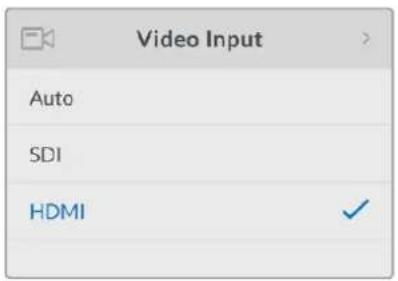
Use as configuracoes da entrada de video para escolher a entrada de sua preferencia ou selecione auto para que o Blackmagic Web Presenter detecte automaticamente a fonte de video
DICA Se um sinal de video é recebido via a entrada de video que não está aquela que você選擇ionou, umaanela preta sera exigida. Basta的选择ar a entrada apropriada ou configurar o seu Web Presenter para a opção auto.
Transicao
Ao fazer cortes durante uma transmissao ao vivo usingo o recurso switcher no seu Blackmagic Web Presenter, a transicao padrão é uma dissoluação cruzada de meio segundo, mas você pode alterar aduração da transicao se preferir. Você pode, inclusive, configurar o seu Web Presenter para usar uma transicao de corte seco ou imersão!
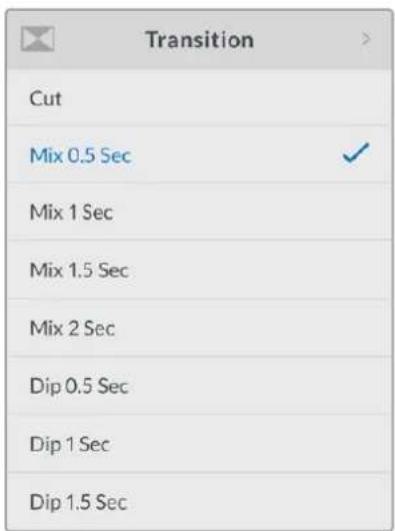
As configuracoes de transicao permitem que vc escolha o tipo e a duração da transicao que desejar
Corte Seco
Para usar um corte direto durante a alteração das fontes de video, seleciona a transicao do tipo corte seco.
Mesclagem
A transicao de mesclagem é uma dissolucao cruzada. Isto significa que uma fonte de video passara suavamente para a outra durante uma duracao determinada. Voce pode alterar a duracao selecionando uma das predefinições de mesclagem.
Imersão
A transicao de imersao é semelhante a mesclagem, porém, a transicao primeiro emirgira suavente para o preto e,(before, para a outra fonte de video. Escolha uma das predefinições de duração da imersao na sua lista de menu.
Mixer de Áudio
As configurações do mixer de audio permitem que você controle a mixagem do seu.audio. Por exemplo, ativar ou desatavar o audio de cada entrada, alterar o[nivel do audio de cada entrada ou configurar o[nivel de entrada XLR como audio de[nivel de microfone ou LINHA. Gire o botão giratório no sentido horário ou anti-horário para fazer uma configuração.
DICA Caso deseje alterar uma configuraçao de audio, você pode ignorar o menu principal e ir direto para as configurações de audio pressionando o botão 'audio' no poinl de controle frontal.
Nível da Masterização
Gire o botão giratório paraLER a diminui o navel do audio para a saída de programa. Estac configuração afeta o volume geral de toda a mixagem de som master sentido transmitida.
Nivel da Entrada SDI
Use this configuration toajustarintensidade do nivelde audio para a entrada de video SDI.
Entrada SDI
Gire o botão giratório para ativar, desativar ou configurar o audio de entrada SDI como audio follows video.
ON
Quando configurado como 'on' (ativar), o audio da entrada SDI está sempre presente no audio do programa. Use a configuraçao do navel da entrada SDI para fazer ou diminuir o nivel do audio.
OFF
Configure a entrada SDI como 'off' (desativar), caso não queira que o audio da entrada SDI seja incluido no audio do programa.
AFV
Quando configurado como audio follows video, o.audio da entrada SDI está presente semente no audio master do programa, quando a entrada de video SDI for Transmitida para a saía de programa.
Nivel da Entrada HDMI
Permite que você ajude a intensidade do nível de audio para a entrada de video HDMI.
Entrada HDMI
Gire o botão giratório para ativar, desativar ou configurar o audio de entrada HDMI como audio follows video.
ON
Quando configurado como 'on' (ativar), o audio da entrada HDMI está sempre presente no audio do programa. Use a configuraçao do navel da entrada HDMI paraLERarou diminuir o nivel do audio.
OFF
Configure a entrada HDMI como 'off' (desativar), caso não queira que o audio da entrada HDMI sera incluido no audio do programa.
AFV
Quando configurado como audio follows video, o.audio da entrada HDMI está presente semente no audio masterizado do programa, quando a entrada de video HDMI for transmitida para a saía de programa.
Nivel da Entrada XLR
Permitte que você ajuste a intensidade do nível do audio para a fonte de entrada do audio XLR.
Entrada XLR
Ativa ou desativa o audio da entrada XLR
Fonte da Entrada XLR
Use this configuracao para definir o;nivel da fonte de entrada como audio de microfone ou红线.
A intensidade do sinal de um microfone possui tipicamente um nivel mais baixo que os nveis dos equipamentos de reproducao de audio. Para compensar a intensidade mais baixa do sinal, o Blackmagic Web Presenter pode ser configurado como audio de nivel 'mic', o qual reforca o sinal de entrada. Para os equipamentos de audio que nao sejam microfones, configure o nivel da entrada XLR como linha'.
Nivel da Entrada RCA
Permitte que você ajuste a intensidade do nível do audio para a fonte de entrada de AUDIO RCA.
Entrada RCA
Ativa ou desativa o audio da entrada RCA.
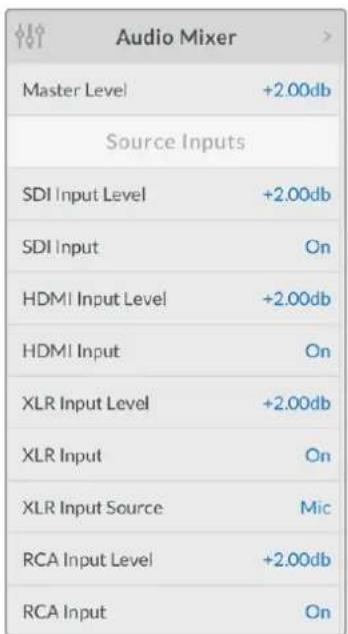
Ative ou desative o audio para cada entrada e ajuste os niveis using as configurações do mixer de audio
Configuração
Use os parâmetros de configuração para verficar a versão do software atualmente instalado no seu Web Presenter. Você también pode restuar o seu Web Presenter para suas configurações padrão.
Software
A configuraçao do software permite que você verifique a versao do software atualmente instalado no seu Blackmagic Web Presenter.
Padrao de Fabrica
A configuraçao padrão de fabrica éutil se você quiser irciar um novo projeto com todos os parâmetros no seu Web Presenter configurados como nos seu Estados padrão originals.
Para restaurant o seu Web Presenter:
1 Pressione o botão menu e navegue pelas configurações de instalação 'setup' using o botão giratório. Pressione 'set', para entrada no menu.
2 SeLECTIONE factory default' e pressione o botao 'set'.
3 Cancele ou confirma a restauracao.
Se você confirmar a restauração, o seu Web Presenter exibirá um indicator de restauração, 'resetting'. quando a restauração estiver conclusa, aanela LCD returnará para aanela inicial e todos os parâmetros estáo configurados como nos seu Estados padrão originais.
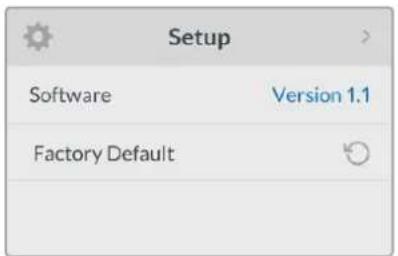
As configurações de instalação podem ser usadas para confirmar a versão do software atualmente instalado no seu Blackmagic Web Presenter ou para restuarar o seu Web Presenter para o seu estado padrão original
Alterando a Entrada de Video Usando Chaves
O seu Blackmagic Web Presenter possui pequeas chaves acesseis via o pail frontal bajoico que permitem a configuração da entrada de video como SDI, HDMI ou Auto. Quando um Teranex Mini Smart Panel é anexado, as chaves são substituções pelas configurações do menu LCD do smart panel.
A alteracao das configuraoes using chaves e fácil! Basta mover as chaves relevantes para cima ou para baixo para a posicao ativar ou desativar using a ponta de uma caneta. Consulte a legenda da chave impressa na base do seu Web Presenter para visualizar as posicaoes corretas da chave para a entrada desejada.
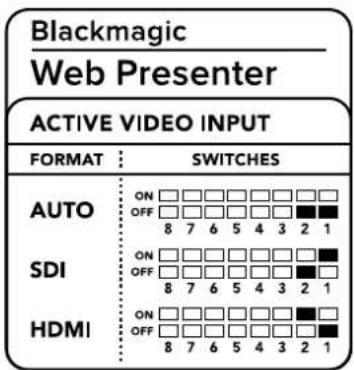
AUTO
Configura as chaves 1 e 2 como desativadas, 'OFF'. Opte por esta configuração caso queira que seu Web Presenter selecione automaticamente a entrada SDI ou HDMI quando uma fonte de video for connectada. Se ambas as fontes de video SDI e HDMI foram connectadas, o seu Web Presenter selectionará automaticamente a entrada SDI.
SDI
Configura a chave 2 como desativada, 'OFF', e 1 como ativada. 'ON'. Opte por esta configuração caso queira configurar o seu Web Presenter para usar apenas a entrada SDI.
HDMI
Configura a chave 2 como ativada, 'ON', e 1 como desativada, 'OFF'. Opte por esta configuração caso queira configurar o seu Web Presenter para usar apenas a entrada HDMI.
Teranex Mini Rack Shelf
A Teranex Mini Rack Shelf é uma prateleira de 1U que permita instalação do seu Blackmagic Web Presenter em um rack broadcast ou em um case técnico. Seu Web Presenter é tão pouco que você pode instalar-lo proxies a outros equipamentos da Blackmagic Design que compairilham um fator de forma semelhante, como os conversores Teranex Mini, o Blackmagic MultiView 4 e o HyperDeck Studio Mini. Por exemplo, a instalação de um Blackmagic Web Presenter junto comdoes HyperDeck Studio Minis disponibiliza uma unidade para a reproducao de suas fontes de video e outra unidade para a gravacao da safda do programa do seu Web Presenter. Este design modular permite que você crie suas proprias soluções de video personalizadas, portéais e fáceis de usar!
A instalacao do seu Blackmagic Web Presenter em uma Teranex Mini Rack Shelf e tao fácil quando remove os pés embarrachados da unidade, se introduzidos, e fazer a unidade à base da prateleira usingo os parafusos fornecidos. A Teranex Mini Rack Shelf é entrega com daß painés originais fazios que poder ser usados para cobrir lacunas, se você não precisar instalar equipments adiconais da Blackmagic Design.
Para mais informações, consulte o site da Blackmagic Design em www.blackmagicdesign.com/pt

O Teranex Mini Rack Shelf permite que você instale o seu Blackmagic Web Presenter em rack com outros équipimentos da Blackmagic Design que compartilham o mesmo fator de forma, como os conversores Teranex Mini e HyperDeck Studio Mini
Usando o Switcher Integrado
O Blackmagic Web Presenter inclui um switcher de producao ao vivo integrado com 2 entradas. Porém, para tirar proveito esse recurso, você precise a instalar o Teranex Mini Smart Panel. Este panel adicona umaanelaLCD e botoes de pressao que você pode usar para controlar o swtcher integrado. Depois que o Teranex Mini Smart Panel estiver instalado, o recurso swtcher sera habilitado.
Quando ambas as fontes de video SDI e HDMI estiverem connectadas, a entrada HDMI sera ressincronizada para que ambas as entradas possam ser transmutadas sem falhas! É isso que faz o Web Presenter ser capaz de alternar entre as fontes ao vivo.
Para operar o switcher integrado, basta pressionar 1 no pailen frontal para selecionar SDI como a fonte de video ou o botao marcado como 2 para selectionar a fonte de video HDMI. Depois de的选择acion, o Web Presenter fara a transicao. Voce pode, por example, conectar um computador com um slide show a entrada HDMI e uma camera a fonte SDI e fazer aparecções ao vivo muito professionis para o seu publico, simplesmente alternando entre os botoes 1 e 2. Voce también pode confirmar a entrada atual, a pré-visualização do video e os indicadores de audio naanela LCD.
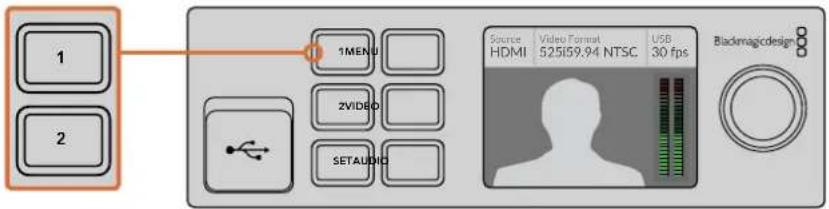
Durante uma transmissao ao vivo usingo Blackmagic Web Presenter com um Teranex Mini Smart Panel anexado, pressione os botoes 1 e 2 para alternar entre as entradas SDI e HDMI
OBSERVACAO A transicao padr o uma mesclagem de meio segudo, mas, se você tiver um Teranex Mini Smart Panel anexado, você pode escolher uma duração ou um tipo de transicao Differente nas configurações de transicao no menu LCD. Para mais informações, consulhe a�� 'Configurações' neste manual.
Usando a Sinalização da Cârma
As能满足 as a camera. Seu Blackmagic Web Presenter não inclui esse recurso de sinalização, assim você pode identifcar qual camera está 'no ar' quando você está usingo o recurso swtcher no web presenter.
O uso da sinalização é bastante simples e todo que você precise fazer é conectar a sina de uma Blackmagic Design Studio Camera ao seu web presenter como uma fonte de video SDI e, então, conectar a saída do programa do web presenter de volta à entrada SDI do programa da camera. Agora, quando você seleciona o botão programa na camera, você pode visualizar o video do programa do web presenter na camera. Mas, o que é mais impressionante, são as informações de sinalização quando enviadas antes para a camera.
A entrada de video SDI é a sinalização 'cârma 1' e a entrada HDMI é marcada como 'cârma 2'. Então, o que isso significá é que, nas configurações da sua camera, você precisará configurar o número da-camera. Nesse caso, nos estamos usingo a entrada SDI para a camera, então ela deve ser configurada como camera 1. Depois que isso foi configurado e você pressionar o botão 1 no pânel frontal do web presenter, você deve visualizar a sinalização illumina na camera.
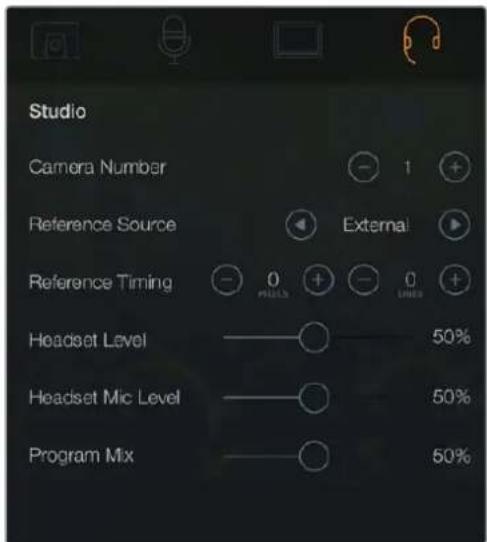
Configure o numero da camera como "I" para a Blackmagic Studio Camera connectada via SDI na aba 'studio' do menu LCD
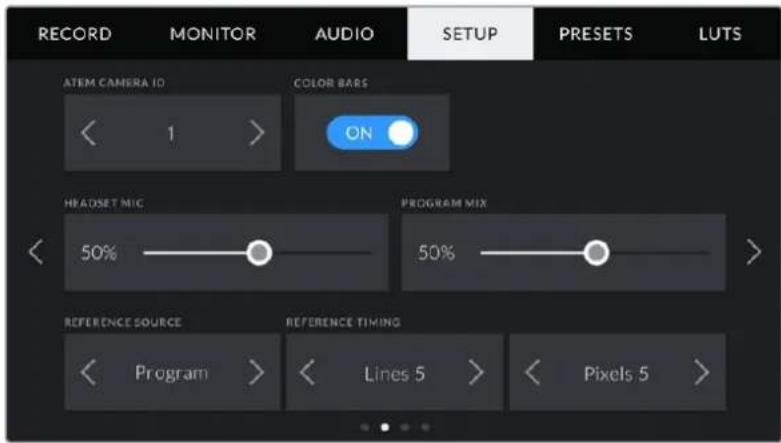
Configure o numero da camera como "I" para a Blackmagic URSA Mini conectada via SDI na aba 'setup' do menu LCD
Caso esteja fazendo uma aparecao, pode ser extremamenteutil para okekholder ter um luz de sinalização vermelha e clara na camera que está usando quando está no ar. Isso os ajuda a identifcar quando está ao vivo. Imagine ter uma Blackmagic URSA Mini junto com um Blackmagic URSA Studio Viewfinder e okekholder poder ver esta luz de sinalização grande e vermelha quando estiver no ar. Éuma combinação muito poderosa!
O recurso de sinalização é suportado nos modelos Blackmagic Studio Camera, Blackmagic Micro Studio Camera e Blackmagic URSA Mini. Para mais detalles sobre a configuração de sinalização, consulte osmanualis 'Blackmagic URSA e URSA Mini' e 'Blackmagic Studio Camera' que podem ser baixados em www.blackmagicdesign.com/pt/support
Blackmagic Web Presenter Setup Utility
Ocasionalmente, as atualizacoes para os programas internos do seu Blackmagic Web Presenter estarao disponveis no site da Blackmagic Design. As atualizacoes sao instaladas no seu Web Presenter via o Blackmagic Web Presenter Setup Utility. Recomendamos que você baixe outilario de instalacao e atualize o seu Web Presenter para que possa tirar proveito dos novos recursos e aprimoramento.
Como atualizar programas internos using o Mac OS:
1 Baixe e descompacte o Blackmagic Web Presenter Setup.
2 Abra a imagem de disco resultante e inicia o Blackmagic Web Presenter Setup Installer. Siga as instruções naanela.
3 Após a instalação, conecte o seu Web Presenter ao computador via o conector USB no pailen frontal. Abra a proteção emborrachada antipoeira para acessar o conector USB.
4 Inicio o Blackmagic Web Presenter Setup e siga as orientacoes naanela para atualizar o programa interno. Se nenhuma orientacao surgir, é porque o programa interno está atualizzato e não é necessario fazer mais nada.
Como atualizar programas internos using o Windows:
1 Baixe e descompacte o Blackmagic Web Presenter Setup.
2 Voce visualizar a pasta nameada Blackmagic Web Presenter Setup contendo este manual e o instalador do Blackmagic Web Presenter Setup. De um clique duplo no instalador e siga as orientacoes naanela para conclusir a instalacao.
3 Após a instalação, conecte o seu Web Presenter ao computador via o conector USB no pailen frontal. Abra a proteção embarrachada antipoeira para acessar o conector USB.
4 Inicio o Blackmagic Web Presenter Setup e siga as orientacoes naanela para atualizar o programa interno. Se nenhuma orientacao surgir, é porque o programa interno está atualizzato e não é necessario fazer mais nada.
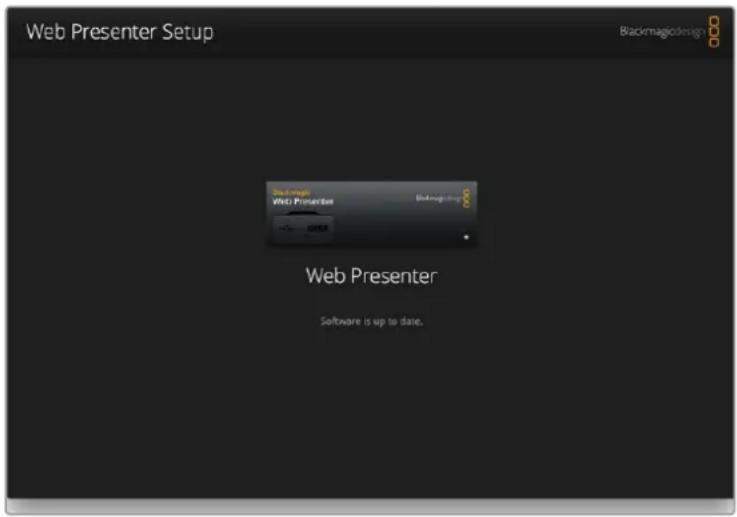
Baixe outilitário de instalação mais recentepara o seu Blackmagic Web Presenter na central de suporte专业技术 da Blackmagic Design em www.blackmaglcdesign.com/pt/support
Apéndice
Protocolo de Controle de Sinalização Integrada da Blackmagic
Versão 1.0 (30/04/14)
Esta seção é voltada para desenvolvedores de terreiros e Usuários que pretendem adcionar suporte para o Protocolo de Controle de Sinalização Integradna da Blackmagic aos seuis produits ou planta. Ela descreve o protocolo para enviar informação de sinalização integra na regia não ativa de imagens de uma transmissao de video digital.
Fluxo de Dados
Um dispositivoarest, como um switcher broadcast, integra informacoes de sinalização na alimentaçãodo seuprograma,que sao transmitsdparum numero dedispositivosescravos,como camerasou controladoresde camera.A saida dos dispositivos escrivos típlicamente érealimentada para o dispositivoarest,massemembode ser fornecida para um monitor de video.
O fluxo primário das informações de sinalização vem do dispositaloarestre para os escravos. Cada dispositivo escravo pode usar a identidade do seu dispositalo para extrair e exibir as informações de sinalização relevantes.
Os dispositivos escravos passam pelo pacote de sinalização na sua saía e atualizam o status de sinalização do monitor, assim os dispositivos àsse monitor connectados à saía individual pode exibir o status de sinalização sem conhecer a identidade do disposítivo que está monitorando.
Pressuposições
Qualquer alinhamento/preenchimento de dados é explicitado no protocolo. Os Campos de bits são empacotados do LSB primeiro.
Codificacao de Apagamento
Um pacote de controle de sinalização pode ser enviado por quadro de video. Os pacotes são codificados como um pacote SMPTE 291M com DID/SDID x51/x52 na região não ativa da红线 15 VANC. Um pacote de controle de sinalização pode conter até 256 bytes das informações de sinalização.
Formato do Pacote
Cada status de sinalização consiste em 4 bits de informação:
uint4
bit 0: status de sinalização do programa (0=off, 1=on)
bit 1: status de sinalização da pré-visualização (0=off, 1=on)
O primeiro byte do pacote de sinalização contento status de sinalização do disposito do monitor e um número da versão.
Bytes subsequentes do pacote de sinalização contentem o status de sinalização para pares de dispositivos escrivos. O disposítivo mestre envia o status de sinalização para o número de dispositivos configurados/suportados, até um maior de 510.
struct tally
uint8
bit 0: status de sinalização do dispositalo de monitor (0=off, 1=on)
bit 1: status de sinalização da pré-visualização do disposítivo de monitor (0=off, 1=on)
bit 2-3:reshervado (0b00)
bit 4-7: versao de protocolo (Ob0000)
uint8[0]
bit 0: status de sinalização do programa do dispositivo escravo 1 (0=off, 1=on)
bit 1: status de sinalização da pré-visualização do disposítivo do disposítivo escravo 1 (0=off, 1=on)
bit 2-3:reshervado (Ob00)
bit 4: status de sinalização do programa do dispositivo escravo 2 (0=off, 1=on)
bit 5: status de sinalização da pré-visualização do disposítivo escravo 2 (0=off, 1=on)
bit 0: status de sinalização do programa do dispositivo escravo 3 (0=off, 1=on)
bit 1: status de sinalização da pré-visualização do disposíto do disposítio escravo 3 (0=off, 1=on)
bit 2-3:reshervado (0b00)
bit 4: status de sinalização do programa do disposítivo escravo 4 (0=off, 1=on)
bit 5: status de sinalização da pré-visualização do disposítivo escravo 4 (0=off, 1=on)
| Byte 7 6 5 4 3 2 1 0 LSB | ||||||||
| 0 Versão (Ob0) | Versão (Ob0) | Versão (Ob0) | Versão (Ob0) | Reservado (Ob0) | Reservado (Ob0) | pré-visualização Monitor | Programa Monitor | |
| 1 | Reservado (Ob0) | Reservado (Ob0) | Escravo 1 Pré-visualização | Escravo 1 Pré-visualização | Reservado (Ob0) | Escravo 0 Pré-visualização | Escravo 0 Programa | |
| 2 | Reservado (Ob0) | Reservado (Ob0) | Escravo 3 Pré-visualização | Escravo 3 Programa | Reservado (Ob0) | Escravo 2 Pré-visualização | Escravo 2 Programa | |
| 3 ... | ||||||||
Ajuda
Obtendo Ajuda
A maneira mais rápida de obter ajuda é visitando as páginas de suporte online da Blackmagic Design e consultando os materiais de suporte mais recentes disponíveis para seu Blackmagic Web Presenter.
Páginass de Suporte Online da Blackmagic Design
Os manuales mais recentes poder serencrados na central de suporte专业技术 da Blackmagic Design em www.blackmagicdesign.com/pt/support.
Fórum Blackmagic Design
O forum da Blackmagic Design no nosso site é um recursoutil que você pode acessar para mais informacoes e ideias criativas. Temem pode ser uma maneira mais rapiida de obter ajuda,pois ja poder existir respostas de outros usarios experiencias e da equipe da Blackmagic Design, o que o acontecer a seguir em fronte. Você pode visitar o forum em https://forum.blackmagicdesign.com
Contactando o Suporte Blackmagic Design
Casão não encontrar a ajuda que precisa nonoxo material de suporte ou no fórum,porfavor,use o botão 'envie-nos um email' na párgina de suporte para nos encaminhar uma solicitação de suporte. Ou,clique no botão 'Encontre sua equipe de suporte local' na párgina de suporte e ligue para a assistência técnica da Blackmagic Design maisproxima.
Informações Regulatorias e de Segança
Informações Regulatorias

Eliminação de resíduos de equipamentosétricos e eletrónicos dentro da Unión Europeia.
O*símbolo no produto indica que este equipamento não pode ser eliminado com outros materiais residuales. Para descartar seu resíduos de equipoamento, ele deve ser entrega a um punto de coleta designado para reciclagem. A coleta Separada e a reciclagem dos seuresiçosdeequipmentno momento daeliminaçaoajudarãoacanvarosrecursos naturais e a garantir que sejam reciclados de uma maneira que proteja a saude humana e o meio ambiente. Para mais informações sobre onedevocepode eliminarosrésíduosdo seu equipoamento para reciclagem, por favor contacte a agência de reciclagem local da sua cidadouro revendedor do produits acquirido.

Este equipamento foi testado e respeita os limites para um disposito digital Classe A, conforme a Parte 15 das normas da FCC. Esses limites foram criados para fazer proteção razoavel contra interferências nocivas quando o equipamento é operado em um ambiente comercial. Este equipamento gera, usa e pode irradiar energia de radiofrequency e, se não for instalado ou uso de acordo com as instruções, poderá Causear interferências nocivas na comunicação via radio. A operação deste produits em uma area residencial pode causeir interferência nociva,)nesse caso o usuário sera solicitado a corrigir a interferência as suas proprias custas.
A operação está sujeita às两大 condições a seguir:
1 Este dispositivo não poderá Causear interferência nociva.
2 Este disposito dove aceitar qualer interferencia recebida, incluindo interferencia que possa fazer uma operacao indesejada.
A conexão com interfaces HDMI deve ser feita com cabos HDMI com proteção de alta qualidade.
Informações de Seguranca
EstequipmentdeveserconectadoumaTomadacomunaconexaoaterrada protegida.
Para reduzir o risco deCHOque eltrico, nao exponha este equipamento a gotejamento ou respingos.
Este equipamento é adequado para uso em locais tropicals com uma temperatura ambiente de até 40^ .
Certifique-se de que ventilacao adequada sera fornecida ao redor do produits e nao estáre restrita.
Ao montar o produit em rack, certifique-se de que a ventilacao não esta restringida por equipamentosAdjacentes.
Não há componentes em seu interior reparaveis pelo operador. Solicite o服务于 manutençao à assistencia Tecnica local da Blackmagic Design.
Use apenas em altitudes inferiores a 2000 m acima do nivel do mar.

Garantia
36 Meses de Garantia Limitada
A Blackmagic Design garante que o Blackmagic Web Presenter estara livre de defeitos de materiais e fabricacao por um periodo de 36 meaes a partir da data de compra, excluindo connectores, cabos, modulos de fibra otica, fusiseis e baterias que estarao livres de defeitos de materiais e fabricacao por um periodo de 12 meaes a partir da data de compra. Se o produit revelar-se defeituoso durante o periodo de garantia, a Blackmagic Design, a seu critério, convertar o produit defeituoso sem cobranca pilos componentes e mao-de-obra, ou fornecera a substituicao em troca pelo produits defeituoso.
Para obter o服务于在这个时期,O Consumidor, deva notificar a Blackmagic Design do defeito antes da expelled do periodo de garantia e temar as providencias necessarias para o desempenho do service. O Consumidor é responsavel ao emacotamento e envio do produits defeituoso para um centro de assistencia designado pela Blackmagic Design com os custos de envio pré-pagos. O Consumidor é responsavel ao pagamento de todos os custos de envio, seguro, taxas, impostos e quaisquer outros custos para os produits retornados para nos por qualquer razão.
Esta garantia não aplica-se a defeitos, falhas ou danos causados por uso inadequado ou manutençao e custado inadequado ou improprio. A Blackmagic Design não é obrigada a fornecer serviços sob esta garantia: a) para converter danos causados por tentativas de instalar, converter ou fornecer assistencia Tecnica ao produit por pessoas que não sejam representantes da Blackmagic Design, b) para converter danos causados por uso ou conexão improprija a equipamentos não compatíveis, c) para converter danos ou falhas causadas pelo uso de componentes ou materiais que não são da Blackmagic Design, d) para fornecer assistencia Tecnica de um produit que foi modificado ou integrado ao outros produits quando o efeito de tal 修改ação ou integração augmente o tempo ou a dificuldade da assistencia Tecnica do service. ESTA GARANTIA É FORNECIDA PELA BLACKMAGIC DESIGN NO LUGAR DE QUAISQUER OUTRAS GARANTIAS, EXPLICITAS OU IMPLICITAS, A BLACKMAGIC DESIGN E SEUS FORNECEDORES NEGAM QUAISQUER GARANTIAS IMPLICITAS DE COMERCIALIZACAO OU ADEQUACAO A UMA FINALidade ESPECIFICA. A RESPONSABILIDA DE DA BLACKMAGIC DESIGN DE CONSERTAR OU SUBSTITUIR PRODutos DEFEITUOSOs É A UNICA E EXCLUSIVA MEDIDA FORNECIDA AO CONSUMIDOR PARA QUAISQUER DANOS INDIRETOS, ESPECIALIS OU ACIDENTAIS INDEPENDENTemente DA BLACKMAGIC DESIGN OU DO FORNECEDOR TIVER INFORMACÇÃO PREVIA SOBRE A POSSIBILDADE DE TAIS DANOS. A BLACKMAGIC DESIGN Não é RESPONSESALVEL POR QUAISQUER USOS ILEGAIIS DO EQUIPAMENTO PELO CONSUMIDOR. A BLACKMAGIC NÃO É RESPONSESALVEL POR QUAISQUER DANOS CAUSADOS PELO USO DESTE PRODUTO. O USUÁRIO DEVE OPERAR Este PRODUCTO POR CONTA E RISCO PROPRIOS
© Direitos autorais 2017 Blackmagic Design. Todos os direitos reservados. 'Blackmagic Design', 'DeckLink', 'HDLink', 'Workgroup Videohub', 'Multibridge Pro', 'Multibridge Extreme', 'Intensity' e 'Leading the creative video revolution' sãoscaras commerciais registradas nos Estados Unidos e em outros País. Todos os outros names de entreprises e produits podem sermarcas commerciais de suas respectivas entreprises com as quais elas são associadas.
Thunderbolt e o logolto Thunder bolt saar marcas reglstradas da Intel Corporation nos Estados Unidos eou em outros paises.


- Uso del panel para conversores
- Ajustes 113
- 目录
- Blackmagic Web Presenter
- Bem-vindo!
- Grant Petty
- Indices
- Introdução
- Conectando Alimentacao
- Conectando Video
- Conectando Áudio
- Conectando ao seu Computador
- Configurando o Blackmagic Web Presenter como sua Webcam
- Usando o Blackmagic Web Presenter com Programas de Terceiros
- Usando o Blackmagic Web Presenter com Skype
- Usando o Blackmagic Web Presenter para Transmissões com o YouTube Live
- Configurando um canal de streaming no YouTube Live
- Usando o Teranex Mini Smart Panel
- Instalando o Teranex Mini Smart Panel
- Recursos do Smart Panel
- Botoes de Controle
- Botoes 1e 2
- Configurações
- Entrada de Video
- Auto
- SDI
- HDMI
- Transicao
- Corte Seco
- Mesclagem
- Imersão
- Mixer de Áudio
- Nível da Masterização
- Nivel da Entrada SDI
- Entrada SDI
- ON
- OFF
- AFV
- Nivel da Entrada HDMI
- Entrada HDMI
- Nivel da Entrada XLR
- Entrada XLR
- Fonte da Entrada XLR
- Nivel da Entrada RCA
- Entrada RCA
- Configuração
- Software
- Padrao de Fabrica
- Para restaurant o seu Web Presenter:
- Alterando a Entrada de Video Usando Chaves
- Teranex Mini Rack Shelf
- Usando o Switcher Integrado
- Usando a Sinalização da Cârma
- Blackmagic Web Presenter Setup Utility
- Como atualizar programas internos using o Mac OS:
- Apéndice
- Protocolo de Controle de Sinalização Integrada da Blackmagic
- Versão 1.0 (30/04/14)
- Fluxo de Dados
- Pressuposições
- Codificacao de Apagamento
- Formato do Pacote
- Ajuda
- Obtendo Ajuda
- Páginass de Suporte Online da Blackmagic Design
- Fórum Blackmagic Design
- Contactando o Suporte Blackmagic Design
- Informações Regulatorias e de Segança
- Informações Regulatorias
- Eliminação de resíduos de equipamentosétricos e eletrónicos dentro da Unión Europeia.
- Informações de Seguranca
- Garantia
- Meses de Garantia Limitada
Marca : Blackmagic Design
Modelo : Web Presenter
Categoria : Equipamento de transmissão de vídeo