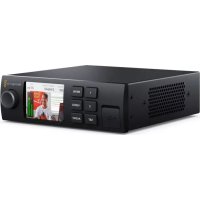
Web Presenter - ビデオ放送機器 Blackmagic Design - 無料のユーザーマニュアル
デバイスのマニュアルを無料で見つける Web Presenter Blackmagic Design PDF形式.



| 製品タイプ | ビデオコンバーター / ストリーミングインターフェース |
| ブランド | Blackmagic Design |
| モデル | Web Presenter |
| 電源 | IECケーブル経由のAC電源(100-240V AC) |
| ビデオ入力 | 1 x SDI (12G), 1 x HDMI |
| ビデオ出力 | 1 x SDIループ, 1 x HDMIループ, 1 x SDIプログラム, 1 x USB(ウェブカメラ720p) |
| オーディオ入力 | 1 x XLR(マイク/ライン), 1 x RCA(HiFi), SDI/HDMI内蔵オーディオ |
| オーディオミキシング | ステレオ内蔵、レベルコントロール付き(マスター、SDI、HDMI、XLR、RCA) |
| 最大入力解像度 | 最大2160p60 |
| USB出力解像度 | 720p(自動スケーリングダウン) |
| USBフレームレート | 20、15、10、5 fps(ソフトウェアによる) |
| ミキサー機能 | 2入力内蔵(オプションのTeranex Mini Smart Panelが必要) |
| トランジションタイプ | カット(Cut)、ミックス(Mix)、ディップ(Dip)(継続時間調整可能) |
| スマートパネル | オプション、LCD画面と操作ボタン付き |
| タリー | Blackmagicカメラ対応(Studio Camera、URSA Mini) |
| ファームウェアアップデート | Blackmagic Web Presenter Setupユーティリティ経由(USB) |
| 使用温度 | 最高40°C(熱帯気候) |
| 最大標高 | 2000メートル |
| 保証 | 36ヶ月限定保証(コネクタ、ケーブルなど:12ヶ月) |
| メンテナンスとクリーニング | 乾いた布で拭く;液体は避ける |
| 安全 | アース付きコンセントを使用;開けない;適切な換気を確保 |
| 部品と修理可能性 | ユーザーが修理可能な部品はありません;認定サービスセンターに連絡 |
よくある質問 - Web Presenter Blackmagic Design
ユーザーの質問 Web Presenter Blackmagic Design
0 質問 この機器について。知っているものに答えるか、ご自身の質問をしてください。
この機器について新しい質問をする
デバイスの取扱説明書をダウンロード ビデオ放送機器 無料でPDF形式で!マニュアルを見つける Web Presenter - Blackmagic Design 電子デバイスをもとに戻しましょう。このページにはデバイスの使用に必要なすべての書類が掲載されています。 Web Presenter ブランド Blackmagic Design.
使用説明書 Web Presenter Blackmagic Design
インズトーリル/才レーニーニン マニュアル
Blackmagic Web Presenter
2017年4月
日本語

又如乙
Blackmagic Web Presenterを使うて、インーネットの放送やビデ才通話を使ったトレズンをきわ簡單にするとが私たの目標REA。PobstトロダクIJON向の従来のキフチヤカ一力はは異なり、Blackmagic Web Presenterは、SDIおよHDMIビデ才入力をCONbU一夕一の内藏ウ工力メラ・ドライバーを使BSBビデ才に変換しま�。
つまり、SDIやHDMIビデオローが一般的 nwア力メラの映像とて認識さし、ウア力メラが使るツトウアでたはプロ仕樣の製品を使て放送品質のスリーミーミングが行うのです。あらゆるビデオストリ一ミングや通話ツトウアがウア力メラに対応ていを踏まえし、非常に幅広い選択肢の中からスリーミーミングのランドットフロー選むごにelizeます。
比才の全比克ルをコンリーダに送るチフチカ一上は異り、Blackmagic Web Presenterは比才の解像度を720pま落としま。も、トウアのコマドに従い、比才のFLUMレトも20fps、15fps、10fps、5fpsに下載は它とてきま。ては、169ASVCRUSHの高品質HD比才を最む低の一夕レトで、通常のインーナト接続を使て確實にスリムき的とを意味しま。
しか、Blackmagic Web PresenterはSDIやHDMIビデオソーをUSBウエフカメラソーにする以上的実力のはんだ。2系統の入力を搭載したライドスイチヤーとて機能するて、シングルなマルチカム放送やリズン等内容にも使用いたします。才予広のTeranex Mini Smart Panelを追加するだけで、ボーナ12を押すとOne間のライドスイチムが行來自。Teranex Mini Smart Panelは、ビデオレVi己一、才一テ才一夕一、入力ビデ才才一木ト、USBFLREUM一卜情報也表示了。
弊社ウーパスト www.blackmagicdesign.com/jpのサポーツローで当マニュアルの最新バーニンを確認し、Blackmagic Web Presenterの内部ソフトウアをアリデーてくだい。た、ソフトウアをダウロドする際にユーダー登録做到了けりは、新いソフトウアのリーニス時に知らせた列表。私たは常に新機能の開発お及製品の改善に努ていま�の、一地一の皆様からご意見をんだけりは幸いです。

glan卜·Pnt
Blackmagic Web Presenterをウアカメラとて設定 31
32
Skype Blackmagic Web Presenter使用 32
YouTube Live Blackmagic Web Presenter使的Stur一Mng 33
Web Presenterを新いデバイスと設定する 33
YouTubeでライフスロー・チANNルを作成する 35
Teranex Mini Smart Panelを使37
Teranex Mini Smart Panelの装着 37
Smart Panelの機能 38
設定 38
比才入力(Video Input) 38
トランジhon (transition) 39
才一才三(AudioMixer) 40
setup) 42
42
Teranex Mini Rack Shelf 43
内藏スイチヤ一を使う 43
力×兰夕一 使
Blackmagic Web Presenter Setup Utility 45
付属書 47
49
規制に題rial警告お及安全情報 50
保证 51
はしだに
電源の接続
Blackmagic Web Presenterは簡單に使用開始くださいます!電源につなき、ビデ才およんだ才是接続し、CONHE一夕に二トを接続するだけです。
電源供給用には、Blackmagic Web Presenterのリアバルの電源入力に標準C電源ケーリルを接続しります。電源供給が開始いたします、WebPresenterのフロNTバルの右下が光ります。
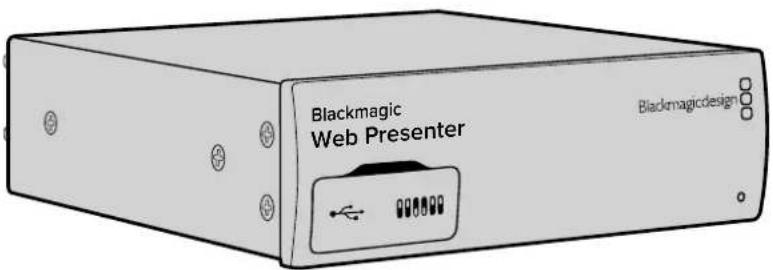
Blackmagic Web Presenterは12G-SDIをサボーツ��ており、SD、HD、Ultra HD(最大2160p60まご)の自動切除替に対応いたします。
標準IEC電源ケーリルでBlackmagic Web Presenterに電源を供給
比才の接统
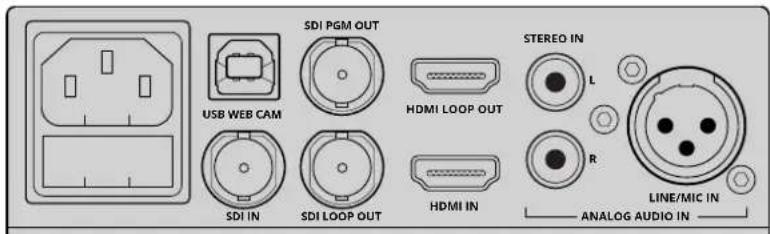
NOSUBDIToBlackmagic Web PresenterのSDIはHDMIBDITo入力に接続ります。ル一DI出力おはリル一PDMI出力のはのが確認uableは確認はるはすです。它らは、WebPresenterを他它的機器に接続る際に入力端子に応じて使用くださいます。例は、SDI出力をデツやモニタにル一Pリ了り、WebPresenterをCONBUNa一のHDMI出力とDBTDAFJUZKTA一的HDMI入力の間に接続いたします。
□口格拉UMSDI出力也搭載て的。SDIおはHDMIのスイチムが行わた才在pに daWUNCONBUNSE中出力し。。CDI口格拉UM出力は才入力と同解像度なの、才
Blackmagic Web Presenterは12G-SDをサイバーに、ビデ才力が変った場合に、SD、HD、Ultra HD(最大2160p60ま)を自動のに切り替えます。つまり、事實上あらゆるビデ才信号を入力てさOpのUSBビデ才信号を変換するです。720pは高い品質を保ちが、極て低いデ一レ一トでスリーマンダが行えます。它にや、高解像度の1080HD和Ultra HD制作を行い、Web Presenterを使て解像度およ複ル撮影のダウルコーニ進行えます。
才一徴才の接続
SDIおよHDMI入力は才一徳才も含みますか、アナロ炔才一徳才入力端子も2つ搭載いたします。XLR才一徳才入力は、マイクを接続くださるモノ入力です。そのバラメR才一徳才入力は、マイケがモノなてドフルルのモノ入力とんだり、接続すると内部で左右两方の才一徳才チ広ルに才一徳才が送らります。むつのアナロ炔才一徳才入力はRCAコncyケタ一使用するHiFi入力です。その入力は、CONPUNーOneの才一徳才や、スマトフム、ツーネジックフレヤー、才一徳才ミキサ—、さにはCDFLYAP—等の音楽SONAからの才一徳才に適ります。
すての才一テイ才一スは内藏Stle才一テ才三米基ト接続さ、緱卜さは。特定の才一テ才一スかの才一テ才を含てく等場合、アロ格才一テ才一スは接続を外し、CON比一夕一各種HDMI-スの才一テ才は音量を下載てkg。うての入力才一才才が緱卜さ、USB才一テ才出力に送信さは。
コンビューダーと接続
比才及一才一才才一才才一才才一才才一才才一才才一才才一才才一才才一才才一才才一才才一才才一才才一才才一才才一才才一才才一才才一才才一才才一才才一才才一才才一才才一才才一才才一才才一才才一才才一才才一才才一才才一才
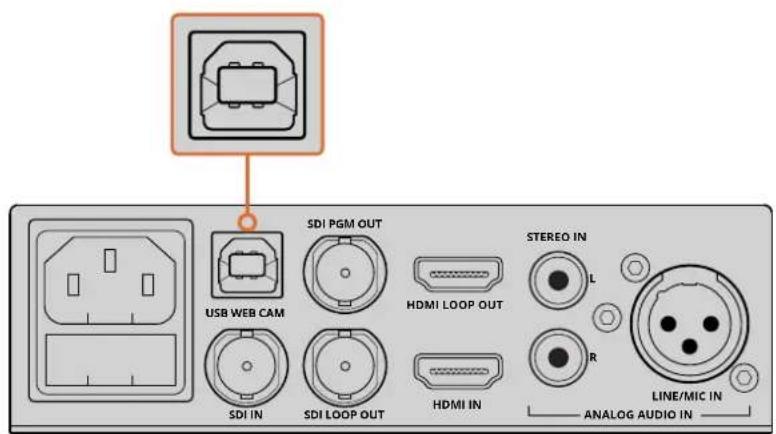
Blackmagic Web PresenterをリアバncyのUSBローツでコングチーナーに接続
Blackmagic Web Presenterをウフカメラとて設定
最後に、任意のビデ才会議まはサイドバーネチ製のスリーマングソフウア(Skype、Open Broadcaster、XSplit Broadcaster、Periscope等)でBlackmagic Web Presenterをウアモラと選択いたします。
Skype ��の Blackmagic Web Presenterの使用方法は、当マニアルの「Skypeで Blackmagic WebPresenterを使用する」おは自YouTube LiveでBlackmagic WebPresenter使ったス リーマング」のセクシャンを参照てくさい。
Skype飞Blackmagic Web Presenterを使用
SkypeでBlackmagic Web Presenterを使用するには、まむSkypeのソフウアをダウローリドしコルバチーナーにインストローます。Skypeのソフウアは無料でwww.skype.comからダウローリドにきま�。
1 ミンピューダーにインストーリル、 Skypeを立右上gueま。
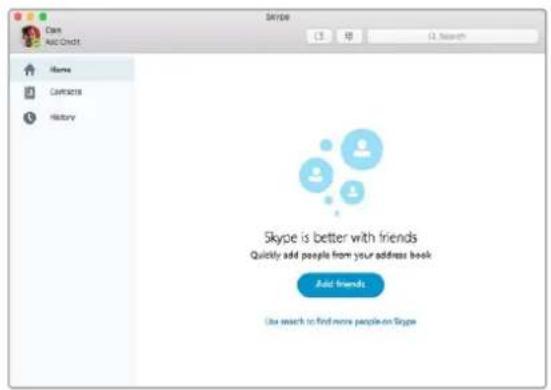
2 Skype>Preferences<Preferences 載「Audio/Video」在選択下。
3 ミンビューダーにウアカメラがている場合、デモルトで選択さ、そのウアカメラからの画像がSkypeのプロビューワインドウに表示さはま。ロツダウmonメニ一の「Camera」をクリックし、リストからBlackmagic Web Presenterを選択ま。選択さると、Web Presenterに接続たススビュ才がSkypeのプロビューワインドウに表示さはま。
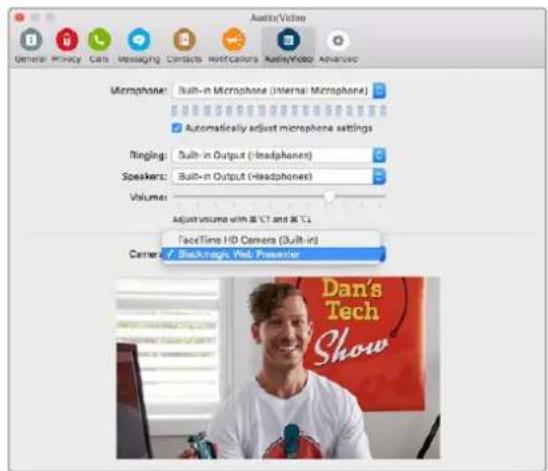
D口oP杜wUmX二一@hemaJk5Blackmagic Web PResenter在
XeSkypeの環境設定ウindsロー、イーマジが左右逆にたてはに気むくでしょう。Skypeはプロビュ一用にル一のモラ一イマ一を使用するたて、它は正常な状態です。デ才一ル自体は左右が逆にる它はあらません。
4 ロローリフダウンメニーMiFrophone」をクリツくBlackmagic Web Presenterを才一テ才ソースとて選択しおま。
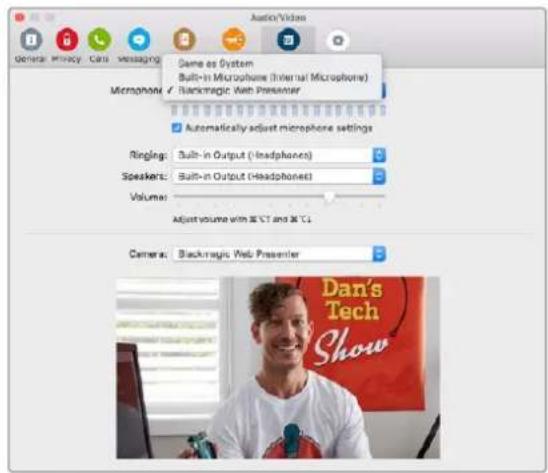
Xe Blackmagic Web PresenterdSkype使用的際の設定方法は、Mac OSもWindows 曲比一去也同上。
YouTube LiveでBlackmagic Web Presenterを使った ストレーマング
Open Broadcasterは無料ソフロー YouTube Liveのスリーマングに最適です。企業からダウロド一下ごきま�。https://obsproject.com/
Web Presenteを新いデバイスとて設定する
CONBUN-UNIININSTULUTIL、SNTUAN为左上上
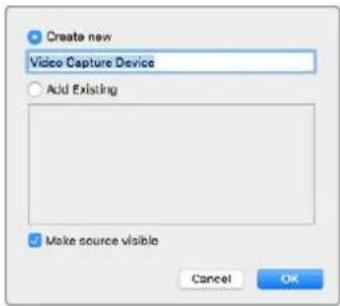
1 ヨスを追うはに「Sources」の「+」ボタをクルクし、「Video Capture Device」を選択いたします。ボフアリドで新規ソス作成の才広子が表示いたします。

Video Capture Device」選択、Blackmagic Web Presenter新規のソーニに設定しら。
2 プフアフド Create new」を選挙に「OK」をケリツクしま�。
3 新いデバイスのたの「Properties」ウINTに「Device」ドローフダウンメニーから Blackmagic Web Presenterを選凡「OK」を細仄しります。
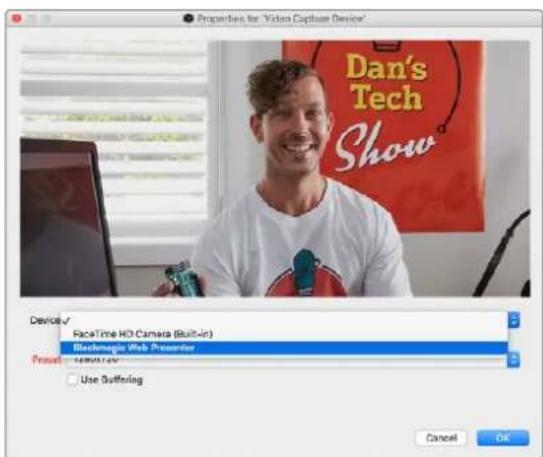
4 才一徳才の設定も上記と同様に行い。S一を追加るには、「Sources」内の「+」ボーニをクルク「Audio Input Capture」を選択し。ロアフCfate new」を選択、「OK」をクリックし。新いデバイスのプロローニウindsで、「Device」ドローニダウン×ニーかBlackmagic Web Presenterを通凡「OK」をクリックし。
5 OBS>PreferencesにあるPreferencesを開氏「Video」夕プロをクりットし。
6「Base (Canvas) Resolution」を1280 x 720に設定、「Output (Scaled) Resolution」を1280 x 720に、「OK」を確認しります。そのと、入力比才能表示いたしますようお願いいたします。
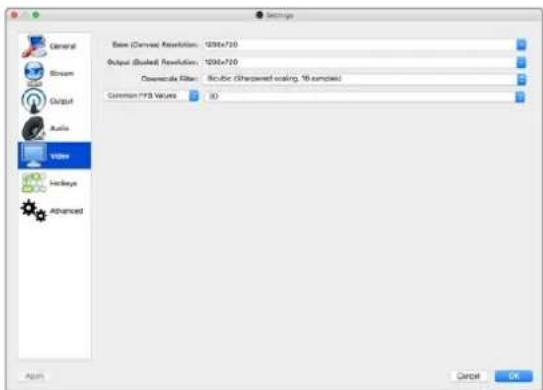
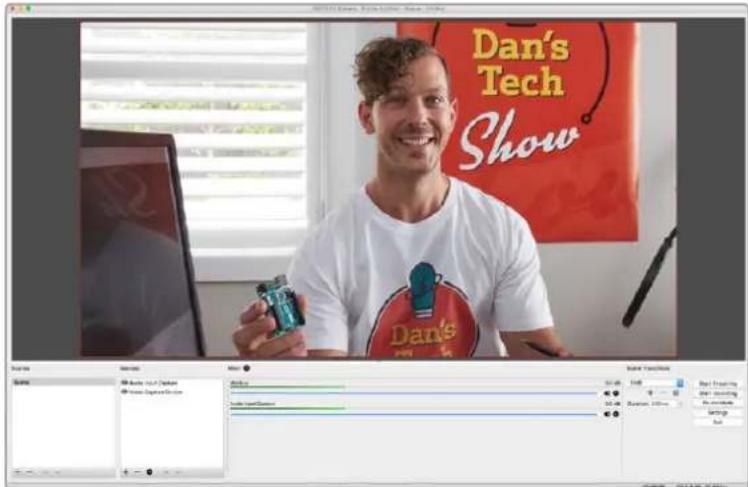
BaseCanvasおはScaledの解像度を1280×720に設定と入力ビdeoがフスケリーメ表示いたします。
YouTubeでライフスロー・チANNを作成る
YouTube 为「拉伊斯トリーマンのチANNル作成」。plawaz、www.youtube.com/livedashboardに行き、GoogleアカウINTにロイヤンするか、新規作成」。
1 左側の「Live streaming」を選挙。「Get started」をクリックします。
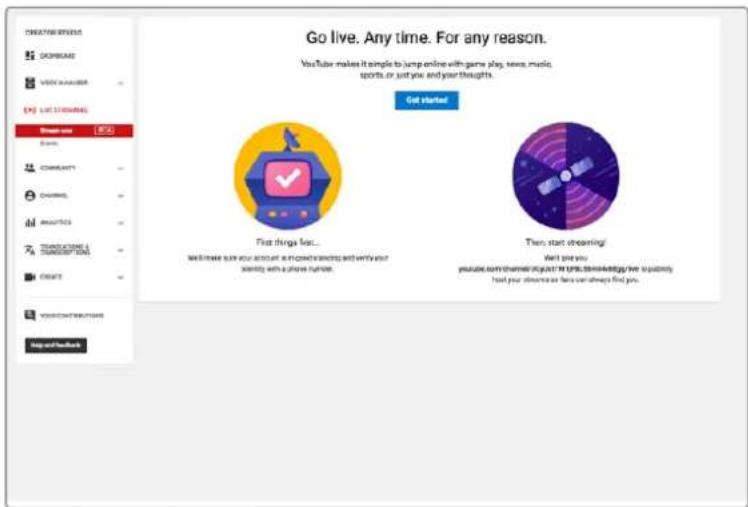
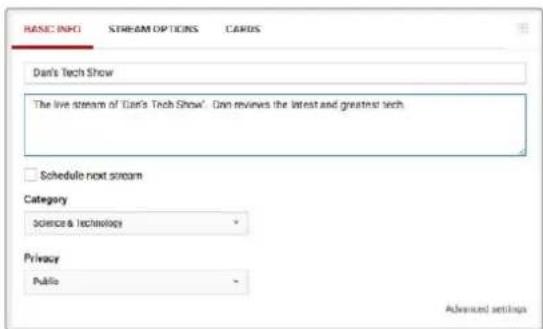
2 Stur一丶丶丶丶丶丶丶丶丶丶丶丶丶丶丶丶丶丶丶丶丶丶丶丶丶丶丶丶丶丶丶丶丶丶丶丶丶丶丶丶丶丶丶丶丶丶丶丶丶丶丅 1 Public] 54
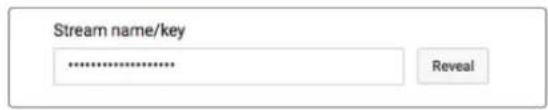
3 一の一番下のReveal」をクlssをstream keyをハ列表卜、右クlssて、コ比一を選挙し。次の手順でごyをOpen Broadcasterのトに一トるの、その情報を比一するとは重要な作業です。
4 Open Broadcasterのソフトウアで、Preferencesに行き、Streamのタplet選択いたします。Service 为你YouTubeを選択し、先ほどstream keyを「Stream key」のフィーリルドにPB-スローます。
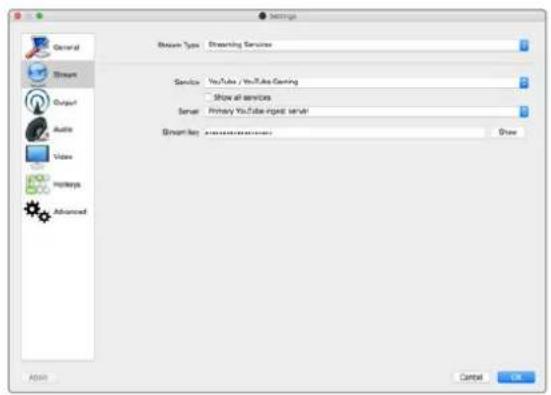
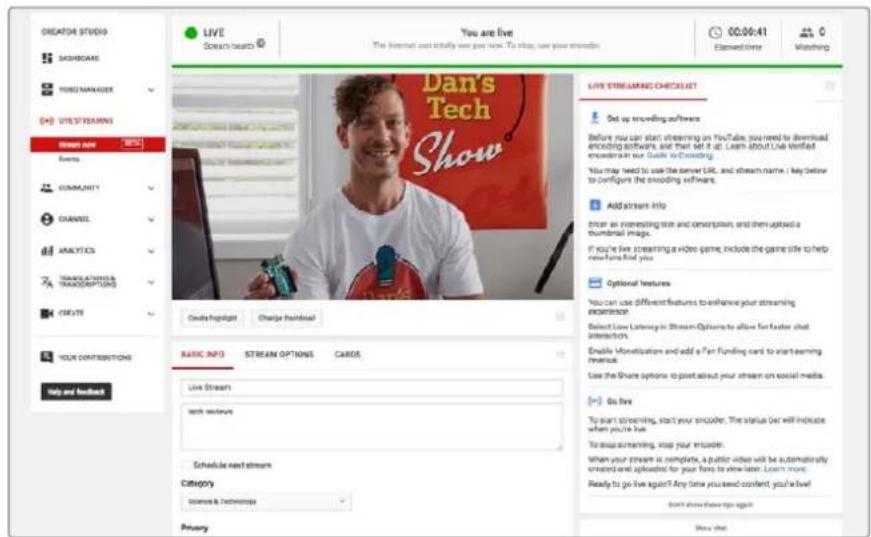
5 Open Broadcasterのソフトウアのメインウinds的帮助下、Start Streamはクリックすると、スリーマンダ放送が始まります。
6 WEPRAWzHJrJ、SUTRI-1MNGoNSt-AtsK「OniE」Ie、LAVSTU-1Mn 5
Xe Blackmagic Web PresenterでOpen BroadcasterNoTWAを使用する際の設定方法は、Mac OSでみWindowsCONPUN�一たても同じです。詳細はWAAPSAHをご確認くさい:https://obsproject.com.
Teranex Mini Smart Panelを使う
Web Presenterは、才総庁のTeranexMiniSmartPanelをマウntてきま。WebPresenterの才尼
nalのフロトルを取外て付賄替ま。SmartPanelの木たは、内藏CD使用て一斯間
のスイチングが行るのて、入力ビデ才和Steteas情報(入力比才一、比才一MA出力flreumleト等)が二夕lng成令。
Teranex Mini Smart Panelの装着
才PronのSmartPanelの装は简单です。木トスフリ対応て、装着の魔ikmagicWebPresenterの電源を才にす必要はらせん。
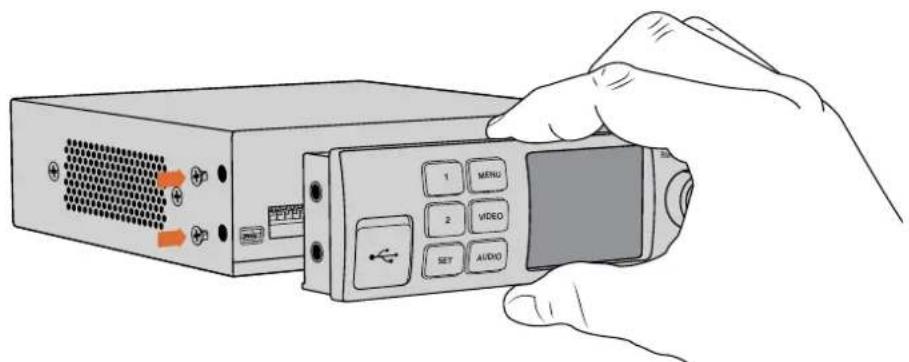
1 トジドライフ2ドリハ一使用て、Web Presenterのオリジルフロトバルの両側面に2つすつるM3ネジを取外しま。さらWebPresenterのフロトバルをゆくり外しま。
2 バーニschuckルの内側の下隅に透明のフロスチックチフが付いります。その部品は、Web Presente内部のLEDからの光が、バーニschuckルのSten一夕ス情報を照らますうする領域です。その部品をバーニschuckルから外さないようお願いいたします。
作業のル才日化ルのを一山化巴尔を再度取付る场合は、拉卜切一打が ヱト前面为口上和携状にてく。
3 Smart Panelの背面のコネクターとWeb Presenterの前面のコネクターを合わせ、Smart PanelをEurobb向上かてコネクタ一が固定いたしますまてゆくり和押しぎまrtPanelがしか和固定いたします、WebPresenterの前面にきいに収)=(。
4 フリジルバーネル使用んだM3ネジドSmartPanelを固定いたします。
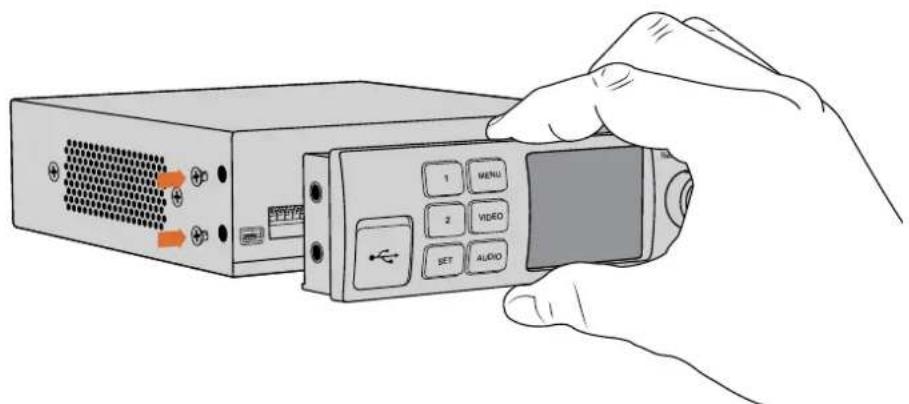
Teranex Mini Smart PanelをBlackmagic Web Presenterに装着る際は、コナタ一の上下で親指と他の指を使いSmart Panelを持てくさ。正い位置に取り付けやすなま。
Web PresenterをTeranex Mini Rack Shelfに取り付け在这种场合、フロINTバルのネジを取り外にはWeb Presenterをラックから取り外に必要お願いいたします。詳細はFanex Mini Rack Shelf」セクIJONを参照てくさ。WebPresenterのUSBロトは、SmartPanelを取り付け在这种状態で使用くださいますUSBロトは、ごム製のダスカハ一を開くけでアケス成為む。
Smart Panelの機能
コトロルロタ
10夕02
Smart Panel 取付Blackmagic Web Presenterのスイチング機能が使用くださいますようお願いいたします。お願いいたします。放送中に1ロタtonsおよ2ロタtons押すとSDI和HDMI入力ソスが切り替えらります。「1ロタtons押す&DI入力を選択し、「2」ロタtons押す&HDMI入力を選択しります。
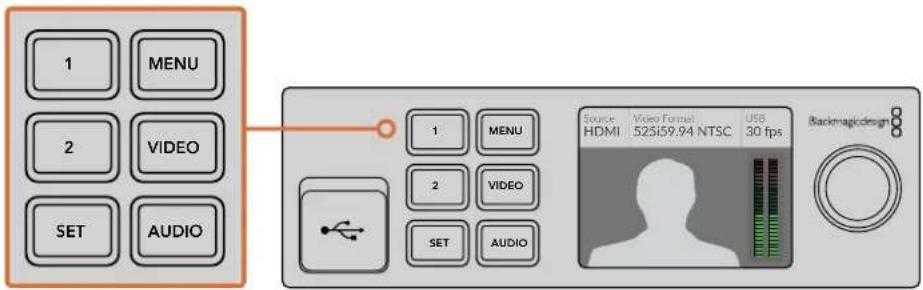
Teranex Mini Smart Panel Web Presenterのスイチヤ一機能が使用可能。1バタ2ロルを押て上、SDIとHDMI入力カスをライドスイチングごきま�。
設定
Teranex Mini Smart PanelをWeb Presenterに取付いたします。トLANJONの長さ、才一徳才米クス設定のは設定を変更いたします。「MEN」ボーニを押て設定メニーを開き、回転ノフと「SET」ボーニを使てメニーをナビゲートし、設定を変更いたします。
1つ前のメニーパイデムに尻るには、もう1度「MENU」ボtonsを押ります。「MENU」ボtonsを押し統むとお一ムスケリ庁に尻るに。
ビデ才 入力(Video Input)
Blackmagic Web Presenterは、入力が接続くださた際に自動の検出し、そのと従てプロダム出力を設定するように設定いたします。も、SDI入力のみ、あたはHDMI入力のみ使用するように設定,thisと必い)=(1)、才リジルのバーニックルを取付けい時に内藏スイチを使用し変更ごき)=(2)、詳細は「スイチを使用てビデ才入力を変更」のセクIJONを参照てくさい。
作業の口 ビデ才設定を変た時は、メイモニーに行かncても、フロNTコINTロ一ル ロルのVIDEO」ボタを押すと直接ビデ才設定に行けます。
才一ALto)
比才一系が接続た時,WebPresentsSDHDMI自動選挙る方式設定。场合は、の設定を選挙しまスDI和HDMI比才一系が两方接綴てい場合、WebPresenterは自動のにSDI入力を選挙しま。
SDI
Web PresenterがSDI入力のみ使用するよう設定くださいます。、它的設定を選択いたします。
HDMI
Web PresenterがHDMI入力のみ使用するよう設定くださいます。、它的設定を選択いたします。
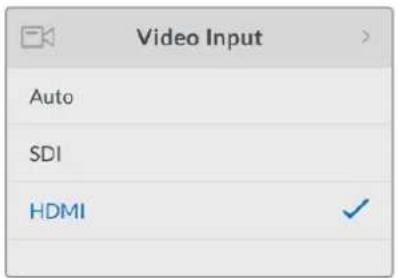
匕才入力設定は、使用る入力を選択たBlackmagic Web Presenterが自動のに匕才一スを選択する才一上に設定んだきを。
作業の口選択んだビ徳入力以外のビ徳入力から信号を受信た場合、スケリーニは黒なりま。適切の入力を選択るか、WebPresenterを才一に設定てくさ。
ト lamdshon (Transition)
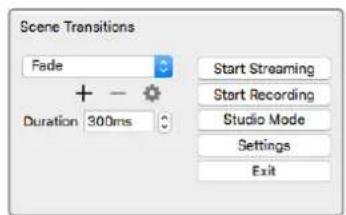
Blackmagic Web Presenterのスイチヤ一機能を使用てライフ放送をスイチングする場合、デフィルトのトラ��は0.5秒のケロスデイルになていまか、長さやトラ��はのタイフを変更するともてきま�。デイフおよ効ット・トラ��広Presenterで使用てきま�!
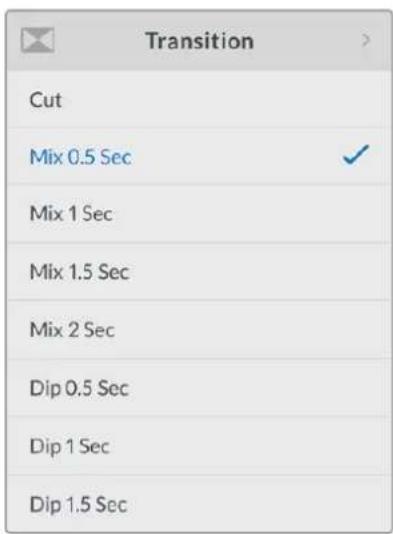
トら�設定、使用はトらは。」の夕伊お及長を選护し。
力y (t)
Mücks-Stranjshonは、クロスデリルと同様です。設定た時間内は100円のビ徳才一者から別のSUSに切り替わる。Mücks・総合を選択するとてト蘭Jshonの長さを変更いたします。
DyD)
徳丶ト拉丁丶は米クス・ト拉丁丶は似てい。徳丶ト拉丁丶は、ますスム-にitra克ハ切り替わ、その後、次の比才一系に切り替わ。M二一 リストで徳丶的長さのリセットを選扱し。
才一徴才三幸(Audio Mixer)
才一徳才非設定は、才一徳才のミヤン格をCNT口一ルお願いいたします。例え、各入力の才一徳才の才/才およ才一徳才レルの変更、XLR入力レルのmic/lineレルの設定が可能いたします。回転ノ予時計回り/反時計回りに回て、設定を調整いたします。
作業の口才一達才設定を変た時は、メンメニ一に行かくても、フロCNTト口一ルバルのAUDIO」木呂を押と直接才一達才設定に行けます。
マスロール (Master Level)
回軏不を回てプロダム出力の才一徳才レルを調整いたします。它的設定は、放送するマスローサウド・ミックス全体のボリューマに影響いたします。
它的设定是、SDI比才入力の才一才レルを調整いたします。
SDI入力(SDI Input)
回転入力才一德才を才/才AFV切則替えま。
ON
設定が「ON」にたてい的场合、SDI入力の才一テ才が常にプロガラム才一テ才に使用いたします。SDI入力レル設定で、才一テ才レルを調整いたします。
OFF
SDI入力の才一デイ才をプロガラム才一デイ才に使用くださいます場合、SDI入力を「OFF」に設定いたします。
AFV
設定が「AFV(Audio follow video)」にたてい的場合、SDI口才入力がロガム出力に切。 リ替わてい時の効の才マスアリガム才使用さは。
HDMI入力レ ヒルHDMI Input Level)
它的设定は、HDMIビーテ才入力の才一テリ才レルを調整いたします。
HDMI入力(HDMI Input)
回転N为回HDMI入力才一丁才为才/才/AFV切替之。
ON
設定が「ON」にたてい的场合、HDMI入力の才一徳才が常にプロガム才一徳才使用さ。HDMI入力レBEL設定で、才一徳才レルを調整いたします。
OFF
HDMI入力の才一デイ才をプロガラム才一デイ才に使用くださいます場合、HDMI入力を「OFF」に設定します。
AFV
設定「AFV(Audio follow video)」にてる場合、HDMI口才入力がプロガム出力に切り替わてる時にのMIM入力の才一テ才がマスーツロガム才一テ才以使用さしま。
XLR入力L XLInput Level)
XLR入力 ラ-XLRInput Source)
一般的、マイクからの信号強度は、才一徳才再生機器かの信号に比て弱くていま。信号の弱さを補うは、Blackmagic Web Presenterを「Mic」レル才一徳才に設定すると入力信号が增幅せ。マイク以外の才一徳才機器を使用する场合はR入力レルを「line」に設定いたします。
RCA入力L RCAInputLevel)
RCA才一徴才入力ルの才一徴才レルを調整いたします。
RCA入力(RCA Input)
RCA入力才一德才的才/才为切替末。
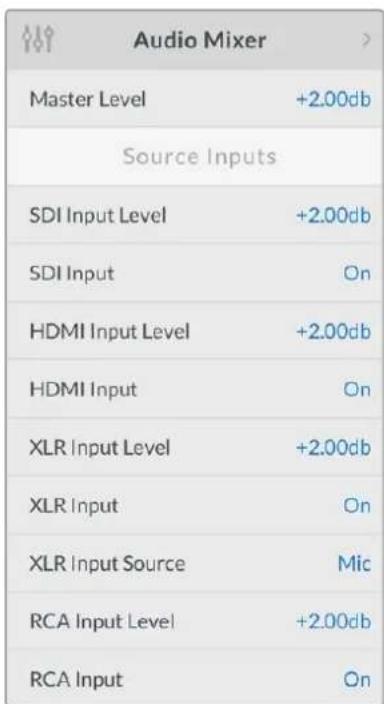
才一丁才三幸一設定は、各入力の才一丁才の才丶才の切り替、レルの調整が可能。
set up
SETTAPPS设定は、現在WebPresenterにイINTSUTILsEい的NOTWANのBUNを確認てき。もWebPresenterをDFNTUL設定に居さてき。
yFトwSfware)
ソフトウア設定のは、現在Web Presenterにインストーリル付け歡迎のソフトウアのバーニンを確認くださいます。
工場出荷時従広ル(Factory Default)
工場出荷時デフィルト設定はWebPresenterのすての設定をデフィルト設定に尻て新い。
□徳ク卜を始た時に便利です。
Web Presenterをリ Sevenする:
1「MENU」木子押丶回転の部を使てせトア設定丶行きま。「SET」木子押て確 定しま。
2 「Factory Default」為選択、「SET」為單子為押約。
3 リセットをキフン説るのはは確定いたします。
SETTAPPS设定は、現在WebPresenterにイINSTUNL てるのアの八一言を確認た、 WebPresenterをテフルの状態に広がて可以
スイットを使用てビデ才入力を変更
Blackmagic Web Presenterは一シクルからミニスイチにアケせを、它を使てビデ才入力をSDI/HDMI/才一に設定吃什么seranex Mini Smart Panelを取付けた場合、它らのスイチはスマーツルのLCD×二一によ才一巴一ロドさを。
スイチを使った設定変更は簡單です!Ben先各種を使て関連するスイチを上下に動かし、才の木ジシャンに設定するだけです。Web Presenterの底面にスイチ情報が記載いたしますのと、その参照て、使用くださいます位置にスイチを動態ります。
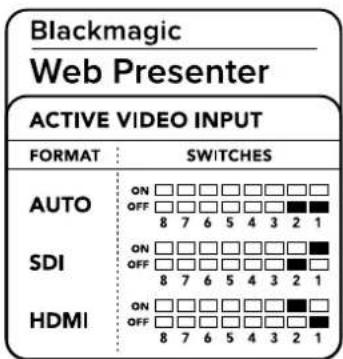
才一 Au(to)
StiHT1、2をFF」に設定ります。ビデフUNスが接続た時WebPresentsdHDMIを自動で選択するよう設定くださる场合は、その設定を選択しとHDMIPDANOS为两方接続てい的场合、WebPresents是自动的SDI入力を選挃ります。
SDI
Sイツフ2をON」に、Sイツフ1をFF」設定しますWebPresenterがHDMI入力の使用するよう設定くださいます場合は、它的設定を選択いたします。
Teranex Mini Rack Shelf
Teranex Mini Rack Shelfは、1Uサイズの棚なて放送用ラックやローダケスに設置いたします。Web Presenterは非常に小型なて、同じ形状の他們Blackmagic Design機器(Teranex Mini フローBlackmagic MultiView 4、HyperDeck Studio Mini等)と一緒にマウCNTくださいます。例えは、BlackmagicWeb Presenterを2台のHyperDeck Studio Miniと一緒に取り付けむてと、1台がビデオソスの再生を進行、まう1台がWeb Presenterからのプロダム出力の収録を行銷いたします。モジラ一方式之称の、持ち運動可能で使い方が簡單なビデオソリューニンを力,starsaiZ成為き。
Teranex Mini Rack ShelfのBlackmagic Web Presenterの取り付けは非常に簡單です。Web Presenterのゴム製の足部を取り外し(使用くださいます場合)Teranex Mini Rack Shelfの底にユニットを同枠のネジで取り付けます。The TeranexMini Rack Shelfには、オリジルのカーパルが2つ含まえており、Blackmagic Design機器を1台だけ使用いたします。场合くださいます隙間を埋むらます。
詳細は、Blackmagic Designウープサイトwww.blackmagicdesign.com/jpを参照くださいます。

Teranex Mini Rack Shelfは、Blackmagic Web Presenterと、Teranex Mini Converter和HyperDeck Studio Miniと、同じサイズの他Blackmagic Design製品と並てマウntてきま�。
内藏 スイチヤ 一を使う
Blackmagic Web Presenterは、2系统的入力を搭載たスイチヤ一機能を内藏いたします。その機能を使用するのは、Teranex Mini Smart Panelを取付る必要くださいます。同panexはスリーニンと、内藏スイチヤ一をコトロ一ル成長のプロバクタトロ一ルを搭載いたします。Teranex Mini SmartPanelを装着するとスイチヤ一機能が使るようお願いいたします。
SDI和HDMI比才一系の画方が接続得很好場合、HDMI入力が再同期さるのて、Grll子が発生すると不入力をトラジンて可以。化上,WebPresenter使的拉伊斯什尼格可可能とてい。
内藏スイチヤー使用るには、フロトルルの「」ロクを押む&DIがビデオソーニに選択いたします、「2」ロクを押むとHDMがビデオソーニに選択いたします。ロクを選択すると、WebPresenterはトランジーションを実行いたします。HDMI入力にCONPUN-Oneからのス现代农业一を接続し、SDIOnにカメ拉を接続する、「」ロクおよ2」ロクを使ったスイチングが成長のて、極て高度な现代农业をCDスケリロー確認くださいます。
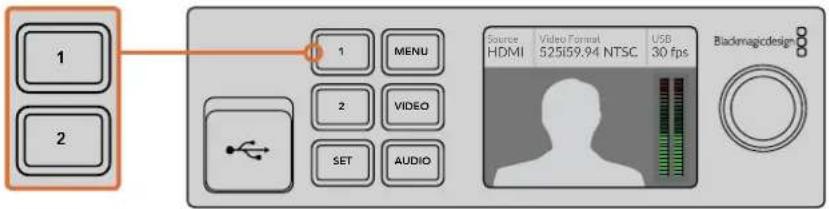
Teranex Mini Smart Panelを装着Blackmagic Web Presenter使用て、ライフ放送のスイチングを行う場合、トクと2トクを押すと、SDI入力とHDMI入力の切り替は可能。
MEXDFTFOLTb015秒M3CKSds。TeranexMiniSmartPaneltoR 1.
力×拉夕一を 使う
Blackmagic Design Studio Cameraおよ�ATEMスイチヤーは、夕リ一機能を搭載ていま。夕リ一情報は、スイチヤーか力メラへプロガラムリターニフ引流を介て送信さしまblackmagic WebPresenterは、その夕リ一機能も搭載ていの効スイチヤ一機能を使用てい際に、の力メラが才工アなのか確認てきま。
夕一はても簡卍使用を。Blackmagic Design Studio CameraのSDI出力をWeb PresenterのSDIビデオソーフ。WebPresenterのプロガラム出力をカメラのSDI入力に接続するだけです。力メラのプロガラムロボンを選挃する、WebPresenterのプロガラムビデ才有認得很好。さに、夕一情報も力メラに送信いたします。
SDI デデ才入力が夕り一の「Camera 1」でHDMI入力が「Camera 2」です。つまり、カメラの設定画面カメラ番号を設定する必要お願いいたします。カメラをDI入力で接続してる場合、カメラは「Camera 1」に設定くださいます必要お願いいたします。その設定が終わ和Web PresenterのフロINTーテルの状態を押すとカメラの夕一が点灯いたします。
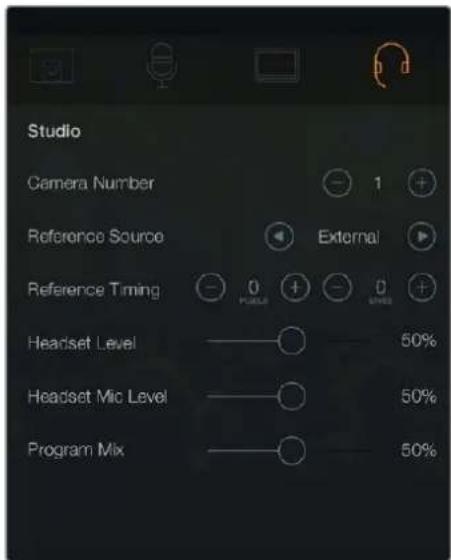
SDI接续在blackmagic Studio Camera的LCDX二一、「Studio」夕の力メラ番号に为選択し。
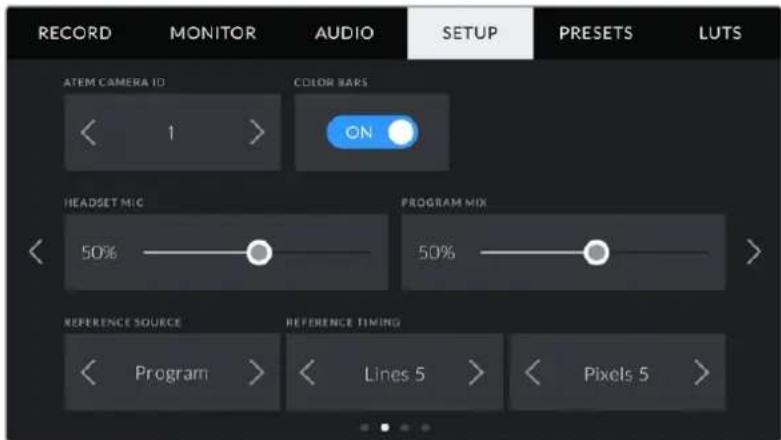
SDI接续在Blackmagic.URSA Mini的LCDX一设「SETUP」夕PATEM力MID以「1为置择。
TPLSEINを行際に、才工工の力MILははきして赤夕一元汁日一夕一が確認かるは出演者にとて大小助けになる。它上、人不有化的有単中把握知能出kmagicURSA Mini和Blackmagic URSA Studioの比一元汁一使用、出演者が才工工状態を表示る夕一元汁日一之的赤い人を確認許成和想像てみてくさ。非常にハフルなCONBipne一子」!
夕一機能は、Blackmagic Studio Camera、Blackmagic Micro Studio Camera、Blackmagic URSA Mini 力メラドバロトてい。夕一の設定に開る詳細はBackmagic URSA、Backmagic URSA Mini、 Blackmagic Studio Cameraのマニアルご確認くさ。Blackmagic Designサバーミーwww.blackmagicdesign.com/jp/supportでダウロト一定能。
Blackmagic Web Presenter Setup Utility
Blackmagic Web Presenterの内部ソフトウアのアツpledーは、Blackmagic Designウアサイドからダウローニードります。アツpledーは Blackmagic Web Presenter Setup Utility経由でWeb Presenterにインストーリスを提示。Setup UtilityをダウローニードBlackmagic Web Presenterをアツpledーし、最新たは改善た的機能を使用ごとをお勸てります。
Mac OS 4 内部のトウアをアフテーツる:
1 Blackmagic Web Presenter Setupをダウローダて解凍ります。
2 ヨスケイメージを開いBlackmagic Web Presenter Setup Installerを起動いたします。 スケリーニ上的指示に従ります。
3 3 I n s t o l e 僅 5 Web P r a n s e n t e r 范口口八 NEL 的 USB C n o c k T A 经由成可比一 T E 1 以接续。
4 Blackmagic Web Presenter Setup 起動、画面表示指示從內部トウアをアフロー。内藏トウアが最新に何か用必要か場合、指示は表示さません。
1 Blackmagic Web Presenter Setupをダウロードて解凍ります。
2 同マニアルつよう Blackmagic Web Presenter Setupインストーダーを含むBlackmagic WebPresenter Setupフィルダー確認いたします。インストーダーをダTPLクリックし、画面に表示いたします指示に従てインストーダーします。
3 IINSUT-1L成TWebPrrsenterFroNTBnCULoUBcNcTua一经由cONbH-一以接续。FRAStchZK製的DstUs力一开KcSBcNcTua一阿之和
4 Blackmagic Web Presenter Setupを起動、画面に表示いたします。内藏ソフウアが最新で何かする必要くださいます场合、指示は表示いたします。
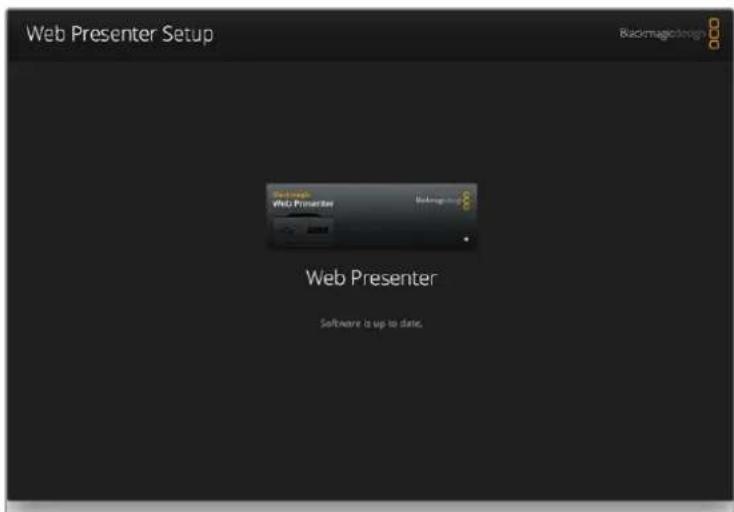
最新のBlackmagic Web Presenter Setup Utilityは、Blackmagic Designにト総た(www.blackmagicdesign.com/jp/support)でダウロドです。
付属書
Blackmagic工にデット・夕リーミトロル・フロトル (Blackmagic Embedded Tally Control Protocol)
一10(14/04/30)
当也クトは、一ト一テのデロル、あは製品にBlackmagic工に Blackmagic工に テーバコトロル・プロトル用のサボートを追しぃい一族自治州のたのせクトド。デリルデ才・スリムの非アクテ画像範围に工に工に一情報を送信するプロトルにて記載てい。
一夕□一
放送用スイチヤ一各種のマスローデバイスは、夕日一情報をプロガラムフィートに工内ドて、力メロ、力メロトローラー各種複数のスレープデバイスに送信いたします。スレープデバイスからの出力は、一般的はマスローデバイスと戸さますが、ビデ才毎二一八送信くださいます。
夕一情報のプロマリーフロ一是、馬専一デバイスからレ一総徴バイスの口一です。各レ一徴バイスは、デバイスIDを使用て閲連の夕一情報を抽出・表示ります。
Stre-PrDyIcsは、夕一八トをそのまム出力て、モニタ一の夕一StaAs to aPPrDr 10 1。そのた、モニタ一のDiAsIDが分からなても、Stre-PrDyIsの出力に接統了M二士一夕 1 情報が表示さる它とがあ果。
前提
あらゆるデーダアライメンはデインはプロトルで明確に定義いたします。ビットフィートは、最下位ビット(LSB)から割り当之�能ります。
brankng·enon-定
bit 0: 1□glra·夕l-nt-ata(0=off、1=on)
bit 1: フレビロー・夕リーナステーナス (0=off、1=on)
bit 2-3: リズーフ (0x0)
夕一八ケトの最初のハイトには、モニタ一テハイスのタリ一斯テ一夕スおよーダ一」番号が含まえま�。
夕日一八卡卜の残りのはトには、2のスレ一アデイスのタリ一斯一夕が含まむ。マステ一
日は、最大510年之トさト一丁は大一斯の夕一斯一夕を送信てきむ。
夕一构造
二卜8
bit0: 12-1-1=on)
bit 1: 毫二夕一テハIS·アリビト一·夕リ一斯一夕斯(0=off、1=on)
bit 2-3: リズーネ(0b00)
bit 4-7: 7□トルバーニン (0b0000)
二8[0]
bit 0: 斯一德巴斯 1口口格拉夫·夕一斯一夕斯 0 = off, 1 = on
bit 1: スレーハデバイス 1プロビューローテフ、1=on)
bit 2-3: リサイフ(0b00)
bit 5: 斯一·2PLe-1-夕一斯一夕(off、1=on)
bit 6-7: リサイフ(0b00)
二8[1]
bit 0: 斯一PDEVIAE 3PbOgRAUM·夕R一STe-夕sQ(off、1=on)
| バイド | 7 MSB 65 | 43 | 21 | 0 | LSB | |||
| 0 | バーメン (Ob0) | バーメン (Ob0) | バーメン (Ob0) | バーメン (Ob0) | リギア (Ob0) | リギア (Ob0) | モニタ – トレピュー | モニタ – プロGbム |
| 1 | リギア (Ob0) | リギア (Ob0) | スレーパー 1 トレピュー | スレーパー 1 プロGbム | リギア (Ob0) | リギア (Ob0) | スレーパー 0 トレピュー | スレーパー 0 プロGbム |
| 2 | リギア (Ob0) | リギア (Ob0) | スレーパー 3 トレピュー | スレーパー 3 プロGbム | リギア (Ob0) | リギア (Ob0) | スレーパー 2 トレピュー | スレーパー 2 プロGbム |
| 3 | ... |
ハルフ
ルフ拉动
に情報が欲い方は、Blackmagic Design才nlarinsso一トご一地、Blackmagic Web Presenterの最新sot卜情報を確認てきま�。
Blackmagic Design 才不拉不卡一卜一
最新のマニアルは、Blackmagic Designにトを確認かい。www.blackmagicdesign. com/jp/support
Blackmagic Design フラム
弊社ウーパトのBlackmagic Designフィーマは、樣々情報やクリエイチフなフィデアを共有�能る有益なリソスです。經驗豐富なフィーマーニackmagic Design スタフにようて、すに多くの問題の解決策が公開いたしますのと、它的フィーマは参考 criterium、現在の問題を紹むや解決くださいます。sed利用んだい。Blackmagic FIORALMANは、http://forum.blackmagicdesign.comからアクsesごきます。
Blackmagic Design\`トの連絡
夕一ト一伊一约才一拉木为必要情報得日。的场合是、末一卜一的「末一尔送信 术子使用,末一的之克斯上来一尔送信以下。有也、末一卜一的「住 电地域の末一才FIS」を細和快、お住もの地域のBlackmagic Design末一才FIS
規制に開标的警告お願い安全情報
規制に関す警告

欧州連合内ご電気機器およ亜電子機器の廢棄处分
製品に記載いたします。機器を廢棄するは、必すサイクルのたて指定の回收場所に引き渡してはい。機器の廢棄くださいます個別収回とサイクルが行うと、天然資源の保護につわり、健康と環境を守る方法でサイクルが確実に行うようお願いいたします。廢棄する機器のサイクルのたての収回場所に関係は、住む的地方自治体のサイク専部部門、たは製品を購入し販売業者に連絡くださいます。

它的機器は、FCC規定の第15部に準拠し、ケラスAデジタル機器の制限に適合してる它が確認いたします。它らの制限は、商用環境で機器を使用くださいます場合に有害な干涉対応的妥当な保護を提供するたてのものです。它的機器は無線周波エンルギーを生成、使用、放出る可能性のはります。た、指示に從てインストーリル的优点使用くださいます场合、無線通信に有害な干涉を引き bey�恐いのはります。住宅地域で当製品を使用すると有害な干涉を引き bey�可能性のは、その场合はeu一自己責任で干涉対応る必要くださいます。
動作は次の2つを条件といたします:
1 本機は、有害な干涉を起こない。
2 本機は希望ない動作を発生しぃねな干涉を含む、いがる受信干涉も受け入股の必要くださる。
HDMIインターフeerスご接続は、必す高品質のシルDHTMLケープルを使用する必要くださいます。
安全情報
它的機器は、必務保護接地のあるコンSENTに接続てくださ。
感電のリスクを減らたて、水が跳んだり、滴るよう場所には置かいてくださ。
它的機器は、周圍温度が最高40度まの熱帯地区その使用に適ていす。
通気が妨らをなうに、当製品の周は通気に十分スPB一を開けるようにてくさ。
Blackmagic Designは、お買い上ごの日から36ケ月間、Blackmagic Web Presenterの部品お願いいたします。にて瑕症ない,thisを保証ります。しおし、ドクター、ケープル、光フィイバーマジロー、ビューニス、バッチリーハつはは、その部品お願いいたします。に貿疵がない,thisに对应的保証は12ケ月間です。その保证期間内に製品に瑕症が見った場合、Blackmagic Designは弊社の裁量にpine部品代およは人件費無料で該当製品の修理、あたは製品の交換のいすか対応んだしま�。
不適切的使用、たは不十分の×πenTANs及取拔伊好用不具合、故障、損傷対ては、の保証は適用さません。a)製品のイストル及修、SAIBSを行Blackmagic Design販売代理人以外の者にて生じ的損傷の修理)不適切的使用及互換性ない機器への接統にて生じ的損傷の修理、c)Blackmagic Designの部品及供給品は不是物を使用て生じたすての損傷及故障の修理)改造や他製品と統合に好用時間增加及製品の機能低下が生じた场合のSAIBS。の保証ackmagic Designが保证するもので、明示たは默示を問わ他の保証てに代わるご。Blackmagic Designとその販売社は、商品性と特定目的対应的適合性のはし営默示保証を拒否し。Blackmagic Designの不良品の修理あは交換の責任が、特別に、間接的、偶発的、たは結果のに生じる損害対て、Blackmagic Designは販売社がそのう等損害的可能性にて的事前通知得ての否かに閲ら、お客様に提供た完唯一之救济手段ご。Blackmagic Designは客様による機器のあらゆる不法使用に对て责任を負任意。Blackmagic Designは本製品の使用に好任生じるあらゆる损害対て责任を負任意。使用者は自己の責任にて本製品を使用するご。
Copyright 2017 Blackmagic Design 著作權所有、無断複写・軸載を禁じます。「Blackmagic Design」、「DeckLink」、「HDLink」、「WorkgroupVideohub」、「Multibridge Pro」、「Multibridge Extreme」、「Intensity」、「Leading the creative video revolution」は、米国なかじにその他諸国の登録商標です。その他の企業名なかじに製品名全都は那一等を関連する会社の登録商標のは可能性のはんだ。
Thunderbolt. 予は Thunderboitのロは、米国ははその他諸国のIntel Corporationの登録商標です。
1 Pozidriv 2 フリーダリーヒフロー Web Presenterの基本広言の音を用むにきのM3。
2 基本部用部用部用部用部用部用部用部用部用部用部用部用部用部用部用部用部用部用部用部用部用部用部用部用部用部用部用部用部用部用部用部用部用部用部用部用部用部用部用部用部用部用部用部用部用部用部用部用部用部用部
预告基本通前用期日
3 Smart Panel 贝爾の 凯専専を Blackmagic Web Presenter 問乗の 凯専専をとpletマ
Smart Panelの 産業上 壬前は 售前は 前は 結合NiSmart PalaWeb
Presenter 連用で 目前は 項は 前は 立持ははなが工は
3
4.1
Teranex Mini Smart Panel 黑Magic Web Presenter 电击造责,云韵以理到版贝下


- Blackmagic Web Presenter
- 又如乙
- 32
- Teranex Mini Smart Panelを使37
- 設定 38
- 42
- 力×兰夕一 使
- 規制に題rial警告お及安全情報 50
- はしだに
- 電源の接続
- 比才の接统
- 才一徴才の接続
- コンビューダーと接続
- Blackmagic Web Presenterをウフカメラとて設定
- Skype飞Blackmagic Web Presenterを使用
- YouTube LiveでBlackmagic Web Presenterを使った ストレーマング
- Web Presenteを新いデバイスとて設定する
- YouTubeでライフスロー・チANNを作成る
- Teranex Mini Smart Panelを使う
- Teranex Mini Smart Panelの装着
- Smart Panelの機能
- コトロルロタ
- 10夕02
- 設定
- ビデ才 入力(Video Input)
- 才一ALto)
- SDI
- HDMI
- ト lamdshon (Transition)
- 力y su(t)
- DyD)
- 才一徴才三幸(Audio Mixer)
- マスロール (Master Level)
- SDI入力(SDI Input)
- ON
- OFF
- AFV
- HDMI入力レ ヒルHDMI Input Level)
- HDMI入力(HDMI Input)
- XLR入力L XLInput Level)
- XLR入力 ラ-XLRInput Source)
- RCA入力L RCAInputLevel)
- RCA入力(RCA Input)
- set up
- yFトwSfware)
- 工場出荷時従広ル(Factory Default)
- Web Presenterをリ Sevenする:
- スイットを使用てビデ才入力を変更
- 才一 Au(to)
- Teranex Mini Rack Shelf
- 内藏 スイチヤ 一を使う
- 力×拉夕一を 使う
- Blackmagic Web Presenter Setup Utility
- Mac OS 4 内部のトウアをアフテーツる:
- 付属書
- Blackmagic工にデット・夕リーミトロル・フロトル (Blackmagic Embedded Tally Control Protocol)
- 一夕□一
- 前提
- brankng·enon-定
- ハルフ
- ルフ拉动
- Blackmagic Design 才不拉不卡一卜一
- Blackmagic Design フラム
- Blackmagic Design\`トの連絡
- 規制に開标的警告お願い安全情報
- 規制に関す警告
- 欧州連合内ご電気機器およ亜電子機器の廢棄处分
- 安全情報
ブランド : Blackmagic Design
モデル : Web Presenter
カテゴリ : ビデオ放送機器