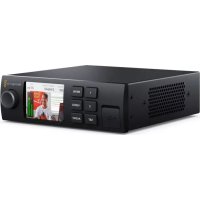
Web Presenter - Equipo de difusión de video Blackmagic Design - Manual de uso y guía de instrucciones gratis
Encuentra gratis el manual del aparato Web Presenter Blackmagic Design en formato PDF.



| Tipo de producto | Convertidor de video / interfaz de streaming |
| Marca | Blackmagic Design |
| Modelo | Web Presenter |
| Alimentación | Red mediante cable IEC (100-240V CA) |
| Entradas de video | 1 x SDI (12G), 1 x HDMI |
| Salidas de video | 1 x SDI loop, 1 x HDMI loop, 1 x SDI programa, 1 x USB (webcam 720p) |
| Entradas de audio | 1 x XLR (micrófono/línea), 1 x RCA (HiFi), audio integrado SDI/HDMI |
| Mezcla de audio | Interna estéreo con control de nivel (Master, SDI, HDMI, XLR, RCA) |
| Resolución de entrada máxima | Hasta 2160p60 |
| Resolución de salida USB | 720p (reducción de escala automática) |
| Frecuencias de imagen USB | 20, 15, 10, 5 fps (según software) |
| Función mezcladora | Integrada 2 entradas (requiere Teranex Mini Smart Panel opcional) |
| Tipos de transición | Corte (Cut), fundido encadenado (Mix), Dip (duración ajustable) |
| Panel Smart Panel | Opcional con pantalla LCD y botones de control |
| Tally | Compatible con cámaras Blackmagic (Studio Camera, URSA Mini) |
| Actualización de firmware | Mediante la utilidad Blackmagic Web Presenter Setup (USB) |
| Temperatura de funcionamiento | Máx. 40°C (clima tropical) |
| Altitud máxima | 2000 metros |
| Garantía | 36 meses limitada (conectores, cables, etc.: 12 meses) |
| Mantenimiento y limpieza | Limpiar con un paño seco; evitar cualquier líquido |
| Seguridad | Usar con toma de tierra; no abrir; asegurar una ventilación adecuada |
| Piezas de repuesto y reparabilidad | Ninguna pieza reparable por el usuario; contactar a un centro de servicio autorizado |
Preguntas frecuentes - Web Presenter Blackmagic Design
Preguntas de los usuarios sobre Web Presenter Blackmagic Design
0 pregunta sobre este aparato. Responde a las que conoces o haz la tuya.
Hacer una nueva pregunta sobre este aparato
Descarga las instrucciones para tu Equipo de difusión de video en formato PDF gratis! Encuentra tus instrucciones Web Presenter - Blackmagic Design y toma tu dispositivo electrónico nuevamente en la mano. En esta página están publicados todos los documentos necesarios para el uso de su dispositivo. Web Presenter de la marca Blackmagic Design.
MANUAL DE USUARIO Web Presenter Blackmagic Design
Manual de instalación y funciona bajo la law
Blackmagic Web Presenter
Abril de 2017
Espanol

Bienvenido
Gracias por haber adquirido este produit.
Al disenar este dispositivo, nuestro objecto era poder melhor significativamente la calidad de las transmisiones por Internet, e incluo de las presentaciones empresalarias que se realizan atramés de videolamadas. A diferencia de这是我们 tradiconales tarjetas de captura, orientadas a los procesos de posproduccion, el Blackmagic Web Presenter convierte las fuentes SDI y HDMI en una seals que se pueda procesar mediante el puerto USB del equipo informatico y los controladores de la webcam web integra de en el本身就是.
Esto significa que las fuentes SDI o HDMI son detectadas como una CAMERA web comun y, por consiguiente,equalier programa compatible con esta functionarcon equipos de calidad profesionai.Dado que todas las aplicaciones informaticas para realizar videolamadas y transmitir contentsados aprovechan las prestaciones de las camaras web,existe una amplia variedad de plataformas a disposicion de los usuario.
El Blackmagic Web Presenter es diferente a una tarjeta de captura, ya que en realizad disminuye la resolution del contenido original a 720p, e incluso es capaz de reduir la Frequencia deImagen a 20, 15, 10 o 5 cuadros porundo si esnecessary. De esta forma,mantemosuna gran definacion, con una relation de aspecto de 16:9,utilizando la menor velocidad de transferencia possible para garantizar la confiabilidad de la transmission, incluso con una conexion lenta.
Cabe destacar que el Blackmagic Web Presenter-ofrece mucho mas que una simple forma de transmitir fuentes SDI y HDMI mediante equipos informáticos, bajo que además funciona como un mezclador con dos entradas que permite realizar presentaciones o coberturas sencillas con varias camaras. Basta con instalar el panel optional para conversores Teranex Mini y presionar los botones 1 y 2 para alternar entre las fuentes en directo. Este panel permite asimismo ver un anticipate de la sealsal, comprobar la intensidad del audio y Obtener informacion sobre el formatting o la fecuencia de imagen para la connexion USB.
En esta page de soporte encontrarás la version másrecente de este manual, como como material de apoyo adicional para este producto. Porultimate, no olvides registrarte al descargar lasactualizaciones, a fin de que podamosmantener informado sobre新模式lanzamenteos Trabajamos continuamente para superarnos ydesarrollarrhramrientas innovadoras, asi que no dudes en hacernos saber tu Opinion.

Grant Petty
Conexión del cable de alimentación 105
Conexión a equipos informáticos 106
Configuración del dispositivo comoámara web 106
Uso del dispositivo con diversas aplicaciones informáticas 107
Skype 107
YouTube Live 108
Configuración del Blackmagic Web Presenter como un dispositivo nuevo 108
Creación de un canal en YouTube Live 110
Entrada de video 113
Transiciones 114
Mezcla de audio 115
Configuración 116
Configuración mediante interruptores 117
Estante para bastadores 118
Uso del dispositorio como mezcluder 118
Indicador de cámara al aire 119
Programautilitario 120
Anexo 121
Ayuda 124
Información sobre normativas y seguidad 125
Garantia 126
Primeros pasos
Conexión del cable de alimentación
Para comenzar a usar el dispositivo, basta con enchufarlo a la red de suministro electrico, determinar las fuentes y conectar la unidad a un equipo informativo.
Conecte un cable IEC convencional a la entrada de alimentacion situada en la parte trasera del dispositivo. El indicator en la parte inferior derecha del panel frontal se enciende cuando se ha conectado una fuente de alimentacion.
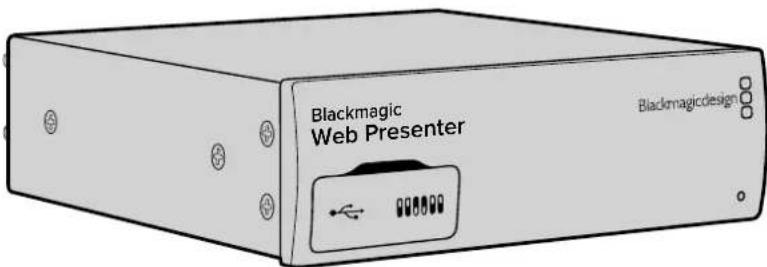
El Blackmagic Web Presenter incluye Tecnología SDI 12G con ajuste automatístico de la definiación a una resolveducción maximala de 2160p60.
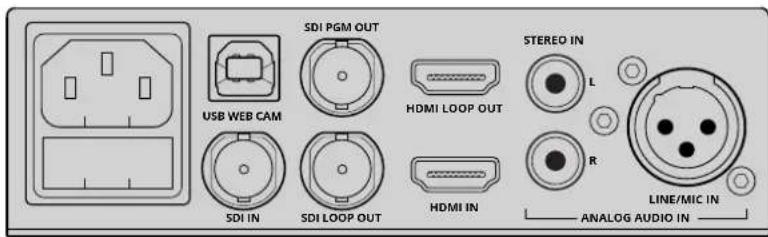
Conecte el dispositivo a una red de suministro electrico mediate un cable IEC convencional.
Conexión de video
Elsumae conectaruna fuente SDI oHDMI a la entrada correspondiente del dispositivo. Este incluye a su vez salidas SDI y HDMI derivadas que permiten connectarlo aotiros equipos, tales como grabadores o monitores. A modo de ejempo, el Blackmagic Web Presenter brinda la posibididad de connectar su PC a un projector HDMI.
Por su parte, la calidad SDI principal permite transmitir la SERIAL original antes de convertirla al formatting 720p. Dado que se mantiene la resolution de la imagen, resulta ideal para conectar un grabador con el fin de Obtener una copia maestra del programa.
El Blackmagic Web Presenter incluye Tecnología SDI 12G y ajusta automatística la definición según la fuente, hasta unaResolution máximo de 2160p60. Como的结果ado,rialquierseednalentrante se convierte a 720p para que sea compatible con la conexión USB. Estno solo permite conservar la calidad deImagen, sino además transmitir el contenido por Internet sin querir un velocidad de transferencia alta. Concretamente, en el caso de producciones en alta definiación, el dispositivo es capaz de reducir al instante la resolución y la Frequencia deImagen.
Conexión de audio
El audio se integra en las señales SDI y HDMI. No obstarce, el dispositivo cuenta con dos entradas adiconiales para canales analógicos. La entrada XLR es monoaural y permite conectar microfonos. Al recibir una seals balanceada, el sonido se transmite internamente a los canales izquierdo y derechocho. La segunda entrada consta de dos connectores RCA para audio analógico de alta fidelidad.Esta resulta ideal para señales provenrientes de equipos informáticos, Telefonos intelligentes, mesas de mezcla o reproductores de música.
Todas las fuentes connectadas se combinan internamente en el dispositivo. Si no desea incluir el audio de una en particular, desconectela o bajo su volumen. De lo contrario, la mezcla de audio Transmitida incluiro todos los canales recibidos.
Conexión a equipos informativos
A continuación, es preciso conectar el Blackmagic Web Presenter al equipo informativo mediante el puerto USB. Este detectará launidad como una CAMERA web.
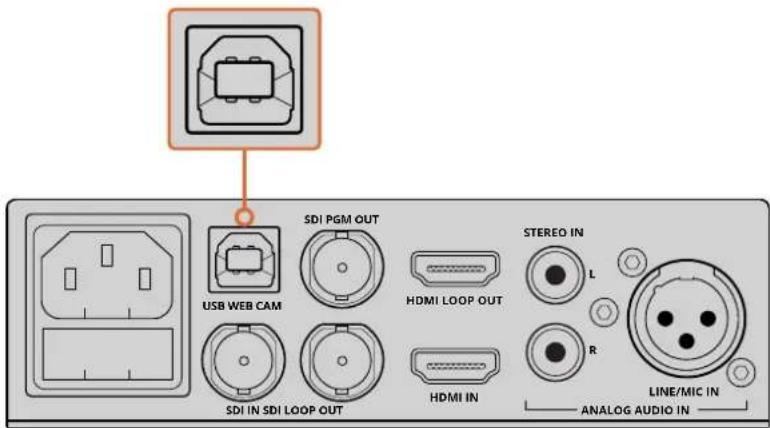
Conecte el dispositivo a un equipo Informatico mediente el puerto USB.
Configuración del dispositivo como CAMERA web
Selección el Blackmagic Web Presenter como CAMERA web en la aplicación de su preferencia, por exemple Skype, Open Broadcaster, XSplit Broadcaster o Periscope.
Consulte los apartados Skype y YouTube Live más adelante en este manual para Obtener información adicional al respecto.
Esto es todo lo que necesita saber. Ahora ya está lista para comenzar a Transmitir contents audiovisuales con una calidad extraordinaria. Continué leyendo el manual para Obtener más información sobre除外estaciones adiconiales del dispositivo.
Uso del dispositivo con diversas aplicaciones informáticas
Skype
Para usar el dispositivo con Skype, primero es besoino descargar el programa e instalarlo en el equipo informatico. Este pueda Obtenerse en forma Gratis en el situ www.skype.com.
1 Una vez finalizada la instalacion, inicia el programa.
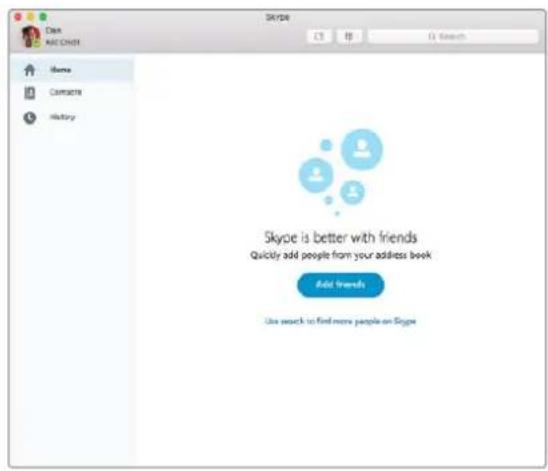
2 Haga tic en la option Preferencias y seleccione Audio/Video.
3 La CAMERA web del equipo informatico está seleccionada por defecto, y laImagen captada por la misma se ve en la ventana del programa. Al hacer click el menu desplegable Camara, aparece una lista在哪吒amos selectionar el Blackmagic Web Presenter. Una vez的选择acionado, la ventana做不到la fuente conectada al dispositivo.
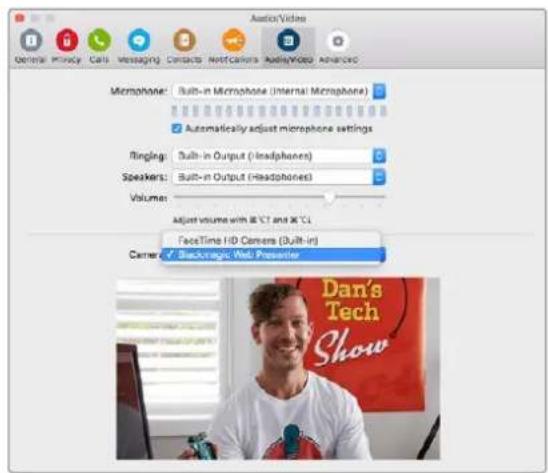
Selezione el dispositivo en el menu desplegable Camara.
NOTA: Es posible que laImagen que aparece en la ventana de preferencias de Skype se vea invertida. Esto se debe a que la vista previa de laImagen captada por la CAMERA se muestra espejada en la interfaz del programa. Sin embargo, dicho efecto no occurs durante una videollamada.
4 Selezione el dispositivo en el menu desplegable Micrófono.
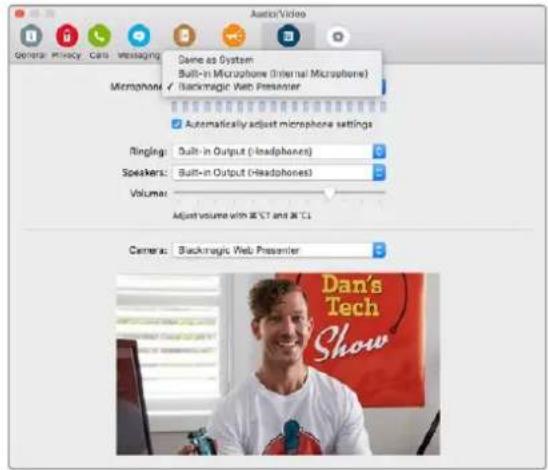
Eso es todo. Al hacer una videollamada por Skype, la aplicacion usa la fuente conectada al Blackmagic Web Presenter.
NOTA: La configuración de Skype para que funciona correctamente con el dispositivo es la misma en equipos Mac y Windows. Para Obtener más información, consulte el Sitio web de Skype: www.skype.com
YouTube Live
Open Broadcaster es un programa ideal para transmitir contentsos por YouTube Live y poder descargarse desde el situo https://obsproject.com.
Configuración del Blackmagic Web Presenter como un dispositivo nuevo
Una vez finalizada la instalacion, inicia el programa.
1 Haga click en el botón + situado en la option Fuentes y selección Dispositivo de captura de video. Se abrira un cuadro de dialogo que permit eñadir una fuente nueva.
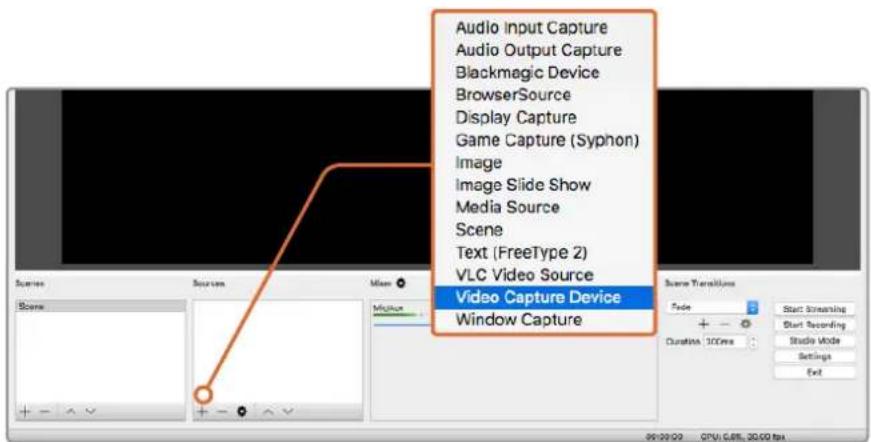
Selección la option Dispositivo de captura de video en la lista de fuentes para/agregar el Blackmagic Web Presenter.
2 Seleccione la option Crear uno nuevo en el cuadro de dialogo emergente y haga click en ACEPTAR.
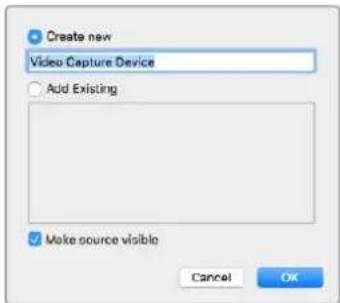
3 En el menu Dispositivo de la ventana de ajustes, selección Blackmagic Web Presenter. A continuación, haga click en ACEPTAR.
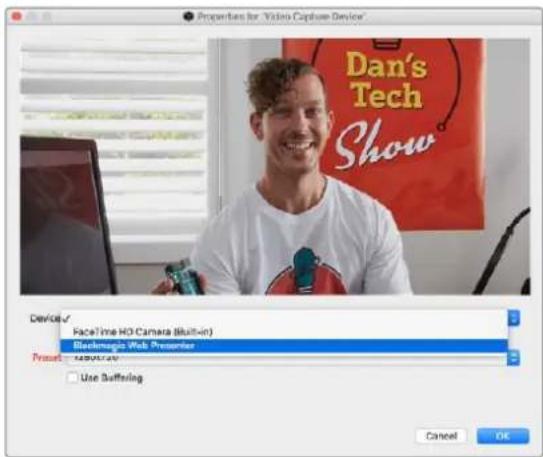
4 Repita este procedimiento para el audio. Haga click en el botón + situado en la option Fuentes y selección Captura de entrada de audio. Seleectionla option Crear uno nuevo en el cuadro de dialogo emergente y haga click en Aceptar. En el menu Dispositivo de la ventana de ajustes, selección Blackmagic Web Presenter y haga click en Aceptar.
5 Haga click en la option Preferencias del menu OBS en la barra superior y seleccione la pestaña Video.
6 En las options Resolución de la base y Resolución de salute, seleccione 1280× 720 A continuacion, haga click en OK. Este permittedar va la imagen en pantalla completa.
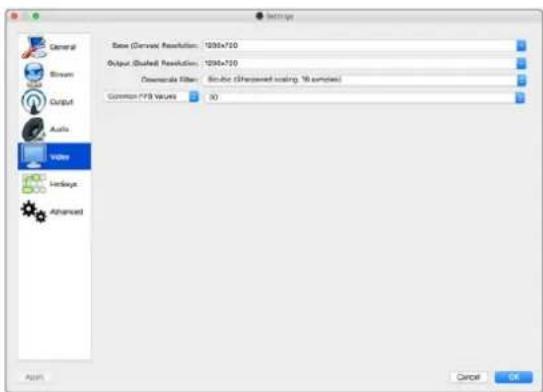

Al seleccionar una resolution de 1280 x 720 para las optiones Resolucion de la base y Resolucion de salute, es possible ver la imagen en pantalla completa.
Creación de un canal en YouTube Live
A continuación, esnecessarycrear un canal en YouTube Live. En el navegador, acceda al sitio www.youtube.com/livedashboarde inicia una sesión, o abra una cuenta nuevo en Google.
1 Seleccione la option Transmislon en vivo a la izquierda de la ventana y haga clic en Comenzar.
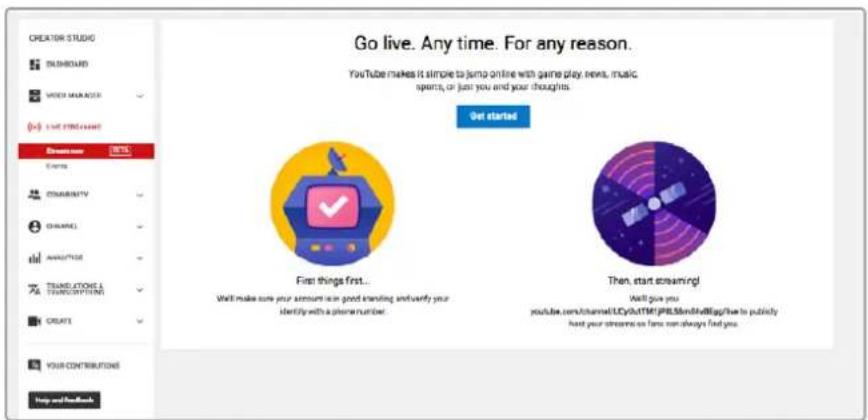
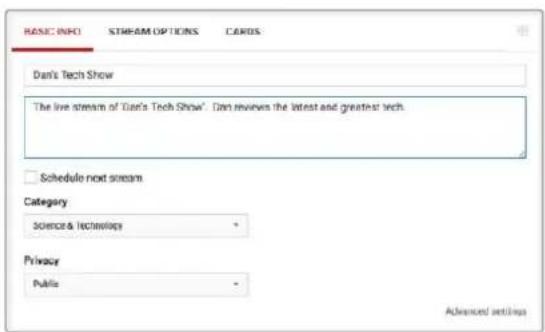
2 Ingrese los detalles de la transmisión y selección laopia publica o privada.
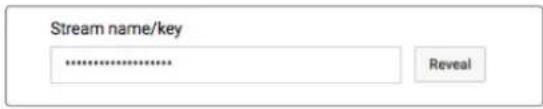
3 Haga tic en Revear al final de la pagina y copie la clave de la transmisión. Esto es importante, ya que es necessario ingresar dicha clave en Open Broadcaster.
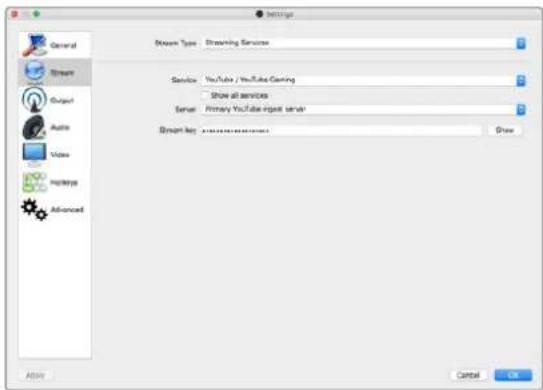
4 En la ventana de preferencia de Open Broadcaster, seleccione la pestaña Emisión. Elija YouTube en la optacion Servicio y copie la clave de la transmisión en el Campo de texto proportionsorado.
5 Haga clic en el boton Iniciar transmisión en la ventana principal del programa.
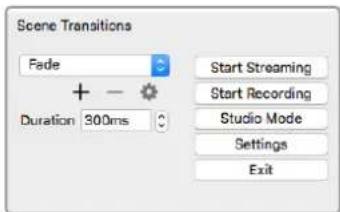
6 Notaré que, en el navegador, el estado de la transmisión cambia, y ahora es posible ver las imagenes.
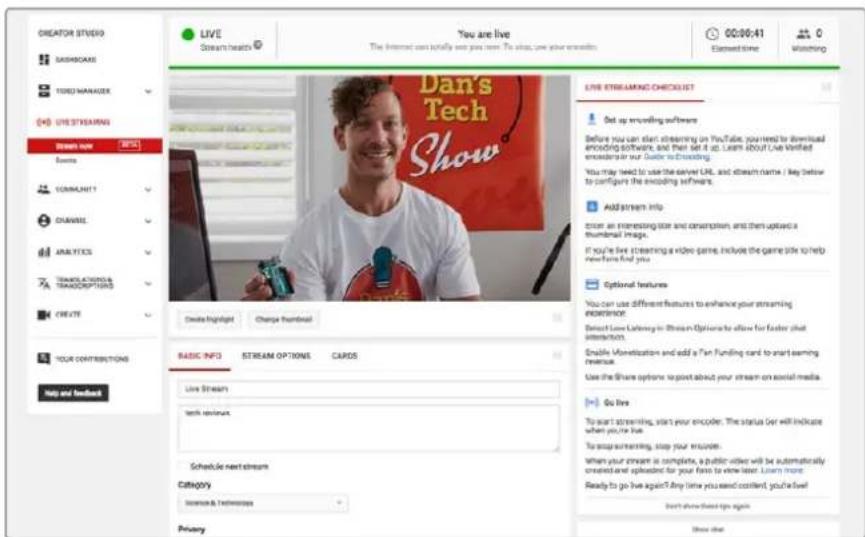
NOTA: La configuración de Open Broadcaster para que funciona correctamente con el dispositivo es laquia en equipos Mac y Windows. Para Obtener más información, visite la página https://obsproject.com..
Uso del panel para conversores Teranex Mini
Es possible reemplazar el panel frontal del dispositivo por la version para conversores Teranex Mini. Este panel inteligente Facilita la conmutacion de las fuentes y cuenta con una pantalla de cristal liquido que permitte no solo supervisoras las imagenes, sino ademas ver diversos datos, tales como el dato de la SERIAL y la fecuencia de la connexion USB.
Instalación del panel
La instalacion es sencilla, y el panel可以选择 sustituirse sin necessities de apagar el dispositivo.
1 Utilice un destomillador Pozidriv 2 para quitar los cuales tornillos M3, situados en los laterales del panel original, y retrelo con cuidado.
2 En la cara interna del panel Basicsico hay un peu lo tubo de plastico transparente situado en una de las esquinas inferiores. Este dirige la luz proveniente del led en el interior del dispositivo para illuminar el indicator de estado en la parte exterior. Recomendamos no分开 el tubo del panel.
SUGERENCIa: Al colocarNuevolemente el panel basico,compruebe que el tubo transparente quede alineado con la ranura en la parte frontal de la unidad.
3 Verifique el alineamento del conector situado en la parte posterior del panel inteligente con su contraparte en el dispositivo y, a continuacion, empujé el panel suavamente hasta que calce en su lugar. Este deben encajjar perfectamente en la parte frontal de la unidad.
4 ColqueNuevoamente los tornillos M3 del panel original.
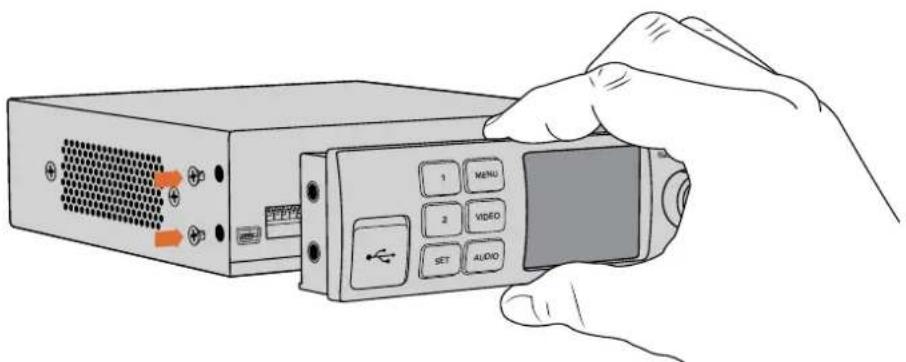
Al instalar el panel inteligente, recomendamos sostenerlo de manera que el pulgar y los demas dedos esten situados encima y bajo del conductor, a modo de facilitar el montaje.
Si el dispositivo se encuesta instalado en un estante para bastadores, esnecessary qutarlo para poder acceder a los tornillos del panel frontal. Consulte el apartado correspondiente en este manual para Obtener mas informacion al respecto. Cabe signalar que es possible acceder al puerto USB aun cuando el panel inteligente está instalado. Paraarlo, basta con retiring la cubierta de goma que cubre la connexion.
Characteristicadel panelintelligente
Botones de control
Botones 1 y 2
Al instalar el panel inteligente, es possible usar el dispositivo como un mezcludor. Por consiguierte, al presionar these botones durante una transmisión, se alterna entre las fuentes SDI y HDMI. El boton 1 corresponde a la entrada SDI, y el 2, a la HDMI.
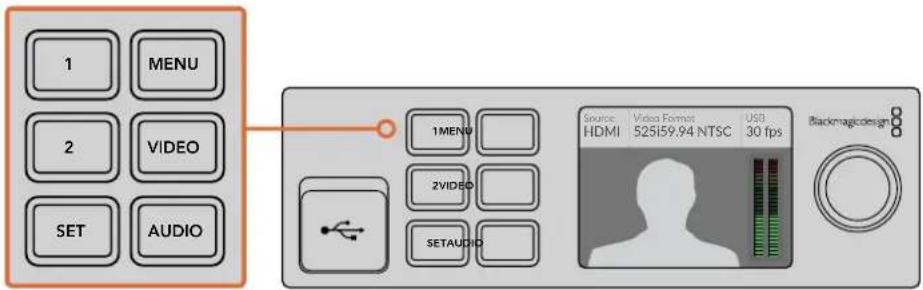
El panel integiente para conversores Teranex Mini permete alternar entre las fuentes SDI y HDMI presionando los botones 1y2.
Ajustes
Al instalar un panel inteligente en el dispositivo, es possible modifier diversos ajustes, tales como la duracion de las transiciones y los paramedros del audio, entre它们. Simplemente presione el boton MENU para acceder al menu de ajustes y a continuacion utilise el mando giratorio para selectionar una de las options disponibles.
Para regresar al menu anterior, basta con presionar el botón MENU;nuevamente. Continué oprimiendoicho botón repetidamente para volver a la pantalla de inizio.
Entrada de video
El dispositivo puede configurarse para que detecte automatistically una fuente conectada y ajuste la SERIAL saliente según seanecessary. Asimismo, es possible modifier los ajustes para usar solo una entrada determinada (SDI o HDMI). Este se logra mediante los interruptores del panel frontal bajo. Consulte el apartado «Configuracion mediante interruptores» para Obtener más informacion al respecto.
SUGERENCIA: Es possible acceder a los ajustes de video directamente presionando el boton
VIDEO en el panel de control frontal.
Auto
Selección esta optación para que el dispositivo determine automatistically la connexion que empleará al detectar una SIGNAL. Notese que launidad utilizara la entrada SDI en caso de haber fuentes SDI y HDMI connectadas simultaneamente.
SDI
Selección esta.option para que el dispositivo utilize la entrada SDI.
HDMI
Selección estaisión para que el dispositivo usa la entrada HDMI.
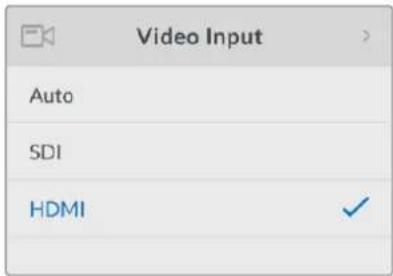
Utilice los ajustes para la entrada de video a fin de seleccionar la connexion que se utilizes o permitir que el dispositivo detecte el tipo de senal automatisticamente.
SUGERENCIa: Si la seals recibe a trovés de una entrada que no es la seleccionada, la pantalla del dispositivo se verá de color negro. Simplemente escoja la entrada adecuada o configure el dispositivo para que detecte la fuente automatistically.
Transiciones
Al embarcer el dispositivo a modo de mezclador para alternar entre distinctas fuentes en directo, la transmisión predeterminada es un fundido encadenado que transcurre durante medio segundo. No obstarce, su duracion possible modificarse segun losrequirerimientos del usuario. Asimismo, es possible realizar otheros tips de transiciones.
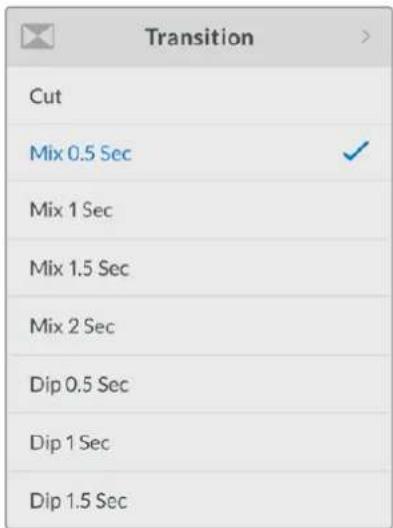
Los ajustes permiten selectionar el tipo de transmisión y su duracion.
Corte
Selección la-option Cut para realizar un corte directo entre ambas fuentes.
Disolvencia
Laopia permiterealizaruna disolvenciaentre ambas fuentes,conuna duracion especa que puede modificarse selec tionandouna de las opciones predeterminadas.
Fundido
Esta transmisión es similar a una disolvencia. Sin embargo, primero seriba a cabo un fundido en negro para cuando dar paso a la othera fuente. La duracion peut modificarse seleccionando una de las options predeterminadas disponibles en el menu.
Mezcla de audio
La option Audio Mixer permite realizar ajustes en la mezcla de audio. A modo de ejempo, es possible activar o desactivar el audio en cada entrada,Cambiar el volumen o configurar la entrada XLR para que funciona a nivel de linea o micrófono. Mueva el mando giratorio hacía la izquierda o la derecha para modifier un parametro.
SUGERENCA: Es possible acceder a los ajustes de audio directamente presionando el boton AUDIO en el panel de control frontal.
Volumen general
Mueva el mando giratorio paraacular o disminuir la intensidad del audio de la senal emitida a工程技术 de la calidad principal. Cabe destacar que this affectar el volumen general de la mezcla Transmitida.
Volumen de la entrada SDI
La options SDI Input Level permite ajustar el volumen de la SERIAL recibida a trovés de la entrada SDI.
Entrada SDI
Mueva el mando giratorio para selectionar una de las options disponibles:
ON
Al seleccionar esta optacion, el audio recibido se transmite mediante la calidad principal. Utilice la option SDI Input Level para augmentar o disminuir el volumen.
OFF
Al seleccionar esta optacion, el audio recibido no se transmite mediante la calidad principal.
AFV
Al seleccionar esta optacion, el audio recibido solo se transmite mediante la calidad principal cuando la seals emitida corresponde a la fuente SDI conectada.
Volumen de entrada HDMI
La opticon HDMI Input Level permite ajustar el volumen de la senal recibida a través de la entrada HDMI.
Entrada HDMI
Mueva el mando giratorio para selectionar una de las options disponibles:
ON
Al seleccionar esta optacion, el audio recibido se transmite mediante la calidad principal. Utilice la option HDMI Input Level para;aumentar o disminuir el volumen.
OFF
Al seleccionar esta opticon, el audio recibido no se transmite mediante la calidad principal.
AFV
Al seleccionar esta optacion, el audio recibido solo se transmite mediante la calidad principal cuando la seals emitida corresponde a la fuente HDMI conectada.
Volumen de entrada XLR
Laopia XLRR input Level permite ajustar el volumen de la senal recibida a través de la entrada XLR.
Entrada XLR
Laopia XLR Input permite activar o desactivar el audio recibido a trovés de esta entrada.
Fuente XLR
Laopia XLR Input Source permite determinar el nivel de la senai.
Por exemple, la intensidad de un microfono generalmente es menor a la de un equipo de audio. En este sentido, al selectionar Mic, es possible compensar dicha diferencia. Cuando se Employmentes dispositivos, recomendamos Escoger la opticon Line.
Volumen de entrada RCA
Laopia RCA Input Level permite ajustar el volumen de la senal recibida a través de las conexiones XLR.
Entrada RCA
Laopia RCA Input permite activar o desactivar el audio recibido a través de esta conexión.
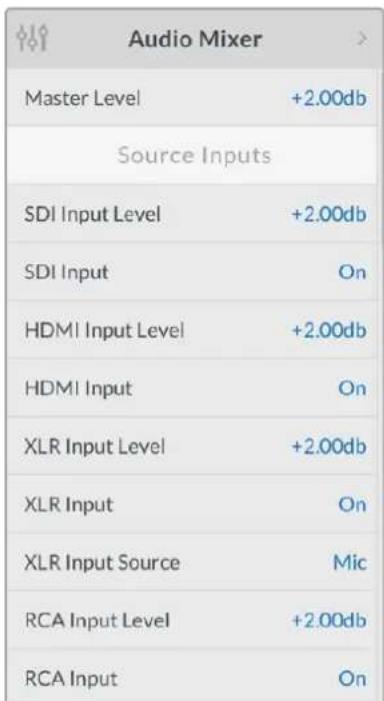
Asimismo, es possible modifier el volumen mediante los ajustes correspondientes a la mezcla de audio.
Configuración
El menu Setup permite comprobar la version del software instalado en el dispositivo y restablecer la configuracion original.
Software
Esta option permite comprobar la version del software instalado en el dispositivo.
Configuración original
Laopping Factory Defaultbrinda la posibidad de comenzar un proyecto nuevo empleando la configuracion original del dispositivo.
Para restablecer la configuracion original del dispositivo:
Presione el boton MENU y mueva el mando giratorio para acceder a la options Setup. Oprima SET para acceder a los ajustes disponibles.
2 Selección la OPCION Factory Default y presione el botón SET.
3 Confirme la option seleccionada.
A continuación, el dispositivo inicia se permitte restablecer su configuración original. Una vez completado este procedimiento, la unidad做不到la pantalla de inicia.
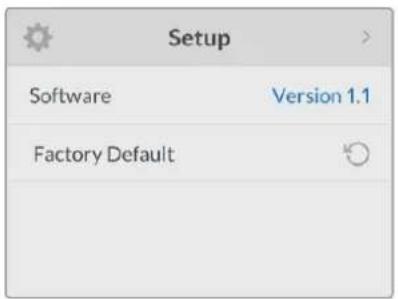
El menú Setup permite comprobar la version del software instalado en el dispositivo o restablecer su configuración original.
Configuración mediante interruptores
El dispositivo cuenta conpegues interruptores en el panel frontal bajo que permiten seleccionar la entrada de video. Al instalar un panel inteligente para conversores Teranex Mini, se cancela la configuracion establecida mediante dichos interruptores.
El uso de los interruptores es muy sencillo. Simplemente muévalos hacía arriba o abajo con la punta de un bolígrafo según las.optiones deseadas. Consulte la información en la base del dispositivo para saber las posiciones que corresponden a cada entrada.
| Blackmagic Web Presenter | |
| ACTIVE VIDEO INPUT | |
| FORMAT | SWITCHES |
| AUTO | ON OFF SDI HDMI |
| ON OFF HDMI | |
AUTO
Cologne los interruptores 1 y 2 en la posicón ON. Selección estaopping para que el dispositivo determine automatistically la connexion que empleará al detectar una senal. Nótese que la unidad utilizesa la entrada SDI en caso de haber fuentes SDI y HDMI connectadas simultaneamente.
SDI
Coloque el interruptor 2 en la posicion OFF y el interruptor 1 en la posicion ON. Seleccione esta opticon para que el dispositivo utilise la entrada SDI.
HDMI
Coloque el interruptor 2 en la posicion ON y el interruptor 1 en la posicion OFF. Seleccione, esta opticon para que el dispositivo utilise la entrada HDMI.
Estante para bastadores
Este accesorio de 1 U diseño para la linea de conversores Teranex Mini permite instalar el dispositivo en todo tipo de bastadores. Gracias al時間 compacto de este equipo, es posible colocarlo jusqu a Others productos de dimensiones similares, tales como el MultiView 4 o el HyperDeck Studio Mini. Más concretamente, al combinar dos de estas unidades con el Blackmagic Web Presenter, el usuario cuenta con la OPPUNITY deemployar una como fuente de contentsidos y la other para grabar la senal principal transmitida. Este diseño modular facilita la creación de solutions personalizadas portáiles y fáciles de usar.
Para instalar el dispositivo en el estante, basta con quitar los soportes de goma y sujetarlo a la base con los tornillos proportionados. Cabe destacar además que el estante incluye dos paneles vacios que permiten cubrir los espacios no realizados.
Visite el situ web de Blackmagic Design para Obtener más información al Respecto.

El estante para la linea de conversores Teranex Mini permite Instalar el dispositivo en un bastardor JPuno aculos productos de dimensiones similares, tales como el grabador HyperDeck Studio Mini.
Uso del dispositivo como mezcluder
El Blackmagic Web Presenter pueda usar como un mezcluder de dos entradas. No obstar, para aprovechar esta prestacion, es necessario instalar un panel inteligente para conversores Teranex Mini. Este cuenta con una pantalla de cristal liquido y botones que permiten controlar el dispositivo. Una vez instalado el panel, es possible alternar entre las fuentes conectadas.
Cuando hay dos fuentes connectadas, la seals HDMI entrante se sincroniza para poder realizar transuciones entre ambas sin日在convenientes.Esta caracteristica permite que el dispositivo funcione como un mezclador.
Presione el botón 1 o 2 para selecciónar la fuente SDI o HDMI respectivamente. A continuación, el dispositivolearva a cabouna transciónde un plano a otro. Por exemple, es possible conectar unacaptara SDI y un equipo informático con diapositivas alentada HDMI para llvar a cabouna presentacion profesonal y transmitirla a la audiencia.A su vez, la pantalla de cristal liquido permitever las imagenes Transmitidas y los anticipos, ademas de comprobar la intensidad del audio.
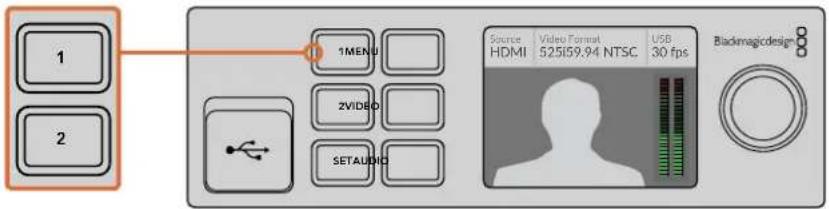
Al emplear el disposito como mezclador, presione los botones 1 y 2 del panel frontal para alternar entre las entradas SDI y HDMI.
NOTA: La transmisión predeterminada transcurre durante medio segundo. No obstarante, al instalar un panel inteligente para conversores Teranex Mini, es possibleCambiar su estilo y duracion mediante las options del menu en la pantalla del dispositivo.Consulte el apartado «Ajustes» para Obtener mas informacion al respecto.
Indicador de-camera al aire
Las cármas de Blackmagic Design y la linea de mezcladores ATEM incluyen una referencia que permite activar la luz piloto a工程技术 de returno. El Blackmagic Web Presenter también offre esta prestacion para poder determinar在哪�cama sera al aire durante una produccion en directo.
Paraarlo, solo es necessario conectar la calidad SDI de la CAMERA a la entrada correspondiente en el dispositivo, y la calidad principal del mesmo a la entrada SDI de la CAMERA. Al presionar el boton PGM en esta ultima, es possible ver las imagenes transmitidas por el equipo. Pero lo más fascinante es que, a工程技术 de esta senal, tambiénkees activar la luz piloto de la CAMERA.
La entrada SDI corresponde a la-camera 1, y la HDMI, a la 2. Esto significa que es preciso modifier los ajustes de cada unidad, de forma que coincidan. En este caso, asignamos el número 1 a la CAMERA conectada a la entrada SDI. Como resultado, al presionar el botón 1 en el panel frontal del dispositivo, la luz piloto de dicha CAMERA deben encenderse.
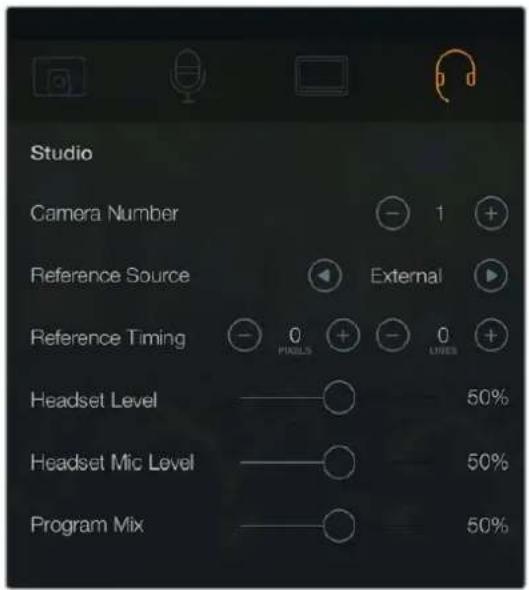
Asigne el numero 1 a la CAMERA conectada a la salle SDI utilizing lasvinciones del menu en pantalla.
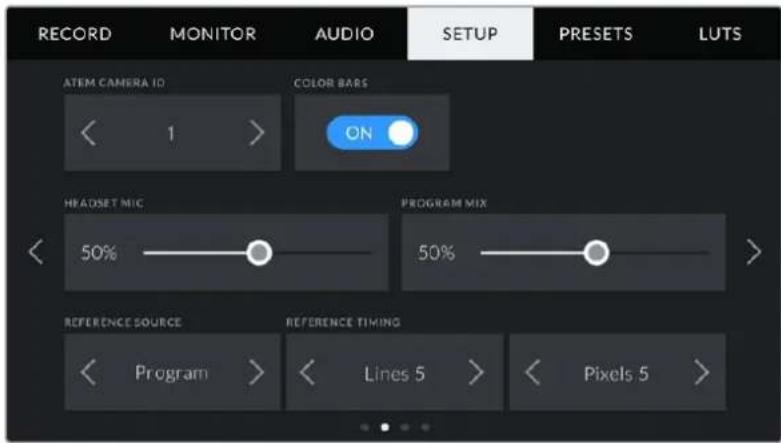
Asigne el numero 1 a la-camera conectada a la calidad SDI utilizing las options del menu en pantalla.
Allearvaracabouna presentacion,puederesultaruyutilparaelpresentadorpodervclaramente la luz piloto encendida,afin de saber si la camera estal aire.Esto facilita eldesarrollo del programa.Porejemplo,el visor electrono Studio Viewfinder dispone de unindicadorque se enciende de rojo al usarlo en combinacion con elmodelo Blackmagic URSA Mini.
Los modelos Blackmagic Studio Camera, Blackmagic Micro Studio Camera y Blackmagic URSA Mini son compatibles con el uso de esta funciona. Consulte los manuales de estas camaras para Obtener más información al aspecto.
Programa utiliser
En occasions publicamosactualizaciones para el software interno del dispositivo en是我国 siteo web. Estas se instalan en el equipo mediante el programa Blackmagic Web Presenter Setup. Recomendamos descargarlo ymantener la unidad actualizada para sacar mayor provecho de las新品as functions y mejoras disponibles.
Procedimiento deactualización en Mac OS:
1 Descargue y descomprima el archivo que contiene el programa utiliser.
2 Abra la imagen de disco correspondiente y execute el instalador.
Siga las instrucciones que aparecen en la pantalla.
3 Conecte el dispositivo a un equipo informatico mediante el puerto USB situado en el panel frontal. Paraarlo, retire la cubierta de goma que cubre la connexion.
4 Ejecute el programa y siga las instrucciones que aparecen en la pantalla paraactualizar el sistemas operativo interno. Si no aparece ningún aviso, el procedimiento ha conclusido exitosamente.
Procedimiento deactualización en Windows:
1 Descargue y descomprima el archivo que contiene el programa utiliser.
2 Vera una carpeta denominada Blackmagic Web Presenter Setup que contiene el instalador y el manual del dispositivo. Haga doble click en el instalador de la aplicacion y siga las instrucciones que aparecen en la pantalla para completar el procedimiento.
3 Conecte el dispositivo a un equipo informatico mediante el puerto USB situado en el panel frontal. Paraarlo, retire la cubierta de goma que cubre la connexion.
4 Ejecute el programa y siga las instrucciones que aparecen en la pantalla paraactualizar el sistemas operativo interno. Si no aparece ningún aviso, el procedimiento ha conclusido exitosamente.
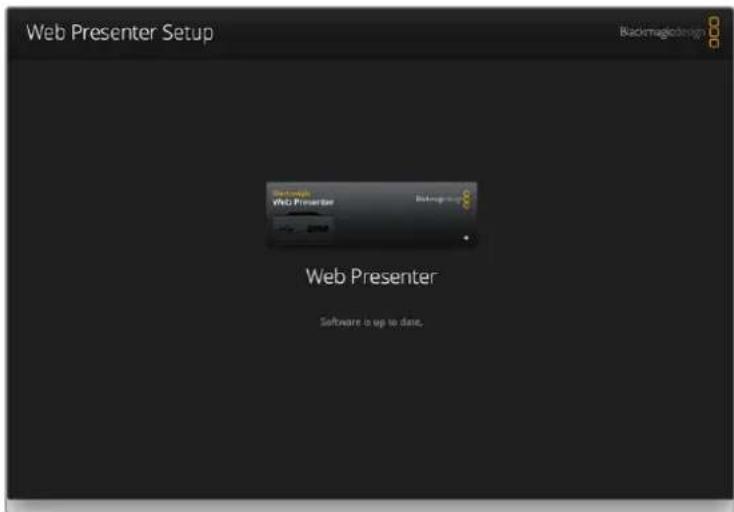
Luego de comprar la version del programa instalada en el equipo informatico, visite el centro de soporte Tecnico de Blackmagic Design para comprar si existenactualizaciones disponibles.
Anexo
Protocolo de control integrado de Blackmagic
Version 1.0 (30/04/14)
Este apartado está destinado a sistemas o desarrolladores que desean brindar compatibilities con este protocolo en sus produits o sistemas. Dicho protocolo permite Integrar datos en la parte de la.), digital que no contiene informacion visual.
Flujo de datos
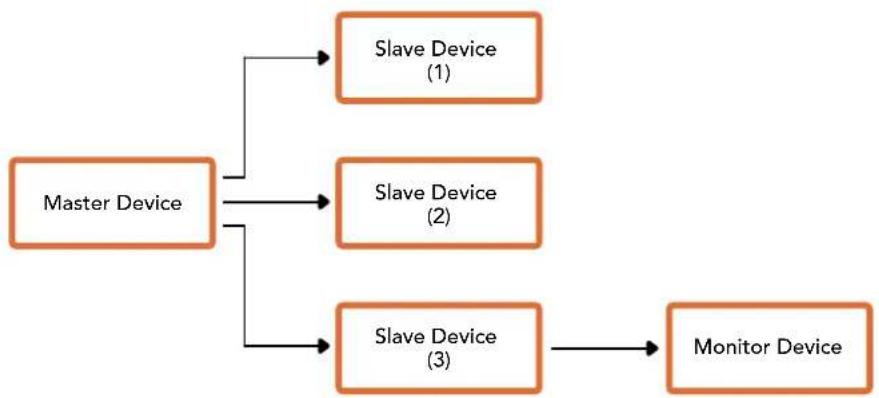
Un dispositivo maestro, tal como un mezcludor, integra los datos en la seals principal que se transmitte a diversos equipos esclavos, por exemple, camaras o controladores. La seals del dispositivo esclavo se transmitte-Newamente al mezcludor, por lo general, o también a un monitor.
El flujo principal para la transmisión de datos va del dispositivo maestro al esclavo. Cada esclavofleeta su identificacion para extraer y estar la informacion relevante.
Los dispositivos esclavos transfieren en la paquete de datos en la postal emittida yactualizar el estado de la luz piloto, de modo que los equipos que reciben dichaignal indiquen si la luz se encuentra encendida, sin poder la identificacion de dichospositivos.
Presuciones
Toda alineación o relleno de datos es explicito en el protocolo. Los equipos de bits seordenan comenzando por el de menor importancia (LSB).
Codificación en el intervalo de supresión
Solo es possible enviar un paquete de control por cada cuadro de video. Los paquetes se codifican según la norma SMPTE 291M, con DID/SDID x51/x52 en la regione activa de la linea 15 del espacio para datos auxiliares (VANC). Un paquete de control pueda CONTENER hasta 256 bytes de información.
Formato de los paquetes
Cada estado incluye 4 bits de informacion:
uint4
bit 0: estado del indicator para la seals principal (0=desactivado, 1=activado)
bit 1: estado del indicator para anticipos (0=desactivado, 1=activado)
bit 2-3: reservados (0x0)
El primer byte del paquete incluye el estado de la luz piloto según el dispositivo de monitorización, asi como un número de version.
Los bytes sugintentes contienen el estado de la luz piloto para los pares de dispositivos esclavos. El dispositivo maestro transmite el estado de la luz piloto para la cantidad de dispositivos admitidos o configurados, hasta un maximum de 510.
struct tally
uint8
bit 0: estado del indicator para la SERIAL principal, según el dispositivo de monitorización (0=desactivado, 1=activado)
bit 1: estado del indicator para anticipos, según el dispositivo de monitorización (0=desactivado, 1=activado)
bit 2-3: reservados (Ob00)
bit 4-7: version del protocolo (Ob0000)
uint80
bit 0: estado del indicator para la SERIAL principal, según el dispositivo esclavo 1 (0=desactivado, 1=activado)
bit 1: estado del indicator para anticipos, según el dispositivo esclavo 1 (0=desactivado, 1=activado)
bit 2-3: reservados (Ob00)
bit 4: estado del indicator para la seals principal, segun el dispositivo esclavo 2 (0=desactivado, 1=activado)
bit 4: estado del indicator para la anticipos, según el dispositivo esclavo 2 (0=desactivado, 1=activado)
bit 6-7:reservados (0b00)
uint81
bit 0: estado del indicator de la SERIAL principal en el disposito esclavo 3 (0=desactivado, 1=activado)
bit 1: estado del indicator para anticipos, según el disposativo esclavo 3 (0=desactivado, 1=activado)
bit 2-3: reservados (Ob00)
bit 4: estado del indicator para la seals principal, según el dispositivo esclavo 4 (0=desactivado, 1=activado)
bit 4: estado del indicator para la anticipos, según el dispositivo esclavo 4 (0=desactivado, 1=activado)
bit 6-7: reservados (0b00)
| Byte 7 MSB 6 5 4 3 2 1 0 LSB | ||||||||
| 0 Version (ObO) | Version (ObO) | Version (ObO) | Version (ObO) | Version (ObO) | Reservados (ObO) | Reservados (ObO) | Monitor Anticipo | Monitor Programa |
| 1 | Reservados (ObO) | Reservados (ObO) | Esclavo 1 Anticipo | Esclavo 1 Programa | Reservados (ObO) | Reservados (ObO) | Esclavo 0 Anticipo | Esclavo 0 Programa |
| 2 | Reservados (ObO) | Reservados (ObO) | Esclavo 3 Anticipo | Esclavo 3 Programa | Reservados (ObO) | Reservados (ObO) | Esclavo 2 Anticipo | Esclavo 2 Programa |
| 3 ... | ||||||||
Ayuda
Cómo Obtener ahora
Visite la pagina de soporte专业技术 en el Sitio web de Blackmagic Design a fin de Obtenerridge rapidamente y acceder al material de apoyo más recente para los productos descriitos en este manual.
Págrada de soporte técnico
La version másrecente de este manual se incluena disponible en{nuestrocentredo soporte
tecnico:www.blackmagicdesign.com/es/support
Foro
El foro de Blackmagic Design permite partir ideas creativas, y constituya un recursoutil para obtener mas informacion sobre nuestros productos. Por other parte,brinda la posibidad de encontrarrapidamente respuertas suministradas por usuario experimentados o por el personal de Blackmagic Design. Para acceder al foro, ingrese a la pagina http://forum.blackmagicdesign.com.
comocontactarnos
Si no enquiryra la ayuda que necesita, Solicite asistencia mediate el boton Enviar correo electrono, situado en la parte inferior de nuestra pagina de soporte专业技术. De forma alternative, haga click en el boton Soporte专业技术 local para acceder al numero Telefonico del centro de atencion mas cercano.
Información sobre normativas y seguridad
Normativas

Desecho de equipos electricos y electrónicos en la Unión Europea:
Este*simbolo en el producto indica que el dispositivo no debe desecharse junto conothers residuos domesticos. A tales efectos,debe ser entegado a un centro de recoleccion para su posterior reciclaje. Esto ayud a preservar los recursos naturales y garantiza que el equipo se recile de una manera que proteja la salute y el medioambiente. Para Obtener mas informacion en este sentido,comuniquese con el centro de reciclaje mas cercano o el distribuidoronde adquirido el producto.

Según las pruebas realizadas, este equipo cumple con los limites indicados para dispositivos digitales Clase A, en conformidad con la sección 15 de las normas establecidas por la Comisión Federal de Comunicaciones. Estos limites han sido implementados para proportionsar una protección razonable contra interferencias nocivas al operar el dispositivo en un entorno comercial. Este equipo usa, genera y pueda irradiar energia de radiofrecuencia, y si no se instala o utilizes de acuerdo con el manual de instrucciones, es possible que ocasione interferencias nocivas para las comunidades radiales. El funciona el equipo en una zona residencialmente possible occasionar interferencias nocivas, en caso el usuario sera responsable de solucionar el problema por cuenta propia.
El funciona de este equipo está sujejo a las siguientes conditiones:
1 El dispositorio no debe occasionar interferencias nocivas.
2 El dispositivo debe admitsir qualquier interferencia recibida, incluidas aquellas que poderan provocar un funcionaiento incorrecto del mesmo.
Las conexiones a interfaces HDMIdeeranrealizarasemediantecablesblindados.
Seguridad
Este equipo debe enchufarse a una toma de corriente que disponga de una connexion a tierra.
A fin de reducir el riesgo de descarga electrica, evite exponer el equipo a goteras o salpicaduras.
Este equipo可以选择utilizarase enclimas tropicales,auna temperatura ambientemaxima de 40^
Compruebe que haya suficiente ventilacion en torno al dispositorio.
Al instalar el equipo en un bastardor, verifique que el disposativo contigo no impida la ventilacion.
La reparación o el mantenimiento de las partes internas del equipo no debe serlooado acabo por el usuario.Comuniquese con el centro de asistencia的技术a de Blackmagic Design mas cercano para Obtener informacion adicular al respecto.

Evite utilizes el equipo a una alta mayor de 2000 metros.
Garantía
36 días de garantía limitada
Blackmagic Design ofecceuna garantia de 36 mesa a partir de la fecha de compra de este producto por defectos relativos a los materiales o la fabricacion, a exception de los conectores, cables, modulos de fibra optica, fusibles y baterias, cuya garantia es de 12 mees. Si el producto resulta defectuoso durante el periodo de validez de la garantia, Blackmagic Design podra optar por reemplazarlo or repararlo sin cargo algo npor concepto de piezas y/o mano de obra.
Para acceder al service proportionsado de acuerdo con los tereinos de esta garantia, el Cliente deber da viso del defecto a Blackmagic Design ante del vencimiento del periodo de garantia y encargarse de los arreglos necessarios para la prestacion del本身就是. El Cuestion sera responsable del empaque y el envio del producto defectuoso al centro de service technique designado por Blackmagic Design y deben abonar las tarifas postales por adelantado. El Cuestion sera responsable de todos los gastos de envio, seguros, aranceles, impuestos y calidadtero loporte que surja con relationa la devolucion de productos por calidadmerito.
Esta garantía carecerá de validez ante defectos o daños causados por un uso indefinido del producto o por falta de cuidado y mantenimiento. Blackmagic Design no tendrá obligation de prestar el servicios estipulado en esta garantía para (a) reparar daños provocados por intentos de personal ajeno a Blackmagic Design de instalar, reparar o realizar un mantenimiento del producto; (b) reparar daños resultantes del uso de equipos incompatibles o conexiones a los mismos; (c) repararrialquier daño o mal funciona bajo el uso de piezas o repuestos no suministrados por Blackmagic Design; o (d) brindar serviceo的技术ico a un producto que haya sido modificado o integrado con other products, cuando dicha modificacion o integrazione tengao como resultado un aumento de la dificultad o el tiempo necessario para reparar el producto. ESTA GARANTIA OFRECIDA POR BLACKMAGIC DESIGN REEMPLAZA CUALQUIER OTRA GARANTIA, EXPRESA O IMPLICITA. POR MEDIO DE LA PRESENTE, BLACKMAGIC DESIGN Y SUS DISTRIBUTORES RECHAZAN CUALQUIER GARANTIA IMPLICITA DE COMERCIALIZATION O IDONEIDAD PARA UN PROPOSITO PARTICULAR. LA RESPONSABILITY DE BLACKMAGIC DESIGN EN CUANTO A LA REPARACION O SUSTITUCION DE PRODUCTOS DEFECTUOSOS CONSTITUYE UNA COMPENSACION COMPLETA Y EXCLUSIVA PROPORCIONADA AL CLIENTE POR CUALQUIER DANO INDIRECTO, ESPECIAL, FORTUITO O EMERGENTE, AL MARGEN DE QUE BLACKMAGIC DESIGN O SUS DISTRIBUTORES HAYAN SIDO ADVERTIDOS CON ANTERIORIDAD SOBRE LA POSIBILIDAD DE TALES DANOS. BLACKMAGIC DESIGN NO SE HACE RESPONSABLE POR EL USO ILEGAL DE EQUIPOS POR PARTE DEL CLIENTE. BLACKMAGIC DESIGN NO SE HACE RESPONSABLE POR DANOS CAUSADOS POR EL USO DE Este PRODUCTO. EL USUARIO UTILIZA EL PRODUCTO BAJO SU PROPIA RESPONSABILITY.
Copyright 2017 Blackmagic Design. Todos los derechos reservados. «Blackmagic Design», «DeckLink», «HDLink», «Vidohub Workgroup», «Multibridge Pro», «Multibridge Extreme», «Intensity» y «Leading the creative video revolution» son MARas 登tradas en Estados Unidos yotiros pases. Todos los demes nombres de companies y productos peuvent ser MARas commerciales de las respectivas entreprises a las que esten asociadas.
El nombre Thunderbolt y el logotipo respectivo son marcas registradas de Intel Corporation en Estados Unidos yotiros paises.
安装操作手册
Blackmagic Web Presenter
2017年4月
中文

欢迎辞
感谢您购买Blackmagic Web Presenter!


- Blackmagic Web Presenter
- Bienvenido
- Grant Petty
- Uso del dispositivo con diversas aplicaciones informáticas 107
- Configuración mediante interruptores 117
- Primeros pasos
- Conexión del cable de alimentación
- Conexión de video
- Conexión de audio
- Conexión a equipos informativos
- Configuración del dispositivo como CAMERA web
- Uso del dispositivo con diversas aplicaciones informáticas
- Skype
- YouTube Live
- Creación de un canal en YouTube Live
- Uso del panel para conversores Teranex Mini
- Instalación del panel
- Characteristicadel panelintelligente
- Botones 1 y 2
- Ajustes
- Entrada de video
- Auto
- SDI
- HDMI
- Transiciones
- Corte
- Disolvencia
- Fundido
- Mezcla de audio
- Volumen general
- Volumen de la entrada SDI
- Entrada SDI
- ON
- OFF
- AFV
- Volumen de entrada HDMI
- Entrada HDMI
- Volumen de entrada XLR
- Entrada XLR
- Fuente XLR
- Volumen de entrada RCA
- Entrada RCA
- Configuración
- Software
- Configuración original
- Para restablecer la configuracion original del dispositivo:
- Configuración mediante interruptores
- Estante para bastadores
- Uso del dispositivo como mezcluder
- Indicador de-camera al aire
- Programa utiliser
- Procedimiento deactualización en Mac OS:
- Procedimiento deactualización en Windows:
- Anexo
- Protocolo de control integrado de Blackmagic
- Version 1.0 (30/04/14)
- Flujo de datos
- Presuciones
- Codificación en el intervalo de supresión
- Formato de los paquetes
- Ayuda
- Cómo Obtener ahora
- Págrada de soporte técnico
- Foro
- comocontactarnos
- Información sobre normativas y seguridad
- Normativas
- Desecho de equipos electricos y electrónicos en la Unión Europea:
- Seguridad
- Garantía
- días de garantía limitada
- 欢迎辞
Marca : Blackmagic Design
Modelo : Web Presenter
Categoría : Equipo de difusión de video