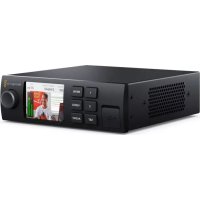
Web Presenter - Attrezzatura per trasmissione video Blackmagic Design - Manuale utente e istruzioni gratuiti
Trova gratuitamente il manuale del dispositivo Web Presenter Blackmagic Design in formato PDF.



| Tipo di prodotto | Convertitore video / interfaccia di streaming |
| Marca | Blackmagic Design |
| Modello | Web Presenter |
| Alimentazione | Rete tramite cavo IEC (100-240V CA) |
| Ingressi video | 1 x SDI (12G), 1 x HDMI |
| Uscite video | 1 x SDI loop, 1 x HDMI loop, 1 x SDI programma, 1 x USB (webcam 720p) |
| Ingressi audio | 1 x XLR (micro/linea), 1 x RCA (HiFi), audio integrato SDI/HDMI |
| Mixaggio audio | Interno stereo con controllo di livello (Master, SDI, HDMI, XLR, RCA) |
| Risoluzione massima in ingresso | Fino a 2160p60 |
| Risoluzione uscita USB | 720p (ridimensionamento automatico) |
| Frequenze fotogrammi USB | 20, 15, 10, 5 fps (secondo software) |
| Funzione mixer | Integrato 2 ingressi (richiede Teranex Mini Smart Panel opzionale) |
| Tipi di transizione | Taglio (Cut), dissolvenza incrociata (Mix), Dip (durata regolabile) |
| Pannello Smart Panel | Opzionale con schermo LCD e pulsanti di comando |
| Tally | Compatibile con telecamere Blackmagic (Studio Camera, URSA Mini) |
| Aggiornamento firmware | Tramite utilità Blackmagic Web Presenter Setup (USB) |
| Temperatura di esercizio | Max 40°C (clima tropicale) |
| Altitudine massima | 2000 metri |
| Garanzia | 36 mesi limitata (connettori, cavi, ecc.: 12 mesi) |
| Manutenzione e pulizia | Pulire con un panno asciutto; evitare liquidi |
| Sicurezza | Utilizzare con presa di terra; non aprire; assicurare una ventilazione adeguata |
| Ricambi e riparabilità | Nessun componente riparabile dall'utente; contattare un centro di assistenza autorizzato |
Domande frequenti - Web Presenter Blackmagic Design
Domande degli utenti su Web Presenter Blackmagic Design
0 domanda su questo apparecchio. Rispondi a quelle che conosci o fai la tua.
Fai una nuova domanda su questo apparecchio
Scarica le istruzioni per il tuo Attrezzatura per trasmissione video in formato PDF gratuitamente! Trova il tuo manuale Web Presenter - Blackmagic Design e riprendi in mano il tuo dispositivo elettronico. In questa pagina sono pubblicati tutti i documenti necessari per l'utilizzo del tuo dispositivo. Web Presenter del marchio Blackmagic Design.
MANUALE UTENTE Web Presenter Blackmagic Design
36 Ay Sinirli Garanti
Manuale di istruzioni
Blackmagic Web Presenter
Febbraio 2017
Italiano

Benvenuto, Benvenuta
Grazie per aver acquistato Blackmagic Web Presenter.
Blackmagic Web Presenter è stato progettato per simplificare significativamente il broadcast sul web e le videopresentazioni. A differenza delle schede di cattura tradizzionali per la post produzione, Blackmagic Web Presenter trasforma le fonti SDI e HDMI in video USB, sfruttando il driver per webcam più incluso nel computer.
Qualsiasi fonte SDI e HDMI appeare come webcam, rendendo i software esistenti per webcam compatibili con i dispositivi di cattura professionali! La compatibilità di tutti i software di streaming e videochiamata con le webcam si traduce nella libertà di trasmettere contentuti sulla piattaforma di tua scelta.
A differenza delle schede di cattura che inviano le immagini in piena risoluzione al computer, Blackmagic Web Presenter le converte in 720p, e riduce il frame rate a 20, 15, 10 o 5 fps quando il software lo richiede. Si ottiene così video HD di altissima qualità con rapporto d'aspetto 16:9 e trasferimento dati a Bassa velocità, per uno streaming affidabileanche con una normale connessione internet.
Ma Blackmagic Web Presenter è molto più di una fonte USB per i dispositivi SDI e HDMI! è uno switcher di produzione live a due ingressi per il broadcast multicamera e le videopresentazioni! Basta montare il pannello opzionale Teranex Mini Smart e premere i pulsanti 1 e 2 per commutare tra le fonti in tempo reale. Inoltre Teranex Mini Smart Panel在哪 l'anteprima video, i livelli audio, il fornato, e il frame rate del feed USB!
La versione più recente di quello manuale e gli aggiornamenti del software interno di Blackmagic Web Presenter sono disponibili sulla pagina Supporto del nostro site www.blackmagicdesign.com/it. Una volta scaricato il software, registra i dati personali per ricevere le notifiche sugli aggiornamenti futuri. Blackmagic è in costante stato di innovazione. Ti invitiamo a lasciare i loro preziosi suggerimenti per consentire di migliorare prestazioni e funzionalità.

Grant Petty
AD di Blackmagic Design
#
Blackmagic Web Presenter
Operazioni preliminari 176
Collegare l'alimentazione 176
Collegare la fonte video 176
Collegare la fonte audio 177
Collegare il computer 177
Impostare Blackmagic Web Presenter come webcam 177
Utilizzare Blackmagic Web Presenter con software di terzi 178
Utilizzare Blackmagic Web Presenter con Skype 178
Utilizzare Blackmagic Web Presenter per lo streaming su YouTube Live 179
Impostare Blackmagic Web Presenter come nuovo dispositorio 179
Creare un canale di streaming su YouTube Live 181
Utilizzare Teranex Mini Smart Panel 183
Installare Teranex Mini Smart Panel 183
Caratteristica di Teranex Mini Smart Panel 184
Impostazioni 184
Transition 185
Audio Mixer 186
Setup 188
Cambiare l'ingresso video con gli interruttori 188
Teranex Mini Rack Shelf 189
Utilizzare lo switcher interno 189
Utilizzare il tally 190
Utilità Blackmagic Web Presenter Setup 191
Appendice 193
Assistenza 195
Normative e sicurezza 196
Garanzia 197
Operazioni preliminari
Collegare l'alimentazione
Configurare Blackmagic Web Presenter è facile e veloce. Collega l'alimentazione, l'audio e il video, poi connetti il dispositivo al computer.
Per alimentare il disposativo, inserti un cavo IEC standard nell'apposto ingresso situato sul retro di Blackmagic Web Presenter. Una volta acceso, si illumina la spia di stato in basso a destra del pannello frontale.
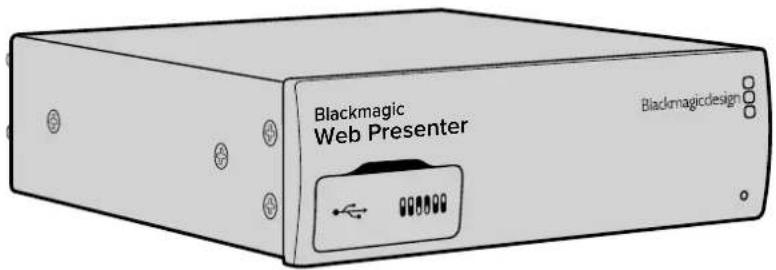
Blackmagic Web Presenter supporta II 12G-SDI, e commuta automaticamente tra SD, HD e Ultra HD, fino al 2160p60
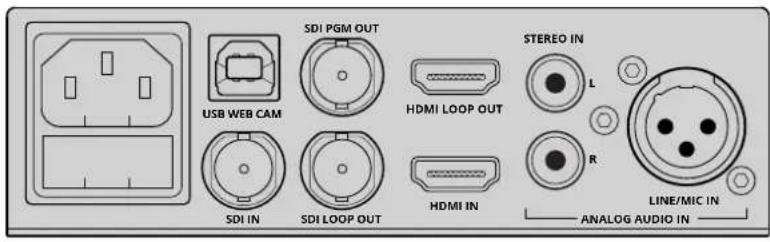
Per alimentare Blackmagic Web Presenter, connetti un cavo IEC standard all'apposto ingresso sul retro
Collegare la fonte video
Una volta connessa l'alimentazione, collega la fonte video all'ingresso SDI o HDMI. Noterai che sono presenti uscite SDI e HDMI di loop: utilizzale per interconnettere Web Presenter ad altri dispositivi video. Per esempio, collega l'uscita SDI di loop a un deck o a un monitor, oppure connetti Web Presenter tra l'uscita HDMI di un computer e l'ingresso HDMI di un videoproiettre.
Troverai un'uscita di programma SDI, che invia video a piena risoluzione prima della conversione in minore risoluzione 720p. Questa uscita è ideale per connettere un deck per registrar il master del programma perché ha la stessa risoluzione della fonte video.
Blackmagic Web Presenter supporta il 12G-SDI, e commuta automaticamente tra SD, HD e Ultra HD sino al 2160p60. Qualsiasi segnale video connesso viene convertito in 720p per USB, il fornato ideale per lo streaming perché è ad alta qualità ma a bassa velocità di trasferimento dati. Per esempio se catturi in 1080 HD o Ultra HD, Web Presenter ne diminuisce automaticamente risoluzione e frame rate. Basta un solo dispositivo.
Collegare la fonte audio
Gli ingressi SDI e HDMI trasportano l'audio, ma ci sonoanche due ingressi separati per audio analogico. Usa I'ingresso XLR bilanziato per collegare i microfoni. E un ingresso a canale singolo, come i microfoni, che distribuisce l'audio internamente al canale destro e sinistro. Il secondo ingresso audio analogico HiFi utilizza connettori RCA. E ideale per lavorare con I'audio di computer o di fonti come smartphone, mixer, lettori di musica e CD.
Tutte le fonti audio sono connesse a un mixer audio stereo interno e inviate all'uscita audio USB. Se preferisci non includere l'audio da una fonte specifica, disconnetti il cavo analogico o abbassa il volume delle fonti HDMI, per esempio dal computer.
Collegare il computer
Ora che audio e video sono connessi, collega Blackmagic Web Presenter al computer tramite USB. Il computer leggerà il dispositivo come webcam USB.
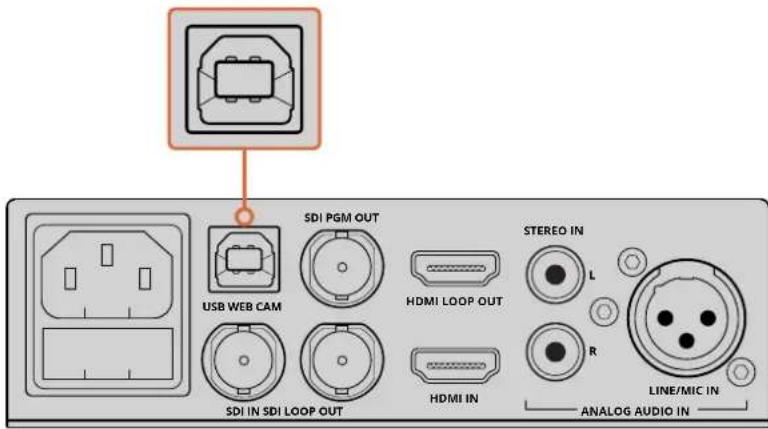
Collega Blackmagic Web Presenter al computer tramite la connessione USB sul retro
Impostare Blackmagic Web Presenter come webcam
Ora puoi selezionale Blackmagic Web Presenter come webcam eutilizzare i software di streaming e videoconferenza di sua scelta, per esempio Skype, Open Broadcaster, XSplit Broadcaster e Periscope.
Per maggiori informazioni su come usare Blackmagic Web Presenter con Skype e YouTube Live, consulta lesezioni "Utilizzare Blackmagic Web Presenter con Skype"e "Utilizzare Blackmagic Web Presenter con YouTube Live" di quello manuale.
Ecco completeness operazioni preliminari. Ora puoi iniziare a trasmettere video e audio mixato ad alla qualita online! Continua a leggere il manuale per scopire la funzione di tally, cancellare le impostazioni, e montare il pannello opzionale Teranex Mini Smart Panel.
Utilizzare Blackmagic Web Presenter con software di terzi
Utilizzare Blackmagic Web Presenter con Skype
Come primo passo, scarica Skype e installalo sul computer. Il software è Gratis o disponibile su www.skype.com
1 Una volta scaricato, lancia l'applicazione di Skype.
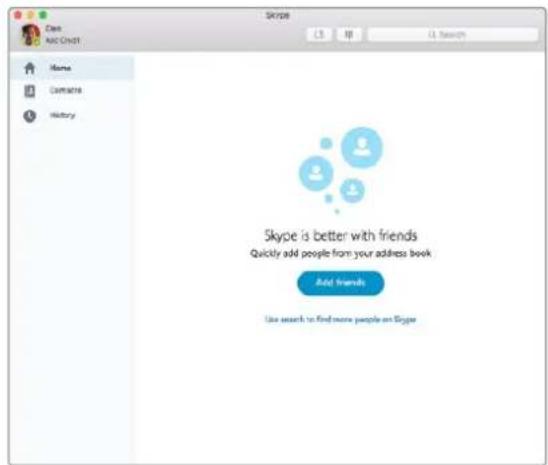
2 Clicca su Skype > Impostazioni > Audio/Video.
3 Apparire la finestra di anteprima di Skype, che mystra il video proveniente alla webcam del computer. In Camera selezione Blackmagic Web Presenter. Ora le immagini di anteprima su Skype provengono alla fonte connessa a Web Presenter.
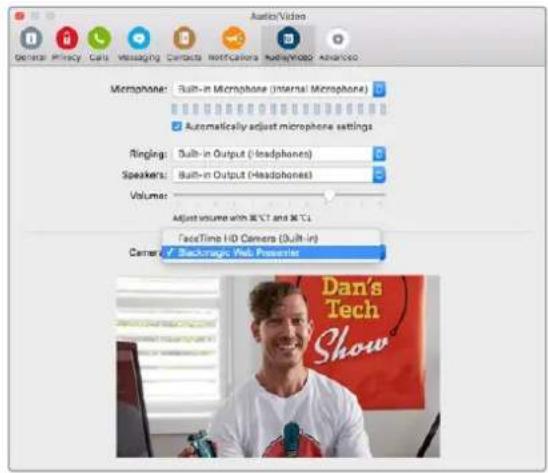
Selezione Blackmagic Web Presenter dal menu Camera
NOTA Nella finestra impostazioni di Skype, la tua imagine appare invertita da sinistra a destra, perché il software è impostato per migliorare l'anteprima in modo speculare. Le immagini delle videochiamate non saranno invertite.
4 In Microfono selezione Blackmagic Web Presenter come fonte audio.
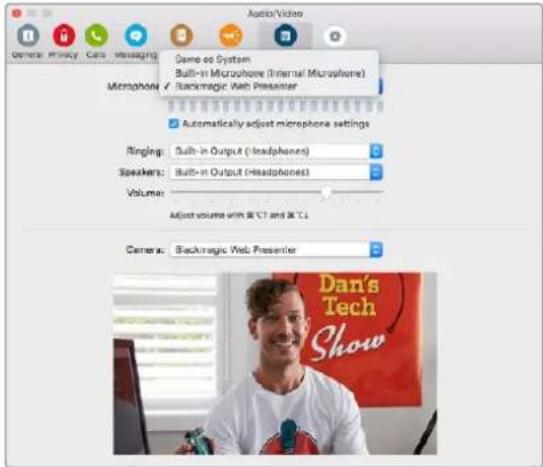
Ora le immagini e l'audio delle chiamate Skype provengono alla fonte connessa a Blackmagic Web Presenter.
NOTA Configurare Skype per uso con Blackmagic Web Presenter richiede lo stesso procedimento sua Mac OS che su Windows. Per maggiori informazioni visita il site www.skype.com
Utilizzare Blackmagic Web Presenter per lo streaming su YouTube Live
Per uno streaming ottimale su YouTube Live consiglio il software Open Broadcaster, disponibile per il download su https://obsproject.com
Impostare Blackmagic Web Presenter come nuovo dispositivo
Una volta scaricato Open Broadcaster, Iancia l'applicazione.
1 Clicca Settings > Lingua > Italiano > OK e rilancia l'applicazione. Clicca + in Origini e selezione Dispositivo di cattura video. Si aprirà una finestra di dialogo per creare una nuova fonte.

Da Origini selezione Dispositivo di cattura video e crea una nuova fonte per Blackmagic Web Presenter
2 Nella finestra di dialogo, cicca Crea nuovo e conferma con OK.

3 Nella finestra Proprietà del nuovo dispositivo, selezione Blackmagic Web Presenter alla lista Dispositivo e praticke OK.
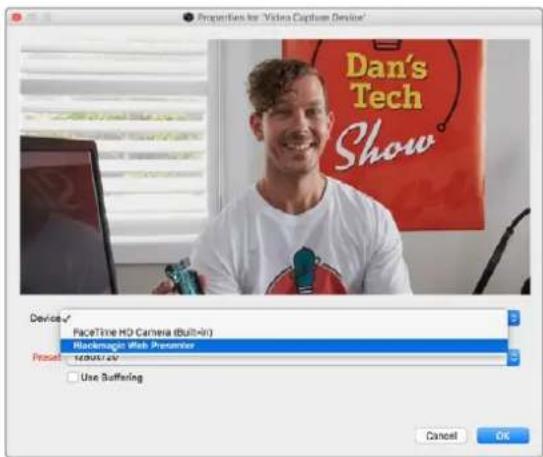
4 Segui le stesse istruzioni per l'audio. Clicca + in Origini e selezione Cattura l'audio in ingresso per create una nuova fonte. Nella finestra di dialogo, clicca Crea nuovo e conferma con OK. Nella finestra Proprietà del nuovo dispositivo, selezione Blackmagic Web Presenter alla lista Dispositivo e ricerca OK.
5 Ora in Open Broadcaster clerca Impostazioni e la tab Video sulla sinistra.
6 Seleziona o inserti 1280 x 720 sua per Risoluzione di base (canvas) che per Risoluzione output (scaled) e clicca OK. In quello modo il video in entrata verrà visualizzato a schermo intero.
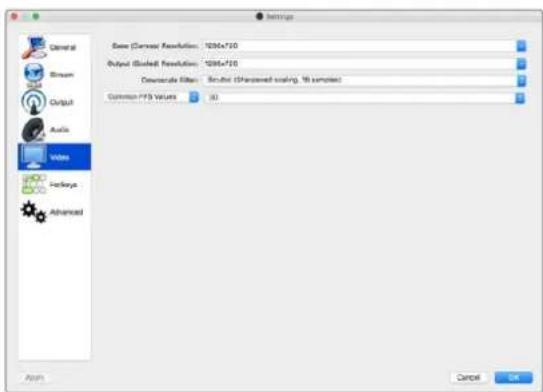
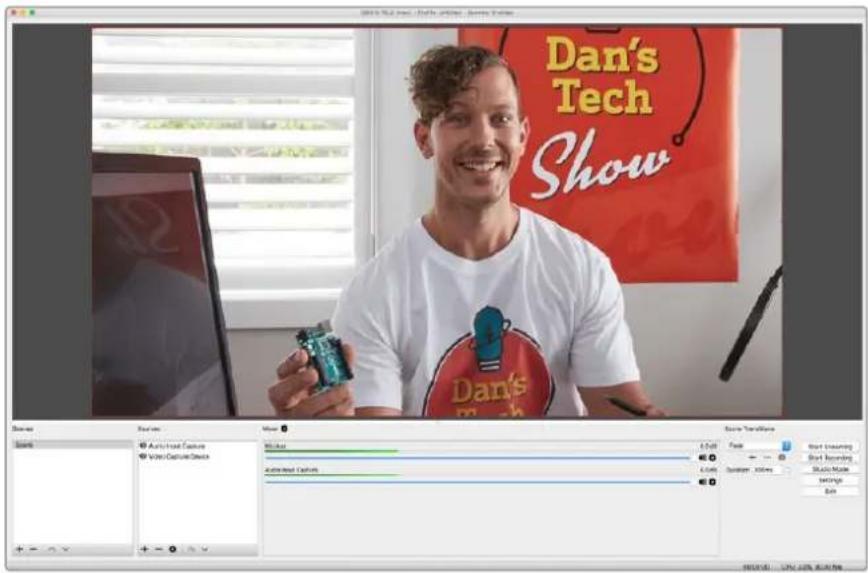
Scegli la risoluzione 1280 x 720 in Canvas e Scaled per visualizzare Il video In entrata a schermo Intero
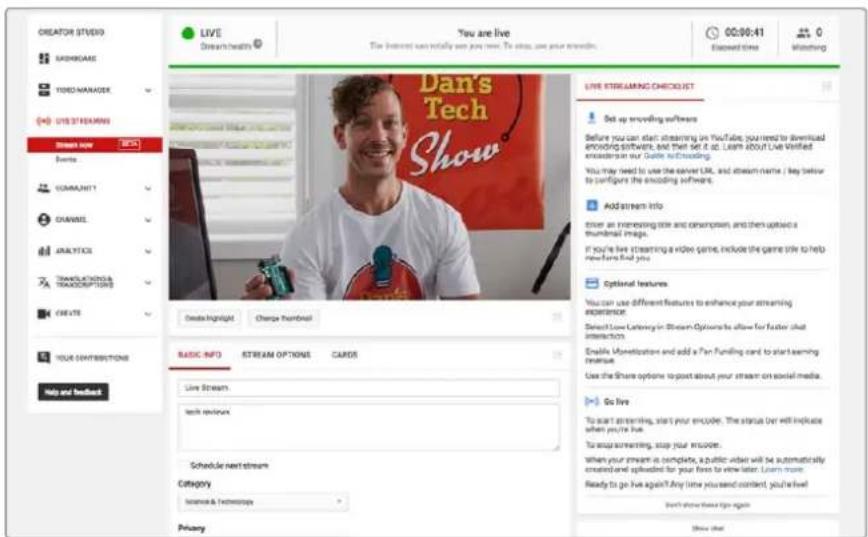
Create an canale di streaming su YouTube Live
A Anything puto puoi creare un canale di streaming su YouTube Live. Apri www.youtube.com/ livedashboard dal browser e accedi o create un nuovo account Google.
1 Seleziona Live streamingulla sinistra, poi Trasmetti in streaming ora.
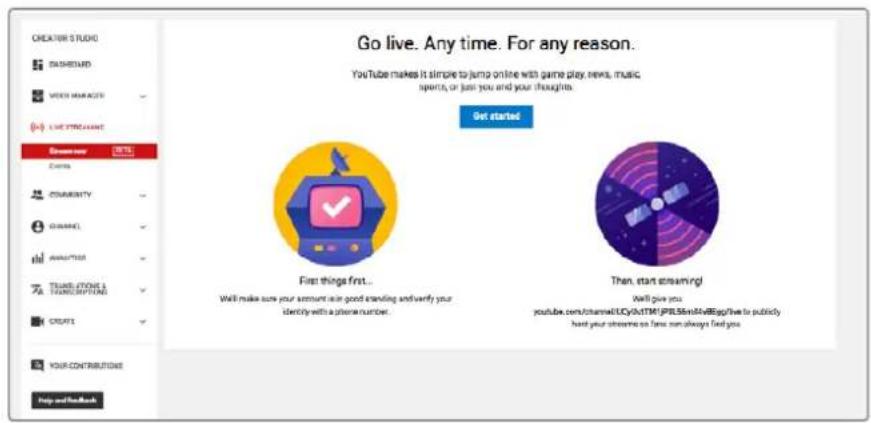
2 Inserisci le Informazioni di base dello stream e selezione Pubblico o Privato.
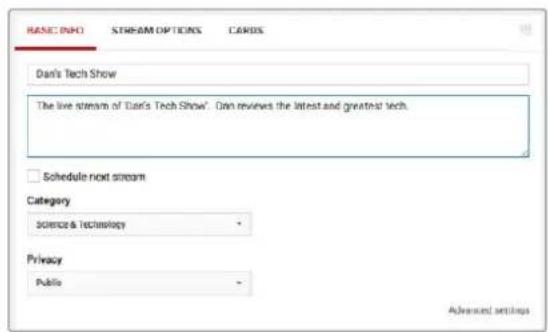
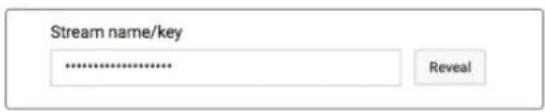
3 Clicca Rivela in fondo alla pagina. Copia la chiave dello stream con un click destro > Copia. Ora incolla la chiave sul software.
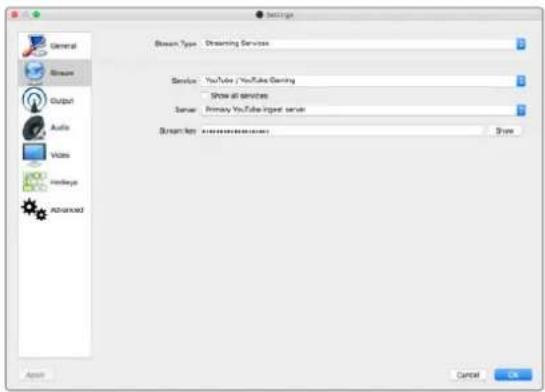
4 Apri Open Broadcaster, selezione Impostazioni e la tab Stream. In Servizio scegli YouTube/YouTube Gaming e incolla la chiave dello stream. Clicca OK.
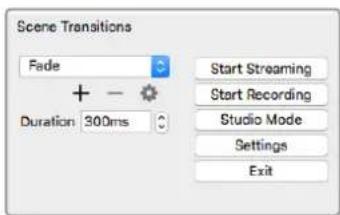
5 Ora cigcca Avvia trasmissione alla finestra principale di OBS, e il suo stream è live!
6 Il browser ora在哪o lo stato dello stream come Online e le immagini sono visualizzabili.
NOTA Configurare Open Broadcaster per uso con Blackmagic Web Presenter richiede lo stesso procedimento sua su Mac OS che su Windows. Per maggiori informazioni visita https://obsproject.com.
Utilizzare Teranex Mini Smart Panel
Il pannello opzionale Teranex Mini Smart Panel si installa sul lato frontale di Web Presenter, e sostituisce il pannello in dotazione. Consente di commutare tra le fonti con i pulsanti, e monitorare tutte le informazioni video e di stato sul display LCD, per esempio fonte, fornato e frame rate del feed USB in uscita.
Installare Teranex Mini Smart Panel
Teranex Mini Smart Panel è hot swap, quando non è necessario speggnere Blackmagic Web Presenter durante l'installazione.
1 Estrai le due viti M3 da entrambi i lati del pannello frontale di Web Presenter con un cacciavite Pozidriv 2. Rimuovi delicatamente il pannello.
2 All'interno del pannello in dotazione, noterai un tubicino di plastica trasparente vicino all'angolo in basso. Il tubicino illumina l'indicatore di stato tramite il LED di Web Presenter, e deve rinanere attaccato al pannello.
SUGGERIMENTO Quando riattacchi il pannello frontale in dotazione, accertati che il tubicino dell'indicatore di stato sua allineato con lo slot frontale.
3 Allinea il connettore situato sul retro del pannello Teranex Mini Smart Panel con il connettore attiguo sul lato frontale di Blackmagic Web Presenter e premi delicatamente per bloccarlo in posizione. Teranex Mini Smart Panel si ancora fermamente al lato frontale di Web Presenter.
4 Inserisci di nuovo le viti M3 precedentamente estratte.
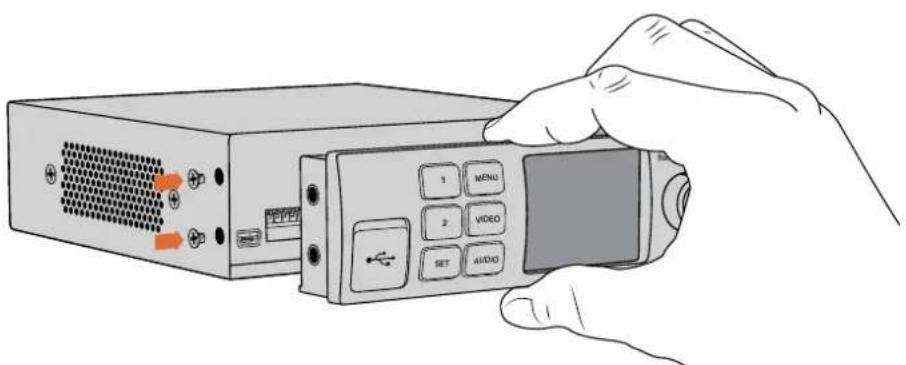
Accompagna II pannello con l'indice e il pollice posizionati sopra e quello connetto per anticorallo correttamente a Blackmagic Web Presenter
Se Blackmagic Web Presenter è installato sulla mensola Teranex Mini Rack Shelf, è necessario rimuoverlo per accedere alle viti. Per tutti i dettagli, consulta la sezione "Teranex Mini Rack Shelf". La porta USB di Web Presenter è accessibileanche in presenza di Teranex Mini Smart Panel. Apri lo sportellino gommato antipolvere per utilizzarla.
Caratteristiche di Teranex Mini Smart Panel
Pulsanti di controllo
1e2
Installando Teranex Mini Smart Panel, Web Presenter abilita la funzione di commutazione. Premendo i pulsanti 1 e 2 durante la trasmissione, si alternano le fonti SDI e HDMI. 1 corrisponde all'ingresso SDI, 2 all'ingresso HDMI.
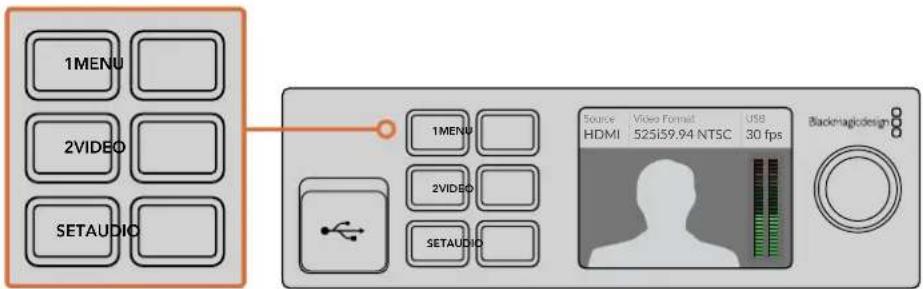
Teranex Mini Smart Panel trasforma Web Presenter in uno switcher, in grado di commutare tra le fonti SDI e HDM in diretta con i pulsanti 1 e 2.
Impostazioni
Installando il pannello Teranex Mini Smart Panel puoi cancellare le impostazioni del mix audio e la durata delle transizioni. Premi il pulsante MENU, poi ruota la manopola per navigare le opzioni. Premi SET per confermare la nuova impostazione.
Premi MENU di nuovo per tornare al menu precedente, o premilo più volte per tornare alla schermata iniziale.
Ingresso video
Blackmagic Web Presenter si può configurare in modo che imposti l'uscita di programma automaticamente in base al segnale in entrata rilevato. Puoi又能 scegliere di abilitare un solo ingressso (SDI o HDMI). Queste impostazioni si possono cancellare ancche dagli interruttori integrati se si utilizza il pannello in dotazione. Per tutti i dettagli, consulta la sezione "Cambiare l'ingresso video con gli interruttori".
SUGGERIMENTO Premi il pulsante VIDEO sul pannello perambiare le impostazioni video sono usare il menu principale.
Auto
Web Presenter selezione l'ingresso automaticamente quando si connette a una fonte video SDI o HDMI. Se sono collegate fonti SDI e HDMI, l'ingresso SDI è selezionato di default.
SDI
Web Presenterutilizza solo l'ingresso SDI.
HDMI
Web PresenterutilizzasoloI'ingressoHDMI.
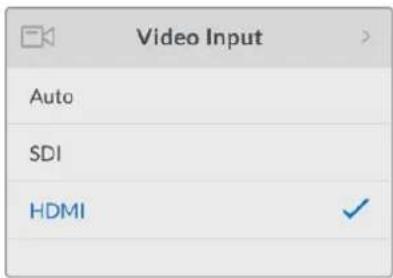
Scegli l'ingresso desiderato dalle impostazioni video, oppure selezione Auto per rilevare automaticamente la fonte video connessa
SUGGERIMENTO Uno schermo nero appara se il segnale video in entrata non corrisponde a quello impostato manualmente. Seleziona l'ingresso correto, o Auto su Web Presenter.
Transition
Quando si commutano le immagini in diretta utilizzando Blackmagic Web Presenter in modalità switcher, la transizione di default è la dissolvenza di mezzo secondo, ma è possibile camiarne la durata. Inoltre cui sono usare una transizione Dip o Cut!
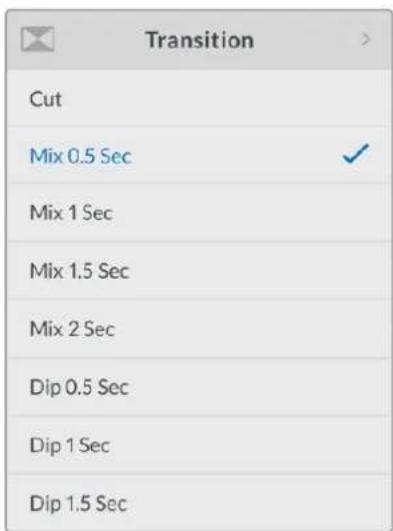
Selezione il tipo di transizione e la durata dal menu Transition
Cut
Seleziona esta transizione per passare tra le fonti video con un salto istantaneo, o cut.
Mix
Scegli esta transizione di dissolventa incrociata per passare da una fonte video all'altra gradualmente. La durata è preimpostata, oppure puoi scegliere tra alcuni predefiniti.
Dip
Simile a Mix, la transizione Dip prima passa al nero, poi alla fonte video. Scegli la durata della transizione nella lista dei predefiniti.
Audio Mixer
Controlla il mix audio per esempio abilitando/disabilitando o regolando il livello audio per agli ingressso, e selezionando il livello di linea o microfonico sull'ingresso XLR. Ruota la manopola in senso orario o antiorario per regolare un setting.
SUGGERIMENTO Premi il pulsante AUDIO sul pannello perambiare le impostazioni video alla usare il menu principale.
Master Level
Ruota la manopola per;aumentare o diminuire il volume del programma in uscita. Questo setting incide sul volume del master audio trasmesso in streaming.
SDI Input Level
Regola la potenza del segnale audio per l'ingresso SDI.
SDI Input
Ruota la manopola per selezionare le opzioni audio dell'ingresso SDI: ON, OFF e AFV.
ON
L'audio sera sempre attivo nel master audio dell'ingresso SDI. Regola il volume con il setting SDI Input Level.
OFF
L'audio non sare attivo nel master audio dell'ingresso SDI.
AFV
L'audio sera attivo nel master audio quando il video passa dall'ingresso SDI all'uscita di programma.
HDMI Input Level
Regola la potenza del segnale audio per l'ingresso HDMI.
HDMI Input
Ruota la manopola per selezionare le opzioni audio dell'ingresso HDMI: ON, OFF e AFV.
ON
L'audio sera sempre attivo nel master audio dell'ingresso HDMI. Regola il volume con il setting HDMI Input Level.
OFF
L'audio non sare attivo nel master audio dell'ingresso HDMI.
AFV
L'audio sera attivo nel master audio quando il video passa dall'ingresso HDMI all'uscita di programma.
XLR Input Level
Regola la potenza del segnale audio per l'ingresso XLR.
XLR Input
Abilita o disabilita I'audio sull'ingresso XLR.
XLR Input Source
Selezione il livello di linea o microfonico sull'ingresso XLR.
Il segnale proveniente dai microfoni è solitamente più debole dei livelli audio dei dispositivi di riproduzione. Per compensare quello dislivello, imposta l'audio di Blackmagic Web Presenter su Mic. Per qualsiasi altri dispositivo di cattura audio, imposta l'audio dell'ingresso XLR su Line.
RCA Input Level
Regola la potenza del segnale audio per l'ingresso RCA.
RCA Input
Abilita o disabilita I'audio sull'ingresso RCA.
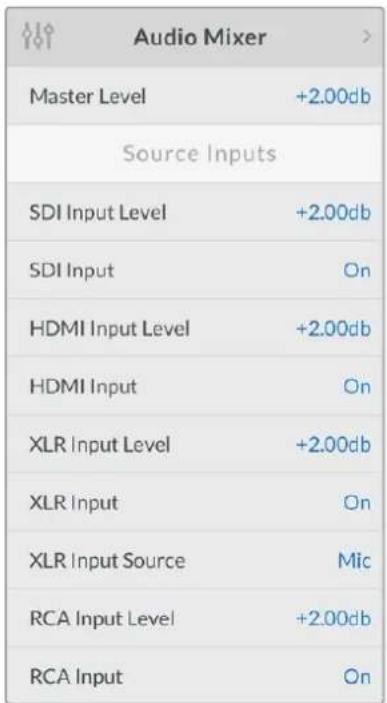
Abilito o disabilita I'audio, e regola I livelli con I menu Audio Mixer
Setup
Accedi al menu Setup per scopire la versione del software installato su Web Presenter, o ripristinare le impostazioni di default.
Software
Scopri la versione del software installato su Web Presenter.
Factory Default
Resetta Web Presenter sulle impostazioni di default (utile per iniziare un nuovo progetto).
Come resettare Web Presenter:
1 Premi il pulsante MENU e naviga le opzioni con la manopola. Premi SET per confermare.
2 Selezione Factory Default e premi il pulsante SET.
3 Annulla o confirma l'operazione.
A conferma avvenuta, Web Presenter segnala il settaggio in corso. A settaggio completato, lLCD torna alla schermata iniziale e tutte le impostazioni di default sono ripristinate.
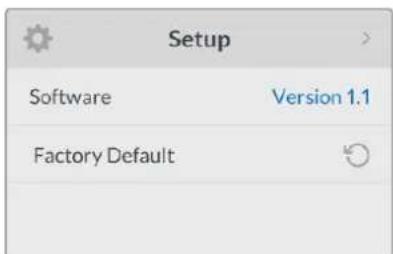
Nel menu Setup controla la versione del software di Web Presenter o ripristina le impostazioni di default
Cambiare l'ingresso video con gli interrupttori
Il pannello frontale in dotazione di Blackmagic Web Presenter include interrupttori per impostare il video in entrata su SDI, HDMI o Auto. In presenza del Teranex Mini Smart Panel, i comandi impartiti con quest'ultimo sostituiscono quelli degli interrupttori.
Cambiare le impostazioni con gli interruttori è facilitissimo. Con la punta di una penna, spostali su ON o OFF. Lo schema alla base di Web Presenter migliorata corretta posizione degli interruttori secondo l'ingresso desiderato.
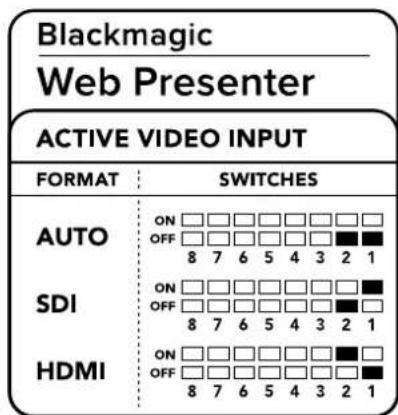
AUTO
Spostando gli interrupttori 1 e 2 su OFF, Web Presenter selezione l'ingresso SDI o HDMI automaticamente quando si connette a una fonte video. L'ingresso SDI è selezionato di default in caso si colleghino fonti SDI e HDMI.
SDI
Spostando l'interrettore 2 su ON, Web Presenter utilizesolo I'ingresso SDI.
HDMI
Spostando l'interruttore 2 su ON e 1 su OFF, Web Presenterutilizza solo I'ingresso HDMI.
Teranex Mini Rack Shelf
Teranex Mini Rack Shelf è una mensola di una unità di rack, ideale per inserire Blackmagic Web Presenter su rack o in un flight case. Web Presenter ha le stesse dimensioni compatte di altri dispositivi Blackmagic, quindi cui affiancarlo ai convertitori Teranex Mini, Blackmagic MultiView 4 e HyperDeck Studio Mini. Per esempio, inserendo un Blackmagic Web Presenter e due HyperDeck Studio Mini cui riproduire le fonti video con un dispositivo e masterizzato dall'uscita di programma con l'alto. Questo design modulare consente di creare soluzioni video su misura portatili e facili da usare!
Per installare Blackmagic Web Presenter sulla mensola Teranex Mini Rack ShelfISTA rimuovere i piedini in gomma (se presenti) e ancorare il dispositivo alla base utilizzato le viti incluse. La confezione di Teranex Mini Rack Shelf include due pannelli frontali vuoti, utili per coprirlo spazio inutilizzato sulla mensola quando non sono installati altri dispositivi Blackmagic Design.
Per montare Blackmagic Web Presenter sulla mensola rack, in conformità alla normativa di sicurezza delle apparecchiature elettriche, è consigliabile rivolgersi a personale esperto. Tutti i connettori sono regolarmente accessibili dal retro dell'unità.
Per maggiori informazioni, visita il sito di Blackmagic Design www.blackmagicdesign.com/it.

Teranex Mini Rack Shelf consente di montare Blackmagic Web Presenter su rack con altri dispositivi Blackmagic dalle stesse dimensioni, peresempio Teranex Mini Converter e HyperDeck Studio Mini
Utilizzare lo switcher interno
Blackmagic Web Presenter si trasforma in uno switcher live a due ingressi, quando si monta il pannello Teranex Mini Smart Panel. Il pannello introduce un display LCD e pulsanti per la commutazione.
Quando entrambé le fonti SDI e HDMI sono connesse, il generatore di sync sull'ingresso HDMI consente una commutazione impeccabile tra le fonti. Ecco perché Web Presenter è in grado di operare come uno switcher live!
Premi il pulsante 1 sul pannello per selezionare la fonte SDI, e il pulsante 2 per la fonte HDMI. Una volta selezionate, Web Presenter inserisce una transizione. Per esempio è possibile collegare un computer con una presentazione di slide all'ingresso HDMI, e una telecamera
all'ingresso SDI, e commutare tra le fonti con i pulsanti 1 e 2 per presentare contentuti live in modo professionale! Il display LCD del pannello visualizza tutte le informazioni del video in entrata, inclusi anteprima e livelli audio.
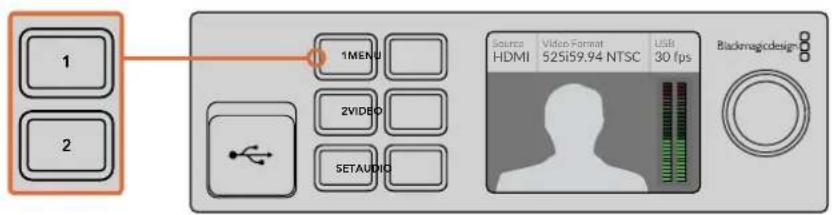
Monta Teranex Mini Smart Panel su Blackmagic Web Presenter e commuta in diretta tra le fonti SDI e HDMI con i pulsanti 1 e 2
NOTA La transizione di default è Mix, della durata di mezzo secondo, ma con Teranex Mini Smart Panel è possible cancellare la durata o il tipo di transizione nel menu Setup > Transition dellLCD. Consulta la voce "Setup" della sezione "Utilizzare Teranex Mini Smart Panel" per maggiori informazioni.
Utilizzare il tally
Grazie alla funzione di tally integrata, gli switcher ATEM inviano il segnale a Blackmagic Design Studio Cameratramite il feed di programma di ritorno. Anche Blackmagic Web Presenter include la funzione tally, e quando opera in modalità switcher migliorha la telecamera in onda.
Per usare il tally, connetti l'uscita SDi di Blackmagic Design Studio Camera a Web Presenter, poi connetti l'uscita di programma di Web Presenter all'ingresso di programma SDi di Studio Camera. Ora premendo il pulsante PGM sulla telecamera, quest'ultima在哪 video del programma proveniente da Web Presenter. Per di più le informazioni di tally vengono inviate alla telecamera.
L'ingresso SDI corrisponde al tally di Camera 1 e l'ingresso HDMI a Camera 2. Per quello motivo è importante assegnare lo stesso numero alle rispettive telecamere. Imposta la telecamera su 1 se utilizi l'ingresso SDI per那一 fonte. Ora quando si preme il pulsante 1 sul pannello frontale di Web Presenter, si illumina il tally della telecamera.
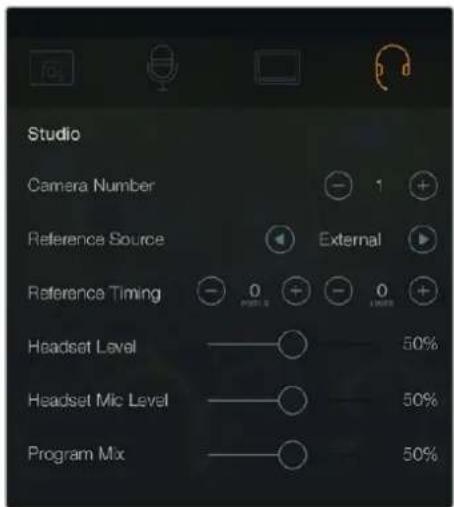
Dalla tab Studio del menu dellLCD, Imposta su 1 la Blackmagic Studio Camera collegata tramite SDI
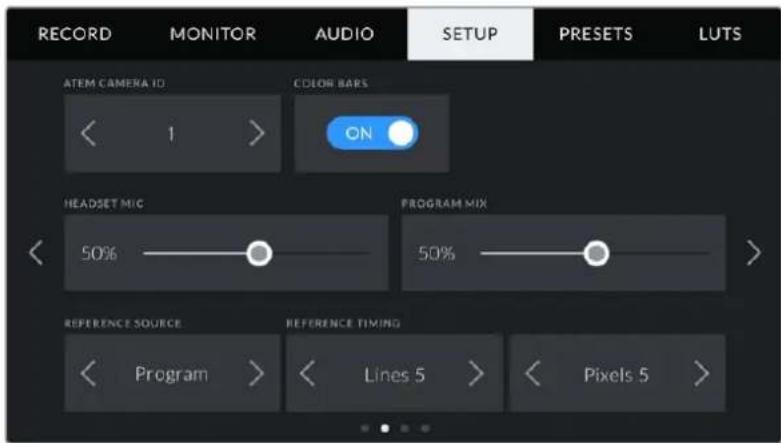
Dalla tab Setup del menu dellLCD, selezione 1 in Camera Number per la Blackmagic Studio Camera collegata trami
La spia luminosa di tally è molto utile durante le presentazioni, in particolare per chi si trovava sul palco, perché在哪iera chiaramente quale telecamera è in onda. Unisci Blackmagic URSA Mini a URSA Studio Viewfinder e Web Presenter, è vedrai una grande spia di tally illuminarsi quando è la telecamera è in onda. è la combinazione ideale!
La funzione di tally èCompatible con Blackmagic Studio Camera, Blackmagic Micro Studio Camera e i modelli URSA Mini. Per maggiori informazioni su come impostare il tally, consulta i manuali Blackmagic URSA e URSA Mini e Blackmagic Studio Camera, scaricabili su www.blackmagicdesign.com/it/support
Utilità Blackmagic Web Presenter Setup
Gli aggiornamenti del software interno di Blackmagic Web Presenter sono disponibili sul除去 di Blackmagic Design. Si installano sul dispositivo tramite l'utilità Blackmagic Web Presenter Setup. Si consiglia di scaricare gli aggiornamenti non appena disponibili per sfruttare appieno le funzioni e miglioramenti di Blackmagic Web Presenter.
Per aggiornare il software interno su Mac OS:
1 Scarica e decomprimi il file zip dell'utilità Blackmagic Web Presenter Setup.
2 Apri l'immagine disco e lancia l'installazione. Segui le istruzioni sullo schermo.
3 A installmente completeness, college Web Presenter al computer tramite la porta USB sul pannello frontale, protetta da uno sportellino in plastica.
4 Lancia Blackmagic Web Presenter Setup e segui le istruzioni di aggiornamento. Se la finestra non appeare, il software interno è giornato.
Per aggiornare il software interno su Windows:
1 Scarica e decomprimi il file zip dell'utilità Blackmagic Web Presenter Setup.
2 Apparirà la cartella di Blackmagic Web Presenter Setup, che contiene quello manuale e l'utilità Blackmagic Video Assist Setup. Fai doppio cli sull'icona dell'utilità e segui le istruzioni per completare l'installazione.
3 A installmente completeness, connetti Web Presenter al computer tramite la porta USB sul pannello frontale, protetta da uno sportellino in plastica.
4 Lancia Blackmagic Web Presenter Setup e segui le istruzioni di aggiornamento. Se la finestra non appeare, il software interno è gli aggiornato.
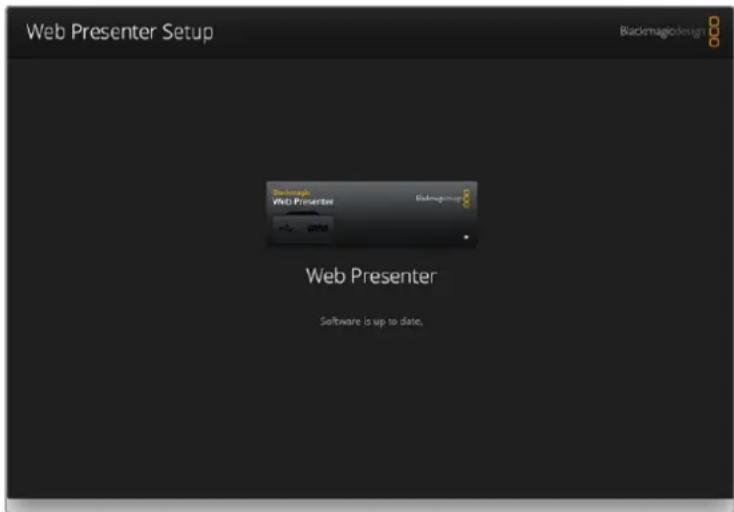
La versione più recente é disponible per il download alla pagina Supporto di Blackmagic Design su www.blackmagicdesign.com/it/support
Appendice
Questa sezione è dedicataagli sviluppatori terzi eagli utenti che desiderano integrare Blackmagic Embedded Tally Control Protocol nei loro prodotti o impianti. Qui è descritto il protocollo per inviare le informazioni di tally integrate nella regione dell'immagine non attiva di un flusso video digitale.
Flusso dati
I dispositivi master, tra cui gli switcher broadcast, integrano le informazioni di tally nel feed di programma che viene trasmesso a una seriesi di periferiche, per esempio telecomere e dispositivi di controllo. Solitamente l'uscita delle periferiche si reindirizza al master, oppure a un monitor.
Il flusso primario delle informazioni di tally si sposta dal master alle periferiche. Ogni periferica si avvale del proprio ID per estrarre e visualizzare le informazioni di tally pertinenti.
Le periferiche fanno transitare il pacchetto tally tramite la propria uscita e aggiornano lo stato, di modo che i monitor adessa connessi migliorino lo stato del segnale di tally indipendente dal numero ID del dispositivo.
Presupposti
Nel protocollo l'allineamento/pad di dati è esplicito. I bit fields sono posizionati a partire dal bit meno significativo (LSB).
Codificadell'intervallo di blanking
É possible inviare un sacchetto di controllo tally per agli fotogramma video. I sacchetti sono codificati come SMPTE 291M con DID/ SDID x51/x52 nella regione attiva della linea VANC 15. Un sacchetto di controllo tally può containere fino a 256 byte di informazioni tally.
Formato pacchetti
Ogni stato di tally consiste di 4 bits di informazione:
uint4
bit 0: stato tally del programma (0=off, 1=on)
bit 1: stato tally dell'anteprima (0=off, 1=on)
bit 2-3: riservato (0x0)
Il primo byte del pacchetto tally contiene lo stato di tally del monitor e il numero della versione.
I byte successivi del pacchetto tally contengono lo stato di tally per coppie di periferiche. Il master invia lo stato di tally per il numero di dispositivi configurati/supportati, sono a un massimo di 510.
Struttura tally
uint8
bit 0: stato tally di programma per monitor (0=off, 1=on)
bit 1: stato tally di anteprima per monitor (0=off, 1=on)
bit 2-3: riservato (0b00)
bit 4-7: versione protocollo (Ob0000)
uint8[0]
bit 0: stato tally di programma per periferica 1 (0=off, 1=on)
bit 1: stato tally di anteprima per periferica 1 (0=off, 1=on)
bit 2-3: riservato (0b00)
bit 4: stato tally di programma per periferica 2 (0=off, 1=on)
bit 5: stato tally di anteprima per periferica 2 (0=off, 1=on)
bit 0: stato tally di programma per periferica 3 (0=off, 1=on)
bit 1: stato tally di anteprima per periferica 3 (0=off, 1=on)
bit 2-3: riservato (0b00)
bit 4: stato tally di programma per periferica 4 (0=off, 1=on)
bit 5: stato tally di anteprima per periferica 4 (0=off, 1=on)
Per ottenere supporto tecnico per Blackmagic Web Presenter e non solo, visita la pagina Supporto del site Blackmagic Design.
Pagina di supporto online di Blackmagic Design
La versione più recente del manuale è disponibile alla pagina www.blackmagicdesign.com/it/support.
II Forum Blackmagic Design
La pagina Forum del situ Blackmagic Design è un'ottima risorsa per ottenere informazioni utili e condidere idee creative. Qui trovai le risposte alle domande più frequenti,或者其他 consigli degli utenti esistenti e dello staff Blackmagic Design. Visita la pagina Forum su https://forum.blackmagicdesign.com
Contatta Blackmagic Design
Se il materiale sulla nostra pagina Forum non risponde alle tue domande, cigca su Invia una email nella pagina Supporto, oppure cigca su Trova un team di supporto per contattare direttamente il team di Blackmagic Design più vicino a te.
Normative e sicurezza
Informazioni sulle normative

Smaltimento di apparecchiature elettriche ed elettroniche nell'Unione Europea
Questo significato indica che il prodotto non deve essere scartato insiemeagli altri rifiuti, ma segnato a uno degli appositi centri di raccolta e riciclaggio. La raccolta e lo smaltimento differenziato corretto di questo tipo di apparecchiatura evita lo spreco di risorse e contribuisce alla sostenibilità ambientale e umana. Per tutte le informazioni sui centri di raccolta e riciclaggio, contatta gli uffici del loro comune di residenza o il punto vendita presso cui hai acquistato il prodotto.

Questo dispositivo è stato testato, e dichiarato conforme ai limiti relativi ai dispositivi digitali di Classe A, ai sensi dell'articolo 15 del regolamento FCC. Tali limiti sono stati stabiliti con lo scopo di fornire protezione ragionevole da interferenze dannose in ambienti commerciali. Questo appearecchio genera, usa e cui irradiare energia a radiofrequenza e, se non è installato o usato in conformità alle istruzioni, cui causare interferenze dannose che compromettono le comunicazioni radio. OperareQuesto prodotto in ambienti residenziali cui causare interferenze dannose, nella cui evenienza l'utente dovrà porvi rimedio a proprie spese.
Il funzionamento è soggetto alle due condizioni seguenti:
1 Questo dispositivo non deve causare interferenze dannose.
2 Questo dispositivo delve accettare eventuali interferenze ricevute, incluse le interferenze che possono causare un funzionamento indesiderato.
Consiglio di connettere le interfaccce HDMI usando cavi schermati HDMI di alta qualità.
Indicazioni di sicurezza
Questo dispositivo delve essere connesso a una presa di corrente con messa a terra.
Per ridurre il rischio di scosse elettriche, evitare di esporre il disposativo a gobce o spruzzi.
Questo dispositivo è adatto all'uso nei luoghi tropicali con una temperatura ambiente non superiore ai 40^ .
Lasciare uno spazio adeguato intorno al prodotto per consentire sufficiente ventilazione.
Se il dispositivo è installato su rack, assicurarsi che i dispositivi adiacenti non ostacolino la ventilazione.
Le parti all'interno del dispositivo non sono riparabili dall'utente. Contattare il personale qualificato di un centro Blackmagic Design per le operazioni di manutenzione.

Usare il dispositivo a un'altitudine non superiore a 2000 m sopra il livello del mare.
Garanzia
Garanzia limitata di 3 anni
Blackmagic Design garantisce al Cliente l'esenzione di Blackmagic Web Presenter da difetti nei materiali e nella fabbricazione per il periodo di garanzia di 3 anni alla data del acquisto del prodotto. Sono esclusi i connettori, i cavi, i moduli per fibra ottica, i fusibili e le batterie, forniti privi di difetti nei materiali e nella costruzione per un periodo limitato di 1 anno alla data di acquisto. Durante il periodo di garanzia Blackmagic Design riparera il dispositivo o, a sua scelta, sostituirà tutti i componenti che risultino difettosi esonerando il Kunden da costi aggiuntivi, perché queste vengano restituiti dal Cliente.
Per ottener l'assistenza coperta alla presente garanzia, il Cliente deve notificare Blackmagic Design del difetto entro il periodo di garanzia. Il Cliente è responsabile del costo di imballaggio e di spedizione del prodotto al centro di assistenza indicato da Blackmagic Design, con spese di spedizione prepagate. Il costo include spedizione, assicurazione, tasse, dogana, e altre spese pertinenti alla resa del prodotto a Blackmagic Design.
Questa garanzia perde di validità per anni causati da utilizzo improprio, o da manutenzione e cura inadeguate del prodotto. Blackmagic Design non ha obbligo di assistenza e riparazione nelle garanzia per anni al prodotto risultanti da: a) precedenti tentativi di installazione, riparazione o manutenzione da personale non autorizzato, ovvero al di fuori del personale Blackmagic Design, b) precedenti usi improprio o tentativi di connessione ad attrezzatura incompatibile al prodotto, c) precedente uso di parti o ricambi non originali Blackmagic Design, o d) precedenti modifiche o integrazione del prodotto ad altri prodotti, con il risultato di renderere la riparazione più difficoltosa o di allungare le tempistiche di eventuali ispezioni ante alla riparazione. La presente garanzia di Blackmagic Design sostituisce qualsiasi另一tra garanzia, esplicità o implicita. Blackmagic Design e i loro fornitori escludono qualsiasi另一tra garanzia implicita di commercialisità o di idoneità ad un uso specifico. L'intera responsabilità di Blackmagic Design e l'unico esclusivo ricorso dell'utente per qualsiasi danno arrecato di natura indiretta, specifica, occidentale o consequencesiale,anche qualora Blackmagic Design fosse stata avervita della possibilità di tali dati, è la riparazione o la sostituzione dei prodotti difettosi. Blackmagic Design non si assume alcuna responsabilità per qualsiasi uso illegale del dispositivo da parte del Cliente. Blackmagic Design non si assume alcuna responsabilità per anni derivanti dall'uso di quello prodotto. Il Cliente utilizesza quello prodotto a proprio rischio.
Copyright 2017 Blackmagic Design. Tutti di risiervati. 'Blackmagic Design', 'DeckLink', 'HDLink', 'Workgroup Videohub', 'Multibridge Pro', 'Multibridge Extreme', 'Intensity' and 'Leading the creative video revolution' sono marchi registrati negli Stati Uniti e in altri Paesi. Altri nomi di prodotti e aziende qui contenti sono nelle rispetti proprietari.
Thunderbolt e il logo Thunderbolt sono marchi registrati di Intel Corporation negli Stati Uniti e/o altri Paesi.



- Ay Sinirli Garanti
- Blackmagic Web Presenter
- Benvenuto, Benvenuta
- Grant Petty
- #
- Operazioni preliminari 176
- Utilizzare Blackmagic Web Presenter con software di terzi 178
- Utilizzare Teranex Mini Smart Panel 183
- Impostazioni 184
- Cambiare l'ingresso video con gli interruttori 188
- Teranex Mini Rack Shelf 189
- Utilità Blackmagic Web Presenter Setup 191
- Operazioni preliminari
- Collegare l'alimentazione
- Collegare la fonte video
- Collegare la fonte audio
- Collegare il computer
- Impostare Blackmagic Web Presenter come webcam
- Utilizzare Blackmagic Web Presenter con software di terzi
- Utilizzare Blackmagic Web Presenter con Skype
- Utilizzare Blackmagic Web Presenter per lo streaming su YouTube Live
- Impostare Blackmagic Web Presenter come nuovo dispositivo
- Create an canale di streaming su YouTube Live
- Utilizzare Teranex Mini Smart Panel
- Installare Teranex Mini Smart Panel
- Caratteristiche di Teranex Mini Smart Panel
- 1e2
- Impostazioni
- Ingresso video
- Auto
- SDI
- HDMI
- Transition
- Cut
- Mix
- Dip
- Audio Mixer
- Master Level
- SDI Input Level
- SDI Input
- ON
- OFF
- AFV
- HDMI Input Level
- HDMI Input
- XLR Input Level
- XLR Input
- XLR Input Source
- RCA Input Level
- RCA Input
- Setup
- Software
- Factory Default
- Come resettare Web Presenter:
- Cambiare l'ingresso video con gli interrupttori
- Teranex Mini Rack Shelf
- Utilizzare lo switcher interno
- Utilizzare il tally
- Utilità Blackmagic Web Presenter Setup
- Per aggiornare il software interno su Mac OS:
- Per aggiornare il software interno su Windows:
- Appendice
- Flusso dati
- Presupposti
- Codificadell'intervallo di blanking
- Formato pacchetti
- Pagina di supporto online di Blackmagic Design
- II Forum Blackmagic Design
- Contatta Blackmagic Design
- Normative e sicurezza
- Informazioni sulle normative
- Smaltimento di apparecchiature elettriche ed elettroniche nell'Unione Europea
- Indicazioni di sicurezza
- Garanzia
- Garanzia limitata di 3 anni
Marca : Blackmagic Design
Modello : Web Presenter
Categoria : Attrezzatura per trasmissione video