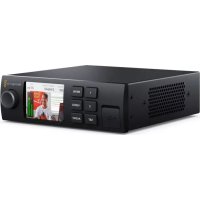
Web Presenter - Video yayın ekipmanı Blackmagic Design - Ücretsiz kullanım kılavuzu
Cihazın kılavuzunu ücretsiz bulun Web Presenter Blackmagic Design PDF formatında.




| Ürün Tipi | Video Dönüştürücü / Akış Arayüzü |
| Marka | Blackmagic Design |
| Model | Web Presenter |
| Güç Kaynağı | IEC kablosuyla şebeke (100-240V AC) |
| Video Girişleri | 1 x SDI (12G), 1 x HDMI |
| Video Çıkışları | 1 x SDI döngü, 1 x HDMI döngü, 1 x SDI program, 1 x USB (720p web kamerası) |
| Ses Girişleri | 1 x XLR (mikrofon/hat), 1 x RCA (HiFi), SDI/HDMI entegre ses |
| Ses Miksajı | Dahili stereo, seviye kontrolü (Master, SDI, HDMI, XLR, RCA) |
| Maksimum Giriş Çözünürlüğü | 2160p60'a kadar |
| USB Çıkış Çözünürlüğü | 720p (otomatik ölçekleme) |
| USB Kare Hızları | 20, 15, 10, 5 fps (yazılıma bağlı) |
| Karıştırıcı İşlevi | Dahili 2 giriş (isteğe bağlı Teranex Mini Smart Panel gerektirir) |
| Geçiş Türleri | Kesme, Karışma, Dip (ayarlanabilir süre) |
| Akıllı Panel | İsteğe bağlı, LCD ekran ve kontrol düğmeleri ile |
| Tally | Blackmagic kameralarla uyumlu (Studio Camera, URSA Mini) |
| Yazılım Güncellemesi | Blackmagic Web Presenter Setup yardımcı programı ile (USB) |
| Çalışma Sıcaklığı | Maksimum 40°C (tropikal iklim) |
| Maksimum Rakım | 2000 metre |
| Garanti | 36 ay sınırlı (konektörler, kablolar vb.: 12 ay) |
| Bakım ve Temizlik | Kuru bir bezle temizleyin; herhangi bir sıvıdan kaçının |
| Güvenlik | Topraklı prizle kullanın; açmayın; yeterli havalandırmayı sağlayın |
| Yedek Parçalar ve Onarılabilirlik | Kullanıcı tarafından onarılabilir parça yoktur; yetkili servis merkezine başvurun |
Sık sorulan sorular - Web Presenter Blackmagic Design
Kullanıcıların soruları hakkında Web Presenter Blackmagic Design
0 soru bu cihaz hakkında. Bildiklerinizi cevaplayın veya kendinizinki sorun.
Bu cihaz hakkında yeni bir soru sor
Cihazınız için talimatları indirin Video yayın ekipmanı PDF formatında ücretsiz! Kılavuzunuzu bulun Web Presenter - Blackmagic Design ve elektronik cihazınızı yeniden ele alın. Bu sayfada cihazınızın kullanımı için gerekli tüm belgeler yayınlanmaktadır. Web Presenter markasının Blackmagic Design.
KULLANIM KILAVUZU Web Presenter Blackmagic Design
Kurulum ve Kullanim Kilavuzu
Blackmagic Web Presenter
Nisan 2017
Türkce

Hoş Geldiniz!
Blackmagic Web Presenter urunumuzu satin aldiginiz icin teşekür erideriz.
Blackmagic Web Presenter urunumuzu geleistirken tasarim amacimiz internet uzerinden)yayin yapmayi ve hatta sunumlar icin video kullanarak goruntulu aramayi carpici olcude kolayastirmakti. Post produksiyon icin tasarlanmis olan geleneksel yakalama kartlan gibi olmayip, Blackmagic Web Presenter oldukca farklidir cunku SDI ve HDMI video girislerini bilgisayarinizda dahili olarak bulunan webcam surucusunu kullanan USB video'ya donusturur.
Boylece, herhangi bir SDI ya da HDMI video kaynagi artik standart bir webcam gibiGORUNr ve bir webcam ile uyumlu olan herhangi bir yazilm da artik profesyonel yayin kalitesindeki urunlerle uyumlu olur. Tum internet video yayin ve gortularama yazilimarinda dahil olan webcam desteginden dolayi, kullanabileceginiz internet yayin platformarinin seimi konusunda cok genis bir yelpazeye sahipsiniz.
Video kaynagindaki tum pikseleri bilgisayara lieten yakalamakartlartinaksine, Blackmagic Web Presenter video cozunurlugunu 720p'ye duurur ve hatta yazilim tarafindan komut aldigi takdirde video kare hizini saniyede 20,15,10 veya 5 kareye bile duurebillr.Boylece 16:9 boy-en oraninda cok yuksek kalite HD video elde etmekle birlikte videonuzu guvenle ve duzenli internet baglantilariya interneten yayinlayabileceginizden emin olmaniz icin en duuk veri hizina da ulasim sagliyorsunuz.
Ancak Blackmagic Web Presenter SDI ve HDMI video kaynakları icin bir USB webcam kaynagi olmanınçok ötesinde, basit;cok kamerali)yayin ya da sunumlar yapabilmeniz icin ayrica 2 girisi canlı yapim switcherı da icerir. Yapmaniz gereken tek sey Teranex Mini Smart Paneli ilave ederek 1 ve 2 nolu butonlara basarak kaynaklararasinda canlı olarak geleş yapmaktı. Ancak Teranex Mini Smart Panel ayrca video onizleme, ses goftergeleri,giriş videod standardi ve USB hare hizi bilgilerini de icerir.
Lütfen internet sitemizdeki destek bilgilerini iceren sayfamiza www.blackmagicdesign.com/tr dan ulasarak bu kullanim kilavuzunun en减免 versiyonuna ve Blackmagic Web Presenterin dahili yazilimi icin减免lemelere erisim saqlayin. Bununla birlikte, yeti减免lemeleri size duyarabilmemiz icin, bilgisayariniza yazilim indirirken bilgilerinizi sitemize kaydetmenizi rica ediyoruz. Surekli yeti özellikler ve gelistirmeler icin caba icinde oldugumuzdan, yorumarinizi almaktan mutluk duyariz.

Grant Petty
Bilgisayariniza BaIama 175
Blackmagic Web Presenter'1 Webcam Olarak Kurma 175
Blackmagic Web Presenter' Üçuncu Parti Yazilimlarla Kullanma 176
Blackmagic Web Presenter'i Skype ile Kullanma 176
YouTube Live ile Internet Uzerinden Yayin icin Blackmagic Web Presenter'i Kullanma 177
Web Presenterinizi yenbir cihazolarak kurma 177
YouTube Live internet yanin kanalinin kurulumu 179
Teranex Mini Smart Panel'in Kullanimi 181
Teranex Mini Smart Panelin Kurulumu 181
Smart Panel Ozellikleri 182
Ayarlar 182
Video Girig 182
Geçisler 183
184
Kurulum 185
Dügmelerikullanarak Video
Girisini Degistirmek 186
Teranex Mini Rack Shelf 187
Dahili Switcher'in Kullanimi 187
Kamera Tally Kullanimi 188
Blackmagic Web Presenter Setup Utility 189
Ek Bilgi 190
Yardim 192
Düzenleyici Bildirim ve Güvenlik Bilgileri 193
Garanti 194
Iik Adimlar
Güç Kaynagina Takma
Blackmagic Web Presenter'inizi kullanmayasciousi hizli ve kolaydir. Yapmaniz gereken tek sey guc kaynagina takmak, video ve sesi baglamak ve sonra birimi bilgisayariniza baglamaktir.
Güç kayınagna takmak icin standart IEC Güç kablosunu Blackmagic Web Presenter'inizin arka panelindeki Güç girişine takın. Güç kayınagna takildırinda, Web Presenter'inizin on panelin alt-SA koseindeki durum östergesi aydinlanacaktir.
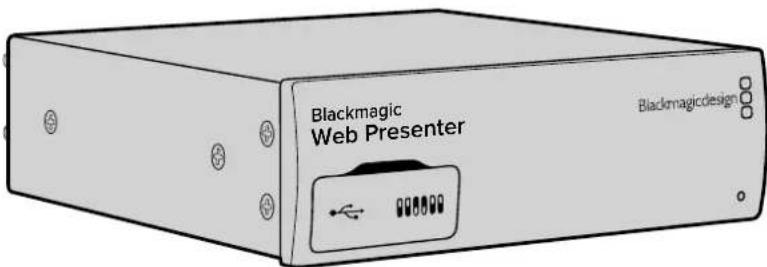
Blackmagic Web Presenter 12G-SDI'yi destekler ve 2160p60'a kadar tum SD, HD ve Ultra HDarasinda otomatik geçş yapar.
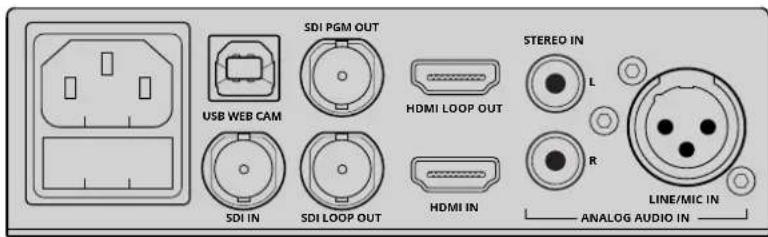
Blackmagic Web Presenterinizin arka paneline standart bir IEC guc kablosu kullanarak guc baglayin.
Videooyu Takma
Simdi, kaynak videonuzu Blackmagic Web Presenter'in SDI ya da HDMI video girislerine takin. Farkededeceginiz gibi her iki dongu SDI ve dongu HDMI seksisi bulunur ve Web Presenter'in bir video böglantisi dokultusunda baska ekipmanlara böglamak istediginiz takdirde bu seksisi kullanabilirsiniz. Öregin, SDI seksisi bir disk kaydedici ya da monitore böglayabilitir ya da isterseniz Web Presenter'in bir bilgisayarin HDMI seksisiyla bir video projektorün Dun HDMI seksisi arasina böglayabilirsiniz.
Ayrica bir program SDI Çişl bulunur ve bu SDI ve HDMI anahtarlamadan sonra, fakat 720p'ye asagi donusümden once, videonun Çişlı sağlar. Bu SDI program Çişl video girisiye ayni Özunurlükte oldugundan master kayit yapmak uzere bir disk kaydediciye baglamak icin mukemmelir.
Blackmagic Web Presenter 12G-SDI'yi destekler ve video girisi degişiinde 2160p60'a kadar tum SD, HD ve Ultra HDarasinda otomatik olarak geleçis yapar. Böylece, adeta her turlu video sinyalini,girise yönlendirdigiiniz takirde o sinyali USB sinyali icin 720p videoya donustürur, bu da internet,yayin video icin hem yuksek kalitelidir hem de cok dusuk veri hizina sahiptir. Böylece, yapiminizi,daha yuksek czunurlklu 1080 HD ya da Ultra HD'de yapabilirsiniz ancak web presenter tek birbirim icinde, czunurlugu ve kare hizini Kendiligiinden dusurecekir.
Sesi Takma
SDI ve HDMI girisleri ses icerir ancak, ayrica 2 adet analog ses girisi de bulunur. XLR ses girisi mikrofon takmaniza yarayan mono (tek) giristir. Tek kanalli mono girisi olmasinin sebebik mikrofonlarin mono olmasidir ve bu dengeli XLR ses girisi baglandiginizda, ses dahili olarak hem sol hem de sag ses kanallarina gonderilir. Ikinci analog ses girisi RCA konnektorleri kullanan bir HiFi giristir. Bu girisi bilgisayar sesi veya akilil telefon, muzik calar, ses mikser ve hatta CD calar gibi bir muzik kaynagindaki ses icin uygundur.
Tum Ses kaynaklar dahili bir stereo ses mikserine baglanir ve birbiriyle harmanlanir. Belli bir ses kaynagindaki sesin dahil edilmesini istemediginiz durumda, lufen analog ses kaynaklarini sikartigimizdan emin olun, ya da bilgisayarlar gibi HDMI kaynaklarindaki sesi duşürün. Aksi takdirde herhangi bir giristeki ses birbiriyle harmanlanir ve USB ses Çikisina gonderilir.
Bilgisayariniza Baqlama
Video ve ses kaynaklarinizi taktiktan sonra, USB port araciligiya Blackmagic Web Presenter'inizi bilgisayariniza takin. Bilgisayariniz bu birimi aninda bir USB webcam video kaynagi olarak algilayacaktir.
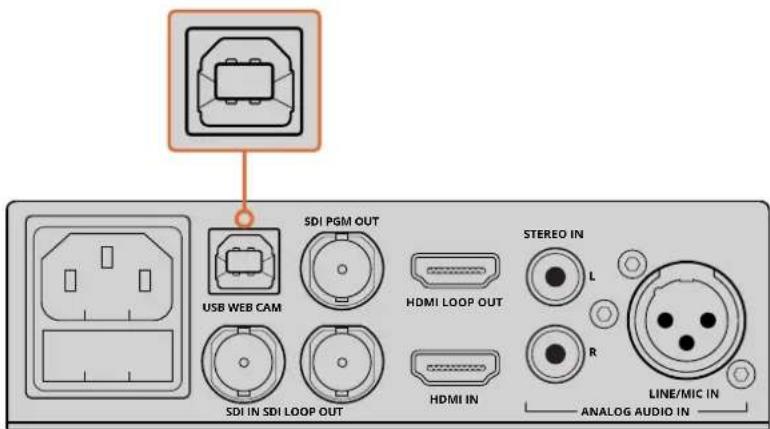
Arka paneldekui USB portunu kullanarak Blackmagic Web Presenter' bilgisayaninza baglayin.
Blackmagic Web Presenter'1 Webcam Olarak Kurma
Son olarak, tercih ettiginiz video konferans veya Skype, Open Broadcaster, XSplit Broadcaster ya da Periscope gibi, uçuncu parti internet yanin yazilimi kullanarak Blackmagic Web Presenter' bir webcam olarak seçın.
Blackmagic Web Presenter'i Skype ve YouTube Live ile kullanmaya iliskin bilgi icin bu kilavuzun 'Blackmagic Web Presenter'i Skype ile Kullanma' ve 'Blackmagic Web Presenter'i YouTube Live ile internet Uzerinden Yayin Yapmak icin Kullanma' bolumlerine bakin.
Kullanmayasciousenl k in yapmaniz gerekenler bu kadar! Internet uzerinden mikslenmis ses iceren inanilmaz yuksek kalite de video yayini yapmaya hazirsiniz. Tally ozellikleri, ayarlarin degistirlimesi ve opsiyonel Teranex Mini Smart Panel'in kurulumu gibi konularda daha ayrintili bilgi icin lufen bu kullanim kilavuzunu okumaya devam edin.
Blackmagic Web Presenter'I ÜçUNC'u Parti Yazilimlarla Kullanma
Blackmagic Web Presenter'i Skype ile Kullanma
Blackmagic Web Presenter'l Skype ile kullanmak icin oncelikle Skype yazilimi indirerek bilgisayariniza yukleyin. Skype yazilimi ucretsizdir ve www.skype.com dan indirilebilir,
1 Bilgisayariniza yukiedikten sonra Skype'i baglatin.
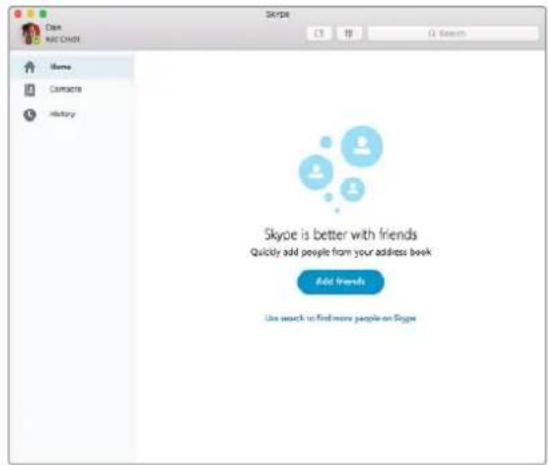
2 Skype>Preferences'a tiklayarak tercihler sekmesini acin ve 'audio/video'yu seksin.
3 Bilgisayarinizin webcam'mevcutsa varsayilan secenek olarak seci bulunur, ve Skype onizleme penceresi webcam'deki görtunjuy sergiler. 'Camera' menusune tiklayarak bu sekme altindaki listeden Blackmagic Web Presenter'i secebilirsiniz. Segiminizi yaptiktan sonra, Web Presenter'iniza bagli alan kaynak video Skype onizleme penceresinde belirecekir.
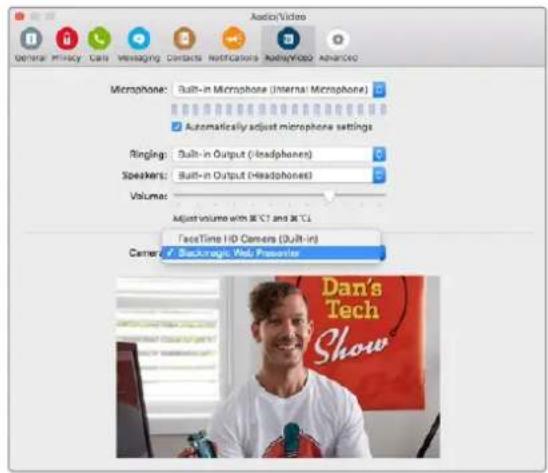
Aşaqi acylan 'Camera' menüsunı tiklayarak bu sekme altindaki listeden Blackmagic Web Presenter'i.Since.
NOT Skype'in tercihler penceresinde, goruntunuzun soldan saga ters cevrilmis oldugunu farketmis olabilirsiniz. Bu normaldir cunku Skype kullanicilarina onizleme amaciyla kendi goruntulerini yansitir. Ancak video gorusmeleriniz tersine cevrimeyecektir.
4 Asagi açilan 'Microphone' menusunden Blackmagic Web Presenter' ses kaynaginiz olarak seçin.
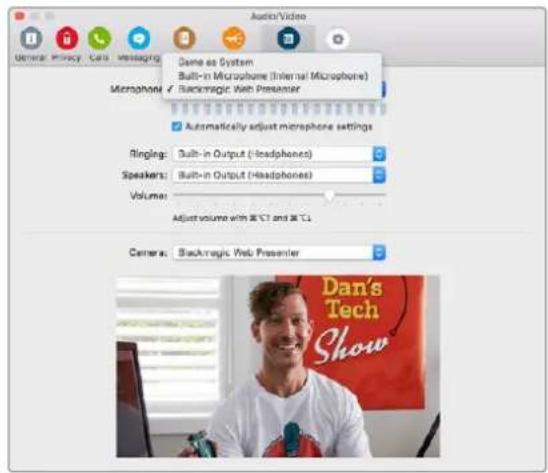
Yapmaniz gerekenler bu kadardir, ve Skype uzerinden görtunjul sohbet yaptiginiz takdirde Blackmagic Web Presenter'a baglamis oludugunuz kaynak videoyu kullaniyor olacaksiniz.
NOT Skype', Blackmagic Web Presenter ile calismasi icin MacOS ve Windows bilgisayarlarinda ayarlamaniz ayni sekilde yapilir. Daha fazla bilgi icin Skype internet sitesine: www.skype.com bakiniz
YouTube Live ile Internet Üzerinden Yayınkın Blackmagic Web Presenterı Kullanma
Open Broadcaster; YouTube Live'dan internet yayini yapmak icin cok etkili alan ucretsiz bir yazilmdir ve: https://obsproject.com/ dan ucretsiz olarak indirilebilir.
Web Presenter'inizi yeti bir cihaz olarak kurma
Bilgisayariniza yukledikten sonra yazilimi baslatin.
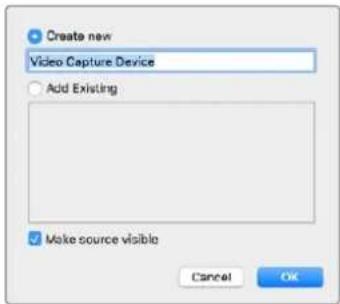
1 Kaynak ilave etmek icin kaynaklar' kutusundaki +' butonuna tiklayin ve video capture device' i segin. Aciir diyalog kutusu size yeti bir kaynak olusturma seceneigi sunacaktir.
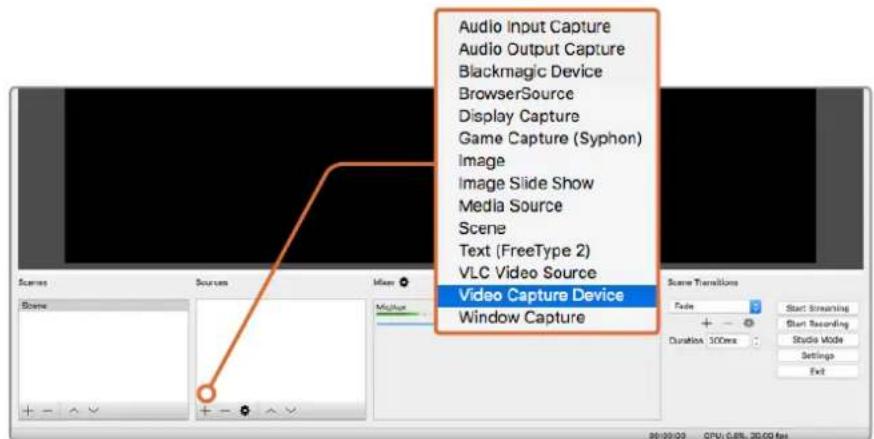
Kaynaklar listeden 'video capture device' i segin ve Blackmagic Web Presenterniz içn yenbir kaynak olusturun.
2 Aciir diyalog kutusuna girerek create new' u segin ve ok' ye tiklayin.
3 Yeni cihaz icin ozellikler penceresinden asagl aclan device' menusunden Blackmagic Web Presenter'inizi segin ve ok'ye tiklayin.
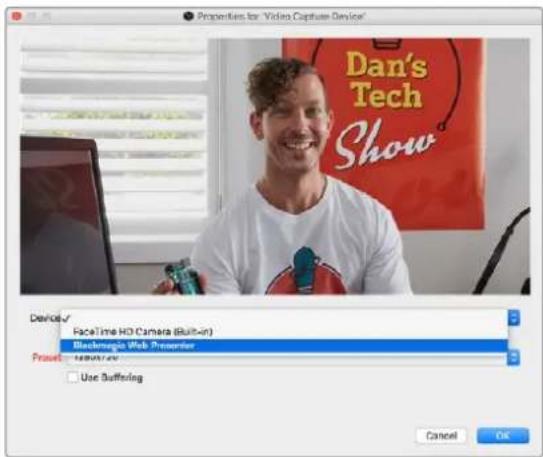
4 Ses iar ayni iglemi uygulayin. Kaynak ilave etmek icin 'kaynaklar kutusundan +' butonuna basin ve audio input capture' i segin. Aciir diyalog kutusuna girerek create new' u segin ve ok' ye tiklayin. Yeni cihaz icin ozellikler penceresinden asag'i acilan device' menusunden Blackmagic Web Presenter'i segin ve ok' ye tiklayin.
5 OBS>Preferences altinda bulunan secenekleri acin ve 'video' sekmesine tiklayin.
6 Base 'canvas' czūnūrlūgūnūzū 1280 x 720'ye ve cikis 'scaled' czūnūrlūgū ise 1280 x 720'ye ayarlayin, ve 'ok' ye tiklayin. Bu giris videosunu tam ekran boyutunda gōrmenizi saglayacaktir.

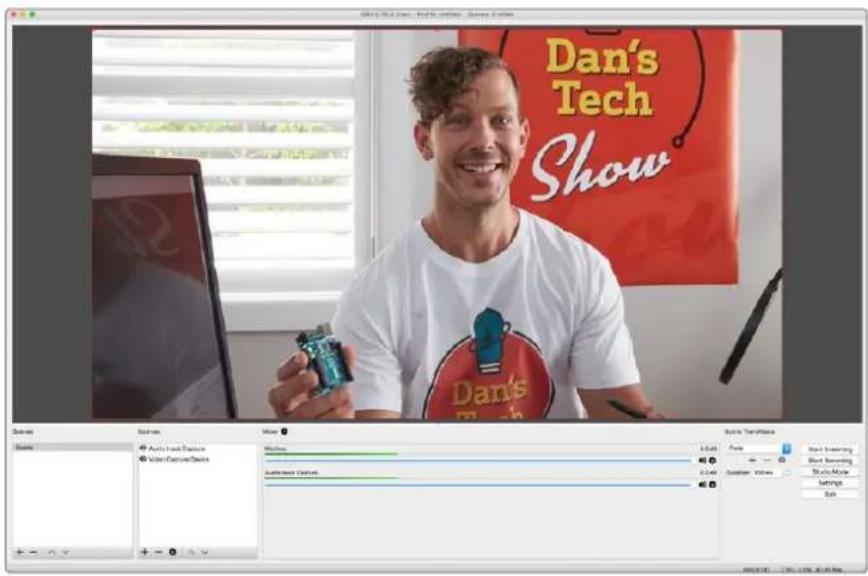
Base 'canvas've 'scaled' czūnūrūgū 1280 x 720'ye ayarliādīnizda, girls videosunu tam ekran boyutunda izleyebilirsiniz
YouTube Live internet yayin kanalinin kurulumu
Simdi YouTube live internet yukanl kurmaniz gerekecektir. Web tarayicinizda, www.youtube.com/livedashboard a girin ve oturum acin ya da yeni Google hesabi olusturun.
1 Sol taraftan cani internet yayini segin, ve sonra 'get started' a tiklayin.
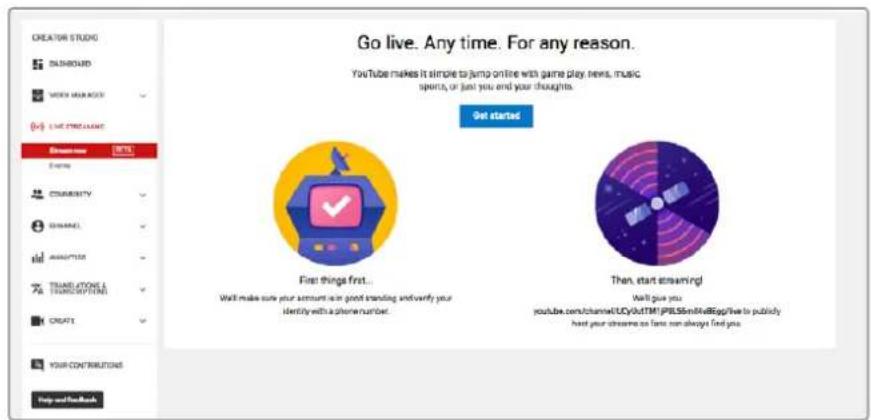
2 Internet yayininizin bilgilerini isleyin ve kamuya aqik vya kapalimi olacagini segin.
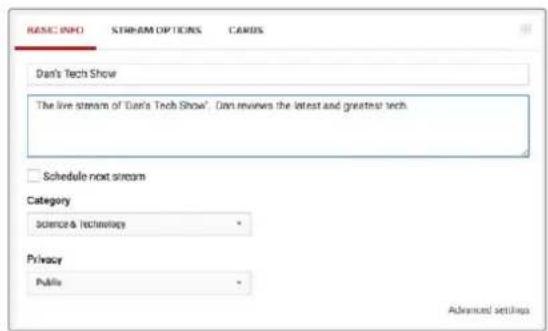
3 Sayfanin sonundaki 'reveal' a basin. Internet yuk codunu vurgulayin, sag tiklayin ve kopyalamayi seci. Bu bilgileri kopyalamak onemlidir cunku bir sonraki adimda bu bilgileri Open Broadcaster yazilmina yapistiracagiz.

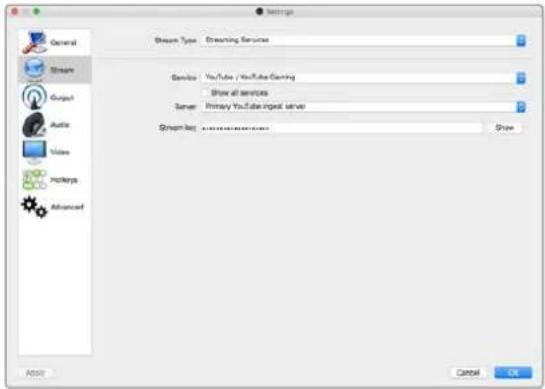
4 Open Broadcaster yaziliminda, tercihlere girin ve internet yayin sekmesini seksin. Kullanacaginiz hizmet olarak YouTube'u,) segin ve 'internet yayin kodu' metin alanina internet yayin kodunu yapistirin.
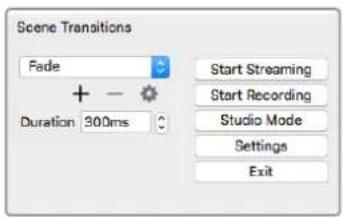
5 Open Broadcaster yazilimin ana penceresindeki internet yayinini baslat butonuna basin ve bunu yaptiginizda internet yayinizin baslamis olmasi gerekir.
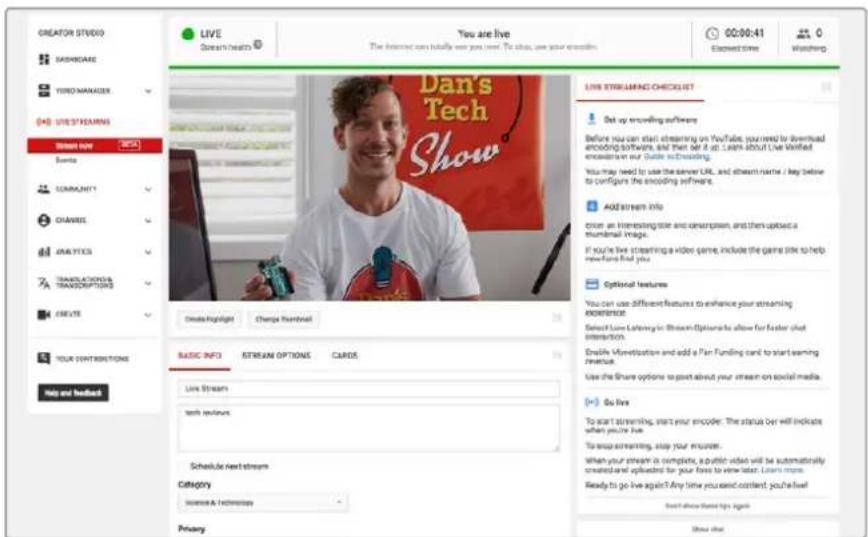
Web tarayicinizda, internet yayininizin durumu 'online' a degisecektir ve cani yayininizi gorebillirsiniz.
NOT Open Broadcaster yazilimini Blackmagic Web Presenter ile calismasi inci bir MacOS ve Windows bilgisayarlarinda ayarlamaniz ayin sekilde yapilir. Daha fazla bilgi inci https://obsproject.com a bakiniz.
Teranex Mini Smart Panel'in Kullanimi
Web Presenterinizin onune opsiyonel bir Teranex Mini Smart Panel monte edebilirsiniz ve bunu yaptiginzda orjinal on panelin de yerine geçmí olur. Smart Panel butonlari kaynaklarinizi anahtarlamanizi mumkun kilmanin yani sira, dahili LCD saysinde giris video kaynagi, video formati, ve USB Çişi hare hizi gibi giris video ve durum bilgilerini denetleyebilirsiniz.
Teranex Mini Smart Panel'in Kurulumu
Opsiyonel Smart Panelinizin kurulum kolaydir ve paneller calisirken degistirilebildigi icin kurulumunu yaparken Blackmagic Web Presenter'inizi kapatmaniza gerek yokitur.
1 Web Presenter'inizin basit on panelinin her iki tarafindaki M3 vidalarini bir Pozidriv 2 tornavida ile cikartin ve panei Web Presenter'inizin onunden gerije doğruyavasa çekin.
2 Ana panelin icinde, alt koseinde kucuk seffaf plastik bir tup farkedeceksiniz. Bu tup Web Presenter'in icindeki LED'den gelen isigi ana panelin uzerindeki durum gostergesini aydinlatmak icin yonlendirir. Bu tup ana on panele takilmis birakilmali.
ÖNERI Eger ana on paneli tekrar takiyorsaniz, isik tupūn birimin önundeki delikle hizalandigindan emin olun.
3 Smart Panel'in arkasindaki konnektoru Blackmagic Web Presenter'mizin yüeyindeki bitisik konnektör ile hizalayin ve konnektörler birbirir uzerine siki bir sekilde oturuncaya dek Smart Panel'i birimedoğan itin. Smart Panel kesin bir baglanti kurnali ve Web Presenter'mizin yüeyine duzgün bir sekilde oturmali.
4 Orjinal panelden cikarmis oldugunuz M3 vidalari tekarr yerlestirin
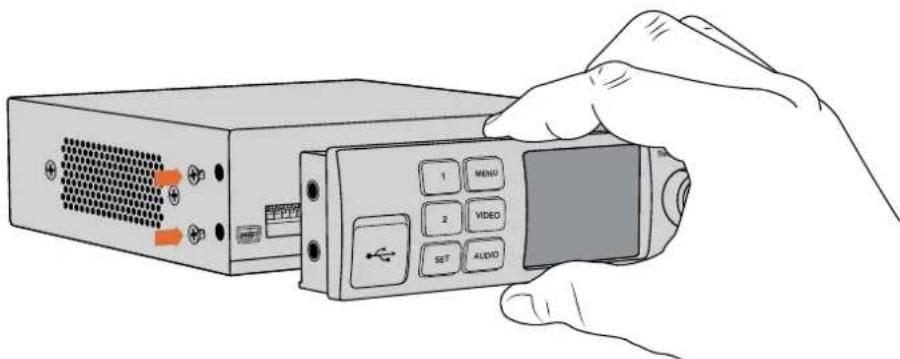
Teranex Mini Smart Paneli Blackmagic Web Presenteriniza takarken, pamaklariniz ve bas parmaginizi panelin arkasindaki konnektorun ust ve altina konumlandirarak hizalandirmaniz, duzgün bir sekilde yerleşllrmenizi sağlayacaktir.
Blackmagic Web Presenter'iniz bir Teranex Mini Rack Shelf uzerine monte edilisse, on panel vidalarina erisebilmek icin Web Presenter'i raftan cikartmaniz gerekecektir. Daha fazla bilgi icin 'Teranex Mini Rack' bolumne bakiniz. Web Presenter'in uzerinde Smart Panel varken bile USB portuna erisebilirsiniz. Porta erisim icin lastik USB toz kapagini kaldirmaniz yeterli.
Smart Panel Özellikleri
Kontrol Butonlari
1ve2nolubonlar
Akilli panel takiliyken, Blackmagic Web Presenter'inizin uzerindeki anahtarlama fonksiyon etkinlesir. Bu demektir ki yayin yaparken, SDI ve HDMI girisi kaynaklararasinda geis yapmak icin 1ve 2 nolu butonlara basabilirsiniz. 'e basarak SDI girisi secebilirsiniz, ve '2'ye basarak HDMI girisi secebilirsiniz.
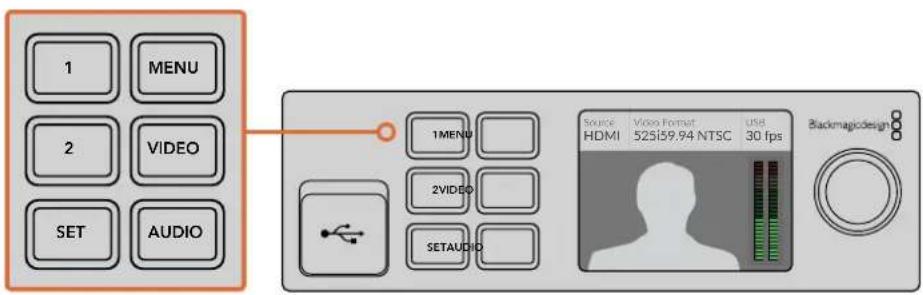
Teranex Mini Smart Panel Web Presenterinizin Uzerindeki switcher özelliğin etkinleştrildiginden, SDI ve HDMI-girls kaynaklariarasinda cani anahtarlama yapmak icin 1ve 2 nolu butonlarasa basabilirsiniz.
Ayarlar
Web Presenter'miza bir Teranex Mini Smart Panel takildigianda, geis sureleri, ses mik's ayarli ve\ daha fazlasi gibi ayarli degiistirebilirsiniz. Ayarlar menusun acmak icin 'menu' butonuna basin, ve\ menye girerek bir ayari degiistirmek icin doner dugmeyi ve set butonunu kullanin.
Bir önceli menu ögesine geri donmek icin, yapmaniz gereken sadece menu butonuna tekrar basmaktir. Ana ekrana geri donmek icin menu butonuna basmaya devam edin.
Video Giris
Blackmagic Web Presenter'iniz bir giris takildiginda otomatik olarak algilamak uzere duzenlenebilir ve buna gore program cikisini uygunbir sekilde ayarlar. Web Presenter'inizi ayrica sadece SDI veya HDMI girisi kullanmak uzere de ayarlayabilirsiniz. Original ana on panel takildiginda, dahili dugmeleri kullanarak bu ayarlar degistirilebilir. Daha fazla bilgi icin 'Dugmeleri kullanarak video girisini degistirmek' bolumune bakiniz.
ÖNERİ Bir video ayarini degişirmek isterseniz, ana menüyü atlayabilir ve on kontrol panelindeki 'video' butonuna basarak direkt video ayarlarina girebilirsiniz.
Otomatik
Bir video kaynagi baglandiginda Web Presenter'inizin otomatik olarak SDI veya HDMI girisi secmsini istiyorsaniz, bu ayari secin. Eger hem SDI hem de HDMI video kaynaklari bagli ise, Web Presenter'iniz otomatik olarak SDI girisi sececekir.
SDI
Web Presenter'inizin sadece SDI girisi kullanmasini Istiyorsaniz bu ayari seksin.
HDMI
Web Presenter'inizi sadece HDMI girisi kullanmasini istiyorsaniz bu ayari seksin.
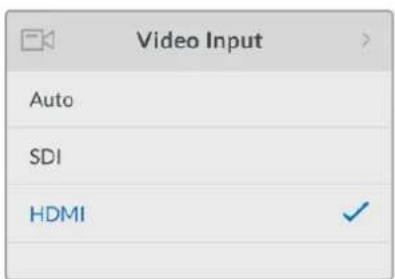
Kullanmak istediginiz girişi sejmek icin video girişi ayarlanin kullanin, ya da Blackmagic Web Presenter in video kaynagini otomatik olarak algilaması icin auto ayarini seçın.
ÖNERİ Video gürisı araciliğyla seçtigünizin haricine bir video sinyali tespit edilirse, siyah bir ekran:görüntülenecektrl. Bu durumda uygün gürisı seksin, ya da Web Presenter'inizi otomatlige ayarlayin.
Geç,isler
Blackmagic Web Presenter'inizdaki switcher ozelligini kullanarak cani bir yayininizi anahtarlarken, varsayilan geis yarim saniyelik bir capraz czulime geisidir, ancak dileseniz bu geisin suresini deistirebilirisiniz. Hatta bir dip vya cut geisi uygulamak icin de Web Presenter'inizi ayarlayabilirsiniz.
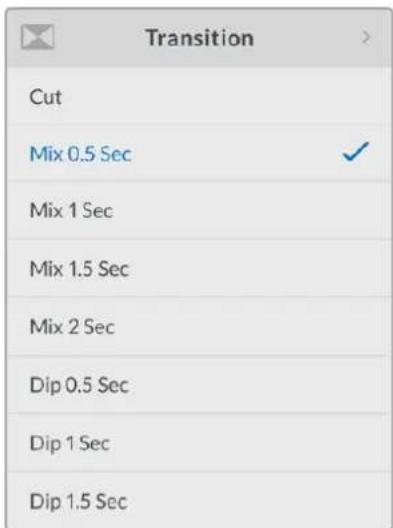
Geçis ayarlan, kulanmak istedgüniz geçis turunü ve suresini seçmenize olanak saglyor.
Kesme
Video kaynaklararasinda duz kesme(straigctcut)geci kullanmak icin,cut geis turunu segin.
Miks
Miks gejis bir capraz czulme gejisdir. Bu geiste bir video kaynag puruzsze digerine belli bir sure icinde gejis yapar. Miks onayarlarindan birini segerek surey deigistirebilirsiniz.
Dip
Dip geçisi bir mikş geçisine benzer, ançak, geçis once puruzsüz bir sekilde siyaha/DDar, sonra diger video kaynagina. Menu listesindeki dip suresi onayarlarindan birini seçin.
Ses Mikseri
Ses mikser ayarliari ses miksini kontrl etmenizi saglar. Ornegin, her bir giris inci sesi acaniz ya da kapatmaniz, her bir giris inci sesin seviyesini deigistirmeniz, ya da XLR giris seviyesini mic veya line seviyeli ses'e ayarlamaniz gibi. Bir ayari deigistirmek inci doner dugmeyi saa ya da sola cevirin.
ÖNERi Bir ses ayarini degişirmek isterseniz, ana menüyü atlayarak on kontrl panelindeki 'audio' butonuna basarakdoğan dan ses ayarlarina girebilirsiniz.
Master Seviye
Program Çişi ilen ses seviyesini yükseltmek ya da duşürmek ilen doner duğmeyi cevirin. Bu ayar yayınlanan master ses miksinin tamaminin genel ses seviyesini etkiler.
SDI Giris Seviyesi
SDI video girisinin ses seviyesinin gucunu ayarlamak icin bu ayari kullanin.
SDI Girls
SDI giri sesini acik, kapali, ya da video takipli ses'e ayarlamak icin doner dugmeyi cevirin.
ACIK
'On' a ayarli iken, SDi giris incn ses her zaman program ses'inde mevcut olacaktir. Ses seviyesini yukselemek ya da dusurmek incn SDi giris seviye ayarini kullanin.
KAPALI
Program ses'inde SDI giristeki sesin dahil olmasini istemiyorsaniz SDI girisi "off" ayarlayin.
AFV
Video takipli ses ayarinda iken, SDI video girisi program cikisina gecis yaptiginda, SDI girisi sesi sadece master program ses'inde mevcut olur.
HDMI Giriş Seviyesi
HDMI video girisin ses seviyesinin gucunu ayarlanamizi mumkun kilar.
HDMI Girls
HDMI giris sesini aik, kapali, ya da video takipli ses'e ayarlamak icin doner dugmeyi cevirin.
ACIK
'On' a ayarli iken, HDMI giris incin ses program sesinde her zaman mevcut olacaktir. Ses seviyesini yukseltmek ya da duurmek incin HDMI giris seviye ayarini kullanin.
KAPALI
Program ses'inde HDMI giristeki sesin dahil olmasini istemiyorsaniz HDMI girisi 'off' a ayarlayin.
AFV
Video takipli ses ayarinda iken, HDMI video girisi program cikisina gecis yaptiginda HDMI giris sesi sadece master program ses'inde mevcut olur.
XLR Grls Seviyesi
XLR ses giris kaynaginin ses seviyesinin gucunu ayarlanamizi mumkun kilar.
XLRGiris
XLR giris ses'i acar veya kapatir.
XLRGirsgKaynag
Giri kaynak seviyesini mic veya line seviye ses'e ayarlamak icin bu ayari kullanin
Bir mikrofondan gelen sinyal gucu genelde ses playback donanimlarindan gelen seviyelerene nispeten daha duuktur. Daha duuk olan bu sinyal gucunu telafi etmek icin Blackmagic Web Presenter giris sinyalini artiran mic seviye ses e ayarlanabilir. Bir mikrofon haricindeki ses ekipmanlar icin, XLR giris seviyesini line' e ayarlayin.
RCA Girls Seviyesi
RCA ses giris kaynaginin seseviyesinin gucunu ayarlar.
RCA Giris
RCA grits ses'i acar veya kapatir.
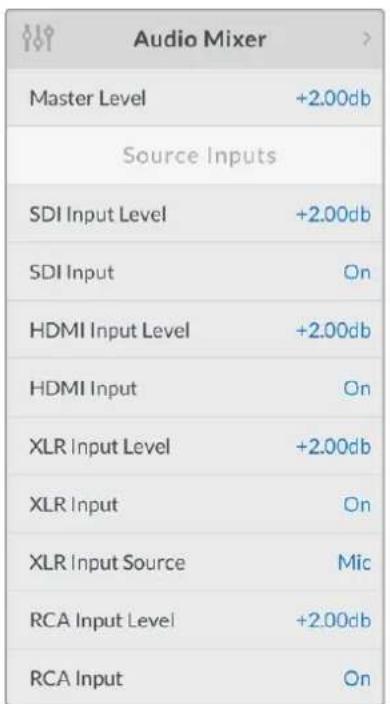
Her bir giris incn sesi acin veya kapatin, ve ses mikser ayaralarini kullanarak seviyeleri ayarlayin.
Kurulum
Web Presenter'inizda mevcut kurulu olan yazilim sürümüne bakmak icin kurulum ayaralarini kullanin.
Ayrica Web Presenter'inizi varsayilan ayarlara da geri yukleyebilirsiniz.
Yazilim
Yazilim ayari, Blackmagic Web Presenter'inizda yüklü olan yazilim sürümün GüzdenGPCirmenizi saglar.
Varsayilan Fabrika Ayari
Web Presenter'inizdaki tum ayarlarin original varsayilan ayarlara duzenlenmis olmasini istediginiz yeti bir projeye baslayacaginiz durumda varsayilan fabrika ayari faydaldir.
Web Presenter'inizi yeniden ayarlamak icin:
1 Menu butonuna basin doner duğmeyi kullanarak 'setup (kurulum)' ayarlarina girin. Menüye girmek icin 'set' e basin.
2 'Factory default' I seçin ve 'set' butonuna basin.
3 Yeniden ayarlama seçeneğini iptal edin veyaogrulayin.
Yeniden ayarlamayi dokraligiinizda, Web Presenter'iniz simdi 'resetting' gostergesini sergileyecektir. Reset tamamlandiiginda, LCD ana ekrana geri doner ve tum ayarlar artik orjinal varsayilanlara ayarlanmis olur.
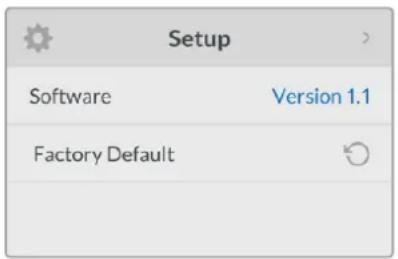
Blackmagic Web Presenter'inizda yijkluhan mevcut yazilim surumunu gozden geleirmek, ya da Web Presenter' inizi original varsaylan ayarlara yaniden ayarlamak icin kurulum ayarlan kullanil bilir.
Dügmeleri kullanarak Video Girisini Değistirmek
Blackmagic Web Presenter'inizin uzerinde ana on panel araciligiyla erisilebileceginiz, video girisini SDI, HDMI veya otomatige ayarlanamizi mumkun kilan kucuk duqmeler mevcuttur. Bir Teranex Mini Smart Panel takildiginda, bu duqmeler akilli panelin LCD menu ayarlaryla iptal edilir.
Dugmeleri kullanarak bir ayari degistirmek kolaydir. Yapmaniz gereken tek sey bir kalem ucu nukullanarak ilgili dugmeleri yukari ya da asa'i hareket etirerek acma veya kapatma konumuna getirebilirsiniz. Arzu ettiiniz giri icinogrduugme konumlarini gormek icin Web Presenter'inizin tabaninda yazil bulunan dugmelere iliskin aciklayici bilgilere bakiniz.
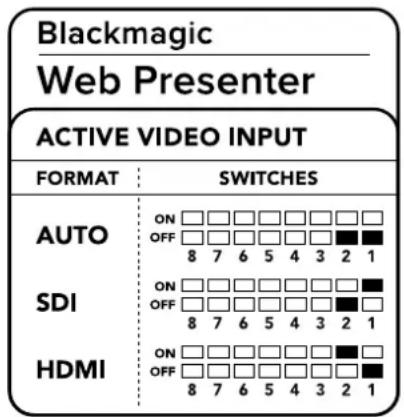
OTOMATIK
1ve 2 nolu dugmeleri 'OFF' a ayarlayin. Bir video kaynag i baglandignda Web Presenterinizin otomatik olarak SDI veya HDMI girisi secmsini istiyorsaniz, bu ayari segin. Eger hem SDI hem de HDMI video kaynaklar iagli ise, Web Presenteriniz otomatik olarak SDI girisi sececekir.
SDI
2 nolu dugmeyi 'OFF' a ve 1 nolu dugmeyi ise 'ON' a ayarlayin. Web Presenter'inizin sadece SDI girisi kullanmasini istiyorsaniz bu ayari seksin.
HDMI
2 nolu dugmeyi ON' a ve 1 nolu dugmeyi ise OFF' a ayarlayin. Web Presenter'inizin sadece HDMI girisi kullanmasini istiyorsaniz bu ayari secin.
Teranex Mini Rack Shelf
Teranex Mini Rack Shelf, Blackmagic Web Presenter'inizi bir yayin rafina ya da taşima kasasa kurmanizi seksayan 1 RU raf unitesidir. Web Presenter'inizi o kadar kucuk ki, Teranex Mini ceviriciler, Blackmagic MultiView 4 ve HyperDeck Studio Mini gibi benzer bir form faktörü payalan böka Blackmagic Design donanimlarinin yanina kurabilirsiniz. Örneçın, bir Blackmagic Web Presenter'i iki adet HyperDeck Studio Mini ile birlikte kurarak video kaynaklarinizi geri oynatmaniz icin bir birim ve Web Presenter'inizdaki program Çişimi kaydetmeniz icin böka bir birim elde ediyorsunuz. Bu modüller tasarim portatif ve kullanimi kolayolan kendi kisișleşterilmis videooczümlerinizi olusturmanizi mumkün kilyor.
Blackmagic Web Presenterinizi bir Teranex Mini Rack Shelfa monte etmek; eger takili ise biriminlastik ayaklarini cikartmak ve kutu iceriiginde gelen vidalari kullanarak birimi rafin tabanina tutturmakkadar kolaydir. Teranex Mini Rack Shelf fazladan Blackmagic Design ekipmani kurmaniza gereksinimolmadigi durumlarda boşluklari kapatmaniz icin kullanabileceğiniz iki orjinal bos panel ile satilir.
Daha fazla bilgi icin www.blackmagicdesign.com adresinden Blackmagic Design web sitesine bakin.

Teranex Mini Rack Shelf; Blackmagic Web Presenterinizi, Teranex Mini Converters ve HyperDeck Studio Mini gbl ayni form faktorunu paylaesan baska Blackmagic Design ekipmanlanyla rafa montajlamani z mumkun kilyor.
Dahili Switcher'in Kullanı
Blackmagic Web Presenter dahili 2 girisi cani swtcher icerir. Ancak, bu ozelliginden yararlanmak icin Teranex Mini Smart Panel'i kurmaniz gerekecektir. Bu panel dahili swtcher'i kontrl etmek icin kullanabileceginiz bir LCD ekran ve basilan buton niteligiinde kontroller icerir. Teranex Mini Smart Panel kurulduktan sonra, swtcher ozellikleri etkinleştiliril.
Her iki SDI ve HDMI video kaynakları baglı oldugunda, her iki girisin arizasiz geleç ilepabilmesi icin HDMI giris yaniden senkronize edilir. Web Presenter'in cani anahtarlama ilelemi yapabilmesini-SAglayan ozellik budur.
Dahili switcher'i calistirabilmek icin, video kaynagi olarak SDI'yi sejmek üzere on panel uzerindeki 1 nolu butona basin, ya da HDMI video kaynagini sejmek icin 2 nolu butona basin. Seçildikten sonra, Web Presenter birGPCi uygulayacaktir. HDMI girise slayt gosterisi oynatan bir bilgisayar ve SDI kaynagina da bir kamera baglayabilir ve sadece 1 ve 2 nolu butonlari anahtarlama yapmak icin kullanarak, izleyicileriniz icin cok profesyonel canli sunum programlari olusturabilirsiniz. Ayrica LCD ekranda mevcut girisi, video onizlemve ses seviyelerinideogrulayabilirsiniz.
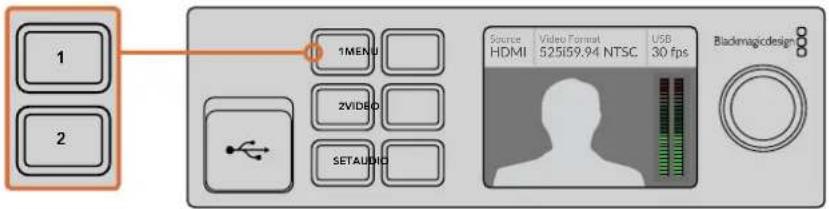
Teranex Mini Smart Panel bagl plan bir Blackmagic Web Presenter kullanarak cani anahtarlama yaparken, SDI ve HDMI girislerarasinda anahtarlama yapmak icn 1 ve 2 nolu butoniara basin.
NOT Varsayilan geçis yarim saniyelik bir mikstir, ancak bir Teranex Mini Smart Panel taktiğinizda, LCD menüdeki Geçis (Transition) ayarlarindan farkl bir sure veya geçis turu secebilirsiniz. Daha fazla bilgi icin, bu kullanim kilavuzundaki 'Ayarlar' bolümune bakiniz.
Kamera Tally Kullanimi
Blackmagic Design studyo kameralarive ATEM switcher'lar, switcher'dan kameraya giden program geriyayin sinyali araciligylta tally bilgilerinin switcher'dan kameraya gonderildigi tally ozelligi icerir. Blackmagic Web Presenteriniz da ayrica Web Presenter uzerindeki switcher ozelligini kullanirken hangi kameranin cani yayinda oldugunu gorebilmeniz icin bu tally ozelligine sahiptir.
Tally kullanmak oldukca basittir ve yapmaniz gereken tek sey bir Blackmagic Design Studio Camera'in SDI seksişi bir SDI video kaynagi olarak baglamaniz ve sonra web presenter'in program seksişi tekrar camera program SDI girişine baglamaktir. Şimi camera üzerindeki program butonunu seçtinizde web presenter'in program videosunu kamerada gorebilirsiniz. Ancak daha heyecan verici olan özellik te tally bilgilerinin simdi kameraya*gonderiliyor olmasdir.
SDI video giris tally "kamera 1" dir ve HDMI giris ise "kamera 2" olarak etiketlenmistir. Bu demektir ki kameranizin ayarlarina girerek kamera numarasini ayarlaniz gerekecektir. Bu durumda kamera icin SDI girisi kullandigimizdan, kameranin ayarini da kamera 1 olarak duzenlememiz gerekir. Bunu ayarladiktan sonra, ve web presenter'in on panelindeki 1 nolu butona bastiginzda, kamera uzerindeki tally'nin aydinlandigi gorursunuz.
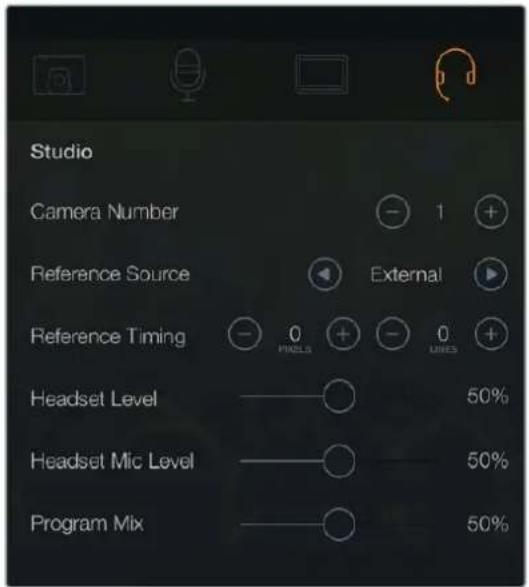
LCD menüdeki 'studio' sekmesinde SDI araciligiya bagl olan Blackmagic Studio Camera icin kamera numarasini 1e ayarlayin.
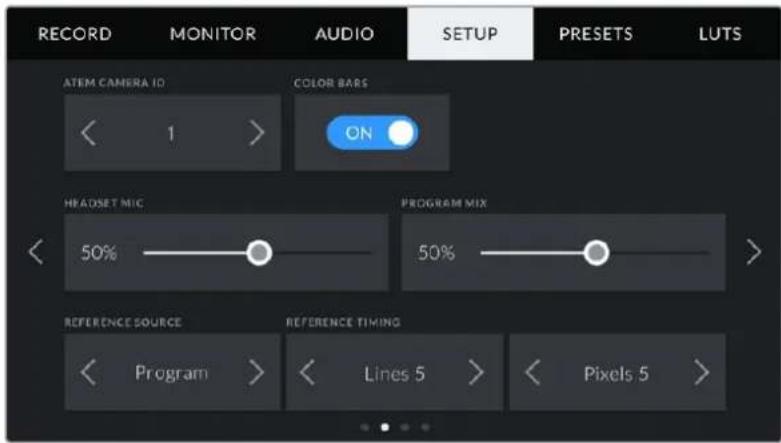
LCD menukei setup sukmesinde SDI araciligyla bagli olan Blackmagic URSA Mini icin kamera numarasini 1e ayarlayin.
Egerbir sunum yapiyorsaniz,canli yayinda ikenbir sunucunun kullanilan kamera üzerinde oldukca netkirmizi renkte tally gõstergesi gorebilmesi onemll derecede faydali olabilir. Bu canli yayinda olduklarini saptamalarini kolaylastrir. Blackmagic URSA Mini ile Blackmagic URSA Studio Viewfinder kombinasyonunu kullandiginizi ve sunucunun da canli yayindayken o buyuk kirmizi tally gõstergesini gorebildigi dinusün.un. Cok guci bir kombinasyon!
Tally özelliigi Blackmagic Studio Camera, Blackmagic Micro Studio Camera ve Blackmagic URSA Mini modellerinde desteklenmektedir. Tally'nin kurulumu hakkinda daha fazla bilgi icin www.blackmagicdesign.com/tr/support dan indirebileceginiz 'Backmagic URSA ve URSA Mini' ve 'Blackmagic Studio Camera' kullanim kilavuzlarina bakiniz.
Blackmagic Web Presenter Setup Utility
Zaman zaman Blackmagic Web Presenter'inizin dahili yazilimi icinGPCellemeler Blackmagic Design internet sitesinden indirilmeye hazir olacaktir. Gucellemeler Web Presenter'iniza Blackmagic Web Presenter Setup yardimci Yazilimi araciligiyla yuklenir. Yeni ozelliklerden ve gelistirmelerden yararanmaniz icin yardimci yazilimi indirmenizi ve Web Presenter'inizi gucellemenizi oneriyoruz.
Mac OS'i kullanarak dahili yazilimiGPCellemek:
1 Blackmagic Web Presenter Setup'indirin ve sikistirimis dosayi acin.
2 Kariniza ckan disk goruntusunu acn ve Blackmagic Web Presenter Setup Installer'i baslatin. Ekrandaki talimatlari takip edin.
3 Kurulum tamamlandiktan sonra, on paneldeki USB konnektoru araciligiyla Web Presenter'inizi bilgisayara baglayin. USB konnektore erisim icin plastik toz kapaginci yukari cekerek acin.
4 Blackmagic Web Presenter Setup'i bslatin ve dahili yazilimi guncellemek icin ekrandaki komutlari takip edin. Herhangi bir komut belirmezse, bu dahili yazilimin guncel olduguna isarettir ve yapmaniz gereken baska bir sey yokitur.
Windows' kullanarak dahili yazimiGPCellemek:
1 Blackmagic Web Presenter Setup'indirin ve sikistirilmis dosyayi acin.
2 Ekranda bu kullanim kilavuzu ve Blackmagic Web Presenter Setup kurulum yazilimi bulunan bir Blackmagic Web Presenter Setup dosyasibilecekbir. Kurulum yazilimi uzerine iki kez tiklayin ve kurulumu tamamlamak icin ekrandaki komutlari takip edin.
3 Kurulum tamamlandiktan sonra, on paneldeki USB konnektoru araciliyla Web Presenter'inizi bilgisayara baglayin. USB konnektore erisim icin plastik toz kapagini yukari cekerek acin.
4 Blackmagic Web Presenter Setup'i bagiatin ve ekrandaki komutlari takip ederek dahili yazilimiGPCelleyin. Herhangi bir komut belirmezse, bu dahili yaziliminGPCel olduguna isarettirve yapmaniz gerekenbaşa birsey yoktur.
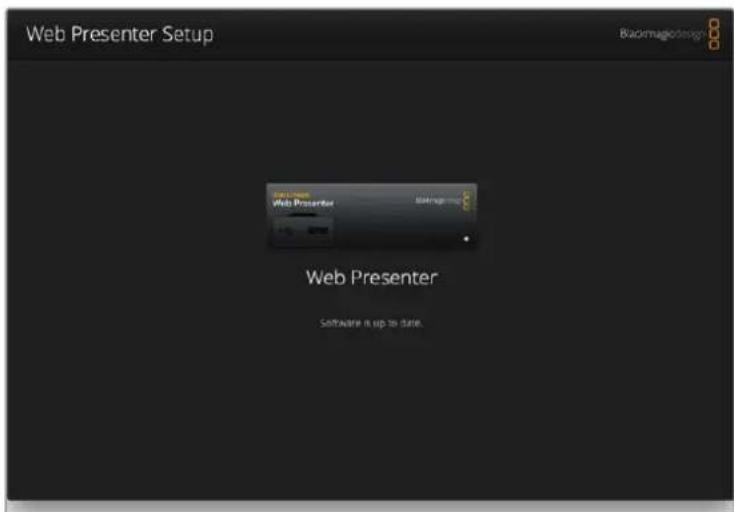
Blackmagic Web Presenter'iniz icin en son kurulum yardimci yazilmini www.blackmagicdesign.com/support sayfasindaki Blackmagic Design destek merkezinden indirin.
Ek Bilgi
Blackmagic Gömülü Tally Kontrol Protokolu
Versiyon 1.0 (30/04/14)
Bu bolum, urunlerine ya da systemlerine Blackmagic Gomulu Tally Kontrol Protokolu incn destek ilave etmek isteyen uuncu parti gelsiriciler veya kullanicilar icindir. Bir djital video internet yayininin aktif olmayan resim alaninda gomulu olan tally bilgisini gondermek incn gecerli olan protokolu tanimlyor.
Veri Akti
Yayin switcher gibi bir master cihaz, kameralar ve kamera kontrl aygitlan gibi bir kaç slave cihazla yayin yapilan program sinyaline tally bilgilerini gomer. Slave cihazlarin qikisi genellikle master cihaza gerl itilir, ancak bir video monitorüne de gonderilebilir.
Tally bilgisinin ana akisi master cihazdan slave cihazlarinadir. Her bir slave cihazi, cihaz kimligini kullanarak ilgili tally bilgilerini görtüleyebilir.
Slave ci hazlari cikislarindaki tally paketinden geciigi ve monitor tally durumunu guncellediginden, bireysel cikisa bagli alan monitor ci hazlan denetledikleri ci haz kimliginden habersiz tally durumunu goruntuler.
Varsaymilar
Herhangi bir veri ayari / zayiflatici protokolde açikca belirtilmistir. Bit alanlari once LSB'den paketlenir.
Boş Kodlama
Her bir video karesi icin tek bir tally kontrol paketi gonderilebilir. Paketler SMPTE 291M paketi olarak kodlanir ve 15. VANC hadnin aktif alaninda DID/SDID x51/x52 icerir. Bir tally kontrol paketi 256 bayta kadar tally bilgisi icerebilir.
Paket Formatu
Her bir tally durumu 4 bit bilgi icerir:
uint4
bit 1: onizlemetallydurumu(0=off,1=on)
Tally paketinin ilk bayti monitor cihaz tally durumunu ve versiyon numarasi icerir.
Tally paketinin daha sonraki baytlari slave cihaz ciftleri icin tally durumunu icerir. Master cihaz, maksimum 510 cihaz olmak üzere, yapilandirim/desteklenen cihaz sayisi icin tally durumunu gonderir.
struct tally
uint8
bit 4-7: protokol versiyonu (0b0000) uint8[0]
bit 0: slave cinaz1 program tally durumu (0-off, 1-on)
bit 1: slave cihaz 1 cihaz onizlemetally durumu (0=off,1=on)
bit 5: slave cihaz 2 onizlemetally durumu (0=off,1=on)
bit 5: slave cihaz 4 onizlemetally durumu (0=off,1=on)
| Bayt 7 | MSB 6 5 4 | 3 | 2 1 | 0 LSB | ||||
| 0 | Versiyon (0b0) | Versiyon (0b0) | Versiyon (0b0) | Versiyon (0b0) | Ayrilmigi (0b0) | Ayrilmigi (0b0) | Monitor Önizleme | Monitor Program |
| 1 | Ayrilmigi (0b0) | Ayrilmigi (0b0) | Slave 1 Ölizlemé | Slave 1 Program | Ayrilmigi (0b0) | Ayrilmigi (0b0) | Slave 0 Ölizlemé | Slave 0 Program |
| 2 | Ayrilmigi (0b0) | Ayrilmigi (0b0) | Slave 3 Ölizlemé | Slave 3 Program | Ayrilmigi (0b0) | Ayrilmigi (0b0) | Slave 2 Ölizlemé | Slave 2 Program |
| 3 | ... |
Yardim
Yardim İçın
Yardim almanin en hizli yolu Blackmagic Design online destek sayfalarina girip Blackmagic Web Presenter'iniz icin mevcut olan en son destek malzemesini incelemenizdir.
Blackmagic Design Online Destek Sayfalari
En son kullanim kilavuzu www.blackmagicdesign.com/tr/support sayfasindaki Blackmagic Design destek merkezinde bulunabilitir.
Blackmagic Design Forum
Web sitemizdeki Blackmagic Design forum daha fazla bilgi ve yaratici fikirler icin ziyaret edebileceginiz faydali bir kaynakbir. Burasi yardim alabilmeniz icin daha hizl bir yol olabilir cunku baska deneyimli kullanicilar ya da Blackmagic Design calisanlar tarafindan sorulariniza yanitlar bulabilir ve calismalariniza bu sayede devam edebilirsiniz. Foruma https://forum.blackmagicdesign. com adresinden ulasabilirsiniz.
Blackmagic Design Destek Hizmetiyle Irtibat
Aradiiniz yardimi destek kaynaklarinda ya da forum'da bulamadiiginiz durumda, lufen destek sayfamiza girerek "Bize e-posta gonderin" butonuna tiklayarak e-post yoluyla destek talebinde bulunun. Bunun yerine, destek sayfasindaki "Yerel destek ekibini arayin" butonuna tiklayin ve size en yakin olan Blackmagic Design destek ofisini arayin.
Düzenleyici Bildirim ve Güvenlik Bilgileri
Düzenleyici Bildirimler

Avrupa Birliginin elektrikli ve elektronik ekipmanlari atik kontrlu yonetmeligi
Urūn üzerindeki sembol bu ekipmanin baska atik malzemelerle bertaraf edilmemesi Şartini belirler. Atik donanimlarinizi bertaraf edebilmeniz icin, geri donusumunu saglamak uzere belirlenmiş toplama noktasina teslim edilmeleri gerekmektedir. Bertaraf aninda atik donanimlariniz ayri olarak toplanmasi ve geri donusumuDOGAL kaynaklarin korunmasina yardimci olacaktir ve insan sāglīnìi ve Çevreyi koruyucu bir sekilde geri donusumunu saglayacaktir. Geri donusum icin atik donanimlarinizi nereye teslim edebileceğiniz konusunda daha fazla bilgi icin, lüfken yerel belediyenizin geri donusum birimini ya da urūnù satin aldiğiniz satis bayisini arayin.

Bu ekipman test edilmis ve Federal iletism Komisyonu (FCC) kosullarin 15. bolum doğrultusunda A Sinif dijital cihazlarin sinirlaryla uyuml uoldugu tespit edilmistir. ilgili sinirlar bu ekipmanlarin ticari bir ortamda calistirildigi takdirde zarli muddahalele karsi makul koruma saglamalaricin tasarlanmistr. Bu ekipman radyo frekans energisi urehir, kullanir ve saçabilir ve, talimatrar doğrultusunda kurulmadiigi ve kullaimadiigi takdirde, radyo komunikasyonlarina zararl muddahaleye yol acabilir. Bu urunun bir yerlesim bolgesinde calistirilmasin zararl muddahaleye yol amasi muhtemeldir, bu durumda kullaici muddahalenin duzeltimesi incil gili maliyeti kendicebinden karslamak zorunda kalacaktir.
Bu urunun calistirilmasi asagidaki sartla baiglidir:
1 Bu cihaz zararl mudahaleye sebebipyet vermemelidir.
2 Bu cihaz, arzu edilmeyen bir calisma sekline yol açacak budahale de dahil olmak üere maruz kaldi her turlu budahaleyi kabul etmelidir.
HDMI arayüzlerine baglanti yüksek kaliteli korumali HDMI kablolariyla yapilmaldir.
Güvenlik Bilgileri
Bu ekipman koruyucu topraklama baglantusi bulunan bir sebeke prizine takilmalidir.
Elektrik carpmasi riskini azaltmak icin, bu ekipmani damlayan veya siçrayan suya maruz birakmayin.
Bu ekipman减免维生素D3 40^ 费尔加纳计划的药物
Urunun cevresinde yeterli ventilasyon bulundugundan ve ksitlanmis olmadigindan emin olun.
Rafa montajlarken, ventilasyonun bitisik ekipmanlardan dolay kistlanmadigindan emin olun.
Urunun icinde kullanici tarafindan tamir edilebilecek hi bir parca bulunmamaktadir. Gerekli tamiratlari yerel Blackmagic Design hizmet merkezine yonlendirin.

Deniz seviyesinden yuksekligin 2000m'yi asmadiigi yerderde kullanin.
Garanti
Blackmagic Design sirketi, satin alindişi tarihten itibaren 12 ay sure icinde malzeme ve isçilik bakimindan arizasiz olacak konnektörler, kabolar, fiber optik moduller, elektrik sigortalari ve bataryalar dahil olmamak sartiyla, Blackmagic Web Presenter'in satin alindişi tarihten itibaren malzeme ve isçilik bakimindan 36 ay boyunca arizasiz olacagina garanti sunmaktadir. Eger urunde bu garantı suresi icinde bir aniza soz konusu olursa, Blackmagic Design, kendi seçimiogrultusunda, ya arizali urunu parca ve isçilik bedeli talep etmeksizin tamir edecekbir, ya da arizali urunun yerine yenisini verecekbir.
Bu garanti kapsami altenda hizmetten yararlanmak icin musterilerimiz, Blackmagic Design'i aniza yi liiskin garanti suresi sona ermeden bilgilendirmelidir ve soz konusu hizmetin saglanmasi icin uygun duzenlemeleri yapmalidir. Blackmagic Design tarafindan ozel belirlenmis ve yetkilendirilmis bir hizmet merkezine arizali urunun ambalajlanarak sevkiyat Musterilerimizin sorumluluugudur ve sevkiyat ucretleri pesin odenmis olmalidir. Bize herhangi bir sebepten dolayi iade edilen urunlerin tum sevkiyat, sigorta, yasal bedel, vergi ve baska tum masraflari musterinin sorumluluugudur.
Bu garanti; yanlis kullanim ya da yanlis veya kusurlu tamir ve bakimdan kaynaklanan herhangi bir anizayi, bozukluqy va da hasari kapsamayacaktir. Blackmagic Design burada aciklanan durumlarda bu garanti kapsaminda hizmet sağlamak zarunda degildir: a) Blackmagic Design temsilcileri haricindeki baska personelin urunu kurma, tamir etme ya da bakimini yapma girismlerinden kaynaklanan hasari tamir etmek, b) uygun olmayan kullanim veya uyumlu olmayan ekipmanlarabağlamaktan kaynaklanan hasari tamir etmek, c) Blackmagic Design parçalarıya da malzemesi olmayan urünlerin kullanimindan kaynaklanan hasari ya da arizayi tamir etmek, ya da d) Modifiye veya baska urünlerle entegre edilmişbir urun; soz konusu modifikasyon ya da entegrasyonun gereken tamiratinsuzattigi ya da urun bakimini zorlaştridiğ durumlarda, tamir etmek. BU GARANTI BLACKMAGIC DESIGN TARAFINDAN, ACIK YA DA ZIMNI BASKA HERHANGI BIR GARANTINYERINI TUTAR. BLACKMAGIC DESIGN VE SATICILARI TICARI GARANTI YA DA ÖZEL BIR AMACA UYGUNLUGA GARANTIYI REDDEDER. BLACKMAGIC DESIGN IN HASARLI ÜRUNLERİ TAMIR ETME YA DA DEGIŞİRME SORUMLULUGU; BLACKMAGIC DESIGN YA DA SATICILARINSONOZ KONUSU HASAR HAKKINDA ONCEDEN BILGISI OLMASINI GOZETMEKSIZIN, URUNDE DOGRUDAN, ÖZEL, DOLAYLI YA DA SONUCTA ORTAYA ÇIKAN HERHANGI BIR HASAR IÇIN SUNACAGI TAM VE MUNHASIR COZUMDÜR. BLACKMAGIC DESIGN EKIPMANIN MÜSTERILER TARAFINDAN YASAL OLMAYAN HERHANGI BIR KULLANIMINDAN SORUMLU DEGILDIR. BLACKMAGIC DESIGN BU ÜRUNUN KULLANIMINDAN KAYNAKLANAN HERHANGI BIR HASARDAN SORUMLU DEGILDIR. BU ÜRUNUN ÇALISTIRILMASINDAN DOGAN RISK KULLANCININ KENDINE AITTIR.
Telif Hakki Saklidir 2017 Blackmagic Design. Tum Haklari Sakldir. 'Blackmagic Design', 'DeckLink', 'HDLink', 'Workgroup Videohub', 'Multibridge Pro', 'Multibridge Extreme', 'Intensity' ve 'Leading the creative video revolution' ABD ve diger ülkeferde tescil edilmis ticari markalardir. Diger tam sirket ve urun isimleri baglantuli olduklar ilgili sirketleri/firmalarin ticari markalan olabilir.
Thunderbolt ve Thunderbolt logosu ABD ve/ya baska ülkelerdeki Intel Corporation'n ticari markalarird.
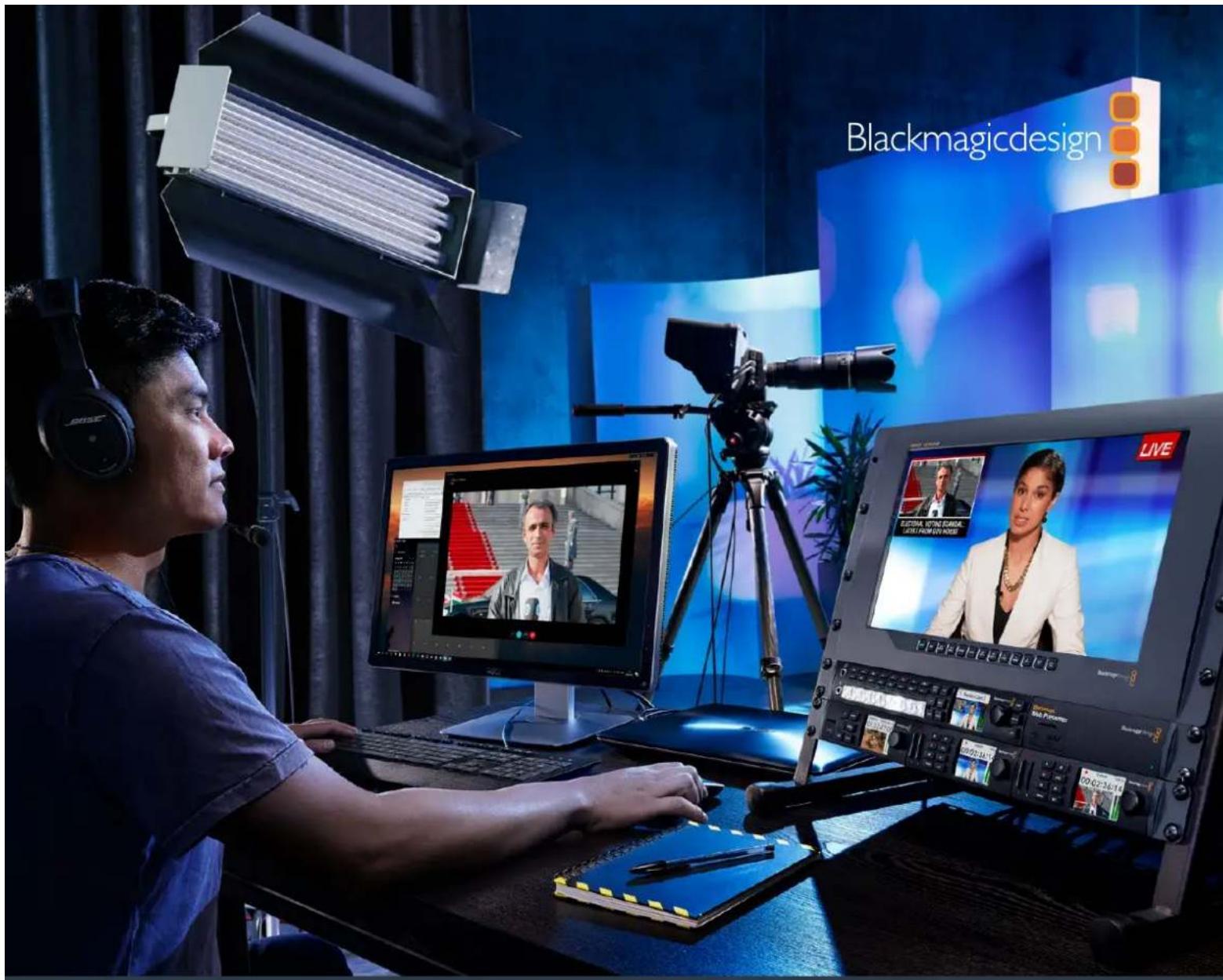


- Blackmagic Web Presenter
- Hoş Geldiniz!
- Grant Petty
- Iik Adimlar
- Güç Kaynagina Takma
- Videooyu Takma
- Sesi Takma
- Bilgisayariniza Baqlama
- Blackmagic Web Presenter'1 Webcam Olarak Kurma
- Blackmagic Web Presenter'I ÜçUNC'u Parti Yazilimlarla Kullanma
- Blackmagic Web Presenter'i Skype ile Kullanma
- YouTube Live ile Internet Üzerinden Yayınkın Blackmagic Web Presenterı Kullanma
- Web Presenter'inizi yeti bir cihaz olarak kurma
- YouTube Live internet yayin kanalinin kurulumu
- Teranex Mini Smart Panel'in Kullanimi
- Teranex Mini Smart Panel'in Kurulumu
- Smart Panel Özellikleri
- Kontrol Butonlari
- 1ve2nolubonlar
- Ayarlar
- Video Giris
- Otomatik
- SDI
- HDMI
- Geç,isler
- Kesme
- Miks
- Dip
- Ses Mikseri
- Master Seviye
- SDI Giris Seviyesi
- SDI Girls
- ACIK
- KAPALI
- AFV
- HDMI Giriş Seviyesi
- HDMI Girls
- XLR Grls Seviyesi
- XLRGiris
- XLRGirsgKaynag
- RCA Girls Seviyesi
- RCA Giris
- Kurulum
- Yazilim
- Varsayilan Fabrika Ayari
- Web Presenter'inizi yeniden ayarlamak icin:
- Dügmeleri kullanarak Video Girisini Değistirmek
- Teranex Mini Rack Shelf
- Dahili Switcher'in Kullanı
- Kamera Tally Kullanimi
- Blackmagic Web Presenter Setup Utility
- Mac OS'i kullanarak dahili yazilimiGPCellemek:
- Windows' kullanarak dahili yazimiGPCellemek:
- Ek Bilgi
- Blackmagic Gömülü Tally Kontrol Protokolu
- Versiyon 1.0 (30/04/14)
- Veri Akti
- Varsaymilar
- Boş Kodlama
- Paket Formatu
- Yardim
- Yardim İçın
- Blackmagic Design Online Destek Sayfalari
- Blackmagic Design Forum
- Blackmagic Design Destek Hizmetiyle Irtibat
- Düzenleyici Bildirim ve Güvenlik Bilgileri
- Düzenleyici Bildirimler
- Avrupa Birliginin elektrikli ve elektronik ekipmanlari atik kontrlu yonetmeligi
- Güvenlik Bilgileri
- Garanti
Marka : Blackmagic Design
Model : Web Presenter
Kategori : Video yayın ekipmanı