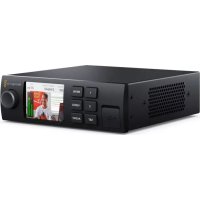
Web Presenter - Videoübertragungsgeräte Blackmagic Design - Kostenlose Bedienungsanleitung
Finden Sie kostenlos die Bedienungsanleitung des Geräts Web Presenter Blackmagic Design als PDF.




| Produkttyp | Videokonverter / Streaming-Interface |
| Marke | Blackmagic Design |
| Modell | Web Presenter |
| Stromversorgung | Netzteil über IEC-Kabel (100-240V AC) |
| Videoeingänge | 1 x SDI (12G), 1 x HDMI |
| Videoausgänge | 1 x SDI Loop, 1 x HDMI Loop, 1 x SDI Programm, 1 x USB (Webcam 720p) |
| 1 x XLR (Mikrofon/Line), 1 x RCA (HiFi), integriertes Audio SDI/HDMI | |
| Audiomischung | Internes Stereo mit Pegelregelung (Master, SDI, HDMI, XLR, RCA) |
| Bis zu 2160p60 | |
| USB-Ausgangsauflösung | 720p (automatische Skalierung) |
| USB-Bildfrequenzen | 20, 15, 10, 5 fps (je nach Software) |
| Mischerfunktion | Integriert 2 Eingänge (erfordert optionales Teranex Mini Smart Panel) |
| Übergangstypen | Schnitt (Cut), Überblendung (Mix), Dip (einstellbare Dauer) |
| Smart Panel | Optional mit LCD-Bildschirm und Bedientasten |
| Tally | Kompatibel mit Blackmagic Kameras (Studio Camera, URSA Mini) |
| Firmware-Update | Über das Dienstprogramm Blackmagic Web Presenter Setup (USB) |
| Betriebstemperatur | Max. 40°C (tropisches Klima) |
| Maximale Höhe | 2000 Meter |
| Garantie | 36 Monate eingeschränkt (Anschlüsse, Kabel usw.: 12 Monate) |
| Pflege und Reinigung | Mit einem trockenen Tuch reinigen; Flüssigkeiten vermeiden |
| Sicherheit | Mit geerdeter Steckdose verwenden; nicht öffnen; ausreichende Belüftung sicherstellen |
| Ersatzteile und Reparatur | Keine vom Benutzer reparierbaren Teile; wenden Sie sich an ein autorisiertes Servicecenter |
Häufig gestellte Fragen - Web Presenter Blackmagic Design
Benutzerfragen zu Web Presenter Blackmagic Design
0 Frage zu diesem Gerät. Beantworten Sie die, die Sie kennen, oder stellen Sie Ihre eigene.
Eine neue Frage zu diesem Gerät stellen
Laden Sie die Anleitung für Ihr Videoübertragungsgeräte kostenlos im PDF-Format! Finden Sie Ihr Handbuch Web Presenter - Blackmagic Design und nehmen Sie Ihr elektronisches Gerät wieder in die Hand. Auf dieser Seite sind alle Dokumente veröffentlicht, die für die Verwendung Ihres Geräts notwendig sind. Web Presenter von der Marke Blackmagic Design.
BEDIENUNGSANLEITUNG Web Presenter Blackmagic Design
Installations- und Bedienungsanleitung
Blackmagic Web Presenter
April 2017
Deutsch

Willkommen!
Vielen Dank, dass Sie sich zum Kauf eines Blackmagic Web Presenters entschieden haben!
Unser Ziel war es, den Blackmagic Web Presenter so zu designen, dass er internetbasiertes Broadcasting und)sogar Videokonferenzen mit Präsentationen extrem vereinfacht.Der Blackmagic Web Presenter underscheidet sich enorm von unseren traditionellen, fur die Postproduktion konziplerten Aufzeinungskarten. Er wandelt SDI- und HDMI-Eingaben in USB-Videoignale um und bedient sich damit des in ihren Computer integrierten Webcam-Treibers.
Das bedeutet, dass sich ab bereits jeder SDI- oder HDMI-Quelle als reguläre Webcam tarnen kann. So{lssst sich jeder mit Webcams compatible Software nun auch mit professionellen Geräten in Broadcastqualität verwenden. Und da alle Videostreaming- und Anruf-Softwares Webcam unterstützen, haben Sie eine riesige Auswahl an Plattformen, die Sie verwenden können.
Anders als Capture-Karten, die alle Pixel der Videoquelle an den Computer senden, reduziert der Blackmagic Web Presenter die Videoauflösung auf 720p. Auch die Video-Framerate verringer er bei entsprechendem Befehl durch die Software auf 20, 15, 10 oder 5 Frames pro Sekunde. Auf diese Weise erhalten Sie Video im 16:9-Format in sehr hoher HD-Qualität. Gleichzeitig sorgt er für gingemögliche Datenraten. So wird gewährleistet, dass Sie Videos auch über reguläre Internetverbindungen zuverlässig streamen können.
Doch der Blackmagic Web Presenter ist viel mehr als nur eine USB-Webcam-Tarnung für SDI- und HDMI-Videoquellen. Er enthalt damit auch einen Livemischer mit zwei Eingängen, mit dem Sie mühelos Mehrkamera-Sendungen oder Präsentationen kreieren können. Alles, was Sie dazu benötigen, ist das optionale Teranex Mini Smart Panel. Über die Tasten 1 und 2 lasst sich live zwischen Quellen hin und her schreiben. Das Teranex Mini Smart Panel unterstützt darüber hinaus eine Videovorschau, Audiogelmeter sowie die Anzeige von Eingabevideonormen und USB-Frameraten.
Bitte sehen Sie auf der Support-Section unter www.blackmagicdesign.com/de nach der aktuellsten Auflage der Bedienungsanleitung sowie Aktualisierungen der Produktsoftware Ihres Blackmagic Web Presenters.itte registrieren Sie beim Herunterladen von Software auch ihre Kontaktdaten, damit wir Sie über neue Versionen informieren konnen. Da wir ständig an neuen Features und Verbesserungen arbeiten, freuen wir uns jederzeit von Ihnen zu horen.

Grant Petty
Anschlieben an das Stromnetz 80
Anschlieben von Videoquellen 80
Anschlieben von Audio 81
Anschlieben an Ihren Computer 81
Den Blackmagic Web Presenter als Webcam einstellen 81
Einsatz des Blackmagic Web Presenters mit Fremdhersteller-Software 82
Einsatz des Blackmagic Web Presenters mit Skype 82
Einsatz des Blackmagic Web Presenters mit YouTube Live 83
Den Blackmagic Web Presenter als neues Gerä einrichten 83
Einrichten eines YouTube Live Streaming-Kanals 85
Einsatz des Teranex Mini Smart Panels 87
Installation eines Teranex Mini Smart Panels 87
Funktionsmerkmale des Smart Panels 88
Einstellungen 88
Videoeingabe 88
Übergänge 89
Audiomixer 90
Setup 92
Ändern des Videoeingangs per Switches 92
Teranex Mini Rack Shelf 93
Einsatz des eingebauten Mischers 94
Arbeiten mit Kamera-Tally 94
Blackmagic Web Presenter Setup Dienstprogramm 96
Anhang 97
Hilfe 99
Gesetzliche Vorschriften und Sicherheitshinweise 100
Garantie 101
Erste Schritte
AnschlieBen an das Stromnetz
Der Einstieg mit Ihrm Blackmagic Web Presenter ist ganz einfach! Sie brauchen bloß ein Stromkabel einzustecken, ihre Video- und Audioquelle anzuschreiben und das Gerät an ihren Computer zu koppeln.
Stecken Sie hierfür ein standardmäßiges IEC-Kabel in die Strombuchse am Geräterücken Ihres Blackmagic Web Presenters. Wir das Gerät mit Strom versorgt, leuchtet das Statusindikatorlampchen in der unteren rechten Ecke der Frontblende Ihres Web Presenters auf.
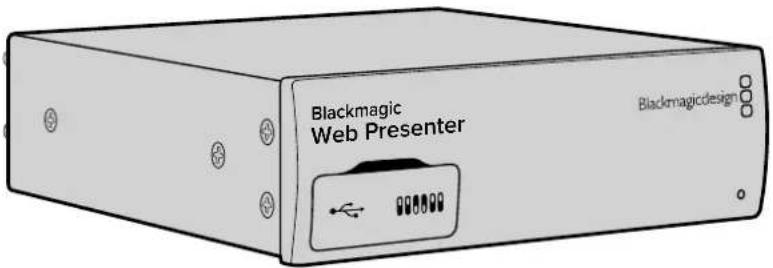
Der Blackmagic Web Presenter understands 12G-SDI-Datenraten und schaltet automatisch zwischen SD, HD und Ultra HD bis 2160p/60 um
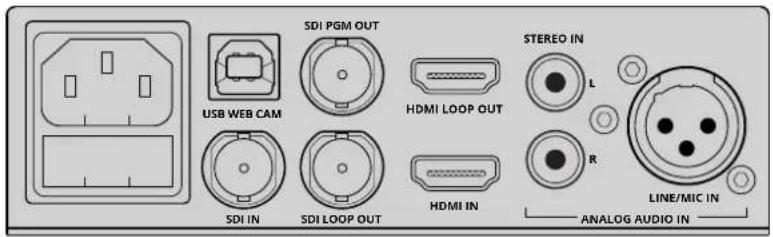
SchlieBen Sie Ihrn Blackmagic Web Presenter mit einem regulären IEC-Stromkabel an das Stromnetz an
Anschließen von Videoquellen
Koppeln Sie als nachstes Ihr Quellvideo an die SDI- oder HDMI-Anschlasse Ihr Blackmagic Web Presenters. Sie werden feststellen, dass es sowohl SDI- als auch HDMI-Durchschnittausgabe gibt. Diese können Sie verwenden, wenn Sie ihren Web Presenter zusammen mit einer Videoverbindung an weiteres Equipment koppeln wollen. Sie konnten die SDI-Ausgabe bspw. an eine MAZ oder einen Monitor durchschnittlichen. Oder schalten Sie den Web Presenter per HDMI zwischen einen Computer und einen Videoprojektor.
Zusätzlich gibt es einen SDI-Programmausgang. Der gibt Video nach der SDI- und HDMI-Umschaltung, jeder noch vor der Abwärtskonvertierung zu 720p-Video aus. Somit hat die SDI-Programmausgabe dieselbe Auflösung wie die Videoeingaben und eignet sich damit perfekt zur Weiterleitung an eine MAZ zur Masteraufzeichnung.
Der Blackmagic Web Presenter understands 12G-SDI und schaltet automatisch zwischen SD, HD und Ultra HD bis 2160p/60 um, wenn sich die Videoeingabeändert. D. h. dass so gut wie jeder eingehende Videosignal für die Ausgabe über USB nach 720p gewandelt wird. Dieses Format hat nicht nur eine hervorragende Qualität sondern auch extrem niedrige Datenraten furs Streaming. Das bedeutet für Sie: Sie können ihre Produktion inHigher aufgelöstem 1080 HD oder Ultra HD fertigstellen und der Web Presenter kummert sich um die Downkonvertierung der Auflösung und Framerate - und das alles in ein und demselben Gerät.
AnschlieBen von Audio
Die SDI- und HDMI-Eingänge unterstützen den Ton. Es gibt noch auch zwei zusätzliche Eingänge für analoges Audio. Der XLR-Audioeingang ist ein Monoeingang, an den Sie Mikrofone anschließen können. Es handelt sich um einen einkanaligen Mono-Eingang, da Mikrofone immer mono sind. Wenn Sie den Mikrofonton davon an diesen symmetrischen XLR-Audioeingang anschließen, wird er intern sowohl an den linken als auch den rechten Audiokanal gesendet. Der zweite Analogaudioeingang ist ein als RCA-Buchsen ausgeführter HiFi-Eingang. Diese Eingang eignet sich für Computerton und Audio von Musikquellen wie Smartphones, Musikplayern, Audiomixern und soccer CD-Playern.
Alle Audioquellen werden hierüber an den internen Stereo-Audiomixer weitergeleitet und Dort gemischt. Wenn Sie den Ton einer bestimmten Audioquelle nicht mit einbeziehen sollen, vergewissern Sie sichitte, dass Sie die Verbindung der Analogaudioquellen trennen oder den Ton von HDMI-Quellen wie Computern ausschalten. Andernfalls wird der Ton von allen Eingangengemischt und an den USB-Audioausgang gesendet.
AnschlieBen an Ihren Computer
Da nun alle Video- und Audioquellen verbunden sind, konnen Sie ihren Blackmagic Web Presenter über den USB-Port an ihren Computer anschließen. Ihr Computer erkennt das Gerät sofort als Videoquelle in Form einer USB-Webcam.
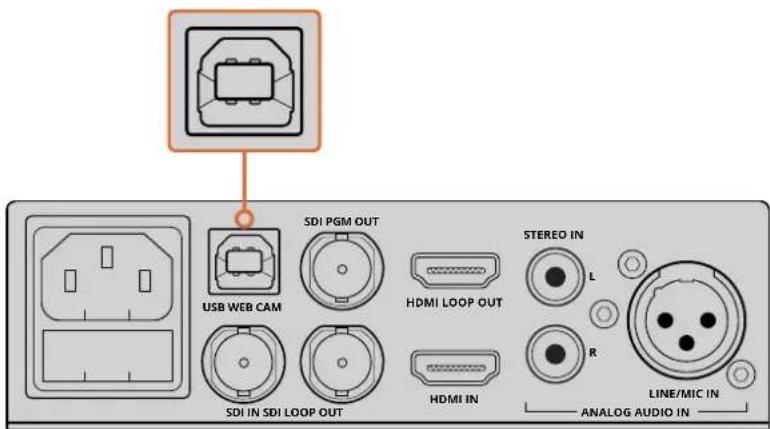
Koppeln Sie ihren Blackmagic Web Presenter über den USB-Port am Geräterücken an ihren Computer
Den Blackmagic Web Presenter als Webcam einstellen
Wahlen Sie nun ihren Blackmagic Web Presenter als Webcam in Verbindung mit ihrer gewünschten Videokonferenz- oder Fremdanbieter-Streaming-Software wie Skype, Open Broadcaster, XSplit Broadcaster oder Periscope.
Weitere Informationen zum Einsatz des Blackmagic Web Presenters mit Skype und YouTube Live finden Sie in den Abschnitten „Einsatz des Blackmagic Web Presenters mit Skype" und „Einsatz des Blackmagic Web Presenters mit YouTube Live" in diesen Handbuch.
Für den Einstieg war das schon alles. Sie sind jetzt startkar für Streamen von attemberaubenden hochwertigen Videos mit gemischtem Ton.itte lesen Sie weiter,um zusätzliche Informationen zu Tallyfunktionen, Einstellungenänderungen und zur Installation des optionalen Teranex Mini Smart Panels zu erhalten.
Einsatz des Blackmagic Web Presenters mit Fremdhersteller-Software
Einsatz des Blackmagic Web Presenters mit Skype
Um den Blackmagic Web Presenter in Verbindung mit Skype nutzen zu konnen, muss zunachst die Skype-Software auf Ihr dem Computer installiert werden. Skype ist kostenfrei und kann von www.skype.com heruntergeladen werden.
1 Offnen Sie Skype nach der Installation.
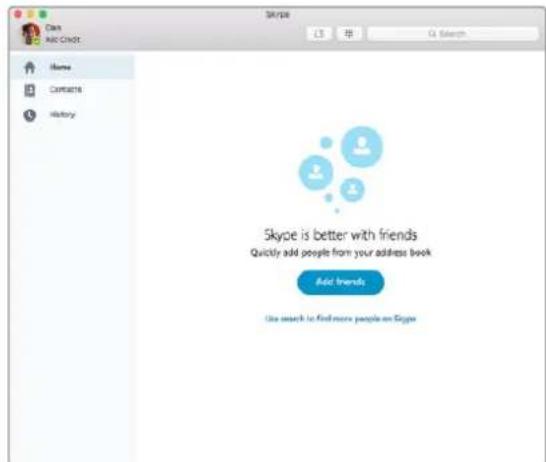
2 Gehen Sie zu „Skype“> „Einstellungen“ und wahren Sie „Audio/Video".
3 Solte Ihr Computer über eine Webcam verfügen, wird diese automatisch ausgewählt. Das Skype-Vorschaufenster zeigt daraufhin das Bild der Webcam an. Wenn Sie auf das Drop-down-MENU halten „Kamera" klichen, konnen Sie den Blackmagic Web Presenter aus der Liste ausgehalten. Daraufhin wird Ihnen das an den Web Presenter angeschlossene Quellvideo im Skype-Vorschaufenster angezeigt.
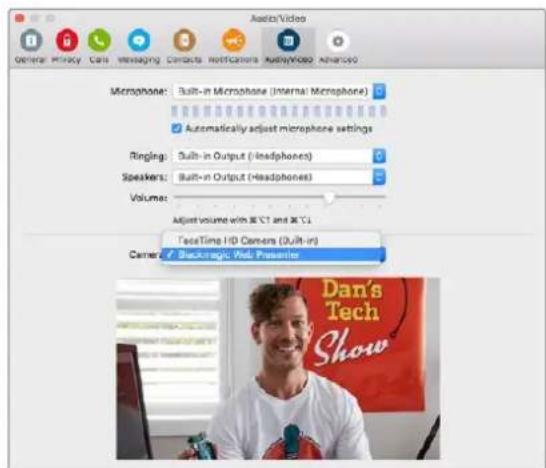
Wahlen Sie den Blackmagic Web Presenter aus dem Drop-down-MENU „Kamera"
HINWEIS Vielleicht ist Ihnen aufgefallen, dass Ihr Bild im Einstellungsfenster von Skype seiterverkehrt ist. Das ist normal, da Skype seinen Nutzern zu Vorschauzwecken ein Spiegelbild anziegt. ihre Videoanrufe werden aber nicht seitverkehrt dargestellt.
4 Im Drop-down-MENU..., Mikrofon" konnen Sie den Blackmagic Web Presenter als Audioquelle auswahlen.
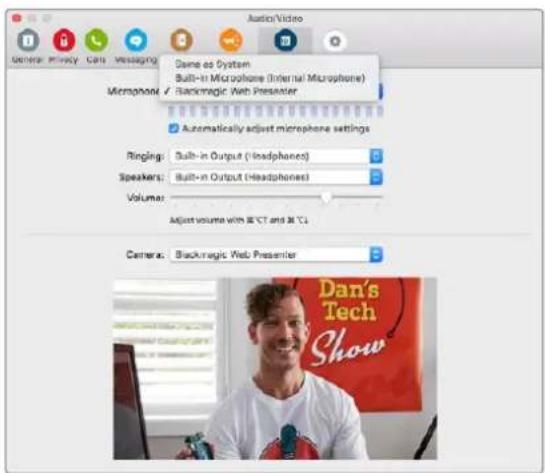
Mehr mussen Sie nicht machen. Sollen Sie jetzt einen Skype-Anruf tätigen, wird die an ihren Blackmagic Web Presenter angeschlossene Videoquelle eingesetzt.
HINWEIS Die Vorgehensweise, wie Sie Skype für den Einsatz mit dem Blackmagic Web Presenter einrichten, ist auf einem Mac OS Computer dieselbe wie auf einem Windows Computer. Weitere Informationen finden Sie auf der Skype Website: www.skype.com
Einsatz des Blackmagic Web Presenters mit YouTube Live
Open Broadcaster ist eine kostenfreie Software, die sich sehr gut furs Streamen über YouTube Live eignet und über folgenden Link heruntergeladen werden kann: https://obsproject.com.
Den Blackmagic Web Presenter als neuen Gerät einrichten
Öffnen Sie die Software nach der Installation.
5 Klicken Sie auf den "+"-Button in der Quellen-Box, um eine Quelle hinzuzufugen und wahlen Sie „Videoaufnahmegerät". Ein Pop-up-Dialogfenster bietet Ihnen daraufhin die Möglichkeit, eine neue Quelle zu kreieren.
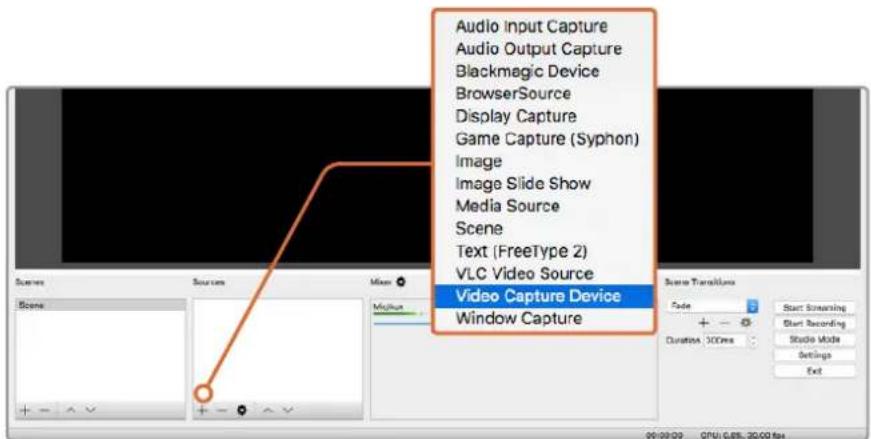
Wahlen Sie „Videoaufnahmegerät" aus der Quellenliste und erstehen Sie eine neue Quelle für den Blackmagic Web Presenter
6 Markieren Sie die Option „Neu erstellen" in der Dialogbox und klichen Sie auf „OK".
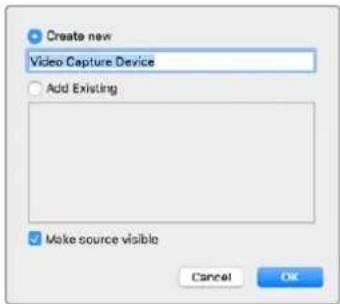
7 Wahlen Sie im Eigenschaftenfenster des neu erstalten Geräts ihren Blackmagic Web Presenter aus dem Drop-down-Menu...,Gerät" aus und klichen Sie auf OK".
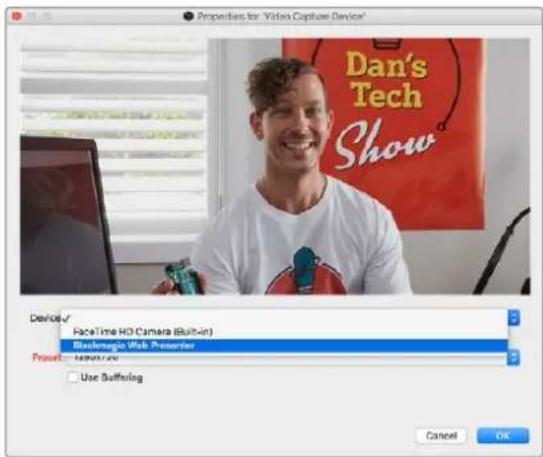
8 Folgen Sie denselben Schritten für Audio. Klichen Sie auf den "+"-Button in der Quellen-Box, um eine Quele hinzuzufugen und wahren Sie „Audio Eingabe Aufnahme". Markieren Sie die Option „Neu erstellen" in der Dialogbox und klichen Sie auf OK". Wahlen Sie im Eigenschaftenfenster des neu erstalten Geräts ihren Blackmagic Web Presenter aus dem Drop-down-MENU..., Gerät" aus und klichen Sie auf OK".
9 Öffnen Sie nun die Einstellungen unter „OBS“ > „Einstellungen“ und klichen Sie auf den „Video“-Tab.
10 Geben Sie für „Basis (Leinwand) Auflösung" und „Ausgabe (skaliert) Auflösung" jeweils die Option „1280x720" vor und klichen Sie auf „OK". Das ermöglich eshlen, das Eingabevide im Vollbildformat zu sehen.
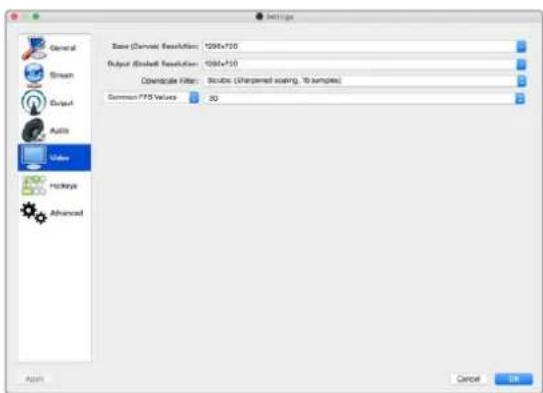
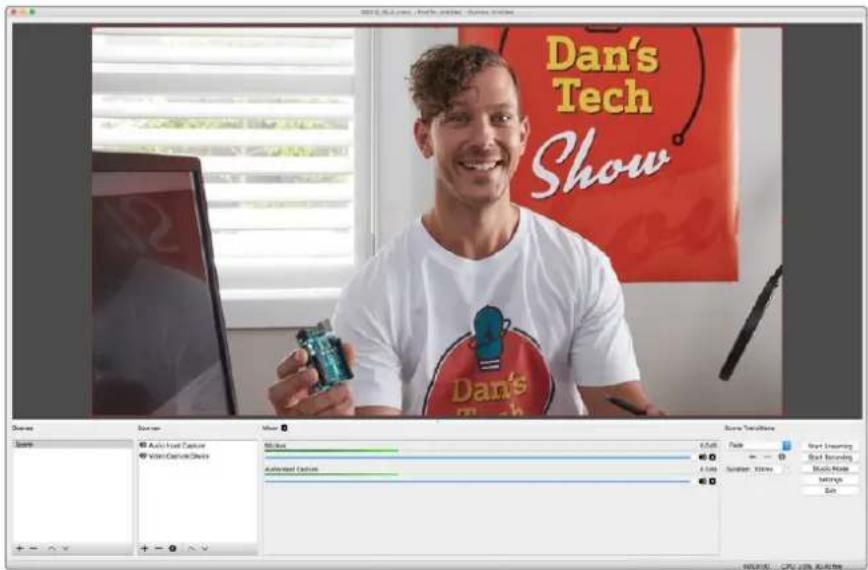
Wenn Sie für Leinwand- und Skalieraufösung 1280 × 720^ vorgegeben, können Sie die Videeingabe im Volibildformat sehen
Einrichten eines YouTube Live Streaming-Kanals
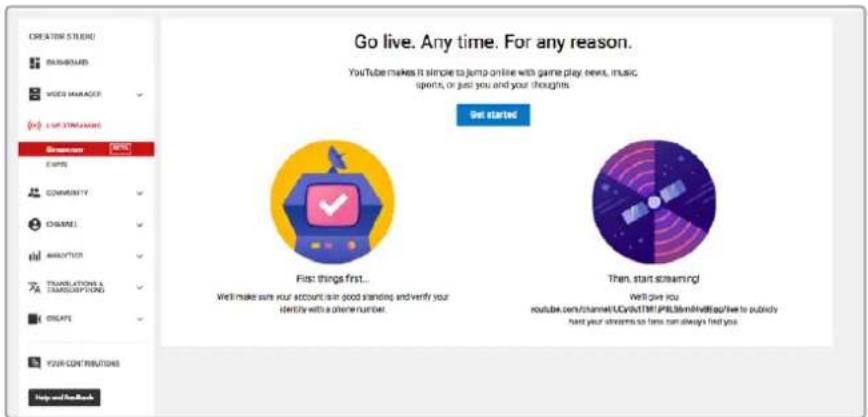
Nun ist es an der Zeit, einen YouTube Live Streaming-Kanal zu erstellen. Gehen Sie in Ihr dem Browser zu www.youtube.com/livedashboard und loggen Sie sich ein bzw. erstellen Sie ein neuen Google-Konto.
1 Klichen Sie links auf "Livestreaming" und anschließend auf "Jetzt starten".
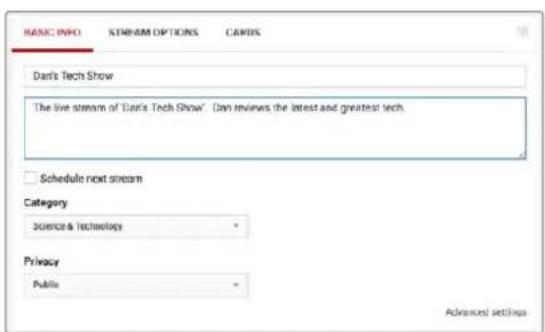
2 Vervollständigen Sie die Angaben zu ihrem Stream und legen Sie fest, ob er öffentlich oder privat sein soll.
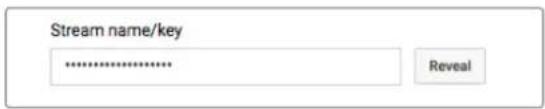
3 Klicken Sie auf den „Anzeiigen“-Button am unteren Rand der Seite. Markieren Sie den Streamschlüssel und wahlen Sie dann per Rechtsklick „Kopieren“. Das Kopieren dieser Information ist notwendig, weil der Schlüssel im nachsten Schritt in die Open Broadcaster Software eingefegt werden muss.
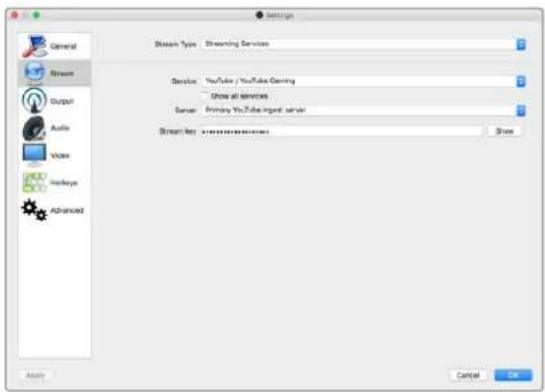
4 Gehen Sie in der Open Broadcaster Software unter „Einstellungen" zum „Stream"-Tab. Wahlen Sie unter „Plattform" YouTube aus und fugen Sie den Schlüssel in das Feld „Streamschlüssel" ein.
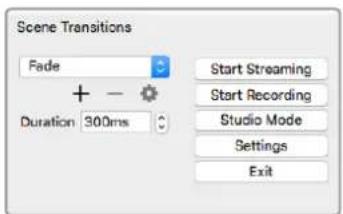
5 Klicken Sie anschließend im Hauptfenster der Open Broadcaster Software auf den Button „Streaming starten". Ihr Stream sollen die aufhin gesendet werden.
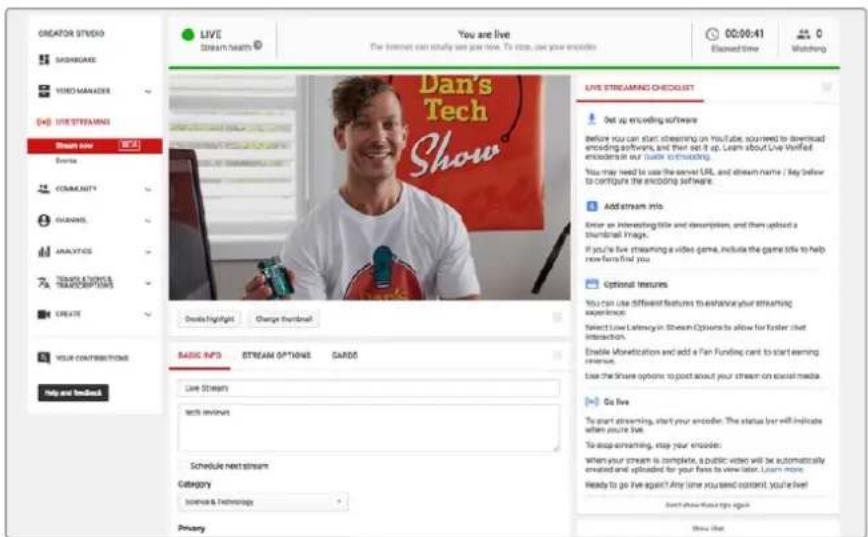
6 Zurück im Browserändert sich Ihr Streaming-Status zu „Online" und Sie konnen ihren Live-Stream sehen.
HINWEIS Die Vorgehensweise, wie Sie Open Broadcaster für den Einsatz mit dem Blackmagic Web Presenter einrichten, ist auf einem Mac OS dieselbe wie auf einem Windows Computer. Weitere Einzelheiten finden Sie unter: https://obsproject.com.
Einsatz des Teranex Mini Smart Panels
Das optionale Teranex Mini Smart Panel lasst sich an der Vorderseite Ihres Blackmagic Web Presenters anbringen und ersetzt die standardmäßige Frontblende. Die Tasten des Smart Panels erlauben das Mischen von Quellen. Über das LCD konnen Sie eingehendes Video sowie Statusinformationen wie Videoeingabquelle, Videoformat und USB-Ausgabe-Framerate überprüfen.
Installation eines Teranex Mini Smart Panels
Die Installation Ihres optionalen Smart Panels ist einfach. Panel und Frontblende sind während des Betriebs austauschbar, d. h. Ihr Blackmagic Web Presenter braucht während der Installation nicht ausgeschaltet zu werden.
Entferen Sie die zwei M3-Schrauben auf beiden Seiten der Frontblende Ihres Blackmagic Web Presenters mithilfe eines PZ-Schraubendrehers der Gröbe 2. Nehmen Sie die Blende vorsichtig von der Vorderseite Ihres Web Presenters ab.
2 In der unteren Ecke der Innenseite der Standardblende befindet sich ein transparentes Plastikrohrchen. Dieses Rohrchen leitet das Licht der LED im Innern des Web Presenters an den Statusindikator der Standardblende weiter und erleuchtet diesen. Belassen Sie das Rohrchen davon an der Standardfrontblende.
TIPP Sollen Sie die Standardfrontblende erneut anbringen, vergewissern Sie sich, dass das Lichtrohrchen auf den Schlitz an der Vorderseite des Geräts ausgerichtet ist.
3 Richten Sie die Verbinder an der Rückseite des Smart Panels auf deren Gegenstände an der Front Ihres Blackmagic Web Presenters aus. Drücken Sie das Smart Panel liegt gegen das Gerät, bis die Verbinder fest sitzen. Das Smart Panel solle prazise angelegt sein und fest an der Vorderseite Ihres Web Presenters einrasten.
4 Setzen Sie die vorhandenen M3-Schrauben der Frontblende wieder ein.
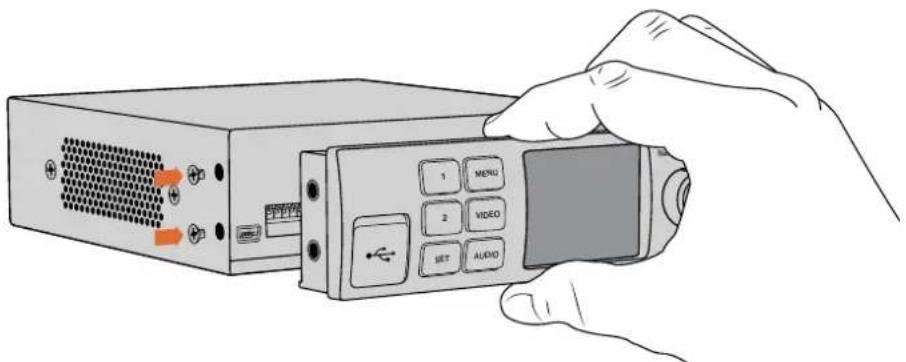
Wenn Sie das Teranex Mini Smart Panel zur Installation oberhalb bzw. unterhalb des Verbinders zwischen Finger und Daumen halten,{lss es sich leichter aufsetzen
Wenn Ihr Blackmagic Web Presenter in einer Teranex Mini Rackwanne installiert ist,nehmen Sieihn aus dem Rack hersus,um an die Schrauben der Frontblende zu gelangen.Weitere Informationen finden Sie im Abschnitt „Teranex Mini Rack Shelf". Auf den USB-Port des Web Presenters kann auch bei Verwendung des Smart Panels zugegriffen werden. Offnen Sie einfach die USBGummiabdeckung, um an den Port zu gelangen.
Funktionsmerkmale des Smart Panels
Bedientasten
Die Tasten 1 und 2
Bei Installiertem Smart Panel wird die Mischfunktion Ihres Blackmagic Web Presenters aktiviert. Wenn Sie also ein Programm übertragen, können Sie mithilfe der Tasten 1 und 2 zwischen SDI- und HDMI-Eingabequellen hin und her schalten. Taste 1 selektiert den SDI-Eingang, Taste 2 hingegen den HDMI-Eingang.
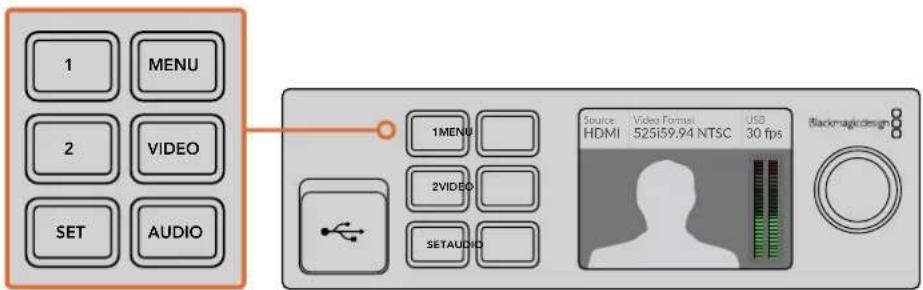
Das Teranex Mini Smart Panel aktiviert die Mischerfungtion auf Ihrrem Web Presenter, sodass Sie per Druck auf die Tasten 1 und 2 live zwischen SDI- und HDMI-Eingabequellen schneiden konnen
Einstellungen
Mit einem Teranex Mini Smart Panel an Ihr Web Presenter{lssen sich Übergangsdauern, Audiomixereinstellungen u.v.m.ändern.Drucken Sie einfach die MENU-Taste,um auf das Einstellungsmenu zuzugreifen.Navigieren Sie zum Ändern von Einstellungen anschliebend mithilfo des Drehknopfs und der SET-Taste durch das Menu.
Ein weiterer Druck auf die MENU-Taste bringt Sie zum vorherigen Menüpunkt zurück. Drücken sie die MENU-Taste wieder und wieder, bis Sie zurück zum Homescreen gelangen.
Videoeingabe
Ihr Blackmagic Web Presenter kann unter „Video Input" so eingestellt werden, dass er angeschlossene Eingaben automatisch erkennt und die Programmausgabe entsprechend anpasst. Sie haben aber auch die Möglichkeit, nur die SDI- oder HDMI-Anschlüsse Ihr's Web Presenters zu nutzen. Die Einstellungen hierfür setzen sich mithilfe der integrierten Switches ändern, sollen die originale Standardblende angebracht sein. Weitere Informationen finden Sie im Abschnitt „Ändern des Videoeingangs per Switches".
TIPP Wenn Sie eine Videoeinstellungändern möchten, können Sie das Hauptmenu per Druck auf die VIDEO-Taste an der Frontblende überspringen und(sofort zu den Videoeinstellungen gelangen.
Auto
Nutzen Sie diese Einstellung, wenn Sie möchten, dass der Web Presenter den SDI- oder HDMI-Eingang je nach angeschlossener Videoquelle automatisch wählt. Solte sowohl eine SDI- als auch eine HDMI-Quelle angeschlossen sein, schaltet der Web Presenter automatisch auf den SDI-Eingang.
SDI
Mit dieser Einstellung nutzt der Web Presenter ausschließlich den SDI-Eingang.
HDMI
Mit dieser Einstellung nutzt der Web Presenter ausschließlich den HDMI-Eingang.
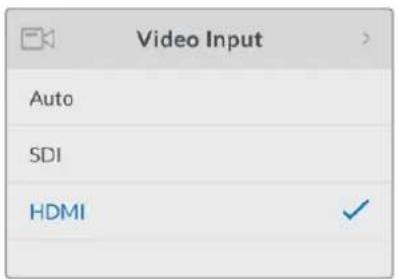
Nutzen Sie die Videoeingabe Einstellungen, um den gewünschten Eingang festzulegen, oder wahren Sie „Auto“, damit der Blackmagic Web Presenter die Videoquelle automatisch erkennt
TIPP Soltte ein Videosignal über jenen Eingang empfangen werden, der nicht ausgewähl ist, wird schwarzer Bildschirminhalt angezeigt. Wahlen Sie in thisem Fall einfach den entsprechenden Eingang oder stellen Sie ihren Web Presenter auf „Auto".
Übergänge
Beim Mischen einer Live-Übertragung mit der integrierten Misperfunktion Ihres Blackmagic Web Presenters wird der Standardübergang mit einer gängigen halbsekündigen Blende ausgeführlt. Die Dauer und Übergangsart konnen Sie bei Bedarf jedoch unter „Transition"ändern. Ihr Web Presenter führt)sagar Dip- und Cut-Übergänge aus.
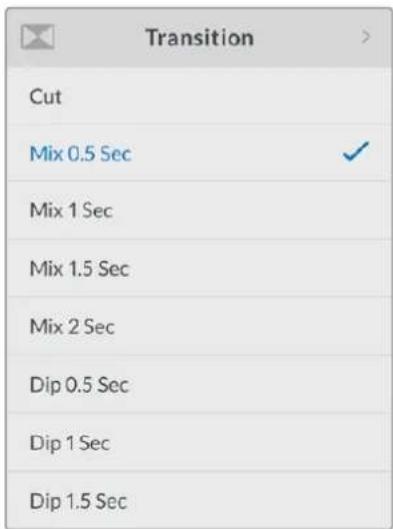
Anhand der Übergangseinstellungen „Transition“ konnen Sie den Blendentyp und die Dauer wahlen
Cut
Wenn Sie zwischen Videoquellen sauber hin und her schneiden wollen, wahlen Sie den Schnittübergang „Cut".
Mix
Der Übergang „Mix" ist eine normale Cross-Blende. Das bedeutet, dass die eine Videoquelle innerhalb einer festgelegten Zeit sanft in die andere überblendent. Ändern sie die Übergangsdauer, indem Sie eine der Mix-Voreinstellungen wahren.
Dip
Der Dip-Übergangähnelt einem Mix. Hierbei wird jederoch zunachst sanft nach Schwarz geblendet und anschließlich zur nachsten Videoquelle. Wahlen Sie eine der Voreinstellungen für die Dauer des Dip-Übergangs aus der Menüliste.
Audiomixer
Die Audiomixereinstellungen geben Ohnen die Kontrolle über ihren Ton. Hier konnen Sie bspw. den Ton für jeder Eingang aktivieren bzw. deaktivieren, die Tonpegel anpassen oder den XLR-Eingabepegel auf Mic oder Line Level einstellen. Drehen Sie den Drehregler im oder gegen den Uhrzeigersinn, um die Einstellung anzupassen.
TIPP Wenn Sie eine Audioeinstellung ändern möchten, können Sie das Hauptmenu per Druck auf die AUDIO-Taste an der Frontblende überspringen und sofort zu den Audioeinstellungen gelangen.
Master Level
Benutzen Sie den Drehregler, um den Audiopegel für die Programmausgabe anzuheben oder zu senken. Diese Einstellung wirkt sich auf die Gesamtlautstärke der gesendeten MasterAbmischung aus.
SDI Input Level
Legen Sie mithilfe dieser Einstellung die Stärke der Audiopegel für die SDI-Videoeingabe fest.
SDI Input
Mit dem Drehregler lässt sich der Ton für den SDI-Eingang auf ON, OFF und AFV (Audio folgt Video) stellen.
ON
Wird die Einstellung ON gewählt, ist der Ton des SDI-Eingangs immer im Programmaudio enthalten. Über die Einstellung „SDI Input Level" lasst sich der Audiopegel für die Programmausgabe anheiten oder senken.
OFF
Stellen Sie den SDI-Eingang auf OFF, wenn Sie nicht möchten, dass der Ton vom SDI-Eingang in den Programmton integriert wird.
AFV
Ist die Option Audio folgt Video aktiviert, wird der Ton des SDI-Eingangs nur dann im Master-Programmton zu horen sein, wenn die SDI-Videoeingabe auf den Programmausgang geschalte ist.
HDMI Input Level
Legen Sie mithilfe dieser Einstellung die Stärke der Audiopegel für die HDMI-Videoeingabe fest.
HDMI Input
Mit dem Drehregler lasst sich der Ton für den HDMI-Eingang auf ON, OFF und AFV (Audio folgt Video) stellen.
ON
Wird die Einstellung ON gewählt, ist der Ton des HDMI-Eingangs immer im Programmaudio enthalten. Über die Einstellung „HDMI Input Level"lässt sich der Audiopegel für die Programmausgabe anheben oder senken.
OFF
Stellen Sie den HDMI-Eingang auf OFF, wenn Sie nicht möchten, dass der Ton vom HDMI-Eingang in den Programmton integriert wird.
AFV
Ist die Option Audio folgt Video aktiviert, wird der Ton des HDMI-Eingangs nur dann im Master-Programmton zu horen sein, wenn die HDMI-Videoeingabe auf den Programmausgang geschalte ist.
XLR Input Level
Legen Sie mithilfe dieser Einstellung die Stärke der Audiopegel für die XLR-Audioeingabequelle fest.
XLR Input
Schaltet den Ton der XLR-Eingabe ein bzw. aus.
XLR Input Source
Stellen Sie den Pegel der Eingabequelle auf Mic oder Line Level ein.
Die Signalstarke eines Mikrofons liegt in der Regel unter der von Audiowedergabegeräten. Um die geringere Signalstarke zu kompensieren, kann der Tonpegel des Blackmagic Web Presenters auf „Mic" gestellt werden. Dadurch wird das Eingabesignal verstärkt. Stellen Sie den XLR-Eingabepegel für alle anderen Geräte, die keine Mikrofone sind, auf „Line".
RCA Input Level
Legen Sie mithilfe dieser Einstellung die Stärke der Audiopegel fur die RCA-Audioeingabequelle fest.
RCA Input
Schaltet den Ton der RCA-Eingabe ein bzw. aus.
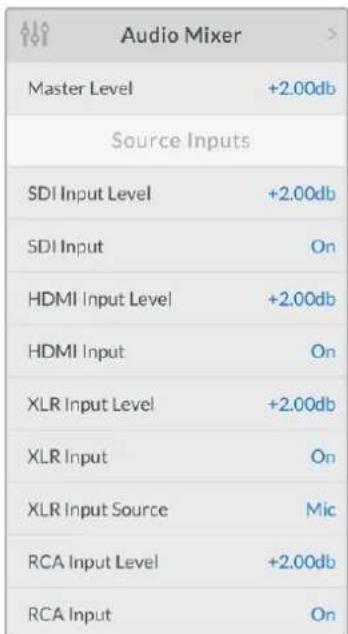
Schalten Sie den Ton für jeder Eingang ein oder aus und passen Sie die Pegel unter „Audio Mixer" an
Setup
Überprüfen Sie anhand der „Setup“-Einstellungen, welche Softwareversion derzeit auf Ihr Web Presenter installiert ist. Darüber hinaus können Sie ihren Web Presenter auf seine Werkseinstellungen zurücksetzen.
Software
Über die „Software“-Einstellung konnen Sie überprüfen, welche Softwareversion derzeit auf Ihr dem Web Presenter installiert ist.
Factory Default
Wenn Sie mit einem neuen Projekt beginnen möchten, kann es hilfreich sein, den Web Presenter auf seine Werkseinstellungen zurückzusetzen.
So setzen Sie den Web Presenter auf seine Werkseinstellungen darüber:
1 Drücken Sie die MENU-Taste und navigieren Sie mithilfe des Drehreglers zu „Setup". Drücken Sie die SET-Taste, um den Menupunkt aufzurufen.
2 Wahlen Sie,Factory Default und drucken Sie die SET-Taste.
3 Nun haben Sie die Möglichkeit, die Aktion zu bestätigen oder abzubrechen.
Bestätigen Sie die Aktion, zeigt Ihr Web Presenter den Indikator „Resetting" an. Ist der Vorgang abgeschlossen, kehrt das LCD zum Homescreen zurück und alle Einstellungen sind auf ihren Werkszustand zurückgesetzt.
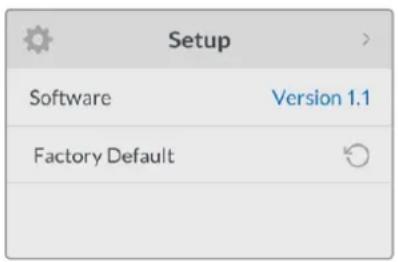
Überprüfen Sie unter „Setup" die derzeitig auf Ihr Blackmagic Web Presenter installierte Softwareversion oder setzen Sie den Web Presenter auf seine Werkseinstellungen zurück
Ändern des Videeingangs per Switches
Ihr Blackmagic Web Presenter verfügbar über keine Switches, auf die Sie von der Standardfrontblende aus zugreifen konnen. Stellen Sie die Videoeingabe hierüber auf SDI, HDMI oder AUTO ein. Ist ein Teranex Mini Smart Panel installiert, werden die Funktionen der Switches über das LCD-Menu der optionalen Frontblende gesteuert.
Das Ändern von Einstellungen per Switches ist kinderleicht! Bringen Sie die Switches mithilfe einer Stiftspitze einfach je nach Bedarf in ihre ON- oder OFF-Position. Die korrekten Switch-Positionen für den gewünschten Eingang finden Sie in der Switch-Legende, die am Boden des Web Presenters abgedruckt ist.
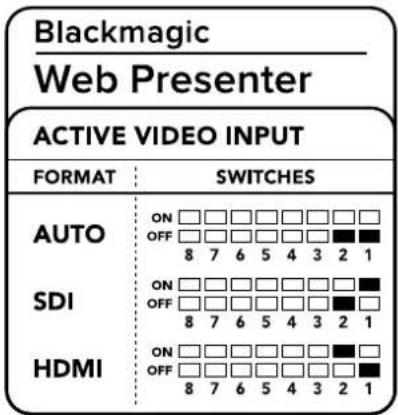
AUTO
Stellen Sie Switches 1 und 2 auf OFF. Nutzen Sie diese Einstellung, wenn Sie möchten, dass der Web Presenter den SDI- oder HDMI-Eingang je nach angeschlossener Videoquelle automatisch wählt. Sollte sowohl eine SDI- als auch eine HDMI-Quelle angeschlossen sein, schaltet der Web Presenter automatisch auf den SDI-Eingang.
SDI
Stellen Sie Switch 2 auf OFF und Switch 1 auf ON. Mit dieser Einstellung nutzt der Web Presenter ausschließlich den SDI-Eingang.
HDMI
Stellen Sie Switch 2 auf ON und Switch 1 auf OFF. Mit dieser Einstellung nutzt der Web Presenter ausschließlich den HDMI-Eingang.
Teranex Mini Rack Shelf
Die Teranex Mini Rack Shelf ist eine 1-HE-Rackwanne mithilfe derer Sie ihren Blackmagic Web Presenter in einem Broadcast-Rack oder Road-Case installieren konnen. Der Web Presenter ist so Klein, dass er zusammen mit anderen Blackmagic Design Equipment ähnlicher Groß wie bspw. Teranex Mini Konvertertern, dem Blackmagic MultiView 4 und einem HyperDeck Studio Mini im Rack installiert werden kann. Der Blackmagic Web Presenter bietet Ihnen zum Beispiel in Verbindung mit zwei HyperDeck Studio Minis die Möglichkeit, ihre Videoquellen wiederzugegeben, während die Programmausgabe des Web Presenters aufgezeichnet wird. Dank这点es Modulardesigns konnen Sie sich ihre ganz eigenen Videolösungen zusammenstellen. Die sind nicht nur portabel, sondern auch bedienfreundlich!
Um ihren Blackmagic Web Presenter in einer Teranex Mini Rack Shelf zu installmenten, brauchen Sie nur - falls vorhanden - die Gummüfe zu entfernen und das Gerät an den unteren Montagebohrungen auf die Trägerplatte der Rackwanne festzuschrauben. Die Teranex Mini Rack Shelf wird mit zwei Standard-Zierblenden gefleiert. Wenn Sie also nicht alle Plätze in der Rackwanne mit weiterem Blackmagic Design Equipment besetzen, verdecken Sie die verbleibenden Lücken einfach mit den Zierblenden.
Weitere Informationen finden Sie auf der Blackmagic Design Website unter www.blackmagicdesign.com/de

Mit dem Teranex Mini Rack Shelf konnen Sie ihren Blackmagic Web Presenter zusammen mit weiteren Blackmagic Design Produktien derselben Groß im Rack montieren. Dazu zahlen bspw. die Teranex Mini Konverter sowie der HyperDeck Studio Mini
Einsatz des eingebauten Mischers
Der Blackmagic Web Presenter hat einen eingebauten Mischer mit zwei Eingangen an Bord. Für den Zugriff auf diese Funktion, ist jeder die Installation des Teranex Mini Smart Panels notwendig. Das Panel erweitert den Web Presenter um einen LCD-Bildschirm und Drucktasten zur Bedienung des eingebauten Mischers. Sobald das Teranex Mini Smart Panel installiert ist, wird die Mischerfungtion aktiviert.
Wenn sowohl SDI- als auch HDMI-Videoquellen angeschlossen sind, wird der HDMI-Eingang synchronisiert. So kann unterbrechungsfrei zwischen beiden Eingangen hin und her geschritten werden. Genau das macht den Web Presenter zum Livemischer.
Wenn Sie vom eingebauten Mischer Gebrauch machen möchten, drücken Sie am Smart Panel einfach die Taste 1, um SDI als Videoquelle zu wahren oder auf Taste 2, um die HDMI-Videoquelle zu selektieren. Sobald eine der beiden Tasten angewählt ist, führt der Web Presenter einen Übergang aus. Sie konnten bspw. einen Computer mit einer Slide-Show an den HDMI-Eingang und eine Kamera an die SDI-Quelle anschließen. So gelingen Ohnen professionelle Live-Präsentationen, indem Sie einfach zwischen den Taste 1 und 2 hin und her wechseln. Über das LCD konnen Sie die derzeitige Eingabe, Videovorschau und die Audiodegel noch einmal überprüfen.
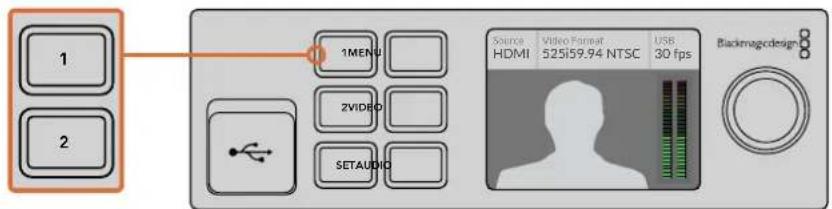
Drucken Sie beim Mischen einer Live-Sendung mit dem Blackmagic Web Presenter die Tasten 1 und 2 am Teranex Mini Smart Panel, um zwischen SDI- und HDMI-Eingaben zu schreiben
HINWEIS Der Standardübergang ist eine Mix-Blende von einer halben Sekunde. Ist jedoch das Teranex Mini Smart Panel installiert, können Sie im LCD-MENU unter "Transition" eine alternative Zeitspanne und Übergangsart auswahlen. Weitere Informationen erhalten Sie im Abschnitt „Einstellungen" in diesen Handbuch.
Arbeiten mit Kamera-Tally
Blackmagic Design Studiok cameras und ATEM Mischer verfügen über eine Tallyfungtion. Hierbei werden Tallyinformationen über einen Programm-Return-Feed vom Mischer an die Kamera gesendet. Auch Ihr Blackmagic Web Presenter bietet diese Funktion. So konnen Sie bei Verwendung der Mischerfungtion immer sehen, welche Kamera gerade auf Sendung ist.
Die Verwendung der Tallyfunktion istrecht simpel. Koppeln Sie dazu einfach den SDI-Ausgang einer Blackmagic Studio Camera an Ihren Web Presenter und anschlieBend den Programmausgang des Web Presenterzurück an den Kameraprogramm-SDI-Eingang. Wenn Sie nun die PGM-Taste an der Kamera drucken, erscheint das Programmvideo des Web Presenterz auf der Kamera. Doch das Tolle ist: Ab sofort werden Tallyinformationen zur Kamera geschickt.
Der SDI-Videoeingang dient als Tally für „Camera 1" und der HDMI-Eingang für „Camera 2". Deshalb muss die Kameranummer in den Kameraeinstellungen vorgegeben werden. In diesen Beispiel benutzen wir für die Kamera den SDI-Eingang. Demnach solte die Kamera auf „Camera 1" eingestellt sein. Ist das getan, drücken Sie die Taste 1 an der Frontblende des Web Presenters. Daraufhin sollte das Tally an der Kamera aufleuchten.
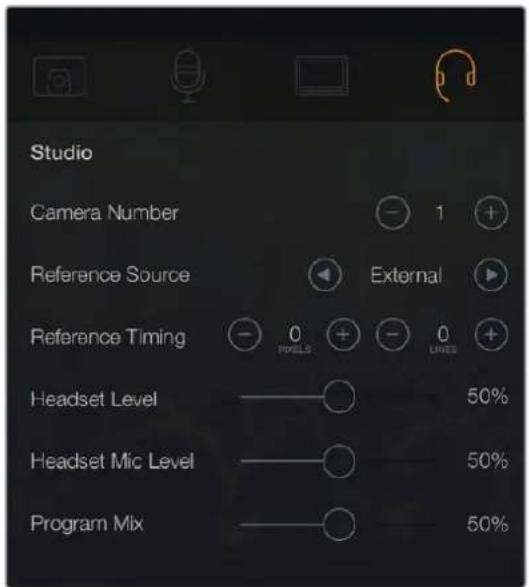
Stellen Sie die Kameranummer für die via SDI verbundene Blackmagic Studio Camera auf dem LCD im „Studio“-Tab auf „1" ein
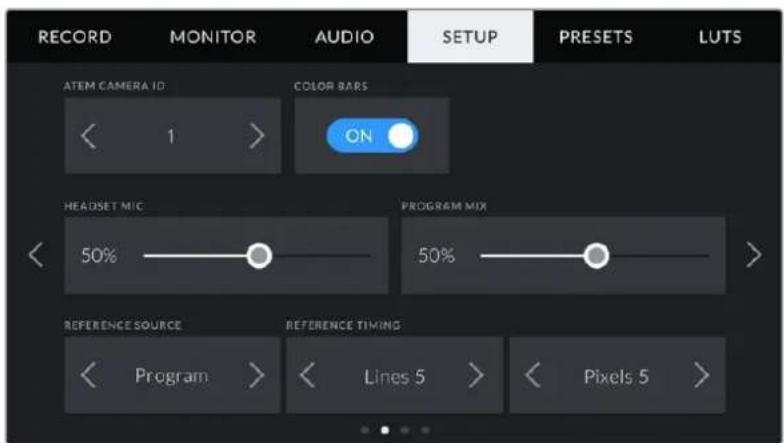
Stellen Sie die Kameranummer für die via SDI verbundene Blackmagic URSA Mini auf dem LCD im „Setup“-Tab auf „1" ein
Bei einer Präsentation kann es für den Vortragenden sehr hilfreich sein, an der jeweiligen On-Air-Kamera ein klares rotes Tally zu sehen. So weiß er jederzeit, wenn er auf Sendung ist. Auch bei einer Blackmagic URSA Mini in Verbindung mit einem Blackmagic URSA Studio Viewfinder profitieren Moderatoren von einem großen roten Tally. Eine praktische Lösung!
Die Tallyfunktion wird von der Blackmagic Studio Camera, der Blackmagic Micro Studio Camera und der Blackmagic URSA Mini unterstützt. Weitere Informationen zum Einrichten der Tallyfunktion finden Sie in den Handbuchern „Blackmagic URSA und Blackmagic URSA Mini" sowie „Blackmagic Studio Camera". Diese können unter www.blackmagicdesign.com/de/support heruntergeladen werden.
Blackmagic Web Presenter Setup Dienstprogramm
Hin und wieder werden auf der Blackmagic Design Website Aktualisierungen für die Produktsoftware Ihres Blackmagic Web Presenters zur Verfügung gestellt. Diese Aktualisierungen werden über das Blackmagic Web Presenter Setup Dienstprogramm auf Ihr Web Presenter installiert. Wir empfehlen Ohnen, das Setup-Dienstprogramm für die Aktualisierung Ihres Web Presenters herunterzuladen, damit Sie immer von neuen Funktionen und Optimierungen profitieren können.
So aktualisieren Sie die Produktsoftware unter Mac OS:
1 Laden Sie Blackmagic Web Presenter Setup herunter und entpacken Sie die Datei.
2 Öffnen Sie das Disk-Image, das daraufhin entscheidt und starten Sie den Blackmagic Web Presenter Setup Installer.
Folgen Sie den Anweisungen auf dem Bildschirm.
3 Koppeln Sie ihren Web Presenter nach abgeschlossener Installation über den USB-Port an der Frontblende an den Computer. Entfernen Sie die Staubschutzkappe aus Gummi, um auf den USB-Port zugreifen zu konnen.
4 Starten Sie Blackmagic Web Presenter Setup und folgen Sie etwaigen Bildschirmanweisungen, die Produktsoftware zuactualisieren. Soltte keine Meldung erschienen, ist die Produktsoftware auf dem neuesten Stand und Sie müssen nichts weiter tun.
SoactualisierenSie die ProduktsoftwareunterWindows:
1 Laden Sie Blackmagic Web Presenter Setup herunter und entpacken Sie die Datei.
2 Sie sollenn nun den Blackmagic Web Presenter Setup Ordner sehen, der these Handbuch und den Blackmagic Web Presenter Setup Installer enthalt. Starten Sie den Installer per Doppelklick und folgen Sie den Anweisungen auf dem Bildschirm, um die Installation abzuschreiben.
3 Koppeln Sie ihren Web Presenter nach abgeschlossener Installation über den USB-Port an der Frontblende an den Computer. Entfernen Sie die Staubschutzkappe aus Gummi, um auf den USB-Port zugreifen zu konnen.
4 Starten Sie Blackmagic Web Presenter Setup und folgen Sie etwaigen Bildschirmanweisungen, die Produktsoftware zuactualisieren. Soltte keine Meldung erschienen, ist die Produktsoftware auf dem neuesten Stand und Sie müssen nicht weiter tun.
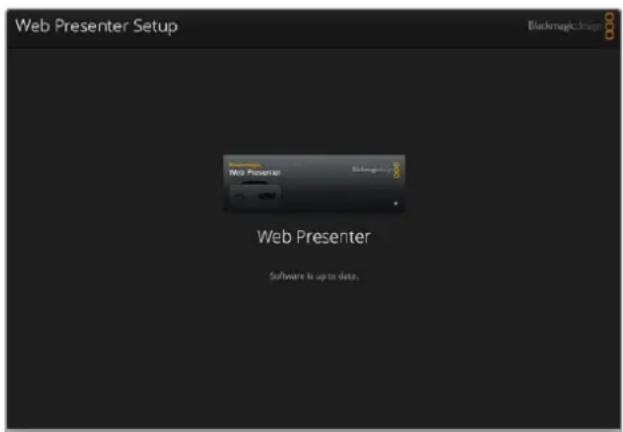
Die neueste Version des Setup-Dienstprogramms fur Ihren Blackmagic Web Presenter erhalten Sie im Blackmagic Design Support-Center unter www.blackmagicdesign.com/de/support
Anhang
Dieser Abschnitt richtet sich an Fremdentwickler oder Benutzer, die ihr System um Unterstützung des eingebetteten Tallysteuerungsprotokolls „Blackmagic Embedded Tally Control Protocol" erweitern wollen. Er beschrieb das Protokoll zur Übermittlung von Tallydaten, die in den inaktiven Bildbereich eines digitalen Videodatenstroms eingebettet werden.
Datumstrom
Ein Mastergerät, wie beispelsweise ein Broadcast-Mischer, bettet Tallydaten in seinen Programm-Feed ein, der dann an eine Reihe von Slave-Geräten, wie Kameras oder Kamerasteuergeräte, übermittelt wird. Die von Slave-Geräten ausgehenden Signale werden normalerweise zum MasterGerät zurückgebungfrucht, können jedoch auch an einen Videomonitor übermittelt werden.
Der primäre Tallydatenstrom ist der vom Master-Gerät an die Slave-Geräte gesandte. Jedes Slave-Gerätarf seine Geräte-ID einsetzen, um relevante Tallydaten zu extrahieren und anzuzeigen.
Slave-Geräe durchlaufen die an ihren Ausgängen anliegenden Tallydatenpakete und aktualisierenden Tallystatus des Monitors. Dies bewirkt, dass ein an den jeweiligen Ausgang angeschlossenes Monitorgerät den Tallystatus anzeigt, ohne die ID des kontrollierten Geräts zu kennen.
Prämissen
Datenausrichtung bzw. Padding wird im Protokoll ersichtlich. Die Bit-Felder werden ausgehend von den niederwertigsten (LSB) gesackt.
Kodierung über Austastlücken (Blanking)
Pro Videoeinzelbild kann ein Tallysteuerpaket übermittelt werden. Die Kodierung von Paketen erfolgt als SMPTE 291M Paket mit DID/SDID x51/x52 im aktiven Bereich von VANC-Zeile 15. Ein Tallysteuerpaket kann bis zu 256 Bytes Tallyinformationen enthalten.
Paketformat
Jeder Tallystatus besteht aus einer Datenmenge von 4 Bits:
uint4
Das erste Byte des Tallypakets enthalt den Tallystatus des Monitorgerats und eine Versionsnummer.
Darauffolgende Bytes eines Tallypakets enthalten den Tallystatus fur Paare von Slave-Geräten. Das Master-Gerät übermittelt den Tallystatus für die Anzahl der konfigurierten bzw. Unterstützungen Geräte bis zu maximal 510 Stück.
struct tally
uint8
Am schnellsten erhalten Sie Hilfe online über die Support-Sections der Website von Blackmagic Design. Sehen Sie Dort nach dem aktuellsten Support-Material für ihren Blackmagic Web Presenter.
Blackmagic Design Online Support Seiten
Die aktuellste Version der Bedienungsanleitung findsie im Blackmagic Design Support Center unter www.blackmagicdesign.com/de/support.
Blackmagic Design Forum
Das Blackmagic Design Forum auf unserer Website ist eine praktische Ressource, die Sie für mehr Information und kreative Ideen aufsuchen können. Manchmal finds Sie dort schnellere Lösungen, da möglicherweise bereits Antwerten auf ähnliche Fragen von anderen erfahrenen Anwendern und Blackmagic Design Mitarbeitern vorliegen, die Ils werdenhelfen. Das Forum findes unter http://forum.blackmagicdesign.com.
Kontaktaufnahme mit Blackmagic Design Support
Wenn unser Support-Material oder das Forum Ihnen nicht wie gewünscht hilft, gehen Sieitte auf unsere Support-Seite und schicken Sie uns ihre Anfrage über „Senden Sie uns eine E-Mail". Oder klichen Sie auf „Funden Sie Ihr lokales Support-Team" und rufen Sie ihre nachstgelegene Blackmagic Design Support Stelle an.
Gesetzliche Vorschriften und Sicherheitshinweise
Gesetzliche Vorschriften

Entsorgung von elektrischen und elektronischen Geräten innerhalb der Europäischen Union.
Das auf dem Produkt abgebildete Symbol weist daraufhin, dass these Gerät nicht zusammen mit anderen Abfallstoffen entsorgt werden damit. Altgeräte müssen davon zur Wiederverwertung an eine darüber vorgesehene Sammelstelle übergeben werden. Mülltrennung und Wiederverwertung von Altgeräten tragen zum nachhaltigen Umgang mit natürlichen Ressourcen bei. Gleichzeitig wird sichergestellt, dass die Wiederverwertung nicht zulasten der menschlichen Gesundheit und der Umwelt gehen. Weitere Informationen zur Entsorgung von Altgeräten sowie zu den Standorten der zuständigen Sammelstellen erhalten Sie von ihren örtlichen Müllentsorgungsbetrieben sowie vom Handler, bei dem Sie these Produkte erworben haben.

Dieses Gerät wurde geprüft und entspricht den Grenzwerten für Digitalgeräte der Klasse A gemäß Abschnitt 15 der FCC-Bestimmungen für Funkentstörung. Diese Grenzwerte dienen dem angemessenen Schutz gegen schädliche Störungen bei Betrieb des Geräts in einer komermerziellen Einrichtung. Geräte dieser Art erzeugen und verwenden Hochfrequenzen und konnen diese auch ausstrahlen. Bei Nichteinhaltung der Installations- und Gebrauchsvorschriften konnen sie zu Störungen beim Rundfunkempfang führen. Der Betrieb solcher Geräte im Wohnbereich führt mit großer Wahrscheinlichkeit zu Funkstörungen. In thissem Fall kann vom Betreiber verlangt werden, selbst für die Beseitigung solcher Störungen aufzukommen.
Der Betrieb unterliegt den folgenden zwei Bedingungen:
1 Dieses Geratarfakeine schadigenden Storungen hervorrufen und
2 Dieses Gerät muss alle Störungen annehmen, einschließlich Störungen, die einen unerwünschten Betrieb zur Folge haben.
Verbindungen zu HDMI-Schnittstellen müssen über hochwertige abgeschirmte HDMI-Kabel hergestellt werden.
Sicherheitshinweise
Dieses Gerät muss an ein vorschrifsmäßig geerdetes Stromnetz angeschlossen werden.
Um das Risiko eines elektrischen Schlages zu verringern, setzen Sie das Gerät weder Tropfen noch Spritzern aus.
Das Gerät eigent sich für den Einsatz in tropischen Gebieten mit einer Umgebungstemperatur von bis zu 40 °C.
Achten Sie auf eine ausreichende Luftzufuhr um das Gerät herum, sodass die Belüftung nicht eingeschränkt wird.
Achten Sie bei der Installation im Rack, dass die Luftzuführ nicht durch andere Geräte eingeschränkt wird.
Es befinden sich keine durch den Anwender zu wartenden Teile im Inneren des Gehäuses. Wenden Sie sich für die Wartung an ein Blackmagic Design Service-Center in Ihrnahe.

Nicht in Höhen von über 2000 m über dem Meeresspiegel einsetzen
Garantie
36 Monate eingeschränkte Garantie
Für den Blackmagic Web Presenter gewährt Blackmagic Design eine Garantie auf Material- und Verarbeitungsfehler von 36 Monaten ab Kaufdatum mit Ausnahme von Steckverbindern, Kabeln, Glasfasermodulen, Sicherungen und Batterien, für die eine Garantie auf Material- und Verarbeitungsfehler von 12 Monaten ab dem Kaufdatum gewährt wird. Soltte sich das Produkt innerhalb dieser Garantiezeit als fehlerhalt erweisen, wird die Firma Blackmagic Design nach ihrem Ermessen das defekte Produkt entweder ohne Kostenerhebung für Teile und Arbeitszeit reparieren oder ihren das defekte Produkt ersetzen.
Zur Inanspruchnahme der Garantieleistungen müssen Sie als Kunde Blackmagic Design über den Defekt innerhalb der Garantiezeit in Kenntnis setzen und die entsprechenden Vorkehrungen für die Leistungserbringung treffen. Es obliegt dem Kunden, für die Verpackung und den bezahlen Versand des defekten Produkts an ein spezielles von Blackmagic Design benannten Service Center zu sorgen und hierfür aufzukommen. Sümmtliche Versandkosten, Versicherungen, Zolle, Steuern und sonstige Abgaben im Zusammenhang mit der Rücksendung von Waren an uns, ungeachtet des Grundes, sind vom Kunden zu tragen.
These Garantie gilt nicht für Mängel, Fehler oder Schäden, die durch unsachgemäß Handhabung oder unsachgemäß oder unzureichende Wartung und Pflege verursacht wurden. Blackmagic Design ist im Rahmen dieser Garantie nicht verpflichtet, die folgenden Serviceleistungen zu erbringen: a) Behebung von Schäden infolge von Versuchen Dritter, die Installation, Reparatur oder Wartung des Produkts vorzunehmen, b) Behebung von Schäden aufgrund von unsachgemäß Handhabung oder Anschluss an nichtCompatible Geräte, c) Behebung von Schäden oder Störungen, die durch die Verwendung von nicht Blackmagic-Design-Ersatzteilen oder -Verbrauchsmaterialien entstanden sind, d) Service für ein Produkt, das verändert oder in andere Produkte integriert wurde, sofern eine solche Änderung oder Integration zu einer Erhöhung des Zeitaufwands oder zu Schwierigkeiten bei der Wartung des Produkts führt. Über DIE IN DIESER GARANTIEERKLÄRUNG AUSDRÜCKLICH AUFGEFUHRTEM ANSPRÜCHE HINAUS ÜBERNIMMT BLACKMAGIC DESIGN KEINE WEITEREN GARANTIEN, WEDER AUSDRÜCKLICH NOCH STILLSCHWEIGEND. DIE FIRMA BLACKMAGIC DESIGN UND IHRE HANDLER LEHNEN JEGLICHE STILLSCHWEIGENDEN GARANTIEN IN BEZUG Auf AUSSAGEN ZUR MARKTGANGIGKEIT UND GEBRAUCHSTAUGLICHKEIT FÜR EINEN BESTIMTMEN ZWECK AB. DIE VERANTWORTUNG VON BLACKMAGIC DESIGN, FEHLERHAFFE PRODUKTE ZU REPARIEREN ODER ZU ERSETZEN, IST DIE EINZIGE UND AUSSCHLISSLiche ABHILFE, DIE GEGENÜBER DEM KUNDEN FÜR ALLE INDIREKTEN, SPEZIELLEN, NEBEN- ODER FOLGESCHÄDEN ZUR VERFÜGUNG GESTELLT WIRD, UNABHÄNGIG DAVON, OB BLACKMAGIC DESIGN ODER DER HANDLER VON DER MÖGLICHKEIT SOLCHER SCHÄDEN ZUVOR IN KENNTNIS GESETZT WURDE. BLACKMAGIC DESIGN IST NICT HAFTBAR FÜR JEGLICHE WIDERRECHTLiche VERWENDUNG DER GERÄTE DURING DEN KUNDEN. BLACKMAGIC HAFTET NICT FÜR SCHÄDEN, DIE SICH AUS DER VERWENDUNG DES PRODUKTS ERGEBEN. NUTZUNG DES PRODUKTS Auf EIGENE GEFAHR.
Copyright 2017 Blackmagic Design. Alle Rechte vorhabten. „Blackmagic Design“, „DeckLink“, „HDLink“, „Workgroup Videohub“, „Multibridge Pro“, „Multibridge Extreme“, „Intensity“ und „Leading the creative video revolution“ sind eingetragene Warenzeichen in den USA und in anderen Ländern. Alle anderen Unternehmens- und Produktnamen sind möglichcherweise Warenzeichen der jeweiligen Firmen, mit denen sie verbunden sind.
Thunderbolt und das Thunderbolt-Logo sind Warenzeichen der Firma Intel Corporation in den USA bzw. in anderen Ländern.


- Installations- und Bedienungsanleitung
- Blackmagic Web Presenter
- Willkommen!
- Einsatz des Blackmagic Web Presenters mit Fremdhersteller-Software 82
- Einsatz des Teranex Mini Smart Panels 87
- Einstellungen 88
- Ändern des Videoeingangs per Switches 92
- Blackmagic Web Presenter Setup Dienstprogramm 96
- Gesetzliche Vorschriften und Sicherheitshinweise 100
- Erste Schritte
- AnschlieBen an das Stromnetz
- Anschließen von Videoquellen
- AnschlieBen von Audio
- AnschlieBen an Ihren Computer
- Den Blackmagic Web Presenter als Webcam einstellen
- Einsatz des Blackmagic Web Presenters mit Fremdhersteller-Software
- Einsatz des Blackmagic Web Presenters mit Skype
- Einsatz des Blackmagic Web Presenters mit YouTube Live
- Den Blackmagic Web Presenter als neuen Gerät einrichten
- Einrichten eines YouTube Live Streaming-Kanals
- Einsatz des Teranex Mini Smart Panels
- Installation eines Teranex Mini Smart Panels
- Funktionsmerkmale des Smart Panels
- Bedientasten
- Die Tasten 1 und 2
- Einstellungen
- Videoeingabe
- Auto
- SDI
- HDMI
- Übergänge
- Cut
- Mix
- Dip
- Audiomixer
- Master Level
- SDI Input Level
- SDI Input
- ON
- OFF
- AFV
- HDMI Input Level
- HDMI Input
- XLR Input Level
- XLR Input
- XLR Input Source
- RCA Input Level
- RCA Input
- Setup
- Software
- Factory Default
- Ändern des Videeingangs per Switches
- Teranex Mini Rack Shelf
- Einsatz des eingebauten Mischers
- Arbeiten mit Kamera-Tally
- Blackmagic Web Presenter Setup Dienstprogramm
- So aktualisieren Sie die Produktsoftware unter Mac OS:
- SoactualisierenSie die ProduktsoftwareunterWindows:
- Anhang
- Datumstrom
- Prämissen
- Kodierung über Austastlücken (Blanking)
- Paketformat
- Blackmagic Design Online Support Seiten
- Blackmagic Design Forum
- Kontaktaufnahme mit Blackmagic Design Support
- Gesetzliche Vorschriften und Sicherheitshinweise
- Gesetzliche Vorschriften
- Entsorgung von elektrischen und elektronischen Geräten innerhalb der Europäischen Union.
- Sicherheitshinweise
- Garantie
- Monate eingeschränkte Garantie
Marke : Blackmagic Design
Modell : Web Presenter
Kategorie : Videoübertragungsgeräte