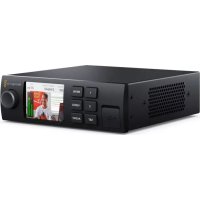
Web Presenter - Matériel de diffusion vidéo Blackmagic Design - Notice d'utilisation et mode d'emploi gratuit
Retrouvez gratuitement la notice de l'appareil Web Presenter Blackmagic Design au format PDF.



| Type de produit | Convertisseur vidéo / interface de streaming |
| Marque | Blackmagic Design |
| Modèle | Web Presenter |
| Alimentation | Secteur via câble IEC (100-240V AC) |
| Entrées vidéo | 1 x SDI (12G), 1 x HDMI |
| Sorties vidéo | 1 x SDI boucle, 1 x HDMI boucle, 1 x SDI programme, 1 x USB (webcam 720p) |
| Entrées audio | 1 x XLR (micro/ligne), 1 x RCA (HiFi), audio intégré SDI/HDMI |
| Mixage audio | Interne stéréo avec contrôle de niveau (Master, SDI, HDMI, XLR, RCA) |
| Résolution d'entrée maximale | Jusqu'à 2160p60 |
| Résolution de sortie USB | 720p (réduction d'échelle automatique) |
| Fréquences d'images USB | 20, 15, 10, 5 i/s (selon logiciel) |
| Fonction mélangeur | Intégré 2 entrées (nécessite Teranex Mini Smart Panel optionnel) |
| Types de transition | Coupure (Cut), fondu enchaîné (Mix), Dip (durée réglable) |
| Panneau Smart Panel | Optionnel avec écran LCD et boutons de commande |
| Tally | Compatible avec caméras Blackmagic (Studio Camera, URSA Mini) |
| Mise à jour firmware | Via utilitaire Blackmagic Web Presenter Setup (USB) |
| Température d'utilisation | Max 40°C (climat tropical) |
| Altitude maximale | 2000 mètres |
| Garantie | 36 mois limitée (connecteurs, câbles, etc. : 12 mois) |
| Entretien et nettoyage | Nettoyer avec un chiffon sec ; éviter tout liquide |
| Sécurité | Utiliser avec prise de terre ; ne pas ouvrir ; assurer une ventilation adéquate |
| Pièces détachées et réparabilité | Aucune pièce réparable par l'utilisateur ; contacter un centre de service agréé |
FOIRE AUX QUESTIONS - Web Presenter Blackmagic Design
Questions des utilisateurs sur Web Presenter Blackmagic Design
0 question sur cet appareil. Repondez a celles que vous connaissez ou posez la votre.
Poser une nouvelle question sur cet appareil
Téléchargez la notice de votre Matériel de diffusion vidéo au format PDF gratuitement ! Retrouvez votre notice Web Presenter - Blackmagic Design et reprennez votre appareil électronique en main. Sur cette page sont publiés tous les documents nécessaires à l'utilisation de votre appareil Web Presenter de la marque Blackmagic Design.
MODE D'EMPLOI Web Presenter Blackmagic Design
Manuel d'utilisation et d'installation
Blackmagic Web Presenter
Février 2017
Français

Bienvenue
Nosus you remercions d'avoir fait I'acquisition d'un Blackmagic Web Presenter.
Lorsque nous avons concu le Blackmagic Web Presenter, nous souhaitions faciliter la diffusion sur Internet et les appeals video. Contrairement aux cartes d'acquisition standard, conques pour la postproduction, le Blackmagic Web Presenter transforme les entrées SDI et HDMI en video USB qui utilise le pilote webcam intégré à votre ordinateur.
Ainsi, n'importe qu'elle source video SDI ou HDMI apparait comme un signal de webcam standard. De plus, tout logiciel qui fonctionne avec une webcam prendra désormais en charge les produits de qualite professionnelle. comme tous les logiciels de streaming et d'appels video sont compatibles avec les signaux de webcam, vous avez désormais le choix entre différentes plates-formes de diffusion.
Contrairement aux cartes d'acquisition qui envoient les pixels de la source video à l'ordinateur, le Blackmagic Web Presenter réduit la résolution video à 720p. Il peut même réduire la fréquence d'images à 20, 15, 10 ou 5 i/s lorsque le logiciel le demande. Vous obtenez donc de la video HD d'excellente qualité au format 16:9 à un début très faible afin de pouvoir diffuser de la video de manière friable.
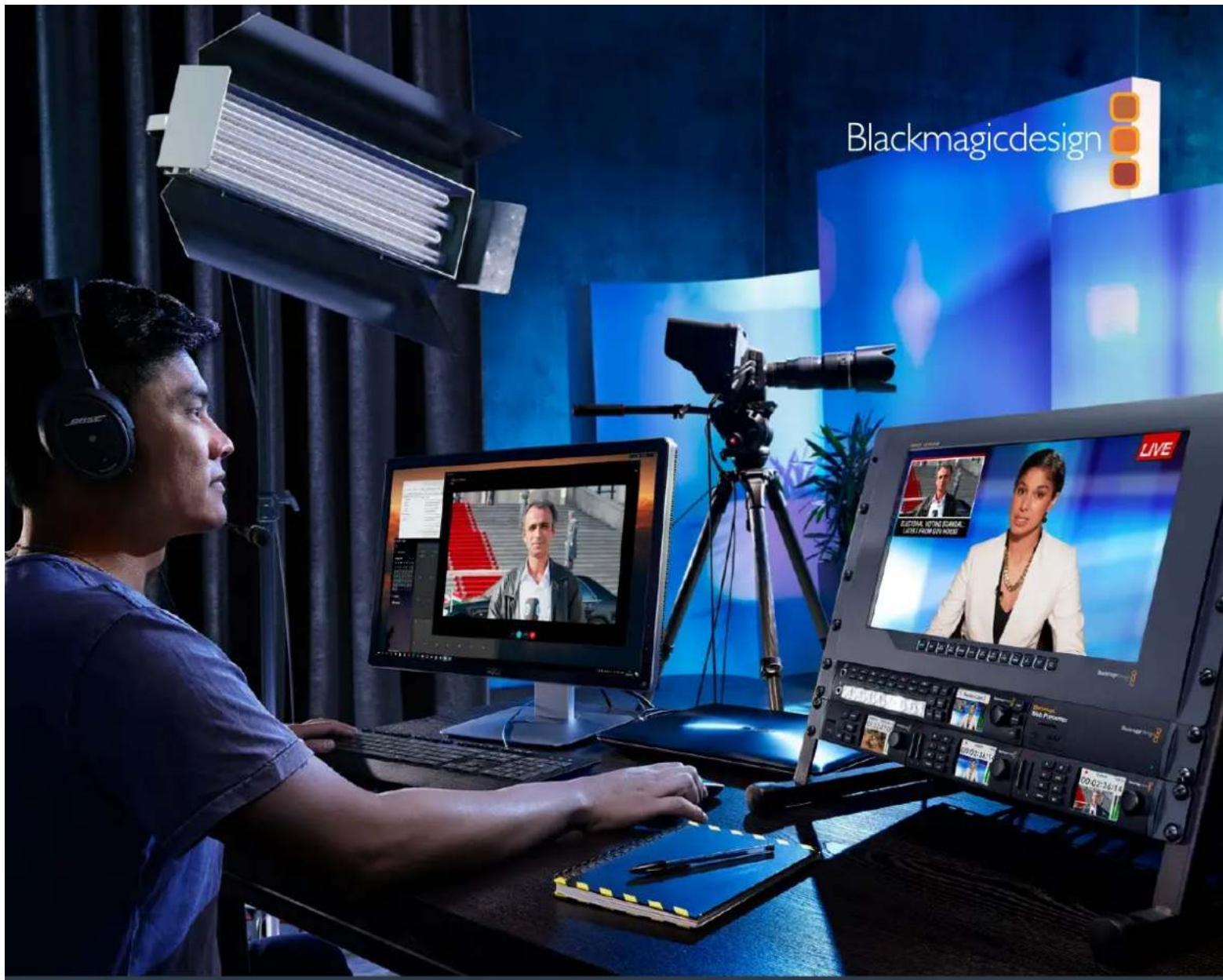
Toutefois, le Blackmagic Web Presenter offre bien plus qu'une conversion des signaux SDI et HDMI en signal webcam USB, car il comprend un mélangeur de production en direct à deux entrées afin de creer des émissions ou des presentations multicamères simples. Pour ce faire, il suffit d'ajouter un Teranex Mini Smart Panel en option et d'appuyer sur les boutons 1 et 2 pour commuter les sources. Le Teranex Mini Smart Panel intégre également un aperçu de la réserve et des vumêtes, ainsi que des informations sur le standard video de l'entrée et la fréquence d'images USB.
Consultez notre page d'assistance sur www.blackmagicdesign.com/fr pour Obtir la derniere version du manuel et les mises à jour du logiciel interne du Blackmagic Web Presenter. Enfin, veillez enregistrer votre équipement lors du téléchargement du logiciel afin d'être tenu informé de la sortie des mises à jour logicielles. Nous souhaitons continuer à améliorer nos produits, n'hésitez donc pas à nous faire part de vos commentaires!

Grant Petty
PDG de Blackmagic Design
Sommaire
Blackmagic Web Presenter
Mise en route 55
Brancher l'alimentation 55
Brancher la video 55
Brancher l'audio 56
Connector l'appareil a un ordinateur 56
Configurer le Blackmagic Web Presenter en tant que webcam 56
Utiliser le Blackmagic Web Presenter avec un logiciel tiers 57
Utiliser le Blackmagic Web Presenter avec Skype 57
Utiliser le Blackmagic Web Presenter pour diffuser des videos sur YouTube Live 58
Configurer le Web Presenter en tant que nouvel apparéil : 58
Configurer une chaîne sur YouTube Live 60
Utiliser le Teranex Mini Smart Panel 62
Installer le Teranex Mini Smart Panel 62
63
Paramètres 63
Entree video 63
Transition 64
Menu Audio Mixer 65
Menu Setup 67
Modifler l'entrée video à l'aide des interrupteurs 67
Teranex Mini Rack Shelf 68
Utiliser le mélangeur intégré 68
Utiliser levoyant tally de la camera 69
Utilitaire Blackmagic Web Presenter Setup 70
Appendix 72
Assistance 74
Avis reglementaires et informations de sécurité 75
Garantle 76
Mise en route
Brancher l'alimentation
Il est très facile demettre en route le Blackmagic Web Presenter! Il suffit de le brancher à une source d'alimentation, de connecter une source video et audio et de connecter l'appareil à votre ordinateur.
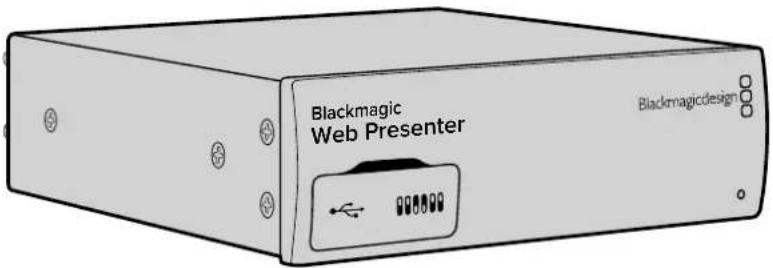
Pour alimenter l'appareil, branchez un cable d'alimentation CEI standard au connecteur d'alimentation situé sur le panneau arrêté du Blackmagic Web Presenter. Lorsqu'il est alimenté, le voyant situé en bas à droite du panneau avant s'allume.
Le Blackmagic Web Presenter prend en charge le 12G-SDI et commute automatiquement entre les standards SD, HD et Ultra HD, jusqu'à 2160p60.
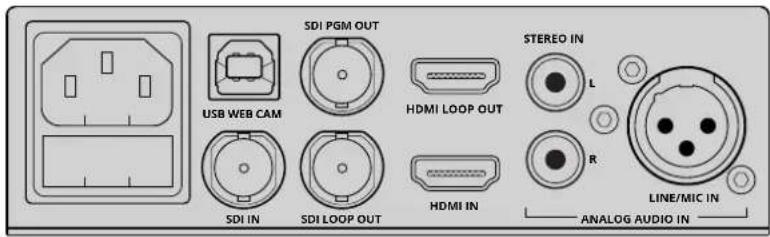
Branchez le panneau arriere du Blackmagic Web Presenter à une source d'alimentation à l'aide d'un cable IEC standard.
Brancher la video
Branchez ensuite la source video à l'entrée video SDI ou HDMI du Blackmagic Web Presenter. Vous avrez sans doute remarqué que l'appareil est doté de sorties SDI et HDMI en boucle. Ces sorties permettent de connecter le Web Presenter à d'autres apparéils avec une connexion video. Vous pouvez par exemple relier la sortie SDI à un enregistrateur ou à un moniteur, ou encore connecter le Web Presenter entre la sortie HDMI d'un ordinateur et l'entrée HDMI d'un videoprojecteur.
Le Blackmagic Web Presenter est également doté d'une sortie programme SDI qui achemine la videoa après la commutation SDI et HDMI, mais avant la down-conversion en video 720p. Cette sortie utilise la meme résolution que les entrées video, elle est donc parfaite pour connecter un enregistrure a fin d'enregistrer le master.
Le Blackmagic Web Presenter prend en charge le 12G-SDI et commute automatiquement entre les standards SD, HD et Ultra HD, jusqu'à 2160p60 lorsque l'entrée video change. Ainsi, vous pouvez utiliser tout type de signal video, car l'appareil convertit le signal en video 720p USB bas débit d'excellente qualité pour la diffusion. Cela signifie que vous pouvez réaliser votre production en résolution plus élevé, par exemple HD 1080 ou Ultra HD, et le Web Presenter réduit la résolution et la fréquence d'images à lui tout seul!
Brancher l'audio
Les entrées SDI et HDMI intégrant l'audio, toutes, le Blackmagic Web Presenter est également doté de deux entrées audio analogique. L'entrée audio XLR est une entrée mono qui vous permet de brancher des micros. C'est un canal mono, car les micros sont mono. Lorsque vous connectez cette entrée audio XLR symétrique, l'audio est envoyé aux canaux gauche et droit. La deuxième entrée audio analogique est une entrée HiFi qui utilise des connecteurs RCA. Cette entrée est parfaite pour l'audio provenant d'un ordinateur ou l'audio provenant d'une source audio telle qu'un smartphone, un lecteur audio, un mixeur audio ou un lecteur de CD.
Toutes les sources audio sont connectées à un mixeur audio stéreo interne pour être mélangées. Si vous souhaitez ne pas inclure l'audio d'une source spécifique, assurez-vous que les sources audio analogiques sont déconnectées, ou désactiver l'audio des sources HDMI, par exemple celui des ordinateurs. Dans le cas contraire, l'audio de toutes les entrées sera mélange et envoye vers la sortie audio USB.
Connector l'appareil à un ordinateur
Une fois les sources audio et video connectées, branchez le Blackmagic Web Presenter à votre ordinateur via le port USB. L'ordinateur reconnaître immédiatement l'ordinateil comme étant une source video webcam.
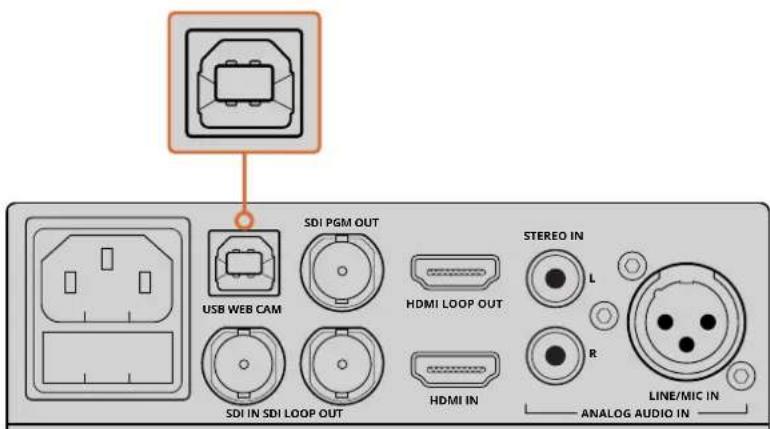
Connectez le Blackmagic Web Presenter à votre ordinateur via le port USB situé sur le panneau arrière.
Configurer le Blackmagic Web Presenter en tant que webcam
Configurez le Blackmagic Web Presenter en tant que webcam à l'aide du logiciel de videoconference ou de diffusion tiers souhaïte, par exemple Skype, Open Broadcaster, XSplit Broadcaster ou Periscope.
Pour obtenir plus d'informations concernant l'utilisation du Blackmagic Web Presenter avec Skype et YouTube Live, consultez les sections « Utiliser le Blackmagic Web Presenter avec Skype » et « Utiliser le Blackmagic Web Presenter pour diffuser des videos sur YouTube Live » de ce manuel.
C'est tout ce que vous doivent pour démarrer! Vous étés à prisent pré à diffuser de la video et de l'audio d'excellente qualité en ligne! Poursuivez la lecture de ce manuel pour obtenir de plus amples informations concernant le tally, la modification des paramètres et l'installation d'un Teranex Mini Smart Panel en option.
Utiliser le Blackmagic Web Presenter avec un logiciel tiers
Utiliser le Blackmagic Web Presenter avec Skype
Pour utiliser le Blackmagic Web Presenter avec Skype, commencez par télécharger le logiciel Skype et installez-le sur votre ordinateur. Ce logiciel est gratuite. Il peut'être télécharge sur le site www.skype.com
1 Une fois installe, ouvrez-le.
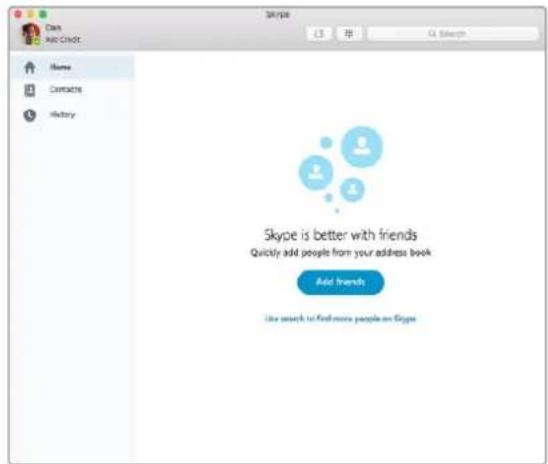
2 Allez dans les préférences de Skype et selectionnee audio/video.
3 Si vous ordinateur est doté d'une webcam, celle-ci sera selectionnée par défaut. La fenêtre de prévisualisation de Skype affiche alors l'image de la webcam. Cliquez sur le menu déroulant Camera et selectionnez Blackmagic Web Presenter dans la liste. Une fois l'appareil selectionné, la source video connectée au Web Presenter s'affiche dans la fenêtre de prévisualisation de Skype.
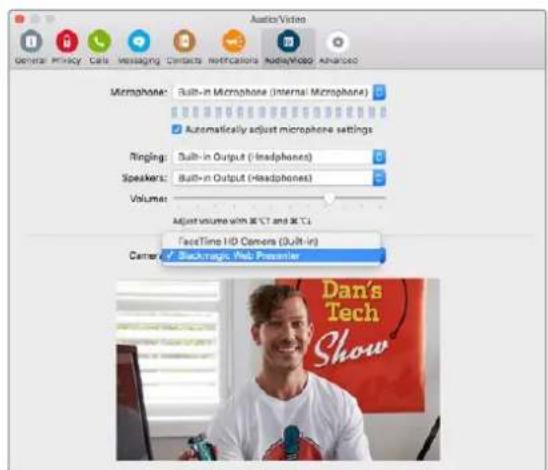
Selectionnez Blackmagic Web Presenter dans le menu déroulant Camera.
REMARQUE Dans la fenêtre des préférences de Skype, vous remarquerez que l'image est inversée de gauche à droite. C'est tout à fait normal, car Skype affiche une image miroir en tant qu'image de prévisualisation. Vos appeals video ne seront pas pour autant inversés.
4 Dans le menu déroulant Microphone, Sélectionnez Blackmagic Web Presenter en tant que source audio.
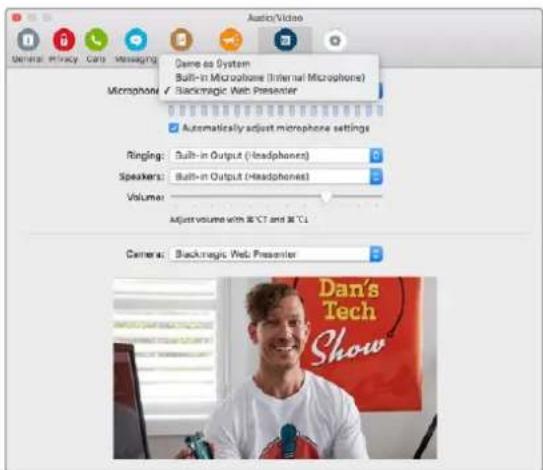
Voila! C'est tout ce qu'il y a à faire. Lors d'un appel Skype, vous utiliserez la source video connectée au Blackmagic Web Presenter.
REMARQUE La configuration de Skype avec le Blackmagic Web Presenter est la même sur Mac OS et sur Windows. Pour plus d'informations, consultez le site Internet de Skype: www.skype.com.
Utiliser le Blackmagic Web Presenter pour diffuser des videos sur YouTube Live
Open Broadcaster est un logiciel libre qui permet de diffuser des videos sur YouTube Live. Il peut être télécharge sur : https://obsproject.com.
Configurer le Web Presenter en tant que nouvel apparéil :
Une fois installé sur toute ordinateur, lancez le logiciel.
1 Cliquez sur le bouton + dans la fenetre Sources pour ajouter une source puis selectionnez Periphérique de capture video. Une fenetre apparait proposant de creer une nouvelle source.
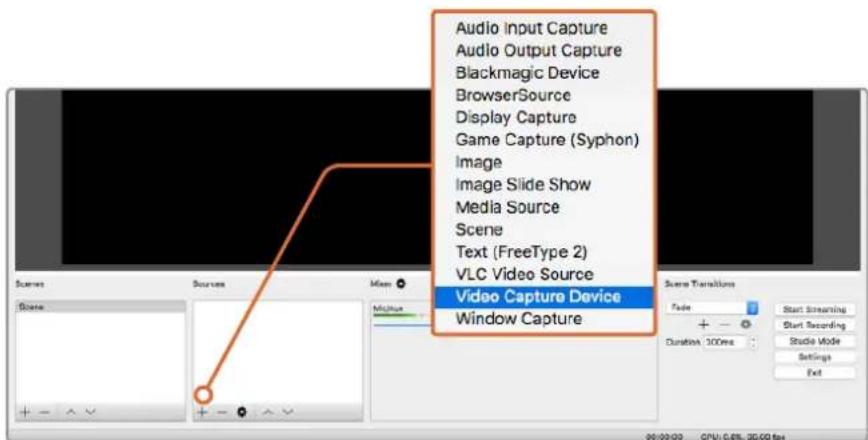
Selectionnez Periphérique de capture video dans la liste des sources et créez une nouvelle source avec le Blackmagic Web Presenter.
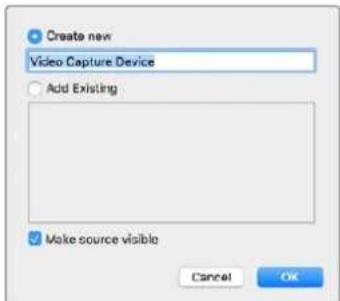
2 Sélectionnez Creer une nouvelle source dans la fenêtre et cliquez sur Ok.
3 Dans la fenêtre Propriétés du nouvel apparéil, Sélectionnez Blackmagic Web Presenter à l'aide du menu dérouulant Periphérisque. Cliquez sur Ok.
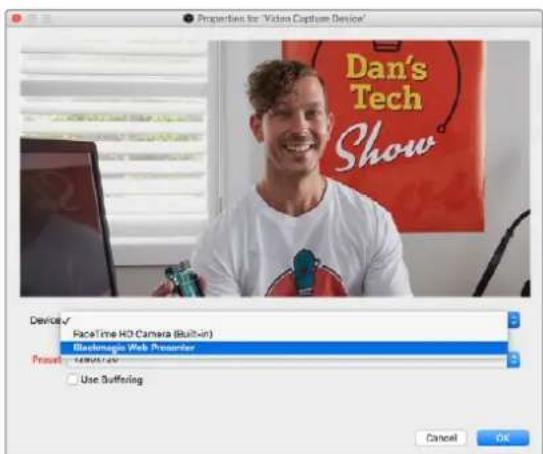
4 Répétez cette opération pour sélectionner l'audio. Cliquez sur le bouton + dans la fenêtre Sources puis sélectionnez Capture de l'audio entrant. Sélectionné Créer une nouvelle source dans la fenêtre et cliquez sur OK. Dans la fenêtre Propriétés du nouvel apparéil, sélectionné Blackmagic Web Presenter à l'aide du menu déroulant Periphérique et cliquez sur OK.
5 Ouvrez les préférences OBS>Préférence et cliquez sur l'onglet Video.
6 Réglez Résolution de base (canvas) sur 1280 x 720 et Résolution de sortie (mise à l'échelle) sur 1280 x 720. Cliquez sur OK. Ce réglage permet de voir la video entrante en plein écran.
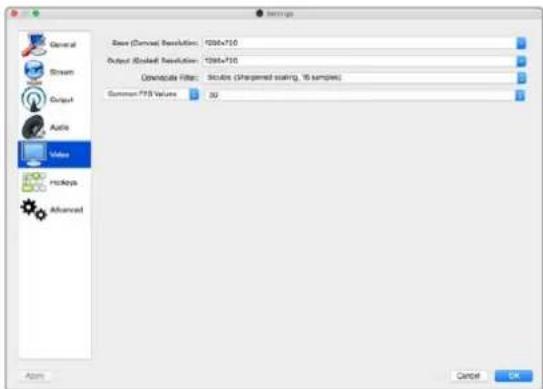
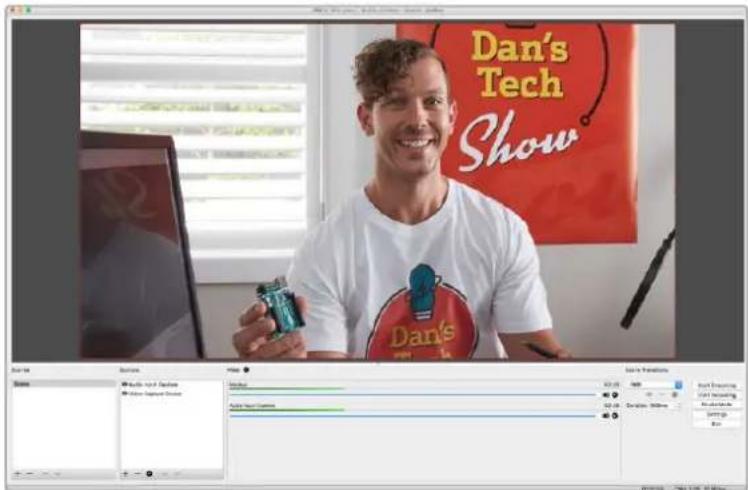
Réglez Résolution de base (canvas) et Résolution de sortie (mise à l'échelle) sur 1280x720 pour voir la video en plein écran.
Configurer une chaine sur YouTube Live
Pour creer une chaine sur YouTube Live : Dans votre navigateur, allez sur www.youtube.com/livedashboard et connectez-vous ou creez un compte Google.
1 Sélectionnez Diffusion en direct en haut à gauche, puis cliquez sur Premier pas.
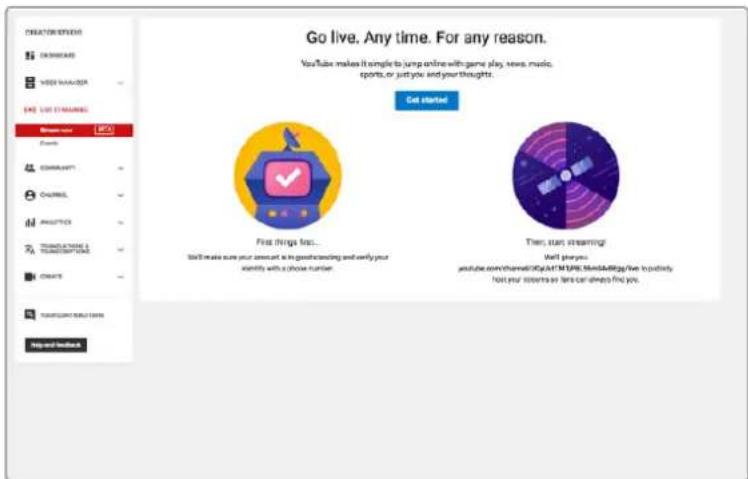
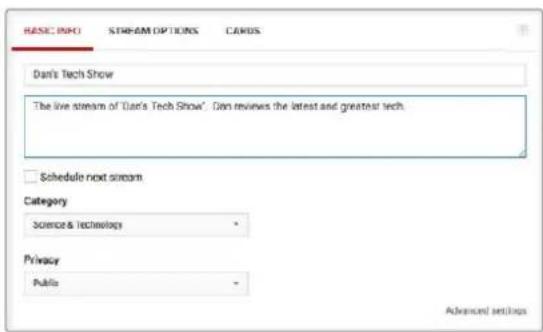
2 Saisissez les informations générales de votre programme et choisissez s'il est public ou privé.
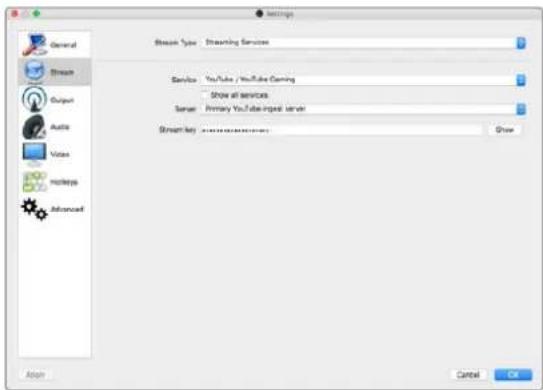
3 Cliquez sur le bouton Afficher en bas de la page. Surlignez la clé de flux, faites un click droit et choisissez Copier. Il est important de copier ces informations, car au cours de la prochaine étape, il vous faudra coller cette clé dans le logiciel Open Broadcaster.

4 Dans le logiciel Open Broadcaster, allez sur Préférence et Sélectionnéz l'onglet Flux. Sélectionnéz le service YouTube et collez la clé dans le champ Clé de stream.
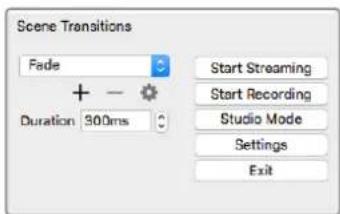
5 Cliquez sur le bouton Commencer le streaming dans la fenetre principale du logiciel Open Broadcaster. Vous devriez etre en train de diffuser le flux.
6 Sur YouTube Live, l'etat du flux change sur En direct. Vous pouvez maintainant voir votre flux en direct.
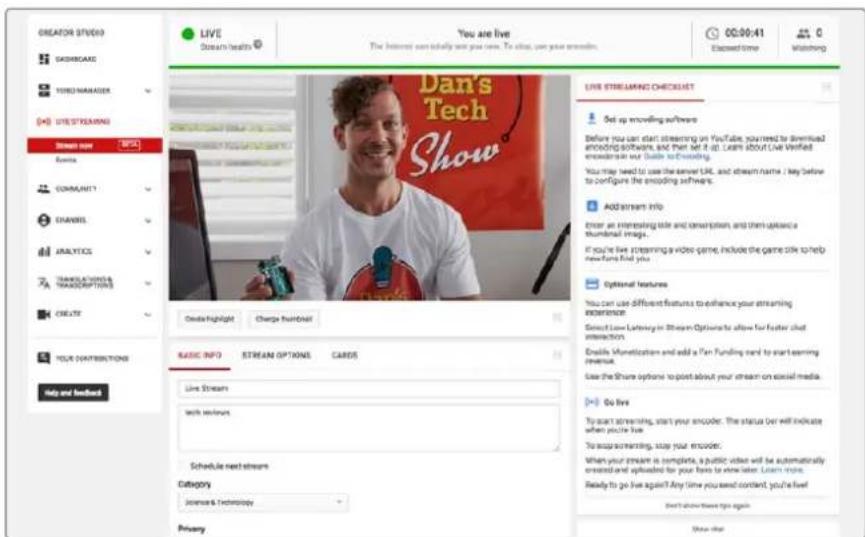
REMARQUE La configuration du logiciel Open Broadcaster avec le Blackmagic Web Presenter est la même sur Mac OS et sur Windows. Pour plus d'informations, consultez le site Internet : https://obsproject.com.
Utiliser le Teranex Mini Smart Panel
Le Teranex Mini Smart Panel en option remplace le panneau avant d'origine du Web Presenter. Les boutons du Smart Panel permettent de faire commuter les sources. Il est également équipé d'un écran LCD pour visualiser l'entrée video et les informations d'etat, notamment le signal d'entrée video, le format et la fréquence d'images de la sortie USB.
Installer le Teranex Mini Smart Panel
L'installation du Smart Panel en option est simple, et comme il est échangeable à chaud, vous n'avez même pas besoin d'éteindre le Blackmagic Web Presenter pour l'installer.
1 À l'aide d'un tournevis Pozidriv 2, dévissez les deux vis M3 placées de chaque côte du panneau avant et retirez-le doucement.
2 À l'intérieur du panneau d'origine, dans un coin de la base, vous trouvez un petit tube en plastique transparent. Ce tube permet de diriger la lumière de la LED située à l'intérieur du Web Presenter et d'allumer levoyant sur le panneau d'origine. Ce tube doit rester attaché au panneau avant d'origine.
CONSEIL Lorsque vous rattachez le panneau avant d'origine, veillez à ce que le tube soit aligné avec la fente située sur l'avant de l'appareil.
3 Alignez le connecteur situé sur la face arrêté du Smart Panel avec le connecteur correspondant sur la face avant du Blackmagic Web Presenter et poussez doucement le Smart Panel vers l'appareil jusqu'à ce que les connecteurs soient fermement enforcés. Le Smart Panel doit être correctement aligné avec le Web Presenter et être fermement enforcé.
4 Vissez de nouveau les vis M3 du panneau d'origine.
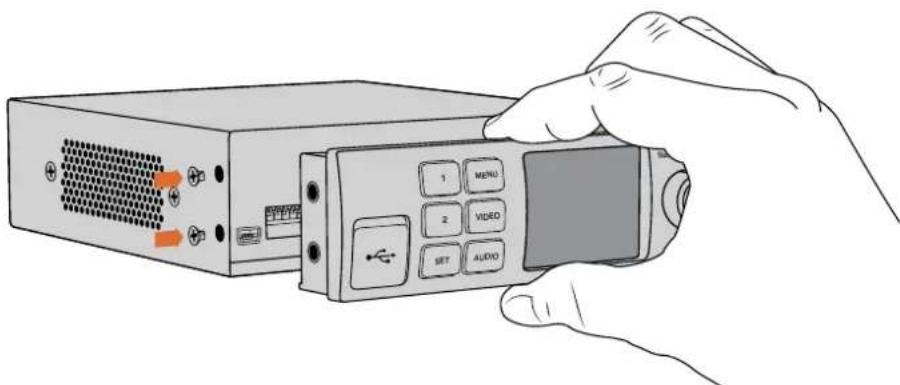
Pour installer correctement le Teranex Mini Smart Panel sur le Blackmagic Web Presenter, tenez le panneau entre vos doigs et votre pouce afin d'aligner le Smart Panel à la façade du Blackmagic Web Presenter
Si le Blackmagic Web Presenter est monté sur le Teranex Mini Rack Shelf, l'appareil devra être enlevé du rack avant desterol les vis. Pour plus d'informations, consultez la section « Teranex Mini Rack Shelf ». Le port USB du Web Presenter est accessible même lorsque le Smart Panel est attaché. Pour y acceder, soulevez simplement le volet en caoutchouc.
Caracteristiques du Smart Panel
Boutons de contrôle
Boutons 1 et 2
Lorsque le Smart Panel est attaché, la fonction de commutation est activée sur le Blackmagic Web Presenter. Ainsi, lorsque vous diffusez des videos en direct, appuyez sur les boutons 1 et 2 pour commuter sur les entrées SDI et HDMI. Appuyez sur 1 pour selectionner l'entrée SDI et sur 2 pour selectionner l'entrée HDMI.
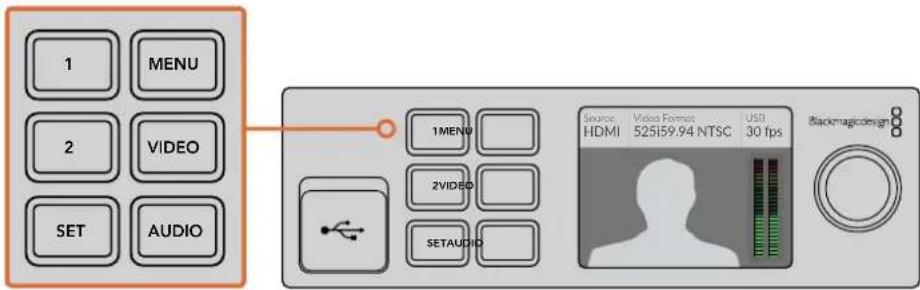
Le Teranex Mini Smart Panel permet de transformerVote Web Presenter en veritable melangeur. Vous pouvez appuyer sur les boutons 1 et 2 pour faire des commutations en direct entre les sources SDI et HDMI.
Paramètres
Lorsqu'un Teranex Mini Smart Panel est installé sur le Web Presenter, vous pouvez modifier des paramétres tels que la durée de la transition, le mixage audio et autres. Il suffit d'appuyer sur le bouton Menu afin d'ouvoir le menu de paramétrage, puis d'utiliser la molette et le bouton Set afin de naviguer dans les menus et de modifier les paramétres souhaités.
Pour revenir en arriere dans le menu, il suffit d'appuyer à nouveau sur le bouton Menu. Appuyez plusieurs fois sur le bouton Menu pour revenir à l'écran d'accueil.
Entrée video
Il est possible de configurer le Blackmagic Web Presenter afin qu'il détecte automatiquement le branchement d'une entrée et qu'il regle la sortie de programme en conséquence. Vous pouvez également configurer le Web Presenter afin qu'il n'utilise que l'entrée SDI ou HDMI. Ces paramètres peuvent également être modifiés à l'aide des interrupteurs intégrés, lorsque le panneau avant d'origine est installé. Pour plus d'informations, consultez la section « Modifier l'entrée video à l'aide des interrupteurs » de ce manuel.
CONSEIL Si vous souhaitez modifier un paramètre video, vous pouvez vous rendre directement sur les paramètres video en appuyant sur le bouton Video du panneau avant, sans passer par le menu principal.
Auto
Choisissez ce paramètre si vous souhaitez que le Web Presenter sélectionnne automatiquement l'entrée SDI ou HDMI lorsqu'une source video est connectée. Si une source SDI et une source HDMI sont connectées, le Web Presenter sélectionnera automatiquement l'entrée SDI.
SDI
Choisissez ce parametre si vous souhaitez que le Web Presenter n'utilise que I'entrée SDI.
HDMI
Choisissez ce paramètre si vous souhaitez que le Web Presenter n'utilise que l'entrée HDMI.
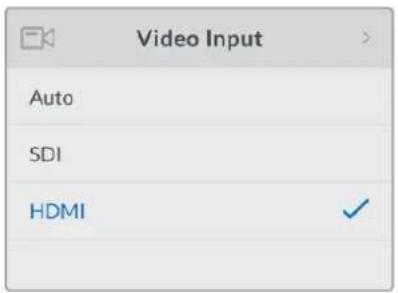
Allez sur le paramètre Video Input pour désir l'entrée que vous
souhaitez utilise, ou selectionnee Auto pour que le Blackmagic
Web Presenter detecte automatiquement la source video.
CONSEIL Lorsqu'un signal video est reçu via une autre entree video que celle selectionnee, un ecran noir s'affiche. Il suffit alors de selectionner I'entree appropriee, ou de regler le Web Presenter sur Auto.
Transition
Lorsque vous commutez un programme en direct à l'aide de la fonction mélangeur du Blackmagic Web Presenter, la transition régée par défaut est un fondu enchaine d'une demi-seconde. Vous pouvez toute fois changer la durée de la transition si vous le souhaitez. Vous pouvez également configurer le Web Presenter afin qu'il effectue une transition dip ou cut!
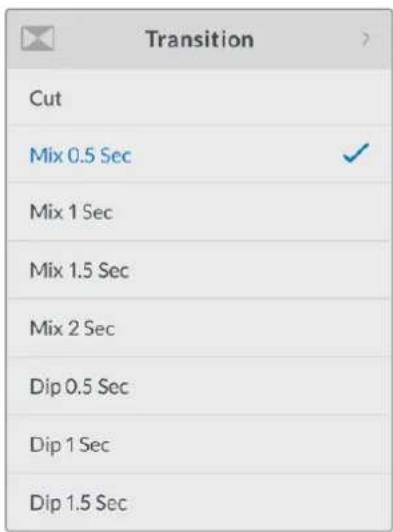
Les paramètres de la transition vous permettent de désir
le type de transition et la durée souhaités.
Transition Cut
Si vous souhaitez effectuer une coupe franche entre les sources video, selectionnez la transition Cut.
Transition Mix
La transition Mix est un fondu enchaîné. C'est une transition progressive d'une source à l'autre pour une durée prédéterminée. Pour modifier sa durée, Sélectionnez un des prêrglages Mix.
Transition Dlp
La transition Dip ressemble à la transition Mix. Cependant, lors d'une transition Dip, la première source est fondue au noir avant que la deuxième source apparaisse. Pour modifier sa durée, Sélectionnez un des prééglages Dip.
Menu Audio Mixer
Les paramètres du menu Audio Mixer permettent de contrôler le mixage audio. Vous pouvez par exemple, activer ou désactiver l'audio de chaque entrée, modifier le niveau audio des entrées, ou régler le niveau de l'entrée XLR sur micro ou ligne. Tournez la molette vers la gauche ou vers la droite pour ajuster un paramètre.
CONSEIL Si vous souhaitez modifier un paramètre audio, vous pouvez vous rendre directement sur les paramètres audio en appuyant sur le bouton Audio du panneau avant, sans passer par le menu principal.
Parametre Master Level
Tournez la molette pour augmenter ou réduire le niveau audio de la sortie de programme. Ce paramètre affecte le volume général du mixage son diffusé.
Parametre SDI Input Level
Utilisez ce paramètre pour ajuster le niveau audio de l'entrée video SDI.
Paramètre SDI Input
Tournez la molette pour activer ou désactiver l'audio de l'entrée SDI, ou pour désir la fonction Audio Follow Video.
ON
Lorsque ce paramètre est reglé sur On, l'audio de l'entrée SDI sera toujoursprésent dans l'audio du programme. Utilisez le paramètre SDI Input Level pour augmenter ou réduire le niveau audio.
OFF
Réglez l'entrée SDI sur Off si vous ne souhaitez pas inclure l'audio de l'entrée SDI à l'audio de programme.
AFV
Lorsque ce paramètre est activé, l'audio de l'entrée SDI ne sera intégré au programme que si l'entrée video SDI est commutée sur la sortie de programme.
Paramètre HDMI Input Level
Utilisez ce paramètre pour ajuster le niveau audio de l'entrée video HDMI.
Paramètre HDMI Input
Tournez la molette pour activer ou désactiver l'audio de l'entrée HDMI, ou pour désir la fonction Audio Follow Video.
ON Lorsque ce paramètre est reglé sur On, l'audio de l'entrée HDMI sera toujours present dans l'audio du programme. Utilisez le paramètre HDMI Input Level pour augmenter ou réduire le niveau audio.
OFF Reglez l'entrée HDMI sur Off si vous ne souhaitez pas inclure l'audio de l'entrée HDMI à l'audio de programme.
AFV Lorsque ce paramètre est activé, l'audio de l'entrée HDMI ne sera intégré au programme que si l'entrée video HDMI est commutée sur la sortie de programme.
Paramètre XLR Input Level
Utilisez ce parametre pour ajuster le niveau audio de la source audio XLR.
Parametre XLR Input
Active ou désactive l'audio de l'entrée XLR.
Parametre XLR Input Source
Utilisez ce paramètre pour régler le niveau de la source d'entrée sur micro ou ligne.
L'intensité d'un signal provenant d'un micro est typiquement plus faible que celle provenant de matériel de lecture audio. Pour compenser cette faible intensité, le Blackmagic Web Presenter peut être régèle sur Mic afin d'amplifier le signal d'entrée. Si vous utilisez du matériel audio autre qu'un micro, reglez le niveau de l'entrée XLR sur Line.
Paramètre RCA Input Level
Utilisez ce parametre pour ajuster le niveau audio de l'entrée audio RCA.
Paramètre RCA Input
Active ou désactive l'audio de l'entrée RCA.
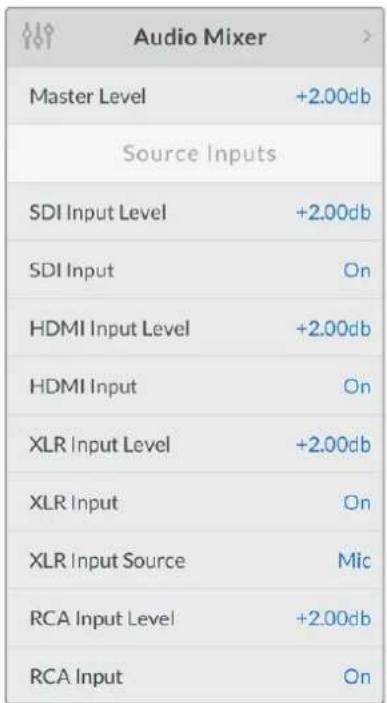
Activez ou déactivé l'audio de chaque entree, ou ajustez les niveaux audio à laide des paramétres Audio Mixer.
Menu Setup
Utilisez les paramétres du menu Setup pour vérifier la version du logiciel installée sur le Web Presenter. Vous peuvent également restaurer le Web Presenter sur sa configuration par défaut.
Parametre Software
Ce paramètre permet de vérifier la version du logiciel installée sur le Blackmagic Web Presenter.
Parametre Factory Default
Ce paramètre est utile si vous souhaitez commencer un nouveau projet et régler le Web.
Presenter sur sa configuration par défaut.
Pour réinitialiser le Web Presenter :
1 Appuyez sur le bouton Menu et naviguez jusqu'au menu Setup à l'aide de la molette. Appuyez sur Set pour entrer dans le menu.
2 Appuyez sur Factory Default, puis sur Set.
3 Annulez ou confirmez la réinitialisation.
Si vous confirmez la réinitialisation, le Web Presenter affiche le message Resetting. Une fois la réinitialisation terminée, l'écran LCD affiche l'écran d'accueil et tous les paramétres seront régés sur leur état d'origine.
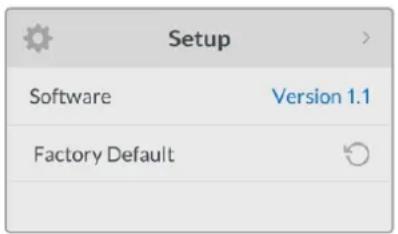
Utilisez les paramétres du menu Setup pour vérifier la version du logiciel installée sur le Web Presenter, ou pour réinitialiser le Web Presenter sur sa configuration par défaut.
Modifier l'entrée video à l'aide des interrupteurs
Les petits interrupteurs situés sur le panneau avant d'origine du Blackmagic Web Presenter vous permettent de régler l'entrée video sur SDI, HDMI ou sur Auto. Si vous installez un Teranex Mini Smart Panel en option, les paramètres choisis avec ce dernierprimeront sur la position des interrupteurs.
Modifier un paramètre à l'aide des interrupteurs est un vrai jeu d'enfant! Il suffit de déplacer l'interrupteur vers le haut ou vers le bas avec la pointe d'un stylo. Veuillez consulter la légende imprimée sur la base du Web Presenter afin de positionner correctement les interrupteurs pour les entrées souhaitées.

AUTO
Réglez les interrupteurs 1 et 2 sur Off. Choisissez ce paramètre si vous souhaitez que le Web Presenter selectionné automatiquement l'entrée SDI ou HDMI lorsqu'une source video est connectée. Si une source SDI et une source HDMI sont connectées, le Web Presenter selectionnera automatiquement l'entrée SDI.
SDI
Réglez l'interrupteur 2 sur Off et l'interrupteur 1 sur On. Choisissez ce paramètre si vous souhaitez que le Web Presenter n'utilise que l'entrée SDI.
HDMI
Réglez l'interrupteur 2 sur On et l'interrupteur 1 sur Off. Choisissez ce paramètre si vous souhaitez que le Web Presenter n'utilise que l'entrée HDMI.
Teranex Mini Rack Shelf
Le Teranex Mini Rack Shelf mesure une unité de rack, ainsi, si vous choisissez d'y installer un Blackmagic Web Presenter, vous pourrez l'utiliser dans un rack broadcast ou dans une caisse de transport. Le Web Presenter peut être installé sur le Teranex Mini Rack Shelf aux côtes d'autres apparèils Blackmagic Design de la même taille, vous pouvez aussi l'utiliser avec un convertisseur Teranex Mini, un MultiView 4 ou un HyperDeck Studio Mini. Installee, par exemple, un Blackmagic Web Presenter avec deux HyperDeck Studio Mini pour dire les videos et pour enregistrer la sortie du programme du Web Presenter. Ce design modulaire vous permet de créé des solutions personalisées qui sont portables et facies à utiliser.
L'installation du Blackmagic Web Presenter sur le Teranex Mini Rack Shelf est extrémement rapide. Il suffit de retarder les pieds en caoutchouc du Web Presenter et de les visser sur les pas de vis du rack. Le Teranex Mini Rack Shelf est vendu avec deux panneaux avant que vous pouvez utiliser pour couvir les zones vides du rack.
Pour plus d'informations, consultez le site Internet de Blackmagic Design: www.blackmagicdesign.com/fr.

Le Blackmagic Web Presenter peut etre lnstalle sur un Teranex Mini Rack Shelf avec un autre apparell Blackmagic Design de la meme taille, par exemple un convertisseur Teranex Mini ou un HyperDeck Studio Mini.
Utiliser le mélangeur intégré
Le Blackmagic Web Presenter comprehend un mélangeur de production en direct à deux entrées. Cependant, pour pouvoir l'utiliser, il faut tout d'abord installer le Teranex Mini Smart Panel. Ce panneau comprend un écran LCD et des boutons de contrôle que vous pouvez utiliser pour contrôler le mélangeur intégré. Une fois le Teranex Mini Smart Panel installé, le mélangeur pourrait être utilisé.
Lorsque les sources SDI et HDMI sont connectées, l'entrée HDMI est synchronisée avec l'entrée SDI afin de réaliser des commutations propres. Cette fonctionnalité permet au Web Presenter d'effectuer des commutations en direct.
Pour selectionner les sources video, appuyez sur le bouton 1 du panneau avant pourCHOISIR LE SIGNAL SDI ou sur le bouton 2 pour CHOISIR LE SIGNAL HDMI. Une fois selectionné, le Web Presenter effectuera une transition. Vous pouvez brancher un ordinateur à l'entrée HDMI et une camera au port SDI pour
réalisér des présentations en direct de qualité professionnelle, simplement à l'aide des boutons 1 et
- Vous pouvez également visualiser l'entrée utilisée, la video et les niveaux audio à l'écran.
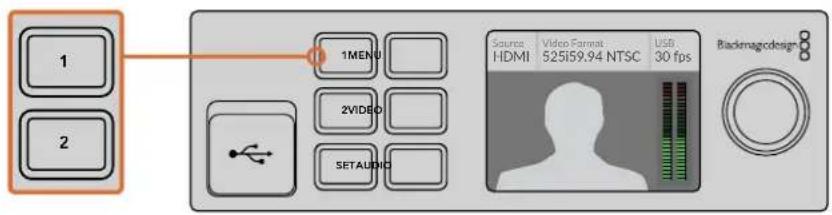
Lorsque you efectuez des commutations pour une émission broadcast avec le Blackmagic Web Presenter et le Teranex Mini Smart Panel, il suffit d'appuyer sur les boutons 1 et 2 pour commuter les entrées SDI et HDMI.
REMARQUE La transition reglee par defaut est un fondu enchaie d'une demi-seconde. Toutefois, si vous avez installe un Teranex Mini Smart Panel sur le Web Presenter, vous pouvez avoir une durée différente ou un type de transition differen dans les parametes du menu Transition de I'ecran LCD. Pour plus d'information, consultez la section
Utiliser levoyant tally de la camera
Les Blackmagic Studio Camera et les melangeurs ATEM comprend une fonction tally qui permet d'envoyer les informations du melangeur à laamera via le flux de programme. Lorsque vous utilisez le melangeur, le Blackmagic Web Presenter prend également en charge le signal tally qui permet d'indiquer qu'elleamera est a I'antenne.
Le tally est très simple à utiliser. Il suffit de connecter la sortie SDI de la Blackmagic Studio Camera à l'entrée SDI du Web Presenter, puis de connecter la sortie de programme du Web Presenter à l'entrée de programme SDI de laamera. Désormais, quand vous appuyez sur le bouton Programme de laamera, la video provenant du Web Presenter s'affiche sur laamera. De plus, les informations du tally sont envoyées vers laamera.
L'entrée videoe SDI s'applie Camera 1 et l'entree HDMI s'applie Camera 2. Pour configurer le numero de laamera, allez dans les parametres de la camera. Ici, nous utilisons l'entree SDI pour receivevoir les signaux de laamera, il faut donc regler laamera sur Camera 1. Une fois que cela a eté regle, appuyez sur le bouton 1 du panneau avant du Web Presenter. Le voyant tally s'allume alors sur laamera.
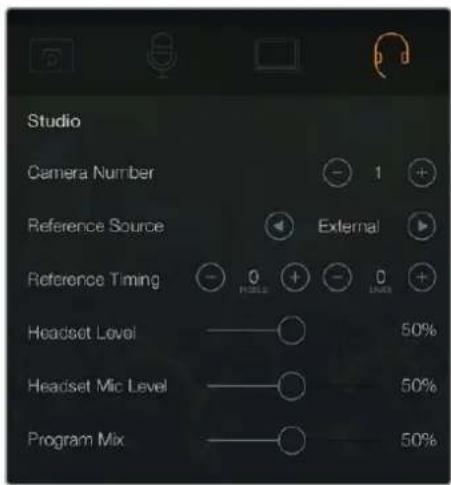
Reglez la Blackmagic Studio Camera connectee au port SDI sur 1 dans l'onglet Studio du menu à l'écran.
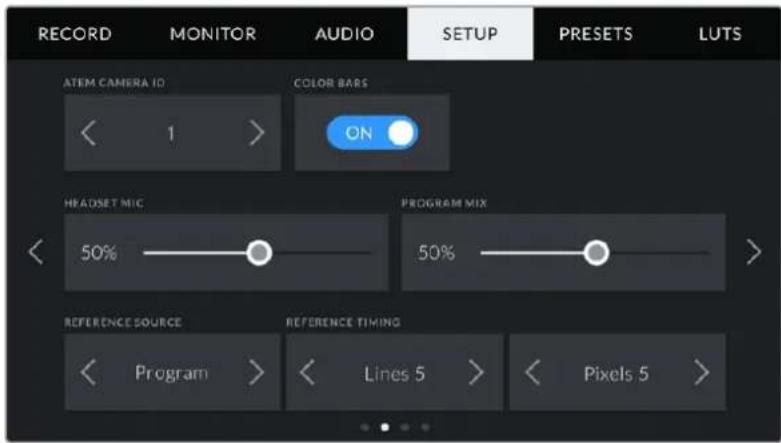
Reglez la Blackmagic Studio Camera connectee au port SDI sur 1 dans l'onglet Setup du menu à l'écran.
Si vous filmez une presentation, leprésentateur sera sans doute content de pouvoir identifier qu'elle camera est à l'antenne grâce à cevoyant tally. Il peut ainsi facilement savoir quand il est à l'antenne. Et si vous utilisez une Blackmagic URSA Mini avec un Blackmagic URSA Studio Viewfinder, leprésentateur pourra facilement voir le grandvoyant tally. C'est très efficace!
Les Blackmagic Studio Camera, Blackmagic Micro Studio Camera et les Blackmagic URSA Mini prènnant en charge le tally. Pour en savoir plus sur l'installation du tally, consultez les manuels « Blackmagic URSA et URSA Mini » et « Blackmagic Studio Camera ». Vous pouvez les télécharger sur le site Internet www.blackmagicdesign.com/fr/support.
Utilitaire Blackmagic Web Presenter Setup
De temps en temps, des mises à jour pour le Blackmagic Web Presenter seront disponibles sur le site Internet de Blackmagic Design. Ces mises à jour sont installées sur le Web Presenter via l'utilitaire Blackmagic Web Presenter Setup. Nous vous recommendons de télécharger l'utilitaire et de partager à jour votre Web Presenter afin de bénéficier des fonctions les plus récentes et de toutes les améliorations disponibles.
Pourmettrea jourlelogicielinterneavecMacOS:
1 Telechargez et dézippez le Blackmagic Web Presenter Setup.
2 Ouvrez l'image disque et lancez le programme d'installation Blackmagic Web Presenter Setup.
Suivez les instructions affichées à l'écran.
3 Une fois l'installation terminée, connectez le Web Presenter à votre ordinateur via le port USB situé sur le panneau avant. Pour y acceder, soulevez simplement la protection en plastique.
4 Lancez le Blackmagic Web Presenter Setup et suivez les instructions affichees à l'écran pourmettre à jour lelogiciel interne.Si aucune information n'apparait,lelogiciel interne està jour.
Pourmettrea jourlelogicielinterneavecWindows:
1 Telechargez et dézippez le Blackmagic Web Presenter Setup.
2 Le dossier Blackmagic Web Presenter Setup contenant ce manuel et le programme d'installation Blackmagic Web Presenter Setup devrait apparaitre. Double-cliquez sur le programme d'installation et suivez les instructions affichees à l'écran pour terminer l'installation.
3 Une fois l'installation terminée, connectez le Web Presenter à votre ordinateur via le port USB situé sur le panneau avant. Pour y acceder, soulevez simplement la protection en plastique.
4 Lancez le Blackmagic Web Presenter Setup et suivez les instructions affichées à l'écran pourmettre à jour lelogiciel interne. Si aucune information n'apparait,lelogiciel interne està jour.
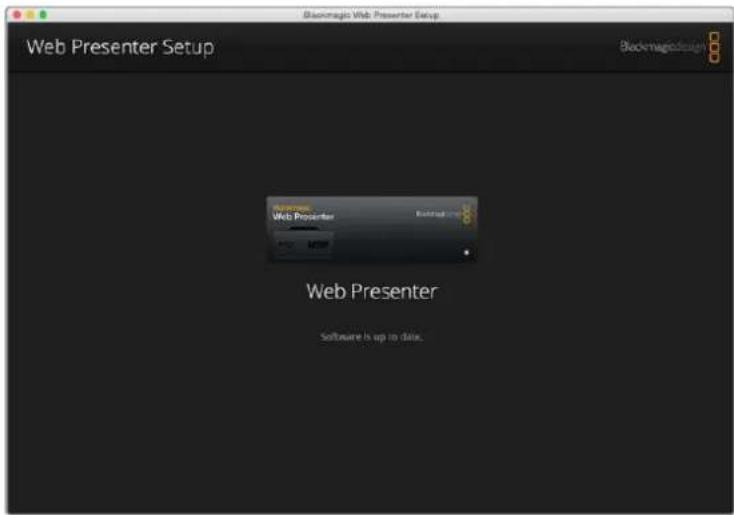
Téléchargez la derniere version de l'utilitaire pour le Blackmagic Web Presenter à partir de la page d'assistance Blackmagic sur www.blackmagicdesign.com/fr/support.
Appendix
Cette section est réservée aux développateurs ou aux utilisateurs qui souhaiteraient ajouter une prise en charge du Blackmagic Embedded Tally Control Protocol à leurs produits ou systèmes. Cette dernière déscrit le protocole permettant d'envoyer des informations tally intégrées à la zone inactive de l'image d'un flux video numérique.
Flux de données
Un apparéil maitre tel qu'un mélangeur intégre les informations tally dans son flux de programme qui est diffusé à un nombre d'appareils esclaves tels que des camères ou des contrôleurs de camères. Le signal de sortie provenant des apparéils esclaves est en général acheminé vers l' apparéil maitre, mais il peut également être envoyé vers un moniteur video.
Le flux primaire d'informations tally est à partir de l'appareil maître vers les esclaves. Chaque apparéil esclave peut utiliser son identification de périhérique pour extraire et afficher les informations tally pertinentes.
Les apparêls esclaves font passer le paquet tally sur leur sortie et mettent à jour l'etat du tally du monitér, afin que les moniteurs connectés à cette sortie individuelle puisent afficher l'etat du tally sans connaître l'identification de périhérique de l' apparéil qu'ils contrôle.
Suppositions
Tout alignement des données / replissage est explicite dans le protocole. Les champs de bits sont regroupés avec le bit le moins significatif en premier.
Codage de la suppression
Un paquet de contrôle tally peut etre envoye par image video. Un paquet de contrôle tally peut containir jusqu'à 256 octets d'informations tally.
Format du paquet
Chaque état tally consiste en 4 bits d'information :
uint4
Le premier octet du paquet tally contient I'etat du tally du moniteur ainsi qu'un numero de version.
Les octets suivants du paquet tally contiennent I'etat du tally pour les paires d'appareils esclaves.
L'appareil maitre envoie I'etat du tally pour le nombre d'appareils configurés / pris en charge, jusqu'à un maximum de 510.
struct tally
uint8
Le moyen le plus rapide d'obtenir de l'aide est de consulter les pages d'assistance en ligne de Blackmagic Design et de consulter les informations les plus récentes concernant votre Blackmagic Web Presenter.
Pages d'assistance en ligne de Blackmagic Design
Les dernières versions du manuel peuvent etre consultees sur la page d'assistance technique de Blackmagic Design : www.blackmagicdesign.com/fr/support.
Forum Blackmagic Design
Le forum Blackmagic Design est une source d'information utile qui offre des idees innovantes pour vos productions. Cette plate-forme d'aide vous permettra également d'obtenir des reponses rapides à vos questions, car un grand nombre de sujets peuvent avoir déjà eté abordés par d'autres utilisateurs. Pour vous rendre sur le forum : http://forum.blackmagicdesign.com
Contacter le service d'assistance de Blackmagic Design
Si vous ne parvenez pas à couver l'aide dont vous avez besoin dans les pages d'assistance ou sur notre forum, veuillez utiliser l'options « Envoyez-nous un email», accessible sur la page d'assistance pour envoyer une demande d'aide par email. Vous pouvez également cliquer sur le bouton « Trouver un support technique » situé sur la page d'assistance et ainsi contacter le centre d'assistance technique Blackmagic Design le plus proche de chez vous.
Avis réglementaires et informations de sécurité
Avis reglementaires

Élimination des déchets d'équipements électriques et electroniques au sein de l'Union française.
Le symbole imprimé sur cet apparéil indique qu'il ne doit pas être jeté avec les autres déchets. Cet apparéil doit être déposé dans un point de collecte agrée pour être recyclé. Le tri, l'élimination et le recyclage séparés de vos équipements usages permettent de préserver les ressources naturelles et de s'assurer que ces équipements sont recyclés dans le respect de la santé humain et de l'environnement. Pour plus d'informations quant aux lieux d'éliminations des déchets d'équipements électriques, vous pouvez contacter votre mairie ou le service local de traitement des ordures menagères.

Cet apparéil a été testé et reconnu conforme aux normes applicables aux apparéils informatiques de Classe B, en vertu de l'article 15 des réglementations de la FCC. Ces limitations sont conçues pour fournir une protection raisonnable contre les interférences nocives dans un environnement commercial. Cet apparéil générale, utilise et émet de l'énergie de fréquences radio et peut, en cas d'installation ou d'utilisation non conforme aux instructions, engendrer des interférences nuisibles au niveau des communications radio. L'utilisation de cet apparéil dans une installation résidentielle peut entraîner des interférences nuisibles, lesquelles devont être corrigées aux frais de l'utilisateur.
L'utilisation de cet apparéil est soumise aux deux conditions suivantes :
1 Cet apparéil ne peut cause d'interférences nuisibles.
2 Cet appareli doit accepter toute interference reue, notament celles pouvant entrainer un dysfonctionnement.
Les connexions aux interfaces HDMI doivent etre effectuees avec des cables HDMI blindés d'excellente qualite.
Informations de sécurité
Cet apparéil doit être connecté à une prise secteur équipée d'un conducteur de protection.
Afin de réduire le risque de décharge électrique, ne pas éclabousser ou renverser de liquide sur cet apparéil.
Cet apparéil peut être utilisé dans un climat tropical lorsque la température ambiente n'excède pas 40^ .
Veillez à ce que l'espace autour du produit soit suffisant afin de ne pas compromètre la ventilation.
Lorsque vous installez l'appareil sur rack, veillez à ce que la ventilation ne soit pas compromise par les autres équipements.
Les pièces de cet appeareil ne sont pas réparables par l'opérateur. Toute opération d'entretien doit être effectuee par un centre de service Blackmagic Design.

Cet apparéil ne peut être utilisé qu'à une altitude inférieure à 2000 mètres.
Garantie
Garantie limite à 36 mois
Par la presente, Blackmagic Design garantit que le Blackmagic Web Presenter sera exempt de defaults matériels et de fabrication pendant une durée de 36 mois à compter de la date d'achat, ceci excluant les connecteurs, cables, ventilateurs, modules à fibre optique, fusibles, claviers et batteries qui seront exemptes de defaults matériels et de fabrication pendant une durée de 12 mois à compter de la date d'achat. Si le produit s'avéré défectueux pendant la période de garantie, Blackmagic Design peut, à sa seule déstron, réparer le produit défectueux sans frais pour les pieces et la main-d'oeuvre, ou le remplacer.
Pour se prévaloir du service offert en vertu de la presente garantie, il vous incombe d'informer Blackmagic Design de l'existence du defaulted avant expiration de la période de garantie, et de prendre les mesures nécessaires pour l'exécution des dispositions de ce service. Le consommateur a la responsabilité de s'occuper de l'emballage et de l'expédition du produit défectueux au centre de service nommément désigné par Blackmagic Design, en frais de port prépayé. Il incombe au consommateur de payer tous les frais de transport, d'assurance, droits de douane et taxes et toutes autres charges relatives aux produits qui nous auront été returnés, et cequelle que soit la raison.
La presente garantie ne saurait en aucun cas s'applique a des defauts, pannes ou dommages causés par une utilisation inappropriée ou un entretien inadéquat ou incorrect. Blackmagic Design n'a en aucun cas l'obligation de fournir un service en vertu de la presente garantie : a) pour réparer les dommages resultant de tentatives de réparations, d'installations ou tous services effectuels par du personnel non qualifié par Blackmagic Design, b) pour réparer tout dommage resultant d'une utilisation inadéquate ou d'une connexion à du matériel incompatible, c) pour réparer tout dommage ou dysfonctionnement causés par l'utilisation de pieces ou de fournitures n'appartenant pas à la marque de Blackmagic Design, d) pour examiner un produit qui a été modifié ou intégré à d'autres produits quand l'impact d'une telle modification ou intégration augmente les délais ou la difficulté d'examiner ce produit. CETTE GARANTIE REMPLACE TOUTE GARANTIE EXPLICITE OU TACITE. BLACKMAGIC DESIGN ET SES REVENDEURS DÉCLINENT EXPRESSEMENT Toute GARANTIE TACITE DE COMMERCIALISATION OU D'ADEQUATION À UNE FINPARTICULIERÉ. LA RESPONSABILITÉ DE BLACKMAGIC DESIGN POUR RÉPARER OU REMPLACER UN PRODUIT S'AVÉRANT DEFECTUEUX CONSTITUÉ LA TOTALITE ET LE SEUL RECOURS EXCLUSIF PRÉVU ET FOURNI AU CONSOMMATEUR POUR TOUT DOMMAGE INDIRECT, SPECIFIQUE, ACCIDENTEL OU CONSECUTIF, PEU IMPORTE QUE BLACKMAGIC DESIGN OU SES REVENDEURS AIENT ÉTÉ INFORMÉS OU SE SOIENT RENDU COMPTE AU PREALABLE DE L'EVENTUALITE DE CES DOMMAGES. BLACKMAGIC DESIGN NE POTÉ ÉTRE TENU POUR RESPONSABLE DE Toute UTILISATION ILLICITE DU MATÉRIEL PAR LE CONSOMMATEUR. BLACKMAGIC DESIGN N'EST PAS RESPONSABLE DES DOMMAGES RÉSULTANT DE L'UTILISATION DE CE PRODUIT. LE CONSOMMATEUR UTILISE CE PRODUIT À SES SEULS RISQUES.
Copyright 2017 Blackmagic Design. Tous droits reservs. 'Blackmagic Design, DeckLink, HDLink, Workgroup Videohub, Multibridge Pro, Multibridge Extreme, Intensity et Leading the creative video revolution sont des marques deposes aux Etats-Unis et dans d'autres pays. Tous les autres noms de societe et de produits peuvent etre des marques deposes des societes respectives auxquelles issont associés.
Thunderbolt et le logo Thunderbolt sont des marques déposées d'Intel Corporation aux États-Unis et/ou dans d'autres pays.

- Blackmagic Web Presenter
- Bienvenue
- Grant Petty
- Sommaire
- Mise en route
- Brancher l'alimentation
- Brancher la video
- Brancher l'audio
- Connector l'appareil à un ordinateur
- Configurer le Blackmagic Web Presenter en tant que webcam
- Utiliser le Blackmagic Web Presenter avec un logiciel tiers
- Utiliser le Blackmagic Web Presenter avec Skype
- Utiliser le Blackmagic Web Presenter pour diffuser des videos sur YouTube Live
- Configurer le Web Presenter en tant que nouvel apparéil :
- Configurer une chaine sur YouTube Live
- Utiliser le Teranex Mini Smart Panel
- Installer le Teranex Mini Smart Panel
- Caracteristiques du Smart Panel
- Boutons 1 et 2
- Paramètres
- Entrée video
- Auto
- SDI
- HDMI
- Transition
- Transition Cut
- Transition Mix
- Transition Dlp
- Menu Audio Mixer
- Parametre Master Level
- Parametre SDI Input Level
- Paramètre SDI Input
- ON
- OFF
- AFV
- Paramètre HDMI Input Level
- Paramètre HDMI Input
- Paramètre XLR Input Level
- Parametre XLR Input
- Parametre XLR Input Source
- Paramètre RCA Input Level
- Paramètre RCA Input
- Menu Setup
- Parametre Software
- Parametre Factory Default
- Pour réinitialiser le Web Presenter :
- Modifier l'entrée video à l'aide des interrupteurs
- Teranex Mini Rack Shelf
- Utiliser le mélangeur intégré
- Utiliser levoyant tally de la camera
- Utilitaire Blackmagic Web Presenter Setup
- Pourmettrea jourlelogicielinterneavecMacOS:
- Pourmettrea jourlelogicielinterneavecWindows:
- Appendix
- Flux de données
- Suppositions
- Codage de la suppression
- Format du paquet
- Pages d'assistance en ligne de Blackmagic Design
- Forum Blackmagic Design
- Contacter le service d'assistance de Blackmagic Design
- Avis réglementaires et informations de sécurité
- Avis reglementaires
- Élimination des déchets d'équipements électriques et electroniques au sein de l'Union française.
- Informations de sécurité
- Garantie
- Garantie limite à 36 mois
Marque : Blackmagic Design
Modèle : Web Presenter
Catégorie : Matériel de diffusion vidéo