Web Presenter - некатегоризировано Blackmagic Design - Бесплатное руководство пользователя
Найдите руководство к устройству бесплатно Web Presenter Blackmagic Design в формате PDF.
Скачайте инструкцию для вашего некатегоризировано в формате PDF бесплатно! Найдите своё руководство Web Presenter - Blackmagic Design и возьмите своё электронное устройство обратно в руки. На этой странице опубликованы все документы, необходимые для использования вашего устройства. Web Presenter бренда Blackmagic Design.
РУКОВОДСТВО ПОЛЬЗОВАТЕЛЯ Web Presenter Blackmagic Design
145Руководство по установке и эксплуатации
Blackmagic Web Presenter РусскийДобро пожаловать! Благодарим вас за покупку Blackmagic Web Presenter! Основная цель Blackmagic Web Presenter — упростить онлайн
а также проведение интервью и презентаций через Интернет
В отличие от привычных плат захвата
разработанных для постпроизводства
это решение способно преобразовывать SDI-
для передачи через порт USB. Оно поддерживает любые профессиональные приложения для веб
и предоставляет невероятно широкий выбор между существующими онлайн
В отличие от плат захвата
которые направляют на компьютер весь объем данных
Blackmagic Web Presenter уменьшает разрешение видеосигнала до 720p и способно при необходимости снизить кадровую частоту до 20, 15,
HD- качеством и соотношением сторон 16:9, благодаря максимально низкому битрейту передачу контента можно вести с высокой надежностью через обычное интернет
HDMI- сигнала в видео USB-
Данное решение можно использовать также в качестве эфирного видеомикшера при многокамерной съемке или проведении презентаций
Для этого достаточно добавить дополнительную панель Teranex Mini SmartPanel, а затем с помощью кнопок
переключаться между источниками
допускается просмотр видео и мониторинг уровней звука
стандарта и кадровой частоты через USB-
Последнюю версию руководства и программного обеспечения для Blackmagic Web Presenter
найти в разделе поддержки на веб
www.blackmagicdesign.com/ru. Чтобы узнавать о выходе
зарегистрируйтесь при загрузке программного обеспечения
Мы продолжаем работать над совершенствованием наших продуктов
поэтому ваши отзывы помогут нам сделать их еще лучше
Grant Petty Генеральный директор Blackmagic DesignСодержание Blackmagic Web Presenter Подготовка к работе 149 Подключение питания
Подключение источников видео
Подключение источников аудио
Подключение к компьютеру
Работа через приложения сторонних производителей 151 Работа через Skype
Работа через YouTube Live
Web Presenter в качестве нового устройства
Настройка потокового канала YouTube Live
Работа с панелью Teranex Mini Smart Panel
Изменение настройки Video Input с помощью переключателей 161 Teranex Mini Rack Shelf
Работа со встроенным видеомикшером 162
tally- индикацией камеры 163 Работа с утилитой Blackmagic Web Presenter Setup
Приложение 165 Помощь 168 Соблюдение нормативных требований и правила безопасности 169 Гарантия 170Подготовка к работе Подготовка к работе Подключение питания Чтобы начать работу с Blackmagic Web Presenter, достаточно подключить питание подсоединить источники видео и аудио а также компьютер Для подачи питания подключите силовой кабель по стандарту IEC к гнезду на задней панели При поступлении электроэнергии на передней панели Blackmagic Web Presenter внизу справа загорится индикатор состояния Blackmagic Web Presenter имеет интерфейс 12G-SDI с автоматическим переключением между SD,
вплоть до 2160p/60Подключите силовой кабель по стандарту IEC к гнезду на задней панели устройства Подключение источников видео Соедините источник сигнала с SDI- или HDMI-разъемом Blackmagic Web Presenter. Обратите внимание что оба выхода SDI
HDMI являются сквозными и могут использоваться для подключения устройства к другому оборудованию
можно соединить SDI- выход с декой или монитором либо установить Web Presenter между HDMI-выходом компьютера и HDMI-входом видеопроектора
HDMI-источников поступает на программный SDI-
а также передается для понижающей конверсии в формат 720p. Он идеально подходит для соединения с декой при записи мастер
так как имеет такое же разрешение что и на видеовходах Blackmagic Web Presenter имеет интерфейс 12G-SDI с автоматическим переключением между SD,
вплоть до 2160p/60 при смене источника Это позволяет переводить практически любое видео в формат 720p для передачи через USB-
Такой материал будет иметь HD- качество и максимально низкий битрейт подходящие для потоковой трансляции Если программы записаны в более высоком разрешении
или Ultra HD, устройство Blackmagic Web Presenter самостоятельно понизит их разрешение и кадровую частоту
149Подготовка к работе Подключение источников аудио Аудиосигнал передается через SDI-
HDMI- разъемы вместе с видео
а для работы с аналоговым звуком дополнительно имеются два отдельных входа
Монофонический XLR- аудиовход служит для
Это одноканальный разъем
так как при использовании монофонического источника с
XLR- входом сигнал направляется на оба канала внутри устройства
Второй аналоговый вход предназначен для подключения систем Hi-Fi через разъемы RCA. С его помощью удобно запускать музыку с компьютера
плеера или звукового блока
Все аудиосигналы поступают на внутренний стереофонический блок
необходимо исключить один из источников звука
максимально уменьшите громкость
при работе с таким HDMI-
В противном случае любое поступающее на вход аудио будет добавлено к уже существующему и направлено на выход через USB-
Подключение к компьютеру
как подключены источники видео и аудио
компьютером через порт USB. Устройство будет распознано как веб
Соедините Blackmagic WebPresenter с компьютером через USB- порт на задней панели устройства
Откройте приложение для потоковой трансляции или удаленного интервью
Подробнее об использовании Blackmagic Web Presenter с платформами Skype
Работа через YouTube Live». Все готово для начала онлайн
трансляции видео со звуковым сопровождением
Подробнее об использовании tally-
смене настроек и установке дополнительной панели Teranex Mini Smart Panel
другие разделы данного руководства
Web Presenter Blackmagic LINE/MIC INHDMI LOOP OUTANALOG AUDIO INHDMI INSDI IN SDI LOOP OUTSDI PGM OUTRLSTEREO INUSB WEB CAM 150Работа через приложения сторонних производителей Работа через приложения сторонних производителей Работа через Skype Для использования Blackmagic Web Presenter
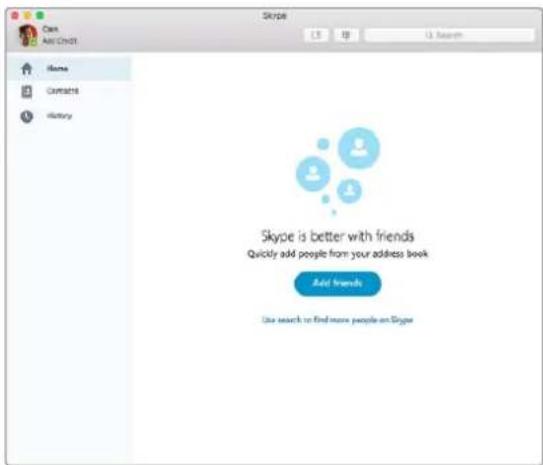
Skype сначала установите на компьютер это приложение
Skype можно загрузить бесплатно с веб
После установки откройте приложение
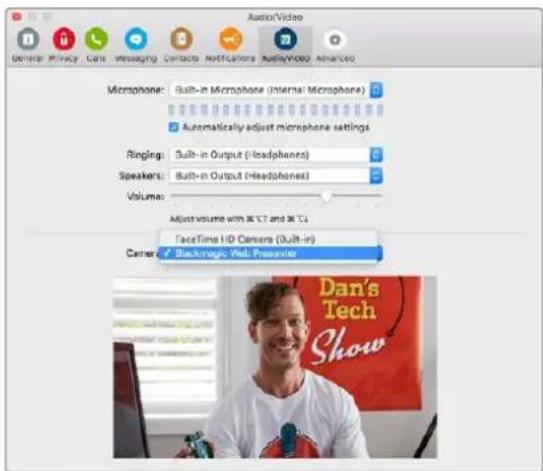
Перейдите по Skype>Preferences
Если в компьютере есть веб
она будет выбрана по умолчанию
а в окне просмотра Skype появится изображение с камеры
Чтобы выбрать Blackmagic Web Presenter,
раскрывающееся меню Camera
После выбора устройства в окне просмотра Skype появится источник
подключенный к Web Presenter. Чтобы выбрать Blackmagic Web Presenter,
раскрывающееся меню Camera
что в окне настроек Skype изображение повернуто слева направо
Это стандартный зеркальный вид
который используется в приложении при предварительном просмотре
Во время видеозвонка изображение будет иметь нормальный вид
151Работа через приложения сторонних производителей
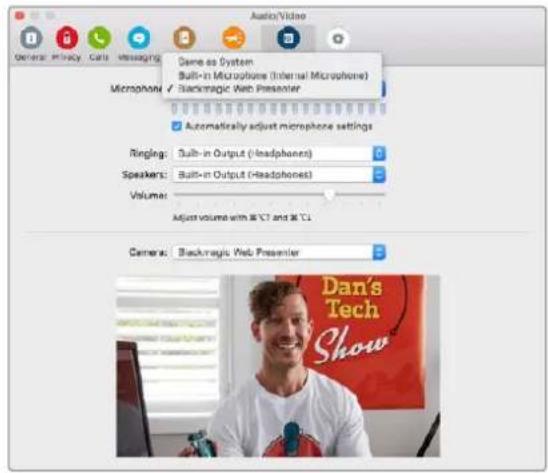
В качестве источника звука выберите Blackmagic Web Presenter в раскрывающемся меню Microphone
Если сейчас позвонить через Skype, в видеосессии будет использоваться
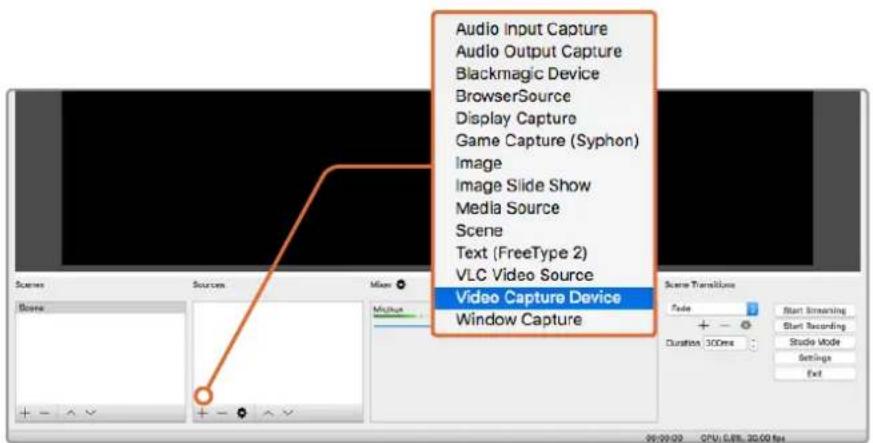
подключенный к Blackmagic Web Presenter. Работа через YouTube Live Бесплатное приложение Open Broadcaster предназначено для потоковой трансляции через канал YouTube Live и может быть загружено с веб
Web Presenter в качестве нового устройства После установки откройте приложение на компьютере
чтобы добавить источник
Устройство захвата видео
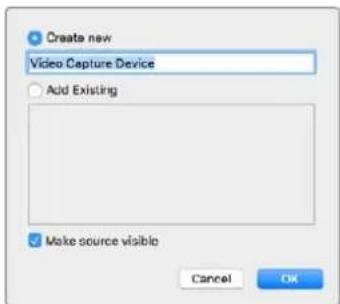
Появится диалоговое окно для указания нового
Выберите из списка Video Capture Device
Устройство видео захвата
и создайте новый источник сигнала для Blackmagic Web Presenter
Процедура настройки Skype для работы с Blackmagic Web Presenter одинакова для платформ Mac
Windows. Подробнее см
Skype (www.skype.com). 152Работа через приложения сторонних производителей
В появившемся диалоговом окне выберите Create new
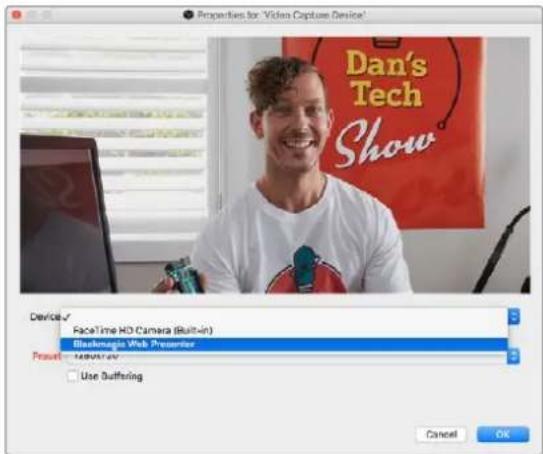
Откроется окно Properties
где в раскрывающемся меню Device
качестве нового устройства выберите Blackmagic Web Presenter.
Повторите те же действия при выборе источника аудиосигнала
чтобы добавить источник
Устройство захвата аудио
В появившемся диалоговом окне выберите Create new
Откроется окно Properties
качестве нового устройства выберите Blackmagic Web Presenter.
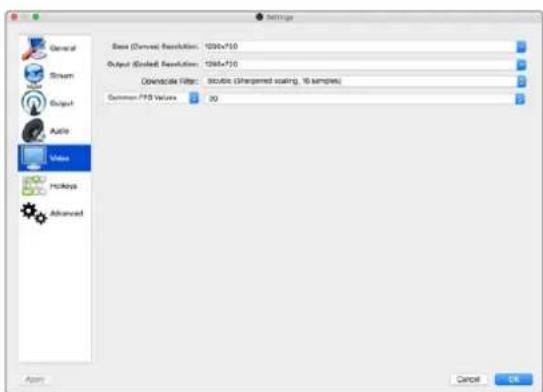
и нажмите вкладку Video
Масштабируемое разрешение
установите настройку
Это позволит выводить видео на весь экран
153Работа через приложения сторонних производителей Чтобы видео выводилось на весь экран
Масштабируемое разрешение
Настройка потокового канала YouTube Live Для создания онлайн
канала на сервисе YouTube Live перейдите на веб
www.youtube.com/live_dashboard и создайте новый или используйте существующий аккаунт
Слева выберите Live Streaming
Заполните форму и укажите
каким будет канал — с открытым или ограниченным доступом
154Работа через приложения сторонних производителей
Затем нажмите Reveal и скопируйте ключ потокового вещания
Очень важно не пропустить эту информацию
Ключ понадобится дальше для ввода в приложении Open Broadcaster.
и выберите вкладку Stream
платформу и вставьте ключ потокового вещания в соответствующее поле Stream key.
в главном окне приложения Open Broadcaster. После этого начнется потоковая трансляция
Состояние трансляции в веб
браузере изменится на Online и контент можно будет видеть в реальном времени
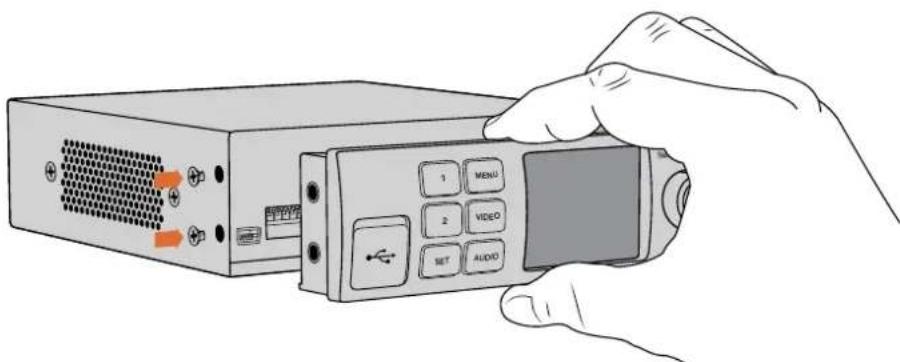
155Работа с панелью Teranex Mini Smart Panel Работа с панелью Teranex Mini Smart Panel Вместо стандартной передней панели Web Presenter можно установить дополнительную Teranex Mini Smart Panel. Кнопки этой панели позволяют переключаться между источниками
дисплее удобно вести мониторинг входящего сигнала с отображением видео
формата и кадровой частоты на USB-
Teranex Mini Smart Panel Дополнительная панель Smart Panel допускает установку непосредственно во время работы без
Используя отвертку Pozidriv
открутите по два винта
на боковых поверхностях Web Presenter и осторожно снимите стандартную переднюю панель
На внутренней стороне основной панели
имеется прозрачная пластиковая трубка
Она служит для подсветки индикатора состояния на устройстве
отсоединяйте ее от передней панели
Совместите разъем на тыльной стороне Smart Panel с соответствующим разъемом на лицевой поверхности Blackmagic Web Presenter и осторожно надавите на Smart Panel по направлению к устройству до упора
Smart Panel должна быть надежно соединена с лицевой поверхностью устройства
на прежнее место и закрутите их
Blackmagic Web Presenter держите панель так
пальцы находились сверху и снизу от разъема
Это поможет правильно выполнить соединение
Процедура настройки Open Broadcaster для работы с Blackmagic Web Presenter одинакова для платформ Mac
Windows. Подробнее см
При обратной установке передней панели убедитесь
что светодиодная трубка совпадает с предназначенным для нее местом на панели
Blackmagic Web Presenter, размещенное на полке
необходимо предварительно вынуть
чтобы иметь доступ к винтам передней панели
Web Presenter сохраняется
необходимо открыть пылезащитную резиновую крышку
Smart Panel Кнопки управления
После установки Smart Panel в устройстве Blackmagic Web Presenter активируется функция видеомикшера
Во время трансляции кнопки
служат для переключения между SDI-
HDMI- источниками сигнала
чтобы выбрать входной SDI-
Панель Teranex Mini Smart Panel активирует функцию видеомикшера в устройстве Blackmagic Web Presenter, что позволяет переключаться между SDI-
HDMI-источниками сигнала с помощью кнопок
Blackmagic Web Presenter можно изменить такие
как продолжительность перехода и микширование звука
Чтобы войти в меню настроек
нажмите кнопку MENU. Затем с помощью ручки прокрутки перейдите к нужной настройке и измените параметры
Чтобы вернуться к предыдущему меню
нажмите кнопку еще раз
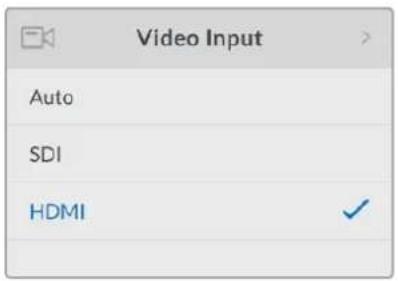
Для возврата к начальной странице продолжайте нажимать кнопку MENU. Video Input Blackmagic Web Presenter можно настроить для автоматического определения входящего сигнала и выбора соответствующих параметров на выходе
Web Presenter можно настроить только на SDI-
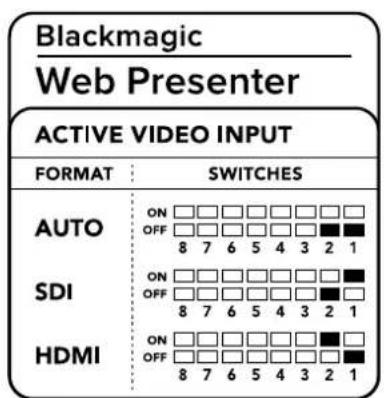
Эти настройки изменяются с помощью встроенных переключателей при использовании оригинальной передней панели
Изменение настроек Video Input с помощью переключателей
Для изменения параметров видео пропустите основное меню и перейдите сразу к соответствующим настройкам
Для этого на передней панели управления нажмите
VIDEO. 157Настройки Auto Эта настройка позволяет задать автоматический выбор SDI-
HDMI- сигнала при подключении источника видео
Если подключены источники обоих типов сигнала
Web Presenter автоматически выбирает SDI-
SDI Выберите эту настройку
если нужно работать только с SDI-
HDMI Используйте эту настройку
если нужно работать только с HDMI-
С помощью настроек Video Input
входной разъем или задайте Auto для автоматического определения источника видео Transition
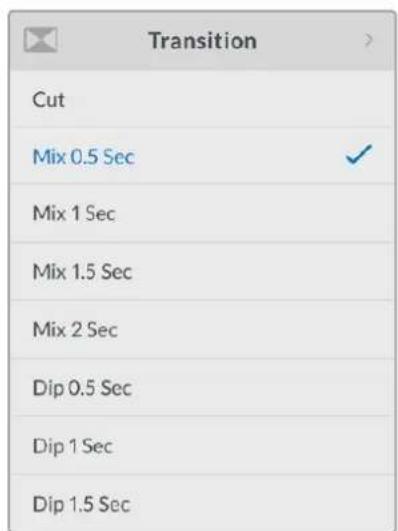
Blackmagic Web Presenter используется как видеомикшер
по умолчанию выполняется эффект растворения
Продолжительность перехода составляет 0,5
но это время можно изменить
качестве перехода доступны такие опции
как погружение и склейка
Настройки переходов позволяют выбрать тип и продолжительность перехода
Если выбран неверный видеовход
будет отображаться экран черного цвета
Выберите соответствующий вход или установите настройку Auto. 158Настройки Cut
Для прямого переключения между источниками видео используется склейка
Переход между источниками видео выполняется в виде перекрестного смешивания в течение определенного времени
Для изменения продолжительности эффекта выберите одну из предусмотренных конфигураций
Этот переход похож на смешивание
но сначала экран становится черного цвета
меняется на изображение из источника видео
Конфигурацию продолжительности можно выбрать в меню
Эти настройки служат для управления аудиосигналом
С их помощью можно включать и отключать
менять уровень на каждом входе или выбирать линейный либо микрофонной сигнал на XLR-
Регулировка выполняется поворотом ручки по часовой или против часовой стрелки
Master Level Уровень звука на программном выходе можно изменить с помощью ручки прокрутки
Эта настройка влияет на общий уровень звука всего сигнала
SDI Input Level Эта настройка позволяет регулировать уровень сигнала на SDI-
SDI Input С помощью ручки прокрутки можно включить или отключить звук на SDI-
а также его привязку к видео
SDI- входе будет всегда выводиться в виде программного аудиосигнала
изменения его уровня используйте настройку SDI Input Level. OFF Отключение вывода звука
поступающего на SDI-
в программном аудиосигнале
SDI- входа будет выводиться в виде основного программного аудиосигнала только в
когда на программный выход поступает видео с этого SDI-
HDMI Input Level Эта настройка позволяет регулировать уровень звукового сигнала на видеовходе HDMI. HDMI Input С помощью ручки прокрутки можно включить или отключить звук на HDMI-
а также его привязку к видео
Для изменения настроек аудио пропустите основное меню и перейдите сразу к соответствующим настройкам
Для этого на передней панели управления нажмите
HDMI- входе будет всегда выводиться в виде программного аудиосигнала
изменения его уровня используйте настройку HDMI Input Level. OFF Отключение вывода звука
поступающего на HDMI-
в программном аудиосигнале
HDMI- входа будет выводиться в виде основного программного аудиосигнала только в
когда на программный выход поступает видео с этого HDMI-
XLR Input Level Эта настройка позволяет регулировать уровень звукового сигнала
получаемого из источника аудио
XLR Input Включает и отключает получение звука через XLR-
XLR Input Source Настройка уровня для микрофонного или линейного сигнала
Уровень сигнала с микрофона обычно ниже
получаемый из оборудования для воспроизведения аудио
Для его усиления можно выбрать опцию MIC. При работе с другим оборудованием используйте опцию LINE. RCA Input Level Эта настройка позволяет регулировать уровень звукового сигнала
получаемого из источника аудио
RCA Input Включает и отключает получение звука через RCA-
Включение и отключение звука на каждом входе
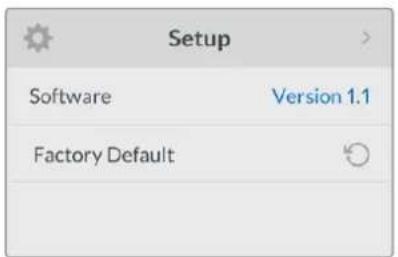
регулировка уровней при работе со звуковым блоком 160Изменение настройки Video Input с помощью переключателей Setup Эти настройки позволяют проверить используемую версию программного обеспечения
позволяют вернуть Web Presenter к заводским настройкам
Software Проверка используемой в Blackmagic Web Presenter версии программного обеспечения
Factory Default Настройка позволяет вернуться к заводским настройкам в начале работы над новым проектом
Порядок сброса настроек
Нажмите кнопку MENU и с помощью ручки прокрутки перейдите к настройкам Setup.
Отмените или подтвердите настройку
При подтверждении настройки на мониторе Web Presenter появится индикатор перенастройки
завершении установки заводских настроек ЖК
экран вернется к начальной странице
Setup используется для проверки текущей версии программного обеспечения или возврата к заводским настройкам Изменение настройки Video Input
помощью переключателей На стандартной передней панели Blackmagic Web Presenter есть небольшие переключатели
позволяют выбирать одну из трех опций
Auto. При использовании дополнительной панели Teranex Mini Smart Panel ее настройки в меню ЖК
дисплея будут иметь приоритет над переключателями
Для изменения настроек с помощью переключателей достаточно передвинуть их вверх или вниз
используя кончик авторучки
Схема на нижней поверхности корпуса Web Presenter
соответствующих разным положениям переключателей
161Работа со встроенным видеомикшером AUTO Передвиньте переключатели
в положение OFF. Эта настройка позволяет задать автоматический выбор SDI-
HDMI- сигнала при подключении источника видео
подключены источники обоих типов сигнала
Web Presenter автоматически выбирает SDI-
SDI Передвиньте переключатель
в положение OFF, а переключатель
— в положение ON. Выберите эту настройку
если нужно работать только с SDI-
HDMI Передвиньте переключатель
в положение ON, а переключатель
в положение — OFF. Используйте эту настройку
если нужно работать только с HDMI-
Teranex Mini Rack Shelf Для установки Blackmagic Web Presenter в стойку можно использовать полку Teranex Mini Rack Shelf
RU. Небольшие габариты устройства позволяют разместить его на одной полке вместе с другим оборудованием малого форм
HyperDeck Studio Mini. При совместном расположении Blackmagic Web Presenter
HyperDeck Studio Mini вы получаете единый модуль для воспроизведения видео
блок при этом может служить для записи материала на программном выходе
Такая структура удобна для создания собственных компактных и мобильных решений
Для размещения Blackmagic Web Presenter
Teranex Mini Rack Shelf достаточно снять резиновые вставки в основании корпуса и закрепить его с помощью винтов
В комплект поставки Teranex Mini Rack Shelf входят две пустые панели для заполнения свободного места при установке компактного оборудования
сайт компании Blackmagic Design www.blackmagicdesign.com. Дополнительная полка Teranex Mini Rack Shelf позволяет установить устройство Blackmagic Web Presenter в стойку с другим оборудованием Blackmagic Design такого же форм
HyperDeck Studio Mini Работа со встроенным видеомикшером Blackmagic Web Presenter имеет функцию переключения между двумя источниками в реальном
Чтобы работать с этим инструментом
необходимо использовать панель Teranex Mini Smart Panel. С ее помощью будут добавлены кнопки управления и ЖК
дисплей для встроенного видеомикшера
Они доступны сразу после установки панели
При подключении обоих SDI-
HDMI- источников на HDMI- входе выполняется повторная синхронизация
что обеспечивает плавный переход между ними
Именно это дает возможность выполнять эфирное микширование с помощью Web Presenter.
SDI- источника видеосигнала нажмите кнопку
на передней панели устройства
будет использоваться HDMI-
После этого Web Presenter
шоу можно подключить к HDMI-
чтобы организовать эфирный показ презентации на профессиональном уровне простым переключением кнопок
дисплее также можно проверять текущий сигнал и уровни звука либо просматривать видео
Web Presenter Blackmagic 162Работа с tally- индикацией камеры Для переключения между SDI-
HDMI- источниками при использовании Teranex Mini Smart Panel нажмите кнопку
tally- индикацией камеры Вещательные камеры и видеомикшеры АТЕМ производства Blackmagic Design поддерживают tally-
предназначенную для обмена информацией между устройствами по программному каналу двусторонней связи
Blackmagic Web Presenter также имеет данную функцию
что при использовании инструмента видеомикшера позволяет видеть
сигнал какой камеры в данный момент поступает в эфир
Чтобы использовать tally-
достаточно подключить SDI-
Web Presenter как источнику SDI-
а затем соединить его программный выход с программным SDI- входом камеры
После этого при выборе кнопки Program на камере вы увидите программное видео
Web Presenter. В этот момент tally- индикация будет направляться на камеру
SDI- вход определяется как Camera
Данные номера необходимо указать в настройках камеры
Поскольку для нее мы используем SDI-
она должна быть задана как Camera
После выполнения настроек нажатие кнопки
на передней панели устройства Web Presenter
как номер камеры (Camera Number)
Blackmagic Studio Camera, подключенной через SDI-
Продолжительность перехода по умолчанию составляет 0,5
использовании Teranex Mini Smart Panel можно изменить как продолжительность перехода
Для этого перейдите на ЖК
дисплее к меню Transition. Подробнее см
в качестве номера камеры (ATEM CAMERA ID)
Blackmagic URSA Mini, подключенной через SDI-
Во время презентации очень удобно
когда ясно виден красный tally- индикатор эфирной камеры
при работе с Blackmagic URSA Mini ее легко снабдить видоискателем BlackmagicURSA Studio Viewfinder, и тогда ведущий может следить за трансляцией по большому красному датчику
Tally- индикация поддерживается на следующих моделях камер
Blackmagic URSA Mini. Подробнее о настройке tally-
руководства по эксплуатации Backmagic URSA, URSA Mini
www.blackmagicdesign.com/ru/support. Работа с утилитой Blackmagic Web Presenter Setup Компания выпускает периодические обновления программного обеспечения для Blackmagic Web Presenter, которые доступны на сайте Blackmagic Design. Обновление выполняют с помощью
Blackmagic Web Presenter Setup. Для оптимальной производительности рекомендуется использовать последнюю версию ПО
Порядок обновления ПО при работе на Mac
Выберите соответствующий диск для просмотра его содержимого и запустите Blackmagic Web Presenter Setup Installer. Следуйте инструкциям на экране
После установки подключите Web Presenter к компьютеру через порт USB на передней
Для доступа к порту USB откройте пластиковую защитную крышку
Blackmagic Web Presenter Setup и следуйте инструкциям на экране
инструкции не появятся
используемая версия является актуальной
164Приложение Порядок обновления ПО при работе на Windows
Найдите папку Blackmagic Web Presenter Setup, в которой содержатся данное руководство и установщик Blackmagic Web Presenter Setup Installer. Дважды щелкните кнопкой мыши по значку установщика и следуйте инструкциям на экране
После установки подключите Web Presenter к компьютеру через порт USB на передней
Для доступа к порту USB откройте пластиковую защитную крышку
Blackmagic Web Presenter Setup и следуйте инструкциям на экране
инструкции не появятся
используемая версия является актуальной
Последнюю версию утилиты Blackmagic Web Presenter можно найти в разделе поддержки на нашем веб сайте по адресу www.blackmagicdesign.com/support
(30/04/14) Данный раздел предназначен для сторонних разработчиков и пользователей
которые хотят добавить к используемому оборудованию поддержку Blackmagic Embedded Tally Control Protocol. Ниже описывается протокол передачи информации по tally-
направляемой вместе с цифровым видеопотоком
Передача данных Ведущее оборудование
такое как вещательный видеомикшер
tally- информацию в программный сигнал
который передается на несколько ведомых устройств
таких как камеры или блоки управления камер
Выходной сигнал из ведомых устройств обычно направляется обратно на ведущее оборудование
но также может передаваться на монитор
Первичная передача информации происходит от ведущей техники к ведомой
Каждое ведомое устройство может использовать свой идентификатор для выделения и вывода соответствующей tally-
165Приложение Ведомые устройства пересылают пакетированные данные через выходной интерфейс и обновляют состояние монитора
подключенные к отдельному выходу дисплеи отображают
tally- индикации без информации об идентификаторе той техники
В протоколе указаны ограничения по оптимизации упаковки данных
Упаковка битовых полей начинается с наименьшего значащего бита
tally- данных может передаваться с одним видеокадром
Данные кодируются в пакет SMPTE 291M
DID/SDID x51/x52 в активной части
VANC. Один контрольный пакет может содержать до
статус программного сигнала (0=
статус просмотра программы (0=
(0x0) Первый бит содержит статус монитора и номер версии
Последующие биты содержат статус парных ведомых устройств
Ведущее оборудование передает состояние на ряд сконфигурированных или поддерживаемых устройств
статус просмотра на дисплее (0=
статус программы на ведущем устройстве
статус просмотра на ведущем устройстве
статус программы на ведущем устройстве
статус просмотра на ведущем устройстве
статус программы на ведущем устройстве
статус просмотра на ведущем устройстве
статус программы на ведущем устройстве
статус просмотра на ведущем устройстве
Как получить помощь Самый быстрый способ получить помощь — обратиться к страницам поддержки на сайте Blackmagic Design и проверить наличие последних справочных материалов по Blackmagic Web Presenter. Страница поддержки на сайте Blackmagic Design Последние версии руководства по эксплуатации можно найти в разделе поддержки Blackmagic Design на странице www.blackmagicdesign.com/ru/support. Форум сообщества Blackmagic Design Посетите форум сообщества Blackmagic Design на нашем веб
чтобы получить дополнительную информацию и узнать об интересных творческих идеях
Там также можно найти ответы опытных пользователей и сотрудников Blackmagic Design на часто задаваемые вопросы
Адрес форума http://forum.blackmagicdesign.com. Обращение в Службу поддержки Blackmagic Design Если с помощью доступных справочных материалов и форума решить проблему не удалось
воспользуйтесь формой
Отправить нам сообщение
на странице поддержки
Можно также позвонить в ближайшее представительство Blackmagic Design, телефон которого вы найдете на
168Соблюдение нормативных требований и правила безопасности Соблюдение нормативных требований и правила безопасности Соблюдение нормативных требований Утилизация электрооборудования и электронной аппаратуры в Европейском Союзе Изделие содержит маркировку
в соответствии с которой его запрещается утилизировать вместе с бытовыми отходами
Непригодное для эксплуатации оборудование необходимо передать в пункт вторичной переработки
Раздельный сбор отходов и их повторное использование позволяют беречь природные ресурсы
охранять окружающую среду и защищать здоровье человека
Чтобы получить подробную информацию о порядке утилизации
обратитесь в местные муниципальные органы или к дилеру
у которого вы приобрели это изделие
Данное оборудование протестировано по требованиям для цифровых устройств класса
спецификаций FCC) и признано соответствующим всем предъявляемым критериям
Соблюдение упомянутых нормативов обеспечивает достаточную защиту от вредного излучения при работе оборудования в нежилых помещениях
Так как это изделие генерирует
использует и излучает радиоволны
при неправильной установке оно может становиться источником радиопомех
Если оборудование эксплуатируется в жилых помещениях
вероятность возникновения помех
влияние которых в этом случае пользователь должен устранить самостоятельно
До эксплуатации допускаются устройства
соответствующие двум главным требованиям
Оборудование не должно быть источником вредных помех
Оборудование должно быть устойчивым к помехам
которые могут вызвать сбой в работе
Подключение к HDMI- интерфейсу должно выполняться с помощью высококачественного экранированного кабеля
Правила безопасности Электрическая розетка для подключения этого оборудования к сети должна иметь заземляющий контакт
Чтобы минимизировать опасность поражения электрическим током
изделие необходимо защищать от попадания брызг и капель воды
Допускается эксплуатация в условиях тропического климата с температурой окружающей
Для работы устройства необходимо обеспечить достаточную вентиляцию
При установке в стойку убедитесь в том
что не нарушен приток воздуха
Внутри корпуса не содержатся детали
подлежащие обслуживанию
Для выполнения ремонтных работ обратитесь в местный сервисный центр Blackmagic Design. Допускается эксплуатация в местах не выше
Ограниченная гарантия сроком
Blackmagic Design гарантирует отсутствие в продуктах Blackmagic Web Presenter дефектов материала и производственного брака в течение
месяцев с даты продажи
охлаждающих вентиляторов
оптоволоконных модулей
клавиатуры и аккумуляторных батарей гарантия отсутствия дефектов материала и производственного брака составляет
месяцев с даты продажи
Если во время гарантийного срока будут выявлены дефекты
Blackmagic Design по своему усмотрению выполнит ремонт неисправного изделия без оплаты стоимости запчастей и трудозатрат или заменит такое изделие новым
Чтобы воспользоваться настоящей гарантией
потребитель обязан уведомить компанию Blackmagic Design о дефекте до окончания гарантийного срока и обеспечить условия для предоставления необходимых услуг
Потребитель несет ответственность за упаковку и доставку неисправного изделия в соответствующий сервисный центр Blackmagic Design с оплатой почтовых расходов
Потребитель обязан оплатить все расходы по доставке и страхованию
налоги и иные сборы в связи с возвратом изделия вне зависимости от причины возврата
Настоящая гарантия не распространяется на дефекты
отказы и повреждения
ненадлежащего использования
неправильного ухода или обслуживания
Blackmagic Design не обязана предоставлять услуги по настоящей гарантии
для устранения повреждений
возникших в результате действий по установке
ремонту или обслуживанию изделия лицами
которые не являются персоналом Blackmagic Design;
для устранения повреждений
возникших в результате ненадлежащего использования или подключения к несовместимому оборудованию
для устранения повреждений или дефектов
вызванных использованием запчастей или материалов других производителей
если изделие было модифицировано или интегрировано с другим оборудованием
когда такая модификация или интеграция увеличивает время или повышает сложность обслуживания изделия
НАСТОЯЩАЯ ГАРАНТИЯ ПРЕДОСТАВЛЯЕТСЯ КОМПАНИЕЙ BLACKMAGIC DESIGN ВМЕСТО ЛЮБЫХ ДРУГИХ ПРЯМО ВЫРАЖЕННЫХ ИЛИ ПОДРАЗУМЕВАЕМЫХ
BLACKMAGIC DESIGN И ЕЕ ДИЛЕРЫ ОТКАЗЫВАЮТСЯ ОТ ЛЮБЫХ ПОДРАЗУМЕВАЕМЫХ ГАРАНТИЙ КОММЕРЧЕСКОЙ ЦЕННОСТИ ИЛИ ПРИГОДНОСТИ ДЛЯ КАКОЙ
ОТВЕТСТВЕННОСТЬ BLACKMAGIC DESIGN ПО РЕМОНТУ ИЛИ ЗАМЕНЕ НЕИСПРАВНЫХ ИЗДЕЛИЙ ЯВЛЯЕТСЯ ПОЛНЫМ И ИСКЛЮЧИТЕЛЬНЫМ СРЕДСТВОМ ВОЗМЕЩЕНИЯ
ПРЕДОСТАВЛЯЕМЫМ ПОТРЕБИТЕЛЮ В СВЯЗИ С КОСВЕННЫМИ
СОПУТСТВУЮЩИМИ ИЛИ ПОСЛЕДУЮЩИМИ УБЫТКАМИ
ВНЕ ЗАВИСИМОСТИ ОТ ТОГО
ПРЕДВАРИТЕЛЬНО ИЗВЕЩЕНА О ВОЗМОЖНОСТИ ТАКИХ
BLACKMAGIC DESIGN НЕ НЕСЕТ ОТВЕТСТВЕННОСТИ ЗА ПРОТИВОПРАВНОЕ ИСПОЛЬЗОВАНИЕ ОБОРУДОВАНИЯ СО СТОРОНЫ ПОТРЕБИТЕЛЯ
ОТВЕТСТВЕННОСТИ ЗА УБЫТКИ
ВОЗНИКАЮЩИЕ ВСЛЕДСТВИЕ ИСПОЛЬЗОВАНИЯ ЭТОГО ИЗДЕЛИЯ
СВЯЗАННЫЕ С ЕГО ЭКСПЛУАТАЦИЕЙ
Blackmagic Design. Все права защищены
"Leading the creative video revolution" зарегистрированы как товарные знаки в США и других странах
Названия других компаний и наименования продуктов могут являться товарными знаками соответствующих правообладателей
Thunderbolt являются товарными знаками корпорации Intel в США и других странах
Notice-Facile