Web Presenter - 분류되지 않음 Blackmagic Design - 무료 사용 설명서
기기 매뉴얼을 무료로 찾기 Web Presenter Blackmagic Design PDF 형식.
기기 설명서 다운로드 분류되지 않음 무료 PDF 형식! 매뉴얼 찾기 Web Presenter - Blackmagic Design 전자 기기를 다시 손에 넣으세요. 이 페이지에는 기기 사용에 필요한 모든 문서가 게시되어 있습니다. Web Presenter 브랜드 Blackmagic Design.
사용 설명서 Web Presenter Blackmagic Design
Blackmagic Web Presenter 를 구매해 주셔서 감사합니다
Blackmagic Web Presenter 를 설계할 당시 저희의 목표는 인터넷 기반의 방송 및 프레젠테이션을 위한 영상 통화를 아주 쉽게 만들자는 것이었습니다
HDMI 비디오 입력을 컴퓨터에 내장된 웹캠 드라이버에서 사용하는 USB 비디오로 변환하는 제품으로 후반 제작을 위해 제작된 기존의 캡처 카드와는 완전히 다른
HDMI 비디오 소스를 일반 웹캠으로 인식하여 웹캡과 호환되는 모든 소프트웨어를 전문 방송급 제품과 함께 사용할 수 있다는 것을 의미합니다
내장된 모든 비디오 스트리밍 및 영상 통화 소프트웨어를 사용할 수 있어 스트리밍 플랫폼 선택의 폭이 상당히 넓어집니다
Blackmagic Web Presenter 는 비디오 소스의 모든 픽셀을 컴퓨터로 전송하는 캡처 카드와는 달리 비디오 해상도를 720p 로 다운 컨버팅하며 소프트웨어를 통해 비디오 프레임 속도를 초당
데이터 전송률로 일반 인터넷 연결을 통해 안정적으로 스트리밍할 수 있습니다
장면전환이 가능한 두 개의 입력을 탑재하여 간단한 다중 카메라 방송 및 프리젠테이션을 수행할 수 있는 제품입니다
Teranex Mini Smart Panel 옵션을 추가한 뒤 버튼
누르면 영상 소스 사이를 실시간으로 전환할 수 있습니다
USB 프레임 속도 정보 등도 표시됩니다
www.blackmagicdesign.com/kr 고객 지원 페이지에서 최신 버전의 사용 설명서와 Blackmagic Web Presenter 의 내부 소프트웨어 업데이트를 확인하실 수 있습니다
다운로드할 때 사용자 정보를 등록하시면 새로운 소프트웨어가 출시될 때마다 업데이트 소식을 받아보실 수 있습니다
저희는 새로운 기능 및 제품 향상을 위해 끊임없이 노력하고 있으며 항상 고객 여러분의 의견을 기다립니다
Blackmagic Web Presenter 를 웹캠으로 설정하기
Blackmagic Web Presenter 를 서드파티 소프트웨어와 함께 사용하기
Blackmagic Web Presenter 와 스카이프 함께 사용하기
Blackmagic Web Presenter 를 사용해 유튜브 라이브로 스트리밍하기
Web Presenter 를 새로운 장비로 설정하는 방법
유튜브 라이브 스트리밍 채널 설정하기
Blackmagic Web Presenter 는 쉽고 빠르게 사용할 수 있습니다
Blackmagic Web Presenter 를 컴퓨터에 연결하기만 하면 됩니다
Blackmagic Web Presenter 뒷면 패널에 있는 전원 입력에 표준 IEC 전원 케이블을 연결해
Web Presenter 의 전면 패널 우측 하단에 있는 상태 표시등에 불이 들어옵니다
Blackmagic Web Presenter 12G-SDI를 지원하며 최대 2160p60
IEC 전원 케이블을 사용해 Blackmagic Web Presenter 뒷면 패널에 전원을 연결하세요
HDMI 비디오 입력에 소스 비디오를 연결하세요
HDMI 루프 출력이 탑재된 것을 확인할 수 있으며 이를 통해 다른 장비의
Web Presenter 에 연결할 수 있습니다
HDMI 출력과 비디오 프로젝터의 HDMI
720p 비디오로 다운 컨버팅되기 전 SDI
SDI 프로그램 출력은 비디오 입력과 동일한 해상도로 출력되기 때문에 마스터 녹화용 데크에 연결해 사용하기 최적입니다
12G-SDI 를 지원하며 비디오 입력이 변경될 시
720p 비디오로 변환할 수 있으며 고화질의 영상을 아주 낮은 데이터 전송률로 스트리밍할 수 있습니다
Web Preseter 만 있으면 해상도와 프레임 속도를 한 번에 낮출 수 있습니다
두 개의 아날로그 오디오 입력이 추가로 탑재되어
XLR 오디오 입력은 모노 입력을 지원하여 마이크를 연결할 수 있습니다
모노이기 때문에 이 오디오 입력 또한 단일 채널 모노 입력입니다
마이크를 연결하면 오디오는 제품 내부 좌
이 입력은 컴퓨터 오디오 또는 스마트폰
/CD 플레이어 등의 음악 소스 오디오에 사용하기 좋습니다
모든 오디오 소스는 내부 스테레오 오디오 믹서에 연결되어 하나로 합쳐집니다
소스를 배제하려면 아날로그 오디오 소스를 분리하거나 컴퓨터와 같은 HDMI
그렇지 않으면 연결된 모든 입력의 오디오가 함께 뒤섞여 USB
비디오 소스와 오디오 소스를 연결했으면 Blackmagic WebPresenter
USB 웹캠 비디오 소스로 즉각 인식하게
Blackmagic Web Presenter를 컴퓨터 뒷면 패널의 USB
Blackmagic Web Presenter 를 웹캠으로 설정하기 마지막으로 스카이프나 Open Broadcaster, XSplitBroadcaster, Periscope 등 원하는 화상 통화 또는 서드 파티 스트리밍 소프트웨어를 사용해 Blackmagic Web Presenter
Blackmagic Web Presenter 를 스카이프 및 유튜브 라이브와 함께 사용하는 방법에 대한 자세한
[Blackmagic Web Presenter 와 스카이프 함께 사용하기
[Blackmagic Web Presenter 를 사용해 유튜브 라이브로 스트리밍하기
이제 모든 사용 준비가 완료되었습니다
이제 오디오 믹싱과 함께 놀라운 고화질 영상을 온라인으로 방송할 준비가 완료되었습니다
본 사용 설명서를 끝까지 읽고 탈리 기능과 설정
Teranex Mini Smart Panel 옵션 설치 방법에 대한 자세한 정보를 확인하세요
소프트웨어와 함께 사용하기 Blackmagic Web Presenter 와 스카이프 함께 사용하기 Blackmagic Web Presenter 를 스카이프와 함께 사용하려면 스카이프 소프트웨어를 다운로드해
스카이프 소프트웨어는 www.skype.com/kr 에서 무료로 다운로드할
컴퓨터에 설치된 웹캠이 기본값으로 설정되어 스카이프 미리보기 창에 웹캠 이미지가
드롭 다운 메뉴를 클릭한 뒤 목록에서 Blackmagic Web Presenter
선택을 완료하면 소스 비디오가 Blackmagic Web Presenter
스카이프 미리보기 창에 나타나는 것을 확인할 수 있습니다
' 드롭 다운 메뉴에서 Blackmagic Web Presenter
참고 스카이프의 환경 설정창에서 영상의 좌우가 뒤바뀐 것을 확인할 수 있습니다
스카이프는 사용자가 미리보기 목적으로 사용할 수 있도록 좌우가 뒤바뀐 미러
영상 통화 화면은 뒤바뀌지 않고 제대로 나타납니다
126Blackmagic Web Presenter 를 서드파티 소프트웨어와 함께 사용하기
Blackmagic Web Presenter 를 오디오 소스로 선택하세요
스카이프 영상 통화를 시작하면 Blackmagic Web Presenter
연결된 영상 소스를 사용할 수 있습니다
유튜브 라이브로 스트리밍하기 Open Broadcaster 는 유튜브 라이브 비디오 스트리밍에 매우 뛰어난 호환성을 제공하는
https://obsproject.com/ 에서 무료로 다운로드할 수 있습니다
Web Presenter 를 새로운 장비로 설정하는 방법 소프트웨어를 컴퓨터에 설치한 뒤
새로운 소스 항목을 생성할 수 있는 대화 상자가 나타납니다
Blackmagic Web Presenter 를 위한 새로운 소스
Blackmagic Web Presenter 를 스카이프와 함께 사용할 수 있도록 설정하는
Windows 컴퓨터에서 모두 동일합니다
www.skype.com 에서 확인하실 수 있습니다
127Blackmagic Web Presenter 를 서드파티 소프트웨어와 함께 사용하기
오디오도 이와 같은 방법으로 설정하세요
이제 입력 비디오를 전체 화면으로 볼 수 있습니다
128Blackmagic Web Presenter 를 서드파티 소프트웨어와 함께 사용하기
으로 설정하면 비디오 입력을 전체 화면으로 볼 수 있습니다
유튜브 라이브 스트리밍 채널 설정하기 이제 유튜브 라이브 스트리밍 채널을 생성할 차례입니다
www.youtube.com/live_dashboard 로 이동해 로그인하거나 새로운 구글 계정을 생성하세요
129Blackmagic Web Presenter 를 서드파티 소프트웨어와 함께 사용하기
Open Broadcaster 에 스트림 키를 붙여넣기 해야 하기 때문에 따로 복사해 두는 것이 중요합니다
스트림 키 텍스트 필드에 복사한 스트림 키를
Open Broadcaster 소프트웨어의 메인창에서
버튼을 클릭하면 방송 스트리밍이 시작됩니다
웹 브라우저로 다시 돌아가 보면 이제 스트림 상태가
으로 전환되어 라이브 스트리밍이 진행 중인 것을 확인할 수 있습니다
Web Presenter 의 기본 전면 패널을 Teranex Mini Smart Panel 옵션으로 교체할 수 있습니다
LCD 에서 확인하면서 버튼으로 영상 소스를 전환할 수 있어 입력 영상 소스
USB 출력 프레임 속도 등의 상태 정보와 함께 입력 영상을 모니터링할 수 있습니다
Smart Panel 옵션은 설치가 간단하며 핫스와핑 기능을 지원하므로 설치 시 Blackmagic Web Presenter 전원을 끄지 않아도 됩니다
Web Presenter 의 기본 패널 양 측면에 있는 네 개의
기본형 패널 안쪽을 보면 제품 하단 끝부분에 투명한 작은 플라스틱 부품이 부착되어 있는 것을 확인할 수 있습니다
LED 불빛이 이 투명 부품을 통해 전달되어 기본형 패널에 있는 상태 표시등에 불이 들어옵니다
Blackmagic Web Presenter 앞쪽의 커넥터와 잘 맞춰 Smart Panel 이 제품에 완전히 장착될 때까지 천천히 밀어 넣습니다
Web Presenter 전면에 잘 연결되어 제대로 장착되었는지 확인하세요
Teranex Mini Smart Panel Blackmagic Web Presenter에 설치할 경우 손가락으로 패널 윗 부분과 아래 부분을 잡고 커넥터를 잘 맞추면 정확하게 장착할 수 있습니다
Open Broadcaster 소프트웨어와 함께 사용할 수 있도록 설정하는 방법은 macOS
Windows 컴퓨터에서 모두 동일합니다
https://obsproject.com 에서 확인하실 수 있습니다
정보 기본형 전면 패널을 다시 장착할 경우
투명 부품을 제품 전면에 있는 슬롯에 맞춰 조립하세요
Teranex Mini Rack Shelf 에 설치한 경우 장비랙 선반에서 제품을 떼어내야 전면 패널 나사를 제거할 수 있습니다
USB 고무 커버를 열면 간편하게 포트를 사용할 수 있습니다
Web Presenter 에서 스위칭 기능이 활성화됩니다
HDMI 입력 영상 소스 사이를 전환할 수 있습니다
Web Presenter의 스위처 기능을 활성화하므로 버튼
SDI/HDMI 입력 영상 간을 전환할 수 있습니다
트랜지션 길이와 오디오 믹스 설정 등의 설정 사항을 변경할 수 있습니다
MENU 버튼을 눌러 설정 메뉴를 열고 회전 노브와 SET 버튼을 사용하여 메뉴를 검색한 뒤
이전 메뉴 항목으로 되돌아가려면 간단히 MENU
(Video Input) Blackmagic Web Presenter 에서 입력된 연결을 자동으로 감지해 그에 맞는 프로그램을 출력하도록 설정할 수 있습니다
내장된 스위치를 사용해 동일한 설정 사항을
Video Format 525i59.94 NTSC Source HDMI USB 30 fps 정보 비디오 설정을 변경하려면 메인 메뉴를 거칠 필요 없이 전면 제어 패널의 VIDEO 버튼을 눌러 비디오 설정으로 곧바로 이동하세요
132설정 (Settings) Auto 이 설정을 선택하면 비디오 소스가 연결되었을 때 Web Presenter
HDMI 비디오 소스가 동시에 연결될 경우
SDI 입력을 자동으로 선택합니다 SDI
HDMI 입력만 사용하도록 설정됩니다
비디오 입력 설정을 통해 Blackmagic Web Presenter 에서 원하는 입력을 사용하도록 선택하거나 AUTO
선택해 자동으로 비디오 소스를 감지하도록 설정하세요
(Transition) Blackmagic Web Presenter 의 스위처 기능을 사용해 라이브 방송을 전환하면
화면이 전환되도록 기본 설정된 크로스 디졸브가 실행되지만
Web Presenter 에서 딥 트랜지션 또는 컷 트랜지션을 사용하도록 설정할 수도 있습니다
트랜지션 설정을 통해 사용하고자 하는 트랜지션 유형과 길이를 선택할 수 있습니다
정보 정보 선택한 비디오 입력 이외의 비디오 신호가 수신될 경우
적절한 입력을 선택하거나 Web Presenter
133설정 (Settings) 컷(Cut) 비디오 소스 간 컷 전환이 이루어지도록 하려면 컷 트랜지션 유형을 선택하세요
믹스(Mix) 믹스 트랜지션은 크로스 디졸브 기법을 말합니다
한 비디오 소스 영상이 다른 영상으로 미리 설정된 시간 동안 부드럽게 전환되는 것을 의미합니다
중 하나를 선택해 트랜지션 길이를 변경하세요
딥(Dip) 딥 트랜지션은 믹스 트랜지션과 비슷하지만 장면 전환 초반에 영상이 검은색으로
다른 비디오 소스 영상으로 전환됩니다
메뉴 목록에서 딥 프리셋 중 하나를 선택해 트랜지션 길이를 선택하세요
(Audio Mixer) 오디오 믹서 설정을 통해 오디오 믹스를 제어할 수 있습니다
On/ Off 하고 오디오 레벨을 변경하거나
XLR 입력 레벨을 마이크 또는 라인 레벨 오디오에 설정할 수
회전 노브를 시계 방향으로 돌리거나 반시계 방향으로 돌려 설정을 조정하세요
(Master Level) 회전 노브를 돌려 프로그램 출력의 오디오 레벨을 높이거나 줄이세요
여기서 설정된 레벨은 방송되는 전체 마스터 사운드 믹스에 적용됩니다
SDI 비디오 입력을 위한 오디오 레벨 세기를 조절하세요
SDI 입력을 위한 오디오가 프로그램 오디오에 항상 나타납니다
SDI 입력 레벨 설정을 사용해 오디오 레벨을 높이거나 낮추세요
OFF SDI 입력 오디오가 프로그램 오디오에 포함되지 않게 하려면 SDI
SDI 비디오 입력이 프로그램 출력으로 전환될 경우
SDI 입력을 위한 오디오는 마스터 프로그램 오디오에만 나타납니다
HDMI 비디오 입력을 위한 오디오 레벨 세기를 조절할 수 있습니다
정보 오디오 설정을 변경하려면 메인 메뉴를 거칠 필요 없이 전면 제어 패널의 AUDIO 버튼을 눌러 오디오 설정으로 곧바로 이동하세요
HDMI 입력을 위한 오디오가 프로그램 오디오에 항상 나타납니다
HDMI 입력 레벨 설정을 사용해 오디오 레벨을 높이거나 낮추세요
OFF HDMI 입력 오디오가 프로그램 오디오에 포함되지 않게 하려면 HDMI
HDMI 비디오 입력이 프로그램 출력으로 전환될 경우
HDMI 입력을 위한 오디오는 마스터 프로그램 오디오에만 나타납니다
XLR 입력 레벨(XLR Input Level)
XLR 오디오 입력 소스를 위한 오디오 레벨 세기를 조절할 수 있습니다
XLR 입력(XLR Input) XLR 입력 오디오를 켜고 끌 수 있습니다
XLR 입력 소스(XLR Input Source) 이 설정을 통해 입력 소스 레벨을 마이크 또는 라인 레벨 오디오에 설정하세요
마이크 신호 강도는 일반적으로 오디오 재생 장비의 레벨보다 낮습니다
Mic 레벨 오디오로 설정하면 입력 신호가 증폭되어 강도가 낮은 신호를 보완할 수
마이크 이외의 다른 오디오 장비를 사용할 경우
RCA 입력 레벨(RCA Input Level)
RCA 오디오 입력 소스를 위한 오디오 레벨 세기를 조절할 수 있습니다
RCA 입력(RCA Input) RCA 입력 오디오를 켜고 끌 수 있습니다
오디오 믹서 설정을 통해 각 입력을 위한
135스위치를 사용한 비디오 입력 변경
(Setup) 장치 설정을 통해 현재 Web Presenter 에 설치된 소프트웨어 버전을 확인할 수 있습니다
Web Presenter 를 기본 설정값으로 초기화할 수도 있습니다
(Software) 소프트웨어 설정을 통해 현재 Blackmagic Web Presenter 에 설치된 소프트웨어 버전을
Web Presenter 를 기본 설정값으로 초기화해 새로운 프로젝트를 진행하고자 할 시 유용한 기능입니다
[Cancel] 을 눌러 초기화를 진행 또는 취소하세요
Web Presenter 에 초기화 표시 장치가 나타납니다
LCD 화면이 시작 화면으로 전환되며 모든 설정이 기본 설정값으로 초기화됩니다
장치 설정을 통해 현재 Blackmagic Web Presenter
설치된 소프트웨어 버전을 확인하거나 Web Presenter 를 기본 설정값으로 초기화할 수 있습니다
스위치를 사용한 비디오 입력 변경 Blackmagic Web Presenter 의 기본형 패널을 사용할 경우
LCD 메뉴 설정이 스위치 설정보다 우선시 됩니다
스위치로 설정을 변경하는 방법은 간단합니다
On/Off 위치로 조정할 수 있습니다
원하는 입력 설정을 위한 올바른 스위치 설정
Web Presenter 바닥 면에 있는 스위치 사용 범례를 참고하세요
HDMI 비디오 소스가 동시에 연결될 경우
HDMI 입력만 사용하도록 설정됩니다
Web Presenter 는 소형 제품으로 비슷한 크기의 Teranex Mini
Blackmagic Design 장비와 함께 설치할 수 있습니다
HyperDeck Studio Mini 와 함께 설치하면 하나의 장비에서는 영상 소스를 재생하고 다른 장비에서는 Web Presenter 의 프로그램 출력을 녹화할 수 있습니다
같은 모듈 디자인을 채택해 휴대성이 높고 사용이 간편한 커스텀 비디오 솔루션을 구축할 수 있습니다
제품의 고무 바닥을 제거하고 Teranex Mini Rack Shelf 에 장착하여 제품과 함께 제공된 나사로
Teranex Mini Rack Shelf 에 손쉽게 설치할 수
Teranex Mini Rack Shelf 는 설치랙에 제품을 추가로 설치하지 않을 시 빈 공간을 채울 수 있는 두 개의 검은색 패널과 함께 제공됩니다
Blackmagic Web Presenter 를 랙 선반에 설치할 경우 제품 하단의 정격 전기 출력 정보가 가려 보이지 않으므로 반드시 서비스 기술자를 통해 랙에 설치하세요
제품을 랙 선반에 설치할 경우 일반적으로 모든 커넥터는 제품 뒷면을 통해 연결합니다
Blackmagic Design 제품을 설치할 수 있습니다
내장 스위처 사용하기 Blackmagic Web Presenter 에는 두 개의 라이브 스위칭 입력이 탑재되어 있습니다
Teranex Mini Smart Panel 을 함께 설치해야 합니다
이 옵션 패널은 내장 스위처 기능을 제어할 수 있는 LCD 화면과 푸쉬 버튼 컨트롤을 제공합니다
Teranex Mini Smart Panel 을 설치하면 스위처 기능이 활성화됩니다
HDMI 영상 소스를 모두 연결하면 HDMI 입력이 동기화되어 두 개의 입력을 글리치 현상 없이 전환할 수 있습니다
이러한 입력 기능으로 Web Presenter 의 라이브 스위칭이 가능합니다
내장 스위처를 운영하려면 전면 패널의 버튼
Web Presenter 에서 트랜지션이 실행됩니다
HDMI 입력에 슬라이드 쇼를 위한 컴퓨터를 연결하고 카메라를 SDI 소스로 연결하면 버튼
Web Presenter Blackmagic 137카메라 탈리 사용하기
를 사용해 청중들을 대상으로 전문적인 라이브 프레젠테이션을 진행할 수 있습니다
LCD 화면을 통해 현재 사용 중인 입력 확인과 영상 미리보기
HDMI 입력 사이를 전환할 수 있습니다
카메라 탈리 사용하기 Blackmagic Design 의 스튜디오 카메라와 ATEM 스위처에는 프로그램 리턴 피드를 통해 탈리 정보가 스위처와 카메라 사이로 전송되는 탈리 기능이 탑재되어 있습니다
Blackmagic Web Presenter 에도 이러한 탈리 기능이 포함되어 있어 웹 프리젠터에서 스위칭 기능을 사용할 시 어떤 카메라가 방송 중인지를 확인할 수 있습니다
탈리 기능은 사용법이 간단하며 Blackmagic Design Studio Camera
SDI 출력을 웹 프리젠터의 SDI 영상 소스로 연결한 다음
웹 프리젠터의 프로그램 출력을 다시 카메라 프로그램 SDI
이제 카메라에 있는 프로그램 버튼을 선택하면 웹 프리젠터의 프로그램 영상을 카메라에서 볼 수 있습니다
무엇보다도 놀라운 기능은 탈리 정보가 카메라에 전송되는 부분입니다
그러므로 카메라 설정에서 카메라 번호를 설정해야 합니다
을 누르면 카메라에 탈리 불빛이 들어오는 것을 확인할 수 있습니다
LCD 메뉴의 스튜디오 탭에서 SDI
Transition 설정에서 트랜지션 길이를 변경하거나 다른 유형의 트랜지션을 선택할 수 있습니다
프레젠테이션에서 사용할 경우에는 진행자가 방송에 사용하는 카메라 탈리를 쉽게 확인할 수 있어 상당히 유용합니다
진행자들이 언제 방송 중인지를 쉽게 확인할 수 있게 합니다
진행자가 방송 중에 커다란 탈리 표시장치를 확인하는 모습을 상상해보세요
Blackmagic Micro Studio Camera, Blackmagic URSA Mini 모델에서 사용할 수 있습니다
탈리 설정과 관련한 더욱 자세한 설명은 [Blackamgic URSA
www.blackmagicdesign.com/kr/support 에서 다운로드할 수 있습니다
Blackmagic Design 웹사이트에서 현재 사용 중인 Blackmagic Web Presenter
소프트웨어를 업데이트하실 수 있습니다
업데이트된 소프트웨어를 Web Presenter 에 설치할 수 있습니다
Web Presenter 에 새로운 기능 및 개선된 기능을 업데이트할 것을 권장해 드립니다
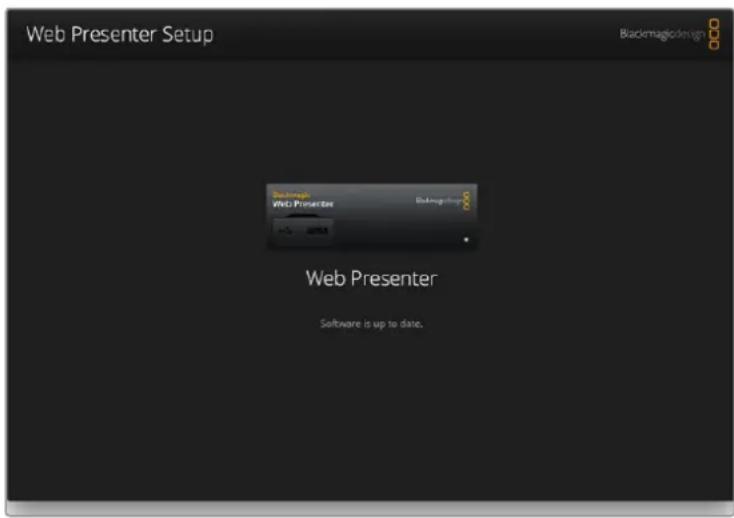
작업이 완료된 디스크 이미지를 열어 Blackmagic Web Presenter Setup
화면에 나타나는 지시 사항을 따르세요
화면에 나타나는 지시 사항에 따라 내부 소프트웨어 업데이트를 진행하세요
내부 소프트웨어가 최신 버전일 경우 어떠한 메시지도 나타나지 않으며 더 이상의 추가 작업이 필요하지 않습니다
Windows 에서 내부 소프트웨어 업데이트하기
Blackmagic Web Presenter Setup 설치 프로그램이 들어 있는 Blackmagic Web Presenter Setup 폴더를 확인할 수 있습니다
화면에 나타나는 지시 사항에 따라 소프트웨어를 설치합니다
화면에 나타나는 지시 사항에 따라 내부 소프트웨어 업데이트를 진행하세요
내부 소프트웨어가 최신 버전일 경우 어떠한 메시지도 나타나지 않으며 더 이상의 추가 작업이 필요하지 않습니다
Blackmagic 임베디드 탈리 제어 프로토콜
(14/04/30) 설명서 부록에서는 서드파티 개발자 또는 사용자의 제품이나 시스템에 Blackmagic
탈리 제어 프로토콜 지원 기능을 추가하는 방법이 설명되어 있습니다
디지털 비디오 스트림 비활성 영역에 임베드된 탈리 정보를 전송하기 위한 프로토콜이 설명되어 있습니다
방송 스위처 같은 마스터 장치는 카메라나 카메라 컨트롤러 등의 여러 슬레이브 장치에 방송되는 프로그램 피드에 탈리 정보를 임베드합니다
일반적으로 슬레이브 장치의 출력은 마스터 장치로 다시 전송되지만
비디오 모니터에 전송될 수도 있습니다
탈리 정보의 주요 흐름은 마스터 장치에서 슬레이브 장치로 전송됩니다
개별적인 아이디를 사용하여 탈리 정보를 추출하고 표시할 수 있도 있습니다
슬레이브 장치는 출력을 통해 탈리 패킷을 통과시켜 모니터의 탈리 상태를 업데이트하므로 모니터링하는 장치의 아이디 없이도 각 출력에 연결된 모니터 장비에 탈리 상태가 나타날
모든 데이터 정렬 및 패딩은 프로토콜에 명시되어 있습니다
비디오 프레임당 하나의 탈리 컨트롤 패킷이 전송됩니다
바이트의 탈리 정보를 가질 수 있습니다
preview tally status (0=off, 1=on) bit 2-3: reserved (0x0) 탈리 패킷의 첫 번째 바이트에는 모니터 장치의 탈리 상태와 버전 번호가 포함되어 있습니다
그 다음 바이트에는 슬레이브 장치를 위한 탈리 상태가 포함되어 있습니다
대의 지원 및 설정된 장치에 탈리 상태를 전송합니다
Master Device Monitor Device Slave Device (2) Slave Device (3) Slave Device (1) 슬 레 이 브 장 치 슬 레 이 브 장 치 슬 레 이 브 장 치
가장 빠르게 지원받을 수 있는 방법은 Blackmagic Design 온라인 고객지원 페이지에 접속하여 Blackmagic Web Presenter 의 최신 지원 정보를 확인하는 것입니다
Blackmagic Design 온라인 고객 지원 페이지
저희 웹사이트에 있는 Blackmagic Design 포럼은 유용한 정보를 제공하는 곳으로 방문을 통해 자세한 정보와 창의적인 아이디어를 얻을 수 있습니다
Blackmagic Design 직원들이 기존에 올려놓은 해결책을 통해 원하는 해답을 얻을 수도 있으므로 여러 가지 도움을 빠르게 받아 한 단계 성장할 수 있는 방법이기도 합니다
http://forum. blackmagicdesign.com/kr 를 통해 방문할 수 있습니다
Blackmagic Design 고객 지원에 문의하기 고객 지원 페이지나 포럼에서 원하는 정보를 얻지 못한 경우에는
클릭하여 지원 요청 이메일을 보내주세요
버튼을 클릭하여 가장 가까운 Blackmagic Design 고객지원 사무실에 문의하세요
143규제 사항 및 안전 정보 규제 사항 및 안전 정보
유럽 연합 국가 내의 전기전자제품 폐기물 처리 기준
제품에 부착된 기호는 해당 제품을 다른 폐기물과는 별도로 처리되어야 함을 나타냅니다
제품을 폐기하려면 반드시 재활용 지정 수거 장소에 폐기해야 합니다
분리수거 및 재활용으로 처리하는 것은 자연 자원을 보존하고 인간의 건강과 환경을 보호할 수 있도록 폐기물을 재활용할 수 있는 방법입니다
재활용을 위한 제품 폐기물 장소에 관한 자세한 정보는 해당 지역 시청의 재활용 센터 혹은 해당 제품을 구입한 상점으로 문의하십시오
급 디지털 기기 제한 사항을 준수하는 것으로 확인되었습니다
해당 제한 사항은 본 제품을 상업적 환경에서 사용할 시 발생할 수 있는 유해 혼선으로부터 적절한 보호를 제공하기 위함입니다
따라서 설명서의 안내에 따라 제품을 설치 및 사용하지
무선 통신을 방해하는 전파 혼선을 일으킬 수 있습니다
지역에서 작동할 경우 유해 전파 혼선이 발생할 가능성이 있으며
이 경우 사용자는 자체 비용으로 전파 혼선 문제를 해결해야 합니다
제품 작동은 다음 두 가지 조건을 전제로 합니다
본 기기는 유해 혼신을 일으키지 않습니다
본 기기는 원치 않는 동작을 유발할 수 있는 혼신을 포함한 수신되는 모든 혼신을
HDMI 인터페이스 연결 시에는 반드시 고품질의 쉴드 HDMI 케이블을 사용해야 합니다
본 제품은 반드시 보호 접지가 되어있는 메인 콘센트에 연결해야 합니다
감전사고 위험을 줄이기 위해서 본 제품을 물이 튀거나 젖는 곳에 두지 마십시오
본 제품은 주위 온도가 최대 40ºC 인 열대 지역에서 사용하기 적합합니다
공기가 잘 통할 수 있도록 제품을 통풍이 잘되는 곳에 둡니다
주변 장비가 제품 통풍에 방해가 되지 않도록 주의하세요
본 제품에는 사용자가 수리 가능한 부품이 포함되어 있지 않습니다
제품 수리는 해당 지역 Blackmagic Design 서비스 센터에 문의하세요
최대 작동 고도는 해수면 기준 2000m
Blackmagic Web Presenter 제품의 부품 및 공정 기술에 결함이 없음을
배터리의 부품 및 공정 기술에 대한 보증 기간은 구매일로부터
Blackmagic Design 은 당사의 결정에 따라 무상 수리 또는 새로운 제품으로 교환해드립니다
구매 고객은 반드시 보증 기간이 만료되기 전에 결함 사실을 Blackmagic Design
적절한 보증 서비스를 제공받을 수 있습니다
센터로 결함 제품을 포장 및 운송할 책임이 있으며
운송 비용은 선불로 지급되어야 합니다
고객은 또한 이유를 불문하고 제품 반송에 대한 운송료
Blackmagic Design 은 다음과 같은 경우에 보증 서비스를 제공할 의무가 없습니다
Blackmagic Design 판매 대리인이 아닌 개인에 의해 발생한 제품 손상
부적절한 사용 및 호환하지 않는 장비와의 연결로 인한 제품 손상
Blackmagic Design 사의 부품 및 공급품이 아닌 것을 사용하여 발생한 손상 및 고장
제품을 개조하거나 다른 제품과 통합하여 제품 작동 시간 증가 및 기능 저하가 발생한 경우
BLACKMAGIC DESIGN 에서 제공하는 제품 보증은 다른 모든 명시적 또는 묵시적 보증을 대신합니다
BLACKMAGIC DESIGN 사와 관련 판매 회사는 상품성 및 특정 목적의 적합성과 관련된 모든 묵시적 보증을 부인합니다
구매 고객에게 제공되는 BLACKMAGIC DESIGN 의 결함 제품 수리 및 교환 관련 책임은 BLACKMAGIC DESIGN
판매 회사에서 관련 위험의 가능성에 대한 사전 통보의 여부와 관계없이 모든 간접적
결과적 손해에 대한 유일한 배상 수단입니다
불법 장비에 대해서는 어떤 법적 책임도 지지 않습니다
BLACKMAGIC 은 본 제품의 사용으로 인해 발생하는 손해에 대해서는 어떤 법적 책임도 지지 않습니다
제품 사용으로 인해 발생할 수 있는 위험에 대한 책임은 본인에게 있습니다
Leading the creative video revolution ’은 모두 미국 및 기타 국가에 등록된
다른 회사명 및 제품 이름은 관련 회사의 등록 상표일 수 있습니다
Thunderbolt 로고는 미국 및 기타 국가에서 등록된 Intel Corporation
Notice-Facile