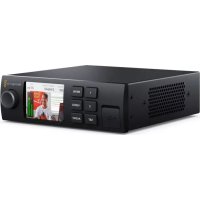
Web Presenter - 视频广播设备 Blackmagic Design - 免费用户手册
免费查找设备手册 Web Presenter Blackmagic Design PDF格式.




| 产品类型 | 视频转换器/流媒体接口 |
| 品牌 | Blackmagic Design |
| 型号 | Web Presenter |
| 电源 | 通过IEC电源线供电(100-240V交流电) |
| 视频输入 | 1 x SDI (12G),1 x HDMI |
| 视频输出 | 1 x SDI环出,1 x HDMI环出,1 x SDI节目输出,1 x USB(网络摄像头720p) |
| 音频输入 | 1 x XLR(麦克风/线路),1 x RCA(高保真),SDI/HDMI内嵌音频 |
| 音频混音 | 内部立体声带电平控制(总输出、SDI、HDMI、XLR、RCA) |
| 最大输入分辨率 | 最高2160p60 |
| USB输出分辨率 | 720p(自动缩放) |
| USB帧速率 | 20、15、10、5 fps(取决于软件) |
| 切换台功能 | 内置2路输入(需选配Teranex Mini Smart Panel) |
| 转场类型 | 硬切(Cut)、叠化(Mix)、黑场过渡(Dip,时长可调) |
| Smart Panel面板 | 可选,带LCD屏幕和控制按钮 |
| Tally指示灯 | 兼容Blackmagic摄像机(Studio Camera、URSA Mini) |
| 固件更新 | 通过Blackmagic Web Presenter Setup工具(USB) |
| 工作温度 | 最高40°C(热带气候) |
| 最大海拔 | 2000米 |
| 保修 | 36个月有限保修(连接器、线缆等:12个月) |
| 维护与清洁 | 用干布清洁;避免任何液体 |
| 安全 | 使用接地插座;请勿打开;确保充分通风 |
| 备件与可维修性 | 用户不可自行维修任何部件;请联系授权服务中心 |
常见问题 - Web Presenter Blackmagic Design
用户关于以下问题的提问 Web Presenter Blackmagic Design
0 问题 关于此设备。回答您知道的问题或提出自己的问题。
提出关于此设备的新问题
下载您的设备说明 视频广播设备 免费PDF格式!查找您的手册 Web Presenter - Blackmagic Design 并重新掌握您的电子设备。本页发布了使用您的设备所需的所有文档。 Web Presenter 品牌 Blackmagic Design.
用户手册 Web Presenter Blackmagic Design
它要必要了。整了!極之高品的才以一才也来。、王小在放送
Sunday's Festival Wanda de Blackmagic Web Presenterを使用
它可以準備為整日上午Skype電話をかける場合、Blackmagic Web Presenterに接続たOne比才使用。
比才一斯为stle一上切替之的场合是、力卜·卜兰JHON为選扣。
三UK
SDI入力レ バルInput Level)
它的设定是、XLR才一德才入力力一之的才一德才尔要调整了。
XLR入力(XLR Input)
XLR入力才一德才的才/才为切替末。
它的设定是、入力ルレルC/LineLel才一才以设定。
Lsetto确定s、WebPresents「Reetting」injka一表示。Lsetto完子的上LCD是木一山克一可变,设之的设定为才的状態
StiHT2oFF」、StiHT1oN」设定使用WebPresenterqSDI入力の用使用。
或上设定的场合是、之设定为选扣。
HDMI
Windows 4.0 的内部功能表如下:
各比德才莱一用中,1的夕一托口一尔八快t送信者。口T是/ANC line 15的
阿克特伊苑圈汇DID/SDID x51/x52使、SMPTE 291M八快t成工一□之。夕一托
口一儿快t有、256白卜表の夕一情報告含未。
八快卜才 一卡卜
各夕1-斯1-夕1sは4-bitの情報为構成さ」:
二卜4
bit 4: 斯一·德二白斯 2□口格拉·夕一斯一夕s(off、1=on)
bit 1: 斯一德八位斯 3PleBü-夕一斯一夕(off、1=on)
bit 2-3: リサイフ(0b00)
bit 4: 斯一·斯 4□口格拉·夕一斯一夕s(off、1=on)
bit 5: 斯一·4PRE-1-夕一斯一夕(off、1-on)
bit 6-7: リサイフ(0b00)
.
拉克卡夫卜的場合是、隣接的機器之好通氣妨哉不等。
一 一 一 一 一 一 一 一 一 一 一 一 一 一 一 一 一 一 一 一 一 一 一 一 一 一 一 一 一 一 一 一 一 一 一 一 一 一 一 一 一 一 一 一 一 一 一 一 一 一 一

海拔2000m以上は使用ないてくさ。
保证
36ケ月限 定保証
This is the proof of the following statements.
1. 本公司的所有信息均来自本公司内部。
2. 本公司的所有信息均来自本公司指定的媒体。
3. 本公司的所有信息均来自本公司指定的网站。
4. 本公司的所有信息均来自本公司指定的报刊、杂志和网站。
5. 本公司的所有信息均来自本公司指定的电子邮箱。
6. 本公司的所有信息均来自本公司指定的电话。
7. 本公司的所有信息均来自本公司指定的传真。
8. 本公司的所有信息均来自本公司指定的电子邮件。
9. 本公司的所有信息均来自本公司指定的网络。
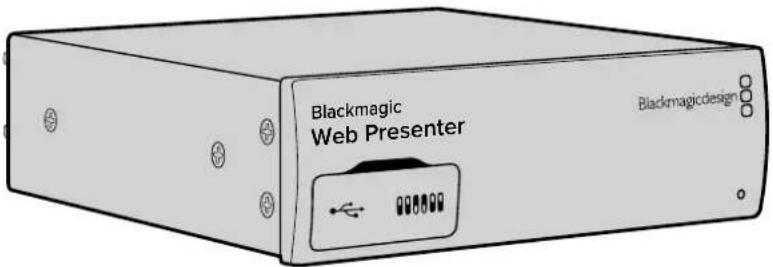
我们设计Blackmagic Web Presenter这款产品的初衷是为了能让互联网播出以及网络视频通话更加便利。与针对后期制作的传统采集卡不同Blackmagic Web Presenter使用电脑内置的网络摄像头驱动程序,将SDI和HDMI视频输入转化为USB视频。
这意味着所有SDI和HDMI视频源都能作为普通网络摄像头使用,而且兼容网络摄像头的软件也兼容这些专业的广播级产品。由于所有视频流和通话软件都支持网络摄像头,所以有多种流媒体平台供您选择。
采集卡会将视频源中的所有像素发送给电脑,而lackmagic Web Presenter则会根据软件的指令,将视频分辨率降至720p,甚至把视频帧率降至每秒20帧、15帧、10帧或5帧。您将获得宽高比为6:9的超高质量HD视频,但数据速率最低,让您能够通过普通网络连接制作可靠的视频流。
然而Blackmagic Web Presenter的功能远不止将SDI和HDMI视频信号转为USB网络摄像头信号那么简单,因为它还配有一个2输入现场切换台,可以进行简单的多机位播出或演示。您只需要添加选购的Teranex Mini Smart Panel,然后按下按钮1和2在信号源之间现场切换即可。同时eranex MiniSmart Panel也拥有视频预监、音频表、输入视频格式和SB帧率信息!
请登陆公司网站www.blackmagicdesign.com/cn并进入支持页面,获得BlackmagicWebPresenter最新版操作手册及其内部软件更新。下载软件时请注册您的信息,新软件发布时我们会通知您。我们会不断地增加新功能,提升产品性能,同时也希望聆听您的宝贵意见!

Grant Petty
Blackmagic Design首席执行官
目录
Blackmagic Web Presenter
入门 100
连接电源 100
连接视频 100
连接音频 101
连接电脑 101
把Blackmagic Web Presenter设置为网络摄像头 101
结合使用Blackmagic Web Presenter和第三方软件 102
结合使用Blackmagic Web Presenter和Skype 102
结合使用Blackmagic Web Presenter和YouTube Live进行流媒体直播 103
将您的Blackmagic Web Presenter设置为新设备 103
设立一个YouTubeLive流媒体频道 105
使用Teranex Mini Smart Panel 107
安装Teranex Mini Smart Panel 107
智能前面板的功能 108
设置 108
视频输入 108
转场 109
调音台 110
设置 111
使用开关更改视频输入 112
Teranex Mini Rack Shelf 113
使用内置切换台 113
使用摄影机Tally 114
Blackmagic WebPresenter Setup实用程序 115
附录 116
帮助 118
监管告知与安全信息 119
保修 120
入门
连接电源
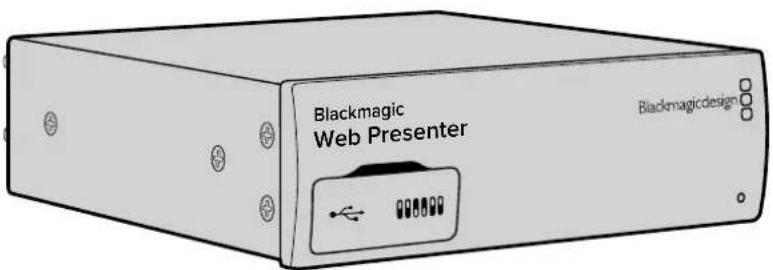
Blackmagic Web Presenter使用前的准备工作非常简单!只要接通电源,连接视频和音频,然后连接电脑即可。
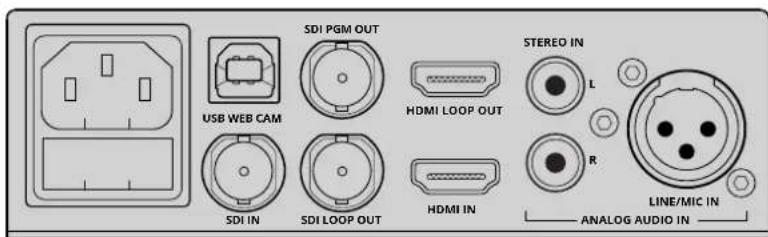
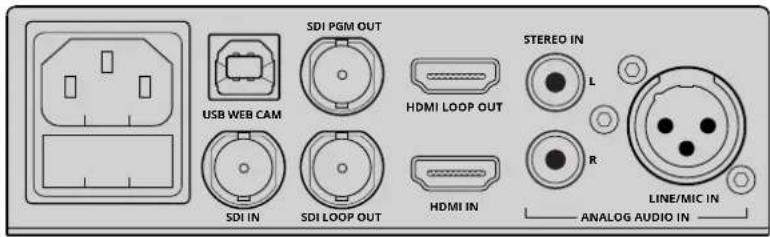
连接电源时,将标准的EC电源线插入位于Blackmagic Web Presenter后面板的电源输入端口。
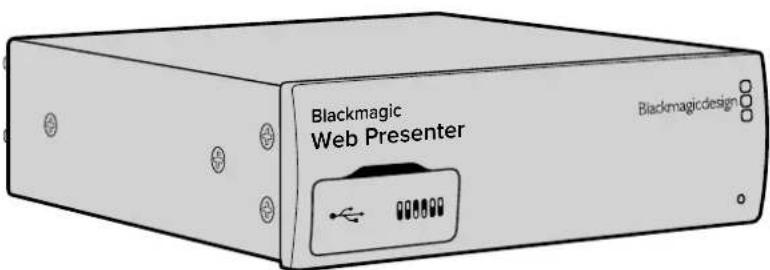
电源启动后,位于Blackmagic Web Presenter前面板右下角的状态指示灯将会亮起。
Blackmagic Web Presenter支持12G-SDI,可自动在SD、HD和Ultra HD之间转换,最高可达2160p60
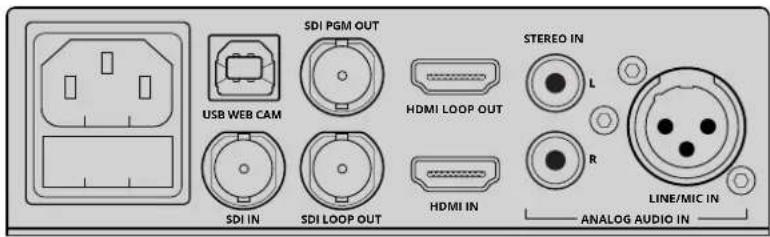
使用标准的IEC电源线连接BlackmagicWebPresenter后面板
连接视频
接下来,将视频源连接到Blackmagic Web Presenter的SDI或HDMI视频输入端口。您可能注意到Blackmagic Web Presenter设有环通SDI和环通HDMI两种输出端口,能在连接Blackmagic WebPresenter的同时连接其他设备的视频源。比如,您可以将录机或监视器连接到DI输出,或者将Blackmagic Web Presenter连接在电脑的HDMI输出和视频投影仪的HDMI输入之间。
Blackmagic Web Presenter还配有节目SDI输出,可以输出DI和HDMI切换之后、下变换为20p格式之前的视频。这个DI节目输出和视频输入的分辨率一样,所以非常适合连接录机进行母版录制。
- Blackmagic Web Presenter支持12G-SDI,当视频输入改变时,将自动在D、HD和Ultra HD之间切换,最高可达2160p60。也就是说,您可以输入几乎任何视频信号,都能转换成高画质、低码流0p USB流媒体视频。您可以用高分辨率的080HD或Ultra HD进行制作,而Blackmagic Web Presenter会帮您降低分辨率和帧率,所有操作只用一台机器即可完成。
连接音频
SDI和HDMI输入包括音频,除此之外还有两个额外的模拟音频输入。XLR音频输入是连接麦克风的单声道输入。它之所以是单声道输入,是因为麦克风是单声道,当您连接平衡R音频输入时,音频在内部将被送往左右声道。第二个模拟音频输入是使用RCA接口的HIFI输入。这个输入比较适合电脑音频,或者来自智能手机、音乐播放器、调音台、甚至播放器的音频。
所有音频源都会连接到内部立体声调音台,然后混合在一起。如果您不希望混入某个设备的音频,请务必切断模拟音频源,或者调低来自电脑等DMI源的音频。否则所有来自这些输入的音频都会混在一起,然后发送到SB音频输出。
连接电脑
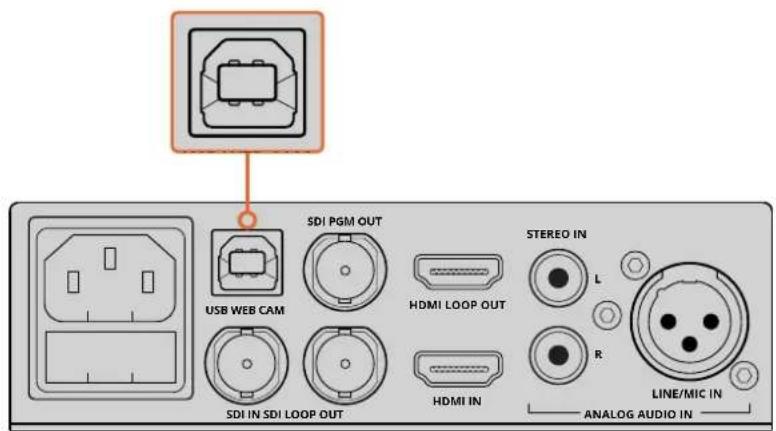
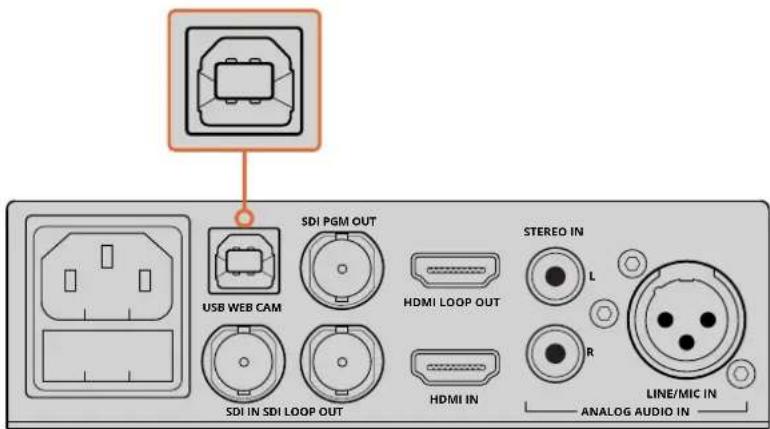
连接视音频源后,将Blackmagic Web Presenter通过USB端口连接电脑。电脑会立即把Blackmagic Web Presenter识别为USB网络摄像头视频源。
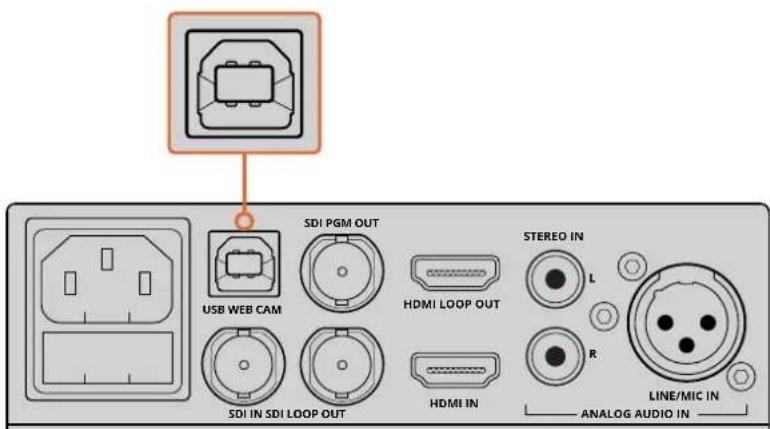
将Blackmagic Web Presenter通过后面板的USB端口连接电脑
把Blackmagic Web Presenter设置为网络摄像头
最后,利用您喜欢的视频会议或第三方流媒体软件,比如Skype、Open Broadcaster、XSplit、Broadcaster或Periscope,将Blackmagic Web Presenter选中作为网络摄像头。
关于如何在 Skype和YouTube Live 上使用 Blackmagic Web Presenter,请参阅本手册中“结合使用 Blackmagic WebPresenter和Skype”章节,以及“结合使用 Blackmagic Web Presenter和YouTube Live进行流媒体直播”章节。
一切准备就绪,您现在就可以开始在线直播带有音频的高质量视频了!请继续阅读本手册,获取更多关于Tally功能、更改设置和安装TeranexMiniSmartPanel的信息。
结合使用Blackmagic Web Presenter和第三方软件
结合使用Blackmagic Web Presenter和Skype
要将Blackmagic Web Presenter和Skype结合使用,首先请下载Skype软件并将它安装到您的计算机上。您可登录网址www.skype.com免费下载Skype软件。
1 将 Skype安装到计算机上后,运行该软件。
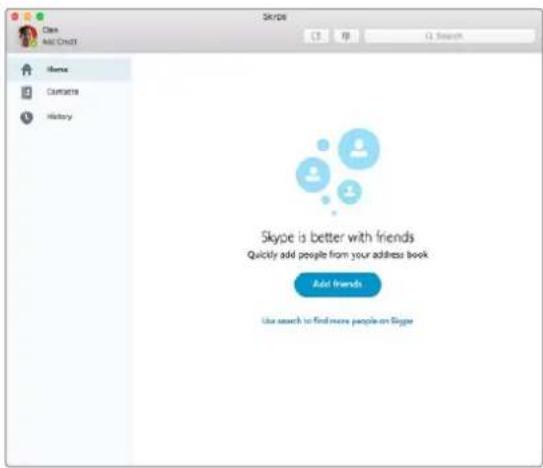
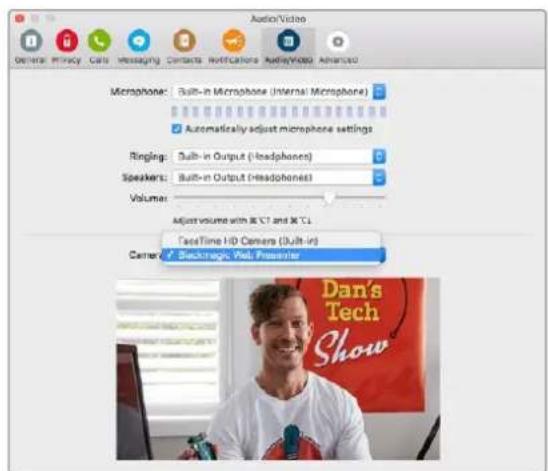
2 依次进入Skype>Preferences菜单打开偏好设置选项,选择“audio/video”音频/视频)。
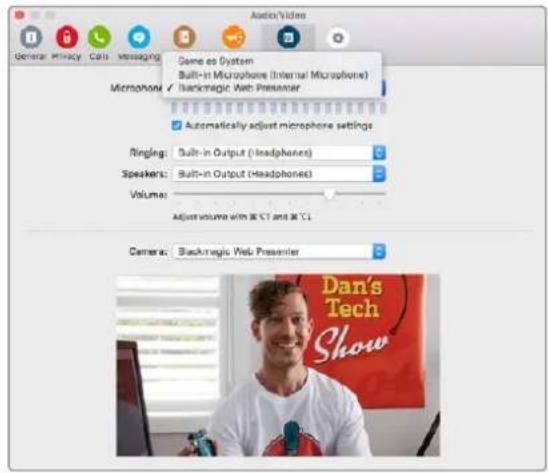
3 如果您的计算机配有网络摄像头,系统会默认将其选中Skype预览窗口将显示来自这台网络摄像头的画面。点击“Camera”下拉菜单,从列表中选择Blackmagic Web Presenter。完成选择后,连接到Blackmagic Web Presenter的源视频就会显示在Skype的预览窗口。
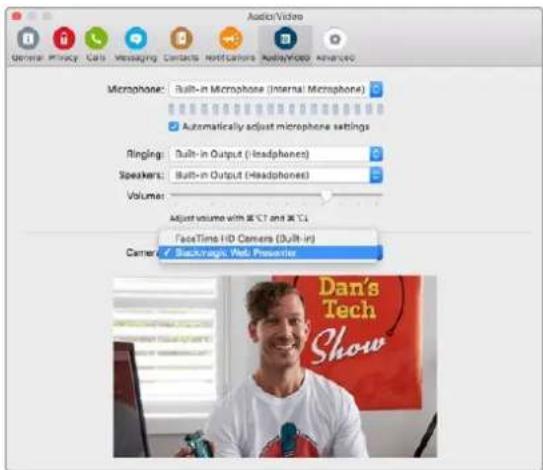
从“Camera”下拉菜单列表中选择BlackmagicWebPresenter
备注 在Skype的偏好设置窗口中,您会发现画面左右颠倒。这属于正常现象,因为Skype会生成自身的镜像供用户预览。您的视频电话画面不会颠倒。
4 点击“Microphone”下拉菜单,从列表中选择Blackmagic Web Presenter作为音频源。
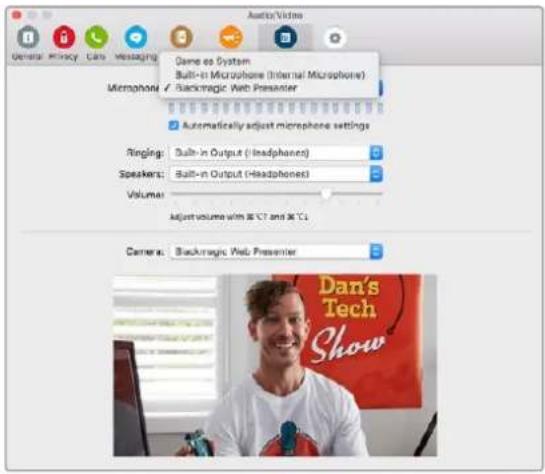
基本设置完毕后,当您进行 Skype 通话时,系统就会使用您连接到 Blackmagic Web Presenter 的源视频了。
备注 在Mac OS和Windows计算机上设置Skype和Blackmagic Web Presenter结合使用的过程步骤是一样的。详情请参考 Skype网站:www.skype.com
结合使用Blackmagic Web Presenter和YouTube Live进行流媒体直播
Open Broadcaster是一款免费软件,它很适合用来进行YouTubeLive流媒体直播,您可以登录网址https://obsproject.com下载。
将您的Blackmagic Web Presenter设置为新设备
将软件安装到计算机上后,运行该软件。
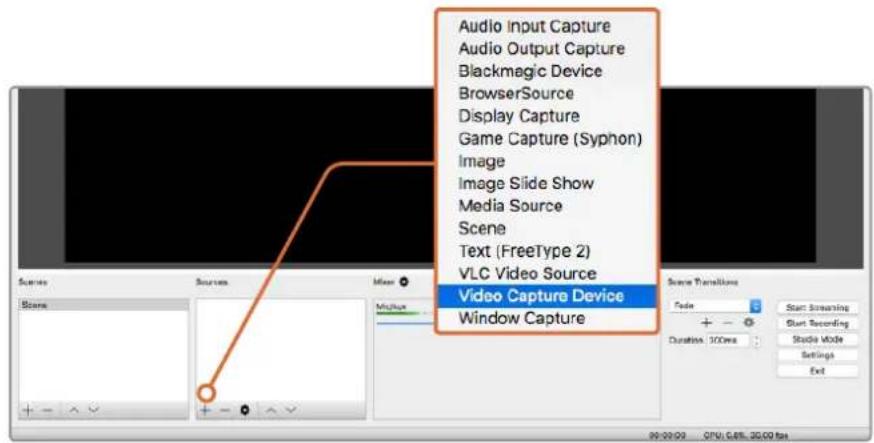
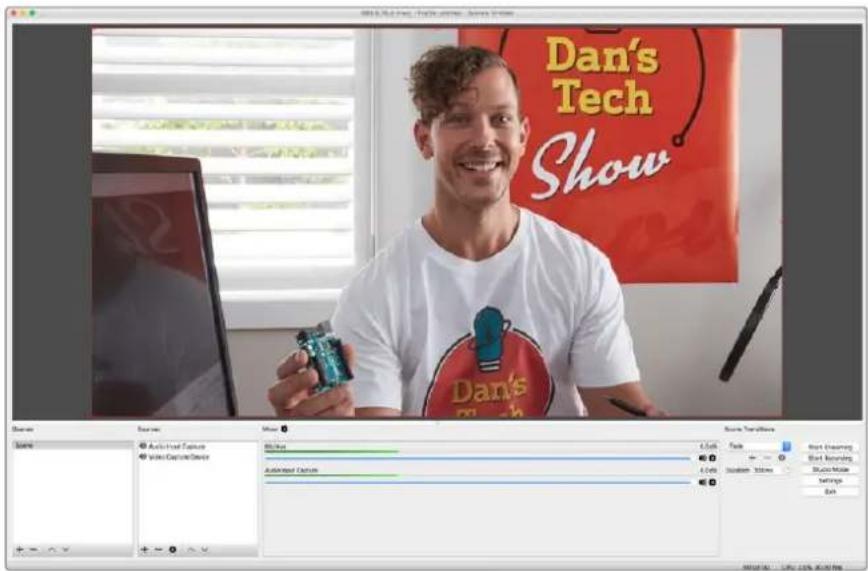
1 点击“Source”框内的“+”按钮来添加源,并选择“Video Capture Device”(视频采集设备)。弹出的对话框里会提供不同选项来建立新的源。
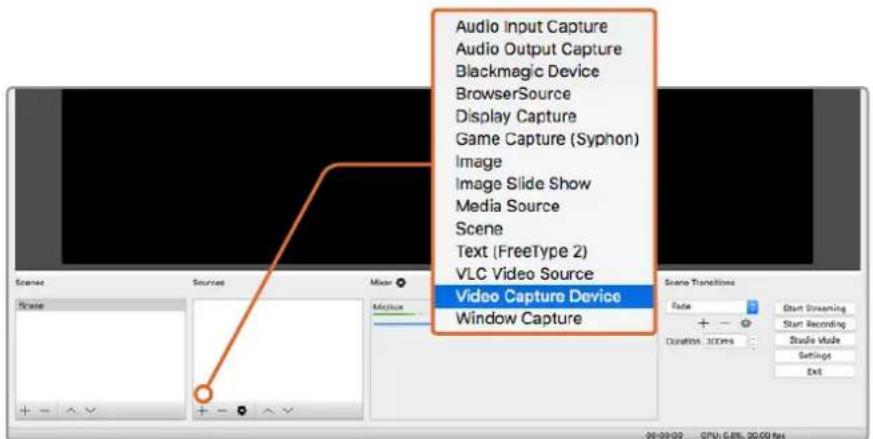
从源列表中选择“Video Capture Device”,并为您的Blackmagic Web Presenter创建新的源
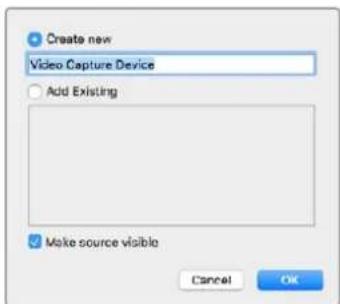
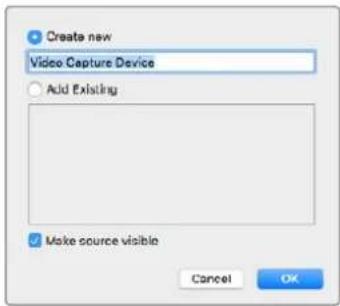
2 在弹出对话框中选择“Create New”,然后点击“Ok”。
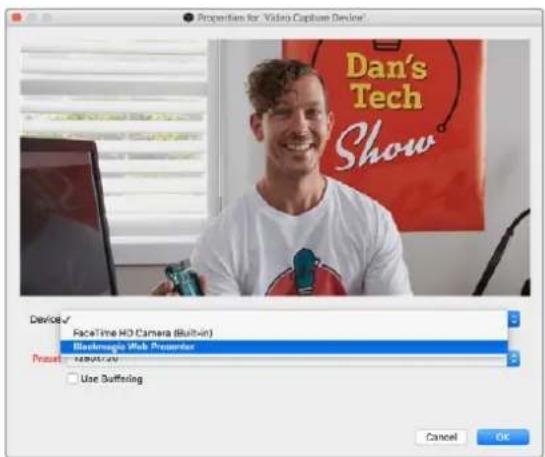
3 在新设备属性窗口中,从Device”下拉菜单中的Blackmagic Web Presenter。然后点击“Ok”。
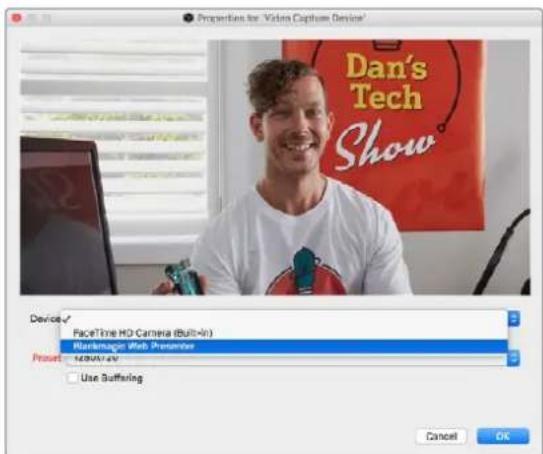
4 按照音频设置的方法完成接下来的步骤。点击“Source”源框内的“+”按钮来添加一个源,然后选择“Audio Input Capture”(音频输入采集)。在弹出对话框中选择eateNew(新建),然后点击“Ok”。在新设备属性窗口中,从“设备”下拉菜单中选择ckmagicWeb Presenter”,然后点击“Ok”。
5 请依次点击 OBS>Preferences, 打开偏好设置, 点击“Video”视频选项卡。
6 将“Base(Canvas)Resolution”设置为 1280 × 720 ,将“Output(Scaled)Resolution”设置为 1280 × 720 ,然后点击“OK”。这样您就能以全屏查看输入视频了。
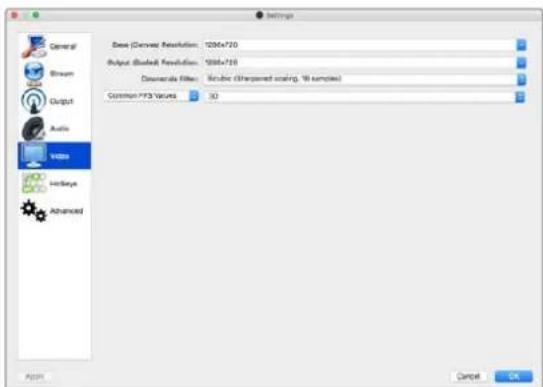
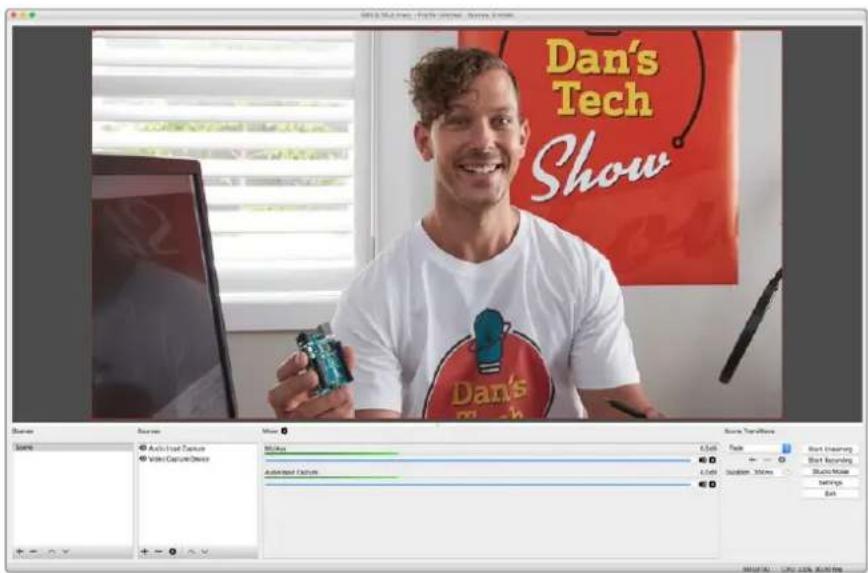
将“Canvas”和“Scaled”分辨率设置为1280×720,让您全屏查看输入视频
设立一个YouTube Live流媒体频道
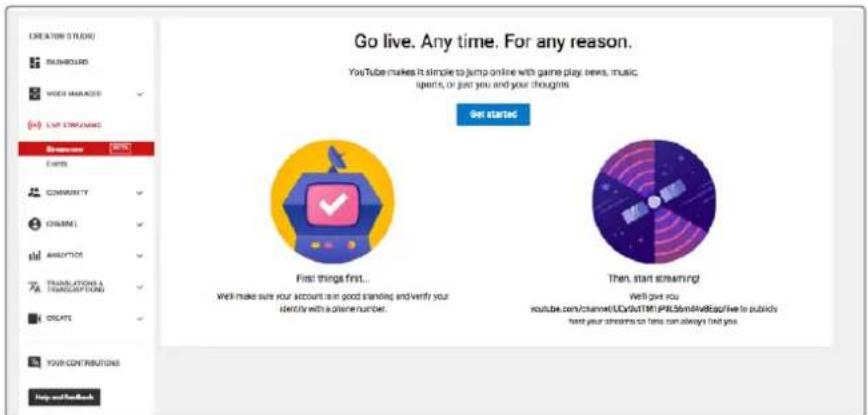
接下来,您需要创建一个YouTubeLive流媒体频道。打开浏览器,输入网址www.youtube.com/livedashboard,登录Google账户或新建Google账户。
1 选择左侧的“Live Streaming”(即直播),然后点击“Get Started”开始播。
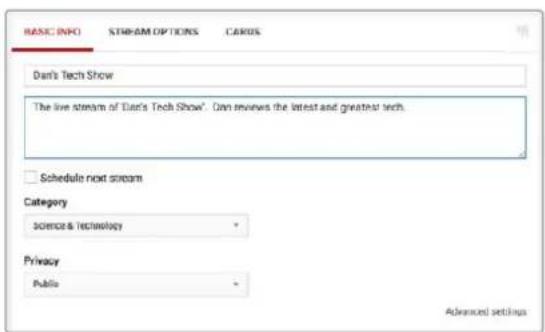
2 输入直播频道的信息,确认后选择Public(公开)频道或是Private(私享)频道。
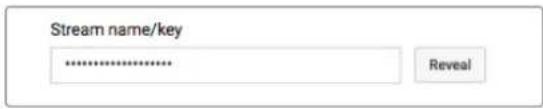
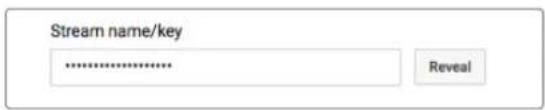
3 点击页面底部的“Reveal”(显示)按钮。高光选中视频流密钥,右键点击并选择“复制”。请务必复制密钥信息,因为下一步您需要将这一密钥粘贴到Open Broadcaster软件中。
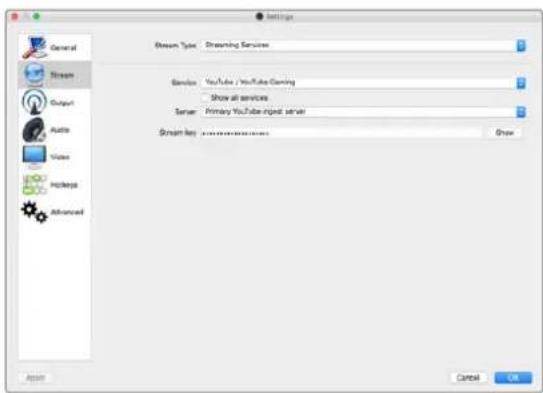
4 打开Open Broadcaster软件,到偏好设置菜单中,选择Stfteam”串流选页卡选择YouTube作为流媒体直播平台,将流密钥复制到StreamKey”文本栏。
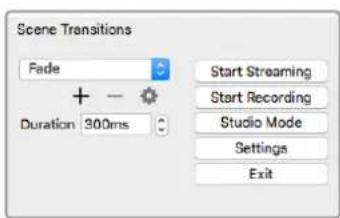
5 点击Open Broadcaster软件主窗口的“Start Stream”开始按钮后,应刻查看到视频流直播。
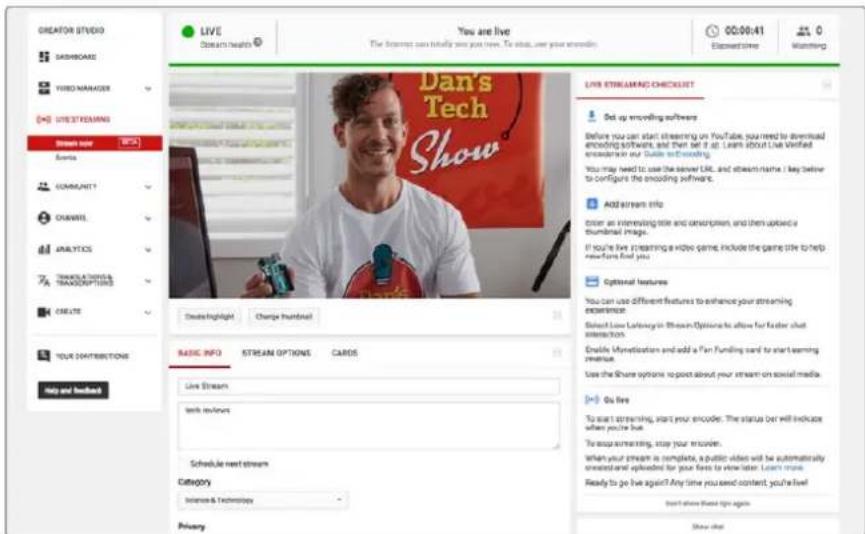
6回到网页浏览器,您的直播状态将更改到Onlinel(在线),并正在直播您的视频。
备注 在Mac OS和Windows计算机上设置Open Broadcaster软件和Blackmagic Web Presenter结合使用的过程步骤是一样的。详情请参考网站:https://obsproject.com。
使用Teranex Mini Smart Panel
选购配件Teranex Mini Smart Panel可安装在Web Presenter的正面,以取代其标配的前面板。您可以结合使用Teranex Mini Smart Panel上内置的LCD屏幕和按钮来切换信号源,以便监看输入视频和输入视频源、视频格式USB输出帧率等各项状态信息。
安装Teranex Mini Smart Panel
由于这款智能前面板支持热插拔操作,因此您无需关闭 Blackmagic Web Presenter便能安装,且步骤非常简单。
1 使用 Pozidriv 2 号螺丝刀卸下Blackmagic Web Presenter 标配前面板两侧各两枚 M3 螺丝,小心取下前面板。
在标配面板内侧,您会发现底部角落里有一根透明的塑料管。这根塑料管将Web Presenter内部LED的灯光导出照亮标配面板上的状态指示灯。塑料管应始终安装在标配前面板上。
提示 重新安装标配前面板时,请确保灯管与机器前方的槽对齐。
3 使用将智能前面板后侧的接口对准 Blackmagic Web Presenter正面的连接口后,再将智能前面板轻轻推入设备,直至接口牢牢固定。智能前面板将和您的BlackmagicWebPresenter正面紧密贴合并固定到位。
4 将标配前面板上的 M3螺丝重新安装到智能前面板上。
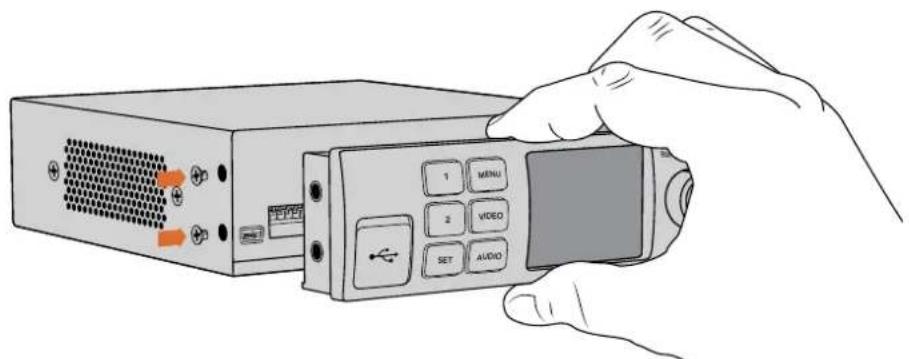
为您的Blackmagic Web Presenter安装Teranex MiniSmart Panel时请手持智能前面板,并将其后侧的接口对准转换器正面的接口以便固定到位
如果Blackmagic Web Presenter安装在Teranex Mini Rack Shelf机架上,您需要先将BlackmagicWebPresenter从机架上卸下方可拆装其前面板的螺丝。详细内容请参考TeranexMini Rack Shelf"章节。Blackmagic Web Presenter的USB端口在安装了智能前面板后依然可以使用。只需打开USB橡胶盖即可使用该端口。
智能前面板的功能
控制按钮
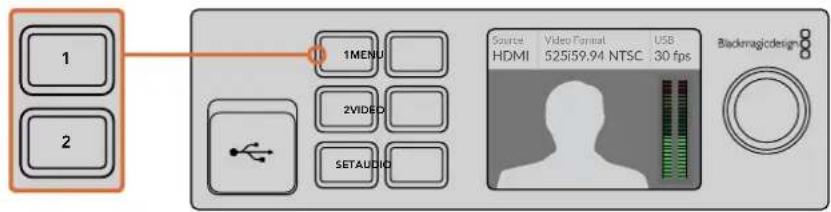
按钮1和按钮2
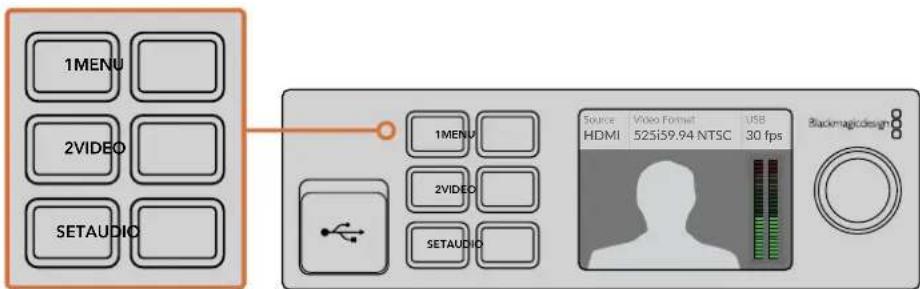
安装智能前面板后,Blackmagic Web Presenter就会启用切换功能。这样一来,当您播出画面时,只要按钮1或按钮2就可以在SDI和HDMI输入源之间进行切换了。按“1”将选择SDI输入,按“2”则选择HDMI输入。
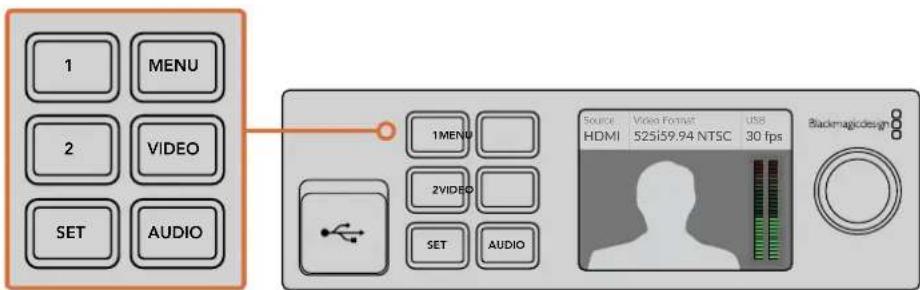
Teranex Mini Smart Panel可以启用Blackmagic Web Presenter上的切换台功能,方便您通过按1和2按钮来实时切换SDI和HDMI输入信号源
设置
Web Presenter安装了Teranex MiniSmartPanel后,您可以更改转场时长、音频混合等设置。只需按下“MENU”按钮打开设置菜单,然后使用旋钮和设置按钮浏览菜单,更改设置。
要回到上一页菜单,只需再次按下菜单按钮。连续按下MENU”按钮可返回主页面。
视频输入
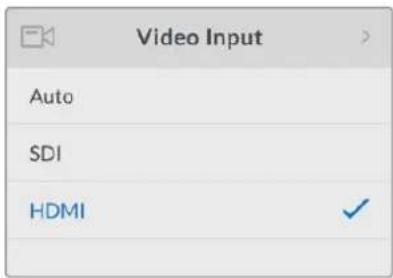
您可以通过设置让BlackmagicWebPresenter自动探测已连接的输入,并且对节目输出进行相应设置。您也可以通过设置让WebPresenter只使用SDI或HDMI输入。安装了标配前面板后,您也可以使用内置开关更改这些设置。更多信息请参考“使用开关更改视频输入”部分。
提示 如果您想更改视频设置,可以按下前控制面板上的VIDEO按钮绕过主菜单,直接进入视频设置。
Auto (自动)
如果您希望Web Presenter在连接视频源后自动选择SDI或HDMI输入,请选择该设定。如果同时连接了SDI和HDMI视频源,您的WebPresenter将自动选择SD输入。
SDI
如果您希望Web Presenter只使用SDI输入,请选择这一设置。
HDMI
如果您希望Web Presenter只使用HDMI输入,请选择这一设置。
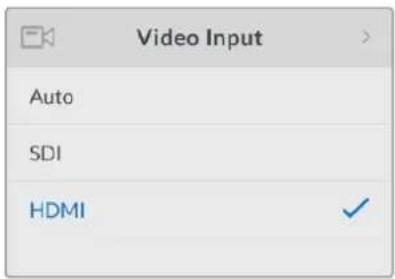
使用视频输入设置来选择您希望使用的输入,或选择“AUTO”让Blackmagic Web Presenter自动探测视频源。
提示如果通过视频输入接受的视频信号不是您选择的信号,将显示黑屏。只需选择适当的输入,或将WebPresenter设置为“AUTO”。
转场
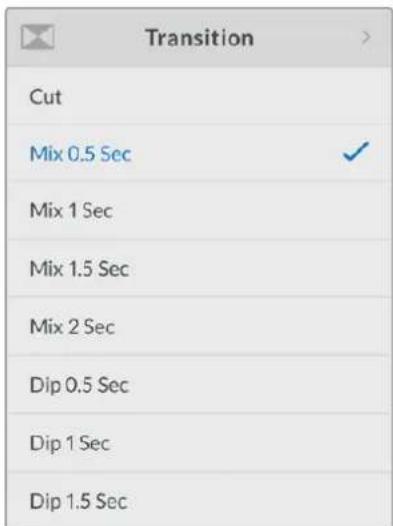
当使用Blackmagic Web Presenter中的切换台功能进行直播切换时,默认转场为半秒的交叉叠化,但您可以根据需要更改转场的时长。您甚至可以通过设置让WebPresenter使用浸入或硬切转场!
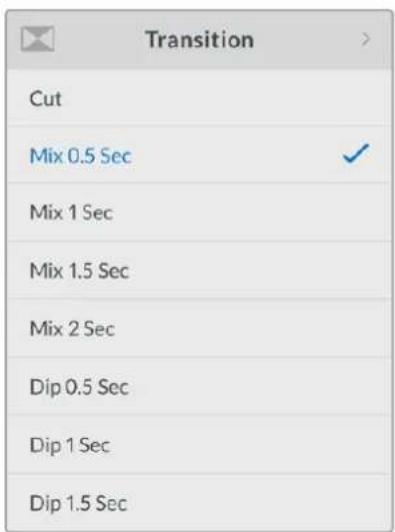
转场设置让您选择希望使用的转场类型和时长。
Cut (硬切)
要在视频源之间切换时使用直接切换,请选择硬切转场类型。
Mix (混合)
混合转场是交叉叠化。这意味着一个视频源将在设定的时长内流畅地转场到另一个视频源。选择混合预设可更改时长。
Dip (浸入)
浸入转场与混合类似,但该转场会先流畅地浸入到黑色,然后再转到另一个视频源。在菜单列表中选择浸入时长预设。
调音台
调音台设置让您控制音频混合。例如:打开或关闭输入的音频,更改输入的音频电平,或者设置麦克风或线路电平音频的XLR输入电平。顺时针或逆时针旋转旋钮来调整设置。
提示 如果您想更改音频设置,可以按下前控制面板上的AUDIO”按钮,绕过主菜单直接进入音频设置。
Master Level (主电平)
转动旋钮来增加或降低节目输出的音频电平。该设置会影响播出节目中主混音的总体音量。
SDI Input Level (SDI输入电平)
使用该设置来调整SD视频输入的音频电平强度。
SDI Input (SDI输入)
转动旋钮来打开或关闭SD输入音频,或者设置音频跟随视频。
ON(开)
当设为“ON”时,SDI输入的音频总会出现在节目音频中。使用DI输入电平设置来增加或降低音频电平。
OFF(关)
如果您不希望SDI输入的音频出现在节目音频中,可以将SDI输入设为“OFF”。
AFV(音频跟踪视频)
设为音频跟踪视频后,只有当SDI视频输入切换到节目输出时,SDI输入的音频才会出现在主节目音频中。
HDMI Input Level (HDMI输入电平)
让您调整HDMI视频输入音频的电平强度。
HDMI Input (HDMI输入)
转动旋钮来打开或关闭HDMI输入音频,或者设置音频跟随视频。
ON(开)
当设为“ON”时,HDMI输入的音频总会出现在节目音频中。使用HDMI输入电平设置来增加或降低音频电平。
OFF(关)
如果您不希望HDMI输入的音频出现在节目音频中,可以将HDMI输入设为“OFF”。
AFV(音频跟踪视频)
设为音频跟踪视频后,只有当HDMI视频输入切换到节目输出时,HDMI输入的音频才会出现在主节目音频中。
XLR Input Level (XLR输入电平)
让您调整XLR音频输入源的音频电平强度。
XLR Input (XLR 输入)
打开或关闭XLR输入音频。
XLR Input Source (XLR输入源)
用于设置麦克风或线路电平音频的输入源电平。
麦克风的信号强度一般会低于音频播放设备的信号强度。为了补偿较低的信号强度,您可以将BlackmagicWebPresenter设置为“麦克风”电平的音频来强化输入信号。对于除麦克风之外的音频设备,可以将XLR输入电平设置为“LINE”。
RCA Input Level (RCA输入电平)
可调整RCA音频输入源的音频电平强度。
RCA Input (RCA输入)
可开启或关闭RCA输入音频。
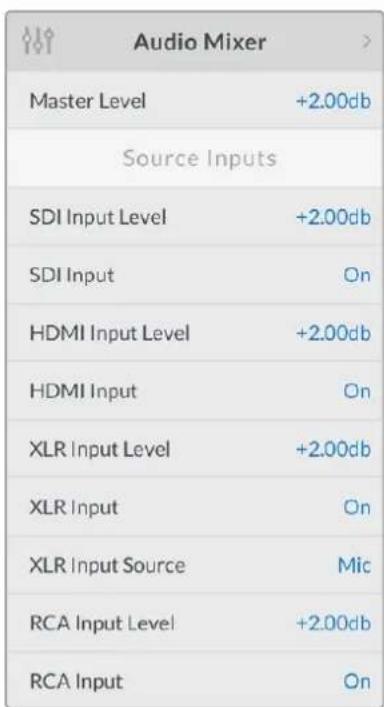
开启或关闭每路输入上的音频,并使用调音台设置来调整电平
设置
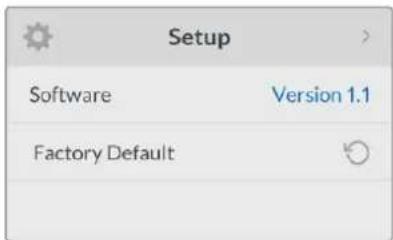
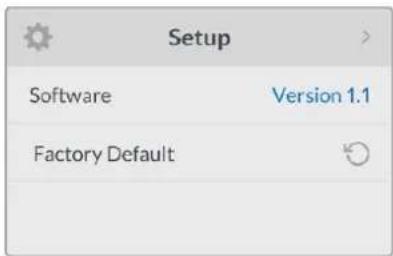
您可以使用“Setup”设置查看Web Presenter上当前安装的软件版本。该设置还能将Web Presenter恢复到出厂设置。
Software (软件)
您可以使用“Software”设置查看Blackmagic Web Presenter上当前安装的软件版本。
Factory Default (出厂设置)
开始一个新的项目前,您可以使用“Factory Default”功能,将Web Presenter的所有设置恢复到原来的默认状态。
恢复Web Presenter步骤如下:
1 按“MENU”按钮,旋转旋钮找到SETUP设置。按“SET”按钮进入菜单。
2 选择“Factory Default”,然后按“Set”按钮。
3 按“Cancel”取消还原操作,或按“Confirm”确认还原操作。
确认还原操作后,您的Web Presenter将会显示“resetting”字样,表示正在还原。还原完成后,LCD屏幕将回到主页面,所有设置都会回到其原来的默认状态。
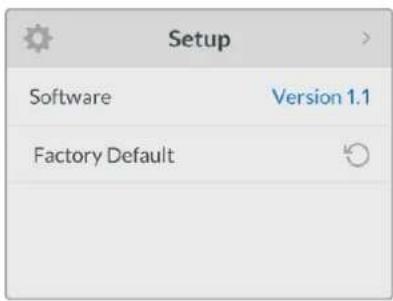
“SETUP”设置可用于检查您的BlackmagicWebPresenter当前安装的软件版本,也可用来将设备还原到其默认状态
使用开关更改视频输入
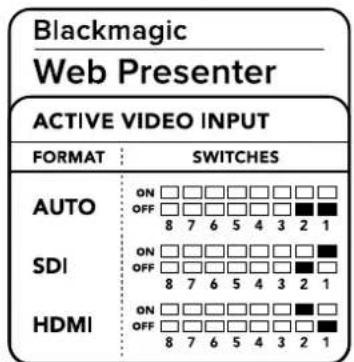
- Blackmagic Web Presenter的标配前面板上设有小型开关,可用来将视频输入设置为SDI、HDMI或AUTO。连接了TeranexMini SmartPanel后,这些开关将被智能面板CD屏幕上的菜单设置所取代。
使用开关更改设置非常简单!只要使用笔尖上下拨动对应的开关,将其置或OFF的位置即可。请参考Web Presenter底部印有的开关说明即可为相应输入设置正确开关位置。
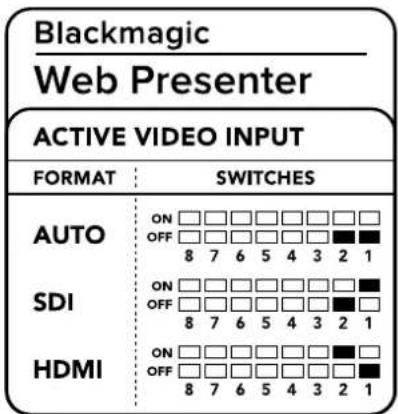
AUTO
将1和2号开关置为“OFF”。如果您希望连接了视频源之后,Web Presenter自动选择SDI或HDMI输入,请选择这一设置。如果同时连接SDI和HDMI视频源,您的WebPresenter将自动选择SDI输入。
SDI
将2号开关置为“OFF”,1号开关置为“ON”。如果您希望Web Presenter只使用SDI输入,请选择这一设置。
HDMI
将2号开关置为“ON”,1号开关置为“OFF”。如果您希望WebPresenter只使用HDM输入,请选择这一设置。
Teranex Mini Rack Shelf
Teranex Mini Rack Shelf是一款采用1RU设计的机架,可用来将您的 Blackmagic Web Presenter安装到航空箱中。Blackmagic Web Presenter设计非常小巧,可与 Teranex Mini Converter系列、Blackmagic MultiView 4和HyperDeck Studio Mini等其他大小相近的 Blackmagic Design设备并排安装。例如,将Blackmagic Web Presenter和两台HyperDeck Studio Mini一同安装后,其中一个单元可播放视频源,另一个单元则可记录来自 Blackmagic Web Presenter的节目输出。这种模块化设计能方便您组建自定义视频解决方案,不仅便携还容易使用!
将BlackmagicWeb Presenter安装到Teranex Mini Rack Shelf机架的步骤非常简单,只需移除设备上的橡胶垫(如有安装),再使用内附的螺丝将设备牢牢固定在机架底部即可TeranexMini Rack Shelf附带两块标配空白面板,可在您不想安装多台 Blackmagic Design设备时用来填补机架的空隙。
详情请访问Blackmagic Design网站www.blackmagicdesign.com/cn。

Teranex Mini RackShelf可实现Blackmagic WebPresenter和其他大小相同的Blackmagic Design设备的机架安装方案,比如Teranex Mini Converter系列和HyperDeck Studio Mini
使用内置切换台
- Blackmagic Web Presenter配备内置的2输入现场切换台。但是,如果要充分利用这一功能,您需要安装TeranexMiniSmart Panel。这块前面板设有LCD屏幕和多个控制按钮,可用来控制内置的切换台。
- 安装了Teranex MiniSmart Panel后,切换台功能将被启用。
同时连接了SDI和HDMI视频源时,HDMI输入将被再同步,以便2路输入之间流畅转场。这样就能使Blackmagic Web Presenter从事现场切换。
要操作这款内置的切换台,请按前面板上标有的按钮来选中SDI视频源,或选中按钮2来选中HDMI视频源。选中后,WebPresenter将执行这一转场。您可以将存有幻灯片演示的计算机连接到HDMI输入上,并且将摄影机连接到D输入上,然后只要按1和2按钮就可以为观众制作出非常专业的现场演讲节目。此外,您还可以通过LCD屏幕确认当前输入,查看视频预览和音频电平。
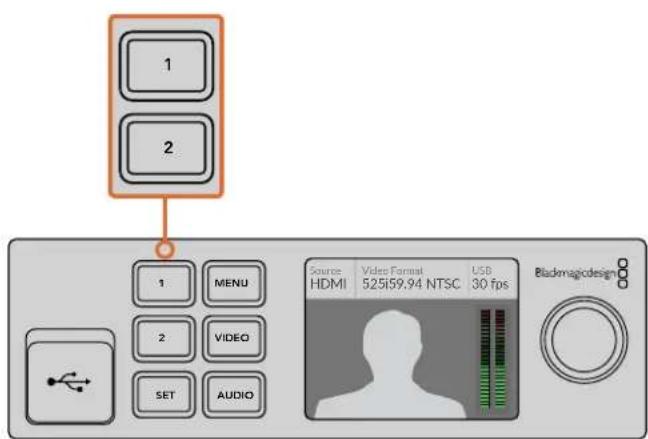
使用安装了TeranexMiniSmartPanel的BlackmagicWebPresenter切换现场节目时,您可以按1和2按钮在SD和HDMI输入之间切换。
备注默认转场为半秒混合,但是,如果您安装了Teranex Mini Smart Panel,则可以通过其LCD屏幕菜单上的“Transition”(转场)设置选择不同时长或转场类型。详情请参阅本手册“设置”部分的内容。
使用摄影机Tally
Blackmagic Design Studio Camera 和ATEM切换台都配备Tally功能。来自切换台的Tally信息会通过节目返送信号从切换台发送到摄影机上。Blackmagic Web Presenter也配备这一Tally功能,因此当您使用它的切换台功能时,可以清楚看到哪台摄影机处于正在播出状态。
使用Tally非常简单,您只需要把Blackmagic Design Studio Camera的SDI输出作为SDI视频源连接到Blackmagic Web Presenter上,再将Blackmagic Web Presenter后侧的节目输出连接回摄影机的节目SD输入即可。现在,只要您选中摄影机上的节目按钮,就可以在摄影机上看blackmagicWebPresenter的节目视频了。更好的是,Tally信息现在可以发送到摄影机上了。
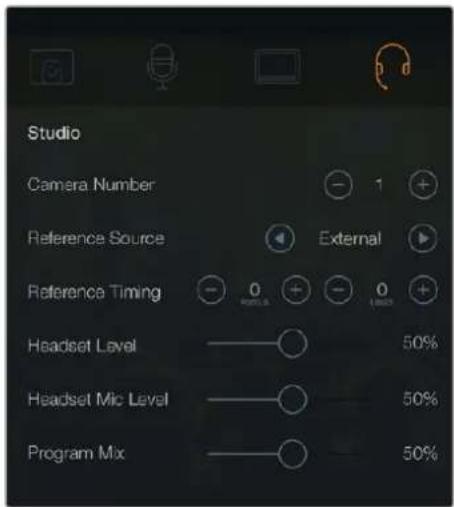
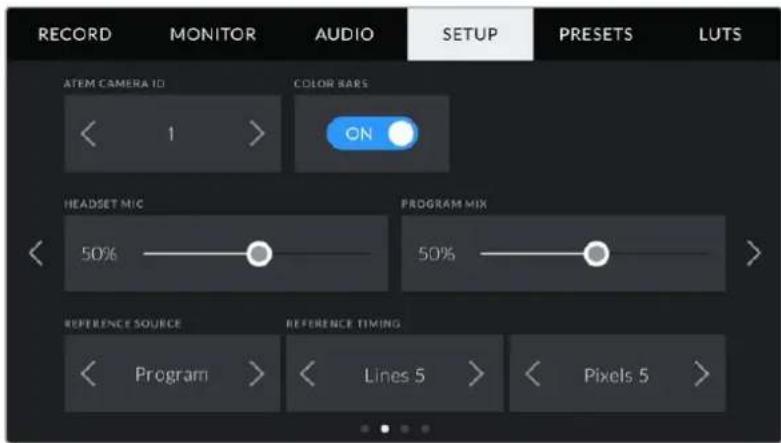
SDI视频输入是标有“Camera1”的Tally,HDM输入是标有“Camera2”的Tally。这就是说,您需要在摄影机设置里设定摄影机号码。在这个例子中,我们把SDI输入用于摄影机,那么摄影机就应该被设定为“Camera1”。完成设置后,当您按Tackmagic Web Presenter前面板上的1号按钮时,就可以看到摄影机上的Tally灯亮起。
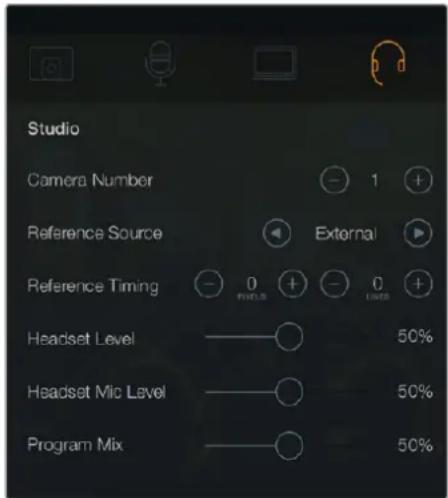
在LCD屏幕菜单的“Studio”选项卡中将通过SDI连接的Blackmagic Studio Camera的摄影机号设置为“1”
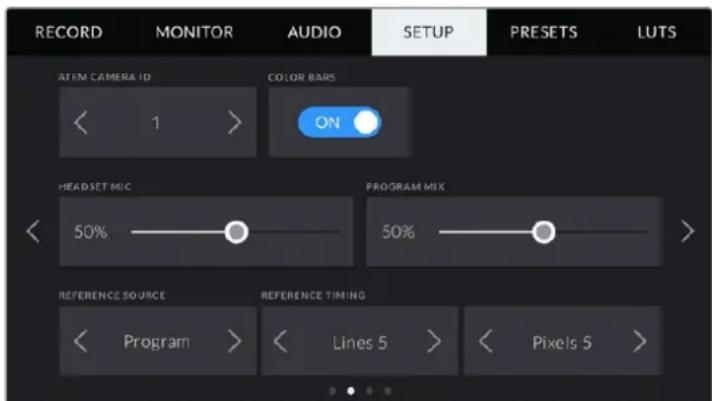
在LCD屏幕菜单的“Setup”选项卡中将通过SDI连接的Blackmagic URSA Min的摄影机号设置为“1”
从事演讲活动时,如果演讲者能清晰看到正在播出的摄影机上显示红色Tally提示灯,这将会非常有帮助。这样能有助于他们明确自己何时处于直播画面上。想象一下,搭配使ackmagic URSA Mini和Blackmagic URSA Studio Viewfinder组合,并且演讲者能根据大而醒目的红色aly提示灯判断是否处于直播状态,这将是一套非常强大的组合!
Blackmagic Studio Camera、Blackmagic Micro Studio Camera和Blackmagic URSA Mini机型都支持Tally功能。关于如何设置ally的详细介绍,请参考《Backmagic URSA and URSA Mini》以及《Blackmagic Studio Camera》操作手册,您可以前往www.blackmagicdesign.com/cn/support下载。
Blackmagic Web Presenter Setup实用程序
- Blackmagic Design官网会定期提供Blackmagic Web Presenter的内部软件更新。这些更新可通过Blackmagic Web Presenter Setup实用程序安装到Web Presenter上。我们建议您下载并更新WebPresenter的设置实用程序,以便获得最新功能和性能改进。
在MacOS系统上更新内部软件步骤如下:
1 下载并解压缩 Blackmagic Web Presenter Setup程序。
2 打开生成的硬盘图标并运行Blackmagic Web Presenter Setup Installer安装程序。根据屏幕提示完成安装。
3 安装后,通过前面板的USB接口将Web Presenter连接到计算机。掀起塑料防尘盖即可找到USB接口。
4 运行Blackmagic Web Presenter Setup程序,并根据屏幕提示更新内部软件。如果系统未弹出任何提示信息,即表示当前内部软件已是最新版本,无需升级。
在Windows系统上更新内部软件步骤如下:
1 下载并解压缩 Blackmagic Web Presenter Setup程序。
2 您会看到一个名为 Blackmagic Web Presenter Setup”的文件夹,该文件夹中含有本操作手册以及Blackmagic Web Presenter Setup安装程序。双击该安装程序,并根据屏幕提示完成安装。
3 安装后,通过前面板的USB接口将Web Presenter连接到计算机。掀起塑料防尘盖即可找到USB接口。
4 运行BlackmagicWebPresenter Setup程序,并根据屏幕提示更新内部软件。如果系统未弹出任何提示信息,即表示当前内部软件已是最新版本,无需升级。
请到Blackmagic Design的支持中心下载最新版操作手册,网址:www.blackmagicdesign.com/cn/support。
附录
Blackmagic嵌入式Tally控制协议
版本号1.0(2014年4月30日)
本章节专为第三方开发人员,以及想为自己的产品或系统添加Blackmagic嵌入式Tally控制协议支持的用户所设。本文所介绍的协议可用来发送嵌入在数字视频流非活动区域中的Tally信息。
数据流
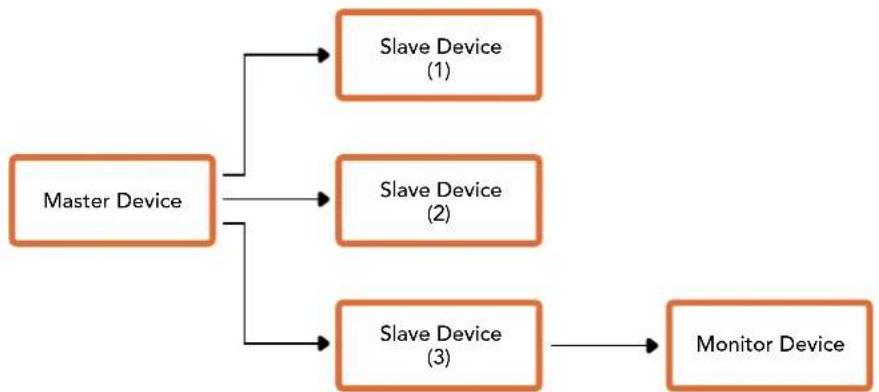
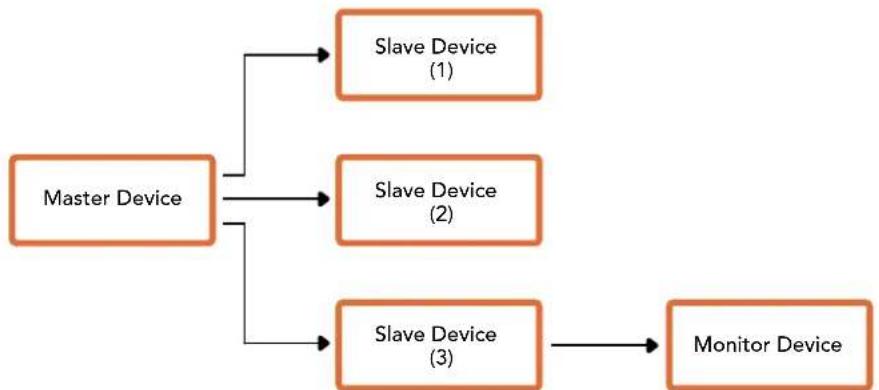
如直播切换台等主设备可将Tally信息嵌入其节目信号中,然后再将这一信号发送到如摄影机或摄影机控制器等多个从设备上。从设备的输出信号通常可返送到主设备上,但也可被发送到视频监视器上。
Tally 信息的主数据流是从主设备发送到从设备上。各台从设备可使用其设备抽取并显示相关的 Tally 信息。
从设备通过其输出信号传递Tally数据包,并更新监视器的ally状态,以便连接到输出接口的各监看设备无需知道所监看设备的ID便可显示Tally状态。
假定
所有数据对齐和填充都以已在本协议中明确给出。位字段先从LSB打包。
消隐编码
可通过每个视频帧发送一项Tally控制。数据包以SMPTE291M标准进行编码,包含ID/SDIDx51/x52,并在VANC第15数据行的活动区域打包。一个Tally控制数据包可包含最多256字节的Tally信息。
数据包格式
每个Tally状态包含4比特的信息:
uint4
bit 0: 节目 Tally 状态 (0=off, 1=on)
bit1: 预监 Tally状态( 0 = off,1 = on)
bit 2-3: 保留(0x0)
Tally数据包的第一个字节包含监看设备Tally状态以及版本号。
Tally数据包的后续字节包含多对从设备的Tally状态。主设备向数台经过配置或支持的设备发送Tally状态,最多可达510。
结构Tally
uint8
bit 0: 监看设备节目 Tally 状态 (0=off, 1=on)
bit1:监看设备预监 Tally状态(0=off,1=on)
bit 2-3: 保留(0b00)
bit 4-7: 协议版本 (0b0000)
uint8[0]
bit 0: 从设备 1节目Tally状态( 0 = off, 1 = on )
bit1:从设备 1设备预监Tally状态(0=off,1=on)
bit 2-3: 保留(0b00)
bit4:从设备 2节目Tally状态(0=off,1=on)
bit 5: 从设备 2预监Tally 状态 (0=off, 1=on)
bit6-7:保留(0b00)
ui
bit 0: 从设备 3节目Tally状态(0=off,1=on)
bit1:从设备 3设备预监Tally状态(0=off,1=on)
bit 2-3: 保留(0b00)
bit4:从设备 4节目Tally状态(0=off,1=on)
bit 5: 从设备 4预监Tally状态(0=off,1=on)
bit6-7:保留(0b00)
中
| 字节 | 7 MSB 65 43210 | LSB | ||||||
| 0 | 版本(Ob0) | 版本(Ob0) | 版本(Ob0) | 版本(Ob0) | 保留(Ob0) | 保留(Ob0) | 监看预监 | 监看节目 |
| 1 | 保留(Ob0) | 保留(Ob0) | 从设备1预监 | 从设备1节目 | 保留(Ob0) | 保留(Ob0) | 从设备0预监 | 从设备0节目 |
| 2 | 保留(Ob0) | 保留(Ob0) | 从设备3预监 | 从设备3节目 | 保留(Ob0) | 保留(Ob0) | 从设备2预监 | 从设备2节目 |
| 3... | ||||||||
帮助
获得帮助
获得帮助最快捷的方法是登陆Blackmagic Design在线支持页面,浏览Blackmagic Web Presenter的相关最新支持材料。
Blackmagic Design在线支持页面
请访问Blackmagic Design支持中心获取最新版操作手册,网址www.blackmagicdesign.com/cn/support。
Blackmagic Design论坛
您可以登陆我们的网站访问Blackmagic Design论坛,获得更多信息和有用的创意资源。访问论坛也是获取帮助的一个捷径,因为论坛中不乏经验丰富的用户和Blackmagic Design的员工,他们都能为您答疑解惑。请登陆网址http://forum.blackmagicdesign.com进入论坛。
联系Blackmagic Design支持中心
如果我们提供的支持信息和论坛均无法解答您的疑问,请到支持页面下点击“给我们发送电子邮件”按钮即可发送技术支持请求。或者,您也可以点击支持页面下的“查找您所在地区的支持团队”按钮,致电您所在地区的Blackmagic Design支持中心获得帮助。
监管告知与安全信息
监管告知

在欧盟范围内处置电子垃圾和电子设备的注意事项。
根据产品所附的提示标志,本设备不得与其它废弃材料共同处置。处置废弃设备时,必须交给指定收集点进行回收。对废弃设备进行单独收集并回收能够节省自然资源,且回收方式不会损害环境和人体健康。获取更多关于废弃设备回收点的信息,请联系您所在城市的回收站,或当时购买设备的经销商。

本设备经过测试,符合FCC规则的第15部分对A类数字设备的限制。这些限制旨在为运行于商业环境中的设备提供合理保护,使其免受有害干扰的影响。本设备可生成、使用且辐射射频能量,如果未按照安装手册来安装和使用本设备,则可能导致对无线电通信的有害干扰。在住宅区运行本产品可能会产生有害干扰,在这种情况下将由用户自行承担消除干扰的费用。
必须满足以下条件后方可操作:
1 设备不会造成有害干扰。
2 设备必须能够承受任何干扰,包括可能导致意外操作的干扰。
必须使用有高品质屏蔽的 HDMI电缆连接HDMI接口。
安全信息
设备必须连接在配有保护地线的电源插座。
为了降低触电风险,请勿将设备放在会滴水或溅水的地方。
设备适合在环境温度低于 40^ 的热带地区使用。
确保设备四周留有足够的空间,不受阻碍。
安装在机架上时,确保相邻设备不会阻碍通风。
设备内部没有操作人员可维护的零件。维修服务请联系当地Blackmagic Design服务中心。

请在海平面高度为2000米以下的地区使用。
保修
36个月有限保修
Blackmagic Design保证Blackmagic Web Presenter转换器自购买之日起36个月内不会有材料和工艺上的缺陷;自购买之日起2个月内,接口、线缆、光纤模块、保险丝、及电池不会出现材料或工艺上的缺陷。若本产品在保修期内出现质量问题Blackmagic Design可选择为产品提供免费修理或更换零部件,或者更换缺陷产品。
为确保消费者有权享受本保修条款中的服务,如遇产品质量问题请务必在保修期内联系blackmagic Design并妥善安排保修事宜。消费者应将缺陷产品包装并运送到Blackmagic Design的指定服务中心进行维修,运费由消费者承担并预先支付。若消费者因任何原因退货,所有运费、保险费、关税等各项税务以及其他费用均由消费者承担。
本保修条款不适用于任何因使用、维护不当或保养不周造成的缺陷、故障或损坏。根据本保修服务,Blackmagic Design的保修服务范围不包括以下内容:1.对由非Blackmagic Design专门人员进行的安装、维修或保养所造成的损坏进行维修,2.对因使用不当或连接到不兼容设备所造成的损坏进行维修,3.对因使用了非Blackmagic Design生产的零部件所导致的损坏或故障进行维修,及4.对经过改装或和其他产品进行组装的产品进行保养维修(因为产品经改装或组装后会增加保养维修所需时间或保养难度)。本保修条款由BLACKMAGIC DESIGN提供,它可取代所有其他明示或隐含的保修。BLACKMAGIC DESIGN及其供应商对任何有关适销性及就特定用途的适用性等隐含保证不作任何担保。BLACKMAGIC DESIGN负责为消费者提供缺陷产品的维修或更换服务是完整和排他性补救措施,不论BLACKMAGIC DESIGN或其供应商是否事先获悉发生间接、特殊、偶然或必然损坏等损坏的可能性。若消费者对本设备进行非法使用BLACKMAGIC DESIGN概不负责。对因使用本产品造成的损失,BLACKMAGIC DESIGN概不负责。本产品的操作风险由用户自行承担。
Copyright 2017 Blackmagic Design版权所有“Blackmagic Design”、“DeckLink”、“HDLink”、“Workgroup Videohub”、“Multibridge Pro”、“Multibridge Extreme”、“Intensity”以及“Leading the creative video revolution”均为美国及其他国家的注册商标。所有其他公司名称及产品名称可能是其他所有者的注册商标。
Thunderbolt及其商标为英特尔公司在美国和/或其他国家的商标。

締切及承認
Blackmagic Web Presenter
2017年4月
韓国

宣
Blackmagic Web Presenter将加载到网站上,如需
Blackmagic Web Presenter 論がは当の相会の默は在に的反上及 FlreteNeteIen将为中歌的主中者,如
Ie n SDI fHDMI bdiO sSs to lalnB wCkro Iinckshw eKcKg and hchonod is boD stFtWfTtRtToTtRtToTtToTtToTtToTtToTtToTtToTtToTtToTtToTtToTtToTtToTtToTtToTtToTtToTtToTtToTtToTtToTtToTtToTtToTtToTtToTtToTtToTtToTtToTtToTtToTtToTtToTf
Web Presenter将原式运行的链接命名为链接
UytdbrRaiIbrSttRlMgTneB 129
Teranex Mini Smart Panel 131
Teranex Mini Smart Panel 131
Smart Panelの性能 132
设置(Settings) 132
ViDIOI (Video Input) 132
Blackmagic Web Presenter12G SDI将自用,如2160p60的SD,HD Ultra HD 托贝将自动或反向
五届IEC首日韩日韩日韩日韩日韩日韩日韩日韩日韩日韩日韩日韩日韩日韩日韩日韩日韩日韩日韩日韩日韩日韩日韩日韩日韩日韩日韩日韩日韩日韩日韩日韩日韩日韩日韩日韩日韩日韩日韩日韩日韩日韩日韩日韩日韩日韩日韩日韩日韩日韩日韓日韓日韓日韓日韓日韓日韓日韓日韓日韓日韓日韓日韓日韓日韓日韓日韓日韓日韓日韓日韓日韓日韓日韓日韓日韓日韓日韓日韓日韓日韓日韓日韓日韓日韓日韓日韓日韓日韓日韓日韓日韓日韓日韓日韓日韓日韓日韓日韓日韓日韩
ViDIO
iJr Blackmagic WebPresenterのSDIはHDMI bito日默制上SOS bito日歌用端击海 SDI 股互 香和HDMI 股互 香里在到的就到有之,此等同通过的
FlorogbSDI 720p BdiOoR daon KcBtngdgi TSDI HDMI hHg 时
Blackmagic Web Presenter是12G-SDI将自用的信号进行编码,为用户提供一个2160p60的SD, HD, Ultra HD 打印机等自动化的打印设备。该打印设备具有强大的打印速度和高分辨率,使用户可以快速打印数据。此外,它还提供了多种功能,如打印、打印、打印、打印、打印、打印、打印、打印、打印、打印、打印、打印、打印、打印、打印、打印、打印、打印、打印、打印、打印、打印、打印、打印、打印、打印、打印、打印、打印、打印、打印、打印、打印、打印、打印、打印、打印、打印、打印、打印、打印、打印、打印、打印、打印、打印、打印、打印、打印、打印、打印
○
SDI及HDMI启用是OdiOn将自到时的A有自上启机,如为
MOSO Ss. 100000000000000000000000000000000000000000000000000000000000000000000000000000000000000
試軸試試試試試試試試試試試試試試試試試試試試試試試試試試試試試試試試試試試試試試試試試試試試試試試試試
Blakmagic Web Presenter to USB port ofWebPresenter USB port
Blackmagic Web Presenter 論載載載載載載載載載載載載載載載載載載載載載載載載載載載
Blackmagic Web Presenter将Webcam以
町志默上为 Open Broadcaster, XSplit Broadcaster, Periscope 德有海海
Blackmagic Web Presenter 背景下,WebPresenter 背景下,WebPresenter 背景下,WebPresenter 背景下,WebPresenter 背景下,WebPresenter 背景下,WebPresenter 背景下,WebPresenter 背景下,WebPresenter 背景下,WebPresenter 背景下,WebPresenter 背景下,WebPresenter 背景下,WebPresenter 背景下,WebPresenter 背
IeTae moTn saong 3iHgJyOoHIOAio OIOIOO KIXIOO HIOIOO HIOIOO HIOIOO HIOIOO HIOIOO HIOIOO HIOIOO HIOIOO HIOIOO HIOIOO HIOIOO HIOIOO HIOIOO HIOIOO HIOIOO HIOIOO HIOIOO HIOIOO HIOIOO HIOIOO HIOIOO HIOIOO HIOIOO HIOIOO HIOIOO HOO
2 Skype>遍庭首,自云同,,,,,,,,,,,,,,,,,
3 3
相加SkaI互的安造,当定,当,当,当,当,当,当,当,当,当,当,当,当,当,当,当,当,当,当,当,当,当,当,当,当,当,当,当,当,当,当,当,当,当,当,当,当,当,当,当,当,当,当,当,当,当,当,当,当,当,当,
4 '咔贝》三'德云用Bn 1
IeTbMnJtBcAaLcOoHsKaIeFyEaHcHaeKlBlackmagic Web PseMeTeJ 1
Blackmagic Web Presenter 育KaIbwoWwOgHsUoHdS uOdoLok selgehshn 告BepMac OSosWindowsKuTepe 电 电 电 电 电 电 电 电 电 电 电 电 电 电 电 电 电 电 电 电 电 电 电 电 电 电 电 电 电 电 电 电 电 电 电 电 电 电 电 电 电 电 电 电 电 电 电 电 电 电 电话
Web Presenter用来还原到网站上,使用户能够通过Web服务器来访问Web服务器的页面。
1 's木歌默'有在+ 贝则在能以 禾为 电的,贝迪之我
SsS默默录,贝口O管击首击到,BlackmagicWebPresenter将自的上
2 大海上,海面上,海面上,海面上,海面上,海面上,海面上,海面上,海面上,海面上,海面上,海面上,海面上,海面上,海面上,海面上,海面上,海面上,海面上,海面上,海面上,海面上,海面上,海面上,海面上,海面上,海面上,海面上,海面上,海面上,海面上,海面上,海面上,海面上,海面上
3 3
基()海增土及香()海增土1280x720或整击
UyIeBrLaiIeStIeRIMTcJIeJIeJIeJIeJIeJIeJIeJIeJIeJIeJIeJIeJIeJIeJIeJIeJIeJIeJIeJIeJIeJIeJIeJIeJIeJIeJIeJIeJIeJIeJIeJIeJIeJIeJIeJIeJIeJIeJIeJIeJIeJIeJIeJIeJIeJIeJIeJIeJIeJIeJI
IeJyUeBraRaiiBrSttRlmCnHnEeHsHaeHcHaeLNaUWHTe
www.youtube.com/livedashboardro互通海自上而云
1 儒樂對家 1
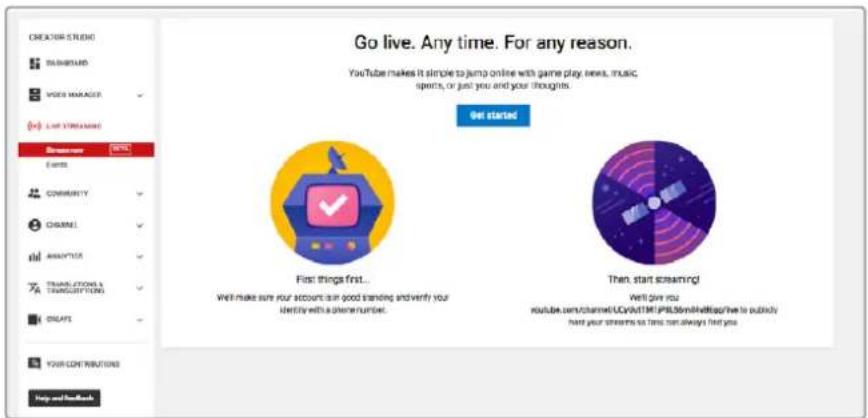
2 SttRlMgEJGnHgBtoIeLrHJ,SttRlmgOoAeHgIniTbQoAe
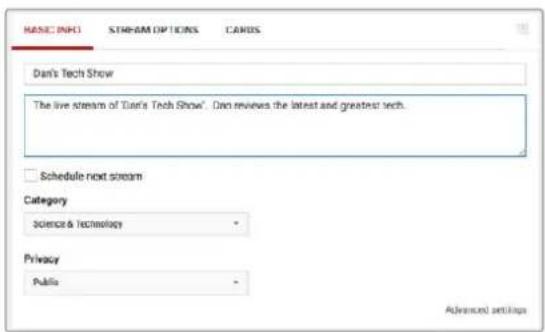
3 费耳捷有在“亚尼”韦德于南斯里亚。ShttRk将也拉电T的马乌斯为我上,开Brodcastere上SrtLK将告
4 Open Broadcaster StroTReWArSer PreferencesRoIeDHeB'BaCg'toRtoKToHcEo 1
'SteriSt'HaTckOoSe rSutube RtoAekh H,StreLk KToTbSt TepdE BoksaH SttRlK ToB
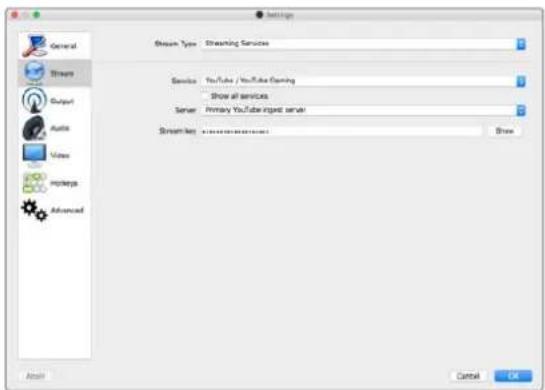
5 Open Broadcaster 福元 电电电电电电电电电电电电电电电电电电电电电电电电电电电电电电电电电电电电电电电电电电电电电电电电电电电电电电电电电电电电电电电电电电电电电电电电电电电电电电电电电电电电电电电电电电电电电电电电电电电电
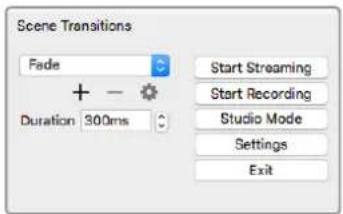
6 轮Br拉U默I杜阿告本朝I斯T鼎L自天台A'OnRAn'lO 10
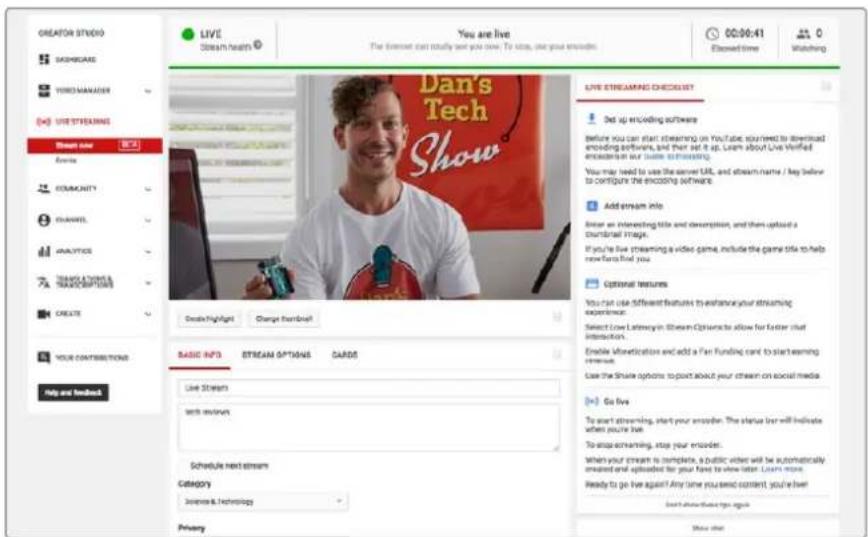
Blackmagic Web Presenter 留 Open Broadcaster 紅兆號兒和音音音音音音音音音音音音音音音音音音音音音音音音音音音音音音音音音音音音音音音音音音音音音音音音音音音音音音音音音音音音音音音音音音音音音音音音音音音音音音音音音音音音音音音音音音音音音音音音音音音音语音
Teranex Mini Smart Panel http://www.
Web Presenter的기본 전면 퍷相关内容Teranex Mini Smart Panel登录从而到控台登录成功,如您希望使用WebPresenter的其他功能,请参见网站链接http://wwwsmartpanel.com/。SmartPanel的官网、LED屏、LCD显示器、LED屏幕、LED显示屏、LED液晶电视、LED液晶电视屏幕、LED液晶电视屏幕、LED液晶电视屏幕、LED液晶电视屏幕、LED液晶电视屏幕、LED液晶电视屏幕、LED液晶电视屏幕、LED液晶电视屏幕、LED液晶电视屏幕、LED液晶电视屏幕、LED液晶电视屏幕、LED液晶电视屏幕、LED液晶电视屏幕、LED液晶电视屏幕、LED液晶电视屏幕、LED液晶电视屏幕、LED液晶电视屏幕、LED液晶电视屏幕、LED液晶电视屏幕、LED液晶电视屏幕、LED液晶电视屏
Teranex Mini Smart Panel
Smart Panel 云原是电电电电电电电电电电电电电电电电电电电电电电电电电电电电电电电电电电电电电电电电电电电电电电电电电电电电电电电电电电电电电电电电电电电电电电电电电电电电电电电电电电电电电电电电电电电电电电电电电电电电
Blackmagic Web Presenter 耘anex Mini Rack Shelf 陆一的 空无 首版 前面,就来请他来吧! Taranex Mini Rack Shelf 股票网 股票网 股票网 股票网 股票网 股票网 股票网 股票网 股票网 股票网 股票网 股票网 股票网 股票网 股票网 股票网 股票网 股票网 股票网 股票网 股票
Smart Panel's 能
则
币是1币币是2
Smart Panel 論摺希Web Presenter 从斯詠信能信自
The TeranexMini Smart Panel是Web Presenter的SWSI功能的首行,由HTA和HTB共同开发,可以提供用户与供应商之间的交互。
设置(Settings)
Web PresenterT eranex Mini Smart Panel 1
Blackmagic Web Presenter處所入侵詐的違約者自當為上該等具有的反對者,並無任何權力。WebPresenter處所SDI號為HDMI入侵詐的兩種方式,其中第一種為反對者之入侵詐,其行為將被視為是侵犯了WebPresenter處所SDI號號稱的授權人之權利。此種方式的反對者,應對此等詐的活動進行監控。
预告BIIOO
Auto
WebPresenterSDIHTHDMIPresenterSDI
SDI
i
HDMI
WebPresenterHDMI
BlnDiOnIeRcL 1
往北 电本
트래지선(Transition)
Blackmagic Web Presenter的S-の態能将人用海拉伊布范会到实中0.5在SAH
海遍I前击自多默具本定,克上士如信行,于日,
默斯 陆廷志是克隆斯 德鲁 克 将于1945年1月1日逝世,他自1945年1月1日起被称
図之。
(Dip)
徒丶則士,是默斯丶則士,和丶也,当,不,,,,,,,,,,,,,,,,,,,,,,,,,,,,,,,,,,,,,,,,,,,,,,,,,,,,,,,,,,,,,,,,,,,,,,,,,,,,,,,,,,,,,,,,,, 从 中 中 中 中 中 中 中 中 中 中 中 中 中 中 中 中 中 中 中 中 中 中 中 中 中 中 中 中 中 中 中 中 中 中 中 中 中 中 中 中 中 中 中 中 中 中 中 中 中 中
Ooio Audio Mixer
OdiOaky 10000000000000000000000000000000000000000000000000000000000000000000000000000000000000000000
音B
此表将用于通过SDI bit IDo I 信道来获得的信道信息。
SDI命令(SDI Input)
商正诺布鲁得联SDI信乐O日安ON/OFF/AFV为
ON
ON或为整定时SDI嵌入器将自动从上到下进行扫描,以确定当前的位。SDI嵌入器在读取数据时,将自动地读取数据。
OFF
SDI日,
AFV
AFV到实定的上,SDI口口口口口口口口口口口口口口口口口口口口口口口口口口口口口口口口口口口口口口口口口口口口口口口口口口口口口口口口口口口口口口口口口口
HDMI 伺服 调幅(HDMI Input Level)
此表将用于HDMI 2.0的使用。
HDMI 伺服(HDMI Input)
H
ON
ONORLHDMIILRREWTHADOMOHOFAFOLOGMOHOHADHMDHDMIILRREBSELCRRLTQHDOHOLOB
OFF
HDMI 1
AFV
AFV或整定的上部以HDMI bitioo 电,或上位机。
XLR 印號 責號(XLR Input Level)
I
XLR启默(XLR Input)
XLR 信的义
XLR 1
此表将用来通过嵌入式调用来实现该功能。
MaiK h K 10000000000000000000000000000000000000000000000000000000000000000000000000000000000000000000000000000
RCA 1.0.2.1 RCA Input Level
此表将用于统计RCAO的安装和使用情况。
RCA内部控制(RCA Input)
RCA 信赖 迎见
| Audio Mixer > | |
| Master Level | +2.00db |
| Source Inputs | |
| SDI Input Level | +2.00db |
| SDI Input | On |
| HDMI Input Level | +2.00db |
| HDMI Input | On |
| XLR Input Level | +2.00db |
| XLR Input | On |
| XLR Input Source | Mic |
| RCA Input Level | +2.00db |
| RCA Input | On |
OukiOIOFF/AFV
设置(Setup)
Web Presenter
SófréTWEAr(Software)
SofrTewerhseetweeheBlackmagicWebPrrnterwhelciHsFtWteWwR
公龍剛(Factory Default)
公旨,主之WebPsenter为本,自,以,,,,,,,,,,,,,,,,,,,,,,,,,,,,,,,,,,,,,,,,,,,,,,,,,,,,,,,,,,,,,,,,,,,,,,
Web Presenter 康工化
1 MENU버닝を複写し,会前は効用態 Setup実格を試験状態にSET버닝を履則端過程の影響を検討。
2 Factory Default将从单击,SET 胎子的上
3 [Confirm] [Cancel] 能力 [Cancel]
[Confirm]将下载到WebPresenter上,WebPresenter将从WebServer加载到WebServer的客户端。
首击首页登录WebP
WebPresenter
吉基本
SWIJIJI
Blackmagic Web Presenter的基本行期能到者音用击成用则有在的音的,Teranex Mini Smart Panel将中
S-woiTlro selge to bengn is kndn taon h aaghe thng stwi t wra ro oiei.
nre kndt On/Off woiTo rto ghtch s uohn da wihh nllrle selge to whh obaen stwi selge
bargte to hahreWeb Psenter baakm ene ons wti sowg bae to chgo hao
AUTO
Swoi1和Swoi2都OFF反端自定,此端到的
SDI

Teranex Mini Rack Shell将安装Web Presenter和HyperDeck Studio Mini的Blackmagic Design脚本,使其能够自动地显示所有用户。
내장스워chter사용하기
Blackmagic Web PresenterはるてのLaiBhSsWtHlIeRyI TackdOeHJtHi,It
G能将上功TeranexMiniSmartPanel上电电电电电电电电电电电电电电电电电电电电电电电电电电电电电电电电电电电电电电电电电电电电电电电电电电电电电电电电电电电电电电电电电电电电电电电电电电电电电电电电电电电电电电电电电电电电电电电电电电
SDI与HDMI电影的“SOS”将通过“HDMI电影机”等手段,从而实现对电影的数字化、智能化、网络化、内容化和内容的数字化。
HDMI engs h 1e HDMI lck e 1
2L 2
生成背诵音节的音节,Blackmagic Web Presenter用“音节”来表示Taranex Mini Smart Panel。
自已的TranZI伸到,Teranex Mini Smart Panel将该行的TranZI伸到,Teranex Mini Smart Panel将该行的TranZI伸到,Teranex Mini Smart Panel将该行的TranZI伸到,Teranex Mini Smart Panel将该行的TranZI伸到,Teranex Mini Smart Panel将该行的TranZI伸到,Teranex Mini Smart Panel将该行的TranZI伸到,TERANEXMINI SRTAL 1
가에라 텸리 사용하기
Blackmagic Design的S卓迪罗卡м拉和ATEM S的战里是的F反L 韩T 转海打雷
预发为卡的战与卡的,自i 之,
daliRi gncn is aangbmi i kndhA Blackmagic Design Studio Camera's SDI chre toe fprlnter of SDI engn slo r ene hda n wep frirrter fo rog h tsi krra fo rogSDI llef e ene haeen mnda iie ne fprgo hbrtien to stnckhre fo prirrter of fo rgo hrgmngs aupe aenee rse bueo hdo nlae ngcn be tllr ie bga crae aep qneong dne bumnni da
SDI bito o ltey t t t t t t t t t t t t t t t t t t t t t t t t t t t t t t t t t t t t t t t t t t t t t t t t t t 0
LCD用的S用SDI罗黑magic URSA Mini1
LCD摄像的设置编辑器SDI为连接到Blackmagic Studio Camera。1k
FRA 1980年,黑猫公司正式成立,由Black magic URSA Studio Viewfinder和Blackmagic URSA Mini共同发起的组织,旨在为消费者提供安全、可靠、高效的产品和服务。
Ie rhan taliRi gncnBkmagic Studio Camera& Blackmagic Micro Studio Camera, Blackmagic URSA Mini moelr aer s uong h n. d lre f thn jro h stmng [Blackamgic URSA& URSA Mini]& [Blackmagic Studio Camera] bbrn to kihinahoe o hmey n www.blackmagicdesign.com/kr/supportaer daonrold h s hni
1 Blackmagic Web Presenter Setup将二云运龙德三,自,自,自,自,自,自,自,自
2. 2 Web Presenter Setup 蜂蜂蜂将如何使用WebPresenter Setup。WebPresenter Setup 蜂蜂蜂将如何使用WebPresenter Setup 蜂蜂蜂将如何使用WebPresenter Setup 蜨蜂蜂将如何使用WebPresenter Setup 蜡蜂蜂将如何使用WebPresenter Setup 蜂蜂蜂将如何使用WebPresenter Setup 蜂蜂蜂将如何使用WebPresenter Setup 蜡蜂蜂将如何使用WebPresenter Setup 蜡蜂蜂将如何使用WebPresenter Setup 蜡蜂蜂将如何使用WebPresenter Setup 蜡蜂蜂将如何使用WebPresenter Setup 蜡蜂蜂将如何使用WebPresenter Setup 蜡蜂蜂将如何使用WebPresenter Setup 蜡蜂蜂将如何使用WebPresenter Setup 蜡蜂蜂将如何使用WebPresenter Setup 蜡蜂蜂将如何使用WebPresenter Setup 蜡
3. 3.3.1.1.1.1.1.1.1.1.1.1.1.1.1.1.1.1.1.1.1.1.1.1.1.1.1.1.1.1.1.1.1.1.1.1.1.1.1.1.1.1.1.1.1.1.1.1.1.1.1.1.
4 Blackmagic Web Presenter Setup将自行,如用上网,时
落lrl 之的主,是马斯Tt 电,山贝,自到,,,,,,,,,,,,,,,,,,,,,,,,,,,,,,,,,,,,,,,,,,,,,,,,,,,,,,,,,,
洛莱伊德卡特是的,来用通他帕利成马尼托的帕利上都以部也
a
- 本磁盘的磁盘是可读磁盘,其磁盘的磁盘是可读磁盘。
- 本磁盘的磁盘是可读磁盘,其磁盘的磁盘是可读磁盘。
- 本磁盘的磁盘是可读磁盘,其磁盘的磁盘是可读磁盘。
- 本磁盘的磁盘是可读磁盘,其磁盘的磁盘是可读磁盘。
inkoongbukang
ViDIOIeHdHaNc的TlRKeTToTtEiTn1616
咔贝
音韵帕里上那正要归是4个的,
uint4
帕尼的帕尼的帕尼的帕尼的帕尼的帕尼的帕尼的帕尼的帕尼的帕尼的帕尼的帕尼的帕尼的帕尼的帕尼的帕尼的帕尼的帕尼的帕尼的帕尼的帕尼的帕尼的帕尼的帕尼的帕尼的帕尼的帕尼的帕尼的帕尼的帕尼的帕尼的帕尼的帕尼的帕尼的
上
struct tally
uint8
Blackmagic Design 运入在的工具
默思,人用电电电电电电电电电电电电电电电电电电电电电电电电电电电电电电电电电电电电电电电电电电电电电电电电电电电电电电电电电电电电电电电电电电电电电电电电电电电电电电电电电电电电电电电电电电电电电电电电电电电电
Blackmagic Design トám。
自 1
Blackmagic Design 旧套件用
賈藥用部,則以藥藥用。賊藥用,則以藥藥用。賊藥用,則以藥藥用。賊藥用,則以藥藥用。賊藥用,則以藥藥用。賊藥用,則以藥藥用。賊藥用,則以藥藥用。賊藥用,則以藥藥用。賊藥用,則以藥藥用。賊藥用,則以藥藥用。賊藥用,則以藥藥用。賊藥用,則以藥藥用。賊藥用,則以藥藥用。賊藥用,則以藥藥用。賊藥用,則以藥藥用。賊藥用,則以藥藥用。賊藥用,則以藥藥用。賊藥用,則以藥藥用。賊藥用,則以藥藥用。賊藥用,则以藥藥用。賊藥用,則以藥藥用。賊藥用,則以藥藥用。賊藥用,則以藥藥用。賊藥用,則以藥藥用。賊藥用,則以藥藥用。賊藥用,則以藥藥用。賊藥用,則以藥藥用。賊藥用,則以藥藥用。賊藥用,則以下藥者,請在這邊的書記上寫上自己的名字,並附上自己的姓名。

本賊藥是TaeStl對FCC規定課15時,如AqD尼士能工,其人,就或有成,。该当财的,为本賊藥在,当,,,,,,,,,,,,,,,,,,,,,,,,,,,,,,,,,,,,,,,,,,,,,,,,,,,,,,,,,,,,,,,,,,,,,,,,,,,,,,,,,,,, 有成之用。不 有成之用。不 有成之用。不 有成之用。不 有成之用。不 有成之用。不 有成之用。不 有成之用。不 有成之用。不 有成之用。不 有成之用。不 有成之用。不 有成之用。不 有成之用。不 有成之用。不 有
産造作造造造造造造造造造造造造造造造造造造造造造造造造造造
- 基本功能是用以建立系统,使用户能够使用系统。
- 基本功能是用到的,当使用时,必须先将它保存起来。
HDMIInTeTpeIeSEnelSeNtBnDHTHDMIKeIeBou
Anext
本页链接是本德司
釜前社和封他到本子,
本页请在主页上注上“版本”或“日期”,以便读者及时查看。
公机如告当通击合求有目多默则者用动音是当的,
子。
于,
于
于
于
于
于
于
于
于
于
于
于
于
于
于
于
于
于
于
于
于
于
于
于
于
于
于
于
于
于
于
于
于
于
于
于
于
于
于
于
于
于
于
于
于
于
于
于
于
于
于
于
于
于
于
于
于
于
于
于
于
于
于
于
于
于
于
于
于
于
iBkMgic Design 2000) Blackmagic Design 1980) Black magic Design 1970) Black Magic Design 1960) Black Magic Design 1950) Black Magic Design 1940) Black Magic Design 1930) Black Magic Design 1920) Black Magic Design 1910) Black Magic Design 1900) Black Magic Design 1970) Black Magic Design 1960) Black Magic Design 1950) Black Magic Design 1940) Black Magic Design 1930) Black Magic Design 1920) Black Magic Design 1910) Black Magic Design 1900) Black Magic Design 1970) Black Magic Design 1960) Black Magic Design 1950) Black Magic DESIGN 1940) Black Magic DESIGN 1930) Black Magic DESIGN 1920) Black Magic DESIGN 1910) Black Magic DESIGN 1900) Black Magic DESIGN 1970) Black Magic DESIGN 1960) Black Magic DESIGN 1950) Black Magic DESIGN 1940) Black Magic DESIGN 1930) Black Magic DESIGN 1920) Black Magic DESIGN 1910) Black Magic DESIGN 1900) Black Magic DESIGN 1970) Black Magic DESIGN 1960) Black Magic DESIGN 1950) Black Magic DESIGN 1940) Black Magic DESIGN 1930) Black Magic DESIGN
© 2017 Blackmagic Design. 这个链接被引用。Blackmagic Design, 'DockLink', 'HDLink', 'Workgroup Videohub', 'Multibridge Pro', 'Multibridge Extreme', 'Intensity', 'Leading the creative video revolution' 是在多米尼阿及卡特纳国家上进行的,以帮助人们通过视频学习视频内容。
Thunderbolt and Thunderbolt 集成器的 M100 马达和发动机的集成器,同时集成器的集成器与 Intell Corporation 的集成电路在一起。
PykoBODCTBO NO yCTaHOBKe I 3KcPnyaTaCIN
Blackmagic Web Presenter
AnpeIb 2017 r.
Pycckn

Dóbo noxakolobt!
Blaoradapim Bac 3a nokynk Blackmagic Web Presenter!
OchOBHnAeBb BlackmagicWeb Presenter—ynpocntb OHnaH-BeuaHne, a taKke npoBeJeHne HHTepBbIO npe3eHTaun ypeez IVHTepHET . B OTnUcne OT npBbUHbx PnAT 3axBaTa , pa3pa6OtaHHbx DnI NOCTnpoIN3BODCTBa, ATO peWeHne cnoCo6HO ppeo6pa3OBbBaTbSDI- HDMl-CnHnB V BnDeo Be6 -KaMepb IJnpepaunyepez nopT USB.
OHO noDaepeKINBaCTIIO6bIe npoceccnoHaHbHbIe npnloKeHHaIe Bc-tpaHcJIaCNI, paCNO3HaUHne erok SDI-nHDMI-ObOpyIDOBAHHe, nipepocTABnET HeBepoTHo mIpOKn Bb6Op MExdy cyueCTByIOUMN OHnAIH-ITaTΦOpMaMn.
B OTNIHNE OTEIAT 3aXbATA , KOToPbIE HApBaJIHO HA KOMNbIOTeP BeCb O6bEM DaHHbIX, yCTpoiCTBO Blackmagic Web Presenter yMeHbIaET pa3peWHe N BInDeocnIHana Do 720p n CnoCo6Ho npn Heo6xOIMOCtN CHN3NTb KaIPOByO HaCTOty Do 20,15,10 ININ 5fps. TaKIM o6pa3OM, HApAynC HDKaueCTBOM m COOTHOWeHEm CTopoH 16:9, 6NaIOrapmAKCMMaJIbHO Hn3KOMy bHTpeTny pepeaHy KOHTEHTa MOXHO BECTN C BlicKOJ HAdExHcObIy Upee3 O6bUHoe INHTepHET -NOKnIOUeHne.
OHaKo,Blackmagic Web Presenter He npocTo KOHeBepTe SDI-HDMI-CnHana B BVdeo USB KaMepb. HAnHoe peHHe NmHO nCnONbOaTb TaKke B KaueCTBe 3nPHoro BnDEOMKIIepa npMHorokamepHo CBcEMKe INn npoBeChnnpEeHTaun. DnA TOro DOctaTOH Do6aNTb DOnOHInTeHyu NaHEnb TeranoxMini Smart Panel,a 3aTe m CnMOUbKOHNOK 1n 2nepeKIOUaTbcM MeJy nCTouHnKaMn Kpome TORo,doNcyKaetc npocMoTp BNDeo MOnHTOpINr ypoBHe 3Byka , BB6op CTaNdApTa n KaipBOoY qactoTb uepe USB-coeDuHeHne.
PocnEIOBepCIOpyKOIOCTBAI nporpaMMHoro oecneueHn BlaKmagic Web Presenter MoXHO HauTINpa3ene noepkHaBe6 -caTewww.blackmagicdesign.com/ru.HTobbyzHaBaTbO BixOe OBOHHeHH, 3aperncptpuyTEcb npn 3arpy3Ke nporpaMMHoro oecneueHmMb npoJOnkaem paOtaTB HAD COBepueHCTBOBaHNem Haunx npoDyKOB, POToMY BaUN OT3bBiN NOMOT Ham cdeNaTHnx eune lyuwe !

Grant Petty
THepeaIbHbI dIpeKTop Blackmagic Design
Copepkanhe
Blackmagic Web Presenter
IpoTobKa Ka6ote 149
IopknioueHne nHTAHNA 149
149
150
IopKIOUeHnK KOMNbIOTepy 150
Hacpoa Ka Blackmagic Web Presenter B kaeCTBe Be6 -Kamepb1 150
Pa6ota uepe3 npnnoxhenr cTOpOHnx npoONBODntene 151
Pa6ora uepe3 Skype 151
Pabota chepe3 YouTube Live 152
Hactpoika Web PresenterB KaueCTBe HOBOro yCTpoiCTBa 152
HactpoKa notoKoboro KaHana YouTube Live 154
Pa60Ta c nHaHeJIbIoo
Teranex Mini SmartPanel
YcTaHOBkaTeranex MiniSmart Panel 156
Функци Smart Panel 157
HactpojuKu
Video Input 157
Transition 158
Audio Mixer (3bykoob6nok) 159
Setup 161
I3meHHe He HactpoKn Video Input c nOmoIbIO nepeKnHouatene 161
TeranexMini RackShelf
Pa6ota co BCTpoeHHbIM BnDeomNKwepOM 162
Pa6oTa c tally-ndkauee Kaempeb1 163
Pa6ota cyTunuToB BlackmagicWeb PresenterSetup 164
PpuloxeHne 165
Pomouc 168
Co6IIOeHHe HOpMaTINBbIX Tpe6ObaHm IN PpaBnla 6e3oNaChocTN 169
TapaHTn 170
Повтовka к paбOTE
NokkoueHne nTaHn
Yto6bHaayabpaotycBlackmagic Web Presenter,doCTaTOHNO NOKIOUHTb NITAHNE,POCDoeHNHTbNCTOHHN BIDEOI ayDIO,aTAKKe KOMBIOTep.
IJa noaHn taHn HnoKIOUHTe CINOB KAben b No cTAnapTy IEC k THe3y Ha 3aHne nane. Ipn noctynenn 3JeKtpoAheprn Ha nepeHne nanei Blackmagic Web Presenter Bn3y cnpaba 3aropntc HndkakTop coCTOHN.
Blackmagic Web Presenter ImeeTINHTepEic12G-SDI c aTOMaTneckm impeekuohem Mekdy SD, HD u Ultra HD BtoB do 2160p/60
PnKIOHcTe CNOB KObEn no cTaNapTy IEC KrHe3dy Ha 3aHaen naHEn yCTpoNCTBa
IopKJIoueHne nCTOuHHKOB BnDeo
CoeHnHTe nCTouHnK cnHaIc SDI- nHDMl-pa3bemom Blackmagic Web Presenter.ObpaTHe BnMaHne, yTO oBa bIXoDa SDI nHDMI rBnIOTc CKBO3bIMn mOry nCNoIb3oBaTBcra nnoKnIOChnRA yCTpoCTBa KdpYrOmy o6OpyDobAHnHAnpImep, MoXHO CoeHNHTb SDI-bixoD c JeKOu nnMOHITopOM INo6yCTaHOBt Web Presenter MeJxHy DMI-BbXODOM KombIoTepa n HDMl-BxoDM BnDeonPoekTopa.
CnHai n3 SDI- n HDMI-nCTOuHKnOB NoctynaeT Ha npoPamMHb SDI-BbxOa, a TaKxe Npepaetc dnn noHHkaIOe KOHbpCmBn BΦopMaT 720p. OH ndeanbHO noXoNIT nna CoeINHeHn C DeKo Ipn 3aNNCu MaCTep-KoNn, TAK KAK IMeet TaKoe Xe pa3peSeHne, YTO n HA BnDEOBxOaX .
Blackmagic Web Presenter nmeetntepceuc12G-SDI cABTOMaTneckn mpeeknoeHem MeKdy SD, HD Ultra HD BnToB do 2160p/60 npn CMeHe NCTOCHNka. 3TO NO3BOJAE T nepeboNT npaKTNUeCKn IIO6oe BnJeoB fOpMaT72Op dnnpepaHuePES USB-coeHNHeHne. TaKoM MaTePnA# BydET nMetb HD-KaeeCTBO n MaKcImaJIbHO Hn3Km 6nTpEIT , noXoJaIe nIra notOKOB TpaHCnIu. EcnnporpAMMb 3aIncaHb B 6olee BbCOKOM pa3peuHenn 1080 HD nIIu Ultra HD,yctpoNCTBO Blackmagic Web Presenter camocToTbeHo NoHHNT INx pa3peuHenne n Kaipobyo qacToTy
IopKJIoueHHe nCTOuHHKOB aydno
AynocnHn nepeaetcyeep3 SDI- n HDMI-pa3bEmbl BmecTe C bdeo , a dna pa6obt c ananorOBBM 3BykOMdoONHNTEbHO IMeOTcdaO TdEBhBxBXoJa, MoHOoHnueckn XLR-aynOBXoD cnyKHT dnn MKNpOFOHO.3TO OndHOKaHaHbHpa3bem, TaK Ka npu NcNoB3OBaHHM MOHOoHnueckoro NCTOHNKa C 6baANChbIM XLR-BXODom CNrHn HaPpABnEcra H o6a KaHana BHyTpnu YcTPOINCTBa . BToPo aHaNOrOBbI BXoIPeDaHa3Naehn DnnoKnIOUeHnCnTeM Hi-Fi yeep3 pa3bEmbl RCA. Cero nomouy ydoHo 3aYcKaTa My3bky C KOMNbIePe, cMapfOHa, nIIeepa nn 38ykoBoro 6noka.
Bce ayinocnHaJIb Noctyaiot Ha BHTpeHHN CTpeofoHueckn 6noKrde CMEUBAOTc. Ecln HeoXOIMIO NCKIIOHTb OIN H3 NCTOCHIKOB 3Byka,OTcoeHNITe erO (B clyuae ca HAnorOBm ayio) mAkcmamblHO yMeHbinte rpoMkoCTb (npa paoTe c TaKIM HDMI-ntOuyHKOM, KaK KOMnbIOTep). B npotmbom cnyae nIObc noctyauoee Ha BXOD ayINO byet doabneHo k yke cyuectbyuomey Hapabneho Ha bixoJ uepe3 USB-coeHNHeHne.
Повлоченкомьтepy
Iocne TOrO, KaK noKnueHb NcTuHKn BnEo H ayDIO , coeHNHTe Blackmagic Web Presenterc KOMNbTePcm Upe3 nopTUSB. YcTpoiCTBO 6ydt pacno3HaHO KaK Bc6 -kamcpa.
CoednHite Blackmagic Web Presenter c komnbopom uepe3USB-noptHa zadne nane yctpoiCTBa
Hac tropona Blackmagic Web Presenter B kaueCTBe Be6-KaMepbl
OrkpoTe npinoKoHne Ia noTOKOB TpaHcnau nn ydaenHoro INTEpBbq HapnMpE Skype, Open Broadcaster, XSplit Broadcaster nn Periscope, n Bb6epte Blackmagic Web Presenter B kaueCTBe Be6-KaMepbl.
Iopnp6hee o6 nCnOlb30BaHnn Blackmagic Web Presenter C nnaTfOpMaMn Skype nYouTube Live cm. pa3dienb «Pa6ota uepe3 Skype» n «Pa6ota uepe3 YouTube Live>.
Bce roTOBO dna Hauana OHnH -TpaHCNAUIN BUNEO CO 3ByKObIM cOnpOBoXeHNEM! NOpO6Hee oNcIOJIb3OBaHmI tally-nHnKauu, CMeHE HAcTPOE K yCTAHOBKe DOIOJIHHTeJIbHOI NaHEni Teranex MiniSmart Panel cm. pyrne pa3deJIb daHHORo pykoBODCTBa.
Pa6ota chepe3 npiloxeHnA CTOpOHnX npOn3BODnteIeI
Pa6ota uepe3 Skype


- Sunday's Festival Wanda de Blackmagic Web Presenterを使用
- 三UK
- SDI入力レ バルInput Level)
- XLR入力(XLR Input)
- HDMI
- Windows 4.0 的内部功能表如下:
- 八快卜才 一卡卜
- 保证
- 36ケ月限 定保証
- Grant Petty
- 目录
- Blackmagic Web Presenter
- 入门 100
- 结合使用Blackmagic Web Presenter和第三方软件 102
- 使用Teranex Mini Smart Panel 107
- 设置 108
- 设置 111
- 使用开关更改视频输入 112
- Blackmagic WebPresenter Setup实用程序 115
- 入门
- 连接电源
- 连接视频
- 连接音频
- 连接电脑
- 把Blackmagic Web Presenter设置为网络摄像头
- 结合使用Blackmagic Web Presenter和第三方软件
- 结合使用Blackmagic Web Presenter和Skype
- 结合使用Blackmagic Web Presenter和YouTube Live进行流媒体直播
- 将您的Blackmagic Web Presenter设置为新设备
- 设立一个YouTube Live流媒体频道
- 使用Teranex Mini Smart Panel
- 安装Teranex Mini Smart Panel
- 智能前面板的功能
- 控制按钮
- 按钮1和按钮2
- 设置
- 视频输入
- Auto (自动)
- SDI
- 转场
- Cut (硬切)
- Mix (混合)
- Dip (浸入)
- 调音台
- Master Level (主电平)
- SDI Input Level (SDI输入电平)
- SDI Input (SDI输入)
- ON(开)
- OFF(关)
- AFV(音频跟踪视频)
- HDMI Input Level (HDMI输入电平)
- HDMI Input (HDMI输入)
- XLR Input Level (XLR输入电平)
- XLR Input (XLR 输入)
- XLR Input Source (XLR输入源)
- RCA Input Level (RCA输入电平)
- RCA Input (RCA输入)
- Software (软件)
- Factory Default (出厂设置)
- 恢复Web Presenter步骤如下:
- 使用开关更改视频输入
- AUTO
- Teranex Mini Rack Shelf
- 使用内置切换台
- 使用摄影机Tally
- Blackmagic Web Presenter Setup实用程序
- 在Windows系统上更新内部软件步骤如下:
- 附录
- Blackmagic嵌入式Tally控制协议
- 版本号1.0(2014年4月30日)
- 数据流
- 假定
- 消隐编码
- 数据包格式
- 帮助
- 获得帮助
- Blackmagic Design在线支持页面
- Blackmagic Design论坛
- 联系Blackmagic Design支持中心
- 监管告知与安全信息
- 监管告知
- 在欧盟范围内处置电子垃圾和电子设备的注意事项。
- 安全信息
- 保修
- 36个月有限保修
- 宣
- ViDIO
- ○
- 試軸試試試試試試試試試試試試試試試試試試試試試試試試試試試試試試試試試試試試試試試試試試試試試試試試試
- Blackmagic Web Presenter将Webcam以
- UyIeBrLaiIeStIeRIMTcJIeJIeJIeJIeJIeJIeJIeJIeJIeJIeJIeJIeJIeJIeJIeJIeJIeJIeJIeJIeJIeJIeJIeJIeJIeJIeJIeJIeJIeJIeJIeJIeJIeJIeJIeJIeJIeJIeJIeJIeJIeJIeJIeJIeJIeJIeJIeJIeJIeJIeJI
- Teranex Mini Smart Panel http://www.
- Teranex Mini Smart Panel
- Smart Panel's 能
- 则
- 币是1币币是2
- 设置(Settings)
- 트래지선(Transition)
- (Dip)
- Ooio Audio Mixer
- SDI命令(SDI Input)
- ON
- OFF
- AFV
- HDMI 伺服 调幅(HDMI Input Level)
- HDMI 伺服(HDMI Input)
- XLR 印號 責號(XLR Input Level)
- XLR启默(XLR Input)
- XLR 1
- RCA 1.0.2.1 RCA Input Level
- RCA内部控制(RCA Input)
- 设置(Setup)
- SófréTWEAr(Software)
- 公龍剛(Factory Default)
- Web Presenter 康工化
- SWIJIJI
- 내장스워chter사용하기
- 가에라 텸리 사용하기
- a
- inkoongbukang
- 咔贝
- Blackmagic Design 运入在的工具
- Blackmagic Design トám。
- Blackmagic Design 旧套件用
- Anext
- Dóbo noxakolobt!
- Copepkanhe
- IpoTobKa Ka6ote 149
- Pa6ota uepe3 npnnoxhenr cTOpOHnx npoONBODntene 151
- Pa60Ta c nHaHeJIbIoo
- Teranex Mini SmartPanel
- HactpojuKu
- I3meHHe He HactpoKn Video Input c nOmoIbIO nepeKnHouatene 161
- TeranexMini RackShelf
- Повтовka к paбOTE
- NokkoueHne nTaHn
- IopKJIoueHne nCTOuHHKOB BnDeo
- IopKJIoueHHe nCTOuHHKOB aydno
- Повлоченкомьтepy
- Hac tropona Blackmagic Web Presenter B kaueCTBe Be6-KaMepbl
- Pa6ota chepe3 npiloxeHnA CTOpOHnX npOn3BODnteIeI
- Pa6ota uepe3 Skype
品牌 : Blackmagic Design
型号 : Web Presenter
类别 : 视频广播设备