
LWU501 - Projetor Christie - Manual de utilização gratuito
Encontre gratuitamente o manual do aparelho LWU501 Christie em formato PDF.



| Características técnicas | Resolução WUXGA (1920 x 1200), Brilho de 5 000 lúmens, Contraste 10 000:1, Tecnologia DLP |
|---|---|
| Conectividade | HDMI, VGA, USB, RS-232, RJ-45 |
| Uso | Ideal para apresentações empresariais, educação e eventos, com instalação fácil e maior portabilidade. |
| Manutenção | Filtros para limpar regularmente, substituição da lâmpada recomendada após 3 000 horas de uso em modo normal. |
| Segurança | Proteção contra superaquecimento, bloqueio por código PIN, segurança das conexões. |
| Informações gerais | Peso: 3,5 kg, Dimensões: 31 x 24 x 10 cm, Garantia: 3 anos no projetor, 1 ano na lâmpada. |
Perguntas frequentes - LWU501 Christie
Perguntas dos utilizadores sobre LWU501 Christie
0 pergunta sobre este aparelho. Responda às que conhece ou faça a sua.
Faça uma nova pergunta sobre este aparelho
Baixe as instruções para o seu Projetor em formato PDF gratuitamente! Encontre o seu manual LWU501 - Christie e retome o controlo do seu dispositivo eletrónico. Nesta página estão publicados todos os documentos necessários para a utilização do seu dispositivo. LWU501 da marca Christie.
MANUAL DE UTILIZADOR LWU501 Christie
Aplicação LiveViewer6 Instruções do proprietário
NOTA
- O fabricante não assume nenhuma responsabilidade por quaisquer erros ou omissões neste manual.
- É proibido reproduzir, transmitir ou copiar este documento, total ou parcialmente, sem autorização prévia por escrito.
Reconhecimento de marca registada
- Power Point ^® , Internet Explorer ^® , Windows ^® , Windows Vista ^® e Aero ^® são marcas comerciais registadas da Microsoft Corporation nos E.U.A. e/ou noutros países.
Todas as outras marcas pertencem a seus respectivos proprietários.
Precaução
1.1 Modo de exibição....3
1.1.1 Modo PC individual....3
1.1.2 Modo PC múltiplo....3
1.2 Modo Projector Múltiplo ....4
1.3 Modo de Controlo do Moderador ....4
2 Compatibilidade....5
2.1 Requisitos de hardware e software para PC....5
2.2 Versões de software 5
2.3 Actualizar o "LiveViewer"....6
3 Iniciar o LiveViewer....7
3.1 Instalar o "LiveViewer"....7
3.2 Ligação à rede....9
3.2.1 Iniciar o LiveViewer....9
3.2.2 Selecionar o método de ligação....9
3.2.3 Código-Passe....13
3.2.4 Configurar manualmente as definições de rede....19
3.2.5 Conexão e transmissão....22
3.2.6 Erro de conexão 23
3.3 Iniciar a Apresentação em Rede....24
3.3.1 Modo de exibição....24
3.3.2 Modo apresentador....24
3.3.3 Mostrar nome de utilizador....25
3.3.4 Modo Projector Múltiplo .....25
3.3.5 Modo de Controlo do Moderador 26
4 Funcionamento do LiveViewer 27
4.1 Menu principal e botões de Operação....27
4.1.1 Tipo de menu 27
4.1.2 Botões de operação ....27
4.1.3 Exibir o estado ....29
4.1.4 Alternar o modo de exibição....30
4.2 Janela Controlo do Projector Múltiplo....30
4.3 Janela Controlo do Moderador....31
4.4 Menu opção....32
4.5 Dados de perfil....34
4.5.1 Definir dados de perfil 34
4.5.2 Criar dados de perfil....34
4.5.3 Editar os dados de perfil....35
4.5.4 Registar Minha conexão....35
Anexo....36
1 Características
O software LiveViewer é capaz de transferir imagens e áudio a partir de um computador para o projector através de uma LAN com fios ou sem fios. Este software possui diversas funcionalidades que ajudam a efectuar apresentações práticas e ligações simples.
1.1 Modo de exibição
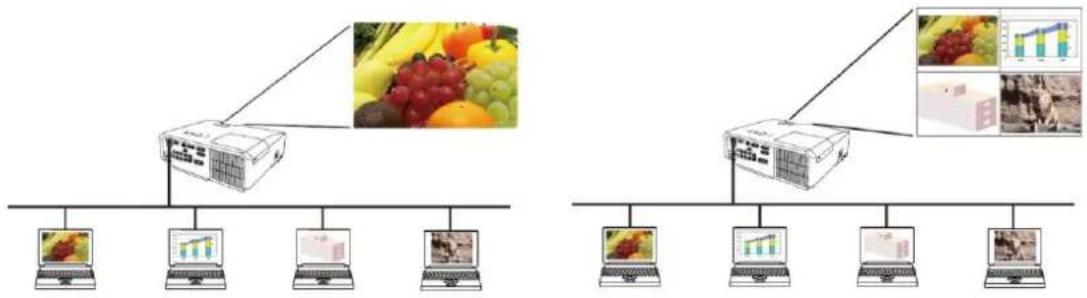
No LiveViewer, existem dois modos de exibição, modo PC individual e modo PC múltiplo.
1.1.1 Modo PC individual
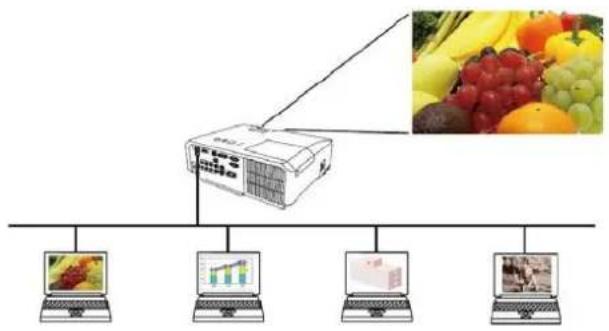
O modo PC individual pode apresentar imagens em ccrã inteiro e reproduzir áudio a partir de um computador para o projector através de LAN sem fios ou com fios.
■ Modo apresentador
No modo PC individual, o projector pode ficar ocupado por um computador e bloquear um acesso de quaisquer outros computadores (se o “Presenter Mode (Modo apresentador)” estiver activado no LiveViewer). Ao fazer a sua apresentação, não deve preocupar-se se a imagem no ecrã for inesperadamente alternada para uma imagem enviada por outro computador. O Modo apresentador pode ser activado no menu opção no LiveViewer.
flowchart
graph TD
    A["Server"] --> B["Laptop 1"]
    A --> C["Laptop 2"]
    A --> D["Laptop 3"]
    A --> E["Laptop 4"]
    A --> F["Laptop 5"]
    style A fill:#f9f,stroke:#333
    style B fill:#ccf,stroke:#333
    style C fill:#ccf,stroke:#333
    style D fill:#ccf,stroke:#333
    style E fill:#ccf,stroke:#333
    style F fill:#ccf,stroke:#333
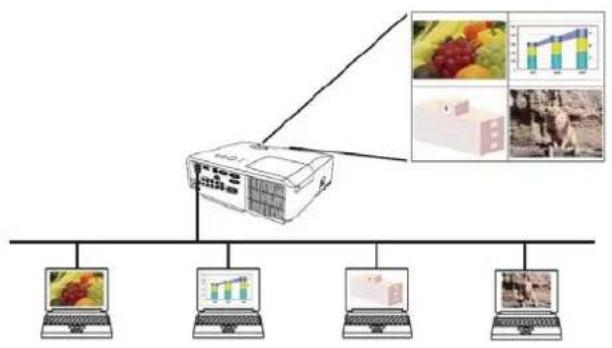
O projector pode exibir imagem de até quatro computadores ligados em simultâneo.
NOTA
- Não é possível enviar áudio no modo PC múltiplo.
flowchart
graph TD
    A["Central Unit"] --> B["Device 1"]
    A --> C["Device 2"]
    A --> D["Device 3"]
    A --> E["Device 4"]
    A --> F["Device 5"]
1.2 Modo Projector Múltiplo
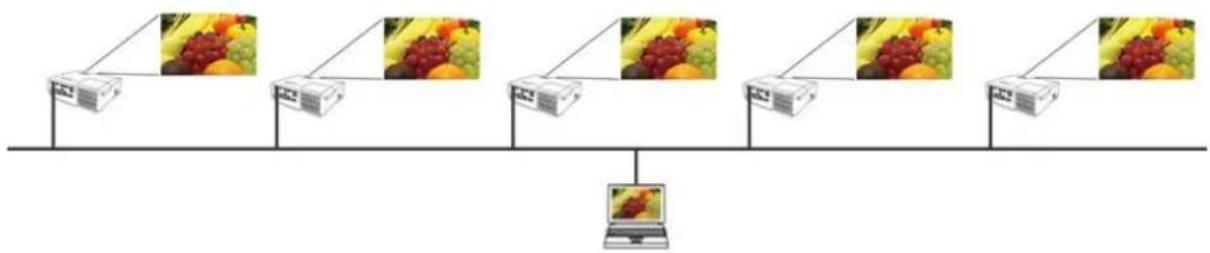
No modo Projector Múltiplo, é possível ligar em simultâneo até 12 projectores ao computador por LAN com fios e sem fios.
flowchart
graph TD
    A["Server 1"] --> B["Server 2"]
    B --> C["Server 3"]
    C --> D["Server 4"]
    D --> E["Server 5"]
    E --> F["Server 6"]
    F --> G["Server 7"]
    G --> H["Server 8"]
    H --> I["Server 9"]
    I --> J["Server 10"]
    style A fill:#f9f,stroke:#333
    style B fill:#f9f,stroke:#333
    style C fill:#f9f,stroke:#333
    style D fill:#f9f,stroke:#333
    style E fill:#f9f,stroke:#333
    style F fill:#f9f,stroke:#333
    style G fill:#f9f,stroke:#333
    style H fill:#f9f,stroke:#333
    style I fill:#f9f,stroke:#333
    style J fill:#f9f,stroke:#333
1.3 Modo de Controlo do Moderador
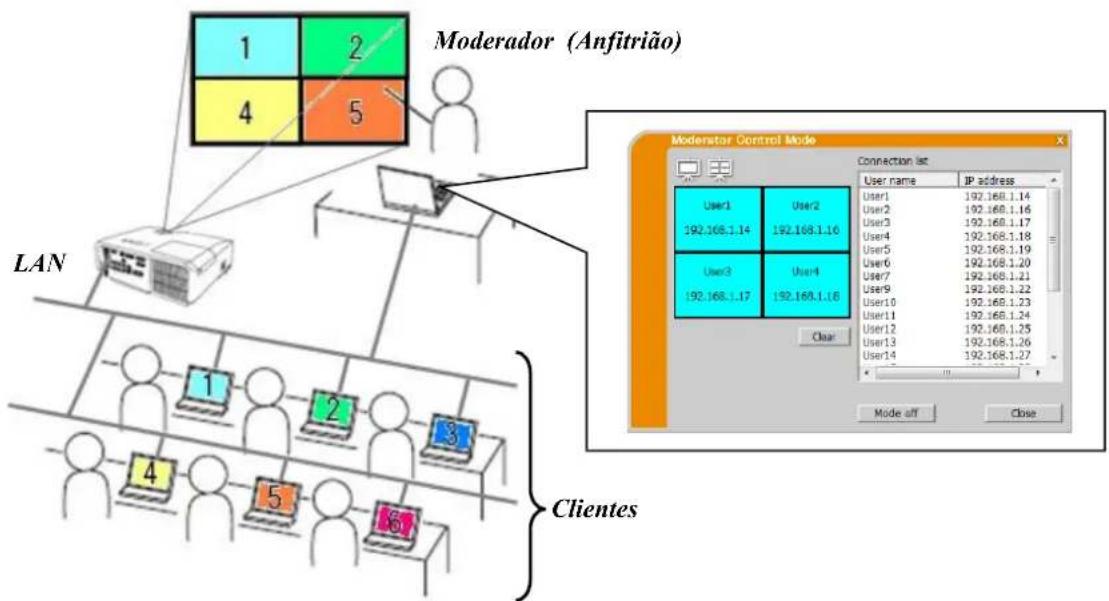
É possível definir um computador como Moderador (Anfitrião) capaz de controlar os restantes computadores (Clientes) ligados ao projector por LAN com fios ou sem fios. Como os Clientes não conseguem controlar o LiveViewer e o projector, o Anfitrião pode controlar o programa conforme organizado de uma forma fluida e segura.
flowchart
graph TD
    subgraph LAN
        A["1"] --> B["2"]
        C["4"] --> D["5"]
    end
    subgraph Clients
        E["1"] --> F["2"]
        G["3"] --> H["6"]
        I["4"] --> J["5"]
    end
    K["Moderador (Anfitrião)"] --> L["User1: 192.168.1.14"]
    K --> M["User2: 192.168.1.16"]
    K --> N["User3: 192.168.1.17"]
    K --> O["User4: 192.168.1.18"]
    K --> P["User5: 192.168.1.19"]
    K --> Q["User6: 192.168.1.20"]
    K --> R["User7: 192.168.1.21"]
    K --> S["User8: 192.168.1.22"]
    K --> T["User9: 192.168.1.23"]
    K --> U["User10: 192.168.1.24"]
    K --> V["User11: 192.168.1.25"]
    K --> W["User12: 192.168.1.26"]
    K --> X["User13: 192.168.1.27"]
    K --> Y["User14: 192.168.1.27"]
    K --> Z["Mode off"]
    K --> AA["Close"]
    AB["Moderator Control Mode"] --> AC["Connection list"]
    AC --> AD["IP address"]
    style AC fill:#f9f,stroke:#333,stroke-width:2px
    style AD fill:#ccf,stroke:#333,stroke-width:2px
    style_AE["Mode off"] --> AF["Close"]
2 Compatibilidade
2.1 Requisitos de hardware e software para PC
| SO | Windows® XP | Home Edition / Professional |
| Windows Vista® | Home Basic / Home Premium / | |
| (Service Pack 1 ou posterior ) | Business / Enterprise / Ultimate | |
| Windows® 7 | Starter / Home Basic / Home Premium / | |
| Professional / Enterprise / Ultimate | ||
| Windows® 8 / Windows® 8 Pro / Windows® 8 Enterprise | ||
| Windows® 8.1 / Windows® 8.1 Pro / Windows® 8.1 Enterprise | ||
| Placa gráfica | VGA: 640x480 ou superior (XGA recomendado: 1024x768) | |
| 65.536 cores simultâneas ou mais alta | ||
| CPU | Pentium 4 (2,8 GHz ou superior) | |
| Espaço do disco rígido | 100 MB ou mais alto | |
| Navegador de internet | Internet Explorer® 6.0 ou mais alto | |
| Unidade de CD-ROM/DVD-ROM | ||
| LAN sem fio | IEEE802.11b/g/n | |
2.2 Versões de software
Antes de instalar o LiveViewer, verifique e confirme que a sua versão está de acordo com o modelo do projector ao qual irá efectuar a ligação. A versão de software correcta depende do modelo de projector que utiliza. Se a versão não corresponder à do projector, o programa poderá não funcionar correctamente.
Se utilizar modelos que não se encontram listado na tabela abaixo, consulte o grupo de modelos de projectores apresentado nas Instruções do proprietário do projector.
| VersãoLiveViewer | Grupo de modelos de projectores | |
| Grupo A | Grupo B | |
| LX41LW41e etc. | LX501 LX601iLW401 LW551iLWU421 LWU501iDXG1051 DWX951DWU951 DHD951DWX851 DWU851DHD851e etc. | |
| 4.1x* | √ | - |
| 4.2x* | √ | - |
| 4.3x | √ | √ |
| 5.xx | √ | √ |
| 6.xx | √ | √ |
“x” na versão significa 0 ou superior.
^* / Apenas Windows ^ de 32 bits.
- A utilização de uma versão incorrecta do SO ou de um software controlador do adaptador de rede no computador pode impedir que as imagens sejam transmitidas correctamente. Recomenda-se que verifique se existem actualizações para o SO e controladores.
- Dependendo do tipo de dispositivo de rede sem fios e do computador que estiver a utilizar, o projector talvez não seja capaz de comunicar correctamente com o computador, mesmo que esteja equipado com a funcionalidade LAN sem fios incorporada. Se ocorrerem problemas de comunicação, utilize um dispositivo de rede sem fios com certificação Wi-Fi.
- Caso utilize o LiveViewer com o Windows Vista ^ ou Windows ^ 7, não é possível utilizar o Aero ^ Glass enquanto a imagem do computador estiver a ser exibida através do projector.
- Ao instalar o LiveViewer no Windows Vista ^® , Windows ^® 7 ou Windows ^® 8, a mensagem de aviso UAC (Controlo de Conta de Utilizador) é apresentada.
- É necessário que o computador satisfaça os requisitos mínimos de hardware do SO.
- O “LiveViewer” não funciona em Windows Vista ^® que não esteja actualizado para o Service Pack 1 ou superior. Instale o Service Pack mais recente no seu Windows Vista ^® .
- A transferência de vídeo através da rede pode não ser suportada dependendo da combinação do hardware e software informático. Nesse caso, é preferível utilizar um cabo vídeo/computador.
- Dependendo das especificações do seu computador, pode tornar-se lento devido a elevada utilização da CPU quando o "LiveViewer" estiver em execução.
- O tamanho do ecrã será encolhido e, em seguida, será transmitido ao comutador se o tamanho do ecrã do projector for maior do que WXGA/XGA. A transmissão pode demorar mais do que o habitual devido ao processamento de encolhimento. Para obter uma velocidade de transmissão mais alta, é recomendável definir a resolução do ecrã do computador para WXGA/XGA. Consulte os manuais do computador ou do Windows para as definições.
NOTA acerca do projector
- O controlo da comunicação de rede é desactivado enquanto o projector estiver no modo de espera se o item MODO ESPERA no menu AJUSTE do projector estiver definido como ECONOMIA. Ligue a comunicação de rede ao projector após definir o MODO ESPERA como NORMAL.
2.3 Actualizar o "LiveViewer"
Verifique a última versão no web sítio da Christie.
http://www.christiedigital.com
Algumas funções explicadas neste manual requerem a versão 6.xx do “LiveViewer”.
("x" na versão significa 0 ou superior.)
3 Iniciar o LiveViewer
Esta secção explica o processo de utilização do LiveViewer. Descrição do processo:
PASSO 1. Instalar a aplicação LiveViewer (☐ abaixo)
PASSO 2. Ligação à rede (☐ 9)
A função de ligação rápida prepara algumas opções para a ligação ao projector. Pode seleccionar uma que satisfaça os seus requisitos.
➢ Seleccione da lista
Ligação de código de acesso
Ligação de perfil
Ligação de histórico
Ligação manual
Minha conexão
Em alguns casos, existem diversos projectores ligados à mesma rede. Antes de enviar a sua imagem, confirme se foi seleccionado o projector correcto.
PASSO 3. Inicie a Apresentação em Rede (24)
O menu principal do LiveViewer será apresentado no ccrã. Agora, pode enviar as suas imagens para o projector através da rede.
Para poder utilizar o LiveViewer, primeiro é necessário instalar o software a partir do CD fornecido com o projector em todos os computadores que pretende ligar ao projector de rede.
Os procedimentos a seguir mostram-lhe como instalar LiveViewer em um computador com Windows ^® 7.
- Ligue o computador e inicie uma sessão como administrador.
- Encerre as restantes aplicações.
-
Introduza o CD-ROM correspondente no drive de CD-ROM/DVD-ROM do PC.
-
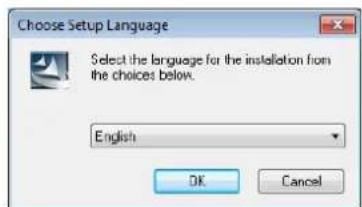
Após um momento, a caixa de diálogo Choose Setup Language será exibida conforme indicado à direita. Seleccione o que gostaria de usar na lista e clique [OK].
NOTA
- Se a caixa de diálogo “Choose Setup Language” não aparecer, proceda da seguinte forma:
(1) Clique no botão [Iniciar] na barra de ferramentas e seleccione "Executar".
(2) Introduza E:\setup.exe e depois prima [OK].
Se seu drive de CD-ROM/DVD-ROM não for o drive E no seu PC, deve substituir E com a letra correcta do drive atribuído no seu drive de CD-ROM/DVD-ROM.

- Se o programa já foi instalado, será perguntado se pretende desinstalar. Seleccione "Sim" para o fazer. Clique [Cancel] e depois a desinstalação será cancelada. Se desinstalou o programa ao perder a operação reinstale o programa a partir do primeiro procedimento.
-
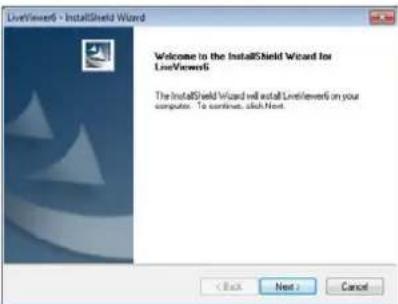
Após um momento, a caixa de diálogo Welcome será exibida conforme indicado à direita. Prima [Next].
-
A caixa de diálogo Acordo de licença aparece. Se o aceitar, seleccione “I accept the terms of the license agreement” e pressione [Next].
-
A caixa de diálogo Seleccionar local de destino aparece. Prima [Next].
NOTA
- A pasta C:\Program Files\Projector Tools\LiveViewer6 será criada e o programa instalado nesta pasta. Se pretender instalar numa pasta diferente clique em [Browse] e seleccione outra pasta.
-
A caixa de diálogo Select Program Folder é apresentada. Confirme o nome da pasta do programa. Se “Projector Tools” estiver correcto prima [Next] para continuar. Caso contrário, introduza o nome pretendido da pasta e prima [Next].
-
Depois de um momento, a instalação será concluída e a caixa de diálogo Configuração concluída aparecerá, conforme mostrado à direita. Clique em [Finish].
√ Para confirmar se o programa foi instalado correctamente prima o botão [Iniciar] na barra de ferramenta e seleccione Todos os programas e e depois a pasta Projector Tools.
√ O "LiveViewer" aparecerá nesta pasta se a instalação foi bem succedida.
O LiveViewer fornece várias opções para ligar o projector à rede. Pode seleccionar a que melhor satisfaz as necessidades do sistema e do utilizador. As descrições apresentadas partem do princípio que tem o Windows® 7 instalado no computador.
NOTA
- A qualidade da imagem pode diminuir ou a reprodução de áudio pode ser interrompida devido a uma taxa de transferência de dados reduzida provocada por uma banda de comunicação reduzida entre o computador e o projector quando vários computadores estão a comunicar com o projector.
- Se tentar efectuar uma ligação por rede ao projector enquanto outro computador estiver a utilizar Monitor USB, poderá reduzir a taxa de transferência, provocando uma diminuição da qualidade da imagem ou interrupção da reprodução da áudio.
3.2.1 Iniciar o LiveViewer
Inicie o “LiveViewer” no seu PC seguindo um dos procedimentos abaixo.
Clique duas vezes no ícone "LiveViewer" na área de trabalho do seu PC
➢ Seleccione "Iniciar" → "Todos os programas" → "Projector Tools" → "LiveViewer6" no menu Windows.
TDepois, vá para o item "3.2.2 Selecionar o método de ligação". (9)
NOTA
- Não é possível iniciar o LiveViewer se o "LiveViewer Lite for USB" estiver a ser executado no computador.
- É apresentada uma caixa de diálogo se tiver ocorrido um problema ou se for necessário apresentar informações. Leia e proceda de acordo com as mensagens apresentadas. Acerca das mensagens, consulte “Anexo A Mensagens”. (36)
3.2.2 Seleccionar o método de ligação
Para iniciar o LiveViewer no computador, é apresentado o seguinte menu. Seleccione a opção de descreve o método de ligação que pretende utilizar.
○ Select From List (Seleccione da lista) Continue para o “3.2.2.1 Seleccionar a partir da lista”. (☐ 10)
○ Enter Passcode (Introduza o código de acesso) Continue para o “3.2.2.2 Conexão com o código de acesso”. (☐ 10)
○ Profile (Perfil) Continue para o “3.2.2.3 Conexão de perfil”. (11)
○ History (Histórico) Continue para o “3.2.2.4 Conexão histórica”. (11)
○ Configure Manually (Configure manualmente) Continue para o “3.2.2.5 Configurar manualmente”. (12)
O My Connection (Minha conexão) Continue para o “3.2.2.6 Seleccione Minha conexão”. (12)
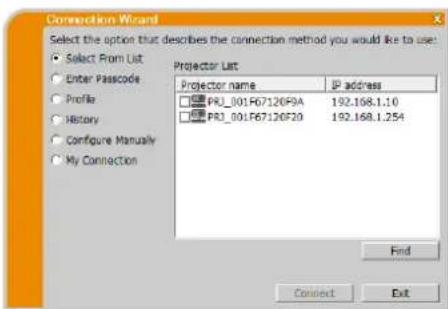
Antes de seleccionar este item seu PC e os projectores devem ser conectados a mesma rede. Se já definiu a conexão seleccione [Select From List (Seleccione da lista)]. A Projector List (Lista de projectores), uma lista de projectores ligados à rede, será apresentada na jancla.
Seleccione os projectores que pretende utilizar e marque as suas caixas. Em seguida, clique em [Connect]. O processo de ligação inicia.
Continue para o "3.2.5 Conexão e transmissão". (☐ 22)
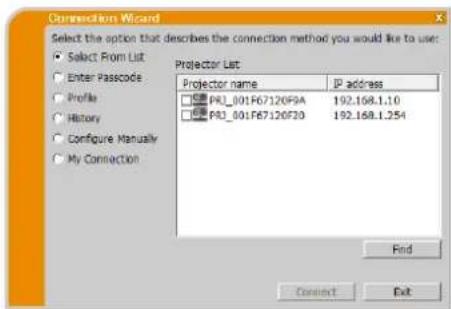
Pode verificar o estado da ligação através do seguinte ícone na lista de projectores.
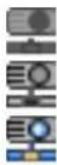
: A conexão de rede com o projector ainda não foi estabelecida.
: A conexão de rede foi estabelecida, mas a transmissão da imagem está em espera.
: A conexão de rede foi estabelecida e as imagens no PC estão sendo enviadas para o projector.
NOTA
- Pode seleccionar até 12 projectores em simultâneo na lista.
- Quando seleccionar vários projectores, o modo Projector Múltiplo é seleccionado automaticamente. (25)
- Poderá não encontrar qualquer projector na lista sob o estado de rede. Clique em [Find].
3.2.2.2 Conexão com o código de acesso
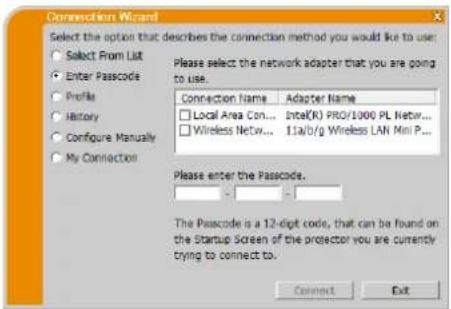
Se quiser utilizar o Código de acesso para efectuar uma ligação ao projector, seleccione “Enter Passcode (Introduza o código de acesso)” Será apresentada uma lista de adaptadores de rede disponíveis e caixas de entrada para o Código de acesso. O código de acesso é dado pelo projector no ccrã. Basta introduzir o Código de acesso no LiveViewer para efectuar uma ligação ao projector. Seleccione o adaptador de rede que pretende utilizar, marque a sua caixa e introduza o Código de acesso do projector ao qual está a tentar efectuar uma ligação. Em seguida, clique em [Connect]. O processo de ligação inicia.
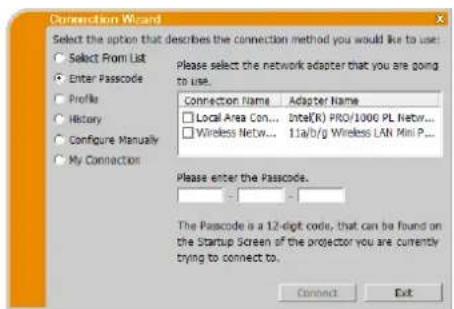
Continue para o "3.2.5 Conexão e transmissão". (☐ 22)
Para obter mais detalhes acerca do Código de acesso, consulte “3.2.3 Código-Passe”. (13)
NOTA
- Não é possível efectuar uma ligação quando não existir um adaptador de rede disponível no computador.
- Poderá ser necessário definir manualmente o endereço IP e outras definições de rede nas condições de rede.
3.2.2.3 Conexão de perfil
Se quiser utilizar os dados de perfil para estabelecer uma ligação ao projector de rede, seleccione “Profile (Perfil)”. A Profile list (Lista de perfis), que é uma lista de dados de perfil armazenados, será apresentada na janela. É necessário armazenar os dados de perfil antecipadamente.
Seleccione os dados do ‘Profile (Perfil)’ que pretende utilizar e marque a sua caixa. Em seguida, clique em [Connect]. O processo de ligação inicia.
Continue para o "3.2.5 Conexão e transmissão". (☐ 22)
Para obter mais detalhes acerca do perfil, consulte “4.5 Dados de perfil”. (34)
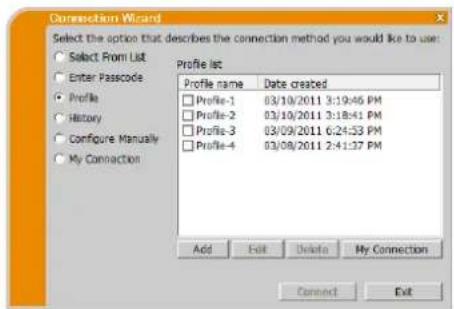
- Para verificar a configuração num dado de perfil siga o procedimento abaixo.
√ Seleccione um dado de perfil que pretende verificar.
√ Mova o cursor para o dado de perfil e clique no botão direito do rato para exibir o menu pendente.
√ Seleccione "Properties (Propriedade)" no menu pendente e clique no botão esquerdo do rato.
√ A informação de configuração do dado de perfil seleccionado é mostrada. - Se o DHCP for configurado no seu projector, a conexão de rede entre o projector e o PC não pode ser estabelecida, uma vez que o endereço IP pode variar. Se pretender utilizar a ligação do perfil, é recomendado desactivar DHCP no projector.
3.2.2.4 Conexão histórica
Se quiser utilizar os dados do Histórico para efectuar uma ligação ao projector, seleccione “History (Histórico)”. A History list (lista Histórico) de ligação, que é uma lista de projectores ligados no passado, será apresentada.
Seleccione os dados do Histórico que pretende utilizar e marque a sua caixa. Em seguida, clique em [Connect]. O processo de ligação inicia.
Continue para o "3.2.5 Conexão e transmissão". (☐ 22)
Se pretende copiar um registo histórico para dados de perfil seleccione um do registo histórico e clique [Register to profile] (Registe-se no perfil). Os dados de perfil não pode ser apagado automaticamente.
Para obter mais detalhes acerca do perfil, consulte“4.5 Dados de perfil”. (34)
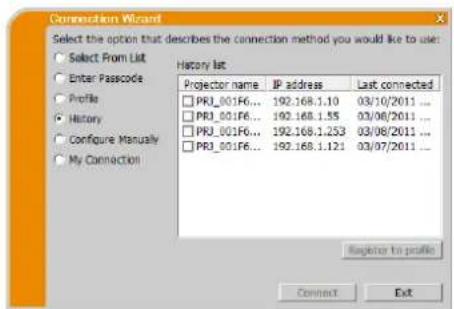
- O Histórico pode possuir no máximo 20 registos. Ao armazenar o 21.º dado, o registo mais antigo entre os 20 serão substituidos.
- As informações de data & hora em cada registo histórico é renovado quando a rede é conectada ao usar registo histórico.
- Se o DHCP for configurado no seu projector, a conexão de rede entre o projector e o PC não pode ser estabelecida, uma vez que o endereço IP pode variar. Se pretender utilizar a ligação do Histórico, é recomendado desactivar DHCP no projector.
3.2.2.5 Configurar manualmente
Se pretender definir manualmente a ligação, seleccione “Configure Manually (Configure manualmente)”. Na janela será apresentada uma lista de adaptadores de rede disponíveis.
Seleccione o adaptador de rede que pretende utilizar, marque a sua caixa e clique em [Next].
Continue para o “3.2.4 Configurar manualmente as definições de rede”. (19)
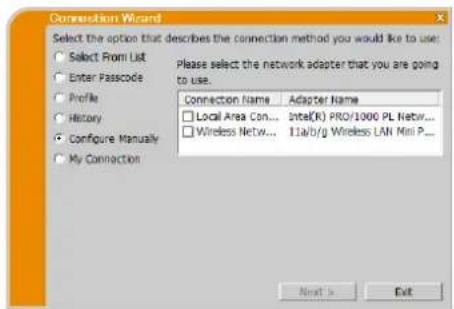
- É possível ligar até 12 projectores em simultâneo.
- Quando estiverem ligados vários projectores, o modo Projector Múltiplo é seleccionado automaticamente. (25)
3.2.2.6 Seleccione Minha conexão
Se seleccionar Minha conexão, o PC é conectado no projector através da rede usando os dados de perfil que é pré-attribuído para Minha conexão.
Selecione “My Connection (Minha conexão)” e clique em [Connect]. O computador inicia imediatamente o processo de ligação ao projector.
Continue para o "3.2.5 Conexão e transmissão". (22)
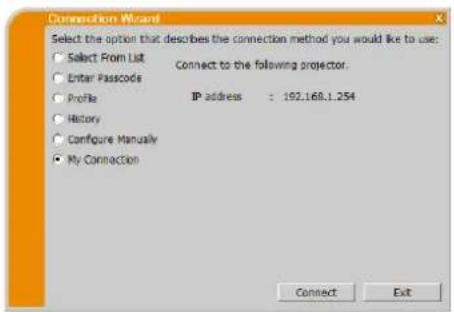
- Se o DHCP for configurado no seu projector, a conexão de rede entre o projector e o PC não pode ser estabelecida, uma vez que o endereço IP pode variar. Se pretender utilizar a Minha conexão, é recomendado desactivar DHCP no projector.
- Se não atribuir um perfil de dados em Minha conexão, não poderá ser usado.
3.2.3 Código-Passe
O sistema de código de acesso exclusivo fornece conexão simples e rápida com a rede. O código de acesso é um código que expressa as configurações de rede no projector. Quando inserir o Código de acesso no software LiveViewer instalado no computador, as definições de rede do projector e do computador são combinadas e a ligação será estabelecida imediatamente. A secção é indicada para explicar como usar o código de acesso.
NOTA
- O sistema do Código de acesso não funciona sob as condições abaixo. Se o sistema estiver de acordo com uma delas, defina manualmente a ligação após introduzir o Código de acesso.
1) É utilizada Codificação.
2) É utilizado SSID único.
O SSID predefinido é um dos quatro abaixo:
SSID 1 predefinido: wireless
SSID 2 predefinido: WLANProjector1
SSID 3 predefinido: WLANProjector2
SSID 4 predefinido: WLANProjector3
3) A Máscara de subrede não é Classe A, B ou C.
Classe A:(255.0.0.0), Classe B:(255.255.0.0), Classe C:(255.255.255.0)
3.2.3.1 Obter o código de acesso
O código de acesso contém um código de caracteres alfa-numéricos com 12 dígitos (“1-9” e “A-Z”). O Passcode (Código de acesso (código-passe)) é apresentado no ecrã do projector.
Existem dois métodos para obter o código de acesso do projector.
Métoto 1
√ Ligue o projector e verifique se a imagem aparece no ecrã.
√ Prima o botão COMPUTER no telecomando ou INPUT no projector para seleccionar LAN como a porta de entrada.
√ Se não existir sinal na porta LAN, pode encontrar o código de acceso (código-passe) no ecrã.
Métoto 2
√ Ligue o projector e verifique se a imagem aparece no ecrã.
√ Prima o botão MENU no telecomando ou os botões ▲/▼/◄/► no projector para mostrar o menu no ecrã.
√ Use os botões de cursor ▲/▼ para seleccionar “MENU AVANÇADO” e ▶ para introduzir o item.
√ Use os botões de cursor ▲/▼ para seleccionar REDE e ▶ para introduzir o item.
√ Use os botões de cursor ▲/▼ para seleccionar INFO e ▶ para visualizar a INFO.
√ O código de acceso (código-passe) aparece na janela INFO.
NOTA
- Efectue o método 2 quando projecta as suas imagens do computador através do “LiveViewer” ou quando a porta LAN não é seleccionada como fonte de entrada.
- Se não ocorrer nenhuma comunicação entre o projector e o PC em 5 minutos, o código de acesso será alterado.
Existem dois métodos para obter o código de acesso do projector.
Métoto 1
√ Ligue o projector e verifique se a imagem aparece no ecrã.
√ Prima o botão COMPUTER no telecomando ou INPUT no projector para seleccionar LAN como a porta de entrada.
√ Se não existir sinal na porta LAN, pode encontrar o código de acceso (código-passe) no ecrã.
Métoto 2
√ Ligue o projector e verifique se a imagem aparece no ecrã.
√ Prima o botão MENU no telecomando ou os botões ▲/▼/◄/► no projector para mostrar o menu no ecrã.
√ Use os botões de cursor ▲/▼ para seleccionar “MENU AVANÇADO” e ▶ para introduzir o item.
√ Use os botões de cursor ▲/▼ para seleccionar REDE e ▶ para introduzir o item.
√ Utilize os botões de cursor ▲/▼ para seleccionar INFORMAÇÃO SEM FIOS ou INFORMAÇÃO REDE LAN dependendo do tipo de ligação utilizada e prima o botão de cursor ▶.
√ O código de acceso (código-passe) aparece na parte superior da janela “INFORMAÇÃO”.
NOTA
- Efectue o método 2 quando projecta as suas imagens do computador através do "LiveViewer" ou quando a porta LAN não é seleccionada como fonte de entrada.
- Se não ocorrer nenhuma comunicação entre o projector e o PC em 5 minutos, o código de acesso será alterado.
- Existem dois tipos de Código de acceso (código-passe), CÓDIGO-PASSE_SEM FIOS e CÓDIGO-PASSE_REDE LAN. Seleccione o tipo correcto que pretende utilizar consultando as seguintes imagens.
| CÓDIGO-PASSE_SEM FIOS | CÓDIGO-PASSE_REDE LAN |
a) Ligação directa entre o projector e o computador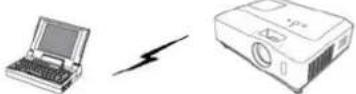 | a) O projector ligado ao computador através da LAN com fios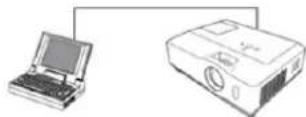 |
b) O projector ligado a um ponto de acesso através da LAN sem fios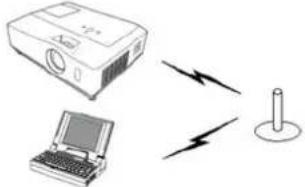 | b) O projector ligado a um ponto de acesso através da LAN com fios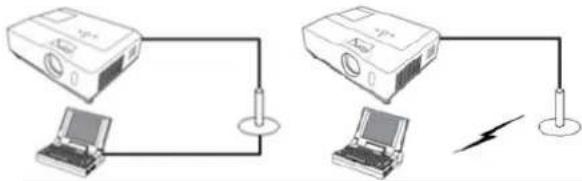 |
3.2.3.2 Introduzir o código de acesso
Após seleccionar o adaptador de rede que pretende utilizar, introduza o Código de acesso no menu do LiveViewer composto por conjuntos de 4 dígitos cada em três caixas (num total de 12 dígitos).
Exemplo: CÓDIGO-PASSE 1234-5678-9ABC
Consulte “3.2.2.2 Conexão com o código de acesso” para avançar. (10)
- Ao introduzir o código de acesso, as letras maiúsculas e minúsculas não são distinguidas.
- Se o ecrã de definição manual for exibido siga para o item "3.2.3.3 Configuração manual". (☐ abaixo)
3.2.3.3 Configuração manual
Depois de introduzir o código de acesso (☐ acima), será necessário introduzir a configuração de rede manualmente se usar qualquer código de encriptação ou seu SSID ou máscara de subrede excepto Classe A/B/C. (☐ 13).
NOTA
- Se necessitar de obter informações sobre as definições de rede no projector, siga estes procedimentos:
◆ Grupo de modelos de projectores: A
√ Ligue o projector e verifique se a imagem aparece no ecrã.
√ Prima o botão MENU no telecomando ou os botões ▲/▼/◄/► no projector para mostrar o menu no ecrã.
√ Use os botões de cursor ▲/▼ para seleccionar “MENU AVANÇADO” e ▶ para introduzir o item.
√ Use os botões de cursor ▲/▼ para seleccionar REDE e ▶ para introduzir o item.
√ Use os botões de cursor ▲/▼ para seleccionar INFO e prima ▶.
√ A configuração será exibida na caixa REDE_INFO.
√ Ligue o projector e verifique se a imagem aparece no ecrà.
√ Prima o botão MENU no telecomando ou os botões ▲/▼/◄/► no projector para mostrar o menu no ecrã.
√ Use os botões de cursor ▲/▼ para seleccionar "MENU AVANÇADO" e ▶ para introduzir o item.
√ Use os botões de cursor ▲/▼ para seleccionar REDE e ▶ para introduzir o item.
√ Utilize os botões de cursor ▲/▼ para seleccionar INFORMAÇÃO SEM FIOS ou INFORMAÇÃO REDE LAN dependendo do tipo de ligação utilizada e prima o botão de cursor ▶.
√ A definição será apresentada na janela "INFORMAÇÃO".
LAN sem fio
A informação necessária depende de como ligar o projector ao computador.
Ligação directa entre o projector e o computador.
Continue para o "3.2.3.4 Ligação directa entre o projector e o computador". (16)
O projector ligado a um ponto de acesso através da LAN com fios.
Continue para o "3.2.3.5 O projector ligado a um ponto de acesso através da LAN com fios". (17)
O projector ligado a um ponto de acesso através da LAN sem fios.
Continue para o "3.2.3.6 O projector ligado a um ponto de acesso através da LAN sem fios". (18)
LAN rede lan
Se utilizar LAN com fios, avance para o item "3.2.3.7 LAN sem fio". (☐ 18)
3.2.3.4 Ligação directa entre o projector e o computador
√ Introduza a seguinte informação que é definida no projector. */
SSID: wireless (exemplo)
Encryption (Codificação):
WEP64bit (exemplo)
Encryption key (Chave de encriptação) *: ********** (exemplo)
Subnet mask (Máscara de subrede) *: 255.255.255.128 (exemplo)
√ Clique no [Connect].
O processo de ligação através de LAN sem fios inicia.
Continue para o "3.2.5 Conexão e transmissão". (☐ 22)
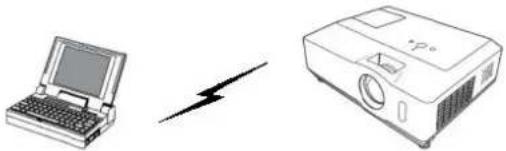
Fig.3.2.3.4: Ligação directa entre o projector e o computador
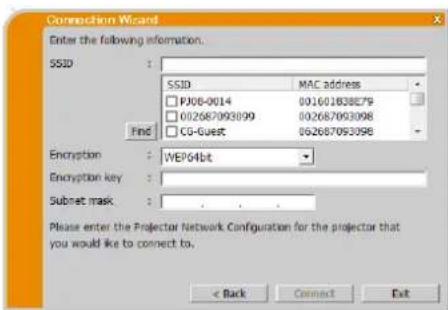
• * 1 Para encontrar a configuração de rede no projector consulte NOTA. (☐ 15)
- Clique em [Find] para actualizar a lista de SSID.
- * 2 Se usar uma encriptação deve configurá-la. Contacte o administrador de rede para verificar a chave de encriptação que está configurada no projector. A chave de encriptação é sempre mostrada como “**********”.
• ^*3 Se usar uma máscara de sub-rede Classe A/B/C, configure-a.
3.2.3.5 O projector ligado a um ponto de acesso através da LAN com fios
√ A configuração no ponto de acesso. *. Introduza a informação seguinte.
SSID: WirelessAccessPoint (exemplo)
Encryption (Codificação): WEP64bit (exemplo)
Encryption key (Chave de encriptação) ^*2 : ********** (exemplo)
√ A configuração no projector. ^*3
Introduza a informação seguinte.
Subnet mask (Máscara de subrede) *4: 255.255.255.128 (exemplo)
√ Clique no [Connect].
O processo de ligação inicia.
Continue para o "3.2.5 Conexão e transmissão". (☐ 22)
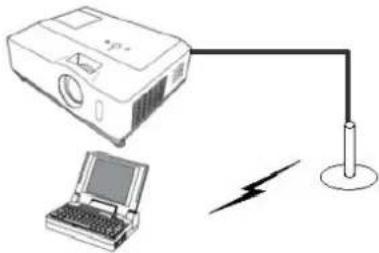
Fig.3.2.3.5: O projector ligado a um ponto de acesso através da LAN com fios
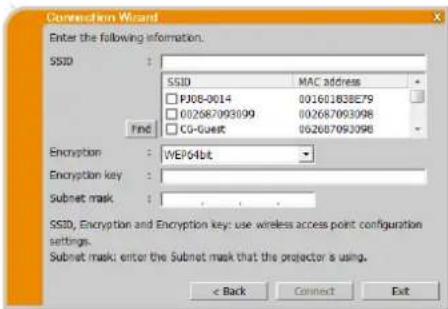
• *1 Contacte o administrador de rede para encontrar a configuração no ponto de acesso.
- Clique em [Find] para actualizar a lista de SSID.
*2 Se usar uma encriptação deve configurá-la. Contacte o administrador de rede para verificar a chave de encriptação que está configurada no ponto de acesso. A chave de encriptação é sempre mostrada como “****************”
• *3 Para encontrar a configuração de rede no projector consulte NOTA. (11) 15)
• ^*4 Se usar uma máscara de sub-rede Classe A/B/C, configure-a.
3.2.3.6 O projector ligado a um ponto de acesso através da LAN sem fios (Grupo de modelos de projectores: B)
√ A configuração no ponto de acesso. ^1 . Introduza a informação seguinte. SSID: WirelessAccessPoint (exemplo) Encryption (Codificação): WEP64bit (exemplo) Encryption key (Chave de encriptação) ^2 : ************************** (exemplo)
√ A configuração no projector. ^3 Introduza a informação seguinte. Subnet mask (Máscara de subrede) ^4 : 255.255.255.128 (exemplo)
√ Clique no [Connect]. O processo de ligação através de LAN sem fios inicia. Continue para o “3.2.5 Conexão e transmissão”. (☐ 22)
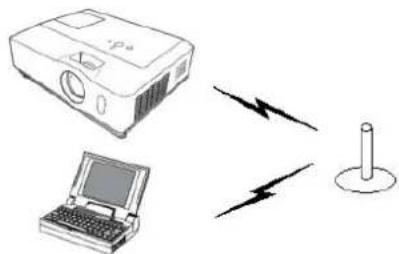
Fig.3.2.3.6: O projector ligado a um ponto de acesso através da LAN sem fios
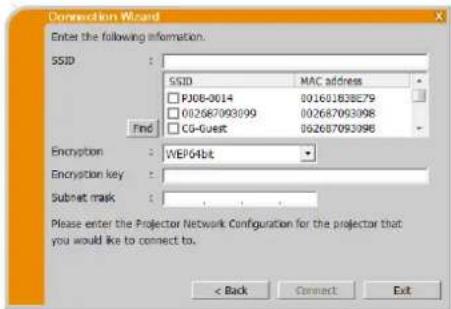
• * 1 Contacte o administrador de rede para encontrar a configuração no ponto de acesso.
- Clique em [Find] para actualizar a lista de SSID.
*2 Se usar uma encriptação deve configurá-la. Contacte o administrador de rede para verificar a chave de encriptação que está configurada no ponto de acesso. A chave de encriptação é sempre mostrada como “****************”
• *3 Para encontrar a configuração de rede no projector consulte NOTA. (15)
• ^*4 Se usar uma máscara de sub-rede Classe A/B/C, configure-a.
3.2.3.7 LAN sem fio
√ Introduza a seguinte informação que é definida no projector. Subnet mask (Máscara de subrede) * ^I : 255.255.255.128 (exemplo)
√ Clique no [Connect]. O processo de ligação inicia.
Continue para o "3.2.5 Conexão e transmissão". (☐ 22)
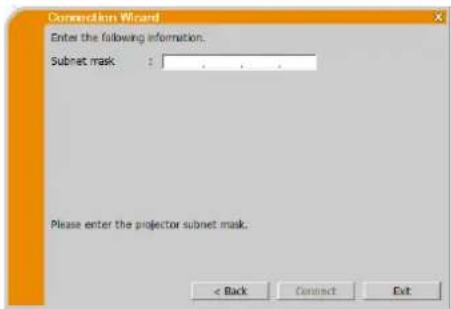
• *1 Se usar uma máscara de sub-rede Classe A/B/C, configure-a.
3.2.4 Configurar manualmente as definições de rede
Todas as definições da ligação de rede entre o projector e o computador devem ser introduzidas manualmente se seleccionar “Configure Manually (Configure manualmente)” no menu do método de ligação do LiveViewer. As informações a serem introduzidas para uma configuração manual irão variar, dependendo da forma como pretende ligar o projector e o computador.
LAN sem fio
A informação necessária depende de como ligar o projector ao computador.
Ligação directa entre o projector e o computador.
Continue para o "3.2.4.1 Ligação directa entre o projector e o computador" (☐ abaixo)
O projector ligado a um ponto de acesso através da LAN com fios.
Continue para o "3.2.4.2 O projector ligado a um ponto de acesso através da LAN com fios" (☐ 20)
O projector ligado a um ponto de acesso através da LAN sem fios.
Continue para o "3.2.4.3 O projector ligado a um ponto de acesso através da LAN sem fios" (21)
LAN com fios
Se utilizar LAN com fios, avance para o item "3.2.4.4 LAN com fios" (☐ 21)
3.2.4.1 Ligação directa entre o projector e o computador
√ Introduza a seguinte informação que é definida no projector. * ^1
SSID: wireless (exemplo)
Encryption (Codificação):
WEP64bit (exemplo)
Encryption key (Chave de encriptação) ^*2 :
******* (exemplo)
Mode (Modo): AD-HOC
√ Clique no [Next].
√ Introduza a seguinte informação que é definida no projector. * ^1
IP address (Endereço IP): 192.168.1.10 (exemplo)
√ Clique no [Add]. O endereço IP é adicionado à lista.
Subnet mask (Máscara de subrede):
255.255.255.0 (exemplo)
√ Clique no [Connect].
O processo de ligação por LAN sem fios a todos os projectores na lista inicia.
Continue para o "3.2.5 Conexão e transmissão". (☐ 22)
NOTA
• * 1 Para encontrar a configuração de rede no projector consulte NOTA. (☐ 15)
- Clique em [Find] para actualizar a lista de SSID.
• * 2 Se usar uma encriptação deve configurá-la. Contacte o administrador de rede para verificar a chave de encriptação que está configurada no projector. A chave de encriptação é sempre mostrada como “**********”.
- É possível registar até 12 endereços IP na lista.
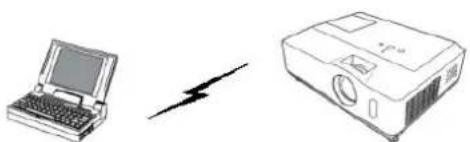
Fig.3.2.4.1: Ligação directa entre o projector e o computador
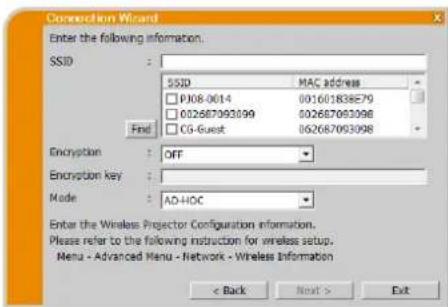
3.2.4.2 O projector ligado a um ponto de acesso através da LAN com fios
√ A configuração no ponto de acesso. * Introduza a informação seguinte.
SSID: WirelessAccessPoint (exemplo)
Encryption (Codificação):
WEP64bit (exemplo)
Encryption key (Chave de encriptação) *2:
********** (exemplo)
√ A configuração no projector. ^*3
Introduza a informação seguinte.
IP address (Endereço IP): 192.168.1.10 (exemplo)
√ Clique no [Add]. O endereço IP é adicionado à lista.
Subnet mask (Máscara de subrede): 255.255.255.0 (exemplo)
√ Clique no [Connect].
O processo de ligação inicia.
Continue para o "3.2.5 Conexão e transmissão". (☐ 22)
NOTA
• *1 Contacte o administrador de rede para encontrar a configuração no ponto de acesso.
- Clique em [Find] para actualizar a lista de SSID.
- *2 Se usar uma encriptação deve configurá-la. Contacte o administrador de rede para verificar a chave de encriptação que está configurada no ponto de acesso. A chave de encriptação é sempre mostrada como “**********”.
• *3 Para encontrar a configuração de rede no projector consulte NOTA. (☐ 15)
- É possível registar até 12 endereços IP na lista.
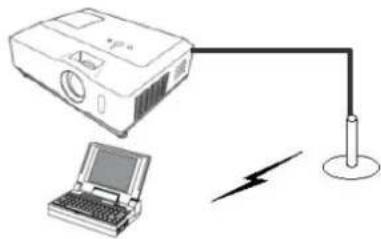
Fig.3.2.4.2: O projector ligado a um ponto de acesso através da LAN com fios
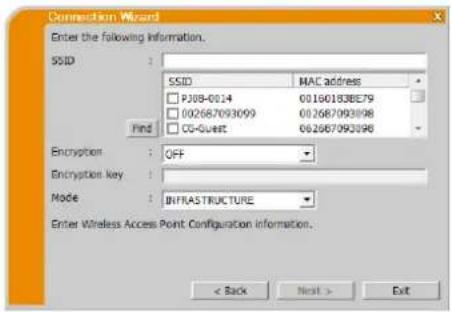
text_image
Connection Wizard Enter the following information. SSID : SSID MAC address PJ08-0014 01160183BE79 002687093099 012687093098 CG-Guest 062687093098 Find Encryption : OFF Encryption key : Mode : BINFRASTRUCTURE Enter Wireless Access Point Configuration information. < Back Next > Exit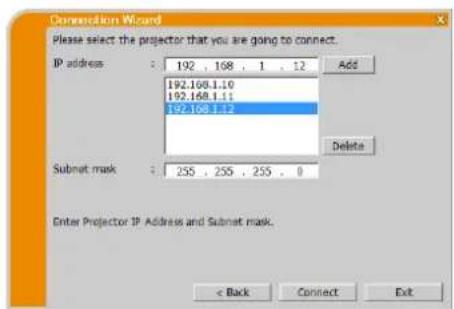
3.2.4.3 O projector ligado a um ponto de acesso através da LAN sem fios
√ A configuração no ponto de acesso. *
Introduza a informação seguinte.
SSID: WirelessAccessPoint (exemplo)
Encryption (Codificação):
WEP64bit (exemplo)
Encryption key (Chave de encriptação) ^*2 :
******* (exemplo)
√ A configuração no projector. ^*3
Introduza a informação seguinte.
IP address (Endereço IP): 192.168.1.10 (exemplo)
√ Clique no [Add]. O endereço IP é adicionado à lista.
Subnet mask (Máscara de subrede): 255.255.255.0 (exemplo)
√ Clique no [Connect].
O processo de ligação por LAN sem fios a todos os projectores na lista inicia.
Continue para o "3.2.5 Conexão e transmissão". (☐ 22)
NOTA
• * 1 Contacte o administrador de rede para encontrar a configuração no ponto de acesso.
- Clique em [Find] para actualizar a lista de SSID.
- *2 Se usar uma encriptação deve configurá-la. Contacte o administrador de rede para verificar a chave de encriptação que está configurada no ponto de acesso. A chave de encriptação é sempre mostrada como “**********”.
• * 3 Para encontrar a configuração de rede no projector consulte NOTA. (☐ 15)
- É possível registar até 12 endereços IP na lista.
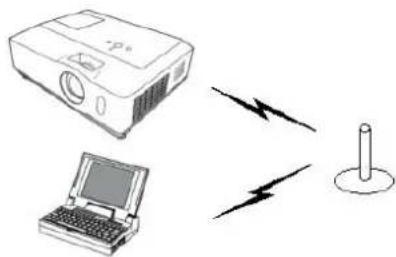
Fig.3.2.4.3: O projector ligado a um ponto de acesso através da LAN sem fios
text_image
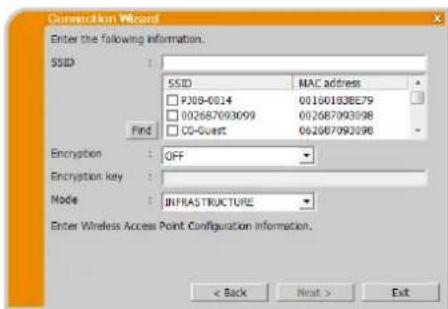
Connection Wizard Enter the following information. SSID : SSID MAC address P308-0014 00160183BE79 002687093099 002687093098 CG-Guest 002687093096 Find Encryption : OFF Encryption key : Mode :INFRASTRUCTURE Enter Wireless Access Point Configuration information. < Back Next > Exit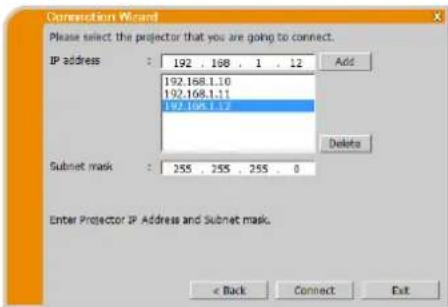
3.2.4.4 LAN com fios
√ Introduza a seguinte informação que é definida no projector. * ^1
IP address (Endereço IP): 192.168.1.10 (exemplo)
√ Clique no [Add]. O endereço IP é adicionado à lista.
Subnet mask (Máscara de subrede): 255.255.255.128 (exemplo)
√ Clique no [Connect].
O processo de ligação inicia.
Continue para o “3.2.5 Conexão e transmissão”. (☐ 22)
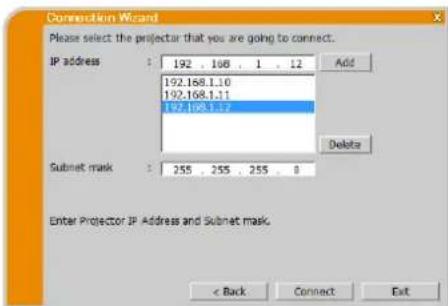
• * 1 Para encontrar a configuração de rede no projector consulte NOTA. (☐ 15)
- É possível registar até 12 endereços IP na lista.
3.2.5 Conexão e transmissão
3.2.5.1 Estado da ligação para confirmação
O menu Connection status (Estado da ligação) aparece quando clica em [Connect] e o processo de ligação inicia. Pode verificar o processo no campo [Status(Estado)]. Quando todos os projectores estiverem ligados, a Connection list (Lista de ligações) será apresentada. Para cancelar as ligações, clique em [Connect cancel (Cancelamento das ligações)].
Se existirem ligações estabelecidas antes de clicar em [Cancelamento das ligações], a Lista das ligações será apresentada após o processo de ligação ser cancelado.
Continue para o "3.2.5.2 Lista das ligações". (☐ abaixo)
Será apresentada uma mensagem de erro se existir um erro de ligação.
Continue para o "3.2.6 Erro de conexão". (☐ 23)
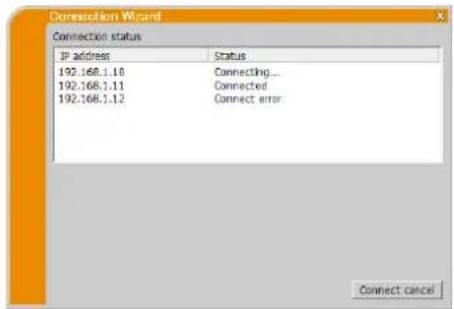
- A ligação é cancelada e ocorre um erro de limite de tempo quando não for possível efectuar a ligação durante mais de um minuto.
3.2.5.2 Lista das ligações
Quando todos os projectores estiverem ligados, a Connection list (Lista de ligações) será apresentada.
Marque a caixa de seleção do projector para o qual pretende transmitir a imagem e clique em [Show].
A porta de entrada do projector é alternada automaticamente para LAN e a transmissão da imagem é iniciada.
Continue para o "4 Funcionamento do LiveViewer" (☐ 27).
Se seleccionar [Close], o menu principal do LiveViewer é apresentado no modo de espera. (O modo de espera é o estado durante o qual não existe nenhuma transmissão de imagem apesar de ter sido estabelecida uma ligação em rede.) A transmissão inicia ao clicar no botão de modo de exibição ou botão iniciar captura no menu principal do LiveViewer.
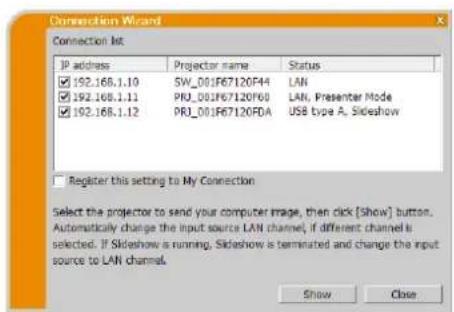
- É possível ligar até 12 projectores em simultâneo.
- Se quiser registar uma das definições de ligação como Minha conexão, seleccione “Register this setting to My Connection (Registar esta configuração para minha conexão)”. Após registar a Minha conexão, os dados serão apresentados na Lista de perfis.
3.2.6 Erro de conexão
Quando não for possível estabelecer a conexão com o projector, será mostrada uma mensagem de erro “Failed to connect to the following projector.”
Clique em [OK]. O menu principal do LiveViewer é apresentado mesmo se a ligação de rede não tiver sido estabelecida. Clique no botão de conexão no menu principal do LiveViewer para regressar a “3.2.2 Selecionar o método de ligação”. (9)
Se estiver a tentar efectuar uma ligação a vários projectores e existirem projectores cujas ligações foram estabelecidas, a Connection list (Lista de ligações) será apresentada após clicar em [OK].
Continue para o "3.2.5.2 Lista das ligações". (22)
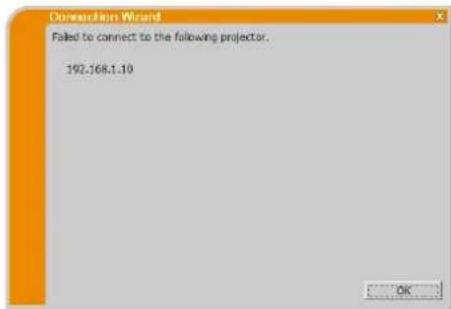
- Verifique as definições de rede no projector, em especial se utilizar a Minha conexão, e repita a ligação a partir do item "3.2.2 Selecionar o método de ligação". (☐ 9)
3.3 Iniciar a Apresentação em Rede
Este capítulo explica a funcionalidade de Apresentação em Rede com a qual pode projectar imagens de computador transmitidas através de uma rede.
O “LiveViewer” permite projectar imagens a partir de um ou vários PCs, ligando o projector a uma rede existente sem utilizar cabos de computador. Esta funcionalidade de Apresentação em Rede ajuda-o a efectuar suavemente as suas apresentações e realizar conferências.
Para iniciar a Apresentação em Rede, seleccione a porta LAN como fonte de entrada no projector e clique no botão iniciar captura no LiveViewer.
3.3.1 Modo de exibição
No LiveViewer, existem dois modos de exibição, modo PC individual e modo PC múltiplo.
Modo PC individual
O projector exibe as imagens enviadas por um PC. Também é possível enviar áudio através de um computador. (32)
➢ Modo PC múltiplo
O projector pode exibir imagem de até quatro computadores ligados em simultâneo.
flowchart
graph TD
    A["Device 1"] --> B["Data Collection"]
    C["Device 2"] --> D["Data Collection"]
    E["Device 3"] --> F["Data Collection"]
    G["Device 4"] --> H["Data Collection"]
    I["Device 5"] --> J["Data Collection"]
    K["Device 6"] --> L["Data Collection"]
    M["Device 7"] --> N["Data Collection"]
    O["Device 8"] --> P["Data Collection"]
    Q["Device 9"] --> R["Data Collection"]
    S["Device 10"] --> T["Data Collection"]
    U["Device 11"] --> V["Data Collection"]
    W["Device 12"] --> X["Data Collection"]
    Y["Device 13"] --> Z["Data Collection"]
    AA["Device 14"] --> AB["Data Collection"]
    AC["Device 15"] --> AD["Data Collection"]
    AE["Device 16"] --> AF["Data Collection"]
    AG["Device 17"] --> AH["Data Collection"]
    AI["Device 18"] --> AJ["Data Collection"]
    AK["Device 19"] --> AL["Data Collection"]
    AM["Device 20"] --> AN["Data Collection"]
NOTA
- Não é possível enviar áudio no modo PC múltiplo.
- Quando estiverem ligados vários computadores e tentarem comunicar com um projector, o desempenho da transferência de dados pode diminuir.
- Quando forem exibidas imagens em movimento no ecrã do projector, não é recomendável ligar mais do que cinco computadores ao projector.
- Quando estiverem ligados vários computadores a um projector, é recomendado consultar o administrador de rede para estabelecer um ambiente de ligação adequado com a menor carga de rede possível.
- A qualidade da imagem pode diminuir ou a reprodução de áudio pode ser interrompida devido a uma taxa de transferência de dados reduzida provocada por uma banda de comunicação reduzida entre o computador e o projector quando vários computadores estão a comunicar com o projector.
- Se tentar efectuar uma ligação por rede ao projector enquanto outro computador estiver a utilizar Monitor USB, poderá reduzir a taxa de transferência, provocando uma diminuição da qualidade da imagem ou interrupção da reprodução da áudio.
3.3.2 Modo apresentador
No modo PC individual o projector pode ser ocupado por um PC e bloquear um acesso de qualquer outro PC, se o modo Apresentador estiver configurado no “LiveViewer”. Ao fazer a sua apresentação não deve se preocupar que a imagem no ecrã seja inesperadamente trocada para uma imagem enviada por outro PC. O Modo apresentador pode ser activado no menu opção no LiveViewer.
3.3.3 Mostrar nome de utilizador
É possível definir um nome de utilizador no LiveViewer, o qual é exibido no ecrã durante a apresentação. Assim, os visualizadores sabem que imagem está actualmente a ser exibida no ecrã.
3.3.4 Modo Projector Múltiplo
Os projectores e o computador estão no modo Projector Múltiplo quando estão ligados vários projectores ao computador. No modo Projector Múltiplo, é possível ligar em simultâneo até 12 projectores ao computador por LAN com fios e sem fios.

flowchart
graph TD
    A["Server Rack 1"] --> B["Client Laptop"]
    C["Server Rack 2"] --> D["Client Laptop"]
    E["Server Rack 3"] --> F["Client Laptop"]
    G["Server Rack 4"] --> H["Client Laptop"]
    I["Server Rack 5"] --> J["Client Laptop"]
    K["Server Rack 6"] --> L["Client Laptop"]
    M["Server Rack 7"] --> N["Client Laptop"]
    O["Server Rack 8"] --> P["Client Laptop"]
    Q["Server Rack 9"] --> R["Client Laptop"]
    S["Server Rack 10"] --> T["Client Laptop"]
NOTA
- Não é possível enviar áudio no modo Projector Múltiplo.
- O Modo apresentador é cancelado em todos os projectores quando um deles é cancelado no modo Projector Múltiplo.
- O modo PC múltiplo NÃO está disponível no modo Projector Múltiplo.
- O desempenho da transferência pode diminuir no modo Projector Múltiplo.
- O botão de modo de exibição o menu principal do LiveViewer muda automaticamente para botão do modo Projector Múltiplo no modo Projector Múltiplo. (12 27)
- É recomendado ligar o computador e vários computadores com fios para o “modo Projector Múltiplo”.
3.3.5 Modo de Controlo do Moderador
É possível definir um computador como Moderador (Anfitrião) capaz de controlar os restantes computadores (Clientes) ligados ao projector por LAN com fios ou sem fios. Como os Clientes não conseguem controlar o LiveViewer e o projector, o Anfitrião pode controlar o programa conforme organizado de uma forma fluida e segura. (Grupo de modelos de projectores: B)
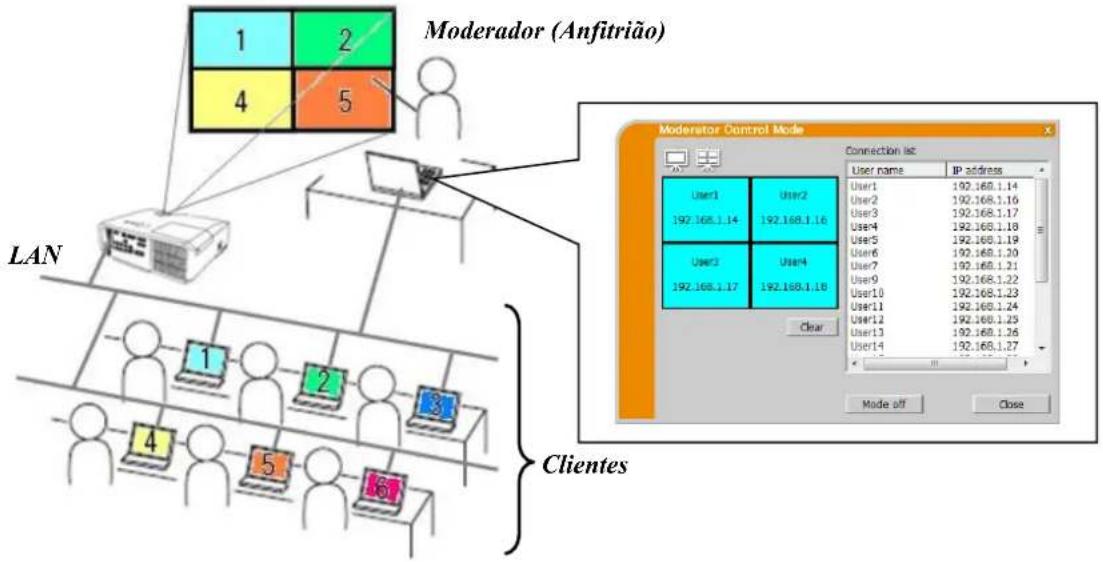
flowchart
graph TD
    subgraph LAN
        A["1"] --> B["2"]
        C["4"] --> D["5"]
    end
    subgraph Clients
        E["1"] --> F["2"]
        G["3"] --> H["4"]
        I["6"] --> J["5"]
    end
    A --> K["LAN"]
    C --> K
    D --> K
    E --> K
    F --> K
    G --> K
    H --> K
    I --> K
    J --> K
    K --> L["Moderador (Anfitrião)"]
    L --> M["Moderator Control Mode"]
    M --> N["Connection list"]
    N --> O["User name: IP address"]
    N --> P["User1: 192.168.1.14"]
    N --> Q["User2: 192.168.1.16"]
    N --> R["User3: 192.168.1.17"]
    N --> S["User4: 192.168.1.18"]
    N --> T["User5: 192.168.1.19"]
    N --> U["User6: 192.168.1.20"]
    N --> V["User7: 192.168.1.21"]
    N --> W["User8: 192.168.1.22"]
    N --> X["User9: 192.168.1.23"]
    N --> Y["User10: 192.168.1.24"]
    N --> Z["User11: 192.168.1.25"]
    N --> AA["User12: 192.168.1.26"]
    N --> AB["User13: 192.168.1.27"]
    N --> AC["User14: 192.168.1.27"]
    M --> AD["Mode off"]
    M --> AE["Close"]
NOTA
- Até 50 computadores, incluindo o computador anfitrião, podem aderir a um grupo do modo de Controlo do Moderador.
- Apenas um computador pode ser definido como Moderador.
- Quando um computador for definido como Moderador, todos computadores, incluindo o Moderador, ligados ao mesmo projector interrompem a transmissão de imagem.
- O Modo apresentador NÃO está disponível no modo de Controlo do Moderador.
- O modo de Controlo do Moderador pode ser cancelado por imposição quando a rede é reiniciada no menu do projector ou quando é executado o Controlo via internet num navegador de Internet.
4 Funcionamento do LiveViewer
Ao fazer a conexão entre seu projector e o PC, o menu principal do “LiveViewer” será mostrado no ecrã PC. No menu principal, é possível configurar as definições e utilizar as funções para enviar as suas imagens para o projector.
4.1 Menu principal e botões de Operação
4.1.1 Tipo de menu
Existem dois tipos de menu principal LiveViewer, Fácil e Avançado, que podem ser alternados no ecrã. Quando o LiveViewer for iniciado ou a ligação não estiver estabelecida, Tipo Avançado será apresentado em primeiro lugar.
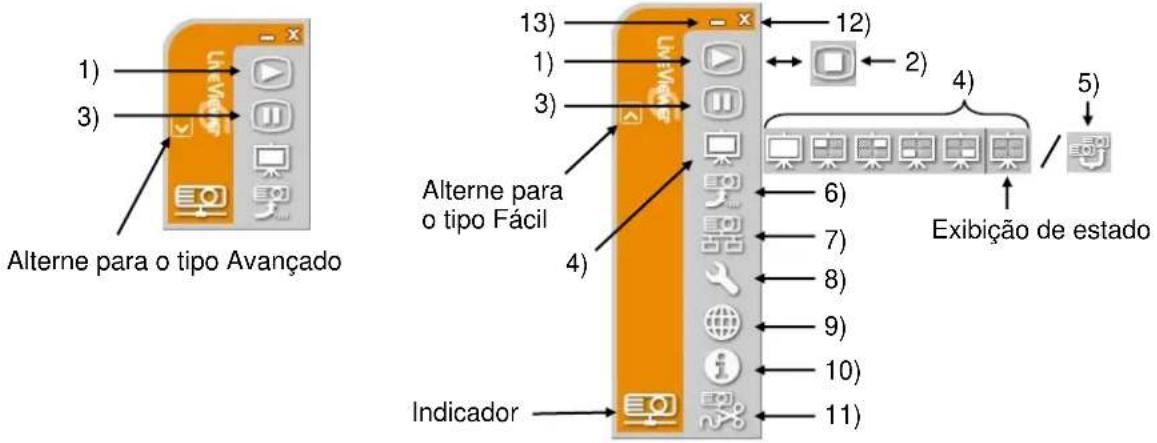
Fig.4.a LiveViewer6 menu principal (Tipo Fácil / Tipo Avançado)
4.1.2 Botões de operação
1) Botão iniciar captura
A transmissão para o projector é iniciada e as imagens serão exibidas. O modo de exibição será PC individual primeiro.
NOTA
Se alguém já tiver sido Moderador, o botão iniciar captura não poderá ser operado.
- A imagem principal é apresentada num ambiente de múltiplos ecrãs.
2) Botão parar captura
O botão iniciar captura é automaticamente alterado para botão parar captura quando é iniciada a transmissão de imagens.
A transmissão da imagem é interrompida.
NOTA
- As imagens não podem ser exibidas no ecrã se os botões iniciar/parar captura forem clicados repetidamente.
3) Botão manter
A imagem no ecrã é temporariamente congelada. A última imagem antes de clicar o botão é mantida no ecrã. Pode revisar os dados de imagem no seu PC sem mostrá-lo no ecrã do projector.
NOTA
- O botão de modo Projector Múltiplo não pode ser operado até o ecrã desbloquear.
4) Botões de modo de exibição (☐ 30)
O modo de exibição muda entre modo PC individual e modo PC múltiplo.
A transmissão de imagens também pode ser iniciada ou parada.
5) Botão de modo Projector Múltiplo
O botão de modo de exibição -muda automaticamente para botão do modo Projector Múltiplo no modo Projector Múltiplo.
É apresentada a janela Controlo do Projector Múltiplo. (30)
6) Botão do modo de Controlo do Moderador (Grupo de modelos de projectores: B)
O computador está definido como Moderador e é apresentada a janela Controlo do Moderador. (31)
NOTA
- O botão do modo de Controlo do Moderador e botão iniciar captura não podem ser operados se alguém que se encontra ligado ao mesmo projector já tiver sido Moderador.
- Não é possível clicar no botão do modo de Controlo do Moderador no modo Projector Múltiplo.
7) Botão de conexão
É apresentada a caixa de diálogo para seleccionar o método de ligação.
Para obter mais detalhes, consulte o item “3.2.2 Seleccionar o método de ligação”. (9)
8) Botão de opção
É apresentado o menu opção.
9) Botão de controlo via i nternet
Inicia o navegador de Internet no seu computador e apresenta o ecrã de Controlo via Internet para controlar um projector e alterar várias definições para o projector.
NOTA
- O “Controlo via Internet” não pode controlar vários projectores em simultâneo. No modo Projector Múltiplo, ao clicar no botão de Controlo via Internet, é apresentada uma janela com todos os projectores ligados listados. Seleccione o projector que pretende controlar.
10) Botão Informação
A versão do “LiveViewer” é exibida.
11) Botão para desligar
A rede está desligada.
12) Botão fechar
A rede é desconectada e “LiveViewer” é fechado.
13) Botão minimizar
O menu principal é fechado e é apresentado apenas o ícone do LiveViewer na barra de notificação no computador.
Faça duplo clique na barra de notificação para voltar a executar o menu principal.
Conectado

Desconectado

Não conectado

Aguarde

Fig.4.b Ícone da bandeja de tarefa
4.1.3 Exibir o estado
4.1.3.1 Indicador
O indicador mostra o estado seguinte.
| Indicador | Estado | Nota |
 | Não conectado | A conexão de rede com o projector ainda não foi estabelecida. |
 | Aguarde | A conexão de rede foi estabelecida, mas a transmissão da imagem está em espera. |
 | Conectado | A conexão de rede foi estabelecida e as imagens no PC estão sendo enviada para o projector. |
 | Desconectado | A conexão de rede com o projector foi desconectada. |
4.1.3.2 Exibição de estado no modo PC múltiplo
O ícone é exibido no final à direita dos botões de modo de exibição. Um dos seguintes ícones foi concebido para o informar acerca de quantas e quais as partes do ecrã que estão a ser utilizadas no modo PC múltiplo.
| Estado | Ícone de estado |
| Nenhum PC está no ecrã |  |
| Um PC está no ecrã |  |
| Dois PCs estão no ecrã. | [KDB2] |
| Três PCs estão no ecrã. | [AH30] |
| Quatro PCs estão no ecrã. | [XSK0] |
NOTA
- A exibição do estado é actualizada a cada 4 segundos.
- Se o estado não pode ser obtido do projector, não será actualizado.
4.1.4 Alternar o modo de exibição
"LiveViewer" tem apresenta o modo PC individual e modo PC múltiplo. Os modos podem ser alternados no menu principal.
√ Clique no botão de modo de exibição no menu principal. Os botões abaixo são exibidos.
√ Seleccione de 1) para 5) os botões e clique-o.
1) Botão de modo PC individual: Alterna para o modo PC
1) 2) 3) 4) 5)

individual. A imagem é apresentada em ecrã inteiro.
2) - 5) Botão de modo PC múltiplo: Alterna para o modo PC múltiplo. A imagem é apresentada num quarto do ecrã identificado no botão.
O ecrã do projector é alteranado para o modo seleccionado acima e a transmissão de sua imagem de PC será iniciada para exibir sua imagem no ecrã.
O ícone do botão de modo de exibição -no menu principal é substituído pelo ícone seleccionado.
NOTA
- A transmissão de imagens será parada nas seguintes situações:
Quando clica no botão de modo PC individual enquanto o projector está no modo PC individual
Quando clica num dos botões de modo PC múltiplo enquanto o projector está no modo PC múltiplo
• Quando o modo PC múltiplo for seleccionado, o ecrã do projector é automaticamente dividido em quatro zonas.
- Quando o ecrã ou uma das áreas ocupadas por outro computador é seleccionada, a transmissão de imagens desse computador será colocada em espera e será apresentada a imagem do computador actualmente especificado.
4.2 Janela Controlo do Projector Múltiplo
No modo Projector Múltiplo, podem ser ligados e controlados individual ou simultaneamente até 12 projectores.
1) Connection list (Lista das ligações)
São apresentados na lista todos os projectores ligados.
2) Botão iniciar captura
A transmissão para o projector é iniciada e as imagens serão exibidas.
3) Botão parar captura
A transmissão da imagem é interrompida.
4) Botão para desligar
A rede está desligada. O projector desligado desaparece da Lista de ligações.
5) Botão fechar
Fecha a janela Controlo do Projector Múltiplo e regressa ao menu principal do LiveViewer.
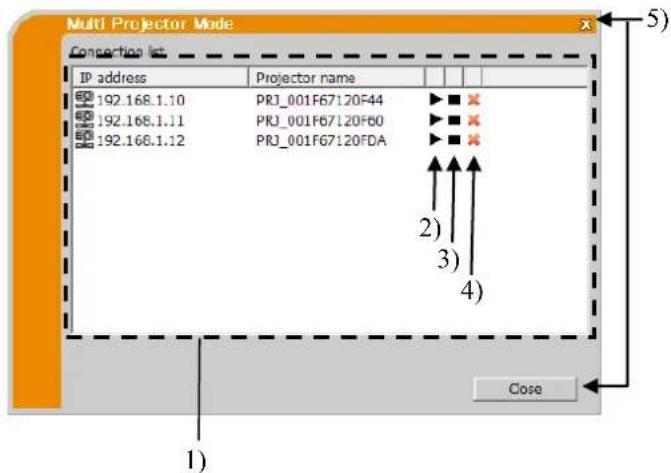
text_image
Multi Projector Mode Connection list IP address Projector name 192.168.1.10 PRJ_001F67120F44 192.168.1.11 PRJ_001F67120F60 192.168.1.12 PRJ_001F67120FDA 5) 2) 3) 4) Close 1)Pode verificar o estado da ligação através do seguinte ícone na Lista de ligações.


: A conexão de rede foi estabelecida, mas a transmissão da imagem está em espera.
: A conexão de rede foi estabelecida e as imagens no PC estão sendo enviadas para o projector.
4.3 Janela Controlo do Moderador
É possível definir um computador como Moderador (Anfitrião) capaz de controlar os restantes computadores (Clientes) ligados ao projector. (Grupo de modelos de projectores: B)
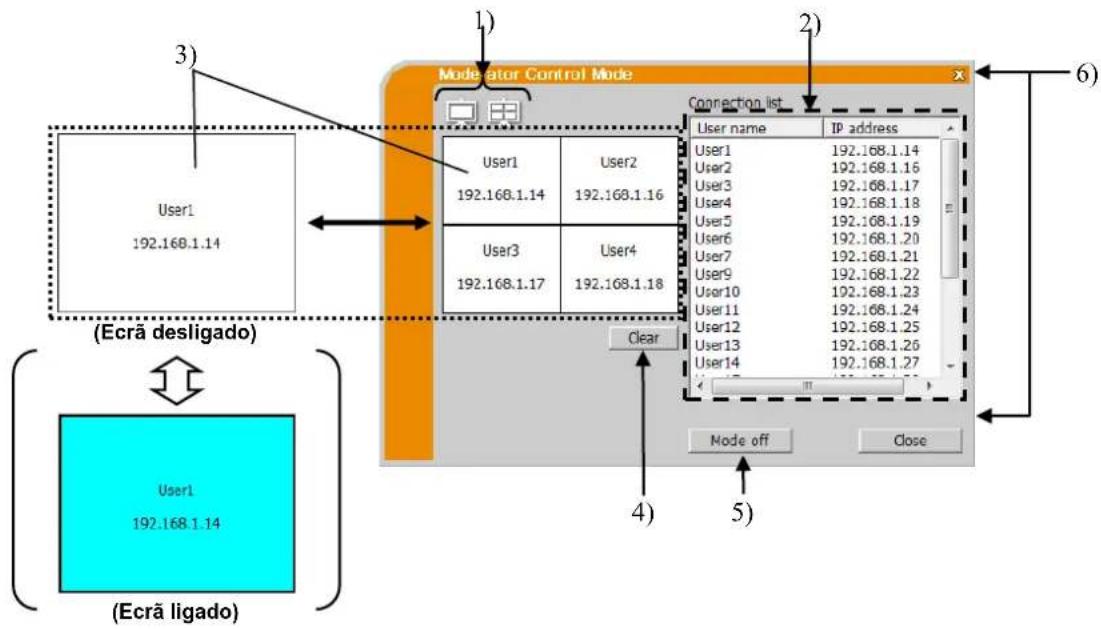
1) Botões de modo de exibição (☐ 30)
O modo de exibição muda entre modo PC individual e modo PC múltiplo.
2) Lista das ligações
São apresentados na lista todos os computadores ligados ao mesmo projector como Moderador.
3) Janela de visualização
São apresentadas as informações dos computadores cujas imagens são exibidas no ecrã do projector.
Arraste e largue o computador da Lista de ligações para esta área para apresentar a imagem no ecrã do projector. A transmissão de imagens é iniciada/parada sempre que clicar na janela.
No modo PC múltiplo, a janela é dividida em quatro zonas. Cada zona pode ser manipulada de modo independente e são apresentadas as informações para cada uma delas.
4) Botão Limpar
Limpa a janela de visualização e pára a transmissão de imagens para o projector.
5) Botão Modo desligado
Cancela o modo de Controlo do Moderador. A janela de visualização é limpa e a transmissão de imagens para o projector parada.
6) Botão fechar
Fecha a janela Controlo do Moderador e regressa ao menu principal do LiveViewer.
4.4 Menu opção
Clicar no botão Opção exibe o menu de opção no ecrã.
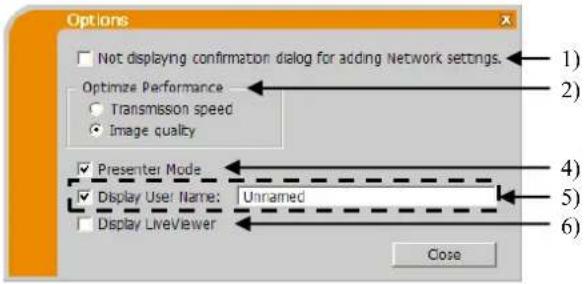
Fig. 4.c Menu opção do grupo de modelos de projectores: A
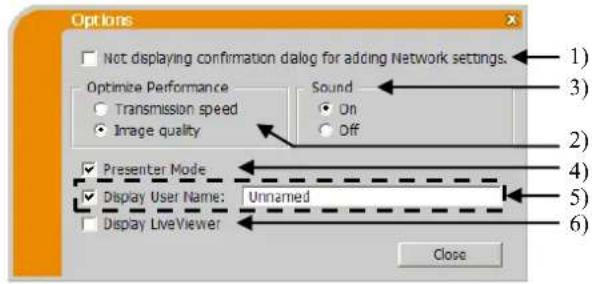
Fig. 4.d Menu opção do grupo de modelos de projectores: B
1) Not displaying confirmation dialog for adding Network settings (Não exibir a caixa de confirmação para adicionar definições de rede.)
Seleccionada – A caixa de diálogo de confirmação para adicionar uma configuração de rede (37) não é apresentada ao ligar o computador ao projector.
Não seleccionada – A caixa de diálogo é sempre apresentada (comportamento padrão).
2) Optimize Performance (Optimizar o desempenho)
“LiveViewer” captura o ecrã de PC nos dados JPEG e envia-os para o projector. “LiveViewer” tem duas opções que tem taxa de compressão diferente dos dados JPEG.
Transmission speed (Velocidade de transmissão): A velocidade tem prioridade sobre a qualidade da imagem. Aumenta a taxa de compressão JPEG. O ecrã no projector é rescrito mais rápido porque os dados transferidos é menor, mas a qualidade da imagem é pior.
Image Quality (Qualidade da imagem): A velocidade tem prioridade sobre a qualidade da imagem.
Aumenta a taxa de compressão JPEG. O ecrã no projector é rescrito mais rápido porque os dados transferidos é menor, mas a qualidade da imagem é pior.
A transmissão de áudio pode ser definida como válida (On (Ligado)) ou inválida (Off (Desligado)). A predefinição é On (Ligado).
4) Presenter Mode (Modo apresentador)
No modo PC individual o projector pode ser ocupado por um PC e bloquear um acesso de qualquer outro PC, se o modo Apresentador estiver configurado no “LiveViewer”. Ao fazer a sua apresentação não deve se preocupar que a imagem no ecrã seja inesperadamente trocada para uma imagem enviada por outro PC. Se pretender activá-la coloque uma marca de selecção na caixa de diálogo.
NOTA
Se o modo PC múltiplo for seleccionado a configuração para o modo Apresentador é inválido.
- Ao trocar de modo PC múltiplo para modo PC individual o modo Apresentador do PC é inválido.
- O modo Apresentador vem definido de fábrica por defeito como válido.
5) Display User Name
Pode ser introduzido um nome de utilizador com até 20 letras através da utilização de caracteres alfanuméricos. O nome de utilizador pode ser apresentado no ecrã do projector, de modo a que saiba de quem é a imagem apresentada no ecrã. Se a caixa de diálogo não for marcada, as informações não são enviadas para o projector.
6) Display LiveViewer (Exibição LiveViewer)
Se pretender apresentar a janela da aplicação LiveViewer no ecrã do projector, marque a caixa.
NOTA
- Quando LiveViewer é utilizado em Windows ^® 8, a definição de "Display LiveViewer" é activada sempre.
4.5 Dados de perfil
4.5.1 Definir dados de perfil
A configuração de rede para conectar o projector e PC pode ser armazenada como dados de perfil. Logo que os dados forem armazenados tudo que precisa fazer é seleccionar os dados para conectar-se à rede. É recomendado quando a mesma conexão de rede é frequentemente usada.
4.5.2 Criar dados de perfil
√ Seleccione "Profile (Perfil)" e clique em [Add] no menu de método de ligação do LiveViewer.
"Create new profile (Criar novo perfil)" será mostrado. Se já tiver mais de 20 dados de perfil não pode fazer um novo até que exclua os dados armazenados. Introduza todas as informações necessárias para a sua conexão de rede. Se pretender apagar as informações introduzidas clique em [Clear].
√ Clique em [OK] depois todas as informações são definidas. Se não quiser armazená-los clique em [Cancel].
√ Se clicar em [OK], serão apresentados os dados de perfil na Profile list (Lista de perfis).
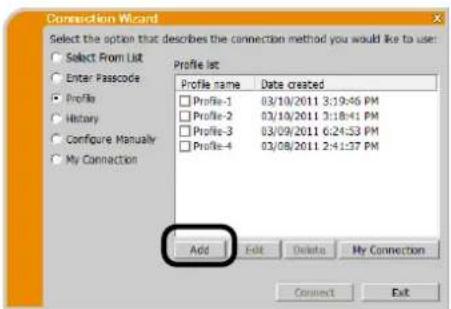
- Ao criar um novo perfil, recomenda-se que verifique se o novo perfil funciona correctamente seleccionando os dados na ligação do perfil.
- Se mudar um adaptador de rede no seu computador, deve criar novos dados de perfil para o adaptador.
- Podem ser registados até 20 perfis. Se já existirem 20 perfis, a caixa não pode ser marcada.
- Se registar os dados de perfil como Minha conexão na Lista de ligações, o Profile name (Nome do perfil) é atribuído automaticamente pelo LiveViewer. O nome será apresentado na Lista de perfis.
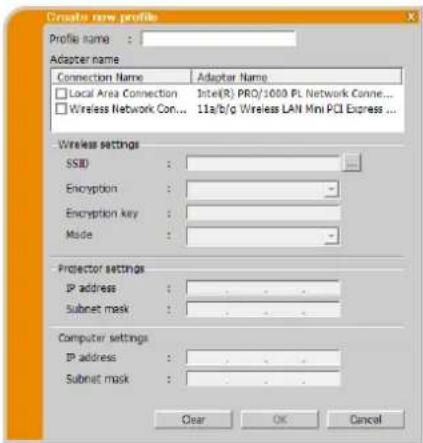
text_image
Create new profile Profile name : Adapter name Connection Name Adaptor Name Local Area Connection Intel(R) PRO/1000 PL Network Conne... Wireless Network Con... 11a/b/g Wireless LAN Mini PCI Express ... Wireless settings SSD : Encryption : - Encryption key : - Mode : - Projector settings IP address : . Subnet mask : . Computer settings IP address : . Subnet mask : . Clear OK Cancel4.5.3 Editar os dados de perfil
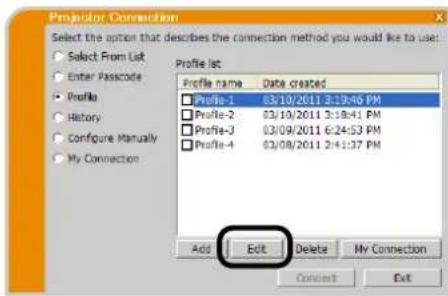
√ Seleccione “Profile (Perfil)” e, em seguida, seleccione um dos perfis listados no menu do método de ligação do LiveViewer.
√ Clique no ecrã [Edit].
√ “Edit profile (“Editar perfil)” será mostrado.
√ Edite as informações necessárias para serem revisadas. Se pretender limpar todas as informações na janela clique em [Clear].
√ Clique no [OK] depois que a edição estiver concluída. Se não quiser armazená-los clique em [Cancel].
√ Se clicar em [OK], os dados de perfil editados serão armazenados e apresentados na Profile list (Lista de perfis) com as novas informações de Date created (Data de criação).
NOTA
- Ao criar um novo perfil, recomenda-se que verifique se o novo perfil funciona correctamente seleccionando os dados na ligação do perfil.
4.5.4 Registar Minha conexão
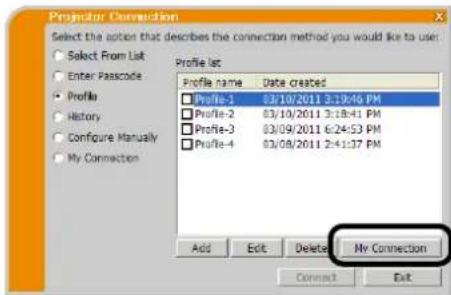
Pode registar um perfil como 'My Connection (Minha conexão)' de modo a ser utilizado com frequência. Após efectuar o registo, tudo o que precisa fazer é seleccionar Minha conexão para efectuar uma ligação à rede.
√ Clique no [My Connection].
√ O ecrã "Add My Connection (Adicionar Minha conexão)" será mostrados. Os dados de perfil actualmente seleccionados para Minha conexão é mostrado com um marca de seleção na lista.
√ Seleccione um perfil listado na janela e coloque uma marca na caixa de seleção.
√ Clique em [OK] e depois a janela será fechada. Se não quiser seleccionar um novo clique em [Cancel].
Após ser estabelecida a ligação de rede, também pode registar a Minha conexão a partir da Lista de ligações apresentadas. Para obter mais detalhes, consulte o item “3.2.5.2 Lista das ligações”. (☐ 22).
- Na lista todos os dados de perfil são mostrados independente qual adaptador de rede for seleccionado. Pode registar um perfil que não seja para o adaptador de rede actualmente seleccionado como Minha conexão.
Anexo
A Mensagens
São apresentadas as seguintes caixas de diálogo se tiver ocorrido um problema ou se for necessário apresentar informações. Leia e proceda de acordo com as mensagens apresentadas.
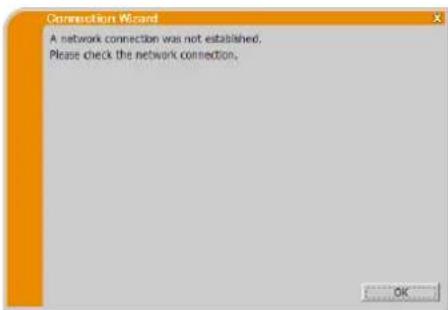
Esta mensagem é apresentada quando seleccionar LAN com fios e o projector não estiver ligado ao computador através de um cabo LAN. Verifique se o projector está conectado com um cabo LAN no seu PC. Clique em [OK] para regressar ao ecrã anterior.
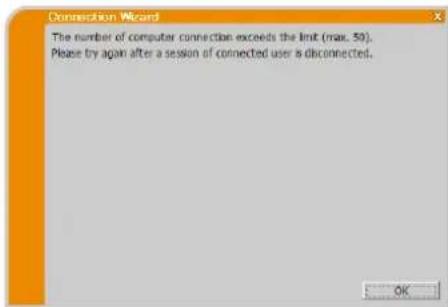
O projector já atingiu o número máximo de ligações de rede. Clique em [OK] e é apresentado o menu principal do LiveViewer. Tente novamente após desligar um (ou mais) dos computadores.
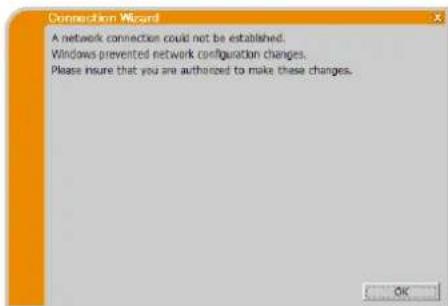
O Windows® impediu as alterações de configuração de rede, pois pode não iniciar sessão no Windows® com direitos de administrador. Clique em [OK] para regressar ao ecrã anterior. Contacte o administrador de rede para iniciar sessão com direitos de administrador. Após terminar a sessão no Windows®, volte a iniciá-la com direitos de administrador e regresse a “3.2 Ligação à rede ”. (9)
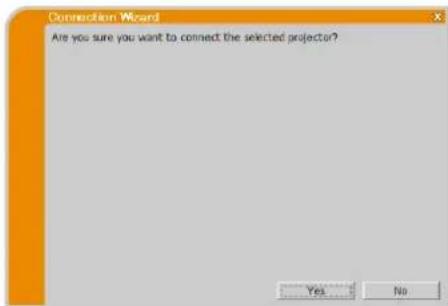
Esta mensagem é apresentada quando o adaptador sem fios seleccionado já estiver a ser utilizado por outra ligação de rede. Para conectar, clique em [Yes]. Continue para o “3.2.5 Conexão e transmissão”. (☐ 22) Clique em [No] para regressar ao ecrã anterior.
Mensagem 5: Incorrect PassCode.
O código de acesso incorrecto foi introduzido.
Clique em [OK] para regressar ao ecrã “Enter Passcode (Introduza o código de acesso)”.
Seleccione o código de acesso no ecrã do projector e introduza o código novamente. (13)

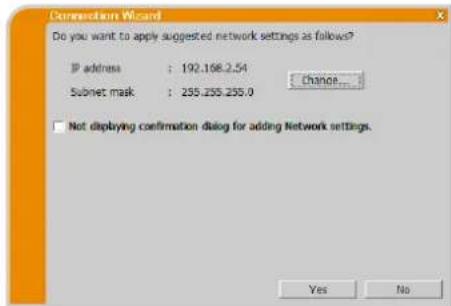
Esta caixa de diálogo será apresentada quando necessitar de alterar uma configuração de rede no computador de modo a ser possível ligá-lo ao projector.
Verifique com o administrador de rede se as configurações de rede na caixa de diálogo estão correctas. Em seguida, clique em [Yes].
Se não pretender aplicar as configurações de rede da caixa de diálogo, clique em [No].
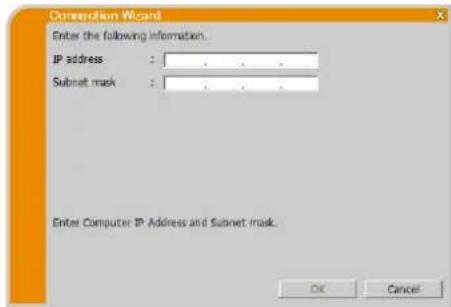
Se pretender adicionar as configurações de rede manualmente, clique em [Change]. Será apresentada uma nova caixa de diálogo para adicionar uma configuração de rede, conforme apresentado à direita. Introduza o endereço IP e a máscara de subrede do computador. Em seguida, clique em [OK].
- Se tiver seleccionado a opção “Not displaying image resolution confirmation dialog (Não exibir a caixa de diálogo de confirmação da resolução da imagem)”, esta caixa de diálogo não será apresentada da próxima vez. e quiser alterar a definição, clique no botão de opção no menu principal do LiveViewer e remova a selecção da opção “Não exibir a caixa de diálogo de confirmação da resolução da imagem”.
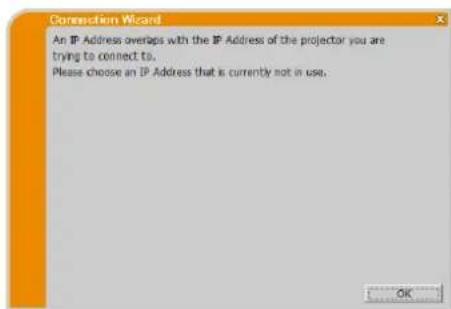
Esta mensagem é apresentada quando o endereço IP do computador corresponde ao do projector. Como são necessários endereços IP diferentes, clique em [OK] e introduza um endereço IP correcto.
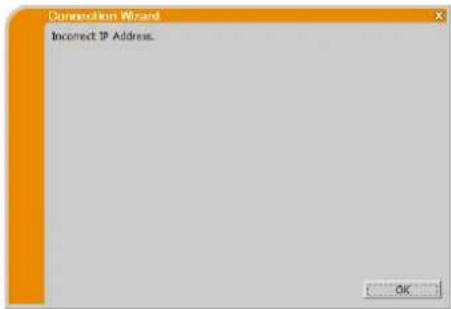
Mensagem 8: Incorrect IP Address.
Esta mensagem é apresentada quando é definido um endereço IP errado.
Clique em [OK] e introduza o endereço IP correcto.
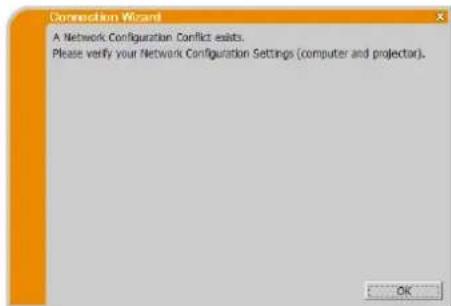
Esta mensagem é apresentada quando o modo de ligação de rede definido no computador não corresponde ao modo do projector. Verifique as definições de configuração de rede do projector e do computador.
Clique em [OK]. O menu principal do LiveViewer é apresentado mesmo se a ligação de rede não tiver sido estabelecida.
Clique no botão de conexão no menu principal do LiveViewer para regressar a “3.2.2 Selecionar o método de ligação”. (9)
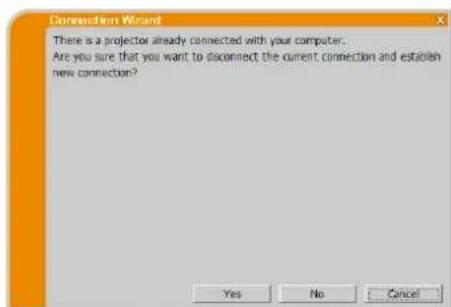
Esta mensagem é apresentada quando já existe um projector ligado ao computador.
Clique em [Yes] se pretender terminar a ligação actual. É estabelecida uma nova ligação.
Clique em [No] se pretender manter a ligação actual ao estabelecer uma nova ligação. (Modo Projector Múltiplo)
Clique em [Cancel] se não for possível estabelecer uma nova ligação e pretender manter a ligação actual.
- É possível ligar até 12 projectores em simultâneo.
- Quando estiverem ligados vários projectores, o modo Projector Múltiplo é seleccionado automaticamente. (25)
Se já existirem 12 projectores ligados, não é possível clicar em "No".
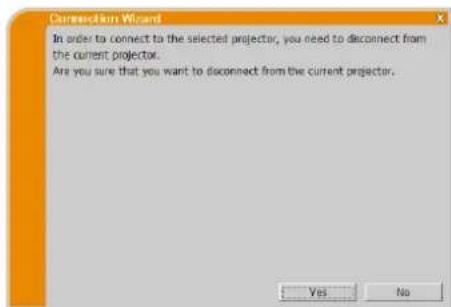
Esta mensagem é apresentada quando o número de projectores ligados é superior ao número máximo.
Clique em [Yes] se pretender terminar a ligação actual. É estabelecida uma nova ligação.
Clique em [No] se não for possível estabelecer uma nova ligação e pretender manter a ligação actual.
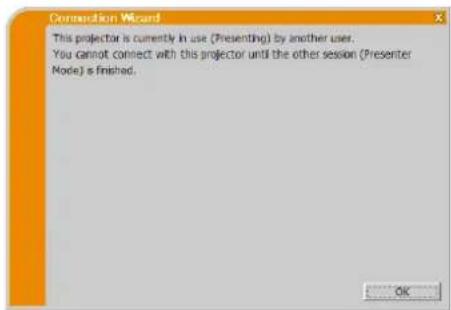
O projector que pretende enviar suas mensagens está ocupado por outro computador no modo Apresentador.
Clique [OK] e depois no menu principal “LiveViewer” é exibido no modo em espera.
Tente enviar suas imagens depois que o modo Apresentador estiver desligado.
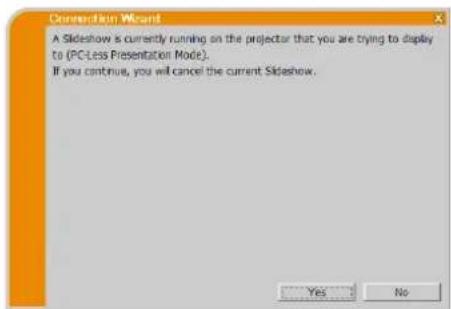
O projector que pretende enviar suas imagens está no modo Diapositivos na Apresentação SEM PC.
Clique em [Yes]. O projector irá parar a apresentação de diapositivos e alterar a porta de entrada para LAN. O computador inicia a transmissão de imagens.
Clique em [No] então o projector continua no modo Diaposítivos e o menu principal “LiveViewer” é exibido no modo em espera no seu PC.
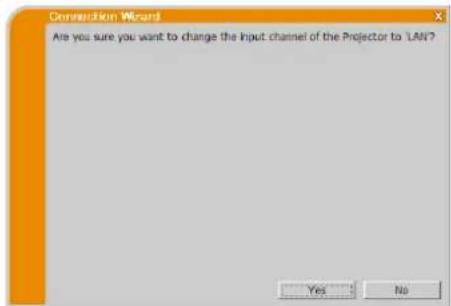
O projector não está definido para LAN como um sinal de entrada. Clique em [Yes]. O projector altera para LAN.
Clique em [No]. O projector permanece inalterado e é apresentado o menu principal do LiveViewer no modo de espera no computador.
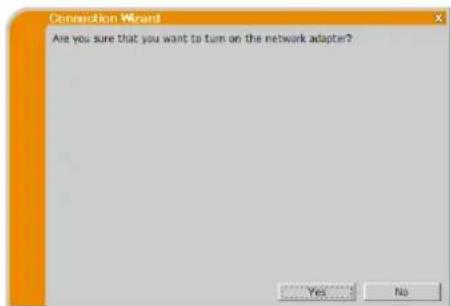
O ccrã é apresentado se o adaptador de rede seleccionado for inválido. Clique em [Yes] para o activar. Continue para o “3.2.5 Conexão e transmissão”. (☐ 22)
Clique em [No] para não o activar. O ecrã apresenta o ecrã anterior para seleccionar outro adaptador de rede.
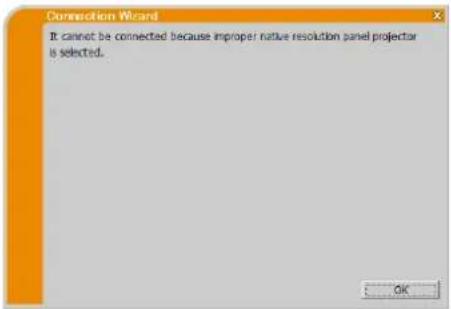
Esta mensagem é apresentada quando projectores com diferentes resoluções de painel de origem tentam ligar-se ao mesmo computador. Clique em [OK]. O menu principal do LiveViewer é apresentado mesmo se as ligações de rede com os projectores seleccionados não tiverem sido estabelecidas.
Clique no botão de conexão no menu principal do LiveViewer para regressar a “3.2.2 Selecionar o método de ligação”. (9)
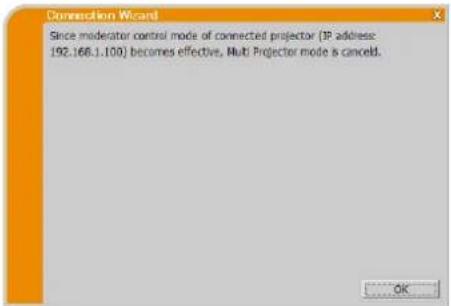
Esta mensagem é apresentada quando o modo Projector Múltiplo é cancelado, visto que o modo de Controlo do Moderador do projecto ligado fica activo noutro computador.
Clique em [OK] e é apresentado o menu principal do LiveViewer.
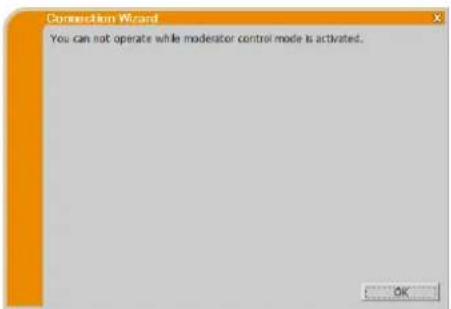
O projector é ocupado por outro computador no modo de Controlo do Moderador.
Clique em [OK] e é apresentado o menu principal do LiveViewer.
B Resolução de problemas
| Problema | Causa provável | Itens a verificar | Número da página de referência | |
| Nenhuma imagem | O projector está ligado. | A lâmpada do projector está ligada? | - | |
| A fonte de entrada do projector não está ligada em LAN. | O projector está ligado em LAN? | - | ||
| Conexão com a rede | O projector que pretende conectar não é encontrada em nenhum lugar da lista de projectores disponíveis | As configurações de rede do PC e/o projecto não foram configuradas correctamente. | As configurações de rede do PC e/o projecto não foram confVerifique as configurações de rede do PC e do projector. Se alterar as configurações do projector desligue a alimentação CA do projector e depois ligue-a novamente. Se colocar simplesmente o projector no modo de alimentação EM ESPERA e depois ligá-lo novamente, as novas configurações talvez não sejam activadas.iguradas correctamente. | 15 |
| Um software de firewall diferente do Firewall do Windows® está instalado no PC. | Consulte o manual para o software de firewall e efectue uma das acções seguintes:- Exclua o “LiveViewer” da lista de itens bloqueados- Desactive o firewall enquanto utiliza o “LiveViewer” | - | ||
| Não pode comunicar | As configurações de rede do PC e/o projecto não foram configuradas correctamente. | Verifique as configurações de rede do PC e do projector. | 15 | |
| A fonte de entrada do projector não está ligada em LAN. | O projector está ligado em LAN? | - | ||
| É utilizado um ponto de acesso e o seu PC está ligado ao ponto de acesso através da LAN sem fio. | Utilize os utilitários de rede que podem vir com o computador ou adaptador LAN sem fios para estabelecer a ligação de rede sem fios. Para obter detalhes, consulte o manual do computador ou do adaptador. | - | ||
| Apresentação em Rede | A imagem projectada é mais lenta comparada com esta do PC | Utilizar o modo PC múltiplo (modo PC múltiplo) ou o modo Projector Múltiplo. | Utilize o modo PC individual. | 24 |
| O projector não pode apresentar imagens dinâmicas tais como animação de PowerPoint® na velocidade total. | Alterando a prioridade para ‘Transmission Speed (Velocidade de transmissão)’ no menu opção poderá ajudar a melhorar a velocidade. | 32 | ||
| A taxa de compressão utilizada para a transmissão de imagens é muito baixa. | ||||
| Apresentação em Rede (continuação) | Nenhuma imagem | Utilizar a Galeria de Fotografias para Apresentação de Diapositivos no Windows Vista®. | O LiveViewer não pode enviar dados para o ecrã do computador quando estiver a utilizar Galeria de Fotografias para Apresentação de Diapositivos no Windows Vista®. Encerre Galeria de Fotografias para Apresentação de Diapositivos antes de utilizar o LiveViewer. | - |
| Utilizar o Visualizador de Fotografias para Apresentação de Diapositivos no Windows® 7. | O LiveViewer não pode enviar dados para o ecrã do computador quando estiver a utilizar o Visualizador de Fotografias para Apresentação de Diapositivos no Windows Vista®. Encerre o Visualizador de Fotografias para Apresentação de Diapositivos antes de utilizar o LiveViewer. | - | ||
| Má comunicação entre o computador e o projector. | Clique no botão parar captura no menu principal do LiveViewer para desligar o computador e o projector. Em seguida, clique no botão iniciar captura no menu principal para voltar a ligar o computador e o projector. Se o projector continuar a não apresentar qualquer imagem (ecrã preto), saia do LiveViewer e tente novamente. | 27 | ||
| Não é possível visualizar correctamente os filmes. | Em algumas combinações de placa gráfica e software de PC, existe a possibilidade de que uma imagem real - especialmente filmes reproduzidos pelo leitor multimédia - não possam ser transferidos para o projector com o “LiveVewer”. | Se existe uma função de ajuste do nível de aceleração do vídeo na sua aplicação, tente utilizá-la. Para obter detalhes, consulte o manual da sua aplicação. | - | |
| A imagem encontra-se pouco nitida. | A taxa de compressão utilizada para a transmissão de imagens é muito elevada. | Tente definir a prioridade para ‘Image Quality (Qualidade da imagem)’ no menu opção do LiveViewer. Você poderá experimentar uma dimunuição da velocidade. | 32 | |
| Sem efeitos de transparência ou translucidez [Transparência (Aero Glass)] | O LiveViewer não suporta estas funcionalidades do Windows® Aero®. | Seleccione um efeito diferente de “Transparente”. | - | |
| Não é possível seleccionar o modo de Controlo do Moderador. | Utilizar o modo Projector Múltiplo. | Pare o modo Projector Múltiplo. | 30 | |
| Já está definido outro computador como Moderador. | Cancele o Moderador actual e seleccione o novo Moderador. | 31 | ||
| Apresentação em Rede (continuação) | Sem áudio | O áudio está desligado. | Defina “Sound (Som)” como ‘On (Ligado)’ no menu opção do LiveViewer. | 32 |
| Utilizar o modo PC múltiplo (modo PC múltiplo) ou o modo Projector Múltiplo. | Utilize o modo PC individual. | 30 | ||
| Não é suportado áudio em alguns modelos. | Verifique o nome do modelo do projector e o grupo dos modelos do projector. A transmissão de áudio apenas está disponível para o grupo de modelos de projectores: B. | 5 | ||
| Está seleccionado silêncio ou baixo volume no projector. | Verifique as definições de áudio no projector. | - | ||
| Está seleccionado silêncio ou baixo volume no computador. | Verifique as definições de áudio no computador. | - | ||
| Má comunicação entre o computador e o projector. | Defina como ‘Off (Desligado)’ o “Sound (Som)” no menu opção do LiveViewer e, em seguida, defina-o novamente como ‘On (Ligado)’. Se o projector continuar a produzir qualquer som, reinicie o LiveViewer. | 32 | ||
| Se não for possível reproduzir áudio mesmo após serem aplicadas as medidas de correção acima indicadas, instale novamente o LiveViewer. | 7 | |||
| Apresentação em Rede (continuação) | Interrupção do som | O computador está ligado a ou desligado do equipamento periférico através do cabo HDMITM, pelo que a configuração de áudio no computador é alterada durante a utilização do LiveViewer. | Reinicie o LiveViewer. | 9 |
| Quando estiverem a comunicar vários computadores com o projector, existe uma banda de comunicação reduzida entre os computadores e o projector diminui a taxa de transferência de dados e pode interromper o som. | Verifique a ligação de rede. | - | ||
| O equipamento USB (dispositivo de armazenamento USB, adaptador USB sem fios ou outros) está ligado à porta USB TYPE A do projector.O som pode ser interrompido até o firmware do projector transferir controlador integrado que inicia após a introdução do dispositivo.Além disso, o som pode ser interrompido enquanto o adaptador USB sem fios está a pesquisar o SSID.O adaptador pesquisa o SSID repetidamente até a comunicação sem fios ser estabelecida. | Aguarde um momento. A transferência do controlador integrado demora até 30 segundos. Verifique também os seguintes itens no menu REDE - DEFINIÇÃO SEM FIOS se tiver introduzido um adaptador USB sem fios. Consulte as Instruções do proprietário do projector para obter detalhes acerca do menu DEFINIÇÃO SEM FIOS.Itens de confirmação da DEFINIÇÃO SEM FIOS - MODO- CODIFICAÇÃO - SSIDDesligue o adaptador USB sem fios quando o ponto de acesso ou computador ligado não estiver a funcionar ou a LAN sem fios não for utilizada. Embora o problema não esteja resolvido, volte a ligar o LiveViewer. | - | ||
| Apresentação em Rede (continuação) | É emitido ruído a partir dos altifalantes no projector, embora o computador não transmita som. | A função de silêncio no software de reprodução de áudio como o Windows® Media Player está activa. | Quando o computador não transmitir áudio, colocar a opção “Sound (Som)” em ‘Off (Desligado)’ do LiveViewer diminui o ruído. | 32 |
| O equipamento USB (dispositivo de armazenamento USB, adaptador USB sem fios ou outros) está ligado à porta USB TYPE A do projector. | ||||
| A função de íris do projector está activada. | Quando o computador não transmitir áudio, colocar a opção “Sound (Som)” em ‘Off (Desligado)’ do LiveViewer diminui o ruído.Quando a íris activa não for utilizada, defina a opção “IRIS ACTIVA” como “DESLIGAR” utilizando o menu do projector.Consulte as Instruções do proprietário do projector para obter detalhes acerca da “IRIS ACTIVA”. | 32 | ||
| Outros- As informações apresentadas nos ecrãs do LiveViewer estão incorrectas.- O projector nao responde.- A imagem no ecrã está congelada. | A Comunicação entre o projector e o PC não estiver funcionando corretamente.As funções de rede do projector não estão a funcionar correctamente. | Clique no botão parar captura no menu principal do LiveViewer para desligar o computador e o projector. Em seguida, clique no botão iniciar captura no menu principal para voltar a ligar o computador e o projector. Embora o problema não esteja resolvido, volte a ligar o LiveViewer. | 27 | |