
LWU501 - Projektor Christie - Gratis bruksanvisning og manual
Finn enhetens veiledning gratis LWU501 Christie i PDF-format.



| Tekniske spesifikasjoner | WUXGA-oppløsning (1920 x 1200), Lysstyrke på 5 000 lumen, Kontrast 10 000:1, DLP-teknologi |
|---|---|
| Tilkobling | HDMI, VGA, USB, RS-232, RJ-45 |
| Bruk | Ideell for bedrifts-presentasjoner, utdanning og arrangementer, med enkel installasjon og økt bærbarhet. |
| Vedlikehold | Filtre må rengjøres regelmessig, anbefalt lampebytte etter 3 000 timer i normal modus. |
| Sikkerhet | Beskyttelse mot overoppheting, PIN-kode-lås, sikkerhet for tilkoblinger. |
| Generell informasjon | Vekt: 3,5 kg, Mål: 31 x 24 x 10 cm, Garanti: 3 år på projektoren, 1 år på lampen. |
Ofte stilte spørsmål - LWU501 Christie
Brukerspørsmål om LWU501 Christie
0 spørsmål om dette apparatet. Svar på dem du kjenner, eller still ditt eget.
Still et nytt spørsmål om dette apparatet
Last ned instruksjonene for din Projektor i PDF-format gratis! Finn veiledningen din LWU501 - Christie og ta den elektroniske enheten tilbake i hendene. På denne siden er alle dokumenter som er nødvendige for bruken av enheten din publisert. LWU501 av merket Christie.
BRUKSANVISNING LWU501 Christie
LiveViewer6-applikasjon Brukerhåndbok
MERK
• Produsenten påtar seg intet ansvar for eventuelle feil som måtte finnes i håndboken.
- Reproduksjon, overføring eller kopiering av hele eller deler av dette dokumentet er ikke tillatt uten forut skriftlig godkjenning.
Varemerkebekreftelse
- Power Point ^ , Internet Explorer ^ , Windows ^ , Windows Vista ^ og Aero ^ er registrerte varemerker som tilhører Microsoft Corporation i U.S. og/eller andre land.
Alle andre varemerker tilhører sine respektive eiere.
Forsiktig
2.1 Maskinvare og programvarekrav for datamaskin 5
2.2 Programvareversjoner 5
2.3 Oppdatere "LiveVewer" 6
3 Starte med LiveViewer....7
3.1 Installere "LiveViewer" 7
3.2 Tilkobling til nettverket 9
3.2.1 Starte LiveViewer 9
3.2.2 Velg tilkoblingsmetode....9
3.2.3 Passkode....13
3.2.4 Configuring Network Setting Manually 19
3.2.5 Tilkobling og overføring....22
3.2.6 Tilkoblingsfeil....23
3.3 Starte nettverkspresentasjonen....24
3.3.1 Visningsmodus....24
3.3.2 Presentasjonsmodus 24
3.3.3 Vis brukernavn....25
3.3.4 Flerprojektormodus....25
3.3.5 Moderatorkontrollmodus 26
4LiveViewer funksjon....27
4.1 Hovedmeny og brukerknapper....27
4.1.1 Menytype 27
4.1.2 Kontrollknapper....27
4.1.3 Viser status....29
4.1.4 Skifting av skjermmodus ....30
4.2 Flerprojektorkontrollvindu....30
4.3 Moderatorkontrollvindu....31
4.4 Valgmeny....32
4.5 Profildata....34
4.5.1 Oversikt over profildata 34
4.5.2 Lage profildata....34
4.5.3 Redigere profildata....35
4.5.4 Registrering av Min tilkobling....35
Tillegg.... 36
1 Funksjoner
LiveViewer programvaren kan overføre bilder og lyd fra en datamaskin til projektoren via trådløst LAN eller kablet LAN. Denne programvaren har en rekke funksjoner som hjelper komfortabel presentasjon og enkel tilkobling.
1.1 Visningsmodus
ILiveViewer er det to visningsmodi, Enkelt PC-modus og Flere PC modus.
1.1.1 Enkelt PC-modus
Enkelt PC-modus kan vise bilder i full skjerm og avspille lyd fra en datamaskin til projektoren via trådløst LAN eller kablet LAN.
■ Presentasjonsmodus
I Enkelt PC-modus kan projektoren okkuperes av en datamaskin og det kan blokkere tilgang fra en annen datamaskin (hvis Presenter Mode
(Presentasjonsmodus) er satt til på i LiveViewer).
Mens du lager presentasjonen trenger du ikke bry deg om at bildet på skjermen uventet skifter over til et annet bilde som blir sent av en annen datamaskin.
Presentasjonsmodus kan settes i valgmenyen i LiveViewer.
flowchart
graph TD
    A["Laptop"] --> B["Data Switch"]
    C["Laptop"] --> D["Data Switch"]
    E["Laptop"] --> F["Data Switch"]
    G["Apple"] --> H["Data Switch"]
    I["Grape"] --> J["Data Switch"]
    K["Orange/Green"] --> L["Data Switch"]
1.1.2 Flere PC-modus
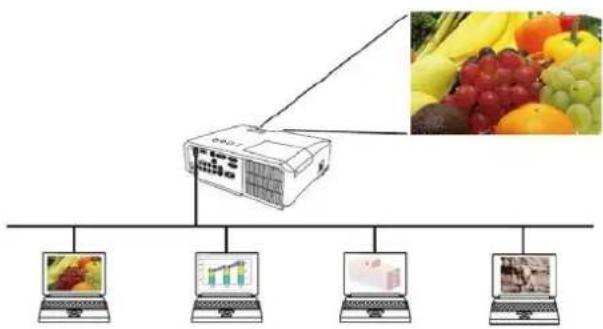
Projektoren kan vise bilder av opptil fire datamaskiner koblet på samme tid.
MERK
2.1 Maskinvare og programvarekrav for datamaskin
| OS | Windows® XP | Home Edition / Professional |
| Windows Vista® | Home Basic / Home Premium / Business / | |
| (Servicepakke 1 eller senere) | Enterprise / Ultimate | |
| Windows® 7 | Starter / Home Basic / Home Premium / | |
| Professional / Enterprise / Ultimate | ||
| Windows® 8 / Windows® 8 Pro / Windows® 8 Enterprise | ||
| Windows® 8.1 / Windows® 8.1 Pro / Windows® 8.1 Enterprise | ||
| Grafikkort | VGA: 640x480 eller høyere (anbefalt XGA: 1024x768) | |
| 65.536 simultanfarger eller høyere | ||
| CPU | Pentium 4 (2,8 GHz eller høyere) | |
| Plass på harddisken | 100 MB eller høyere | |
| Nettsøker | Internet Explorer® 6.0 eller høyere | |
| CD-ROM/DVD-ROM-stasjon | ||
| Wireless LAN | IEEE802.11b/g/n | |
2.2 Programvareversjoner
Sjekk og bekreft før du installerer LiveViewer at versjonen passer til projektormodellen du skal tilkoble. Riktig programvareversjon avhenger av projektormodellen som du har. Hvis versjonen ikke er tilpasset projektoren vil programvaren ikke virke ordentlig.
Hvis du bruker modeller som ikke er oppført i tabellen nedenfor, sjekk gruppen av projektormodeller oppført i Brukerhåndboken for projektoren.
| Live Viewer Versjon | Gruppe med projektormodeller | |
| Gruppe A | Gruppe B | |
| LX41LW41og osv. | LX501 LX601iLW401 LW551iLWU421 LWU501iDXG1051 DWX951DWU951 DHD951DWX851 DWU851DHD851og osv. | |
| 4.1x^* | √ | - |
| 4.2x^* | √ | - |
| 4.3x | √ | √ |
| 5.xx | √ | √ |
| 6.xx | √ | √ |
“x” I denne versjonen betyr 0 eller høyere.
^* / Kun Windows ^® 32-bit-versjon.
MERK for datamaskinen
- Feilaktig OS-versjon eller driverprogramvare for nettverkskortet på datamaskinen kan hindre bildene fra å bli overført riktig. Det anbefales sterkt at du sjekker for OS og driveroppdateringer.
- Avhengig av typen trådløs nettverk og type datamaskin du bruker, vil kanskje projektoren ikke kunne kommunisere ordentlig med datamaskinen, selv om datamaskinen du bruker er utstyrt med innebygd trådløs LAN-funksjon. Hvis kommunikasjonsproblemer oppstår, bruk en Wi-Fi godkjent trådløs nettverksenhet.
- I tilfelle du bruker LiveViewer i Windows Vista ^ eller Windows ^ 7, kan Aero ^ Glass ikke brukes mens datamaskinbildet vises på projektoren.
- Når du installerer LiveViewer i Windows Vista ^ , Windows ^ 7 eller Windows ^ 8, vises adverselsmeldingen UAC (brukerkontokontroll).
- Datamaskinen må oppfylle minimumskravene til maskinvare til OS.
- "LiveViewer" fungerer ikke på Windows Vista ^® som ikke er oppdatert til Service Pack 1 eller senere. Installer den siste Service Pack for Windows Vista ^® .
- Videooverføring gjennom nettverk støttes kanskje ikke avhengig av kombinasjon av maskinvare og programvare. I dette tilfellet er video-/datamaskinkabel å foretrekke.
- Datamaskinen går kanskje saktere på grunn av høyt prosessorforbruk när "LiveViewer" kjører, avhengig av datamaskinens spesifikasjoner.
- Skjermstørrelsen vil bli redusert og så overført til projektoren hvis skjermstørrelsen for datamaskinen er større enn WXGA/XGA. Overføringshastigheten kan ha større forsinkelse enn vanlig fordi reduksjonen krever prosessorkapasitet. For å oppnå høyere overføringshastighet anbefales det å sette datamaskinens oppløsning på WXGA/XGA. Vennligst se i håndbøkene for datamaskinen eller Windows for disse innstillingene.
2.3 Oppdatere "LiveVewer"
Undersøk dette og få tak i den siste versjonen på Christies nettsted.
http://www.christiedigital.com
Noen funksjoner som er beskrevet i denne manualen krever "LiveVewer" versjon 6.xx. ("x" I denne versjonen betyr 0 eller høyere.)
3 Starte med LiveViewer
Dette avsnittet forklarer prosessen med å bruke LiveViewer. Omrisset av prosessen er som følger:
TRINN 1. Installere applikasjonen LiveViewer (nedenfor)
TRINN 2. Tilkobling til nettverket (9)
Hurtigkoblingsfunksjonen forbereder noen valg for tilkobling til projektoren. Du kan velge et som dekker dine behov.
▶ Velg fra listen
▶ Tilkobling ved bruk av passcode
▶ Tilkobling via profil
▶ Tilkobling via historikk
Manuell tilkobling
Min tilkobling
I noen tilfeller er det mange projektorer tilknyttet samme nettverket. Før du sender bildet må du bekrefte at den rette projektoren er valgt.
TRINN 3. Starte nettverkspresentasjonen (☐ 24)
LiveViewer hovedmeny vises på skjermen. Nå kan du sende bildene dine til projektoren gjennom nettverket.
text_image
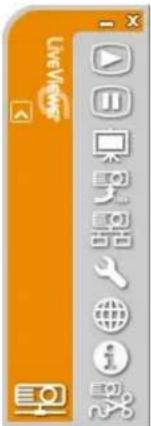
LIVEVIEW TV TV TV TV TV TV TV TV TV TV TV TV TV TV TV TV TV TV TV TV TV TV TV TV TV TV TV TV TV TV TV TV TV TV TV TV TV TV TV TV TV TV TV TV TV TV TV TV TV TV T1 T2 T3 T4 T5 T6 T7 T8 T9 T10 T11 T12 T13 T14 T15 T16 T17 T18 T19 T20 T21 T22 T23 T24 T25 T26 T27 T28 T29 T30 T31 T32 T33 T34 T35 T36 T37 T38 T39 T40Fig.3.a LiveViewer Hovedmeny
3.1 Installere "LiveVewer"
For å bruke LiveViewer, må du først installere programvaren fra CD-en som følger med projektoren på alle datamaskiner som du vil koble til nettverksprojektoren.
- Slå på PC-en og logg inn som administrator.
- Slå av alle andre applikasjoner.
- Sett inn vedlagt CD-ROM i PCens CD-ROM/DVD-ROM-driver.
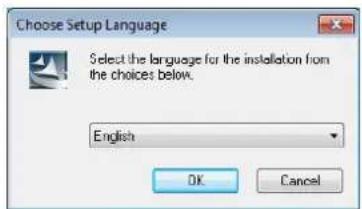
- Etter et øyeblikk, vil Choose Setup Languagedialogboksen fremvises som vist til høyere. Velg den du ønsker å bruke fra oversikten og klikp på [OK].
MERK
- Hvis dialogen "Choose Setup Language" ikke viser seg, skal du gjøre følgende:
(1) Klikk på [Start] knappen på verktøylinjen og velg "Kjør".
(2) Enter E: setup.exe og trykk [OK].
Hvis CD-ROM/DVD-ROM driveren ikke er driver E på PC-en din, trenger du å bytte ut E med den rette driverbokstaven anvist CD-ROM/DVD-ROM driveren. - Hvis programvaren i samme versjon allerede har blitt installert, vil du bli spurt om du ønsker å avinstallere. Velg "Ja" for å gjøre det. Klikk [Cancel] knappen for å avbryte avinstalleringen. Hvis du avinstallerer programvaren ved feil bruk kan du reinstallere programvaren fra første prosedyre.

-
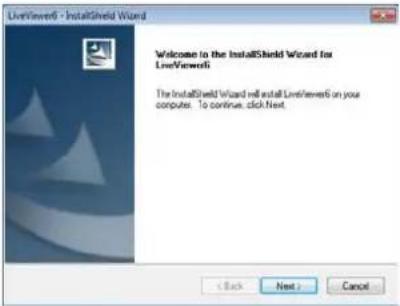
Etter et øyeblikk, vil Welcome-dialogboksen fremvises som vist til høyere. Trykk [Next].
-
Dialogen for lisensavtale kommer fram. Om du aksepterer den, velg "I accept the terms of the license agreement" og trykk [Next].
-
Dialogen for valg av mottaksområde kommer fram. Trykk [Next].
MERK
- Mappen C:\Program Files\Projector Tools\LiveViewer6 opprettes og programmet installeres i den mappen. Hvis du ønsker å installere til en annen mappe, klikk på [Browse] og velg en annen mappe.
-
Bekreft mappenavn for folder. Hvis "Projector Tools" er okay, trykk på [Next] for å fortsette. Hvis ikke, skriv inn ønsket mappenavn og trykk så på [Next].
-
Etter en stund vil installasjonen være ferdig og dialogen for installering ferdig vises til høyre som anvist. Klikk [Finish].
√ For å bekrefte at programvaren har blitt skikkelig installert, trykk [Start] knappen på verktøylinjen, velg Alle programmer og velg deretter Projector Tools-mappen.
√ "LiveViewer" vil komme vises i den mappen hvis installeringen var vellykket.
3.2 Tilkobling til nettverket
LiveViewer inneholder flere valg for tilkobling til nettverksprojektoren. Du kan velge det som best oppfyller ditt system og brukerbehov. Beskrivelsene her er basert på at Windows ^40 7 er installert på datamaskinen.
MERK
- Bildekvaliteten kan svekkes eller lydutgang kan avbrytes på grunn av for lav dataoverføringshastighet forårsaket av lavt kommunikasjonsbånd mellom datamaskin og projektor när flere datamaskiner kommuniserer med projektor.
- Hvis du prøver å koble til via nettverket til projektoren som en annen datamaskin har brukt som USB display, kan det redusere overføringshastigheten og forårsake forringelse av bildekvaliteten eller avbrudd i lydutgang.
3.2.1 Starte LiveViewer
Start "LiveViewer" på PC-en, og velg en av følgende.
Dobbeltklikk på "LiveViewer" symbolet på arbeidsbordet på PC-en
➢ Velg "Start" → Alle programmer → "Projector Tools" → "LiveViewer6" på Windows-menyen.
Gå til punktet "3.2.2 Velg tilkoblingsmetode". (☐ 9)
MERK
• LiveViewer kan ikke startes hvis "LiveViewer Lite for USB" kjører på datamaskinen.
- En meldingsdialogboks vises hvis et problem har oppstått eller for å gi deg informasjon. Les og håndter meldingen hvis den vises. Om meldinger, se "Tillegg A Meldinger". (☐ 36)
3.2.2 Velg tilkoblingsmetode
For å starte LiveViewer på datamaskinen, vises følgende meny. Velg valget som beskriver tilkoblingsmetoden du vil bruke.
○ Select From List (Velg fra listen)
Gå til punktet "3.2.2.1 Velge fra liste". (10)
○ Enter Passcode (Skriv inn Passkode)
Gå til punktet "3.2.2.2 Tilkobling ved bruk av passkode". (10)
○ Profile (Profil)
Gå til punktet "3.2.2.3 Tilkobling via profil". (11)
○ History (Historikk)
Gå til punktet "3.2.2.4 Tilkobling via historikk". (11)
○ Configure Manually (Manuell konfigurering)
Gå til punktet "3.2.2.5 Manuell konfigurering". (12)
○ My Connection (Min tilkobling)
Gå til punktet "3.2.2.6 Valg av Min tilkobling". (☐ 12)
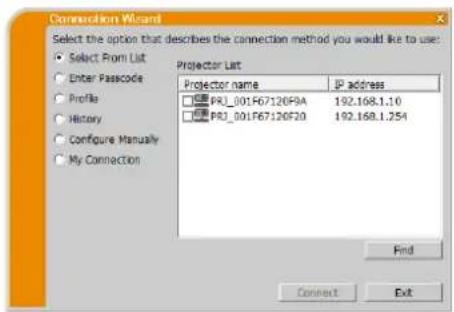
Før du velger dette punktet må PC-en og prosjektorene tilknyttes same nettverk. Hvis en nettverkstilknytning allerede er etablert, velg [Select From List] (Velg fra listen). Projector List (Projektorlisten), en liste over projektorer koblet til nettverket vises i vinduet. Velg projektorene du vil bruke, og sjekk tilhørende bokser. Klikk deretter på [Connect]. Tilkoblingsprosessen starter.
Gå til punktet "3.2.5 Tilkobling og overføring". (☐ 22)
Du kan sjekke status for forbindelsen med følgende ikon på projektorlisten.
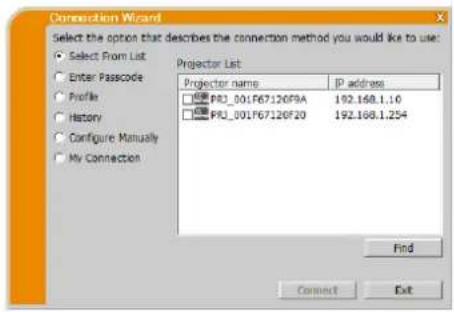
: Projektorens nettverkstilkobling er ennå ikke opprettet.
: Nettverkstilkoblingen er opprettet, men bildeoverføringene holdes igjen.
: Nettverkstilkoblingen er opprettet og bildene på datamaskinen sendes til projektoren.
MERK
- Du kan velge opptil 12 projektorer samtidig fra listen.
• Når du velger flere projektorer, velges Flerprojektormodus automatisk. (25) - Det kan være at du ikke finner noen projektorer i listen under dine nettverksforhold. Klikk på [Find].
3.2.2.2 Tilkobling ved bruk av passkode
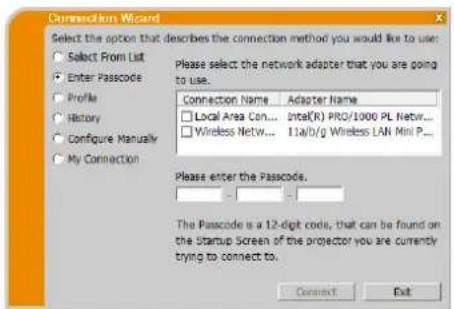
Hvis du ønsker å bruke Passkode for å koble til projektoren, velg "Enter Passcode (Skriv inn Passkode)". En liste over tilgjengelige nettverksadaptere og inputbokser for Passkode vises i vinduet. Passkoden gis av prosjektøren på skjermen. Bare legg inn Passkoden i LiveViewer for å koble til nettverksprojektoren.
Velg nettverksadapteren du vil bruke og kryss av for boksen, og angi Passkoden til projektoren du nå prøver å koble til. Klikk deretter på [Connect]. Tilkoblingsprosessen starter.
Gå til punktet "3.2.5 Tilkobling og overføring". (☐ 22)
For mer informasjon om Passkode, se "3.2.3 Passkode". (13)

Hvis du ønsker å bruke profildata for tilkobling til nettverksprojektoren, velger du "Profile (Profil)". Profile list (Profilliste), som er en liste over lagrede profildata, vises i vinduet. Det er påkrevet å lagre profildataen på forhånd. Velg Profile (Profil) du vil bruke, og kryss av tilhørende boks. Klikk deretter på [Connect]. Tilkoblingsprosessen starter.
Gå til punktet "3.2.5 Tilkobling og overføring". (22)
For mer informasjon om profil, se "4.5 Profildata". (34)
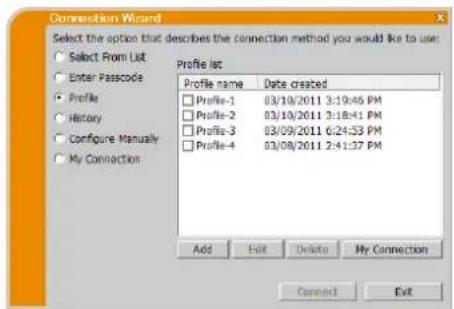
- For å kontrollere innstillingen av en profildata, følg prosessen nedenfor.
√ Velg en profildata som du ønsker å sjekke.
√ Flytt musemarkørken til profildata, og klikk på den høyre knappen på musen for å vise en pop-opp-meny.
√ Velg "Properties (Egenskap)" i pop-opp-menyen, og klikk på venstreknappen på musen.
√ Innstillingsinformasjonen til den valgte profildataen vises.
- Hvis DHCP er innstilt som på i prosjektøren, kan kanskje ikke nettverkstilkoblingen mellom prosjektør og PC opprettes ettersom IP-adressen kan være forskjellig. Dersom du ønsker å bruke profitilkoblingen, anbefales det at du setter DHCP til av i projektoren.
3.2.2.4 Tilkobling via historikk
Hvis du ønsker å bruke historikkdata for å koble til projektoren, velg "History (Historikk)". History list (Historikklisten) over tilkobling, som er en liste over projektorer koblet i fortiden, vises i vinduet. Velg Historikkdata du vil bruke, og kryss av tilhørende boks. Klikk deretter på [Connect]. Tilkoblingsprosessen starter.
Gå til punktet "3.2.5 Tilkobling og overføring". (☐ 22)
Hvis du ønsker å kopiere en historikkregistrering til profildata, velger du en av historikkregistreringeneog klikker på [Register to profile] (Registrer til profil). Profildataene kan ikke slettes automatisk.
For mer informasjon om profil, se "4.5 Profildata". (34)
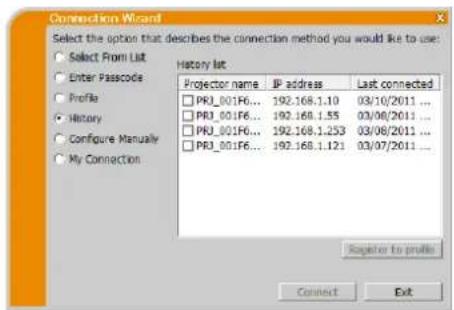
- Antallet på Historikkopptaket er maksimum 20. Når den 21. dataen er lagret vil den eldste av de 20 bli overskrevet.
- Dato og klokkeslett ; informasjon om tid for hver registrert historikk fornyes når nettverket er tilkoblet ved bruk av historikkregisteret.
- Hvis DHCP er innstilt som på i prosjektøren, kan kanskje ikke nettverkstilkoblingen mellom prosjektør og PC opprettes ettersom IP-adressen kan være forskjellig. Dersom du ønsker å bruke Historikktilkoblingen, anbefales det at du setter DHCP til av i projektoren.
3.2.2.5 Manuell konfigurering
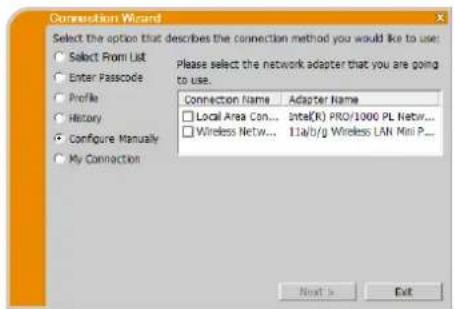
Hvis du ønsker å sette tilkoblingen manuelt, velg "Configure Manually (Manuell konfigurering)". En liste over tilgjengelige nettverksadaptere vises i vinduet.
Velg nettverksadapteren du vil bruke og kryss av boksen, og klikk på [Next].
Gå til punktet "3.2.4 Configuring Network Setting Manually". (19)
3.2.2.6 Valg av Min tilkobling
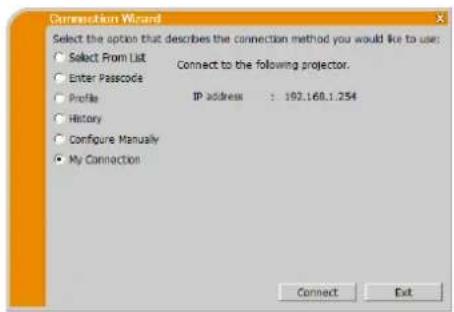
Hvis du velger Min tilkobling, blir PC-en tilkoblet til prosjektøren gjennom nettverket ved å bruke profildataene som er anvist tidligere til Min tilkobling.
Velg "My Connection (Min tilkobling)" og klikp på [Connect]. Datamaskinen starter umiddelbart koblingsprosessen til projektoren.
Gå til punktet "3.2.5 Tilkobling og overføring". (☐ 22)
- Hvis DHCP er innstilt som på i prosjektøren, kan kanskje ikke nettverkstilkoblingen mellom prosjektør og PC opprettes ettersom IP-adressen kan være forskjellig. Dersom du ønsker å bruke Min tilkobling, anbefales det at du setter DHCP til av i projektoren.
• Hvis ingen profildata blir anvist til Min tilkobling kan den ikke brukes.
3.2.3 Passkode
Det unike passkodesystemet gir deg en rask og enkel tilkobling til nettverket. Passkoden er en kode som viser nettverkstilkoblingen i prosjektøren. Når du taster inn Passkoden i LiveViewer-programvaren på datamaskinen, er nettverksinnstillingene på projektoren og datamaskinen samsvarende og koblingen etableres umiddelbart. Denne seksjonen skal forklare hvordan du skal bruke passkoden.
MERK
- Passkodesystemet virker ikke under forholdene som er beskrevet nedenfor. Hvis systemet oppfyller ett av dem, sett tilkoblingen manuelt etter at du har lagt inn Passkoden.
1) Kryptering er brukt.
2) Unik SSID brukes.
Fabrikkstandarden SSID er 4 av nedenfor;
Fabrikkstandard SSID 1: wireless
Fabrikkstandard SSID 2: WLANProjector1
Fabrikkstandard SSID 3: WLANProjector2
Fabrikkstandard SSID 4: WLANProjector3
Det er to metoder for å få passkoden fra prosjektøren.
Metode 1
√ Skru på projektoren og se til at projektorbildet vises.
√ Trykk på COMPUTER knappen på fjernmkontrollen på INPUT-knappen på prosjektøren for å velge LAN som inngangsport.
√ Hvis det ikke er noe signal på LAN-porten kan du finne Passkode (Passkoden) på skjermen.
Metode 2
√ Skru på projektoren og se til at projektorbildet vises.
√ Trykk på MENU-knappen på fjernkontrollen eller ▲/▼/◄/► knappene på prosjektøren for å vise menyen på skjermen.
√ Bruk ▲/▼ markørknappene for å velge “AVANSERT MENY”, og bruk ▶ markørknappene for å føre inn punktet.
√ Bruk ▲/▼ markørknappene for å velge NETTVERK, og bruk ▶ markørknappene for å føre inn punktet.
√ Bruk ▲/▼ markørknappene for å velge INFO, og bruk ▶ markørknappen for å vise info.
√ Passkode (Passkoden) finnes i INFO-vinduet.
MERK
- Bruk metode 2 når du projiserer dine datamaskinbilder ved hjelp av "LiveViewer", eller når LAN-port ikke velges som inngangssignalkilde.
- Hvis ingen kommunikasjon oppstår mellom prosjektøren og PC-en etter 5 min, vil passkoden endres.
Det er to metoder for å få passkoden fra prosjektøren.
Metode 1
√ Skru på projektoren og se til at projektorbildet vises.
√ Trykk på COMPUTER knappen på fjernmkontrollen på INPUT-knappen på prosjektøren for å velge LAN som inngangsport.
√ Hvis det ikke er noe signal på LAN-porten kan du finne Passkode (Passkoden) på skjermen.
Metode 2
√ Skru på projektoren og se til at projektorbildet vises.
√ Trykk på MENU-knappen på fjernkontrollen eller ▲/▼/◄/► knappene på prosjektøren for å vise menyen på skjermen.
√ Bruk ▲/▼ markørknappene for å velge "AVANSERT MENY", og bruk ▶ markørknappene for å føre inn punktet.
√ Bruk ▲/▼ markørknappene for å velge NETTVERK, og bruk ▶ markørknappene for å føre inn punktet.
√ Bruk ▲/▼ - markørknappene for å velge INFO OM TRÅDL∅ST NETTV. eller INFO OM KABLET NETTV. avhengig av hvilken type tilkobling du bruker, og trykk på ► - markørknappen.
√ Passkode (Passkoden) vises i "INFO"-vinduet.
MERK
- Bruk metode 2 når du projiserer dine datamaskinbilder ved hjelp av "LiveViewer", eller når LAN-port ikke velges som inngangssignalkilde.
- Hvis ingen kommunikasjon oppstår mellom prosjektøren og PC-en etter 5 min, vil passkoden endres.
- Det er to typer av Passcode (Passkode), PASSKODE_TRÅDL∅S og PASSKODE_TILKOPLET LAN. elg riktig type du vil bruke til å henvise til følgende bilder.
3.2.3.2 Innskriving av passkoden
Etter at du har valgt nettverksadapteren du vil bruke, skriv inn Passkode i menyen til LiveViewer delt 4-sifret i hver av tre bokser (totalt 12 siffer).
Eksempel: PASSKODE 1234-5678-9ABC
Se "3.2.2.2 Tilkobling ved bruk av passkode" for å fortsette. (10)
• Når du setter inn passkoden, gjøres det ingen forskjell på små og store bokstaver.
- Hvis den manuelle innstillingsskjermen vises, følg punktet " 3.2.3.3 Manuell konfigurering".( nedenfor)
3.2.3.3 Manuell konfigurering
Etter at du har fört inn passkoden (☐ over), må du sette inn nettverksinnstillingene manuelt hvis du bruker en koderingskode eller din unike SSID eller Subnet mask unntatt Klasse A/B/C. (☐ 13).
MERK
- Hvis du trenger nettverksinnstillingsinformasjonen på projektoren, følg disse prosedyrene:
√ Skru på projektoren og se til at projektorbildet vises.
√ Tryk MENU-knappen på fjernkontrollen eller ▲/▼/◄/► knappene på prosjektøren for å vise menyen på skjermen.
√ Bruk ▲/▼ markørknappene for å velge "AVANSERT MENY", og bruk ▶ markørknappene for å føre inn punktet.
√ Bruk ▲/▼ markørknappene for å velge NETTVERK, og bruk ▶ markørknappene for å føre inn punktet.
√ Bruk ▲/▼ markørknappene for å velge INFO, og trykk på ▶ markørknappen.
√ Innstillingen vil vises i NETTVERK_INFO-ruten.
√ Skru på projektoren og se til at projektorbildet vises.
√ Tryk MENU-knappen på fjernkontrollen eller ▲/▼/◄/► knappene på prosjektøren for å vise menyen på skjermen.
√ Bruk ▲/▼ markørknappene for å velge "AVANSERT MENY", og bruk ▶ markørknappene for å føre inn punktet.
√ Bruk ▲/▼ markørknappene for å velge NETTVERK, og bruk ▶ markørknappene for å føre inn punktet.
√ Bruk ▲/▼ - markørknappene for å velge INFO OM TRÅDL∅ST NETTV. eller INFO OM KABLET NETTV. avhengig av hvilken type tilkobling du bruker, og trykk på ► - markørknappen.
√ Innstillingen vises i "INFO"-vinduet.
Trådløs LAN
Informasjonen som kreves avhenger av hvordan du tilkobler projektoren og datamaskinen.
Hvis du bruker kablet LAN, gå til element "3.2.3.7 Fast LAN". (18)
3.2.3.4 Direkte forbindelse mellom projektor og datamaskin
√ Skriv inn følgende informasjon som er innstilt i projektoren. * ^1
SSID: wireless (eksempel)
Encryption (Kryptering): WEP64bit (eksempel)
Encryption key (Koderingsnøkkel) *2:
********** (eksempel)
Subnet mask (Subnettmaske) *: 255.255.255.128 (eksempel)
√ Klikk [Connect].
Koblingsprosessen via trådløs LAN starter.
Gå til punktet "3.2.5 Tilkobling og overføring". (☐ 22)
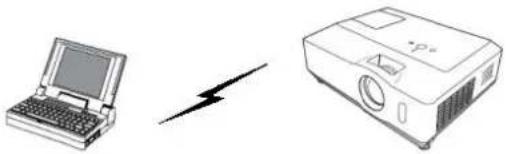
• * 1 For å finne nettverksinnstillingene på prosjektøren, gå til MERK. (15)
- Klikk på [Find] for å oppdatere SSID- liste.
• * 2 Hvis du bruker kodering må du stille inn manuelt. Kontakt nettverksadministratoren for å finne koderingsnøkkelen som er stilt inn i prosjektoren. Den kryptiske nøkkelen er alltid vist som "*******".
• *3 Hvis du bruker Subnet mask untatt Klasse A/B/C, vennligst still inn manuelt.
3.2.3.5 Projektoren er koblet til et tilkoblingspunkt via kablet LAN
√ Innstillingen av tilkoblingspunktet. *
Skriv inn følgende informasjon.
SSID: WirelessAccessPoint (eksempel)
√ Innstillingen på prosjektøren. ^*3
Skriv inn følgende informasjon.
Subnet mask (Subnettmaske) *4: 255.255.255.128 (eksempel)
√ Klikk [Connect].
Tilkoblingsprosessen starter.
Gå til punktet "3.2.5 Tilkobling og overføring". (☐ 22)
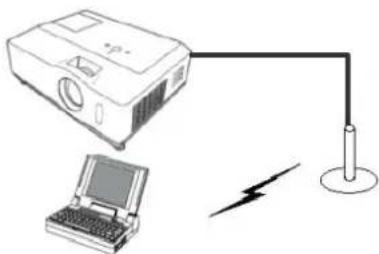
• *1 Kontakt nettverks administrator for å finne ut innstillingene på tilgangspunktet.
- Klikk på [Find] for å oppdatere SSID- liste.
• *2 Hvis du bruker kodering må du stille inn manuelt. Kontakt nettverksadministratoren for å finne krypteringsnøkkelen som er stilt inn i projektoren. Den kryptiske nøkkelen er alltid vist som “*******”.
• *3 For å finne nettverksinnstillingene på prosjektøren, gå til MERK. (☐ 15)
• *4Hvis du bruker Subnet mask untatt Klasse A/B/C, vennligst still inn manuelt.
Skriv inn følgende informasjon.
SSID: WirelessAccessPoint (eksempel)
Encryption (Kryptering): WEP64bit (eksempel)
Encryption key (Koderingsnøkkel) *2: ***** (eksempel)
√ Innstillingen på prosjektøren. ^*3
Skriv inn følgende informasjon.
Subnet mask (Subnettmaske) ^*4 : 255.255.255.128 (eksempel)
√ Klikk [Connect].
Koblingsprosessen via trådløs LAN starter.
Gå til punktet"3.2.5 Tilkobling og overføring". (☐ 22)
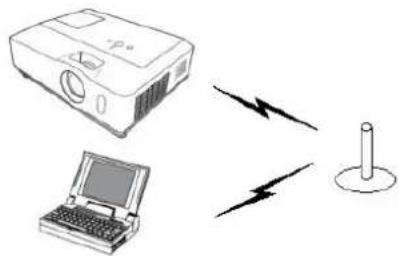
• * 1 Kontakt nettverks administrator for å finne ut innstillingene på tilgangspunktet.
- Klikk på [Find] for å oppdatere SSID- liste.
*2 Hvis du bruker kodering må du stille inn manuelt. Kontakt nettverksadministratoren for å finne krypteringsnøkkelen som er stilt inn i projektoren. Den kryptiske nøkkelen er alltid vist som “*******”.
• *3 For å finne nettverksinnstillingene på prosjektøren, gå til MERK. (15)
• *4 Hvis du bruker Subnet mask untatt Klasse A/B/C, vennligst still inn manuelt.
3.2.3.7 Fast LAN
√ Skriv inn følgende informasjon som er innstilt i projektoren.
Subnet mask (Subnettmaske) *1: 255.255.255.128 (eksempel)
√ Klikk [Connect].
Tilkoblingsprosessen starter.
Gå til punktet "3.2.5 Tilkobling og overføring". (22)
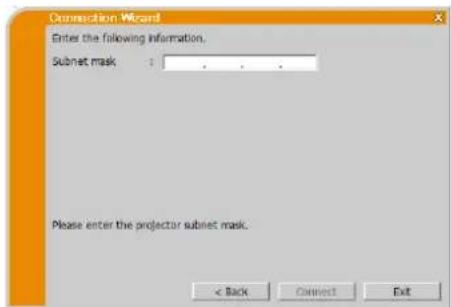
Opplysningene som legges inn for manuell konfigurering, vil variere avhengig av hvordan du vil koble projektoren og datamaskinen.
Trådløs LAN
Informasjonen som kreves avhenger av hvordan du tilkobler projektoren og datamaskinen.
Hvis du bruker kablet LAN, gå til element "3.2.4.4 Fast LAN". (☐ 21)
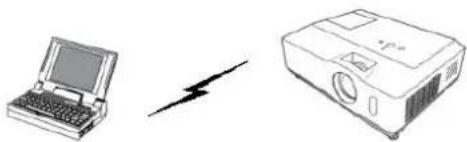
3.2.4.1 Direkte forbindelse mellom projektor og datamaskin (Projektormodellgruppe: B)
√ Skriv inn følgende informasjon som er innstilt i projektoren. */
SSID: wireless (eksempel)
Encryption (Kryptering): WEP64bit (eksempel)
Encryption key (Koderingsnøkkel) *2:
********** (eksempel)
√ Skriv inn følgende informasjon som er innstilt i projektoren. */
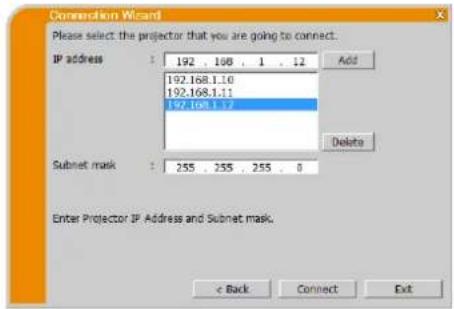
IP address (IP-adresse): 192.168.1.10 (eksempel)
√ Klikk [Add]. IP-adressen tillegges listen.
Subnet mask (Subnettmaske): 255.255.255.0 (eksempel)
√ Klikk [Connect].
Koblingsprosessen via trådløst LAN til alle projektorene i listen starter.
Gå til punktet "3.2.5 Tilkobling og overføring". (22)
MERK
• * ^1 For å finne nettverksinnstillingene på prosjektøren, gå til MERK. (15)
- Klikk på [Find] for å oppdatere SSID- liste.
• * 2 Hvis du bruker kodering må du stille inn manuelt. Kontakt nettverksadministratoren for å finne koderingsnøkkelen som er stilt inn i prosjektøren. Den kryptiske nøkkelen er alltid vist som "*******"
- Opptil 12 IP-adresser kan registreres på listen.
Skriv inn følgende informasjon.
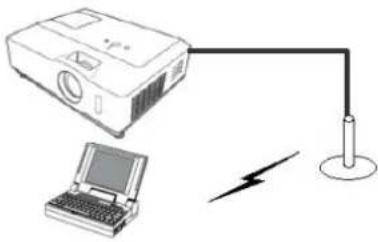
SSID: WirelessAccessPoint (eksempel)
√ Innstillingen på prosjektøren. *3
Skriv inn følgende informasjon.
IP address (IP-adresse): 192.168.1.10 (eksempel)
√ Klikk [Add]. IP-adressen tillegges listen.
Gå til punktet "3.2.5 Tilkobling og overføring". (22)
MERK
• *1 Kontakt nettverks administrator for å finne ut innstillingene på tilgangspunktet.
- Klikk på [Find] for å oppdatere SSID- liste.
• *2Hvis du bruker kodering må du stille inn manuelt. Kontakt nettverksadministratoren for å finne krypteringsnøkkelen som er stilt inn i projektoren. Den kryptiske nøkkelen er alltid vist som "*******"
• *3 For å finne nettverksinnstillingene på prosjektøren, gå til MERK. (15)
- Opptil 12 IP-adresser kan registreres på listen.
Skriv inn følgende informasjon.
SSID: WirelessAccessPoint (eksempel)
Encryption (Kryptering): WEP64bit (eksempel)
Encryption key (Koderingsnøkkel) *2:
********** (eksempel)
√ Innstillingen på prosjektøren. *3
Skriv inn følgende informasjon.
IP address (IP-adresse): 192.168.1.10 (eksempel)
√ Klikk [Add]. IP-adressen tillegges listen.
Subnet mask (Subnettmaske): 255.255.255.0 (eksempel)
√ Klikk [Connect].
Koblingsprosessen via trådløst LAN til alle projektorene i listen starter.
Gå til punktet "3.2.5 Tilkobling og overføring". (☐ 22)

• * 1 Kontakt nettverks administrator for å finne ut innstillingene på tilgangspunktet.
- Klikk på [Find] for å oppdatere SSID- liste.
*2 Hvis du bruker kodering må du stille inn manuelt. Kontakt nettverksadministratoren for å finne krypteringsnøkkelen som er stilt inn i projektoren. Den kryptiske nøkkelen er alltid vist som "*******"
• * ³ For å finne nettverksinnstillingene på prosjektøren, gå til MERK. (☐ 15)
- Opptil 12 IP-adresser kan registreres på listen.
√ Skriv inn følgende informasjon som er innstilt i projektoren. * ^1
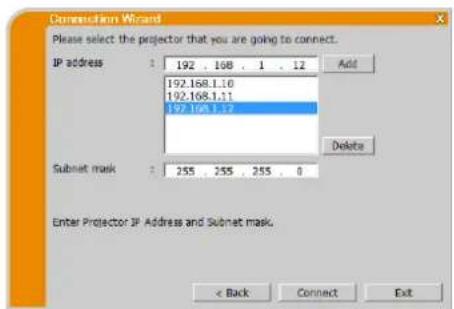
IP address (IP-adresse): 192.168.1.10 (eksempel)
√ Klikk [Add]. IP-adressen tillegges listen.
Subnet mask (Subnettmaske): 255.255.255.128 (eksempel)
√ Klikk [Connect].
Tilkoblingsprosessen starter.
Gå til punktet "3.2.5 Tilkobling og overføring". (☐ 22)
• * ' For å finne nettverksinnstillingene på prosjektøren, gå til MERK. (15)
- Opptil 12 IP-adresser kan registreres på listen.
3.2.5 Tilkobling og overføring
3.2.5.1 Bekreftelse Koblingsstatus
Connection status (Koblingsstatus)-menyen vises når du klikker på [Connect] og koblingsprosessen starter. Du kan sjekke prosessen fra [Status]-feltet. Når alle projektorer er tilkoblet, vises Connection list (Koblingsliste). For å avbryte koblingene, klikk på [Connect cancel (Avbryt kobling)]. Hvis det er noen koblinger som var etablert før [Avbryt kobling] ble klikket på, vises Koblingslisten etter at tilkoblingsprosessen er avsluttet.
Gå til punktet "3.2.5.2 Koblingsliste". (nedenfor)
- Tilkoblingen er avbrutt og pausefeil oppstår når den ikke kan koble mer enn ett minutt.
3.2.5.2 Koblingsliste
Alle projektorer er tilkoblet, Connection list (Koblingsliste) vises. Klikk i markeringsboksen til projektoren du ønsker å overføre bildet til og klikk på [Show].
Inngangsporten på projektoren skifter automatisk til LAN og bildeoverføring starter.
• Opptil 12 projektorer kan kobles på samme tid.
- Hvis du ønsker å registrere en av innstillingene for tilkobling som Min tilkobling, sjekk "Register this setting to My Connection (Registrer denne innstillingen som Min tilkobling)". Etter registrering av Min tilkobling, vises dataene i profillisten.
3.2.6 Tilkoblingsfeil
Når forbindelsen til projekter ikke kan bli etablert vil en feilmelding, "Failed to connect to the following projector." vises.
Klikk [OK], så vil LiveViewer hovedmeny vises selv om nettverksforbindelsen ikke er etablert. Klikk på koble til-knappen på LiveViewer hovedmenyen for å gå tilbake til "3.2.2 Velg tilkoblingsmetode". (9)
Hvis du prøvde å koble til flere projektorer, og det er noen projektorer hvis forbindelse er etablert, vises Connection list (Koblingsliste) når du klikker [OK].
Gå til punktet "3.2.5.2 Koblingsliste". (22)
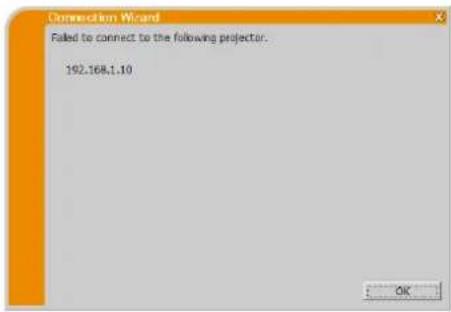
- Sjekk nettverksinnstillingen i projektoren, spesielt hvis du bruker Min tilkobling, og prøv på nytt tilkoblingen fra element "3.2.2 Velg tilkoblingsmetode". (☐ 9)
3.3 Starte nettverkspresentasjonen
Dette kapittelet forklarer funksjonen med presentasjon over nettverk, som du kan bruke til å projisere bilder fra datamaskinen via et nettverk.
“LiveVewer” lar deg vise bilder fra en eller flere PC-er ved å koble projektoren til et eksisterende nettverk uten å bruke datakabler. Denne funksjonen med presentasjon over nettverk hjelper deg med å gjennomføre presentasjoner og konferanser på en smidig måte.
For å starte Nettverkspresentasjon, velg LAN-porten som inngangskilde på projektoren og klikp på start opptaksknappen på LiveViewer.
3.3.1 Visningsmodus
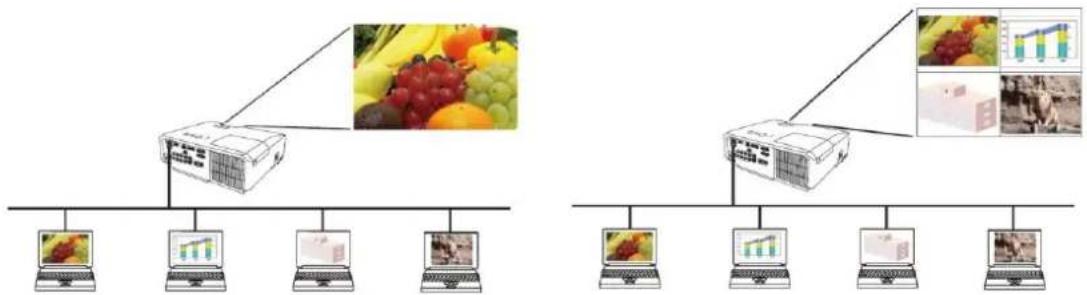
I LiveViewer er det to visningsmodi, Enkelt PC-modus og Flere PC modus.
Enkelt PC-modus
The projector displays images sent by one computer. Også lyd kan sendes via en datamaskin. (32)
Flere PC-modus
Projektoren kan vise bilder av opptil fire datamaskiner koblet på samme tid.
flowchart
graph TD
    A["Server Rack 1"] --> B["Laptop 1"]
    A --> C["Laptop 2"]
    A --> D["Laptop 3"]
    A --> E["Laptop 4"]
    A --> F["Laptop 5"]
    G["Data Image"] --> H["Fluores: Fruit, Grape, Orange, Apple, etc."]
    I["Data Visualization"] --> J["Data Image 1: Fruit, Grape, Orange, Apple, etc."]
    K["Data Visualization"] --> L["Data Image 2: Fruit, Grape, Orange, Apple, etc."]
MERK
• Lyd kan ikke sendes i Flere PC-modus.
- Når flere datamaskiner er koblet sammen og prøver å kommunisere med en projektor, kan dataoverføringsytelsen reduseres.
• Når film vises på skjermen av projektoren, anbefales det ikke å koble mer enn fem datamaskiner til projektoren.
- Når flere datamaskiner er koblet til en projektor, anbefales det å ta kontakt med nettverksadministrator for å etablere egnet forbindelsesmiljø med mindre belastning på nettverket enn det som er nødvendig.
- Bildekvaliteten kan svekkes eller lydutgang kan avbrytes på grunn av for lav dataoverføringshastighet forårsaket av lavt kommunikasjonsbånd mellom datamaskin og projektor når flere datamaskiner kommuniserer med projektor.
- Hvis du prøver å koble til via nettverket til projektoren som en annen datamaskin har brukt som USB display, kan det redusere overføringshastigheten og forårsake forringelse av bildekvaliteten eller avbrudd i lydutgang.
3.3.2 Presentasjonsmodus
I enkelt-PC-modus kan projektoren okkuperes av en PC, noe som kan blokkere tilgang fra en annen PC hvis presentasjonsmodus er satt på i "LiveViewer". Mens du lager presentasjonen trenger du ikke bry deg om at bildet på skjermen uventet skifter over til et bilde som blir sendt av en annen PC. Presentasjonsmodus kan settes i valgmenyen i LiveViewer.
3.3.3 Vis brukernavn
Et brukernavn kan settes i LiveViewer, som vises på skjermen under presentasjon. Så seere vet hvor bildet vises på skjermen.
4LiveViewer funksjon
Når du har opprettet forbindelse mellom prosjektøren og datamaskinen vil hovedmenyen "LiveViewer" vises på dataskjermen. I hovedmenyen kan du konfigurere innstillingene og utføre handlinger for å sende dine bilder til projektoren.
4.1 Hovedmeny og brukerknapper
4.1.1 Menytype
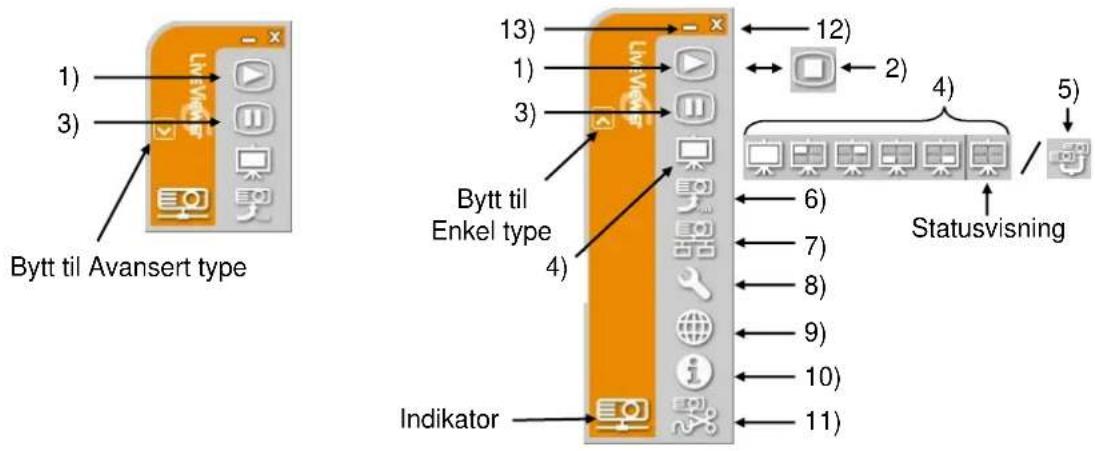
Det finnes to typer LiveViewer hovedmenyer, Enkel og Avansert, som kan velges under framvisningen. Når LiveViewer startes eller forbindelsen ikke er etablert, vil Avansert type vises först.
text_image
1) 3) Bytt til Avansert type 13) 1) 3) Bytt til Enkel type 4) Indicator 12) 2) 4) 5) StatusvisningFig.4.a LiveViewer6 hovedmeny (Enkel type / Avansert type)
4.1.2 Kontrollknapper
1) Starter fangstknappen
Overføringen til projektoren starter og bildene vil bli vist. Visningsmodusen vil til å begynne med være i enkelt-PC-modus.
MERK
- Start opptaksknappen kan ikke brukes hvis noen allerede har vært Moderator.
- Det primære bildet vises i et multidisplay-miljø.
2) Stopper fangstknappen
Start opptaksknappen endres automatisk til å stoppe opptaksknappen när bildeoverføring starter. Bildeoverføringen er stanset.
MERK
- Bilder kan kanskje ikke vises på skjermen dersom det gjentatte ganger trykkes på starter/stopper opptaksknappene.
3) Hold-knappen
Bildet som vises er midlertidig fryst. Det siste bildet før knappen ble trykket inn blir vist fram. Du kan revidere bildedataene på din maskin uten å vise det på prosjektørskjermen.
MERK
Også bildecoverføring kan startes eller stoppes.
5) Flerprojektormodus-knapp
Maskinen er satt til Moderator og Moderatorkontrollvinduet vises. (31)
MERK
- Moderatorkontrollmodus-knappen g start opptaksknapp kan ikke brukes hvis noen tilkoblet samme projektor allerede har vært Moderator.
• Moderatorkontrollmodus-knappen kan ikke klikkes i Flerprojektormodus.
7) Koble til-knappen
Dialogboksen til å velge tilkoblingsmetoden vises.
For detaljer henvis til gjenstand "3.2.2 Velg tilkoblingsmetode". (☐ 9)
8) Valg-knappen
Valgmenyen vises.
9) Webkontrol-knappen
Starter nettleseren på datamaskinen og viser Webkontroll-skjermen for kontroll av en projektor og endring av forskjellige innstillinger for projektoren.
MERK
10) Informasjon-knappen
"LiveViewer"-versjonen vises.
11) Frakoblingsknapp
Nettverket er koblet fra.
12) Iukk-knappen
Nettverket frakobles og "LiveViewer" lukkes.
13) Minimer-knappen
Hovedmenyen er lukket, og bare LiveViewer ikonet vises på oppgavelinjen på datamaskinen.
Dobbeltklikk på ikonet på oppgavelinjen for å omstarte hovedmenyen.
Tilkoblet

Frakoblet

Ikke tilkoblet

Hold

Fig.4.b Oppgavelinje-ikon
4.1.3 Viser status
4.1.3.1 Indikator
Indikatoren viser følgende status.
| Indikator | Status | Merk |
 | Ikke tilkoblet | Projektorens nettverkstilkobling er ennå ikke opprettet. |
 | Hold | Nettverkstilkoblingen er opprettet, men bildeoverføringene holdes igjen. |
 | Tilkoblet | Nettverkstilkoblingen er opprettet og bildene på datamaskinen sendes til projektoren. |
 | Frakoblet | Projektorens nettverkstilkobling er frakoblet. |
4.1.3.2 Statusvisning i fler-PC-modus
Ikonet vises helt til høyre blant visningsmodusknappene. En av følgende ikoner er utformet for å informere deg om hvor mange og hvilke av kvartskjermene som er i bruk i Flere PC-modus.
| Status | Statusikon |
| Ingen PC vises fram |  |
| En PC vises fram. |  |
| To PCer vises fram. |  |
| Tre PCer vises fram. |  |
| Fire PCer vises fram. |  |
MERK
- Statusvisningen fornyes hvert 3. sekund.
• Dersom status ikke kan hentes fra prosjektoren, vil den ikke kunne vise oppdatert informasjon.
4.1.4 Skifting av skjermmodus
"LiveViewer" har enkelt-PC-modus og fler-PC-modus. Modusene kan velges fra hovedmenyen.
√ Klikk på visningsmodusknappen på hovedmenyen. Knappene nedenfor vises.
1) 2) 3) 4) 5)
√ Velg mellom 1) og 5) -knappene og klikk.

1) Enkelt PC-modusknappen: Endre til Enkelt PC-modus.
Bildet ditt vises i fullskjermvisning.
2) - 5) Flere PC-modusknappen: Endre til Flere PC-modus. Bildet vises på en kvartskjerm som angitt på knappen.
Prosjektørskjermen endres til modusen som er valgt ovenfor og overføingen av PC-bildet vil startes for framvisning av bildet.
- Bildeoverføring vil bli stoppet i følgende situasjoner:
Når du klikker på Enkelt PC-modusknappen mens projektoren er i Enkelt PC-modus
Når du klikker på Flere PC-modusknappen mens projektoren er i Flere PC-modus - Når Flere PC-modus har blitt valgt vil projekterskjermen automatisk bli delt i fire soner.
- Når skjermen eller ett av områdene okkupert av en annen datamaskin er valgt, bildeoverføring fra den maskinen vil bli satt på vent, og bildet av den gjeldende spesifiserte maskinen vil bli vist.
4.2 Flerprojektorkontrollvindu
I Flerprojektormodus kan opptil 12 projektorer kobles og styres individuelt eller samtidig.
1) Connection list (Koblingsliste)
Overføringen til projektoren starter og bildene vil bli vist.
3) Stopper fangstknappen
Bildeoverføringen er stanset.
4) Frakoblingsknapp
Nettverket er koblet fra. Den frakoblede projektoren forsvinner fra Koblingslisten.
5) Iukk-knappen
Du kan sjekke status for forbindelsen med følgende ikon på Koblingslisten.


: Nettverkstilkoblingen er opprettet, men bildeoverføringene holdes igjen.
: Nettverkstilkoblingen er opprettet og bildene på datamaskinen sendes til projektoren.
4.3 Moderatorkontrollvindu
Opplysningene av datamaskiner der bilder vises på skjermen av projektoren vises.
Dra og slipp datamaskinen fra Tilkoblingslisten til dette området for å vise bildet på skjermen av projektoren.
Bildeoverføring startes/stoppes hver gang vinduet blir klikket.
I Flere PC-modus er vinduet delt inn i fire soner, det samme som på skjermen. Hver sone kan manipuleres selvstendig og informasjonen vises for hver.
4) Fjerneknapp
Tømmer Visningsvinduct og stopper bildeoverføring til projektoren.
5) Modus av-knapp
Avslutter Moderatorkontrollmodus. Tømmer Visningsvinduet og stopper bildeoverføring til projektoren.
6) Lukk-knappen
Lukker Moderatorkontrollvinduet og går tilbake til LiveViewer hovedmeny.
4.4 Valgmeny
1) Not displaying confirmation dialog for adding Network settings (Viser ikke bekreftelsesdialogboks for å legge til nettverksinnstillinger.)
Hvis krysset avt – vises ikke bekreftelsesdialogboksen for å legge til en nettverkskonfigurasjon (37) når du kobler datamaskinen til projektoren.
Hvis den ikke er krysset av – vises alltid dialogboksen (standard virkemåte).
2) Optimize Performance (Optimaliser ytelsen)
"LiveViewer" fanger PC-skjermen i JPEG-data og sender JPEGdataene til projektoren. "LiveViewer" har to valgmuligheter med forskjellig kompresjonsrate for JPEG-data.
Transmission speed (Overføringshastighet): Hastigheten prioriteres framfor bildekvaliteten. Det gjør JPEG-kompresjonsraten høyere. Projektorskjermen skriver raskere tilbake ettersom de overførte dataene er mindre, men bildekvaliteten blir dårligere.
Image Quality (Bildekvalitet): Bildekvaliteten prioriteres framfor hastigheten. Det gjør JPEG-kompresjonsraten lavere. Projektorskjermen skriver saktere tilbake ettersom de overførte dataene er større, men bildekvaliteten blir bedre.
3) Sound (Lyd) (kun for Projektormodellgruppe: B)
Lydoverføring kan velges gyldig (On (På)) eller ugyldig (Off (Av)). Standardinnstillingen er On (På).
4) Presenter Mode (Presentasjonsmodus)
I enkelt-PC-modus kan projektoren okkuperes av en PC, noe som kan blokkere tilgang fra en annen PC hvis presentasjonsmodus er satt på i "LiveViewer". Mens du lager presentasjonen trenger du ikke bry deg om at bildet på skjermen uventet skifter over til et bilde som blir sendt av en annen PC. Hak av i avkrysningsboksen dersom du vil slå den på.
MERK
• Dersom du velger fler-PC-modus, er innstillingen for Presentasjonsmodus ugyldig.
- Når man skifter fra fler-PC-modus til enkelt-PC-modus blir innstillingen for presentasjonsmodus på datamaskinen ugyldig.
- Presentasjonsmodusen er satt gyldig i fabrikantens standardinnstillinger.
5) Display User Name (Vis brukernavn)
Et brukernavn som er opptil 20 bokstaver kan legges inn ved hjelp av alfanumeriske tegn. Brukernavnet kan vises på projektorskjermen, så du kan finne ut hvem sitt bilde som nå er på skjermen. Hvis sjekkboksen ikke er merket vil ikke informasjonen bli sendt til prosjektøren.
6) Multi PC Mode (Vis LiveViewer)
Hvis du ønsker å vise LiveViewer-applikasjonsvinduet på skjermen til projektoren, merk av boksen.
MERK
- Når LiveViewer brukes i Windows ^ 8 er innstillingen for "Display LiveViewer" alltid på.
4.5 Profildata
4.5.1 Oversikt over profildata
Nettverksinnstillingene for å koble projektøren og PC kan lagres som profildata. Alt du trenger å gjøre når du har lagret dataen er å velge dataen som skal kobles til nettverket. Det er anbefalt at den samme nettverksforbindelsen brukes ofte.
4.5.2 Lage profildata
√ Velg "Profile (Profil)" og klikk på [Add] i menyen til LiveViewer tilkoblingsmetode.
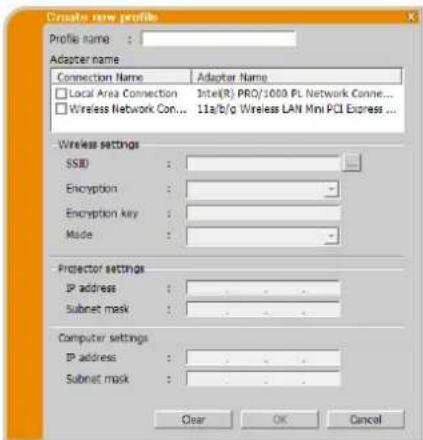
"Create new profile" (Lag ny profil) vil komme opp. Hvis du allerede har 20 profildata kan du ikke lage en ny før du sletter en av de som er lagret. Sett inn all informasjon som kreves for nettverkforbindelsen. Hvis du vil slette informasjonen du satte inn, klikk [Clear].
√ Klikk [OK], etter all informasjonen er satt inn. Dersom du ikke ønsker å lagre, klikk på [Cancel].
√ De nye profildata vises i Profile list (Profilliste), hvis du klikker [OK].
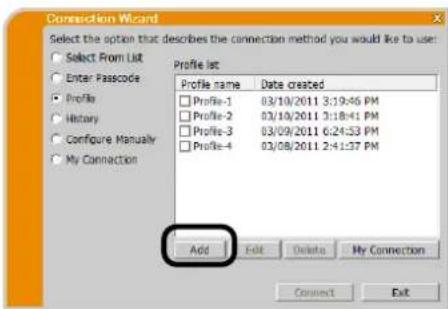
- Når du lager en ny profil, anbefales å sjekke at den nye profilen kan virke ordentlig ved å velge dataen i profitilkoblingen.
- Hvis du skifter nettverksadapter på datamaskinen, lag en ny profildata for adapteren.
- Opptil 20 profiler kan registreres. Hvis 20 profiler allerede finnes, kan boksen ikke avmerkes.
- Profile name (Profilnavnet) tildeles av LiveViewer automatisk hvis du registrerte profildata som Min tilkobling fra Tilkoblingslisten. Navnet vil bli vist i Profillisten.
text_image
Create new profile Profile name : Adapter name Connection Name Adaptor Name Local Area Connection Intel(R) PRO/1000 PL Network Conne... Wireless Network Con... 11a/b/g Wireless LAN Mini PCI Express ... Wireless settings SSD : Encryption : - Encryption key : - Mode : - Protector settings IP address : - Subnet mask : - Computer settings IP address : - Subnet mask : - Clear OK Cancel4.5.3 Redigere profildata
√ Velg "Profile (Profil)" og velg en av profilene oppført i menyen til LiveViewer tilkoblingsmetode.
√ Klikk [Edit].
√ Skjermbildet "Edit profile" (Rediger profil) vil nå vises.
√ Rediger ønsket informasjon. Dersom du ønsker å slette all informasjon i vinduet, klikk på [Clear].
√ Klikk [OK], när redigering er fullført. Dersom du ikke ønsker å lagre, klikk på [Cancel].
√ De redigerte profildata oppbevarcs og vises i Profile list (Profillisten) med den nye Date created (Opprettet dato)-informasjon hvis du klikker [OK].
MERK
- Når du lager en ny profil, anbefales å sjekke at den nye profilen kan virke ordentlig ved å velge dataen i profitilkoblingen.
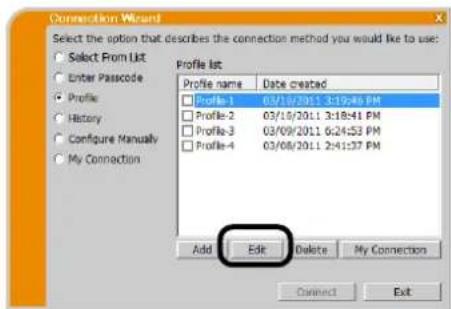
4.5.4 Registrering av Min tilkobling
Én profil kan registreres som "My Connection (Min tilkobling)" for å bli ofte brukt. Alt du trenger å gjøre när registrert, er å velge Min tilkobling for å koble deg til nettverket.
√ Klikk [My Connection].
√ "Add My Connection"-vinduet (Legg til Min tilkobling) komme opp. De valgte profildataene for Min tilkobling vises i listen med et avkrysset merke.
√ Velg en profil listet i vinduet og sett inn en hake i avkryssingsruten.
√ Klikk [OK], så lukkes vinduet. Hvis du ikke vil velge en ny, klikk [Cancel].
Du kan også registrere Min tilkobling fra Tilkoblingslisten som vises etter at nettverkstilkoblingen er opprettet. For detaljer henvis til gjenstand "3.2.5.2 Koblingsliste". (22).

- I listen vises all profildata uavhengig av hvilken nettverksadapter som er valgt. Du kan registrere en profil som ikke er nåværende valgt nettverksadapter som Min tilkobling.
Tillegg
A Meldinger
Følgende meldingsdialogboks vises hvis et problem har oppstått eller for å gi deg informasjon. Les og håndter meldingene hvis de vises.
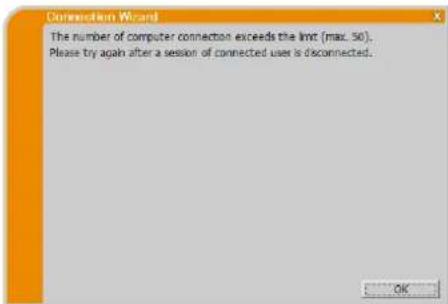
Prøv igjen etter å ha frakoblet en (eller flere) av de tilkoblede datamaskinene.
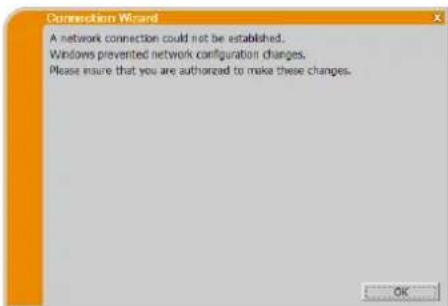
Windows® forhindret nettverkkonfigurasjonsendringer fordi du kanskje ikke har logget på Windows® under administratorautoritet. Klikk [OK] for å gå tilbake til forrige skjermbilde.
Ta kontakt med nettverksadministratoren for å logge på under administratorautoritet. Logg en gang ut fra Windows ^® , logg inn igjen med administratorautoritet og gå tilbake til "3.2 Tilkobling til nettverket". (9)
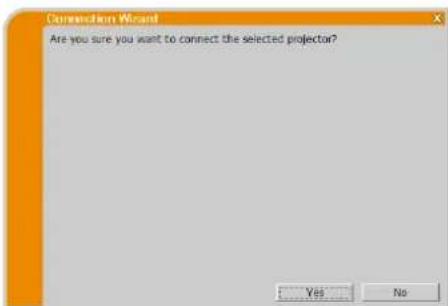
For å kobles til, klikk [Yes]. Gå til punktet "3.2.5 Tilkobling og overføring". (22) Klikk [No] for å gå tilbake til forrige skjermbilde.
Feil passkode skrevet inn.
Klikk [OK] for å gå tilbake til “Enter Passcode (Skriv inn passkode)”-skjermen.
Sjekk passkoden på prosjektørskjermen og skriv inn koden igjen. (13)
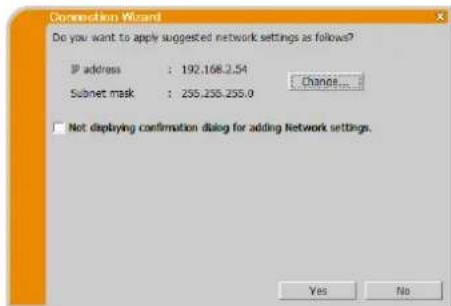
Bekreft med nettverksadministratoren hvis nettverkskonfigurasjonen på dialogboksen er OK. Klikk deretter på [ Yes].
Hvis du ikke vil bruke nettverkskonfigurasjonen på dialogboksen, klikker du på [No].
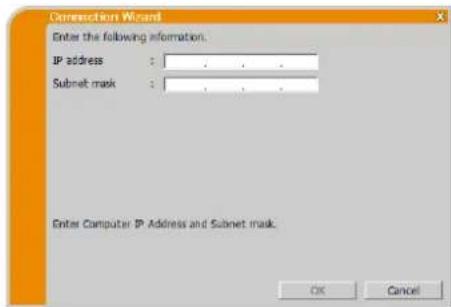
Hvis du vil legge til nettverkskonfigurasjonen manuelt, klikk på [Change]. En ny dialogboks vises for å legge til en nettverkskonfigurasjon som vist på høyre side. Skriv inn IP-adressen og subnettmaske på datamaskinen. Klikk deretter på [OK].
- Hvis du krysset av "Not displaying image resolution confirmation dialog (Ikke vis bekreftelsesdialogboks for bildeoppløsning)"-valget, vil denne dialogen ikke vises neste gang. Dersom du ønsker å endre innstillingen, klikker du på valg-knapp på LiveViewer i hovedmenyen og fjerner "Ikke vis bekreftelsesdialogboks for bildeoppløsning"-valget.
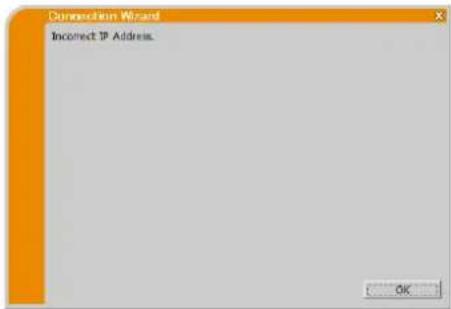
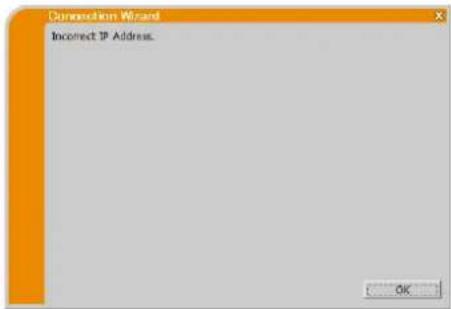
Denne meldingen vises når en feil IP-adresse er satt på datamaskinen. Klikk [OK], og angi riktig IP-adresse.
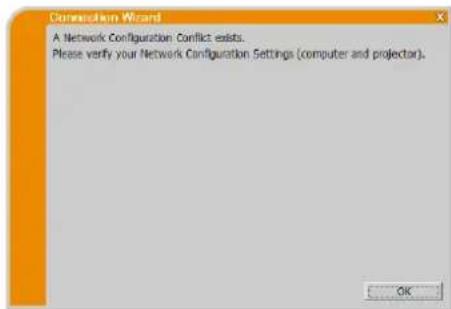
Klikk [OK], så vil LiveViewer hovedmeny vises selv om nettverksforbindelsen ikke er etablert.
Klikk på koble til-knappen på LiveViewer hovedmenyen for å gå tilbake til "3.2.2 Velg tilkoblingsmetode". (9)
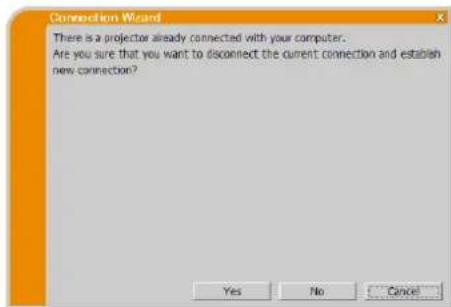
Klikk på [Yes] hvis du kobler fra gjeldende tilkobling. Ny tilkobling er etablert.
Klikk på [No] hvis du beholder den aktuelle tilkoblingen med etablering av ny tilkobling. (Flerprojektormodus)
Klikk på [Cancel] dersom ny forbindelse ikke kan etableres og behold gjeldende tilkobling.
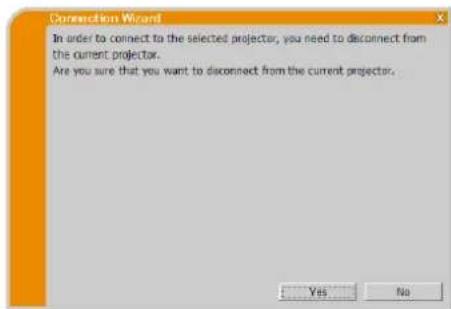
Klikk på [Yes] hvis du kobler fra gjeldende tilkobling. Ny tilkobling er etablert.
Klikk på [No] dersom ny forbindelse ikke kan etableres og behold gjeldende tilkobling.
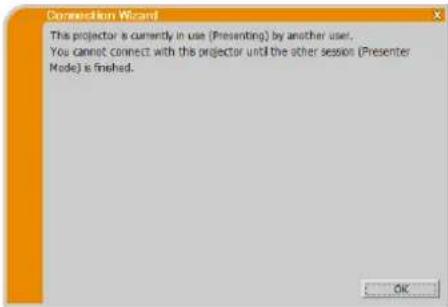
Klikk [OK], så vises hovedmenyen "LiveViewer" i beredskapsmodus. Prøv å sende bildene dine på nytt etter at presentasjonsmodusen er slått av.
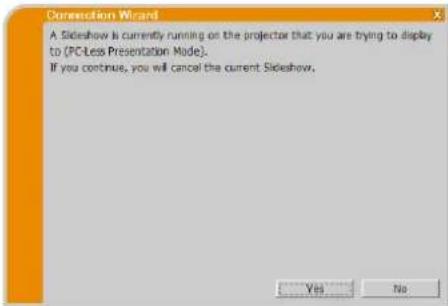
Klikk [Yes], og projektoren vil stoppe lysbildevisningen og koble om inngangsporten til LAN. Datamaskinen starter bildeoverføring.
Klikk [No], så blir projektøren stående i lysbildevisningsmodus, og "LiveViewer" hovedmenyen vises i standbymodus på datamaskinen din.
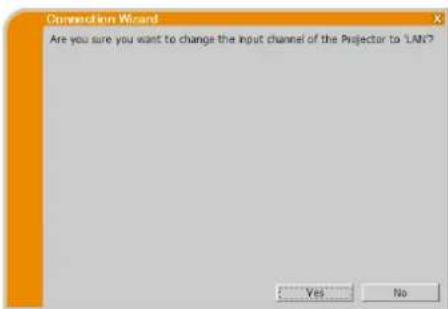
Klikk [Yes], og projektoren skifter til LAN.
Klikk [No], så blir projektoren stående som den er, og LiveViewer hovedmenyen vises i standbymodus på datamaskinen din.
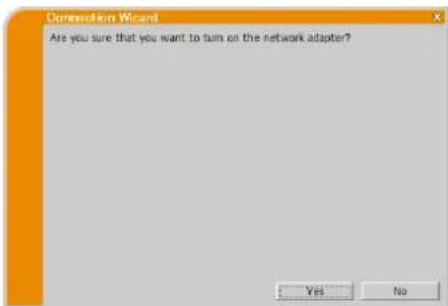
Klikk [Yes] for å slå den på. Gå til punktet "3.2.5 Tilkobling og overføring". (☐ 22)
Klikk [No] for ikke å slå den på. Skjermen går tilbake til det forrige bildet for å velge en annen nettverksadapter.
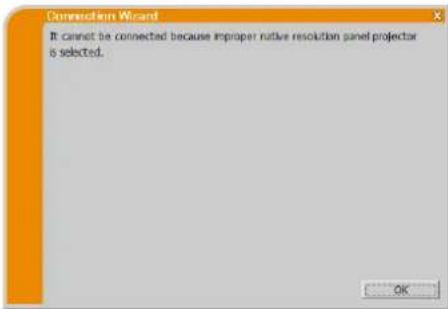
Denne meldingen vises når projektorer med forskjellige opprinnelige paneloppløsninger prøver å koble seg til samme datamaskin. Klikk [OK], så vil LiveViewer hovedmeny vises selv om nettverksforbindelsen ikke er etablert med de valgte projektorene. Klikk på koble til-knappen på LiveViewer hovedmenyen for å gå tilbake til "3.2.2 Velg tilkoblingsmetode". (9)
| Problem | Sansynlig årsak | Ting som må undersøkes | Referanse sidetall | |
| Ikke noe bilde | Prosjektøren blir ikke skrudd på. | Er prosjektørens lampe på? | - | |
| Prosjektørens inputkilde er ikke stilt på LAN. | Er prosjektøren stilt på LAN? | - | ||
| Tilkobling til nettverket | Prosjektøren du vil koble til kan ikke finnes noe sted på listen over tilgjengelige prosjektører | PC-en og/eller prosjektørens nettverksinnstillinger er ikke korrekt konfigurert. | Kontroller nettverksinnstillingene på PC og projektor. Hvis du endrer prosjektørens innstillinger, skal du skru av prosjektørens likestrømstilførsel og så skru den på igjen. Hvis du bare setter prosjektøren på VENTE STANDBY-modus og så skrur den på igjen, kan det hende de nye innstillingene ikke begynner å virke. | 15 |
| Brannmur annet enn Windows® brannmur er installert på din PC. | Se manualen for brannmuren og gjør ett av følgende:- Fjern “LiveVewer” fra blokkeringslisten- Slå av brannmuren mens du bruker “LiveVewer” | - | ||
| Kan ikke kommunisere | PC-en og/eller prosjektørens nettverksinnstillinger er ikke korrekt konfigurert. | Kontroller nettverksinnstillingene på PC og projektor. | 15 | |
| Prosjektørens inputkilde er ikke stilt på LAN. | Er prosjektøren stilt på LAN? | - | ||
| Et tilkoblingspunkt blir brukt, og din PC er tilkoblet dette punktet via trådløst LAN. | Bruk nettverksprogrammer som kan følge med din datamaskin eller trådløs LAN-adapter for å etablere trådløs nettverkstilkobling. For flere detaljer, se brukermanualen for datamaskinen eller adapter. | - | ||
| Nettverkspresentasjon | Det projiserte bildet er ganske langsomt sammenlignet med det i PCen | Bruke Flere PC-modus eller Flerprojektormodus. | Bruk Enkelt PC-modus. | 24 |
| Prosjektøren er ikke i stand til å bringe videre dynamiske bilder slik som PowerPoint® animasjon på full hastighet. | Bytting av prioritet til “Transmission Speed (Overføringshastighet)” under valgmenyen kan hjelpe til å forbedre hastighet. | 32 | ||
| Kompresjonsraten brukt for bildeoverføring er for lav. | ||||
| Nettverkspresentasjon (fortsetter) | Ikke noe bilde | Bruke Fotogalleri Lysbildefremvisning i Windows Vista®. | LiveViewer kan ikke sende datamaskinskjermdata mens Windows Vista®. Fotogalleri Lysbildefremvisning er i bruk. Vennligst lukk Fotogalleri Lysbildefremvisning før LiveViewer brukes. | - |
| Bruke Photo Viewer Lysbildefremvisning i Windows® 7. | LiveViewer kan ikke sende datamaskinskjermdata mens Windows® 7 Photo Viewer Lysbildefremvisning er i bruk. Lukk Photo Viewer Lysbildefremvisning før LiveViewer brukes. | - | ||
| Dårlig kommunikasjon mellom datamaskinen og projektoren. | Klikk på stopp opptaksknappen fra LiveViewer hovedmeny for å frakoble datamaskinen og projektoren. Deretter klikker du på start opptaksknappen i hovedmenyen for å tilkoble datamaskinen og projektoren på nytt.Hvis projektoren fremdeles ikke viser noe bilde (svart skjerm), avslutt LiveViewer og prøv igjen. | 27 | ||
| Kan ikke vise filmene korrekt. | I noen kombinasjoner med PC's video kort og software applikasjoner, kan det egentlige bilde - spesielt filmer avspilt på media spillere - ikke overføres til prosjektoren med "LiveViewer". | Hvis det er en justerings funksjon for video akselerasjons nivået i din applikasjon, vennligst forsøkt å juster den.For detaljer, se i din programhåndbok. | - | |
| Bildet inneholder store mengder støy. | Kompresjonsraten brukt for bildeoverføring er for høy. | Prøv å innstille prioritet til 'Image Quality (Bildekvalitet)' i LiveViewer valgmeny. Du kan oppleve redusert hastighet. | 32 | |
| Verken transparent eller halvgjennomsiktelige effekter (Glass) | LiveViewer støtter ikke disse funksjonene i Windows® Aero®. | Endre annen effekt enn "Glass". | - | |
| Kan ikke velge Moderatorkontrollmodus. | Bruke Flerprojektormodus. | Stoppe Flerprojektormodus. | 30 | |
| En annen datamaskin er allerede satt til Moderator. | Avslutt gjeldende Moderator og velg ny Moderator. | 31 | ||
| Nettverkspresentasjon (fortsetter) | Ingen lyd | Lyd er avslått. | Sett "Sound (Lyd)" 'On (På)' i valgmeny til LiveViewer. | 32 |
| Bruke Flere PC-modus eller Flerprojektormodus. | Bruk Enkelt PC-modus. | 30 | ||
| Lyd støttes ikke på noen modeller. | Sjekk modellnavnet på projektoren og gruppen av projektormodeller.Lydoverføring er bare tilgjengelig forProjektormodellgruppe: B. | 5 | ||
| Demping eller lavt volum er valgt på projektoren. | Sjekk lydinnstillingene på projektoren. | - | ||
| Demping eller lavt volum er valgt på datamaskinen. | Sjekk lydinnstillingene på datamaskinen. | - | ||
| Dårlig kommunikasjon mellom datamaskinen og projektoren. | Sett en gang 'Off' (Av)' "Sound (Lyd)" i valgmenyen i LiveViewer, sett den så 'On (På) i' gjen.Hvis projektoren fremdeles ikke gir noen lyd, start på nytt LiveViewer. | 32 | ||
| Hvis lydutgangen ikke kan oppnås selv om ovennevnte mottiltak er anvendt, installer LiveViewer igjen. | 7 | |||
| Nettverkspresentasjon (fortsetter) | Lydavbrudd | Datamaskinen er tilkoblet eller frakoblet perifert utstyr med HDMITM -kabel, slik at lydkonfigurasjonen på datamaskinen er endret mens du bruker LiveViewer. | Start på nytt LiveViewer. | 9 |
| Når flere datamaskiner kommuniserer med projektoren, vil lavt kommunikasjonsbånd mellom datamaskiner og projektoren gjøre dataoverføringshastighet lavere og kan avbryte lyden. | Sjekk nettverksforbindelsen. | - | ||
| USB-utstyr (USB-lagringsenhet, trådløs USB-adapter, eller andre) er koblet til USB TYPE A-porten på projektoren.Lyden kan bli avbrutt til fastvaren på projektoren utfører driverinnbygging som starter like etter innsetting av enheten.I tillegg kan lyden bli avbrutt når trådløs USB-adapter søker SSID. Adapteren søker SSID gjentatte ganger til trådløs kommunikasjon er etablert. | Vent litt. Transaksjon av driveinnbygging tar opptil 30 sekunder.Sjekk følgende elementer i NETTVERK - TRÅDL∅S NETTV.KONFIG.-menyen på projektoren, også hvis du har satt inn trådløs USB-adapter. Se i brukerhåndboken til projektoren for detaljer om TRÅDL∅S NETTV.KONFIG.-meny.TRÅDL∅ST OPPSETT bekreftelseselementer - MODUS- KRYPTERING- SSIDKoble fra trådløs USB-adapter når tilgangspunkt eller datamaskin som er koblet til ikke fungerer eller trådløst LAN ikke er brukt.Selv om problemet ikke er løst, koble til LiveViewer på nytt. | - | ||
| Nettverkspresentasjon (fortsetter) | Støy kommer fra høyttalerne i projektoren, selv om datamaskinen ikke gir ut lyd. | Dempefunksjon i lydavspillingsprogramvar e som Windows® Media Player brukes. | Når datamaskinen ikke overfører lyd, gjør det at LiveViewer "Sound (Lyd)" 'Off' (Av)' reduserer støy. | 32 |
| USB-utstyr (USB-lagringsenhet, trådløs USB-adapter, eller andre) er koblet til USB TYPE A-porten på projektoren. | ||||
| Iris-funksjon til projektoren er aktivert. | Når datamaskinen ikke overfører lyd, gjør det at LiveViewer "Sound (Lyd)" 'Off' (Av)' reduserer støy.Når aktiv iris ikke brukes, sett "AKTIV IRIS" til "AV" ved hjelp av projektormenyen.Se i Brukerhåndboken til projektoren for detaljer om "AKTIV IRIS". | 32 | ||
| Andre- Informasjonen som vises i skjermbildene for LiveViewer er feil.- Prosjektøren svarer ikke- Bilde på skjerm er frosset. | Kommunikasjon mellom prosjektøren og PC-en fungerer ikke bra.Nettverksfunksjoner på projektoren fungerer ikke godt. | Klikk på stopp opptaksknappen fra LiveViewer hovedmeny for å frakoble datamaskinen og projektoren. Deretter klikker du på start opptaksknappen i hovedmenyen for å tilkoble datamaskinen og projektoren på nytt.Selv om problemet ikke er løst, koble til LiveViewer på nytt. | 27 | |