
LWU501 - 投影仪 Christie - 免费用户手册
免费查找设备手册 LWU501 Christie PDF格式.



| 技术规格 | WUXGA 分辨率(1920 x 1200),5000 流明亮度,10000:1 对比度,DLP 技术 |
|---|---|
| 连接性 | HDMI,VGA,USB,RS-232,RJ-45 |
| 用途 | 非常适合企业演示、教育和活动,安装简便且便携性强。 |
| 维护 | 定期清洁滤网,建议在正常模式下使用3000小时后更换灯泡。 |
| 安全性 | 过热保护,PIN码锁定,连接安全保障。 |
| 一般信息 | 重量:3.5 公斤,尺寸:31 x 24 x 10 厘米,保修:投影仪3年,灯泡1年。 |
常见问题 - LWU501 Christie
用户关于以下问题的提问 LWU501 Christie
0 问题 关于此设备。回答您知道的问题或提出自己的问题。
提出关于此设备的新问题
下载您的设备说明 投影仪 免费PDF格式!查找您的手册 LWU501 - Christie 并重新掌握您的电子设备。本页发布了使用您的设备所需的所有文档。 LWU501 品牌 Christie.
用户手册 LWU501 Christie
text_image
Live Video 计算机 视频 电话LiveViewer6 应用程序 使用说明书
通知事项
- 制造商对本说明书中可能出现的任何错误概不负责。
- 未经明确的书面许可,不得翻印,转载或复制本文档的全部或任何部分。
商标承认
- Power Point®, Internet Explorer®, Windows®, Windows Vista®和 Aero®是微软公司在美国和/或其它国家的注册商标。
其他所有商标均为其各自所有者的财产。
注意事项
1.1.1 单台电脑模式....3
1.1.2 多台电脑模式....3
1.2 多台投影机模式....4
1.3 主机控制模式....4
2 兼容性 5
2.1 电脑的硬件和软件要求.....5
2.2 软件版本....5
2.3 更新LiveViewer....6
3LiveViewer入门....7
3.1 安装LiveViewer....7
3.2 连接到网络....9
3.2.1 启动LiveViewer....9
3.2.2 选择连接方式....9
3.2.3 连接代码....13
3.2.4 手动设定网络.....19
3.2.5 连接和传输....22
3.2.6 连接错误.....23
3.3 启动网络演示....24
3.3.1 显示模式.....24
3.3.2 演示模式.....24
3.3.3 显示用户名....25
3.3.4 多台投影机模式.....25
3.3.5 主机控制模式....26
4LiveViewer的操作....27
4.1 主菜单和操作按钮.....27
4.1.1 主菜单类型.....27
4.1.2 操作按钮.....27
4.1.3 状态显示....29
4.1.4 切换显示模式....30
4.2 多台投影机控制窗口....30
4.3 主机控制窗口....31
4.4 选项菜单....32
4.5 配置文件....34
4.5.1 配置文件概述....34
4.5.2 制作配置文件....34
4.5.3 编辑配置文件....35
4.5.4 注册我的连接....35
附录....36
1 特点
LiveViewer 软件可通过无线 LAN 或有线 LAN 将电脑的图像或音频传送至投影机。本软件具备丰富的功能,便于进行舒适演示和轻松连接。
1.1 显示模式
在LiveViewer中,有两种显示模式,即单台电脑模式和多台电脑模式。
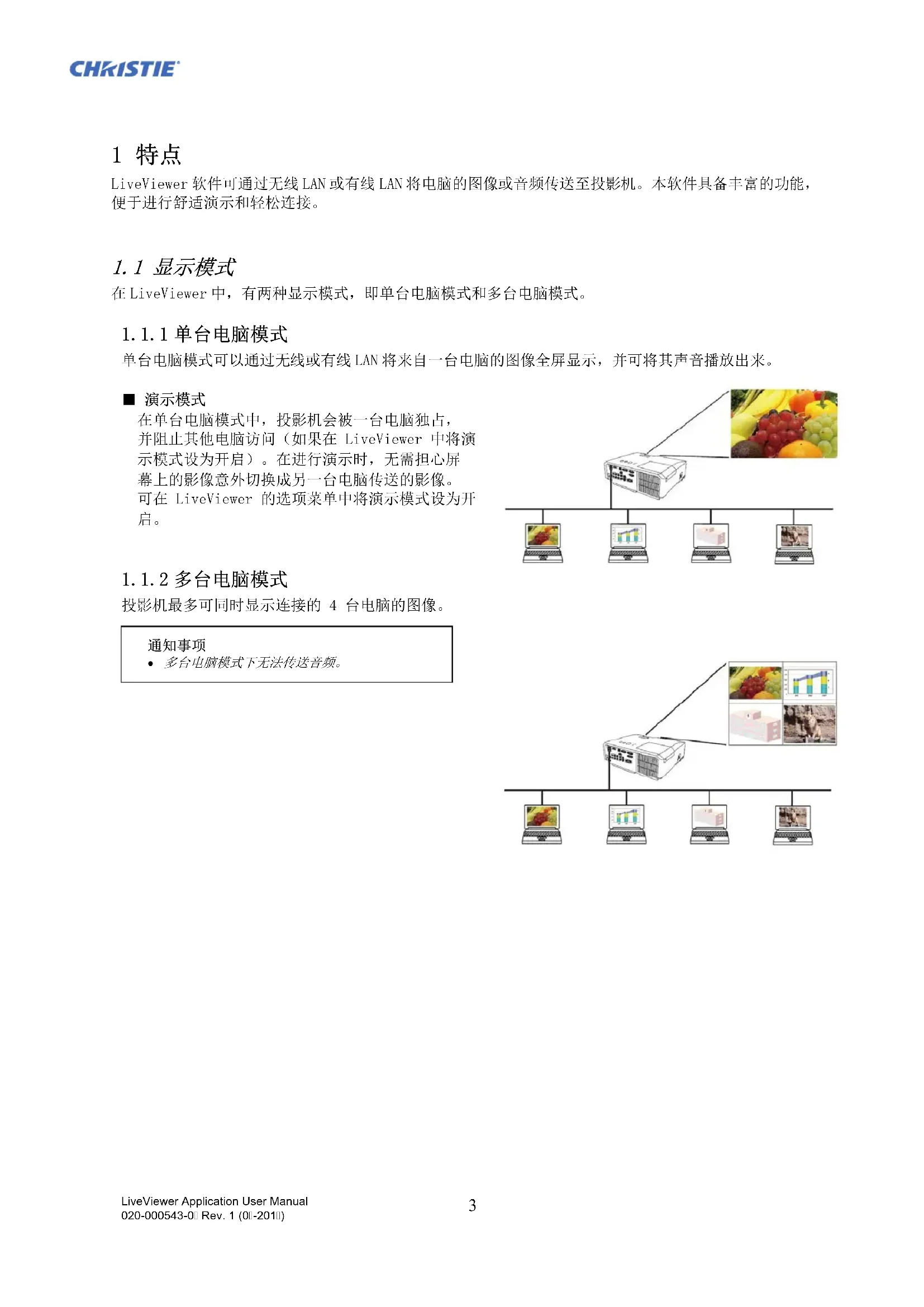
1.1.1 单台电脑模式
单台电脑模式可以通过无线或有线 LAN 将来自一台电脑的图像全屏显示,并可将其声音播放出来。
■ 演示模式
在单台电脑模式中,投影机会被一台电脑独占,并阻止其他电脑访问(如果在LiveViewer中将演示模式设为开启)。在进行演示时,无需担心屏幕上的影像意外切换成另一台电脑传送的影像。可在LiveViewer的选项菜单中将演示模式设为开启。
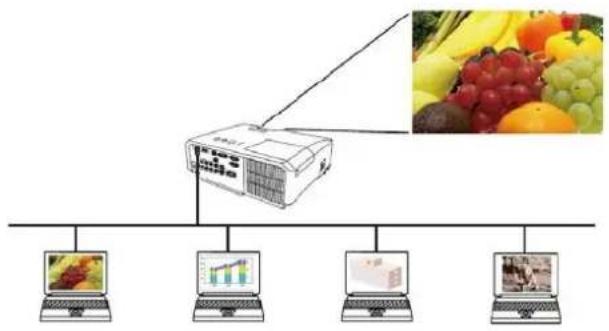
1.1.2 多台电脑模式
投影机最多可同时显示连接的 4 台电脑的图像。
通知事项
- 多台电脑模式下无法传送音频。
flowchart
graph TD
    A["Central Server"] --> B["Device 1"]
    A --> C["Device 2"]
    A --> D["Device 3"]
    A --> E["Device 4"]
flowchart
graph TD
    A["Central Unit"] --> B["Device 1"]
    A --> C["Device 2"]
    A --> D["Device 3"]
    A --> E["Device 4"]
    A --> F["Device 5"]
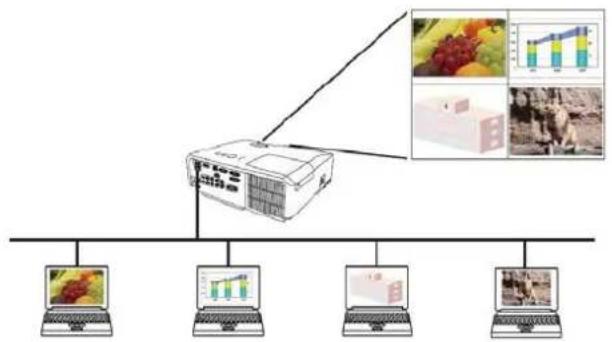
1.2 多台投影机模式
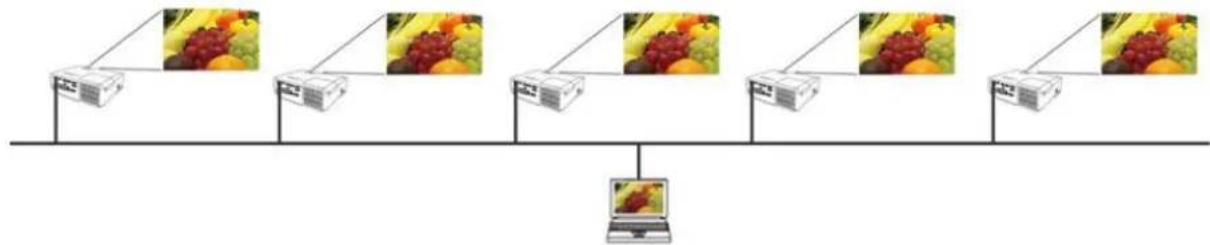
在多台投影机模式下,最多可同时将 12 台投影机通过无线或有线 LAN 连接到电脑。
flowchart
graph TD
    A["Server Rack 1"] --> B["Computer"]
    C["Server Rack 2"] --> D["Printer"]
    E["Server Rack 3"] --> F["Printer"]
    G["Server Rack 4"] --> H["Printer"]
    I["Server Rack 5"] --> J["Printer"]
1.3 主机控制模式
可以将一台电脑设为控制主机,该机可以对通过无线或有线 LAN 与投影机相连的所有其他电脑(客户机)进行控制。由于客户机无法控制LiveViewer 和投影机,因此主机可以按预定的方式顺利而安全地开展演示。
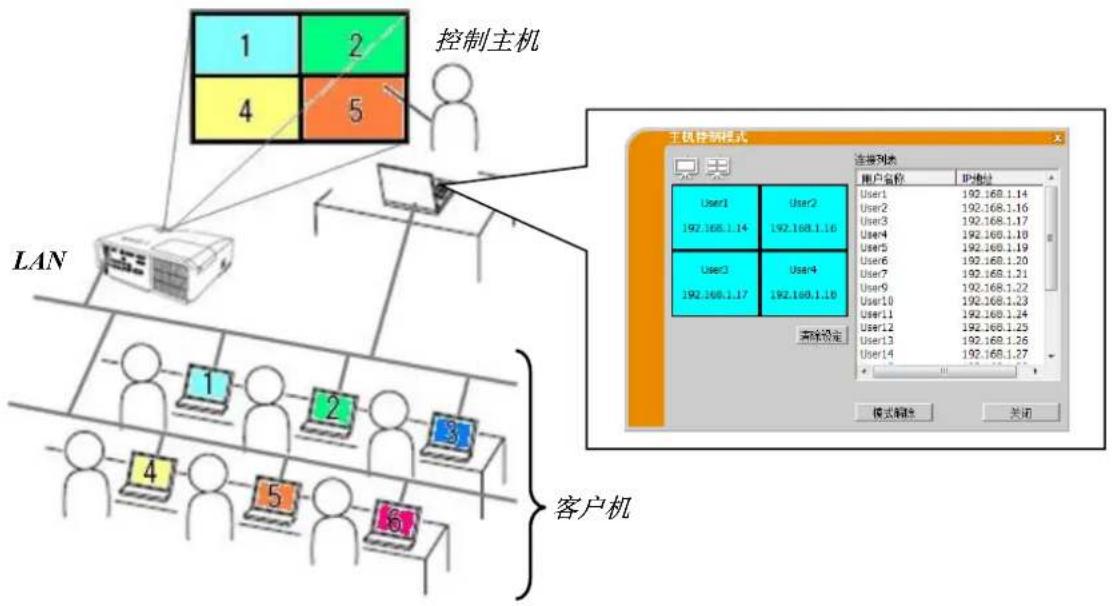
flowchart
graph TD
    subgraph_Control_Hoist["House"]
        A["1"] --> B["2"]
        C["4"] --> D["5"]
    end
    subgraph_Master_Master["Hマー System"]
        E["LAN"] --> F["1"]
        E --> G["2"]
        E --> H["3"]
        E --> I["4"]
        E --> J["5"]
        E --> K["6"]
    end
    L["控制主机"] --> M["用户1"]
    L --> N["用户2"]
    L --> O["用户3"]
    L --> P["用户4"]
    L --> Q["用户5"]
    L --> R["用户6"]
    L --> S["用户7"]
    L --> T["用户8"]
    L --> U["用户9"]
    L --> V["用户10"]
    L --> W["用户11"]
    L --> X["用户12"]
    L --> Y["用户13"]
    L --> Z["用户14"]
    M --> AA["连接列表"]
    N --> AA
    O --> AA
    P --> AA
    Q --> AA
    R --> AA
    S --> AA
    T --> AA
    U --> AA
    V --> AA
    W --> AA
    X --> AA
    Y --> AA
    Z --> AA
    AA --> AB["模式输出"]
    AA --> AC["关闭"]
2 兼容性
2.1 电脑的硬件和软件要求
| 操作系统 | Windows® XP | Home Edition / Professional |
| Windows Vista® | Home Basic / Home Premium / | |
| (Service Pack 1 或更高) | Business / Enterprise / Ultimate | |
| Windows® 7 | Starter / Home Basic / Home Premium /Professional / Enterprise / Ultimate | |
| Windows® 8 / Windows® 8 Pro / Windows® Enterprise | ||
| Windows® 8.1 / Windows® 8.1 Pro / Windows® 8.1 Enterprise | ||
| 显卡 | VGA: 640x480 或更高(推荐 XGA: 1024x768) | |
| 可同时显示 65,536 种颜色或更高 | ||
| CPU | 奔腾 4(2.8GHz 或更高) | |
| 硬盘空间 | 100MB 或更大 | |
| 网络浏览器 | Internet Explorer® (6.0 或更高) | |
| CD-ROM/DVD-ROM 驱动器 | ||
| 无线 LAN | IEEE802.11b/g/n | |
2.2 软件版本
安装LiveViewer之前,请检查确认其版本是否适合所要连接的投影机。所需的软件版本取决于您的投影机型号。如果版本与投影机不匹配,软件可能无法正常工作。
如果您使用的机型未在下表中列出,请查看投影机网络指南的“网络演示”章节中注明的投影机机型类别。
| LiveViewer版本 | 投影机机型类别 | |
| 类别A | 类别B | |
| LX41LW41等 | LX501 LX601iLW401 LW551iLWU421 LWU501iDXG1051 DWX951DWU951 DHD951DWX851 DWU851DHD851等 | |
| 4.1x^* | √ | - |
| 4.2x^* | √ | - |
| 4.3x | √ | √ |
| 5.xx | √ | √ |
| 6.xx | √ | √ |
版本中的“x”表示0或更大数字。
*1 仅限于 Windows® 32 位版本。
关于电脑的通知事项
- 如果电脑的操作系统版本或网络适配器的驱动程序不正确,可能无法正确传输图像。强烈建议您检查操作系统和驱动程序更新。
- 根据无线网络设备的类型和所使用电脑的情况,投影机可能无法与电脑进行无线连接,即使使用的电脑内置无线LAN功能。如果出现问题,请使用Wi-Fi认证的无线网络设备。
- 如果在 Windows Vista®或 Windows® 7 系统上使用LiveViewer,在投影机上显示电脑图像时无法使用 Aero®透明效果。
- 在 Windows Vista®, Windows® 7 或 Windows® 8 上安装LiveViewer时,会显示UAC(用户账户控制)讯息。
- 您的电脑必须满足操作系统的最低硬件要求。
-LiveViewer无法在未被更新至Sevice Pack 1或更新版本的Windows Vista®下运行。请为Windows Vista®安装最新的Sevice Pack。 - 根据电脑硬件和软件的组合,可能不支持通过网络进行的视频传输。在这种情形下,请使用视频/电脑电缆。
- 根据电脑的配置规格,当运行LiveViewer时,因为其对CPU的高占用率,电脑运行可能会变慢。
- 如果电脑的屏幕尺寸大于WXGA/XGA,屏幕尺寸会缩小,然后传输至投影机。传输速度会由于处理能力降低而发生延迟。如果要获得更高的传输速度,建议将电脑屏幕的分辨率设置为WXGA/XGA。相关信息,请参照您电脑的使用说明书或Windows进行设置。
关于投影机的通知事项
- 如果将投影机设置菜单中的待机模式项目设为节能,投影机处于待机模式时,网络通信控制将被禁用。请在将待机模式设为正常之后,再将网络通信连接到投影机。
2.3 更新LiveViewer
请检查如下 Christie 网站获取最新版本。
http://www.christiedigital.com
本说明书中的部分功能要求使用 6.xx 版LiveViewer。
(版本中的“x”表示0或更大数字。)
3LiveViewer入门
本节介绍LiveViewer的使用过程。概述如下:
步骤 1. 安装LiveViewer应用程序(见下文)
步骤 2. 连接到网络 (⑪ 9)
快速连接功能提供了一些连接至投影机的选项。请选择一个合适的选项。
从列表中选择
连接代码连接
配置文件连接
历史记录连接
▶ 手动连接
我的连接
在特定情况下,会有几台投影机连接到同一网络。在传送影像之前,请确认选择了正确的投影机。
步骤 3. 启动网络演示 (24)
屏幕上将显示LiveViewer。现在可以通过网络将图像传送至投影机。
为了使用LiveViewer,首先需要将投影机附带的CD中的软件安装到想要连接到网络投影机的所有电脑上。以下介绍将LiveViewer安装至带有Windows®7的电脑的步骤。
- 打开电脑并以管理员身份登录。
- 关闭所有其它应用程序。
-
将随附的 CD-ROM 插入电脑的 CD-ROM/DVD-ROM 驱动器中。
-
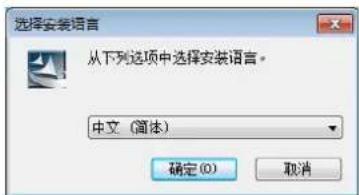
如右图所示,片刻后选择安装语言对话框将会出现。在列表中选择想使用的语言,然后点击[确定]。
通知事项
- 如果没有出现“选择安装语言”对话框,请继续以下操作:
(1) 点击工具栏上的 [开始] 按钮,然后选择 “运行”。
(2) 输入 E: |setup.exe,然后按[确定]。
如果您的电脑上的 CD-ROM/DVD-ROM 驱动器不是驱动器 E,请使用分配给您的 CD-ROM/DVD-ROM 驱动器的正确驱动器字母代替 E。 - 如果已经安装了同一版本的软件,则会询问是否卸载软件。选择“是”同意卸载。点击[否]按钮,可取消卸载。如果因错误操作将LiveViewer软件卸载,请重新安装。

text_image
选择安装语言 从下列选项中选择安装语言。 中文(简体) 确定(O) 取消-
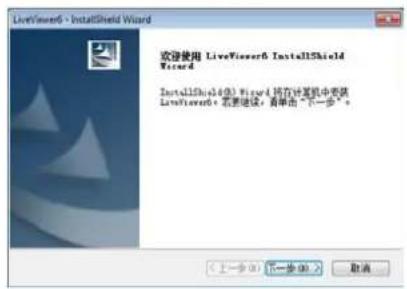
稍等片刻,会出现欢迎对话框(如右图所示)。按[下一步]。
-
会出现许可证协议对话框。如果同意,则请选择“我接受许可证协议中的条款”并按[下一步]。
-
出现选择目的地位置对话框。按[下一步]。
通知事项
- 将会创建 C:\Program Files\Projector Tools\LiveViewer6 文件夹,并且会将程序安装到该文件夹中。如果想安装到不同的文件夹,可点击[浏览]并选择另一文件夹。
-
出现选择程序文件夹对话框。确认程序文件夹名称。如果想使用 “Projector Tools”,请按 [下一步] 以继续。否则,请输入想要的文件夹名称,然后按 [下一步]。
-
稍等片刻将完成安装,并且会出现安装完成对话框(如右图所示)。点击[完成]。
√ 要确认软件是否已正确安装,请按任务栏上的[开始]按钮,选择“所有程序”,然后选择 Projector Tools 文件夹。
√ 如果安装成功,则在该文件夹中会出现 “LiveViewer”。
text_image
LiveViewer6 - InstallShield Wizard 欢迎使用 LiveViewer6 InstallShield Wizard InstallShield01 Wizard 将在计算机中安装 LiveViewer6 进一步,再单击“下一步”。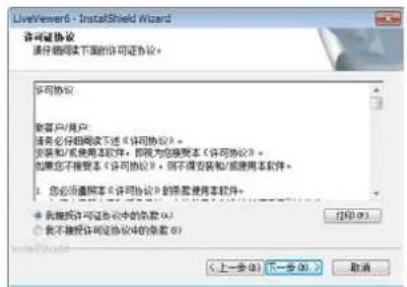
text_image
LiveViewer - InstallShield Wizard 许可协议 请仔细阅读下面的许可协议。 许可协议 新客户/用户 请务必仔细阅读下述《许可协议》。 安装和/或使用本软件,即限为您接受本《许可协议》。 如果应不接受本《许可协议》,则不得安装和/或使用本软件。 1. 您必须遵守本《许可协议》的规定使用本软件。 ● 关键授权许可证协议中的条款 (A)... ○ 不接受许可协议协议中的条款 (E) (上一步(B) 下一步(N) 取消)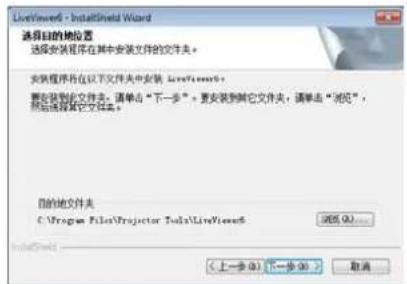
text_image
LiveView6 - InstallShield Wizard 选择目的地位置 选择安装程序在其中安装文件的文件夹。 安装程序将在以下文件夹中安装 LiveView6: 要安装到此文件夹,请单击“下一步”。要安装到其它文件夹,请单击“浏览”,然后选择其它文件夹。 目的地文件夹 C:\Program Files\Projector Tools\LiveView6 浏览 (B)... < 上一步 (B) 下一步 (N) > 取消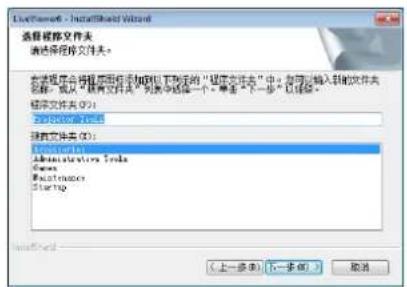
text_image
Excel\Microsoft - Install\Microsoft\Wizard 选择模板文件夹 请选择模板文件夹。 您要将要存储在下面的文档中加载以下地址的“磁盘文件夹”中。如果允许插入新的文件夹名称, 或从“磁盘文件夹”列表中选择一个“单击”下一步“以链接”。 模板文件夹 (F2) 模板文件夹 (D): Administrator Administrators Tools Users Maintenance Starting 上一步 (B) 下一步 (N) 取消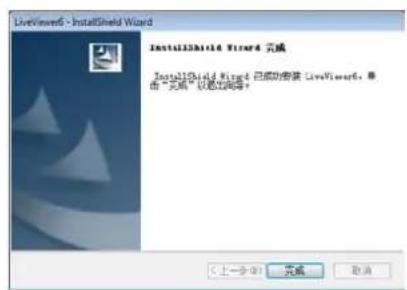
text_image
LiveView6 - InstallShield Wizard InstallShield Wizard 完成 InstallShield Wizard 已成功安装 LiveView6,单击“关闭”以更改掉开。 <上一步(B) 完成 取消3.2 连接到网络
LiveViewer 提供了多个连接网络投影机的选项。请选择最适合系统和用户需要的选项。
下述说明基于电脑装有 Windows ^® 7 的情况。
通知事项
- 当多台电脑与投影机通信时,通信频带可能不足造成数据传输率低下,从而导致图像质量下降或音频输出中断。
- 如果尝试通过网络连接到另一台已将电脑用作 USB 显示的投影机,则可能降低传输率,导致图像质量下降或音频输出中断。
3.2.1 启动LiveViewer
执行以下操作之一启动电脑上的LiveViewer。
双击电脑桌面上的LiveViewer图标。
在 Windows 菜单中选择 “开始” → “所有程序” → “Projector Tools” → “LiveViewer6”。
然后,继续进行项目“3.2.2 选择连接方式”。(9)
通知事项
如果电脑上正在运行 "LiveViewer Lite for USB",则LiveViewer无法启动。
如果发生问题或为了向您提供信息,会出现消息对话框。如果出现消息,请阅读并处理消息。关于消息的说明,请参阅“附录 A 信息”。(36)
3.2.2 选择连接方式
在电脑上启动LiveViewer时,会出现以下菜单。请选择所要使用的连接方式。
○ 从列表中选择
继续项目“3.2.2.1 从列表中选择”。(☐ 10)
○ 输入连接代码
继续项目“3.2.2.2 连接代码连接”。(10)
○ 配置文件
继续项目“3.2.2.3 配置文件连接”。(11)
○ 历史记录
继续项目“3.2.2.4 历史记录连接”。(11)
○ 手动设定
继续项目“3.2.2.5 手动设定连接”。(12)
○ 我的连接
继续项目“3.2.2.6 选择我的连接”。(田12)
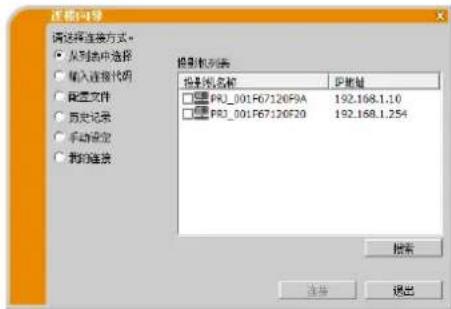
text_image
连接向导 请选择连接方式。 从列表中连接 输入连接代码 配置文件 历史记录 手动设定 我的连接 投影机列表 投影机名称 反数量 □ PR1_001F67120P9A 192.168.1.10 □ PR1_001F67120F20 192.168.1.254 搜索 连接 退出3.2.2.1 从列表中选择
在选择本项之前,电脑和投影机需要连接到相同的网络上。如果已建立了连接,可选择[从列表中选择]。窗口中会出现投影机清单,即连接至网络的投影机的列表。
选择要使用的投影机并选中其复选框。然后点击 [连接]。便会开始进行连接。
继续项目“3.2.5 连接和传输”。(22)
可通过投影机清单上的图标确认连接状态。
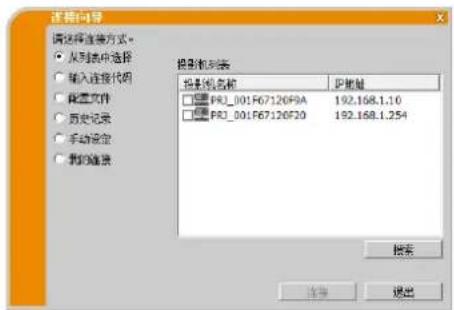
text_image
进程向导 请选择连接方式。 从列表中选择 输入连接代码 配置文件 历史记录 手动设定 我的链接 投影机列表 投影机名称 反地址 F81_001F67120F9A 192.168.1.10 F83_001F67120F20 192.168.1.254 搜索 连选 退出
:与投影机的网络连接尚未建立。
:已建立网络连接,但是影像传输中断。
:已建立网络连接,并正在将电脑上的影像传送到投影机。
通知事项
- 最多可以从清单中同时选择 12 台投影机。
如果选择多台投影机,将自动切换至多台投影机模式。(☐ 25)
根据您的网络状况,可能没有投影机显示在列表中。在这种情况下,请点击[搜索]。
3.2.2.2 连接代码连接
若要使用连接代码来连接投影机,请选择“输入 Passcode(连接代码)”。窗口中会出现可用网络适配器的列表和连接代码的输入框。连接代码可显示在投影机屏幕上。只需将连接代码输入到LiveViewer,便可连接网络投影机。
选择要使用的网络适配器并选中其复选框,然后输入所要连接的投影机的连接代码。
继续项目“3.2.5 连接和传输”。(☐ 22)
关于连接代码的详细说明,请参阅“3.2.3 连接代码”。
(13)
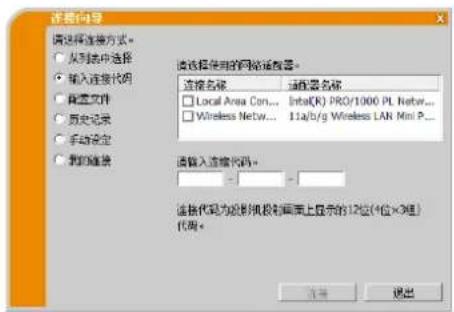
text_image
连接向导 请选择连接方式。 ○ 从列表中选择 ○ 输入连接代码 ○ 背道文件 ○ 历史记录 ○ 手动设定 ○ 我的连接 请选择使用的网络连接器。 连接名称 连接器名称 □ Local Area Con... Info(R) PRO/1000 PL Netw... □ Wireless Netw... 11a/b/g Wireless LAN Mini P... 请输入连接代码。 - - 连接代码为投影或相测图显示的12位(4位×3位) 代码。 连接 退出通知事项
• 电脑上没有可用的网络适配器时,无法进行连接。
- 根据您的网络状况,可能需要手动设定 IP 地址和其他网络设置。
3.2.2.3 配置文件连接
若要使用配置文件来连接网络投影机,请选择“配置文件”。窗口中会出现配置文件列表,即储存的配置文件的列表。要求事先存储配置文件。
选择要使用的‘配置文件’数据并选中其复选框。然后点击[连接]。便会开始进行连接。
继续项目“3.2.5 连接和传输”。(☐ 22)
关于配置文件的详细说明,请参阅“4.5 配置文件”。(☐ 34)
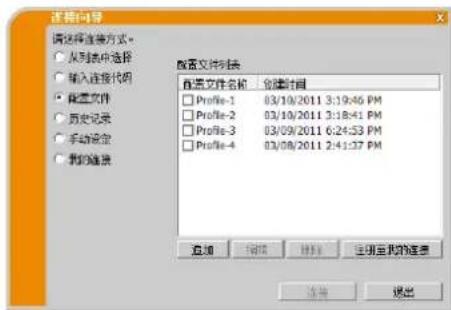
text_image
连接向导 请选择连接方式。 从列表中选择 输入连接代码 配置文件 历史记录 手动设定 我的连接 配置文件列表 配置文件名称 创建时间 Profile-1 03/10/2011 3:19:46 PM Profile-2 03/10/2011 3:18:41 PM Profile-3 03/09/2011 6:24:53 PM Profile-4 03/08/2011 2:41:37 PM 直接 取消 停止 注销至我的连接 返回 退出通知事项
- 要检查配置文件中的设置,可按照以下步骤进行。
√ 选择想检查的‘配置文件’数据。
√ 将光标移到‘配置文件’数据,然后点击鼠标右键以显示弹出菜单。
√ 选择弹出菜单中的“属性”,并点击鼠标左键。
√ 将显示所选‘配置文件’数据的设置信息。
- 如果在投影机中将 DHCP 设为开启,则可能发生 IP 地址改变而无法在投影机和电脑之间建立网络连接。如果想使用配置文件连接,建议将投影机中的 DHCP 设为关闭。
3.2.2.4 历史记录连接
若要使用历史记录数据来连接投影机,请选择“历史记录”。窗口中会出现连接记录表,即过去连接的投影机的列表。选择要使用的历史记录数据并选中其复选框。然后点击[连接]。便会开始进行连接。
继续项目“3.2.5 连接和传输”。(回 22)
如果想将历史记录复制到配置文件,可选择其中一个历史记录,然后点击[注册至配置文件]。配置文件无法自动删除。关于配置文件的详细说明,请参阅“4.5配置文件”。(34)
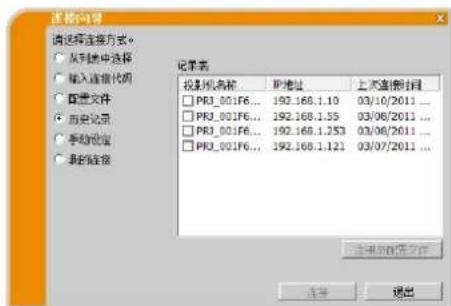
text_image
连接向导 请选择连接方式。 ○ 从列表中选择 ○ 输入连接代码 ○ 配置文件 ● 历史记录 ○ 手动设定 ○ 表的连接 记录表 投影机名称 取地址 上次连接时间 □ PRJ_001F6... 192.168.1.10 03/10/2011 ... □ PRJ_001F6... 192.168.1.55 03/08/2011 ... □ PRJ_001F6... 192.168.1.253 03/08/2011 ... □ PRJ_001F6... 192.168.1.121 03/07/2011 ... 上一步的连接文件 连接 退出通知事项
- 在第 21 次存储数据时,前 20 次中最旧的记录将被覆盖。
- 使用历史记录连接网络时,将更新该历史记录的连接时间信息。
- 如果在投影机中将 DHCP 设为开启,则可能发生 IP 地址改变而无法在投影机和电脑之间建立网络连接。如果想使用历史记录连接,建议将投影机中的 DHCP 设为关闭。
3.2.2.5 手动设定连接
若要手动设定连接,请选择“手动设定”。窗口中会出现可用网络适配器的列表。
选中要使用的网络适配器对应的复选框,然后点击 [下一步]。
继续项目“3.2.4手动设定网络”。(19)
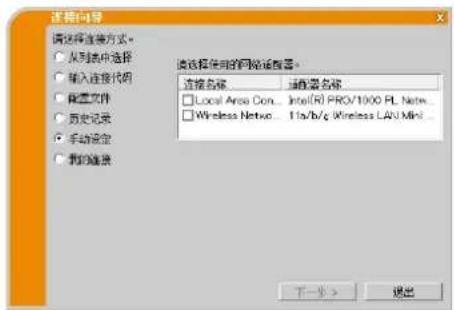
text_image
远程向导 请选择连接方式。 ○ 从列表中选择 ○ 输入连接代码 ○ 转置文件 ○ 历史记录 ○ 手动设定 ● 我的链接 请选择使用的网络连接器。 连接名称 连接器名称 □ Local Area Con... Intel(R) PRO/1000 PL Netw □ Wireless Netwo 11a/b/g (Wireless LAN/Mini) 下一步 > 退出通知事项
- 最多可同时连接 12 台投影机。
- 连接多台投影机时,将自动切换至多台投影机模式。(☐ 25)
3.2.2.6 选择我的连接
如果选择 “我的连接”,可使用预先分配给 “我的连接” 的配置文件,通过网络将电脑与投影机连接起来。
选择 “我的连接”,然后点击[连接]。电脑将立即开始与投影机进行连接。
继续项目“3.2.5 连接和传输”。(田 22)
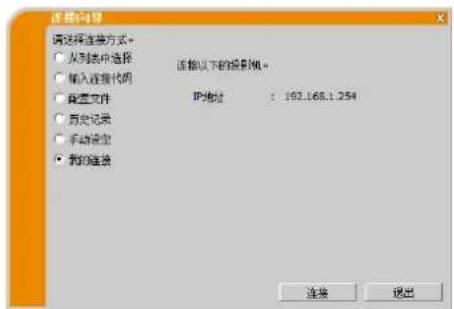
text_image
连接向导 请选择连接方式。 从列表中选择 输入连接代码 配置文件 历史记录 手动设定 我的链接 连接以下的投影组。 IP地址 : 192.168.1.254 连接 退出通知事项
- 如果在投影机中将 DHCP 设为开启,则可能发生 TP 地址改变而无法在投影机和电脑之间建立网络连接。如果想使用我的连接,建议将投影机中的 DHCP 设为关闭。
如果未将某一配置文件注册为我的连接,则无法使用。(Ⅰ) 37
3.2.3 连接代码
唯一的连接代码系统可使您非常快速方便地连接到网络。连接代码是表示投影机中网络设置的代码。在电脑上的LiveViewer软件中输入连接代码时,投影机和电脑的网络设定将进行匹配并会立即建立连接。本部分旨在解释如何使用连接代码。
通知事项
- 在以下情况下连接代码系统不起作用。如果您的系统符合下列条件之一,请在输入连接代码之后手动设定连接。
1)使用加密。
2)使用非默认的 SSID。
出厂默认 SSID 为以下四个:
出厂默认的 SSID 1 : wireless
出厂默认的 SSID 2 : WLANProjector1
出厂默认的 SSID 3 : WLANProjector2
出厂默认的 SSID 4 : WLANProjector3
3)子网掩码不是 A 或 B 或 C 类。
A 类: (255.0.0.0), B 类: (255.255.0.0), C 类: (255.255.255.0)
3.2.3.1 获取连接代码
连接代码是由12位数字、字母(1-9、A-Z)组成的代码。
◆ 投影机机型类别 A
有两种方式可从投影机获取连接代码。
方式 1
√ 打开投影机,并确定投影机影像出现在屏幕上。
√ 按遥控器上的 COMPUTER 按钮或投影机上的输入选择按钮,选择 LAN 作为输入端口。
√ 如果 LAN 端口没有信号,屏幕上将显示连接代码。
方式 2
√ 打开投影机,并确定投影机影像出现在屏幕上。
√ 按遥控器上的 MENU 按钮或投影机上的 ▲/▼/◄/► 按钮,以便在屏幕上显示菜单。
√ 使用▲/▼光标按钮选择“高级菜单”,然后按▶光标按钮。
√ 使用▲/▼光标按钮选择“网络”,然后按▶光标按钮。
√ 使用▲/▼光标按钮选择“信息”,然后按▶光标按钮显示“信息”。
√ 连接代码将显示在“信息”窗口。
通知事项
- 通过LiveViewer投射电脑图像时,或未将LAN端口选择为输入源时,请使用方式2。
- 如果投影机和电脑在 5 分钟内没有通信,连接代码将会自动变更。
◆ 投影机机型类别 B
有两种方式可从投影机获取连接代码。
方式 1
√ 打开投影机,并确定投影机影像出现在屏幕上。
√ 按遥控器上的 COMPUTER 按钮或投影机上的输入选择按钮,选择 LAN 作为输入端口。
√ 如果 LAN 端口没有信号,屏幕上将显示连接代码。
方式 2
√ 打开投影机,并确定投影机影像出现在屏幕上。
√ 按网页遥控器上的 MENU 按钮或投影机上的 ▲/▼/◄/► 按钮,以便在屏幕上显示菜单。
√ 使用▲/▼光标按钮选择“高级菜单”,然后按▶光标按钮。
√ 使用▲/▼光标按钮选择“网络”,然后按▶光标按钮。
√ 根据所用连接的类型,用▲/▼光标按钮选择无线信息或有线信息,然后按 ▶ 光标按钮。
√ 连接代码将出现在“信息”窗口的顶部。
通知事项
- 通过LiveViewer投射电脑图像时,或未将LAN端口选择为输入源时,请使用方式2。
- 如果投影机和电脑在 5 分钟内没有通信,连接代码将会自动变更。
有两种连接代码:连接代码 无线局域网和连接代码 有线局域网。请参照下图选择需要使用的类型。
| 连接代码_无线局域网 | 连接代码_有线局域网 |
a)投影机通过无线 LAN 与电脑连接。 | a)投影机通过有线 LAN 与电脑连接。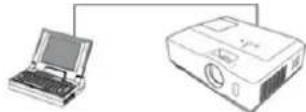 |
b)投影机通过无线 LAN 与接入点连接。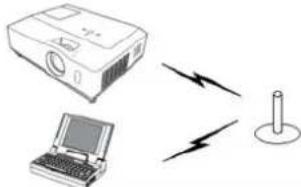 | b)投影机通过有线 LAN 与接入点连接。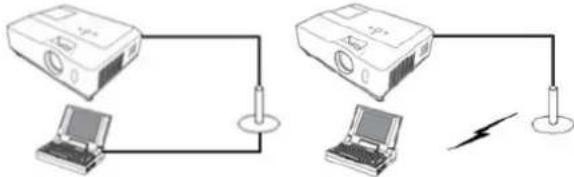 |
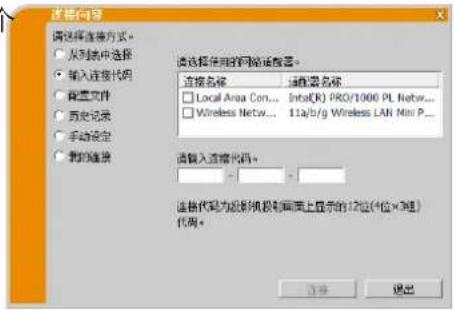
3.2.3.2 输入连接代码
选择要使用的网络适配器后,在LiveViewer的菜单中,分3个框,每框各4位输入连接代码(共计12位)。
例如:连接代码 1234-5678-9ABC
请参阅“3.2.2.2 连接代码”进行操作。(☐10)
text_image
连接向导 请选择连接方式。 ○ 从列表中连接 ○ 输入连接代码 ○ 转置文件 ○ 历史记录 ○ 手动设定 ○ 我的链接 请选择使用的网络连接器。 连接名称 连接器名称 □ Local Area Con... Intel(R) PRO/1000 PL Netw... □ Wireless Netw... 11a/b/g Wireless LAN Mini P... 请输入连接代码。 连接代码为投影或控制画面上显示的12位(4位×3组) 代码。 注意 退出通知事项
- 在输入连接代码时,不需要区分大小写字母。
- 如果显示手动设置屏幕,请按照项目“3.2.3.3 手动配置”。(见下文)
3.2.3.3 手动配置
如果使用加密代码或非默认的SSTD或除A/B/C类之外的子网掩码(13),在输入连接代码(上述)之后,还需要手动输入网络设置。
通知事项
如果需要投影机的网络设置信息,请按照以下步骤获取:
◆ 投影机机型类别 A
√ 打开投影机,并确定投影机影像出现在屏幕上。
√ 按遥控器上的 MENU 按钮或投影机上的▲/▼/▶按钮,以便在屏幕上显示菜单。
√ 使用▲/▼光标按钮选择“高级菜单”,然后按▶光标按钮。
√ 使用▲/▼光标按钮选择“网络”,然后按▶光标按钮。
√ 使用▲/▼光标按钮选择“信息”,然后按▶光标按钮。
√ 设置将会显示在“网络信息”框中。
◆ 投影机机型类别 B
√ 打开投影机,并确定投影机影像出现在屏幕上。
√ 按遥控器上的 MENU 按钮或投影机上的▲/▼/▶按钮,以便在屏幕上显示菜单。
√ 使用▲/▼光标按钮选择“高级菜单”,然后按▶光标按钮。
√ 使用▲/▼光标按钮选择“网络”,然后按▶光标按钮。
√ 根据所使用的连接方式,使用▲/▼光标按钮选择“无线信息”或“有线信息”,然后按▶光标按钮。
√ 设置将显示在 “信息” 窗口。
无线 LAN
所需的信息取决于投影机的连接方式。
➢ 投影机通过无线 LAN 与电脑连接。
继续项目“3.2.3.4 投影机通过无线 LAN 与电脑连接”。(16)
➢ 投影机通过有线 LAN 与接入点连接。
继续项目“3.2.3.5 投影机通过有线 LAN 与接入点连接”。(17)
➢ 投影机通过无线 LAN 与接入点连接。
继续项目“3.2.3.6 投影机通过无线 LAN 与接入点连接”。(☐ 18)
有线 LAN
如果使用有线 LAN,请转到项目“3.2.3.7 投影机通过有线 LAN 与电脑连接”。(☐ 18)
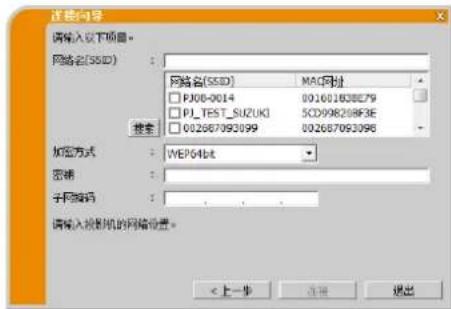
3.2.3.4 投影机通过无线 LAN 与电脑连接(投影机机型类别 B)
√ 输入以下投影机设置信息。*1
网络名(SSID): wireless (实例)
加密方式: WEP64bit(实例)
密钥 *2: ******* (实例)
子网掩码 *3: 255.255.255.128 (实例)
√ 点击[连接]。
开始通过无线 LAN 进行连接。
继续项目“3.2.5 连接和传输”。(田 22)

图 3.2.3.4:投影机通过无线 LAN 与电脑连接
text_image
连接向导 请输入以下项目: 网络名(SSD): 网络名(SSD) MAC网址 PJ06-0014 001601838E79 PJ_TEST_SUZUKI 5CD998209F3E 002667093099 002667093096 加载方式: WEPO4bit 密钥: 子网掩码: 请输入控制机的网络设置。 < 上一步 注册 退出通知事项
*1 要获取投影机的网络设置,请参阅“通知事项”。(山 15)
- 点击 [搜索] 可更新 SSID 列表。
- *2 如果使用加密,则需要设置。请与网络管理员联系以获取在投影机中设置的密钥。密钥总是显示为“**********”。
- *3 如果使用除 A/B/C 类之外的子网掩码,请进行设置。
3.2.3.5 投影机通过有线 LAN 与接入点连接
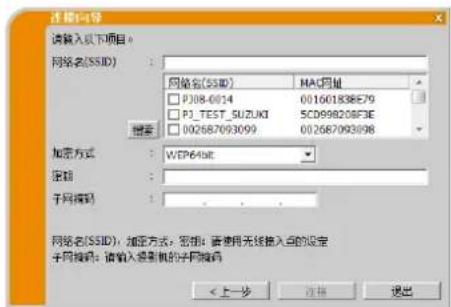
√ 输入以下接入点设置信息。*I
网络名(SSID): WirelessAccessPoint (实例)
加密方式: WEP64bit(实例)
密钥 *2: ******* (实例)
√ 输入以下投影机设置信息。*3
子网掩码 *4: 255.255.255.128 (实例)
√ 点击[连接]。
开始通过无线 LAN 进行连接。
继续项目“3.2.5 连接和传输”。(印 22)
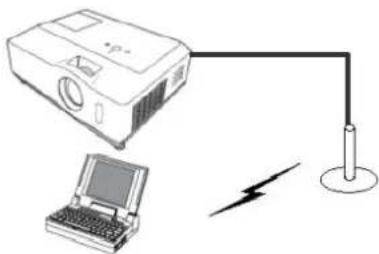
图 3.2.3.5:投影机通过有线 LAN 与接入点连接
text_image
连接向导 请输入以下项目: 网络名(SSID): 网络名(SSID) MAC网址 P308-0014 001601838E79 P1_TEST_SUZUKI 5CD998208F3E 002687093099 002687093098 加密方式: WEP64bit 密码: 子网编码: 网络名(SSID),加密方式,密钥:请使用无线接入点的设定 子网编码:请输入或删除的子网编码 <上一步 连接 退出通知事项
*1 请与网络管理员联系以获取接入点设置信息。
- 点击 [搜索] 可更新 SSID 列表。
- *2 如果使用加密,则需要设置。请与网络管理员联系以获取在接入点中设置的密钥。密钥总是显示为“**********”。
- *3 要获取投影机的网络设置,请参阅“通知事项”。(15)
- *4 如果使用除 A/B/C 类之外的子网掩码,请进行设置。
3.2.3.6 投影机通过无线 LAN 与接入点连接(投影机机型类别 B)
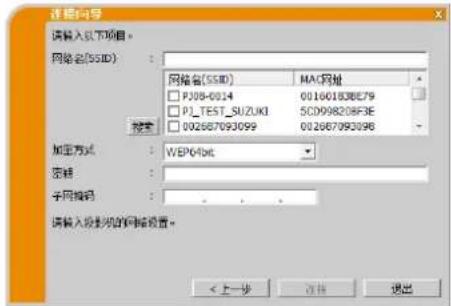
√ 输入以下接入点设置信息。*1
网络名(SSID): WirelessAccessPoint (实例)
加密方式: WEP64bit(实例)
密钥 *2: ******* (实例)
√ 输入以下投影机设置信息。*3
子网掩码 *1: 255.255.255.128 (实例)
√ 点击[连接]。
开始通过无线 LAN 进行连接。
继续项目“3.2.5 连接和传输”。(☐ 22)
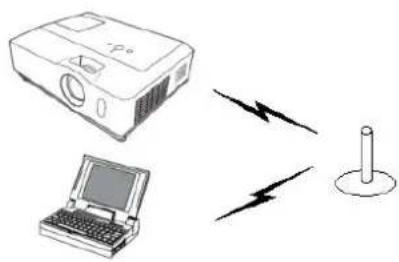
图 3.2.3.6:投影机通过无线 LAN 与接入点连接
text_image
连接向导 请输入以下项目: 网络名(55ID): 网络名(55ID) MAC网址 □ P308-0014 001601838E79 □ P1_TEST_SUZUKI 5CD998208F3E □ 002667093099 002667093098 加载方式: WEP64bit 宏链: 子网掩码: 请输入投影机的网络设置。 < 上一步 取消 退出通知事项
- *1 请与网络管理员联系以获取接入点设置信息。
- 点击 [搜索] 可更新 SSID 列表。
- *2 如果使用加密,则需要设置。请与网络管理员联系以获取在接入点中设置的密钥。密钥总是显示为“**********”。
- *3 要获取投影机的网络设置,请参阅“通知事项”。(15)
- *4 如果使用除 A / B / C 类之外的子网掩码,请进行设置。
3.2.3.7 投影机通过有线 LAN 与电脑连接
√ 输入以下投影机设置信息。
子网掩码 *1: 255.255.255.128 (实例)
√ 点击[连接]。
开始进行连接。
继续项目“3.2.5 连接和传输”。(田 22)
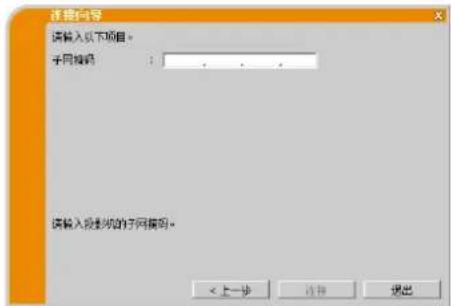
text_image
连接向导 请输入以下项目。 子网掩码: 请输入段影响的子网掩码。 < 上一步 连接 退出通知事项
- *1 如果使用除 A / B / C 类之外的子网掩码,请进行设置。
3.2.4 手动设定网络
如果在LiveViewer连接方式菜单中选择“手动设定”,则需要手动输入投影机与电脑之间的网络连接的全部设定。
根据想要投影机和电脑的连接方式,手动设定的输入信息有所不同。
无线 LAN
所需的信息取决于投影机和电脑的连接方式。
➢ 投影机通过无线 LAN 与电脑连接。
继续项目“3.2.4.1 投影机通过无线 LAN 与电脑连接”。(见下文)
通过有线LAN 与接入点连接的投影机。
继续项目 “3.2.4.2 投影机通过有线 LAN 与接入点连接”。(☐ 20)
通过无线LAN 与接入点连接的投影机。
继续项目“3.2.4.3 投影机通过无线 LAN 与接入点连接”。(☐ 21)
有线 LAN
如果使用有线 LAN,请转到项目 “3.2.4.4 投影机通过有线 LAN 与电脑连接”。(☐ 21)
3.2.4.1 投影机通过无线 LAN 与电脑连接
(投影机机型类别 B)
√ 输入以下投影机设置信息. *1
网络名(SSID): wireless (实例)
加密方式: WEP64bit(实例)
密钥 *2: ******* (实例)
连接模式:AD-HOC
√ 点击[下一步]。
√ 输入以下投影机设置信息。*1
IP 地址: 192.168.1.10 (实例)
√ 点击[追加]。IP地址将被添加到列表中。
开始通过无线 LAN 连接至所有投影机。
继续项目“3.2.5 连接和传输”。(1122)
通知事项
- *1 要获取投影机的网络设置,请参阅“通知事项”。(Ⅰ) 15
- 点击 [搜索] 可更新 SSID 列表。
- *2 如果使用加密,则需要设置。请与网络管理员联系以获取投影机中设置的密钥。密钥总是显示为“**********”。
- 最多可在列表中追加 12 个 IP 地址。
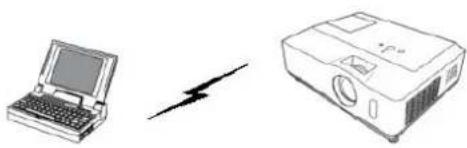
图 3.2.4.1:投影机通过无线 LAN 与电脑连接
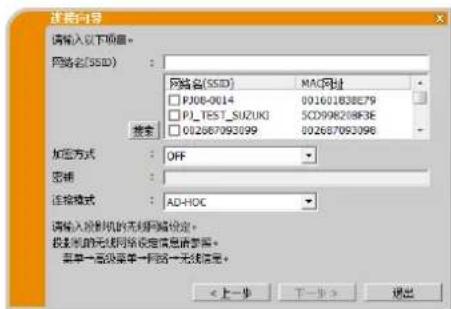
text_image
连接向导 请输入以下项目: 网络名(SSID): 网络名(SSID) MAI网址 PJ08-0014 002601838E79 PJ_TEST1SUZUKI 5CD9982083E 002687093099 002687093098 加密方式: OFF 密钥: 连接模式: AD-HOC 请输入预设机的无线网络设定。 投影机的无线网络设置信息请参阅。 要单击高级菜单一网络一无线信息。 <上一步 下一步 > 退出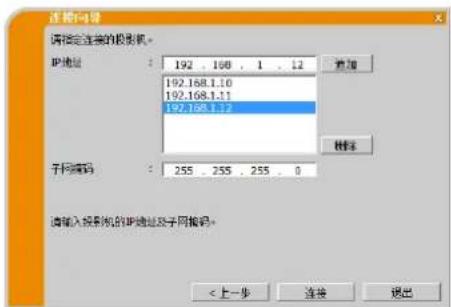
text_image
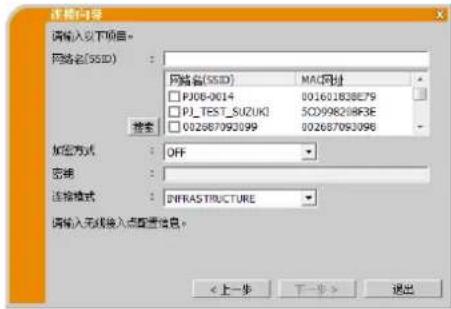
连接向导 请指定连接的投影机。 IP地址 : 192 . 168 . 1 . 12 添加 192.168.1.10 192.168.1.11 192.168.1.12 子网掩码 : 255 . 255 . 255 . 0 请输入投影机的IP地址及子网掩码。 < 上一步 连接 退出3.2.4.2 投影机通过有线 LAN 与接入点连接
√ 输入以下接入点设置信息。*I
网络名(SSID): WirelessAccessPoint (实例)
加密方式: WEP64bit(实例)
密钥 *2: ******* (实例)
连接模式:INFRASTRUCTURE
√ 点击[下一步]。
√ 输入以下投影机设置信息。*3
IP 地址: 192.168.1.10 (实例)
√ 点击[追加]。IP 地址将被添加到列表中。
开始通过无线 LAN 连接至所有投影机。
继续项目“3.2.5 连接和传输”。(田 22)
通知事项
- *1 请与网络管理员联系以获取接入点设置信息。
- 点击 [搜索] 可更新 SSID 列表。
- *2 如果使用加密,则需要设置。请与网络管理员联系以获取投影机中设置的密钥。密钥总是显示为“**********”。
• *3 要获取投影机的网络设置,请参阅“通知事项”。(☐ 15) - 最多可在列表中追加 12 个 IP 地址。

图 3.2.4.2:投影机通过有线 LAN 与接入点连接
text_image
连接向导 请输入以下项目: 网络名(SSID) : 网络名(SSID) MAC网址 PJ08-0014 001601838E79 PJ_TEST_SUZUKI 5CD99820BF3E 002687093099 002687093098 加密方式 : OFF 密钥 : 连接模式 : INFRASTRUCTURE 请输入无线接入点配置信息: <上一步 下一步 > 退出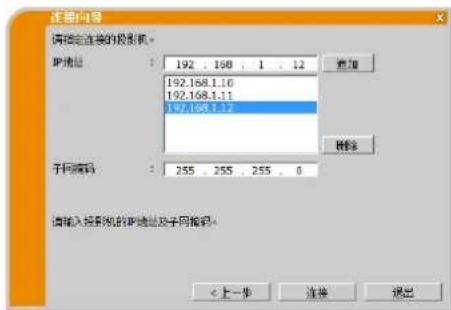
text_image
注册向导 请指定连接的投影机。 IP地址 : 192 . 100 . 1 . 12 192.168.1.10 192.168.1.11 192.168.1.12 子网掩码 : 255 . 255 . 255 . 0 请输入投影机的IP地址及子网掩码。 < 上一步 连接 退出3.2.4.3 投影机通过无线 LAN 与接入点连接
(投影机机型类别 B)
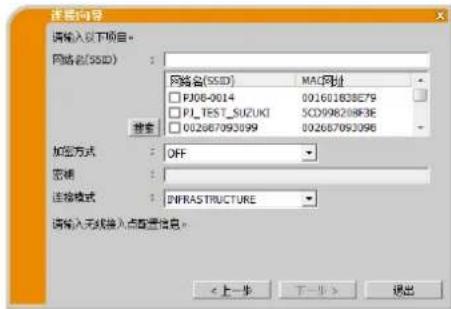
√ 输入以下接入点设置信息。*1
网络名(SSID): WirelessAccessPoint (实例)
加密方式: WEP64bit(实例)
密钥 *2: ******* (实例)
连接模式:INFRASTRUCTURE
√ 点击[下一步]。
√ 输入以下投影机设置信息。*3
IP 地址:192.168.1.10(实例)
√ 点击[追加]。IP地址将被添加到列表中。
开始通过无线 LAN 连接至所有投影机。。
继续项目“3.2.5 连接和传输”。(田 22)
通知事项
*1 请与网络管理员联系以获取接入点设置信息。
- 点击 [搜索] 可更新 SSID 列表。
- *2 如果使用加密,则需要设置。请与网络管理员联系以获取投影机中设置的密钥。密钥总是显示为“**********”。
• *3 要获取投影机的网络设置,请参阅“通知事项”。(Ⅰ) 15
- 最多可在列表中追加 12 个 IP 地址。
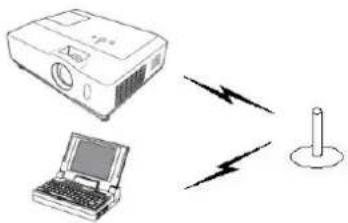
图 3.2.4.3:投影机通过无线 LAN 与接入点连接
text_image
连接向导 请输入以下项目: 网络名(SSD): 网络名(SSD) MAC网址 PJ06-0014 001601838E79 PJ_TEST_SUZUKI SCD996209F3E 002667093099 002667093096 加密方式: OFF 取消: 连接模式: INFRASTRUCTURE 请输入无线接入点配置信息。 <上一步 下一步> 退出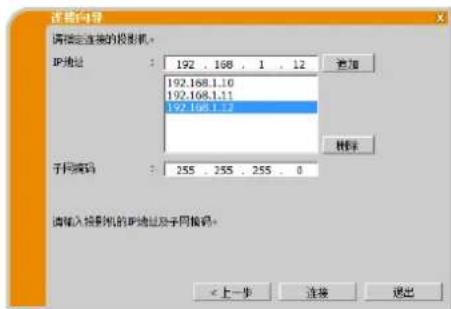
text_image
连接向导 请指定连接的投影机。 IP地址 : 192 . 168 . 1 . 12 添加 192.168.1.10 192.168.1.11 192.168.1.12 子网掩码 : 255 . 255 . 255 . 0 请输入投影机的IP地址及子网掩码。 < 上一步 连接 退出3.2.4.4 投影机通过有线 LAN 与电脑连接
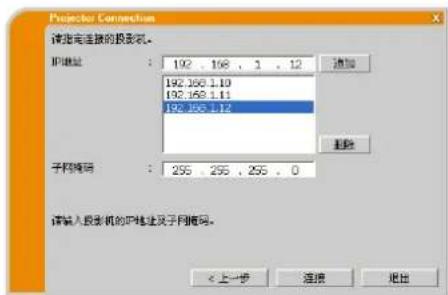
√ 输入以下投影机设置信息。*1
IP 地址:192.168.1.10(实例)
√ 点击[追加]。IP 地址将被添加到列表中。
开始通过无线 LAN 连接至所有投影机。
继续项目“3.2.5 连接和传输”。(田 22)
text_image
Projector Connection 请指定连接的投影机。 IP地址 : 192 . 168 . 1 . 12 添加 192.356.1.10 192.356.1.11 192.356.1.12 子网掩码 : 255 . 255 . 255 . 0 请输入投影机的IP地址及子网掩码。 < 上一步 清除 去止通知事项
*1 要获取投影机的网络设置,请参阅“通知事项”。(回 15)
- 最多可在列表中追加 12 个 IP 地址。
3.2.5 连接和传输
3.2.5.1 确认连接状态
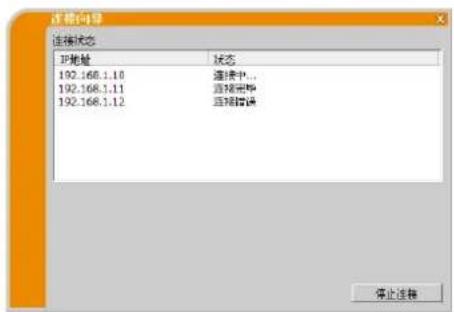
点击[连接]开始连接时,将出现连接状态菜单。可以通过[状态]栏查看连接状态。
已连接所有投影机时,将出现连接列表。
要取消连接,请点击[停止连接]。
如果在点击 [停止连接]之前部分投影机已建立连接,则在取消连接后会出现连接列表。
继续项目“3.2.5.2 连接列表”。(见下文)
如果有连接错误,会出现错误消息。
继续项目“3.2.6连接错误”。(23)
text_image
连接向导 IP地址 状态 192.168.1.10 连接中... 192.168.1.11 连接前缀 192.168.1.12 连接错误 停止连接通知事项
- 如果超过一分钟仍无法连接时,连接将被取消并发生超时错误。
3.2.5.2 连接列表
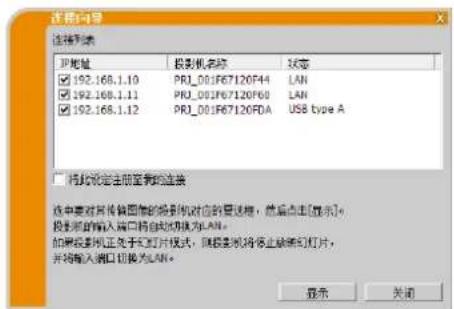
已连接所有投影机时,将出现连接列表。
选中要对其传输图像的投影机对应的复选框,然后点击[显示]。
投影机的输入端口将自动切换为 LAN,图像传输开始。
继续项目“4LiveViewer的操作”。(图27)
如果选择[关闭],则会在等待模式下显示LiveViewer主菜单。(等待模式是指已建立了连接但没有影像传输的状态。)点击LiveViewer主菜单上的显示模式按钮或开始按钮时,传输开始。
text_image
远程向导 连接列表 IP地址 投影机名称 16章 □ 192.168.1.10 PRJ_001F67120F44 LAN □ 192.168.1.11 PRJ_001F67120F60 LAN □ 192.168.1.12 PRJ_001F67120FDA USB type A □ 将此设定注册至我的连接 该中要对片传输图像的投影机对应的发送线,然后点击[显示] 投影机将输入端口将自动切换为LAN。 如果投影机正处于打印机模式,则投影机将停止刷新幻灯片, 并将输入端口切换为LAN。 显示 关闭通知事项
- 最多可同时连接 12 台投影机。
- 若要将某项连接设定注册为我的连接,请点击“将此设定注册至我的连接”。注册我的连接后,数据将显示在配置文件列表中。
3.2.6 连接错误
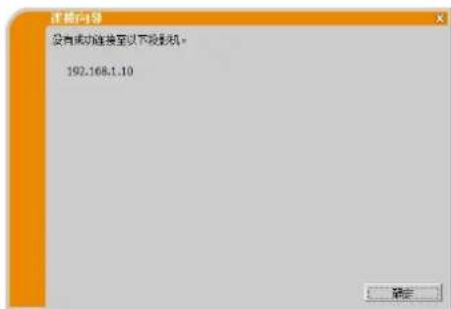
在无法与投影机建立连接时,会出现错误消息“没有成功连接至以下投影机。”
点击[确定],则虽然没有建立网络连接也会显示LiveViewer主菜单。点击LiveViewer主菜单上的连接按钮以返回到“3.2.2选择连接方式”。(9)
如果尝试连接多台投影机而部分投影机已建立连接,则在点击[确定]后会出现连接列表。
继续项目“3.2.5.2 连接列表”。(1022)
text_image
连接向导 没有被动连接至以下投影机。 192.168.1.10 确定通知事项
- 请检查投影机的网络设定,特别是使用我的连接时,然后从项目“3.2.2 选择连接方式”(☐9)重新尝试连接。
3.3 启动网络演示
本章节说明网络演示功能,使用此功能可以投射通过网络传输的电脑图像。
通过LiveViewer,将投影机与现有网络相连而不需使用电脑电缆,即可对一台或多台电脑的图像进行投影。此网络演示功能可以帮助您顺利开展演示和举行会议。
要启动网络演示,请选择LAN端口作为投影机的输入源,然后点击LiveViewer中的开始按钮。
3.3.1 显示模式
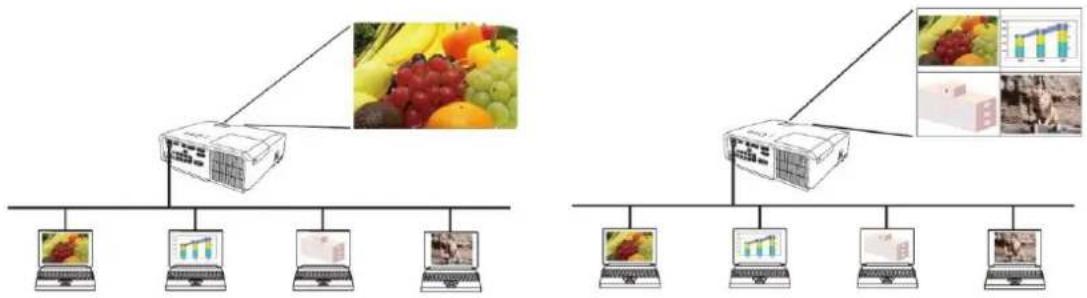
在LiveViewer中,有两种显示模式:单台电脑模式和多台电脑模式。
单台电脑模式
投影机会显示由一台电脑传送的影像。并可同时传送音频。(☐ 32)
多台电脑模式
投影机可同时显示最多 4 台电脑传送的图像。
flowchart
graph TD
    A["Server"] --> B["Fruits"]
    A --> C["Other"]
    D["Device"] --> E["Waterfall Chart"]
    D --> F["Waterfall Graph"]
    D --> G["Waterfall Chart"]
    H["Server"] --> I["Waterfall Chart"]
    H --> J["Waterfall Chart"]
    H --> K["Waterfall Chart"]
通知事项
- 在多台电脑模式下无法传送音频。
- 将多台电脑连接至同一台投影机时,数据传输性能可能会降低。
- 在投影机屏幕上显示活动图像时,不推荐同一台投影机连接 5 台以上的电脑。
- 将多台电脑连接至同一台投影机时,建议咨询网络管理员以建立适当的连接环境,尽量减少网络的负荷。
- 当多台电脑与投影机通信时,通信频带可能不足造成数据传输率低下,从而导致图像质量下降或音频输出中断。
- 如果通过网络连接到已用作另一台电脑的 USB 显示的投影机,则可能降低传输率,导致图像质量下降或音频输出中断。
3.3.2 演示模式
如果在LiveViewer中将演示模式设为开启,则在单台电脑模式中,投影机会被一台电脑独占,并阻止其他电脑访问。在进行演示时,无需担心屏幕上的影像意外切换成另一台电脑传送的影像。演示模式可以在LiveViewer的选项菜单中进行设置。
3.3.3 显示用户名
可以在LiveViewer中设定用户名,并在进行演示时显示在屏幕上。从而获知当前哪台电脑的图像正显示在屏幕上。
3.3.4 多台投影机模式
将多台投影机连接至同一台电脑时,投影机和电脑处于多台投影机模式。在多台投影机模式下,最多 12 台投影机可通过无线或有线 LAN 同时与电脑连接。
flowchart
graph TD
    A["Server 1"] --> B["Server 2"]
    C["Server 3"] --> D["Server 4"]
    E["Server 5"] --> F["Server 6"]
    G["Server 7"] --> H["Server 8"]
    I["Laptop"] --> J["Server 9"]
    style A fill:#f9f,stroke:#333
    style C fill:#f9f,stroke:#333
    style E fill:#f9f,stroke:#333
    style G fill:#f9f,stroke:#333
    style I fill:#ccf,stroke:#333
    style J fill:#cff,stroke:#333
通知事项
- 在多台投影机模式下无法传送音频。
- 在多台投影机模式下,当其中一台投影机取消演示模式时,所有投影机的演示模式都将被取消。
- 在多台投影机模式下,多台电脑模式不可用。
- 在多台投影机模式下,传输性能可能会降低。
- 在多台投影机模式下,LiveViewer 主菜单上的显示模式按钮 将切换为多台投影机模式按钮。 (回 27)
- 在多台投影机模式下,建议使用有线 LAN 进行连接。
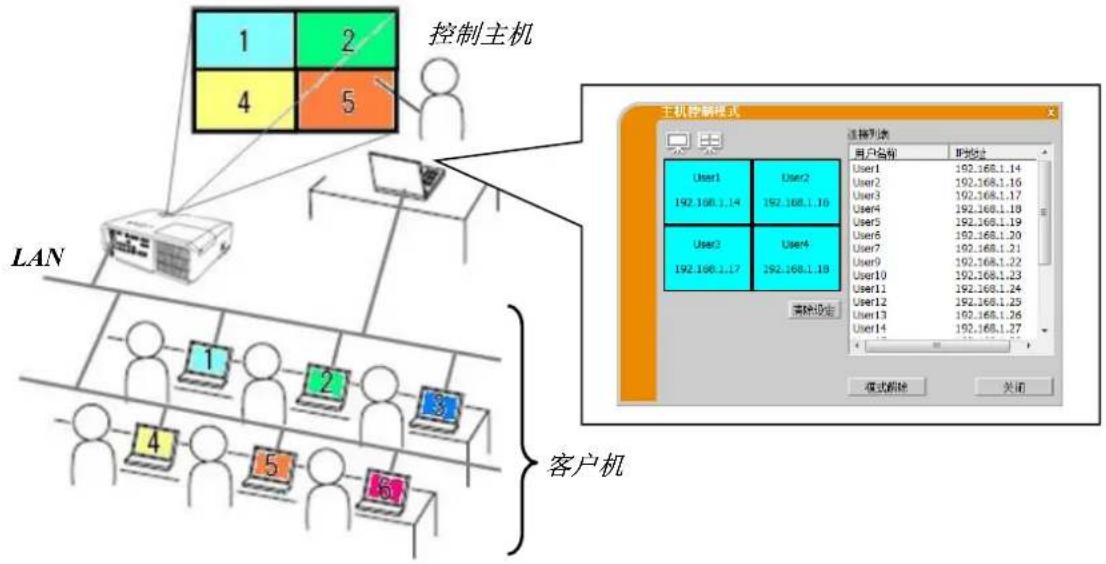
3.3.5 主机控制模式
可以将一台电脑设为控制主机,该机可以对通过无线或有线 LAN 与投影机相连的所有其他电脑(客户机)进行控制。由于客户机无法控制LiveViewer 和投影机,因此,主机可以按预定的方式顺利而安全地进行演示。(投影机机型类别 B)
flowchart
graph TD
    A["控制主机"] --> B["LAN"]
    B --> C["客户机"]
    C --> D["连接列表"]
    D --> E["用户名称"]
    D --> F["用户地址"]
    D --> G["用户1: 192.168.1.14"]
    D --> H["用户2: 192.168.1.16"]
    D --> I["用户3: 192.168.1.17"]
    D --> J["用户4: 192.168.1.19"]
    D --> K["用户5: 192.168.1.19"]
    D --> L["用户6: 192.168.1.20"]
    D --> M["用户7: 192.168.1.21"]
    D --> N["用户8: 192.168.1.22"]
    D --> O["用户9: 192.168.1.23"]
    D --> P["用户10: 192.168.1.24"]
    D --> Q["用户11: 192.168.1.25"]
    D --> R["用户12: 192.168.1.26"]
    D --> S["用户13: 192.168.1.27"]
    D --> T["用户14: 192.168.1.27"]
    style A fill:#f9f,stroke:#333
    style B fill:#ccf,stroke:#333
    style C fill:#cfc,stroke:#333
    style D fill:#fcc,stroke:#333
    style E fill:#cff,stroke:#333
    style F fill:#ffc,stroke:#333
    style G fill:#cfc,stroke:#333
    style H fill:#cfc,stroke:#333
    style I fill:#cfc,stroke:#333
    style J fill:#cfc,stroke:#333
    style K fill:#cfc,stroke:#333
    style L fill:#cfc,stroke:#333
    style M fill:#cfc,stroke:#333
    style N fill:#cfc,stroke:#333
    style O fill:#cfc,stroke:#333
    style P fill:#cfc,stroke:#333
    style Q fill:#cfc,stroke:#333
    style R fill:#cfc,stroke:#333
    style S fill:#cfc,stroke:#333
通知事项
- 包括主机在内,最多 50 台电脑可以加入一个主机控制模式群组。
- 只能将一台电脑设为主机。
- 将一台电脑设为主机时,连接至同一台投影机的全部电脑,包括主机在内,都会立即停止图像传输。
- 在主机控制模式下,演示模式不可用。
- 在投影机菜单中重新启动网络或在网络浏览器上执行网页控制时,主机控制模式将被强行取消。
4LiveViewer的操作
在投影机和电脑之间进行连接时,电脑屏幕上将会显示LiveViewer主菜单。可以在主菜单上设置和操作将图像传送到投影机的各种功能。
4.1 主菜单和操作按钮
4.1.1 主菜单类型
LiveViewer 主菜单有 2 种类型—简易型和高级型,可在主菜单上进行切换。LiveViewer 刚启动或没有建立连接时,会首先显示高级型。
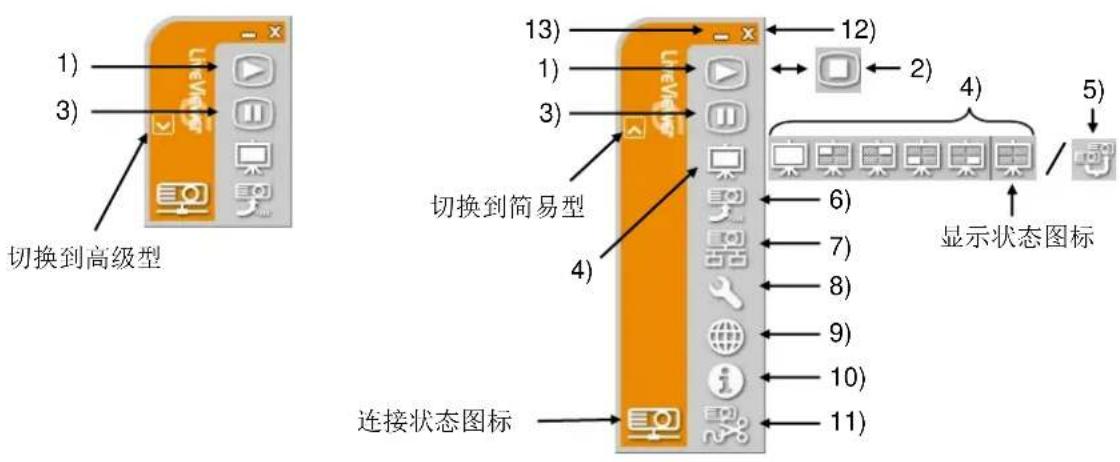
LiveViewer6 主菜单(简易型/高级型)
4.1.2 操作按钮
1)开始按钮
开始将图像传输至投影机并显示。显示模式先是单台电脑模式。随后,将会应用上次的显示模式。
通知事项
- 如果连接至同一投影机的某台电脑已设定为主机,则无法使用开始按钮。
- 在多屏显示环境中只显示主图像。
2)停止按钮
图像传输开始时,开始按钮将自动变为停止按钮。
停止影像传输。
通知事项
- 如果反复点击开始/停止按钮,则在屏幕上可能无法正常显示影像。
3)暂停按钮
屏幕上的影像会暂时静止。在点击该按钮之前的最后的影像仍保留在屏幕上。此时可在电脑上修改演示资料而不会显示在投影机屏幕上。
通知事项
- 画面解冻之前,无法使用多台投影机模式按钮
4)显示模式按钮(图30)
在单台电脑模式和多台电脑模式之间切换显示模式。
此外,还可以启动或停止图像传输。
5)多台投影机模式按钮
切换至多台投影机模式,显示模式按钮 ☐ 将自动切换为多台投影机模式按钮 ☐。同时出现多台投影机控制窗口。(☐ 30)
6) 主机控制模式按钮(投影机机型类别 B)
将电脑设为控制主机,同时出现主机控制窗口。(☐ 31)
通知事项
- 如果连接至同一台投影机的某台电脑已设定为主机,则无法使用主机控制模式按钮和开始按钮。
- 在多台投影机模式下,无法使用主机控制模式按钮
7)连接按钮
显示选择连接方式的对话框。请参考“3.2.2 选择连接方式”。(☐9)
8)选项按钮
显示选项菜单。
9)网页控制按钮
打开电脑上的网络浏览器,显示用于控制某台投影机或更改其设置的网页控制画面。
通知事项
- “网页控制”无法同时控制多台投影机。在多台投影机模式下,点击网页控制按钮时,会显示一个列出所有已连接投影机的窗口。选择一台想要控制的投影机。
10)版本信息按钮
显示LiveViewer的版本。
11)断开按钮
断开网络连接。
12)退出按钮
断开网络连接并关闭LiveViewer。
13)最小化按钮
主菜单关闭,仅在电脑的任务栏中显示LiveViewer图标。
在任务栏中双击该图标即可重新显示主菜单。
已连接

已断开

未连接

暂停

任务栏图标
4.1.3 状态显示
4.1.3.1 连接状态图标
连接状态如下。
| 图标 | 状态 | 说明 |
 | 未连接 | 与投影机的网络连接尚未建立。 |
 | 暂停 | 已建立网络连接,但是影像传输中断。 |
 | 已连接 | 已建立网络连接,并正在将电脑上的影像传送到投影机。正在进行连接时,该图标闪烁。 |
 | 已断开 | 与投影机的网络连接断开。 |
4.1.3.2 多台电脑模式下的显示状态图标
该图标显示在显示模式按钮的右端。通过以下图标可获知在多台电脑模式下使用了几个四分之一屏幕和哪些四分之一屏幕。
| 图标 | 状态 | |
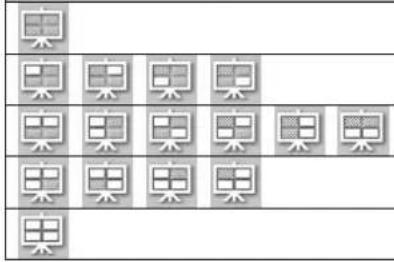 | 屏幕上无任何电脑。 | |
| 屏幕上有一台电脑。 | ||
| 屏幕上有两台电脑。 | ||
| 屏幕上有三台电脑。 | ||
| 屏幕上有四台电脑。 | ||
通知事项
- 状态显示每隔 4 秒刷新一次。
- 如果无法从投影机获取状态,则不会刷新。
4.1.4 切换显示模式
LiveViewer 有单台电脑模式和多台电脑模式。这些模式可以在主菜单上进行切换。
√ 点击主菜单上的显示模式按钮。会显示以下按钮。
1) 2) 3) 4) 5)

√ 点击 1) 到 5) 中的一个按钮。
1) 单台电脑模式按钮:切换到单台电脑模式。影像会全屏显示。
2)-5)多台电脑模式按钮:切换到多台电脑模式。影像会显示在按钮所示的四分之一屏幕上。投影机屏幕将切换到所选择的模式,同时开始传输电脑影像以便在屏幕上显示。
所选择的图标会替换主菜单上的显示按钮图标

通知事项
- 在以下情形中,图像传输会停止:
➢ 投影机处于单台电脑模式时,点击单台电脑模式按钮。
➢ 投影机处于多台电脑模式时,点击正在使用的四分之一屏幕对应的多台电脑模式按钮。
- 如果选择多台电脑模式,则投影机屏幕会自动分成 4 个区。
- 如果选择其他电脑正在使用的屏幕区域,原先那台电脑的图像传输将被暂停,并显示当前电脑的图像。
4.2 多台投影机控制窗口
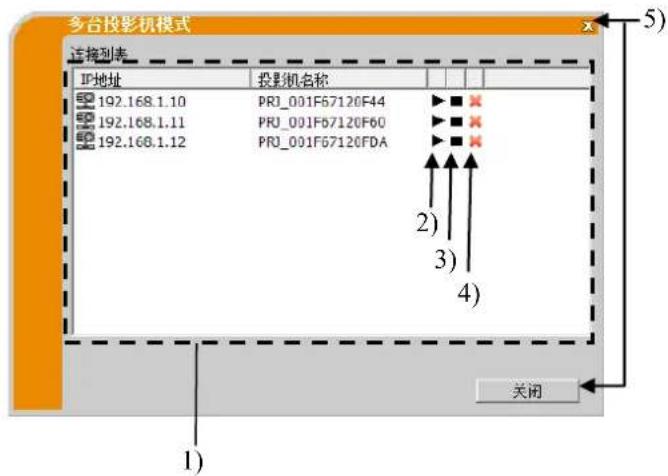
在多台投影机模式中,最多可连接 12 台投影机并可单独或同时控制。
1)连接列表
列表中显示已连接的所有投影机。
2)开始按钮
开始将图像传输至投影机并显示。
3)停止按钮
停止影像传输。
4)断开按钮
断开网络连接。断开连接的投影机将从连接列表中消失。
5)关闭按钮
关闭多台投影机控制窗口并返回LiveViewer主菜单。
text_image
多台投影机模式 连接列表 IP地址 投影机名称 192.168.1.10 PRJ_001F67120F44 192.168.1.11 PRJ_001F67120F60 192.168.1.12 PRJ_001F67120FDA 5) 2) 3) 4) 关闭 1)可通过连接列表上的图标确认连接状态。

:已建立网络连接,但是影像传输中断。
:已建立网络连接,并正在将电脑上的影像传送到投影机。
4.3 主机控制窗口
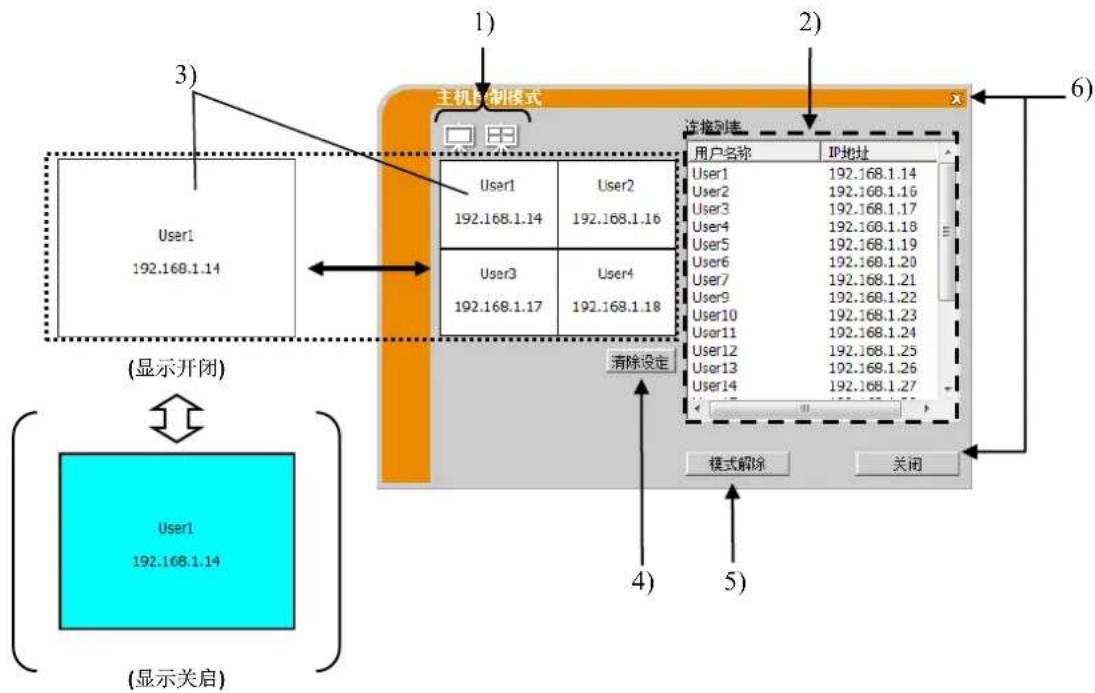
可以将一台电脑设为控制主机,用于控制与投影机相连的所有其他电脑(客户机)。(投影机机型类别 B)
flowchart
graph TD
    A["主机控制模式"] --> B["显示开闭"]
    B --> C["用户1 192.168.1.14"]
    C --> D["用户2 192.168.1.16"]
    D --> E["用户3 192.168.1.17"]
    E --> F["用户4 192.168.1.18"]
    F --> G["清除设定"]
    G --> H["显示关启"]
    H --> I["用户1 192.168.1.14"]
    I --> J["用户2 192.168.1.16"]
    J --> K["用户3 192.168.1.17"]
    K --> L["用户4 192.168.1.18"]
    L --> M["用户5 192.168.1.19"]
    M --> N["用户6 192.168.1.20"]
    N --> O["用户7 192.168.1.21"]
    O --> P["用户8 192.168.1.22"]
    P --> Q["用户9 192.168.1.23"]
    Q --> R["用户10 192.168.1.24"]
    R --> S["用户11 192.168.1.25"]
    S --> T["用户12 192.168.1.26"]
    T --> U["用户13 192.168.1.27"]
    U --> V["用户14 192.168.1.27"]
    V --> W["模式解除"]
    W --> X["关闭"]
1)显示模式按钮(30)
在单台电脑模式和多台电脑模式之间切换显示模式。
2)连接列表
列表中显示与主机连接至同一台投影机的全部电脑。
3)显示窗口
显示在投影机屏幕上显示其图像的电脑的信息。
将电脑从连接列表上拖放到此处,即可在投影机屏幕上显示图像。点击该窗口可开始 / 停止图像传输。在多台电脑模式中,窗口被划分为与投影机屏幕相同的四个区域。每个区域均可独立操作并会显示各自的信息。
4)清除设定按钮
清除显示窗口并停止对投影机的图像传输。
5)模式解除按钮
取消主机控制模式。显示窗口被清除,并停止对投影机的图像传输。
6)关闭按钮
关闭主机控制窗口并返回LiveViewer主菜单。
4.4 选项菜单
点击选项按钮会在屏幕上显示选项菜单。
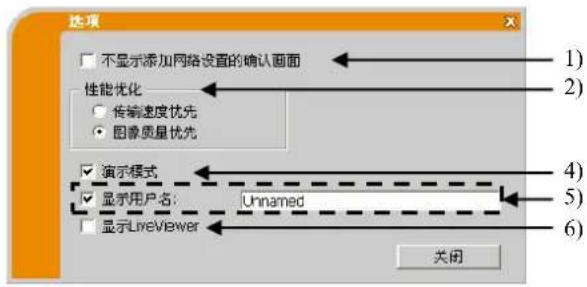
text_image
选项 □ 不显示添加网络设置的确认画面 性能优化 □ 传输速度优先 ● 图像质量优先 □ 演示模式 □ 显示用户名: □ 显示LiveViewer Unnamed 关闭 1) 2) 4) 5) 6)选项菜单(投影机机型类别 A)
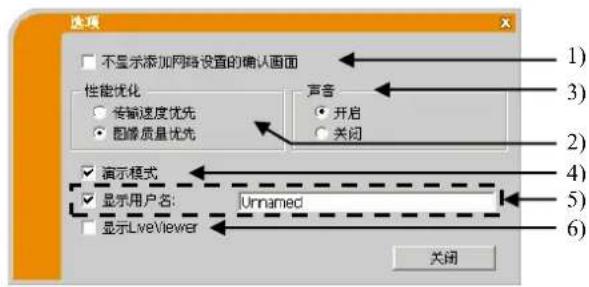
text_image
选项 不显示添加网络设置的确认画面 性能优化 传输速度优先 图像质量优先 声音 开启 关闭 演示模式 显示用户名: Unnamed 显示LiveViewer 关闭 1) 3) 2) 4) 5) 6)选项菜单(投影机机型类别 B)
1)不显示添加网络设置的确认画面
选中 — 将电脑连接至投影机时,不显示添加网络设置的确认对话框。(☐ 37)
取消选中 — 始终显示该对话框(默认设定)。
2)性能优化
LiveViewer 通过捕捉电脑屏幕图像并转换为 JPEG 数据,然后将 JPEG 数据传送到投影机。LiveViewer 具有两个不同的 JPEG 数据压缩率选项。
传输速度优先:速度优先于影像质量。使用较高的 JPEG 压缩率。因为传输的数据更小,所以投影机上的屏幕会重写得较快,但是影像质量较差。
图像质量优先:影像质量优先于速度。使用较低的 JPEG 压缩率。因为传输的数据更大,所以投影机上的屏幕会重写得较慢,但是影像质量较好。
3) 声音(仅限于投影机机型类别 B)
开启或关闭音频传输。默认设定是‘开启’。
4)演示模式
如果在LiveViewer中将演示模式设为开启,则在单台电脑模式中,投影机会被一台电脑独占,并阻止其他电脑访问。在进行演示时,无需担心屏幕上的影像意外切换成另一台电脑传送的影像。如果想开启演示模式,请选中该复选框。
通知事项
- 如果选择多台电脑模式,则演示模式设置无效。
- 当从多台电脑模式切换到单台电脑模式时,电脑的演示模式设置有效。
- 演示模式的工厂默认设定为开启。
5)显示用户名
可以输入最多 20 个字母数字字符组成的用户名。用户名可以显示在投影机屏幕上,从而获知当前哪台电脑的图像正显示在屏幕上。如果没有选中该复选框,则不会将用户名信息传送到投影机。
6) 显示LiveViewer
若要在投影机屏幕上显示LiveViewer应用程序窗口,请选中此复选框。
通知事项
如果在 Windows® 8 中使用LiveViewer,“显示LiveViewer”的设置一直开启。
4.5 配置文件
4.5.1 配置文件概述
连接投影机和电脑的网络设置可以存储为配置文件。在存储数据后,只需选择配置文件即可连接至网络。建议经常进行相同网络连接时使用。
4.5.2 制作配置文件
√ 在LiveViewer连接方式菜单中,选择“配置文件”,然后点击[追加]。
√ 将出现“新建配置文件”菜单。如果已存储了 20 个配置文件,就无法再存储新数据,除非删除一个已存储的数据。输入网络连接需要的所有信息。如果想删除输入的信息,可点击[清除设定]。
√ 在设置所有信息后点击[确定]。如果不想存储,可点击[取消]。
√ 点击[确定]后,新的配置文件将显示在配置文件列表中。
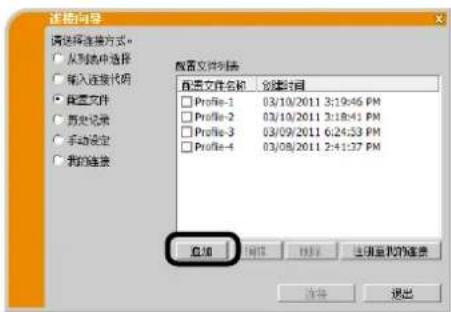
text_image
连接向导 请选择连接方式。 ○ 从到或中选择 ○ 转入连接代码 ● 配置文件 ○ 历史记录 ○ 手动设定 ○ 我的连接 配置文件列表 配置文件名称 创建时间 Profile-1 03/10/2011 3:19:45 PM Profile-2 03/10/2011 3:18:41 PM Profile-3 03/09/2011 6:24:33 PM Profile-4 03/08/2011 2:41:37 PM 添加 取消 帮助 还原查找的连接 ... ... ... ... ... ... ... ... ... ... ... ... ... ... ... ... ... ... ... ... ... ... ... ... ... ... ... ... ... ... ... ... ... ... ... ... ... ... ... ... ... ... ... ... ... ... ... ... ... ... ...通知事项
制作新的配置文件后,强烈建议通过配置文件连接并选择该文件来检查新的配置文件是否能正常工作。
- 如果更换电脑的网络适配器,则要为该适配器制作新的配置文件。
- 最多可注册 20 个配置文件。如果已存储了 20 个配置文件,则无法再追加。
- 如果从连接列表中将配置文件注册为我的连接,则由LiveViewer自动指定配置文件名称并显示在配置文件列表中。
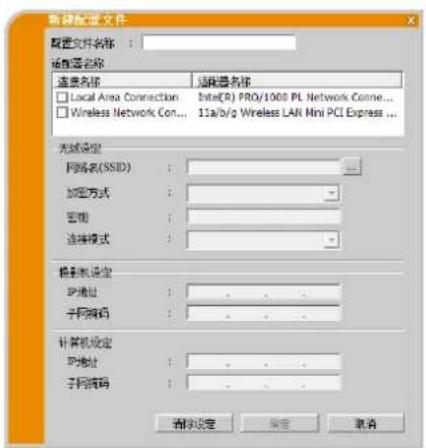
text_image
新建配置文件 配置文件名称: 适配器名称 连接器名称 Local Area Connection Date(R) PRO/1008 PL Network Conne... Wireless Network Con... 11a/b/g Wireless LAN Mini PCI Express ... 无线设定 网络名(SSID) : 加密方式 : 密钥 : 连接模式 : 刷新系统设定 IP地址 : 子网编码 : 计算机设定 IP地址 : 子网编码 : 确定 取消4.5.3 编辑配置文件
√ 在LiveViewer 连接方式菜单中,选择“配置文件”,然后选择一个列出的配置文件。
√ 点击[编辑]。
√ 将出现“编辑配置文件”画面。
√ 编辑需要修改的信息。如果想删除窗口中的所有信息,可点击[清除设定]。
√ 在设置所有信息后点击[确定]。如果不想存储,可点击[取消]。
√ 点击[确定]后,编辑的配置文件将以新的创建时间信息储存并显示在配置文件列表中。
通知事项
- 在编辑配置文件后,强烈建议通过配置文件连接并选择该文件来检查新的配置文件是否能正常工作。
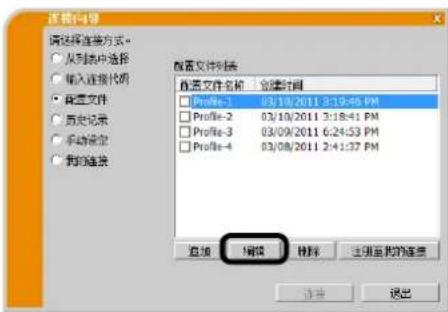
text_image
连接向导 请选择连接方式。 从列表中选择 输入连接说明 配置文件 历史记录 手动锁定 我的连接 配置文件列表 搜索文件名称 创建时间 Profile-1 03/10/2011 3:39:05 PM Profile-2 03/10/2011 3:18:41 PM Profile-3 03/09/2011 6:24:53 PM Profile-4 03/08/2011 2:41:37 PM 添加 编辑 删除 注销重置的连接 连接 退出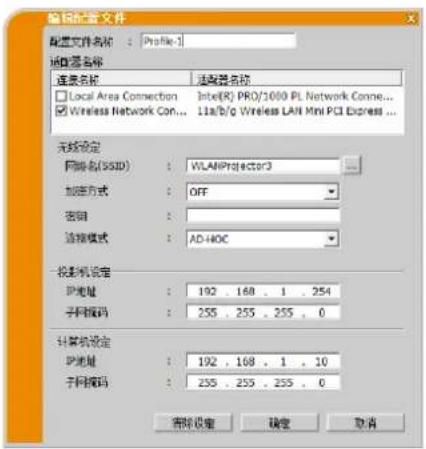
text_image
编译配置文件 配置文件名称 : Profile-1 适配器名称 连接器名称 Local Area Connection Intel(R) PRO/1000 PL Network Conne... Wireless Network Con... 11a/b/g Wireless LAN Mini PCI Express ... 无线设定 网络名(SSID) : WLAHProtector3 加密方式 : OFF 密钥 : 连接模式 : AD-HOC 投影机设定 IP地址 : 192 , 168 , 1 , 254 子网掩码 : 255 , 255 , 255 , 0 计算机设定 IP地址 : 192 , 168 , 1 , 10 子网掩码 : 255 , 255 , 255 , 0 清除设置 确定 取消4.5.4 注册我的连接
可以将一个配置文件注册为常用的‘我的连接’。注册后,只需选择“我的连接”即可连接至网络。
√ 点击[注册至我的连接]。
√ 将出现“添加至我的连接”画面。当前“我的连接”所选择的配置文件对应的复选框处于选中状态。
√ 选中其中一个配置文件对应的复选框。
√ 点击[确定],则会关闭窗口。如果不想选择一个新数据,可点击[取消]。
也可以从建立网络连接后显示的连接列表中注册我的连接。更多详细信息,请参见“3.2.5.2 连接列表”。(22)
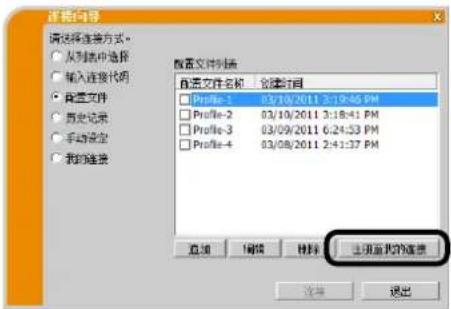
text_image
连接向导 请选择连接方式。 从列表中选择 输入连接代码 配置文件 历史记录 手动设定 我的连接 配置文件列表 自定义文件名称 创建时间 Profile-1 03/10/2011 3:19:45 PM Profile-2 03/10/2011 3:18:41 PM Profile-3 03/09/2011 6:24:53 PM Profile-4 03/08/2011 2:41:37 PM 选项要查找的连接 添加 编辑 删除 注销通知事项
- 在列表中会显示所有配置文件,无论选择的是哪个网络适配器。可以将并非当前选中的网络适配器的配置文件注册为我的连接。
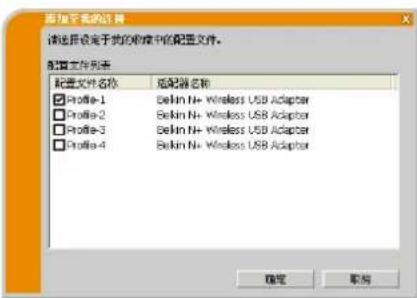
text_image
添加至集的设置 请选择设定于您的收藏中仅配置文件。 配置文件列表 配置文件名称 组配器名称 Profile-1 Delin N+ Wireless USB Adapter Profile-2 Delin N+ Wireless USB Adapter Profile-3 Delin N+ Wireless USB Adapter Profile-4 Delin N+ Wireless USB Adapter 确定 取消附录
A 信息
如果发生问题或为了提供相关消息,将出现以下消息对话框。请按照以下说明进行处理。
信息 1: 无法建立网络连接。
选择有线 LAN 时,如果未使用 LAN 电缆将投影机连接至电脑,则会显示此消息。请使用 LAN 电缆将投影机连接到电脑。 点击[确定] 返回前一个画面。
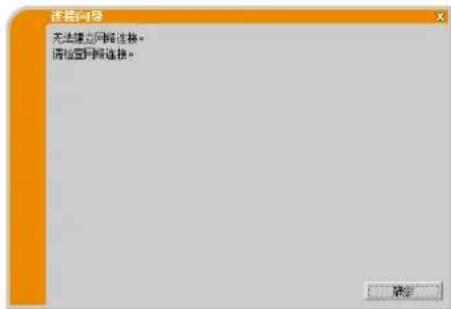
text_image
连接向导 无法建立网络连接。 请检查网络连接。信息 2:一台投影机最多可同时与 50 台计算机连接。
投影机已达到网络连接的最大数量。
点击 [确定],显示LiveViewer 主菜单。
请断开一台(或多台)已连接的电脑,然后重试。
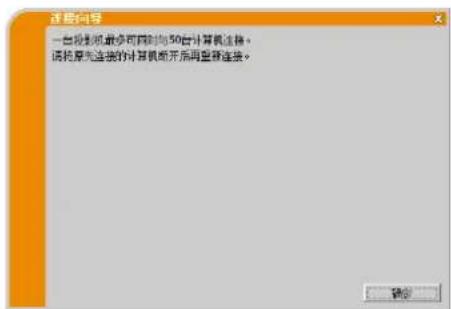
text_image
连接向导 一台段数器最多可同时向50台计算机连接。 请将原光连接的计算机断开后再重新连接。信息 3: 无法建立网络连接。
Windows®阻止了网络设置的变更,可能没有以管理员权限登录Windows®。
点击[确定] 返回前一个画面。
请咨询网络管理员,以管理员权限重新登录,然后返回“3.2连接到网络”。(9)
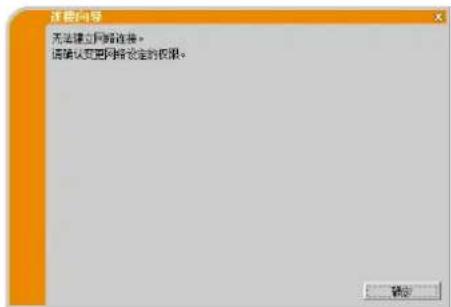
text_image
连接向导 无法建立网络连接。 请确认变更网络设定的权限。信息 4:确实要连接至所选择的投影机吗?
所选择的无线适配器已用在另一网络连接时,会出现此消息。要连接,可点击[是]。
继续项目“3.2.5 连接和传输”。(☐ 22)
点击[否] 返回前一个画面。
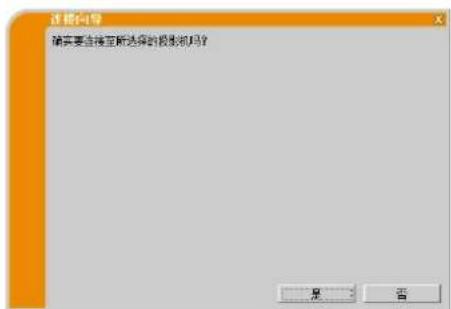
text_image
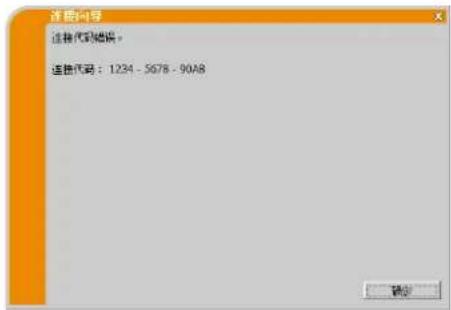
连接向导 确实要选择至所选择的投影机吗? 是 否信息 5:连接代码错误。
输入了错误的连接代码。
点击[确定]返回到“输入连接代码”画面。
检查投影机屏幕上的连接代码,然后再次输入连接代码。
(13)
text_image
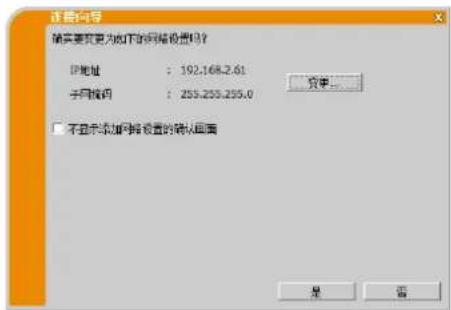
连接向导 连接代码错误。 连接代码:1234 - 5678 - 90A8 确定信息 6: 确实要变更为如下的网络设置吗?
需要更改电脑的网络配置以连接至投影机时,将显示此对话框。
请与网络管理员确认该对话框上的网络设定,如果合适请点击[是]。
如果不想使用对话框上的网络设置,请点击[否]。
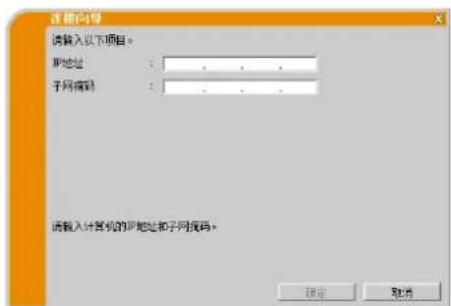
若要手动添加网络配置,请点击[变更]。将会显示一个添加网络配置的新对话框,如右图所示。请输入电脑的 IP 地址和子网掩码,然后点击[确定]。
text_image
连接向导 确实要变更为IP的网络设置吗? IP地址 : 192.168.2.61 子网掩码 : 255.255.255.0 不显示添加网络设置的确认画面 是 否通知事项
- 如果选中“不显示网络设置的确认画面”选项,这个对话框下次就不会弹出。
- 如果想要修改设置,请点击LiveViewer主菜单的选项按钮,然后取消选中“不显示添加网络设置的确认画面”。
text_image
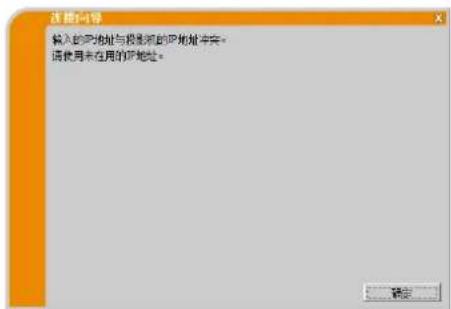
连接向导 请输入以下项目。 IP地址:: 子网掩码:: 请输入计算机的IP地址和子网掩码。 确定 取消信息 7:输入的 IP 地址与投影机的 IP 地址冲突。
如果电脑的 TP 地址与投影机的 TP 地址相同,便会出现此消息。请点击[确定]并输入与投影机不同的 IP 地址。
text_image
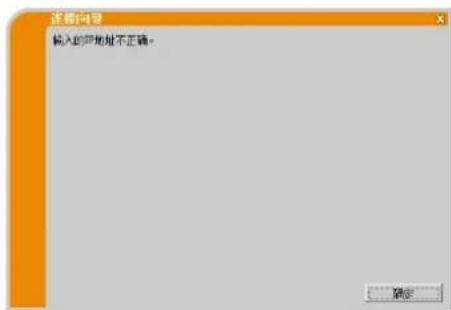
连接向导 输入的IP地址与投影的IP地址冲突。 请使用未在用的IP地址。信息 8: 输入的 IP 地址不正确。
电脑上输入了错误的 TP 地址时,会显示此消息。
请点击[确定],然后输入正确的IP地址。
text_image
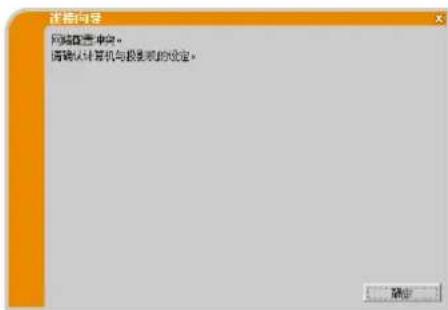
连接向导 输入的非地址不正确。 确定信息 9: 网络配置冲突。
电脑与投影机的网络连接模式不匹配时,会出现此消息。
请确认投影机和电脑的网络设定。
点击 [确定],则虽然没有建立网络连接也会显示LiveViewer主菜单。
点击LiveViewer主菜单上的连接按钮以跳转到“3.2.2选择连接方式”(9)。
text_image
连接向导 网络配置命令。 请确认计算机与投影表的设定。信息 10:已经有投影机与您的电脑相连接。
已经有投影机与电脑相连接时,会出现此消息。
若要断开当前的连接,请点击[是]。将建立新连接。
如果想新建连接的同时保留当前连接(多台投影机模式),请点击[否]。
如果不想建立新连接而要保留当前连接,请点击[取消]。

text_image
连接向导 已经有投影机与您的电脑相连接。 断开重新连接至指定的投影机构? 是 否 取消通知事项
- 最多可同时连接 12 台投影机。
- 连接多台投影机时,将自动切换为多台投影机模式。(图25)
- 如果已经连接了 12 台投影机,则无法点击“否”。
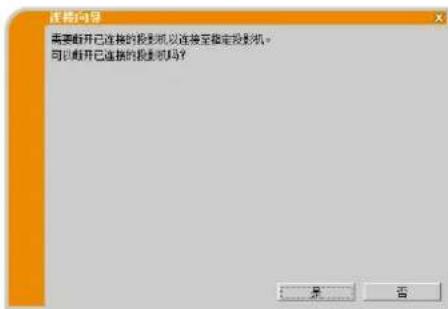
信息 11:需要断开已连接的投影机以连接至指定投影机。
所连接的投影机数量超过最大数量时,会出现此消息。如果想断开当前连接,请点击[是]。将建立新连接。
如果不想建立新连接而要保留当前连接,请单击[否]。
text_image
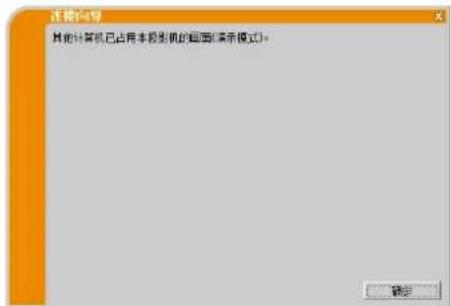
连接向导 需要断开已连接的投影机,以连接至指定投影机。 可以断开已连接的投影机吗? 是 否信息 12: 其他计算机已占用本投影机的画面(演示模式)。
想传送影像的投影机被另一台电脑以演示模式独占。 点击[确定],然后会以等待模式显示LiveViewer主菜单。 请在关闭演示模式后,重新尝试传送影像。
text_image
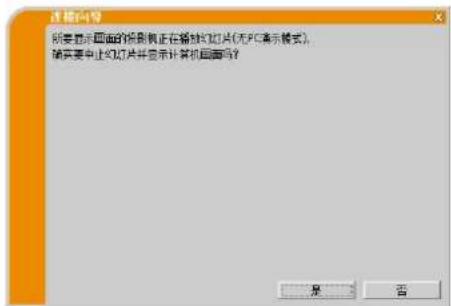
连接向导 其他计算机已占用本投影机的画面(演示模式)。 确定信息 13: 所要显示画面的投影机正在播放幻灯片(无 PC 演示模式)。
想传送影像的投影机正处于无 PC 演示中的幻灯片模式。点击[是],投影机将停止放映幻灯片,并将输入端口切换至 LAN。电脑开始进行图像传输。
点击[否],投影机仍保持幻灯片模式,同时以等待模式显示LiveViewer主菜单。
text_image
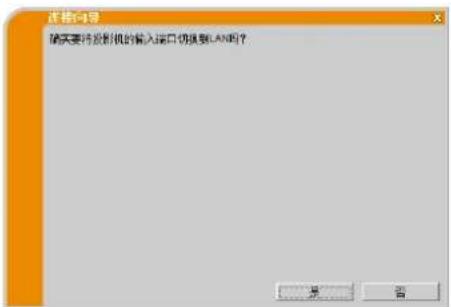
连接向导 若要显示画面的投影机正在播放幻灯片(无PC演示模式) 确实要中止幻灯片并显示计算机画面吗? 是 否信息 14: 确实要将投影机的输入端口切换到 LAN 吗?
投影机没有将 LAN 设为输入端口。
点击[是],投影机将切换至 LAN。
点击[否],投影机仍将保持当前状态,同时以等待模式显示LiveViewer主菜单。
text_image
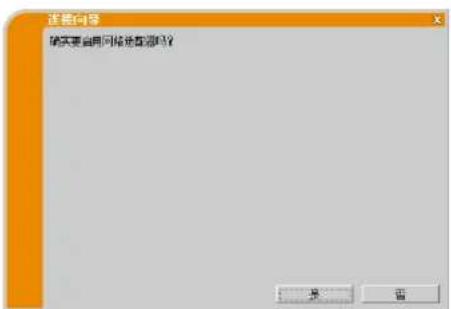
连接向导 确实要将投影机的输入端口切换到LAN吗? 是 否信息 15: 确实要启用网络适配器吗?
如果选择的网络适配器无效,则会显示该画面。
点击[是]启用。继续项目“3.2.5 连接和传输”。(☐ 22)点击[否]不启用。返回到前一个画面以选择另一个网络适配器。
text_image
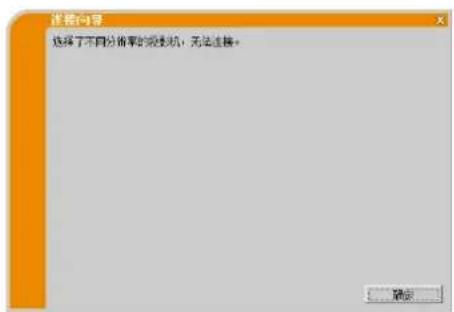
连接向导 确实要启用网络连接配置吗? 是 否信息 16:选择了不同分辨率的投影机,无法连接。
试图将具有不同的物理分辨率的多台投影机连接到同一台电脑时,会显示此消息。
点击[确定],则虽然没有与选定的投影机建立网络连接也会显示LiveViewer主菜单。
点击主菜单上的连接按钮 返回到 “3.2.2 选择连接方式”。 (9)
text_image
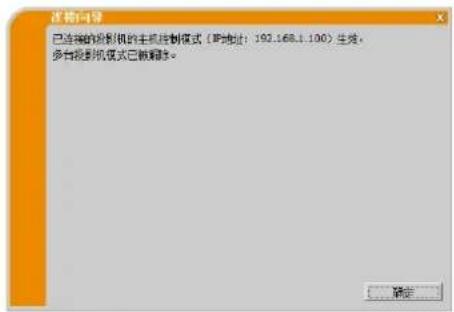
连接向导 选择了不同分辨率的级别机,无法连接。信息 17: 已连接的投影机的主机控制模式生效,多台投影机模式已被解除。
所连接投影机的主机控制模式(IP 地址:xxx.xxx.xxx.xxx)因另一台电脑而生效,从而导致多台投影机模式被取消时,会显示此消息。
点击 [确定],显示LiveViewer 主菜单。
text_image
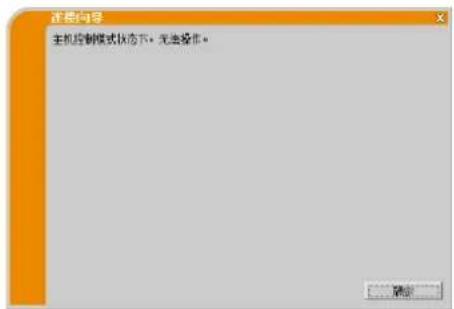
连接向导 已连接的投影机的主机控制模式(IP地址:192.168.1.100)生效。 本地投影机模式已解码。信息 18: 主机控制模式状态下, 无法操作。
在主机控制模式下,投影机被另一台电脑占用。点击[确定],显示LiveViewer主菜单。
text_image
连接向导 主机控制模式状态下,无连接操作。 确定B 故障排除
| 问题 | 可能原因 | 要检查的事项 | 参考页数 | |
| 无影像 | 没有打开投影机。 | 投影机的灯泡是否点亮? | - | |
| 没有将投影机的输入源切换为 LAN。 | 投影机是否已切换到 LAN? | - | ||
| 连接到网络 | 想连接的投影机在提供的投影机列表中找不到 | 电脑和/或投影机的网络设定不正确。 | 检查电脑和投影机的网络设定。如果更改投影机的设置,则要关闭投影机的交流电源,然后再打开。如果只将投影机置于待机模式,然后再打开,那么新设置不会生效。 | 15 |
| 电脑上安装了 Windows®防火墙以外的防火墙软件。 | 参照防火墙软件的使用手册,采取以下措施之一:-从阻止项目列表中移除LiveViewer-使用LiveViewer时禁用防火墙 | - | ||
| 不能通信 | 电脑和/或投影机的网络设定不正确。 | 检查电脑和投影机的网络设定。 | 15 | |
| 没有将投影机的输入源切换为 LAN。 | 投影机是否已切换到 LAN? | - | ||
| 使用接入点,并通过无线LAN 连接电脑和接入点。 | 使用电脑或无线LAN适配器附带的的网络实用程序建立无线网络连接。详见电脑或适配器的使用说明书。 | - | ||
| 网络演示 | 投射的影像速度比电脑的速度慢得多 | 使用多台电脑模式或多台投影机模式。 | 使用单台电脑模式。 | 24 |
| 投影机不能以全速传送动态影像,如 PowerPoint®动画。 | 将选项菜单中的“性能优化”切换为“传输速度优先”,可能有助于改善速度。 | 32 | ||
| 用于图像传输的压缩比太低。 | ||||
| 网络演示(续) | 无影像 | 在 Windows Vista®系统中使用照片库幻灯片放映。 | 在 Windows Vista®下使用照片库幻灯片放映时,LiveViewer 无法传输电脑画面数据。在使用LiveViewer之前请关闭照片库幻灯片放映。 | - |
| 在 Windows®7 系统中使用照片查看器幻灯片放映。 | 在 Windows®7 下使用照片查看器幻灯片放映时,LiveViewer 无法传输电脑画面数据。在使用LiveViewer之前请关闭照片查看器幻灯片放映。 | - | ||
| 电脑与投影机之间通信不良。 | 点击LiveViewer 主菜单上的停止按钮,断开电脑与投影机的连接。然后,点击主菜单上的开始按钮,重新连接电脑和投影机。如果投影机仍然无法显示图像(黑屏),请退出LiveViewer 后重试。 | 27 | ||
| 无法正确显示动画 | 在某些电脑显卡和应用软件的组合下,可能无法通过LiveViewer将真实影像(尤其是媒体播放器播放的动画)传输至投影机。 | 如果应用程序具有视频加速级别调节功能,请尝试调节级别。详情请参阅应用程序说明书。 | - | |
| 图像中有许多杂波 | 用于图像传输的压缩比太高。 | 将选项菜单中的“性能优化”切换为“图像质量优先”。传送速度可能降低。 | 32 | |
| 既无透明也无半透明效果 | LiveViewer 不支持Windows® Aero®的这些功能。 | 禁用透明效果。 | - | |
| 无法选择主机控制模式 | 正在使用多台投影机模式。 | 退出多台投影机模式。 | 30 | |
| 其他电脑已经设为主机。 | 取消当前的主机,选择新的主机。 | 31 | ||
| 网络演示(续) | 无声音 | 音频关闭。 | 将LiveViewer选项菜单中的“声音”设为‘开启’。 | 32 |
| 正在使用多台电脑模式或多台投影机模式。 | 请选择单台电脑模式。 | 30 | ||
| 某些机型不支持音频。 | 检查投影机和投影机机型类别。音频传输仅适用于投影机机型类别B。 | 5 | ||
| 投影机处于静音或低音量状态。 | 检查投影机的音频设定。 | - | ||
| 电脑处于静音或低音量状态。 | 检查电脑的音频设定。 | - | ||
| 电脑与投影机之间通信不良。 | 将LiveViewer选项菜单中的“声音”设为‘关闭’,然后再重新设为‘开启’。如果投影机仍然不发出声音,请重新启动LiveViewer。 | 32 | ||
| 如果在采取上述措施之后仍然无法输出音频,请重新安装LiveViewer。 | 7 | |||
| 网络演示(续) | 声音中断 | 使用LiveViewer时,电脑与外围设备间的HDMI电缆连上或断开,致使电脑的音频设定发生改变。 | 请重新启动LiveViewer。 | 9 |
| 多台电脑与投影机通信时,电脑与投影机之间的通信频带不足导致传输率下降,可能造成声音中断。 | 请检查网络连接。 | - | ||
| USB设备(USB存储装置、USB无线适配器等)连接至投影机的USB TYPE A端口。投影机的固件在插入设备后开始驱动程序嵌入处理,在此期间声音可能会中断。另外,USB无线适配器正在搜索SSID时,声音也可能中断。适配器会反复搜索SSID直至建立无线通信。 | 驱动程序的嵌入处理大约需要30秒。如果插入USB无线适配器,也要检查投影机的网络一无线设置菜单中的以下项目。关于无线设置菜单的详细说明,请参阅投影机的使用说明书。无线设置确认项目-模式-加密-SSID接入点或连接的电脑不工作或不使用无线LAN时,请断开USB无线适配器。如果问题仍不能解决,请重新启动LiveViewer。 | - | ||
| 网络演示(续) | 虽然电脑未输出声音,投影机的扬声器仍发出噪音。 | 使用了 Windows® Media Player 等音频播放软件的静音功能。 | 不使用电脑音频输出时,请将LiveViewer 的“声音”设为‘关闭’以减少噪音。 | 32 |
| USB 设备(USB 存储装置、USB 无线适配器等)连接至投影机的 USB TYPE A 端口。 | ||||
| 已开启投影机的动态光圈功能。 | 请通过投影机的菜单将“动态光圈”设为“关闭”。关于“动态光圈”的详细说明,请参阅投影机的使用说明书。 | 32 | ||
| 其他-LiveViewer 画面上显示的信息不正确。- 投影机没有响应- 屏幕上的影像静止。 | 投影机和电脑之间的通信不正常。投影机的网络功能运行异常。 | 点击LiveViewer主菜单上的停止按钮,断开电脑与投影机的连接。然后,点击主菜单上的开始按钮,重新连接电脑和投影机。如果投影机仍然无法显示图像(黑屏),请退出LiveViewer后重试。 | 27 | |
CHRISTIE
LiveViewer6 응용프로그램
사용 설명서
알림
flowchart
graph TD
    A["Image 1"] --> B["Computer"]
    C["Image 2"] --> D["Computer"]
    E["Image 3"] --> F["Computer"]
    G["Image 4"] --> H["Computer"]
    I["Image 5"] --> J["Computer"]