LWU501 - Projector Christie - Gratis gebruiksaanwijzing en handleiding
Vind de handleiding van het apparaat gratis LWU501 Christie in PDF-formaat.



| Technische specificaties | WUXGA-resolutie (1920 x 1200), Helderheid van 5.000 lumen, Contrast 10.000:1, DLP-technologie |
|---|---|
| Connectiviteit | HDMI, VGA, USB, RS-232, RJ-45 |
| Gebruik | Ideaal voor zakelijke presentaties, onderwijs en evenementen, met eenvoudige installatie en verbeterde draagbaarheid. |
| Onderhoud | Filters regelmatig reinigen, lampvervanging aanbevolen na 3.000 uur gebruik in normale modus. |
| Veiligheid | Bescherming tegen oververhitting, pincode-vergrendeling, beveiliging van verbindingen. |
| Algemene informatie | Gewicht: 3,5 kg, Afmetingen: 31 x 24 x 10 cm, Garantie: 3 jaar op de projector, 1 jaar op de lamp. |
Veelgestelde vragen - LWU501 Christie
Gebruikersvragen over LWU501 Christie
0 vraag over dit apparaat. Beantwoord die u kent of stel uw eigen vraag.
Stel een nieuwe vraag over dit apparaat
Download de handleiding voor uw Projector in PDF-formaat gratis! Vind uw handleiding LWU501 - Christie en neem uw elektronisch apparaat weer in handen. Op deze pagina staan alle documenten die nodig zijn voor het gebruik van uw apparaat. LWU501 van het merk Christie.
GEBRUIKSAANWIJZING LWU501 Christie
LiveViewer6 applicatie Gebruiksaanwijzing
N.B.
- De fabrikant neemt geen enkele verantwoordelijkheid voor fouten die er in deze handleiding kunnen staan.
- Het herproduceren, overbrengen of kopieren van de gehele handleiding of een deel daarvan is niet toegestaan zonder de uitdrukkelijk geschreven toestemming.
Handelsmerk erkenning
- Power Point ^ , Internet Explorer ^ , Windows ^ , Windows Vista ^ en Aero ^ zijn geregistreerde handelsmerken van Microsoft Corporation in de VS en/of in andere landen.
Alle andere handelsmerken zijn eigendom van de respectievelijke eigenaars.
Voorzichtig
2 Compatibiliteit....5
2.1 Vereiste pc-hardware en -software 5
2.2 Softwareversies 5
2.3 “LiveViewer” updaten 6
3 Beginnen metLiveViewer....7
3.1 “LiveViewer” installeren 7
3.2 Verbinding maken met het netwerk....9
3.2.1 StartLiveViewer op....9
3.2.2 Selecteer de verbindingsmethode....9
3.2.3 Wachtwoordcode 13
3.2.4 De netwerkinstellingen handmatig configureren....19
3.2.5 Verbinding en overbrengen....22
3.2.6 Verbindingsfout 23
3.3 De Netwerkpresentatie starten 24
3.3.1 Weergavemodus....24
3.3.2 Presentatiemodus 24
3.3.3 Gebruikersnaam Weergeven....25
3.3.4 Multi-projectormodus 25
3.3.5 Moderator-besturingsmodus 26
4LiveViewer bediening 27
4.1 Het hoofdmenu en de bedieningsknoppen....27
4.1.1 Menu Type....27
4.1.2 Bedieningsknoppen....27
4.1.3 Het tonen van de status 29
4.1.4 Het omschakelen van de weergavemodus ....30
4.2 Multi-projectorbesturingsvenster 30
4.3 Moderator-besturingsmodusvenster....31
4.4 Optiemenu....32
4.5 Profielgegevens....34
4.5.1 Uitleg van de Profielgegevens 34
4.5.2 Het maken van profielgegevens....34
4.5.3 Bewerken profielgevens....35
4.5.4 Het registreren van Mijn verbinding....35
Aanhangsel 36
1 Kenmerken
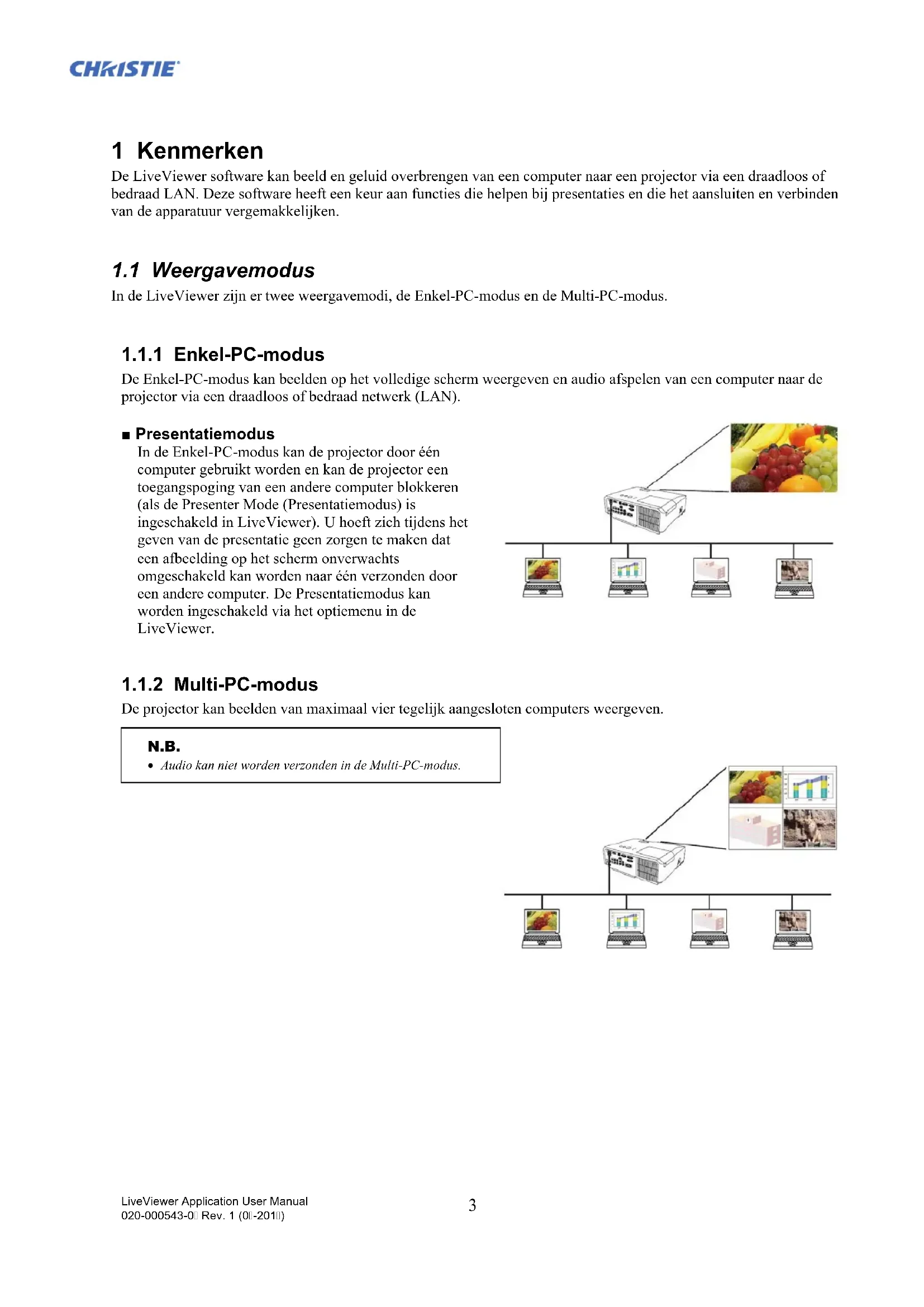
De LiveViewer software kan beeld en geluid overbrengen van een computer naar een projector via een draadloos of bedraad LAN. Deze software heeft een keur aan functies die helpen bij presentaties en die het aansluiten en verbinden van de apparatuur vergemakkelijken.
1.1 Weergavemodus
In de LiveViewer zijn er twee weergavemodi, de Enkel-PC-modus en de Multi-PC-modus.
1.1.1 Enkel-PC-modus
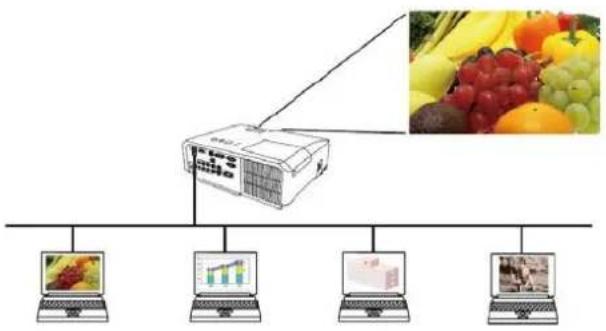
De Enkel-PC-modus kan beelden op het volledige scherm weergeven en audio afspelen van een computer naar de projector via een draadloos of bedraad netwerk (LAN).
■ Presentatiemodus
In de Enkel-PC-modus kan de projector door één computer gebruikt worden en kan de projector een toegangspoging van een andere computer blokkeren (als de Presenter Mode (Presentatiemodus) is ingeschakeld in LiveViewer). U hoeft zich tijdens het geven van de presentatie geen zorgen te maken dat een afbeelding op het scherm onverwachts omgeschakeld kan worden naar één verzonden door een andere computer. De Presentatiemodus kan worden ingeschakeld via het optiemenu in de LiveViewer.
flowchart
graph TD
    A["Server"] --> B["Laptop 1"]
    A --> C["Laptop 2"]
    A --> D["Laptop 3"]
    A --> E["Laptop 4"]
    A --> F["Laptop 5"]
    style A fill:#f9f,stroke:#333
    style B fill:#ccf,stroke:#333
    style C fill:#ccf,stroke:#333
    style D fill:#ccf,stroke:#333
    style E fill:#ccf,stroke:#333
    style F fill:#ccf,stroke:#333
1.1.2 Multi-PC-modus
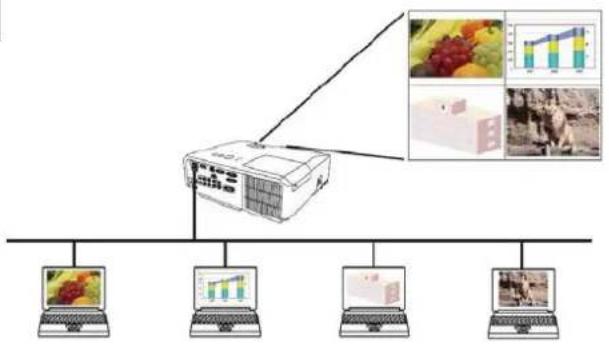
De projector kan beelden van maximaal vier tegelijk aangesloten computers weergeven.
N.B.
• Audio kan niet worden verzonden in de Multi-PC-modus.
flowchart
graph TD
    A["Central Unit"] --> B["Device 1"]
    A --> C["Device 2"]
    A --> D["Device 3"]
    A --> E["Device 4"]
    A --> F["Device 5"]
    style A fill:#f9f,stroke:#333
    style B fill:#ccf,stroke:#333
    style C fill:#ccf,stroke:#333
    style D fill:#ccf,stroke:#333
    style E fill:#ccf,stroke:#333
    style F fill:#ccf,stroke:#333
1.2 Multi-projectormodus
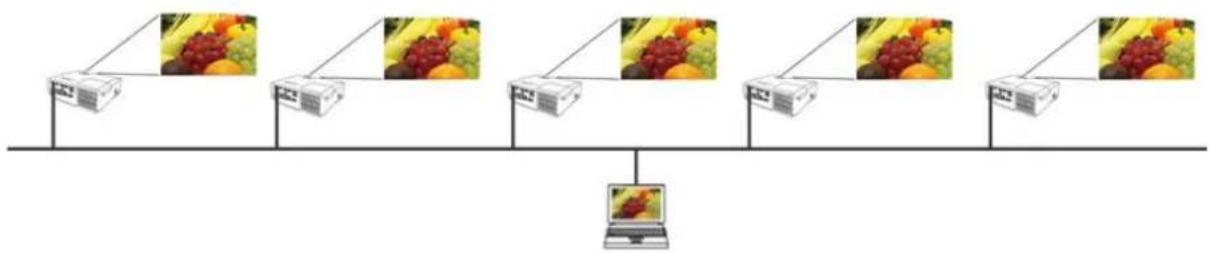
In de Multi-projectormodus kunnen er maximaal 12 projectoren tegelijk worden aangesloten op de computer via aan draadloos of bedraad netwerk (LAN).
flowchart
graph TD
    A["Server 1"] -->|Connection Line| B["Laptop"]
    C["Server 2"] -->|Connection Line| B["Laptop"]
    D["Server 3"] -->|Connection Line| B["Laptop"]
    E["Server 4"] -->|Connection Line| B["Laptop"]
    F["Server 5"] -->|Connection Line| B["Laptop"]
1.3 Moderator-besturingsmodus
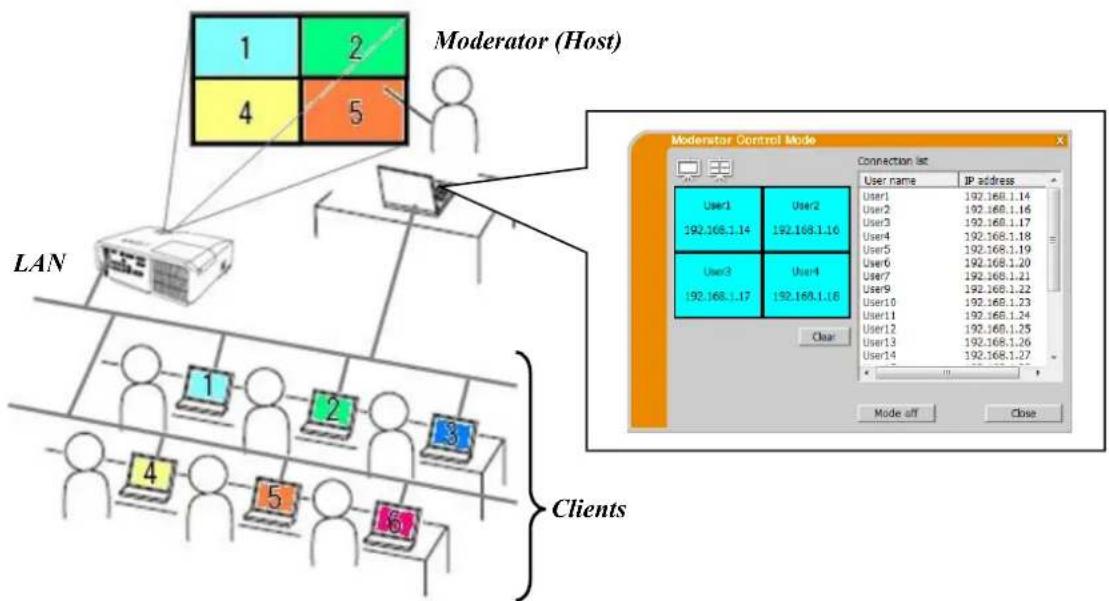
Een computer kan worden ingesteld op Moderator (Host) om alle andere computers (Clients) die via een draadloos of bedraad netwerk (LAN) zijn aangesloten op de projector aan te sturen. Omdat Clientcomputers de LiveViewer en de projector niet kunnen aansturen, kan de Hostcomputer soepel en veilig verder met het programma.
flowchart
graph TD
    subgraph_Host["Moderator (Host)"]
        A1["1"] --> B1["2"]
        A2["4"] --> B2["5"]
    end
    subgraph_LAN["LAN"]
        C1["1"] --> D1["2"]
        C2["3"] --> D2["4"]
        C3["5"] --> D3["6"]
    end
    subgraph_Clients["Clients"]
        E1["1"] --> F1["2"]
        E2["3"] --> F2["4"]
        E3["5"] --> F3["6"]
    end
    G["Moderator Control Mode"] --> H["Connection list"]
    H --> I["IP address"]
    I --> J["User1: 192.168.1.14"]
    I --> K["User2: 192.168.1.16"]
    I --> L["User3: 192.168.1.17"]
    I --> M["User4: 192.168.1.18"]
    I --> N["User5: 192.168.1.19"]
    I --> O["User6: 192.168.1.20"]
    I --> P["User7: 192.168.1.21"]
    I --> Q["User8: 192.168.1.22"]
    I --> R["User9: 192.168.1.23"]
    I --> S["User10: 192.168.1.24"]
    I --> T["User11: 192.168.1.25"]
    I --> U["User12: 192.168.1.26"]
    I --> V["User13: 192.168.1.27"]
    I --> W["User14: 192.168.1.27"]
    H --> X["Mode off"]
    H --> Y["Close"]
2 Compatibiliteit
Controleer voor u de LiveViewer installeert, of de versie daarvan geschikt is voor het model projector dat u zult gaan gebruiken. Welke versie van de software de juiste is, hangt af van welk model projector u heeft. Als de versie niet overeenkomt met de projector dan is het mogelijk dat de software niet goed functioneert.
Als u een model gebruikt dat niet staat vermeld in de tabel hieronder, controleert u dan de groep projectormodellen zoals vermeld in de Gebruiksaanwijzing van de projector.
| Live Viewer Versie | Groepen projectormodellen | |
| Groep A | Groep B | |
| LX41 LW41 enz. | LX501 LX601i LW401 LW551i LWU421 LWU501i DXG1051 DWX951 DWU951 DHD951 DWX851 DWU851 DHD851 enz. | |
| 4.1x* | √ | - |
| 4.2x* | √ | - |
| 4.3x | √ | √ |
| 5.xx | √ | √ |
| 6.xx | √ | √ |
“x” in de versie betekent 0 of hoger.
^* / Alleen Windows ^® 32-bits versie.
N.B. voor de computer
- Een incorrecte versie van het besturingssysteem of van de stuurprogrammatuur (driver) voor de netwerkadapter kan ertoe leiden dat de beelden niet correct kunnen worden overgebracht. Wij bevelen u daarom aan uw besturingssysteem, stuurprogrammatuur (driver) en eventuele updates zorgvuldig te controleren.
- Afhankelijk van het type draadloze netwerkapparatuur en de computer die u gebruikt, kan de projector misschien niet in staat zijn om goed te communiceren met uw computer, zelfs als de computer die u gebruikt uitgerust is met een ingebouwde LAN-functionaliteit. Om communicatieproblemen te elimineren kunt u het beste een gecertificeerd Wi-Fi netwerkapparaat gebruiken.
- Als u LiveViewer gebruikt onder Windows Vista ^ of Windows ^ 7, kan Aero ^ Glass niet worden gebruikt zolang de beelden van de computer worden weergegeven via de projector.
- Wanneer LiveViewer wordt geinstalleerd onder Windows Vista ^ , Windows ^ 7 of Windows ^ 8, zal de Gebruikersaccountbeheer (UAC) melding verschijnen.
- Uw computer moet voldoen aan de minimum hardware-eisen voor uw besturingssysteem.
- De “LiveViewer” werkt niet in Windows Vista ^® als het systeem niet is bijgewerkt tot Service Pack 1 of later. Gelieve de laatste Service Pack te installeren in uw Windows Vista ^® .
- Het is mogelijk dat video-overdracht via het netwerk niet wordt ondersteund, afhankelijk van de gebruikte combinatie van hardware en software. In een dergelijk geval verdient gebruik van een video-/computerkabel de voorkeur.
- Afhankelijk van de specificaties van uw computer, gaat de computer bij het gebruik van "LiveViewer" mogelijk trager werken omwille van een hoge belasting van de CPU.
- De schermgrootte zal worden verkleind en dan worden overgebracht naar de projector als de schermgrootte van de computer groter is dan WXGA/XGA. De overdrachtsnelheid kan lager zijn dan gewoonlijk vanwege de bewerking die nodig is voor het vekleinen. Voor een hogere overdrachtsnelheid kunt u het beste de resolutie van het computerscherm op WXGA/XGA instellen. Raadpleeg de handleiding van uw computer of van Windows voor de instellingen.
N.B. voor de projector
- De netwerkcommunicatie wordt uitgeschakeld wanneer de projector uit (standby) staat als UIT(STANDBY) in het menu INSTELLING van de projector is ingesteld op SPAARSTAND. Sluit de projector aan op het netwerk nadat u UIT(STANDBY) heeft ingesteld op NORMAAL.
2.3 "LiveViewer" updaten
Controleer a.u.b. en download de nieuwste versie van de Christie website.
http://www.christiedigital.com
Voor sommige functies die in deze gebruiksaanwijzing worden beschreven hebt u “LiveViewer” versie 6.xx nodig. (“x” in de versie betekent 0 of hoger.)
3 Beginnen met LiveViewer
In dit hoofdstuk wordt uitgelegd hoc u LiveViewer moet gebruiken. In grote lijnen komt de procedure hierop neer:
STAP 1. Installeer de LiveViewer applicatie (☐ onder)
STAP 2. Verbinding maken met het netwerk (☐ 9)
De snelle verbindingsfunctie zal een aantal opties voor de verbinding van de projector voorbereiden. U kunt die uitkiczen welke aan uw vereisten voldoct.
▶ Selecteer uit de lijst
Wachtwoord verbinding
▶ Profiel verbinding
▶ Historie-verbinding
▶ Handmatige verbinding
Mijn verbinding
In enkele gevallen zijn er meerdere projectoren aangesloten op hetzelfde netwerk. Voordat u uw afbeelding verstuurt, moet u bevestigen of de juiste projector geselecteerd is.
STAP 3. De Netwerkpresentatie starten (24)
Het hoofdmenu van LiveViewer verschijnt op het scherm. Nu kunt u uw afbeeldingen naar de projector sturen via het netwerk.
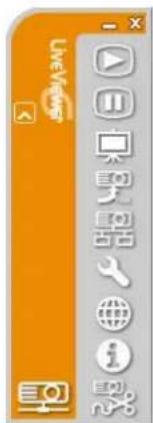
Afb.3.a LiveViewer Hoofdmenu
3.1 "LiveViewer" installeren
Om LiveViewer te kunnen gebruiken, moet u eerst de software van de met de projector meegeleverde CD installeren op alle computers die u wilt verbinden met uw netwerkprojector.
De volgende procedure laat u zien hoe u LiveViewer kunt installeren op een computer met Windows® 7.
- Schakel de computer in en meldt uzelf aan als systeembeheerder.
- Sluit alle andere applicaties af.
-
Doe de meegeleverde CD-ROM in de CD-ROM/DVD-ROM drive van de PC.
-
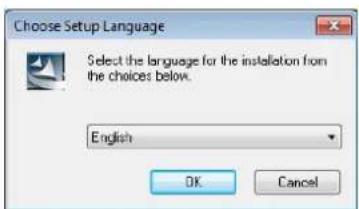
Na enige tijd zal de Choose Setup Language dialoog verschijnen zoals u hier rechts kunt zien. Selecteer uit de lijst wat u wilt gebruiken en klik op [OK].
N.B.
- Als het dialoogvenster "Choose Setup Language" niet verschijnt, ga dan als volgt te werk:
(1) Klik op de [Start] knop op de taakbalk en selecteer "Uitvoeren".
(2) Voer E: setup.exe in en druk dan op [OK].

Als uw CD-ROM/DVD-ROM drive niet E is op uw PC dan dient u de E te vervangen door de juiste driveletter die toegewezen is aan uw CD-ROM/DVD-ROM drive.
- Als dezelfde versie van de software reeds geïnstalleerd is, zal u gevraagd worden om deze te verwijderen. Selecteer "Ja" om de eerdere installatie te verwijderen. Klik op [Cancel] knop, de deïnstallatie zal dan geannuleerd worden. Als u de software geïnstalleerd per vergissing verwijderd heeft, installer dan de software van de eerste procedure opnieuw.
-
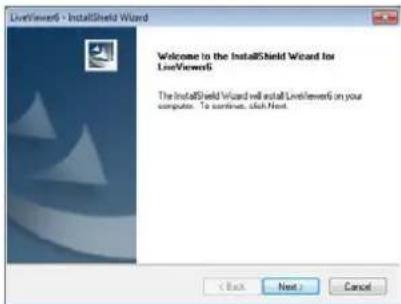
Na enige tijd zal de Welcome dialoog verschijnen zoals u hier rechts kunt zien. Druk op [Next].
-
De licentieovereenkomstdialoog verschijnt. Als u deze accepteert, selecteert u "I accept the terms of the license agreement" en drukt u op [Next].
-
De Kies locatie dialoog verschijnt. Druk op [Next].
N.B.
- De C:\Program Fils\Projector Tools\LiveViewer6 map zal aangemaakt worden en het programma wordt in die map geïnstalleerd. Wanneer u het in een andere map wilt installeren, klik dan op [Browse] en selecteer een andere map.
-
Het Select Program Folder dialoogvenster verschijnt. Bevestig de programmamapnaam. Als "Projector Tools" in orde is, druk dan op [Next] om verder te gaan. Als dat niet het geval, voer dan de gewenste mapnaam in en druk op [Next].
-
Na enkele ogenblikken zal de installatie voltooid zijn en zal de Voltooi setupdialoog verschijnen zoals rechts afgebeeld. Klik op [Finish].
√ Om de bevestigen dat de software goed geïnstalleerd is, druk op de [Start] knop op de taakbalk, selecteer Alle programma's en selecteer dan de Projector Tools map.
√ De "LiveViewer" zal in die map verschijnen als de installatie probleemloos was.
3.2 Verbinding maken met het netwerk
LiveViewer biedt verschillende opties voor de verbinding met uw netwerkprojector. U kunt de optie kiezen die het best past bij de eisen van uw systeem en uw behoeften als gebruiker. De beschrijvingen hier gaan ervan uit dat Windows®7 is geïnstalleerd op uw computer.
N.B.
- De beeldkwaliteit kan achteruit gaan, of de geluidsweergave kan worden onderbroken door een lage gegevensoverdrachtsnelheid vanwege een smalle bandbreedte voor de communicatie tussen de computer en de projector wanneer er meerdere computers proberen te communiceren met de projector.
- Als u via een netwerk verbinding probeert te maken met de projector terwijl deze door een andere computer wordt gebruikt voor USB-weergave, kan de overdrachtsnelheid lager worden zodat de beeldkwaliteit achteruit gaat of de geluidsweergave wordt onderbroken.
3.2.1 Start LiveViewer op
Start "LiveViewer" op uw PC door één van de volgende dingen te doen:
Dubbelklik op het "LiveViewer" icoon op het Bureaublad van uw PC
➢ Selecteer "Start" → "Alle programa's" → "Projector Tools" → "LiveViewer6" in Windows-menu.
Ga dan naar de sectie "3.2.2 Selecteer de verbindingsmethode". (9)
N.B.
• LiveViewer kan niet worden opgestart als "LiveViewer Lite for USB" open staat op uw computer.
- Er verschijnt een dialoogvenster als er zich een probleem heeft voorgedaan, of om u van informatie te voorzien. Lees de melding en onderneem indien nodig actie. Raadpleeg "Aanhangsel A Meldingen" over de meldingen. (36).
3.2.2 Selecteer de verbindingsmethode
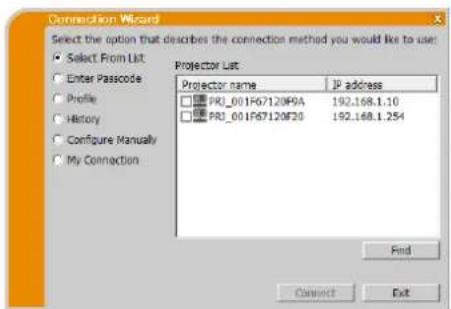
Om LiveViewer op uw computer op te starten, zal het volgende menu verschijnen. Selecteer de optie die hoort bij de verbindingsmethode die u wilt gebruiken.
○ Select From List (Selecteer uit de lijst)
Ga naar sectie “3.2.2.1 Selecteren van een lijst”. (☐ 10)
○ Enter Passcode (Voer het Wachtwoord in)
Ga naar sectie "3.2.2.2 Wachtwoordverbinding". (10)
○ Profile (Profiel) Ga naar sectie “3.2.2.3 Profielverbinding”. (11)
○ History (Historie) Ga naar sectie “3.2.2.4 Historieverbinding”. (11)
○ Configure Manually (Configureer handmatig) Ga naar sectie “3.2.2.5 Handmatige configureren”. (12)
O My Connection (Mijn verbinding) Ga naar sectie “3.2.2.6 Het selecteren van Mijn verbinding”. (12)
3.2.2.1 Selecteren van een lijst
Voordat u deze optie selecteert dienen uw PC en de projectoren met hetzelfde netwerk verbonden te zijn. Wanneer de verbinding reeds gemaakt is, selecteer dan [Select From List(Selecteer uit de lijst)]. De Projector List (Projectorlijst), een lijst met projectoren die zijn verbonden met het netwerk, zal in het venster verschijnen. Selecteer de projectoren die u wilt gebruiken en vink de bijbehorende keuzevakjes aan. Klik vervolgens op [Connect]. De verbindingsprocedure zal nu worden begonnen.
Ga naar sectie "3.2.5 Verbinding en overbrengen". (22)
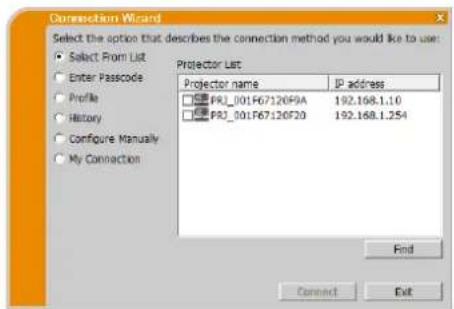
U kunt de status van de verbinding controleren via het volgende pictogram op de projectorlijst.
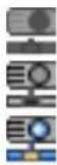
: De netwerkverbinding met de projector is nog niet gemaakt.
: De netwerkverbinding is gemaakt maar het versturen van afbeeldingen is gepauzeerd.
: De netwerkverbinding is gemaakt en de afbeeldingen op de PC worden naar de projector verstuurd.
N.B.
- U kunt maximaal 12 projectoren tegelijk selecteren uit de lijst.
- Wanneer u meerdere projectoren selecteert, wordt automatisch de Multi-projectormodus ingesteld. (M 25)
- Afhankelijk van de toestand van uw netwerk is het mogelijk dat u geen enkele projector op de lijst zult aantreffen. Klik in dat geval op [Find].
3.2.2.2 Wachtwoordverbinding
Als u een wachtwoord wilt gebruiken voor de verbinding met de projector, moet u "Enter Passcode (Voer het Wachtwoord in)" selecteren. Er zullen dan een lijst met beschikbare netwerkadapters en invoervakken voor het wachtwoord verschijnen in het venster. Het Wachtwoord wordt op de projector op het scherm getoond. Voer het juiste Wachtwoord in LiveViewer in om de verbinding met de netwerkprojector tot stand te brengen.
Selecteer de netwerkadapter die u wilt gebruiken door het bijbehorende keuzevakje aan te vinken en voer het Wachtwoord in van de projector waar u verbinding mee wilt maken. Klik vervolgens op [Connect]. De verbindingsprocedure zal nu worden begonnen.
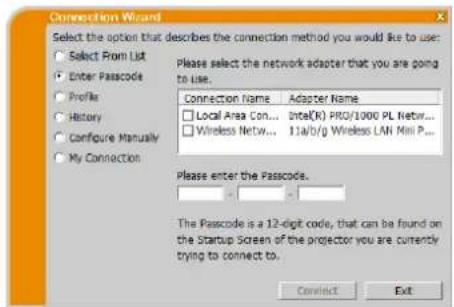
Ga naar sectie "3.2.5 Verbinding en overbrengen". (☐ 22)
Raadpleeg "3.2.3 Wachtwoordcode" voor meer details over het Wachtwoord. (13)
N.B.
- U kunt geen verbinding maken als uw computer niet de beschikking heeft over een netwerkadapter.
- Afhankelijk van de toestand van uw netwerk is het mogelijk dat u het IP-adres en andere netwerkinstellingen met de hand zult moeten verrichten.
Als u de profielgegevens wilt gebruiken voor de verbinding met uw netwerkprojector, selecteert u "Profile (Profiel)". De Profile list (Profielenlijst), een lijst met opgeslagen profielgegevens, zal nu verschijnen in het venster. Het is noodzakelijk om de profielgegevens van tevoren op te slaan.
Selecteer de 'Profile (Profiel)' gegevens die u wilt gebruiken en vink het bijbehorende keuzevakje aan. Klik vervolgens op [Connect]. De verbindingsprocedure zal nu worden begonnen.
Ga naar sectie "3.2.5 Verbinding en overbrengen". (☐ 22)
Raadpleeg "4.5 Profielgegevens" voor meer details over profielen. (☐ 34)
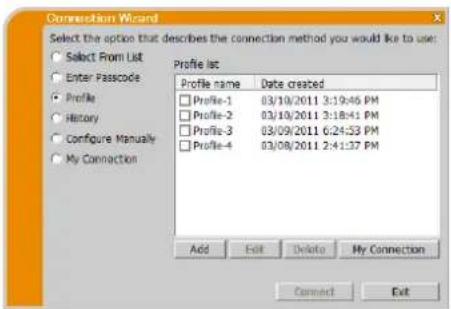
- Om de instellingen in een profielgegeven te controleren moet u de volgende stappen ondernemen.
√ Kies een profielgegeven dat u wilt controleren.
√ Verplaats de cursor naar het profielgegeven en klik met op de rechtermuisknop om een pop-up menu te laten verschijnen.
Selecteer "Properties (Eigenschappen)" in het pop-up menu en klik op de linkermuisknop.
√ De instellingsinformatie van het geselecteerde profielgegeven wordt getoond.
- Wanneer de DHCP ingeschakeld is op de projector dan kan het zijn dat de netwerkverbinding tussen de projecter en PC niet gemaakt wordt omdat de IP-adressen verschillend kunnen zijn. Als u de profielverbinding wilt gebruiken, kunt u het beste DHCP op de projector uitschakelen.
3.2.2.4 Historieverbinding
Als u de Historic-gegevens wilt gebruiken voor de verbinding met de projector, moet u "History (Historie)" selecteren. De History list (Historielijst), een lijst met projectoren waarmee in het verleden al eens een verbinding tot stand is gebracht, zal nu verschijnen in het venster.
Selecteer de Historiegegevens die u wilt gebruiken en vink het bijbehorende keuzevakje aan. Klik vervolgens op [Connect]. De verbindingsprocedure zal nu worden begonnen.
Ga naar sectie "3.2.5 Verbinding en overbrengen". (22)
Wanneer u een historierecord naar een profielgegeven wilt kopieren, selecteer dan één van de historierecords en klik op [Register to profile] (Registreer bij profiel). De profielgegevens kunnen niet automatisch gewist worden.
Raadpleeg "4.5 Profielgegevens" voor meer details over profielen. (34)
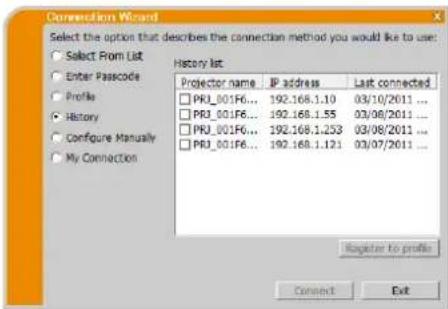
- Het aantal Historie-items is maximaal 20. Wanneer de 21e set gegevens wordt opgeslagen, wordt het oudste van de 20 eerdere overschreven.
- De datum en tijdinformatie in elke historierecord worden verneiuwe wanneer er een verbinding gemaakt wordt met het netwerk d.m.v. de historierecord.
- Wanneer de DHCP ingeschakeld is op de projector dan kan het zijn dat de netwerkverbinding tussen de projecter en PC niet gemaakt wordt omdat de IPadressen verschillend kunnen zijn. Als u de Historie-verbinding wilt gebruiken, kunt u het beste DHCP op de projector uitschakelen.
3.2.2.5 Handmatige configureren
Als u de verbinding met de hand wilt instellen, selecteert u "Configure Manually (Configureer handmatig)". Er zal een lijst met beschikbare netwerkadapters verschijnen in het venster.
Selecteer de netwerkadapter die u wilt gebruiken, vink het bijbehorende vakje aan en klik op [Next].
Ga naar sectie "3.2.4 De netwerkinstellingen handmatig configureren". (19)
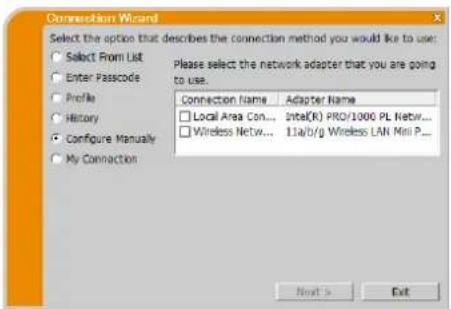
- Er kunnen maximaal 12 projectoren tegelijk verbonden zijn.
- Wanneer er verbinding is met meerdere projectoren, wordt automatisch de Multi-projectormodus ingesteld. (12) 25)
3.2.2.6 Het selecteren van Mijn verbinding
Wanneer u Mijn verbinding selecteert, dan wordt de PC verbonden met de projector via het netwerk d.m.v. de profielgegevens die eerder toegewezen werden aan Mijn verbinding.
Selecteer "My Connection (Mijn verbinding)" en klik op [Connect].
De computer begint gelijk verbinding te maken met de projector.
Ga naar sectie "3.2.5 Verbinding en overbrengen". (☐ 22)
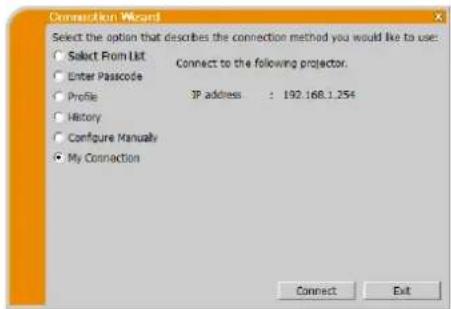
- Wanneer de DHCP ingeschakeld is op de projector dan kan het zijn dat de netwerkverbinding tussen de projecter en PC niet gemaakt wordt omdat de IP-adressen verschillend kunnen zijn. Als u Mijn verbinding wilt gebruiken, kunt u het beste DHCP op de projector uitschakelen.
- Wanneer er geen profielgegevens toegewezen zijn aan Mijn verbinding kan het niet gebruikt worden.
3.2.3 Wachtwoordcode
Het unieke wachtwoordsystemeem maakt voor u een erg snel en eenvoudig een verbinding met het netwerk. Het Wachtwoord is een code die de netwerkinstelling in de projector uitdrukt. Wanneer u het Wachtwoord invoert in de LiveViewer software op uw computer, worden de netwerkinstellingen van de projector en de computer op elkaar afgestemd en zal de verbinding onmiddellijk tot stand worden gebracht. Deze sectie heeft als doel om het gebruik van het Wachtwoord uit te leggen.
N.B.
- Het Wachtwoordsystem werkt niet onder de volgende omstandigheden. Als uw systeem zich in een dergelijke toestand bevindt, dient u de verbinding handmatig tot stand te brengen nadat u het Wachtwoord heeft ingevoerd.
1) Er wordt Encryptie gebruikt.
2) Er wordt een unieke SSID gebruikt.
Als fabrieksinstellingen worden de volgende 4 SSID's gebruikt;
Fabrieksinstelling SSID 1: wireless
Fabrieksinstelling SSID 2: WLANProjector1
Fabrieksinstelling SSID 3: WLANProjector2
Fabrieksinstelling SSID 4: WLANProjector3
3) Het Subnetmasker is niet van klasse A, B of C.
Klasse A:(255.0.0.0), Klasse B:(255.255.0.0), Klasse C:(255.255.255.0)
3.2.3.1 Het verkrijgen van het Wachtwoord
Het Wachtwoord is een 12-cijferige code die bestaat uit alfanumeriek karakters ("1-9" en "A-Z"). De Passcode (Wachtwoord (Wachtwoordcode)) verschijnt op het projectorscherm.
◆ Projectormodellengroep: A
Er zijn twee methoden om het Wachtwoord van de projector te verkrijgen.
▶ Methode 1
√ Schakel de projector in en controleer of de projectorafbeelding op het scherm verschijnt.
√ Druk op de COMPUTER-knop op de afstandsbediening of de INPUT-knop op de projector om de LAN als invoerpoort te selecteren.
√ Als er geen signaal naar de LAN-poort gaat, is het Wachtwoord (Wachtwoordcode) op het scherm te lezen.
Methode 2
√ Schakel de projector in en controleer of de projectorafbeelding op het scherm verschijnt.
√ Druk op de MENU-knop op de afstandsbediening of de ▲/▼/◄/► - knoppen op de projector om het menu op het scherm te laten verschijnen.
√ Gebruik de ▲/▼ cursorknoppen om Ga Naar Geavanceerd Menu... te selecteren en druk dan op de ▶ cursorknop.
√ Gebruik de ▲/▼ cursorknopen om de NETWERK te selecteren en gebruik de ▶ cursorknop om naar de optie te gaan.
√ Gebruik de ▲/▼ cursorknopen om INFORMATIE te selecteren en gebruik de ▶ cursorknop om naar INFORMATIE te gaan.
√ Het Wachtwoord (Wachtwoordcode) wordt weergegeven in het venster INFORMATIE.
N.B.
- Volg methode 2 wanneer u de beelden van uw computer projecteert met de "LiveViewer" of wanneer u de LAN-poort niet selecteert als ingangsbron.
- Wanneer er geen communicatie tussen de projector en de PC plaatsvindt binnen de 5 minuten, dan wordt het Wachtwoord gewijzigd.
◆ Projectormodellengroep: B
Er zijn twee methoden om het Wachtwoord van de projector te verkrijgen.
Methode 1
√ Schakel de projector in en controleer of de projectorafbeelding op het scherm verschijnt.
√ Druk op de COMPUTER-knop op de afstandsbediening of de INPUT-knop op de projector om de LAN als invoerpoort te selecteren.
√ Als er geen signaal naar de LAN-poort gaat, is het Wachtwoord (Wachtwoordcode) op het scherm te lezen.
Methode 2
√ Schakel de projector in en controleer of de projectorafbeelding op het scherm verschijnt.
√ Druk op de MENU-knop op de afstandsbediening of de ▲/▼/◄/► - knoppen op de projector om het menu op het scherm te laten verschijnen.
√ Gebruik de ▲/▼ cursorknoppen om Ga Naar Geavanceerd Menu... te selecteren en druk dan op de ▶ cursorknop.
√ Gebruik de ▲/▼ cursorknopen om de NETWERK te selecteren en gebruik de ▶ cursorknop om naar de optic te gaan.
√ Gebruik de ▲/▼ cursorknoppen om DRAADLOZE INFORMATIE of BEDRADE INFORMATIE te selecteren afhankelijk van het soort verbinding dat u gebruikt, en druk vervolgens op de ▶ cursorknop.
√ De Wachtwoord (Wachtwoordcode) verschijnt bovenaan het "INFORMATIE" venster.
N.B.
- Volg methode 2 wanneer u de beelden van uw computer projecteert met de "LiveViewer" of wanneer u de LAN-poort niet selecteert als ingangsbron.
- Wanneer er geen communicatie tussen de projector en de PC plaatsvindt binnen de 5 minuten, dan wordt het Wachtwoord gewijzigd.
- Er zijn twee soorten Passcode (Wachtwoord (Wachtwoordcode)); WACHTWOORDCODE_DRAADLOOS en WACHTWOORDCODE_BEDRAAD. Selecteer het juiste type dat u wilt gebruiken aan de hand van de volgende afbeeldingen.
| WACHTWOORDCODE_DRAADLOOS | WACHTWOORDCODE_BEDRAAD |
a) Directe verbinding tussen de projector en de computer.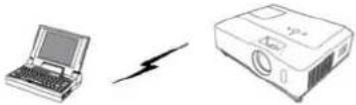 | a) De projector is verbonden met de computer d.m.v. een bedraad LAN.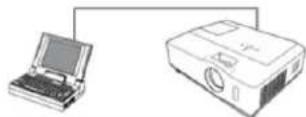 |
b) De projector is verbonden met een toegangspunt d.m.v. een draadloos LAN.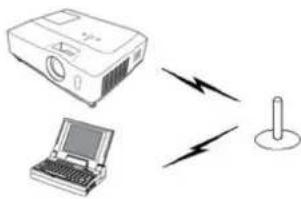 | b) De projector is verbonden met een toegangspunt d.m.v. een bedraad LAN.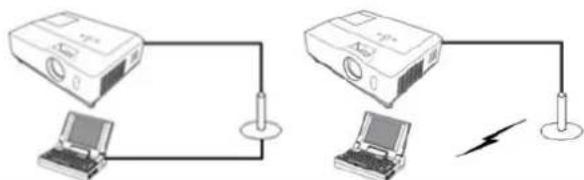 |
3.2.3.2 Het invoeren van het Wachtwoord
Nadat u de netwerkadapter die u wilt gebruiken heeft geselecteerd, moet u het Wachtwoord invoeren in het LiveViewer menu; 4 cijfers in 3 invoervakken (12 cijfers in totaal).
Voorbeeld: WACHTWOORDCODE 1234-5678-9ABC
Raadpleeg "3.2.2.2 Wachtwoordverbinding" om verder te gaan. (10)
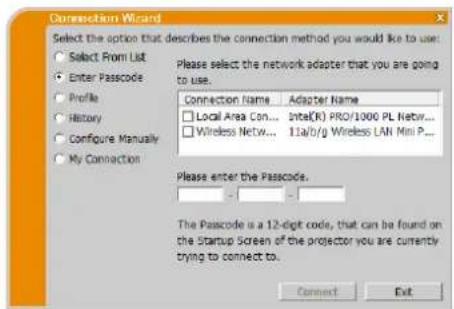
- Bij het invoeren van het Wachtwoord, wordt er geen onderscheidt gemaakt tussen hoofd- en kleine letters.
- Als het handmatige scherm weergegeven wordt ga dan naar secte " 3.2.3.3 Handmatige configuratie".(U onder)
3.2.3.3 Handmatige configuratie
Nadat u het Wachtwoord heeft ingevoerd (hierboven), wordt u verzocht om de netwerkinstellingen handmatig in te voeren als u een versleutelingscode, uw unieke SSID of een subnetmasker gebruikt dat klasse A, B en C uitsluit. (13).
N.B.
- Als u de netwerk-instelgegevens op de projector nodig heeft, dient u deze procedure te volgen:
◆ Projectormodellengroep: A
Schakel de projector in en controleer of de projectorafbeelding op het scherm verschijnt.
√ Druk op de MENU-knop op de afstandsbediening of de ▲/▼/◄/► - knoppen op de projector om het menu op het scherm te laten verschijnen.
√ Gebruik de ▲/▼ cursorknopen om het "GEAVANCEERD" te selecteren en gebruik de ▶ cursorknop om naar de optie te gaan.
√ Gebruik de ▲/▼ cursorknopen om de NETWERK te selecteren en gebruik de ▶ cursorknop om naar de optie te gaan.
√ Gebruik de ▲/▼ cursorknopen om de INFORMATIE te selecteren en druk op de ▶ cursorknop.
√ De instelling wordt getoond in het NETWERK_INFORMATIE.
◆ Projectormodellengroep: B
Schakel de projector in en controleer of de projectorafbeelding op het scherm verschijnt.
√ Druk op de MENU-knop op de afstandsbediening of de ▲/▼/◄/► - knoppen op de projector om het menu op het scherm te laten verschijnen.
√ Gebruik de ▲/▼ cursorknopen om het "GEAVANCEERD" te selecteren en gebruik de ▶ cursorknop om naar de optie te gaan.
√ Gebruik de ▲/▼ cursorknopen om de NETWERK te selecteren en gebruik de ▶ cursorknop om naar de optie te gaan.
√ Gebruik de ▲/▼ cursorknoppen om DRAADLOZE INFORMATIE of BEDRADE INFORMATIE te selecteren afhankelijk van het soort verbinding dat u gebruikt, en druk vervolgens op de ▶ cursorknop.
√ De instelling wordt getoond in het "INFORMATIE" venster.
Draadloze LAN.
De vereiste informatie is afhankelijk van hoe u de verbinding tussen de projector en computer maakt.
- Directe verbinding tussen de projector en de computer.
Ga naar sectie "3.2.3.4 Directe verbinding tussen de projector en de computer". (16)
De projector is verbonden met een toegangspunt d.m.v. een bedraad LAN.
Ga naar sectie "3.2.3.5 De projector is verbonden met een toegangspunt d.m.v. een bedraad LAN". (17)
De projector is verbonden met een toegangspunt d.m.v. een draadloos LAN.
Ga naar sectie "3.2.3.6 De projector is verbonden met een toegangspunt d.m.v. een draadloos LAN". (18)
Bedraad LAN.
Als u een bedraad LAN gebruikt, gaat u door naar item "3.2.3.7 Bedraad LAN". (18)
3.2.3.4 Directe verbinding tussen de projector en de computer
(Projectormodellengroep: B)
√ Voer de volgende informatie in die ingesteld is in de projector.* ^1
SSID: wireless (voorbeeld)
Encryption (Encryptie): WEP64bit (voorbeeld)
Encryption key (Encryptiesleutel) *2: ***** (voorbeeld)
Subnet mask (Subnetmasker) *: 255.255.255.128 (voorbeeld)
√ Klik op [Connect].
De verbindingsprocedure via het draadloze LAN begint.
Ga naar sectie "3.2.5 Verbinding en overbrengen". (☐ 22)
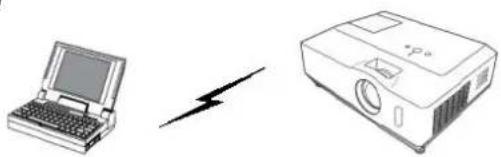
• * 1 Om de netwerkinstellingen op de projector te vinden, zie de N.B. (☐ 15)
- Klik op [Find] om de SSID lijst bij te laten werken.
* 2 Wanneer u een versleuteling gebruikt dient u deze in te stellen. Neem contact op met de netwerkbeheerder om de coderingsleutel te controleren die op de projector is ingesteld. De coderingsleutel wordt altijd als “**********” getoond.
• *3 Wanneer u een subnetmasker gebruikt dat klasse A, B en C uitsluit dient u dat in te stellen.
3.2.3.5 De projector is verbonden met een toegangspunt d.m.v. een bedraad LAN
√ Het instellen op het toegangspunt. *
Voer de volgende informatie in.
SSID: WirelessAccessPoint (voorbeeld)
Encryption (Encryptie): WEP64bit (voorbeeld)
Encryption key (Encryptiesleutel) *2:
********** (voorbeeld)
√ Het instellen op de projector. ^*3
Voer de volgende informatie in.
Subnet mask (Subnetmasker) *4: 255.255.255.128 (voorbeeld)
√ Klik op [Connect].
De verbindingsprocedure zal nu worden begonnen.
Ga naar sectie "3.2.5 Verbinding en overbrengen". (22)
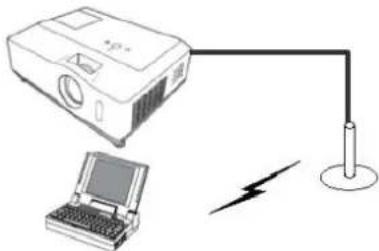
Afb.3.2.3.5: De projector is verbonden met een tocgangspunt d.m.v. een bedraad LAN.
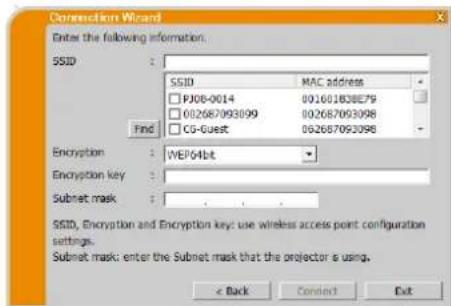
• Neem contact op met de netwerkbeheerder om informatie te krijgen over het toegangspunt.
- Klik op [Find] om de SSID lijst bij te laten werken.
• *2 Wanneer u een versleuteling gebruikt dient u deze in te stellen. Neem contact op met de netwerkbeheerder om de encryptiesleutel te controleren die op het toegangspunt is ingesteld. De coderingsleutel wordt altijd als "*******" getoond.
• *3 Om de netwerkinstellingen op de projector te vinden, zie de N.B. (☐ 15)
• *4 Wanneer u een subnetmasker gebruikt dat klasse A, B en C uitsluit dient u dat in te stellen.
3.2.3.6 De projector is verbonden met een toegangspunt d.m.v. een draadloos LAN (Projectormodellengroep: B)
√ Het instellen op het toegangspunt. ^*1 .
Voer de volgende informatie in.
SSID: WirelessAccessPoint (voorbeeld)
Encryption (Encryptie): WEP64bit (voorbeeld)
Encryption key (Encryptiesleutel) *2: ********** (voorbeeld)
√ Het instellen op de projector. ^*3
Voer de volgende informatie in.
Subnet mask (Subnetmasker) *4: 255.255.255.128 (voorbeeld)
√ Klik op [Connect].
De verbindingsprocedure via het draadloze LAN begint.
Ga naar sectie "3.2.5 Verbinding en overbrengen". (22)
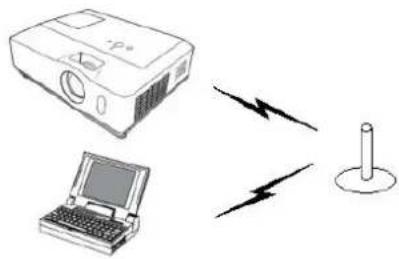
Afb.3.2.3.6: De projector is verbonden met een toegangspunt d.m.v. een draadloos LAN.
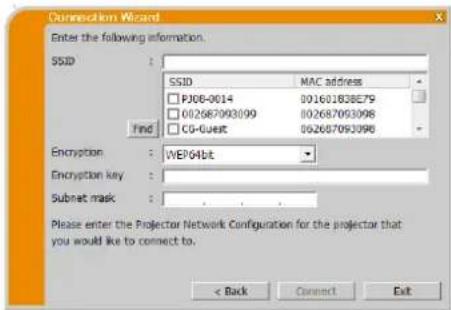
• * 1 Neem contact op met de netwerkbeheerder om informatie te krijgen over het toegangspunt.
- Klik op [Find] om de SSID lijst bij te laten werken.
- *2 Wanneer u een versleuteling gebruikt dient u deze in te stellen. Neem contact op met de netwerkbeheerder om de encryptiesleutel te controleren die op het toegangspunt is ingesteld. De coderingsleutel wordt altijd als "*******" getoond.
• *3 Om de netwerkinstellingen op de projector te vinden, zie de N.B. (15)
• *4 Wanneer u een subnetmasker gebruikt dat klasse A, B en C uitsluit dient u dat in te stellen.
3.2.3.7 Bedraad LAN.
√ Voer de volgende informatie in die ingesteld is in de projector.
Subnet mask (Subnetmasker) *1: 255.255.255.128 (voorbeeld)
√ Klik op [Connect].
De verbindingsprocedure zal nu worden begonnen.
Ga naar sectie "3.2.5 Verbinding en overbrengen". (22)
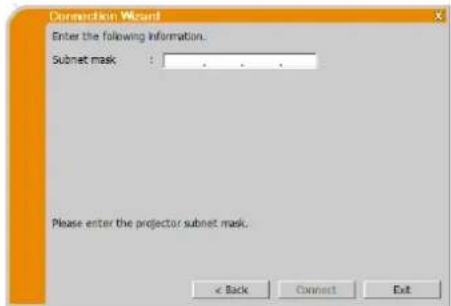
• *1 Wanneer u een subnetmasker gebruikt dat klasse A, B en C uitsluit dient u dat in te stellen.
3.2.4 De netwerkinstellingen handmatig configureren
Alle instellingen voor de netwerkverbinding tussen de projector en de computer moeten met de hand worden ingevoerd als u "Configure Manually (Configureer handmatig)" selecteert in het LiveViewer verbindingsmethodemenu. De informatie die moet worden ingevoerd voor handmatige configuratie kan verschillen afhankelijk van hoe u de projector en de computer met elkaar wilt verbinden.
Draadloze LAN.
De vereiste informatie is afhankelijk van hoe u de verbinding tussen de projector en computer maakt.
- Directe verbinding tussen de projector en de computer.
Ga naar sectie "3.2.4.1 Directe verbinding tussen de projector en de computer" (onder)
De projector is verbonden met een toegangspunt d.m.v. een bedraad LAN.
Ga naar sectie "3.2.4.2 De projector is verbonden met een toegangspunt d.m.v. een bedraad LAN" (20)
De projector is verbonden met een toegangspunt d.m.v. een draadloos LAN.
Ga naar sectie "3.2.4.3 De projector is verbonden met een toegangspunt d.m.v. een draadloos LAN" (21)
Bedraad LAN.
Als u een bedraad LAN gebruikt, gaat u door naar item "3.2.4.4 Bedraad LAN" (☐ 21).
3.2.4.1 Directe verbinding tussen de projector en de computer.
(Projectormodellengroep: B)
√ Voer de volgende informatie in die ingesteld is in de projector. * ^l
SSID: wireless (voorbeeld)
Encryption (Encryptie): WEP64bit (voorbeeld)
Encryption key (Encryptiesleutel) *2: ********** (voorbeeld)
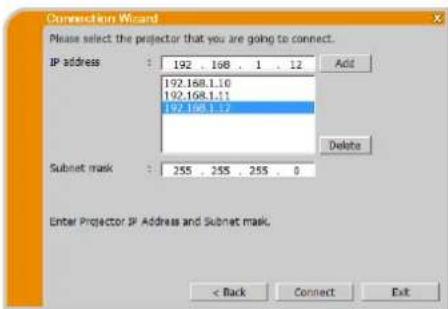
√ Voer de volgende informatie in die ingesteld is in de projector. * ^1
IP address (IP-adres): 192.168.1.10 (voorbeeld)
√ Klik op [Add]. Het IP-adres wordt toegevoegd aan de lijst.
Subnet mask (Subnetmasker): 255.255.255.0 (voorbeeld)
√ Klik op [Connect].
De verbindingsprocedure via het draadloze LAN met alle projectoren in de lijst zal nu beginnen.
Ga naar sectie "3.2.5 Verbinding en overbrengen". (☐ 22)
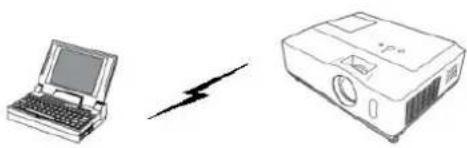
Afb.3.2.4.1: Directe verbinding tussen de projector en de computer.
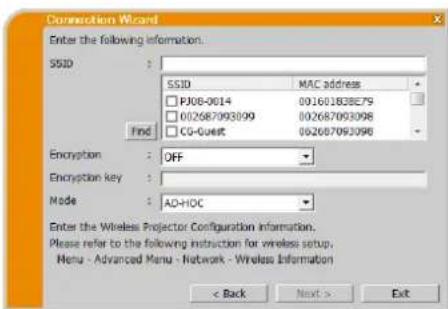
• * 1 Om de netwerkinstellingen op de projector te vinden, zie de N.B. (☐ 15)
- Klik op [Find] om de SSID lijst bij te laten werken.
• * 2 Wanneer u een versleuteling gebruiki dient u deze in te stellen. Neem contact op met de netwerkbeheerder om de coderingsleutel te controleren die op de projector is ingesteld. De coderingsleutel wordt altijd als “*******” getoond.
- Er kunnen maximaal 12 IP-adressen worden geregistreerd op de lijst.
3.2.4.2 De projector is verbonden met een toegangspunt d.m.v. een bedraad LAN
√ Het instellen op het toegangspunt. *
Voer de volgende informatie in.
SSID: WirelessAccessPoint (voorbeeld)
Encryption (Encryptie): WEP64bit (voorbeeld)
Encryption key (Encryptiesleutel) *2: ********** (voorbeeld)
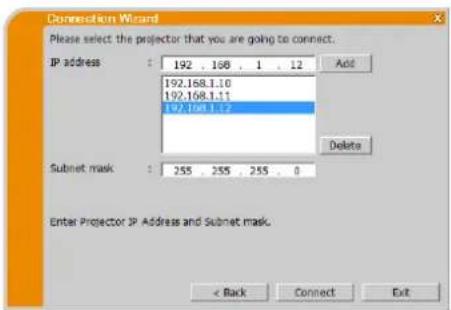
√ Het instellen op de projector. ^*3
Voer de volgende informatie in.
IP address (IP-adres): 192.168.1.10 (voorbeeld)
√ Klik op [Add]. Het IP-adres wordt toegevoegd aan de lijst.
Subnet mask (Subnetmasker): 255.255.255.0 (voorbeeld)
√ Klik op [Connect].
De verbindingsprocedure zal nu worden begonnen.
Ga naar sectie "3.2.5 Verbinding en overbrengen". (22)
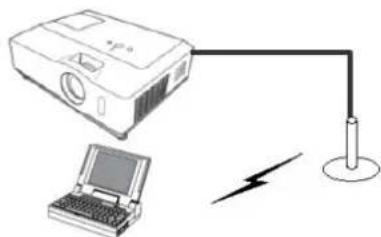
Afb.3.2.4.2: De projector is verbonden met een toegangspunt d.m.v. een bedraad LAN.
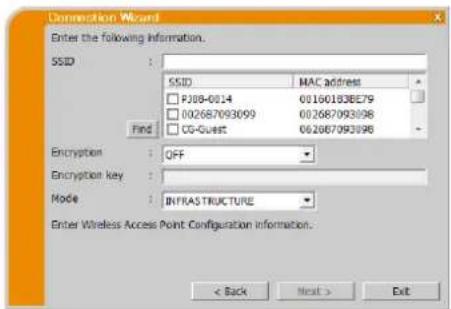
text_image
Connection Wizard Enter the following information. SSID : SSID MAC address P208-0014 01160183BE79 002687093099 002687093098 CG-Guest 062687093098 Find Encryption : OFF Encryption key : Mode :INFRASTRUCTURE Enter Wireless Access Point Configuration information. < Back Next > ExitN.B.
* Neem contact op met de netwerkbeheerder om informatie te krijgen over het toegangspunt.
- Klik op [Find] om de SSID lijst bij te laten werken.
*2 Wanneer u een versleuteling gebruikt dient u deze in te stellen. Neem contact op met de netwerkbeheerder om de encryptiesleutel te controleren die op het toegangspunt is ingesteld. De coderingsleutel wordt altijd als “*******” getoond.
• *3 Om de netwerkinstellingen op de projector te vinden, zie de N.B. (☐ 15)
- Er kunnen maximaal 12 IP-adressen worden geregistreerd op de lijst.
3.2.4.3 De projector is verbonden met een toegangspunt d.m.v. een draadloos LAN
(Projectormodellengroep: B)
√ Het instellen op het toegangspunt. *
Voer de volgende informatie in.
SSID: WirelessAccessPoint (voorbeeld)
Encryption (Encryptie):
WEP64bit (voorbeeld)
Encryption key (Encryptiesleutel) *2:
******* (voorbeeld)
√ Het instellen op de projector. ^*3
Voer de volgende informatie in.
IP address (IP-adres): 192.168.1.10 (voorbeeld)
√ Klik op [Add]. Het IP-adres wordt toegevoegd aan de lijst.
Subnet mask (Subnetmasker):
255.255.255.0 (voorbeeld)
√ Klik op [Connect].
De verbindingsprocedure via het draadloze LAN met alle projectoren in de lijst zal nu beginnen.
Ga naar sectie "3.2.5 Verbinding en overbrengen". (☐ 22)
N.B.
- * 1 Neem contact op met de netwerkbeheerder om informatie te krijgen over het toegangspunt.
- Klik op [Find] om de SSID lijst bij te laten werken.
• *2 Wanneer u een versleuteling gebruikt dient u deze in te stellen. Neem contact op met de netwerkbeheerder om de encryptiesleutel te controleren die op het toegangspunt is ingesteld. De coderingsleutel wordt altijd als “**********” getoond.
• * 3 Om de netwerkinstellingen op de projector te vinden, zie de N.B. (15) - Er kunnen maximaal 12 IP-adressen worden geregistreerd op de lijst.
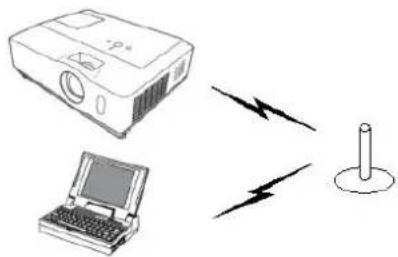
Afb.3.2.4.3: De projector is verbonden met een toegangspunt d.m.v. een draadloos LAN.
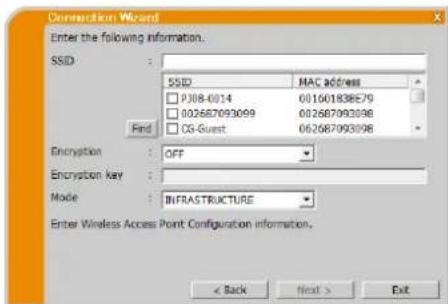
text_image
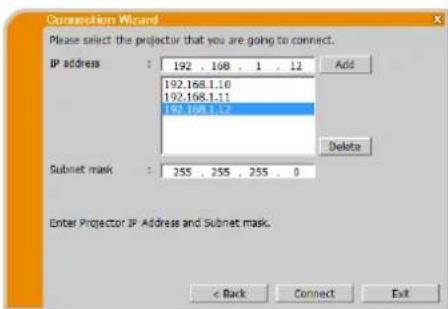
Connection Wizard Enter the following information. SSID : SSID MAC address P308-0014 001601838E79 002687093099 002687093098 CG Guest 062687093098 Find Encryption : OFF Encryption key : Mode : INFRASTRUCTURE Enter Wireless Access Point Configuration information. < Back Next > Exit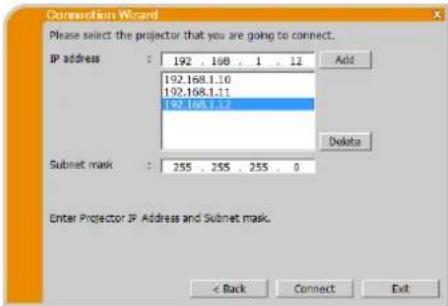
√ Voer de volgende informatie in die ingesteld is in de projector. * ^1
IP address (IP-adres): 192.168.1.10 (voorbeeld)
√ Klik op [Add]. Het IP-adres wordt toegevoegd aan de lijst.
Subnet mask (Subnetmasker):
255.255.255.128 (voorbeeld)
√ Klik op [Connect].
De verbindingsprocedure zal nu worden begonnen.
Ga naar sectie "3.2.5 Verbinding en overbrengen". (22)
• * ' Om de netwerkinstellingen op de projector te vinden, zie de N.B. (15)
• Er kunnen maximaal 12 IP-adressen worden geregistreerd op de lijst.
3.2.5 Verbinding en overbrengen
3.2.5.1 Bevestiging Verbindingsstatus
Het Connection status menu (Verbindingsstatusmenu) verschijnt wanneer u op [Connect] klikt en de verbindingsprocedure zal beginnen. U kunt de procedure controleren via het [Status] veld. Wanneer alle projectoren zijn verbonden, zal de Connection list (Verbindingenlijst) verschijnen. Klik op [Connect cancel] (Verbinding annuleren) om de verbindingen te annuleren. Als er verbindingen al tot stand zijn gebracht voor er op [Verbinding annuleren] werd geklikt, zal de Verbindingenlijst verschijnen nadat de verbindingsprocedure is geannuleerd.
Ga naar sectie "3.2.5.2 Verbindingenlijst". (onder)
Er zal een foutmelding verschijnen als er een verbindingsfout optreedt.
Ga naar sectie "3.2.6 Verbindingsfout". (23)
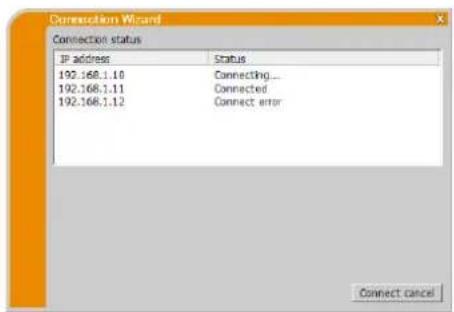
- De verbinding wordt geannuleerd met een tijdfout wanneer er niet binnen een minuut een verbinding tot stand kan worden gebracht.
3.2.5.2 Verbindingenlijst
Alle projectoren zijn verbonden en de Connection list (Verbindingenlijst) zal verschijnen.
Klik op het keuzevakje van de projector waar u het beeld naartoe wilt sturen en klik dan op [Show]. De ingangsaansluiting van de projector wordt automatisch op LAN gezet en de beeldoverdracht zal beginnen.
Ga naar sectie "4 LiveViewer bediening" (27).
Als u [Close] selecteert, zal het LiveViewer hoofdmenu verschijnen in de Uit (standby) modus. (Stand-by-modus is de status waarin er geen beeldoverdracht is, hoewel er toch een netwerkverbinding tot stand is gebracht.) De overdracht begint wanneer u op de weergavemodusknop drukt of op de startende vangknop op het LiveViewer hoofdmenu.
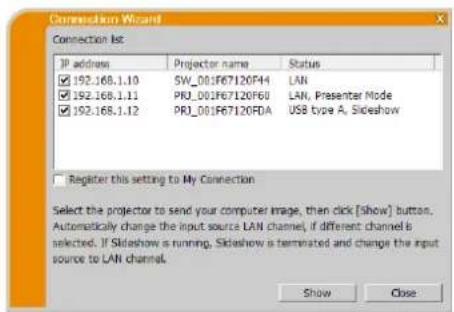
- Er kunnen maximaal 12 projectoren tegelijk verbonden zijn.
- Als u één van de verbindingsinstellingen wilt gebruiken als Mijn verbinding, moet u "Register this setting to My Connection (Registreer deze instelling bij Mijn verbinding)" aanvinken. Nadat Mijn verbinding is geregistreerd, worden de gegevens getoond in de Profielenlijst.
3.2.6 Verbindingsfout
Wanneer er geen verbinding met de projector tot stand kan worden gebracht, zal er een foutmelding; "Failed to connect to the following projector." verschijnen.
Klik op [OK] zodat het hoofdmenu van LiveViewer wordt weergegeven, hoewel de verbinding met het netwerk niet gemaakt is. Klik op de verbindingsknop in het hoofdmenu van LiveViewer en ga dan terug naar "3.2.2 Selecteer de verbindingsmethode". (9)
Als u hebt geprobeerd verbinding te maken met meerdere projectoren en de verbinding met een of meer projectoren is gelukt, zal de Connection list (Verbindingenlijst) verschijnen wanneer u op [OK] klikt.
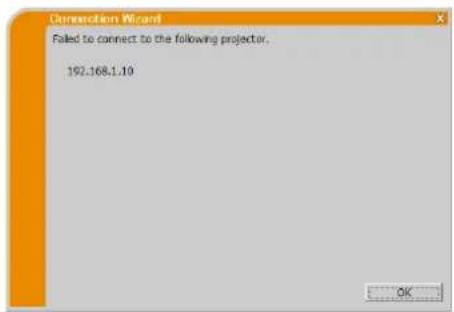
Ga naar sectie "3.2.5.2 Verbindingenlijst". (☐ 22)
N.B.
- Controleer de netwerkinstelling van de projector in het bijzonder als u gebruik maakt van Mijn verbinding, en probeer dan de verbinding opnieuw tot stand te brengen vanaf item "3.2.2 Selecteer de verbindingsmethode". (19)
3.3 De Netwerkpresentatie starten
Dit hoofdstuk bevat uitleg over de functie Netwerkpresentatie, waarmee u computerbeelden die werden verzonden via een netwerk kunt projecteren.
Met “LiveViewer” kunt u beelden vanaf één of meerdere pc’s projecteren door de projector zonder gebruik van computerkabels op een bestaand netwerk aan te sluiten. Deze functie Netwerkpresentatie helpt u om op een vlotte manier presentaties te maken en vergaderingen te organiseren.
Om de Netwerkpresentatie te starten, selecteert u de LAN-poort als de ingangsbron op de projector en klikt u op de startende vangknop in LiveViewer.
3.3.1 Weergavemodus
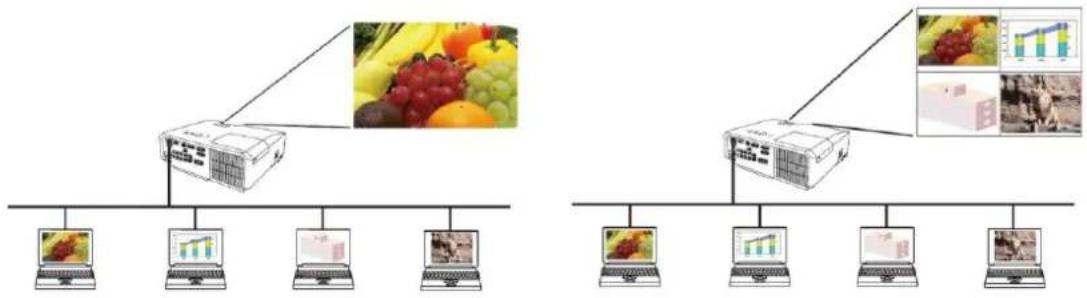
In de LiveViewer zijn er twee weergavemodi, de Enkel-PC-modus en de Multi-PC-modus.
Enkel-PC-modus
De projector toont afbeeldingen die vanaf één PC gestuurd worden. Audio kan slechts door één computer worden verzonden. (32)
Multi-PC-modus
De projector kan beelden van maximaal vier tegelijk aangesloten computers weergeven.
flowchart
graph TD
    A["Device 1"] --> B["Data Collection"]
    C["Device 2"] --> D["Data Collection"]
    E["Device 3"] --> F["Data Collection"]
    G["Device 4"] --> H["Data Collection"]
    I["Device 5"] --> J["Data Collection"]
    K["Device 6"] --> L["Data Collection"]
    M["Device 7"] --> N["Data Collection"]
    O["Device 8"] --> P["Data Collection"]
    Q["Device 9"] --> R["Data Collection"]
    S["Device 10"] --> T["Data Collection"]
    U["Device 11"] --> V["Data Collection"]
    W["Device 12"] --> X["Data Collection"]
    Y["Device 13"] --> Z["Data Collection"]
    AA["Device 14"] --> AB["Data Collection"]
    AC["Device 15"] --> AD["Data Collection"]
    AE["Device 16"] --> AF["Data Collection"]
    AG["Device 17"] --> AH["Data Collection"]
    AI["Device 18"] --> AJ["Data Collection"]
    AK["Device 19"] --> AL["Data Collection"]
    AM["Device 20"] --> AN["Data Collection"]
N.B.
• Audio kan niet worden verzonden in de Multi-PC-modus.
- Wanneer er meerdere computers zijn verbonden en proberen te communiceren met één projector, kunnen de prestaties van de gegevensoverdracht achteruit gaan.
- Wanneer er bewegende beelden worden weergegeven op het scherm van de projector bevelen wij aan niet meer dan vijf computers te verbinden met de projector.
- Wanneer er meerdere computers zijn verbonden met één projector bevelen wij aan de netwerkbeheerder te raadplegen om correcte verbindingen tot stand te brengen met een zo klein mogelijk belasting voor het netwerk.
- De beeldkwaliteit kan achteruit gaan, of de geluidsweergave kan worden onderbroken door een lage gegevensoverdrachtsnelheid vanwege een smalle bandbreedte voor de communicatie tussen de computer en de projector wanneer er meerdere computers proberen te communiceren met de projector.
- Als u via een netwerk verbinding probeert te maken met de projector terwijl deze door een andere computer wordt gebruikt voor USB-weergave, kan de overdrachtsnelheid lager worden zodat de beeldkwaliteit achteruit gaat of de geluidsweergave wordt onderbroken.
3.3.2 Presentatiemodus
In de single PC-modus kan de projector door één PC gebruikt worden en kan een tocgangspoging van een andere PC blokkeren als de Presentatiemodus ingesteld is op "LiveViewer". U hoeft zich tijdens het geven van de presentatie geen zorgen te maken dat een afbeelding op het scherm onverwachts omgeschakeld kan worden naar één verzonden door een andere PC. De Presentatiemodus kan worden ingeschakeld via het optiemenu in de LiveViewer.
3.3.3 Gebruikersnaam Weergeven
Er kan een gebruikersnaam worden ingesteld in LiveViewer, welke op het scherm getoond zal worden tijdens de presentatie. Op deze manier weten de kijkers wiens beeld op dit moment op het scherm wordt weergegeven.
3.3.4 Multi-projectormodus
De projectoren en uw computer staan in de Multi-projectormodus wanneer er meerdere projectoren zijn verbonden met uw computer. In de Multi-projectormodus kunnen er maximaal 12 projectoren tegelijk worden aangesloten op de computer via aan draadloos of bedraad netwerk (LAN).
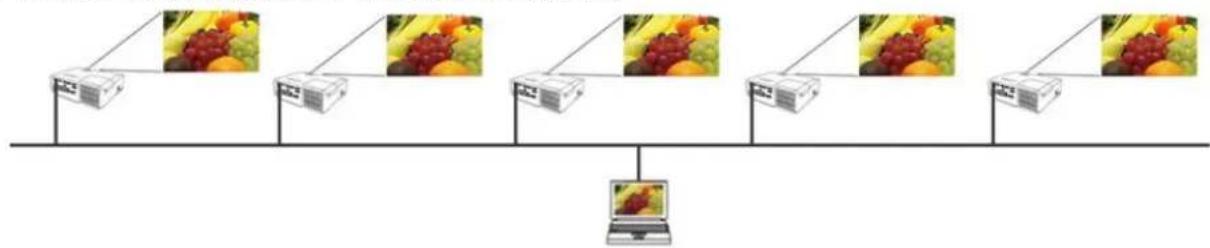
flowchart
graph TD
    A["Server Rack 1"] --> B["Computer"]
    C["Server Rack 2"] --> B
    D["Server Rack 3"] --> B
    E["Server Rack 4"] --> B
    F["Server Rack 5"] --> B
    B --> G["Image of fruits on Computer"]
    style A fill:#f9f,stroke:#333
    style C fill:#f9f,stroke:#333
    style D fill:#f9f,stroke:#333
    style E fill:#f9f,stroke:#333
    style F fill:#f9f,stroke:#333
    style G fill:#ccf,stroke:#333
N.B.
- Audio kan niet worden verzonden in de Multi-projectormodus.
- De Presentatiemodus wordt geannuleerd voor alle projectoren wanneer één ervan wordt geannuleerd in de Multi-projectormodus.
- De Multi-PC-modus is NIET beschikbaar in de Multi-projectormodus.
- De prestaties van de gegevensoverdracht kunnen achteruit gaan in de Multi-projectormodus.
- De weergavemodusknop op het hoofdmenu van LiveViewer verandert automatisch in de Multi-projectormodusknop in de Multi-projectormodus. (27)
- Wij bevelen aan bedrade verbindingen te maken tussen de computer en meerdere projectoren voor de "Multi-projectormodus".
3.3.5 Moderator-besturingsmodus
Een computer kan worden ingesteld op Moderator (Host) om alle andere computers (Clients) die via een draadloos of bedraad netwerk (LAN) zijn aangesloten op de projector aan te sturen. Omdat Clientcomputers de LiveViewer en de projector niet kunnen aansturen, kan de Hostcomputer soepel en veilig verder met het programma.
(Projectormodellengroep: B)
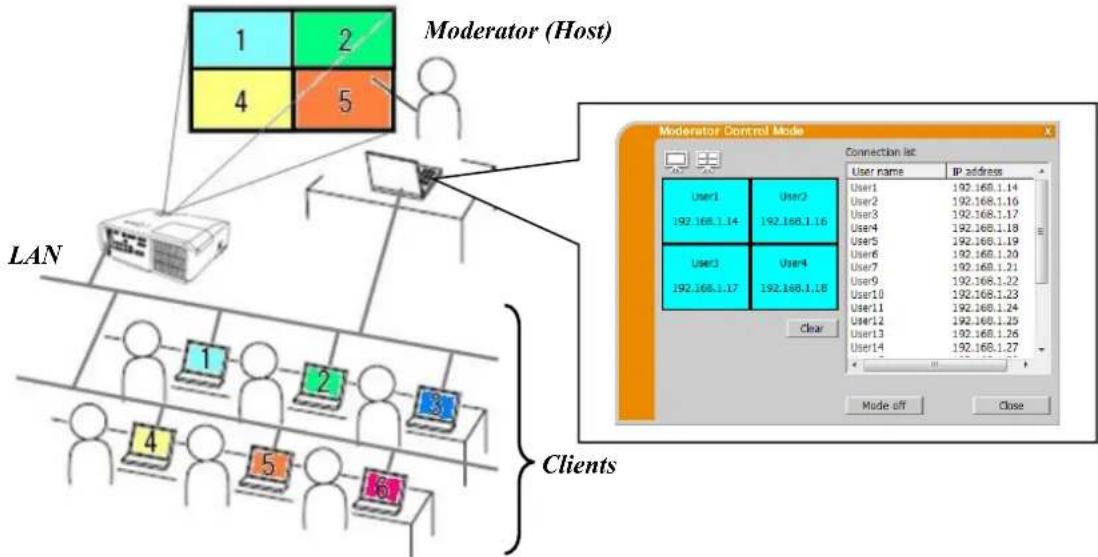
flowchart
graph TD
    subgraph_Host["Host"]
        A1["1"] --> B1["2"]
        A2["4"] --> B2["5"]
    end
    subgraph_LAN["LAN"]
        C1["1"] --> D1["2"]
        C2["3"] --> D2["4"]
        C3["5"] --> D3["6"]
    end
    subgraph_Clients["Clients"]
        E1["1"] --> F1["2"]
        E2["3"] --> F2["4"]
        E3["6"] --> F3["7"]
    end
    A1 --> B1
    A2 --> B2
    A3 --> B3
    B1 --> C1
    B2 --> C2
    B3 --> C3
    B3 --> C4
    B3 --> C5
    B3 --> C6
    B3 --> C7
    B3 --> C8
    B3 --> C9
    B3 --> C10
    B3 --> C11
    B3 --> C12
    B3 --> C13
    B3 --> C14
    B3 --> C15
    B3 --> C16
    B3 --> C17
    B3 --> C18
    B3 --> C19
    B3 --> C20
    B3 --> C21
    B3 --> C22
    B3 --> C23
    B3 --> C24
    B3 --> C25
    B3 --> C26
    B3 --> C27
    B3 --> C28
    B3 --> C29
    B3 --> C30
    B3 --> C31
    B3 --> C32
    B3 --> C33
    B3 --> C34
    B3 --> C35
    B3 --> C36
    B3 --> C37
    B3 --> C38
    B3 --> C39
    B3 --> C40
    B3 --> C41
    B3 --> C42
    B3 --> C43
    B3 --> C44
    B3 --> C45
    B3 --> C46
    B3 --> C47
    B3 --> C48
    B3 --> C49
    B3 --> C50
    B3 --> C51
    B3 --> C52
    B3 --> C53
    B3 --> C54
    B3 --> C55
    B3 --> C56
    B3 --> C57
    B3 --> C58
    B3 --> C59
    B3 --> C60
    B3 --> C61
    B3 --> C62
    B3 --> C63
    B3 --> C64
    B3 --> C65
    B3 --> C66
    B3 --> C67
    B3 --> C68
    B3 --> C69
    B3 --> C70
    B3 --> C71
    B3 --> C72
    B3 --> C73
    B3 --> C74
    B3 --> C75
    B3 --> C76
    B3 --> C77
    B3 --> C78
    B3 --> C79
    B3 --> C80
    B3 --> C81
    B3 --> C82
    B3 --> C83
    B3 --> C84
    B3 --> C85
    B3 --> C86
    B3 --> C87
    B3 --> C88
    B3 --> C89
    B3 --> C90
    B3 --> C91
    B3 --> C92
    B3 --> C93
    B3 --> C94
    B3 --> C95
    B3 --> C96
    B3 --> C97
    B3 --> C98
    B3 --> C99
    B3 --> C100
N.B.
- Inclusief de Host-computer kunnen er maximaal 50 computers deelnemen in één groep in de Moderator-besturingsmodus.
- Er kan slechts één computer worden ingesteld als Moderator.
- Wanneer een computer wordt ingesteld als Moderator, zullen alle computers inclusief de Moderator die op dezelfde projector zijn aangesloten, stoppen met het overbrengen van beelden.
- De Presentatiemodus is NIET beschikbaar in de Moderator-besturingsmodus.
- De Moderator-besturingsmodus kan geforceerd worden geannuleerd wanneer het netwerk opnieuw wordt opgestart in het menu van de projector, of wanneer de Webbesturing wordt uitgevoerd via een webbrowser.
4LiveViewer bediening
Wanneer u verbinding krijgt tussen uw projector en de PC, dan zal het "LiveViewer" hoofdmenu verschijnen op het PC-scherm. In het hoofdmenu kunt u instellingen wijzigen en functies kiezen om uw beelden naar de projector te zenden.
4.1 Het hoofdmenu en de bedieningsknoppen
4.1.1 Menu Type
Er zijn twee typen LiveViewer hoofdmenu; (het) gemakkelijke type en (het) geavanceerde type waartussen gewisseld kan worden op het scherm. Wanneer LiveViewer wordt opgestart, of wanneer er geen verbinding is, zal (het) geavanceerde type eerst verschijnen.
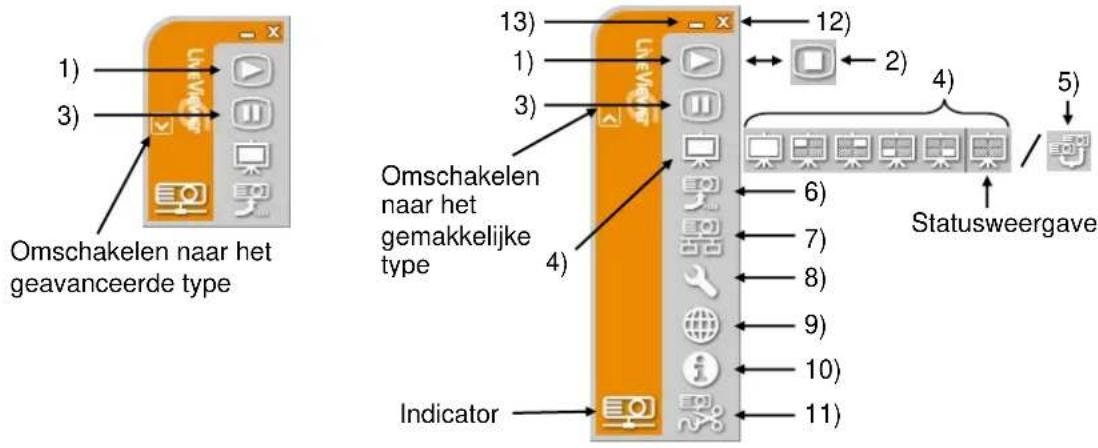
text_image
1) 3) Omschakelen naar het geavanceerde type 13) 1) 3) Omschakelen naar het gemakkelijke type 4) Indicator 12) 2) 4) 5) StatusweergaveAfb.4.a LiveViewer6 hoofdmenu (Het gemakkelijke type / Het geavanceerde type)
De overdracht naar de projector wordt gestart en de beelden worden weergegeven. De Weergavemodus zal eerst in de ENKEL PC-modus zijn. Vervolgens zal de laatst gebruikte weergavemodus worden toegepast.
N.B.
- De startende vangknop kan niet worden gebruikt als iemand al Moderator is geweest.
- Het primaire beeld wordt weergegeven in een meervoudige weergaveomgeving.
2) Stopende vangknop
De startende vangknop verandert automatisch in de stoppende vangknop wanneer de beeldoverdracht begint. Het overbrengen van de afbeelding wordt gestopt.
N.B.
- De beelden worden misschien niet weergegeven op het scherm als de startende/stoppende vangknoppen herhaaldelijk geklikt worden.
3) Holdknop
De afbeelding op het scherm wordt tijdelijk bevoren. De laatste afbeelding voordat er op de knop geklikt werd blijft op het scherm. U kunt de afbeeldinggegevens op uw PC wijzigen zonder het op het projectorscherm te laten zien.
N.B.
- De Multi-projectormodusknop werkt niet tot het beeld niet meer stilstaat.
4) Weergavemodusknop (30)
De weergavemodus schakelt heen en weer tussen Enkel-PC-modus en Multi-PC-modus.
Ook kan de beeldoverdracht worden gestart of gestopt.
5) Multi-projectormodusknop
De weergavemodusknop verandert automatisch in de Multi-projectormodusknop in de Multi-projectormodus.
Het Multi-projectorbesturingsvenster verschijnt. (30)
6) Moderator-besturingsmodusknop (Projectormodellengroep: B)
De computer wordt ingesteld op Moderator en het Moderator-besturingsmodusvenster verschijnt. (31)
N.B.
- De Moderator-besturingsmodusknop en de startende vangknop kunnen niet worden gebruikt als iemand die verbonden is met dezelfde projector al is ingesteld als Moderator.
- De Moderator-besturingsmodusknop kanniet worden geklikt in de Multi-projectormodus.
7) Verbindingsknop
Het dialoogvenster voor het kiezen van de verbindingsmethode zal verschijnen.
Het optiemenu wordt weergegeven.
9) Knop Webbesturing
Start de webbrowser op uw computer en laat het webbesturingsscherm weergeven om één projector te bedienen en de verschillende instellingen voor de projector te wijzigen.
N.B.
- "Webbesturing" is niet in staat meerdere projectoren tegelijkertijd aan te sturen. In de Multi-projectormodus zal er een venster met een lijst van alle verbonden projectoren verschijnen wanneer er op de knop Webbesturing wordt geklikt. Selecteer de projector die u wilt bedienen.
10) Informatieknop
Informatie over de versie van "LiveViewer" wordt getoond.
11) Loskoppelknop
Het netwerk is losgekoppeld.
12) Afsluitknop
De verbinding met het netwerk wordt verbroken en "LiveViewer" wordt afgesloten.
Het hoofdmenu wordt afgesloten en alleen het LiveViewer pictogram wordt getoond in de taakbalk van uw computer.
Dubbelklik het pictogram in de taakbalk om het hoofdmenu weer te openen.
Verbonden

4.1.3 Het tonen van de status
4.1.3.1 Indicator
De indicator toont de volgende status.
| Indicator | Status | Aantekening |
 | Niet aangesloten | De netwerkverbinding met de projector is nog niet gemaakt. |
 | Hold | De netwerkverbinding is gemaakt maar het versturen van afbeeldingen is gepauzccerd. |
 | Verbonden | De netwerkverbinding is gemaakt en de afbeeldingen op de PC worden naar projector verstuurd. De indicator knippert terwijl de verbinding bezig is. |
 | De verbinding is verbroken | De netwerkverbinding naar de projector is verbroken. |
4.1.3.2 Status weergave in de Multi PC-modus
Het icoon wordt aan de rechterzijde van de weergavemodusknoppen getoond. De volgende pictogrammen zijn bedoeld om u te laten zien hoeveel en welke van de kwartschermen in gebruik zijn in de Multi-PC-modus.
| Status | Statusicoon |
| Er is geen PC op het scherm. |  |
| Er is één PC op het scherm. |  |
| Er zijn twee PC's op het scherm. | [7CXO] |
| Er zijn drie PC's op het scherm. | [4KKXO] |
| Er zijn vier PC's op het scherm. | [4TWA] |
N.B.
- De statusweergave wordt elke vier seconden vernieuwd.
- Wanneer de status van de projector niet verkregen kan worden, dan wordt deze niet vernieuwd.
4.1.4 Het omschakelen van de weergavemodus
"LiveViewer" heeft de ENKEL PC-modus en de Multi PC-modus. De modi kunnen omgeschakeld worden in het hoofdmenu.
√ Klik op de weergavemodusknop in het hoofdmenu.
De onderstaande knoppen worden getoond.
√ Selecteer vanaf de 1) tot de 5) knoppen en klik er op.
1) Enkel-PC-modusknop: Omschakelen naar de Enkel-PC-
1) 2) 3) 4) 5)

modus. Uw afbeelding wordt op het volledige scherm getoond.
2) - 5) Multi-PC-modusknop: Omschakelen naar de Multi-PC-modus. Uw afbeelding wordt op een kwart van het scherm getoond, geïdentificeerd door de knop.
Het projectorscherm wordt teruggeschakeld naar de bovenstaande geselecteerde modus en het overbrengen van uw PC-afbeelding begint om uw afbeelding op het scherm te laten zien.
Het icoon van de weergavemodusknop in het hoofdmenu is vervangen door het door u geselecteerde icoon.
N.B.
- De beeldoverdracht wordt gestopt in de volgende situaties:
Wanneer u op de Enkel-PC-modusknop klikt terwijl de projector in de Enkel-PC-modus staat.
Wanneer u op één van de Multi-PC-modusknoppen klikt terwijl de projector in de Multi-PC-modus staat.
- Wanneer de Multi-PC-modus geselecteerd is, dan wordt het projectorscherm automatisch in vier zones verdeeld.
- Wanneer het scherm of één van de schermdelen dat gebruikt wordt door een andere computer wordt geselecteerd, de beeldoverdracht van die computer wordt gepauzeerd en het beeld van de op dit moment opgegeven computer zal worden weergegeven.
4.2 Multi-projectorbesturingsvenster
In de Multi-projectormodus kunnen er maximaal 12 projectoren worden verbonden die individueel of gezamenlijk kunnen worden aangestuurd.
1) Connection list (Verbindingenlijst)
Alle verbonden projectoren worden vermeld in de lijst.
2) Startende vangknop
De overdracht naar de projector wordt gestart en de beelden worden weergegeven.
3) Stopende vangknop
Het overbrengen van de afbeelding wordt gestopt.
4) Loskoppelknop
Het netwerk is losgekoppeld. Een losgekoppelde projector zal verdwijnen uit de Verbindingenlijst.
5) Afsluitknop
Sluit het Multi-projectorbesturingsvenster en ga terug naar het hoofdmenu van LiveViewer.
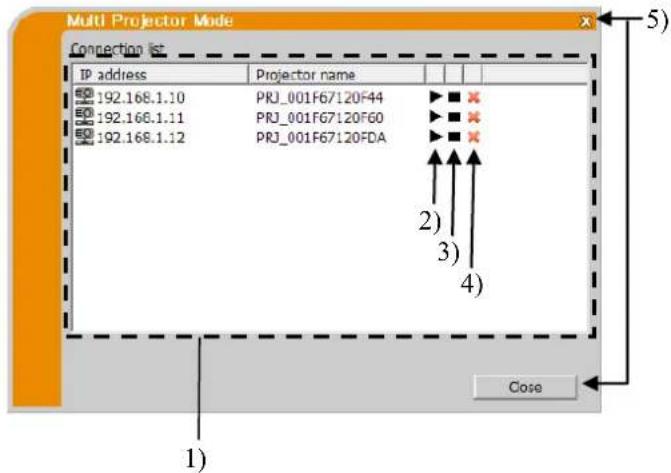
text_image
Multi Projector Mode Connection list IP address Projector name 192.168.1.10 PRJ_001F67120F44 192.168.1.11 PRJ_001F67120F60 192.168.1.12 PRJ_001F67120FDA 5) 2) 3) 4) Close 1)U kunt de status van de verbinding controleren via het volgende pictogram op de verbindingenlijst.

: De netwerkverbinding is gemaakt maar het versturen van afbeeldingen is gepauzeerd.
: De netwerkverbinding is gemaakt en de afbeeldingen op de PC worden naar de projector verstuurd.
4.3 Moderator-besturingsmodusvenster
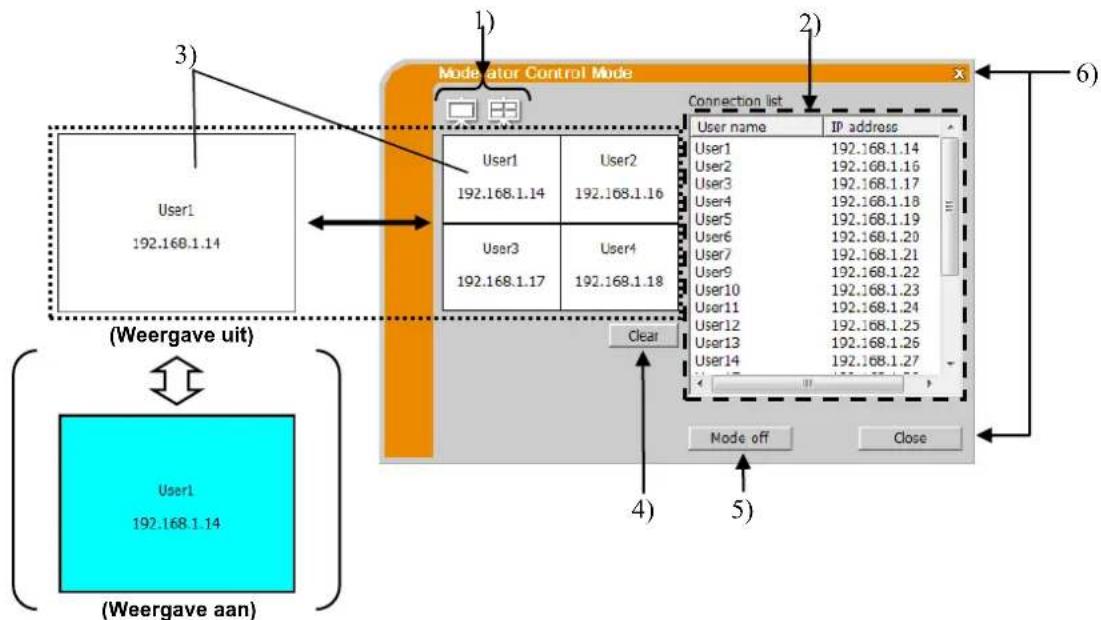
Een computer kan worden ingesteld op Moderator (Host) om alle andere computers (Clients) die zijn verbonden met de projector aan te sturen. (Projectormodellengroep: B)
flowchart
graph TD
    A["User1\n192.168.1.14"] --> B["Node off"]
    C["User3\n192.168.1.17"] --> B
    D["User4\n192.168.1.18"] --> B
    E["User5\n192.168.1.19"] --> B
    F["User6\n192.168.1.20"] --> B
    G["User7\n192.168.1.21"] --> B
    H["User9\n192.168.1.22"] --> B
    I["User10\n192.168.1.23"] --> B
    J["User11\n192.168.1.24"] --> B
    K["User12\n192.168.1.25"] --> B
    L["User13\n192.168.1.26"] --> B
    M["User14\n192.168.1.27"] --> B
    N["User2\n192.168.1.14"] --> O["Connection list"]
    P["Clear"] --> O
    Q["(Weergave uit)"] --> R["(Weergave aan)"]
    S["3) "] --> T["Node of Control Mode"]
    U["4) "] --> V["Node of Control Mode"]
    W["5) "] --> X["Node of Control Mode"]
1) Weergavemodusknoppen (30)
De weergavemodus schakelt heen en weer tussen Enkel-PC-modus en Multi-PC-modus.
2) Verbindingenlijst
Alle computers die zijn verbonden met dezelfde projector als de Moderator worden vermeld in de lijst.
3) Weergavevenster
De informatie van de computers waarvan de beelden op het scherm van de projector worden weergegeven, wordt getoond.
Sleep de computer van de Verbindingenlijst naar dit gebied om het beeld op het scherm van de projector weer te laten geven. De beeldoverdracht wordt gestart/gestopt telkens wanneer het venster wordt aangeklikt.
In de Multi-PC-modus wordt het venster verdeeld in vier zones in overeenstemming met het scherm. Elk van deze zones kan apart worden gemanipuleerd en voor elk zal de bijbehorende informatie worden getoond.
4) Wisknop
Wist het weergavevenster en stopt de beeldoverdracht naar de projector.
5) Modus uitknop
Annuleert de Moderator-besturingsmodus. Het weergavevenster wordt gewist en de beeldoverdracht naar de projector wordt gestopt.
6) Afsluitknop
Sluit het Moderator-besturingsvenster en keert terug naar het hoofdmenu van LiveViewer.
4.4 Optiemenu
Klikken op de Optieknop laat het optiemenu op het scherm verschijnen.
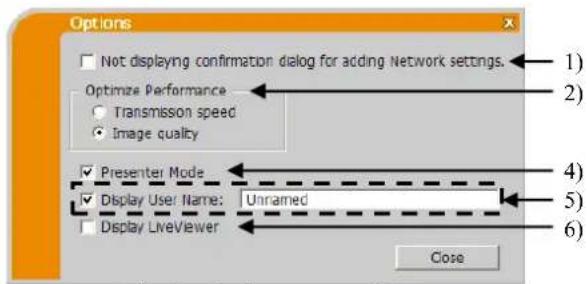
Afb. 4.c Optiemenu van de projectormodellengroep: A
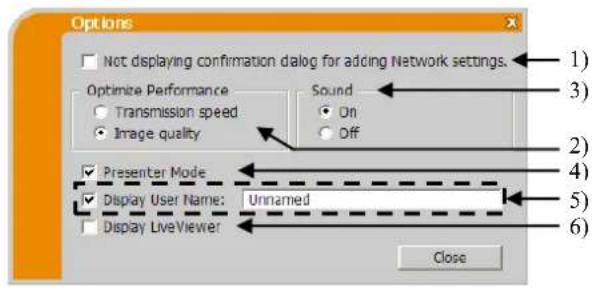
Afb. 4.d Optiemenu van de projectormodellengroep: B
1) Not displaying confirmation dialog for adding Network settings (Bevestigingsdialoog voor toevoegen netwerkinstellingen niet tonen.)
Indien aangevinkt – De bevestigingsdialoog voor het toevoegen van een netwerkconfiguratie (37) wordt niet weergegeven wanneer u de computer verbindt met de projector.
Indien niet aangevinkt – De dialoog wordt altijd weergegeven (standaardinstelling).
2) Optimize Performance (Optimaliseer prestaties)
"LiveViewer" vangt het PC-scherm in JPEG-data en stuur de JPEG-data naar de projector. "LiveViewer" heeft twee opties die ieder een verschillende compressiesnelheid van JPEG-data hebben.
Transmission speed (Overbrengingsnelheid): Snelheid is van groter belang dan de kwaliteit van de afbeelding. Het zorgt ervoor dat de JPEG-compressiesnelheid hoger is. Het scherm op de projecter wordt sneller geschreven omdat de overgebrachte data kleiner is, maar de kwaliteit van de afbeelding is slechter.
Image Quality (Afbeeldingskwaliteit): De kwaliteit van de afbeelding is van groter belang dan de snelheid. Het zorgt ervoor dat de JPEG-compressiesnelheid lager is. Het scherm op de projecter wordt langzamer geschreven omdat de overgebrachte data groter is, maar de kwaliteit van de afbeelding is beter.
3) Sound (Geluid) (alleen voor de projectormodellengroep: B)
Audio-overdracht kan worden ingesteld op geldig (On (Aan)) of ongeldig (Off (Uit)). De standaardinstelling is On (aan).
4) Presenter Mode (Presentatiemodus)
In de single PC-modus kan de projector door één PC gebruikt worden en kan een toegangspoging van een andere PC blokkeren als de Presentatiemodus ingesteld is op "LiveViewer". U hoeft zich tijdens het geven van de presentatie geen zorgen te maken dat een afbeelding op het scherm onverwachts omgeschakeld kan worden naar één verzonden door een andere PC. Wanneer u deze wilt inschakelen vink het dan aan in het vakje.
N.B.
- Wanneer de Multi PC-modus geselecteer is, dan is de instelling voor de Presentatiemodus ongeldig.
- Wanneer er omgeschakeld wordt van de Multi PC-mdous naar de ENKEL PCmodus dan is de Presentateimodus instelling van de PC geldig.
- De Presentatiemodus is ingeschakeld in de standaard fabrieksinstelling.
5) Display User Name (Gebruikersnaam Weergeven)
Er kan een gebruikersnaam van maximaal 20 tekens worden ingevoerd bestaande uit cijfers en letters. De gebruikersnaam kan worden weergegeven op het projectorscherm, zodat u kunt zien wiens beelden op het scherm worden weergegeven. Wanneer het vakje niet aangevinkt is dan wordt de informatie niet naar de projector verstuurd.
6) Display LiveViewer (Weergave LiveViewer)
Als u het LiveViewer venster op het scherm van de projector wilt laten weergeven, moet u dit vakje aanvinken.
N.B.
- Wanneer LiveViewer wordt gebruikt onder Windows ^® 8, is de "Display LiveViewer" instelling altijd ingeschakeld.
4.5 Profielgegevens
4.5.1 Uitleg van de Profielgegevens
De netwerkinstelling om de projector en de PC met elkaar te verbinden kan opgeslagen worden als profielgegeven. Zodra de gegevens opgeslagen zijn is het enige wat u hoeft te doen het selecteren van de gegevens om verbinding te maken met het netwerk. Het wordt aanbevolen wanneer dezelfde netwerkverbinding vaak gebruikt wordt.
4.5.2 Het maken van profielgegevens
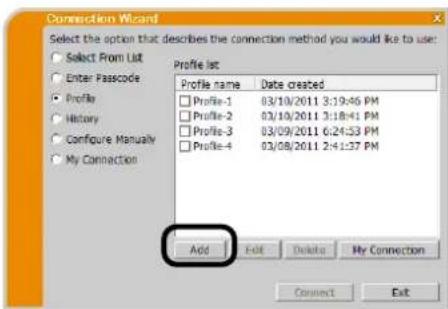
√ Selecteer "Profile (Profiel)" en klik op [Add] in het LiveViewer verbindingsmethodemenu.
√ Het "Create new profile" (Maak een nieuw profiel) venster verschijnt. Wanneer u reeds 20 proficlgegevens gemaakt heeft, dan kunt u geen nieuwe maken totdat u opgeslagen gegevens wist. Voer alle benodigde informatie in voor uw netwerkverbinding. Als u de door u ingevoerde informatie wilt wissen, klik dan op [Clear].
√ Klik op [OK] en alle informatie is ingesteld. Als u het niet wilt opslaan, klik dan op [Cancel].
√ De nieuwe profielgegevens worden getoond in de Profile list (Profielenlijst) als u op [OK] klikt.
N.B.
- Wanneer u een nieuw profiel maakt, raden wij u sterk aan om te controleren of het nieuwe profiel goed functioneert door de gegevens in de Profielverbinding te selecteren.
- Als u een netwerkadapter wijzigt op uw computer, maak dan nieuwe profielgegevens aan voor de adapter.
- Er kunnen maximaal 20 profielen worden geregistreerd. Als er al 20 profielen bestaan, kan het vakje niet worden aangevinkt.
- De Profile name (Profielnaam) wordt automatisch toegewezen door LiveViewer als u de profielgegevens heeft geregistreerd als Mijn verbinding via de Verbindingenlijst. De naam wordt vermeld in de Profielenlijst
4.5.3 Bewerken profielgevens
√ Selecteer "Profile (Profiel)" en kies vervolgens één van de profielen uit het LiveViewer verbindingsmethodemenu.
√ Klik op [Edit].
√ Het "Edit profile" (Bewerk profiel) venster verschijnt.
√ Bewerk de informatie die gewijzigd moet worden. Als u alle informatie in het venster wilst wissen, klik dan op [Clear].
√ Klik op [OK] nadat het bewerken afgerond is. Als u het niet wilt opslaan, klik dan op [Cancel].
√ De bewerkte profielgegevens worden opgeslagen en vermeld in de Profile list (Profielenlijst) met de nieuwe Date created (Gemaakt op) informatie, als u op [OK] klikt.
N.B.
- Wanneer u een nieuw profiel maakt, raden wij u sterk aan om te controleren of het nieuwe profiel goed functioneert door de gegevens in de Profielverbinding te selecteren.
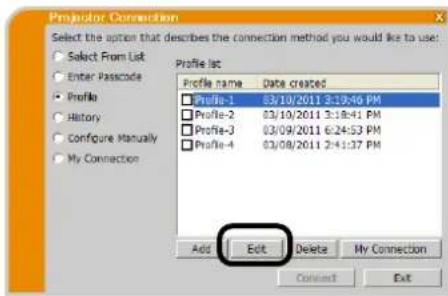
4.5.4 Het registreren van Mijn verbinding
Er kan één profiel worden geregistreerd als 'My Connection (Mijn verbinding)' als u dit vaak gebruikt. Eenmaal geregistreerd is het enige wat u hoeft te doen het selecteren van Mijn verbinding om verbinding te maken met het netwerk.
√ Klik op [My Connection].
√ Het "Add My Connection" (Voeg Mijn Verbinding toe) scherm zal verschijnen. De huidig geselecteerde profielgegevens voor de Mijn verbinding wordt aangevinkt getoond in de lijst.
√ Selecteer één van de profielen in het venster en vink dit aan.
√ Klik op [OK] en het venster wordt afgesloten. Wanneer u geen nieuwe wilt selecteren, klik dan op [Cancel].
U kunt Mijn verbinding ook registreren via de Verbindingenlijst die verschijnt nadat de netwerkverbinding tot stand is gebracht.
Raadpleeg voor details item "3.2.5.2 Verbindingenlijst". (22).
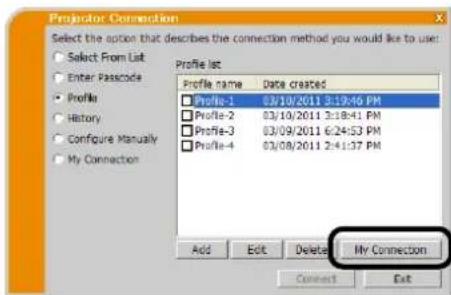
- In de lijst worden alle profielgegevens getoond ongeacht welke netwerkadapter geselecteerd wordt. U kunt een profiel registreren als Mijn verbinding dat niet bedoeld is voor de op dit moment geselecteerde netwerkadapter.
Aanhangsel
A Meldingen
Het volgende dialoogvenster verschijnt als er zich een probleem heeft voorgedaan, of om u van informatie te voorzien. Lees de meldingen en onderneem indien nodig actie.
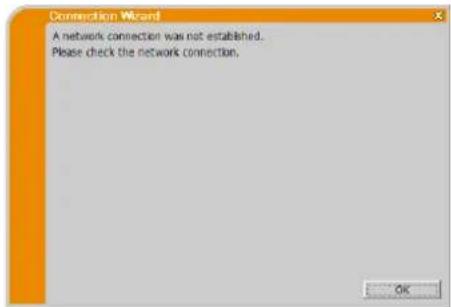
Deze melding verschijnt als de projector niet via een LAN-kabel is verbonden met uw computer terwijl een bedraad LAN als verbindingsmethode is geselecteerd. Controleer of de projector aangesloten is met een LAN-kabel op uw PC.
Klik op [OK] om terug te keren naar het vorige scherm.
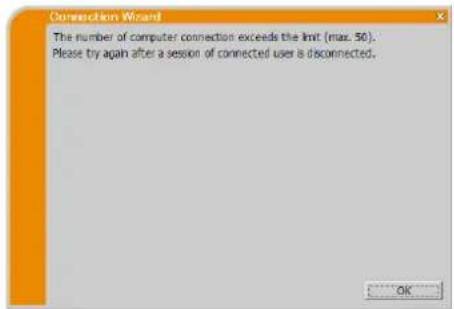
De projector heeft het maximale aantal netwerkverbindingen al bereikt.
Klik op [OK] om het hoofdmenu van LiveViewer te openen.
Probeer het opnieuw nadat u één of meer van de verbonden computers heeft losgekoppeld.
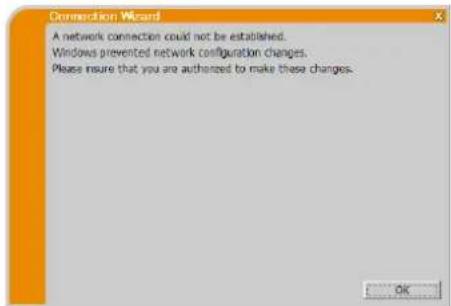
Windows ^ heeft wijzigingen in de netwerkconfiguratie verhinderd omdat u zich niet heeft aangemeld bij Windows ^ als systeembeheerder.
Klik op [OK] om terug te keren naar het vorige scherm.
Raadpleeg de netwerkbcheerder om uzelf aan te kunnen melden als systeembeheerder. Meld u eerst af van Windows®, meld u vervolgens aan als systeembeheerder en keer tenslotte terug naar “3.2
Verbinding maken met het netwerk". (☐ 9)
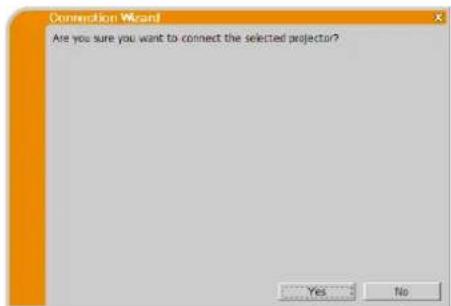
Dit bericht verschijnt wanneer de door u geselecteerde adapter reeds gebruikt wordt voor een andere netwerkverbinding.
Om verbindng te maken klik op [Yes].
Ga naar sectie "3.2.5 Verbinding en overbrengen". (22)
Klik op [OK] om terug te keren naar het vorige scherm.
Het incorrecte Wachtwoord werd ingevoerd.
Klik op [OK] om terug te gaan naar het "Enter Passcode (Voer het wachtwoord in)" scherm.
Controller het Wachtwoord op het projectorscherm en voer de code nogmaals in. (13)

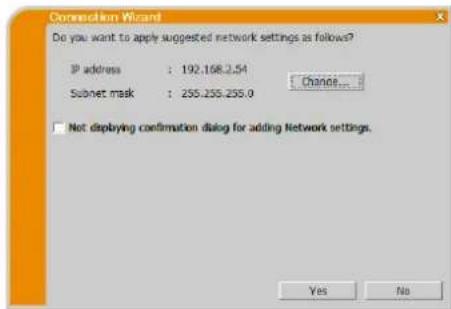
Dit dialoogvenster wordt weergegeven wanneer u een netwerkconfiguratie uw computer moet wijzigen om verbinding te maken met de projector.
Vraag uw netwerkbeheerder of de netwerkconfiguratie in de dialoog OK is. Klik vervolgens op [Yes].
Als u de netwerkconfiguratie in de dialoog niet wilt toepassen, klikt u op [No].
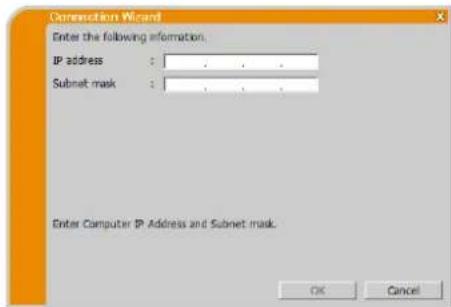
Om de netwerkconfiguratie met de hand toe te vooge, klikt u op [Change]. Er zal een nieuwe dialoog verschijnen om een netwerkconfiguratie toe te voegen, zoals u hier rechts kunt zien. Vocr het IP-adres en het subnetmasker van uw computer in. Klik vervolgens op [OK].
- Als u de "Not displaying image resolution confirmation dialog (Beeldresolutie bevestigingsdialoog niet tonen)" optie heeft aangevinkt, zal deze dialoog in het vervolg niet meer verschijnen. Als u de instelling wilt veranderen, klikt u op de optieknop op het LiveViewer hoofdmenu en maakt u het keuzevakje van de "Beeldresolutie bevestigingsdialoog niet tonen" optie leeg.
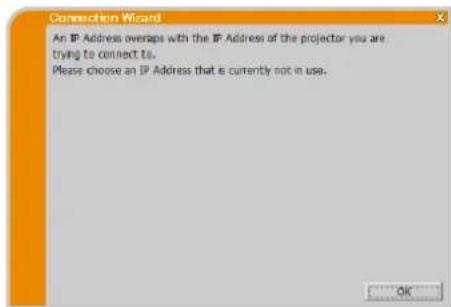
Dit bericht verschijnt wanneer het IP-adres van uw computer hetzelfde is als dat van de projector. Omdat er verschillende IP-adressen vereist zijn, moet u op [OK] klikken en het juiste IP-adres invoeren.
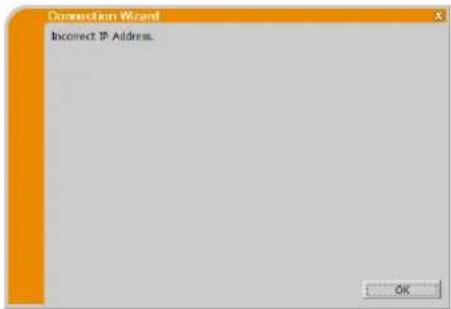
Dit bericht verschijnt wanneer er een incorrect IP-adres is ingesteld op uw computer.
Klik op [OK] en voer het juiste IP-adres in.
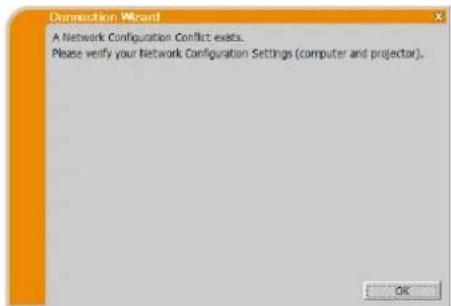
Dit bericht verschijnt wanneer de netwerkverbindingmodus die u heeft ingesteld op de computer niet overeenkomt met die van de projector.
Verifieer uw netwerkconfiguratie instelling op de projector en de computer.
Klik op [OK] zodat het hoofdmenu van LiveViewer wordt weergegeven, hoewel de verbinding met het netwerk niet gemaakt is.
Klik op de verbindingsknop in het hoofdmenu van LiveViewer en ga dan terug naar "3.2.2 Selecteer de verbindingsmethode". (9)
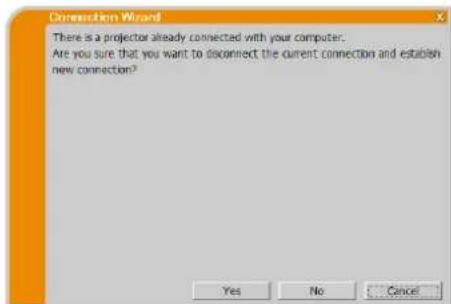
Dit bericht verschijnt wanneer er al een projector is verbonden met uw computer.
Klik op [Yes] als u de huidige verbinding wilt verbreken. Er wordt een nieuwe verbinding tot stand gebracht.
Klik op [No] als u de huidige verbinding wilt behouden en een nieuwe verbinding tot stand wilt brengen. (Multi-projectormodus)
Klik op [Cancel] als er geen nieuwe verbinding tot stand kan worden gebracht en u de huidige verbinding wilt behouden.
- Er kunnen maximaal 12 projectoren tegelijk verbonden zijn.
• Wanneer er verbinding is met meerdere projectoren, wordt automatisch de Multi-projectormodus ingesteld. (25) - "No" kan niet worden aangeklikt wanneer er al 12 projectoren verbonden zijn.
Dit bericht verschijnt wanneer het aantal verbonden projectoren het maximale aantal overschrijdt.
Klik op [Yes] als u de huidige verbinding wilt verbreken. Er wordt een nieuwe verbinding tot stand gebracht.
Klik op [No] als er geen nieuwe verbinding tot stand kan worden gebracht en u de huidige verbinding wilt behouden.
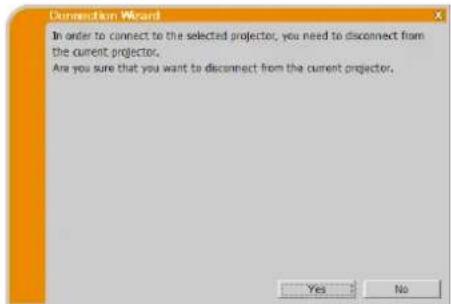
De projector waarnaar u uw afbeeldingen naar toe wilt sturen is bezet door een andere computer in de Presentatiemodus.
Klik op [Yes]; de projector stopt de Slide show en schakelt de ingangsbron over naar MIU of LAN.
Uw computer begint met de beeldoverdracht.
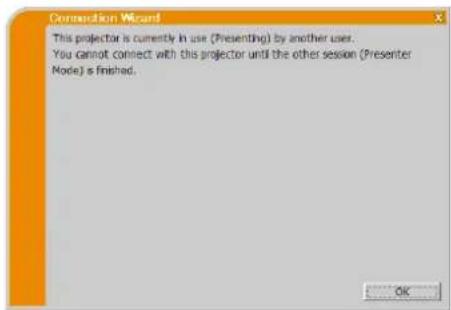
De projector waarnaar u uw afbeeldingen naar toe wilt sturen is in de Slide show modus in de Presentatie ZONDER PC.
Klik op [Yes]; de projector stopt de Slide show en schakelt de ingangsbron over naar LAN. Uw computer begint met de beeldoverdracht.
Klik op [No] en de projector blijft in de Slide showmodus en het hoofmenu van "LiveViewer" wordt weergegeven in de standby modus op uw PC.
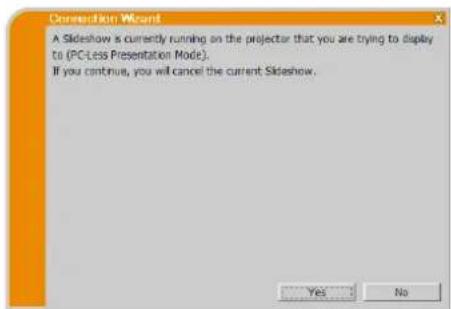
De projector is niet op LAN als invoerkanaal ingesteld.
Klik op [Yes] en de projector wordt omgeschakeld naar LAN.
Klik op [No] en de projector blijft zoals deze is en het hoofdmenu van LiveViewer wordt weergegeven in de Uit (standby) modus op uw computer.
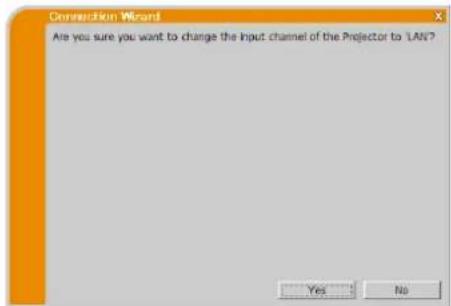
Het scherm verschijnt in het geval dat de geselecteerde netwerkadapter ongeldig is.
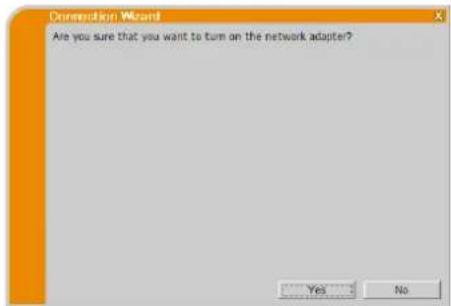
Klik op [Yes] om dit in te schakelen. Ga naar sectie "3.2.5
Verbinding en overbrengen". (22)
Klik op [No] om dit niet in te schakelen. Het scherm is teruggekeerd naar het vorige om een andere netwerkadapter te selecteren.
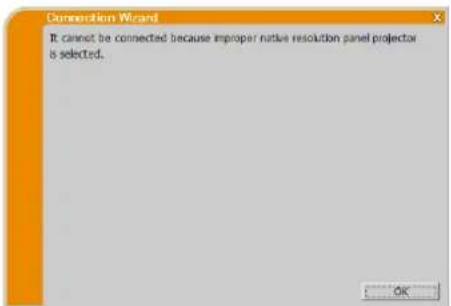
Dit bericht verschijnt wanneer projectoren met verschillende eigen ("native") paneelresoluties verbinding zoeken met dezelfde computer. Klik op [OK] zodat het hoofdmenu van LiveViewer wordt weergegeven, hoewel de verbinding met de geselecteerde projectoren niet tot stand is gebracht.
Klik op de verbindingsknop in het hoofdmenu van LiveViewer en ga dan terug naar "3.2.2 Selecteer de verbindingsmethode". (9)
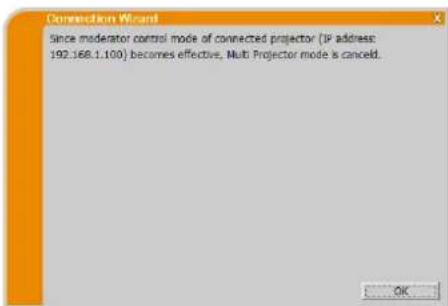
Dit bericht verschijnt wanneer de Multi-projectormodus wordt geannuleerd en de Moderator-besturingsmodus van de verbonden projector wordt overgenomen door een andere computer. Klik op [OK] om het hoofdmenu van LiveViewer te openen.
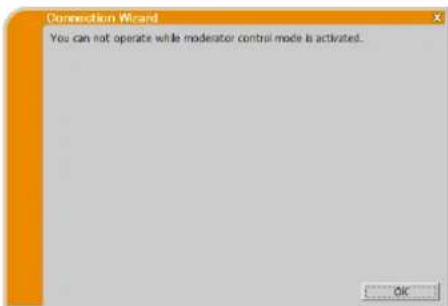
De projector wordt overgenomen door een andere computer in de Moderator-besturingsmodus. Klik op [OK] om het hoofdmenu van LiveViewer te openen.
| Probleem | Waarschijnlijke oorzaak | Dingen om te controleren | Paginareferentie | |
| Geen afbeelding | De projector is niet ingeschakeld. | Staat de lamp van de projector aan? | - | |
| De invoerbron van de projector is niet omgeschakeld naar LAN. | Is de projector naar LAN omgeschakeld? | - | ||
| Verbinding maken met het netwerk | De projector waarmee u een verbinding wilt maken is nergerns op de lijst van beschikbare projectors gevonden | De netwerkinstellingen vande PC en/of projector zijn niet goed ingesteld. | Controleer de netwerkinstellingen van de pc en de projector. Wanneer u de instellingen van de projector verandert, schakel dan de projector uit en daarna weer in. Wanneer u eenvouwdigweg de projector in de STANDBY-modus zet en het daarna weer inschakelt kan het zijn dat de nieuwe instellingen geen effect hebben. | 15 |
| Er is andere firewall-software dan Windows® Firewall op uw pc geïnstalleerd. | Raadpleeg de gebruiksaanwijzing van de firewall-software en voer één van de volgende stappen uit:- Verwijder “LiveViewer” uit de lijst met geblokkeerde items- Schakel de firewall tijdens het gebruik van “LiveViewer” uit | - | ||
| Er kan niet gecommuniceerd worden | De netwerkinstellingen vande PC en/of projector zijn niet goed ingesteld. | Controleer de netwerkinstellingen van de pc en de projector. | 15 | |
| De invoerbron van de projector is niet omgeschakeld naar LAN. | Is de projector naar LAN omgeschakeld? | - | ||
| Er wordt een toegangspunt gebruikt en uw pc is via draadloos LAN op het toegangspunt aangesloten. | Gebruik netwerkhulpprogramma’s die bij uw computer of draadloze LAN-adapter zijn geleverd om een draadloze netwerkverbinding tot stand te brengen. Raadpleeg de gebruiksaanwijzing van de computer of de adapter voor meer informatie. | - | ||
| Netwerkpresentatie | De geprojecteerde afbeelding is nogal langzaam in vergelijking met die op de PC | Gebruiken van de the Multi-PC-modus of de Multi-projectormodus. | Gebruik de Enkel-PC-modus. | 24 |
| De projector is niet in staat om dynamische afbeelding zoals PowerPoint® animatie op volle snelheid door te sturen. | Omschakelen van de prioriteit naar ‘Transmission Speed (Overbrengingssnelheid)’ in het optiemenu kan de snelheid bevorderen. | 32 | ||
| De compressieverhouding gebruikt voor de beeldoverdracht is te laag. | ||||
| Netwerkpresentatie (vervolg) | Geen afbeelding | Gebruiken van de Fotogalerie Diavoorstelling in Windows Vista®. | LiveViewer kan geen computerschermgegevens versturen bij gebruik van de Windows Vista® Fotogalerie Diavoorstelling. Sluit de Fotogalerie Diavoorstelling voor u LiveViewer gaat gebruiken. | - |
| Gebruiken van de Fotogalerie Diavoorstelling in Windows® 7. | LiveViewer kan geen computerschermgegevens versturen bij gebruik van de Windows 7® Fotogalerie Diavoorstelling. Sluit de Fotogalerie Diavoorstelling voor u LiveViewer gaat gebruiken. | - | ||
| Slechte communicatie tussen de computer en de projector. | Klik op de stoppende vangknop in het hoofdmenu van LiveViewer om de computer en de projector los te koppelen. Klik vervolgens op de startende vangknop in het hoofdmenu om de computer en de projector opnieuw met elkaar te verbinden.Als de projector nog steeds geen beeld geeft (zwart scherm), moet u LiveViewer afsluiten en het nog eens proberen. | 27 | ||
| Kan de films niet juist weergeven. | Bij sommige combinaties van PC-videokaarten en toepassingssoftware is het mogelijk dat het ware beeld - vooral bij films afgespeeld door een mediaspeler - niet met “LiveViewer” naar de projector kan worden overgebracht. | Als uw toepassing van een video-acceleratie niveauregeling is voorzien, kunt u deze proberen af te stellen. Raadpleeg voor details de handleiding van uw applicatie. | - | |
| De beelden bevatten veel ruis. | De compressieverhouding gebruikt voor de beeldoverdracht is te hoog. | Probeer de prioriteit in te stellen op ‘Image Quality (Afbeeldingskwaliteit)’ in het LiveViewer optiemenu. Dit kan leiden tot een verlies van snelheid. | 32 | |
| Geen transparante of doorschijnende effecten (Glas) | LiveViewer biedt geen ondersteuning voor deze functies van Windows® Aero®. | Verander het effect in iets anders dan “Glass”. | - | |
| Kan de Moderator-besturingsmodus niet selecteren. | Gebruiken van de Multi-projectormodus. | Stop de Multi-projectormodus. | 30 | |
| Een andere computer is al ingesteld als Moderator. | Annuleer de huidige Moderator en selecteer een nieuwe Moderator. | 31 | ||
| Netwerkpresentatie (vervolg) | Geen geluid | Het geluid staat uit. | Stel “Sound (Geluid)” in op ‘On (aan)’ via het optiemenu van LiveViewer. | 32 |
| Gebruiken van de the Multi-PC-modus of de Multi-projectormodus. | Gebruik de Enkel-PC-modus. | 30 | ||
| Geluidsweergave wordt niet ondersteund op sommige modellen. | Controleer de modelnaam van de projector en de groep projectormodellen.Geluidsoverdracht is alleen beschikbaar voor projectormodellengroep: B. | 5 | ||
| Geluid uitschakelen of lager zetten wordt gedaan op de projector. | Controleer de geluidsinstellingen op de projector. | - | ||
| Geluid uitschakelen of lager zetten wordt gedaan op uw computer. | Controleer de geluidsinstellingen op uw computer. | - | ||
| Slechte communicatie tussen de computer en de projector. | Als de instelling ‘Off (Uit)’ is ingesteld bij “Sound (Geluid)” in het optiemenu van LiveViewer, moet u het weer ‘On (Aan)’ zetten.Als de projector nog geen geluid produceert, moet u LiveViewer opnieuw opstarten. | 32 | ||
| Als er ondanks de bovenstaande maatregelen geen geluidsweergave wordt geproduceerd, moet u LiveViewer opnieuw installeren. | 7 | |||
| Netwerkpresentatie (vervolg) | geluidsonderbreking | De computer is verbonden met of losgekoppeld van randapparatuur met een HDMITM kabel zodat de geluidsconfiguratie van de computer wordt gewijzigd terwijl LiveViewer wordt gebruikt. | Start LiveViewer opnieuw op. | 9 |
| Wanneer er meerdere computers communiceren met de projector kan een te smalle bandbreedte tussen de computers en de projector de gegevenssnelheid verlagen, wat kan leiden tot onderbrekingen in de geluidsweergave. | Controleer uw netwerkverbindingen. | - | ||
| Er is USB-apparatuur (USB-opslagapparatuur, draadloze USB-adapters enz.) aangesloten op de USB TYPE A poort van de projector.De geluidsweergave kan worden onderbroken zolang de firmware van de projector de driver nog niet heeft opgestart na het inbrengen van de apparatuur.Bovendien kan de geluidsweergave worden onderbroken terwijl de draadloze USB- adapter aan het zoeken is naar de SSID. De adapter zal naar de SSID blijven zoeken tot er een draadloze verbinding tot stand is gebracht. | Wacht een poosje. Het opstarten van de in de apparatuur gebouwde stuurprogrammatuur (driver) kan wel 30 seconden duren.Controleer de volgende items in het NETWERK – DRAADLOZE INSTELLING menu van de projector, ook als u een draadloze USB-adapter gebruikt. Raadpleeg de Gebruiksaanwijzing van de projector voor details van het DRAADLOZE INSTELLING menu. DRAADLOZE INSTELLING items om te controleren- MODUS- ENCRYPTIE- SSIDKoppel de draadloze USB-adapter los wanneer het toegangspunt of de verbonden computer niet werken of wanneer u geen draadloos LAN gebruikt.Maak opnieuw verbinding met LiveViewer ook al is het probleem niet opgelost. | - | ||
| Netwerkpresentatie (vervolg) | Er klinkt ruis uit de luidsprekers in de projector ook al wordt er geen geluidssignaal geproduceerd door de computer. | Er wordt een Mute-functie (geluid uit/geluid dempen) gebruikt in geluidssoftware zoals Windows® Media Player. | Wanneer er geen geluidssignaal wordt geproduceerd door de computer kunt u ruis reduceren door de LiveViewer “Sound (Geluid)” instelling ‘Off (Uit)’ te zetten. | 32 |
| Er is USB-apparatuur (USB-opslagapparatuur, draadloze USB-adapters enz.) aangesloten op de USB TYPE A poort van de projector. | ||||
| De diafragma-instelling (Iris) van de projector is ingeschakeld. | Wanneer er geen geluidssignaal wordt geproduceerd door de computer kunt u ruis reduceren door de LiveViewer “Sound (Geluid)” instelling ‘Off (Uit)’ te zetten. | 32 | ||
| Wanneer de automatische diafragma-instelling niet hoeft te worden gebruikt, kunt u via het menu van de projector “ACTIEVE IRIS” instellen op “SCHAKEL UIT”. Raadpleeg de Gebruiksaanwijzing van de projector voor details over de automatische diafragma-instelling “ACTIEVE IRIS”. | ||||
| Overige- Informatie op schermen van LiveViewer is incorrect.- De projector reageert niet.- De afbeelding op het scherm is bevroren. | De communicatie tussen de projector en de PC verloopt niet goed.De netwerkfuncties van de projector werken niet goed. | Klik op de stoppende vangknop in het hoofdmenu van LiveViewer om de computer en de projector los te koppelen. Klik vervolgens op de startende vangknop in het hoofdmenu om de computer en de projector opnieuw met elkaar te verbinden.Maak opnieuw verbinding met LiveViewer ook al is het probleem niet opgelost. | 27 | |