LWU501 - プロジェクター Christie - 無料のユーザーマニュアル
デバイスのマニュアルを無料で見つける LWU501 Christie PDF形式.



| 技術仕様 | WUXGA解像度(1920 x 1200)、明るさ5,000ルーメン、コントラスト比10,000:1、DLP技術 |
|---|---|
| 接続性 | HDMI、VGA、USB、RS-232、RJ-45 |
| 使用用途 | 企業のプレゼンテーション、教育、イベントに最適で、簡単な設置と高い携帯性を実現。 |
| メンテナンス | フィルターは定期的に清掃し、通常モードで3,000時間使用後にランプの交換を推奨。 |
| 安全性 | 過熱保護、PINコードロック、接続のセキュリティ。 |
| 一般情報 | 重量:3.5kg、サイズ:31 x 24 x 10 cm、保証:プロジェクター本体3年、ランプ1年。 |
よくある質問 - LWU501 Christie
ユーザーの質問 LWU501 Christie
0 質問 この機器について。知っているものに答えるか、ご自身の質問をしてください。
この機器について新しい質問をする
デバイスの取扱説明書をダウンロード プロジェクター 無料でPDF形式で!マニュアルを見つける LWU501 - Christie 電子デバイスをもとに戻しましょう。このページにはデバイスの使用に必要なすべての書類が掲載されています。 LWU501 ブランド Christie.
使用説明書 LWU501 Christie
子网掩码:255.255.255.0(实例)
√ 点击[连接]。
子网掩码:255.255.255.0(实例)
√ 点击[连接]。
子网掩码:255.255.255.0(实例)
√ 点击 [连接]。
子网掩码:255.255.255.128(实例)
√ 点击 [连接]。
LiveViewer6 アプリケーション 操作説明書
お知らせ
- 本書の内容は、製品の仕様を含め、予告無く変更することがあります。また、本書の運用結果については責任を負いかねますので、あらかじめご了承ください。
- 本書の内容の一部、あるいは全部を無断で複写、転載しないでください。
商標について
- Power Point ^® 、Internet Explorer ^® 、Windows ^® 、Windows Vista ^® 、Aero ^® は、米国またはその他の国における Microsoft Corporation の登録商標です。
その他の社名および商品名は各社の商標または登録商標です。
1.1.1 シングル PC モード....3
1.1.2 マルチ PC モード....3
1.2 マルチプロジェクトターモード......4
1.3 モデレータコントロールモード....4
2 アプリケーションの互換性について 5
2.1 コンピュータに必要なハードウェアとソフトウェアの最小構成......5
2.2 ソフトウェアバージョン....5
2.3LiveViewerのアップデート....6
3.1LiveViewerのインストール....7
3.2LiveViewerを使用してプロジェクターと接続する....9
3.2.1LiveViewerを起動する....9
3.2.2 接続方法を選択する....9
3.2.3 パスコード....13
3.2.4 ネットワーク設定を手動入力する....19
3.2.5 接続確認....22
3.2.6 接続エラー....23
3.3 ネットワークプレゼンテーション 24
3.3.1 表示モード....24
3.3.2 プレゼンターモード....24
3.3.3 ユーザー名表示....25
3.3.4 マルチプロジェクトターモード....25
3.3.5 モデレータコントロールモード 26
4LiveViewerの操作....27
4.1 メイン画面と各種メニューボタンの説明....27
4.1.1 画面タイプ....27
4.1.2 メニューボタン....27
4.1.3 ステータス表示....29
4.1.4 表示モードの切り替え....30
4.2 マルチプロジェクトターコントロール画面....30
4.3 モデレータコントロール画面....31
4.4 オプション設定....32
4.5 プロファイル....34
4.5.1 プロファイルについて....34
4.5.2 プロファイルの作成....34
4.5.3 プロファイルの編集....35
4.5.4 マイコネクション 35
付錄 36
1 主な機能
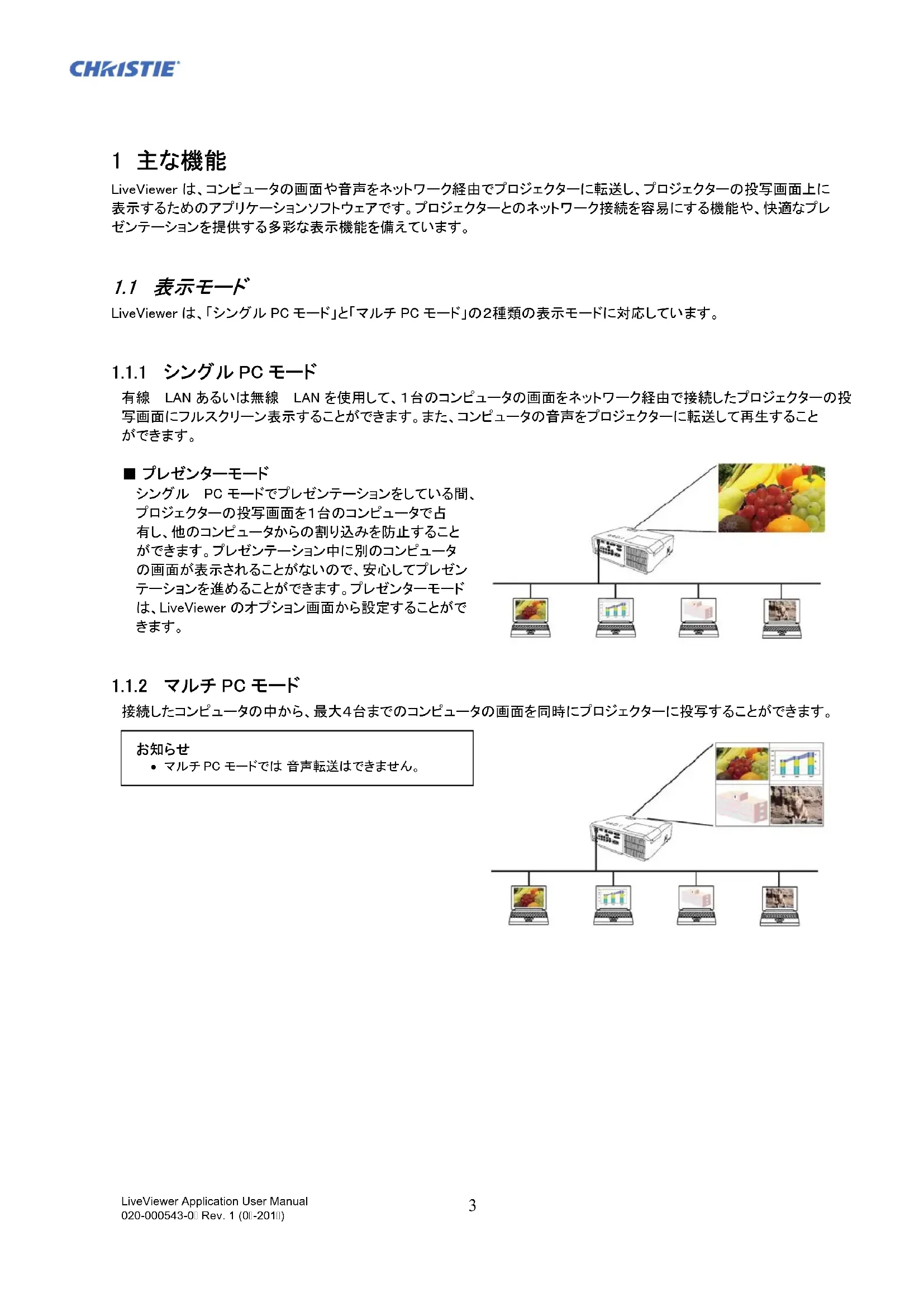
LiveViewer は、コンピュータの画面や音声をネットワーク経由でプロジェクターに転送し、プロジェクターの投写画面上に表示するためのアプリケーションソフトウェアです。プロジェクターとのネットワーク接続を容易にする機能や、快適なプレゼンテーションを提供する多彩な表示機能を備えています。
1.1 表示モード
LiveViewer は、「シングル PC モード」と「マルチ PC モード」の2種類の表示モードに対応しています。
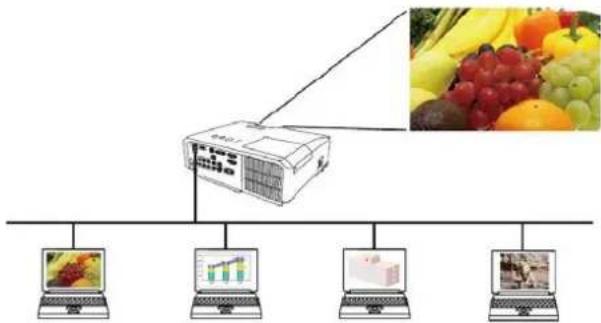
1.1.1 シングル PC モード
有線 LAN あるいは無線 LAN を使用して、1台のコンピュータの画面をネットワーク経由で接続したプロジェクターの投写画面にフルスクリーン表示することができます。また、コンピュータの音声をプロジェクターに転送して再生することができます。
■ プレゼンターモード
シングル PC モードでプレゼンテーションをしている間、プロジェクターの投写画面を1台のコンピュータで占有し、他のコンピュータからの割り込みを防止することができます。プレゼンテーション中に別のコンピュータの画面が表示されることがないので、安心してプレゼンテーションを進めることができます。プレゼンターモードは、LiveViewer のオプション画面から設定することができます。
flowchart
graph TD
    A["Central Processing Unit"] --> B["Device 1"]
    A --> C["Device 2"]
    A --> D["Device 3"]
    A --> E["Device 4"]
    A --> F["Device 5"]
1.1.2 マルチ PC モード
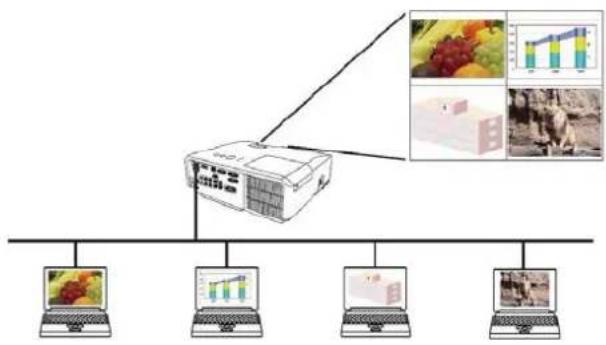
接続したコンピュータの中から、最大4台までのコンピュータの画面を同時にプロジェクターに投写することができます。
お知らせ
- マルチ PC モードでは 音声転送はできません。
flowchart
graph TD
    A["Central Processing Unit"] --> B["Device 1"]
    A --> C["Device 2"]
    A --> D["Device 3"]
    A --> E["Device 4"]
    A --> F["Device 5"]
1.2 マルチプロジェクトターモード
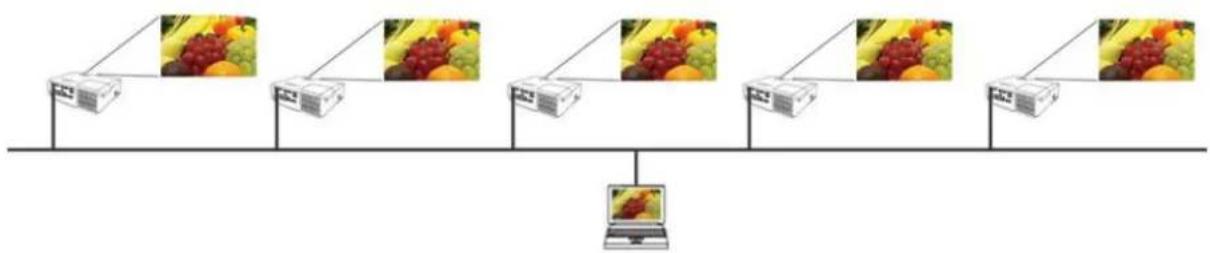
1台のコンピュータの画面を、同じネットワークに接続された最大12台までのプロジェクターに同時に転送し、表示することができます。
flowchart
graph TD
    A["Server Rack 1"] -->|Connection Line| B["Laptop"]
    C["Server Rack 2"] -->|Connection Line| B
    D["Server Rack 3"] -->|Connection Line| B
    E["Server Rack 4"] -->|Connection Line| B
    F["Server Rack 5"] -->|Connection Line| B
1.3 モデレータコントロールモード
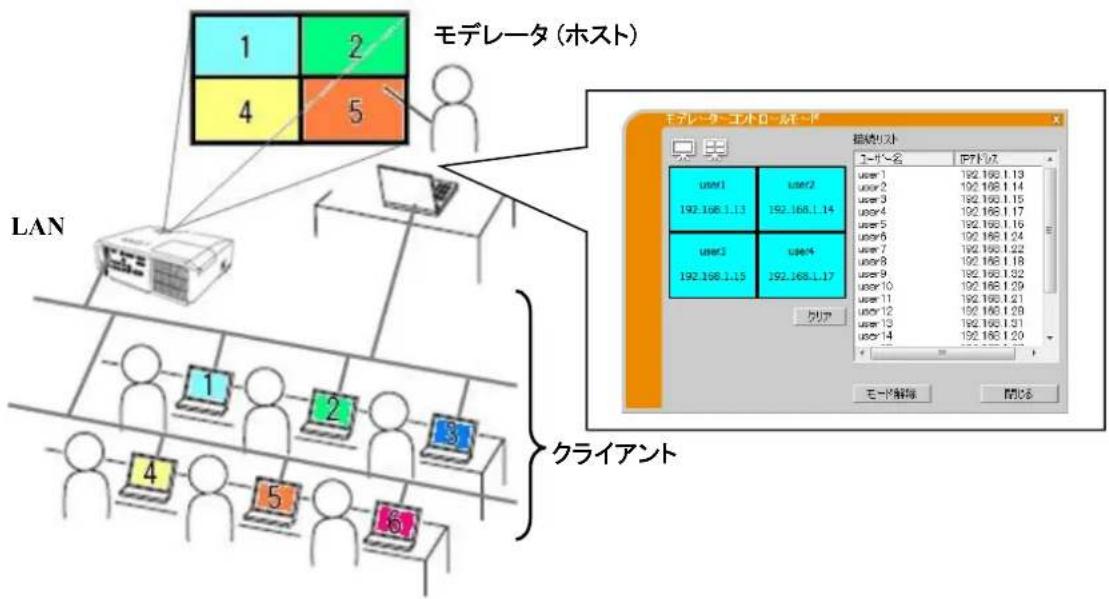
複数台のコンピュータが同じプロジェクターに接続されている環境で、1台のコンピュータをモデレータ(ホスト)に設定し、モデレータが全てのコンピュータの投写指示を行うことができます。モデレータ以外のコンピュータ(クライアント)は投写操作ができないため、ネットワーク上に多数のコンピュータが存在している環境でも、安心して会議や授業を進めることができます。
flowchart
graph TD
    subgraph LAN
        A["1"] --> B["2"]
        C["4"] --> D["5"]
    end
    subgraph ケライアント
        E["1"] --> F["2"]
        G["3"] --> H["4"]
        I["5"] --> J["6"]
    end
    A --> K["LAN"]
    K --> L["モーレータ (ホスト)"]
    L --> M["プロセス"]
    M --> N["uuser1 192.168.1.13"]
    M --> O["uuser2 192.168.1.14"]
    M --> P["uuser3 192.168.1.15"]
    M --> Q["uuser4 192.168.1.17"]
    M --> R["uuser5 192.168.1.18"]
    M --> S["uuser6 192.168.1.20"]
    M --> T["uuser7 192.168.1.22"]
    M --> U["uuser8 192.168.1.23"]
    M --> V["uuser9 192.168.1.24"]
    M --> W["uuser10 192.168.1.25"]
    M --> X["uuser11 192.168.1.26"]
    M --> Y["uuser12 192.168.1.27"]
    M --> Z["uuser13 192.168.1.28"]
    M --> AA["uuser14 192.168.1.29"]
    M --> AB["モード解除"]
    M --> AC["開じる"]
2 アプリケーションの互換性について
2.1 コンピュータに必要なハードウェアとソフトウェアの最小構成
| OS | Windows ^ XP | Home Edition / Professional |
| Windows Vista ^ (Service Pack 1 以降) | Home Basic / Home Premium / Business / Enterprise / Ultimate | |
| Windows ^ 7 | Starter / Home Basic / Home Premium / Professional / Enterprise / Ultimate | |
| Windows ^ 8 / Windows ^ 8 Pro / Windows ^ 8 Enterprise | ||
| Windows ^ 8.1 / Windows ^ 8.1 Pro / Windows ^ 8.1 Enterprise | ||
| ディスプレイ | VGA 640 x 480 以上(推奨 XGA 1024 x 768)、65,536 色表示以上 | |
| ハードディスク空き容量 | 100MB 以上 | |
| CPU | Pentium 4 (2.8 GHz 以上) | |
| Web ブラウザ | Internet Explorer ^ (6.0 あるいはそれ以降のバージョン) | |
| CD-ROM / DVD-ROM ドライブ | ||
| 無線 LAN | IEEE802.11b/g/n | |
2.2 ソフトウェアバージョン
LiveViewer は、プロジェクターに接続するコンピュータ全てにインストールしてください。LiveViewer をコンピュータにインストールする前に、プロジェクターの機種名と、対応する LiveViewer のバージョンを必ず確認してください。機種によって、使用できる LiveViewer のバージョンが異なります。非対応の LiveViewer と組み合わせて使用した場合、正しく動作しません。
下表に記載されていない機種に関しては、プロジェクターの取扱説明書を参照し、所属する機種グループを確認してください。
| LiveViewerバージョン | 機種名 | |
| グループA | グループB | |
| LX41LW41他 | LX501 LX601iLW401 LW551iLWU421 LWU501iDXG1051 DWX951DWU951 DHD951DWX851 DWU851DHD851他 | |
| 4.1x^* | √ | - |
| 4.2x^* | √ | - |
| 4.3x | √ | √ |
| 5.xx | √ | √ |
| 6.xx | √ | √ |
表中の“x”は0以上の数字を示しています。
*1 32bit 版 Windows® OS のみに対応しています。
コンピュータに関するお知らせ
- OS のバージョンやネットワークアダプタドライバによっては、画像を適切に送信できないことがあります。OS とドライバーは最新のバージョンをご使用ください。
- コンピュータに無線 LAN 機能が搭載されていても、プロジェクターと一部の無線 LAN 装置やコンピュータとの間では、正常に通信できない場合があります。その場合は、Wi-Fi 認定の無線 LAN 装置を使用してください。
-LiveViewer 起動中はコンピュータの画面のデザインの配色の設定を Windows Aero でお使いの場合、自動的に Windows Vista® / Windows® 7 ベーシックに切り替わります。 - Windows Vista ^® / Windows ^® 7 / Windows ^® 8 をお使いの場合、LiveViewer 使用中にユーザーアカウント制御のメッセージが表示される場合があります。
- コンピュータのハードウェアは、ご使用の OS での最小推奨条件を満たしている必要があります。
- Windows Vista®をご使用の場合は、Service Pack 1 以降の更新プログラムを適用しないと、LiveViewer は動作しません。最新の Service Pack をインストールしてください。
- お使いのコンピュータのハードウェアとソフトウェアの組み合わせによっては、ネットワーク経由で動画を転送できない場合があります。そのような場合には、LAN以外の、ビデオケーブルやコンピュータケーブルなどで映像をプロジェクターに入力してください
- ご使用のコンピュータの仕様によっては、LiveViewer の使用により CPU 使用率が高くなり、コンピュータの動作が遅くなることがあります。LiveViewer の推奨動作環境をご確認ください。
- コンピュータ画面が WXGA/XGA サイズより大きい場合、コンピュータ画面を縮小してプロジェクターに転送します。この縮小処理のため、画面の転送速度が遅くなります。転送速度を上げるため、コンピュータ画面の解像度を WXGA/XGA に設定することをお勧めします。設定方法はコンピュータまたは Windows の説明書を参照してください。
プロジェクターに関するお知らせ
- プロジェクターの「スタンバイモード」の設定が「省電力」に設定されていると、プロジェクターがスタンバイ状態の間はネットワークの通信制御ができなくなります。「スタンバイモード」の設定を「通常」に設定した後で、ネットワークの接続を行ってください。
2.3 LiveViewer のアップデート
最新バージョンの LiveViewer は、Christie の Web サイトからダウンロードすることができます。
URL: http://www.christiedigital.com
この説明書では、LiveViewer バージョン 6.xx の操作方法について説明しています。
(“x”は 0 以上の数字を示しています。)
3LiveViewerの使用方法
ここでは、LiveViewer を使用する際の大まかな流れについて説明します。
手順 1. LiveViewer をインストールする (☐ 下記)
手順 2. LiveViewer を使用してプロジェクターと接続する (☐ 9)
LiveViewer には、コンピュータとプロジェクターの接続をより簡単な操作で行うための便利な機能が用意されています。ご使用の環境に合った最適な接続方法を選択してください。
リスト選択
パスコード接続
▶ プロファイル接続
履歴から選択して接続
手動設定
▶ マイコネクション
ご使用の環境によっては、同じネットワークに複数台のプロジェクターが存在する場合があります。コンピュータ画面を送信する前に、正しくプロジェクターを選択してください。
手順 3. ネットワークプレゼンテーションを開始する (24)
LiveViewer のメイン画面を操作して、プロジェクターへのコンピュータ画面の送信や、プレゼンテーションに役立つ様々な機能をご利用になれます。
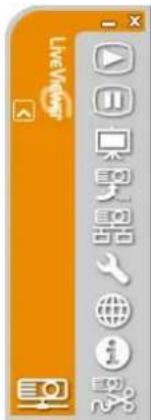
text_image
LiveView TV TV TV TV TV TV TV TV TV TV TV TV TV TV TV TV TV TV TV TV TV TV TV TV TV TV TV TV TV TV TV TV TV TV TV TV TV TV TV TV TV TV TV TV TV TV TV TV TV TV T1図.3.a LiveViewer メイン画面
3.1 LiveViewer のインストール
コンピュータとプロジェクターを接続するために、以下の手順に従って、プロジェクターに同梱された CD-ROM から、ご使用のコンピュータに LiveViewer ソフトウェアをインストールしてください。
ここでは、Windows ^® 7のOSを搭載したコンピュータでLiveViewerをインストールする手順を説明します。
- コンピュータの電源を入れ、管理者権限でコンピュータにログオンします。
- 他に開いているアプリケーションがあれば全て閉じてください。
- 付属の CD-ROM をコンピュータの CD-ROM/DVD-ROM ドライブに挿入します。
- “設定言語の選択”ダイアログが表示されます。ご希望の言語をプルダウンメニューから選択し、[OK]をクリックしてください。
お知らせ
- “設定言語の選択”ダイアログが表示されない場合は、以下の手順を行ってください。
(1) [スタート]メニューから、[ファイル名を指定して実行]を選択します。
(2) “E:¥setup.exe”と入力し、[OK]をクリックします。

コンピュータで CD-ROM/DVD-ROM ドライブが E ドライブでない場合は、E の代わりに CD-ROM/DVD-ROM ドライブに割り当てられているドライブ文字を入力してください。
- すでに同じバージョンのLiveViewerがインストールされている場合は削除する必要があります。削除しない場合は[キャンセル]をクリックしてください。間違ってLiveViewerを削除してしまった場合は、上記2の手順に戻り、再度インストールしてください。
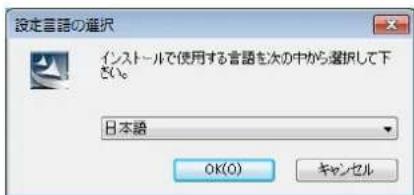
text_image
設定言語の選択 インストールで使用する言語を次の中から選択して下 い。 日本語 OK(O) キャンセル- “LiveViewer セットアップへようこそ”ダイアログが表示されます。[次へ]をクリックしてください。
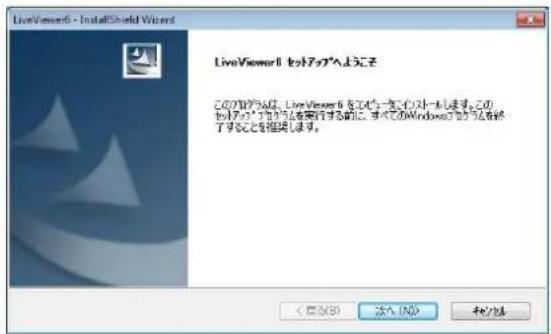
text_image
LiveViewer6 - InstallShield Wizard LiveViewer6 ヒットアップへようこそ この取り組みは、LiveViewer6 をコピーをスタートします。この 取り組みに取り組みを要行する前に、すべてのWindows ヒットアップを終 了することを相違します。 < 反応の 沙入 风> 和/なし- “使用許諾契約”ダイアログが表示されますので、読んだ上でご了承頂ければ、”使用許諾契約の全条項に同意します”を選択し、[次へ]をクリックしてください。
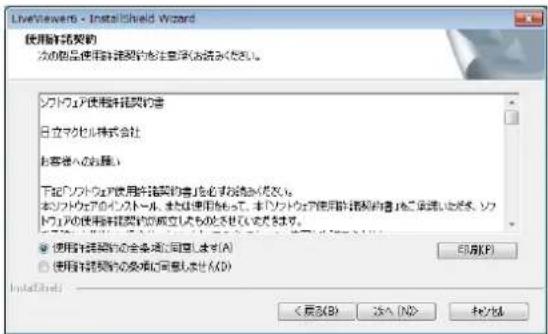
text_image
LiveViewers - InstallShield Wizard 使用新訂契約 次の製品使用新訂契約注意処理(含流みください) ソフトウェア使用新訂契約書 日立マクセル株式会社 お客様へのお属し 下記ソフトウェア使用新訂契約書」を必ず説明ください。 本ソフトウェアのインターネット、または使用って、本ソフトウェア使用新訂契約書」をご保護して下さい。ソフトウェアの使用新訂契約の規定したものを不适用于ください。 ● 使用新訂契約の会議項に同意しませ(A) ○ 使用新訂契約の委席に同意しませ(A) 印刷(P) < 反応(B) < へ (N)> キャンカ- “インストール先の選択”ダイアログが表示されます。 [次へ]をクリックしてください。
お知らせ
- [次へ]をクリックすると C: ¥Program Files¥Projector Tools¥LiveViewer6 フォルダが作成され、プログラムが本フォルダにインストールされます。別のフォルダにインストールしたい場合は、[参照]をクリックし、インストール先のフォルダを選択してから[次へ]をクリックしてください。
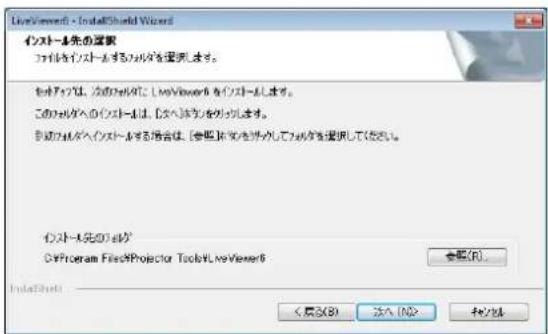
text_image
LiveViewers - InstallShield Wizard インストーマ先の選択 コントルをインストールするカレダを選択します。 ホットタイプは、次のカレダに LiveViewer6 をインストーマします。 このカレダへのインストーマは、C:\マネルボタンを列します。 自動カレダへのインストーマする場合は、[参照]を設定してカレダを選択してください。 インストーマ先のカレダ C:\Program Files\Projector Tools\LiveViewer6 会議(R)... <長さ(B) 沙入(M)> セクセル- “プログラムフォルダの選択”ダイアログが表示されます。[スタート]メニューの[プログラム]に登録するフォルダ名が“Projector Tools”でよろしければ、[次へ]をクリックしてください。フォルダ名を変更したい場合は、好きな名前を入力し、[次へ]をクリックしてください。
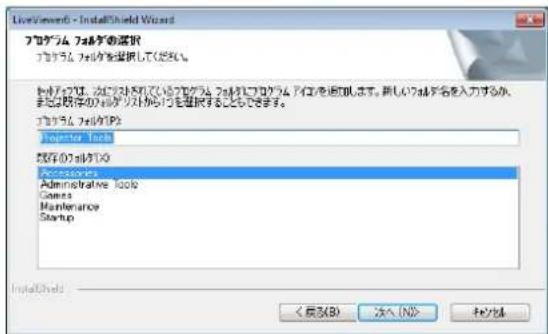
text_image
LiveViews - InstallShield Wizard プロダム フォルダの選択 プロダム フォルダを選択してください。 In this case, フォルダにおいてプロダム フォルダにプロダム アイスを追加します。新しいプロダム名を入力するか、または取得のプロダムからの選択することできます。 プロダム フォルダ(P) Provider Tools 設定のプロダム Accessories Administrative 100% Games Maintenance Startup InstallShield < 反応(B) 涉入 (N) > プンセル- インストールが完了すると、"InstallShield Wizard の完了" ダイアログが表示されます。[完了]をクリックすると、ソフトウェアのインストールが完了します。
√ インストールが正常に終了すれば、[スタート]メニューの[すべてのプログラム]に、手順7で登録したフォルダが生成されます。
√ 本フォルダ内に LiveViewer が表示されていれば、インストール成功です。
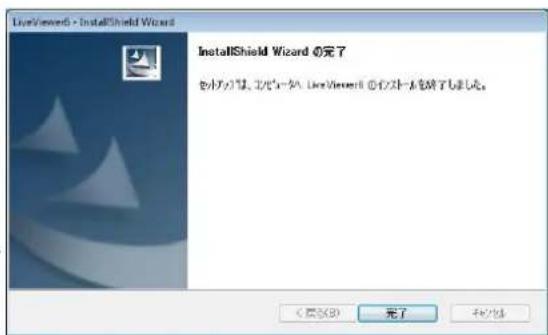
text_image
LiveViewers > InstallShield Wizard InstallShield Wizard ①完了 を小なつば、エビュータ。LiveViewers ①イストールを終了しましを。 < 履くOK> 完了 キョウル3.2 LiveViewer を使用してプロジェクターと接続する
LiveViewer は、コンピュータとプロジェクターを接続するのに便利ないいくつかのオプション機能を有しています。ご使用になるシステムに最適な接続方法を選択してください。ここでは、Windows® 7 の OS を搭載したコンピュータで LiveViewer を使用する場合を例に説明します。
お知らせ
- 複数のコンピュータがプロジェクターと通信している場合などのように、コンピュータとプロジェクターの間の通信帯域が十分に取れない時は、転送速度が低下し、画質が劣化したり音声が途切れることがあります。
- USB ディスプレイ表示中に別のコンピュータからプロジェクターに LiveViewer で接続した場合、転送速度が低下し、画質が劣化したり音声が途切れることがあります。
3.2.1 LiveViewer を起動する
管理者権限でコンピュータにログオンし、以下のどちらかの手順で LiveViewer ソフトウェアを起動してください。
デスクトップのLiveViewerアイコンをダブルクリックします。
[スタート]メニューの[プログラム]よりLiveViewerインストール時に作成したフォルダを選択し、LiveViewerをダブルクリックします。
⇒「3.2.2 接続方法を選択する」(9) に進んでください。
お知らせ
- LiveViewer は、LiveViewer Lite for USB 実行中は使用できません。
- LiveViewer 起動中、および動作中に何らかの問題やご確認いただきたい事項が発生すると、メッセージダイアログが表示されます。ダイアログのメッセージに従ってご対処ください。メッセージの内容については、「付録 A メッセージ」を参照してください(1136)。
3.2.2 接続方法を選択する
LiveViewer を起動すると、接続方法の選択画面が表示されます。以下の 6 種類から、ご使用になる接続方法を選択してください。
○ リスト選択
$$ \Rightarrow \text { 「3.2.2.1リスト選択」へ進んでください。(☐10) } $$
○ パスコード
$$ \Rightarrow \text { 「3.2.2.2 パスコード接続」へ進んでください。( } \square 1 0) $$
○ プロファイル接続
$$ \Rightarrow \text { 「3.2.2.3 プロファイル接続」へ進んでください。(☐11) } $$
○ 履歴から選択する
$$ \Rightarrow \text { 「3.2.2.4 履歴から選択する」へ進んでください。(☐11) } $$
○ 手動設定
$$ \Rightarrow \text { 「3.2.2.5手動設定」へ進んでください。(III12) } $$
○ マイコネクション
$$ \Rightarrow \text { 「3.2.2.6 マイコネクション」へ進んでください。(回12) } $$
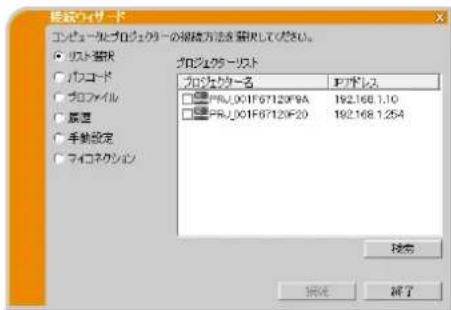
text_image
編製のリフロー コンピュータとプロジェクターの編號方法を編號してください。 ○ リフト番号 □ パレコード □ プロファイル □ 観書 □ 手続設定 □ マイコネクション プロジェクター名 IPドドレス □ PRU.001F67129F9A 182.168.1.10 □ PRU.001F67129F20 182.168.1.254 操作 指定 取消3.2.2.1 リスト選択
接続したいプロジェクターとご使用のコンピュータがすでに同じネットワークに接続されている場合は、"リスト選択"を選択してください。接続されているプロジェクターのリスト、プロジェクターリストが表示されます。接続したいプロジェクターを選んでチェックボックスにチェックを入れてください。続いて、[接続]ボタンをクリックしてください。接続処理を開始します。
⇒「3.2.5 接続確認」へ進んでください。(122)
プロジェクトターリスト内のアイコン表示により、現在の接続状況が確認できます。
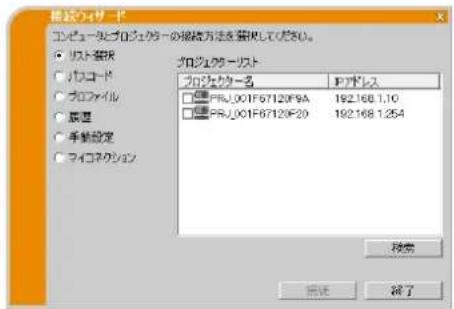
text_image
複数のサード エンピュータとプロジェクターの接続方法を翻譲してください。 リフト登録 リフトコード プロファイル 装置 手続設定 マイコネクション プロジェクター名 IPドアス PRU_001F67120P8A 192.168.1.10 PRU_001F67120P20 192.168.1.254 搜索 取消 終了: コンピュータとプロジェクターが未接続です。
聖:コンピュータとプロジェクターは接続されていますが、コンピュータ画面の送信は行っていません。
聖:コンピュータとプロジェクターは接続されていて、プロジェクターにコンピュータ画面を送信しています。
お知らせ
- リストで同時に選択できるプロジェクトターは最大12台までです。
- 2台以上のプロジェクターを選択すると、自動的にマルチプロジェクターモードに切り替わります。(☐ 25)
- ネットワークの使用状況によってはプロジェクターが自動で検出されず、リストに表示されない場合があります。その場合は、[検索]ボタンをクリックし、再検索を行ってください。
3.2.2.2 パスコード接続
パスコードを使用して接続する場合は、"パスコード"を選択してください。使用できるネットワークアダプタのリストと、パスコードの入力ボックスが画面に表示されます。パスコードは接続するプロジェクターの投写画面に表示されます。パスコードの入力を行う簡単な操作だけでプロジェクターと接続することができます。
使用するネットワークアダプタを選んでチェックボックスにチェックを入れ、パスコード入力ボックスにパスコードを入力してください。続いて、[接続]ボタンをクリックしてください。接続処理を開始します。
⇒「3.2.5 接続確認」へ進んでください。(□22)
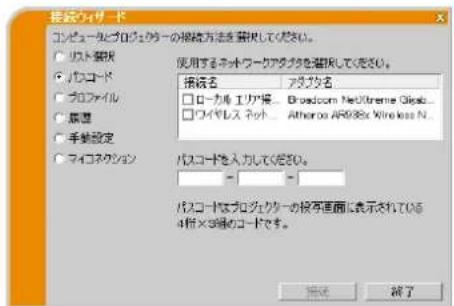
text_image
接続ウェザード コンピュータとプロジェクターの接続方法を確認してください。 リフト購入 バトコード プロファイル 装置 手続設定 マイコネクション 使用するネットワークアクセスを確認してください。 接続名 アップ名 ローカル エリア線 Broadcom Ne3Xreme Glob. ワイヤレス ネット Atheros AR98Ex Wireless N. パスコードを入力してください。 パスコードでプロジェクターの接続画面に表示されている4桁×3通のコードです。 OK 取消 完了パスコードに関する詳細は、「3.2.3 パスコード」をご参照ください。(13)
お知らせ
- コンピュータに有効なネットワークアダプタが存在しない場合は接続できません。
- お使いのネットワークの環境によっては、パスコード入力後、IP アドレス等の設定を入力する必要があります。
3.2.2.3 プロファイル接続
プロファイルを使用して接続する場合は、"プロファイル接続"を選択してください。既に登録されているプロファイルデータが、プロファイルリストとして画面に表示されます。
接続に使用するプロファイルを選んでチェックボックスにチェックを入れてください。続いて、[接続]ボタンをクリックしてください。接続処理を開始します。
⇒「3.2.5 接続確認」へ進んでください。(図 22)
プロファイルについての詳細は、「4.5 プロファイル」(☐)34を参照してください。
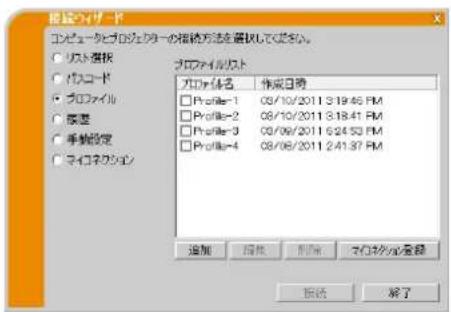
text_image
プロファイルリスト プロファイルリスト プロファイル名 作成日程 Profile-1 03/10/2011 3:19:46 PM Profile-2 03/10/2011 3:18:41 PM Profile-3 03/08/2011 6:24:50 PM Profile-4 03/08/2011 2:41:37 PM 追加 停止 刷新 プロファイルリスト 取消 解了お知らせ
- 以下の手順で、プロファイルの内容を確認することができます。
√ 確認したいプロファイルを選択します。
√ プロファイルの上にマウスカーソルを重ねて右クリックし、ポップアップメニューを表示します。
√ ポップアップメニューの"プロパティ"を選択すると、選択したプロファイルの情報が表示されます。
- プロジェクターのメニューで「DHCP」を「オン」に設定していると、IP アドレスの割り当てが変更され、プロジェクターに接続できないことがあります。プロファイル接続を使用する場合は、プロジェクターの「DHCP」の設定を「オフ」に設定してください。
3.2.2.4 履歴から選択する
過去に使用した設定データの履歴を用いて接続する場合は、"履歴"を選択してください。履歴リストが画面に表示されます。
接続に使用する履歴データを選んでチェックボックスにチェックを入れてください。続いて、[接続]ボタンをクリックしてください。接続処理を開始します。
⇒「3.2.5 接続確認」へ進んでください。(□□ 22)
リストから履歴を選択して[プロファイルに登録する]ボタンをクリックすると、選択した履歴の設定データをプロファイルとして登録することができます。プロファイルデータに登録すると、データが自動的に消去されることはありません。
プロファイルについての詳細は、「4.5 プロファイル」(☐ 34)を参照してください。
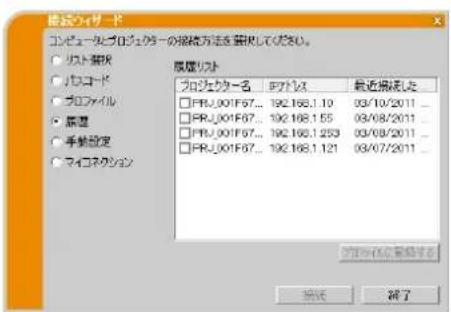
text_image
破壊のサード コンピュータルプロセクターの接続方法を覆蓋してください。 リスト書類 バカコード プロファイル 装置 手続設定 マイコネクション 基礎リスト プロセクター名 IPワイトス 最近確認した FRJ.001F67... 192.168.1.10 03/10/2011 FRJ.001F67... 192.168.1.55 03/08/2011 FRJ.001F67... 192.168.1.253 03/08/2011 FRJ.001F67... 192.168.1.121 03/07/2011 OKOKOKOKOKOKOKOKOKOKOKOKOKOKOKOKOKOKOKOKOKOKOKOKOKOKOKOKOKOKOKOKOKOKOKOKOKOKOKOKOKOKOKOKOKOKOKOKOKOKOKOKOKOKOKOKOKOKOKOKOKOKOKOKOKOKOKOKOKOKOKOKOKOKOKOKOKOKOKOKOKOKOKOKOKOKOKOKOKOKOKOKOKOKOKOKOKOKOKOK OKお知らせ
- 最大20個までの接続履歴が記憶されます。履歴が20個を超えた場合、最後に接続した日時の古いものから順に、新しい接続履歴に置き換えられます。
- 履歴を使用して接続した場合、“最近接続した日時”の情報が接続した時点の日時に更新されます。
- 履歴を使用する場合、プロジェクターの「DHCP」を「オン」に設定していると、IP アドレスの割り当てが変更されたために接続できないことがあります。履歴を使用する場合には、プロジェクターの「DHCP」の設定を「オフ」に設定してください。
3.2.2.5 手動設定
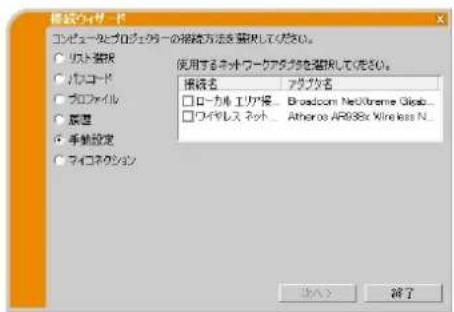
ネットワークの設定を手動で入力して接続する場合は、"手動設定"を選択します。使用できるネットワークアダプタが画面にリスト表示されます。使用するネットワークアダプタを選択し、[次へ]ボタンをクリックしてください。
⇒「3.2.4 ネットワーク設定を手動入力する」(19)へ進んでください。
text_image
PCB设计 - 4.0 コンピュータとプロジェクターの接続方法を確認してください。 リフト製品 バカコード プロファイル 装置 手続設定 マイコネクション 使用するネットワークアクセスを確認してください。 接続名 タイプ名 ローカル エリアド Broadcom NeUkraine Glob... ワイヤレス ネット Atheros AR98Ex Wireless N. 移入> 解了お知らせ
- プロジェクターは最大 12 台まで同時に接続できます。
- 2 台以上のプロジェクターを接続すると、自動的にマルチプロジェクターモードに切り替わります。(111 25)
3.2.2.6 マイコネクション
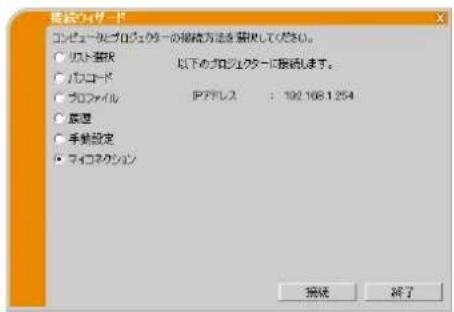
マイコネクションを選択すると、あらかじめマイコネクションとして登録された、プロファイルデータを使用してプロジェクターに接続します。
"マイコネクション"を選択し、[接続]ボタンをクリックしてください。コンピュータはすぐにプロジェクターとの接続処理を開始します。
⇒「3.2.5 接続確認」へ進んでください。(1122)
text_image
概要ウザード コンピュータとプロジェクターの規範方法を編入してください。 ○ リット登録 以下のプロジェクターに指揮します。 ○ パリコード ○ プロファイル IPアドレス : 102.168.1.254 ○ 廣置 ○ 手続設定 ● マイコネクション 指揮 結了お知らせ
- マイコネクション(プロファイル)を使用する場合、プロジェクターの「DHCP」を「オン」に設定していると、IP アドレスの割り当てが変更され、接続できないことがあります。マイコネクションを使用する場合には、プロジェクターの「DHCP」の設定を「オフ」に設定してください。
- プロファイルをマイコネクションに割り当てていない場合は、マイコネクションは選択できません。
3.2.3 パスコード
パスコードは、ネットワークへの接続をより早く、簡単な方法で実現するための機能です。パスコードにはプロジェクターのネットワーク設定が含まれています。LiveViewer の画面にパスコードを入力するだけで、接続に必要な情報が設定され、簡単にプロジェクターと接続することができます。この章では、パスコードの使用方法について説明します。
お知らせ
- 以下の場合には、パスコードが動作しません。どれか一つにあてはまる場合、パスコードの入力後、ネットワーク設定を手動で入力する必要があります。
1)暗号機能を使用する場合
2) デフォルト設定以外の SSID を使用する場合 プロジェクターの SSID のデフォルト設定は以下の4通りです。
デフォルト SSID #1: wireless
デフォルト SSID #2: WLANProjector1
デフォルト SSID #3: WLANProjector2
デフォルト SSID #4: WLANProjector3
3) クラス A、B、C 以外のサブネットマスクを使用している場合 クラス A:(255.0.0.0)、クラス B:(255.255.0.0)、クラス C:(255.255.255.0)
3.2.3.1 パスコードの確認
パスコードは"1~9"の数値と"A~Z"のアルファベットを組み合わせた12桁のコードです。パスコードはプロジェクターの画面上に表示されます。
◆ プロジェクター機種グループ: A
プロジェクターの使用状況によって、手順1と2のどちらかの方法でパスコードを確認してください。
手順 1
√ プロジェクターの電源を入れ、プロジェクターに映像が表示されることを確認してください。
√ リモコンの COMPUTER ボタン、または本体操作パネルの INPUT ボタンを押して、入力チャンネルを LAN 端子に設定してください。
√ LAN 端子から映像信号を入力していなければ、プロジェクターの画面上にパスコードが表示されます。
手順 2
√ プロジェクターの電源を入れ、プロジェクターに映像が表示されることを確認してください。
√ リモコンの MENU ボタンまたは本体操作パネルの▲/▼/◄/►ボタンを押してください。プロジェクターの画面上に簡単メニューが表示されます。
√ ▲/▼ボタンで「詳細メニュー」を選択し、▶ボタンを押してください。
√ ▲/▼ボタンで「ネットワーク」を選択し、▶ボタンを押してください。
√ ▲/▼ボタンで「インフォメーション」を選択し、▶ボタンを押してください。
√ インフォメーションダイアログ内にパスコードが表示されます。
お知らせ
-LiveViewerでコンピュータ画面を送信している場合や、LAN端子以外の入力端子を選択している場合は、パスコードは手順2で確認してください。
- プロジェクターとコンピュータの接続がない状態が5分間続くと、パスコードは自動的に変更されます。
◆ プロジェクター機種グループ: B
プロジェクターの使用状況によって、手順1と2のどちらかの方法でパスコードを確認してください。
➢ 手順 1
√ プロジェクターの電源を入れてください。プロジェクトに映像が表示されることを確認してください。
√ 入力チャンネルを LAN 端子に設定してください。
√ LAN 端子から映像信号を入力していなければ、プロジェクターの画面上にパスコードが表示されます。
➢ 手順 2
√ プロジェクターの電源を入れてください。
√ リモコンの MENU ボタンまたは本体操作パネルの▲/▼/▶/▶ボタンを押してください。プロジェクターの画面上に簡単メニューが表示されます。
√ ▲/▼ボタンで「詳細メニュー」を選択し、▶ボタンを押してください。
√ ▲/▼ボタンで「ネットワーク」を選択し、▶ボタンを押してください。
√ ▲/▼ボタンで、「無線 LAN インフォメーション」または「有線 LAN インフォメーション」を接続環境によって選択し、▶ボタンを押してください。
√ “インフォメーション”ダイアログにプロジェクターのネットワーク設定が表示されます。
お知らせ
-LiveViewerでコンピュータ画面を送信している場合や、LAN端子以外の入力端子を選択している場合は、パスコードは手順2で確認してください。
- プロジェクターとコンピュータの接続がない状態が5分間続くと、パスコードは自動的に変更されます。
- 有線 LAN 用と無線 LAN 用の 2 種類のパスコードがあります。下図を参考に、接続環境に合ったパスコードを使用してください。
| パスコード_無線 LAN | パスコード_有線 LAN |
a) コンピュータとプロジェクターを無線で接続する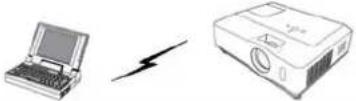 | a) コンピュータとプロジェクターを有線で接続する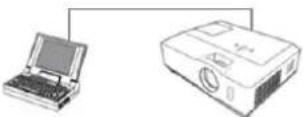 |
b) プロジェクターがアクセスポイントと無線で接続されている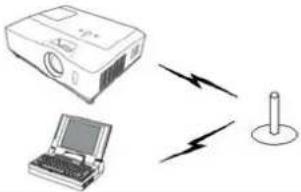 | b) プロジェクターがアクセスポイントと有線で接続されている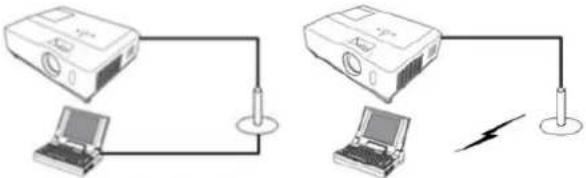 |
3.2.3.2 パスコードの入力
LiveViewer のメニュー上で、使用するネットワークアダプタを選択し、パスコードを 3 つのボックスに 4 桁ずつ(計 12 桁)入力してください。パスコードを入力後、[接続]ボタンをクリックしてください。
例)パスコード:1234-5678-9ABC
「3.2.2.2 パスコード接続」を参照し、先へ進んでください。(図10)
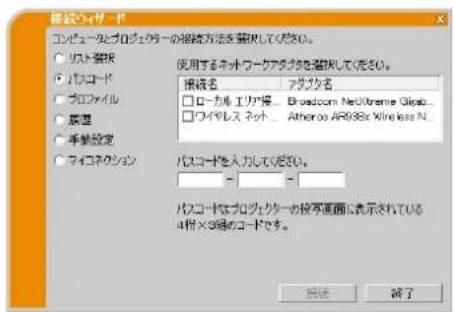
text_image
複数のサブード コンピュータとプロジェクターの接続方法を確認してください。 リフト登録 パネコード プロファイル 版面 手続設定 ディコネクション 使用するネットワークアクセスを確認してください。 接続名 アップ名 ローカル エリア場 Broadcom NeUkraine Glob. ワイヤレス ネット Atheros AR/88x Wireless N. パスコードを入力してください。 - - パスコードでプロジェクターの授業画面に表示されている4桁×9端のコードです。 OK Next 終了お知らせ
- パスコードを入力する際に、大文字と小文字の区別はありません。
- パスコード入力後、ネットワーク設定の各項目を手動入力する画面が表示された場合は、「3.2.3.3 ネットワーク設定の入力」(□□ 下記)へ進んでください。
3.2.3.3 ネットワーク設定の入力
暗号キー、デフォルト設定以外のSSID、またはクラスA/B/C以外のサブネットマスクを使用している場合、パスコードを入力後(□上記)、続けてネットワーク設定の各項目を手動入力する画面が表示されます。
お知らせ
- プロジェクターのネットワーク設定は以下の手順で確認することができます。
◆ プロジェクター機種グループ: A
√ プロジェクターの電源を入れてください。
√ リモコンの MENU ボタン、または本体操作パネルの▲/▼/▶/▶ボタンを押してください。プロジェクターの画面上に簡単メニューが表示されます。
√ ▲/▼ボタンで「詳細メニュー」を選択し、▶ボタンを押してください。
√ ▲/▼ボタンで「ネットワーク」を選択し、▶ボタンを押してください。
√ ▲/▼ボタンで「インフォメーション」を選択し、▶ ボタンを押してください。
√ ネットワーク インフォメーションダイアログにプロジェクターのネットワーク設定が表示されます。
◆ プロジェクター機種グループ: B
√ プロジェクターの電源を入れてください。プロジェクターに映像が表示されることを確認してください。
√ リモコンの MENU ボタン、または本体操作パネルの▲/▼/▶/▶ボタンを押してください。プロジェクターの画面上に簡単メニューが表示されます。
√ ▲/▼ボタンで「詳細メニュー」を選択し、▶ボタンを押してください。
√ ▲/▼ボタンで「ネットワーク」を選択し、▶ボタンを押してください。
√ ▲/▼ボタンで「無線 LAN インフォメーション」または「有線 LAN インフォメーション」を選択し、▶ボタンを押してください。
√ “インフォメーション”ダイアログメニューにプロジェクターのネットワーク設定が表示されます。
無線 LAN を用いて接続する場合
コンピュータとプロジェクターの接続形態によって、入力する項目が異なります。
コンピュータとプロジェクターを1対1で無線LANで接続する
「3.2.3.4 コンピュータとプロジェクターを1対1で無線LANで接続する」(16)に進んでください。
プロジェクトとアクセスポイントを有線LANで接続する
「3.2.3.5 プロジェクターとアクセスポイントを有線LANで接続する」(17)に進んでください。
プロジェクトとアクセスポイントを無線 LAN で接続する
「3.2.3.6 プロジェクターとアクセスポイントを無線 LAN で接続する」(18)に進んでください。
有線 LAN を用いて接続する場合
有線 LAN を使用する場合は、「3.2.3.7 コンピュータとプロジェクターを有線 LAN で接続する」(18)に進んでください。
3.2.3.4 コンピュータとプロジェクターを1対1で無線 LAN で接続する (プロジェクター機種グループ: B)
√ 以下の項目は、プロジェクターの設定を入力してください。*1
SSID *2: wireless (例)
暗号方式: WEP64bit (例)
暗号キー *3. ******* (例)
サブネットマスク *4: 255.255.255.128 (例)
√ [接続]ボタンをクリックしてください。
無線 LAN での接続処理を開始します。
⇒「3.2.5 接続確認」へ進んでください。(□□ 22)
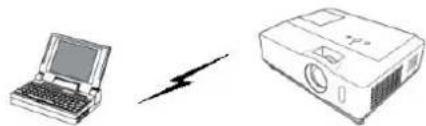
図 3.2.3.4: コンピュータとプロ
1対1で無線接続する

text_image
最近のサード 以下の項目を入力します。 SSD: SSD MACアドレ2 □P.00-0014 001601938679 □P.U.TEST.SU2.MI 5CD9982XF5E □002607000099 002607000099 映像 暗号方式: MEF64bit 暗号キー: サブネットマスク: プロダクターのネットワーク設定を入力します。 <開示 取消 終了お知らせ
- *1 プロジェクターの設定は、「お知らせ」(15)を参照してください。
- *2 デフォルト設定以外の SSID を使用している場合は、SSID リストから選択するか、SSID 入力ボックスに入力してください。[検索]ボタンをクリックすると、SSID のリストが更新されます。
- *3 暗号を使用している場合は、暗号キーを入力する必要があります。ネットワーク管理者に確認し、プロジェクターに設定されている暗号キーを入力してください。暗号キーは常に"*******"で表示されます。
- *4 クラス A/B/C 以外のサブネットマスクを使用している場合に入力する必要があります。
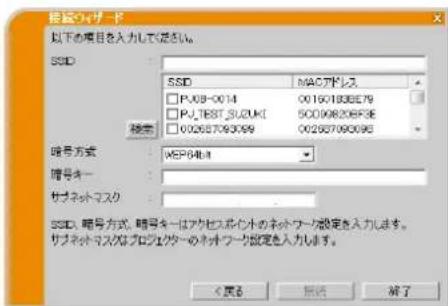
3.2.3.5 プロジェクターとアクセスポイントを有線 LAN で接続する
√ 以下の項目は、アクセスポイントの設定を入力してください。*1
SSID: WirelessAccessPoint(例)
暗号方式: WEP64bit(例)
暗号キー *2: ********** (例)
√ 以下の項目は、プロジェクターの設定を入力してください。*3
サブネットマスク *4: 255.255.255.128(例)
√ [接続]ボタンをクリックしてください。
有線 LAN での接続処理を開始します。
⇒「3.2.5 接続確認」へ進んでください。(□ 22)
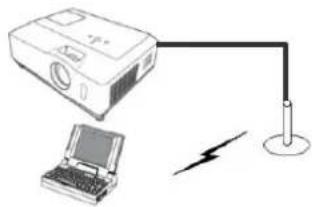
図 3.2.3.5: プロジェクターとアクセスポイントを有線で接続する
text_image
移動のサド 以下の項目を入力してください。 SSD: SSD MACITプレス PJ-08-0014 01601838E79 PJ-TEST,SUZUKI 50090820BF3E 002657080096 002657090096 暗号方式: WEPB44.4 暗号キー: サブネットワーク SSD、暗号方式、暗号キーはプリセスポート内のネットワーク設定を入力します。 サブネットワークでプロジェクターのネットワーク設定を入力します。お知らせ
- *1 アクセスポイントの設定は、ネットワーク管理者に確認してください。
- デフォルト設定以外の SSID を使用している場合は、SSID リストから選択するか、SSID 入カボックスに入力してください。[検索]ボタンをクリックすると、SSID のリストが更新されます。
- *2 暗号を使用する場合は、暗号キーを入力する必要があります。ネットワーク管理者に確認し、アクセスポイントに設定されている暗号キーを入力してください。暗号キーは常に"*******"で表示されます。
- *3 プロジェクターの設定は、「お知らせ」(15)を参照してください。
- クラス A/B/C 以外のサブネットマスクを使用している場合に入力する必要があります。
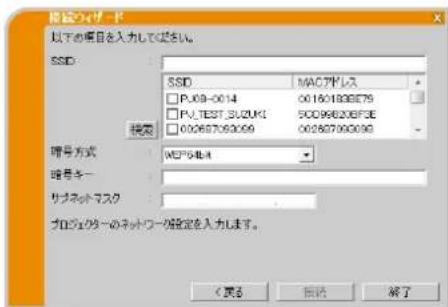
3.2.3.6 プロジェクターとアクセスポイントを無線 LAN で接続する (プロジェクター機種グループ: B)
√ 以下の項目は、アクセスポイントの設定を入力してください。*1
SSID: WirelessAccessPoint(例)
暗号方式: WEP64bit(例)
暗号キー *2: ********** (例)
√ 以下の項目は、プロジェクターの設定を入力してください。*3
サブネットマスク *4: 255.255.255.128(例)
√ [接続]ボタンをクリックしてください。
無線 LAN での接続処理を開始します。
⇒「3.2.5 接続確認」へ進んでください。(□ 22)
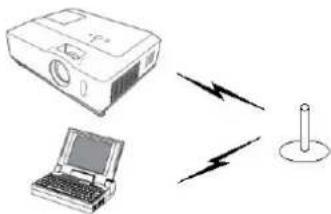
図 3.2.3.6: プロジェクターとアクセスポイントを無線で接続する
text_image
設定するサード 以下の項目を入力してください。 SSD: SSD MACITプレス PJ-09-0014 00160193878 PV-TEST,SUZUKI 500966206F3E 00265706309 00265706309 掲載 符号方式: MEPS製品 符号キー: サブネットマスク: プロセクターのネットワーク設定を入力します。 <取消> [OK] [Cancel] [Help]お知らせ
- * アクセスポイントの設定は、ネットワーク管理者に確認してください。
- *デフォルト設定以外の SSID を使用している場合は、SSID リストから選択するか、SSID 入力ボックスに入力してください。[検索]ボタンをクリックすると、SSID のリストが更新されます。
- *2 暗号を使用する場合は、暗号キーを入力する必要があります。ネットワーク管理者に確認し、アクセスポイントに設定されている暗号キーを入力してください。暗号キーは常に"*******"で表示されます。
- *3 プロジェクターの設定は、「お知らせ」(15)を参照してください。
- *4 クラス A/B/C 以外のサブネットマスクを使用している場合に入力する必要があります。
- [検索]ボタンをクリックすると、SSID のリストを更新することができます。
3.2.3.7 コンピュータとプロジェクターを有線 LAN で接続する
√ 以下の項目は、プロジェクターの設定を入力してください。
サブネットマスク *1: 255.255.255.128(例)
√ [接続]ボタンをクリックしてください。
有線 LAN での接続処理を開始します。
⇒「3.2.5 接続確認」へ進んでください。(☐ 22)
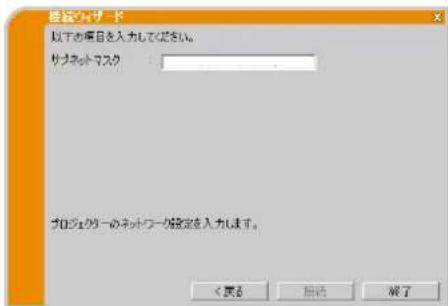
text_image
設定のサブ 以下の項目を入力してください。 サブネットマスク プロジェクトのネットワーク設定を入力します。 <更改> [取消] <取消>お知らせ
- *1 クラス A/B/C 以外のサブネットマスクを使用している場合に入力する必要があります。
3.2.4 ネットワーク設定を手動入力する
コンピュータとプロジェクターを接続するために必要なネットワーク設定を全て手動で入力します。
コンピュータとプロジェクターの接続形態によって、入力する項目が異なります。
無線 LAN で接続する場合
コンピュータとプロジェクターを1対1で無線LANで接続する
「3.2.4.1 コンピュータとプロジェクターを1対1で無線 LAN で接続する」(□ 下記)に進んでください。
プロジェクトとアクセスポイントを有線LANで接続する
「3.2.4.2 プロジェクターとアクセスポイントを有線 LAN で接続する」(☐ 20)に進んでください。
プロジェクトとアクセスポイントを無線 LAN で接続する
「3.2.4.3 プロジェクターとアクセスポイントを無線 LAN で接続する」(☐ 21)に進んでください。
有線 LAN で接続する場合
「3.2.4.4 コンピュータとプロジェクターを有線 LAN で接続する」(□21)に進んでください。
3.2.4.1 コンピュータとプロジェクターを1対1で無線 LAN で接続する
(プロジェクター機種グループ: B)
√ プロジェクターの設定について、以下の項目を入力してください。*/
SSID: wireless (例)
暗号方式: WEP64bit(例)
暗号キー *2: ********** (例)
モード: AD-HOC
√ [次へ]ボタンをクリックしてください。
√ プロジェクターの設定について、以下の項目を入力してください。*1
IP アドレス: 192.168.1.10 (例)
√ [追加]ボタンをクリックしてください。入力した IP アドレスがリストに追加されます。
サブネットマスク: 255.255.255.0 (例)
√ [接続]ボタンをクリックしてください。
リストにあるすべてのプロジェクターとの無線 LAN での接続処理を開始します。
⇒「3.2.5 接続確認」へ進んでください。(□ 22)
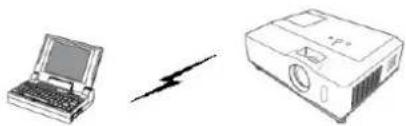
図 3.2.4.1: コンピュータとプロジェクターを
1対1で無線接続する
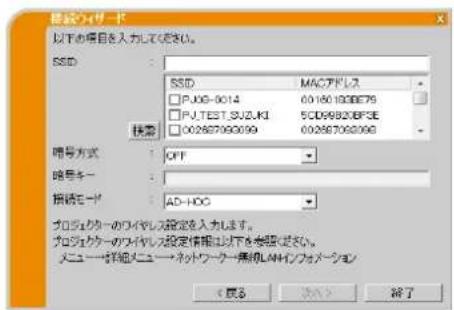
text_image
鍵設定サイド 以下の項目を入力してください。 SSD: SSD MACアドレス □P.00-0014 001601038E79 □P.U.TEST.SUZUKI 5CD99B20BF3E □00267090099 00267090098 映像 暗号方式: OFF 暗号キー: 振替モード: AD-HOC プロセクターのワイヤレス設定を入力します。 プロセクターのワイヤレス設定情報は以下の参考ください。 メニュー→詳細メニュー→ネットワークー無線LAMインフォメーション <居> <左> <右> 終了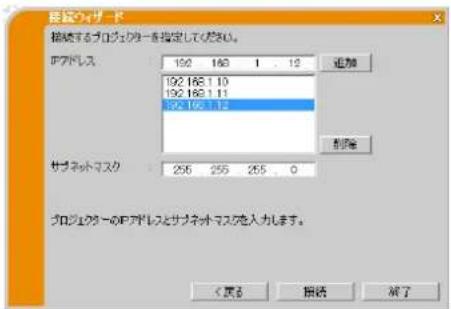
text_image
設定のサード 指標するプロダリーを指定してください。 IPアドレス: 192 160 1 12 追加 192 160 1.10 192 160 1.11 192 160 1.12 サブネットマスク: 256 255 265 0 プロジェクトのIPアドレスとサブネットマスクを入力します。 < 履名> 招過 結了お知らせ
- * プロジェクターの設定は、「お知らせ」(11 15)を参照してください。
- [検索]ボタンをクリックすると、SSID のリストを更新することができます。
- *2 暗号を使用している場合は、暗号キーを入力する必要があります。ネットワーク管理者に確認し、プロジェクターに設定されている暗号キーを入力してください。暗号キーは常に"*******"で表示します。
- リストに登録できる IP アドレスは最大12個です。
3.2.4.2 プロジェクターとアクセスポイントを有線 LAN で接続する
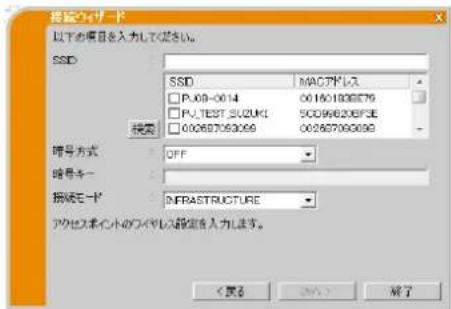
√ 以下の項目は、アクセスポイントの設定を入力してください。*1
SSID: WirelessAccessPoint (例)
暗号方式: WEP64bit(例)
暗号キー *2: ********** (例)
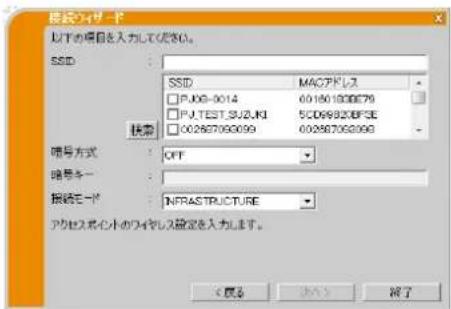
接続モード: INFRASTRUCTURE
√ [次へ]ボタンをクリックしてください。
√ 以下の項目は、プロジェクターの設定を入力してください。*3
IP アドレス: 192.168.1.10(例)
√ [追加]ボタンをクリックしてください。
リストに入力した IP アドレスが追加されます。
サブネットマスク: 255.255.255.0(例)
√ 接続するプロジェクターの IP アドレスを選択し、[接続]ボタンをクリックしてください。
接続処理を開始します。
⇒「3.2.5 接続確認」へ進んでください。(☐ 22)
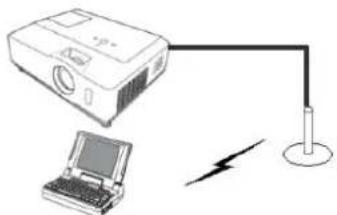
図 3.2.4.2: プロジェクターとアクセスポイントを有線で接続する
text_image
硬盘快捷键 以下的项目为入力します。 SSID SSID MAC7P1.15 P.X0-0014 001601938579 P.L.TEST.SUZUKI 500968206FSE 000687093099 002687090099 摘要 符号方式 OFF 符号号一 按线モード INFRASTRUCTURE アクセスポイントのワイヤレス設定を入力します。 <变更> <取消> <帮助>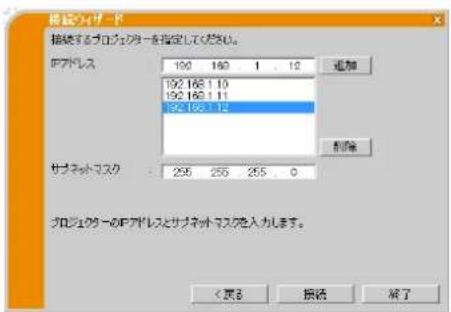
text_image
開設サイド 接続するプロセクターを指定してください。 IPPADレス 192 168 1.10 192 168 1.11 192 168 1.12 追加 撤除 サブネットマスク 256 255 255 0 プロセクターのIPPADレスとサブネットマスクを入力します。 < 女を 換替 解了お知らせ
- *1 アクセスポイントの設定は、ネットワーク管理者に確認してください。
- [検索]ボタンをクリックすると、SSID のリストを更新することができます。
- *2 暗号を使用している場合は、暗号キーを入力する必要があります。ネットワーク管理者に確認し、アクセスポイントに設定されている暗号キーを入力してください。暗号キーは常に"*******"で表示します。
- *3 プロジェクターの設定は、「お知らせ」(15)を参照してください。
- リストに登録できる IP アドレスは最大12個までです。
3.2.4.3 プロジェクターとアクセスポイントを無線 LAN で接続する (プロジェクター機種グループ: B)
√ 以下の項目は、アクセスポイントの設定を入力してください。*1
SSID: WirelessAccessPoint(例)
暗号方式: WEP64bit (例)
暗号キー *2: ******* (例)
接続モード: INFRASTRUCTURE
√ [次へ]ボタンをクリックしてください。
√ 以下の項目は、プロジェクターの設定を入力してください。*3
IP アドレス: 192.168.1.10(例)
√ [追加]ボタンをクリックしてください。
リストに入力した IP アドレスが追加されます。
サブネットマスク: 255.255.255.0(例)
√ 接続するプロジェクターの IP アドレスを選択し、[接続]ボタンをクリックしてください。
リストにあるすべてのプロジェクターとの無線 LAN での接続処理を開始します。
⇒「3.2.5 接続確認」へ進んでください。(□□ 22)
お知らせ
- * アクセスポイントの設定は、ネットワーク管理者に確認してください。
- *2 暗号を使用している場合は、暗号キーを入力する必要があります。ネットワーク管理者に確認し、アクセスポイントに設定されている暗号キーを入力してください。暗号キーは常に"*******"で表示します。
- * プロジェクターの設定は、「お知らせ」(15)を参照してください。
- リストに登録できる IP アドレスは最大12個までです。
- [検索]ボタンをクリックすると、SSID のリストを更新することができます。
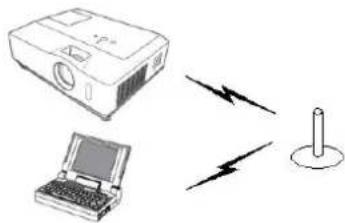
図 3.2.4.3: プロジェクターとアクセスポイントを無線で接続する
text_image
接続リサイド 以下の項目を入力してください。 SSD: SSD MACPTPL2 □PUD-0014 001601030879 □PJT-TESTSU2.KI 5CD99820F3E □002607080099 002607080099 映像 信号方式: OFF 信号キー: 振替モード: NIFRASTRUCTURE アクセスポイントのワイヤレス設定を入力します。 < 反向 < 入> 終了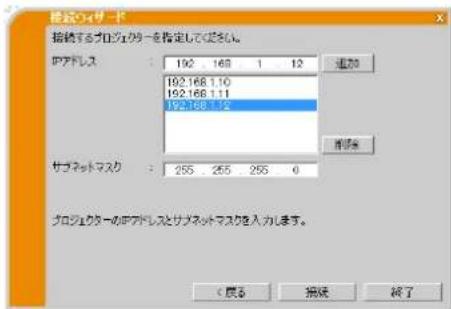
text_image
接続するプロジックのキーを指定してください。 IPアドレス : 192.168 1 12 192.168.1.10 192.168.1.11 192.168.1.12 サブネットマスク : 255.255 255 0 プロジェクトターのIPアドレスとサブネットマスクを入力します。 < 展る 指定 終了3.2.4.4 コンピュータとプロジェクターを有線 LAN で接続する
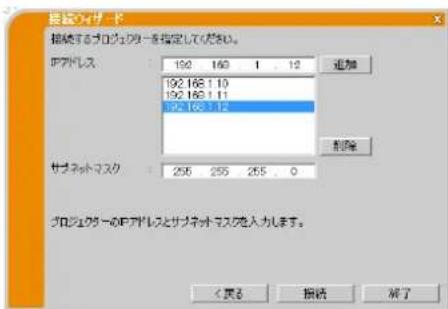
√ 以下の項目は、プロジェクターの設定を入力してください。*/
IP アドレス: 192.168.1.10(例)
√ [追加]ボタンをクリックしてください。
リストに入力した IP アドレスが追加されます。
サブネットマスク: 255.255.255.128(例)
√ 接続するプロジェクターの IP アドレスを選択し、[接続]ボタンをクリックしてください。
接続処理を開始します。
⇒「3.2.5 接続確認」へ進んでください。(□□ 22)
text_image
接続するプロセクターを指定してください。 IPアドレス : 192 160 1 12 192.168.1.10 192.168.1.11 192.168.1.12 サブネットマスク : 255 255 255 0 プロセクターのIPアドレスとサブネットマスクを入力します。お知らせ
- * プロジェクターの設定は、「お知らせ」(15)を参照してください。
- リストに登録できる IP アドレスは最大12個までです。
3.2.5 接続確認
3.2.5.1 接続ステータス確認
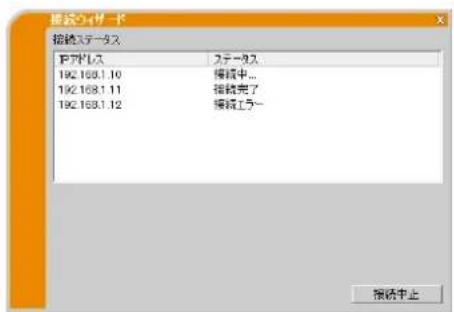
各接続方法でのメニューで[接続]をクリックし、接続処理を開始すると、接続ステータス画面が表示されます。接続処理の進行状況を[ステータス]欄で確認することができます。全てのプロジェクターの接続処理が完了した時点で、自動的に接続リスト画面に切り替わります。
接続処理を中断する場合は、[接続中止]ボタンをクリックしてください。接続完了のプロジェクターが存在していえば、接続処理を中断した後、接続リスト画面が表示されます。
⇒「3.2.5.2 接続リスト」へ進んでください。(□下記)
接続エラーのプロジェクターが存在する場合は、接続エラー画面が表示されます。
⇒「3.2.6 接続エラー」に進んでください。(団 23)
text_image
接続ページ - ド 接続ステータス アフリティス ステータス 192.168.1.10 接続中... 192.168.1.11 接続完了 192.168.1.12 接続エラー 接続中止お知らせ
- 1分間経過しても接続できない場合は、自動的に接続処理を中断し、接続エラーとなります。
3.2.5.2 接続リスト
全てのプロジェクターとの接続処理が完了すると、接続リスト画面が表示されます。
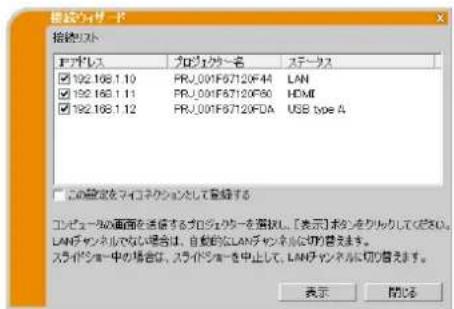
接続完了したプロジェクターがリストに表示されますので、画面を投写したいプロジェクターのチェックボックスをチェックし、[表示]をクリックしてください。プロジェクターの入力チャンネルが LAN に自動的に切り替わり、コンピュータ画面の送信を開始します。
⇒「4LiveViewerの操作」へ進んでください。(回27)
[閉じる]ボタンをクリックした場合は、LiveViewer のメイン画面がスタンバイ状態で表示されます。この状態では、プロジェクターとコンピュータは接続されていますが、コンピュータ画面の送信は行いません。メイン画面のディスプレイモードボタン またはキャプチャ開始ボタン をクリックすると、コンピュータ画面の送信を開始します。
text_image
確認のサード 接続リスト プロパルス カロフェクター名 ステータス ☑ 192.168.1.10 PRJ.001F67120F44 LAN ☑ 192.168.1.11 PRJ.001F67120F60 HDMI ☑ 192.168.1.12 PRJ.001F67120FDA USB type A □ 開止設定をマイコンクションとして登録する エコシャーの画面を送信するプロダブルターを選択し、[表示] ポータを取り取りしてください。LANチャンネルでない場合は、自動的なLANチャンネルに切って発きます。 スライドシー中の場合は、スライドシーを中止して、LANチャンネルに切って発きます。 表示 開始お知らせ
- 同時に接続できるプロジェクトは、最大12台です。
- “この設定をマイコネクションとして登録する”をチェックすると、マイコネクションに登録することができます。マイコネクションに登録したデータは、プロファイルリストに表示されます。
3.2.6 接続エラー
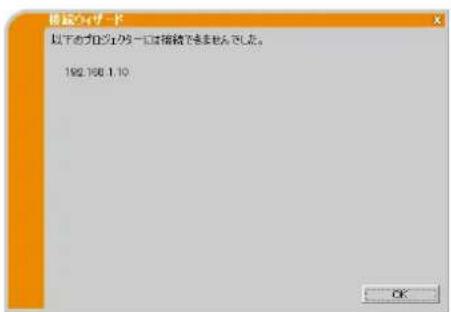
接続エラーのプロジェクターが存在する場合、”以下のプロジェクターには接続できませんでした”のメッセージが表示されます。
[OK]ボタンをクリックすると、LiveViewer メイン画面が表示されます。メイン画面の ボタンをクリックし、「3.2.2 接続方法を選択する」から接続をやり直してください。(9)
複数台のプロジェクターと同時に接続を行った場合、正常に接続が完了したプロジェクターが存在すれば、[OK]ボタンをクリックした後、接続リスト画面が表示されます。
⇒「3.2.5.2 接続リスト」をご確認ください。(122)
- プロジェクターのネットワーク設定が変更されている可能性がありますので、特にマイコネクションを選択した場合は、先にプロジェクターのネットワーク設定を確認し、「3.2.2 接続方法を選択する」から接続をやり直してください。(9)
3.3 ネットワークプレゼンテーション
ここでは、LiveViewerを使用したネットワークプレゼンテーション機能について説明します。
LiveViewerを使用すると、プロジェクターと接続されている1台あるいは複数台のコンピュータから、映像ケーブルを差し替えることなくコンピュータ画面を投写することができ、スムーズにプレゼンテーションを進行することができます。ネットワークプレゼンテーションを開始するには、プロジェクターの入力端子をLAN端子に設定してください。
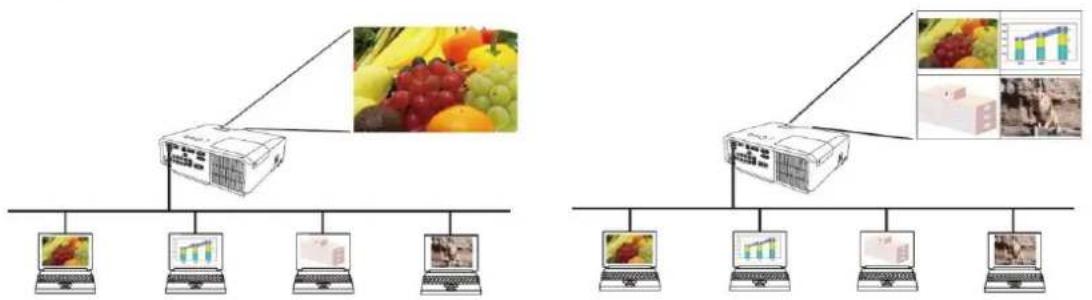
3.3.1 表示モード
LiveViewer は、「シングル PC モード」と「マルチ PC モード」の2種類の表示モードに対応しています。
➢ シングル PC モード
1台のコンピュータの画面をネットワーク経由で接続したプロジェクターの投写画面にフルスクリーン表示することができます。また、コンピュータの音声をプロジェクターに転送して再生することができます。(☐ 32)
▶ マルチ PC モード
接続したコンピュータの中から、最大4台までのコンピュータの画面を同時にプロジェクターに投写することができます。
flowchart
graph TD
    subgraph Server_Rack1
        A["Device 1"] --> B["Data Image"]
        C["Device 2"] --> D["Data Image"]
        E["Device 3"] --> F["Data Image"]
        G["Device 4"] --> H["Data Image"]
    end
    subgraph Server_Rack2
        I["Device 1"] --> J["Data Image"]
        K["Device 2"] --> L["Data Image"]
        M["Device 3"] --> N["Data Image"]
        O["Device 4"] --> P["Data Image"]
    end
    style Server_Rack1 fill:#f9f,stroke:#333
    style Server_Rack2 fill:#bbf,stroke:#333
お知らせ
- マルチ PC モードでは、音声転送はできません。
- 同じプロジェクターに複数のコンピュータを接続すると、転送パフォーマンスが低下することがあります。
- プロジェクターに投写中のコンピュータで動画の再生を行う時は、同じプロジェクターに5台以上のコンピュータを接続することは推奨しません。
- 1台のプロジェクターに複数台のコンピュータを接続する場合は、ネットワーク管理者に相談し、できるだけネットワークに負荷のかからない最適な接続環境を構築して行うことをお勧めします。
- 複数のコンピュータがプロジェクターと通信している場合などのように、コンピュータとプロジェクターの間の通信帯域が十分に取れない時は、転送速度が低下し、画質が劣化したり音声が途切れることがあります。
- USB ディスプレイ表示中に別のコンピュータからプロジェクターに LiveViewer で接続した場合、転送速度が低下し、画質が劣化したり音声が途切れることがあります。
3.3.2 プレゼンターモード
シングル PC モードでプレゼンテーションをしている間、プロジェクターの投写画面を1台のコンピュータで占有し、他のコンピュータからの割り込みを防止することができます。プレゼンテーション中に別のコンピュータの画面が表示されることがないので、安心してプレゼンテーションを進めることができます。プレゼンターモードは、LiveViewer のオプション画面から設定することができます。
3.3.3 ユーザー名表示
使用中のコンピュータの名前をユーザー名として LiveViewer に登録し、投写画面に表示することができます。これにより、どのコンピュータの画面が表示されているかを確認することができます。
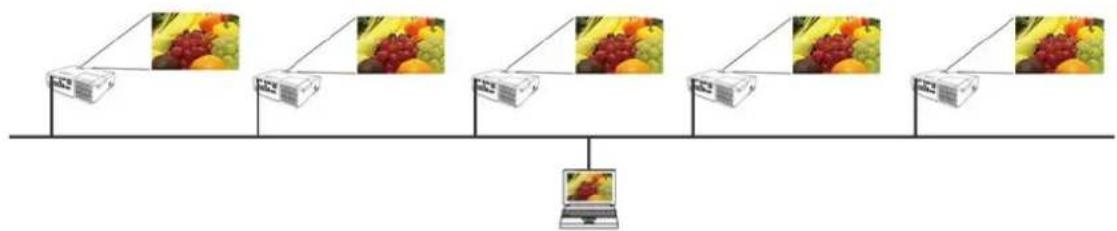
3.3.4 マルチプロジェクトターモード
コンピュータに複数のプロジェクターを接続すると、マルチプロジェクターモードに設定されます。マルチプロジェクターモードでは、1台のコンピュータの画面を、同じネットワークに接続された最大12台までのプロジェクターに同時に転送し、表示することができます。
flowchart
graph TD
    A["Server 1"] --> B["Server 2"]
    B --> C["Server 3"]
    C --> D["Server 4"]
    D --> E["Server 5"]
    E --> F["Server 6"]
    F --> G["Server 7"]
    G --> H["Server 8"]
    H --> I["Server 9"]
    I --> J["Server 10"]
    style A fill:#f9f,stroke:#333
    style B fill:#f9f,stroke:#333
    style C fill:#f9f,stroke:#333
    style D fill:#f9f,stroke:#333
    style E fill:#f9f,stroke:#333
    style F fill:#f9f,stroke:#333
    style G fill:#f9f,stroke:#333
    style H fill:#f9f,stroke:#333
    style I fill:#f9f,stroke:#333
    style J fill:#f9f,stroke:#333
お知らせ
- マルチプロジェクターモードでは、音声転送はできません。
- マルチプロジェクターモードでは、1台のプロジェクターでプレゼンターモードを解除すると、他のプロジェクターも同様にプレゼンターモードが解除されます。
- マルチプロジェクターモードは、シングル PC モードの表示のみとなります。
- 同時に複数台のプロジェクターに画面転送を行うと、パフォーマンスが低下します。
- マルチプロジェクターモード中は、LiveViewer メイン画面の表示モード切り替えボタン(☐)が自動的にマルチプロジェクターモードボタン(☐)に切り替わります。(☐ 27)
- マルチプロジェクターモードを使用する時は、有線での接続を推奨します。
3.3.5 モデレータコントロールモード
複数台のコンピュータが同じプロジェクターに接続されている環境で、1台のコンピュータをモデレータ(ホスト)に設定し、モデレータが全てのコンピュータの投写指示を行うことができます。モデレータ以外のコンピュータ(クライアント)は投写操作ができないため、ネットワーク上に多数のコンピュータが存在している環境でも、安心して会議や授業を進めることができます。(プロジェクター機種グループ:B)

text_image
モーデレータ (ホスト) LAN 1 2 4 5 ケライアント モーデレータ エトロールモード エーサー名 用户1 192.168.1.13 user2 192.168.1.14 user3 192.168.1.15 user4 192.168.1.17 user5 192.168.1.16 user6 192.168.1.24 user7 192.168.1.22 user8 192.168.1.18 user9 192.168.1.32 user10 192.168.1.29 user11 192.168.1.21 user12 192.168.1.28 user13 192.168.1.31 user14 192.168.1.30 モード解除 開く5お知らせ
- モデレータコントロールモードで参加できるコンピュータは、モデレータを含め、最大50台までです。
- 同じネットワーク上で、モデレータに設定できるコンピュータは1台のみです。
- モデレータを設定すると、それまで同じプロジェクターに映像を転送していたコンピュータは一旦全て転送を停止します。
- モデレータコントロールモードでは、プレゼンターモードの設定は無効になります。
- プロジェクター本体のメニューまたはプロジェクターWeb コントロールで、ネットワーク接続をリスタートすると、モデレータモードを強制的に解除することができます。
4 LiveViewer の操作
コンピュータとプロジェクターの接続が正常に完了すると、コンピュータの画面上に LiveViewer のメイン画面が表示されます。メイン画面から、コンピュータ画面の送信開始/停止や、各種機能の設定を行うことができます。
4.1 メイン画面と各種メニューボタンの説明
4.1.1 画面タイプ
LiveViewer のメイン画面は、Easy メニューと Advanced メニューの2種類の画面タイプを切り替えて使用することができます。最初に LiveViewer を起動した時や、プロジェクターとの接続が正常に行われなかった時には Advanced メニューのメイン画面が表示されます。
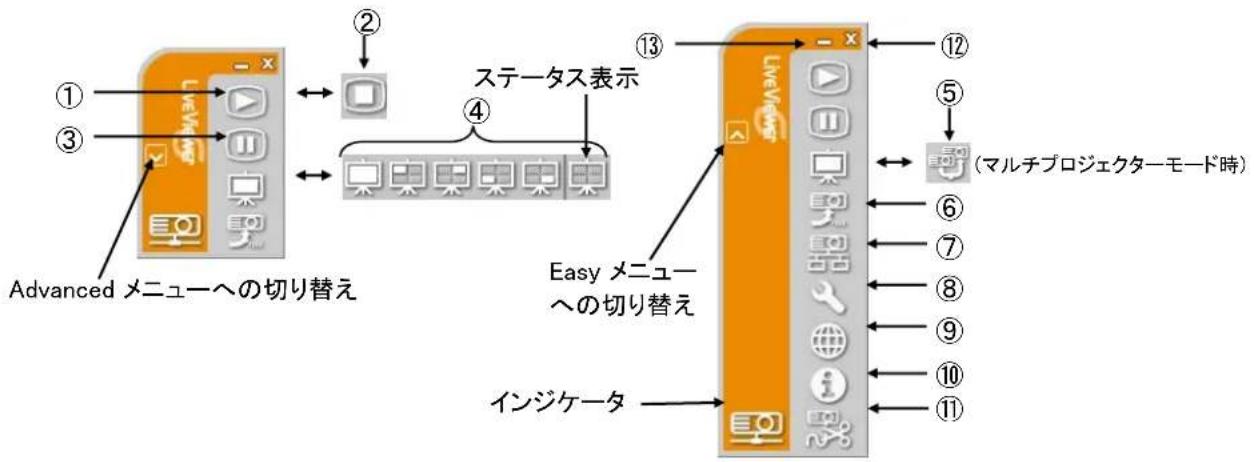
flowchart
graph TD
    A["Advanced メニューへの切り替え"] --> B["ステータス表示"]
    B --> C["Easy メニューへの切り替え"]
    C --> D["インジケータ"]
    D --> E["(マルチプロジェクターモード時)"]
    style A fill:#f9f,stroke:#333
    style B fill:#ccf,stroke:#333
    style C fill:#cfc,stroke:#333
    style D fill:#fcc,stroke:#333
図 4.a LiveViewer6 メイン画面 (Easy メニュー / Advanced メニュー)
4.1.2 メニューボタン
① キャプチャ開始ボタン
コンピュータ画面の送信を開始します。
本ボタンを押した時の表示モードは、初期設定はシングル PC モードに設定されています。その後は表示モード切り替えボタンで選択している表示モードに従います。
お知らせ
- モデレータが存在する場合、キャプチャ開始ボタン(☐)を押しても操作することができません。
- マルチディスプレイの環境でご使用になっている場合は、主画面のみプロジェクターに表示されます。
② キャプチャ停止ボタン
キャプチャ開始ボタンは、自動的にキャプチャ停止ボタンに変わります。
コンピュータ画面の送信を停止します。
お知らせ
- キャプチャ開始/停止ボタンを繰り返し素早くクリックすると、画面が正常に表示されないことがあります。
③ 一時停止ボタン
コンピュータ画面の送信を一時停止します。プロジェクターの投写画面には、本ボタンをクリックする直前まで表示していた画面が静止した状態で表示されます。
お知らせ
- 一時停止を解除するまでマルチプロジェクターモードボタン()は操作できません。
④ 表示モード切り替えボタン (☐ 30)
シングル PC モードとマルチ PC モードの表示モードを切り替えます。
キャプチャ開始/停止ボタンの機能も兼用しています。
⑤ マルチプロジェクターモードボタン
マルチプロジェクターモードでは、表示モード切り替えボタン()がマルチプロジェクターモードボタン()に自動的に切り替わります。
マルチプロジェクター操作画面が表示されます。(☐ 30)
⑥ モデレータコントロールモードボタン(プロジェクター機種グループ:B)
本ボタンをクリックすると、コンピュータを自動的にモデレータに設定し、モデレータコントロール画面が表示されます。(☐ 31)
お知らせ
- 同じプロジェクターに接続しているコンピュータの中で、既にモデレータが存在する場合は、モデレータ以外はキャプチャ開始ボタン(☐)とモデレータコントロールモードボタン(☐)は操作することができません。
- マルチプロジェクターモード中はモデレータコントロールモードボタンをクリックすることはできません。
⑦ 接続ボタン
接続方法の選択画面が表示されます。詳細は「3.2.2 接続方法を選択する」をご参照ください(☐9)。
⑧ オプションボタン
オプション画面が表示されます。
⑨ Web コントロールボタン
コンピュータの Web ブラウザを起動し、プロジェクターの各種設定や状態取得を行うための Web コントロール画面を表示します。
お知らせ
- Web コントロールで複数台のプロジェクターを同時に制御することはできません。マルチプロジェクターモード中にWeb コントロールボタンをクリックした場合は、接続中のプロジェクターがリストで表示されます。操作したいプロジェクターを選択してください。
⑩ インフォメーションボタン
LiveViewer のバージョン情報を表示します。
⑪ 切断ボタン
プロジェクターとのネットワークの接続を切断します。
⑫ 終了ボタン
ネットワークの接続を切断し、LiveViewer ソフトウェアを終了します。
⑬ 最小化ボタン
メイン画面を閉じ、コンピュータのタスクトレイアイコンのみで表示します。
メイン画面を再表示するには、本アイコンをダブルクリックしてください。
接続中

切断中

未接続

待機中

図 4.b タスクトレイアイコン
4.1.3 ステータス表示
4.1.3.1 インジケータ
メイン画面のインジケータで、以下のステータスを確認することができます。
| インジケータ | ステータス | 説明 |
 | 未接続 | コンピュータとプロジェクターが未接続です。 |
 | 待機中 | コンピュータとプロジェクターは接続されていますが、コンピュータ画面の送信は行っていません。 |
 | 接続中 | コンピュータとプロジェクターが接続されており、コンピュータ画面を送信しています。接続処理中はインジケータが点滅します。 |
 | 切断中 | プロジェクターとの接続が切断されました。 |
4.1.3.2 マルチ PC モードのステータス表示
表示モード切り替えボタンをクリックすると表示される画面のステータス表示です。マルチ PC モード時のプロジェクターの4分割画面の使用状況を確認することができます。
| ステータス | 使用状況 | |
 | 1台も表示していません。 | |
 | 1台分のコンピュータ画面を表示 | |
 | 2台分のコンピュータ画面を表示 | |
 | 3台分のコンピュータ画面を表示 | |
 | 4台分のコンピュータ画面を表示 | |
お知らせ
- ステータス表示は3秒間隔で更新されます。
- ステータス表示が取得できない場合は更新されません。
4.1.4 表示モードの切り替え
LiveViewer はシングル PC モードとマルチ PC モードの2種類の表示モードに対応しています。表示モードは、LiveViewer メイン画面から切り替えることができます。
√ メイン画面のディスプレイモードボタン(☐)をクリックしてください。 右図の画面が表示されます。
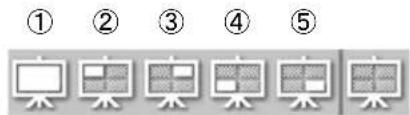
√ ①~⑤のボタンから表示したいモードを選択し、クリックしてください。
① シングル PC モードボタン:シングル PC モードに切り替えます。投写画面全体にコンピュータ画面の映像を表示します。
②~⑤ マルチ PC モードボタン:マルチ PC モードに切り替えます。ボタンアイコンで指定されたエリアにコンピュータ画面の映像を表示します。
プロジェクターの投写画面が選択した表示モードに切り替わり、コンピュータの画面が送信されます。
メイン画面の表示モード切り替えボタン(☐)が選択したモードのアイコンに切り替わります。
お知らせ
- 以下の場合には、コンピュータ画面の送信を停止します。
シングル PC モードで表示中に、シングル PC モード(①)のボタンをクリックした場合
マルチ PC モードで表示中に、現在表示しているエリアを再度選択してクリックした場合
- マルチ PC モードのボタン(②~⑤)をクリックすると、プロジェクターの投写画面は自動的に4分割画面に切り替わります。
- 既に映像を表示している画面、あるいはエリアに、別のコンピュータから表示を指定した場合、先に表示していたコンピュータは映像の転送を停止し、後から指定したコンピュータの画面が表示されます。
4.2 マルチプロジェクトーコントロール画面
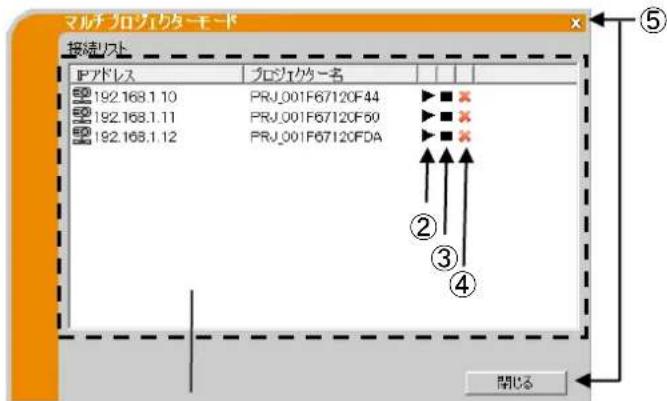
マルチプロジェクターモードでは、最大12台のプロジェクターに対して、個別に表示または接続切断の操作を行うことができます。
① 接続リスト
現在接続しているプロジェクターが表示されます。
② キャプチャ開始ボタン
コンピュータ画面の送信を開始します。
③ キャプチャ停止ボタン
コンピュータ画面の送信を停止します。
④ 切断ボタン
プロジェクターとの接続を切断します。切断したプロジェクターはリストから消去されます。
text_image
マルチロジウターモード 接続リスト プロジウター名 192.168.1.10 PRJ_001F67120F44 ▶■× 192.168.1.11 PRJ_001F67120F50 ▶■× 192.168.1.12 PRJ_001F67120FDA ▶■× ② ③ ④ 開じる①
⑤ 閉じるボタン
本画面を閉じ、LiveViewer メイン画面に戻ります。
プロジェクトーリスト内のアイコン表示により、現在の接続状況が確認できます。

text_image
:コンピュータとプロジェクターは接続されていますが、コンピュータ画面の送信は行っていません。 :コンピュータとプロジェクターは接続されていて、プロジェクターにコンピュータ画面を送信しています。4.3 モデレータコントロール画面
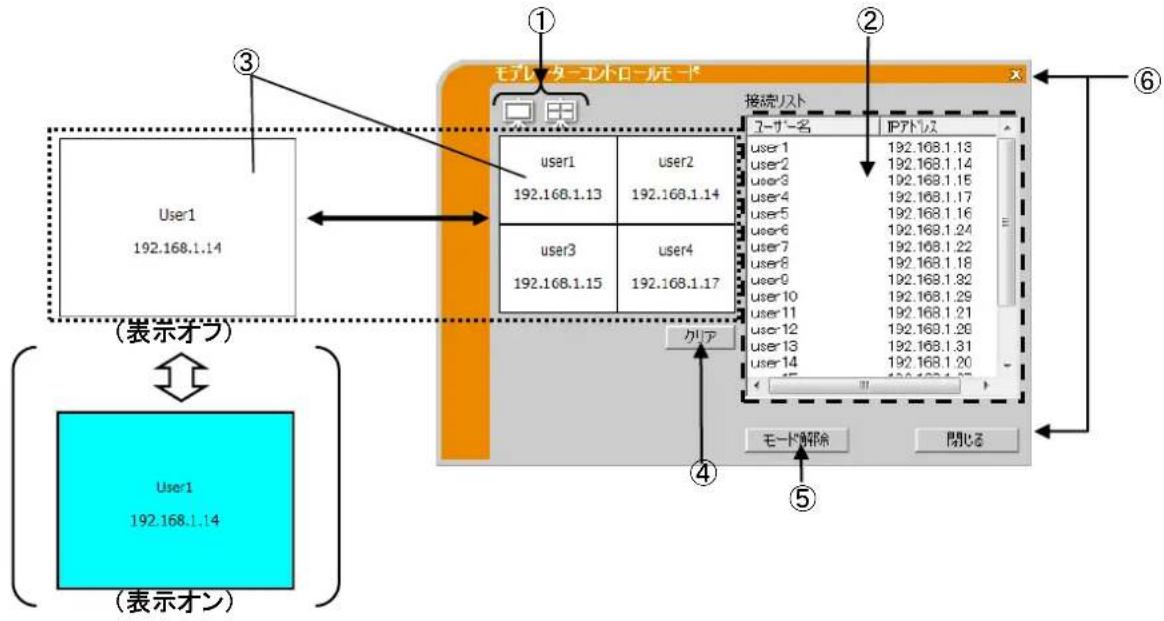
モデレータコントロールモードでは、モデレータに設定されているコンピュータが全てのコンピュータに対するプロジェクターへの投写指示を行うことができます。(プロジェクター機種グループ:B)
text_image
モレーターエトロールモード ① ② ③ User1 192.168.1.14 (表示オフ) user1 user2 user1 user2 user3 user3 user4 user4 user5 user5 user6 user6 user7 user7 user8 user8 user9 user9 user10 user10 user11 user11 user12 user12 user13 user13 user14 user14 ④ クリア モード解除 閉じる ⑤① 表示モード選択ボタン(□□30)
表示モード(シングル PC モードまたはマルチ PC モード)を選択します。
②接続リスト
モデレータと同じプロジェクターに接続しているコンピュータが表示されます。
③表示ウィンドウ
プロジェクターで映像を表示しているコンピュータの情報が表示されます。接続リストから表示させたいコンピュータを選択して、表示ウィンドウにドラッグ・アンド・ドロップします。コンピュータが登録されているエリアをマウスでクリックするたびに、映像の転送を開始/停止します。
マルチ PC モードでは、画面がプロジェクターの画面と同じく 4 分割されます。それぞれの部分について操作することができ、また、それぞれについての情報が表示されます。
④ クリアボタン
表示ウィンドウに登録したコンピュータの情報を全てクリアし、映像の転送を停止します。
⑤ モード解除ボタン
モデレータコントロールモードを終了します。表示ウィンドウで登録したコンピュータの情報もクリアされ、映像の転送も停止します。
⑥ 閉じるボタン
モデレータモードを終了せずに本画面を閉じ、LiveViewer メイン画面に戻ります。
4.4 オプション設定
メイン画面のオプションボタンをクリックすると、下図のオプション画面が表示されます。
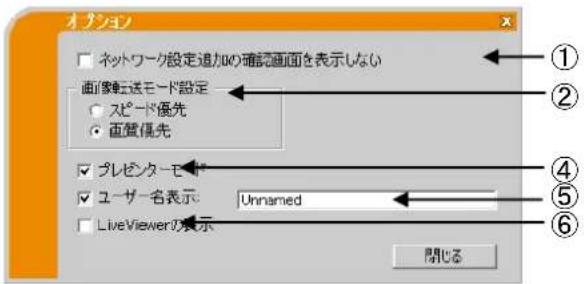
text_image
オクション ネットワーク設定追加の確認画面を表示しない 画像転送モード設定 スピード優先 直盤優先 プレピンクーモード ユーザー名表示: Unnamed LiveViewerの表示 閉じる ① ② ④ ⑤ ⑥図 4.c オプション画面(機種グループ A)
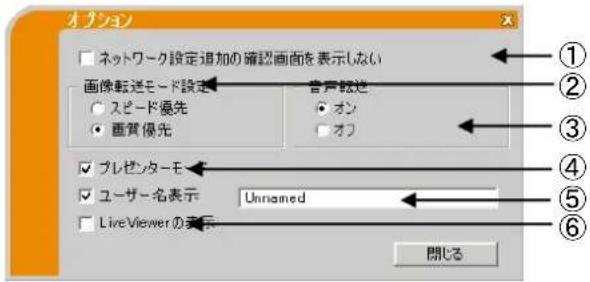
text_image
オション ネットワーク設定追加の確認画面を表示しない 画像転送モード設定 ○ スピード優先 ● 画質優先 音声転送 ○ オン ○ オフ ☑ プレゼンターモ ☑ ユーザー名表示 Unnamed □ LiveViewer の表示 閉じる ① ② ③ ④ ⑤ ⑥図 4.d オプション画面(機種グループ B)
① “ネットワーク設定追加の確認画面を表示しない”
チェックボックスをチェックすると、プロジェクターと接続する際の、コンピュータへのネットワーク設定追加の確認画面(☐37)を表示しないように設定することができます。
チェックを外すと、再度表示されるようになります。初期設定ではチェックボックスのチェックは外れています。
② 画像転送モード設定
LiveViewer は、キャプチャしたコンピュータ画面を JPEG 形式に圧縮してプロジェクターに送信します。JPEG データの圧縮率が異なる以下の2種類のモードから、画質または画面の更新スピードのどちらを優先するかを選択することができます。
スピード優先: 画質よりも画面の更新スピードを優先するモードです。JPEG データの圧縮率を高めに設定するため、画面の更新間隔は短くなりますが、画質は劣化します。
画質優先: 画面の更新スピードよりも画質を優先するモードです。JPEG データの圧縮率を低めに設定するため、画質は良くなりますが、画面の更新間隔が長くなります。
③ 音声転送(プロジェクター機種グループ:Bのみ)
音声転送のオン/オフ設定を行います。初期設定は"オン"が選択されています。
④プレゼンターモード
シングル PC モードでプレゼンテーションをしている間、他のコンピュータからの割り込みを防止することができます。プレゼンテーション中に別のコンピュータの画面が表示されることがないので、安心してプレゼンテーションを進めることができます。プレゼンターモードを使用したい時は、チェックボックスをチェックしてください。
お知らせ
- マルチ PC モードでは、プレゼンターモードの設定は無効になります。
- マルチ PC モードからシングル PC モードに切り替えた時点で、コンピュータのプレゼンターモードの設定が反映されます。
- 初期設定ではプレゼンターモードはオンに設定されています。
⑤ ユーザー名表示
ユーザー名は、半角英数字を使用して最大20文字まで設定することができます。設定したユーザー名はプロジェクター本体のメニューで表示できるため、現在表示中のコンピュータを確認することができます。チェックボックスを外すと、プロジェクター側で表示しないように設定することもできます。
⑥LiveViewerの表示
LiveViewer の画面をプロジェクターの投写画面にも表示させたい場合は、チェックボックスをチェックしてください。
お知らせ
- Windows ^8 でご使用の場合は、常に“LiveViewer の表示”の設定は ON の動作となります。
4.5 プロファイル
4.5.1 プロファイルについて
コンピュータとプロジェクターを接続するのに使用したネットワーク設定を、プロファイルデータとして LiveViewer に登録することができます。一度データを登録しておけば、次回以降もリストからプロファイルを選択するだけで、プロジェクターと接続することができます。いつも同じネットワーク環境で使用する場合などに使用すると便利です。
4.5.2 プロファイルの作成
√ "プロファイル接続"を選択し、[追加]ボタンをクリックしてください。
√ “プロファイル新規作成”画面が表示されますので、接続に必要な各項目の設定を入力してください。すでに20個のプロファイルが登録されている場合は、登録しているプロファイルを先に削除してください。
[設定クリア]ボタンをクリックすると、それまで入力した設定を一括で消去することができます。
√ 必要な設定を全て入力したら、[OK]ボタンをクリックしてください。作成を中止する場合は、[キャンセル]ボタンをクリックしてください。
√ [OK]ボタンをクリックすると、プロファイルリストに作成したプロファイルが表示されます。
お知らせ
- プロファイルの新規作成後は、一度、作成したプロファイルを使用してプロジェクターと正しく接続できるかどうか確認することをお勧めします。
- コンピュータのネットワークアダプタを変更した場合は、新しくプロファイルを作成し直してください。
- プロファイルは最大20個まで登録することができます。すでに20個のプロファイルが登録されている場合、新しくプロファイルを作成することができません。
- 接続リスト画面からプロファイル(マイコネクション)を作成した場合は、LiveViewer が自動的にプロファイル名を割り当てます。プロファイル名は、プロファイルリストで確認してください。
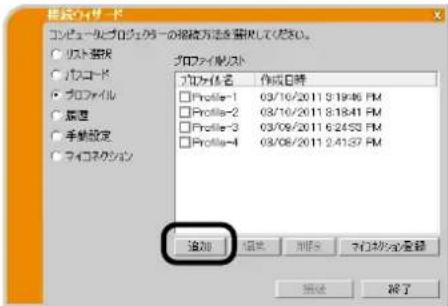
text_image
複製のサード コンピュータとプロジェクターの複製方法を確認してください。 リスト製品 バスコード プロファイル 装置 手続設定 マイコネクション プロファイル名 作成日時 Profile-1 03/10/2011 9:19:46 PM Profile-2 03/10/2011 8:18:41 PM Profile-3 03/08/2011 6:24:53 PM Profile-4 03/08/2011 2:41:37 PM 追加 摘要 刷新 アイオフォン書類 OK 取消 終了
text_image
プロファイル新規作成 プロファイル名: アラブタイプ名 接続名 アラブタイプ名 ローカル エリア輸送 Broadcom NetKreme G rabbit Ethernet ワイヤレス ネットワーク振:Atheros AP500x Wireless Network Ad... 複雑設定 SSD: 記号方式: 記号キー: 預備モード: プロジェクトの設定 アラブタイプ: サブネットマスク: エピュータの設定 アラブタイプ: サブネットマスク: 確定ケア C キャンセル4.5.3 プロファイルの編集
√ "プロファイル接続"を選択し、プロファイルリストから編集するプロファイルを選択し、[編集]ボタンをクリックしてください。
√ “プロファイル編集”画面が表示されますので、変更したい設定を編集してください。[設定クリア]ボタンをクリックすると、全ての設定を一括で消去することができます。
√ 必要な設定を全て編集したら、[OK]ボタンをクリックしてください。
編集を中止する場合は、[キャンセル]ボタンをクリックしてください。
√ [OK]ボタンをクリックすると、プロファイルリストに編集したプロファイルが表示されます。
お知らせ
- プロファイル編集後は、一度、作成したプロファイルを使用してプロジェクターと正しく接続できるかどうか確認することをお勧めします。
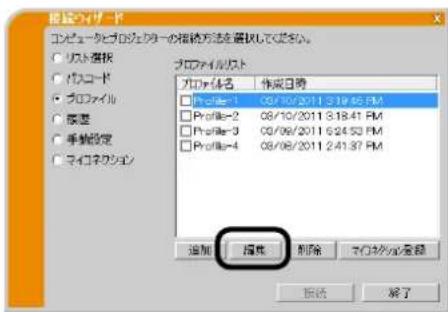
text_image
プロファイルリスト プロファイルリスト プロファイル名: 作成日志 Profile-1 08/06/2011 3:18:45 PM Profile-2 08/10/2011 3:18:41 PM Profile-3 08/06/2011 6:24:53 PM Profile-4 08/06/2011 2:41:37 PM 追加 播放 删除 マネジック登録 取消 結了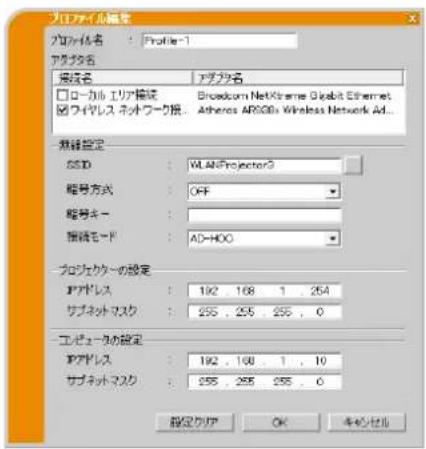
text_image
プロファイル編型 プロファイル名 : Profile-1 ファイル名 被經名: アブグ名 ローカル エリア輸送: Broadcast NetXframe Diskit Ethernet フライレス ホットワーク接: Atheros AR800 Wireless Network AD... 網路設定 SSD : WLADProjector3 輸号方式 : OFF 輸号キー : : 預備モード : AD-HOC プロファイルの設定 アブドレス : 192 , 168 , 1 , 254 サブネットマスク : 255 , 255 , 255 , 0 エビュータの設定 アブドレス : 192 , 168 , 1 , 10 サブネットマスク : 255 , 255 , 255 , 0 設定タイプ OK キャンセル4.5.4 マイコネクション
よく使用するプロファイルは、マイコネクションに登録してください。一度登録しておけば、次回以降、“マイコネクション”を選択するだけでプロジェクターと接続することができ便利です。
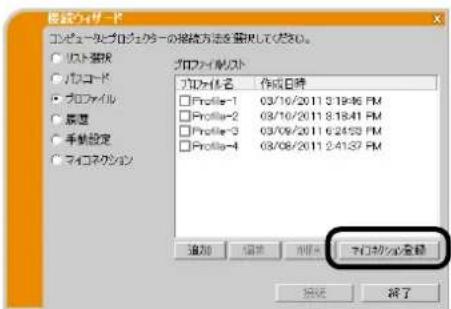
√ "プロファイル接続"を選択し、[マイコネクション]ボタンをクリックしてください。
√ “マイコネクション登録”画面が表示されます。現在マイコネクション登録されているプロファイルのチェックボックスにはチェックマークが付いています。
√ マイコネクションに設定するプロファイルを選択し、チェックボックスにチェックを入れてください。
√ [OK]ボタンをクリックすると、マイコネクションに登録し、本画面を閉じます。マイコネクション登録を中止する場合は、[キャンセル]ボタンをクリックしてください。
マイコネクションは、ネットワーク接続完了後に表示される、接続リスト画面からも登録することができます。詳細は、「3.2.5.2 接続リスト」をご確認ください。(□□ 22)
text_image
プロファイル エンピュータとプロファイルの最終方式を確認してください。 リフト書類 バトコード プロファイル 展題 手続設定 マイコネクション プロファイル名 作成日時 Profile-1 03/16/2011 3:19:36 FM Profile-2 03/16/2011 8:18:41 FM Profile-3 03/09/2011 6:24:55 FM Profile-4 03/08/2011 2:41:37 FM 追加 傲装 难接 打印 マドクリーンを除く OK 取消 結了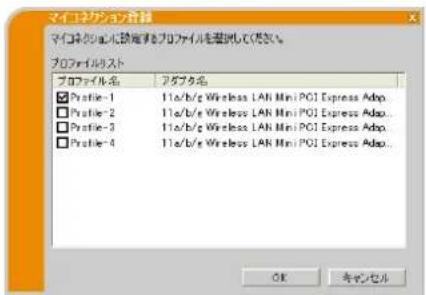
text_image
マイネクション会計 マイネクション会計をプロファイルを撮影して図る。 プロファイルリスト プロファイル名 25ブ5名 Profile-1 11a/b/g Wireless LAN Mini PCI Express Adap. Profile-2 11a/b/g Wireless LAN Mini PCI Express Adap... Profile-3 11a/b/g Wireless LAN Mini PCI Express Adap... Profile-4 11a/b/g Wireless LAN Mini PCI Express Adap... OK キャンセルお知らせ
- マイコネクション登録画面のリストには、使用するネットワークアダプタに関係なく、登録されている全てのプロファイルが表示されます。現在選択していないネットワークアダプタのプロファイルを選択して、マイコネクションに登録することもできます。
付録
A メッセージ
LiveViewer 起動、及び使用中に何らかの問題が、あるいは確認が必要な事項が発生した場合には、以下のようなメッセージダイアログが表示されることがあります。表示されたメッセージに従って対処してください。
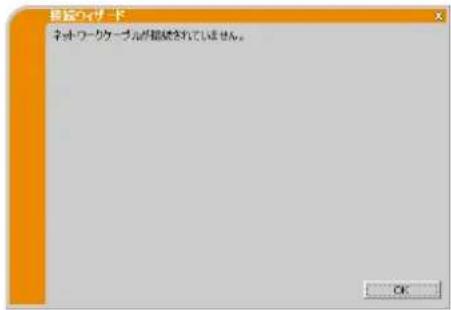
メッセージ 1: ネットワークケーブルが接続されていません。
有線 LAN を使用して接続する際に、プロジェクターとコンピュータが LAN ケーブルで接続されていない場合に表示されます。LAN ケーブルの接続を確認してください。
[OK]をクリックすると、1つ前の画面(接続方法の選択画面)に戻ります。
text_image
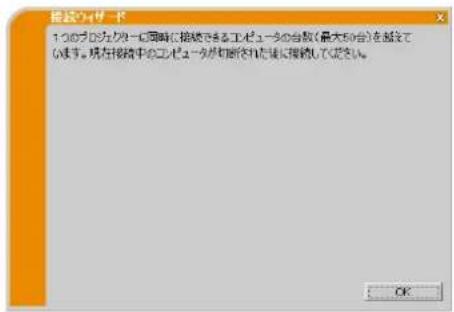
複数のサード ネットワークケーブルが複数されていません。メッセージ 2: 1つのプロジェクターに同時に接続できるコンピュータの台数を越えています。
すでに許容台数のコンピュータと接続されているプロジェクターに対して、更に接続しようとした場合に表示されます。
√ [OK]をクリックすると、LiveViewer メイン画面が表示されます。現在接続中のコンピュータの1台の接続を切断してから、再度接続を行ってください。
text_image
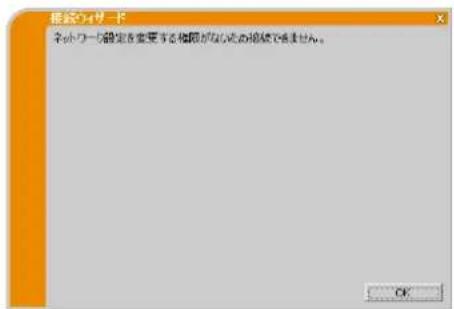
接続のサブ ヤード 1つのプロセクターパー同時に接続できるエピュータの台数(最大50台)を設定しています。現在接続中のエピュータが切断された後に接続してください。メッセージ 3: ネットワーク設定を変更する権限がないため接続できません。
コンピュータに管理者権限でログオンしていないため、ネットワーク設定を変更できない場合に表示されます。
√ [OK]をクリックすると、1つ前の画面に戻ります。 √ ネットワーク管理者に確認し、コンピュータに管理者権限でログオンし直してください。
√ 管理者権限でログオン後、再度LiveViewerを起動し、接続を始めからやり直してください。
⇒「3.2LiveViewerを使用してプロジェクターと接続する」を参照してください。(☐ 9)
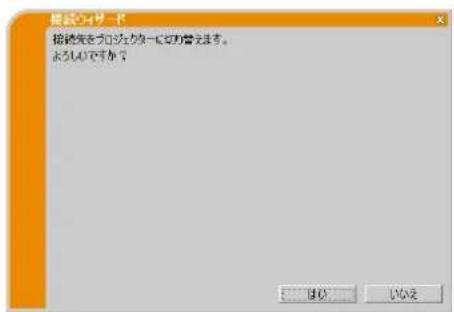
メッセージ 4: 接続先をプロジェクターに切り替えます。よろしいですか?
選択した無線アダプタがすでに他の無線機器と接続している場合に表示されます。
√ 接続を切り替えてプロジェクターと接続する場合は、[はい]をクリックしてください。
⇒「3.2.5 接続確認」へ進んでください。(□22)
√ [いいえ]をクリックすると、1つ前の画面に戻ります。
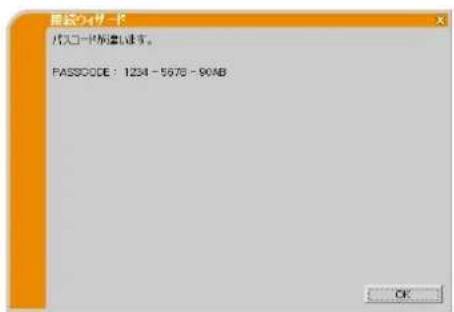
メッセージ 5: パスコードが違います。
入力したパスコードが間違っている時に表示されます。
√ [OK]をクリックすると、パスコード入力画面に戻ります。
√ プロジェクターの投写画面に表示されているパスコードを確認し、再度正しいパスコードを入力してください。(13)
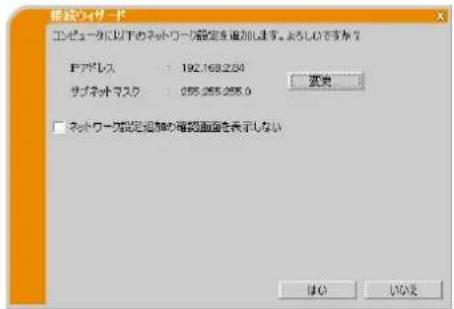
メッセージ 6: プロジェクターと接続するため、コンピュータに以下のネットワーク設定を追加します。
よろしいですか?
プロジェクターと接続するために、コンピュータにネットワーク設定を追加する必要がある場合に表示されます。
√ 本画面に表示されているネットワーク設定を追加して良いかをネットワーク管理者に確認してください。よろしければ[はい]をクリックしてください。
√ ネットワーク設定を追加したくない場合は、[いいえ]をクリックしてください。
√ コンピュータに追加するネットワーク設定を手動で入力したい場合は、[変更]をクリックしてください。右の、ネットワーク設定を追加する画面が表示されます。コンピュータに追加する IP アドレスとサブネットマスクの設定を入力してください。よろしければ[OK]をクリックしてください。
お知らせ
- “ネットワーク設定追加の確認画面を表示しない”チェックボックスをチェックすると、次回以降、本画面を表示しないように設定することができます。再度表示させる場合は、LiveViewer メイン画面のオプション画面で、“ネットワーク設定追加の確認画面を表示しない”チェックボックスのチェックを外してください。
text_image
PCB设计 コンピュータ以下のネットワーク設定を追加します。よろしいですか? PCBドレス : 192.168.254 サブネットマスク : 255.255.255.0 要史 ネットワーク設定追加の確認画面を表示しない はい はいは
text_image
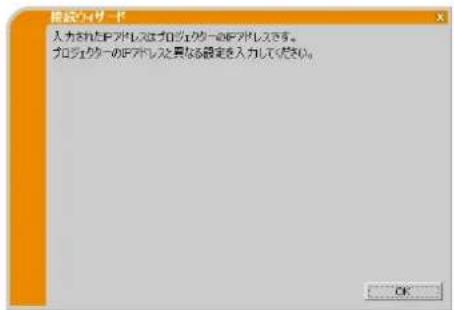
機器のサブード 以下の項目を入力してください。 サブネットマスリ エンピュータのサブドレスとサブネットマスリを入力します。 OK 手写/移除メッセージ 7: 入力された IP アドレスはプロジェクターの IP アドレスです。
ネットワーク設定の追加画面で、入力した IP アドレスがプロジェクターの IP アドレスと重なっている場合に表示されます。[OK]をクリックし、プロジェクターと異なる IP アドレスを入力し直してください。
text_image
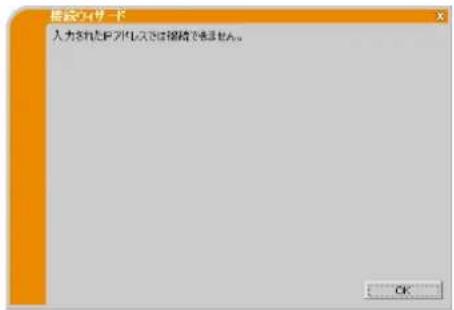
複製のサブ 入力されたプロダブルスはプロダブルースのプロダブルスです。 プロダブルースのプロダブルス異なる場合を入力してください。メッセージ 8: 入力された IP アドレスでは接続できません。
ネットワーク設定の追加画面で、プロジェクターと接続できない IP アドレスが入力された場合に表示されます。
√ [OK]をクリックし、再度、正しい IP アドレスを入力してください。
text_image
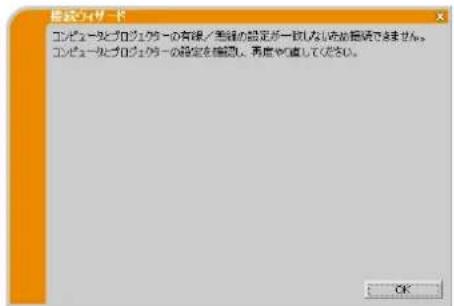
高级浏览器 入力されたIP浏览器では接続を送信します。メッセージ 9: コンピュータとプロジェクターの有線/無線の設定が一致しないため接続できません。
コンピュータとプロジェクターのネットワークの接続モードが不一致の場合に表示されます。
√ プロジェクターとコンピュータのネットワーク設定が正しいか確認してください。
√ [OK]をクリックすると、LiveViewer メイン画面が表示されます。
√ メイン画面の接続ボタンをクリックし、「3.2.2 接続方法を選択する」からやり直してください。(☐9)
text_image
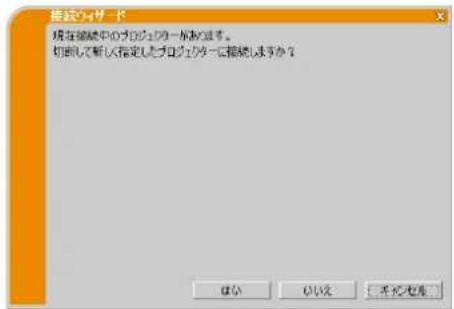
健康ETF エビュータとプロジェクターの有線/差異の設定が一致しないを確認できません。 エビュータとプロジェクターの設定を確認、再度やアレしてください。メッセージ 10: 現在接続中のプロジェクターがあります。切断して新しく指定したプロジェクターに接続しますか?
現在すでに接続しているプロジェクターがいると表示されます。
√ [はい]をクリックすると、現在接続中のプロジェクターとの接続を切断します。新しく指定したプロジェクターとの接続を行います。
√ [いいえ]をクリックすると、現在接続中のプロジェクターとの接続を維持したまま、新しく指定したプロジェクターとの接続を行います。(マルチプロジェクターモードになります。)
√ [キャンセル]をクリックすると、接続処理を中断し、現在接続中のプロジェクトとの接続を維持します。
- 1台のコンピュータが同時に接続できるプロジェクターは最大12台までです。
- プロジェクターの接続台数が2台以上になると、自動的にマルチプロジェクターモードに切り替わります。(□ 25)
- 既に12台のプロジェクターと接続されている場合、[いいえ]を選択することはできません。
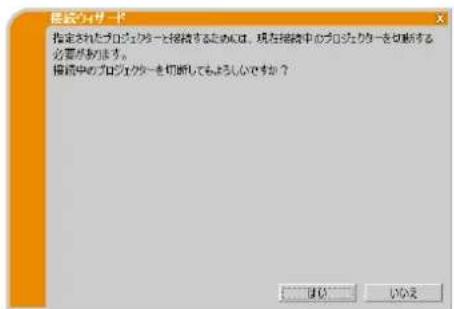
メッセージ 11: 指定されたプロジェクターと接続するためには、現在接続中のプロジェクターを切断する必要があります。接続中のプロジェクターを切断してもよろしいですか?
新しく指定したプロジェクターと接続するために、現在接続中のプロジェクターとの接続を切断する必要がある場合に表示されます。
√ [はい]をクリックすると、現在接続中のプロジェクターとの接続を切断します。新しく指定したプロジェクターとの接続を行います。
√ [いいえ]をクリックすると、接続処理を中断します。現在接続中のプロジェクターとの接続は維持します。
text_image
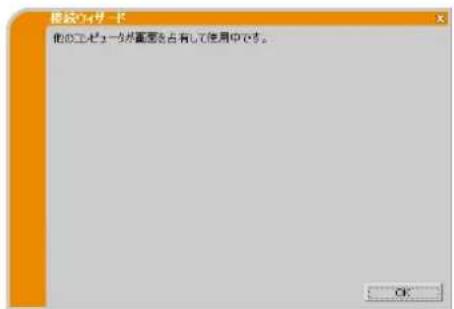
確認するサード 指定されたプロジックを切断するための必要。現在接続中のプロジックを切断する必要があります。 接続中のプロジックを切断してもよりくださいですか? はい いいえメッセージ 12: 他のコンピュータが画面を占有して使用中です。
コンピュータ画面の送信先のプロジェクターを、別のコンピュータがプレゼンターモードで使用している場合に表示されます。
√ [OK]をクリックすると、LiveViewer メイン画面がスタンバイ状態で表示されます。
√ プレゼンターモードが解除されてから、再度画面の送信を行ってください。
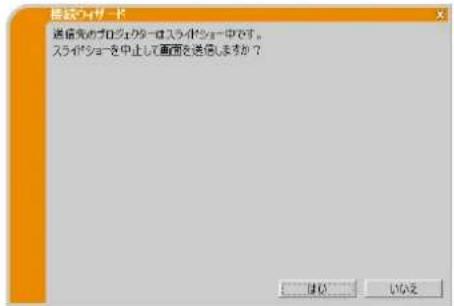
メッセージ 13: 送信先のプロジェクターはスライドショー中です。スライドショーを中止して画面を送信しますか?
コンピュータ画面の送信先のプロジェクターが、PC レスプレゼンテーションでスライドショーを実行している場合に表示されます。
√ [はい]をクリックすると、スライドショーを停止し、プロジェクターの入力チャンネルを MIU または LAN に切り替えます。コンピュータは画面の送信を開始します。
√ [いいえ]をクリックすると、スライドショーが実行されたままLiveViewer メイン画面がスタンバイ状態で表示されます。
text_image
標記のサザード 通信先のプロダムターロスライドショー中です。 スライドショーを中止して画面を通信しますか? はい い在这メッセージ 14: プロジェクターの入力チャンネルを LAN に切り替えます。よろしいですか?
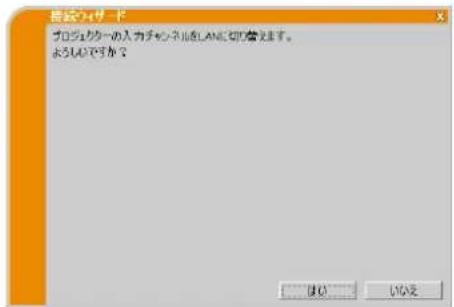
プロジェクターの入力端子の設定が LAN 端子以外に設定されている場合に表示されます。
√ [はい]をクリックすると、プロジェクターの入力チャンネルを LAN に切り替えます。
√ [いいえ]をクリックすると、LiveViewer メイン画面が表示されます。プロジェクトターは現在の状態を維持します。
text_image
プロセクターの入力チャンネルをLANEで可見します。 よろはりで可見?メッセージ 15: ネットワークアダプタを有効にします。よろしいですか?
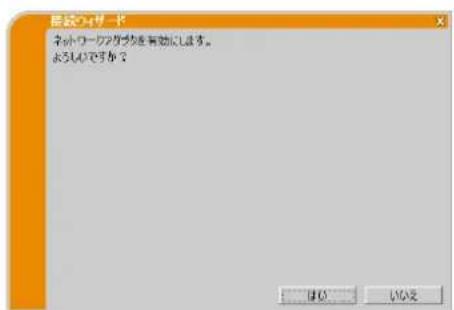
選択したネットワークアダプタが無効の場合に表示されます。
√ [はい]をクリックすると、ネットワークアダプタを有効にします。
⇒「3.2.5 接続確認」へ進んでください。(☐ 22)
√ [いいえ]をクリックすると、ネットワークアダプタの状態は変更しません。1つ前の画面に戻りますので、別のネットワークアダプタを選択してください。
text_image
新ドワークアダブルを有効します。 よろしこで示す?メッセージ 16: 解像度の異なるプロジェクターが選択されているため、接続できません。
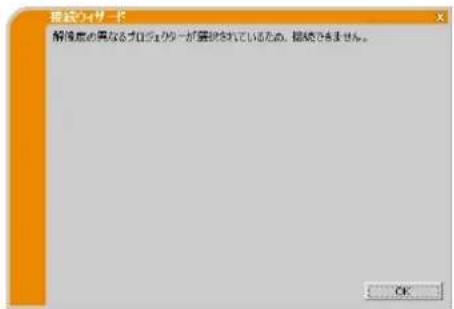
同じコンピュータに、解像度の異なるプロジェクターを選択して接続しようとした場合に表示されます。
√ [OK]をクリックすると、選択されたプロジェクターと接続しないままLiveViewer メイン画面が表示されます。
√ メイン画面の接続ボタンをクリックし、「3.2.2 接続方法を選択する」からやり直してください。(☐ 9)
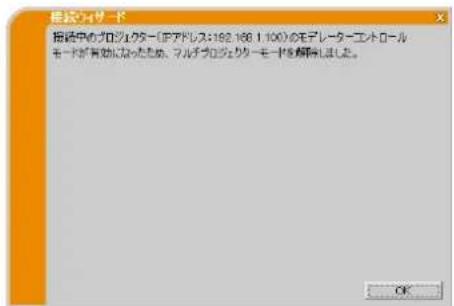
メッセージ 17: 接続中のプロジェクターのモデレータコントロールモードが有効になったため、マルチプロジェクターモードを解除しました。
マルチプロジェクターモードで使用中のプロジェクターに、別のコンピュータが接続してモデレータコントロールモードに設定した場合に表示されます。
√ [OK]をクリックすると、LiveViewer メイン画面が表示されます。
text_image
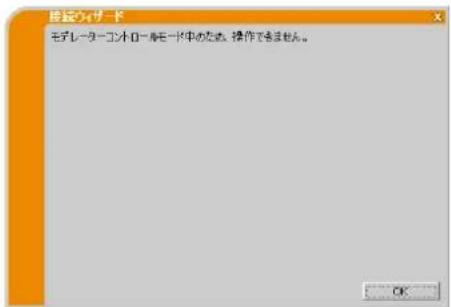
健康のサード 指標中のプロジェクト(IPアドレス:192,168,1,100)のモテレーターエトロール モードが有効になったため、フルチプロジェクトモードを解消しました。メッセージ 18: モデレータコントロールモード中のため、操作できません。
モデレータコントロールモードで使用されているプロジェクターに対して、モデレータ以外のコンピュータが表示操作などを行った場合に表示されます。
√ [OK]をクリックすると、LiveViewer メイン画面が表示されます。
text_image
按选项卡 モテレーターコントロールモード中のため、操作で達成せん。B 故障かな?と思ったら
| 問題 | 考えられる原因 | チェック事項 | 参照頁 | |
| 画像が表示されない | プロジェクターの電源が入っていない。 | プロジェクターのランプが点灯していますか? | - | |
| プロジェクターの入力端子の設定が LAN になっていない。 | プロジェクターの入力端子の設定を確認してください。 | - | ||
| ネットワーク接続 | 接続したいプロジェクターがプロジェクターのリストにない。 | コンピュータおよび(または)プロジェクターのネットワーク設定が正しくない。 | コンピュータとプロジェクターの両方のネットワーク設定を確認してください。プロジェクターのネットワーク設定を変更した場合は、一度プロジェクターのAC 電源を切ってから再度入れ直してください。プロジェクターをスタンバイ状態にした後に電源を入れ直しただけでは、新しい設定が有効にならないことがあります。 | 15 |
| コンピュータに Windows®ファイアウォール以外のファイアウォールソフトウェアがインストールされている。 | ファイアウォールソフトウェアの取扱説明書を参照し、以下のいずれかを行ってください。-LiveViewerを例外リストに登録する。-LiveViewerを使用する間は、ファイアウォールソフトウェアを無効にする。 | - | ||
| 通信できない。 | コンピュータおよび(または)プロジェクターのネットワーク設定が正しくない。 | コンピュータとプロジェクターの両方のネットワーク設定を確認してください。 | - | |
| プロジェクターの入力端子が LAN 端子に設定されていない。 | プロジェクターの入力端子の設定を確認してください。 | 15 | ||
| アクセスポイントを使用していて、コンピュータとアクセスポイントを無線 LAN で接続している。 | コンピュータ、あるいはコンピュータで使用している無線LANアダプタのネットワークユーティリティで設定を変更してください。設定方法についてはコンピュータまたはアダプタの取扱説明書を参照してください。 | - | ||
| ネットワークテレビサービス | プロジェクターの投写画面上の映像の動きが、コンピュータ画面上の動きに比べて遅い。 | マルチ PC モード、またはマルチプロジェクターモードを使用している。 | シングル PC モードを使用してください。 | 24 |
| LiveViewer は PowerPoint®アニメーションなどのダイナミック画像をフルスピードで中継できない。 | オプション画面で画像転送モード設定をスピード優先に設定すると、画質は低下しますが、転送スピードを幾分速くすることができます。 | 32 | ||
| 転送時の圧縮率が低すぎる。 | ||||
| ネットワークプレゼン(こ) | 画像が表示されない。 | Windows Vista で、Windows フォトギャラリーのスライドショー表示をしている。 | Windows Vista においては Windows フォトギャラリーのスライドショー表示中は表示画面が転送できません。フォトギャラリーのスライドショーを終了してください。 | - |
| Windows7 で、Windows フォトビューアーのスライドショー表示をしている。 | Windows フォトビューアーのスライドショー表示中は表示画面が転送できません。フォトビューアーのスライドショーを終了してください。 | - | ||
| コンピュータとプロジェクターの間で正しく通信できていない。 | LiveViwer メイン画面のキャプチャ停止ボタンを押して、接続を切断してください。その後、再度メイン画面のキャプチャ開始ボタンを押して再接続してください。それでも映像が映らず、黒画面になる場合は、LiveViewerを再起動させてください。 | 27 | ||
| 動画を正しく表示できない | コンピュータのビデオカードとアプリケーションの組み合わせによっては、特にメディアプレイヤーで動画を再生している場合、LiveViewerでは映像を送信できないことがあります。 | お使いのアプリケーションに、ビデオアクセラレーションの調節機能があれば、レベルを調節してください。詳細はアプリケーションの取扱説明書を参照してください。 | - | |
| プロジェクターの投写画面上の映像の画質が、コンピュータ画面上の映像に比べて粗い。 | 転送時の圧縮率が高すぎる。 | 画像転送モード設定を画質優先に設定してみてください。但し、画面の更新スピードが遅くなることがあります。 | 32 | |
| ウィンドウの外枠などが透けない。 | LiveViewer は Windows® Aero®の透明効果(グラス)に対応していません。 | “透明(グラス)”以外の効果を選択してください。 | - | |
| モデレータコントロールモードが使用できない。 | マルチプロジェクターモードになっている。 | マルチプロジェクターモードを解除してください。 | 30 | |
| 別のコンピュータがすでにモデレータに設定している。 | 現在のモデレータを解除してから再設定してください。 | 31 | ||
| ネットワークをコピー(いじ) | コンピュータの音声がプロジェクターかい。 | 音声設定がオフになっている。 | オプション画面の音声設定をオンにしてください。 | 32 |
| マルチPCモードまたはマルチプロジェクターモードを使用している。 | シングル PC モードを使用してください。 | 30 | ||
| 音声転送に非対応の機種を使用している。 | 音声転送に対応しているは機種グループ:B の機種のみです。ご使用のプロジェクターの機種名とグループを確認してください。 | 5 | ||
| プロジェクターの音声設定がミュート、または、音量設定が小さくなっている。 | プロジェクターの音声設定を確認してください。 | - | ||
| コンピュータの音声設定がミュート、または、音量設定が小さくなっている。 | コンピュータのボリュームコントロールでボリュームあるいはミュートの設定を確認してください。 | - | ||
| コンピュータとプロジェクターの間で正しく通信できていない。 | オプション画面の音声設定をいったんオフにした後、再度オンに設定しなおしてください。それでも音声が出力されない場合は、LiveViewer を再起動させてください。 | 32 | ||
| 上記方法を行っても音声が出力されない場合は、LiveViewer を再度インストールし直してください。 | 7 | |||
| キッパーミング(※) | 音声が途切れる | LiveViewer を使用中のコンピュータに対して、周辺機器と HDMIケーブルでの接続あるいは切断を行うことにより、オーディオ設定が変更された。 | LiveViewer を一旦終了し、再度起動し直してください。 | 9 |
| 複数のコンピュータがプロジェクターと通信している場合などのように、通信帯域が十分に取れていないため、転送速度が低下し、音声の途切れが発生した。 | ネットワークの接続環境を確認してください。 | - | ||
| USB 機器(USB ストレージデバイス、USB ワイヤレスアダプタ等)をプロジェクターのUSB TYPE A 端子に挿入した。プロジェクターのファームウェアは、機器挿入直後からドライバの組み込み処理を行い、この間、音声が途切れる場合があります。これに加え、USB ワイヤレスアダプタが SSID を検索している間も音声が途切れる場合があります。USB ワイヤレスアダプタは、無線通信での接続できるまで SSID を繰り返し検索します。 | ドライバの組み込み処理が終了するまでしばらくお待ちください。組み込み処理は約 30 秒間かかります。USB ワイヤレスアダプタを挿入した場合は、プロジェクターの「ネットワーク」ー「無線 LAN 設定」メニューの各項目が正しく設定されているかもご確認ください。「無線 LAN 設定」メニューの詳細については、プロジェクターの取扱説明書をご参照ください。「無線 LAN 設定」での確認項目・「モード」・「暗号方式」・「SSID」接続先であるアクセスポイントやコンピュータが動作していない場合や、無線設定が不明な場合、無線 LAN を使用されない場合は、USB ワイヤレスアダプタを抜いてください。それでも解決しない場合は、LiveViewer の再接続を行ってください。 | - | ||
| ネットワークサービス(ごは) | コンピュータで音声を再生していないにもかかわらず、プロジェクターの内蔵スピーカからノイズが聞こえる。 | Windows Media Player 等の音声再生ソフトの Mute 機能を用いた。 | コンピュータから音声を送らない場合は、LiveViewer の“音声転送”を“オフ”に設定することにより、ノイズを低減することができます。 | 32 |
| USB 機器(USB ストレージデバイス、USB ワイヤレスアダプタ等)をプロジェクターの USB TYPE A 端子に挿入した。 | ||||
| プロジェクターのアイリスが動作した。 | コンピュータから音声を送らない場合は、LiveViewer の“音声転送”を“オフ”に設定することにより、ノイズを低減することができます。アイリスをご使用にならない場合は、プロジェクターのメニューで「アクティブアイリス」を「オフ」に設定にしてください。「アクティブアイリス」の詳細に関しては、プロジェクターの取扱説明書を参照してください。 | 32 | ||
| その他-LiveViewerで表示しているプロジェクターの情報が正しくない。-プロジェクターが応答しない-プロジェクターの投写画面が静止したまま動かない。 | コンピュータとプロジェクターの間で正しく通信できていない。プロジェクターのネットワーク機能が正常に動作していない。 | メイン画面のキャプチャ停止ボタンを押して、再度キャプチャ開始ボタンを押してください。それでも映像が静止している場合は、LiveViewer を再起動させてください。プロジェクターの「ネットワーク」-「特別な設定」メニューから、「リスタート」を実行してください。 | 27 | |
Corporate offices
USA-Cypress
ph:714-236-8610
Canada - Kitchener
ph:519-744-800S
Consultant offices
Italy
phc+39(0)299021161
Worldwide offices
Australia
ph:+61(0)736244888
Brazil
ph:+55(11)254B47S3
China (Beijing)
ph:+861065610240
China (Shanghai)
ph: +86 21 6278 7706
Eastern Europe and
Russian Federation
ph+36(0)14748100
France
ph +33 (0) 141 21 44 04
Germany
ph+492161664540
India
ph:+91(080)67089999
Japan(Tokyo)
ph:81335997481
Korea (Seoul)
ph:+82 2702 1601