LWU501 - Projektori Christie - Ilmainen käyttöohje ja opas
Löydä laitteen käyttöohje ilmaiseksi LWU501 Christie PDF-muodossa.



| Tekniset ominaisuudet | WUXGA-resoluutio (1920 x 1200), Kirkkaus 5 000 lumenia, Kontrasti 10 000:1, DLP-teknologia |
|---|---|
| Yhteydet | HDMI, VGA, USB, RS-232, RJ-45 |
| Käyttö | Erinomainen yritysesityksiin, koulutukseen ja tapahtumiin, helppo asennus ja parempi kannettavuus. |
| Huolto | Suodattimet on puhdistettava säännöllisesti, lampun vaihto suositellaan 3 000 tunnin normaalikäytön jälkeen. |
| Turvallisuus | Ylikuumenemissuoja, PIN-koodilukitus, liitäntöjen turvallisuus. |
| Yleiset tiedot | Paino: 3,5 kg, Mitat: 31 x 24 x 10 cm, Takuu: 3 vuotta projektorille, 1 vuosi lampulle. |
Usein kysytyt kysymykset - LWU501 Christie
Käyttäjien kysymyksiä aiheesta LWU501 Christie
0 kysymys tästä laitteesta. Vastaa tuntemiisi tai esitä omasi.
Esitä uusi kysymys tästä laitteesta
Lataa ohjeet laitteellesi Projektori PDF-muodossa ilmaiseksi! Löydä käyttöohjeesi LWU501 - Christie ja ota elektroninen laitteesi takaisin hallintaan. Tällä sivulla julkaistaan kaikki laitteidesi käyttöön tarvittavat asiakirjat. LWU501 merkiltä Christie.
KÄYTTÖOHJE LWU501 Christie
LiveViewer6-sovellus Käyttäjän ohjekirja
HUOM!
- Valmistaja ei ota mitään vastuuta ohjekirjassa mahdollisesti esiintyvistä virheistä.
• Asiakirja-aineiston tai sen osien jäljentäminen, siirto tai kopointi ei ole sallittua ilman erillistä kirjallista lupaa.
Tavaramerkin vahvistus
- Power Point ^ , Internet Explorer ^ , Windows ^ , Windows Vista ^ ja Aero ^ ovat Microsoft Corporationin rekisteröity tavaramerkki Yhdysvalloissa ja/ tai muissa maisa.
Kaikki muut tavaramerkit ovat vastaavien omistajiensa omaisuutta.
Huomautus
1.1 Näyttömuoto....3
1.1.1 Yhden PC:n tila....3
1.1.2 Moni-PC-tila 3
1.2 Moniprojektori-tila....4
1.3 Moderaattorin hallinta-tila 4
2 Yhteensopivuus 5
2.1 Tietokoneen laitteisto- ja ohjelmistovaatimukset 5
2.2 Ohjelmistoversiot....5
2.3 "LiveViewer"-ohjelmiston päivittäminen pdating....6
3 Aloitus LiveViewer-ohjelmistolla....7
3.1 “LiveViewer”in asentaminen....7
3.2 Verkkoon liittäminen 9
3.2.1 Käynnistä LiveViewer 9
3.2.2 Valitse liitäntätapa....9
3.2.3 Pääsykoodi 13
3.2.4 Verkkoasetusten määrittäminen manuaalisesti 19
3.2.5 Liitäntä ja lähettäminen....22
3.2.6 Liitäntävirhe....23
3.3 Verkkoesityksen aloittaminen....24
3.3.1 Däyttömuoto....24
3.3.2 Esittäjätila....24
3.3.3 Näytä käyttäjätunnus....25
3.3.4 Moniprojektori-tila....25
3.3.5 Moderaattorin hallinta-tila 26
4LiveViewer -ohjelmiston toiminta 27
4.1 Päävalikko ja toimintapainikkeet....27
4.1.1 Valikkotyyppi....27
4.1.2 Toimintapainikkeet 27
4.1.3 Statuksen näyttäminen 29
4.1.4 Näyttötilan vaihtaminen....30
4.2 Moniprojektorin hallintaikkuna 30
4.3 Moniprojektorin hallintaikkuna 31
4.4 Valintavalikko....32
4.5 Profiilitiedot 34
4.5.1 Yleistä profiilitiedoista....34
4.5.2 Profilitietojen laatiminen ....34
4.5.3 Profiilitietojen muokkaaminen....35
4.5.4 Oman liitännän tallentaminen 35
Lisäys.... 36
1 Ominaisuudet
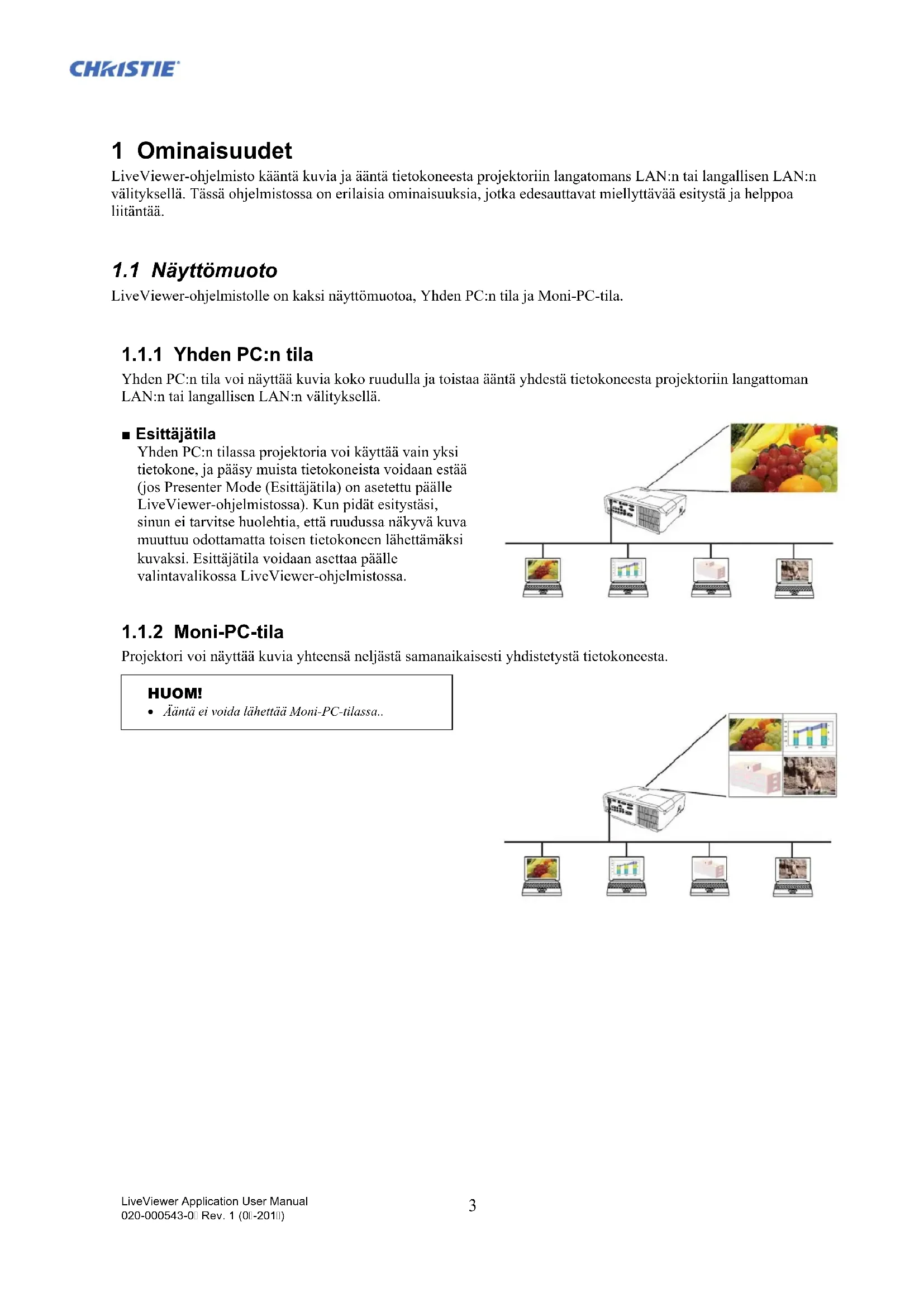
LiveViewer-ohjelmisto kääntä kuvia ja ääntä tietokoneesta projektoriin langatomans LAN:n tai langallisen LAN:n välityksellä. Tässä ohjelmistossa on erilaisia ominaisuuksia, jotka edesauttavat miellyttävää esitystä ja helppoa liitäntää.
1.1 Näyttömuoto
LiveViewer-ohjelmistolle on kaksi näyttömuotoa, Yhden PC:n tila ja Moni-PC-tila.
1.1.1 Yhden PC:n tila
Yhden PC:n tila voi näyttää kuvia koko ruudulla ja toistaa ääntä yhdestä tietokoncesta projektoriin langattoman LAN:n tai langallisen LAN:n välityksellä.
■ Esittäjätila
Yhden PC:n tilassa projektoria voi käyttää vain yksi tietokone, ja pääsy muista tietokoneista voidaan estää (jos Presenter Mode (Esittäjätila) on asctettu päälle LiveViewer-ohjelmistossa). Kun pidät esitystäsi, sinun ei tarvitse huolehtia, että ruudussa näkyvä kuva muuttuu odottamatta toisen tietokoneen lähettämäksi kuvaksi. Esittäjätila voidaan asettaa päälle valintavalikossa LiveViewer-ohjelmistossa.
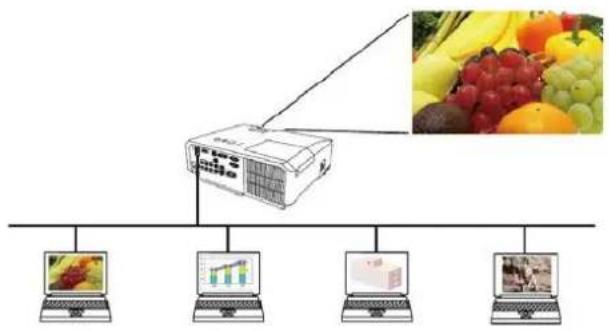
flowchart
graph TD
    A["Central Server"] --> B["Device 1"]
    A --> C["Device 2"]
    A --> D["Device 3"]
    A --> E["Device 4"]
    style A fill:#f9f,stroke:#333
    style B fill:#ccf,stroke:#333
    style C fill:#ccf,stroke:#333
    style D fill:#ccf,stroke:#333
    style E fill:#ccf,stroke:#333
1.1.2 Moni-PC-tila
Projektori voi näyttää kuvia yhteensä neljästä samanaikaisesti yhdistetystä tietokoneesta.
HUOM!
- Ääntä ei voida lähettää Moni-PC-tilassa..
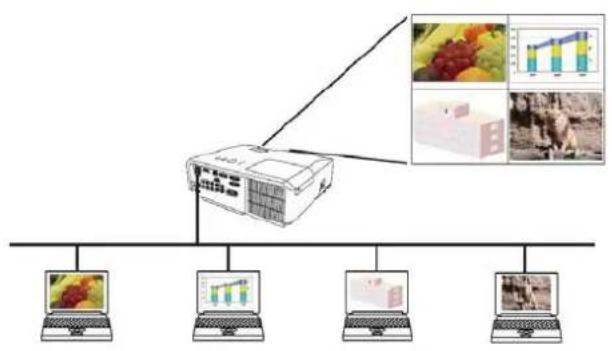
flowchart
graph TD
    A["Central Unit"] --> B["Device 1"]
    A --> C["Device 2"]
    A --> D["Device 3"]
    A --> E["Device 4"]
    A --> F["Device 5"]
1.2 Moniprojektori-tila
Moniprojektori-tilassa yhteensä 12 projektoria voidaan yhdistää langattoman tai langallisen LAN:n välityksellä samanaikaisesti.
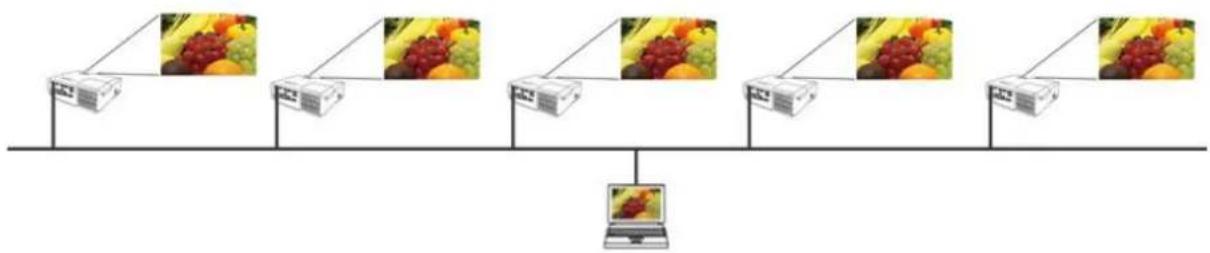
flowchart
graph TD
    A["Server 1"] -->|Buses| B["Laptop"]
    C["Server 2"] -->|Buses| B["Laptop"]
    D["Server 3"] -->|Buses| B["Laptop"]
    E["Server 4"] -->|Buses| B["Laptop"]
    F["Server 5"] -->|Buses| B["Laptop"]
1.3 Moderaattorin hallinta-tila
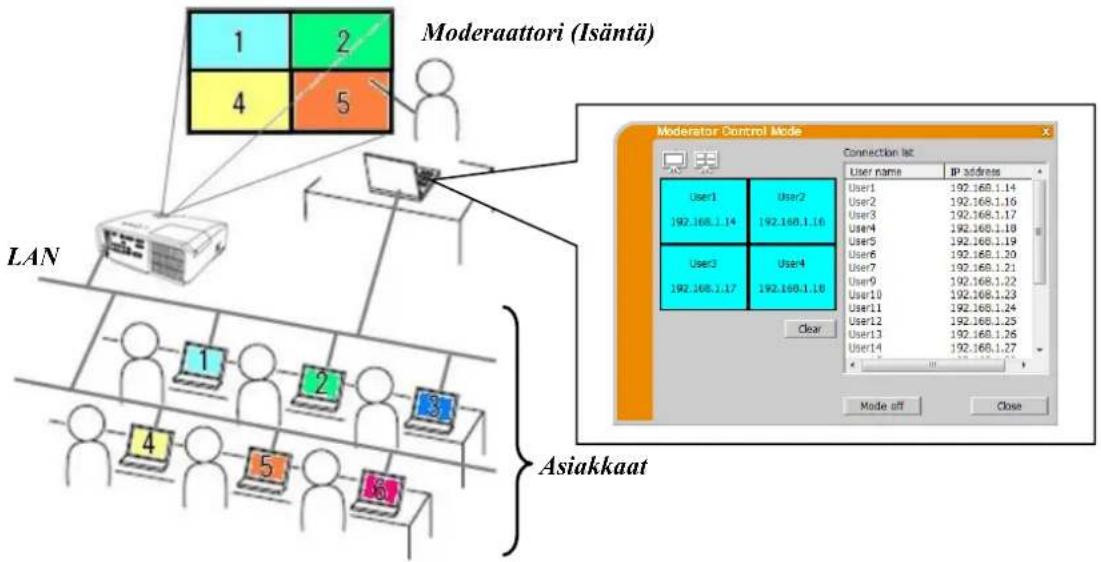
Tietokone voidaan asettaa Moderaattori (Isäntä)-tilaan, jossa voidaan hallita kaikkia muita tietokoneita (Asiakkaat), jotka on yhdistetty projektoriin langallisen LAN:n tai langattoman LAN:n välityksellä. Koska Asiakkaat eivät voi ohjata LiveViewer-ohjelmistoa ja projektoria, Isäntä voi edetä ohjelmiston kanssa järjestetyllä tavalla tasaisesti ja turvallisesti.
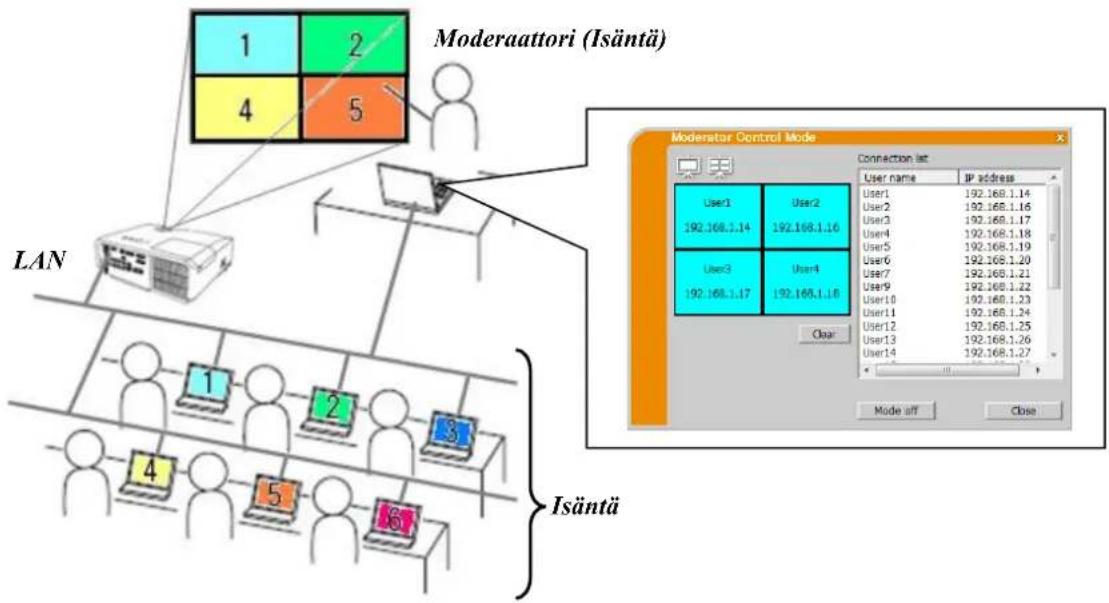
flowchart
graph TD
    subgraph LAN
        A["1"] --> B["2"]
        C["4"] --> D["5"]
    end
    subgraph ModerateAttoria (Isäntä)
        E["User1 192.168.1.14"] --> F["User2 192.168.1.16"]
        G["User3 192.168.1.17"] --> H["User4 192.168.1.18"]
        I["User5 192.168.1.19"] --> J["User6 192.168.1.20"]
        K["User7 192.168.1.21"] --> L["User9 192.168.1.22"]
        M["User10 192.168.1.23"] --> N["User11 192.168.1.24"]
        O["User12 192.168.1.25"] --> P["User13 192.168.1.26"]
        Q["User14 192.168.1.27"] --> R["Mode off"]
        S["Isäntä"] --> T["4"]
        U["5"] --> V["6"]
    end
    style LAN fill:#f9f,stroke:#333
    style ModerateAttoria fill:#ccf,stroke:#333
    style ModerateAttoria fill:#cfc,stroke:#333
    style ModerateAttoria fill:#fcc,stroke:#333
    style ModerateAttoria fill:#cff,stroke:#333
    style ModerateAttoria fill:#ffc,stroke:#333
    style ModerateAttoria fill:#cfc,stroke:#333
    style ModerateAttoria fill:#fcc,stroke:#333
2 Yhteensopivuus
2.1 Tietokoneen laitteisto- ja ohjelmistovaatimukset
| Käyttöjärjestelmä | Windows® XP | Home Edition / Professional |
| Windows Vista® | Home Basic / Home Premium / Business / | |
| (Service Pack 1 tai uudempi) | Enterprise / Ultimate | |
| Windows® 7 | Starter / Home Basic / Home Premium / | |
| Professional / Enterprise / Ultimate | ||
| Windows® 8 / Windows® 8 Pro / Windows® 8 Enterprise | ||
| Windows® 8.1 / Windows® 8.1 Pro / Windows® 8.1 Enterprise | ||
| Suoritin | Pentium 4 (vähintään 2,8 GHz) | |
| Grafiikkakortti | VGA: 640x480 tai korkeampi (suositeltava XGA: 1024x768) | |
| 65,536 samanaikaista väriä tai korkeampi | ||
| Kiintolevytila | 100 Mt tai enemmän | |
| Verkkoselain | Internet Explorer® 6.0 tai korkeampi | |
| CD-ROM/DVD-ROM-asema | ||
| Langaton LAN | IEEE802.11b/g/n | |
2.2 Ohjelmistoversiot
Tarkasta ja vahvista ennen kuin asennat LiveViewer-ohjelmiston, sopiiko sen versio projektorin malliin, jonka aiot yhdistää. Oikea ohjelmistoversio riippuu projektorin mallista, joka sinulla on. Jos versio ei sovi projektoriin, ohjelmisto ei ehkä toimi oikein.
Jos käytät malleja, joita ei ole listattu alla olevassa taulukossa, tarkasta projektorimalliryhmä, joka on kirjoitettu projektorin Käyttäjän ohjekirjaan.
| LiveViewer-versio | Projektorimalliryhmä | |
| Ryhmä A | Ryhmä B | |
| LX41LW41ja jne. | LX501 LX601iLW401 LW551iLWU421 LWU501iDXG1051 DWX951DWU951 DHD951DWX851 DWU851DHD851ja jne. | |
| 4.1x^* | √ | - |
| 4.2x^* | √ | - |
| 4.3x | √ | √ |
| 5.xx | √ | √ |
| 6.xx | √ | √ |
“x” versiossa tarkoittaa 0 tai suurempi.
^* Vain Windows ^® 32-bittinen versio.
HUOMAA tietokoneeseen liittyen
- Väärä OS-versio tai ohjainohjelmisto tietokoneesi verkkosovittimessa saattaa estää kuvia välittymästä oikein. On hyvin suositeltavaa, että tarkastat OS:n ja ohjainpäivitykset.
- Käyttämästäsi tietokoneesta ja langattomasta verkkolaitteestasi riippuen projektori ei ehkä kommunikoi oikein tietokoneesi kanssa, vaikka käyttämäsi tietokone on varustettu sisäänrakennetulla langattomalla LAN-toiminnolla. Jos esiintyy kommunikaatio-ongelmia, käytä WI+Fi vahvistettua langatonta verkkolaitetta.
- Mikäli käytät LiveViewer-ohjelmistoa Windows Vista ^ tai Windows ^ 7-käyttöjärjestelmissä, Aero ^ Glass ei voida käyttää, kun tietokoneen kuvaa näytetään projektoriin.
- Asennettaessa LiveViewer-ohjelmistoa Windows Vista ^ , Windows ^ 7 -tai Windows ^ 8 -käyttöjärjestelmiin, UAC (käyttäjätilien valvonta)-varoitusviesti näytetään.
- Tietokoneesi tulee vastata käyttöjärjestelmäsi minimilaitteistovaatimuksia.
- “LiveViewer” ei toimi Windows Vista ^ -käyttöjärjestelmässä, jota ei ole päivitetty Service Pack 1 -palvelupaketilla tai uudemmalla. Asenna uusin palvelupaketti Windows Vista ^ -käyttöjärjestelmääsi.
- Kuvan siirtämistä verkon kautta ei ehkä tueta riippuen tietokoneen laiteohjelmiston ja ohjelmiston yhdistelmästä.
- Tietokoneesi asetuksista riippuen tietokone saattaa hidastua korkean CPU-käyttöasteen vuoksi, kun "LiveViewer" on käynnissä.
- Näytön kokoa kutistetaan ja sitten siirretään projektori, jos tietokoneen näytön koko on suurempi kuin WXGA/XGA. Siirtonopeus saattaa hidastua enemmän kuin tavallisesti kutistamisprosessin vuoksi. Nopeamman siirtonopeuden saavuttamiseksi on suositeltavaa asettaa tietokoneen resoluutio tasoon WXGA/XGA. Katso tietoja asetuksista tietokoneesi tai Windowsin käyttöoppaista.
HUOMAA projektoriin liittyen
- Verkkokommunikaation hallinta estetään, kun projektori on valmiustilassa, jos VALMIUSTILA-kohta projektorin SÄÄTÖvalikossa on asetettu tilaan SÄÄSTÖ. Yhdistä verkkokommunikaatio projektoriin sen jälkeen, kun olet säätänyt VALMIUSTILAKsi NORMAALI.
2.3 "LiveViewer"-ohjelmiston päivittäminen pdating
Tarkista ja hanki uusin versio Christie Internet-sivuilta.
http://www.christiedigital.com
Jotkin tässä ohjekirjassa kuvatut toiminnot vaativat “LiveViewer” Version 6.xx. (“x” versiossa tarkoittaa 0 tai suurempi.)
3 Aloitus LiveViewer-ohjelmistolla
Tämä osio kertoo LiveViewer-ohjelmiston käyttöprosessista. Prosessin pääkohdat ovat seuraavat:
VAIHE 1. Asenna LiveViewer-sovellus (☐ alla)
VAIHE 2. Yhdistä verkkoon (9)
Nopea yhdistäminen-ominaisuus tarjoaa joitakin projektoriin yhdistämisvaihtoehtoja. Voit valita sen, joka vastaa vaatimuksiasi.
Valitse listalta
Pääsykoodi-liitäntä
▶ Profili-liitäntä
Historia-liitäntä
Manuaalilitäntä
➢ Oma liitäntä
Joissakin tapauksissa useita projektoreita on yhdistetty samaan verkkoon. Ennen kuin lähetät kuvan, varmista, että oikca projektori on valittu.
VAIHE 3. Aloita Verkkoesitys (24)
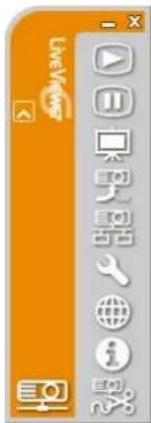
LiveViewer-päävalikko ilmestyy ruutuun. Nyt voit lähettää kuvia projektoriin verkon kautta.
text_image
LiveView TV TV TV TV TV TV TV TV TV TV TV TV TV TV TV TV TV TV TV TV TV TV TV TV TV TV TV TV TV TV TV TV TV TV TV TV TV TV TV TV TV TV TV TV TV TV TV TV TV TV T1Kuva.3.a LiveViewer päävalikko
3.1 "LiveViewer" in asentaminen
Jotta voit käyttää ohjelmistoa LiveViewer, sinun täytyy ensin asentaa ohjelmisto projektorin mukana tulleelta CD:ltä kaikkiin tietokoneisiin, jotka haluat yhdistää verkkoprojektoriin.
Seuraavat toimenpitect näyttävät, miten voit asentaa LiveViewer-ohjelman tietokoneeseen, jossa on Windows® 7-käyttöjärjestelmä.
- Käynnistä PC ja kirjaudu sisään järjestelmän valvojana.
- Sulje kaikki muut sovellukset.
-
Työnnä toimitukseen kuuluva CD-ROM tietokoneen CD-ROM/DVD-ROM -ajuriin.
-
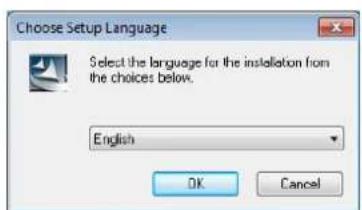
Hetken kuluttua Choose Setup Language- ikkuna ilmestyy näyttöön oikealla näytetyllä tavalla. Valitse käyttöön haluamasi vaihtoehto listasta, ja napsauta sitten [OK].
- Jos "Choose Setup Language" -ikkuna ei ilmesty näyttöön, toimi seuraavasti:
(1) Napsauta [Käynnistä]-painiketta työkalupalkissa ja valitse "Suorita". (2) Näppäile E:\setup.exe ja paina sitten [OK].
Jos CD-ROM/DVD-ROM -ajuri ei ole E-ajuri tietokoneessa, sinun tulee korvata E oikealla ajuri- kirjaimella, jolla CD-ROM/DVD-ROM -ajuri on nimetty. - Jos samaversioinen ohjelmisto on jo asennettuna, sinulta kysytään, haluatko poistaa sen. Valitse "Kyllä" poistaaksesi sen. Napsauta [Cancel] -painiketta, silloin poisasennus peruuntuu. Jos poistit asennetun ohjelmiston vahingossa, asenna ohjelmisto uudelleen ensimmäisestä kohdasta lähtien.

-
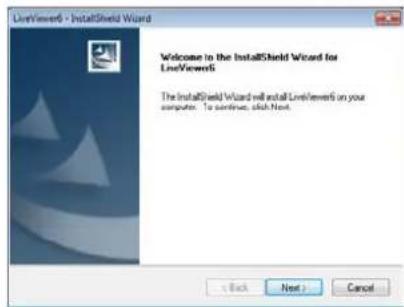
Hetken kuluttua Welcome-ikkuna ilmestyy näyttöön oikealla näytetyllä tavalla. Paina [Next].
-
Näkyviin ilmestyy Lisenssisopimus -ikkuna. Mikäli hyväksyt sen, valitse "I accept the terms of the license agreement" ja paina [Next].
-
Näyttöön ilmestyy Valitse kohdepaikka-valintaikkuna. Paina [Next].
HUOM!
- Kansio 'C: \Program Files\Projector Tools\LiveViewer6' luodaan ja ohjelma asentuu tähän kansioon. Jos haluat asentaa sen johonkin muuhun kansioon, napsauta [Browse] ja valitse toinen kansio.
-
Select Program Folder-ikkuna tulee näkyviin. Vahvista ohjelmakansion nimi. Jos “Projector Tools” on hyvä, paina [Next] ja jatka. Jos et hyväksy edellistä, näppäile haluamasi kansion nimi ja paina sitten [Next].
-
Hetken kuluttua asennus on valmis ja oikealla esitetty Asetus valmis -valintaikkuna ilmestyy näyttöön. Napsauta [Finish].
√ Jos haluat varmistaa, että ohjelmisto asennettu, paina [Käynnistä] -painiketta työkalupalkilla, valitse Kaikki ohjelmat, ja valitse sen jälkeen Projector Tools-kansio.
√ Tähän kansioon ilmestyy "LiveViewer", jos ascennus onnistui.
3.2 Verkkoon liittäminen
LiveViewer tarjoaa useita vaihtoehtoja verkkoprojektoriin yhdistämistä varten. Voit valita sen, joka parhaiten vastaa järjestelmääsi ja käyttäjän tarpeita. Nämä kuvaukset perustuvat tilanteeseen, jossa Windows® 7 on asennettu tietokoncesecsi.
HUOM!
- Kuvan laatu saattaa huonontua tai äänilähtö saattaa keskeytyä alhaisen tiedonsiirron vuoksi, koska alhainen kommunikaatiokaista on käytössä oman tietokoneesi ja projektorin välillä, kun useampi tietokone kommunikoi projektorin kanssa.
- Jos haluat yhdistää verkon kautta projektoriin, jota toinen tietokone on käyttänyt USB-näyttönä, se saattaa vähentää tiedonsiirtoa aiheuttaen kuvan laadun heikkenemistä tai äänilähdön keskeytymistä.
3.2.1 Käynnistä LiveViewer
Käynnistä "LiveViewer" tietokoneessasi, valitse yksi seuraavista.
Napsauta kahdesti "LiveViewer" -kuvaketta tietokoneen käsittelyikkunassa.
Valitse “Käynnistä” → “Kaikki ohjelmat” → “Projector Tools” → “LiveViewer6” Windows:n valikossa.
Sen jälkeen jatka kohtaan "3.2.2 Valitse liitäntätapa". (9)
HUOM!
• LiveViewer ei voida käynnistää, jos "LiveViewer Lite for USB" on käynnissä tietokoneessasi.
- Viesti-ikkuna tulee näkyviin, jos on tapahtunut jokin ongelma tai tiedon tarjoamiseksi. Lue ja toimi viestin mukaisesti, jos sellainen ilmestyy näkyviin. Viesteistä katso “Lisäys A Viestir” (36).
3.2.2 Valitse liitäntätapa
Jotta voisit käynnistää LiveViewer-ohjelmiston tietokoneessasi, seuraava valikko tulce näkyviin. Valitse vaihtochto, joka kuvaa haluamaasi liitäntätapaa.
○ Select From List(Valitse listalta) Jatka kohtaan "3.2.2.1 Listasta valinta". (☐ 10)
○ Enter Passcode(Anna pääsykoodi) Jatka kohtaan “3.2.2.2 Pääsykoodiliitäntä”. (10)
○ Profile(Profiili) Jatka kohtaan “3.2.2.3 Profiililiitäntä”. (11)
○ History(Historia) Jatka kohtaan "3.2.2.4 Historicaliitäntä". (11)
○ Configure Manually(Konfiguroi manuaalisesti) Jatka kohtaan "3.2.2.5 Manuaalinen konfigurointi". (12)
○ My Connection(Oma liitäntä) Jatka kohtaan “3.2.2.6 Vaihtochdon Oma liitäntä valitseminen”. (12)
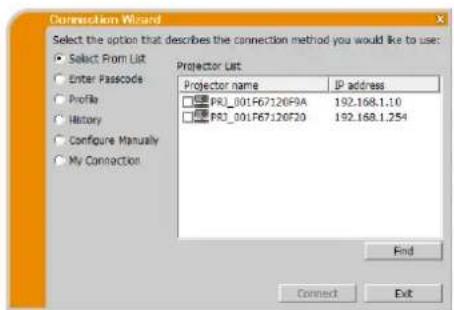
Ennen tämän kohteen valitsemista, PC:n ja projektorin tulisi olla liitettyinä samaan. Jos liitäntä on jo tehty, valitse “Select From List(Valitse listalta)”. Projector list (Projektorilista), verkkoon yhdistettyjen projektorien lista tulee näkyviin ikkunaan. Valitse projektorit, joita haluat käyttää ja merkitse niiden valintaruudut. Sitten klikkaa [Connect]. Yhdistämisprosessi alkaa. Jatka kohtaan “3.2.5 Liitäntä ja lähettäminen”. (22) Voit tarkastaa liitännän tilan seuraavalla kuvakkeella projektorilistassa.
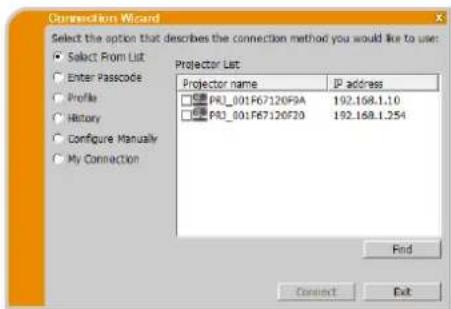
: Verkkoliitäntää projektoriin ei ole vielä suoritettu.
: Verkkoliitäntä on suoritettu, mutta kuvien lähetys on odotustilassa.
: Verkkoliitäntä on suoritettu ja PC:n kuvia ollaan lähettämässä projektoriin.
HUOM!
- Voit valita yhteensä 12 projektoria samaan aikaan listasta.
- Kun haluat valita useita projektoreita, Moniprojektori-tila valitaan automaattisesti. (25)
- Et voi ehkä löytää yhtään projektoria listasta verkko-olosuhteissasi. Klikkaa [Find].
3.2.2.2 Pääsykoodiliitäntä
Jos haluat käyttää Pääsykoodia projektoriin yhdistämistä varten, valitse "Enter passcode (Anna pääsykoodi)". Saatavilla olevien verkkosovittimien lista ja Pääsykoodin syöttöruudut tulevat näkyviin ikkunaan. Pääsykoodi ilmoitetaan projektorin näytöllä. Yksinkertaisesti syöttämällä Pääsykoodi LiveViewer-ohjelmistoon yhdistä verkkoprojektori. Valitse verkkosovitin, jota haluat käyttää ja liitä valintamcrkki sen ruutuum ja syötä toisen projektorin Pääsykoodi, jota yrität tällä hetkellä yhdistää. Sitten klikkaa [Connect]. Yhdistämisprosessi alkaa.
Jatka kohtaan "3.2.5 Liitäntä ja lähettäminen". (22)
Katso lisätietoja Pääsykoodista "3.2.3 Pääsykoodi" (13).
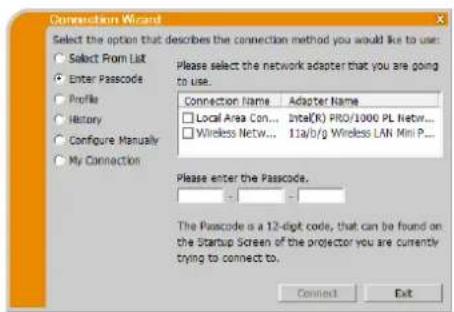
- Et voi yhdistää. jos tietokoneessasi ei ole käytettävissä olevaa verkkosovitinta.
- Sinun täytyy ehkä asettaa IP-osoite ja tehdä muita verkkoasetuksia manuaalisesti verkko-olosuhteittesi mukaan.
3.2.2.3 Profiililitäntä
Jos haluat käyttää profiilitietoja verkkoprojektoriin yhdistämistä varten, valitse "Profile (Profiili)". Profile list (Profiililista), joka on tallenncttujen profiilitietojen lista, ilmestyy ikkunaan. Profiilitiedot tulee tallentaa etukäteen.
Valitse 'Profile (Profiili)'-tiedot, joita haluat käyttää ja merkitse niiden valintaruutu. Sitten klikkaa [Connect]. Yhdistämisprosessi alkaa.
Jatka kohtaan "3.2.5 Liitäntä ja lähettäminen". (☐ 22)
Katso lisätietoja Profiilista "4.5 Profiilitiedot" (34).
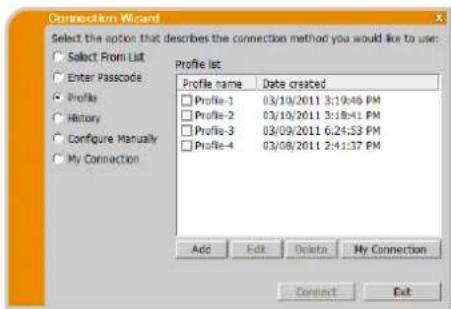
- Kun haluat tarkistaa profilitietojen asetukset, noudata seuraavaa menettelyä.
√ Valitse tarkistettavaksi haluamasi profiilitiedot.
√ Siirrä hiiren kohdistinta profitilitietojen kohdalle, ja napsauta sitten hiiren oikealla painikkeella ja näkyviin ilmestyy ponnahdusikkuna.
√ Valitse "Properties" ponnahdusvalikossa, ja napsauta hiiren vasemmalla painikkeella.
√ Valittujen profilitietojen asetustiedot ilmestyvät näkyviin.
- Jos projektorissa on asetettu DHCP, verkkoliitäntä projektorin ja PC:n välillä ei ehkä onnistu, koska IP-osoite voi olla muuttumut. Jos haluat käyttää profili-liitäntää, on suositeltavaa, että asetat toiminnon DHCP pois-tilaan projektorissa.
3.2.2.4 Historicaliitäntä
Jos haluat käyttää Historia-tietoja verkkoprojektoriin yhdistämistä varten, valitse "Histoy (Historia)". History list (Historialista) on yhteyksien lista, joka on lista projektoreista, jotka on yhdistetty aikaisemmin. Historicalista ilmestyy ikkunaan.
Valitse ‘Historia’-tiedot, joita haluat käyttää ja merkitse niiden valintaruutu. Sitten klikkaa [Connect]. Yhdistämisprosessi alkaa.
Jatka kohtaan "3.2.5 Liitäntä ja lähettäminen". (☐ 22)
Jos haluat kopioida historiarekisterin profiilitietoihin, valitse yksi historiarekistereistä ja napsauta [Register to profile] (Rekisteröi profiiliin). Profiilitietoja ei voi poistaa automaattisesti.
Katso lisätietoja Profiilista "4.5 Profiilitiedot". (☐ 34)
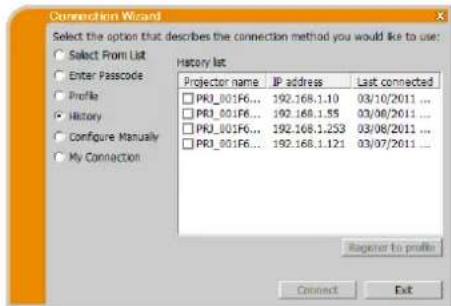
- Historia-muistin maksimimäärä on 20. Kun 21. tiedot on tallennettu, vanhimman 20 tallennuksesta tietojen päälle kirjoitetaan.
- Tiedot päivämäärän ja ajan jokaisessa historiatallenteessa uusitaan aina kun verkkoliitäntä suoritetaan historiatallennetta käyttämällä.
- Jos projektorissa on asetettu DHCP, verkkoliitäntä projektorin ja PC:n välillä ei ehkä onnistu, koska IP-osoite voi olla muuttumut. Jos haluat käyttää Historia-liitäntää, on suositeltavaa, että asetat toiminnon DHCP pois-tilaan projektorissa.
3.2.2.5 Manuaalinen konfigurointi
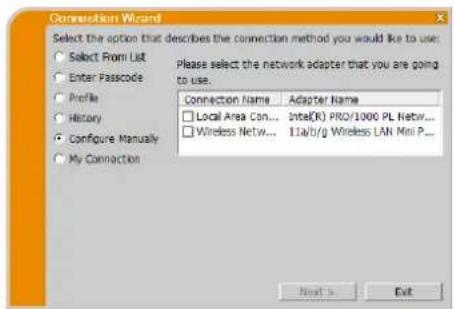
Jos haluat asettaa liitännän manuaalisesti, valitse "Configure manually (Konfiguroi manuaalisesti)". Saatavilla olevien verkkosovittimien lista tulcc näkyviin ikkunaan.
Valitse verkkosovitin, jota haluat käyttää ja merkitse sen valintaruutu ja klikkaa [Next].
Jatka kohtaan “3.2.4 Verkkoasetusten määrittäminen manuaalisesti”. (19)
- Yhteensä 12 projektoria voidaan yhdistää samaan aikaan.
- Kun useita projektoreita on yhdistetty, Moniprojektori-tila valitaan automaattisesti. (25)
3.2.2.6 Vaihtoehdon Oma liitäntä valitseminen
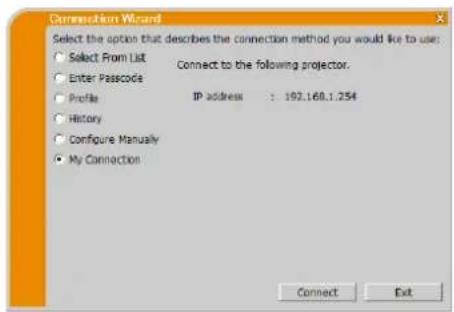
Jos valitset "My Connection (Oma liitäntä)" -vaihtochdon, PC liitetään projektoriin verkon kautta käyttämällä Oma liitäntä -vaihtochdolle etukäteen annettuja profilitietoja.
Valitse “My Connection (Oma liitäntä)” ja klikkaa [Connect]. Tietokone alkaa välittömästi projektorin yhdistämisprosessin.
Jatka kohtaan "3.2.5 Liitäntä ja lähettäminen". (☐ 22)
- Jos projektorissa on asetettu DHCP, verkkoliitäntä projektorin ja PC:n välillä ei ehkä onnistu, koska IP-osoite voi olla muuttunut. Jos haluat käyttää Oma liitäntää, on suositeltavaa, että asetat toiminnon DHCP pois-tilaan projektorissa.
- Jos Oma liitäntä -vaihtoehdolle ei ole asetettu profilitietoja, sitä ei voi käyttää.
3.2.3 Pääsykoodi
Ainutlaatuinen Pääsykoodi-järjestelmä mahdollistaa hyvin nopean ja helpon liitäntätavan verkkoon. Pääsykoodi on koodi, joka ilmaisee verkon asetukset projektorille. Kun syötät Pääsykoodin LiveViewer-ohjelmistossa tietokoneessasi, projektorin ja tietokoneen verkkosetukset sopivat yhteen, ja yhteys muodostetaan välittömästi.
Tässä kappaleessa on tarkoitus selvittää kuinka pääsykoodia tulee käyttää.
HUOM!
- Pääsykoodi-järjestelmä ei toimi seuraavissa olosuhteissa. Jos järjestelmäsi vastaa yhtä niistä, aseta yhteys manuaalisesti sen jälkeen, kun olet syöttänyt Pääsykoodin.
1) Koodaus on käytössä.
2) Ainutlaatuinen SSID on käytössä.
3) Apuverkon maski ei ole luokkaa A tai B tai C.
Luokka A:(255.0.0.0), Luokka B:(255.255.0.0), Luokka C:(255.255.255.0)
3.2.3.1 Pääsykoodin hankkiminen
Pääsykoodi on 12-numeroinen koodi, joka sisältää alfanumecrisia merkkejä ("1-9" ja "A-Z"). Pääsykoodi (Tunnuskoodi) näytetään projektorin näyttöruudussa.
◆ Projektorimalliryhmä: A
√ Käynnistä projektori, ja varmista että projektorikuva on näytössä.
√ Paina COMPUTER-painiketta kaukosäätimessä tai INPUT-painiketta projektorissa ja valitse LAN sisääntuloportiksi.
√ Jos LAN-portissa ei ole signaalia, näet pääsykoodin (tunnuskoodin) näytöllä.
> Menetelmä 2
√ Käynnistä projektori, ja varmista että projektorikuva on näytössä.
√ Paina MENU-painiketta kaukosäätimessä tai ▲/▼/◄/► -painikkeita projektorissa, jolloin valikko ilmestyy näyttöön.
√ Käytä ▲/▼ kohdistinpainikkeita “LISÄVALIKKO” valitsemiseksi, ja käytä sitten ► kohdistinpainiketta halutun kohteen valitsemiseksi.
√ Käytä ▲/▼ kohdistinpainikkeita VERKKO:n valitsemiseksi, ja käytä sitten ▶ kohdistinpainiketta halutun kohteen valitsemiseksi.
√ Käytä ▲/▼ kohdistinpainikkeita ja valitse INFORMAATIO, ja käytä sitten ▶ kohdistinpainiketta halutun INFORMAATIO näyttämiseksi.
√ Pääsykoodi (Tunnuskoodi) ilmestyy INFORMAATIO-ikkunaan.
HUOM!
- Valitse Menetelmä 2 kun projisoit tietokoneen kuvaa "LiveViewer"-ohjelmistolla tai kun LAN-porttia ei ole valittu tulolähteeksi.
- Jos PC:n ja projektorin välillä ei ilmene kommunikointia 5 minuutin sisällä, pääsykoodi vaihdetaan.
◆ Projektorimalliryhmä: B
Pääsykoodi saadaan projektorilta kahta eri menetelmää käyttäen.
Menetelmä 1
√ Käynnistä projektori, ja varmista että projektorikuva on näytössä.
√ Press the COMPUTER button on the remote control or INPUT button on the projector to select the LAN as input port.
√ Jos LAN-portissa ei ole signaalia, näet pääsykoodin (tunnuskoodin) näytöllä.
Menetelmä 2
√ Käynnistä projektori, ja varmista että projektorikuva on näytössä.
√ Paina MENU-painiketta kaukosäätimessä tai ▲/▼/◄/► -painikkceita projektorissa, jolloin valikko ilmestyy näyttöön.
Käytä ▲/▼ kohdistinpainikkeita “LISÄVALIKKO” valitsemiseksi, ja käytä sitten ► kohdistinpainiketta halutun kohteen valitsemiseksi.
√ Käytä ▲/▼ kohdistinpainikkeita VERKKO:n valitsemiseksi, ja käytä sitten ▶ kohdistinpainiketta halutun kohteen valitsemiseksi.
√ Käyttämällä kursoripainikkeita ▲/▼ valitse LANGATTOMAT TIEDOT tai LANGALLISET TIEDOT riippuen käyttämäsi liitännän tyypistä, ja paina kursoripainiketta ▶.
√ Pääsykoodi (Tunnuskoodi) ilmestyy ylhäälle "TIEDOT"-ikkunaan.
HUOM!
- Valitse Menetelm 2 kun projisoit tietokoneen kuvaa "LiveViewer"-ohjelmistolla tai kun LAN-porttia ei ole valittu tulolähteeksi.
- Jos PC:n ja projektorin välillä ei ilmene kommunikointia 5 minuutin sisällä, pääsykoodi vaihdetaan.
- On kaksi(Pääsykoodi (Tunnuskoodi)), PÄÄSYKOODI_LANGATON ja PÄÄSYKOODI_LANGALLINEN. Valitse oikea tyyppi, jota haluat käyttää, katsomalla seuraavia sivuja.
| TUNNUSKOODI_LANGATON | TUNNUSKOODI_LANGALLINEN |
a) Suora yhteys projektorin ja tietokonceen välillä.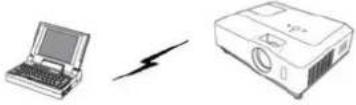 | a) Projektori on kytketty tietokonceseen langallisella LAN:lla.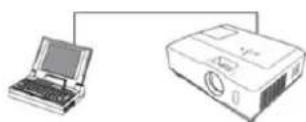 |
b) Projektori on kytketty pääsypisteseen langattomalla LAN:lla.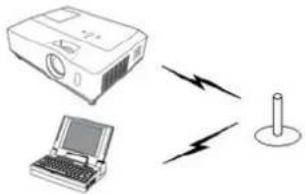 | b) Projektori on kytketty pääsypisteseen langallisella LAN:lla.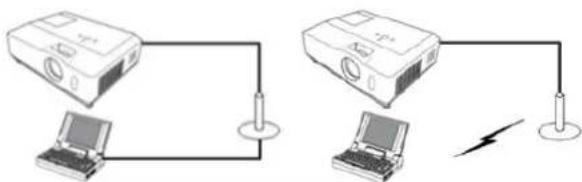 |
3.2.3.2 Pääsykoodin näppäileminen
Sen jälkeen kun olet valinnut haluamasi verkkosovittimen, syötä Pääsykoodi LiveViewer-valikossa. Se on jaettu 4-numeroinen luvuksi kuhunkin 3 ruutuu (yhteensä 12-numcerinen).
Esimerkki : TUNNUSKOODI 1234-5678-9ABC
Katso “3.2.2.2 Pääsykoodiliitäntä ” jatkaaksesi eteenpäin. (10)
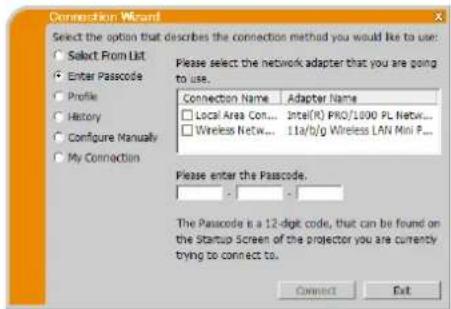
- Kun näppäilet pääsykoodin, pieniä ja isoja kirjaimia ei erotella toisistaan.
- Jos näyttöön ilmestyy manuaalisten asetusten näyttö, noudata kohdan "3.2.3.3 Manuaalinen konfigurointi". (☐ alla)
3.2.3.3 Manuaalinen konfigurointi
Sen jälkeen, kun olet antanut Pääsykoodin (☐ yllä), sinua pyydetään antamaan verkkoasetukset manuaalisesti, jos käytät salauskoodia tai jos SSID on erilainen, tai jos apuverko maski ei ole luokassa A/B/C. (☐ 13).
HUOM!
- Jos tarvitset projektorin verkonasetustietoja, seuraa näitä toimenpiteitä:
◆ Projektorimalliryhmä: A
Käynnistä projektori, ja varmista että projektorikuva on näytössä.
√ Paina MENU-painiketta kaukosäätimessä tai ▲/▼/◄/► -painikkeita projektorissa, jolloin valikko ilmestyy näyttöön.
Käytä ▲/▼ kohdistinpainikkeita "LISÄVALIKKO" valitsemiseksi, ja käytä sitten ► kohdistinpainiketta halutun kohteen valitsemiseksi.
√ Käytä ▲/▼ kohdistinpainikkeita VERKKO:n valitsemiseksi, ja käytä sitten ► kohdistinpainiketta halutun kohteen valitsemiseksi.
√ Käytä ▲/▼ kohdistinpainikkeita INFORMAATIO -vaihtoehdon valitsemiseksi ja paina sitten ► kohdistinpainiketta.
√ Asetus tulee näkyviin VERKKO_INFORMAATIO -ikkunaan.
◆ Projektorimalliryhmä: B
Käynnistä projektori, ja varmista että projektorikuva on näytössä.
√ Paina MENU-painiketta kaukosäätimessä tai ▲/▼/◄/► -painikkeita projektorissa, jolloin valikko ilmestyy näyttöön.
Käytä ▲/▼ kohdistinpainikkeita "LISÄVALIKKO" valitsemiseksi, ja käytä sitten ► kohdistinpainiketta halutun kohteen valitsemiseksi.
Käytä ▲/▼ kohdistinpainikkeita VERKKO:n valitsemiseksi, ja käytä sitten ► kohdistinpainiketta halutun kohteen valitsemiseksi.
√ Käyttämällä kursoripainikkeita ▲/▼ valitse LANGATTOMAT TIEDOT tai LANGALLISET TIEDOT riippuen käyttämäsi liitännän tyypistä, ja paina kursoripainiketta ▶.
√ Asetus näkyy "TIEDOT"-ikkunassa.
Langaton LAN
Vaaditut tiedot riippuvat siitä, miten yhdistät projektorin ja tietokoneen.
Suora yhteys projektorin ja tietokoneeen välillä.
Jatka kohtaan "3.2.3.4 Suora yhteys projektorin ja tietokonceen välillä.". (16)
➢ Projektori on kytketty pääsypistecseen langallisella LAN:lla.
Jatka kohtaan "3.2.3.5 Projektori on kytketty pääsypisteeeseen langallisella LAN:lla." (17)
➢ Projektori on kytketty pääsypisteeseen langattomalla LAN:lla.
Jatka kohtaan "3.2.3.6 Projektori on kytketty pääsypisteeseen langattomalla LAN:lla." (18)
Langallinen LAN
Jos käytät langallista LAN:a, jatka kohtaan "3.2.3.7 Langallinen LAN". (18)
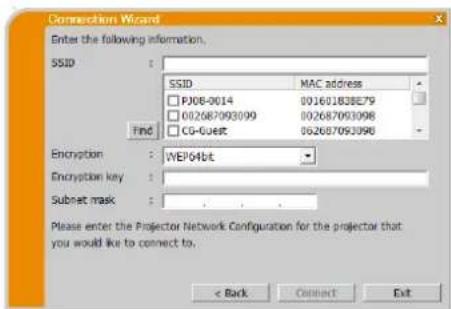
3.2.3.4 Suora yhteys projektorin ja tietokoneeen välillä.
(Projektorimalliryhmä: B)
√ Syötä seuraavat tiedot. Ne on asetettu projektorin sisällä. */
SSID: wireless (esimerkki)
Encryption (Koodaus): WEP64bit (esimerkki)
Encryption key (Koodausavain) *:
******* (esimerkki)
Subnet mask (Apuverkon maski) *3: 255.255.255.128 (esimerkki)
√ Napsauta [Connect]
Yhdistämisprosessi langattoman LAN:n kautta alkaa.
Jatka kohtaan "3.2.5 Liitäntä ja lähettäminen". (☐ 22)
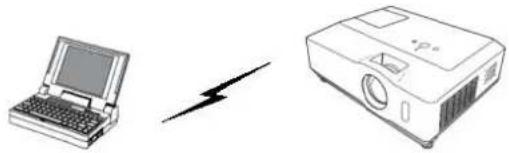
Kuva.3.2.3.4: Suora yhteys projektorin ja tietokoneeen välillä.
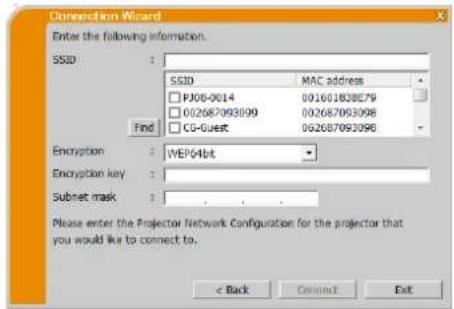
• * ^1 Verkkoasetusten löytämiseksi projektorista, katso kohtaa HUOM!. (11 15)
- Klikkaamalla [Find] päivitä SSID-lista.
• * ²Jos käytät salakoodausta, sinun tulee tehdä siihen asetukset. Ota yhteyttä verkkohallintaan projektoriin asetetun koodausavaimen tarkistamista varten. Koodausavain esitetään aina merkinnällä "*******".
• *3 Jos käytät apuverkon maskia, joka ei ole luokassa A/B/C, suorita sen asetukset.
3.2.3.5 Projektori on kytketty pääsypisteeseen langallisella LAN:lla.
√ Asetus pääsypisteseen. *.
Anna seuraavat tiedot.
SSID: WirelessAccessPoint (esimerkki)
Encryption(Koodaus): WEP64bit (esimerkki)
Encryption key(Koodausavain) *2: ********* (esimerkki)
√ Asetus projektoriin. ^*3
Anna seuraavat tiedot.
Subnet mask (Apuverkon maski) *4: 255.255.255.128 (esimerkki)
√ Napsauta [Connect].
Yhdistämisprosessi alkaa.
Jatka kohtaan "3.2.5 Liitäntä ja lähettäminen". (☐ 22)
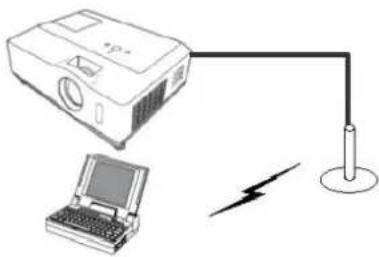
Kuva.3.2.3.5: Projektori on kytketty
pääsypisteeeseen langallisella LAN:lla.
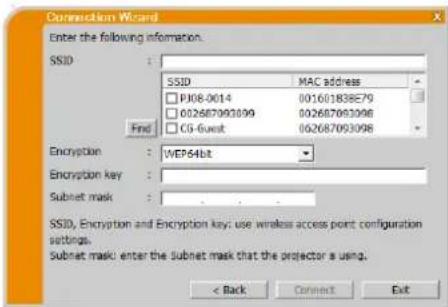
• *1 Ota yhteyttä verkonhallintaan pääsypisteen asetusten selvittämiseksi.
- Klikkaamalla [Find] päivitä SSID-lista.
*2 Jos käytät salakoodausta, sinun tulee tehdä siihen asetukset. Ota yhteyttä järjestelmän valvojaan tarkastaaksesi koodausavaimem, joka on asetettu pääspisteessä. Koodausavain esitetään aina merkinnällä "*******".
• *3 Verkkoasetusten löytämiseksi projektorista, katso kohtaa HUOM!. (15)
• *4 Jos käytät apuverkon maskia, joka ei ole luokassa A/B/C, suorita sen asetukset.
3.2.3.6 Projektori on kytketty pääsypisteeseen langattomalla LAN:lla.
(Projektorimalliryhmä: B)
√ Asetus pääsypisteeeseen. ^* .
Anna seuraavat tiedot.
SSID: WirelessAccessPoint (esimerkki)
Encryption (Koodaus): WEP64bit (esimerkki)
Encryption key (Koodausavain) ^*2 : ********** (esimerkki)
√ Asetus projektoriin. ^*3
Anna seuraavat tiedot.
Subnet mask (Apuverkon maski) *4: 255.255.255.128 (esimerkki)
√ Napsauta [Connect].
Yhdistämisprosessi langattoman LAN:n kautta alkaa.
Jatka kohtaan "3.2.5 Liitäntä ja lähettäminen". (22)
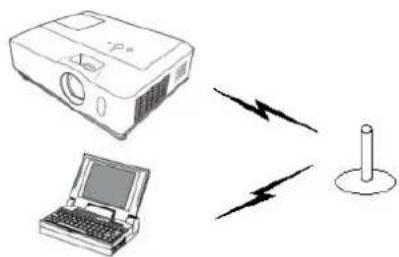
Kuva.3.2.3.6: Projektori on kytketty
pääsypisteeseen langattomalla LAN:lla.
• * 1 Ota yhteyttä verkonhallintaan pääsypisteen asetusten selvittämiseksi
• Klikkaamalla [Find] päivitä SSID-lista.
• *2Jos käytät salakoodausta, sinun tulee tehdä siihen asetukset. Ota yhteyttä järjestelmän valvojaan tarkastaaksesi koodausavaimem, joka on asetettu pääspisteessä. Koodausavain esitetään aina merkinnällä "*******".
• *3 Verkkoasetusten löytämiseksi projektorista, katso kohtaa HUOM!. (☐ 15)
• *4.Jos käytät apuverkon maskia, joka ei ole luokassa A/B/C, suorita sen asetukset.
3.2.3.7 Langallinen LAN
√ Syötä seuraavat tiedot. Ne on asetettu projektorin sisällä.
Subnet mask (Apuverkon maski) *1: 255.255.255.128 (esimerkki)
√ Napsauta [Connect].
Yhdistämisprosessi alkaa.
Jatka kohtaan "3.2.5 Liitäntä ja lähettäminen". (☐ 22)
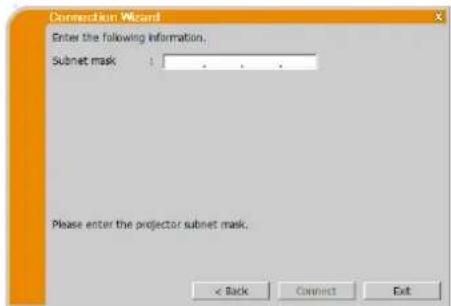
• *I Jos käytät apuverkon maskia, joka ei ole luokassa A/B/C, suorita sen asetukset.
3.2.4 Verkkoasetusten määrittäminen manuaalisesti
Kaikki verkkoyhteysasetukset projektorin ja tietokoneen välillä täytyy syöttää manuaalisesti, jos valitset “Configure Manually (Konfiguroi manuaalisesti)” LiveViewer -liitäntämetodivalikossa.
Manuaalista konfiguraatiota varten syötettävät tiedot muuttuvat riippuen siitä, miten haluat yhdistää projektorin ja tietokoneen.
Langaton LAN
Vaaditut tiedot riippuvat siitä, miten yhdistät projektorin ja tietokoneen.
Suora yhteys projektorin ja tietokoneeen välillä.
Jatka kohtaan "3.2.4.1 Suora yhteys projektorin ja tietokoneeen välillä." (☐ alla)
➢ Projektori on kytketty pääsypisteseen langallisella LAN:lla.
Jatka kohtaan "3.2.4.2 Projektori on kytketty pääsypistecseen langallisella LAN:lla" (20)
➢ Projektori on kytketty pääsypisteseen langattomalla LAN:lla.
Jatka kohtaan "3.2.4.3 Projektori on kytketty pääsypisteseen langattomalla LAN:lla." (21)
Langallinen LAN
Jos käytät langallista LAN:a, jatka kohtaan "3.2.4.4 Langallinen LAN" (☐ 21).
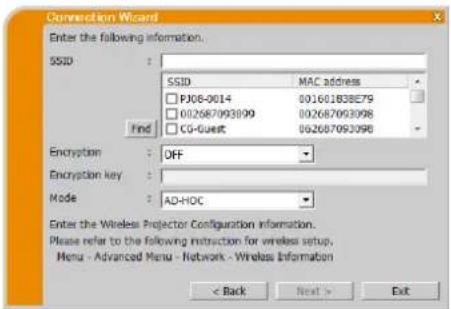
3.2.4.1 Suora yhteys projektorin ja tietokoneeen välillä.
(Projektorimalliryhmä: B)
√ Syötä seuraavat tiedot. Ne on asetettu projektorin sisällä. * ^1
SSID: wireless (esimerkki)
Encryption(Koodaus): WEP64bit (esimerkki)
Encryption key (Koodausavain) *2:
********** (esimerkki)
Mode (Muoto): AD-HOC
√ Napsauta [Next].
√ Syötä seuraavat tiedot. Ne on asetettu projektorin sisällä.*
IP address (IP-osoite): 192.168.1.10 (esimerkki)
√ Napsauta [Add]. IP-osoite on lisätty listaan.
Subnet mask (Apuverkon maski) : 255.255.255.0 (esimerkki)
√ Napsauta [Connect].
Jatka kohtaan "3.2.5 Liitäntä ja lähettäminen". (☐ 22)
HUOM!
• * ¹ Verkkoasetusten löytämiseksi projektorista, katso kohtaa
HUOM!. (15)
- Klikkaamalla [Find] päivitä SSID-lista.
• * 2 Jos käytät salakoodausta, sinun tulee tchdä siihen asetukset. Ota yhteyttä verkkohallintaan projektoriin asetetun koodausavaimen tarkistamista varten. Koodausavain esitetään aina merkinnällä "*******"
- Yhteensä 12 IP-osoitetta voidaan rekisteröidä listaan.
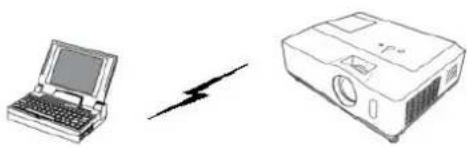
Kuva.3.2.4.1: Suora yhteys projektorin ja tietokonecen välillä
3.2.4.2 Projektori on kytketty pääsypisteeseen langallisella LAN:lla
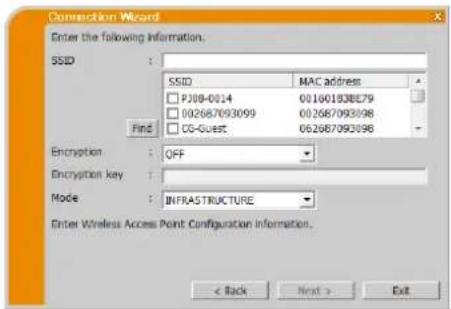
√ Asetus pääsypisteeseen. * Anna seuraavat tiedot.
SSID: WirelessAccessPoint (esimerkki)
Encryption(Koodaus): WEP64bit (esimerkki)
Encryption key (Koodausavain) *2:
********** (esimerkki)
Mode (Muoto): INFRASTRUCTURE
√ Napsauta [Next].
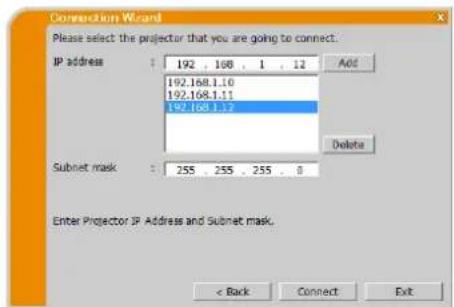
√ Asetus projektoriin. ^*3
Anna seuraavat tiedot.
IP address (IP-osoite): 192.168.1.10 (esimerkki)
√ Napsauta [Add]. IP-osoite on lisätty listaan.
Subnet mask (Apuverkon maski): 255.255.255.0 (esimerkki)
√ Napsauta [Connect].
Yhdistämisprosessi alkaa.
Jatka kohtaan "3.2.5 Liitäntä ja lähettäminen". (☐ 22)
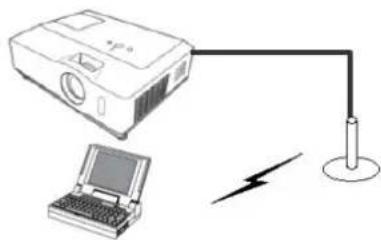
Kuva.3.2.4.2:Projektori on kytketty pääsypisteeseen langallisella LAN:lla
text_image
Connection Wizard Enter the following Information. SSID : SSID MAC address PJ08-0014 00160183BE79 002687093099 002687093098 CG-Guest 062687092098 Find Encryption : OFF Encryption key : Mode : INFRASTRUCTURE Enter Wireless Access Point Configuration Information. < Back Next > ExitHUOM!
• * ^1 Ota yhteyttä verkonhallintaan pääsypisteen asetusten selvittämiseksi
- Klikkaamalla [Find] päivitä SSID-lista.
• *2 Jos käytät salakoodausta, sinun tulee tehdä siihen asetukset. Ota yhteyttä järjestelmän valvojaan tarkastaaksesi koodausavaimem, joka on asetettu pääsypisteessä. Koodausavain esitetään aina merkinnällä "*******".
• *3 Verkkoasetusten löytämiseksi projektorista, katso kohtaa HUOM!. (15)
- Yhteensä 12 IP-osoitetta voidaan rekisteröidä listaan.
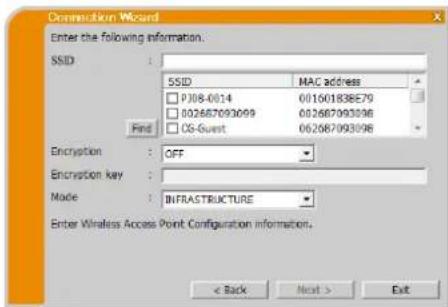
3.2.4.3 Projektori on kytketty pääsypisteeseen langattomalla LAN:lla.
(Projektorimalliryhmä: B)
√ Asetus pääsypisteeseen. *
Anna seuraavat tiedot.
SSID: WirelessAccessPoint (esimerkki)
Encryption(Koodaus): WEP64bit (esimerkki)
Encryption key (Koodausavain) ^*2 : ********** (esimerkki)
Mode (Muoto): INFRASTRUCTURE
√ Napsauta [Next].
√ Asetus projektoriin. ^*3
Anna seuraavat tiedot.
IP address (IP-osoite): 192.168.1.10 (esimerkki)
√ Napsauta [Add]. IP-osoite on lisätty listaan.
Subnet mask (Apuverkon maski): 255.255.255.0 (esimerkki)
√ Napsauta [Connect].
Yhdistämisprosessi langattoman LAN:n kautta kaikkiin listassa oleviin projektoreihin alkaa.
Jatka kohtaan "3.2.5 Liitäntä ja lähettäminen". (☐ 22)
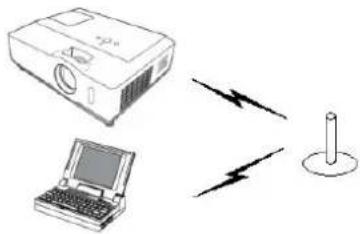
Kuva.3.2.4.3: Projektori on kytketty pääsypisteeseen langattomalla LAN:lla.
text_image
Communication Wizard Enter the following information: SSID : SSID MAC address P308-0014 001601838E79 002687093099 002687093096 CG-Guest 062087093096 Find Encryption : OFF Encryption key : Mode : INFRASTRUCTURE Enter Wireless Access Point Configuration information. < Back Next > ExitHUOM!
• * ¹ Ota yhteyttä verkonhallintaan pääsypisteen asetusten selvittämiseksi
- Klikkaamalla [Find] päivitä SSID-lista.
*2 Jos käytät salakoodausta, sinun tulee tehdä siihen asetukset. Ota yhteyttä järjestelmän valvojaan tarkastaaksesi koodausavaimem, joka on asetettu pääsypisteessä. Koodausavain esitetään aina merkinnällä "*****".
• * ³ Verkkoasetusten löytämiseksi projektorista, katso kohtaa
HUOM!. (15)
- Yhteensä 12 IP-osoitetta voidaan rekisteröidä listaan.
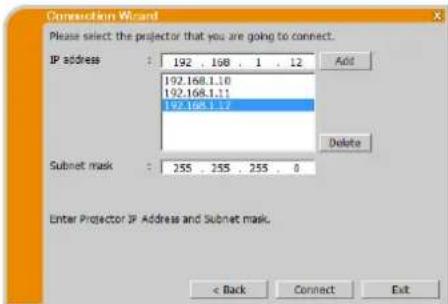
√ Syötä seuraavat tiedot. Ne on asetettu projektorin sisällä. * ^1
IP address (IP-osoite): 192.168.1.10 (esimerkki)
√ Napsauta [Add]. IP-osoite on lisätty listaan.
Subnet mask (Apuverkon maski): 255.255.255.128 (esimerkki)
√ Napsauta [Connect].
Yhdistämisprosessi alkaa.
Jatka kohtaan "3.2.5 Liitäntä ja lähettäminen". (☐ 22)
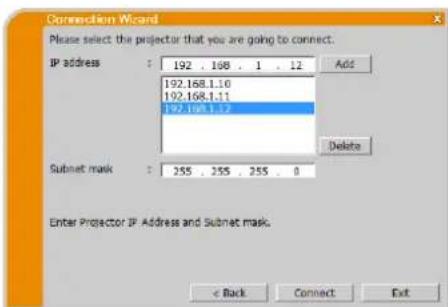
• * 1 Verkkoasetusten löytämiseksi projektorista, katso kohtaa HUOM!. (15)
- Yhteensä 12 IP-osoitetta voidaan rekisteröidä listaan.
3.2.5 Liitäntä ja lähettäminen
3.2.5.1 Vahvistus Yhteystila
Connection status (Yhteystila)-valikko näkyy, kun klikkaat [Connect] ja liittämisprosessi alkaa. Voit tarkastaa prosessin [Status (Tila)]-kentästä.
Kun kaikki projektorit on yhdistetty, Connection list (Yhteyslista) tulee näkyviin.
Peruuttaaksesi yhteydet klikkaa [Connect Cancel (Yhteys peruuta)]. Jos on yhteyksiä, jotka oli luotu ennen kuin klikkautettiin [Yhteys peruuta], Yhteyslista ilmestyy näkyviin sen jälkeen, kun yhdistämisprosessi on peruutettu.
Jatka kohtaan "3.2.5.2 Yhteyslista". (☐ alla)
Virheviesti tulee näkyviin, jos on tapahtunut yhteysvirhe.
Jatka kohtaan "3.2.6 Liitäntävirhe". (☐ 23)
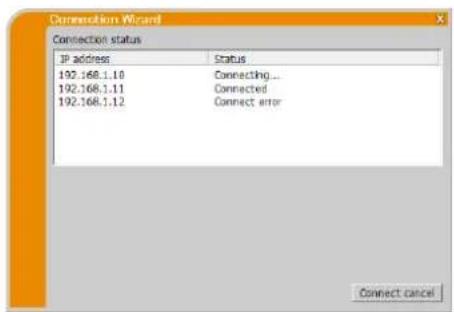
- Yhteys peruutetaan ja aika kulunut loppuun-virhe tapahtuu, kun ei voida yhdistää yli minuuttiin.
3.2.5.2 Yhteyslista
Kaikki projektorit on yhdistetty, Connection list (Yhteyslista) tulee näkyviin.
Lisää valintamerkki sen projektorin valintaruutuun, johon haluat siirtää kuvan ja klikkaa [Show].
Projektorin tuloportiksi vaihdetaan automaattisesti LAN, ja kuvansiirto alkaa.
Jatka kohtaan "4 LiveViewer -ohjelmiston toiminta" (27).
Jos valitset [Close], sitten LiveViewer-päävalikko näytetään valmiustilassa. (Valmiustilassa ei voi siirtää kuvia, vaikka verkkoyhteys olisi muodostettu.) Välitys alkaa, kun klikkaat näyttömuoto-painiketta tai siirron käynnistyspainiketta LiveViewer-päävalikossa.
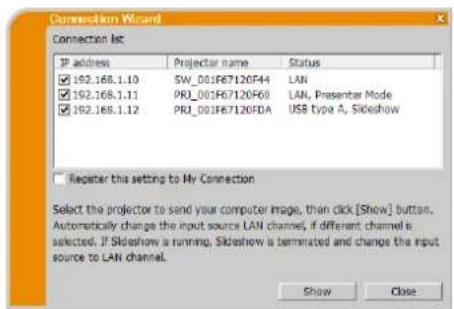
- Yhteensä 12 projektoria voidaan yhdistää samaan aikaan.
- Jos haluat rekisteröidä yhden yhteysasetuksista Omaan liitäntään, tarkasta "Register this setting to My connection (Rekisteröi tämä asetus Omaan liitäntään)". Oma liitäntä -rekisteröinnin jälkeen tiedot näytetään Profillilistassa.
3.2.6 Liitäntävirhe
Kun liitäntää projektoriin ei ole voitu suorittaa, ilmestyy näkyviin virheviesti “Failed to connect to the following projector.( Seuraavaan projektoriin yhdistäminen epäonnistui.)”. Klikkaa [OK], ja sen jälkeen LiveViewer-päävalikko näytetään, vaikka verkkoliitäntää ei ole luotu. Klikkaa liitäntäpainiketta -LiveViewer-päävalikossa palataksesi “3.2.2 Valitse liitäntätapa”. (9) Jos yritit yhdistää useihin projektoreihin, ja on projektoreita, joiden yhteys muodostettiin, Connection list (Yhteyslista) ilmestyy näkyviin, kun klikkaat [OK].
Jatka kohtaan "3.2.5.2 Yhteyslista". (☐ 22)
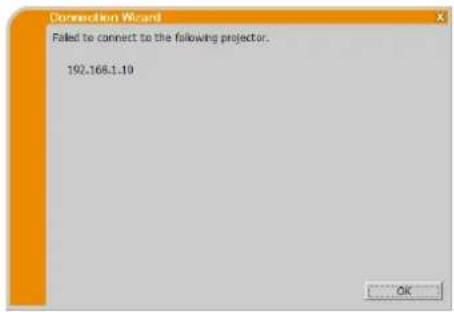
- Tarkasta projektorin verkkoasetus erityisesti, jos käytät Oma liitäntää, ja yritä uudestaan yhteyttä kohteesta "3.2.2 Valitse liitäntätapa". (119)
3.3 Verkkoesityksen aloittaminen
Tässä kappaleessa kuvataan verkkoesitysominaisuus, jonka avulla voit projisoida tietokoneella olevia kuvia verkon kautta.
"LiveViewer" in avulla voit projisoida kuvia yhdeltä tai usealta tietokoncelta tietokonekaapeleja. Esitysten tekeminen ja kokousten pitäminen tapahtuu sujuvasti tämän verkkoesitysominaisuuden avulla.
Käynnistääksesi Verkkoesityksen valitse LAN-portti projektorin tulolähteeksi ja klikkaa siirron käynnistyspainiketta LiveViewer-ohjelmistossa.
3.3.1 Däyttömuoto
LiveViewer-ohjelmistolle on kaksi näyttömuotoa, Yhden PC:n tila ja Moni-PC-tila.
Yhden PC:n tila
Projektori näyttää vain yhdestä PC:stä lähetettyjä kuvia. Yksi tietokone voi lähettää myös ääntä. (☐ 32)
Moni-PC-tila
Projektori voi näyttää kuvia yhteensä neljästä samanaikaisesti yhdistetystä tietokoneesta.
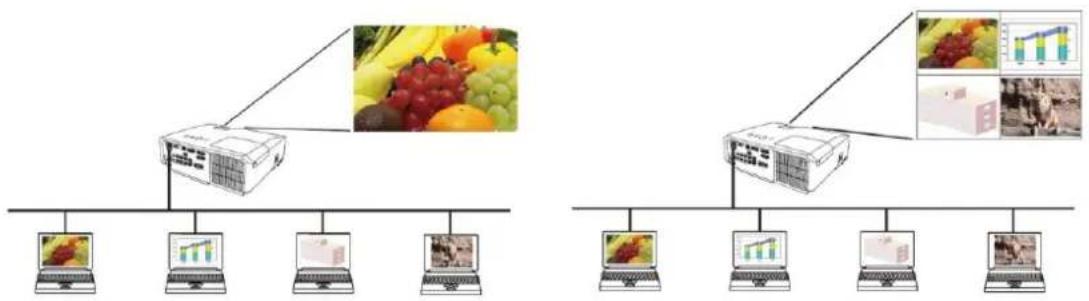
flowchart
graph TD
    A["Input Device 1"] --> B["Device 1"]
    C["Input Device 2"] --> D["Device 2"]
    E["Input Device 3"] --> F["Device 3"]
    G["Input Device 4"] --> H["Device 4"]
    I["Input Device 5"] --> J["Device 5"]
    K["Input Device 6"] --> L["Device 6"]
    M["Input Device 7"] --> N["Device 7"]
    O["Input Device 8"] --> P["Device 8"]
    Q["Input Device 9"] --> R["Device 9"]
    S["Input Device 10"] --> T["Device 10"]
HUOM!
- Ääntä ei voida lähettää Moni-PC-tilassa.
- Kun useampia tietokoneita yhdistetään kommunikoimaan yhden projektorin kanssa, tiedonsiirtosuorituskykysaattaa laskea.
- Kun valokuvaa näytetään projektorin ruudussa, suositellaan, ettei yhdistetä enempää kuin viisi tietokonetta projektoriin.
- Kun useampia tietokoneita yhdistetaään yhteen projektoriin, on suositeltavaa neuvotella järjestelmän valvojan kanssa sopivan yhteysympäristön luomiseksi, jossa verkkoa kuormitetaan niin vähän kuin mahdollista.
- Kuvan laatu saattaa huonontua tai äänilähtö saattaa keskeytyä alhaisen tiedonsiirron vuoksi, koska alhainen kommunikaatiokaista on käytössä oman tietokoneesi ja projektorin välillä, kun useampi tietokone kommunikoi projektorin kanssa.
- Jos haluat yhdistää verkon kautta projektoriin, jota toinen tietokone on käyttänyt USB-näyttönä, se saattaa vähentää tiedonsiirtoa aiheuttaen kuvan laadun heikkenemistä tai äänilähdön keskeytymistä.
3.3.2 Esittäjätila
Yhden PC:n tilassa projektoria käyttää vain yksi PC, ja se voi estää pääsyn kaikista muista PC:istä, jos Esittäjätila on valittu päälle “LiveViewer” –valinnassa. Näin ollen sinun ei tarvitse esitystä pitäessäsi huolehtia siitä, että valkokankaalla oleva kuva vaihtuisi yllättäen toisen PC:n lähettämäksi kuvaksi. Esittäjätila voidaan asettaa päälle valintavalikossa LiveViewer-ohjelmistossa.
3.3.3 Näytä käyttäjätunnus
Käyttäjätunnus voidaan asettaa LiveViewer-ohjelmistossa, joka näkyy ruudussa, kun esitetään. Niin katsojat tietävä, minkä kuvaa näytetään ruudussa tällä hetkellä.
3.3.4 Moniprojektori-tila
Projektorit ja tietokoneesi ovat Moniprojektori-tilassa, kun useita projektoreita on yhdistetty tietokoneeseesi. Moniprojektori-tilassa yhteensä 12 projektoria voidaan yhdistää langattoman tai langallisen LAN:n välityksellä samanaikaisesti.
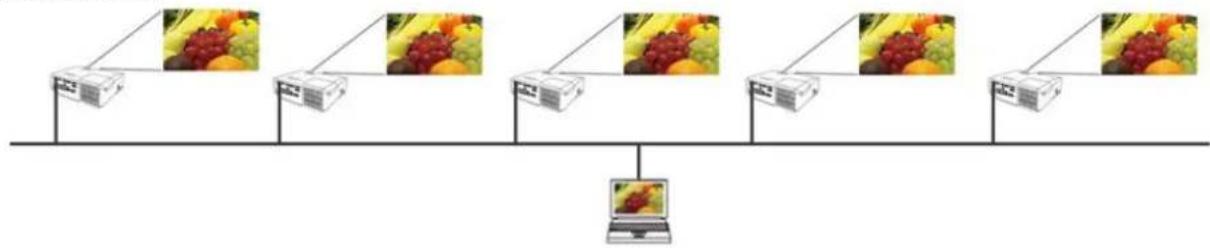
flowchart
graph TD
    A["Server Rack 1"] --> B["Client Laptop"]
    C["Server Rack 2"] --> D["Client Laptop"]
    E["Server Rack 3"] --> F["Client Laptop"]
    G["Server Rack 4"] --> H["Client Laptop"]
    I["Server Rack 5"] --> J["Client Laptop"]
    K["Server Rack 6"] --> L["Client Laptop"]
    M["Server Rack 7"] --> N["Client Laptop"]
    O["Server Rack 8"] --> P["Client Laptop"]
    Q["Server Rack 9"] --> R["Client Laptop"]
    S["Server Rack 10"] --> T["Client Laptop"]
HUOM!
- Ääntä ei voida lähettää Moniprojektori-tilassa.
- Esittäjätila perutaan kaikista projektoreista, kun yksi niistä on peruttu Moniprojektori-tilassa.
- Moni-PC-tila EI ole käytössä Moniprojektori-tilassa.
- Siirtokyky saattaa laskea Moniprojektori-tilassa.
- Näyttötila-painike [ ] LiveViewer-päävalikossa muuttuu automaattisesti Moni –projektori-tila painikkeeksi [ ] Moniprojektori-tilassa. ( 27)
- On suositeltavaa yhdistää tietokone ja useita projektoreita, jotka on yhdistetty "Moniprojektori-tilaan".
3.3.5 Moderaattorin hallinta-tila
Tietokone voidaan asettaa Moderaattoriksi (Isäntä), joka voi hallita muita projektoriin liitettyjä tietokoneita (Asiakkaita). Koska Asiakkaat civät voi ohjata LiveViewer-ohjelmistoa ja projektoria, Isäntä voi edetä ohjelmiston kanssa järjestetyllä tavalla tasaisesti ja turvallisesti. (Projektorimalliryhmä: B)
flowchart
graph TD
    subgraph LAN
        A["1"] --> B["2"]
        C["4"] --> D["5"]
    end
    subgraph Asiakkaat
        E["1"] --> F["2"]
        G["3"] --> H["4"]
        I["5"] --> J["6"]
    end
    K["Moderaattori (Isäntä)"] --> L["User1: 192.168.1.14"]
    K --> M["User2: 192.168.1.16"]
    K --> N["User3: 192.168.1.17"]
    K --> O["User4: 192.168.1.18"]
    K --> P["User5: 192.168.1.19"]
    K --> Q["User6: 192.168.1.20"]
    K --> R["User7: 192.168.1.21"]
    K --> S["User8: 192.168.1.22"]
    K --> T["User9: 192.168.1.23"]
    K --> U["User10: 192.168.1.24"]
    K --> V["User11: 192.168.1.25"]
    K --> W["User12: 192.168.1.26"]
    K --> X["User13: 192.168.1.27"]
    K --> Y["User14: 192.168.1.27"]
    K --> Z["Clear"]
    style LAN fill:#f9f,stroke:#333
    style Asiakkaat fill:#ccf,stroke:#333
    style ModerateatorControlMode fill:#cfc,stroke:#333
    style ModerateatorControlMode fill:#fcc,stroke:#333
    style ModerateatorControlMode fill:#cff,stroke:#333
    style ModerateatorControlMode fill:#ffc,stroke:#333
    style ModerateatorControlMode fill:#cfc,stroke:#333
    style ModerateatorControlMode fill:#fcc,stroke:#333
HUOM!
- Yhteensä 50 tietokonetta, isäntäkone mukaan lukien, voi muodostaa yhden ryhmän Moderaattorin hallinta-tilassa.
- Vain yksi tietokone voidaan asettaa Moderaattoriksi.
- Kun tietokone on asetettu Moderaattoriksi, kaikki tietokoneet mukaan lukien Moderaattori, joka on yhdistetty samaan projektoriin. pysäyttävät kuvansiirron.
- Esittäjätila EI ole käytössä Moderaattorin hallinta-tilassa.
- Moderaattorin hallinta-tilaa ei voida peruuttaa väkisin, kun verkko käynnistetään uudelleen projektori-valikossa tai web-selaimen Verkonhallinta otetaan käyttöön.
4LiveViewer -ohjelmiston toiminta
Kun liitäntä projektorin ja PC:n välillä onnistuu, "LiveViewer" -päävalikko tulee näkyviin PC:n näyttöön. Päävalikossa voit konfiguroida asetukset ja käyttää toimintoja kuvien lähettämiseksi projektoriin.
4.1 Päävalikko ja toimintapainikkeet
4.1.1 Valikkotyyppi
On kaksi LiveViewer-päävalikon tyyppiä, Helppo tai Edistynyt valikko, joita voidaan vaihtaa ruudussa. Kun LiveViewer käynnistetään tai yhteyttä ei ole muodostettu, Edistynyt valikko näytetään ensin.
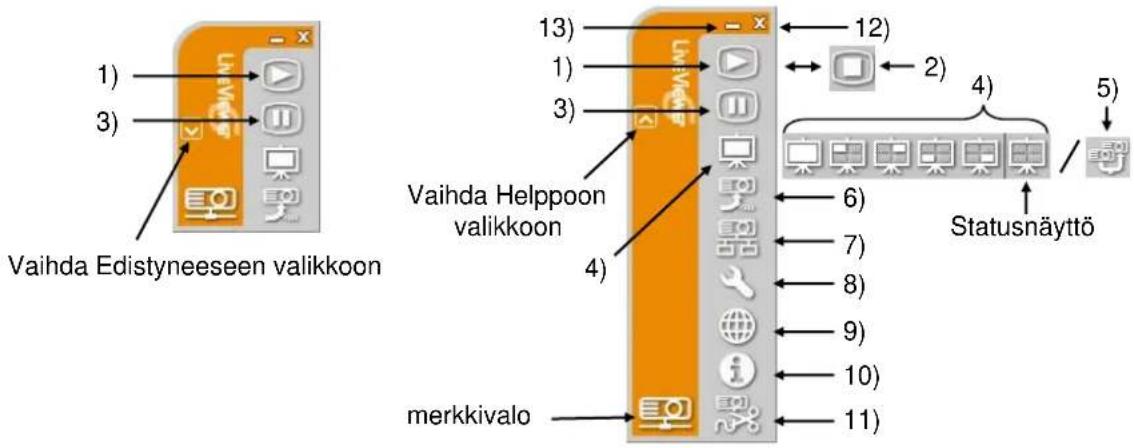
Kuva.4.a LiveViewer6 päävalikko (Hclppo valikko / Edistynyt valikko)
4.1.2 Toimintapainikkeet
1) Siirron käynnistyspainike
Lähetys projektoriin käynnistyy ja kuvat näytetään. Näyttötilana on aluksi Yhden PC:n tila. Tämän jälkeen viimeisintä näyttömuotoa käytetään.
HUOM!
- Siirron käynnistyspainiketta ei voida käyttää, jos jokin tietokone on jo Moderaattori.
- Pääkuva näytetään moninäyttöympäristössä.
2) Siirron pysäytyspainike
Siirron käynnistyspainike muutetaan automaattisesti siirron pysäytyspainikkeeksi, kun kuvan siirto alkaa. Kuvan lähettäminen pysähtyy.
HUOM!
- Kuvia ei ehkä näytetä ruudulla, jos siirron käynnistys/pysäytys-painikkeita klikataan toistuvasti.
3) Pidätä-painike
Kuva näytössä pysähtyy väliaikaisesti. Viimeinen kuva ennen painikkeen painamista on se, joka jää näyttöön. Voit tarkastaa kuvan tiedot tietokoneessasi ilman sen näkymistä projektorin näytössä.
HUOM!
• Moniprojektori-tilapainiketta ei voida käyttää, kunnes ruutu alkaa liikkumaan uudelleen.
4) Näyttötila-painikkeet (☐ 30)
Näyttötila vaihtuu välillä Yhden PC:n tila ja Moni-PC-tila.
Myös kuvan välitys voidaan aloittaa tai lopettaa.
5) Moni-PC-tila-painike
Näyttötila-painike muuttuu automaattisesti Moniprojektoritilapainikkeeksi Moniprojektori-tilassa. Moniprojektorin hallintaikkuna tulee näkyviin. (30)
6) Moderaattorin hallinta-tilapainike (Projektorimalliryhmä: B)
Tietokone asetetaan Moderaattoriksi ja Moderaattorin hallintaikkuna tulee näkyviin. (31)
HUOM!
- Moderaattorin hallinta-tilapainiketta a siirron käynnistyspainiketta ei voida käyttää, jos samaan projektoriin yhdistetty on jo Moderaattori.
• Moderatattorin hallinta-tilapainiketta ei voida klikata Moniprojektori-tilassa.
7) Liitäntäpainike
Liitäntätavan valintaikkuna näytetään.
Saat lisätietoja kohdasta “3.2.2 Valitse liitäntätapa”. (9)
8) Valintapainike
Valintavalikko näytetään.
9) Verkonhallintapainike
Käynnistää web-selain tietokoneessasi ja näyttää Verkon hallinta-ruudun yhden projektorin hallintaan ja sen asetusten muuttamiseen.
HUOM!
- "Verkon hallinta" ei voi hallita useita projektoreita samaan aikaan. Moniprojektori-tila on ikkuna, jossa kaikki yhdistetyt, listatut projektorit näytetään, kun Verkonhallinta-painiketta klikataan. Valitse projektori, jota haluat hallita.
10) Informaatiopainike
"LiveViewer" -ohjelman versio tulee näkyviin.
11) Katkaise-painike
Verkko katkaistaan.
12) Sulkupainike
Verkkoliitäntä kytkeytyy pois ja "LiveViewer" sulkeutuu.
13) Supista-painike
Päävalikko suljetaan, ja vain LiveViewer- kuvake näytetään tietokoneesi tehtävätarjottimella.
Kaksoisklikkaa tehtävätarjottimella olevaa kuvaketta ja käynnistä uudelleen päävalikko.
Liitäntä
suoritettu

Ei liitäntää

Ei liitäntää

Pidätä

Kuva.4.b Tehtäväpalkin kuvake
4.1.3 Statuksen näyttäminen
4.1.3.1 merkkivalo
merkkivalo osoittaa seuraavan statuksen.
| Indicator | Status | Note |
 | Ei liitäntää | Verkkoliitäntää projektoriin ei ole vielä suoritettu. |
 | Pidätä | Verkkoliitäntä on suoritettu, mutta kuvien lähetys on odotustilassa. |
 | Liitäntä suoritettu | Verkkoliitäntä on suoritettu ja PC:n kuvia ollaan lähettämässä projektoriin. Valo vilkkuu, kun yhteys on käynnissä. |
 | Ei liitäntää | Verkkoliitäntä projektoriin on kytketty pois päältä. |
4.1.3.2 Statusnäyttö Moni-PC-tilassa
Kuvake näkyy Näyttötila-painikkeiden oikeassa reunassa. Yksi seuraavista kuvakkeista on suunniteltu informoimaan, kuinka montaa ja mitä ruudun neljännestä käytetään Moni-PC-tilassa.
| Status | Status-kuvake |
| Ei PC:tä näytöllä. | [3A0Y] |
| Yksi PC näytöllä. |  |
| Kaksi PC:tä näytöllä. | [3ZZD] |
| Kolme PC:tä näytöllä. |  |
| Kolme PC:tä näytöllä. |  |
HUOM!
- Statusnäyttö päivittyy neljä sekunnin välein.
- Jos tilaa ei saada haettua, sitä ei näytetä päivitettynä.
4.1.4 Näyttötilan vaihtaminen
"LiveViewer" -ohjelmassa on Yhden PC:n tila ja Moni-PC-tila. Eri tilat voidaan vaihtaa keskenään päävalikossa.
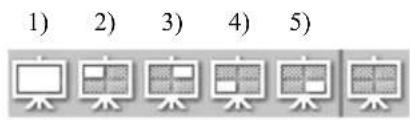
√ Klikkaa näyttötila-painiketta päävalikossa. Alla olevat painikkeet ilmestyvät näyttöön.
√ Valitse vaihtoehdoistaq 1) - 5) painikkeista ja napsauta sitä.
1) Yhden PC:n tila-painike: Näyttötila vaihtuu Yhden PC:n tilaksi. Kuvasi näytetään koko ruudun kokoisen.
2) - 5) Moni-PC-tila-painike: Näyttötila vaihtuu Moni-PC-tilaksi. Kuvasi näytetään neljännesosaruuduilla, kuten painikkeessa on osoitettu.
Projektorin näyttö vaihtuu yllä valittuun tilaan, ja PC: kuvan lähettäminen aloitetaan kuvan esittämiseksi kankaalla. Näyttötila-painikkeen kuvake päävalikossa korvataan valitsemallasi kuvakkeella.
- Kuvan välitys pysäytetään seuraavissa tapauksissa:
Kun klikkaat Yhden PC:n tila-painiketta, kun projektori on Yhden PC:n tilassa.
Kun klikkaat yhtä Moni PC-tila-painikkeista, kun projektori on Moni-PC-tilassa. - Jos Moni-PC-tila on valittu, projektorin valkokangas jakautuu automaattisesti neljään alueeseen.
- Kun ruutu tai yksi alueista, jota hallitsee toinen tietokone, valitaan, kuvan välitys tuosta tietokoneesta keskeytetään, ja tällä hetkellä määrätyn tietokoneen kuvaa näytetään.
4.2 Moniprojektorin hallintaikkuna
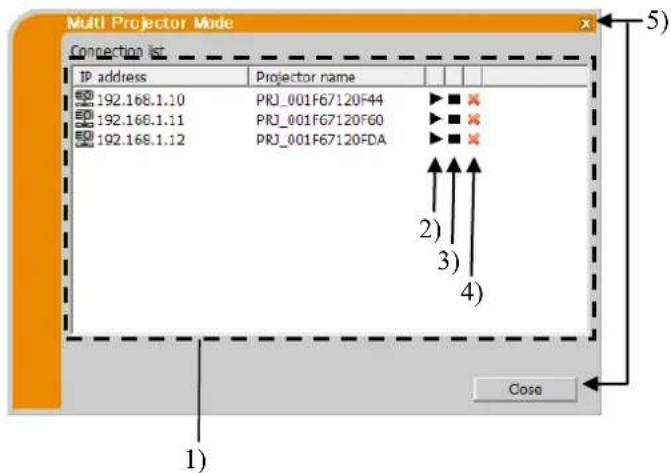
Moniprojektori.-tilassa yhteensä 12 projektoria voidaan yhdistää ja hallita yksittäisesti tai samanaikaisesti.
1) Connection list (Yhteyslista)
Kaikki yhdistetyt projektorit näytetään listassa.
2) Siirron käynnistyspainike
Lähetys projektoriin käynnistyy ja kuvat näytetään.
3) Siirron pysäytyspainike
Kuvan lähettäminen pysähtyy.
4) Katkaise-painike
Verkko katkaistaan. Katkaistu projektori katoaa Yhteyslistasta.
5) Sulkupainike
Sulje Moniprojektorin hallintaikkuna ja palaa takaisin LiveViewer-päävalikkoon.
text_image
Multi Projector Mode Connection list IP address Projector name 192.168.1.10 PRJ_001F67120F44 192.168.1.11 PRJ_001F67120F60 192.168.1.12 PRJ_001F67120FDA 5) 2) 3) 4) Close 1)Voit tarkastaa liitännän tilan seuraavan Yhteyslistassa olevan kuvakkeen avulla.


: Verkkoliitäntä on suoritettu, mutta kuvien lähetys on odotustilassa.
: Verkkoliitäntä on suoritettu ja PC:n kuvia ollaan lähettämässä projektoriin.
4.3 Moniprojektorin hallintaikkuna
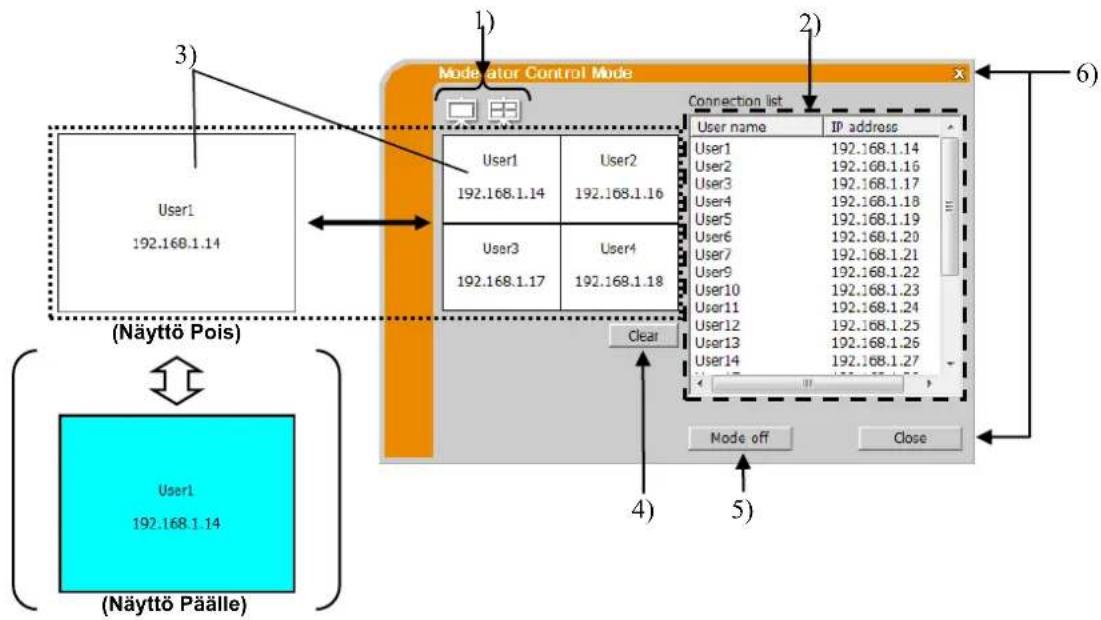
Tietokone voidaan asettaa Moderaattoriksi (Isäntä), joka voi hallita muita projektoriin liitettyjä tietokoneita (Asiakkaita). (Projektorimalliryhmä: B)
flowchart
graph TD
    A["User1\n192.168.1.14"] --> B["(Näyttö Pois)"]
    B --> C["User1\n192.168.1.14"]
    C --> D["(Näyttö Päälle)"]
    D --> E["User1\n192.168.1.14"]
    E --> F["User1\n192.168.1.14"]
    F --> G["User1\n192.168.1.14"]
    G --> H["User1\n192.168.1.14"]
    H --> I["User1\n192.168.1.14"]
    I --> J["User1\n192.168.1.14"]
    J --> K["User1\n192.168.1.14"]
    K --> L["User1\n192.168.1.14"]
    L --> M["User1\n192.168.1.14"]
    M --> N["User1\n192.168.1.14"]
    N --> O["User1\n192.168.1.14"]
    O --> P["User1\n192.168.1.14"]
    P --> Q["User1\n192.168.1.14"]
    Q --> R["User1\n192.168.1.14"]
    R --> S["User1\n192.168.1.14"]
    S --> T["User1\n192.168.1.14"]
    T --> U["User1\n192.168.1.14"]
    U --> V["User1\n192.168.1.14"]
    V --> W["User1\n192.168.1.14"]
    W --> X["User1\n192.168.1.14"]
    X --> Y["User1\n192.168.1.14"]
    Y --> Z["User1\n192.168.1.14"]
    Z --> AA["User1\n192.168.1.14"]
    AA --> AB["User1\n192.168.1.14"]
    AB --> AC["User1\n192.168.1.14"]
    AC --> AD["User1\n192.168.1.14"]
    AD --> AE["User1\n192.168.1.14"]
    AE --> AF["User1\n192.168.1.14"]
    AF --> AG["User1\n192.168.1.14"]
    AG --> AH["User1\n192.168.1.14"]
    H --> AI["User3\n192.168.1.17"]
    H --> AJ["User3\n192.168.1.17"]
    H --> AK["User3\n192.168.1.17"]
    H --> AL["User3\n192.168.1.17"]
    H --> AM["User3\n192.168.1.17"]
    H --> AN["User3\n192.168.1.17"]
    H --> AO["User3\n192.168.1.17"]
    H --> AP["User3\n192.168.1.17"]
    H --> AQ["User3\n192.168.1.17"]
    H --> AR["User3\n192.168.1.17"]
    H --> AS["User3\n192.168.1.20"]
    H --> AT["User3\n192.168.20"]
    H --> AU["User3\n200 200 200"]
    H --> AV["User3\n200 200 200"]
    H --> AW["User3\n200 200 200"]
    H --> AX["User3\n200 200 200"]
    H --> AY["User3\n200 200 200"]
    H --> AZ["User3\n200 200 200"]
    H --> BA["User3\n200 200 200"]
    H --> BB["User3\n200 200 200"]
    H --> BC["User3\n200 200 200"]
    H --> BD["User3\n200 200 200"]
    H --> BE["User3\n200 200 200"]
    H --> BF["User3\n200 200 200"]
    H --> BG["User3\n200 200 200"]
    H --> BH["User3\n200 200 200"]
    H --> BI["User3\n200 200 200"]
    H --> BJ["User3\n200 200 200"]
    H --> BK["User3\n200 200 200"]
    H --> BL["User3\n200 200 200"]
    H --> BM["User3\n200 200 200"]
    H --> BN["User3\n200 200 200"]
    H --> BO["User3\n200 200 200"]
    H --> BP["User3\n200 200 200"]
    H --> BQ["User3\n200 200 200"]
    H --> BR["User3\n200 200 200"]
    H --> BS["User3\n200 200 200"]
    H --> BT["User3\n200 200 200"]
    H --> BU["User3\n200 200 200"]
    H --> BV["User3\n200 200 200"]
    H --> BW["User3\n200 200 200"]
    H --> BX["User3\n200 200 200"]
    H --> BY["User3\n200 200 200"]
    H --> BZ["User3\n200 200 200"]
    H --> CA["User3\n200 200 200"]
1) Näyttötila-painike (30)
Näyttötila vaihtuu välillä Yhden PC:n tila ja Moni-PC-tila.
2) Connection list (Yhteyslista)
Kaikki tietokoneet, jotka on yhdistetty samaan projektoriin Moderaattorin yhdistäminä, näytetään listassa.
3) Näyttöikkuna
Niiden tietokoneiden tiedot, joiden kuvia näytetään projektorin ruudulla, näytetään.
Vedä ja tiputa tietokone Yhteyslistasta tälle alueelle näyttääksesi kuvan projektorin ruudussa. Kuvan siirto aloitetaan/pysäytetään joka kerta, kun ikkunaa klikataan.
Moni-PC-tilassa ikkuna jaetaan neljään alueeseen samalla tavalla kuin ruudussa. Jokaista aluetta voidaan käsitellä itsenäisesti, ja kunkin alueen tiedot näytetään.
4) Clear(Tyhjennä)-painike
Tyhjentää Näyttöikkunan ja pysäyttää kuvan siirron projektoriin.
5) Mode off (Tila pois) -painike)
Peruuttaa Moderaattorin hallinta-tilan. Näyttöikkuna tyhjennetään, ja kuvan siirto projektoriin pysähtyy.
6) Sulkupainike
Sulkee Moderaattorin hallintaikkunan ja palauttaa LiveViewer-päävalikkoon.
4.4 Valintavalikko
Valinnat-painiketta napsauttamalla tulee valintavalikko näkyviin.
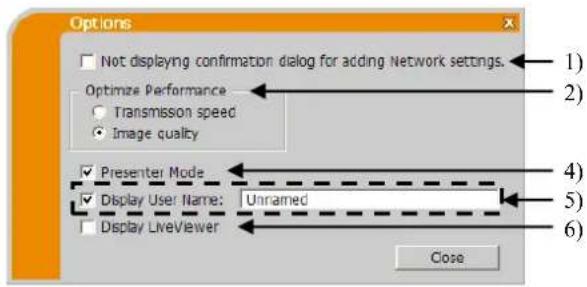
Kuva. 4.c Valintavalikko (Projektorimalliryhmä: A)
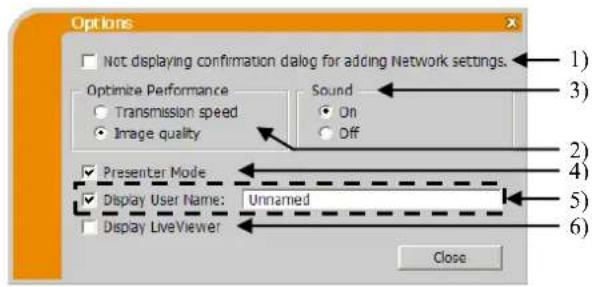
Kuva. 4.f Valintavalikko (Projektorimalliryhmä: B)
1) Not displaying confirmation dialog for adding Network settings. (Ei näytä vahvistusikkunaa Verkkoasetusten lisäämistä varten.)
Jos valittu – Vahvistusikkunaa verkon konfiguraation lisäämistä varten (37) ei näytetä, kun yhdistät tietokoneen projektoriin.
Jos ei valittu – Ikkuna näytetään aina (Tehdasoletus).
2) Optimize Performance (Optimoi Suoritus)
“LiveViewer” siirtaa PC-nayton JPEG-tietona ja lahettaa JPEG-tiedot projektorille. “LiveViewer” -toiminnossa on kaksi vaihtoehtoa, joilla on erilaiset JPEG-tiedon pakkaussuhteet.
Transmission speed (Siirtonopeus): Nopeus on ensisijainen kuvan laatuun nähden. Näin JPEG-pakkaussuhde on korkeampi. Projektorin näyttö uudelleenkirjoitetaan nopeammin, sillä siirretty tietomäärä on pienempi, mutta kuvan laatu on huonompi.
Image Quality (Kuvan laatu): Kuvan laatu on ensisijainen nopeuteen nähden. Näin JPEG-pakkaussuhde on alhaisempi. Projektorin näyttö uudelleenkirjoitetaan hitaammin, sillä siirretty tietomäärä on suurempi, mutta kuvan laatu on parempi.
3) Sound (Ääni) (Vain Projektorimalliryhmälle: B)
Äänen siirto voidaan valita käytettäväksi (On (Päälle)) tai ei käytettäväksi (Off (Pois)).
4) Presenter Mode (Esittäjätila)
Yhden PC:n tilassa projektoria käyttää vain yksi PC, ja se voi estää pääsyn kaikista muista PC:istä, jos Esittäjätila on valittu päälle “LiveViewer” -valinnassa. Näin ollen sinun ei tarvitse esitystä pitäessäsi huolehtia siitä, että valkokankaalla oleva kuva vaihtuisi yllättäen toisen PC:n lähettämäksi kuvaksi. Jos haluat käynnistää sen, merkitse rasti ruutuuun.
HUOM!
- Jos Moni-PC-tila on valittu, Esittäjätilan asetukset eivät ole käytössä.
- Kun vaihdat Moni-PC-tilasta Yhden PC:n tilaan, Esittäjätilan asetukset PC:ssä ovat käytössä.
- Esittäjätila on asetettu käyttöarvoksi tehtaalla tehdyissä oletusasetuksissa.
5) Display User Name (Näytä käyttäjätunnus)
Käyttäjätunnus, jossa on korkeintaan 20 kirjainta, voidaan syöttää käyttämällä alfanumeerisia merkkejä. Käyttäjätunnus voidaan näyttää projektorin ruudulla, joten voit löytää, minkä kuvaa näytetään ruudussa tällä hetkellä. Jos ruutua ei ole rastittu, tietoa ei lähetetä projektorille.
6) Display LiveViewer (Näytä LiveViewer)
Jos haluat näyttää LiveViewer-sovellusikkunan projektorin ruudussa, lisää valintamerkki valintaruutuun.
HUOM!
- Kun LiveViewer:ia käytetään Window ^s® 8:ssa, "Display LiveViewer":n asetus on aina päälle-tilassa.
4.5 Profiilitiedot
4.5.1 Yleistä profiilitiedoista
Verkkoasetukset projektorin ja PC:n liitäntään voidaan tallentaa profiilitietoina. Sen jälkeen kun tiedot on tallennettu, sinun tarvitsce vain valita haluamasi tiedot ja verkkoliitäntä toteutetaan. Tämä on suositeltavaa, silloin kun samaa verkkoliitäntää käytetään usein.
4.5.2 Profiilitietojen laatiminen
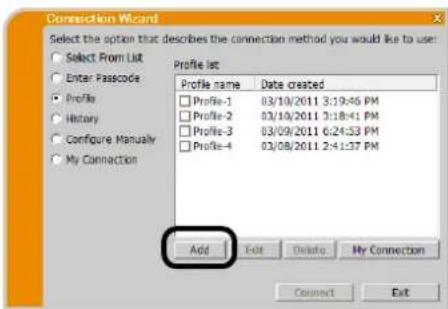
√ Valitse profiili “Profile (Profiili)” ja klikkaa [Add] LiveViewerliitäntätapavalikossa.
"Create new profile" (Luo uusi profiili) ilmestyy näyttöön. Jos olet jo luonut 20 profiilitietoa, et voi enää laatia uutta ilman että poistat osan tallennetuista tiedoista. Anna kaikki verkkoliitäntään tarvittavat tiedot. Jos haluat poistaa antamasi tiedot, napsauta [Clear].
√ Napsauta [OK], sen jälkeen kun kaikki tiedot on asetettu. Jos et halua tallentaa, napsauta [Cancel].
√ Uudet profilitiedot näytetään Profile list (Profililistassa), jos klikkaat [OK].
HUOM!
- Kun luot uuden profilin, on erittäin suositeltavaa, että tarkastat, toimiiko uusi profili oikein valitsemalla tiedot profili-liitännässä.
- Jos vaihdat verkkoadapteria tietokoneellasi, luo adapterille uudet profilitiedot.
- Korkeintaan 20 profiilia voidaan rekisteröidä. Jos 20 profiilia on jo olemassa, valintaruutuun ei voida lisätä valintamerkkiä.
- LiveViewer antaa Profile name (Profiilinimen) automaattisesti, jos olet rekisteröinyt profiilitiedot Oma liitäntääni Yhteyslistasta. Nimi näytetään Profiülibistassa.
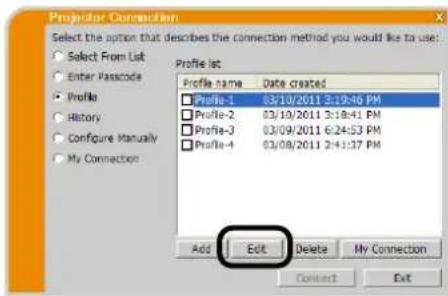
4.5.3 Profiilitietojen muokkaaminen
√ Valitse "Profile (Profiili)" ja valitse yksi listatuista profiileista LiveViewer-liitäntätapavalikosta.
√ Napsauta [Edit].
✓ "Edit profile" (Muokkaa profiili) ilmestyy näyttöön.
√ Muokkaa tiedot, jotka vaativat tarkistamista. Jos haluat poistaa kaikki ikkunassa olevat tiedot, napsauta [Clear].
√ Napsauta [OK], sen jälkeen kun muokkaus on valmis. Jos et halua tallentaa, napsauta [Cancel].
√ Muokatut profilitiedot tallennetaan ja näytetään Profile list (Profiililistassa) uusien Date created (Päiväys luotu)-tietojen kanssa, jos klikkaat [OK].
HUOM!
- Kun luot uuden profilin, on erittäin suositeltavaa, että tarkastat, toimiiko uusi profili oikein valitsemalla tiedot profili-liitännässä.
4.5.4 Oman liitännän tallentaminen
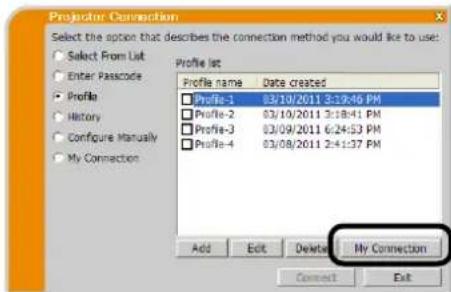
Yksi profiili voidaan rekisteröidä 'My Connection (Oma liitännäksi)', jota käytetään usein. Kun rekisteröinti on kerran tehty, sinun tarvitsee valita vain Oma liitäntä yhdistääksesi verkkoon.
√ Napsauta [My Connection] ([Oma liitäntä]).
√ Sitten "Add My Connection" (Lisää Oma liitäntä) -näyttö tulee näkyviin. Sen hetkiset valitut Oma liitäntä -profiilitiedot näkyvät listalla tarkistusmerkillä merkittyinä.
√ Valitse yksi ikkunassa listattu profili ja lisää valintamerkki valintaruutuuun.
√ Napsauta [OK], sen jälkeen ikkuna sulkeutuu. Jos et halua valita uutta, napsauta [Cancel].
Voit rekisteröidä Oma liitännäksi Yhteyslistasta, joka näkyy verkkoyhteyden luomisen jälkeen. Saat lisätietoja kohdasta “3.2.5.2 Yhteyslista”. (22).
- Listalla näkyvät aina kaikki profilitiedot riippumatta siitä, mikä verkkoadapteri valitaan. Voit rekisteröidä profiilin, joka ei ole tällä hetkellä valitulle verkkosovittimelle Oma liitäntä.
Lisäys
A Viestit
Scuraava viesti-ikkuna näkyy, jos on esiintynyt ongelma, tai jos sinulle csitetään tietoja. Luo ja toimi viestien mukaan, kun ne tulevat esiin.
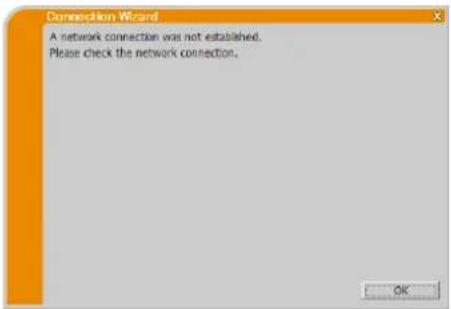
Tämä viesti näytetään siinä tapauksessa, että projektoria ei ole yhdistetty LAN-johdolla tietokoneescesi, kun langallinen LAN on valittu. Varmista, että projektori on liitettynä tietokoneeseen LAN-kaapelilla.
Klikkaa [OK] palataksesi edelliseen näyttöön.
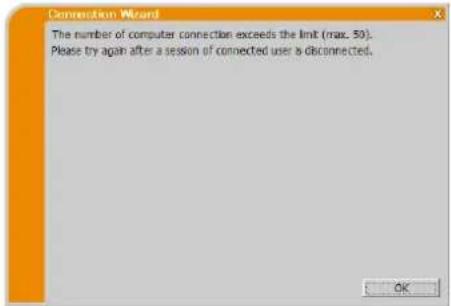
Projektori on jo saavuttanut verkkoyhteyksien maksimimäärän. Klikkaa [OK] ja LiveViewer-päävalikko näytetään.
Yritä uudelleen yhden (tai useamman) yhdistetyn tietokoneen irrottamisen jälkeen.
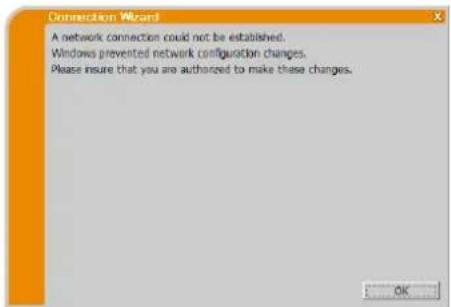
Windows® esti verkon konfiguraatiomuutokset, koska et ole ehkä kirjautunut Windows®.-käyttöjärjestelmään Järjestelmän valvojan oikeudella.
Klikkaa [OK] palataksesi edelliscen näyttöön.
Kysy neuvoa verkon valvojalta kirjautuakscsi sisään Järjestelmän valvojan oikeudella. Kun olet kirjautunut ulos Windows®-käyttöjärjestelmästä, kirjaudu sisään uudelleen Valvojan oikeudella ja palaa kohtaan “3.2 Verkkoon liittäminen”. (9)
Tämä viesti saattaa esiintyä, kun valitsemasi langaton sovitin on jo käytössä toisessa verkkoliitännässä.
Kun haluat suorittaa liitännän, napsauta [Yes].
Jatka kohtaan "3.2.5 Liitäntä ja lähettäminen". (☐ 22)
Klikkaa [NO] palataksesi edelliseen näyttöön.

Annettu pääsykoodi on väärä.
Klikkaamalla [OK] palaa “Enter pass code(Anna pääsykoodi)”-näyttöön.
Tarkista pääsykoodi projektorin näytössä ja anna koodi uudelleen. (13)
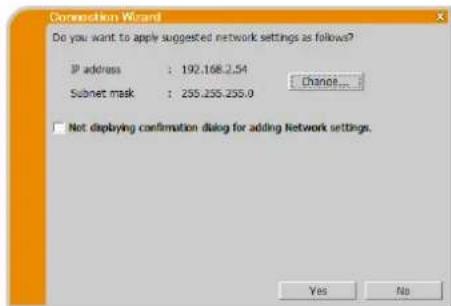
Tämä ikkuna näytetään, kun sinun tarvitsee muuttaa verkon konfiguraatiota tietokoneessasi yhdistääksesi projektorin.
Vahvista verkon valvojaltasi, onko ikkunassa oleva
Verkkokonfiguraatio OK. Sitten klikkaa [Yes].
Jos et halua käyttää ikkunassa olevaa verkon konfiguraatiota, klikkaa [No].
Jos haluat lisätä verkon konfiguraation manuaalisesti, klikkaa [Change]. Uusi ikkuna näytetään verkon konfiguraation lisäämiseksi, kuten oikealla puolella on näytetty. Syötä tietokoneesi IP-osoite ja apuverkon maski. Sitten klikkaa [OK].
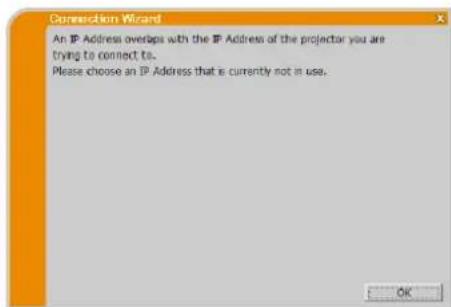
Tämä viesti ilmestyy, kun tietokoneesi IP-osoite on sama kuin projektorin. Koska tarvitaan erilliset IP-osoitteet, klikkaa [OK] ja syötä oikca IP-osoite.
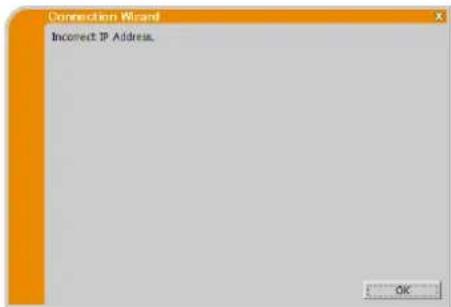
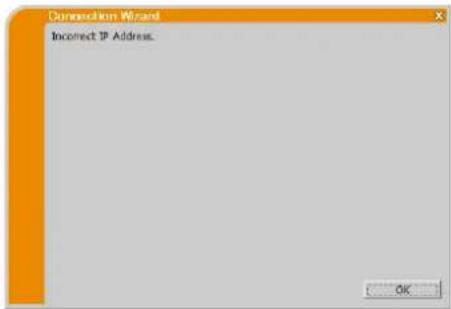
Tämä viesti ilmestyy, kun vääärä IP-osoite on asetettu tietokonecescesi. Klikkaa [OK] ja syötä oikea IP-osoite.
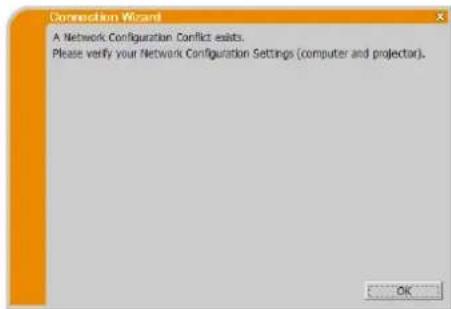
Tämä viesti tulee näkyviin, kun verkkoliitännän muoto, jonka olet asettanut tietokoneeseen, ei sovi projektorin muodon kanssa.
Vahvista projektorin ja tietokoneen verkon konfiguraatioasetukset.
Klikkaa [OK], ja sen jälkeen LiveViewer-päävalikko näytetään, vaikka verkkoliitäntää ei ole luotu.
Klikkaa liitäntäpainiketta 📄 liveViewer-päävalikossa palataksesi "3.2.2 Valitse liitäntätapa". (9)
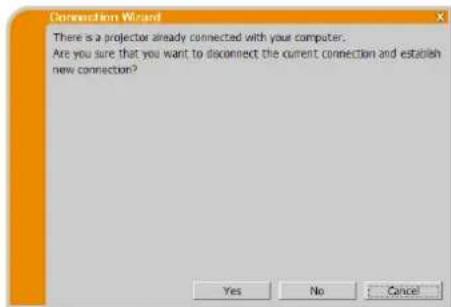
Tämä viesti tulee näkyviin, kun projektori on jo yhdistetty tietokoneeseesi.
Klikkaa [Yes], jos haluat katkaista tämän hetkisen yhteyden. Uusia yhteyksiä luodaan.
Klikkaa [No], jos säilytät nykyisen yhteyden uuden yhteyden luomisen yhteydessä. (Moniprojektori-tila)
Klikkaa [Cancel], jos uutta yhteyttä ei voida luoda ja säilyttää nykyistä yhteyttä.
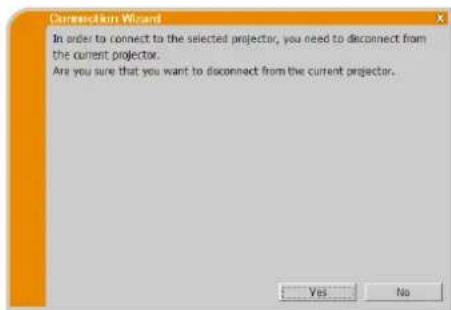
- Yhteensä 12 projektoria voidaan yhdistää samaan aikaan.
- Kun useita projektoreita on yhdistetty, Moniprojektori-tila valitaan automaattisesti. (25)
• "No" ei voida klikata, kun 12 projektoria on jo yhdistetty.
Tämä viesti tulee näkyviin, kun yhdistettyjen projektoreiden määrä ylittää maksimimäärän.
Klikkaa [Yes], jos haluat katkaista tämän hetkisen yhteyden. Uusia yhteyksiä luodaan.
Klikkaa [No], jos uutta yhteyttä ei voida luoda ja säilyttää nykyistä yhteyttä.
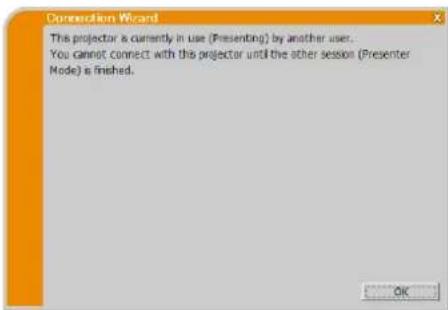
Projektori, johon haluat lähettää kuvia on varattu toisen tietokoncen käyttöön Esittäjätilassa. Napsauta [OK], sen jälkeen “LiveViewer” -päävalikko tulee näkyviin valmiustilassa. Yritä lähettää kuvia uudelleen sen jälkeen, kun Esittäjätila on valittu pois päältä.
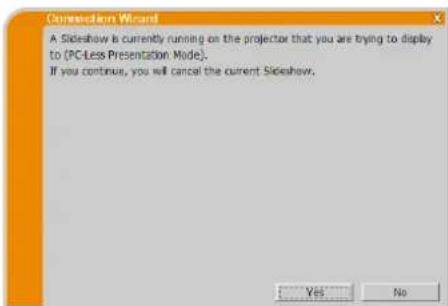
Projektori, johon haluat lähettää kuvia on Diaesitys-tilassa valinnalla ESITYS ILMAN PC:TÄ. Klikkaa [Yes], sen jälkeen projektori pysäyttää Diaesityksen aja vaihtaa tuloportiksi MIU tai LAN. Tietokoncesi aloittaa kuvansiirron. Napsauta [No], silloin projektori pysyy Diaesitys -tilassa, ja "LiveViewer" -päävalikko ilmestyy odotustilassa tietokoneen näyttöön.
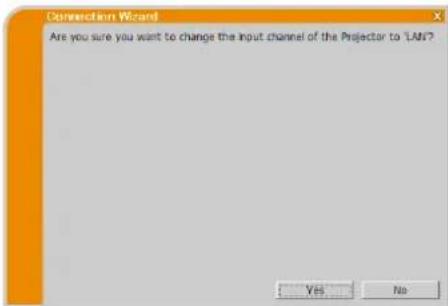
Projektoriin ei ole asetettu LAN tulosignaaliksi. Klikkaa [Yes], ja projektoriin vaihdetaan LAN. Klikkaa [No], silloin projektori säilyy sellaisena kuin se on, ja LiveViewer-päävalikko näytetään valmiustilassa tietokoneellasi.
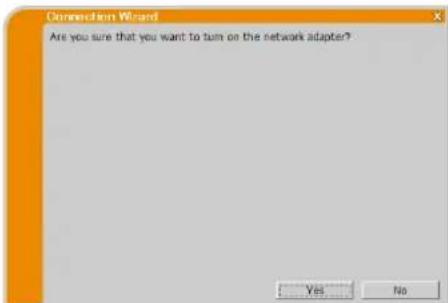
Näyttö näytetään siinä tapauksessa, jos valittu verkkosovitin on vääärä. Klikkaamalla [Yes] kytke se päälle. Jatka kohtaan “3.2.5 Liitäntä ja lähettäminen”. (22) Klikkaamalla [No] älä kytke sitä päälle. Näyttö palautuu edelliseen toisen verkkosovittimen valitsemista varten.
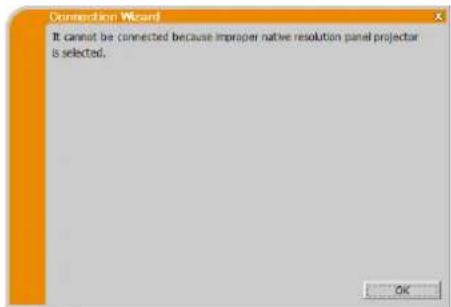
Tämä viesti näytetään, kun projektorit, joissa on erilaiset natiivipaneeliresoluutiot, yritetään yhdistää samaan tietokoneeseen. Klikkaa [OK], sen jälkeen näytetään LiveViewer-päävalikko, vaikka valittujen projektoreiden verkkoliitäntöjä ei ole luotu. Klikkaa liitäntäpainikettaLiveViewer-päävalikossa palataksesi "3.2.2 Valitse liitäntätapa". (9)
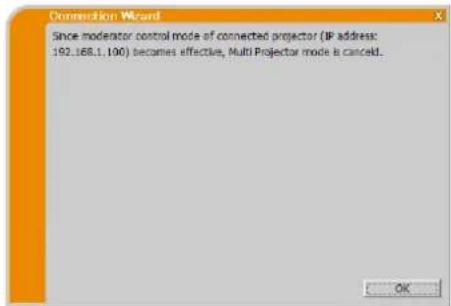
Tämä viesti tulee näkyviin, kun Moniprojektori-tila peruutetaan, koska toinen tietokone ottaa käyttöön Moderaattorin hallinta-tilan. Klikkaa [OK] ja LiveViewer-päävalikko näytetään.
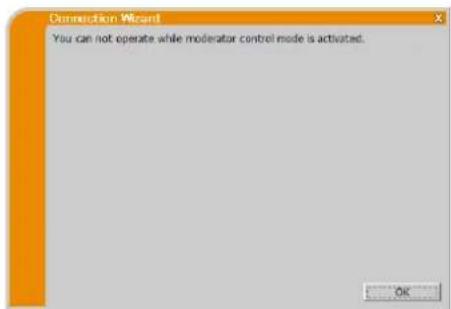
Tätä projektoria hallitsee toinen tietokone Moderaattorin hallintatilassa. Klikkaa [OK] ja LiveViewer-päävalikko näytetään.
| Ongelma | Todennäköinen syy | Tarkistettavat asiat | Viitesivun numero | |
| Ei kuvaa | Projektoria ei ole käynnistetty. | Palaako projektorin lamppu? | - | |
| Projektorinsisääntulohädettä ei olekäännetty kohteeseen LAN. | Onko projektori käännettykohteeseen LAN? | - | ||
| Connection to the Network | Projektoria, jonka haluat kytkeä, ei löydy käytössä olevienprojektorien listalta. | PC:n ja/tai projektorinverkkoasetuksia ei olekonfiguroitu oikein. | Tarkista tietokoneen ja projektinverkkomääritykset. Jos vaihdatprojektorin asetuksia, kytkeprojektorin verkkovirta pois ja kytkese sitten takaisin uudelleen. Jospelkästään asetat projektorinVALMIUS-virtatilaan ja sen jälkeenkytket se päälle uudelleen, uudetasetukset eivät mahdollisesti toteudu. | 15 |
| Muu kuin Windows®inpalomuuriohjelmisto onasennettu tietokoneelle. | Katso ohjekirjasta tietojapalomuuriohjelmistosta ja toimijollain seuraavista tavoista:- Jätä “LiveViewer” poisestokohteiden luettelosta- Poista palomuuri käytöstäkäyttäessäsi “LiveViewer”-ohjelmistoa | - | ||
| Kommunikointi ei onnistu. | PC:n ja/tai projektorinverkkoasetuksia ei olekonfiguroitu oikein. | Tarkista tietokoneen ja projektinverkkomääritykset. | 15 | |
| Projektorinsisääntulohädettä ei olekäännetty kohteeseen LAN. | Onko projektori käännettykohteeseen LAN? | - | ||
| Pääsypistettä käytetään jatietokone kytketäänpääsypisteeseenlangattoman LANin kautta. | Käytä verkkotoimintoja, jotka ovatsaattaneet tulla tietokoneesi tai langattoman LAN-sovittimenmukana luodaksesi langattomanverkkoyhteyden. Lisätietoja vartenkatso tietokoneen tai sovittimenohjekirjaa. | - | ||
| Network Presentation | Projektorin kuva onmelko hidas verrattunaPC:n kuvaan. | Moni-PC-tilan taiMoniprojektori-tilan käyttö. | Käytä Yhden PC:n tilaa. | 24 |
| Projektori ei pystytuottamaan dynaamisia kuvia, kuten PowerPoint® - animaatiot, täydellä nopeudella. | Vaihtamalla ‘Transmission speed(Siirtonopeus)’ ensisijaiseksi valintavalikossa saattaa auttaa parantamaan nopeutta. | 32 | ||
| Kuvien siirtoon käytettäväpakkausnopeus on liian alhainen. | ||||
| Network Presentation (continued) | Ei kuvaa | Valokuvagalleria-diaesityksen käyttö Windows Vista®.-käyttöjärjestelmässä. | LiveViewer-ohjelmisto ei voi lähettää tietokoneen näyttötietoja, kun käytössä on Windows Vista® Valokuvagalleria diaesitys. Sulje Valokuvagalleri- diaesitys ennenLiveViewer-ohjelmiston käyttöä. | - |
| Using Photo Viewer Slide Show in Windows® 7. | LiveViewer ei voi lähettää tietokoneen näyttötietoja, kun käytössä on Windows® 7 Photo Viewer-diaesitys. Sulje Photo Viewer-diaesitys ennenLiveViewer-ohjelmiston käyttöä. | - | ||
| Huono tiedonvälitys tietokoneen ja projektorin välillä. | Klikkaa siiron pysäytyspainikettaLiveViewer-päävalikosta katkaistaksesi tietokoneen ja projektorin. Seuraavaksi klikkaa siirron käynnistyspainiketta päävalikossa yhdistääksesi tietokoneen ja projektorin uudelleen.Jos projektori ei edelleen näytä mitään kuvaa (musta näyttö), poistuLiveViewer-ohjelmistosta ja yritä uudelleen. | 27 | ||
| Ei voi näyttää elokuvia oikein. | Joissakin PC:n videokortin ja sovellusohjelmiston yhdistelmissä on mahdollista, että todellista kuvaa - etenkin mediasoittimella näytettäviä elokuvia - ei voida siirtää projektoriin “LiveViewer”:n avulla. | Jos sovelluksessasi on videon kiihdytystason säätötoiminto, yritä säätää sitä. Lisätietoja varten katso sovelluksesi ohjekirjaa. | - | |
| Kuvat sisältävät paljon kohinaa. | Kuvien siirtoon käytettävä pakkausnopeus on liian korkea. | Yritä asettaa ‘Image quality (Kuvan laatu)’ ensisijaiseksi LiveViewer-valintavalikossa. Nopeus saattaa pudota. | 32 | |
| Ei läpinäkyvyys- eikä läpikuultavuustehosteita (Aero Glass). | LiveViewer ei tue näitä Windows® Aero®-ominaisuksia. | Vaihda muu tehoste kuin “Lasi”. | - | |
| Ei voi valita Moderaattorin hallinta-tilaa. | Moniprojektori-tilan käyttö. | Pysäytä Moniprojektori-tila. | 30 | |
| Toinen tietokone on jo asetettu Moderaattoriksi. | Peruuta nykyinen Moderaattori ja valitse uusi Moderaattori. | 31 | ||
| Network Presentation (continued) | Ei ääntä | Ääni on pois päältä. | Aseta “Audio (Ääni)” ‘On (Päälle)’LiveViewer-valintavalikossa. | 32 |
| Moni-PC-tilan tai Moniprojektori-tilan käyttö. | Käytä Yhden PC:n tilaa. | 30 | ||
| Ääntä ei tueta joissakin malleissa. | Tarkasta projektorin mallin nimi ja projektorimalliryhmä. Äänen siirto on mahdollista vainProjektorimalliryhmälle: B. | 5 | ||
| Mykistä tai alhainen äänenvoimakkuus on valittu projektorissa. | Valitse ääniasetukset projektorista. | - | ||
| Mykistä tai alhainen äänenvoimakkuus on valittu tietokoneessasi. | Tarkasta tietokoneesi ääniasetukset. | - | ||
| Huono tiedonvälitys tietokoneen ja projektorin välillä. | Ensin käännä ‘Off (Pois)’ “Audio (Ääni)” LiveViewer-valintavalikossa, sitten aseta se takaisin ‘On (Päälle)’.Jos projektori ei edelleen tuota mitään ääntä, käynnistä uudelleen LiveViewer. | 32 | ||
| Jos äänilähtöä ei voida saavuttaa, vaikka yllä olevat vastatoimet on tehty, asenna LiveViewer uudelleen. | 7 | |||
| Network Presentation (continued) | Äänihäiriö | Tietokone on yhdistetty tai se on katkaistu äärilaitteistosta HDMITM - johdolla niin, että tietokoneen äänikonfiguraatiota on muutettu, kun käytössä on LiveViewer. | Käynnistä LiveViewer uudelleen. | 9 |
| Kun useita tietokoneita kommunikoi projektorin kanssa, alhainen kommunikaatiokaista tietokoneiden ja projektorin välillä tekee tiedonsiirtonopeuden alhaisemmaksi ja saattaa häiritä ääntä. | Tarkasta verkkoliitäntäsi. | - | ||
| USB-laitteisto (USB-tallennuslaite, langaton USB-sovitin tai muu) yhdistetään projektorin USB TYPE A-porttiin.Ääni saattaa häiriintyä, kunnes projektorin laiteohjelmisto tekee ohjaimen sulauttamisen, joka alkaa juuri laitteen sisään työntämisen jälkeen.Lisäksi ääni saattaa häiriintyä, kun langaton USB-sovitin hakee SSID:tä. The adapter searches SSID repeatedly until wireless communication is established. | Odota jonkin aikaa. Ohjaimen upottamine kestää 30 sekuntiin saakka.Tarkasta seuraavat kohdat projektorin VERKKO – LANGATON KOKOONPANO -valikosta, myös silloin, kun olet työntänyt sisään langattoman USB-sovittimen. Katso lisätietoja projektorin Käyttäjän ohjekirjasta LANGATON KOKOONPANO-valikosta.LANGATON KOKOONPANO-vahvistuskohdat- MODE- ENCRYPTION- SSIDKatkaise langaton USB-sovitin, kun liitäntäpiste tai yhdistetty tietokone ei toimi tai kun langaton LAN ei ole käytössä.Vaikka ongelmaa ei ole ratkaistu, yhdistä LiveViewer uudelleen. | - | ||
| Network Presentation (continued) | Kohinaa tulee projektorin kaiuttimista, vaikka tietokone ei lähetä ääntä. | Mykistä-toiminto on käytössä äänentoistoohjelmistossa kuten Windows® Media Playerissa. | Kun tietokone ei lähetä ääntä,LiveViewer –“Audio (Äänen)” asettaminen‘Off (Pois)’ päältä vähentää hälyä. | 32 |
| USB-laitteisto (USB-tallennuslaite, langaton USB-sovitin tai muu) yhdistetään projektorin USB TYPE A-porttiin. | ||||
| Projektorin liris-toiminto aktivoidaan. | Kun tietokone ei lähetä ääntä,LiveViewer –“Audio (Äänen)” asettaminen‘Off (Pois)’ päältä vähentää hälyä.Kun aktiivista iiristä ei käytetä, aseta “AKT. IIRIS” “POIS” päältä käyttämällä projektorin valikkoa.Katso projektorin Käyttäjän ohjekirjasta lisätietoja toiminnosta “AKT. IIRIS”. | 32 | ||
| Muut- LiveViewer-näytöissä näkyvät tiedot ovat vääriä.- Projektori ei vastaa.- Kuva näytössä on pysähtynyt. | Kommunikointi projektorin ja PC:n välillä ei toimi kunnolla.Projektorin verkkotoiminnot eivät toimi hyvin. | Klikkaa siiron pysäytyspainikettaLiveViewer-päävalikosta katkaistaksesi tietokoneen ja projektorin. Seuraavaksi klikkaa siirron käynnistyspainiketta päävalikossa yhdistääksesi tietokoneen ja projektorin uudelleen.Vaikka ongelmaa ei ole ratkaistu, yhdistä LiveViewer uudelleen. | 27 | |