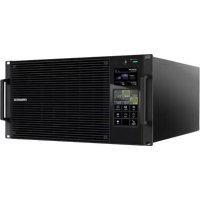
LWU501 - Projektor Christie - Bezpłatna instrukcja obsługi
Znajdź bezpłatnie instrukcję urządzenia LWU501 Christie w formacie PDF.



| Specyfikacje techniczne | Rozdzielczość WUXGA (1920 x 1200), Jasność 5 000 lumenów, Kontrast 10 000:1, Technologia DLP |
|---|---|
| Łączność | HDMI, VGA, USB, RS-232, RJ-45 |
| Zastosowanie | Idealny do prezentacji biznesowych, edukacji i wydarzeń, z łatwą instalacją i zwiększoną przenośnością. |
| Konserwacja | Filtry należy regularnie czyścić, zalecana wymiana lampy po 3 000 godzinach pracy w trybie normalnym. |
| Bezpieczeństwo | Ochrona przed przegrzaniem, blokada kodem PIN, zabezpieczenie połączeń. |
| Informacje ogólne | Waga: 3,5 kg, Wymiary: 31 x 24 x 10 cm, Gwarancja: 3 lata na projektor, 1 rok na lampę. |
Często zadawane pytania - LWU501 Christie
Pytania użytkowników dotyczące LWU501 Christie
0 pytanie dotyczące tego urządzenia. Odpowiedz na te, które znasz, lub zadaj własne.
Zadaj nowe pytanie dotyczące tego urządzenia
Pobierz instrukcję dla swojego Projektor w formacie PDF za darmo! Znajdź swoją instrukcję LWU501 - Christie i weź swoje urządzenie elektroniczne z powrotem w ręce. Na tej stronie opublikowane są wszystkie dokumenty niezbędne do korzystania z urządzenia. LWU501 marki Christie.
INSTRUKCJA OBSŁUGI LWU501 Christie
Rozpocznie się proces łączenia.
Proces połączenia za pomocą bezprzewodowej sieci LAN do wszystkich projektorów na liście rozpoczyna się.
Aplikacja LiveViewer6 Podręcznik użytkownika
UWAGA
- Wytwórca nie ponosi odpowiedzialności za błędy, jakie mogą pojawić się w niniejszym podręczniku.
- Reprodukcja, przenoszenie lub kopiowanie całości lub części dokumentu jest niedozwolone bez uzyskania pisemnej zgody wytwórcy.
Informacja o znakach towarowych
- Power Point ^ , Internet Explorer ^ , Windows ^ , Windows Vista ^ i Aero ^ są zastrzeżonymi znakami towarowymi firmy Microsoft Corporation w U.S. i/lub w innych krajach.
Wszelkie inne znaki towarowe pozostają własnością odnośnych korporacji i firm.
Ostrzeżenie
1.1 Tryb Wyświetlania....3
1.1.1 Tryb Jeden PC....3
1.1.2 Tryb Wiele PC ....3
1.2 Tryb Wiele Projektorów....4
1.3 Tryb Kontroli Moderatora....4
2 Kompatybilność 5
2.1 Wymagania dotyczące sprzętu i oprogramowania dla PC....5
2.2 Wersje oprogramowania ....5
2.3 Aktualizacja "LiveViewer"......6
3 Uruchomienie z LiveViewer 7
3.1 Instalacja "LiveViewer"....7
3.2 Połączenie z siecią 9
3.2.1 Uruchom aplikacjęLiveViewer....9
3.2.2 Wybierz metodę połączenia....9
3.2.3 Kod dostępu 13
3.2.4 Ręczna konfiguracja ustawień sieciowych ....19
3.2.5 Połączenie i transmisja....22
3.2.6 Bład połączenia....23
3.3 Rozpoczęcie Prezentacji Sieciowej....24
3.3.1 Tryb Wyświetlania....24
3.3.2 Tryb Prezentacji 24
3.3.3 Wyświetlanie nazwy użytkownika....25
3.3.4 Tryb Wiele Projektorów....25
3.3.5 Tryb Kontroli Moderatora....26
4 Działanie aplikacji LiveViewer.... 27
4.1 Menu główne i przyciski operacji....27
4.1.1 Menu Type 27
4.1.2 Przyciski operacji....27
4.1.3 Wyświetlanie statusu....29
4.1.4 Przełączanie trybu wyświetlania....30
4.2 Okno Sterowania Wieloma Projektorami 30
4.3 Okno Kontroli Moderatora....31
4.4 Menu opcji 32
4.5 Dane profilu 34
4.5.1 Układ danych profilu 34
4.5.2 Tworzenie danych profilu....34
4.5.3 Edytowanie danych profilu....35
4.5.4 Rejestrowanie ustawień Moje połączenie 35
Dodatek.... 36
1 Funkcje
Oprogramowanie LiveViewer potrafi przekształcać obrazy i audio z komputera do projektora za pomocą sieci bezprzewodowej LAN lub przewodowej LAN. To oprogramowanie ma wiele funkcji, które pomagają w wygodnej prezentacji i łatwym połączeniu.
1.1 Tryb Wyświetlania
W trybie LiveViewer są dwa tryby wyświetlania, tryb Jeden PC i tryb Wiele PC.
1.1.1 Tryb Jeden PC
Tryb Jeden PC może wyświetlać obrazy na pełnym ekranie i odtwarzać audio z jednego komputera do projektora za pomocą bezprzewodowej lub przewodowej sieci LAN.
■ Tryb prezentacji
W trybie Jeden PC projektor może komunikować się z jednym komputerem i blokować dostęp z innych komputerów (jeśli w LiveViewer włączony jest Presenter Mode (Tryb Prezentacji)). Podczas prezentacji nie ma obawy, że obraz na ekranie zostanie niespodziewanie przełączony na obraz wysyłany z innego komputera. Tryb Prezentacji ustawia się w menu opcji LiveViewer.

flowchart
graph TD
    A["Central Device"] --> B["Laptop 1"]
    A --> C["Laptop 2"]
    A --> D["Laptop 3"]
    A --> E["Laptop 4"]
    A --> F["Laptop 5"]
    G["Image: Fruit and Vegetable"] --> H["Product Image"]
    style A fill:#f9f,stroke:#333
    style H fill:#ccf,stroke:#333
1.1.2 Tryb Wiele PC
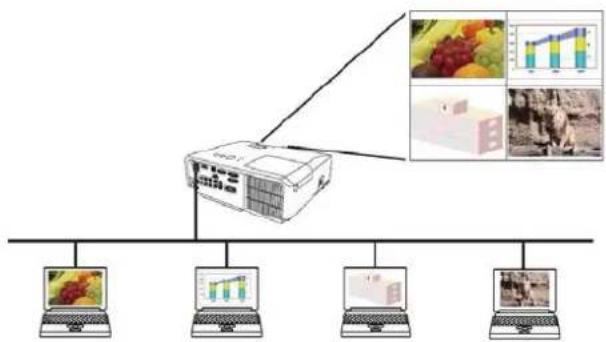
Projektor może wyświetlać w tym samym czasie obrazy wysłane przez 4 komputery.
UWAGA
- W trybie Wiele PC nie można wysyłać audio.
flowchart
graph TD
    A["Central Unit"] --> B["Device 1"]
    A --> C["Device 2"]
    A --> D["Device 3"]
    A --> E["Device 4"]
    A --> F["Device 5"]
2.1 Wymagania dotyczące sprzętu i oprogramowania dla PC
| System operacyjny | Windows® XP | Home Edition / Professional |
| Windows Vista® | Home Basic / Home Premium / Business / | |
| (Service Pack 1 lub nowszy) | Enterprise / Ultimate | |
| Windows® 7 | Starter / Home Basic / Home Premium / | |
| Professional / Enterprise / Ultimate | ||
| Windows® 8 / Windows® 8 Pro / Windows® 8 Enterprise | ||
| Windows® 8.1 / Windows® 8.1 Pro / Windows® 8.1 Enterprise | ||
| Procesor centralny | Pentium 4 (2,8 GHz lub więcej) | |
| Karta graficzna | VGA: 640x480 lub więcej (zalecane XGA: 1024x768) | |
| ilość kolorów 65.536 lub więcej | ||
| Miejsce na twardym dysku | 100 MB lub więcej | |
| Przeglądarka internetowa | Internet Explorer® 6.0 lub nowszy | |
| napęd CD-ROM/DVD-ROM | ||
| Bezprzewodowa sieć LAN | IEEE802.11b/g/n | |
2.2 Wersje oprogramowania
Sprawdź i potwierdź, zanim zainstalujesz LiveViewer, czy wersja pasuje do modelu projektora, do jakiego będzie wykonane podłączenie. Prawidłowa wersja oprogramowania zależy od posiadanego modelu projektora. Jeśli dana wersja nie pasuje do projektora, oprogramowanie może nie działać prawidłowo.
Jeśli używasz modeli nie wymienionych w poniższej tabeli, sprawdź grupę modeli projektorów wymienioną w Podręczniku Użytkownika projektora.
| Wersja Live Viewer | Grupa modeli projektorów | |
| Grupa A | Grupa B | |
| LX41 LW41 itp. | LX501 LX601i LW401 LW551i LWU421 LWU501i DXG1051 DWX951 DWU951 DHD951 DWX851 DWU851 DHD851 itp. | |
| 4.1x^* | √ | - |
| 4.2x^* | √ | - |
| 4.3x | √ | √ |
| 5.xx | √ | √ |
| 6.xx | √ | √ |
"x" w wersji oznacza 0 lub wyższa.
^* Tylko Windows ^® wersja 32-bitowa.
UWAGA dla komputera
- Nieprawidłowa wersja systemu operacyjnego lub sterowników karty sieciowej na twoim komputerze może spowodować nieprawidłowe przesyłanie obrazów. Zaleca się sprawdzenie aktualizacji systemu operacyjnego i sterowników.
- W zależności od używanego urządzenia sieci bezprzewodowej i komputera, projektor może nie być w stanie łączyć się właściwie z komputerem nawet jeśli zastosowany komputer ma wbudowaną funkcję sieci bezprzewodowej LAN. Aby uniknąć problemów z komunikacją należy zastosować certyfikowane urządzenie sieci bezprzewodowej Wi-Fi.
- Jeśli używasz LiveViewer w systemie Windows Vista ^® lub Windows ^® 7, Aero ^® nie można używać Szkła podczas gdy obraz z komputera jest wyświetlany do projektora.
- Podczas instalowania oprogramowania LiveViewer w systemie Windows Vista®, Windows® 7 lub Windows® 8, wyświetlany jest komunikat ostrzegający Kontrola konta użytkownika.
- Komputer musi spełniać minimalne wymagania sprzętowe dla twojego systemu operacyjnego.
- "LiveViewer" nie działa w systemie Windows Vista ^® , który nie został uaktualniony do wersji Service Pack 1 lub nowszej. Zainstaluj najnowszy Service Pack systemu Windows Vista ^® .
- Transfer wideo przez sieć może nie być obsługiwany w zależności od kombinacji sprzętu i oprogramowania komputera. W takim przypadku kabel wideo/komputer jest preferowany.
- Zależnie od danych technicznych komputera, może on zwalniać z powodu zajętości głównego procesora podczas korzystania z “LiveViewer”.
- Jeżeli ekran komputera jest większy od WXGA/XGA, jego rozmiar zostanie zmniejszony i następnie przesłany do projektor. Z powodu przetwarzania procesu zmniejszania prędkość transmisji może być niższa niż zwykle. W celu zwiększenia prędkości transmisji zaleca się ustawienie rozdzielczości ekranu komputera na WXGA/XGA. Informacje odnośnie do ustawień znajdują się instrukcjach komputera lub systemu Windows.
UWAGA dla projektora
- Kontrola komunikacji sieci jest wyłączona, gdy projektor jest w trybie standby, jeśli TRYB STANDBY w menu projektora USTAWIENIE jest ustawiony na OSZCZĘDNY. Podłącz komunikację sieci do projektora po ustawieniu TRYBU STANDBY na NORMALNY.
2.3 Aktualizacja "LiveViewer"
Proszę sprawdzić i pobrać najnowszą wersję ze strony Christie.
http://www.christiedigital.com
Niektóre funkcje opisane w tym podręczniku użytkownika wymagają wersji 6.xx. "LiveViewer". ("x" w wersji oznacza 0 lub wyższa.)
3 Uruchomienie z LiveViewer
Niniejszy dział opisuje proces korzystania z LiveViewer. Zarys procesu jest następujący:
KROK 1. Zainstaluj aplikację LiveViewer (☐ poniżcj)
KROK 2. Połącz się z siecią (☐ 9)
Funkcja Quick Connection (Szybkie połączenie) przygotowuje niektóre opcje do połączenia z projektorem. Można wybrać potrzebną funkcję.
Wybieranie z listy
Połączenie poprzez kod dostępu
Połączenie profilu
Połączenie historyczne
Połączenie ręczne
▶ Moje połączenie
W niektórych przypadkach do jednej sieci podłączonych jest kilka projektorów. Przed wysłaniem obrazu należy potwierdzić wybór prawidłowego projektora.
KROK 3. Uruchomienie Prezentacji Sieciowej (24)
Na ekranie wyświetli się menu główne LiveViewer. Teraz obraz może być wysłany przez sieć do projektora.
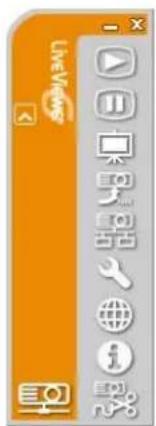
Rys.3.a Główne menu LiveViewer
3.1 Instalacja "LiveViewer"
Aby korzystać z aplikacji LiveViewer, należy najpierw zainstalować oprogramowanie z płyty CD załączonej do projektora na wszystkich komputerach, które mają być podłączone do projektora sieciowego.
Niniejsze instrukcje pokazują jak zainstalować aplikację LiveViewer na komputerze z systemem Windows® 7.
- Włączyć komputer i zalogować się jako Administrator.
- Wyłącz wszystkie pozostałe aplikacje.
- Włożyć towarzyszący CD-ROM do napędu CD-ROM/DVD-ROM PC.
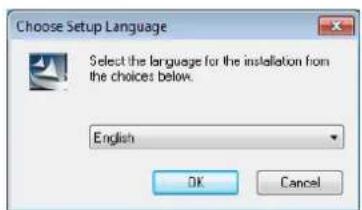
- Po chwili pojawi się przedstawione po prawej stronie okno dialogowe Choose Setup Language. Wybrać odpowiednie podłączenie z listy i kliknąć [OK].
UWAGA
- Jeśli okno "Choose Setup Language" nie pokaże się, należy postępować w następujący sposób:
(1) Kliknąć przycisk [Start] na pasku narzędzi i wybrać "Uruchom".
(2) Wpisać E:\setup.exe i wcisnąć [OK].

Jeśli na komuterze napęd CD-ROM/DVD-ROM nie jest napędem E należy w miejsce litery E wpisać literę przypisaną do napędu CD-ROM/DVD-ROM tego komputera.
- Jeżeli oprogramowanie tej samej wersji zostało już zainstalowane, wyświetlony zostanie komunikat z prośbą potwierdzenia chęci odinstalowania. Wybierz „Tak”, aby odinstalować. Kliknąć przycisk [Cancel] powoduje anulowanie odinstalowania. Jeśli oprogramowanie zostanie odinstalowane pomyłkowo należy je ponownie zainstalować według powyższej procedury.
-
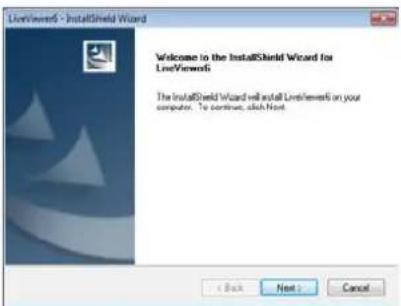
Po chwili pojawi się przedstawione po prawej stronie okno dialogowe Welcome. Nacisnąć [Next].
-
Wyświetla się okno dialogowe License Agreement (Umowy licencyjnej). Jeśli akceptujesz, wybierz "I accept the terms of the license agreement" i naciśnij [Next].
-
Wyświetla się okno dialogowe Choose Destination Location (Wybierz docelową lokalizację). Nacisnąć [Next].
UWAGA
- Zostanie utworzony folder C:\Program Files\Projector Tools\LiveViewer6 i program zostanie zainstalowany w tym folderze. Aby zainstalować program w innym folderze należy kliknąć [Browse] i wybrać inny folder.
-
Pojawi się okno dialogowe Select Program Folder. Jeśli nazwa "Projector Tools" jest właściwa, wcisnąć [Next] aby kontynuować. Jeśli nie, wpisać odpowiednią nazwę folderu, a następnie wcisnąć [Next].
-
Po chwili instalacja jest zakończona i pokazuje się okno dialogowe Setup Complete (Instalacja zakończona), jak pokazano po prawej stronie. Kliknąć przycisk [Finish].
√ Aby potwierdzić, że oprogramowanie zostało poprawnie zainstalowane nacisnąć przycisk [Start] na pasku narzędzi, wybrać All Programs (Wszystkie programy), a następnie wybrać folder Projector Tools.
√ Jeśli instalacja powiodła się, w tym folderze pojawi się "LiveViewer".
3.2 Połączenie z siecią
Aplikacja LiveViewer dostarcza kilka opcji połączenia z projektorem sieciowym. Można wybrać opcję najlepiej spełniającą potrzeby systemu i użytkownika. Opisany tu przypadek odnosi się do systemu Windows® 7 zainstalowanego na komputerze.
UWAGA
- Jakość obrazu może się pogorszyć lub audio może być przerwane z powodu wolnej prędkości transferu danych spowodowanej słabą komunikacją pomiędzy komputerem a projektorem, gdy wiele komputerów komunikuje się z projektorem.
- Jeśli próbujesz połączyć się za pośrednictwem sieci z projektorem, który jest używany przez inny komputer jako Wyświetlacz USB, może to spowodować obniżenie prędkości transferu, powodując pogorszenie się jakości obrazu lub przerywanie audio.
3.2.1 Uruchom aplikację LiveViewer
Uruchomić "LiveViewer" na PC jednym z poniższych sposobów:
Kliknąć dwa razy na ikonkę "LiveViewer" na pulpicie PC.
S W menu Windows wybrać "Start" → "All Programs" (Wszystkie programy) → "Projector Tools" → "LiveViewer6".
A następnie przejść do "3.2.2 Wybierz metodę połączenia". (☐ 9)
UWAGA
- Nie można uruchomić aplikacji LiveViewer, gdy oprogramowanie "LiveViewer Lite for USB" jest uruchomione na komputerze.
- Jeśli wystąpił problem, zostanie wyświetlone okno dialogowe z komunikatem lub informacją. Przeczytaj komunikat, jeśli się pojawi. Odnośnie do komunikatów, zobacz "Dodatek A Komunikaty" (36).
3.2.2 Wybierz metode połączenia
Aby uruchomić aplikację LiveViewer na komputerze, pojawia się następujące menu. Wybierz opcję, która opisuje metodę połączenia, z jakiej chcesz korzystać.
○ Select From List(Wybieranie z listy)
Przejść do punktu "3.2.2.1 Wybór z listy". (10)
○ Enter Passcode(Wprowadzenie kodu dostępu)
Przejść do punktu “3.2.2.2 Połączenie przez kod dostępu”.
(10)
○ Profile(Profil) Przejść do punktu “3.2.2.3 Profil połączenia”. (11)
○ History(Historia) Przejść do punktu “3.2.2.4 Łaczenie historii”. (☐ 11)
○ Configure Manually(Ustawienia ręczne) Przejść do punktu “3.2.2.5 Ustawienia ręczne”. (12)
○ My Connection(Moje połączenie) Przecjść do punktu “3.2.2.6 Wybieranie Mojego połączenia”. (☐ 12)
3.2.2.1 Wybór z listy
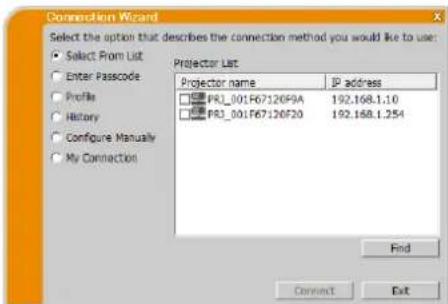
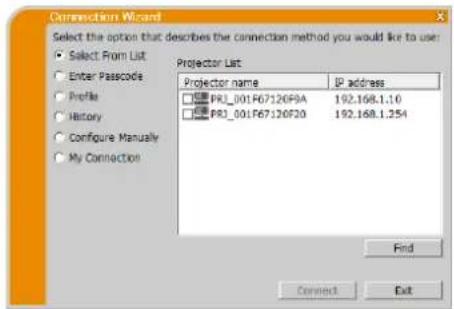
Aby wybrać tę opcję PC i projektory muszą być podłączone do tej samej sieci. Jeśli takie połączenie zostało już wykonane, wybrać [Select From List] (Wybieranie z listy). Projector List (Lista Projektorów) – lista projektorów podłączonych do sieci pojawi się w oknie.
Wybierz projektory, z jakich chcesz korzystać i zaznacz ich pola wyboru. Następnie kliknij przycisk [Connect]. Rozpocznie się proces łączenia.
Przejść do punktu "3.2.5 Połączenie i transmisja". (☐ 22)
Możesz sprawdzić stan połączenia za pomocą następującej ikony na liście projektorów.
: Połączenie sieci z projektorem nie zostało jeszcze ustanowione.
: Połączenie z siecią zostało ustanowione, ale wstrzymano transmisje obrazu.
: Połączenie z siecią zostało zrealizowane i obrazy z PC są przesyłane do projektora.
UWAGA
- Można wybrać na liście do 12 projektorów jednocześnie.
- Jeśli wybierzesz wiele projektorów tryb Wiele Projektorów jest wybierany automatycznie. (11 25)
- Możesz nie znaleźć dowolnego projektora na liście w obszarze stanu sieci. Kliknij przycisk [Find].
3.2.2.2 Połączenie przez kod dostępu
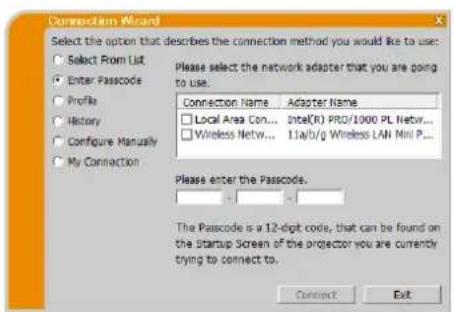
Jeśli chcesz użyć kodu dostępu do połączenia się z projektorem, wybierz opcję „Enter Passcode (Wprowadzenie kodu dostępu)”. W oknie pojawi się lista dostępnych kart sieciowych i pół wejść dla kodu dostępu. Projektor podaje kod dostępu na ekran. Wprowadź kod dostępu do aplikacji LiveViewer, aby połączyć się z projektorem sieciowym.
Wybierz kartę sieciową, jakiej chcesz użyć i zaznacz jej pole wyboru, a następnie wprowadź kod dostępu projektora, z którym chcesz się połączyć. Następnie kliknij przycisk [Connect]. Rozpocznie się proces łączenia.
Przejść do punktu "3.2.5 Połączenie i transmisja". (☐ 22)
Aby uzyskać więcej szczegółowych informacji o kodzie dostępu, zobacz „3.2.3 Kod dostępu” (13).
UWAGA
- Nie można się połączyć, gdy brak jest dostępnej karty sieciowej na komputerze.
- Może istnieć konieczność ustawienia Adresu IP i innych ustawień sieciowych ręcznie w obszarze stanu sieci.
3.2.2.3 Profil połączenia
Jeśli chcesz użyć danych profilu do łączenia się z projektorem sieciowym, wybierz opcję „Profile (Profil)”. „Profile list (Lista profili)”, która jest listą przechowywanych danych profilu, pojawi się w oknie. Wymagane jest wcześniejsze zapisanie danych profilu. Wybierz dane „Profile (Profil)”, jakie chcesz użyć i zaznacz jego pole wyboru. Następnie kliknij przycisk [Connect]. Rozpocznie się proces łączenia.
Przejść do punktu "3.2.5 Połączenie i transmisja". (☐ 22)
Aby uzyskać więcej szczegółowych informacji o profilu, zobacz „4.5 Dane profilu” (34).
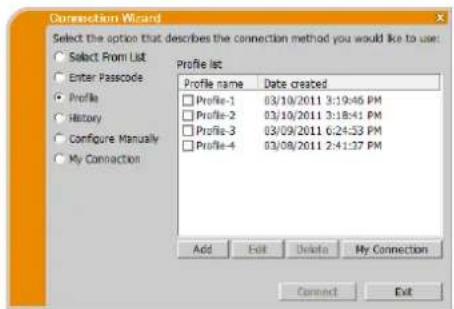
- Aby sprawdzić ustawienia danych profilu, postępować według poniższej procedury.
√ Wybrać dane profilu do sprawdzenia.
√ Przesunąć kursor myszy na dane profilu(Profile) i kliknąć prawym przyciskiem myszy, aby wyświetlić menu wyskakujących okienek.
√ Wybrać "Properties" w menu wyskakujących okienek i kliknąć lewym przyciskiem myszy.
√ Wyświetłą się informacje o ustawieniach wybranych danych profilu.
- Jeśli do projektora wprowadzono ustawienie DHCP, połączenie sieciowe między projektorem i PC może nie być uzyskane, ponieważ mogą mieć one różne adresy IP. Jeśli chcesz użyć połączenia profilu, zalecane jest wyłączenie DHCP na projektorze.
3.2.2.4 Łaczenie historii
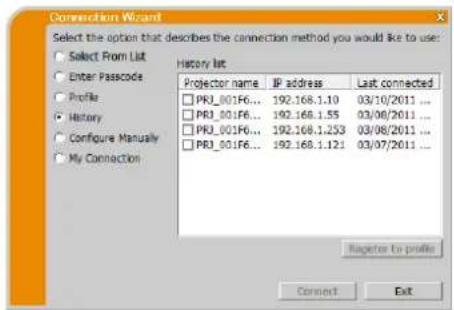
Jeśli chcesz użyć danych Historycznych do połączenia z projektorem, wybierz opcję „History (Historia)”. „History list (Lista historii)” połączenia, która jest listą projektorów podłączanych w przeszłości, pojawi się w oknic.
Wybierz dane Historii, które chcesz użyć i zaznacz ich pole wyboru. Następnie kliknij przycisk [Connect]. Rozpocznie się proces łączenia.
Przejść do punktu "3.2.5 Połączenie i transmisja". (22)
Aby skopiować historię zapisu do profilu, wybrać jedną z historii zapisów i kliknąć [Register to profile] (Rejestruj do profilu). Profil nie jest usuwany automatycznie.
Aby uzyskać więcej szczegółowych informacji o profilu, zobacz „4.5 Dane profilu”. (34)
UWAGA
• Maksymalna liczba wpisów w Historii to 20. Zapisanie 21-tej danej spowoduje nadpisanie najstarszego z 20 wpisów.
- Informacja o dacie i czasie w każdym zapisie historii jest odnawiana, gdy sieć jest połączona za pomocą zapisu historii.
- Jeśli do projektora wprowadzono ustawienia DHCP, połączenie sieciowe między projektorem i PC może nie być uzyskane, ponieważ adres IP może się różnic. Jeśli chcesz użyć połączenia Historii, zalecane jest wyłączenie DHCP na projektorze.
3.2.2.5 Ustawienia ręczne
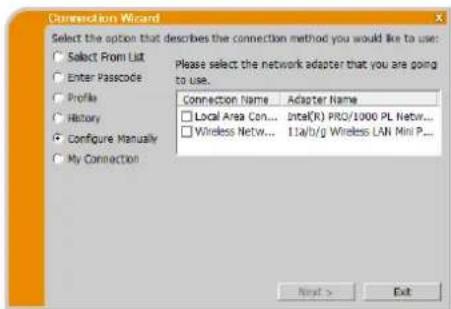
Jeśli chcesz ustawić połączenie ręcznie, wybierz opcję „Configure Manually (Ustawienia ręczne)”. W oknie pojawi się lista dostępnych kart sicciowych.
Wybierz kartę sieciową, której chcesz użyć i zaznacz jej pole wyboru, a następnie kliknij przycisk [Next].
Przejść do punktu "3.2.4 Ręczna konfiguracja ustawień sieciowych". (19)
- Można podłączyć jednocześnie do 12 projektorów.
- Jeśli podłączonych jest wiele projektorów, tryb Wiele Projektorów jest wybierany automatycznie. (25)
3.2.2.6 Wybieranie Mojego połączenia
Po wybraniu My Connection (Moje połączenie), PC jest podłączony do projektora poprzez sieć przy zastosowaniu danych profilu, które zostały wstępnie przypisane funkcji My Connection (Moje połączenie).
Wybierz opcję „My Connection (Moje Połączenie)”, a następnie kliknij przycisk [Connect]. Komputer natychmiast rozpocznie proces łączenia się z projektorem.
Przejść do punktu "3.2.5 Połączenie i transmisja". (22)
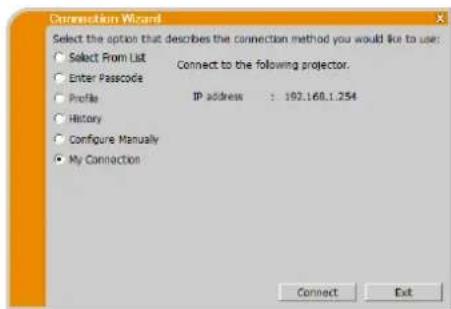
- Jeśli do projektora wprowadzono ustawienie DHCP, połączenie sieciowe między projektorem i PC może nie być uzyskane, ponieważ mogą mieć one różne adresy IP. Jeśli chcesz skorzystać z opcji My Connection (Moje Połączenie), zalecane jest wyłączenie DHCP na projektorze.
- Jeśli funkcji My Connection (Moje połączenie) nie zostały przypisane żadne dane profilu, nie może być ona używana.
3.2.3 Kod dostępu
Unikalny kod dostępu zapewnia bardzo szybkie i łatwe połączenie z siecią. Passcode wyraża ustawienie sieci w projektorze. Gdy wprowadzisz kod dostępu w oprogramowaniu LiveViewer na komputerze, ustawienia sieci projektora i komputera zostaną dopasowane i natychmiast zostanie nawiązane połączenie. W tej części wyjaśniono jak używać kod dostępu.
UWAGA
- System kodu dostępu nie działa w poniższych warunkach. Jeśli twój system spełnia jedne z nich, ustaw połączenie ręcznie po wprowadzeniu kodu dostępu.
1) Używane jest kodowanie.
2) Używany jest niepowtarzalny SSID.
Domyślne fabryczne SSID ma 4 rodzaje informacji;
Domyślny fabryczny SSID 1: wireless
Domyślny fabryczny SSID 2: WLANProjector1
Domyślny fabryczny SSID 3: WLANProjector2
Domyślny fabryczny SSID 4: WLANProjector3
3) Maska podsieci nie jest klasy A lub B lub C.
Klasa A:(255.0.0.0), Klasa B:(255.255.0.0), Klasa C:(255.255.255.0)
3.2.3.1 Pobieranie kodu dostępu
Kod dostępu jest 12-znakowym kodem składającym się ze znaków (“1-9” and “A-Z”). Kod dostępu (Hasło) jest wyświetlany na ekranie projektora.
◆ Grupa Modeli Projektorów: A
Są dwa sposoby pobrania kodu dostępu z projektora.
Metoda 1
√ Włączyć projektor i sprawdzić, czy obraz projektora jest na ekranie.
√ Aby wybrać LAN jako port wyjściowy, nacisnąć przycisk COMPUTER na pilocie lub przycisk INPUT na projektorze.
√ W przypadku braku sygnału w porcie LAN możesz odszukać Kod dostępu (Hasło) na ekranie.
Metoda 2
√ Włączyć projektor i sprawdzić, czy obraz projektora jest na ekranie.
√ Aby wyświetlić menu na ekranie nacisnąć przycisk MENU na pilocie lub przyciski ▲/▼/◄/► na projektorze.
√ Aby wybrać “MENU ZAAWANS.” użyć przycisków kursora ▲/▼, a następnie przycisku kursora ▶, aby wejść w wybraną opcję.
√ Aby wybrać SIEĆ użyć przycisków kursora ▲/▼, a następnie przycisku kursora ▶, aby wejść w wybraną opcję.
√ Aby wybrać INFORMACJA użyć przycisków kursora ▲/▼, a następnie przycisku kursora ▶, aby wyświetlić INFORMACJA.
√ Kod dostępu (Hasło) pojawi się w oknie INFORMACJA.
UWAGA
- Użyj metoda 2 gdy wyświetlasz obraz z komputera przy użyciu "LiveViewer" lub gdy port LAN nie jest wybrany jako źródło wejścia.
• W przypadku braku komunikacji między projektorem i PC w ciągu 5 min., kod dostępu zostanie zmieniony.
◆ Grupa Modeli Projektorów: B
Są dwa sposoby pobrania kodu dostępu z projektora.
Metoda 1
√ Włączyć projektor i sprawdzić, czy obraz projektora jest na ekranie.
√ Aby wybrać LAN jako port wyjściowy, nacisnąć przycisk COMPUTER na pilocie lub przycisk INPUT na projektorze.
√ W przypadku braku sygnału w porcie LAN możesz odszukać Kod dostępu (Hasło) na ekranie.
Metoda 2
√ Włączyć projektor i sprawdzić, czy obraz projektora jest na ekranie.
√ Aby wyświetlić menu na ekranie nacisnąć przycisk MENU na pilocie lub przyciski ▲/▼/◄/► na projektorze.
√ Aby wybrać “MENU ZAAWANS.” użyć przycisków kursora ▲/▼, a następnie przycisku kursora ▶, aby wejść w wybraną opcję.
√ Aby wybrać SIEĆ użyć przycisków kursora ▲/▼, a następnie przycisku kursora ▶, aby wejść w wybraną opcję.
√ Użyj przycisków strzałki ▲/▼, aby wybrać INFO O BEZPRZEW. LAN lub INFO O PRZEWODOWYM LAN w zależności od rodzaju połączenia, jakiego używasz, i naciśnij przycisk strzałki ▶.
√ Kod dostępu (Hasło) pojawi się w górnej części okna „INFO”.
UWAGA
- Użyj metoda nr 2 gdy wyświetlasz obraz z komputera przy użyciu "LiveViewer" lub gdy port LAN nie jest wybrany jako źródło wejścia.
• W przypadku braku komunikacji między projektorem i PC w ciągu 5 min., kod dostępu zostanie zmieniony. - Są dwa rodzaje Passcode (kod dostępu (hasło)), HASŁO_BEZPRZEW. i HASŁO_PRZEWODOWY LAN. Wybierz odpowiedni typ odnosząc się do następujących rysunków.
| IIASŁO_BEZPRZEW | IIASŁO_PRZEWODOWY LAN |
a) Bezpośrednie połączenie pomiędzy projektorem a komputerem.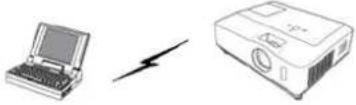 | a) Projektor połączony z komputerem przez przewodową sieć LAN.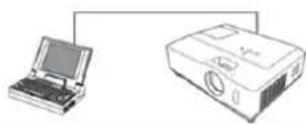 |
b) Projektor połączony z punktem dostępu przez bezprzewodową sieć LAN.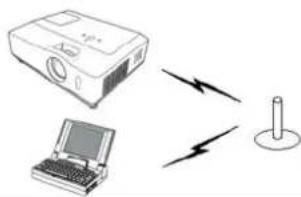 | b) Projektor połączony z punktem dostępu przez przewodową sieć LAN.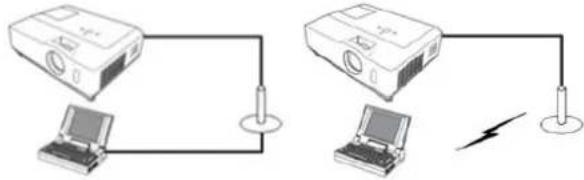 |
3.2.3.2 Wprowadzanie kodu dostępu
Po dokonaniu wyboru karty sieciowej, z jakiej chcesz korzystać, wprowadź kod dostępu w menu aplikacji LiveViewer podzielony na 4 cyfry w trzecch polach (łącznie 12 cyfr).
Przykład : HASŁO 1234-5678-9ABC
Zobacz „ 3.2.2.2 Połączenie przez kod dostępu”, aby przejść dalej. (10)
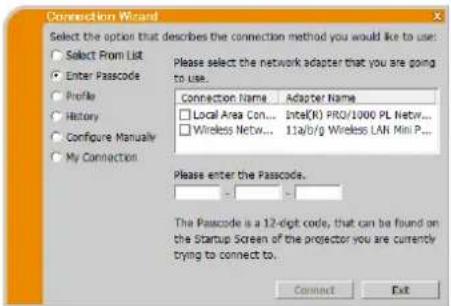
- Podczas wprowadzania kodu dostępu duże i małe litery nie są rozpoznawane.
- Po wyświetleniu okna ręcznego ustawiania, postępować według "3.2.3.3 Ręczne połączenie". (☐ poniżej)
3.2.3.3 Ręczne połączenie
Po wprowadzeniu kodu dostępu (powyżego), jeśli zastosowano kod szyfrowania lub unikalny SSID lub maskę podsieci inną niż Klasy A/B/C, konieczne jest ręczne ustawienie połączenia. (13).
UWAGA
- Aby uzyskać informacje dotyczące ustawień sieciowych projektora, postępuj według poniższej procedury:
◆ Grupa Modeli Projektorów: A
√ Włączyć projektor i sprawdzić, czy obraz projektora jest na ekranie.
√ Aby wyświetlić menu na ekranie nacisnąć przycisk MENU na pilocie lub przyciski ▲/▼/◄/► na projektorze.
√ Aby wybrać "MENU ZAAWANS," użyć przycisków kursora ▲/▼, a następnie przycisku kursora ▶, aby wejść w wybraną opcję.
√ Aby wybrać SIEĆ użyć przycisków kursora ▲/▼, a następnie przycisku kursora ▶, aby wejść w wybraną opcję.
√ Aby wybrać tryb INFORMACJA użyć przycisków kursora ▲/▼, a następnie przycisku kursora ▶.
√ W polu SIEĆ_INFORMACJA zostaną wyświetlone ustawienia.
◆ Grupa Modeli Projektorów: B
√ Włączyć projektor i sprawdzić, czy obraz projektora jest na ekranie.
√ Aby wyświetlić menu na ekranie nacisnąć przycisk MENU na pilocie lub przyciski ▲/▼/◄/► na projektorze..
√ Aby wybrać "MENU ZAAWANS." użyć przycisków kursora ▲/▼, a następnie przycisku kursora ▶, aby wejść w wybraną opcję.
√ Aby wybrać SIEĆ użyć przycisków kursora ▲/▼, a następnie przycisku kursora ▶, aby wejść w wybraną opcję.
Użyj przycisków strzałki ▲/▼, aby wybrać INFO O BEZPRZEW. LAN lub INFO O PRZEWODOWYM LAN w zależności od rodzaju połączenia, jakiego używasz, i naciśnij przycisk strzałki ▶.
√ Ustawienie będzie wyświetlone w oknie „INFO”.
Sieć bezprzewodowa LAN
Wymagane informacje zależą od sposobu połączenia projektora z komputerem.
Bezpośrednie połączenie pomiędzy projektorem a komputerem.
Przejść do punktu "3.2.3.4 Bezpośrednie połączenie pomiędzy projektorem a komputerem". (16)
➢ Projektor połączony z komputerem przez przewodową sieć LAN.
Przejść do punktu "3.2.3.5 Projektor połączony z punktem dostępu przez bezprzewodową sieć LAN". (17)
➢ Projektor połączony z punktem dostępu przez bezprzewodową sieć LAN.
Przejść do punktu "3.2.3.6 Projektor połączony z punktem dostępu przez bezprzewodową sieć LAN". (18)
Przewodowa sieć LAN
Jeśli używasz przewodowej sieci LAN, przejdź do elementu "3.2.3.7 Przewodowa sieć LAN". (18)
3.2.3.4 Bezpośrednie połączenie pomiędzy projektorem a komputerem
(Grupa Modeli Projektorów: B)
√ Wprowadź następujące informacje ustawione w projektorze. * ^l
SSID: wireless (przykład)
Encryption(Kodowanie): WEP64bit (przykład)
Encryption key(Klucz szyfrowania) *2: ******* (przykład)
Subnet mask(Maska podsieci) *: 255.255.255.128 (przykład)
√ Kliknąć [Connect]
Proces łączenia za pomocą bezprzewodowej sieci LAN rozpocznie się.
Przejść do punktu "3.2.5 Połączenie i transmisja". (☐ 22)
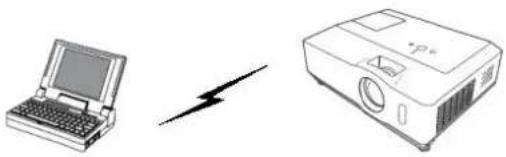
Rys.3.2.3.4: Bezpośrednie połączenie pomiędzy projektorem a komputerem.
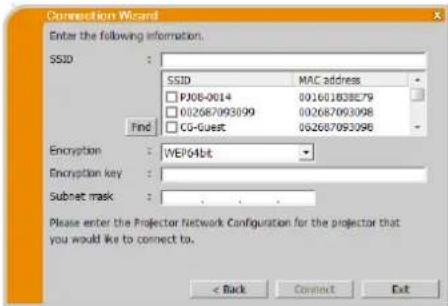
• * 1 Aby uzyskać ustawienia sieci w projektorze, zob. UWAGA. (15)
- Kliknij przycisk [Find], aby zaktualizować listę SSID.
* 2 Aby zastosować szyfrowanie należy je ustawić. Skontaktować się z administratorem sieci w celu sprawdzenia klucza szyfrowania wprowadzonego do projektora. Klucz szyfrowania zawsze jest pokazany jako “*******”.
• *3 Jeśli używa się maski podsieci innej niż A/B/C należy ją wprowadzić.
3.2.3.5 Projektor połączony z punktem dostępu przez bezprzewodową sieć LAN
√ Ustawienia w punkcie dostępu. * Wprowadzić następujące informacje. SSID: WirelessAccessPoint (przykład) Encryption(Kodowanie): WEP64bit (przykład) Encryption key(Klucz szyfrowania) *2: ******* (przykład)
√ Ustawienia w projektorze. ^3 Wprowadzić następujące informacje. Subnet mask(Maska podsieci) ^4 : 255.255.255.128 (przykład)
√ Kliknąć [Connect].
Rozpocznie się proces łączenia.
Przejść do punktu "3.2.5 Połączenie i transmisja". (☐ 22)
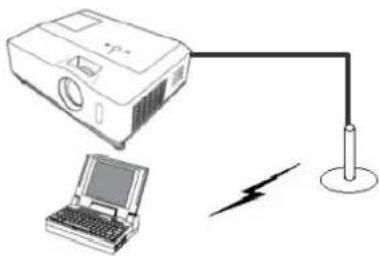
Rys.3.2.3.5: Projektor połączony z punktem dostępu przez przewodową sieć LAN
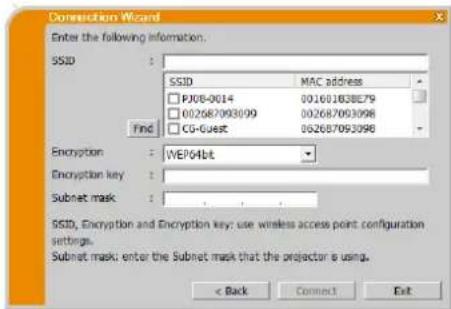
• *1 Skontaktować się z administratorem sieci w celu uzyskania ustawień w punkcie dostępu.
- Kliknij przycisk [Znajdź], aby zaktualizować listę SSID.
- *2Aby zastosować szyfrowanie należy je ustawić. Skontaktuj się z administratorem sieci, aby sprawdzić klucz szyfrowania, który jest ustawiony w punkcie dostępu. Klucz szyfrowania zawsze jest pokazany jako “*******”.
• *3 Aby uzyskać ustawienia sieci w projektorze, zob. UWAGA. (15)
• *4 Jeśli używa się maski podsieci innej niż A/B/C należy ją wprowadzić.
3.2.3.6 Projektor połączony z punktem dostępu przez bezprzewodową sieć LAN
(Grupa Modeli Projektorów: B)
√ Ustawienia w punkcie dostępu. ^*1 .
Wprowadzić następujące informacje.
SSID: WirelessAccessPoint (przykład)
Encryption(Kodowanie):
WEP64bit (przykład)
Encryption key(Klucz szyfrowania) ^2 :
******* (przykład)
√ Ustawienia w projektorze. ^3
Wprowadzić następujące informacje.
Subnet mask(Maska podsieci) *4:
255.255.255.128 (przykład)
√ Kliknąć [Connect].
Proces łączenia za pomocą bezprzewodowej sieci LAN rozpocznie się.
Przejść do punktu "3.2.5 Połączenie i transmisja". (☐ 22)
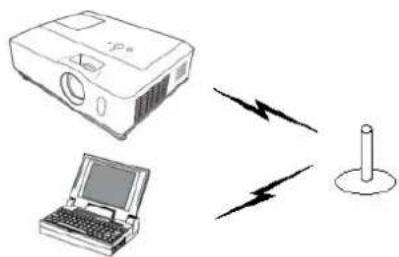
Rys.3.2.3.6: Projektor połączony z punktem dostępu przez bezprzewodową sieć LAN.
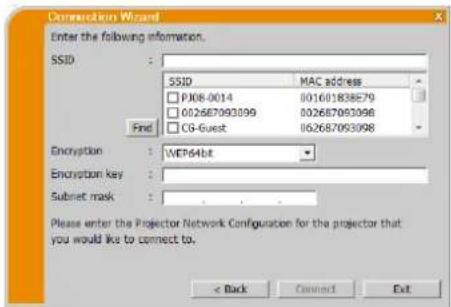
• * 1 Skontaktować się z administratorem sieci w celu uzyskania ustawień w punkcie dostępu.
- Kliknij przycisk [Find], aby zaktualizować listę SSID.
* - Aby zastosować szyfrowanie należy je ustawić. Skontaktuj się z administratorem sieci, aby sprawdzić klucz szyfrowania, który jest ustawiony w punkcie dostępu. Klucz szyfrowania zawsze jest pokazany jako “*******”.
• *3 Aby uzyskać ustawienia sieci w projektorze, zob. UWAGA. (11 15)
• *4 Jeśli używa się maski podsieci innej niż A/B/C należy ją wprowadzić.
3.2.3.7 Przewodowa sieć LAN
√ Wprowadź następujące informacje ustawione w projektorze.
Subnet mask(Maska podsieci) *1: 255.255.255.128 (przykład)
√ Kliknąć [Connect].
Rozpocznie się proces łączenia.
Przejść do punktu "3.2.5 Połączenie i transmisja". (☐ 22)
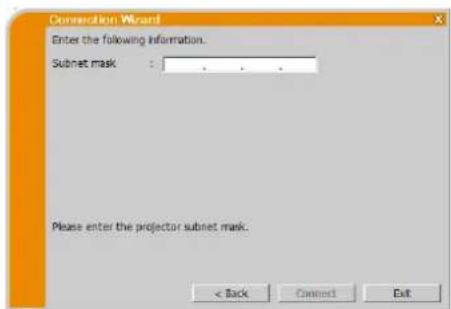
• *1 Jeśli używa się maski podsieci innej niż A/B/C należy ją wprowadzić.
3.2.4 Ręczna konfiguracja ustawień sieciowych
Wszystkie ustawienia połączenia sieciowego pomiędzy komputerem a projektorem muszą być wprowadzane ręcznie, jeśli wybierzesz opcję „Configure Manually (Skonfiguruj ręcznie)” w menu metody połączenia LiveViewer. Informacje, jakie należy wprowadzić dla ręcznej konfiguracji będą różnić się w zależności od pożadanego sposobu połączenia projektora z komputerem.
Sieć bezprzewodowa LAN
Wymagane informacje zależą od sposobu połączenia projektora z komputerem.
Bezpośrednie połączenie pomiędzy projektorem a komputerem.
Przejść do punktu “3.2.4.1 Bezpośrednie połączenie pomiędzy projektorem a komputerem” (ponizej)
➢ Projektor połączony z punktem dostępu przez przewodową sieć LAN.
Przejść do punktu “3.2.4.2 Projektor połączony z punktem dostępu przez przewodową sieć LAN” (☐ 20)
➢ Projektor połączony z punktem dostępu przez bezprzewodową sieć LAN.
Przejść do punktu “3.2.4.3 Projektor połączony z punktem dostępu przez bezprzewodową sieć LAN” (☐ 21)
Przewodowa sieć LAN
Jeśli używasz przewodowej sieci LAN, przejdź do elementu “3.2.4.4 Przewodowa sieć LAN” (21).
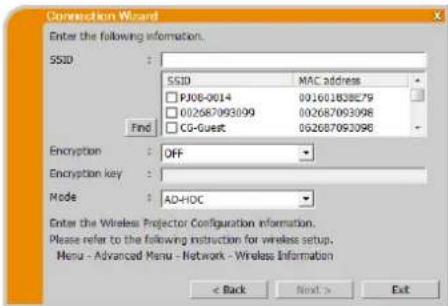
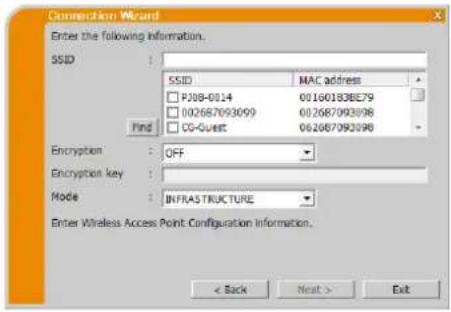
3.2.4.1 Bezpośrednie połączenie pomiędzy projektorem a komputerem (Grupa Modeli Projektorów: B)
√ Wprowadź następujące informacje ustawione w projektorze. * ^1
SSID: wireless (przykład)
Encryption(Kodowanie):
WEP64bit (przykład)
Encryption key(Klucz szyfrowania) ^2 :
******* (przykład)
Mode(Tryb): AD-HOC
√ Kliknąć [Next].
√ Wprowadź następujące informacje ustawione w projektorze. *d IP address(Adres IP): 192.168.1.10 (przykład)
√ Kliknąć [Add]. Adres IP jest dodawany do listy.
Subnet mask(Maska podsieci): 255.255.255.0 (przykład)
√ Kliknąć [Connect].
Proces połączenia za pomocą bezprzewodowej sieci LAN do wszystkich projektorów na liście rozpoczyna się.
Przejść do punktu "3.2.5 Połączenie i transmisja". (22)
UWAGA
• * / Aby uzyskać ustawienia sieci w projektorze, zob. UWAGA. (11 15)
- Kliknij przycisk [Find], aby zaktualizować listę SSID.
• * 2 Aby zastosować szyfrowanie należy je ustawić. Skontaktować się z administratorem sieci w celu sprawdzenia klucza szyfrowania wprowadzonego do projektora. Klucz szyfrowania zawsze jest pokazany jako “*******”.
- Na liście można zarejestrować do 12 adresów IP.
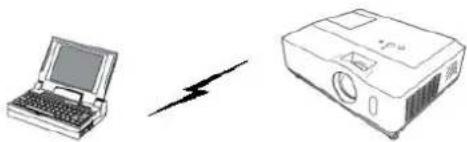
Rys.3.2.4.1: Bezpośrednie połączenie pomiędzy projektorem a komputerem
3.2.4.2 Projektor połączony z punktem dostępu przez przewodową sieć LAN
√ Ustawienia w punkcie dostępu. *
Wprowadzić następujące informacje.
SSID: WirelessAccessPoint (przykład)
Encryption(Kodowanie):
WEP64bit (przykład)
Encryption key(Klucz szyfrowania) ^2 :
******* (przykład)
Mode(Tryb): INFRASTRUCTURE
√ Kliknąć [Next].
√ Ustawienia w projektorze. ^*3
Wprowadzić następujące informacje.
IP address(Adres IP): 192.168.1.10 (przykład)
√ Kliknąć [Add]. Adres IP jest dodawany do listy.
Subnet mask(Maska podsieci): 255.255.255.0 (przykład)
√ Kliknąć [Connect].
Rozpocznie się proces łączenia.
Przejść do punktu "3.2.5 Połączenie i transmisja". (22)
UWAGA
- *1 Skontaktować się z administratorem sieci w celu uzyskania ustawień w punkcie dostępu.
- Kliknij przycisk [Find], aby zaktualizować listę SSID.
- *2 Aby zastosować szyfrowanie należy je ustawić. Skontaktuj się z administratorem sieci, aby sprawdzić klucz szyfrowania, który jest ustawiony w punkcie dostępu. Klucz szyfrowania zawsze jest pokazany jako “*******”.
• *3 Aby uzyskać ustawienia sieci w projektorze, zob. UWAGA. (15) - Na liście można zarejestrować do 12 adresów IP.
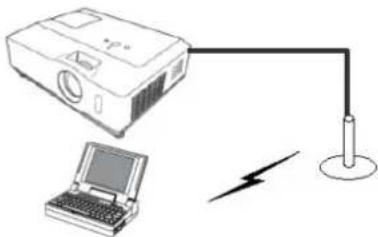
Rys.3.2.4.2:Projektor połączony z punktem dostępu przez przewodową sieć LAN.
text_image
Connection Wizard Enter the following Information. SSID : SSID MAC address PJ08-0014 00160193BE79 002687093099 002687093098 CG-Guest 062687093098 Find Encryption : OFF Encryption key : Mode :INFRASTRUCTURE Enter Wireless Access Point Configuration Information. < Back Next > Exit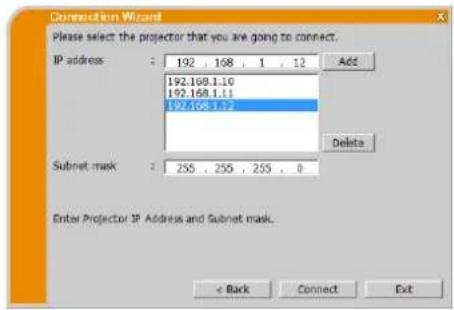
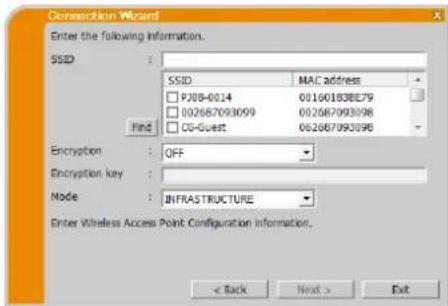
3.2.4.3 Projektor połączony z punktem dostępu przez bezprzewodową sieć LAN
(Grupa Modeli Projektorów: B)
√ Ustawienia w punkcie dostępu. *
Wprowadzić następujące informacje.
SSID: WirelessAccessPoint (przykład)
Encryption(Kodowanie):
WEP64bit (przykład)
Encryption key(Klucz szyfrowania) ^2 :
******* (przykład)
Mode(Tryb): INFRASTRUCTURE
√ Kliknąć [Next].
√ Ustawienia w projektorze. ^*3
Wprowadzić następujące informacje.
IP address(Adres IP): 192.168.1.10 (przykład)
√ Kliknąć [Add]. Adres IP jest dodawany do listy.
Subnet mask(Maska podsieci): 255.255.255.0 (przykład)
√ Kliknąć [Connect].
Proces połączenia za pomocą bezprzewodowej sieci LAN do wszystkich projektorów na liście rozpoczyna się.
Przejść do punktu "3.2.5 Połączenie i transmisja". (22)
UWAGA
• * ¹ Skontaktować się z administratorem sieci w celu uzyskania ustawień w punkcie dostępu.
- Kliknij przycisk [Find], aby zaktualizować listę SSID.
• *2 Aby zastosować szyfrowanie należy je ustawić. Skontaktuj się z administratorem sieci, aby sprawdzić klucz szyfrowania, który jest ustawiony w punkcie dostępu. Klucz szyfrowania zawsze jest pokazany jako “*******”.
• * 3 Aby uzyskać ustawienia sieci w projektorze, zob. UWAGA. (15)
- Na liście można zarejestrować do 12 adresów IP.
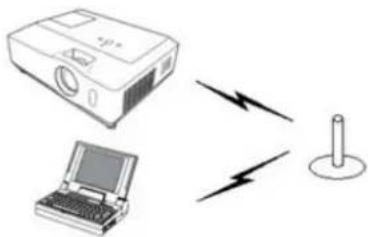
Rys.3.2.4.3: Projektor połączony z punktem dostępu przez bezprzewodową sieć LAN.
text_image
Connection Wizard Enter the following Information. SSD : SSID MAC address PJ08-0014 00100183BE79 002687093099 002687093098 CG-Guest 002687093096 Find Encryption : OFF Encryption key : Mode :INFRASTRUCTURE Enter Wireless Access Point Configuration information. < Back Next > Exit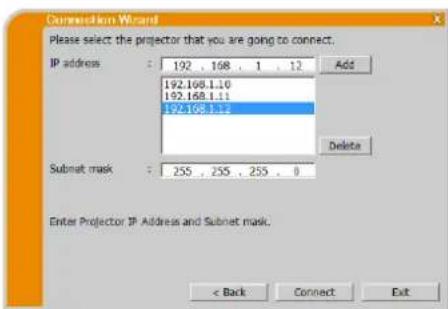
3.2.4.4 Przewodowa sieć LAN
√ Wprowadź następujące informacje ustawione w projektorze. * ^1 IP address(Adres IP): 192.168.1.10 (przykład)
√ Kliknąć [Add]. Adres IP jest dodawany do listy.
Subnet mask(Maska podsieci): 255.255.255.128 (przykład)
√ Kliknąć [Connect].
Rozpocznie się proces łączenia.
Przejść do punktu "3.2.5 Połączenie i transmisja". (22)
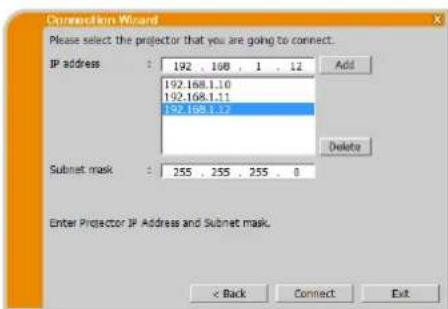
• * 1 Aby uzyskać ustawienia sieci w projektorze, zob. UWAGA. (☐ 15)
- Na liście można zarejestrować do 12 adresów IP.
3.2.5 Połączenie i transmisja
3.2.5.1 Potwierdzenie Stan połączenia
Menu Connection status (Stan połączenia) pojawia się, gdy klikniesz przycisk [Connect] i proces łączenia rozpocznie się. Można sprawdzić proces w polu [Status (Stan)]. Gdy wszystkie projektory będą połączone, pojawi się Connection list(Lista połączeń). Aby anulować połączenia, kliknij opcję [Connect cancel (Anuluj połączenie)]. Jeśli są połączenia nawiązane przed kliknięciem opcji [Anuluj połączenie], Lista połączeń pojawi się po anulowaniu procesu łączenia.
Przejść do punktu "3.2.5.2 Lista połączeń". (☐ poniżej)
Jeśli wystąpi błąd w połączeniu, pojawi się komunikat o błędzie.
Przejść do punktu "3.2.6 Bład połączenia". (☐ 23)
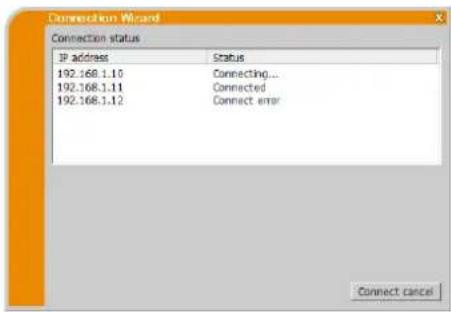
- Połączenie jest anulowane i występuje błąd przekroczenia czasu, jeśli połączenie nie zostanie nawiązane w ciągu jednej minuty.
3.2.5.2 Lista połączeń
Gdy wszystkie projektory będą połączone, pojawi się Connection list (Lista połączeń). Kliknij pole wyboru projektora, do którego chcesz wysłać obraz i kliknij przycisk [Show].
Port wejścia projektora jest automatycznie przełączany na LAN i rozpoczyna się transmisja obrazu.
Przejść do punktu "4 Działanie aplikacji LiveViewer" (27).
Jeśli wybierzesz opcję [Close], menu główne aplikacji LiveViewer jest wyświetlane w trybie stand-by. (W trybie gotowości nie ma przekazywania obrazu, chociaż istnieje połączenie z siecią.) Transmisja rozpocznie się, gdy klikniesz przycisk trybu wyświetlania lub przycisk uruchamiania przechwytywania w menu głównym aplikacji LiveViewer.
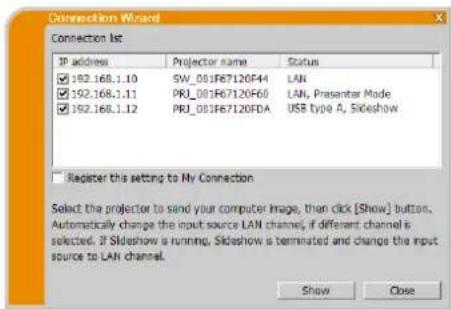
- Można podłączyć jednocześnie do 12 projektorów.
- Jeśli chcesz zarejestrować jedno z ustawień połączenia jako Moje Połączenie, zaznacz opcję „Register this setting to My Connection (Zarejestruj to ustawienie w Moim Połączeniu)”. Po zarejestrowaniu Mojego Połączenia, dane będą pokazane na liście profilu.
3.2.6 Bład połączenia
Gdy połączenie z projektorem nie może być zrealizowane, wyświetla "Failed to connect to the following projector.( Nie udało się połączyć z następującym projektorem.)".
Kliknij przycisk [OK], aby wyświetliło się menu główne aplikacji LiveViewer nawet jeśli nie nawiązanopołączenia. Kliknij przycisk połącz [ ] w menu głównym aplikacji LiveViewer, aby powrócić do „3.2.2 Wybierz metodę połączenia”. (☐ 9)
Jeśli próbowałeś się połączyć z wieloma projektorami i zostało nawiązane połączenie z projektorami, Connection list (Lista połączeń) pojawi się po kliknięciu przycisku [OK].
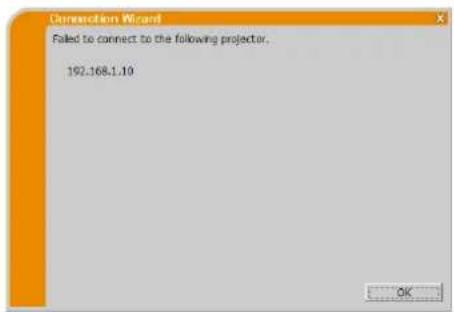
Przejść do punktu "3.2.5.2 Lista połączeń". (☐ 22)
UWAGA
- Sprawdź ustawienie sieci w projektorze, zwłaszcza jeśli używasz Mojego Połączenia, i spróbuj ponownie połączyć się od elementu,,3.2.2 Wybierz metode połączenia". (☐ 9)
3.3 Rozpoczęcie Prezentacji Sieciowej
Ten rozdział opisuje opcję Prezentacji Sieciowej, przy pomocy której możesz wyświetlać obrazy z komputera przekazywane za pośrednictwem sieci.
Przy pomocy “LiveViewer” można wyświetlać obrazy z jednego lub kilku PC poprzez podłączenie projektora do istniejącej sieci bez użycia PC kabli. Opcja Prezentacji Sieciowej pomaga w płynnym prowadzeniu prezentacji i kierowaniu konferencją.
Aby rozpocząć Prezentację Sieciową, wybierz port LAN jako źródło wejścia na projektorze i kliknij przycisk uruchamiania przechwytywania w oprogramowaniu LiveViewer.
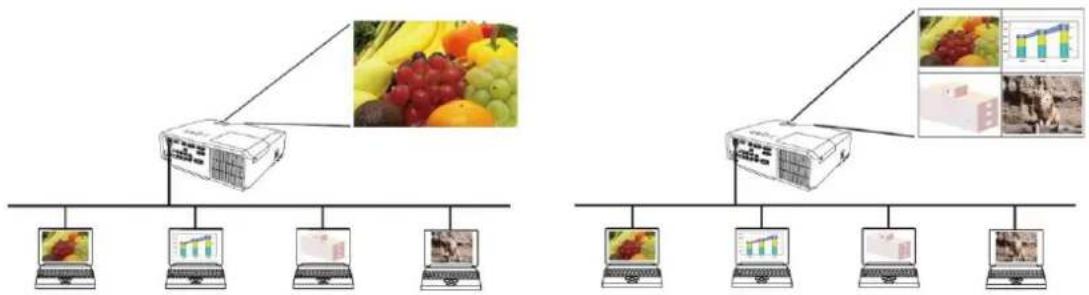
3.3.1 Tryb Wyświetlania
W trybie LiveViewer są dwa tryby wyświetlania, tryb Jeden PC i tryb Wiele PC.
▶ Tryb Jeden PC
Projektor wyświetla obrazy wysłane przez jeden PC. Audio może być wysyłane przez jeden komputer. (32)
▶ Tryb Wiele PC
Projektor może wyświetlać w tym samym czasie obrazy wysłane przez 4 komputery.
flowchart
graph TD
    A["Device 1"] --> B["Laptop 1"]
    C["Device 2"] --> D["Laptop 2"]
    E["Device 3"] --> F["Laptop 3"]
    G["Device 4"] --> H["Laptop 4"]
    I["Device 5"] --> J["Laptop 5"]
    K["Device 6"] --> L["Laptop 6"]
    M["Device 7"] --> N["Laptop 7"]
    O["Device 8"] --> P["Laptop 8"]
    Q["Device 9"] --> R["Laptop 9"]
    S["Device 10"] --> T["Laptop 10"]
    U["Device 11"] --> V["Laptop 11"]
    W["Device 12"] --> X["Laptop 12"]
    Y["Device 13"] --> Z["Laptop 13"]
    AA["Device 14"] --> AB["Laptop 14"]
    AC["Device 15"] --> AD["Laptop 15"]
    AE["Device 16"] --> AF["Laptop 16"]
    AG["Device 17"] --> AH["Laptop 17"]
    AI["Device 18"] --> AJ["Laptop 18"]
    AK["Device 19"] --> AL["Laptop 19"]
    AM["Device 20"] --> AN["Laptop 20"]
UWAGA
• W trybie Wiele PC nie można wysyłać audio.
Gdy wiele komputerów jest podłączonych i próbują skomunikować się z jednym projektorem, obniżeniu może ulec jakość przesyłania danych.
• Gdy filmy są odtwarzane na ekranie projektora, nie jest zalecane podłączanie więcej niż pięciu komputerów do projektora.
Gdy wiele komputerów podłączonych jest do jednego projektora, zalecane jest skonsultowanie się z administratorem sieci w celu ustanowienia odpowiedniego środowiska połączenia z mniejszym obciążeniem sieci.
- Jakość obrazu może się pogorszyć lub audio może być przerwane z powodu wolnej prędkości transferu danych spowodowanej słabą komunikacją pomiędzy komputerem a projektorem, gdy wiele komputerów komunikuje się z projektorem.
- Jeśli próbujesz połączyć się za pośrednictwem sieci z projektorem, który jest używany przez inny komputer jako Wyświetlacz USB, może to spowodować obniżenie prędkości transferu, powodując pogorszenie się jakości obrazu lub przerywanie audio.
3.3.2 Tryb Prezentacji
W trybie Single PC (Jeden PC), jeśli w "LiveViewer" jest włączony tryb prezentacji, projektor może komunikować się z jednym PC i blokować dostęp z innych PC.
Podczas prezentacji nie ma obawy, że obraz na ekranie zostanie niespodziewanie przełączony na obraz wysyłany z innego PC. Tryb Prezentacji ustawia się w menu opcji LiveViewer.
3.3.3 Wyświetlanie nazwy użytkownika
Nazwy użytkownika (przyłączony medium) może być ustawiona w aplikacji LiveViewer, która będzie wyświetlana na ekranie podczas prezentacji. W ten sposób można zorientować się który obraz jest aktualnie wyświetlany na ekranie.
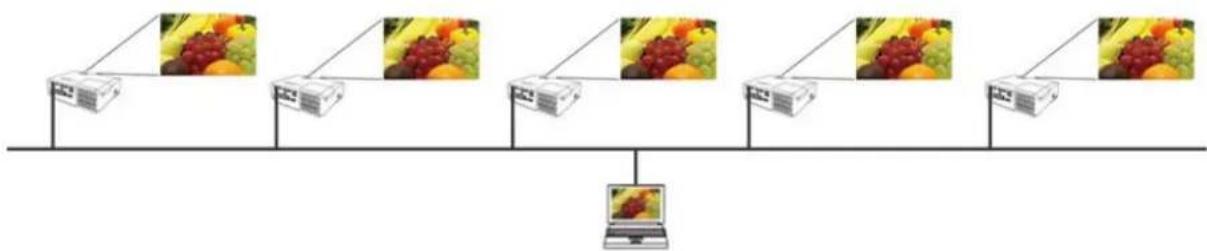
Projektory i komputer są w trybie Tryb Wiele Projektorów, gdy wiele projektorów jest podłączonych do komputera. W trybie Wiele Projektorów można podłączyć jednocześnie do 12 projektorów do komputera za pomocą sieci bezprzewodowej lub przewodowej LAN.
flowchart
graph TD
    A["Server Rack 1"] --> B["Laptop"]
    C["Server Rack 2"] --> B
    D["Server Rack 3"] --> B
    E["Server Rack 4"] --> B
    F["Server Rack 5"] --> B
    G["Server Rack 6"] --> B
    H["Server Rack 7"] --> B
    I["Server Rack 8"] --> B
    J["Server Rack 9"] --> B
    K["Server Rack 10"] --> B
    L["Server Rack 11"] --> B
    M["Server Rack 12"] --> B
    N["Server Rack 13"] --> B
    O["Server Rack 14"] --> B
    P["Server Rack 15"] --> B
    Q["Server Rack 16"] --> B
    R["Server Rack 17"] --> B
    S["Server Rack 18"] --> B
    T["Server Rack 19"] --> B
    U["Server Rack 20"] --> B
UWAGA
- Audio nie może być wysylane w trybie Tryb Wiele Projektorów.
- Tryb Tryb Prezentacji jest anulowany na wszystkich projektorach, gdy jeden z nich anulował go w trybie Tryb Wiele Projektorów.
• Tryb Multi PC mode (Tryb Wiele PC) nie jest dostępny w trybie Tryb Wiele Projektorów. - Jakość transferu może zostać obniżona w trybie Tryb Wiele Projektorów.
- Przycisk Trybu Wyświetlania w menu głównym aplikacji LiveViewer jest automatycznie zmieniany w przycisk trybu Wiele Projektorów w trybie Tryb Wiele Projektorów. (27)
- Zalecane jest podłączenie komputera i wielu projektorów w trybie "Tryb Wiele Projektorów".
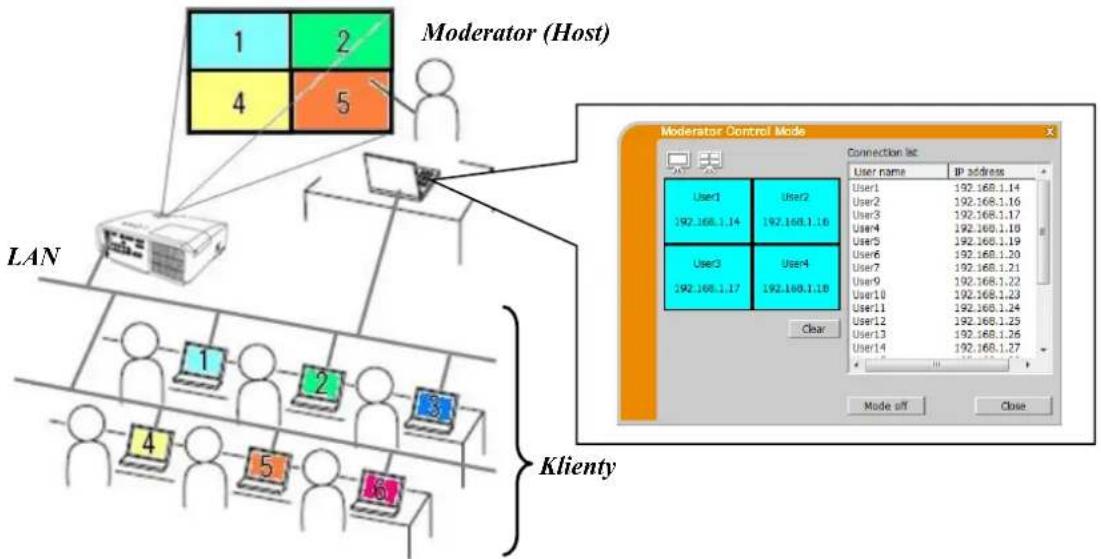
3.3.5 Tryb Kontroli Moderatora
Komputer może być ustawiony jako Moderator (Host), który może kontrolować inne komputery (Klienty) podłączone do projektora. Ponieważ Klienty nie mogą kontrolować LiveViewer i projektora, Host może kontynuować program w sposób gładki i bezpieczny. (Grupa Modeli Projektorów: B)
flowchart
graph TD
    subgraph_Host["Host"]
        A["1"] --> B["2"]
        C["4"] --> D["5"]
    end
    subgraph_LAN["LAN"]
        E["1"] --> F["2"]
        G["3"] --> H["4"]
        I["5"] --> J["6"]
    end
    subgraph_Klienty["Klienty"]
        K["1"] --> L["2"]
        M["3"] --> N["4"]
        O["5"] --> P["6"]
    end
    A --> Q["LAN"]
    C --> Q
    Q --> R["User1 192.168.1.14"]
    Q --> S["User2 192.168.1.16"]
    Q --> T["User3 192.168.1.17"]
    Q --> U["User4 192.168.1.18"]
    Q --> V["User5 192.168.1.19"]
    Q --> W["User6 192.168.1.20"]
    Q --> X["User7 192.168.1.21"]
    Q --> Y["User9 192.168.1.22"]
    Q --> Z["User10 192.168.1.23"]
    Q --> AA["User11 192.168.1.24"]
    Q --> AB["User12 192.168.1.25"]
    Q --> AC["User13 192.168.1.26"]
    Q --> AD["User14 192.168.1.27"]
    R --> AE["User3 192.168.1.17"]
    S --> AF["User4 192.168.1.18"]
    T --> AG["Clear"]
    U --> AH["Clear"]
    V --> AI["Clear"]
    W --> AJ["Clear"]
    X --> AK["Clear"]
    Y --> AL["Clear"]
    Z --> AM["Clear"]
    AA --> AN["Clear"]
    AB --> AO["Clear"]
    AC --> AP["Clear"]
    AD --> AQ["Clear"]
    AE --> AR["Connection list"]
    AF --> AR
    AG --> AR
    AH --> AR
    AI --> AR
    AJ --> AR
    AK --> AR
    AL --> AR
    AM --> AR
    AN --> AR
    AO --> AR
    AP --> AR
    AQ --> AR
    AR --> AS["Mode off"]
    AR --> AT["Close"]
UWAGA
- Do 50 komputerów, w tym komputer Host, mogą utworzyć jedną grupę w trybie Tryb Kontroli Moderatora.
- Tylko jeden komputer może być ustawiony jako Moderator.
Gdy jeden komputer jest ustawiony jako Moderator, podczas gdy wszystkie komputery włącznie z Moderatorem są podłączone do tego samego projektora, zatrzymana zostaje transmisja obrazu.
• Presenter mode (Tryb Prezentacji) NIE jest dostępny w trybie Moderator Control mode (tryb Kontroli Moderatora). - Tryb Moderator Control mode (tryb Kontroli Moderatora) może zostać anulowany na siłę, gdy sieć jest restartowana w menu projektora lub gdy wykonana zostanie Regulacja Internetowa w przeglądarce.
4 Działanie aplikacji LiveViewer
Po uzyskaniu połączenia między projektorem, a PC, na ekranie PC wyświetla się główne menu “LiveViewer”. W menu głównym możesz konfigurować ustawienia i wykonywać operacje wysyłania obrazów do projektora.
4.1 Menu główne i przyciski operacji
4.1.1 Menu Type
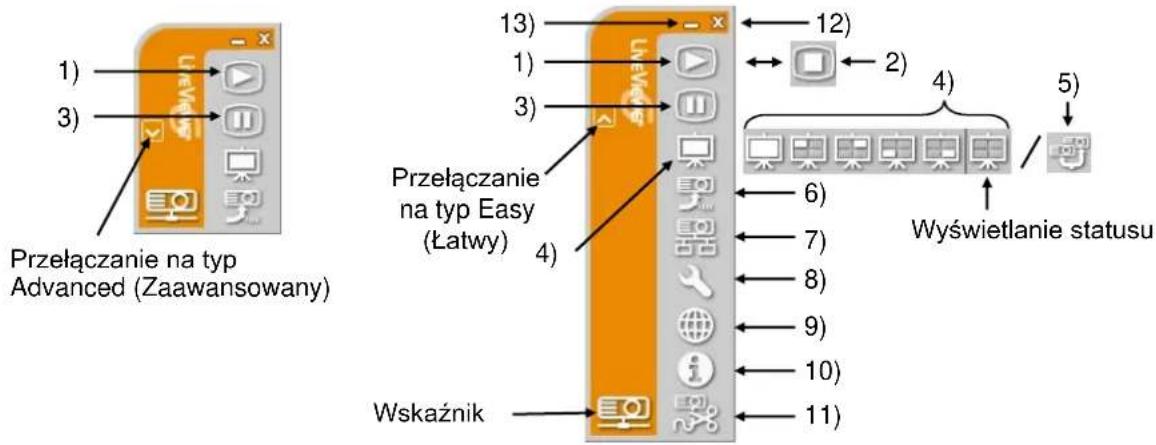
Są dwa typy menu głównego aplikacji LiveViewer, Łatwy i Zaawansowany, które mogą być włączane na ekranie. Gdy uruchamiana jest aplikacja LiveViewer lub gdy połączenie nie jest nawiązane, jako pierwszy będzie pokazany typ Zaawansowany.
text_image
1) 3) Przełączanie na typ Advanced (Zaawansowany) 13) 1) 3) Przełączanie na typ Easy (Łatwy) 4) Wskaźnik 12) 2) 4) 5) Wyświetlanie statusuRys.4.a LiveViewer6 menu główne (typ Łatwy / typ Zaawansowany)
4.1.2 Przyciski operacji
1) przycisk uruchamiania przechwytywania
Rozpocznie się transmisja danych do projektora i obraz zostanie wyświetlony. Najpierw tryb Display (Wyświetlanie) będzie w trybie Single PC (Jeden PC). Potem zostanie zastosowany ostatni tryb wyświetlania.
UWAGA
- Przycisk uruchomienia przechwytywania nie może być obsługiwany, jeśli ktoś był już Moderatorem.
- Pierwszy obraz jest wyświetlany w środowisku wielomonitorowym.
2) Przycisk wyłączania
Przycisk uruchomienia przechwytywania jest automatycznie zmieniany w przycisk wyłączenia przechwytywania, gdy rozpoczyna się transmisja obrazu.
Transmisja obrazów zostaje wyłączona.
UWAGA
- Jeśli kliką się wielokrotnie przycisk uruchamiania/wyłączania przechwytywania, obrazy mogą się nie wyświetlać.
3) Przycisk przytrzymania
Obraz na ekranie zostaje czasowo zatrzymany. Na ekranie pozostaje ostatni wyświetlony przed kliknięciem tego przycisku obraz.
Dane obrazu można poprawić na PC bez wyświetlania go na ekranie projektora.
UWAGA
- Multi Projector mode button (przycisk trybu Wiele Projektorów) nie może działać do momentu, aż ekran przestanie być zatrzymany.
4) Przycisk trybu wyświetlanie (☐ 30)
Tryb Wyświetlania przełącza się pomiędzy trybem Jeden PC a trybem Wiele PC.
Transmisja obrazu może być uruchomiona lub zatrzymana.
5) Przycisk trybu Wiele Projektorów
Przycisk Trybu Wyświetlania automatycznie zmienia się w przycisk trybu Wiele Projektorów w trybie Wiele Projektorów.
Pojawia się okno Sterowania Wieloma Projektorami. (☐ 30)
6) Przycisk trybu Kontroli Moderatora (Grupa Modeli Projektorów: B)
Komputer jest ustawiony jako Moderator i pojawia się okno Kontroli Moderatora. (31)
UWAGA
- Przycisk trybu Kontroli Moderatora i przycisk uruchomienia przechwytywania nie mogą być obsługiwane, jeśli ktoś podłączony do tego samego projektora był już Moderatorem.
- Nie można kliknąć przycisku trybu Kontroli Moderatora w Trybie Wiele Projektorów.
7) Przycisk łączenia
Wyświetlane jest okno dialogowe umożliwiające wybór połączenia.
Szczegóły patrz "3.2.2 Wybierz metodę połączenia. (9)
8) Przycisk opcji
Wyświetlane jest menu opcji.
9) Przycisk Regulacji Internetowej
Uruchamia przeglądarkę internetową na komputerze i wyświetla ekran Regulacji Internetowej w celu sterowania jednym projektorem i zmiany jego różnych ustawień.
UWAGA
- “Regulacja Internetowa” nie może sterować wieloma projektorami w tym samym czasie. W trybie Wiele Projektorów okno ze wszystkimi podłączonymi projektorami jest wyświetlane po kliknięciu przycisku Regulacja Internetowa. Wybierz jeden projektor, którym chcesz sterować.
10) Przycisk informacj
Wyświetla się wersja oprogramowania "LiveViewer".
11) Przycisk rozłączania
Sieć jest odłączona.
Sieć zostaje odłączona i “LiveViewer” zamknięty.
13) Przycisk minimalizowania
Menu główne jest zamknięte i na pasku zadań komputera wyświetlana jest tylko ikona LiveViewer.
Kliknij dwukrotnie ikonę na pasku zadań, aby ponownie uruchomić menu główne.
Połączony

Rozłączony

Nie połączony

Wstrzymane

Rys.4.b Ikona palety zadań
4.1.3 Wyświetlanie statusu
4.1.3.1 Wskaźnik
Wskaźnik pokazuje następujące statusy.
| Wskaźnik | Status | Ważne |
 | Nie połączony | Połączenie sieci z projektorem nie zostało jeszcze ustanowione. |
 | Nie połączony | Połączenie z siecią zostało ustanowione, ale wstrzymano transmisje obrazu. |
 | Połączony | Połączenie z siecią zostało zrealizowane i obrazy z PC są przesyłane do projektora. Wskaźnik miga, gdy połączenie jest realizowane. |
 | Rozłączony | Połączenie z siecią zostało rozłączone. |
4.1.3.2 Status wyświetlania w trybie Multi PC (Wiele PC).
Ikona wyświetlana jest przy prawej krawędzi przycisków trybu wyświetlania. Jedna z następujących ikon ma za zadanie informować cię jak wiele i która część ekranów jest w użytku w trybie Wiele PC.
- Wyświetlanie statusu jest odświeżane co 3 sekundy.
- Jeśli nie można pobrać statusu, nie zostanie on odświeżony.
4.1.4 Przełączanie trybu wyświetlania
"LiveViewer" ma tryb Single PC (Jeden PC) i tryb Multi PC (Wiele PC). Tryby można przełącać w głównym menu.
√ Kliknij przycisk Trybu Wyświetlania w menu głównym. Wyświetlają się poniższe przyciski.
√ Wybrać jeden z 1) do 5) przycisków i kliknąć.
1) Przełączanie na tryb Single PC(Jeden PC): Obraz jest wyświetlany na całym ek
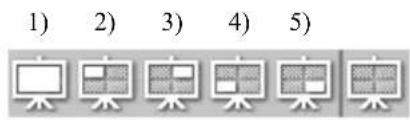
2) - 5) Przełączanie na tryb Multi PC(Wiele PC): Obraz jest wyświetlany w ćwiartce ekranu zaznaczonej na przycisku.
Ekran projektora jest przełączony na tryb wybrany wyżej i transmisja obrazu z PC będzie uruchomiona do wyświetlania obrazu na ekranie.
Ikona przycisku Trybu Wyświetlania - w menu głównym jest zastępowana przez wybraną ikonę.
UWAGA
- Transmisja obrazu zostanie zatrzymana w następujących sytuacjach:
Gdy klikniesz przycisk trybu Jeden PC, podczas gdy projektor jest w trybie Jeden PC
Gdy klikniesz jeden z przycisków trybu Wiele PC, podczas gdy projektor jest w trybie Wiele PC
- Po wybraniu trybu Multi PC (Wiele PC), ekran projektora zostaje automatycznie podzielony na 4 części.
Gdy wybrany zostanie ekran lub jeden z obszarów zajętych przez inny computer. Transmisja obrazu z tego komputera zostanie zatrzymana i wyświetlony zostanie obraz z obecnie wybranego komputera.
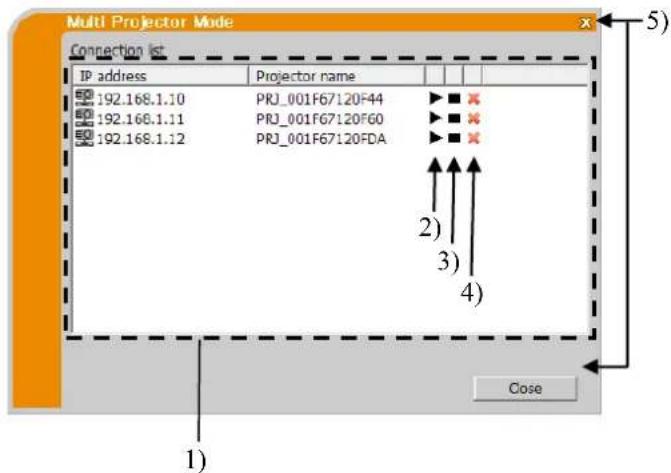
4.2 Okno Sterowania Wieloma Projektorami
W trybie Wiele Projektorów można podłączyć do 12 projektorów i sterować nimi oddzielnie lub jednocześnie.
1) Connection list (Lista połączeń)
Wszystkie podłączone projektory są wyświetlane na liście.
2) Przycisk uruchamiania przechwytywania
Rozpocznie się transmisja danych do projektora i obraz zostanie wyświetlony.
3) Przycisk wyłączania
Transmisja obrazów zostaje wyłączona.
4) Przycisk rozłączania
Sieć jest odłączona. Odłączony projektor znika z Listy połączeń.
Zamknij Multi Projector Control window (okno Sterowania Wieloma Projektorami) i wróć do menu głównego aplikacji LiveViewer.
text_image
Multi Projector Mode Connection list IP address Projector name 192.168.1.10 PRJ_001F67120F44 192.168.1.11 PRJ_001F67120F60 192.168.1.12 PRJ_001F67120FDA 5) 2) 3) 4) Close 1)Można sprawdzić stan połączenia za pomocą następującej ikony na Liście połączeń.

: Połączenie z siecią zostało ustanowione ale wstrzymano transmisje obrazu.
: Połączenie z siecią zostało zrealizowane i obrazy z PC są przesyłane do projektora.
4.3 Okno Kontroli Moderatora
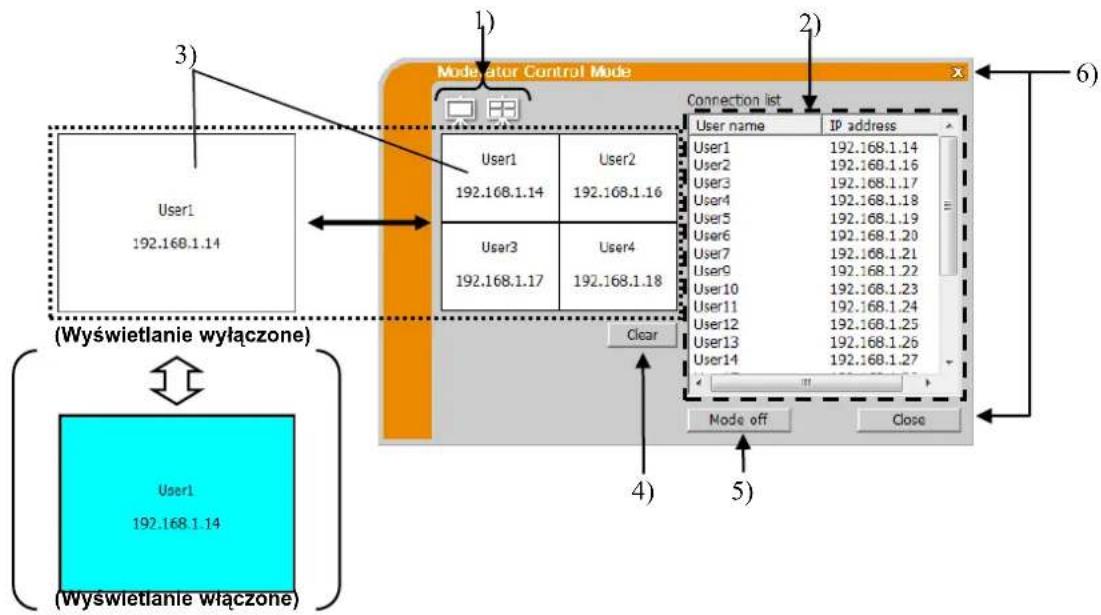
Komputer może być ustawiony jako Moderator (Host), który może kontrolować inne komputery (Klienty) podłączone do projektora. (Grupa Modeli Projektorów: B)
flowchart
graph TD
    A["User1 192.168.1.14"] --> B["Node"]
    B --> C["User1"]
    C --> D["Node"]
    D --> E["User2"]
    E --> F["Node"]
    F --> G["User3"]
    G --> H["Node"]
    H --> I["User4"]
    I --> J["Node"]
    J --> K["User5"]
    K --> L["Node"]
    L --> M["User6"]
    M --> N["Node"]
    N --> O["User7"]
    O --> P["Node"]
    P --> Q["User8"]
    Q --> R["Node"]
    R --> S["User9"]
    S --> T["Node"]
    T --> U["User10"]
    U --> V["Node"]
    V --> W["User11"]
    W --> X["Node"]
    X --> Y["User12"]
    Y --> Z["Node"]
    Z --> AA["User13"]
    AA --> AB["Node"]
    AB --> AC["User14"]
    AC --> AD["Node off"]
    AD --> AE["Close"]
    AF["Connection list"] --> AG["IP address"]
    AH["(Wyświetlanie wyłączone)"] --> AI["User1 192.168.1.14 (Wyswietlanie włączone)"]
    AI --> AJ["Node"]
    AJ --> AK["Clear"]
    AK --> AL["Node off"]
    AL --> AM["Close"]
1) Przycisk trybu wyświetlanie (☐ 30)
Tryb Wyświetlania przełącza się pomiędzy trybem Jeden PC a trybem Wiele PC.
2) Connection list (Lista połączeń)
Wszystkie komputery podłączone do tego samego projektora co Moderator są wyświetlane na liście.
3) Okno wyświetlania
Wyświetlane są informacje na temat komputerów, których obrazy są wyświetlane na ekranie projektora.
Przeciągnij i upuść komputer z Listy połączeń na ten obszar, aby wyświetlić obraz na ekranie projektora.
Transmisja obrazu jest uruchamiana/zatrzymywana za każdym razem, gdy kliknięte jest okno.
W trybie Wiele PC okno jest podzielone na cztery strefy takie same jak ekran. Każda strefą można manipulować niezależnie i informacje są wyświetlane dla każdej z nich.
4) Przycisk Clear (czyszczenia)
Czyści okno wyświetlania i zatrzymuje transmisję obrazu do projektora.
5) Przycisk Mode off (wyłączania trybu)
Anuluje tryb Kontroli Moderatora. Okno wyświetlania zostaje wyczyszczone i zatrzymuje się transmisja obrazu do projektora.
Zamyka okno Kontroli Moderatora i powraca do menu głównego aplikacji LiveViewer.
4.4 Menu opcji
Kliknięcie przycisku Option (Opcje) wyświetla menu opcji.
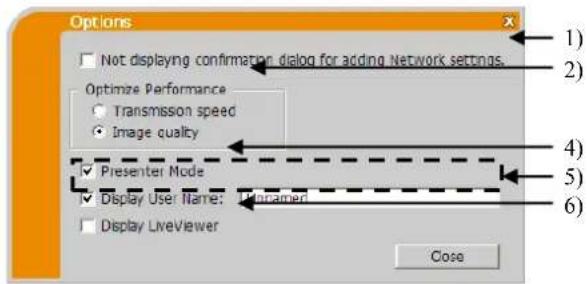
Rys. 4.c Menu opcji Grupy Modeli Projektorów: A
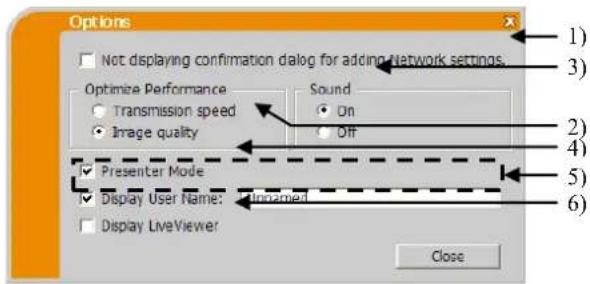
Rys. 4.d Menu opcji Grupy Modeli Projektorów: B
1) Not displaying confirmation dialog for adding Network settings (Nie wyświetlanie okna dialogowego dotyczącego dodawania ustawień sieciowych).
Jeśli jest zaznaczone – Okno dialogowe potwierdzenia rekonfiguracji rozdzielczości (☐ 37) nie jest wyświetlane.
Jeśli nie jest zaznaczone – Okno dialogowe jest zawsze wyświetlane (Zachowanie domyślne).
2) Optimize Performance(Optymalizacja wydajności)
Program “LiveViewer” wykonuje zrzuty ekranu PC do obrazów JPEG i przesyła je do projektora. Program “LiveViewer” ma dwie opcje o różnej prędości kompresji danych JPEG.
Transmission speed(Prędkość transmisji): Prędkość jest ważniejsza od jakości obrazu. Zwiększa to prędkość kompresji JPEG. Ekran na projektorze jest przepisany szybciej, ponieważ transmitowane dane są mniejsze, ale jakość obrazu jest gorsza.
Image Quality(Jakość obrazu): Jakość obrazu jest ważniejsza niż prędkość. Zwiększa to prędkość kompresji JPEG. Ekran na projektorze jest przepisany szybciej, ponieważ transmitowane dane są mniejsze, ale jakość obrazu jest gorsza.
3) Sound(Dźwięk) (tylko dla Grupy Modeli Projektorów: B)
Transmisja audio może być wybrana jako działająca (On (Włącz.)) lub niedziałająca (Off (Wyłącz.)). Ustawienie domyślne to On (Włącz).
4) Presenter Mode(Tryb prezentacji)
W trybie Single PC (Jeden PC), jeśli w "LiveViewer" jest włączony tryb prezentacji, projektor może komunikować się z jednym PC i blokować dostęp z innych PC.
Podczas prezentacji nie ma obawy, że obraz na ekranie zostanie niespodziewanie przełączony na obraz wysyłany z innego PC.
Aby wprowadzić to ustawienie należy zaznaczyć to w polu wyboru.
UWAGA
- Po wybraniu trybu Multi PC (Wiele PC), ustawienie dla trybu prezentacji jest nieważne.
- Po zamianie trybu Multi PC (Wiele PC) na Single PC (Jeden PC), ustawienie dla trybu prezentacji utrzymuje ważność.
• Tryb prezentacji jest ustawiony jako czynny w domyślnym ustawieniu fabrycznym.
5) Display User Name (Wyświetlanie nazwy użytkownika)
Można wprowadzić nazwy użytkownika (przyłączony medium) do 20 liter, używając znaków alfanumerycznych. Nazwy użytkownika (przyłączony medium) może być wyświetlana na ekranie projektora, aby było wiadomo czyj obraz jest aktualnie na ekranie. Jeśli pole wyboru nie zostało zaznaczone, informacja nie jest wysyłana do projektora.
6) Display LiveViewer (Wyświetl LiveViewer)
Jeśli chcesz wyświetlić okno aplikacji LiveViewer na ekranie projektora, zaznacz pole wyboru.
UWAGA
- Jeżeli w Windows ® 8 używany jest LiveViewer, ustawienie "Display LiveViewer" jest zawsze włączone.
4.5 Dane profilu
4.5.1 Układ danych profilu
Ustawienia sieci do połączenia projektora i PC można zapisać jako dane profilu. Po zapisaniu danych, aby uzyskać połączenie z siecią wystarczy tylko wybrać te dane. Jest to zalecane w przypadku, gdy często korzysta się z połączenia z tą samą siecią.
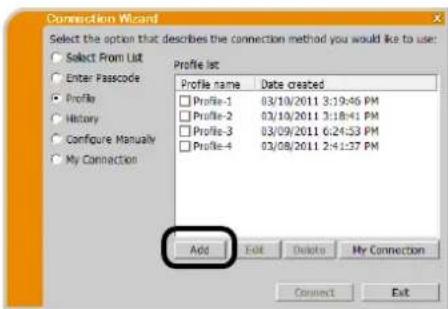
4.5.2 Tworzenie danych profilu
√ Wybierz opcję “Profile (Profil)” i kliknij przycisk [Add] w menu metody połączenia LiveViewer.
√ Wyświetli się okno "Create new profile" ("Tworzenie nowego profilu"). Po wprowadzeniu 20 danych profilu nie można wprowadzić następnej, aż zapisane dane zostaną usunięte. Wprowadzić wszystkie wymagane informacje do połączenia z siecią. Aby usunąć wprowadzoną informację, kliknąć [Clear].
√ Kliknąć [OK], gdy wszystkie informacje zostały wprowadzone. Aby nie zapisywać jej, kliknąć [Cancel].
√ Nowe dane profilu zostaną pokazane na Profile list (Liście profilu), jeśli klikniesz przycisk [OK].
UWAGA
- Przy tworzeniu nowego profilu, zaleca się sprawdzenie, czy nowy profil działa poprawnie poprzez wybór danych w połączeniu profilu.
- Jeśli w komputerze zostanie zmieniona karta sieciowa, utwórz dane nowego profilu takiej karty.
- Można zarejestrować do 20 profili. Jeśli istmieje już 20 profili pola nie da się zaznaczyć.
- Profile name(Nazwa profilu) jest przypisywana przez aplikację LiveViewer automatycznie, jeśli zarejestrowaleś dane profilu jako Moje Połączenie z Listy połączeń. Nazwa będzie pokazana na Liście profili.
4.5.3 Edytowanie danych profilu
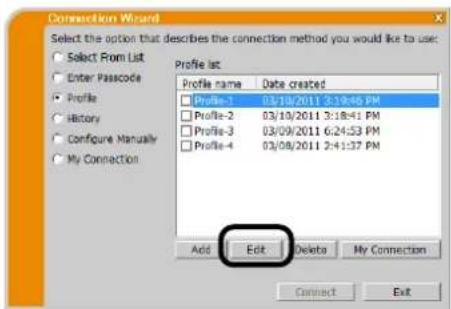
√ Wybierz opcję "Profile(Profil)" i wybierz jeden z profili na liście w menu metody połączenia aplikacji LiveViewer.
√ Kliknąć [Edit].
√ Wyświetli się okno "Edit profile" (Edycja profilu).
√ Wprowadzić informacje, które wymagają skorygowania. Aby usunąć wszystkie informacje z okna, kliknąć [Clear].
√ Kliknąć [OK] po zakończeniu edycji. Aby nie zapisywać jej, kliknąć [Cancel].
√ Edytowane dane profilu są przechowywane i pokazane na Profile list (Liście profili) z nową informacją Date created (Data utworzenia), jeśli klikniesz przycisk [OK].
UWAGA
- Przy tworzeniu nowego profilu, zaleca się sprawdzenie, czy nowy profil działa poprawnie poprzez wybór danych w połączeniu profilu.
4.5.4 Rejestrowanie ustawień Moje połączenie
Po zarejestrowaniu wystarczy wybrać Moje Połączenie, aby połączyć się z siecią.
√ Kliknąć My Connection.
√ Wyświetli się ekran “Add My Connection” (“Dodawanie ustawień Moje Połączenie”). Aktualnie wybrane dane profilu dla ustawień My Connection (Moje połączenie) są zaznaczone w polu wyboru w liście.
√ Wybierz jeden profil z listy w oknie i zaznacz jego pole wyboru.
√ Kliknąć [OK] okno zamyka się. Aby nie wprowadzać nowych danych, kliknąć [Cancel].
Możesz także zarejestrować Moje Połączenie z Listy połączeń wyświetlonej po ustanowieniu połączenia sieciowego. Szczegóły patrz “3.2.5.2 Lista połączeń”. (☐ 22).
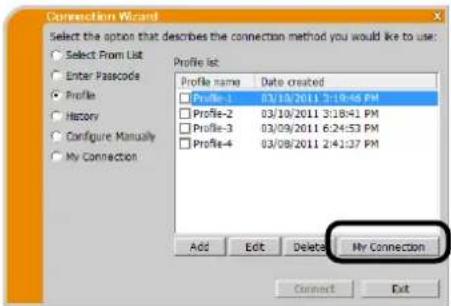
- W liście pokazane są wszystkie dane profilu bez względu na to jaki sterownik sici został wybrany. Możesz zarejestrować profil, który nie jest przeznaczony dla aktualnie wybranej karty sieciowej jako Moje połączenie.
Dodatek
A Komunikaty
Jeśli wystąpił problem, zostanie wyświetlone następujące okno dialogowe z komunikatem lub informacją.
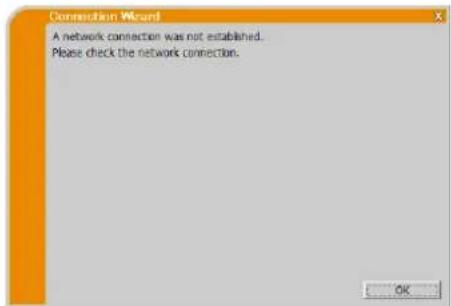
Ten komunikat jest wyświetlany w przypadku gdy projektor nie jest podłączony kablem LAN do komputera, gdy wybrane jest połączenie przewodowe LAN. Sprawdzić, czy projektor został połączony z PC kablem LAN.
Kliknij przycisk [OK], aby powrócić do poprzedniego ekranu.
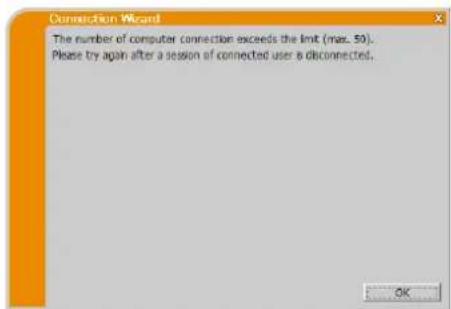
Projektor osiągnął już maksymalną liczbę połączeń sieciowych.
Kliknij przycisk [OK] i wyświetlone zostanie menu główne aplikacji LiveViewer.
Spróbuj ponownie po odłączeniu jednego (lub więcej) podłączonych komputerów.
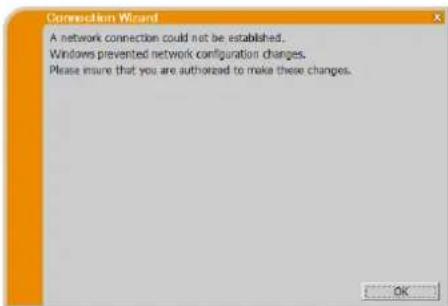
System Windows® zapobiegł zmianie konfiguracji sieci prawdopodobnie ponieważ nie zalogowałeś się do systemu Windows® jako administrator.
Kliknij przycisk [OK], aby powrócić do poprzedniego ekranu. Skonsultuj się z administratorem sieci, aby zalogować się z uprawnieniami administratora. Po wylogowaniu się z systemu Windows® zaloguj się ponownie z uprawnieniami administratora i wróć do “3.2 Połączenie z siecią”. (9)
Ta wiadomość wyświetlą się, gdy wybrany sterownik sieci bezprzewodowej jest już używany do innego połączenia sieci.
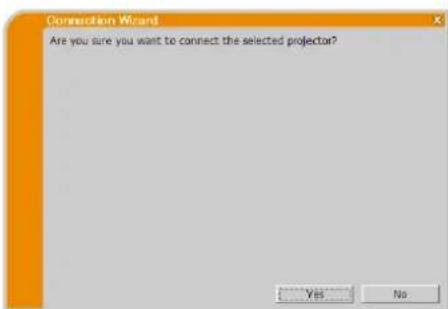
Aby połączyć, kliknąć [Yes].
Przejść do punktu "3.2.5 Polączenie i transmisja". (☐ 22)
Kliknij przycisk [NO], aby powrócić do poprzedniego ekranu.
Wprowadzono nieprawidłowy kod dostępu.
Kliknij przycisk [OK], aby powrócić do ekranu ""Enter Passcode (Wprowadź kod dostępu)""".
Sprawdzić kod dostępu na ekranie projektora i wprowadzić kod ponownie. (13)
Takie okno dialogowe pojawi się, gdy w celu połączenia się z projektorem niczbędna będzie zmiana konfiguracji sieci na komputerze.
Potwierdź u swojego administratora sieci, czy konfiguracja sieci wyświetlana w oknie dialogowym jest OK. Następnie kliknij przycisk [Yes].
Jeśli nie chcesz zastosować konfiguracji sieci w oknie dialogowym, kliknij przycisk [No].
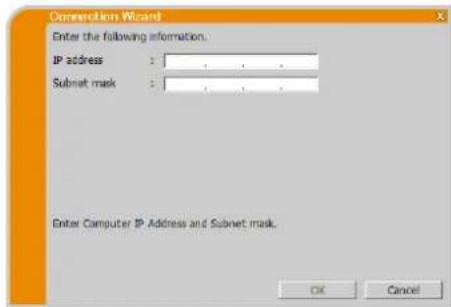
Jeśli chcesz dodać konfigurację sieci ręcznie, kliknij przycisk [Change]. Nowe okno dialogowe zostanie wyświetlone w celu dodania konfiguracji sieci, jak pokazano po prawej. Wprowadź adres IP i maskę podsieci komputera. Następnie kliknij przycisk [OK].
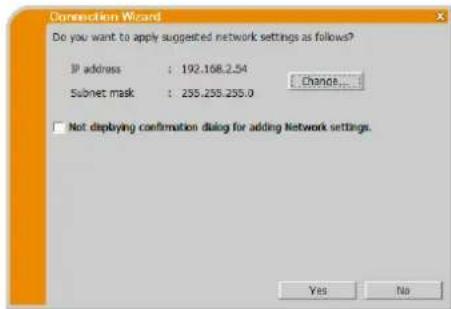
- Jeśli zaznaczona jest opcja „ Not displaying confirmation dialog for adding Network settings (Nie wyświetlanie okna dialogowego dotyczącego dodawania ustawień sieciowych)“ to okno dialogowe nie zostanie wyświetlone następnym razem. Jeśli chcesz zmienić to ustawienie, kliknij przycisk opcji w menu głównym aplikacjiLiveViewer i usuń zaznaczenie opcji „ Not displaying confirmation dialog for adding Network settings (Nie wyświetlanie okna dialogowego dotyczącego dodawania ustawień sieciowych)”.
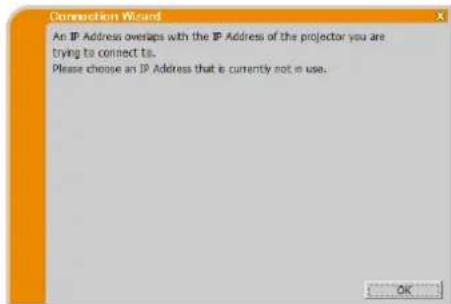
Ten komunikat pojawia się, gdy adres IP na komputerze jest taki sam jak na projektorze. Ponieważ wymagane są różne adresy IP, kliknij przycisk [OK] i wprowadź prawidłowy adres IP.
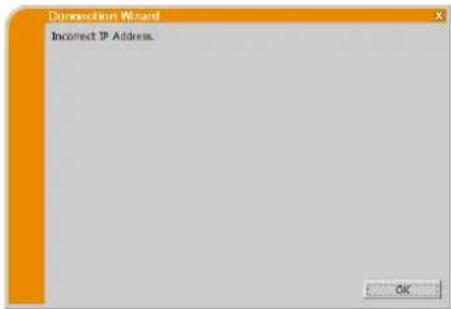
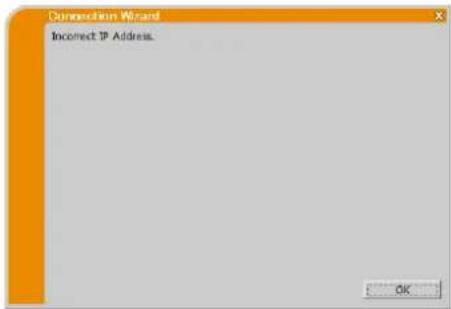
Ten komunikat pojawia się, gdy ustawiony jest w komputerze nieprawidłowy adres IP.
Kliknij przycisk [OK] i wprowadź prawidłowy adres IP.
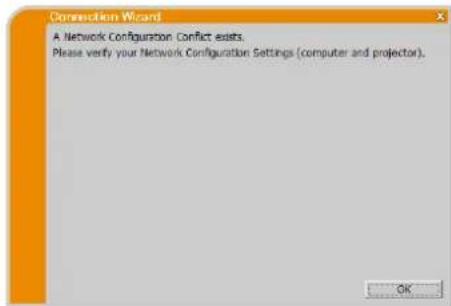
Ten komunikat wyświetlą się, gdy tryb połączenia z siecią ustawiony na komputerze nie jest zgodny z trybem projektora.
Proszę sprawdzić ustawienia konfigurowania sieci w projektorze i w komputerze.
Kliknij przycisk [OK], aby wyświetliło się menu główne aplikacji LiveViewer nawet jeśli nie nawiązanopolączenia.
Kliknij przycisk połącz w menu głównym aplikacji LiveViewer, aby powrócić do „3.2.2 Wybierz metodę połączenia”. (9)
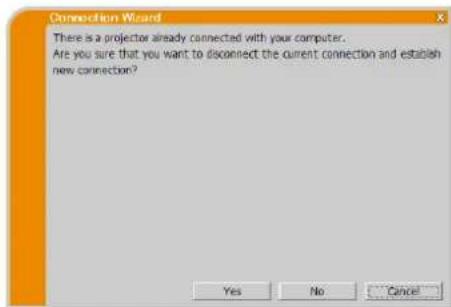
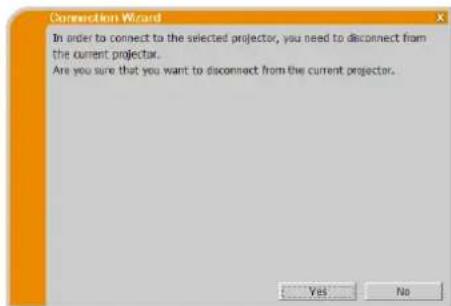
Ten komunikat wyświetlą się, gdy do komputera jest już podłączony projektor.
Kliknij przycisk [Yes], jeśli odłączasz bieżące połączenie. Nowe połączenie zostanie nawiązane.
Kliknij przycisk [No] jeśli zachowujesz bieżące połączenie z nawiązywaniem nowego połączenia. (Multi Projector mode)
Kliknij przycisk [Cancel] jeśli nowe połączenie nie może zostać nawiązane i zachowaj bieżące połączenie.
- Można podłączyć jednocześnie do 12 projektorów.
- Jeśli podłączonych jest wiele projektorów, tryb Wiele Projektorów jest wybierany automatycznie. (25)
- Nie można kliknąć przycisku "No", jeśli podłączonych jest już 12 projektorów.
Ten komunikat wyświetla się, gdy liczba podłączonych projektorów przekracza dopuszczalną liczbę.
Kliknij przycisk [Yes], jeśli odłączasz bieżące połączenie. Nowe połączenie zostanie nawiązane.
Kliknij przycisk [Cancel] jeśli nowe połączenie nie może zostać nawiązane i zachowaj bieżące połączenie.
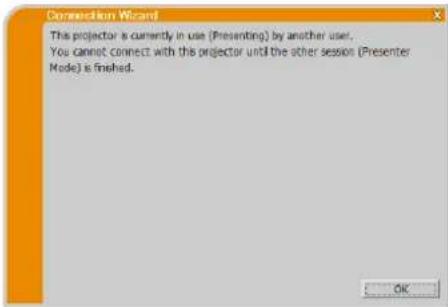
Projektor, do którego mają być wysłane obrazy jest zajęty przez inny komputer w trybie prezentacji.
Kliknąć przycisk [OK] wyświetla się główne menu “LiveViewer” w trybie gotowości.
Ponowić próbę wysłania obrazów po wyłączeniu trybu prezentacji.
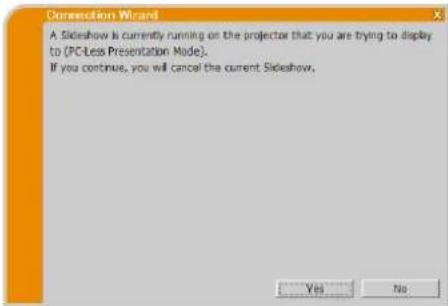
Projektor, do którego mają być wysłane obrazy jest w trybie pokazu slajdów w Prezentacji BEZ PC.
Kliknij przycisk [Yes], aby projektor zatrzymał Pokaz slajdów i przełącz port wejścia na MIU lub LAN. Komputer rozpoczyna transmisję obrazu.
Kliknąć przycisk [No] projektor pozostaje w trybie Slide show (Pokaz slajdów) i na PC wyświetla się główne menu“LiveViewer” w trybie gotowości.
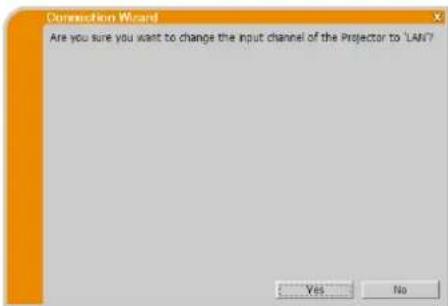
Projektor nie ma ustawionego LAN jako sygnału wejściowego. Kliknij przycisk [Yes], aby przełączyć projektor na LAN. Click [No], then the projector remains as it is, and the LiveViewer main menu is displayed in the stand-by mode on your computer.
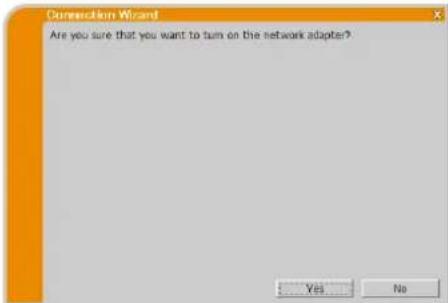
To okno wyświetla się, gdy wybrany sterownik sieci nie jest włączony.
Kliknij przycisk [Yes], aby go włączyć. Proceed to item "3.2.5
Połączenie i transmisja". (☐ 22)
Kliknij przycisk [No], aby go nie włącać. Nastąpi przejście do poprzedniego okna, aby wybrać inny sterownik sieci.
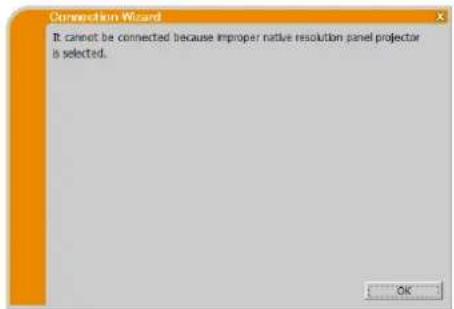
Ten komunikat wyświetla się, gdy projektory z różnymi rozdzielczościami próbują połączyć się z tym samym komputerem.
Kliknij przycisk [OK], a pojawi się menu główne aplikacji
LiveViewer pomimo iż połączenie sieciowe z wybranymi projektorami nie zostało nawiązane.
Kliknij przycisk połącz w menu głównym aplikacji LiveViewer, aby powrócić do „3.2.2 Wybierz metodę połączenia”. (9)
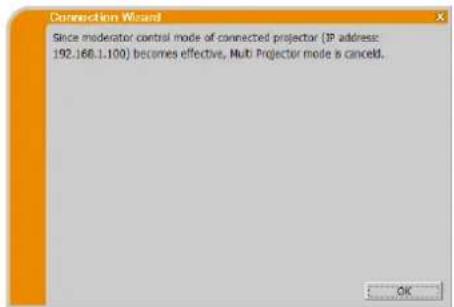
Ten komunikat pojawia się, gdy tryb Wiele Projektorów jest anulowany, ponieważ tryb Kontroli Moderatora podłączonego projektora działa z innym komputerem.
Kliknij przycisk [OK] i wyświetlone zostanie menu główne aplikacji LiveViewer.
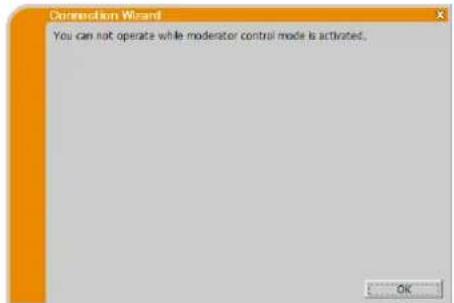
Projektor jest zajęty przez inny komputer w trybie Kontroli Moderatora.
Kliknij przycisk [OK] i wyświetlone zostanie menu główne aplikacji LiveViewer.
B Rozwiązywanie problemów
| Problem | Możliwa przyczyna | Sprawdzić | Numer strony odnośnika | |
| Brak obrazu | Nie włączony projektor. | Czy lampa projektora została włączona? | - | |
| Źródło sygnału projektora nieprzełączone na LAN. | Czy projektor został przełączony na LAN? | - | ||
| Połączenie z siecią | Podłączany projektor nie został znaleziony na liście dostępnych projektorów. | Ustawienia sieci PC i/ lub projektora nie zostały poprawnie skonfigurowane. | Wybierz konfiguracje sieci na PC i w projektorze. Po zmianie ustawień projektora, wyłączyć, a następnie włączyć ponownie zasilanie AC projektora. Po przełączeniu projektora w tryb OCZEKIWANIA i jego ponownym włączeniu nowe ustawienia mogą nie zostać wprowadzone. | 15 |
| Na Twoim PC jest zainstalowana inna zapora niż Windows® Firewall. | Sprawdź oprogramowanie zapory w podręczniku użytkowania i wykonaj jedną z następujących operacji:- Usuń “LiveViewer” z listy zablokowanych pozycji- Wyłącz zaporę podczas Wyłącz zaporę podczas korzystania z “LiveViewer” | - | ||
| Brak komunikacji. | Ustawienia sieci PC i/ lub projektora nie zostały poprawnie skonfigurowane. | Wybierz konfiguracje sieci na PC i w projektorze. | 15 | |
| Źródło sygnału projektora nieprzełączone na LAN. | Czy projektor został przełączony na LAN? | - | ||
| Używany jest port dostępu, a Twój PC jest podłączony do portu dostępu poprzez bezprzewodową sieć LAN. | W celu ustawienia połączenia sieci bezprzewodowej użyj oprogramowania sieciowego pochodzącego z twojego komputera+ lub karty sieci bezprzewodowej LAN. Więcej szczegółów znajdziesz w podręczniku użytkownika komputera lub karty. | - | ||
| Prezentacja Sieciowa | Projekcja jest zbyt wolna w porównaniu do PC. | Używanie trybu Wiele PC lub trybu Wiele Projektorów. | Użyj trybu Jeden PC. | 24 |
| Projektor nie jest w stanie przekazywać ruchomych obrazów, takich jak animacje PowerPoint® z pełną prędkością. | Włączenie priorytetu dla ‘Transmission Speed (Prędkość transmisji)’ w menu opcji może pomóc w przyspieszeniu tempa przekazu. | 32 | ||
| Wskaźnik kompresji użyty do transmisji obrazów jest zbyt niski. | ||||
| Prezentacja Sieciowa (ciąg dalszy) | Brak komunikacji. | Użycie Galeria fotografii systemu Pokaz slajdów w Windows Vista®. | LiveViewer nie może przesłać danych obrazu komputera, używając Galerii fotografii systemu Pokaz slajdów Windows Vista®. Zamknij Galerię fotografii systemu Pokaz slajdów przed użyciem LiveViewer. | - |
| Użycie Podglądu fotografii systemu Pokaz slajdów w Windows® 7. | LiveViewer nie może przesłać danych obrazu komputera używając Podglądu fotografii systemu Pokaz slajdów w Windows® 7. Zamknij Podgląd fotografii systemu Pokaz slajdów przed użyciem LiveViewer. | - | ||
| Słaba komunikacja pomiędzy komputerem a projektorem. | Kliknij przycisk wyłączania przechwytywania z menu głównego LiveViewer, aby odłączyć komputer od projektora. Następnie kliknij przycisk uruchamiania przechwytywania w menu głównym, aby ponownie połączyć komputer z projektorem.Jeśli projektor nadal nie pokazuje żadnego obrazu (czarny ekran), wyjdź z aplikacji LiveViewer i spróbuj ponownie. | 27 | ||
| Nie można prawidłowo wyświetlać filmów. | W przypadku niektórych kombinacji komputerowych kart graficznych I oprogramowania może zdarzyć się, że funkcja “LiveViewer” nie będzie przekazywała na projector rzeczywistego obrazu - w szczególności filmów z odtwarzaczy multimedialnych. | Jeśli w aplikacji dostępna jest funkcja regulacji poziomu akceleracji wideo, należy spróbować naprawić problem za pomocą tej funkcji.Aby uzyskać szczegółowe informacje, zajrzyj do podręcznika użytkownika Twojej aplikacji. | - | |
| Obraz jest bardzo zamazany. | Wskaźnik kompresji użyty do transmisji obrazów jest zbyt wysoki. | Spróbuj ustawienie priorytetu na ‘Image Quality (Jakość obrazu)’ w menu opcji LiveViewer. Możliwy jest spadek tempa. | 32 | |
| Nie ma efektu przezroczystości, ani półprzeroczystości (Aero Glass). | LiveViewer nie obsługuje tych funkcji interfejsu Windows® Aero®. | Zmień efekt inny niż "Szkło". | - | |
| Nie można wybrać trybu Kontroli Moderatora. | Używając trybu Wiele Projektorów. | Zatrzymaj tryb Wiele Projektorów. | 30 | |
| Inny komputer jest już ustawiony jako Moderator. | Anuluj bieżącego Moderatora i wybierz nowego Moderatora. | 31 | ||
| Prezentacja Sieciowa (ciąg dalszy) | Brak audio | Audio jest wyłączone. | Wybierz ustawienie'On (Włącz)' dla opcji “Sound (Dźwięk)” w menu opcji LiveViewer. | 32 |
| Używanie trybu Wiele PC lub trybu Wiele Projektorów. | Użyj trybu Jeden PC. | 30 | ||
| Audio nie jest obsługiwane w przypadku niektórych modeli. | Sprawdź model projektora i grupę modeli projektora. Transmisja audio jest dostępna tylko dla Grupy Modeli Projektorów: B. | 5 | ||
| Na projektorze jest wybrana opcja wyciszenie lub ustawiona jest niska głośność. | Sprawdź ustawienia audio na projektorze. | - | ||
| Na komputerze jest wybrana opcja wyciszenie lub ustawiona jest niska głośność. | Sprawdź ustawienia audio na komputerze. | - | ||
| Słaba komunikacja pomiędzy komputerem a projektorem. | Ustaw ‘Off (Włącz)’ dla opcji “Sound (Dźwięk)” w menu opcji LiveViewer, a następnie ustaw ją ponownie na ‘On (Włącz)’. Jeśli projektor nadal nie wydaje żadnego dźwięku, zrestartuj oprogramowanie LiveViewer. | 32 | ||
| Jeśli audio nadal nie może być osiągnięte pomimo powyższych kroków, zainstaluj ponownie oprogramowanie LiveViewer. | 7 | |||
| Prezentacja Sieciowa (ciąg dalszy) | Przerywany dźwięk | Komputer jest podłączony lub odłączony od urządzeń peryferyjnych za pomocą kabla HDMITM tak, aby konfiguracja audio na komputerze była zmieniana przy użyciu aplikacji LiveViewer. | Uruchom ponownie aplikacjęLiveViewer. | 9 |
| Gdy wiele komputerów komunikuje się z projektorem, niski przepływ pomiędzy komputerami a projektorem spowalnia prędkość wysyłania danych i może powodować przerywanie dźwięku. | Sprawdź połączenie sieciowe. | - | ||
| Urzadzenie USB (Pamięć USB, bezprzewodowy adapter USB lub inne) jest podłączone do portu USB TYPE A projektora.Dźwięk może być przerywany do momentu aż oprogramowanie firmowe projektora dokonuje transakcji sterownika, który uruchamia się po włożeniu urządzenia.Ponadto dźwięk może być przerywany, gdy bezprzewodowy adapter USB wyszukuje SSID. Karta wyszukuje SSID do momentu aż zostanie ustanowiona komunikacja bezprzewodowa. | Odczekaj chwilę. Transakcja sterownika trwa do 30 sekund.Sprawdź następujące elementy w menuSIEĆ - KONFIGURACJA BEZPRZEWODOWA projektor, jeśli włożyłeś bezprzewodowy adapter USB. Więcej szczegółów na temat menu KONFIGUR. BEZPRZEW. LAN znajdziesz w User’s Manual projektora.Elementy potwierdzeniaKONFIGUR. BEZPRZEW. LAN - TRYB- KODOWANIE- SSIDOdlącz adapter bezprzewodowy USB, gdy punkt dostępu lub komputer nie działa lub gdy sieć bezprzewodowa LAN nie jest używana.Pomimo iż problem nie jest rozwiązany, połącz ponownie aplikację LiveViewer. | - | ||
| Prezentacja Sieciowa (ciąg dalszy) | Z głośników projektora wydobywa się hałas, pomimo iż komputer nie ma ustawionego dźwięku wyjściowego. | Funkcja wyciszenia w oprogramowaniu do odtwarzania dźwięku takim jak Windows® Media Player jest używana. | Gdy komputer nie wysyła audio, w aplikacji LiveViewer opcja “Sound (Dźwięk)” ustawiona na ‘Off (Wyłącz)’ zmniejsza hałas. | 32 |
| Urządzenie USB (Pamięć USB, bezprzewodowy adapter USB lub inne) jest podłączone do portu USB TYPE A projektora. | ||||
| Funkcja przysłony projektora jest aktywowana. | Gdy komputer nie wysyła audio, w aplikacji LiveViewer opcja “Sound (Dźwięk)” ustawiona na ‘Off (Wyłącz)’ zmniejsza hałas.Gdy aktywna przysłona nie jest używana ustaw “AKT. PRZESŁ.” na “WYŁĄCZ”, korzystając z menu projektora.Zajrzyj do User’s Manual projektora, aby uzyskać więcej szczegółowych informacji o “AKT. PRZESŁ.” | 32 | ||
| Inne- Informacja wyświetlana na ekranach LiveViewer jest nieprawidłowa.- Projektor nie odowiada.- Obraz na ekranie został zatrzymany. | Zakłócona komunikacja między projektorem i PC.Funkcje sieciowe projektora nie działają prawidłowo. | Kliknij przycisk wyłączania przechwytywania z menu głównego LiveViewer, aby odłączyć komputer od projektora. Następnie kliknij przycisk uruchamiania przechwytywania w menu głównym, aby ponownie połączyć komputer z projektorem.Pomimo iż problem nie jest rozwiązany, połącz ponownie aplikację LiveViewer. | 27 | |