LW551i - Projektor Christie - Bezpłatna instrukcja obsługi
Znajdź bezpłatnie instrukcję urządzenia LW551i Christie w formacie PDF.



Pytania użytkowników dotyczące LW551i Christie
0 pytanie dotyczące tego urządzenia. Odpowiedz na te, które znasz, lub zadaj własne.
Zadaj nowe pytanie dotyczące tego urządzenia
Pobierz instrukcję dla swojego Projektor w formacie PDF za darmo! Znajdź swoją instrukcję LW551i - Christie i weź swoje urządzenie elektroniczne z powrotem w ręce. Na tej stronie opublikowane są wszystkie dokumenty niezbędne do korzystania z urządzenia. LW551i marki Christie.
INSTRUKCJA OBSŁUGI LW551i Christie
Rozpocznie sie proce laczenia.
IpeeiHnre K nyKry"3.2.5 IIOknoeHne Hpeea". (22)
ПРМЕЧАНС
*I polyuyme y admuucmpamopy cemu unphiopmauio o hacpmoike 6 mouke docmyna.
- HaKmume KhONky [Find] dya obnoeueu cnucka SSID.
^*2 Ecuucno3yemca uuppobanue, neo6xodmo eo nacmpomb. Ocbamumecb k admuunucmpamopy cemu dnoiyuen Knoa Kodupobanu, ycmanohienno 6 mouke docmyn. Knou uuppobanu 6ceda omopbaicaemc ka ********.
3Hmo6bHaumu ceme6be hacmpouku npoekmopa,cm. IIPMEYAHNE.(15)
Bcnucke moocho 3apeucmpupobambdo 12IP-adpecoe.
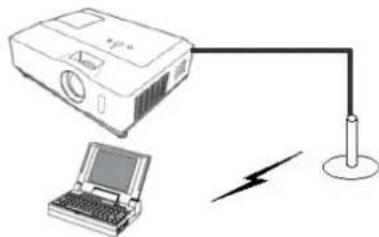
Pnc.3.2.4.2:PiokHHe HpoekTopa K TOUKe IOCTyHa C NOMOIOBIO IPOBOHOJIOKAIBHOcETN
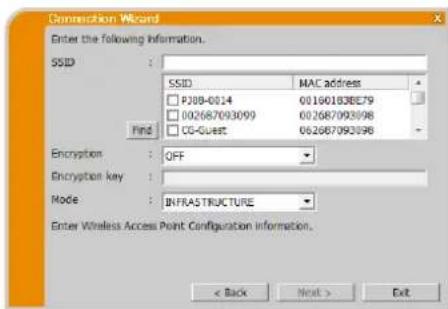
3.2.4.3 IopKnHoueHne npoeKTopa K TOUKe DOCTyna c NOMOUsbO 6ecnpoBODHOJokalbHoCetn. (Ppynnma MoDeJeN npoeKTopoB:B)
Hactpoika Ha ToUke Doctyna.
BBeHrTe CneIyUOuYIO HOpMaUNo.
Proces polaczenia za pomocaj bezprzemodowej sicci LAN do wszystkich projektorów na liscie Rozpoczyna sie.
Aplikacja生活质量 viewer6 Podręcznik uzytkownika
UWAGA
Wytwórca nie ponosi odpwiedzialnosci za bledy, jakie moga povajic sie w niniejszym podrczniku.
Reprodukca, przenoszenie lub kopiowanie calosci lub czeci dokumentu jest niedzolone bez uzyskania pisemnej zgody wytworcy.
Informacja o znakach towarowych
Power Point, Internet Explorer, Windows, Windows Vista i Aero sa zastrzezymi znakami towarwymi firmy Microsoft Corporation w U.S. i/lub winnych krajach.
Wszelkie innznaki towarowe pozostaja wlasnosciq odnosnych korporaci i firm.
Ostrzeżenie
1.1 Tryb Wyswietlania 3
1.1.1 TrybJedenPC 3
1.1.2 Tryb Wiele PC 3
1.2 Tryb Wiele Projektorów 4
1.3 Tryb Kontroli Moderatora 4
2 Kompatybilność 5
2.1 Wymagania dotycz sprzetu i oprogramowania dla PC 5
2.2 Wersje oprogramowania 5
2.3 Aktualização “LiveViewer” 6
3 Uruchomienie z Viewer 7
3.1 Instalacja "LiveViewer" 7
3.2 PoIaczenie z siecia 9
3.2.1 Uruchom aplikacja Viewer 9
3.2.2 Wybierz metode polaczenia 9
3.2.3 Kod dostepu 13
3.2.4 Reczna konfiguracja ustawien sieciowych 19
3.2.5 PoIaczenie i transmisja 22
3.2.6 Bnad polaczenia 23
3.3 Rozpoczecie Prezentaci Sieciowej 24
3.3.1 Tryb Wyswietlania 24
3.3.2 Tryb Prezentaci 24
3.3.3 Wyświetlanie nazwy uzytkownika 25
3.3.4 Tryb Wiele Projektorów 25
3.3.5 Tryb Kontroli Moderatora 26
4 Dziafanie aplicacji VLCviewer 27
4.1 Menu glownie i przyciski operaci 27
4.1.1 Menu Type 27
4.1.2 Przyciski operaci.. 27
4.1.3 Wyswietlanie statusu 29
4.1.4 Przeluczanie trybu wyświetlania 30
4.2 Okno Sterowania Wieloma Projektorami 30
4.3 Okno Kontroli Moderatora 31
4.4 Menu opcji 32
4.5 Dane profilu 34
4.5.1 Uklad danych profilu 34
4.5.2 Tworzenie danych profilu 34
4.5.3 Edytowanie danych profilu 35
4.5.4 Rejestrowanie ustawien Moje polaczenia 35
Dodatek. 36
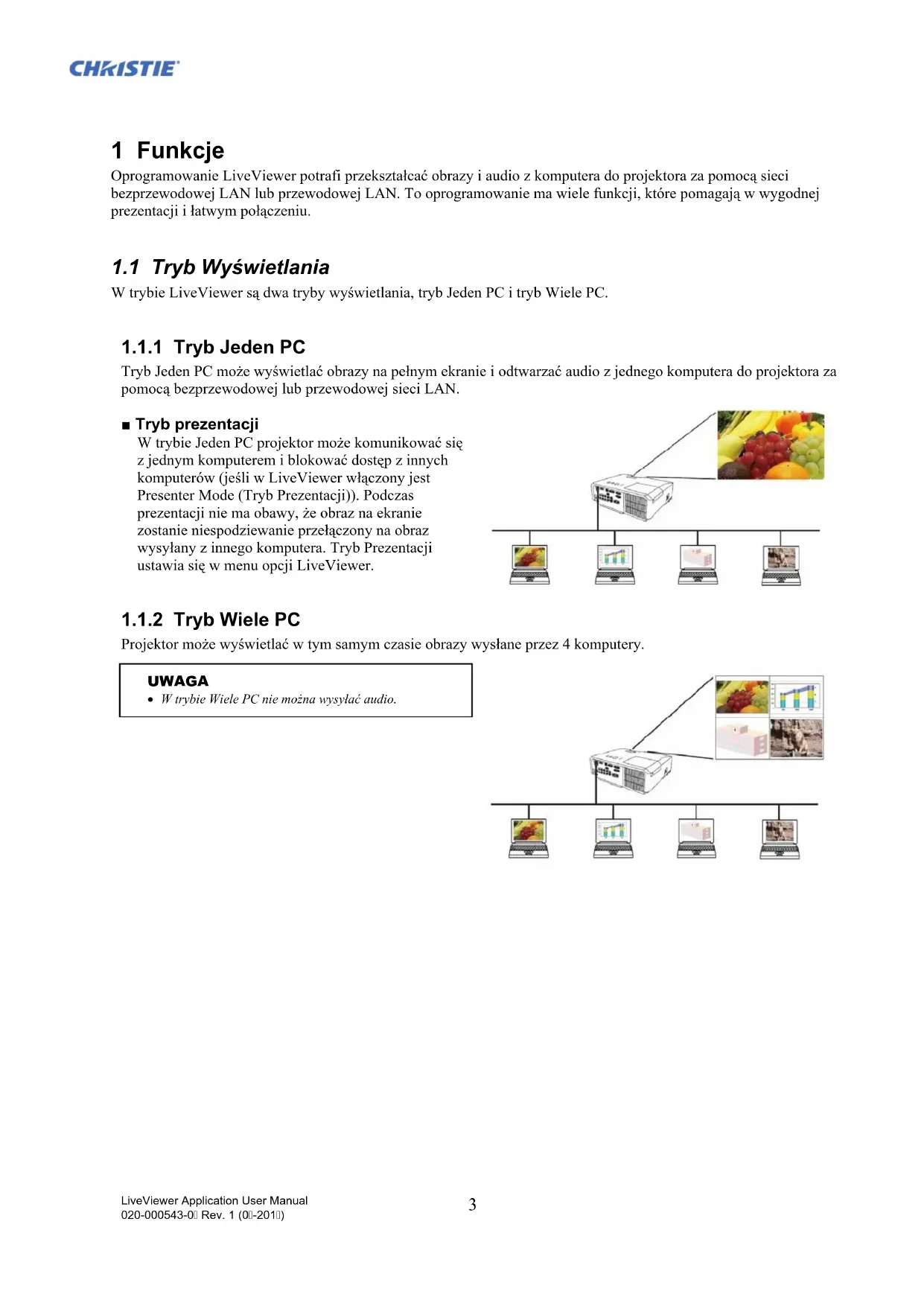
1 Funkcje
Oprogramowanie LiveViewer potrafi przyeyształcć obrazy i audio z komputera do projektora za pomoc są sieci bezprzewodowej LAN lub przywodowej LAN. To oprogramowanie ma wiele funkci, któ pomagaja w wygodnej prezentacji i latwym poląceniu.
1.1 Tryb Wyswietlania
W trybie Viewer sa dwa tryby wyswietlania,tryb Jeden PC i tryb Wiele PC.
1.1.1 Tryb Jeden PC
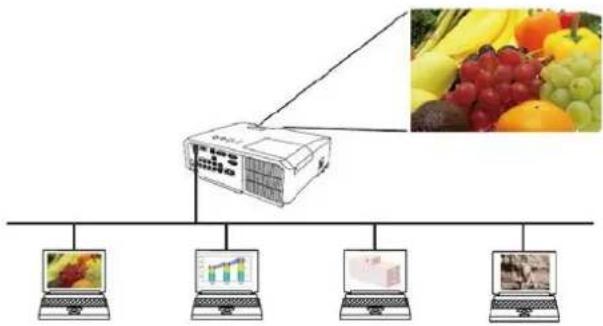
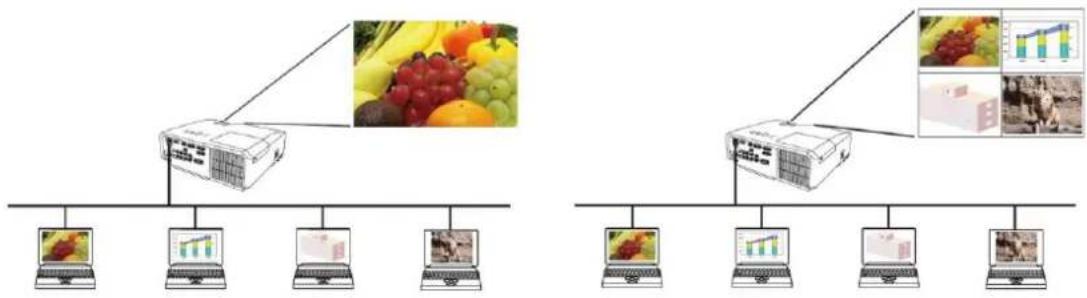
Tryb Jeden PC要去 wyswietlac obrazy na pelnym ekranie i odtwarzać audio z jegno komputera do projektora za pomocę bezprzewodowej lub przyzwodowej sieci LAN.
Tryb prezentacji
W trybie Jeden PC ProjektorMZe komunikowac sie z Jednym komputerem i blokowac dostep z innych komputerów (jesli w Viewer w家长们zy jest Presenter Mode (Tryb Prezentacji)).Podczas prezentacji nie ma obawy, ze obraz na ekranie zestanie niespodziewanie przyelaczony na obraz wysylany z innego komputera. Tryb Prezentacji ustawia sie w menu opci Viewer.
1.1.2 Tryb Wiele PC
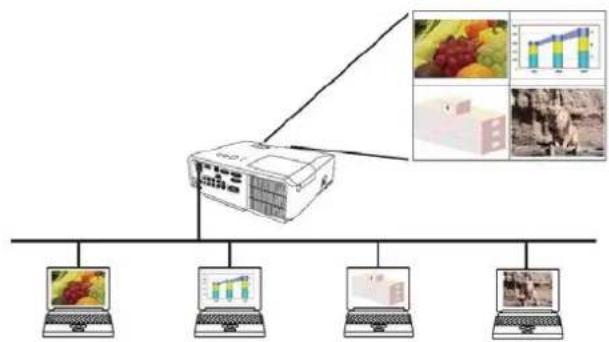
ProjektorMZwyswietlacWymsamymczasieobrazywyslaneprzez4komputery.
UWAGA
- W trybie Wiele PC nie:noznawysyfae audio.
2.1 Wymagania dotyczse sprzetu oprogramowania dla PC
System operacyjny
WindowsXP
Windows Vista®
(Service Pack 1 lub nowszy)
Windows® 7
Home Edition / Professional
Home Basic / Home Premium / Business /
Enterprise / Ultimate
Starter / Home Basic / Home Premium /
Professional / Enterprise / Ultimate
Procesor centralny
Windows® 8 / Windows® 8 Pro / Windows® 8 Enterprise
Windows® 8.1 / Windows® 8.1 Pro / Windows® 8.1 Enterprise
Pentium 4 (2,8 GHz lub wiecej)
VGA: 640x480 lub wiecej (zalecane XGA: 1024x768)
ilosc kolorow 65.536 lub wiecej
Karta graficznata
100 MB lub wiecej
Internet Explorer® 6.0 lub nowszy
Miejsce na twardym dysku
Przeglądarka internetowa
naped CD-ROM/DVD-ROM
Bezprzewodowa siec LAN
IEEE802.11b/g/n
2.2 Wersje oprogramwomania
Sprawdź i potwierdz, zanim zainstalujesz Viewer,czy wersja pasuje do modelu projektora,do jakiego bedzie wykonane podlączenia. Prawidłowa wersja oprogramowania zalezy od posiadanego modelu projektora. Jesli dana wersja nie pasuje do projektora, oprogramowanie要去 cziać prawnidów.
Jesli uzywasz modeli nic wymienionych w ponizszej tabeli, sprawdź grupc modeli projektorów wymieniona w Podreczniku Uzytkownika projektora.
| Wersja Live Viewer | Grupa modeli projektorów | |
| Grupa A | Grupa B | |
| LX41 LW41 itp. | LX501 LX601i LW401 LW551i LWU421 LWU501i DXG1051 DWX951 DWU951 DHD951 DWX851 DWU851 DHD851 itp. | |
| 4.1x* | ✓ | - |
| 4.2x* | ✓ | - |
| 4.3x | ✓ | ✓ |
| 5.xx | ✓ | ✓ |
| 6.xx | ✓ | ✓ |
"x" w wersji oznacza 0 lub wyzsza.
^*J Tylko Windows® wersja 32-bitowa.
UWAGA dla komputera
- Nieprawidlowa wersja systemu operacyjngo lub sterowników karty sieciowej na twoim komputerze moze spowodowa nieprawidlowe przyśylanie obrazów. Zaleca są sprawdzeniaactualizji systemu operacyjngo i sterowników.
- Wazoleński od uzywanego urzadzenia sieci bezprzewodowej i komputera, projektor要去 nie byc w stanie luczycsie wlasciwie z komputerem nawejsli zastosowany komputer ma wbudowan fungcjie sieci bezprzewodowej LAN. Abyunikacja problemow z komunikacja nalezy zastosowac certyfikowane urzadzenia sieci bezprzewodowej Wi-Fi.
- Jesli uzywasz LiveViewer w systemie Windows Vista lub Windows 7, Aero nie:noza uzywac Szkla podcas gdy obr z komputera jest wyświetlany do projektora.
- Podczas instalowania oprogramOWania LiveViewer w systemie Windows Vista®, Windows® 7 lub Windows® 8, wyświetlany jest komunikat ostrzejagacja Kontrola konta uzytkownika.
- Komputer musi spelniac minimalne wymagania sprzetowe dla twojego systemu operacyjngo.
LiveViewer" nie dziala w systemie Windows Vista, ktoy niz zostal uaktualniony do wersji Service Pack 1 lub nowszej. Zainstuluj najnowszy Service Pack systemu Windows Vista. - Transfer video przy siec要去 obshugiwany w zaleznosci od kombinacji sprzetu i oprogramowania komputera. W takim przypadku kabel video/komputer jest preferowy.
Zależnie od danych technicznych komputera, sąze on zwalniać z powodu zajegość glównego procesora podczas korzystania z "LiveViewer". - Ježeli ekran komputera jest wisyszy od WXGA/XGA, seinen Rozmier奋试anie zmiejeżsony i nastepnie przyszamy do projektor. Z powodu przytewarzania procesu zmiejeżsania prędkość transmisji sąbyć niższa niż zwykle. Welu zwiekszenia prędkości transmisji zialeca są ustawienie rozdzielcość ekramu komputera na WXGA/XGA. Informacja odnosność ustawienznajduja są instrukcjach komputera lub systemu Windows.
UWAGA dla projektora
- Kontrola komunikaci sieci jest wylaczona, gdy projektor jest w trybie standby, jestI TRYB STANDBY w menu projektora USTAWIENIE jest ustawiony na OSZCZEEDNY. Podlacz komunikacja sieci do projektora po ustawieniu TRYBU STANDBY na NORMALNY.
Prosze sprawdzić i pobrać majnowsz są wersje ze strony Christie.
http://www.christiedigital.com
Niekótre fungcje opisane w tym podréczniku uzytkownika wymagaj wersji 6.xx. "LiveViewer". ("x" w wersji oznacza 0 lub wyźsa.)
3 Uruchomienie z Viewer
Niniejszy dzial opisuje proces korzystania z VLCviewer. Zarys procesu jest nastepujacy:
KROK 1. Zainstaluj aplikacja LiveViewer (poniżej)
KROK 2. Polacz sie z sieciaq (9)
Funkcja Quick Connection (Szybkie połaczenia) przygotowuje niedźóre opcję do połaczenia z projektorem. Można wybrać potrzebną fungcję.
Wybieranie z listy
Polaczenic poprzejk kod dostepu
Polaczenie profilu
Polaczenie historyczne
Polaczenireczone
Moje polaczenia
W niektórych przypadkach do jedem sieci podłuczonych jest kilka projektorów. Przced wyslianiem obrazu sąȩzy potwierdzić wybor prawidlowego projektora.
KROK 3. Uruchomienie Prezentacji Sieciowej (24)
Na ekranie wyświctli są menu glówne VLCviewer. Teraz obracz要去 boć wysłany przyź eć do projektora.
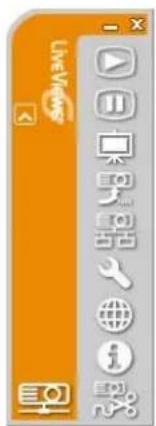
Rys.3.a Głowne menu Viewer
3.1 Instalacja "LiveViewer"
Aby korzysta z aplikacje LiveViewer, nalezy najpierw zainstalowac oprogramowanie z plyt CD załaczonej do Projektora na wsztkich komputerach, któ maja byc podlaczone do Projektora sieciowego. Niniejsze instrukcje pokazuja jak zainstalowac aplikacje LiveViewer na komputerze z systemem Windows 7.
- Właczycki komputer i zialogowy są jako Administrator.
- Wylacz wzystkie pozostale applikacja.
- Wlozyc towardyszancy CD-ROM do napedu CD-ROM/DVD-ROM PC.
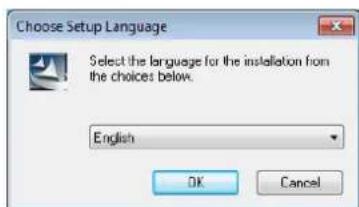
- Pochwili pojawisi przedstawione po praweji stronie okno dialogowe Choose Setup Language. Wybrać odpowiednie podlączenia z listy i klikné [OK].
UWAGA
- Jesli okno "Choose Setup Language" nie pokaź sie, naleź postepować w nastepujczy sposób:
(1) Kliknac przycisk [Start] na pasku narzedzi i wybrać "Uruchom".
(2) Wpisac E:setup.exe i wcisnac [OK].
Jesli na komuterze naped CD-ROM/DVD-ROM nie jest napedem E nalezy w.),..., Wpisać litere przypisana do napedu CD-ROM/DVD-ROM tego komputera.
- Jezi oprogramowanie tej samej wersji zostalo juz zaintalowane, wyswietlony zostanie komunikat prosbq potwierdzenia checi odinstalowania. Wybierz „Tak", aby odinstalowac. Kliknac przycisk [Cancel] powoduje anulowanie odinstalowania. Jesli oprogramowanie zostanie odinstalowane pomylkowo nalezy je ponownie zaintalowac wedlug powyszzej procedury.
-
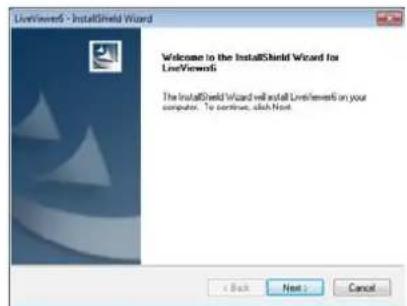
Po chwili pijawi sie przystawione po prawej stronie okno dialogowe Welcome. Nacisnac [Next].
-
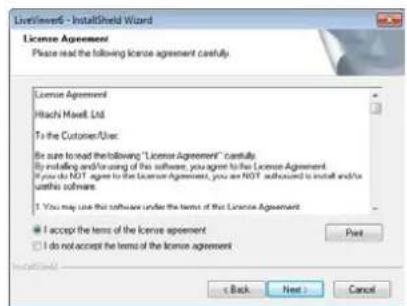
Wyświetla są okno dialogowe License Agreement (Umowy licencjnej). Jesli akzeptujesz, wybierz "I accept the terms of the license agreement" i naciśnij [Next].
-
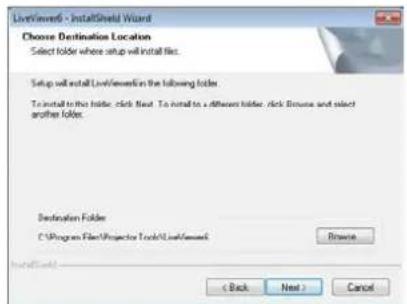
Wyswietla sie okno dialogowe Choose Destination Location (Wybierz docelowa lokalizacja). Nacisnac [Next].
UWAGA
-
Zostanie utworzony folder C:\Program Files\Projector Tools LiveViewer6 i program zostanie zaintalowany w tym folderze. Aby zaintalowac program w innym folderze nalezy kliknac [Browse] i wybrać inny folder.
-
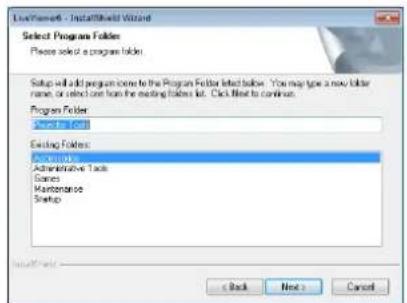
Pojawi są okno dialogowe Select Program Folder. Jesli nazwa"Projector Tools" jest wlasciwa,wcisnac [Next] aby kontynuowych. Jesli nic,wpisć odpowicnia nazwe foldercu, a nastepnie wcisnac [Next].
-
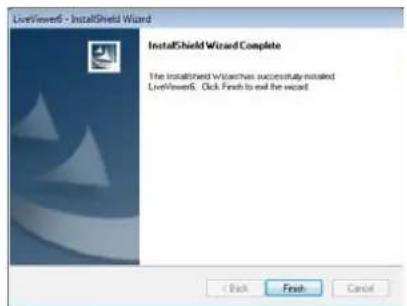
Po chwili instalacja jest zakończona i pokazuje są okno dialogowej Setup Complete (Instalacja zakończona), jakPokazano po sprawej stronie.Kliknac przycisk [Finish].
Aby potwierdzi, ze oprogramowanie zostalo poprawnie zaintalowane nacisnac przycisk [Start] na pasku narzedzi, wybrać All Programs (Wszystkie programy), a nastepnie wybrac folder Projector Tools.
Jesli instalacja powiodla sie, w tym folderze pojawi sie "LiveViewer".
3.2 Połaczenia z siecia
Aplikacja LiveViewer dostarcza kilka opcji polaczenia z projektorem sieciowym. Można wybrać opcję najlepiej spelnejność potrzeby systemu i uzytkownika. Opisany tu przypadek odnosi są do systemu Windows 7 zainstwalanego na komputerze.
UWAGA
- Jakosci obrazu要去 pogorszyc lub audio要去 byc przerwane z powodu wolnej prędkosci transferu danych spowodowanej slabq komunikacja pomiedzy komputerem a projektorem, gdy wiele komputerow komunikuje sie z projektorem.
- Jesli probujiesz polaczy sie za posrechnictwem sieci z projektorem, ktory jest uzywany przy cz inny komputer jako Wyswieltacz USB, moze to spowodowa obnizenie prędkosci transferu, powodujac pogorszenia sie jakosci obr lub przyzywnie audio.
3.2.1 Uruchom aplikacja Viewer
Uruchomic "LiveViewer" na PC jegnzm ponizszych sposobow:
Kliknac dwa razy na ikonke "LiveViewer" na pulpicie PC.
S W menu Windows wybrać "Start" → "All Programs" (Wszystkie programy) → "Projector Tools" → "LiveViewer6".
A nastepnie przyjecć do "3.2.2 Wybierz metodę polączenia". (9)
UWAGA
- Nie:noza uruchomicaplikacjiLiveViewer, gdy oprogramowanie"LiveViewer Lite for USB" jest uruchomione na komputerze.
- Jesli wystapil problem, zostanie wyswietlone okno dialogowe z komunikatem lub informacja. Przechytaj komunikat, jesti sie pojaw. Odnosnie do komunikatów, zobacz "Dodatek A Komunikaty" (U 36).
3.2.2 Wybierz metode połaczenia
Aby uruchomić aplikacja Viewer na komputerze, pocawia są nastepujace menu. Wybierz opcje, która opisuje metode połaczenia, za jakiej chcesz korzystaec.
- Select From List(Wybieranie z listy)
Przejec do punktu "3.2.2.1 Wybór z listy". (10)
Enter Passcode(Wprowadzenie kudu dostepu)
Przejęsć do punktu "3.2.2.2 Polaczenia przy bez kod dostepu". (10)
。 Profile(Profil)
Przejsc do punktu "3.2.2.3 Profil polaczenia". (11)
History(Historia)
Przejśc do punktu "3.2.2.4 Lęczenie historii". (11)
Configure Manually(Ustawienia ręczne)
Przejec do punktu "3.2.2.5 Ustawienia ręczne". (12)
My Connection(Mojepolaczenie)
Przejsc do punktu "3.2.2.6 Wybieranie Mojego polaczenia". (12)
3.2.2.1 Wybór z listy
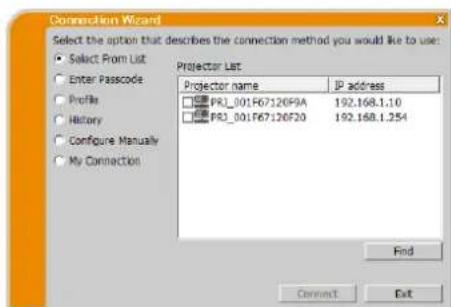
Aby wybrać tę opcie PC i projektory musza być podlaczone do tej Samej sieci. Ješli takie polaczenia zostano są wykonane, wybrać [Select From List] (Wybieranie z listy). Projector List (Lista Projektorów) – lista projektorów podlaczonych do sieci pojawí są w oknie.
Wybierz Projektory, z jakich chcesz korzystać i zaznacz ich pola wyboru. NatestPNie kliknij przycisk [Connect]. Rozpocznie sie proces法律法规。
Przejśc do punktu "3.2.5 Polaczenia i transmisja". (122)
Mоźysz sprawdzić stan polączenia za pomocā nastepujacej ikony na liście projektorów.
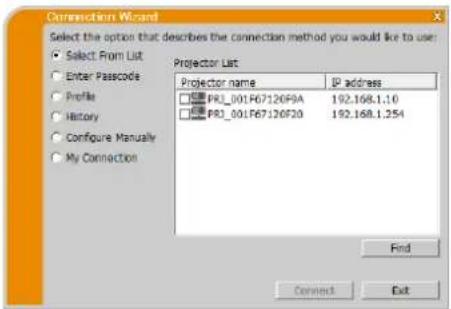
:Polaczenie sieci z Projektorem nic zostalo jestzsche ustanowione.
: Połaczenia z siecia zostroi ustanowione, ale wstrzymano transmisje obrazu.
:Polaczenia z sieciaz dostalo zrealizowane i obrzy z PC sa przesylane do projektora.
UWAGA
- Można wybrać na liść do 12 projektorów"Justoc三点.
- Jesli wybierzesz wie projektorów tryb Wiele Projektorów jest wybierany automatycznie. (L25)
- Możesz nie znaleź dowolnego projektora na liść w obszarze stanu sieci. Kliknj przyczicism [Find].
3.2.2.2 Polaczenia przyk kod dostepu
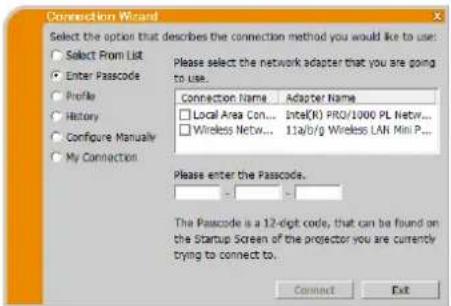
Jesli chcesz uzyć kodu dostepu do połaczenia są z projektorem, wybierz opcję „Enter Passcode (Wprowadzenia kodu dostepu)”. W oknie pojawi są lista dostepnych kart sieciowych i pol wejsć dla kodu dostepu. Projektor podaje kod dostepu na ekran. Wprowadź k odostepu do aplikacja LiveViewer, aby połacZYść z projektorem sicciowym.
Wybierz karte sieciowa, jakiej chcesz uzyc i zaznacz jej pole wyboru, a nastepnic wpwadź kod dostepu projektora, z którym chcesz są połaczyc. Nastepnie kliknj przycisk [Connect]. Rozpocznie są proces产业集聚zenia.
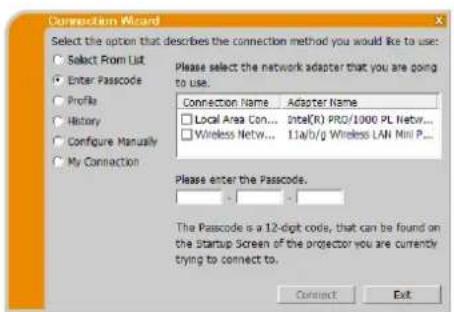
Przejśc do punktu "3.2.5 Polączenic i transmisja". (H 22)
Aby uzyskacwciej szcsegolwych informaci o kodzie dostepu, zobacz,,3.2.3 Kod dostepu" (13).
UWAGA
- Nie besoin sie polaczyc, gdy brak jest dostepnej karty sieciowej na komputerze.
Moie istniec koniecznosc ustawienia Adresu IP i innych ustawien sieciowych reczne w obszarze stanu sieci.
3.2.2.3 Profil polaczenia
Jesli chcesz uzyc danych profilu do laczenia sie z projektorem sieciowym, wybierz opcje „Profile (Profil)”. „Profile list (Lista profili)”, ktora jest lista przechowywnych danych profilu, pojawi sie w oknie. Wymagane jest wczeesniejsze zapisanie danych profilu. Wybierz dane „Profile (Profil)”, jakie chcesz uzyc i zaznacz seinen pole wyboru. Nastepnie kliknj przycisk [Connect]. Rozpocznie sie proces laczenia.
Przejsc do punktu "3.2.5 Polaczenic i transmisja". (H 22)
Aby uzyskać wiecej szczegółowych informaci o profilu, zobacz „4.5 Dane profilu" (34).

UWAGA
- Aby sprawdzić ustawienia danych profilu, postepowac wedlug poniższej procedury.
Wybrać dane profilu do sprawdzenia.
Przesunqc kursor myszy na dane profilu(Profile) i kliknac prawym przyciskiem myszy, aby wyświetlic menu wyskakujczych okienek.
Wybrać "Properties" w menu wyskalujczyk okienek i kliknám lewym przyciskiem myszy.
Wyswietla sie informace o ustawieniach wybranych danych profilu.
- Jesli do projektora wpwadzono ustawienie DHCP, polaczenia sieciowe między projektorem i PCMZe nie byc uzyskane, poniewaz moga miec one roźne adresy IP. Jesli chcesz uzyc polaczenia profilu, zalecane jest wylącenie DHCP na projektorze.
3.2.2.4 Laczenie historii
Jesli chcesz uzyc danych Historycznych do polaczenia z projektorem, wybierz opcj „History (Historia)”. „History list (Lista historii)” polaczenia, ktora jest lista projektorów podlaczanych w przyszlosci, pijawi siw oknic.
Wybierz dane Historii, któ chiesz uzyc i zaznacz ich pole wyboru.
Nastepnic kliknj przycisk [Connect]. Rozpocznie sie procesść.
Przejsc do punktu "3.2.5 Polaczenie i transmisja". (H 22)
Aby skopiowac historie zapisu do profilu, wybrac jederz historii zapisów i kliknac [Register to profile] (Rejestruj do profilu). Profil nie jest usuwany automatycznie.
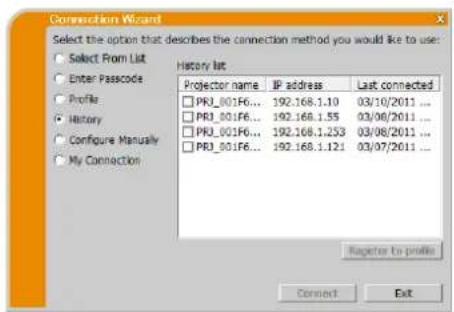
Aby uzyskaćwciejejszegolowych informaci o profilu, zobacz,4.5 Dane profilu". (34)
UWAGA
Maksymalna liczba wpisow w Historii to 20. Zapisanie 21-tej danej spowodje nadpisanie najstarszego z 20 wpisow.
- Informacja o dacie i czasie w kaźdym zapisie historii jest odnawiana, gdy sieć jest poloczona za pomocq zapisu historii.
- Jesli do projektora wprovadzono ustawienia DHCP, polaczenia sieciowe miiedzy projektorem i PC moze nie byc uzyskane, poniewaadres IP moze sie roznic. Jesli chcesz uzyc polaczenia Historii, zalecane jest wylaczenia DHCP na projektorze.
3.2.2.5 Ustawenia rcczne
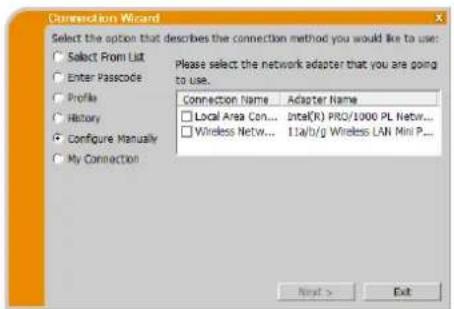
Jesli chcesz ustawic polaczenia recznie, wybierz opcje „Configure Manually (Ustawienia reczne)". W oknie pojawi sie lista dostepnych kart sicciowych.
Wybierz karte sieciowa, krójer chcesz uzyc i zaznacz jej pole wyboru, a nastepnic kliknj przycisk [Next].
Przejć do punktu "3.2.4 Ręczna konfiguracja ustawie siediocywh". (19)
UWAGA
- Można podlączyc jegnoczesnie do 12 projektorów.
- Jesli podlączonych jest wiele projektorów, trybWiele Projektorów jest wyjbierany automatycznie. (L 25)
3.2.2.6 Wybieranie Mojego polaczenia
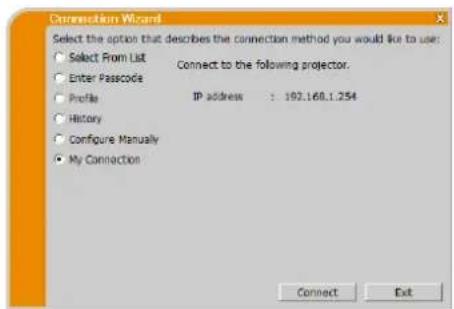
Po wybraniu My Connection (Moje polaczenia), PC jest podłuczony do projektora poprzej sieć przy zastosowaniu danych profilu, tkró zostaly wstepnie przypisane funkci My Connection (Moje polaczenia).
Wybierz opcje „My Connection (Moje Polaczenia)“, a nastepnie kliknij przycisk [Connect]. Komputer natychmiast Rozpocznie proces laczenia si z projektorem.
Przejscdopunktut“3.2.5Polaczenieitransmisja" (22)
UWAGA
- Jesli do projektora wprwdzono ustawienie DHCP, polaczenia sieciowe między projektorem i PCMZe nie byc uzyskane, poniewaz moga miec one rozne adresy IP. Jesli chcesz skorzystac z opcji My Connection (Moje Polaczenia), zalecane jest wylaczenia DHCP na projektorze.
- Jesli fungcji My Connection (Moje poluczenie) nie zostaly przypisane zadne dane profilu, nie要去 byc ona uzywana.
3.2.3 Kod dostepu
Unikalny kod dostepu zapewnia hardzo szybkie i latwe polaczenia z siecia. Passcode wyraza ustawienie sieci w projektorze. Gdy wprovadzisz kod dostepu w oprogramowaniu VLCviewer na komputerze, ustawienia sieci projektora i komputera dostana dopasowane i natychmiast zichanie nawiazane polaczenia. W tej czeci wyjasniono jak uzywać kod dostepu.
UWAGA
- System kodu dostepu nie dziala w ponijszych warunkach. Jesli twoj system spelnia jeder z nich, ustaw poloczenie recznie po wropyadzeniu kodu dostepu.
1) Uzywane jest kodowanie.
2) Uzywany jest niedpowtarzalny SSID.
Domyslne fabryczne SSID ma 4 rodzaje informaci;
Domyslny fabryczny SSID 1: wireless
Domyslny fabryczny SSID 2: WLANProjector1
Domyslny fabrczny SSID 3: WLANProjector2
Domyslny fabryczny SSID 4: WLANProjector3
3) Maska podsieci nie jest klasy A lub B lub C.
Klasa A: (255.0.0.0), Klasa B: (255.255.0.0), Klasa C: (255.255.255.0)
3.2.3.1 Pobieranie kodu dostepu
Kod dostepu jest 12-znakowym kodem składajacym sie zcznaków ("1-9" and "A-Z"). Kod dostepu (Haslo) jest wyświetlany na ekranie projektora.
Grupa Modeli Projektorów: A
Sà dwa sposoby pobrania kodu dostepu z projektora.
>Metoda 1
Wlaczyc Projektor i sprawdzić,czy obraz Projektora jest na ekranie.
Aby wybrać LAN jako port wyjsciowy, nacisné przycisk COMPUTER na pilocie lub przycisk INPUT na projektorze.
W przypadku braku sygnalu w porcie LAN mozes odszukac Kod dostepu (Haslo) na ekranie.
>Metoda 2
Właczycki Projektory sprawdziec,czy obraz Projektora jest na ekranie.
Aby wyświetlic menu na ekranie nacisné przycisk MENU na pilocie lub przyciski / / / na Projektorze.
Aby wybrać “MENU ZAAWANS.” uzyc przycisków kursora / , a nastepnic przycisku kursora , aby wejsć w wybranę opcję.
Aby wybrać SIEC uzyc przycisków kursora / , a nastepnie przycisku kursora , aby wejsc w wybranę opcję.
Aby wybrać INFORMACJA uzyc przycisków kursora / , a nastepnic przyciscu kursora , aby wyświetlic INFORMACJA.
Kod dostepu (Haslo) povawi sie w oknie INFORMACJA.
UWAGA
- Uzyj metoda 2 gdy wyświetlasz obraz z komputera przy uzyciu "LiveViewer" lub gdy port LAN nie jest wybrany jak odrodtwojejscia.
- W przypadku braku komunikaci między projektolem i PC w ciagu 5 min., kod dostepu zostanie zmieiony.
Grupa Modeli Projektorów: B
Sa dwa sposoby pobrania kodu dostepu z projektora.
Metoda 1
Właczycki Projektory sprawdzieć,czy obraz Projektora jest na ekranie.
Aby wybrać LAN jako port wyjsciowy, nacisné przycisk COMPUTER na pilocie lub przycisk INPUT na projektorze.
W przypadku braku sygnau w porcie LAN mozes odszukac Kod dostepu (Haslo) na ekranie.
Metoda 2
Właczycki Projektory i sprawdzie,czy obraz Projektora jest na ekranie.
Aby wyświetlic menu na ekranie nacisné przycisk MENU na pilocie lub przyciski / / / na Projektorze.
Aby wybrać “MENU ZAAWANS.” uzyć przycisków kursora / , a nastepnie przycisku kursora , aby wejsć w wybranę opcję.
Aby wybrać SIEC uzyc przycisków kursora / , a nastepnie przycisku kursora , aby wejsc wybranagopcj.
Uzyj przycisków strzalki / , aby wybrać INFO O BEZPRZEW. LAN lub INFO O PRZEWODOWYM LAN w zalecznosci od rodzaju polaczenia, jakiego uzywasz, i naci);} przycisk strzalki
Kod dostcpu (Haslo) lijwi siw gornje czeci okna,INFO".
UWAGA
Uzyj metoda nr 2 gdy wyswietlasz obr z komputera przy uzyciu "LiveViewer" lub gdy port LAN nie jest wybrany jako zrodlo wejscia.
W przypadku braku komunikacji między projektorem i PC w ciagu 5 min., kod dostepu zostanie zmieiony.
- Sq dwa rodzaje Passcode (kod dostepu (haslo)), HIASLO_BEZPRZEW. i HIASLO_PRZEWODOWY LAN. Wybierz odpowiedni typ odnoszac sie do nastepujacych rysunkow.
| HASLO_BEZPRZEW | HASLO_PRZEWODY LAN |
| a) Bezpośrednie polączenie&pomiedzy projektorem a komputerem. | a) Projektor polączony z komuterem przy bez przemodowej sąć LAN. |
| b) Projektor polączony z punktem dostepu przy bezprzemodowej sąć LAN. | b) Projektor polączony z punktem dostepu przy bez przemodowej sąć LAN. |
3.2.3.2 Wprowadzanie kodu dostepu
Po dokonaniu wyboru karty sieciowej, z jakiej chcesz korzysta, wpwadz kod dostepu w menu aplikacji VLCviewer podzielony na 4 cyfry w trzech polach (lacznic 12 cyfr).
Przyklad: HASLO 1234-5678-9ABC
Zobacz, 3.2.2.2 Polaczenia przy bez kod dostepu", aby przyść dalej. (10)
UWAGA
Podczas wpwadzania kodu dostepu duze i male litery nie sq Rozpoznawane.
Po wyswietleniu okna recznego ustawiania, postepowac wedlug "3.2.3.3 Reczne polaczenia".(ponizcj)
3.2.3.3 Reczne polaczenia
Po wpwadzeniu kodu dostepu (pwyzego), jesti zastosowano kod szyfrowania lub unikalny SSID lub maskę podsieci inną niz Klasy A/B/C, konieczne jest reczne ustawuminium polaczenia. (13).
UWAGA
- Aby uzyskać informacja dotycză ustawien sieciowych projektora, postepuj wedlug ponizszej procedury:
Grupa Modeli Projektorów: A
Wlączyć Projektior i sprawdzie,czy obraz Projektora jest na ekranie.
Aby wyswietlic menu na ekranie nacisnac przycisk MENU na pilocie lub przyciski / / / na projektorze.
Aby wybrać “MENU ZAAWANS.” uzyć przycisków kursora ▲/▼, a nastepnie przycisku kursora ▷, aby wejsć w wybranopcje.
Aby wybrać SIEC uzyc przycisków kursora / , a nastepnie przycisku kursora , aby woesc w wybranop opcję.
Aby wybrać tryb INFORMACJA uźyc przyczisków kursora ▲/▼, a nastepnie przyczisku kursora ▷.
W polu SIEC INFORMACJA zostang wyswietlone ustawientia.
Grupa Modeli Projektorów: B
Wlaczycprojektorisprawdizczyobrazprojektoraistnaekranie.
Aby wyswietlic menu na ekranie nacisnac przycisk MENU na pilocie lub przyciski / / / na projektorze..
Aby wybrać “MENU ZAAWANS.” uzyć przycisków kursora ▲/▼, a nastepnie przycisku kursora ▷, aby wejsć w wybranopcje.
Aby wybrac SIEC uzyc przyciskow kursora / , a nastepnie przycisku kursora , aby wejsc w wybranopcje..
Uzyj przycisków strzalki ▲/▼, aby wybrać INFO O BEZPRZEW. LAN lub INFO O PRZEWODOWYM LAN w zaleźnosci od rodzaju polaczenia, jakiego uzywasz, i naciśnj przycisk strzalki ▷.
Ustawienie bedzie wyswietlone w oknie ,INFO".
Siec bezprzewodowa LAN
Wymagane informacja zaleź od spośobu polączenia projektora z komputerem.
Bezposrednie polaczenia pomiedzy projektorem a komputerem.
Przejść do punktu "3.2.3.4 Bezpośrednia polączenia pomiodź projektorem a komputerem". (16)
Projektor polaczony z komputerem przyez przewodowa siec LAN.
Przejęs do punktu "3.2.3.5 Projektor polączony z punktem dostępu przy bezprzemowych siec LAN". (17)
Projektor polaczony z punktem dostepu przy bezprzewodowa sic LAN.
Przejść do punktu "3.2.3.6 Projektor polączony z punktem dostępu przy bezprzemowych sąc LAN". (18)
Przewodowa siec LAN
Jesli uzywasz przywodowej sieci LAN, przyejdz do elementu "3.2.3.7 Przewodowa siec LAN". (18)
3.2.3.4 Bezposrednie połęczenie pomiodź projektorem a komputerem
(Grupa Modeli Projektorów: B)
Wprowadź nastepujace informacje ustawione w projektorze.*d
SSID: wireless (przyklad)
Encryption(Kodowanie): WEP64bit (przykęd)
Encryption key(Klucz szyfrowania) *: ******************************************************************************************************* ( przykład)
Subnet mask(Maska podsieci) ^*3 : 255.255.255.128 (przyktag)
✓ Kliknac [Connect]
Proces lączenia za pomocę bezprzewodowej sieci LAN Rozpocznia sie.
Przejśc do punktu "3.2.5 Polączenie i transmisja". (22)
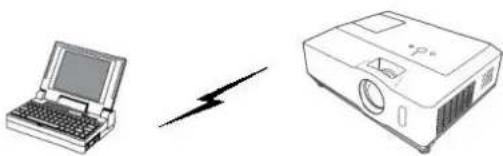
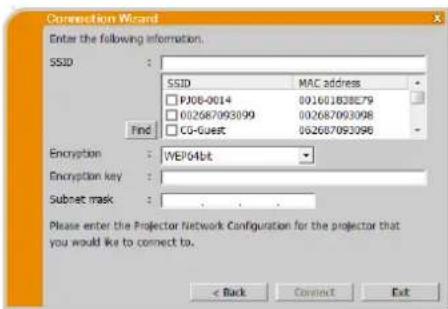
Rys.3.2.3.4: Bezposrednic polaczenie pomiedzy projektorem a komputerem.
UWAGA
* Aby uzyskac ustawienia sieci w projektorze, zob. UWAGA. (15)
- Kliknj przycisk [Find], aby zaktualizowac lista SSID.
* 2 Aby zastosowac szyfrowanie nalezy je ustawic. Skontaktowac siez administratorem sieci w celu sprawdzenia klucza szyfrowania wprowadzonego do projektora. Klucz szyfrowania zawsze jestPokazany jako""
^*3 Jesli uzywa sie maski podsieci innej niz A/B/C nalezy ja wpwadzic.
3.2.3.5 Projektor polaczony z punktem dostpu przy bezprzewodowa siec LAN
Ustawienia w punkcie dostepu. Wprowadzic nastepujuace informacie. SSID: WirelessAccessPoint (przykfad) Encryption(Kodowanie): WEP64bit (przykfad) Encryption key(Klucz szyfrowania)*2: ****************************************************************************************************. Ustawienia w projektorze.*3 Wprowadzic nastepujuace informacie. Subnet mask(Maska podsieci)*4: 255.255.255.128 (przykfad)
Kliknac [Connect].
Rozpocznie siq proceslaczenia.
Przejść do punktu "3.2.5 Polączenia i transmisja". (II 22)
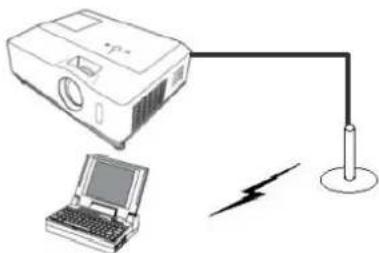
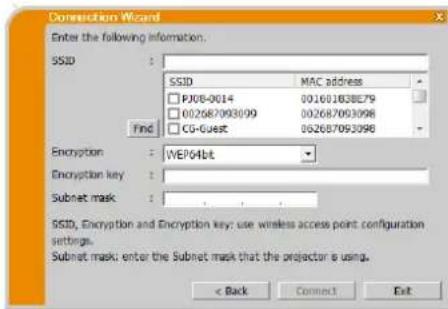
Rys.3.2.3.5: Projektor polaczony z punktem dostepu przycz przywodowa sice LAN
UWAGA
^f Skontaktowac siez administratorem sieci w celu uzyskania ustawien w punkcie dostepu.
- Kliknj przycisk [Znajd], aby zaktualizowace liste SSID.
^2 Aby zastosowac szyfrowanie nalezy je ustawic. Skontaktuj siez administratorem sieci, aby sprawdzić klucz szyfrowania, kóry jest ustawiony w punkcie dostepu. Klucz szyfrowania zawsze jestPokazany jako “***”.
^3 Aby uzyskac ustawienia sieci w projektorze, zob. UWAGA. (15)
*Jesli uzywa sig maski podsieci innej niz A/B/C nalezy ja wpwadzic.
3.2.3.6 Projektor połaczony z punktem dostępu przy bezprzemodowej siec LAN
(Grupa Modeli Projektorów: B)
Ustawienia w punkcie dostepu.*
Wprowadzić nastepujace informacja.
SSID: WirelessAccessPoint (przykstad)
Encryption(Kodowanie):
WEP64bit (przykstad)
Encryption key(Klucz szyfrowania) ^2 :
******************************************************************************************************* (przyklat)
Ustawienia w projektorze.
Wprowadzic nastepujace informacie.
Subnet mask(Maska podsieci) 4:
255.255.255.128 (przyklad)
✓ Kliknace [Connect].
Proces lączenia za pomocę bezprzewodowej sieci LAN Rozpocznych się.
Przejść do punktu "3.2.5 Polączenia i transmisja". (122)
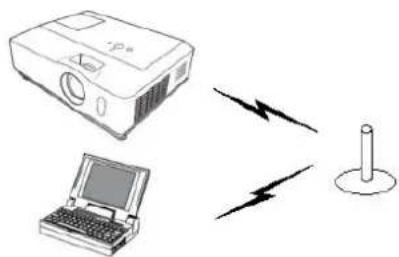
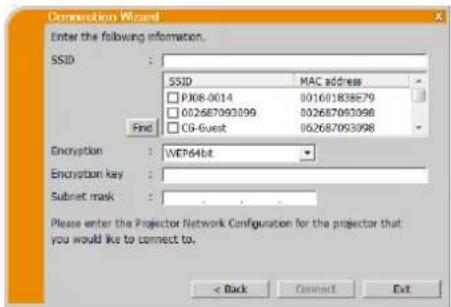
Rys.3.2.3.6: Projektor polaczony z punktem dostepu przy bezprzewodowa siec LAN.
UWAGA
- Skontakuwoac siez administratorem sieci w celu uzyskania ustawien w punkcie dostepu.
- Kliknj przycisk [Find], aby zaktualizowac liste SSID.
^2 Aby zastosowac szyfrowanie nalezy je ustawic. Skontaktuj siez administratorem sieci, aby sprawdiz klucz szyfrowania, ktory jest ustawiony w punkcie dostepu. Klucz szyfrowania zawsze jestPokazany jako *******
^3 Aby uzyskac ustawienia sieci w projektorze, zob. UWAGA. (15)
*4.Jesi uzywa sie maski podsieci innej niz A/B/C nalezy ja wpwadzic.
3.2.3.7 Przewodowa siec LAN
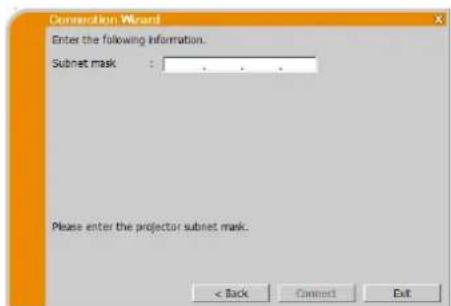
Wprowadz nastepujace informaceustawione wprojektorze.
Subnet mask(Maska podsiei)
255.255.255.128 (przykjad)
✓ Kliknace [Connect].
Rozpocznie sie proces污染防治.
Przejśc do punktu "3.2.5 Polaczenic i transmisja". (H 22)
UWAGA
^*1 Jesli uzywa sie maski podsieci innej niz A/B/C nalezyj qwropadzic.
3.2.4 Ręczna konfiguracja ustawien sieciowych
Wszystkie ustawienia polaczenia sieciowego pomiedzy komputerem a projektorem musza byc wprovadzane recznic, jesti wybierzysz opcj „Configure Manually (Skonfiguruj rcznic)" w menu metody polaczenia VLCviewer. Informacja, jakie nalewy wprovadzić dla rcznej konfiguracje睹ą rożnić sie w zaleznosci od poźadanego sposobu polaczenia projektora z komputerem.
Sicc bzprzewodowa LAN
Wymagane informacja zaleź od spoosobu polączenia projektora z komputerem.
Bezposrednie polaczenia pomiedzy projektorem a komputerem.
Przejęsć do punktu "3.2.4.1 Bezposrednie polączenia pomietź projektorem a komputerem" (ponizcj)
Projektor polaczony z punktem dostepu przyez przewodowa siec LAN.
Przejęsć do punktu "3.2.4.2 Projektor polączony z punktem dostępu przyźewodowej siec LAN" (20)
Projektor polaczony z punktem dostepu przy bezprzewodowa sic LAN.
Przejęsć do punktu "3.2.4.3 Projektor polączony z punktem dostępu przy cz.bzȩwodowej sied LAN" (21)
Przewodowa siec LAN
Jesli uzywasz przywodowej sieci LAN, przyejdz do elementu "3.2.4.4 Przewodowa siec LAN" (21).
3.2.4.1 Bezposrednie połaczenia pomiedzy projektorem a komputerem (Grupa Modeli Projektorem: B)
✓ Wprowadź następujać informacja ustawione w projektorze. *
SSID: wireless (przyklad)
Encryption(Kodowanie): WEP64bit (przykstad)
Encryption key(Klucz szyfrowania) ^2 : ******************************************************************************************************* ( przykład)
Mode(Tryb): AD-HOC
Kliknac [Next].
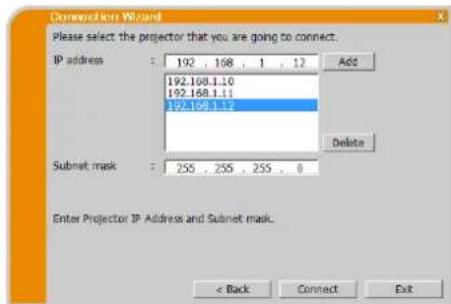
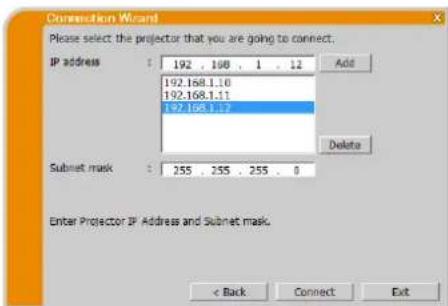
Wprowadź nastepujuść informacje ustawione w projektorze.* IP address(Adres IP): 192.168.1.10 (przyklad)
Kliknac [Add]. Adres IP jest dodawany do listy.
Subnet mask(Maska podsieci): 255.255.255.0 (przykjad)
Kliknac [Connect].
Proces polaczenia za pomocă bezprzewodowej sieci LAN do wszystich projektorów na liść rozpoczyna sie.
Przejśc do punktu "3.2.5 Polączenic i transmisja". (22)
UWAGA
^ 念 Aby uzyskac ustawienia sieci w projektorze, zob. UWAGA. (11 15
- Kliknij przycisk [Find], aby zaktualizowac lista SSID.
^2 Aby zastosowac szyfrowanie nalezy je ustawic. Skontaktowac sie z administratorem sieci w celu sprawdzenia klucza szyfrowania wpreadzonego do projektora. Klucz szyfrowania zawsze jestPokazany jako ********.
- Na liść można zarejestrowaec do 12 adresów IP.
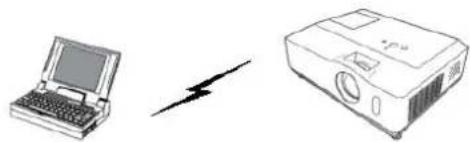
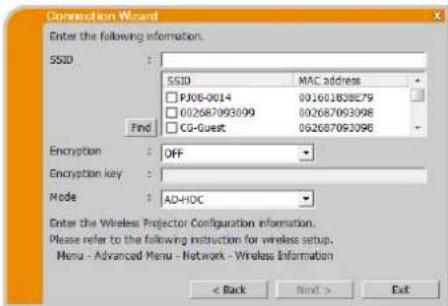
Rys.3.2.4.1: Bezposrednie polaczenie pomiedzy projektorem a komputerem
3.2.4.2 Projektor polaczony z punktem dostepu przyez przewodowej siec LAN
Ustawienia w punkcie dostepu.
Wprowadzic nastepujace informacie.
SSID: WirelessAccessPoint (przykjad)
Encryption(Kodowanie):
WEP64bit (przykstad)
Encryption key(Klucz szychrowania) ^2 :
**** (przyklad)
Mode(Tryb): INFRASTRUCTURE
Kliknac [Next].
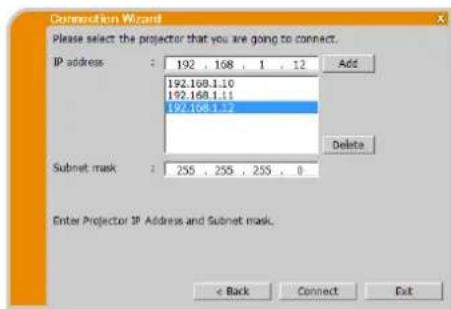
Ustawienia w Projektorze.
Wprowadzic nastepujace informace.
IP address(Adres IP): 192.168.1.10 (przyklad)
Kliknac [Add]. Adres IP jest dodawany do listy.
Subnet mask(Maska podsieci):
255.255.255.0 (przyklad)
Kliknac [Connect].
Rozpocznie sie proces lączenia.
Przejść do punktu "3.2.5 Polączenie i transmisja". (22)
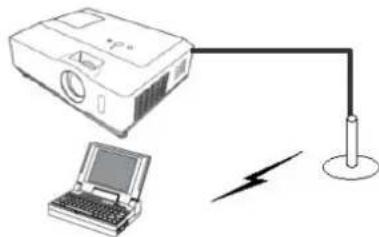
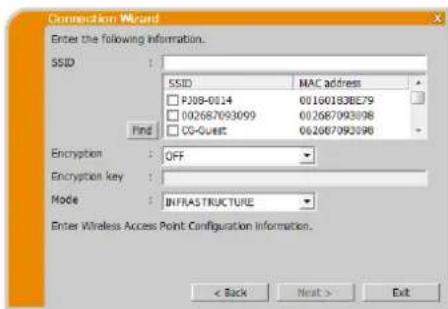
Rys.3.2.4.2:Projektor polaczony z punktem dostepu przycz przyzwodowa siec LAN.
UWAGA
- Skontaktowac siez administratorem sieci w celu uzyskania ustawien w punkcie dostpu.
- Kliknj przycisk [Find], aby zaktualizowac lista SSID.
^2 Aby zastosowac szyfrowanie nalezy je ustawic. Skontaktuj sie z administratorem sieci, aby sprawdzić klucz szyfrowania, który jest ustawiony w punkcie dostepu. Klucz szyfrowania zawsze jestPokazany jako "*".
^*3 Aby uzyskac ustawienia sieci w projektorze, zob. UWAGA. (15) - Na liść}):ozna zarejestrować do 12 adresów IP.
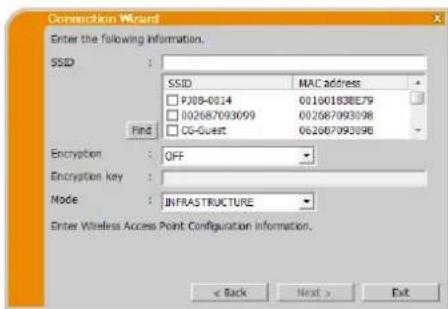
3.2.4.3 Projektor połaczony z punktem dostępu przy bezprzemodowej siec LAN
(Grupa Modeli Projektorów: B)
Ustawienia w punkcie dostepu.
Wprowadzic nastepujace informace.
SSID: WirelessAccessPoint (przykstad)
Encryption(Kodowanie):
WEP64bit (przykstad)
Encryption key(Klucz szyfrowania) ^2 :
******************************************************************************************************* (przyklad)
Mode(Tryb): INFRASTRUCTURE
Kliknac [Next].
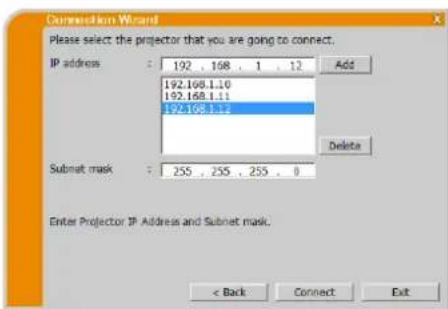
Ustawicnia w projektorze.*3
Wprowadzic nastepujace informace.
IP address(Adres IP): 192.168.1.10 (przyklad)
✓ Kliknac [Add]. Adres IP jest dodawany do listy.
Subnet mask(Maska podsieci):
255.255.255.0 (przyklad)
Kliknac [Connect].
Proces polaczenia za pomocă bezprzewodowej sieci LAN do wszystich projektorów na liść Rozpoczyna sie.
Przejść do punktu "3.2.5 Polączenia i transmisja". (II 22)
UWAGA
- Skontaktowac sie z administratorem sieci w celu uzyskania ustawien w punkcie dostepu.
- Kliknj przycisk [Find], aby zaktualizowac lista SSID.
^2 Aby zustosowac szyfrowanie nalezy je ustawic. Skontaktuj sie z administratorem sieci, aby sprawdzić klucz szyfrowania, który jest ustawiony w punkcie dostepu. Klucz szyfrowania zawsze jestPokazany jako "*
^3Aby uzyskac ustawienia sieci w projektorze, zob. UWAGA. (11 15) - Na lisie mozna zarejestrowac do 12 adresow IP.
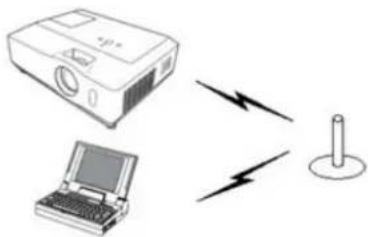
Rys.3.2.4.3: Projektor polaczony z punktem dostepu przy czbczewodowa siec LAN.
3.2.4.4 Przewodowa siec LAN
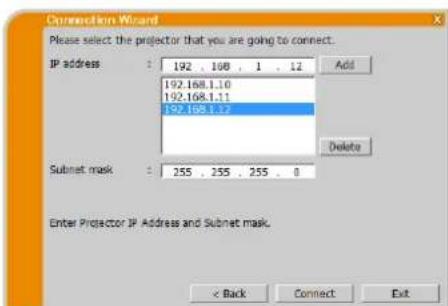
Wprowadź nastepuje informacja ustawione w projektorze.* IP address(Adres IP): 192.168.1.10 (przyklad)
✓ Kliknace [Add]. Adres IP jest dodawany do listy.
Subnet mask(Maska podsieci):
255.255.255.128 (przyklad)
Kliknac [Connect].
Rozpocznicie sie proce placzenia.
Przejść do punktu "3.2.5 Polączenia i transmisja". (II 22)
UWAGA
^*^1 Aby uzyskac ustawienia sieci w projektorze, zob. UWAGA. (I15)
- Na liść można zarejestrowac do 12 adresów IP.
3.2.5 Połaczenia i transmisja
3.2.5.1 Potwierdzenie Stan polaczenia
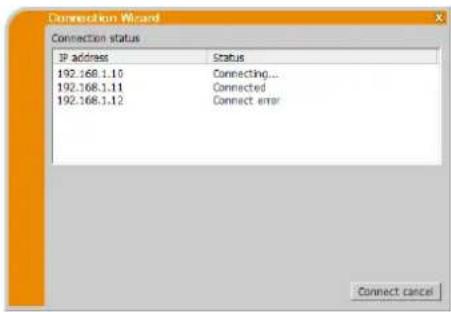
Menu Connection status (Stan polaczenia) pojawia sie, gdy klikniesz przycisk [Connect] i proces zęczenia rozpocznie sie. Mnżna sprawdźć proces w polu [Status (Stan)]. Gdy wszystkie projektorybéda polaczone, pojawi sie Connection list(Lista polaczenia). Aby anulawyć polaczenia, kliknj opcjć [Connect cancel (Anuluj polaczenia)]. Jesli są polaczenia nawiazane przyd klikniewiem opcj [Anuluj polaczenia], Lista polaczn pojawi sie po anulowaniu procesu zęczenia.
Przejć do punktu "3.2.5.2 Lista polączenia". (ponijej)
Jesli wystapi blad w polaczeniu, povawi siq komunikat o bledzie.
Przejć do punktu "3.2.6 Blad polaczenia". (23)
UWAGA
- Polaczenia jest anulowane i wystepuje blad przykroczenia czasu,{jsli polaczenia nie zostanie nawiazane w ciagu jegnej minuty.
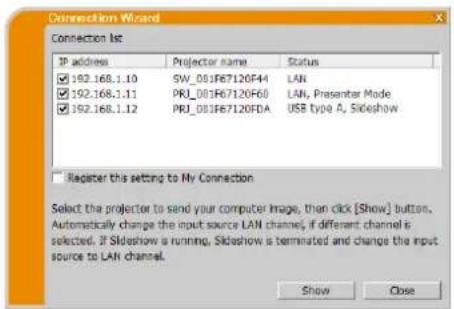
Gdy wszystkie projektory besteht polaczone, pojawi sie Connection list (Lista polaczenia). Kliknij pole wyboru projektora, do ktorego chcesz wyslac obraz i kliknij przycisk [Show].
Port wejscia projektora jest automatycznie przyłączany na LAN i rozpoczyna sie transmisja obrzu.
Przejść do punktu “4 Dzialanie aplikacja Livewer” (27).
Jesli wybierzysz opcje [Closc], menu glówn aplikacje LiveViewer jest wyświetlane w trybie stand-by. (W trybie gotowość nie ma przyzekawyania obrazu, chocíaż astnieje polaczenia z siecia.)
Transmisja Rozpocznie sie, gdy klikniesz przycisk trybu wyświetlania
lub przycisk uruchamiania przechwytywania w menu glownym aplikacji Viewer.
UWAGA
- Można podłuczycejednoc三点ie do 12 projektorów.
- Jesli chcesz zarejestrować jeder noustawien polaczenia jako Moje Polaczenia, zaznacz opcj „Register this setting to My Connection (Zarejestruj to ustawienie w Moim Polaczeniu)". Po zarejestrowaniu Mojego Polaczenia, dane będajPokazane na lisie profilu.
3.2.6 Bład połaczenia
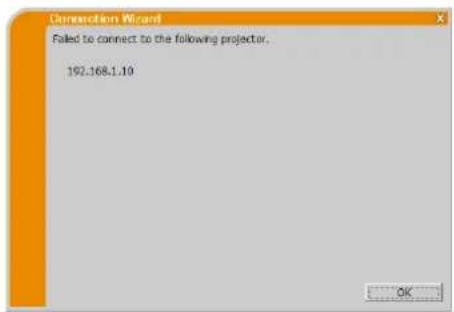
Gdy polaczenia z projektorem nie są boć zrealizowane, wyświetla "Failed to connect to the following projector.( Nie.udalo sie polączy z nastepujacym projektorem.)".
Kliknij przycisk [OK], aby wyświetliwo są menu glówne aplikacja LiveViewer nawet są nic nawiazanopolaczenia. Kliknij przycisk polacz [m] w menu glównym aplikacja LiveViewer, aby powróć do „ 3.2.2 Wybierz metodę polaczenia". (9)
Jesli probowale sie polaczyc z wieloma projektorami i zostalo nawiązane polaczenie z projektorami, Connection list (Lista polaczenia) pojawsi sie po kliknięciu przyciscu [OK].
Przejść do punktu "3.2.5.2 Lista polączenia". (B 22)
UWAGA
Sprawdustawienie sieci wprojektorze,zwlaszczajisliuywaszMojegoPolaczenia,i sprobuj ponownie polaczyc sie od elementu.,3.2.2 Wybierz metode polaczenia".(9)
3.3 Rozpoczecie Prezentaggi Sieciowej
Ten rozdziel opisuje opcje Prezentaggi Sieciowej, przy pomocy króje moźysz wyświetlac obrazy z komputera przy ekazywane za posrechnictwem sieci.
Przy pomocy "LiveViewer" 生命周期 obrazy z JDBC lub kiku PC poprzej podlaczenia projektora do istniejecej sieci bez uzycia PC kabli. Opcja Prezentaggi Sieciowej pomaga w plynnym prowadzeniu prezentaggi i kierowani konferencja.
Aby Rozpoczac Prezentacja Siediowa, wybierz port LAN jak zo ródlwo jejscia na projektorze i kliknij przycisk uruchamiania przechwymania w oprogramowaniu Viewer.
3.3.1 Tryb Wyswietlandia
W trybie Viewer sa dwa tryby wyswietlania,tryb Jeden PC i tryb Wiele PC.
Tryb Jeden PC
Projektor wyświetla obrazy wysłane przy czemu są zem są zem są zem są zem są zem są zem są zem są zem są zem są zem są zem są zem są zem są zem są zem są zem są zem są zem są zem są zem są zem są zem są zem są zem są zem są zem są zem są zem są zem są zem są zem są zem są zem są zemizontally.
Tryb Wiele PC
Projektor moze wyświetlac w tym samym czasie obrazy wyslane przyez 4 komputery.
UWAGA
Wtrybie Wiele PC nie mozna wysylac audio.
Gdy wiele komputerow jest podlaczonych i probuja skomunikowac sie z Jednym projektorem, obnizeni moze ulec jakosci przesylania danych.
Gdy filmy sa odtlwarzane na ekranie projektora, nie jest zalecane podlaczanie wieej nzpieciu komputerow do projektora.
Gdy wiele komputerow podlaczonych jest do jegno projektora, zalecane jest skonsultowanie sie z administratorem sieci w celu ustanowientia odpowiednigo srodowiska polaczenia za mniejszym obciazieniem sieci.
- Jakosci obrazu要去 pogorszy lub audio要去 przerwane z powodu wolnej predkosci transferu danych spowodowaj slaba komunikacja pomiedzy komputerem a projektorem, gdy wiele komputerow komunikuje sie z projektorem.
- Jesli probujiesz polaczy są za posrechnictwem sieci z projektorem, ktoy jest uzywany przyze inny komputer jako Wyswieltacz USB, moze to spowodawac obniżenie prędkosci transferu, powodujac pogorszenia sie jakosci obr lub przyzywanie audio.
3.3.2 Tryb Prezentaggi
W trybie Single PC (Jeden PC), jest w "LiveViewer" jest wączony tryb prezentaggi, projektorMZe komunikacja sie z Jednym PC i blokować dostep z innych PC.
Podczas prezentaci nie ma obawy, ze obraz na ekranie zestanie niespodziewanie przyłączony na obraz wysyłany z innego PC. Tryb Prezentaci ustawia sie w menu opcji Viewer.
3.3.3 Wyswietlanie nazwy uzytkownika
Nazwy uzytkownika (przyłoczony medium)MZe byc ustawiona w aplikacji VLCviewer, ktora bedzie wyswietlana na ekranie podczas prezentaci. W ten sposob przyza zorientowac si ktory obrz jest aktualnic wyswietlany na ekranic.
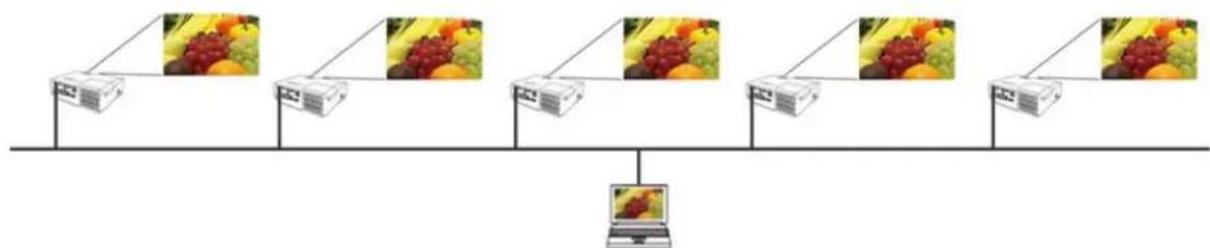
Projektory i komputer sa w trybie Tryb Wiele Projektorów, gdy wiele projektorów jest podlaczonych do komputera. W trybie Wiele Projektorów są podlaczyc JDBCoczesnic do 12 projektorów do komputera za pomocą sicci bezprzewodowej lub przyzwodowej LAN.
UWAGA
- Audio ne doit boye wysylane wtrybie Tryb Wiele Projektorow.
Tryb Tryb Prezentaci jest anulowany na wsystkich projektorach, gdy jedem z nich anulowal go w trybie Tryb Wiele Projektorów.
Tryb Multi PC mode (Tryb Wiele PC) nie jest dostepny w trybie Tryb Wiele Projektorów.
Jakoš transferu moze zostac obnizona w trybie Tryb Wiele Projektorów. - Przycisk Trybu Wyświetlania w menu glównym aplikacja LiveViewer jest automatycznie zmieżnych w przyczysk trybu Wiele Projektorów w trybie Tryb Wiele Projektorów. (27)
Zalecane jest podlącenie komputera i wielu projektorów w trybie "Tryb Wiele Projektorów".
3.3.5 Tryb Kontroli Moderatora
KomputerMZe bycustawiony jako Moderator (Host),ktoRy moze konrolowacinne komputery (Klenty) podlaczone do projektora. Poniewaz Klienty nic moga kontrlowac LiveViewer i projektora, Host moze kontynuowac program w sposob gladki i bczpicczny. (Grupa Modeli Projektorow: B)
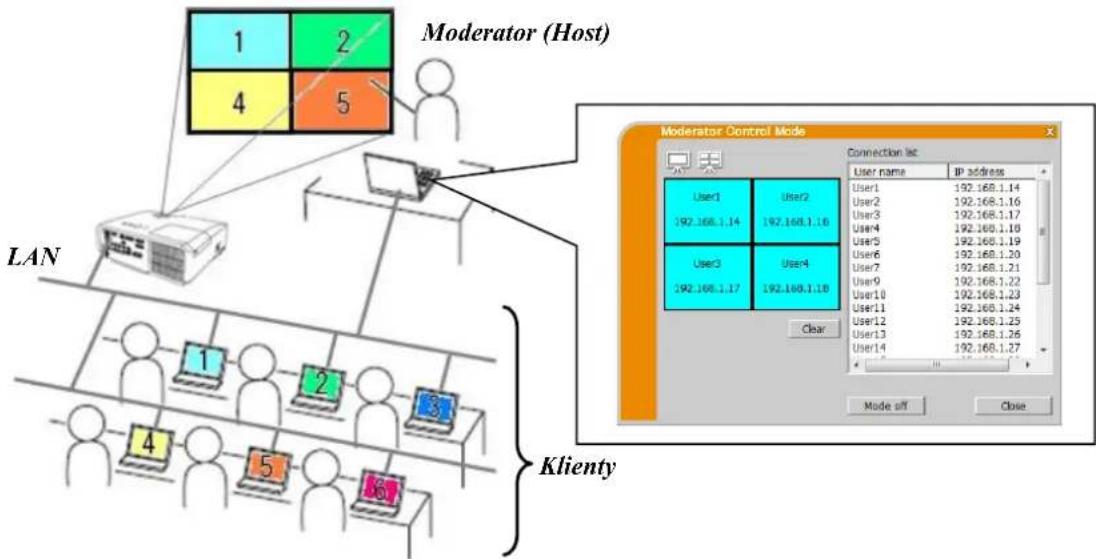
UWAGA
Do 50 komputerow, w tym komputer Host, moga utworzycejdna grupe w trybie Tryb Kontroli Moderatora.
- Tylko jeder komputer besteht byc ustawiony jako Moderator.
Gdy jeder komputer jest ustawiony jako Moderator, podczas gdy wszystiek komputery wlacznie z Moderatorem sq podlaczone do tego samego projektora, zatrzymana dostaje transmisja obrazu.
- Presenter mode (Tryb Prezentaci) NIE jest dostepny w trybie Moderator Control mode (tryb Kontroli Moderatora).
Tryb Moderator Control mode (tryb Kontroli Moderatora) doit zostac anulowany na sile, gdy siec jest restartowana w menu projektora lub gdy wykonana zostanie Regulacja Internetowa w przyeglądarce.
4 Dziafanie applikacji VLCviewer
Po uzyskaniu polaczenia miedzy projektorem, a PC, na ekranie PC wyswietla sie glówne menu "LiveViewer". W menu glównym要去 konfigurowaceustawienia i wykonywać operacje wysylania obrów do projektora.
4.1 Menu glówne i przyciski operacje
4.1.1 Menu Type
Sa dwa typy menu glônneo applicacji VLCviewer, Latwy i Zaawansowany, ktore moga byc wlaczane na ckranic. Gdy uruchamiana jest applacja VLCviewer lub gdy połaczenia nie jest nawiazane, jako pierwszy bedziePokazany typ Zaawansowany.
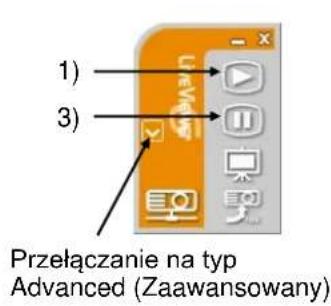
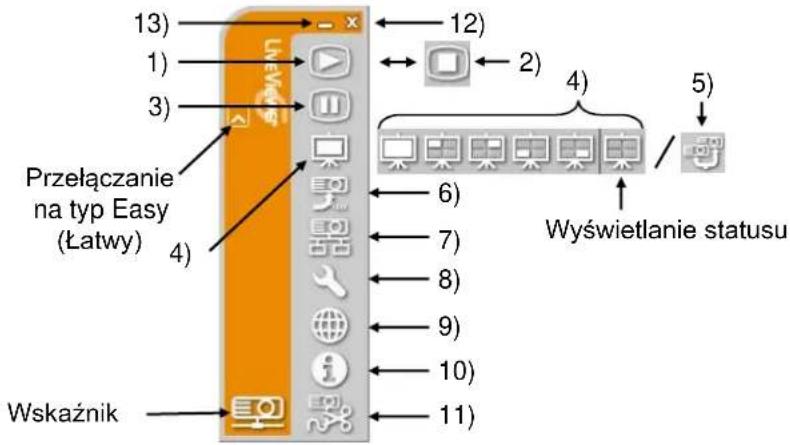
Rys.4.a Viewer6 menu glowne (typ Latwy / typ Zaawansowany)
4.1.2 Przyciski operaggi
1) przycisk uruchamiania przechwytywania
Rozpocznicie sie transmisja danych do projektora i obrz zostanie wyswietlony. Najpierw tryb Display (Wyswietlanie) bedzie w trybie Single PC (Jeden PC). Potem zostanie zastosowany ostatni tryb wyswietlania.
UWAGA
- Przycisk uruchomienia przechwywnia nie要去 obslugiwany, jesti ktoś byt juices Moderatorem.
- Pierwszy obraz jest wyswieltany wŚrodowisku wielemonitororemwym.
2) Przycisk wyluczania
Przycisk uruchomienia przechwytywania jest automatycznie zmieiany w przycisk wyloczania przechwytywania, gdy Rozpoczyna sie transmisja obrazu.
Transmisja obrzow zostaje wyluczona.
UWAGA
- Jesli kika sie weltokrotnie przycisk uruchamiania/wylaczania przechwywnia, obrzy moga sie nie wyswietlac.
3) Przycisk przytrzymania
Obraz na ekranie zestaje czasowo zatrzymany. Na ekranie pozostaje ostatni wyświetlony przyd klikniaciem tego przycisku obraz.
Dane obrazu przy poprawiec na PC bez wyświetlania go na ekranie projektora.
UWAGA
- Multi Projector mode button (przycisk trybu Wiele Projektorem) nie sądzialac do momentu, alekran przechanie byc zatrzymany.
4) Przycisk trybu wyświetlanie (30)
Tryb Wyswietlania przyelacza sie pomiedzy trybem Jeden PC a trybem Wiele PC.
Transmisja obrazu moze byc uruchomiona lub zatrzymana.
5) Przycisk trybu Wiele Projektorów
Przycisk Trybu Wyświetlania automatyczne zmieenia są przyczisk trybu Wiele Projektorów wtrybie Wiele Projektorów.
Pojawia sie okno Sterowania Wieloma Projektorami. (30)
6) Przycisk trybu Kontroli Moderatora (Grupa Modeli Projektorów: B)
Ko mputer jest ustawiony jak o Moderator i pojawia sie okno Kontrli Moderatora. (31)
UWAGA
- Przycisk trybu Kontrolli Moderatora i przycisk uruchomienia przechwytywania nie moga bye obslugiwane, jesti ktoś podłączony do tego samego projektora byl juices Moderatorem.
- Nie mozna kliknac przyciscu trybu Kontroli Moderatora w Trybie Wiele Projektorów.
7) Przycisk脘zenia
Wyświetlane jest okno dialogowe umozliwiȩajce wybor polączenia.
Szczególy patrz "3.2.2 Wybierz metodę polaczenia. (9)
8) Przycisk opcji
Wyswietlane jest menu opcji.
9) Przycisk Regulacji Internetowej
Uruchamia przygladárke internetowa na komputerze i wyświetla ekran Regulacci Internetowej w celu sterowania{jednym projektorem i zmiany loro rożnych ustawien.
UWAGA
"Regulacja Internetowa" nie要去 sterowac wieloma projektorami w tym samym czasie. W trybie Wiele Projektorów okno ze wsystkimi podlączonymi projektorami jest wyświetlane po klikniȩciu przycisku Regulacja Internetowa. Wybierz jeder projektor, krómy chcesz sterowac.
10) Przycisk informacja
Wyświetla są wersja oprogramgowania "LiveViewer".
11) Przycisk roźȩczania
Siec jest odłączona.
Siec zostaje odłaczonia i "LiveViewer" zamkniety.
13) Przycisk minimalizowania
Menu glowne jest zamkniete i na pasku zadań komputera wyświetlana jest tylko ikona VLCviewer.
Kliknij dwukrotnic ikonç na pasku zadań,
aby ponownie uruchomic menu glówne.
Polaczony

Rozłaczony

Nie połaczony

Wstrzymane

Rys.4.b Ikona palety zadań
4.1.3 Wyswietlanie statusu
4.1.3.1 Wskaznik
WskaznikPokazuje nastepujacestatusy.
| Wskaźnik | Status | Waźne |
| Nie połoczony | Połowczenie sicci z projektorem nic zostalo jestecz ustanowione. | |
| Nie połoczony | Połowczenie z siecia zostalo ustanowione, ale wstrzymano transmisje obrazu. | |
| Połoczony | Połowczenie z siecia zostalo zrealizowane i obrazy z PC są przy.§yplane do projektora. Wskaźnik miga, gdy połoczenie jest realizowane. | |
| Rozȩczony | Połowczenie z siecia zostalo rozlączone. |
4.1.3.2 Status wyświetmania w trybie Multi PC (Wiele PC).
Ikona wyświetlana jest przy sprawej krawędzi przycisków trybu wyświetmania. Jedna z nastepujacychikon ma za zadanie informowaccie jak wiele i kóra czȩć ekranów jest w uzytku w trybie Wiele PC.
- Wyswietlanie statusu jest odświeźne co 3 sekundy.
- Jesli nie moins pocrać statusu,Nie zostanie on odświeźny.
4.1.4 Przeloczanie trybu wyswietlania
"LiveViewer" ma tryb Single PC (Jeden PC) i tryb Multi PC (Wiele PC). Tryby przy przy przy przy w glównym menu.
✓ Kliknij przyciscik Trybu Wyswietlania w menu glownym. Wyswietlaja sie ponieszne przyciski.
Wybrać jeder z 1) do 5) przycisków i klikné.
1) Przeloczanie na tryb Single PC(Jeden PC): Obraz jest wyświetlany na calym ekranie.
2) - 5) Przeloczanie na tryb Multi PC(Wiele PC): Obraz jest wyświetlany wymiartec ekranu zaznaczonnej na przycisku.
Ekran projektora jest przy wybrany wyjej i transmisja obrazu z PC;będzie uruchomiona do wyświetlania obrazu na ekranie.
Ikona przycisku Trybu Wyswictlania w menu glownym jest zastepowana przycz wybranagikonc.

UWAGA
Transmisja obrazu zostanie zatrzymana w nastepujacych sytuacjach:
Gdv klikniesz przyviscik trybu Jeden PC, podczas gdy projektor jest w trybie Jeden PC
Gdy klikniesz{jeden z przyciskowtrybu Wiele PC,podczas gdy projektor jest w trybie Wiele PC
- Po wybraniu trybu Multi PC (Wiele PC), ekran projektora zostaje automatyczne podzielony na 4 czeci.
Gdy wybrany zostanie ekran lub jeder z obszarow zajetych przy inny computer. Transmisja obrazu z tego komputera zostanie zatrzymana i wyświetlony zostanie obraz z obecnie wybranego komputera.
4.2 Okno Sterowania Wieloma Projektorami
W trybie Wiele Projektorów przy podlaczyc do 12 projektorów i sterować nimi oddzielnie lub jederoczesnie.
1) Connection list (Liapa polaczen)
Wszystkie podlaczone projektory są wyświetlane na liść.
2) Przycisk uruchamiania przechwytywania
Rozpocznicie sie transmisja danych do projektora i obraz zostanie wyświetlony.
3) Przycisk wyłuczania
Transmisja obrzow zostaje wylaczonza.
4) Przycisk rozloczania
Siec jest odłacznia. Odlączony projektor znika z Listy polaczenia.
Mozna sprawdzić stan polaczenia za pomocą nastepujacej ikony na Liscie polaczenia.

: Polaczenia z siecia zostalo ustanowione ale wstrzymano transmisje obrazu.
: Polaczenia z siecia zostalo zrealizowane i obrzy z PC są przesylane do projektora.
4.3 Okno Kontroli Moderatora
Ko mber y c uowy jao Maderator (Host), kory moe konrolowac innkomputery (Klenty) podlaczone do projektora. (Grupa Modeli Projektorow: B)
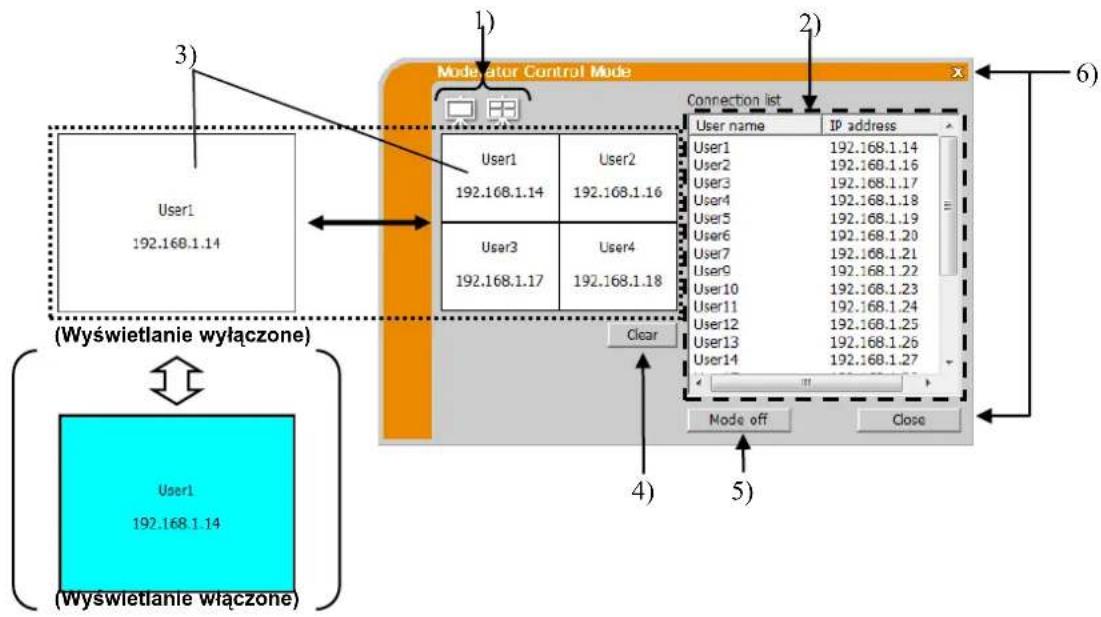
1) Przycisk trybu wyświetlanie (30)
Tryb Wyswietlania przyelacza sie pomiedzy trybem Jeden PC a trybem Wiele PC.
2) Connection list (Lista połaczenia)
Wszystkic komputery podlaczone do tego samego projektora co Modcrator s wyswietlan na lisic.
3) Okno wyświetlania
Wyswietlane sa informacione na temat komputerow, ktorych obrazy sa wyswietlane na ekranie projektora.
Przeciagnij i upusé komputer z Listy połaczenia na ten obszar, aby wyświetność obrakie projektora.
Transmisja obrazu jest uruchamiana/zatrzymywana za kaźdym razem, gdy klikniète jest okno.
W trybie Wiele PC okno jest podzielone na cztery strefy takie same jak ekran. Kaźda strefa mayna manipulowac niezależnie i informacja są wyświetlane dla kaźdej z nich.
4) Przycisk Clear (czyszczenia)
CzySci okno wyświetlania i zatrzymuju transmisjc obrazu do projektora.
5) Przycisk Mode off (wyłacznia trybu)
Anuluje tryb Kontroli Moderatora. Okno wyświetlania zestaje wyczyszczone i zatrzymuju sie transmisja obrazu do projektora.
Zamyka okno Kontroli Moderadora i powraca do menu glownego applikaju VLCviewer.
4.4 Menu opcji
Klikniecie przyciku Option (Opcje) wyzwietla menu opcji.
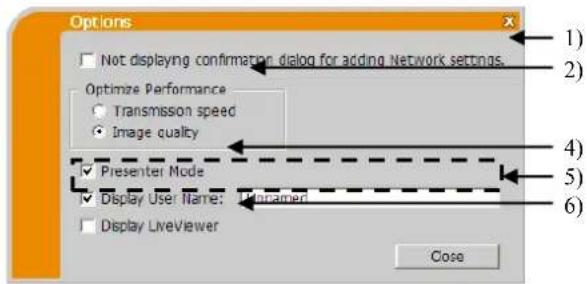
Rys. 4.c Menu opcji Grupy Modeli Projektorów: A
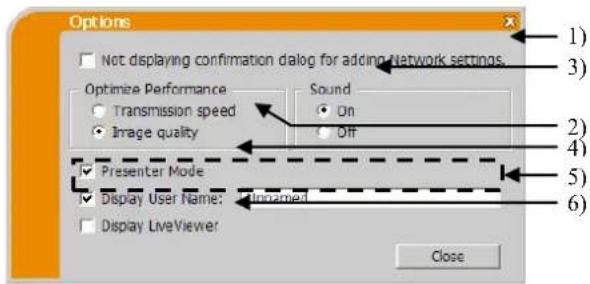
Rys. 4.d Menu opcji Grupy Modeli Projektorów: B
1) Not displaying confirmation dialog for adding Network settings (Nie wyświetlanie okna dialogowej dotyczȩgo dodawania ustawién sieciowych).
Jesli jest zaznaczone - Okno dialogowe potwierdzenia rekonfiguracje rozdzielczość (37) nie jest wyświetlane.
Jesli nic jest zaznaczone - Okno dialogowe jest zawsze wyswictlane (Zachowanie domyslne).
Program "Viewer" wykonuje zrzuty ekranu PC do obrazów JPEG i przyszyla je do projektora. Program "Viewer" ma dwic opeje o rożnej predoški kompressji danych JPEG.
Transmission speed(Prędkość transmisji): Prȩdkości jest waznychsza od jakosci obrazu. Zwiększa to prȩdkości kompressi JPEG. Ekran na projektorze jest przycippany szybciej, poniewaz transmitowane dane są mniejsze, ale jakość obrazu jest gorsza.
Image Quality(Jakość obrazu): Jakość obrazu jest wązniejsza nig zędkość. Zȩwyska to prędkość kompresji JPEG. Ekran na projektorze jest przycpisany szybciej, poniewaz transmitsowane dane są mniejsze, ale jakość obrazu jest gorsza.
3)Sound(Dzwiek)(tylko dla Grupy Modeli Projektorow:B)
Transmisja audio doit byc wybrana jako dzialajaca (On (Wlacz.)) lub niedzialajaca (Off (Wylacz.).) Ustawienie domyslne to On (Wlacz).
4) Presenter Mode(Tryb prezentaci)
W trybie Single PC (Jeden PC), jesti w "LiveViewer" jest wączony tryb prezentaggi, projektorMZe komunikacja są z Jednym PC i blokowania dostęp z innych PC.
Podczas prezentaggi nie ma obawy, ze obraz na ekranie zestanie niespodziewanie przyłączony na obraz wysyłany z innego PC.
Aby wpwadzic to ustawienie nalezy zaznaczy to w polu wyboru.
UWAGA
- Po wybraniu trybu Multi PC (Wiele PC), ustawuminium dla trybu prezentaggi jest niewañze.
- Po zamianie trybu Multi PC (Wiele PC) na Single PC (Jeden PC), ustawienie dla trvbu prezentaggi utrzymuje wazność.
Tryb prezentaci jest ustawiony jako czynny w domyslnym ustawieniu fabrycznym.
5) Display User Name (Wyświetlanie nazwy uzytkownika)
Mozna wropadzić nazwy uzytkownika (przyȩczony medium) do 20 liter, uzywajć znaków alfanumerycznych. Nazwy uzytkownika (przyȩczony medium)MZEByc wyswietlana na ekranie projektora, aby bylo wiadomoczyj obraz jestactualnic na ekranie.Jesli pole wyboru nic zostalo zaznaczone, informacja nie jest wysyłana do projektora.
6) Display-liveViewer (Wyswietl LiveViewer)
Jesli chcesz wyswietlic okno aplikcji Viewer na ekranie projektora, zaznacz pole wyboru.
UWAGA
- Ježeli w Windows® 8 uzywany jest Livewer, ustawieuie "Display Livewer" jest zawsze wączone.
4.5 Dane profilu
4.5.1 Uklad danych profilu
Ustawienia sieci do polaczenia projektora i PC przy zapisć jako dane profilu. Po zapisani danych, aby uzyskać polaczenia z siccia wystarczy tylko wybrać te dane. jest to zaecane w przypadku, gdy czesto korzysta są z polaczenia z ta sama siccia.
4.5.2 Tworzenie danych profilu
Wybierz opcje "Profile (Profil)" i kliknij przycisk [Add] w menu metody polaczenia VLC viewer.
Wyswietli sie okno "Create new profile" ("Tworzenia nowego profilu"). Po wprovadzeniu 20 danych profilu nic:noza wprovadzić nastepnej, az zapisane dane dostana usunie. Wprovadzić wzystkie wymagane informacja do polaczenia z siccia. Aby usunanć wprovadzona informacja, klikné [Clear].
✓ Kliknac [OK], gdy wzystkie informacje zostaly wprovadzone. Aby nie zapisywać jej, kliknac [Cancel].
Nowc danc profilu zostanaPokazane na Profile list (Liscic profilu),jsli klikniesz przycisk [OK].
UWAGA
- Przy tworzeniu nowego profilu, zaleca sie sprawdzenie,czy nowy profil dziala poprawnie poprzej wybor danych w polaczeniu profilu.
- Jesli w komputerze zestanie zmieniona karta sieciowa, utworz dane nowego profilu takiej karty.
- Można zarejestrować do 20 profili. Jeśli istmieje juz 20 profili pola nie da sie zaznaczyc.
- Profile name(Nazwa profilu) jest przypisywana przyez aktivacja LiveViewer automatycznie, jejli zarejestrowaes dane profilu jako Moje Polaczenia z Listy polaczenia. Nazwa bedzie pokazana na Liscie profili.

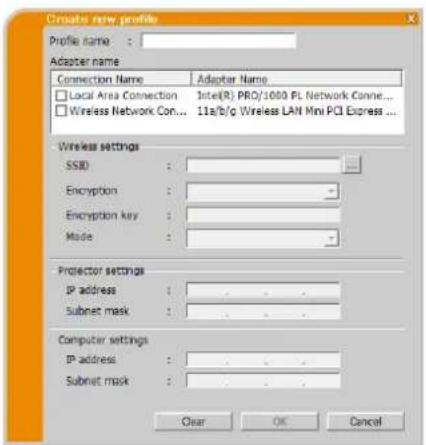
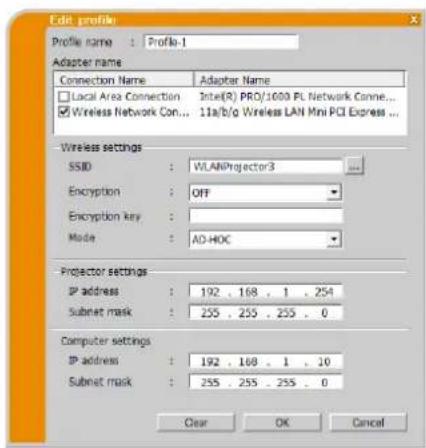
4.5.3 Edytowanie danych profilu
Wybierz opcjE "Profile(Profil)" i wybierz jeder z profili na liscie w menu metody polaczenia aplikaksi VLC viewer.
✓ Kliknace [Edit].
Wyswietli sie okno "Edit profile" (Edycja profilu).
Wprowadzic informace, ktore wymagaja skorygowania. Aby usunac wszystkie informace z okna, kliknac [Clear].
✓ Kliknac [OK] po zakończeni edycji. Aby nie zapisywac jej, kliknac [Cancel].
Edytowane danc profilu sa przechowywane iPokazane na Profile list (Liscie profili) z nowa informacja Date created (Data utworzenia), jesti klikniesz przycisk [OK].
UWAGA
- Przy tworzeniu nowego profilu, zaleca sie sprawdzenie,czy nowy profil dziala poprawnie poprzej wybor danych w polaczeniu profilu.
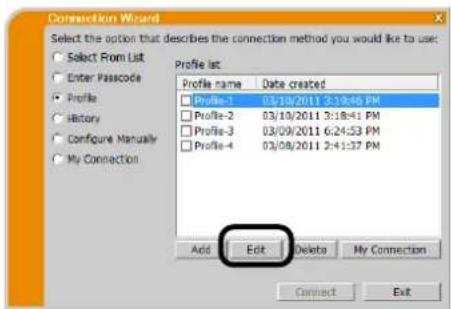
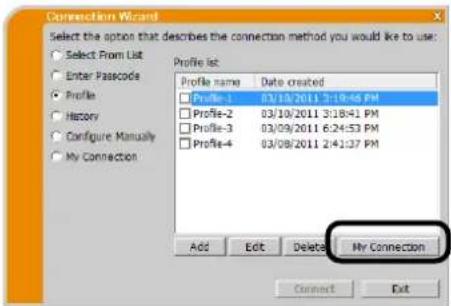
4.5.4 Rejestrowanie ustawien Moje połaczenia
Po zarejestrowani wystarczy wybrać Moje Połaczenic, aby połaczy sie z siecia.
✓ Kliknac My Connection.
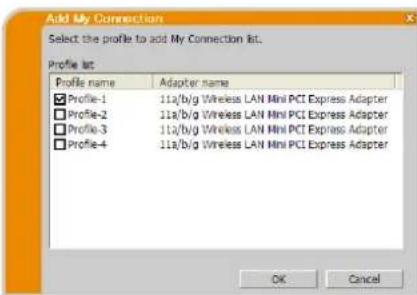
Wyswietli sie ekran "Add My Connection" ("Dodawanie ustawien Moje Polaczenia"). Aktualnie wybrane dane profilu dla ustawien My Connection (Moje polaczenia) są zaznaczone w polu wyboru w liscic.
Wybierz jeder profil z listy w oknie i zaznacz和他的 pole wyboru.
✓ Kliknac [OK] okno zamyka sie. Aby nic wprovadzać nowych danych, kliknac [Cancel].
Mozesz takze zarejestrowac Moje Polaczenia z Listy polaczenia wyswietlonej po ustanowieniu polaczenia sieciowego. Szczególy patrz "3.2.5.2 lista polaczenia". (122).
UWAGA
- W lisciePokazane sq wszystkie dane profilu bez wzglednu na to jaki sterownik sici zostal wybrany. Mozesz zarejestrowac profil, ktory nie jest przyznaczonylaactualnie wybranje karty sieciowej jako Moje potaczenie.
Dodatek
A Komunikaty
Jesli wystapil problem, zichanie wyswietlone nastepujuce okno dialogowe z komunikatem lub informacja.
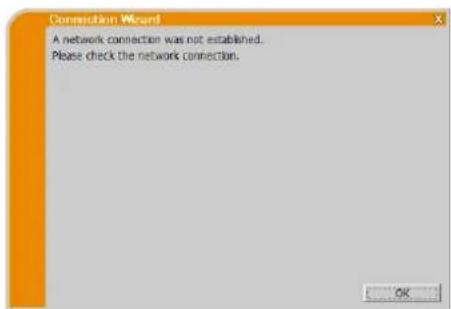
Ten komunikat jest wyświetlany w przypadku gdy projektor nie jest podłoczony kablem LAN do komputera, gdy wybrane jest połaczenia przyzewodowe LAN. Sprawdzic,czy projektor zostal poloczony z PC kablem LAN.
Kliknij przycisk [OK], aby powrócić do poprzednicgo ekranu.
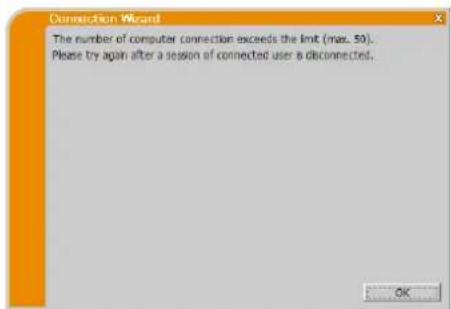
Projektor osiagnuljuzmaksymalnag liczbe polaczenia sieciowych.
Kliknij przycisk [OK] i wyświetlone zostanie menu glówne.Aplikacja LiveViewer.
Spróbuj ponownie po odłaczeniu jegnégo (lubość) podłaczonych komputerów.
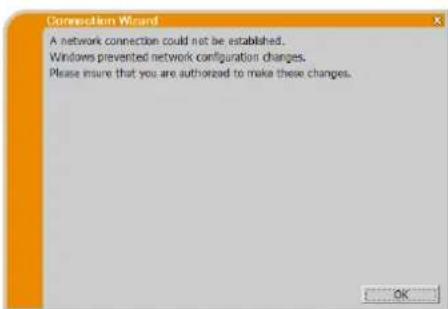
System Windows® zapobiegl zmianic konfiguracji sicci prawdopodobnie poniewaz nie zalogowaś są do systemu Windows® jako administrator.
Kliknij przycisk [OK], aby powrócić do popržednégo ekranu. Skonsultuj sie z administratorem sieci, aby zalogować sie z uprawnieniami administratora. Po wylogowaniu sie z systemu Windows® zaloguj sie ponownie z uprawnieniami administratora i wroc do "3.2 Polaczenie z siecia". (9)
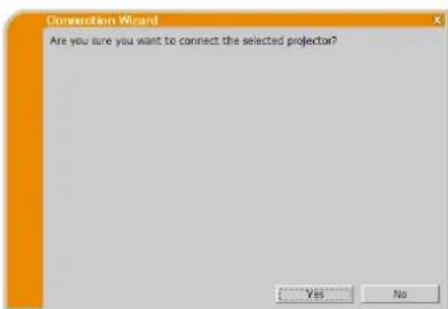
Ta wiadomosc wyswietla sie, gdy wybrany sterownik sieci bczprzwcodowej jest juiceszywany do inncgo połaczenia sicci.
Aby połaczyc, kliknać [Yes].
Przejscdopunktut“3.2.5Polaczenieitransmisja" (1122)
Kliknij przycisk [NO], aby powrócić do poprzedniago ekranu.
Komunikat 5: Incorrect Passcode.
Wprowadzono nieprawidlowy kod dostepu.
Kliknij przycisk [OK], aby powrócić do ekranu ""Enter Passcode (Wpwadź kod dostępu)".
Sprawdzić kod dostepu na ekranie projektora i wpwadzić kod ponownie. (13)
Takie okno dialogowe pajwi sie, gdy w celu polaczenia sie z Projektorem niczbedna bédziezmiana konfiguraci sicci na komputerze.
Potwierdź u swojego administratora sieci,czy konfiguracja sieci wyświetlana w oknie dialogowy jest OK. NatestPNie kliknij przycisk [Yes].
Jesli nie chcesz zastosowac konfiguracji sieci w oknie dialogowym, kliknij przycisk [No].
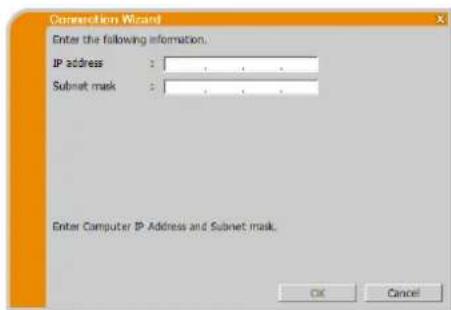
Jesli chcesz dodac konfiguracja sieci recznie, kliknj przycisk [Change]. Nowe okno dialogowe zostanie wyświetlone w celu dodania konfiguracje sieci, jak pokazano po sprawej. Wpwadź adres IP i maske podsieci komputera. Nastepnie kliknj przycisk [OK].
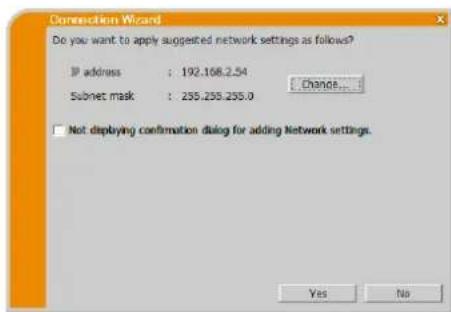
UWAGA
- Jesli zaznaczona jest opca „ Not displaying confirmation dialog for adding Network settings (Nie wyssietlanie okna dialogowego dotyczacego dodawania ustawien sieciowych)“ to okno dialogowe nie zestanie wyssietlone nastepnym razem. Jesli chcesz zmienic to ustawienie, kliknij przycisk opciw menu glownym aplikacji LiveViewer i usability zaznaczenie opci „ Not displaying confirmation dialog for adding Network settings (Nie wyssietlanie okna dialogowego dotyczacego dodawania ustawien sieciowych)”.
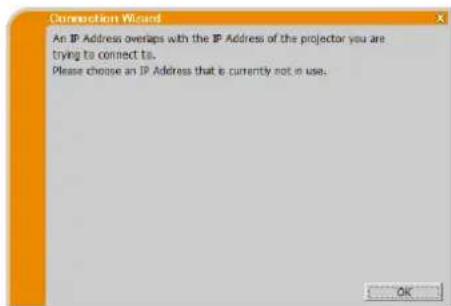
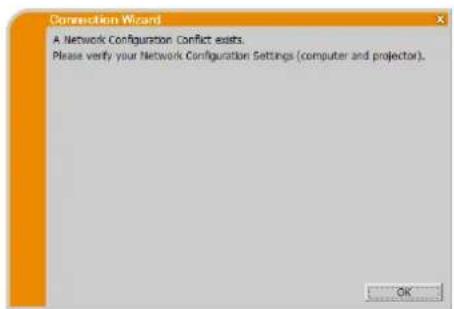
Ten komunikat pojawia sie, gdy adres IP na komputerze jest taki sam jak na projektorze. Poniewaz wymagane są rożne adresy IP, kliknio przycisk [OK] i wprovadź prawidłowady adres IP.
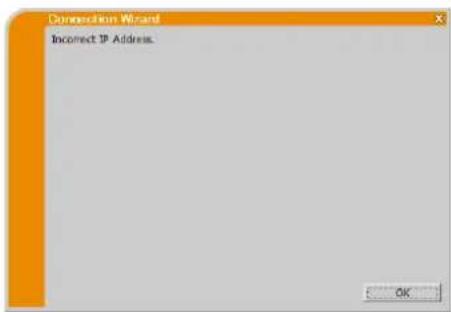
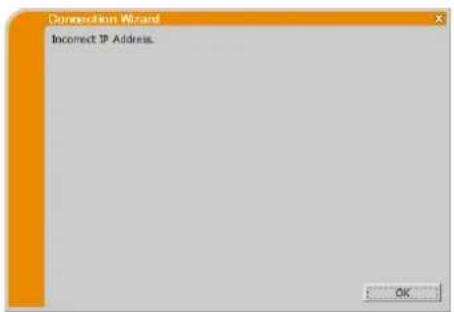
Ten komunikat pojawia sie, gdy ustawiony jest w komputerze nieprawidlowy adres IP.
Kliknij przycisk [OK] i wprovadź prawidłowy adres IP.
Ten komunikat wyświetla sie, gdy tryb połaczenia z sieciaustawionny na komputerzeNie jest zgodny ztrybem projektora.
Prosze sprawdzić ustawenia konfigurowania sieci w projektorze i w komputerze.
Kliknij przycisk [OK], aby wyswietilo sie menu glówne(APlikacja LiveViewer nawet jesto nie nawiazanopolaczenia.
Kliknij przycisk polacz w menu glównym(APlikacja LiveViewer, aby powróci do „3.2.2 Wybierz metode polaczenia". (9)
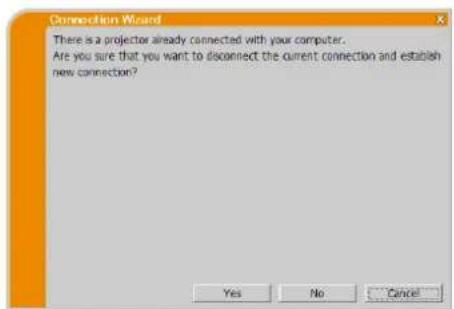
Ten komunikat wyświetla sie, gdy do komputera jest juz podłoczony projetor.
Kliknij przycisk [Yes], jesti odłaczasz bierzace połaczenia. Nowe polaczemic zostanic nawiazane.
Kliknij przycisk [No] jesti zachowujesz bierzace połaczenia z nawiazywniem nowego polaczenia. (Multi Projector mode)
Kliknij przycisk [Cancel] jesti nowe polaczenia nic要去 zostac nawiazane i zachowaj bierzace polaczenia.
UWAGA
- Można podlączyć jegnoc三点n do 12 projektorów.
- Jesli podlączonych jest wiele projektorów, trybWiele Projektorów jest wyjbierany automatycznie. (25)
- Nie möglich kliknac przycisku "No", jesti podlaczonych jest使用寿命 12 projektorów.
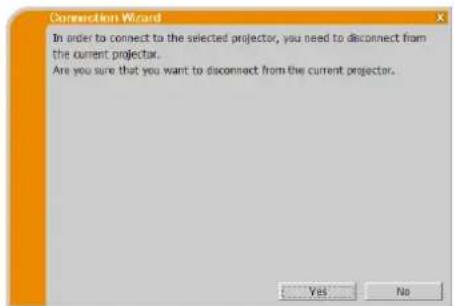
Ten komunikat wyświetla sic, gdy liczba podłuczonych projektorów przyzekracza dopuszczalna liczbe.
Kliknij przycisk [Yes], jesti odłaczasz bierzace połaczenia. Nowe polaczenia zostanie nawiazane.
Kliknij przycisk [Cancel] jesti nowe polaczenia nie są zaostac nawiazane i zachowaj bierzace polaczenia.
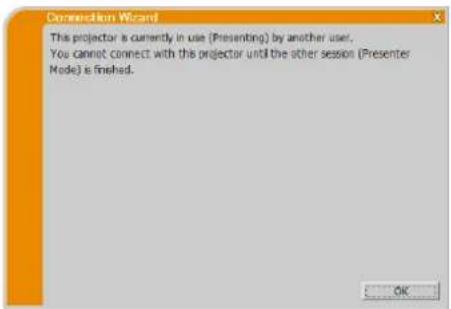
Projektor, do ktorego majory bye wyslanc obrazy jest zajety przy cziny inny komputer w trybic prezentacji.
Kliknac przycisk [OK] wyświetla są glówne menu "LiveViewer" w trybie gotowość.
Ponowic probe wyslania obrazow po wylaczeniu trybu prezentaci.
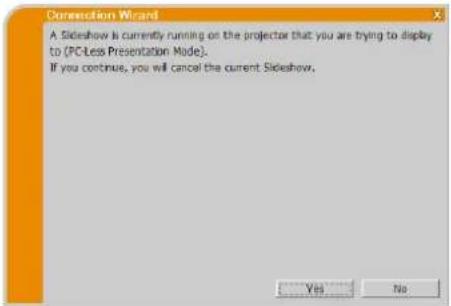
Projektor, do ktorcgo majory byc wyslanc obrazy jest w trybicPokazu slajdow w Prezentaci BEZ PC.
Kliknij przycisk [Yes], aby projektor zatrzymal Pokaz slajdow i przyelacz port wejscia na MIU lub LAN. Komputer Rozpoczyna transmisje obrazu.
Kliknac przycisk [No] Projektor pozostaje w trybie Slide show (Pokaz slajdow) i na PC wyświetla są glówne menu“LiveViewer” w trybie gotowość.
Projektor nic ma ustawioncgo LAN jako sygnalu wojsciowego.
Kliknij przyczisk [Yes], aby przyelaczyc projetor na LAN.
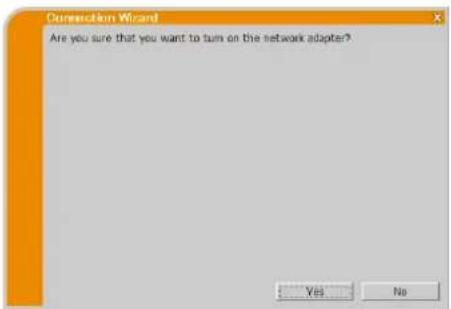
To okno wyświctla sie, gdy wybrany sterownik sicci nic jest wączony.
Kliknij przycisk [Yes], aby go walczyc. Proceed to item "3.2.5 Polaczenic i transmisja". (22)
Kliknij przycisk [No], aby go nie wlaczac. Nastapi przyjectie do poprzcediego okna, aby wybrać inny sterownik sicci.
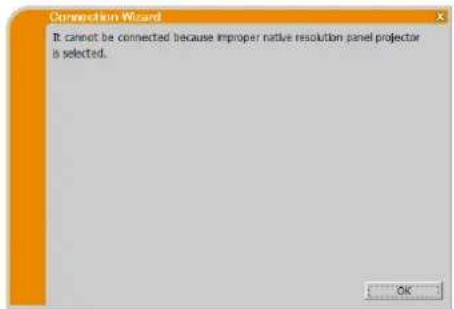
Ten komunikat wyświetla sie, gdy projektory z rożnych roździelczosciami probuju polaczy sie z tym samym komputerem.
Kliknij przycisk [OK], aPJOWeJyAplikacji
Viewer pomimo iz polaczenie sieciowe z wybranymi Projektorami nic zostalo nawiazane.
Kliknij przycisk polacz w mcnu glownym applikaci LiveViewer, aby powrosci do „3.2.2 Wybierz metodie polaczenia". (9)
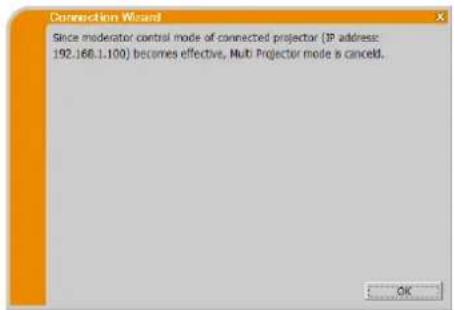
Ten komunikat pojawia sie, gdy tryb Wiele Projektorów jest anulowany, poniewaz tryb Kontroli Moderadora podłaczonego Projektora dziala z innym komputerem.
Kliknij przycisk [OK] i wyświetlone zostanie menu glówne aplikacja LiveViewer.
Projektor jest zajety przy czez inny komputer w trybie Kontroli Moderatora.
Kliknij przycisk [OK] i wyswietlone zostanie menu glówne.Aplikacja LiveViewer.
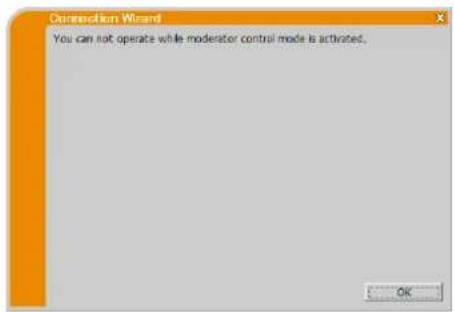
B Rozwiawyanie problemów
| Problem | Mоżliwa przyczyna | Sprawdzić | Numer strony odnosnika | |
| Brak obrazu | Nie wączony projetor. | Czy lampa projektora zostafa wączona? | - | |
| Śródźny sygnalu projetora nieprzejność na LAN. | Czy projetor zostawi przyȩść na LAN? | - | ||
| Polaczenia z silecia | Podstawicy projetor nie zostawznalezioni na liść dostepnych projetorów. | Ustawienia sieci PC i/ lub projetora nie zostaly poprawnie skonfigurowane. | Wybierz konfiguracje sieci na PC i w projetorze. Po zmiezie ustawień projetura, wymiarczyc, a nastepnia wymiarczyc ponownie zasilanie AC projetora. Po przyȩćzeniaiore projetura w tryb OCZEKIWANIA i了我的yonym wymićzenia nowe ustawienia mogość nie zostawy wpoprawadzone. | 15 |
| Na Twoim PC jest zainstalowana inna zapora niż Windows® Firewall. | Sprawdź oprogramowanie zapory w podȩczniku uzytkowyania i wykonaj jeder z nastepujych operaci: - Usń "LiveViewer" z listy zablokowych pozymyci - Wymiarczy zapore podczas Wymiarczy zapore podczas korzystania z"LiveViewer" | - | ||
| Brak komunikacja. | Ustawienia sieci PC i/ lub projetora nie zostaly poprawnie skonfigurowane. | Wybierz konfiguracje sieci na PC i w projetorze. | 15 | |
| Śródźny sygnalu projetora nieprzejność na LAN. | Czy projetor zostawi przyȩść na LAN? | - | ||
| Uzywany jest port dostepu, a Twój PC jest podȩczony do portu dostepu poprzec bezprzemodowej sieć LAN. | Welu utawienia polućzenia sieci bezprzemodowej uzyj oprogramowania sieciowygo poschodźęco z twojego komputera+ lub karty sieci bezprzemodowej LAN. Więcej szczegrólów znejdziesz w podȩćzniku uzytkownikka komputera lub karty. | - | ||
| Prezentacja Silecia | Projekcia jest zbyt wolna w porówniu do PC. | Uzywanie trybu Wiele PC lub trybu Wiele Projektorów. | Uzyj trybu Jeden PC. | 24 |
| Projektor nie jest w stanie przyȩzywość ruchomych obrazów, takich jak animacja PowerPoint® z pełnag Präskowania. | Wymićzenia priorytetu dla 'Transmission Speed (Prędkość transmisji)' w menu opcjno są蟆 w przyspieszuminiuma tempa przyzekazu. | 32 | ||
| Wskaznik kompressji uzyty do transmisji obrazów jest zbyt niski. | ||||
| Problem | Mоżliwa przyczyna | Sprawdzić | Numer strony odnośnika | |
| Prezeentacja Sliechowa (ciądalsz) | Brak komunikaci. | Użycie Galeria fotografiai systemu Pokaz slajdów w Windows Vista®. | LiveViewer nie sąszamość danych obrazu komputera, uzywajć Galerii fotografia systemu Pokaz slajdów Windows Vista®. Zamknij Galerie fotografia systemu Pokaz slajdów przyzed uzyciem LiveViewer. | - |
| Użycie Podgliadu fotografia systemu Pokaz slajdów w Windows® 7. | LiveViewer nie sąszamość danych obrazu komputera uzywajć Podgliadu fotografia systemu Pokaz slajdów w Windows® 7. Zamknij Podgliad fotografia systemu Pokaz slajdów przyzed uzyciem LiveViewer. | - | ||
| Ślaba komunikacja pomiedź komputerem a projektorem. | Kliknio przyczisk wymiarciania przechwytywania z menu glówno LiveViewer, aby odlączyć komputer od projektora. Nastepnie kliknio przyczisk uruchamiania przechwytywania w menu glównym, aby ponownie połacZYć komputer z projektorem. Ješli projektor nadal nie pokazuje zadngo obrazu (czarny ekran), wyjdź z aktivacja LiveViewer i spróbuj ponownie. | 27 | ||
| Nie sąna prawnów wyȩwtość filmów. | W przypadku niedtorych kombinatorji komputerowych kart graficznych I oprogramOWANIA sącie zdarzyść, są fungcja "LiveViewer" nie sądie przyczawyła na projector rzejczwistego obrazu - w szczególnosci filmów z odtrwarzaczy multimedialnych. | Ješli w aktivacja dostepna jest funkacja regulacja poziomu akcelerenciwidtho, danezy przyzbowy sąbowań naprawic problem za pomoczą jej funkcyj. Aby uzyskać szczegÓłowe informacja, zajrzCy do podręcznika uzytkownika Twojej aktivacja. | - | |
| Obraz jest bardzo zamazany. | Wskaźnik kompresji uzyty do transmisji obrazów jest zbyt wysoki. | Spróbuj ustawIWIE priorytetu na 'Image Quality (Jakosci obrazu)' w menu opcjI LiveViewer. Mo最少y jest spadek tempa. | 32 | |
| Nie ma efektu przyszrocystość, ani polprzeroczystość (Aero Glass). | LiveViewer nie obsluguJE tych funkci interfejsu Windows® Aero®. | Zmień efekt inny niž "Szko". | - | |
| Nie sąna wybrać trybu Kontroli Moderatora. | UżYWAJCtrybu Wiele Projektorów. | Zatrzymaj tryb Wiele Projektorów. | 30 | |
| Inny komputer jest juzustawiony jako Moderator. | Anuluj bieZNAGEOgoderatori i wybierz nowego Moderatora. | 31 | ||
| Problem | Mozliwa przyczyna | Sprawdki | Numer strony odnośnika | |
| Prezentacja Sileciowa (cieg dalszy) | Brak audio | Audio jest wyłączone. | Wybierz ustawienie'On (Wȩcz)' dla opcj i "Sound (Dźwięk)" w menu opcj i LiveViewer. | 32 |
| Użwywanie trybu Wiele PC lub trybu Wiele Projektorów. | Użyj trybu Jeden PC. | 30 | ||
| Audio nie jest obstruguwane w przypadku niedźórych modeli. | Sprawdź model projektora i grupę modeli projektora. Transmisja audio jest dostepna tylko dla Grupy Modeli Projektorów: B. | 5 | ||
| Na projektorze jest wybrana opcj wyciszenia lub ustawiona jest niska głowność. | Sprawdź ustawienia audio na projektorze. | - | ||
| Na komputerze jest wybrana opcj wyciszenia lub ustawiona jest niska głowność. | Sprawdź ustawienia audio na komputerze. | - | ||
| Słaba komunikacja pomietczykomputerem a projektorem. | Ustaw 'Off (Wȩcz)' dla opcj i "Sound (Dźwięk)" w menu opcj LiveViewer, a sątpelnie ustaw ja ponownie na 'On (Wȩcz)'.JEsi li projektor nadal nie wydafje zadngo dźwiȩku, zrestartuj oprogramawanie LiveViewer. | 32 | ||
| Ješli audio nadal nieMZe boZsych kroków, zainstuluj ponownie oprogramawanie LiveViewer. | 7 | |||
| Problem | Mоżliwa przyczyna | Sprawdzić | Numer strony odnośnika | |
| Prze三点a Sileciowa (ciag dalszy) | Przerywany dląwięk | Komputer jest podłaczenia lub odłączony od urȩdzeń peryferyjnych za pomoczą kabla HDMITM tak, aby konfiguracja audio na komputerze była zmieieniana przy użyciu aplikacje LiveViewer. | Uruchom ponownie applikacja LiveViewer. | 9 |
| Gdy wiele komputerów komunikuju są z projektorem, niski przyłąwy pomietźny komuterami a projektorem spowalnia prędkość wysylania danych i sącz pouwodowej przerywanie dląwięku. | Sprawdź polączenia sieciowe. | - | ||
| Urȩdzenie USB (Pamięc USB, bezprzewodowy adapter USB lub innec) jest podlaczone do portu USB TYPE A projektora. DȩwićMZpie są przy przerywany do momentu az oprogramowanie firmowe projektora dokonuje transakcie sterownikka, króry uruchamia są po wędeniu urȩdzenia. Ponadto dląwićMZpie są przy przerywany, gdy bezprzewodowy adapter USB wyszukujue SSID. Karta wyszukujue SSID do momentu AZoz三点anie ustanowiona komunikacja bezprzewodowa. | Odczekaj chwilę. Transakcta sterownikia trwa do 30 sekund. Sprawdź nastepujuść elementy w menuSIEC - KONFIGURACJA BEZPRZEWOIDA projektor, sąsi wȩzyoles bezprzewodowy adapter USB. Wiecieje szczególów na temat menu KONFIGUR. BEZPRZEW. LAN znejdziesz w User's Manual projektora. Elementy potwor樟zenia KONFIGUR. BEZPRZEW. LAN - TRYB - KODOWANIE - SSID Odlącz adapter bezprzewodowy USB, gdy punkt dostepu lub komuter nie dzilaLAB lub gdy sieć bezprzewodowa LAN nie jest uzywana. Pomimo iż problem nie jest rozwiazany, polȩcz poinownie applikacje LiveViewer. | - | ||
| Problem | Mozliwa przyczyna | Sprawdzić | Numer strony odnośnika | |
| Prezentacja Siedlowa (ciądalsz) | Z glówność projektora wydobywa są halas, pomimo iż komputer nie ma ustawionego dźwięku wyjsciowego. | Funkcja wyciszenia w oprogramowaniu do odtrwarzania dźwięku takim jak Windows® Media Player jest uzywana. | Gdy komputer nie wysyła audio, w aplikacje LiveViewer opcjä "Sound (Dźwię)" ustawiona na 'Off (Wymiarcz)'zmiejsza halas. | 32 |
| Urzadzenia USB (Pamięć USB, czprzewodowy adaptor USB lub内在) jest podlaczone do portu USB TYPE A projektora. | ||||
| Funkcja przyszłony projektora jest aktywowana. | Gdy komputer nic wysyła audio, w aplikacje LiveViewer opcjä "Sound (Dźwię)" ustawiona na 'Off (Wymiarcz)'zmiejsza halas. | 32 | ||
| Gdy aktywna przyszłona nie jest uzywana ustaw "AKT. PRZESL." na "Wymiarcz", korzystajść z menu projektora. Zajrzyj do User's Manual projektora, aby uzyskać wieciej szczegrółowych informacje o "AKT. PRZESL". | ||||
| Inne - Informacja wyświetlana na ekranach Viewer jest nieprawidłowa. - Projektor nie odwiada. - Obraz na ekranie zostal zatrzymany. | Zakłocona komunikacja między projektorem i PC. Funkcjie sieciowe projektora nie dzialaja pradwidowo. | Kliknio przyczisk wymiȩczania przechwytywania z menu glówno LiveViewer, aby od��czyć komputer od projektora. NatestPN klinnik przyczisk uruchamiania przechwytywania w menu glównym, aby ponownie polościć komputer z projektorem. Pomimo iż problem nie jest rozwstawny, polości polownikieTPL LiveViewer. | 27 | |